
Содержание
- Почему MediaGet не скачивается и не устанавливается
- Почему MediaGet не скачивается на компьютер
- Проблема с сайтом, откуда загружается файл
- Срабатывание антивируса
- Подключение к сети
- Браузер
- Почему Медиа Гет не устанавливается
- Антивирус блокирует установку MediaGet
- Недостаточные права пользователя
- Проблемы с совместимостью
- «Брандмауэр» Windows
- Почему MediaGet не скачивается и не устанавливается – решение проблем установки
- Почему MediaGet не скачивается на компьютер
- Проблема с сайтом, откуда качается файл
- Срабатывание антивируса
- Подключение к сети
- Браузер
- Почему Медиа Гет не устанавливается
- Антивирус блокирует установку MediaGet
- Недостаточные права пользователя
- Проблемы с совместимостью
- «Брандмауэр» Windows
- Видео
- Mediaget ошибка при установки код 5
- Почему MediaGet не скачивается и не устанавливается – решение проблем установки
- Почему MediaGet не скачивается на компьютер
- Проблема с сайтом, откуда качается файл
- Срабатывание антивируса
- Подключение к сети
- Браузер
- Почему Медиа Гет не устанавливается
- Антивирус блокирует установку MediaGet
- Недостаточные права пользователя
- Проблемы с совместимостью
- «Брандмауэр» Windows
- Видео
- Почему не могу установить медиа гет
- Преимущества и недостатки
- Как устанавливается программа
- Проблемы, которые могут возникнуть при установке
- Почему MediaGet не скачивается на компьютер
- Проблема с сайтом, откуда качается файл
- Срабатывание антивируса
- Подключение к сети
- Браузер
- Почему Медиа Гет не устанавливается
- Антивирус блокирует установку MediaGet
- Недостаточные права пользователя
- Проблемы с совместимостью
- «Брандмауэр» Windows
- Видео
- Исправление «Ошибки 5: отказано в доступе» в Windows 7
- Исправляем «Ошибку 5: отказано в доступе»
- Способ 1: Запуск от имени администратора
- Способ 2: Доступ к папке
- Способ 3: Учетные записи пользователей
Приложение МедиаГет может не загружаться по различным причинам, почему так случается и как решать данную проблему? В статье мы расскажем, что делать, если даже с загруженным установщиком программа не устанавливается.
Если программа MediaGet для компьюетера не загружается, следует проверить:
- сайт-источник, с которого вы скачиваете установщик;
- соединение с интернетом и скорость;
- не блокирует ли ваш антивирусник скачивание пакета установки;
- браузер, через который скачивается файл.
Еще нужно проверить, не перегружен ли у вас интернет. Скажем, через браузер не загружается чрезмерно большое количество других файлов.
Далее приведены инструкции для решения каждой из возможных проблем.
Проблема с сайтом, откуда загружается файл
Рекомендуем загружать приложение с нашего портала, чтобы скачивать проверенный установщик бесплатно. Файл по ссылке обновляется, и по ней всегда загружена последняя версия.
Либо загрузите установочный файл с официального сайта приложения.
Срабатывание антивируса
Чтобы антивирусное программное обеспечение не отправляло установщик МедиаГет в карантин, необходимо добавить его в исключения.
Инструкция продемонстрирует, как это сделать, применяя антивирусное ПО Avast.
Откройте антивирус Аваст. В правом верхнем углу кликните на «Меню», потом «Настройки».
Во вкладке «Общие» в пункте «Исключения» зайдите в раздел «URL-адреса».
Затем кликните «Добавить» и «ОК». После этого попробуйте загрузить пакет установки еще раз.
Подключение к сети
Закачка может быть слишком медленной либо не идти вовсе исключительно из-за проблем у пользователя.
Убедитесь, что у вас корректно загружаются прочие веб-ресурсы и загружаются файлы. Если нет, то обратитесь в службу поддержки своего провайдера.
Если у вас получилось загрузить и запустить приложение, однако оно не загружает файлы, то посмотрите наши инструкции по решению проблемы.
Браузер
Для понимания того, имеется ли проблема с браузером, попытайтесь загрузить что-либо еще. Если браузер не может скачивать файлы, обновите его до последней версии либо установите иной обозреватель.
Проблем, из-за которых MediaGet не устанавливается на компьютер, может быть много, и перечень их следующий:
- появляется системная ошибка, связанная с mediaget.exe, и от нее не выходит избавиться;
- при установке появляется код ошибки 5;
- антивирусное ПО блокирует установку;
- настройки брандмауэра блокируют установку;
- у пользователя недостаточно прав за ПК;
- интернет-обозреватель повредил файлы установщика (посмотрите пункт «Браузер»);
- установочный пакет не может корректно открыться, поскольку какой-либо из драйверов несовместим с системой.
Инструкции далее подходят пользователям приложения, если оно не устанавливается на версиях ОС начиная с Windows 7.
При срабатывании антивирусника следует добавить установочный пакет в исключения. Системная ошибка в программе под кодом 5 также устраняется путем добавления установщика в исключения антивируса.
Делается это так (на примере антивируса Аваст). Повторите первые 2 пункта руководства «Срабатывание антивируса» из первой части статьи — не заходите в раздел «URL-адреса», будьте в разделе «Пути к файлам».
Нажмите кнопку «Обзор».
В окне «Проводника» впишите путь к установщику приложения МедиаГет.
Выбрав папку/файл, кликните «ОК».
В меню Аваста кликните «ОК».
Недостаточные права пользователя
Здесь будет легко. Откройте программу с правами администратора — кликните ПКМ по файлу установки, после этого нажмите на «Запуск от имени администратора».
Проблемы с совместимостью
Для решения выполните действия из руководства ниже.
- Кликните на установочный файл правой кнопкой мыши и зайдите в «Исправление проблем с совместимостью».
- Утилита начнет диагностику, которая отнимет несколько секунд.
- Выберите «Использовать рекомендованные параметры».
- Выбрав настройки для запуска, утилита предложит открыть программу.
- Кликните «Проверить программу…»
- Закройте программу и кликните «Далее».
- Если запуск получился, выберите «Да, сохранить эти параметры для программы».
- Если же запустить программу не получилось, выберите «Нет, попытаться использовать другие параметры» и продолжите, пока не подберете подходящие параметры либо попробуйте решить проблему по-другому.
«Брандмауэр» Windows
Брандмауэр также может блокировать установку программы МедиаГет. Для добавления приложения в исключения «Брандмауэра», сделайте такие действия:
- Нажмите кнопку «Windows» на клавиатуре либо откройте меню «Пуск» на «Панели задач». Напишите «Брандмауэр», выберите первый результат в поиске -«Брандмауэр Защитника Windows».
- Откройте «Разрешение взаимодействия с приложением или компонентом в Брандмауэре Защитника Windows».
- Кликните «Разрешить другое приложение».
- В меню «Добавление приложения» нажмите «Обзор».
- В «Проводнике» выберите установщик, нажмите «Открыть».
- Откроется предыдущее окно, в нем нажмите «Добавить».
- В «Разрешения программ» нажмите «ОК».
Источник
Программа МедиаГет может не скачиваться по разным причинам, почему так происходит и как решить эту проблему? Также вы узнаете, что делать, если даже со скачанным установщиком невозможно установить программу.
Если торрент-клиент MediaGet не качается на компьютер, надо проверить следующее:
- сайт-источник, откуда загружается установочный пакет;
- интернет-соединение и его скорость;
- не начинает ли антивирусное программное обеспечение блокировать загрузку установщика;
- браузер, через который загружается файл.
Также убедитесь, что ваш интернет-канал не перегружен. К примеру, через браузер не качается слишком много других файлов: видео с youtube, фильм, игра и прочее.
Ниже написаны инструкции, помогающие решить каждый пункт из этого списка.
Проблема с сайтом, откуда качается файл
Советуем скачивать МедиаГет с нашего сайта, чтобы загружать проверенный установочный файл бесплатно. Файл по ссылке обновляется, поэтому там всегда находится последняя версия.
Или скачайте установщик с официального сайта программы.
Срабатывание антивируса
Чтобы антивирус не кидал файл загрузчика МедиаГет в карантин, нужно добавить установочные данные в исключения. Если вы сомневаетесь, вирус MediaGet или нет, читайте об этом в отдельной статье.
Инструкция ниже покажет, как это сделать, используя антивирусное программное обеспечение от Avast.
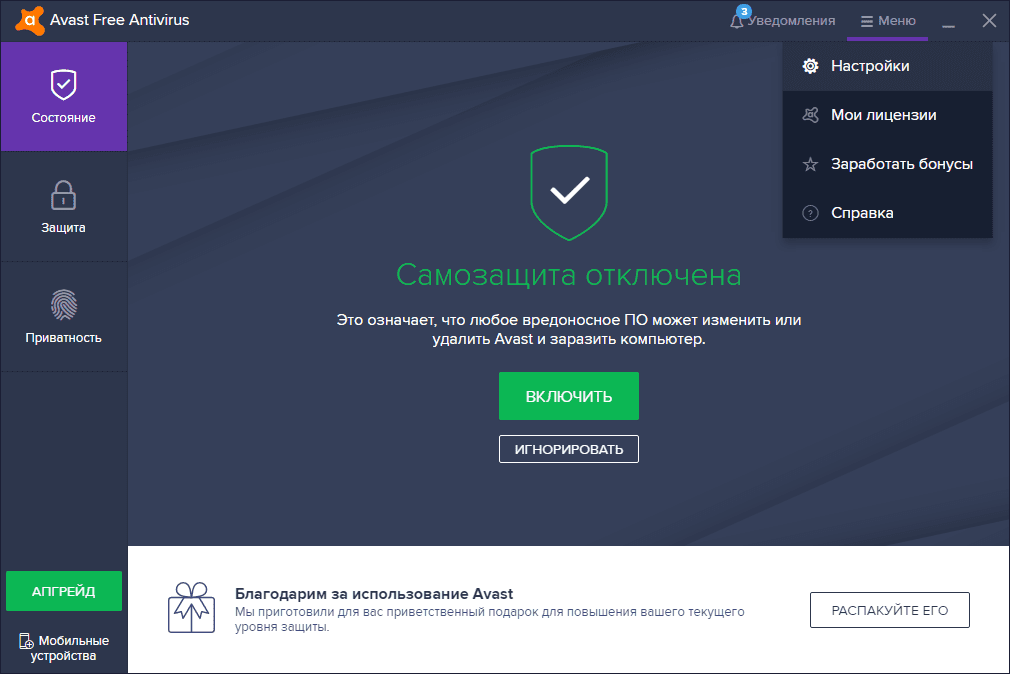 Откройте Аваст. В правом верхнем углу нажмите «Меню», затем «Настройки».
Во вкладке «Общие» в пункте «Исключения» выберите раздел «URL-адреса».
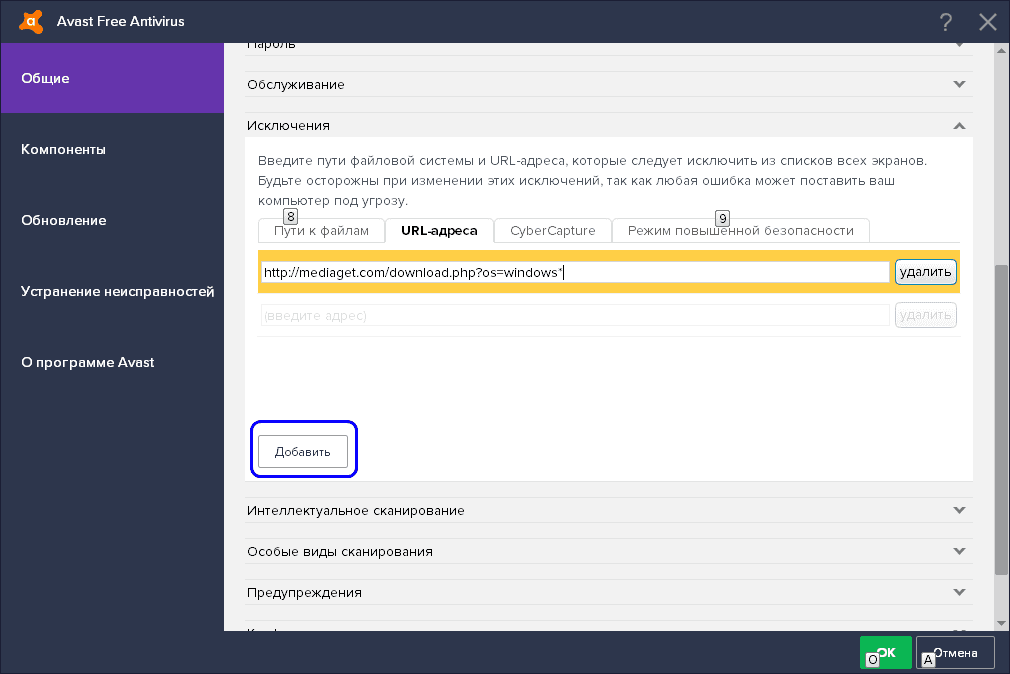 В поле для ввода текста вставьте без кавычек «http://mediaget.com/download.php?os=windows».
После этого нажмите «Добавить» и «ОК». Готово, попробуйте закачать установщик на компьютер ещё раз.
Подключение к сети
Загрузка может быть очень медленной или отсутствовать вообще только из-за проблем со стороны пользователя.
Убедитесь, что у вас нормально грузятся другие веб-ресурсы и корректно скачиваются файлы. В противном случае обратитесь в поддержку интернет-провайдера.
Если вы успешно скачали и запустили МедиаГет, но он не качает файлы, обратитесь к нашим инструкциям по исправлению проблемы.
Браузер
Чтобы понять, есть ли проблема с браузером, попробуйте скачать что-нибудь ещё через него. Если веб-обозреватель не в состоянии загружать контент, обновите его до последней версии или установите другую программу для выхода в интернет.
Причин, почему MediaGet не устанавливается на компьютер достаточно, и список того, что можно с этим делать, тоже обширен. Перечислим возможные проблемы:
- возникает системная ошибка, связанная с mediaget.exe, которую не получается убрать;
- во время установки выскакивает код ошибки 5;
- программа-антивирус блокирует установку;
- настройки программы Windows «Брандмауэр» блокируют установку;
- у пользователя недостаточные права за компьютером;
- браузер повредил файлы установочного пакета МедаГет (обратитесь к пункту «Браузер» предыдущего заголовка);
- установщик не может нормально запуститься из-за того, что какой-нибудь драйвер несовместим с системой.
Руководства ниже подойдут пользователям MediaGet, если она не устанавливается на современных версиях этой операционной системы – начиная с Windows 7.
Антивирус блокирует установку MediaGet
В случае со срабатыванием антивируса, нужно добавить установщик в список исключений. Системная ошибка в приложении под кодом 5 тоже решается добавлением файлов в исключения антивируса.
Делается это так (в примере использован антивирус Аваст). Повторите первые два пункта инструкции «Срабатывание антивируса» в первой части статьи – не переходите в раздел «URL-адреса», останьтесь в разделе «Пути к файлам».
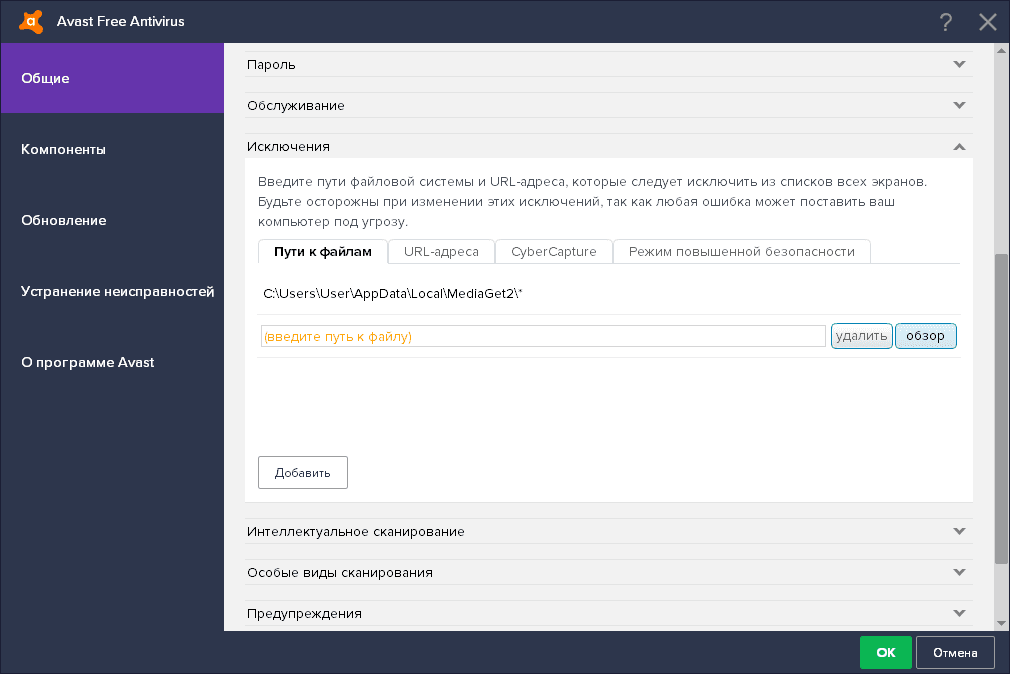 Нажмите кнопку «Обзор».
В окне «Проводника» укажите путь к установочному файлу МедиаГет.
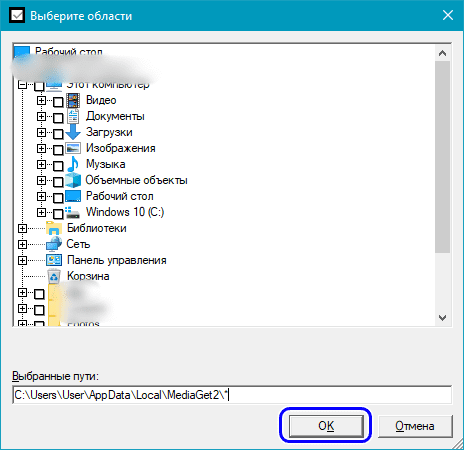 Выбрав папку/файл, нажмите «ОК».
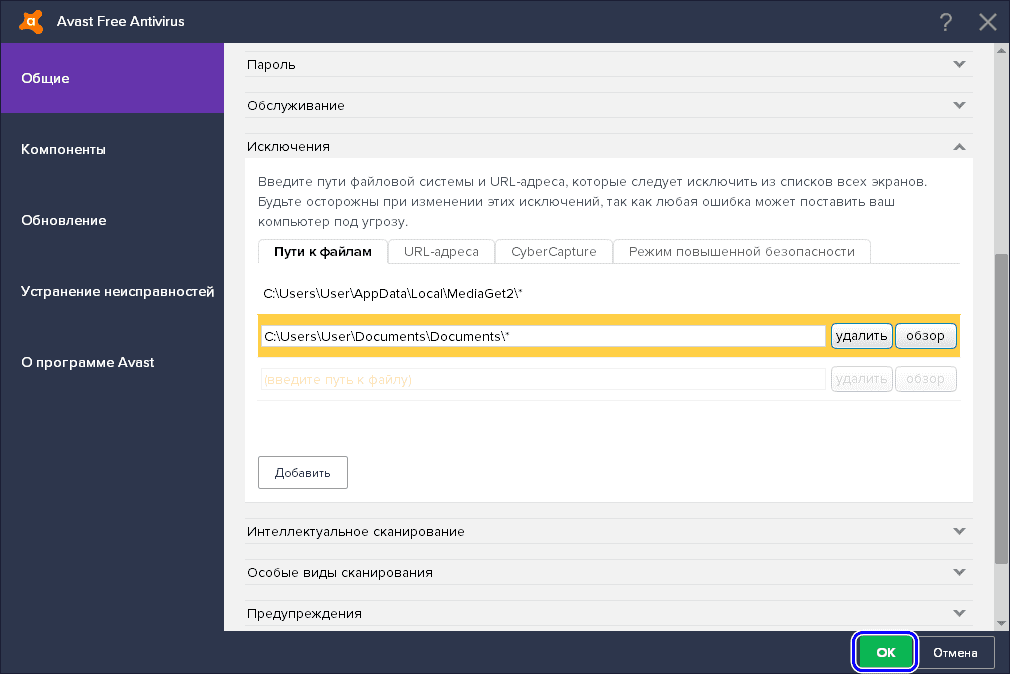 В меню Аваста нажмите «ОК».
Недостаточные права пользователя
С этим всё просто. Запустите программу с администраторскими правами. Чтобы сделать это, нажмите ПКМ по установщику, затем кликните опцию «Запуск от имени администратора».
Проблемы с совместимостью
Чтобы решить это, выполните инструкцию ниже. Нажмите по установщику правой кнопкой мыши и выберите пункт «Исправление проблем с совместимостью».
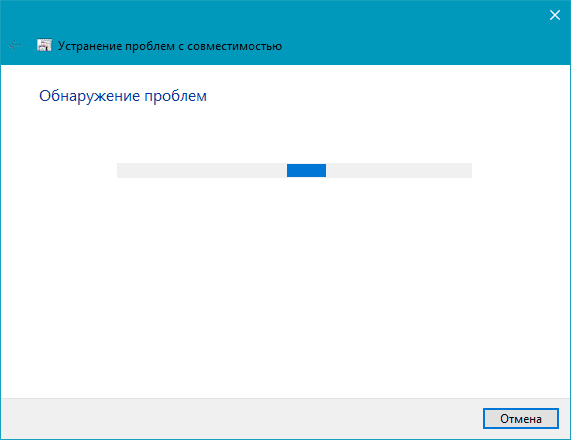 Утилита начнёт диагностику, она занимает менее десяти секунд.
 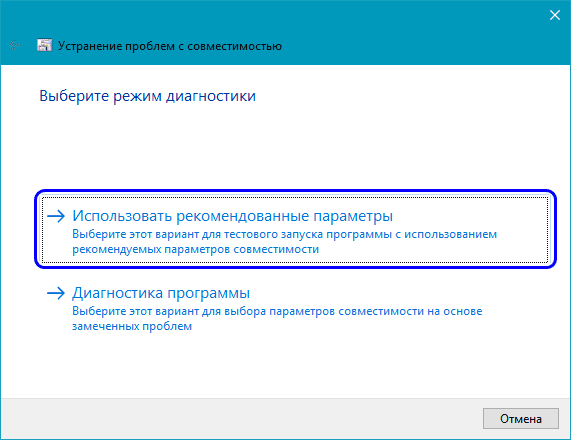 Выберите «Использовать рекомендованные параметры».
Подобрав настройки для запуска, утилита предложит запустить программу.
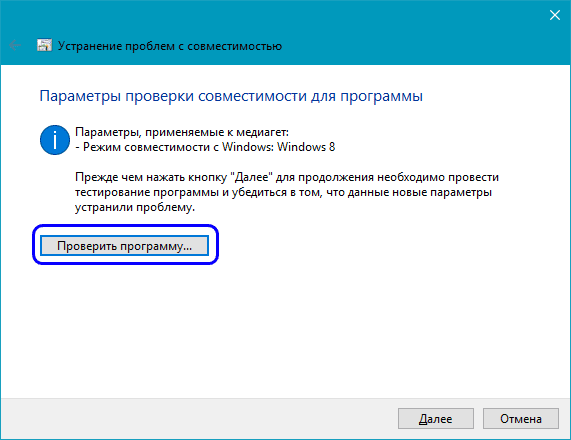 Нажмите «Проверить программу…»
Закройте открывшуюся программу или даже не открывшуюся, и нажмите «Далее».
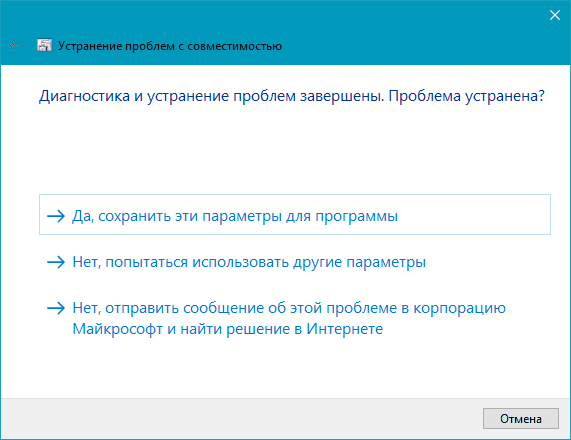 Если запуск удачен, выберите «Да, сохранить эти параметры для программы».
Если MediaGet отказалась запускаться, выберите «Нет, попытаться использовать другие параметры» и продолжайте, пока не найдете нужные параметры, или обратитесь к решению другой проблемы.
Узнайте, что делать, если Медиа Гет не запускается после установки.
«Брандмауэр» Windows
Фаерволл тоже может блокировать интернет-активность и не давать МедиаГет установиться. Чтобы добавить MediaGet в исключения «Брандмауэра», проделайте следующее:
- Нажмите кнопку «Windows» на клавиатуре или откройте меню «Пуск» на «Панели задач». Введите слово «Брандмауэр», выберите первый результат в поисковой выдаче «Поиска». Он называется «Брандмауэр Защитника Windows».
- Откройте вкладку «Разрешение взаимодействия с приложением или компонентом в Брандмауэре Защитника Windows».
- Нажмите «Разрешить другое приложение».
- В меню «Добавление приложения» кликните «Обзор».
- В «Проводнике» выберите установщик, кликните «Открыть».
- Откроется предыдущее окно, в нём кликните «Добавить».
- В «Разрешения программ» кликните «ОК».
Видео
Видео: Почему не устанавливаются программы на ПК и как это исправить.
Если ни одно решение не подошло или есть вопросы – напишите в комментарии, мы попытаемся помочь. Также можно обратиться в техническую поддержку MediaGet.
Источник
Программа МедиаГет может не скачиваться по разным причинам, почему так происходит и как решить эту проблему? Также вы узнаете, что делать, если даже со скачанным установщиком невозможно установить программу.
Если торрент-клиент MediaGet не качается на компьютер, надо проверить следующее:
Также убедитесь, что ваш интернет-канал не перегружен. К примеру, через браузер не качается слишком много других файлов: видео с youtube, фильм, игра и прочее.
Ниже написаны инструкции, помогающие решить каждый пункт из этого списка.
Проблема с сайтом, откуда качается файл
Советуем скачивать МедиаГет с нашего сайта, чтобы загружать проверенный установочный файл бесплатно. Файл по ссылке обновляется, поэтому там всегда находится последняя версия.
Или скачайте установщик с официального сайта программы.
Срабатывание антивируса
Чтобы антивирус не кидал файл загрузчика МедиаГет в карантин, нужно добавить установочные данные в исключения. Если вы сомневаетесь, вирус MediaGet или нет, читайте об этом в отдельной статье.
Инструкция ниже покажет, как это сделать, используя антивирусное программное обеспечение от Avast.
Во вкладке «Общие» в пункте «Исключения» выберите раздел «URL-адреса».
После этого нажмите «Добавить» и «ОК». Готово, попробуйте закачать установщик на компьютер ещё раз.
Подключение к сети
Загрузка может быть очень медленной или отсутствовать вообще только из-за проблем со стороны пользователя.
Убедитесь, что у вас нормально грузятся другие веб-ресурсы и корректно скачиваются файлы. В противном случае обратитесь в поддержку интернет-провайдера.
Если вы успешно скачали и запустили МедиаГет, но он не качает файлы, обратитесь к нашим инструкциям по исправлению проблемы.
Браузер
Чтобы понять, есть ли проблема с браузером, попробуйте скачать что-нибудь ещё через него. Если веб-обозреватель не в состоянии загружать контент, обновите его до последней версии или установите другую программу для выхода в интернет.
Причин, почему MediaGet не устанавливается на компьютер достаточно, и список того, что можно с этим делать, тоже обширен. Перечислим возможные проблемы:
Руководства ниже подойдут пользователям MediaGet, если она не устанавливается на современных версиях этой операционной системы – начиная с Windows 7.
Антивирус блокирует установку MediaGet
В случае со срабатыванием антивируса, нужно добавить установщик в список исключений. Системная ошибка в приложении под кодом 5 тоже решается добавлением файлов в исключения антивируса.
Делается это так (в примере использован антивирус Аваст). Повторите первые два пункта инструкции «Срабатывание антивируса» в первой части статьи – не переходите в раздел «URL-адреса», останьтесь в разделе «Пути к файлам».
Нажмите кнопку «Обзор».
В окне «Проводника» укажите путь к установочному файлу МедиаГет.
Выбрав папку/файл, нажмите «ОК».
Недостаточные права пользователя
С этим всё просто. Запустите программу с администраторскими правами. Чтобы сделать это, нажмите ПКМ по установщику, затем кликните опцию «Запуск от имени администратора».
Проблемы с совместимостью
Чтобы решить это, выполните инструкцию ниже. Нажмите по установщику правой кнопкой мыши и выберите пункт «Исправление проблем с совместимостью».
Утилита начнёт диагностику, она занимает менее десяти секунд. Выберите «Использовать рекомендованные параметры».
Подобрав настройки для запуска, утилита предложит запустить программу.
Нажмите «Проверить программу…»
Закройте открывшуюся программу или даже не открывшуюся, и нажмите «Далее».
Если запуск удачен, выберите «Да, сохранить эти параметры для программы».
Если MediaGet отказалась запускаться, выберите «Нет, попытаться использовать другие параметры» и продолжайте, пока не найдете нужные параметры, или обратитесь к решению другой проблемы.
Узнайте, что делать, если Медиа Гет не запускается после установки.
«Брандмауэр» Windows
Фаерволл тоже может блокировать интернет-активность и не давать МедиаГет установиться. Чтобы добавить MediaGet в исключения «Брандмауэра», проделайте следующее:
Видео
Видео: Почему не устанавливаются программы на ПК и как это исправить.
Если ни одно решение не подошло или есть вопросы – напишите в комментарии, мы попытаемся помочь. Также можно обратиться в техническую поддержку MediaGet.
Если MediaGet не устанавливается на Windows 10, 8, 7 или на предыдущие версии этой операционной системы, значит что-то блокирует его установку. По статистике, собранной редакцией сайта mediaget-2.ru из информации на профильных форумам, чаще всего виноват в этом антивирус, который либо блокирует установку, либо во время нее может удалить одну из DLL библиотек программы, без которой она не сможет работать.
Более подробно узнать, почему это происходит и что делать, можно в статье «Почему антивирус блокирует MediaGet».
Также, иногда MediaGet при установке выдает ошибку из-за того, что брандмауэр Windows не предложил добавить его в свои исключения и не выпускает программу в сеть. Так как «Медиа Гет» занимается скачиванием файлов, без доступа к сети он работать не будет. Чтобы проверить, в этом ли причина, временно отключите брандмауэр или сбросьте его настройки, вернув их к значениям по умолчанию.
После этого попробуйте заново установить MediaGet.
Среди множества программ для скачивания файлов из Сети многие пользователи выбирают такой сервис, как MediaGet. Объяснение его популярности простое — широкий функционал, простой дружелюбный интерфейс, а также возможность легкого и моментального поиска файлов без необходимости задействования других программ. Однако бывают ситуации, когда не устанавливается Media Get. Для начала давайте разберемся, что это за программа и рассмотрим ее функционал в полном объеме, а также ее плюсы и минусы.
Преимущества и недостатки
Первое и самое главное преимущество — это то, что эта программа с большим функционалом абсолютно бесплатна. Ее может установить практически каждый пользователь, за исключением некоторых случаев. Однако это далеко не все факторы, которые выделяют эту программу среди общей массы.
Вот еще некоторые преимущества:
Каким бы ни был продукт, у него всегда есть недостатки, MediaGet — не исключение, ей присущи следующие недостатки:
Как устанавливается программа
В установке программы нет ничего сложного, весь процесс заключается в следующих действиях:
Проблемы, которые могут возникнуть при установке
При загрузке программы установщик выдает ошибку с кодом wininet 2 — это самая распространенная причина, почему не устанавливается MediaGet. Такая проблема возникает в связи с неправильной настройкой браузера Internet Explorer (IE). Что нужно сделать:
Еще одна причина, по которой не устанавливается Mediaget на Windows 7 — это конфликт с антивирусом Avira, для устранения проблемы:
Программа МедиаГет может не скачиваться по разным причинам, почему так происходит и как решить эту проблему? Также вы узнаете, что делать, если даже со скачанным установщиком невозможно установить программу.
Если торрент-клиент MediaGet не качается на компьютер, надо проверить следующее:
Также убедитесь, что ваш интернет-канал не перегружен. К примеру, через браузер не качается слишком много других файлов: видео с youtube, фильм, игра и прочее.
Ниже написаны инструкции, помогающие решить каждый пункт из этого списка.
Проблема с сайтом, откуда качается файл
Советуем скачивать МедиаГет с нашего сайта, чтобы загружать проверенный установочный файл бесплатно. Файл по ссылке обновляется, поэтому там всегда находится последняя версия.
Или скачайте установщик с официального сайта программы.
Срабатывание антивируса
Чтобы антивирус не кидал файл загрузчика МедиаГет в карантин, нужно добавить установочные данные в исключения. Если вы сомневаетесь, вирус MediaGet или нет, читайте об этом в отдельной статье.
Инструкция ниже покажет, как это сделать, используя антивирусное программное обеспечение от Avast.
Откройте Аваст. В правом верхнем углу нажмите «Меню», затем «Настройки».
Во вкладке «Общие» в пункте «Исключения» выберите раздел «URL-адреса».
В поле для ввода текста вставьте без кавычек «https://mediaget. com/download. php? os=windows».
После этого нажмите «Добавить» и «ОК». Готово, попробуйте закачать установщик на компьютер ещё раз.
Подключение к сети
Загрузка может быть очень медленной или отсутствовать вообще только из-за проблем со стороны пользователя.
Убедитесь, что у вас нормально грузятся другие веб-ресурсы и корректно скачиваются файлы. В противном случае обратитесь в поддержку интернет-провайдера.
Если вы успешно скачали и запустили МедиаГет, но он не качает файлы, обратитесь к нашим инструкциям по исправлению проблемы.
Браузер
Чтобы понять, есть ли проблема с браузером, попробуйте скачать что-нибудь ещё через него. Если веб-обозреватель не в состоянии загружать контент, обновите его до последней версии или установите другую программу для выхода в интернет.
Причин, почему MediaGet не устанавливается на компьютер достаточно, и список того, что можно с этим делать, тоже обширен. Перечислим возможные проблемы:
Руководства ниже подойдут пользователям MediaGet, если она не устанавливается на современных версиях этой операционной системы – начиная с Windows 7.
Антивирус блокирует установку MediaGet
В случае со срабатыванием антивируса, нужно добавить установщик в список исключений. Системная ошибка в приложении под кодом 5 тоже решается добавлением файлов в исключения антивируса.
Делается это так (в примере использован антивирус Аваст). Повторите первые два пункта инструкции «Срабатывание антивируса» в первой части статьи — не переходите в раздел «URL-адреса», останьтесь в разделе «Пути к файлам».
Нажмите кнопку «Обзор».
В окне «Проводника» укажите путь к установочному файлу МедиаГет.
Выбрав папку/файл, нажмите «ОК».
В меню Аваста нажмите «ОК».
Недостаточные права пользователя
С этим всё просто. Запустите программу с администраторскими правами. Чтобы сделать это, нажмите ПКМ по установщику, затем кликните опцию «Запуск от имени администратора».
Проблемы с совместимостью
Чтобы решить это, выполните инструкцию ниже. Нажмите по установщику правой кнопкой мыши и выберите пункт «Исправление проблем с совместимостью».
Утилита начнёт диагностику, она занимает менее десяти секунд. Выберите «Использовать рекомендованные параметры».
Подобрав настройки для запуска, утилита предложит запустить программу.
Нажмите «Проверить программу…»
Закройте открывшуюся программу или даже не открывшуюся, и нажмите «Далее».
Если запуск удачен, выберите «Да, сохранить эти параметры для программы».
Если MediaGet отказалась запускаться, выберите «Нет, попытаться использовать другие параметры» и продолжайте, пока не найдете нужные параметры, или обратитесь к решению другой проблемы.
Узнайте, что делать, если Медиа Гет не запускается после установки.
«Брандмауэр» Windows
Фаерволл тоже может блокировать интернет-активность и не давать МедиаГет установиться. Чтобы добавить MediaGet в исключения «Брандмауэра», проделайте следующее:
Видео
Видео: Почему не устанавливаются программы на ПК и как это исправить.
Если ни одно решение не подошло или есть вопросы – напишите в комментарии, мы попытаемся помочь. Также можно обратиться в техническую поддержку MediaGet.
Исправление «Ошибки 5: отказано в доступе» в Windows 7
Исправляем «Ошибку 5: отказано в доступе»
Чаще всего эта проблемная ситуация возникает из-за механизма по контролю учетных записей (user access control — UAC). В нём возникают ошибки, и система блокирует доступ к определённым данным и директориям. Встречаются случаи, когда отсутствуют права доступа на конкретное приложение или службу. Сторонние программные решения (вирусное ПО и некорректно установленные приложения) также служат причиной появление неполадки. Далее приведем несколько способов по устранению «Ошибки 5».
Способ 1: Запуск от имени администратора
Представим ситуацию, что юзер начинает инсталляцию компьютерной игры и видит сообщение, в котором написано: «Ошибка 5: Отказано в доступе».
Самое простое и быстрое решение – это произвести запуск инсталлятора игры от имени администратора. Необходимо выполнить простые действия:
Выполнив эти шаги, программное решение успешно запуститься.
Хочется отметить, что существует софт, которому для запуска необходимы права администратора. Иконка такого объекта будет иметь пиктограмму щита.
Способ 2: Доступ к папке
Пример, который был приведен выше, показывает, что причина неисправности кроется в отсутствующем доступе к директории временных данных. Программное решение хочет воспользоваться временной папкой и не может получить к ней доступ. Так как изменить приложение нет возможности, то необходимо открыть доступ на уровне файловой системы.
После нажатия на кнопку «Проверить имена» произойдет процесс поиска наименования данной записи и установка достоверного и полного пути к ней. Закрываем окно, нажимая по кнопке «ОК».
Процедура по применению прав занимает несколько минут. После её завершения все окна, в которых были выполнены действия по настройке, необходимо закрыть. После выполнения шагов, описанных выше, «Ошибка 5» должна исчезнуть.
Способ 3: Учетные записи пользователей
Проблема может быть устранена изменением параметров учетной записи. Для этого необходимо выполнить следующие шаги:
Должно выглядеть вот так.
После выполнения несложных операций, изложенных выше, «Ошибка 5: Отказано в доступе» будет устранена. Метод, изложенный в первом способе, является временной мерой, так что если вы хотите полностью искоренить проблему, придётся углубиться в настройки Windows 7. Дополнительно необходимо регулярно сканировать систему на вирусы, ведь они тоже могут служить причиной «Ошибки 5».
Мы рады, что смогли помочь Вам в решении проблемы.
Помимо этой статьи, на сайте еще 11939 инструкций.
Добавьте сайт Lumpics. ru в закладки (CTRL+D) и мы точно еще пригодимся вам.
Отблагодарите автора, поделитесь статьей в социальных сетях.
Опишите, что у вас не получилось. Наши специалисты постараются ответить максимально быстро.
Источник

1

0
29.01.2012, 15:36
Какая ошибка? Что пишется в ней конкретно?
2
0
03.02.2012, 12:58
mikef..у меня ошибку выдает при загрузке проги(т.е. ставлю устанавливаться а она мне ошибку) , что то типа приносим извинения установка не может быть….бла бла …..До этого у меня уже стояла эта прога,все было отлично, но после переустановки вин началось такое горе((( кстати вин7…если сможешь чем то помочь напиши на
zona_nikita@mail.ru
, буду благодарен!!
0
2
03.02.2012, 13:30
0
0
28.03.2012, 19:43
Доброго времени суток.Программа удобная,самое главное наглядная.Пришлось разок снести,давала подвисание мышки.При повторной установке в её процессе выдает критическую ошибку error 17.В чём дело? Винда ХР.Заранее спасибо.
0
0
29.03.2012, 09:35
3
0
29.06.2012, 15:15
я скачал mediaget 2 с оф.сайта и мне выдает ошибку
3
0
10.07.2012, 20:41
Ага…..
0
0
10.07.2012, 20:42
Блинн бесит
0
0
08.06.2013, 08:29
у меня пишет такую ошибку процес не может получить доступ к файлу,так как этот файл занят другим процессором помогите пожалуйста
зарание спасибо
0
0
21.07.2013, 10:31
У меня такай проблема, у меня была винда 7, медиа гет работал нормально, после переустановки винды начала вот такая проблема,установил Media Get, захожу в неё выдаёт ошибку «Запуск программы невозможен, так как на компьютере отсутствует libvlc.dll. Попробуйте переустановить программу.
libvlc.dll. я пытался установить самостоятельно, установил, перезагрузил, открый медиагет и вылазиет такаеже табличка.
1
0
22.07.2013, 08:44
Системная ошибка появляется, поскольку ваш антивирус удаляет эту библиотеку (libvlc.dll) при установке MediaGet. Вам необходимо добавить установочный файл MediaGet в исключения вашего антивируса и запустить программу снова. Инструкции размещены здесь:
http://forum.mediaget.com/index.php?showforum=18
0
0
14.10.2013, 18:23
При установке мне пишет
Прекращена работа программы «MediaGet installer»
Windows может провести поиск способа устранения этой ошибки в Интернете.
->Искать решение проблемы в Интернете и закрыть программу
->Закрыть программу
И там и там Она проста закроется и не какого решение не ищет! что делать скайп malik-201
0
0
15.10.2013, 13:26
Здравствуйте! Попробуйте внести в исключения антивируса установщик медиагета.
Для удобства, можно воспользоваться инструкцией на нашем форуме (
http://forum.mediaget.com/index.php?showforum=18
).
Также эта проблема может быть вызвана некорректной настройкой браузера Internet Explorer на вашем компьютере. Даже если вы пользуетесь другим браузером, для устранения проблемы вам необходимо сделать следующее:
— отключить в Internet Explorer режим «Работать автономно» (для этого запустите IE, щелкните правой кнопкой мыши по серому пространству вверху и в появившемся меню выберите пункт «Командная строка». Далее, в появившейся строке во вкладке «Сервис» снимите галочку напротив строки «Работать автономно»);
— выйти из IE и открыть его снова, чтобы проверить наличие этой галочки;
— закрыть IE и открываете диспетчер задач, чтобы убедиться, что установщик MediaGet не запущен еще;
— запустить установщик MediaGet.
Или же если у Вас не установлен браузер по умолчанию. Надо выбрать таковым один из тех, которым Вы пользуйтесь.
0
0
02.06.2014, 20:59
Останавливается на 90%,потом прдолжает установку до 163%,потом снова скидывает до 90%,потом снова грузится до 163% и т.д. и так несколько раз.При установке от 90%до 163% цп загружается до 100%.Вин ХР 2ядра по 2.1 гб и 3 гб RAM
0
0
29.06.2014, 15:28
Помогите у меня проблема error 17
0
0
30.06.2014, 07:41
Похоже, что у Вас повреждён дистрибутив программы. Необходимо скачать его заново.
0
0
02.07.2014, 19:10
мне очень нравится эта прога….но не могу установить постоянно ошибка 0×0000001d….помогите плиз
0
0
03.07.2014, 04:54
Если данная ошибка возникает в операционной системе Windows XP, то для её решения Вам необходимо установить пакет обновлений
Windows XP Service Pack 3
.
1
0
20.09.2014, 14:00
При установке MediaGet-системная ошибка.Как добавить установочный файл MediaGet в исключения антивируса 360 total security? Заранее благодарен.
0
0
22.09.2014, 09:49
Для IE 11 не актуально отключить «Работать автономно». У меня получилось просто отключить антивирус и установить
0
0
24.11.2014, 14:41
Раньше прога работала норм., а потом в один момент перестала. Выдает ошибку 0xc000001d. Пробовал переустанавливать и прогу и винду (win7) — не помогает. Помогите плиз.
Сигнатура проблемы:
Имя события проблемы: APPCRASH
Имя приложения: mediaget.exe
Версия приложения: 2.1.0.0
Отметка времени приложения: 546f5262
Имя модуля с ошибкой: Qt5Core.dll
Версия модуля с ошибкой: 5.3.2.0
Отметка времени модуля с ошибкой: 5411b748
Код исключения: c000001d
Смещение исключения: 0000ea90
Версия ОС: 6.1.7601.2.1.0.768.3
Код языка: 1049
0
0
25.11.2014, 23:14
Возможно, проблема в аппаратной несовместимости. Приведите конфигурацию своей системы.
0
0
25.12.2014, 22:12
у меня похожая проблема только пишет:
«Приносим извинения, в процессе установки произошла критическая ошибка.
Описание ошибки:
Error while unpacking libs to C:UserAlexAppDataLocalMadiaGet2-Error 8
FalCnt: 0
Memory
Size:0
Sha1:da39a3ee5e6b4b0d3255bfef95601890afd80709
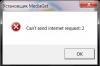
Вот чего делать? до этого выдаёт: can’t sent internet request: 2
подскажите если знаете в чём проблема!!!
0
0
25.12.2014, 22:25
вот
0
0
25.12.2014, 22:26
вот скрин:
Программа МедиаГет может не скачиваться по разным причинам, почему так происходит и как решить эту проблему? Также вы узнаете, что делать, если даже со скачанным установщиком невозможно установить программу.
Почему MediaGet не скачивается на компьютер
Если торрент-клиент MediaGet не качается на компьютер, надо проверить следующее:
- сайт-источник, откуда загружается установочный пакет;
- интернет-соединение и его скорость;
- не начинает ли антивирусное программное обеспечение блокировать загрузку установщика;
- браузер, через который загружается файл.
Также убедитесь, что ваш интернет-канал не перегружен. К примеру, через браузер не качается слишком много других файлов: видео с youtube, фильм, игра и прочее.
Ниже написаны инструкции, помогающие решить каждый пункт из этого списка.
Проблема с сайтом, откуда качается файл
Советуем скачивать МедиаГет с нашего сайта, чтобы загружать проверенный установочный файл бесплатно. Файл по ссылке обновляется, поэтому там всегда находится последняя версия.
Или скачайте установщик с официального сайта программы.
Срабатывание антивируса
Чтобы антивирус не кидал файл загрузчика МедиаГет в карантин, нужно добавить установочные данные в исключения. Если вы сомневаетесь, вирус MediaGet или нет, читайте об этом в отдельной статье.
Инструкция ниже покажет, как это сделать, используя антивирусное программное обеспечение от Avast.
Во вкладке «Общие» в пункте «Исключения» выберите раздел «URL-адреса».
После этого нажмите «Добавить» и «ОК». Готово, попробуйте закачать установщик на компьютер ещё раз.
Подключение к сети
Загрузка может быть очень медленной или отсутствовать вообще только из-за проблем со стороны пользователя.
Убедитесь, что у вас нормально грузятся другие веб-ресурсы и корректно скачиваются файлы. В противном случае обратитесь в поддержку интернет-провайдера.
Если вы успешно скачали и запустили МедиаГет, но он не качает файлы, обратитесь к нашим инструкциям по исправлению проблемы.
Браузер
Чтобы понять, есть ли проблема с браузером, попробуйте скачать что-нибудь ещё через него. Если веб-обозреватель не в состоянии загружать контент, обновите его до последней версии или установите другую программу для выхода в интернет.
Почему Медиа Гет не устанавливается
Причин, почему MediaGet не устанавливается на компьютер достаточно, и список того, что можно с этим делать, тоже обширен. Перечислим возможные проблемы:
- возникает системная ошибка, связанная с mediaget.exe, которую не получается убрать;
- во время установки выскакивает код ошибки 5;
- программа-антивирус блокирует установку;
- настройки программы Windows «Брандмауэр» блокируют установку;
- у пользователя недостаточные права за компьютером;
- браузер повредил файлы установочного пакета МедаГет (обратитесь к пункту «Браузер» предыдущего заголовка);
- установщик не может нормально запуститься из-за того, что какой-нибудь драйвер несовместим с системой.
Руководства ниже подойдут пользователям MediaGet, если она не устанавливается на современных версиях этой операционной системы – начиная с Windows 7.
Антивирус блокирует установку MediaGet
В случае со срабатыванием антивируса, нужно добавить установщик в список исключений. Системная ошибка в приложении под кодом 5 тоже решается добавлением файлов в исключения антивируса.
Делается это так (в примере использован антивирус Аваст). Повторите первые два пункта инструкции «Срабатывание антивируса» в первой части статьи – не переходите в раздел «URL-адреса», останьтесь в разделе «Пути к файлам».
В окне «Проводника» укажите путь к установочному файлу МедиаГет.
Недостаточные права пользователя
С этим всё просто. Запустите программу с администраторскими правами. Чтобы сделать это, нажмите ПКМ по установщику, затем кликните опцию «Запуск от имени администратора».
Проблемы с совместимостью
Чтобы решить это, выполните инструкцию ниже. Нажмите по установщику правой кнопкой мыши и выберите пункт «Исправление проблем с совместимостью».
Подобрав настройки для запуска, утилита предложит запустить программу.
Закройте открывшуюся программу или даже не открывшуюся, и нажмите «Далее».
Если MediaGet отказалась запускаться, выберите «Нет, попытаться использовать другие параметры» и продолжайте, пока не найдете нужные параметры, или обратитесь к решению другой проблемы.
Узнайте, что делать, если Медиа Гет не запускается после установки.
«Брандмауэр» Windows
Фаерволл тоже может блокировать интернет-активность и не давать МедиаГет установиться. Чтобы добавить MediaGet в исключения «Брандмауэра», проделайте следующее:
- Нажмите кнопку «Windows» на клавиатуре или откройте меню «Пуск» на «Панели задач». Введите слово «Брандмауэр», выберите первый результат в поисковой выдаче «Поиска». Он называется «Брандмауэр Защитника Windows».
- Откройте вкладку «Разрешение взаимодействия с приложением или компонентом в Брандмауэре Защитника Windows».
- Нажмите «Разрешить другое приложение».
- В меню «Добавление приложения» кликните «Обзор».
- В «Проводнике» выберите установщик, кликните «Открыть».
- Откроется предыдущее окно, в нём кликните «Добавить».
- В «Разрешения программ» кликните «ОК».
Видео
Видео: Почему не устанавливаются программы на ПК и как это исправить.
Если ни одно решение не подошло или есть вопросы – напишите в комментарии, мы попытаемся помочь. Также можно обратиться в техническую поддержку MediaGet.

Я установил себе все версии программы МедиаГет и изучил все функции. Если у вас есть вопрос, смело задавайте его в комментариях.
Приложение МедиаГет может не загружаться по различным причинам, почему так случается и как решать данную проблему? В статье мы расскажем, что делать, если даже с загруженным установщиком программа не устанавливается.
Почему MediaGet не скачивается на компьютер
Если программа MediaGet для компьюетера не загружается, следует проверить:
- сайт-источник, с которого вы скачиваете установщик;
- соединение с интернетом и скорость;
- не блокирует ли ваш антивирусник скачивание пакета установки;
- браузер, через который скачивается файл.
Еще нужно проверить, не перегружен ли у вас интернет. Скажем, через браузер не загружается чрезмерно большое количество других файлов.
Далее приведены инструкции для решения каждой из возможных проблем.
Проблема с сайтом, откуда загружается файл
Рекомендуем загружать приложение с нашего портала, чтобы скачивать проверенный установщик бесплатно. Файл по ссылке обновляется, и по ней всегда загружена последняя версия.
Либо загрузите установочный файл с официального сайта приложения.
Срабатывание антивируса
Чтобы антивирусное программное обеспечение не отправляло установщик МедиаГет в карантин, необходимо добавить его в исключения.
Инструкция продемонстрирует, как это сделать, применяя антивирусное ПО Avast.
Откройте антивирус Аваст. В правом верхнем углу кликните на «Меню», потом «Настройки».
Во вкладке «Общие» в пункте «Исключения» зайдите в раздел «URL-адреса».
Введите в поле текста без кавычек «http://mediaget.com/download.php?os=windows».
Затем кликните «Добавить» и «ОК». После этого попробуйте загрузить пакет установки еще раз.
Подключение к сети
Закачка может быть слишком медленной либо не идти вовсе исключительно из-за проблем у пользователя.
Убедитесь, что у вас корректно загружаются прочие веб-ресурсы и загружаются файлы. Если нет, то обратитесь в службу поддержки своего провайдера.
Если у вас получилось загрузить и запустить приложение, однако оно не загружает файлы, то посмотрите наши инструкции по решению проблемы.
Браузер
Для понимания того, имеется ли проблема с браузером, попытайтесь загрузить что-либо еще. Если браузер не может скачивать файлы, обновите его до последней версии либо установите иной обозреватель.
Почему Медиа Гет не устанавливается
Проблем, из-за которых MediaGet не устанавливается на компьютер, может быть много, и перечень их следующий:
- появляется системная ошибка, связанная с mediaget.exe, и от нее не выходит избавиться;
- при установке появляется код ошибки 5;
- антивирусное ПО блокирует установку;
- настройки брандмауэра блокируют установку;
- у пользователя недостаточно прав за ПК;
- интернет-обозреватель повредил файлы установщика (посмотрите пункт «Браузер»);
- установочный пакет не может корректно открыться, поскольку какой-либо из драйверов несовместим с системой.
Инструкции далее подходят пользователям приложения, если оно не устанавливается на версиях ОС начиная с Windows 7.
Антивирус блокирует установку MediaGet
При срабатывании антивирусника следует добавить установочный пакет в исключения. Системная ошибка в программе под кодом 5 также устраняется путем добавления установщика в исключения антивируса.
Делается это так (на примере антивируса Аваст). Повторите первые 2 пункта руководства «Срабатывание антивируса» из первой части статьи — не заходите в раздел «URL-адреса», будьте в разделе «Пути к файлам».
Нажмите кнопку «Обзор».
В окне «Проводника» впишите путь к установщику приложения МедиаГет.
Выбрав папку/файл, кликните «ОК».
В меню Аваста кликните «ОК».
Недостаточные права пользователя
Здесь будет легко. Откройте программу с правами администратора — кликните ПКМ по файлу установки, после этого нажмите на «Запуск от имени администратора».
Проблемы с совместимостью
Для решения выполните действия из руководства ниже.
- Кликните на установочный файл правой кнопкой мыши и зайдите в «Исправление проблем с совместимостью».
- Утилита начнет диагностику, которая отнимет несколько секунд.
- Выберите «Использовать рекомендованные параметры».
- Выбрав настройки для запуска, утилита предложит открыть программу.
- Кликните «Проверить программу…»
- Закройте программу и кликните «Далее».
- Если запуск получился, выберите «Да, сохранить эти параметры для программы».
- Если же запустить программу не получилось, выберите «Нет, попытаться использовать другие параметры» и продолжите, пока не подберете подходящие параметры либо попробуйте решить проблему по-другому.
«Брандмауэр» Windows
Брандмауэр также может блокировать установку программы МедиаГет. Для добавления приложения в исключения «Брандмауэра», сделайте такие действия:
- Нажмите кнопку «Windows» на клавиатуре либо откройте меню «Пуск» на «Панели задач». Напишите «Брандмауэр», выберите первый результат в поиске -«Брандмауэр Защитника Windows».
- Откройте «Разрешение взаимодействия с приложением или компонентом в Брандмауэре Защитника Windows».
- Кликните «Разрешить другое приложение».
- В меню «Добавление приложения» нажмите «Обзор».
- В «Проводнике» выберите установщик, нажмите «Открыть».
- Откроется предыдущее окно, в нем нажмите «Добавить».
- В «Разрешения программ» нажмите «ОК».
Программа МедиаГет может не скачиваться по разным причинам, почему так происходит и как решить эту проблему? Также вы узнаете, что делать, если даже со скачанным установщиком невозможно установить программу.
Если торрент-клиент MediaGet не качается на компьютер, надо проверить следующее:
Также убедитесь, что ваш интернет-канал не перегружен. К примеру, через браузер не качается слишком много других файлов: видео с youtube, фильм, игра и прочее.
Ниже написаны инструкции, помогающие решить каждый пункт из этого списка.
Проблема с сайтом, откуда качается файл
Советуем скачивать МедиаГет с нашего сайта, чтобы загружать проверенный установочный файл бесплатно. Файл по ссылке обновляется, поэтому там всегда находится последняя версия.
Или скачайте установщик с официального сайта программы.
Срабатывание антивируса
Чтобы антивирус не кидал файл загрузчика МедиаГет в карантин, нужно добавить установочные данные в исключения. Если вы сомневаетесь, вирус MediaGet или нет, читайте об этом в отдельной статье.
Инструкция ниже покажет, как это сделать, используя антивирусное программное обеспечение от Avast.
Во вкладке «Общие» в пункте «Исключения» выберите раздел «URL-адреса».
После этого нажмите «Добавить» и «ОК». Готово, попробуйте закачать установщик на компьютер ещё раз.
Подключение к сети
Загрузка может быть очень медленной или отсутствовать вообще только из-за проблем со стороны пользователя.
Убедитесь, что у вас нормально грузятся другие веб-ресурсы и корректно скачиваются файлы. В противном случае обратитесь в поддержку интернет-провайдера.
Если вы успешно скачали и запустили МедиаГет, но он не качает файлы, обратитесь к нашим инструкциям по исправлению проблемы.
Браузер
Чтобы понять, есть ли проблема с браузером, попробуйте скачать что-нибудь ещё через него. Если веб-обозреватель не в состоянии загружать контент, обновите его до последней версии или установите другую программу для выхода в интернет.
Причин, почему MediaGet не устанавливается на компьютер достаточно, и список того, что можно с этим делать, тоже обширен. Перечислим возможные проблемы:
Руководства ниже подойдут пользователям MediaGet, если она не устанавливается на современных версиях этой операционной системы – начиная с Windows 7.
Антивирус блокирует установку MediaGet
В случае со срабатыванием антивируса, нужно добавить установщик в список исключений. Системная ошибка в приложении под кодом 5 тоже решается добавлением файлов в исключения антивируса.
Делается это так (в примере использован антивирус Аваст). Повторите первые два пункта инструкции «Срабатывание антивируса» в первой части статьи – не переходите в раздел «URL-адреса», останьтесь в разделе «Пути к файлам».

Нажмите кнопку «Обзор».
В окне «Проводника» укажите путь к установочному файлу МедиаГет.

Выбрав папку/файл, нажмите «ОК».
Недостаточные права пользователя
С этим всё просто. Запустите программу с администраторскими правами. Чтобы сделать это, нажмите ПКМ по установщику, затем кликните опцию «Запуск от имени администратора».
Проблемы с совместимостью
Чтобы решить это, выполните инструкцию ниже. Нажмите по установщику правой кнопкой мыши и выберите пункт «Исправление проблем с совместимостью».
 Утилита начнёт диагностику, она занимает менее десяти секунд.
  Выберите «Использовать рекомендованные параметры».
Подобрав настройки для запуска, утилита предложит запустить программу.

Нажмите «Проверить программу…»
Закройте открывшуюся программу или даже не открывшуюся, и нажмите «Далее».

Если запуск удачен, выберите «Да, сохранить эти параметры для программы».
Если MediaGet отказалась запускаться, выберите «Нет, попытаться использовать другие параметры» и продолжайте, пока не найдете нужные параметры, или обратитесь к решению другой проблемы.
Узнайте, что делать, если Медиа Гет не запускается после установки.
«Брандмауэр» Windows
Фаерволл тоже может блокировать интернет-активность и не давать МедиаГет установиться. Чтобы добавить MediaGet в исключения «Брандмауэра», проделайте следующее:
Видео
Видео: Почему не устанавливаются программы на ПК и как это исправить.
Если ни одно решение не подошло или есть вопросы – напишите в комментарии, мы попытаемся помочь. Также можно обратиться в техническую поддержку MediaGet.
Если MediaGet не устанавливается на Windows 10, 8, 7 или на предыдущие версии этой операционной системы, значит что-то блокирует его установку. По статистике, собранной редакцией сайта mediaget-2.ru из информации на профильных форумам, чаще всего виноват в этом антивирус, который либо блокирует установку, либо во время нее может удалить одну из DLL библиотек программы, без которой она не сможет работать.
Более подробно узнать, почему это происходит и что делать, можно в статье «Почему антивирус блокирует MediaGet».
Также, иногда MediaGet при установке выдает ошибку из-за того, что брандмауэр Windows не предложил добавить его в свои исключения и не выпускает программу в сеть. Так как «Медиа Гет» занимается скачиванием файлов, без доступа к сети он работать не будет. Чтобы проверить, в этом ли причина, временно отключите брандмауэр или сбросьте его настройки, вернув их к значениям по умолчанию.

После этого попробуйте заново установить MediaGet.
Среди множества программ для скачивания файлов из Сети многие пользователи выбирают такой сервис, как MediaGet. Объяснение его популярности простое — широкий функционал, простой дружелюбный интерфейс, а также возможность легкого и моментального поиска файлов без необходимости задействования других программ. Однако бывают ситуации, когда не устанавливается Media Get. Для начала давайте разберемся, что это за программа и рассмотрим ее функционал в полном объеме, а также ее плюсы и минусы.

Преимущества и недостатки
Первое и самое главное преимущество — это то, что эта программа с большим функционалом абсолютно бесплатна. Ее может установить практически каждый пользователь, за исключением некоторых случаев. Однако это далеко не все факторы, которые выделяют эту программу среди общей массы.
Вот еще некоторые преимущества:
Каким бы ни был продукт, у него всегда есть недостатки, MediaGet — не исключение, ей присущи следующие недостатки:
Как устанавливается программа
В установке программы нет ничего сложного, весь процесс заключается в следующих действиях:
Проблемы, которые могут возникнуть при установке
При загрузке программы установщик выдает ошибку с кодом wininet 2 — это самая распространенная причина, почему не устанавливается MediaGet. Такая проблема возникает в связи с неправильной настройкой браузера Internet Explorer (IE). Что нужно сделать:

Еще одна причина, по которой не устанавливается Mediaget на Windows 7 — это конфликт с антивирусом Avira, для устранения проблемы:
Программа МедиаГет может не скачиваться по разным причинам, почему так происходит и как решить эту проблему? Также вы узнаете, что делать, если даже со скачанным установщиком невозможно установить программу.
Если торрент-клиент MediaGet не качается на компьютер, надо проверить следующее:
Также убедитесь, что ваш интернет-канал не перегружен. К примеру, через браузер не качается слишком много других файлов: видео с youtube, фильм, игра и прочее.
Ниже написаны инструкции, помогающие решить каждый пункт из этого списка.
Проблема с сайтом, откуда качается файл
Советуем скачивать МедиаГет с нашего сайта, чтобы загружать проверенный установочный файл бесплатно. Файл по ссылке обновляется, поэтому там всегда находится последняя версия.
Или скачайте установщик с официального сайта программы.
Срабатывание антивируса
Чтобы антивирус не кидал файл загрузчика МедиаГет в карантин, нужно добавить установочные данные в исключения. Если вы сомневаетесь, вирус MediaGet или нет, читайте об этом в отдельной статье.
Инструкция ниже покажет, как это сделать, используя антивирусное программное обеспечение от Avast.
 Откройте Аваст. В правом верхнем углу нажмите «Меню», затем «Настройки».
Во вкладке «Общие» в пункте «Исключения» выберите раздел «URL-адреса».
 В поле для ввода текста вставьте без кавычек «https://mediaget. com/download. php? os=windows».
После этого нажмите «Добавить» и «ОК». Готово, попробуйте закачать установщик на компьютер ещё раз.
Подключение к сети
Загрузка может быть очень медленной или отсутствовать вообще только из-за проблем со стороны пользователя.
Убедитесь, что у вас нормально грузятся другие веб-ресурсы и корректно скачиваются файлы. В противном случае обратитесь в поддержку интернет-провайдера.
Если вы успешно скачали и запустили МедиаГет, но он не качает файлы, обратитесь к нашим инструкциям по исправлению проблемы.
Браузер
Чтобы понять, есть ли проблема с браузером, попробуйте скачать что-нибудь ещё через него. Если веб-обозреватель не в состоянии загружать контент, обновите его до последней версии или установите другую программу для выхода в интернет.
Причин, почему MediaGet не устанавливается на компьютер достаточно, и список того, что можно с этим делать, тоже обширен. Перечислим возможные проблемы:
Руководства ниже подойдут пользователям MediaGet, если она не устанавливается на современных версиях этой операционной системы – начиная с Windows 7.
Антивирус блокирует установку MediaGet
В случае со срабатыванием антивируса, нужно добавить установщик в список исключений. Системная ошибка в приложении под кодом 5 тоже решается добавлением файлов в исключения антивируса.
Делается это так (в примере использован антивирус Аваст). Повторите первые два пункта инструкции «Срабатывание антивируса» в первой части статьи — не переходите в раздел «URL-адреса», останьтесь в разделе «Пути к файлам».
Нажмите кнопку «Обзор».
В окне «Проводника» укажите путь к установочному файлу МедиаГет.
Выбрав папку/файл, нажмите «ОК».
 В меню Аваста нажмите «ОК».
Недостаточные права пользователя
С этим всё просто. Запустите программу с администраторскими правами. Чтобы сделать это, нажмите ПКМ по установщику, затем кликните опцию «Запуск от имени администратора».
Проблемы с совместимостью
Чтобы решить это, выполните инструкцию ниже. Нажмите по установщику правой кнопкой мыши и выберите пункт «Исправление проблем с совместимостью».
Утилита начнёт диагностику, она занимает менее десяти секунд. Выберите «Использовать рекомендованные параметры».
Подобрав настройки для запуска, утилита предложит запустить программу.
Нажмите «Проверить программу…»
Закройте открывшуюся программу или даже не открывшуюся, и нажмите «Далее».
Если запуск удачен, выберите «Да, сохранить эти параметры для программы».
Если MediaGet отказалась запускаться, выберите «Нет, попытаться использовать другие параметры» и продолжайте, пока не найдете нужные параметры, или обратитесь к решению другой проблемы.
Узнайте, что делать, если Медиа Гет не запускается после установки.
«Брандмауэр» Windows
Фаерволл тоже может блокировать интернет-активность и не давать МедиаГет установиться. Чтобы добавить MediaGet в исключения «Брандмауэра», проделайте следующее:
Видео
Видео: Почему не устанавливаются программы на ПК и как это исправить.
Если ни одно решение не подошло или есть вопросы – напишите в комментарии, мы попытаемся помочь. Также можно обратиться в техническую поддержку MediaGet.
Исправление «Ошибки 5: отказано в доступе» в Windows 7

Исправляем «Ошибку 5: отказано в доступе»
Чаще всего эта проблемная ситуация возникает из-за механизма по контролю учетных записей (user access control — UAC). В нём возникают ошибки, и система блокирует доступ к определённым данным и директориям. Встречаются случаи, когда отсутствуют права доступа на конкретное приложение или службу. Сторонние программные решения (вирусное ПО и некорректно установленные приложения) также служат причиной появление неполадки. Далее приведем несколько способов по устранению «Ошибки 5».
Способ 1: Запуск от имени администратора
Представим ситуацию, что юзер начинает инсталляцию компьютерной игры и видит сообщение, в котором написано: «Ошибка 5: Отказано в доступе».

Самое простое и быстрое решение – это произвести запуск инсталлятора игры от имени администратора. Необходимо выполнить простые действия:

Выполнив эти шаги, программное решение успешно запуститься.
Хочется отметить, что существует софт, которому для запуска необходимы права администратора. Иконка такого объекта будет иметь пиктограмму щита.

Способ 2: Доступ к папке
Пример, который был приведен выше, показывает, что причина неисправности кроется в отсутствующем доступе к директории временных данных. Программное решение хочет воспользоваться временной папкой и не может получить к ней доступ. Так как изменить приложение нет возможности, то необходимо открыть доступ на уровне файловой системы.


После нажатия на кнопку «Проверить имена» произойдет процесс поиска наименования данной записи и установка достоверного и полного пути к ней. Закрываем окно, нажимая по кнопке «ОК».


Процедура по применению прав занимает несколько минут. После её завершения все окна, в которых были выполнены действия по настройке, необходимо закрыть. После выполнения шагов, описанных выше, «Ошибка 5» должна исчезнуть.
Способ 3: Учетные записи пользователей
Проблема может быть устранена изменением параметров учетной записи. Для этого необходимо выполнить следующие шаги:


Должно выглядеть вот так.

После выполнения несложных операций, изложенных выше, «Ошибка 5: Отказано в доступе» будет устранена. Метод, изложенный в первом способе, является временной мерой, так что если вы хотите полностью искоренить проблему, придётся углубиться в настройки Windows 7. Дополнительно необходимо регулярно сканировать систему на вирусы, ведь они тоже могут служить причиной «Ошибки 5».
Мы рады, что смогли помочь Вам в решении проблемы.
Помимо этой статьи, на сайте еще 11939 инструкций.
Добавьте сайт Lumpics. ru в закладки (CTRL+D) и мы точно еще пригодимся вам.
Отблагодарите автора, поделитесь статьей в социальных сетях.
Опишите, что у вас не получилось. Наши специалисты постараются ответить максимально быстро.
Источники:
https://mediagetonline. ru/faq/ne-skachivaetsya-ne-ustanavlivaetsya
https://dzd54.ru/pochemu-ne-mogu-ustanovit-media-get/
https://lumpics. ru/error-5-access-is-denied-in-windows-7/
Почему MediaGet не скачивается и не устанавливается
Приложение МедиаГет может не загружаться по различным причинам, почему так случается и как решать данную проблему? В статье мы расскажем, что делать, если даже с загруженным установщиком программа не устанавливается.
Почему MediaGet не скачивается на компьютер
Если программа MediaGet для компьюетера не загружается, следует проверить:
- сайт-источник, с которого вы скачиваете установщик;
- соединение с интернетом и скорость;
- не блокирует ли ваш антивирусник скачивание пакета установки;
- браузер, через который скачивается файл.
Еще нужно проверить, не перегружен ли у вас интернет. Скажем, через браузер не загружается чрезмерно большое количество других файлов.
Далее приведены инструкции для решения каждой из возможных проблем.
Проблема с сайтом, откуда загружается файл
Рекомендуем загружать приложение с нашего портала, чтобы скачивать проверенный установщик бесплатно. Файл по ссылке обновляется, и по ней всегда загружена последняя версия.
Либо загрузите установочный файл с официального сайта приложения.
Срабатывание антивируса
Чтобы антивирусное программное обеспечение не отправляло установщик МедиаГет в карантин, необходимо добавить его в исключения.
Инструкция продемонстрирует, как это сделать, применяя антивирусное ПО Avast.
Откройте антивирус Аваст. В правом верхнем углу кликните на «Меню», потом «Настройки».
Во вкладке «Общие» в пункте «Исключения» зайдите в раздел «URL-адреса».
Затем кликните «Добавить» и «ОК». После этого попробуйте загрузить пакет установки еще раз.
Подключение к сети
Закачка может быть слишком медленной либо не идти вовсе исключительно из-за проблем у пользователя.
Убедитесь, что у вас корректно загружаются прочие веб-ресурсы и загружаются файлы. Если нет, то обратитесь в службу поддержки своего провайдера.
Если у вас получилось загрузить и запустить приложение, однако оно не загружает файлы, то посмотрите наши инструкции по решению проблемы.
Браузер
Для понимания того, имеется ли проблема с браузером, попытайтесь загрузить что-либо еще. Если браузер не может скачивать файлы, обновите его до последней версии либо установите иной обозреватель.
Почему Медиа Гет не устанавливается
Проблем, из-за которых MediaGet не устанавливается на компьютер, может быть много, и перечень их следующий:
- появляется системная ошибка, связанная с mediaget.exe, и от нее не выходит избавиться;
- при установке появляется код ошибки 5;
- антивирусное ПО блокирует установку;
- настройки брандмауэра блокируют установку;
- у пользователя недостаточно прав за ПК;
- интернет-обозреватель повредил файлы установщика (посмотрите пункт «Браузер»);
- установочный пакет не может корректно открыться, поскольку какой-либо из драйверов несовместим с системой.
Инструкции далее подходят пользователям приложения, если оно не устанавливается на версиях ОС начиная с Windows 7.
Антивирус блокирует установку MediaGet
При срабатывании антивирусника следует добавить установочный пакет в исключения. Системная ошибка в программе под кодом 5 также устраняется путем добавления установщика в исключения антивируса.
Делается это так (на примере антивируса Аваст). Повторите первые 2 пункта руководства «Срабатывание антивируса» из первой части статьи — не заходите в раздел «URL-адреса», будьте в разделе «Пути к файлам».
Нажмите кнопку «Обзор».
В окне «Проводника» впишите путь к установщику приложения МедиаГет.
Выбрав папку/файл, кликните «ОК».
В меню Аваста кликните «ОК».
Недостаточные права пользователя
Здесь будет легко. Откройте программу с правами администратора — кликните ПКМ по файлу установки, после этого нажмите на «Запуск от имени администратора».
Проблемы с совместимостью
Для решения выполните действия из руководства ниже.
- Кликните на установочный файл правой кнопкой мыши и зайдите в «Исправление проблем с совместимостью».
- Утилита начнет диагностику, которая отнимет несколько секунд.
- Выберите «Использовать рекомендованные параметры».
- Выбрав настройки для запуска, утилита предложит открыть программу.
- Кликните «Проверить программу…»
- Закройте программу и кликните «Далее».
- Если запуск получился, выберите «Да, сохранить эти параметры для программы».
- Если же запустить программу не получилось, выберите «Нет, попытаться использовать другие параметры» и продолжите, пока не подберете подходящие параметры либо попробуйте решить проблему по-другому.
«Брандмауэр» Windows
Брандмауэр также может блокировать установку программы МедиаГет. Для добавления приложения в исключения «Брандмауэра», сделайте такие действия:
- Нажмите кнопку «Windows» на клавиатуре либо откройте меню «Пуск» на «Панели задач». Напишите «Брандмауэр», выберите первый результат в поиске -«Брандмауэр Защитника Windows».
- Откройте «Разрешение взаимодействия с приложением или компонентом в Брандмауэре Защитника Windows».
- Кликните «Разрешить другое приложение».
- В меню «Добавление приложения» нажмите «Обзор».
- В «Проводнике» выберите установщик, нажмите «Открыть».
- Откроется предыдущее окно, в нем нажмите «Добавить».
- В «Разрешения программ» нажмите «ОК».
Источник
Медиа Гет не работает — что делать?
Медиа Гет не функционирует либо совсем не открывается, появляется вопрос: почему? Из статьи вы узнаете, почему это происходит. Пошаговые инструкции помогут с решением проблем.
Почему MediaGet не запускается
Медиа Гет не отвечает на запросы пользователя, если блокируется антивирусным ПО. Касперский, Sophos и Comodo относят МедиаГет к потенциально опасному обеспечению. Ошибка ясна – установщик больше не распространяется как вирусы, без согласия пользователя.
Антивирусное ПО из перечня выше – не единственная проблема, из-за которой приложение нормально не функционирует. Программа виснет, если недоступны права администратора при запуске.
Разработчики обновляют программу, и это также одна из причин, почему не открывается старая версия MediaGet.
Как открыть Медиа Гет
Если Медиа Гет не открывается, руководство далее поможет понять, как нужно действовать.
Причина 1: блокировка антивирусом
Если защитное ПО не позволяет скачать MediaGet, а после открыть, следует сделать исключение для исполняемого файла программы.
На примере программы «Аваст»:
1. Кликните правой кнопкой мыши AVAST на панели задач и нажмите «Открыть интерфейс пользователя Avast».
2. В главном окне кликните на шестеренку. Вы зайдете в настройки.
3. Пролистайте раздел «Общие» до конца и откройте «Исключения». Там кликните «Обзор».
4. Отметьте галкой папку с Медиа Гет и нажмите «ОК».
Теперь, если запустить Медиа Гет, он откроется. Попробуйте данный метод, если приложение виснет при запуске либо имеются проблемы со скачиванием.
Причина 2: отсутствие прав
ОС ограничивает подозрительную активность, защищая ПК. Чтобы система случайно не блокировала работу пользовательских программ, запускать необходимо с правами администратора.
Откройте вкладку «Свойства» ярлыка MediaGet на рабочем столе.
Повторите действия на скриншоте.
Выполните руководство выше, и программа будет открываться с административными правами всегда.
Причина 3: старая версия программы
Своевременно обновить приложение — означает решить проблемы предыдущей версии. Если они появились, то официальный сайт разработчиков и настройки внутри программы позволят их решить.
Если обновления есть, то они установятся автоматически.
Во вкладке «Основное» в пункте «Обновления программы» поставьте галку напротив «Обновлять автоматически».
Кликните «Проверить обновления».
Если в программу зайти невозможно, проделайте следующее:
Кликните на кнопку «Скачать» и переустановите приложение. Предварительно удалите прошлую версию с ПК.
Источник
Почему не удается установить MediaGet?
Среди множества программ для скачивания файлов из Сети многие пользователи выбирают такой сервис, как MediaGet. Объяснение его популярности простое — широкий функционал, простой дружелюбный интерфейс, а также возможность легкого и моментального поиска файлов без необходимости задействования других программ. Однако бывают ситуации, когда не устанавливается Media Get. Для начала давайте разберемся, что это за программа и рассмотрим ее функционал в полном объеме, а также ее плюсы и минусы.

Преимущества и недостатки
Первое и самое главное преимущество — это то, что эта программа с большим функционалом абсолютно бесплатна. Ее может установить практически каждый пользователь, за исключением некоторых случаев. Однако это далеко не все факторы, которые выделяют эту программу среди общей массы.
Вот еще некоторые преимущества:
- Встроенный плеер — удобная функция, которая дает возможность не нагружать компьютер ненужными программами;
- Высокая скорость загрузки файлов;
- Возможность регулировки скорости скачивания;
- Возможность скачивания без регистрации на торрент-трекерах;
- Постоянное обновление баз для поиска файлов;
- Возможность описаний каждого файла, которая позволяет не искать его функционал и характеристики.
Каким бы ни был продукт, у него всегда есть недостатки, MediaGet — не исключение, ей присущи следующие недостатки:
- Отсутствие возможности выбора папки для скачивания файлов, они отправляются в папку по умолчанию;
- Программа не всегда стабильна, иной раз можно встретить проблему, когда MediaGet по не определенной причине не отвечает;
- Блокировка некоторыми антивирусными программами, но об этом чуть позже.
Как устанавливается программа
В установке программы нет ничего сложного, весь процесс заключается в следующих действиях:
- Зайти на официальный сайт программы и скачать оттуда установщик;
- Начать установку;
- Дождаться окончания установки;
- Решить, требуются ли вам партнерские программы, которые предлагает MediaGet;
- На этом все, установка окончена.
Проблемы, которые могут возникнуть при установке
При загрузке программы установщик выдает ошибку с кодом wininet 2 — это самая распространенная причина, почему не устанавливается MediaGet. Такая проблема возникает в связи с неправильной настройкой браузера Internet Explorer (IE). Что нужно сделать:

- Отключить в браузере функцию “Автономная работа”. Для этого вам необходимо его запустить и нажать правой кнопкой мыши на серое пространство выше основного рабочего окна, здесь выбираем пункт “Командная строка”, переходим во вкладку “Сервис” и там находим “Работать автономно”, снимаем галочку.
- Перезапускаем браузер, проверяем, пропала галочка или нет;
- Теперь снова запускаем установщик, проблема устранена.
Еще одна причина, по которой не устанавливается Mediaget на Windows 7 — это конфликт с антивирусом Avira, для устранения проблемы:
- Нажать на значок антивируса правой кнопкой мыши, в появившемся меню нужно нажать настройки;
- В левой части экрана есть зеленая кнопка “Экспертный режим” нажмите ее;
- Далее откройте бок безопасность компьютера, там раскройте опцию System Skaner, здесь жмем, проверка, теперь Исключения;
- Нажмите на кнопку с тремя точками, откроется каталог, в нм найдите папку в которую вы скачали установщик Media Get;
- Выберите этот каталог и нажмите добавить;
- Если программа установлена, можно добавить и папку с программой, таким образом, вы избавитесь от проверки скачиваемых файлов и увеличите скорость загрузки файлов на компьютер.
Источник