
 |
Номер ошибки: | Ошибка 400 |
| Название ошибки: | Minecraft Error 400 | |
| Описание ошибки: | Minecraft Realms Server not available. | |
| Разработчик: | Mojang | |
| Программное обеспечение: | Minecraft | |
| Относится к: | Windows XP, Vista, 7, 8, 10, 11 |
Обзор «Minecraft Error 400»
Эксперты обычно называют «Minecraft Error 400» «ошибкой времени выполнения». Разработчики Mojang обычно оценивают Minecraft с помощью серии модулей для удаления ошибок в соответствии с отраслевыми стандартами. Тем не менее, возможно, что иногда ошибки, такие как ошибка 400, не устранены, даже на этом этапе.
Ошибка 400 может столкнуться с пользователями Minecraft, если они регулярно используют программу, также рассматривается как «Minecraft Realms Server not available.». Когда это происходит, конечные пользователи программного обеспечения могут сообщить Mojang о существовании ошибки 400 ошибок. Команда программирования может использовать эту информацию для поиска и устранения проблемы (разработка обновления). Таким образом при выполнении обновления программного обеспечения Minecraft, он будет содержать исправление для устранения проблем, таких как ошибка 400.
Что вызывает ошибку времени выполнения 400?
Сбой устройства или Minecraft обычно может проявляться с «Minecraft Error 400» в качестве проблемы во время выполнения. Рассмотрим распространенные причины ошибок ошибки 400 во время выполнения:
Ошибка 400 Crash — это распространенная ошибка 400 во время выполнения ошибки, которая приводит к полному завершению работы программы. Обычно это происходит, когда Minecraft не может распознать, что ему дается неправильный ввод, или не знает, что он должен производить.
«Minecraft Error 400» Утечка памяти — Ошибка 400 утечка памяти происходит и предоставляет Minecraft в качестве виновника, перетаскивая производительность вашего ПК. Возможные провокации включают отсутствие девыделения памяти и ссылку на плохой код, такой как бесконечные циклы.
Ошибка 400 Logic Error — Логическая ошибка вызывает неправильный вывод, даже если пользователь дал действительные входные данные. Обычные причины этой проблемы связаны с ошибками в обработке данных.
Minecraft Error 400 проблемы часто являются результатом отсутствия, удаления или случайного перемещения файла из исходного места установки Minecraft. Как правило, самый лучший и простой способ устранения ошибок, связанных с файлами Mojang, является замена файлов. Более того, поддержание чистоты реестра и его оптимизация позволит предотвратить указание неверного пути к файлу (например Minecraft Error 400) и ссылок на расширения файлов. По этой причине мы рекомендуем регулярно выполнять очистку сканирования реестра.
Ошибки Minecraft Error 400
Типичные ошибки Minecraft Error 400, возникающие в Minecraft для Windows:
- «Ошибка в приложении: Minecraft Error 400»
- «Недопустимый файл Minecraft Error 400. «
- «Minecraft Error 400 столкнулся с проблемой и закроется. «
- «Не удается найти Minecraft Error 400»
- «Minecraft Error 400 не может быть найден. «
- «Ошибка запуска программы: Minecraft Error 400.»
- «Minecraft Error 400 не выполняется. «
- «Minecraft Error 400 выйти. «
- «Неверный путь к программе: Minecraft Error 400. «
Проблемы Minecraft Error 400 с участием Minecrafts возникают во время установки, при запуске или завершении работы программного обеспечения, связанного с Minecraft Error 400, или во время процесса установки Windows. Выделение при возникновении ошибок Minecraft Error 400 имеет первостепенное значение для поиска причины проблем Minecraft и сообщения о них вMojang за помощью.
Minecraft Error 400 Истоки проблем
Эти проблемы Minecraft Error 400 создаются отсутствующими или поврежденными файлами Minecraft Error 400, недопустимыми записями реестра Minecraft или вредоносным программным обеспечением.
Точнее, ошибки Minecraft Error 400, созданные из:
- Недопустимые разделы реестра Minecraft Error 400/повреждены.
- Вирус или вредоносное ПО, которые повредили файл Minecraft Error 400 или связанные с Minecraft программные файлы.
- Вредоносное удаление (или ошибка) Minecraft Error 400 другим приложением (не Minecraft).
- Другая программа, конфликтующая с Minecraft Error 400 или другой общей ссылкой Minecraft.
- Minecraft (Minecraft Error 400) поврежден во время загрузки или установки.
Продукт Solvusoft
Загрузка
WinThruster 2022 — Проверьте свой компьютер на наличие ошибок.
Совместима с Windows 2000, XP, Vista, 7, 8, 10 и 11
Установить необязательные продукты — WinThruster (Solvusoft) | Лицензия | Политика защиты личных сведений | Условия | Удаление
- Причина ошибки и как её исправить
- Неправильный URL
- Мешают файлы cookies и кэш браузера
- Антивирус или брандмауэр блокируют сайт
- Вирусы блокируют сайт
- Устарели драйверы сетевых устройств
- Уменьшите размер файла
- Проблема на стороне интернет-провайдера
Несмотря на развитость интернет-системы, у пользователя всегда может случиться проблема с сетью: код ошибки 400, 404, 502.
Номера ошибок делятся на серверные и пользовательские. Все ошибки, которые начинаются на 5, говорят о проблемах с сервером. С такими ошибками пользователь не может справиться самостоятельно. Ошибки, которые начинаются с 4, говорят о проблемах с настройками устройства пользователя. Ошибка 400, которую мы рассмотрим в этой статье, свидетельствует о проблеме на стороне пользователя.
Что значит ошибка 400? Ошибка 400 bad request (плохой запрос) говорит о том, что сервер сайта не понял запроса, который отправил пользователь. Возможно, запрос был неправильным или повреждённым.
Причина ошибки и как её исправить
Перед тем как переходить к серьёзным действиям, попробуйте перезагрузить страницу. Для этого нажмите на F5 или на значок перезагрузки в браузере. Иногда сбои бывают кратковременными и после перезагрузки сайт может стать доступен. Теперь перейдём к другим причинам ошибки и как исправить ошибку 400.
Неправильный URL
Самой частой причиной этой ошибки является неправильное написание URL. Такое случается при ручном вводе адреса. Если вы скопировали ссылку с другого сайта, можете попробовать найти страницу самостоятельно через поисковую систему. Вам могут помочь ключевые слова, а также можно попробовать перейти на главную страницу ресурса и поискать страницу на сайте вручную.
Мешают файлы cookies и кэш браузера
Задача cookies и кэша ― запоминать сайты, на которые заходил пользователь, а также индивидуальные настройки, которые он установил (язык, валюту, размер шрифта, товары в корзине). Эти данные ускоряют загрузку сайтов, так как данные веб-ресурса берутся не от сервера, а из памяти устройства. Однако случается такое, что сохранённые данные конфликтуют с новыми. Из-за этого появляется 400 ошибка сервера.
Очистить кеш и куки вы можете вручную в настройках браузера. Как это сделать, мы подробно описали в инструкциях:
- Как очистить кэш браузера,
- Как очистить кэш браузера Safari.
Также для очистки временных данных можно использовать программы, например CCleaner и Advanced SystemCare.
Антивирус или брандмауэр блокируют сайт
Нарушать соединение с сервером может брандмауэр или антивирус. Попробуйте временно отключить ваш антивирус и брандмауэр по очереди. Если страница заработала при отключении одной из программ, можно внести адрес этого сайта или страницы в перечень исключений сервиса. Так антивирус или брандмауэр не будет обращать внимание на веб-ресурс.
Как отключить брандмауэр на Windows 7/10
Чтобы отключить брандмауэр на Windows 7/10:
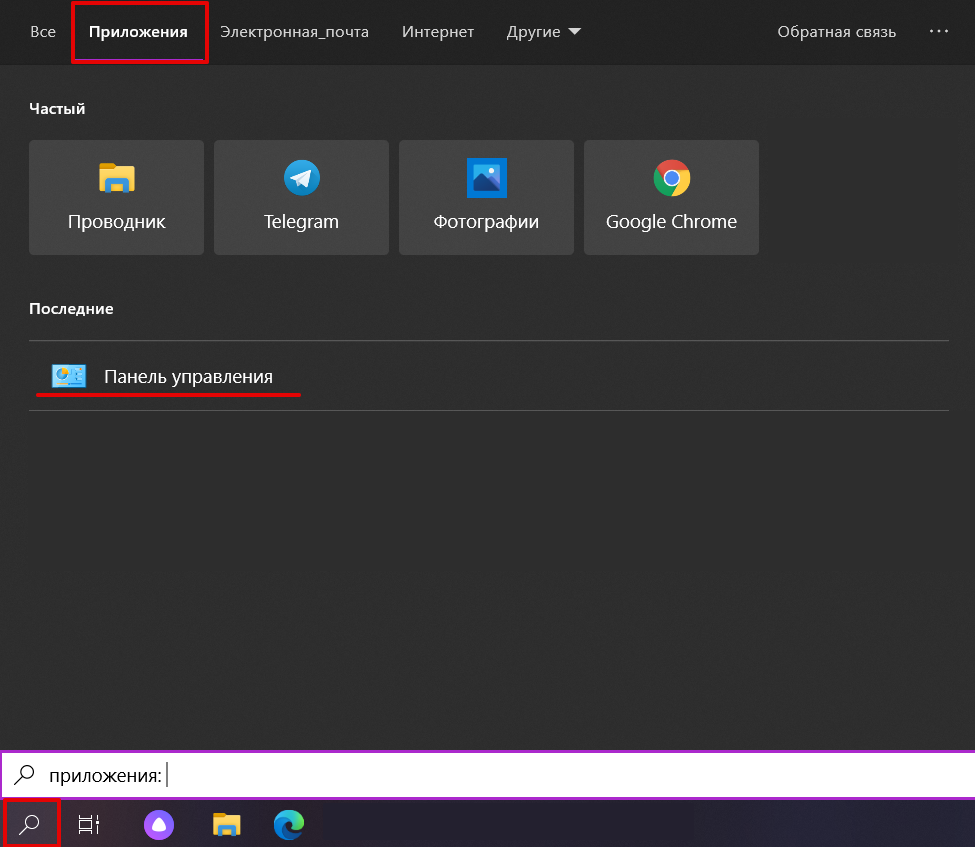
1. В левом нижнем углу экрана нажмите на иконку Лупы.
2. Перейдите во вкладку «Приложения» и выберите Панель управления:
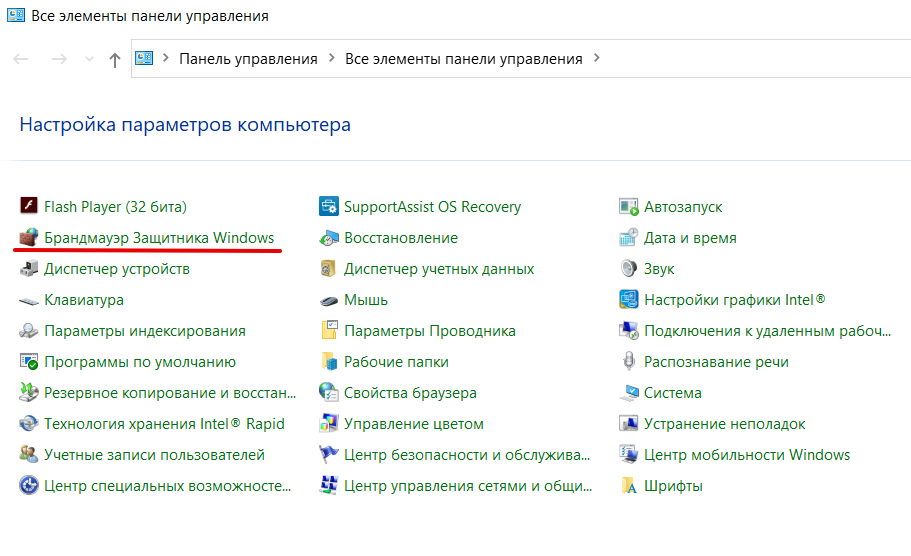
3. Нажмите на Брандмауэр Защитника Windows:
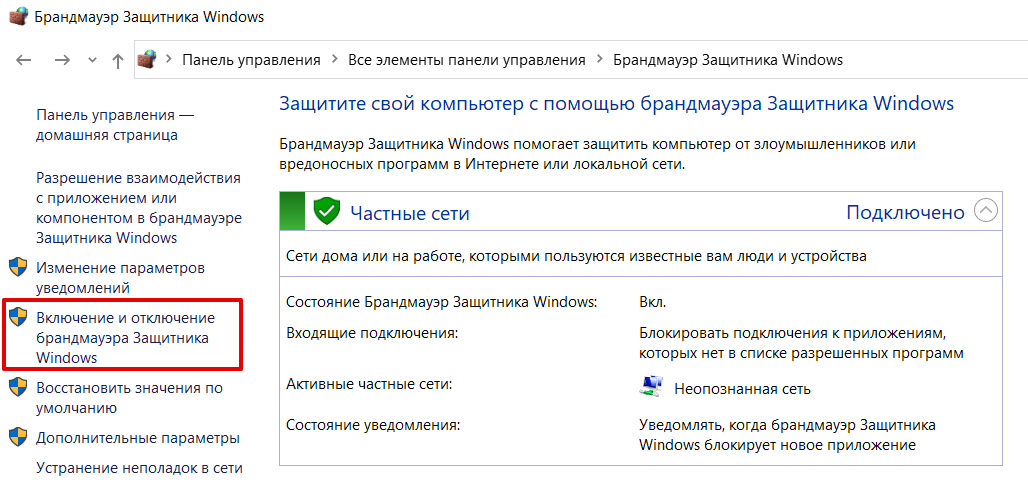
4. В левом меню нажмите на Включение и отключение брандмауэра Защитника Windows:
5. В блоках «Параметры для частной сети» и «Параметры для общественной сети» отметьте пункт Отключить брандмауэр Защитника Windows. Нажмите OK:
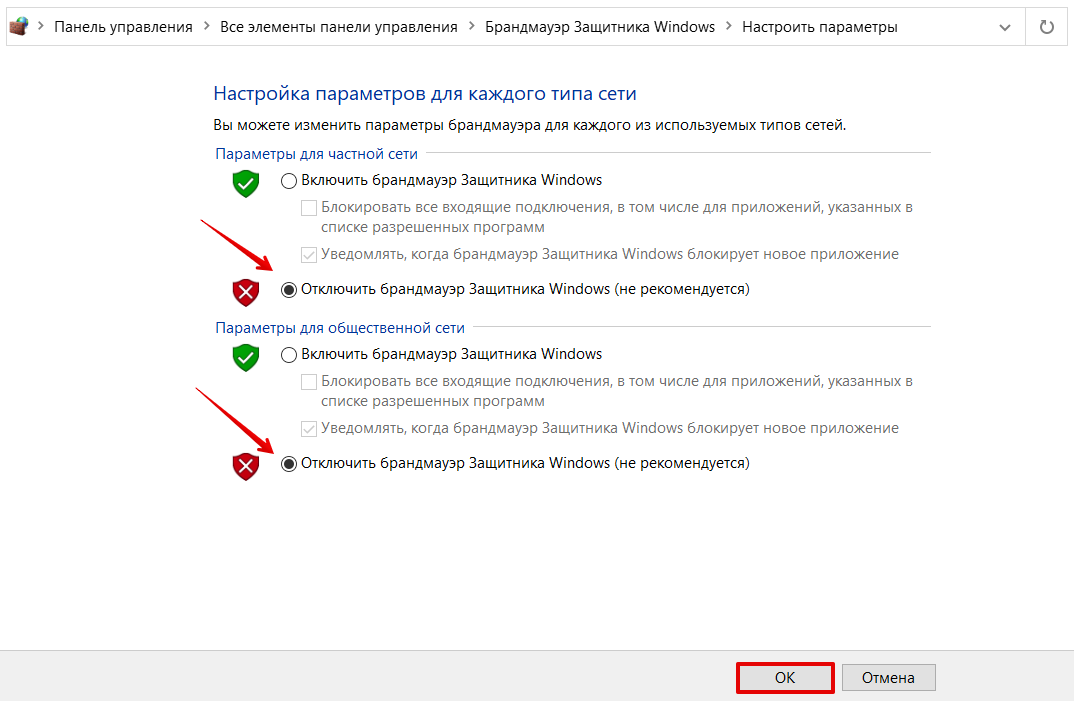
Готово, вы отключили брандмауэр.
Как отключить брандмауэр на macOS
Чтобы отключить брандмауэр на macOS:
1. Перейдите в «Системные настройки».
2. Выберите Защита и безопасность:
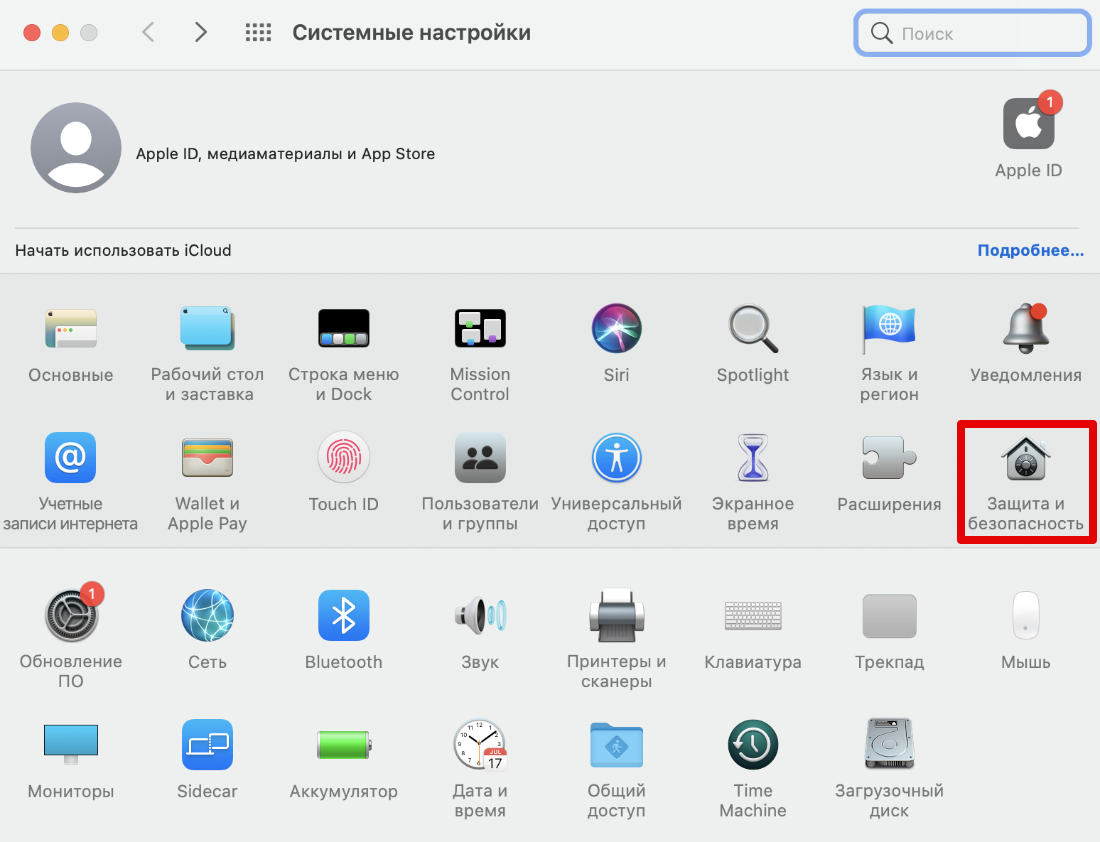
3. Перейдите во вкладку Брандмауэр.
4. Чтобы внести изменения, нажмите на значок замка и введите пароль:
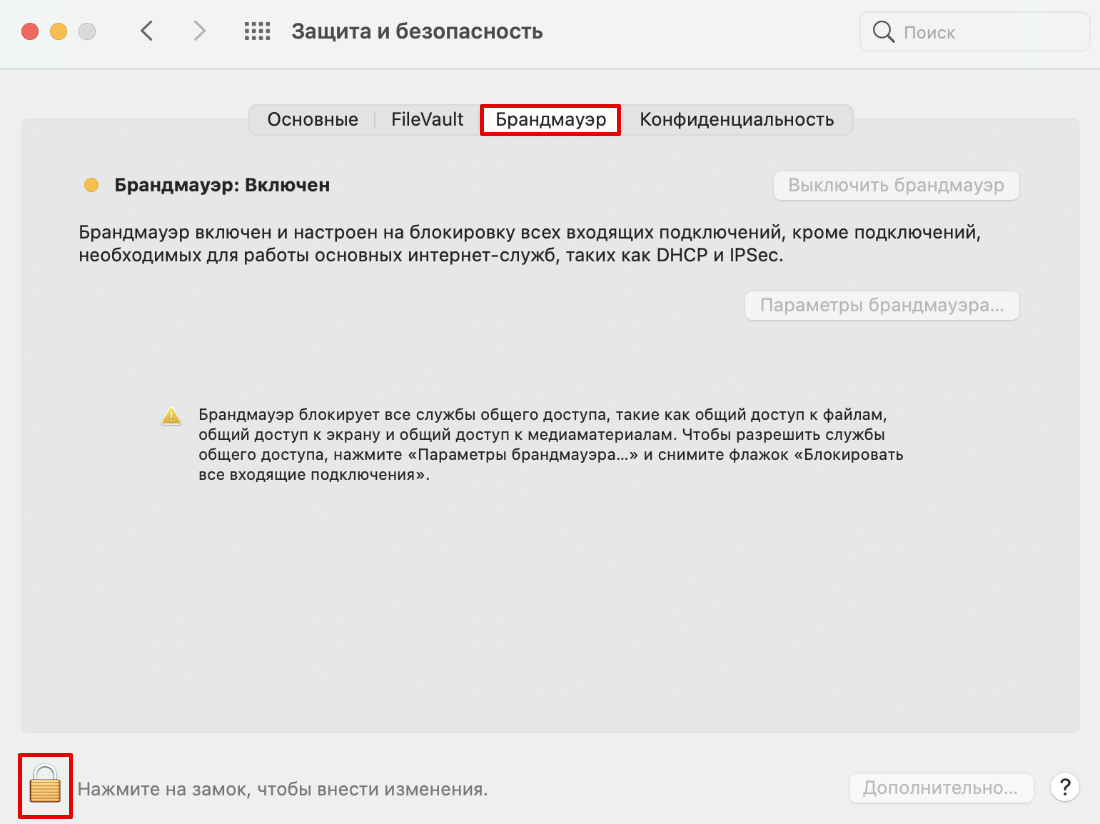
5. Нажмите Выключить брандмауэр:
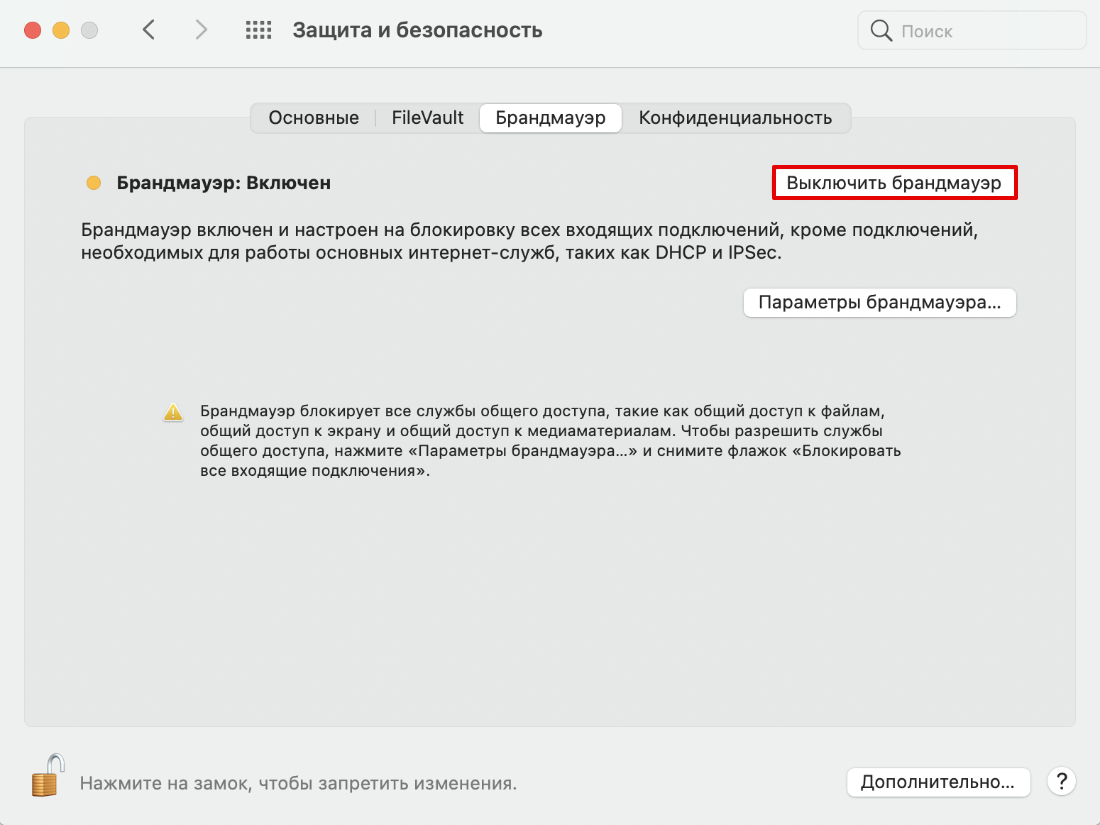
Готово, брандмауэр выключен.
Вирусы блокируют сайт
Вирусы могут влиять на соединения с различными сайтами. Как они это делают? Чаще всего вирус добирается до файла hosts и меняет там IP-адреса часто посещаемых сайтов. Таким образом, когда пользователь заходит на сайт, он попадает на другую страницу. Пользователь редко замечает подмену, так как доменное имя может быть очень похожим на оригинальный ресурс. В лучшем случае перед вами может появиться ошибка 400 или любая другая, а в худшем ― ресурс может потребовать деньги. В обеих ситуациях не стоит паниковать и нужно:
1. Проверить URL. Если он он отличается от оригинального, закройте сайт мошенника и перейдите на настоящий ресурс.
2. Просканировать устройство с помощью антивируса. Найденный вирус нужно удалить.
Как только вы удалите вирус, нужно проверить и поправить записи в файле hosts. Подробнее об этом файле и о том, как с ним работать, вы можете узнать в статье Файл hosts.
Устарели драйверы сетевых устройств
Устаревшее ПО на сетевых устройствах может генерировать неверные запросы. Обновление драйверов для сетевого соединения может исправить ошибку 400.
Уменьшите размер файла
Чтобы сайт работал, владельцы постоянно оплачивают не только домен, но и место, где хранятся все данные сайта (хостинг, VPS). Чтобы пользователи не загружали слишком тяжёлые файлы на ресурс (фото, видео, документы), владельцы могут ограничить вес загружаемого документа. Если пользователь всё-таки попытается загрузить тяжёлый файл, у него может появиться ошибка 400. Попробуйте уменьшить вес файла и загрузите его снова.
Проблема на стороне интернет-провайдера
То, как работает интернет у клиента, зависит от работоспособности сетевых устройств пользователя (модема, маршрутизатора) и от оборудования провайдера. Попробуйте загрузить другой веб-сайт. Если ошибка сохраняется, выполните следующие 2 шага:
1. Перезагрузите свой модем, маршрутизатор и устройство. Проверьте, плотно ли вставлены все провода в сетевое оборудование.
2. Если действия первого шага не помогли, обратитесь к своему интернет-провайдеру. При обращении в службу поддержки опишите, какая у вас операционная система и браузер, используете ли брандмауэр и прокси-сервер, очистили ли вы кэш и куки, проверили ли устройство на вирусы и перезагружали ли устройство.
Несмотря на то, что в основном ошибка на стороне пользователя, есть вероятность, что всему виной может быть сам сервер, на котором находится сайт. Если вы перепробовали все перечисленные варианты, обратитесь к хостинг-провайдеру, чтобы он проверил работоспособность сервера или, если вы пользуетесь собственным сервером, проверьте настройки самостоятельно.
В этой статье представлена ошибка с номером Ошибка 400, известная как Ошибка Minecraft 400, описанная как Сервер Minecraft Realms недоступен.
О программе Runtime Ошибка 400
Время выполнения Ошибка 400 происходит, когда Minecraft дает сбой или падает во время запуска, отсюда и название. Это не обязательно означает, что код был каким-то образом поврежден, просто он не сработал во время выполнения. Такая ошибка появляется на экране в виде раздражающего уведомления, если ее не устранить. Вот симптомы, причины и способы устранения проблемы.
Определения (Бета)
Здесь мы приводим некоторые определения слов, содержащихся в вашей ошибке, в попытке помочь вам понять вашу проблему. Эта работа продолжается, поэтому иногда мы можем неправильно определить слово, так что не стесняйтесь пропустить этот раздел!
- Minecraft — игра-песочница на основе вокселей, написанная на Java с помощью Mojang, где игроки размещают и уничтожают блоки, чтобы получить броню, оружие и инструменты в случайно сгенерированном мире.
- Сервер . Сервер — это запущенный экземпляр программного приложения, способного принимать запросы от клиента и давать соответствующие ответы.
Симптомы Ошибка 400 — Ошибка Minecraft 400
Ошибки времени выполнения происходят без предупреждения. Сообщение об ошибке может появиться на экране при любом запуске %программы%. Фактически, сообщение об ошибке или другое диалоговое окно может появляться снова и снова, если не принять меры на ранней стадии.
Возможны случаи удаления файлов или появления новых файлов. Хотя этот симптом в основном связан с заражением вирусом, его можно отнести к симптомам ошибки времени выполнения, поскольку заражение вирусом является одной из причин ошибки времени выполнения. Пользователь также может столкнуться с внезапным падением скорости интернет-соединения, но, опять же, это не всегда так.
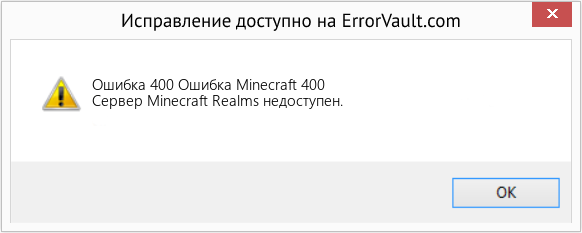
(Только для примера)
Причины Ошибка Minecraft 400 — Ошибка 400
При разработке программного обеспечения программисты составляют код, предвидя возникновение ошибок. Однако идеальных проектов не бывает, поскольку ошибки можно ожидать даже при самом лучшем дизайне программы. Глюки могут произойти во время выполнения программы, если определенная ошибка не была обнаружена и устранена во время проектирования и тестирования.
Ошибки во время выполнения обычно вызваны несовместимостью программ, запущенных в одно и то же время. Они также могут возникать из-за проблем с памятью, плохого графического драйвера или заражения вирусом. Каким бы ни был случай, проблему необходимо решить немедленно, чтобы избежать дальнейших проблем. Ниже приведены способы устранения ошибки.
Методы исправления
Ошибки времени выполнения могут быть раздражающими и постоянными, но это не совсем безнадежно, существует возможность ремонта. Вот способы сделать это.
Если метод ремонта вам подошел, пожалуйста, нажмите кнопку upvote слева от ответа, это позволит другим пользователям узнать, какой метод ремонта на данный момент работает лучше всего.
Обратите внимание: ни ErrorVault.com, ни его авторы не несут ответственности за результаты действий, предпринятых при использовании любого из методов ремонта, перечисленных на этой странице — вы выполняете эти шаги на свой страх и риск.
Метод 6 — Переустановите графический драйвер
Если ошибка связана с плохим графическим драйвером, вы можете сделать следующее:
- Откройте диспетчер устройств и найдите драйвер видеокарты.
- Щелкните правой кнопкой мыши драйвер видеокарты, затем нажмите «Удалить», затем перезагрузите компьютер.
Метод 1 — Закройте конфликтующие программы
Когда вы получаете ошибку во время выполнения, имейте в виду, что это происходит из-за программ, которые конфликтуют друг с другом. Первое, что вы можете сделать, чтобы решить проблему, — это остановить эти конфликтующие программы.
- Откройте диспетчер задач, одновременно нажав Ctrl-Alt-Del. Это позволит вам увидеть список запущенных в данный момент программ.
- Перейдите на вкладку «Процессы» и остановите программы одну за другой, выделив каждую программу и нажав кнопку «Завершить процесс».
- Вам нужно будет следить за тем, будет ли сообщение об ошибке появляться каждый раз при остановке процесса.
- Как только вы определите, какая программа вызывает ошибку, вы можете перейти к следующему этапу устранения неполадок, переустановив приложение.
Метод 2 — Обновите / переустановите конфликтующие программы
Использование панели управления
- В Windows 7 нажмите кнопку «Пуск», затем нажмите «Панель управления», затем «Удалить программу».
- В Windows 8 нажмите кнопку «Пуск», затем прокрутите вниз и нажмите «Дополнительные настройки», затем нажмите «Панель управления»> «Удалить программу».
- Для Windows 10 просто введите «Панель управления» в поле поиска и щелкните результат, затем нажмите «Удалить программу».
- В разделе «Программы и компоненты» щелкните проблемную программу и нажмите «Обновить» или «Удалить».
- Если вы выбрали обновление, вам просто нужно будет следовать подсказке, чтобы завершить процесс, однако, если вы выбрали «Удалить», вы будете следовать подсказке, чтобы удалить, а затем повторно загрузить или использовать установочный диск приложения для переустановки. программа.
Использование других методов
- В Windows 7 список всех установленных программ можно найти, нажав кнопку «Пуск» и наведя указатель мыши на список, отображаемый на вкладке. Вы можете увидеть в этом списке утилиту для удаления программы. Вы можете продолжить и удалить с помощью утилит, доступных на этой вкладке.
- В Windows 10 вы можете нажать «Пуск», затем «Настройка», а затем — «Приложения».
- Прокрутите вниз, чтобы увидеть список приложений и функций, установленных на вашем компьютере.
- Щелкните программу, которая вызывает ошибку времени выполнения, затем вы можете удалить ее или щелкнуть Дополнительные параметры, чтобы сбросить приложение.
Метод 3 — Обновите программу защиты от вирусов или загрузите и установите последнюю версию Центра обновления Windows.
Заражение вирусом, вызывающее ошибку выполнения на вашем компьютере, необходимо немедленно предотвратить, поместить в карантин или удалить. Убедитесь, что вы обновили свою антивирусную программу и выполнили тщательное сканирование компьютера или запустите Центр обновления Windows, чтобы получить последние определения вирусов и исправить их.
Метод 4 — Переустановите библиотеки времени выполнения
Вы можете получить сообщение об ошибке из-за обновления, такого как пакет MS Visual C ++, который может быть установлен неправильно или полностью. Что вы можете сделать, так это удалить текущий пакет и установить новую копию.
- Удалите пакет, выбрав «Программы и компоненты», найдите и выделите распространяемый пакет Microsoft Visual C ++.
- Нажмите «Удалить» в верхней части списка и, когда это будет сделано, перезагрузите компьютер.
- Загрузите последний распространяемый пакет от Microsoft и установите его.
Метод 5 — Запустить очистку диска
Вы также можете столкнуться с ошибкой выполнения из-за очень нехватки свободного места на вашем компьютере.
- Вам следует подумать о резервном копировании файлов и освобождении места на жестком диске.
- Вы также можете очистить кеш и перезагрузить компьютер.
- Вы также можете запустить очистку диска, открыть окно проводника и щелкнуть правой кнопкой мыши по основному каталогу (обычно это C

- Щелкните «Свойства», а затем — «Очистка диска».

Метод 7 — Ошибка выполнения, связанная с IE
Если полученная ошибка связана с Internet Explorer, вы можете сделать следующее:
- Сбросьте настройки браузера.
- В Windows 7 вы можете нажать «Пуск», перейти в «Панель управления» и нажать «Свойства обозревателя» слева. Затем вы можете перейти на вкладку «Дополнительно» и нажать кнопку «Сброс».
- Для Windows 8 и 10 вы можете нажать «Поиск» и ввести «Свойства обозревателя», затем перейти на вкладку «Дополнительно» и нажать «Сброс».
- Отключить отладку скриптов и уведомления об ошибках.
- В том же окне «Свойства обозревателя» можно перейти на вкладку «Дополнительно» и найти пункт «Отключить отладку сценария».
- Установите флажок в переключателе.
- Одновременно снимите флажок «Отображать уведомление о каждой ошибке сценария», затем нажмите «Применить» и «ОК», затем перезагрузите компьютер.
Если эти быстрые исправления не работают, вы всегда можете сделать резервную копию файлов и запустить восстановление на вашем компьютере. Однако вы можете сделать это позже, когда перечисленные здесь решения не сработают.
Другие языки:
How to fix Error 400 (Minecraft Error 400) — Minecraft Realms Server not available.
Wie beheben Fehler 400 (Minecraft-Fehler 400) — Minecraft Realms-Server nicht verfügbar.
Come fissare Errore 400 (Errore di Minecraft 400) — Server Minecraft Realms non disponibile.
Hoe maak je Fout 400 (Minecraft-fout 400) — Minecraft Realms-server niet beschikbaar.
Comment réparer Erreur 400 (Erreur 400 de Minecraft) — Serveur Minecraft Realms non disponible.
어떻게 고치는 지 오류 400 (마인크래프트 오류 400) — Minecraft Realms 서버를 사용할 수 없습니다.
Como corrigir o Erro 400 (Minecraft Error 400) — Servidor Minecraft Realms não disponível.
Hur man åtgärdar Fel 400 (Minecraft Error 400) — Minecraft Realms Server är inte tillgänglig.
Jak naprawić Błąd 400 (Błąd Minecrafta 400) — Serwer Minecraft Realms jest niedostępny.
Cómo arreglar Error 400 (Error 400 de Minecraft) — Minecraft Realms Server no está disponible.
 Об авторе: Фил Харт является участником сообщества Microsoft с 2010 года. С текущим количеством баллов более 100 000 он внес более 3000 ответов на форумах Microsoft Support и создал почти 200 новых справочных статей в Technet Wiki.
Следуйте за нами: 


Последнее обновление:
10/09/22 11:55 : Пользователь Android проголосовал за то, что метод восстановления 6 работает для него.

Этот инструмент восстановления может устранить такие распространенные проблемы компьютера, как синие экраны, сбои и замораживание, отсутствующие DLL-файлы, а также устранить повреждения от вредоносных программ/вирусов и многое другое путем замены поврежденных и отсутствующих системных файлов.
ШАГ 1:
Нажмите здесь, чтобы скачать и установите средство восстановления Windows.
ШАГ 2:
Нажмите на Start Scan и позвольте ему проанализировать ваше устройство.
ШАГ 3:
Нажмите на Repair All, чтобы устранить все обнаруженные проблемы.
СКАЧАТЬ СЕЙЧАС
Совместимость

Требования
1 Ghz CPU, 512 MB RAM, 40 GB HDD
Эта загрузка предлагает неограниченное бесплатное сканирование ПК с Windows. Полное восстановление системы начинается от $19,95.
ID статьи: ACX08395RU
Применяется к: Windows 10, Windows 8.1, Windows 7, Windows Vista, Windows XP, Windows 2000
Ошибка 400 Bad Request – это код ответа HTTP, который означает, что сервер не смог обработать запрос, отправленный клиентом из-за неверного синтаксиса. Подобные коды ответа HTTP отражают сложные взаимоотношения между клиентом, веб-приложением, сервером, а также зачастую сразу несколькими сторонними веб-сервисами. Из-за этого поиск причины появления ошибки может быть затруднён даже внутри контролируемой среды разработки.
В этой статье мы разберём, что значит ошибка 400 Bad Request (переводится как «Неверный запрос»), и как ее исправить
- На стороне сервера или на стороне клиента?
- Начните с тщательного резервного копирования приложения
- Диагностика ошибки 400 Bad Request
- Исправление проблем на стороне клиента
- Проверьте запрошенный URL
- Очистите соответствующие куки
- Загрузка файла меньшего размера
- Выйдите и войдите
- Отладка на распространённых платформах
- Откатите последние изменения
- Удалите новые расширения, модули или плагины
- Проверьте непреднамеренные изменения в базе данных
- Поиск проблем на стороне сервера
- Проверка на неверные заголовки HTTP
- Просмотрите логи
- Отладьте код приложения или скриптов
Все коды ответа HTTP из категории 4xx считаются ошибками на стороне клиента. Несмотря на это, появление ошибки 4xx не обязательно означает, что проблема как-то связана с клиентом, под которым понимается веб-браузер или устройство, используемое для доступа к приложению. Зачастую, если вы пытаетесь диагностировать проблему со своим приложением, можно сразу игнорировать большую часть клиентского кода и компонентов, таких как HTML, каскадные таблицы стилей (CSS), клиентский код JavaScript и т.п. Это также применимо не только к сайтам. Многие приложения для смартфонов, которые имеют современный пользовательский интерфейс, представляют собой веб-приложения.
С другой стороны, ошибка 400 Bad Request означает, что запрос, присланный клиентом, был неверным по той или иной причине. Пользовательский клиент может попытаться загрузить слишком большой файл, запрос может быть неверно сформирован, заголовки HTTP запроса могут быть неверными и так далее.
Мы рассмотрим некоторые из этих сценариев (и потенциальные решения) ниже. Но имейте в виду: мы не можем однозначно исключить ни клиент, ни сервер в качестве источника проблемы. В этих случаях сервер является сетевым объектом, генерирующим ошибку 400 Bad Request и возвращающим её как код ответа HTTP клиенту, но возможно именно клиент ответственен за возникновение проблемы.
Важно сделать полный бэкап вашего приложения, базы данных и т.п. прежде, чем вносить какие-либо правки или изменения в систему. Ещё лучше, если есть возможность создать полную копию приложения на дополнительном промежуточном сервере, который недоступен публично.
Подобный подход обеспечит чистую тестовую площадку, на которой можно отрабатывать все возможные сценарии и потенциальные изменения, чтобы исправить или иную проблему без угрозы безопасности или целостности вашего «живого» приложения.
Ошибка 400 Bad Request означает, что сервер (удалённый компьютер) не может обработать запрос, отправленный клиентом (браузером), вследствие проблемы, которая трактуется сервером как проблема на стороне клиента.
Существует множество сценариев, в которых ошибка 400 Bad Request может появляться в приложении. Ниже представлены некоторые наиболее вероятные случаи:
- Клиент случайно (или намеренно) отправляет информацию, перехватываемую маршрутизатором ложных запросов. Некоторые веб-приложения ищут особые заголовки HTTP, чтобы обрабатывать запросы и удостовериться в том, что клиент не предпринимает ничего зловредного. Если ожидаемый заголовок HTTP не найден или неверен, то ошибка 400 Bad Request – возможный результат.
- Клиент может загружать слишком большой файл. Большинство серверов или приложений имеют лимит на размер загружаемого файла, Это предотвращает засорение канала и других ресурсов сервера. Во многих случаях сервер выдаст ошибку 400 Bad Request, когда файл слишком большой и поэтому запрос не может быть выполнен.
- Клиент запрашивает неверный URL. Если клиент посылает запрос к неверному URL (неверно составленному), это может привести к возникновению ошибки 400 Bad Request.
- Клиент использует недействительные или устаревшие куки. Это возможно, так как локальные куки в браузере являются идентификатором сессии. Если токен конкретной сессии совпадает с токеном запроса от другого клиента, то сервер/приложение может интерпретировать это как злонамеренный акт и выдать код ошибки 400 Bad Request.
Устранение ошибки 400 Bad Request (попробуйте позже) лучше начать с исправления на стороне клиента. Вот несколько советов, что следует попробовать в браузере или на устройстве, которые выдают ошибку.
Наиболее частой причиной ошибки 400 Bad Request является банальный ввод некорректного URL. Доменные имена (например, internet-technologies.ru) нечувствительны к регистру, поэтому ссылка, написанная в смешанном регистре, такая как interNET-technologies.RU работает так же, как и нормальная версия в нижнем регистре internet-technologies.ru. Но части URL, которые расположены после доменного имени, чувствительными к регистру. Кроме случаев, когда приложение/сервер специально осуществляет предварительную обработку всех URL и переводит их в нижний регистр перед исполнением запроса.
Важно проверять URL на неподходящие специальные символы, которых в нем не должно быть. Если сервер получает некорректный URL, он выдаст ответ в виде ошибки 400 Bad Request.
Одной из потенциальных причин возникновения ошибки 400 Bad Request являются некорректные или дублирующие локальные куки. Файлы куки в HTTP – это небольшие фрагменты данных, хранящиеся на локальном устройстве, которые используются сайтами и веб-приложениями для «запоминания» конкретного браузера или устройства. Большинство современных веб-приложений использует куки для хранения данных, специфичных для браузера или пользователя, идентифицируя клиента и позволяя делать следующие визиты быстрее и проще.
Но куки, хранящие информацию сессии о вашем аккаунте или устройстве, могут конфликтовать с другим токеном сессии от другого пользователя, выдавая кому-то из вас (или вам обоим) ошибку 400 Bad Request.
В большинстве случаев достаточно рассматривать только ваше приложение в отношении файлов куки, которые относятся к сайту или веб-приложению, выдающему ошибку 400 Bad Request.
Куки хранятся по принципу доменного имени веб-приложения, поэтому можно удалить только те куки, которые соответствуют домену сайта, сохранив остальные куки не тронутыми. Но если вы не знакомы с ручным удалением определённых файлов куки, гораздо проще и безопаснее очистить сразу все файлы куки.
Это можно сделать разными способами в зависимости от браузера, который вы используете:
- Google Chrome;
- Internet Explorer;
- Microsoft Edge;
- Mozilla Firefox;
- Safari.
Если вы получаете ошибку 400 Bad Request при загрузке какого-либо файла, попробуйте корректность работы на меньшем по размеру файле, Это включает в себя и «загрузки» файлов, которые не загружаются с вашего локального компьютера. Даже файлы, отправленные с других компьютеров, считаются «загрузками» с точки зрения веб-сервера, на котором работает ваше приложение.
Попробуйте выйти из системы и войти обратно. Если вы недавно очистили файлы куки в браузере, это приводит к автоматическому выходу из системы при следующей загрузке страницы. Попробуйте просто войти обратно, чтобы посмотреть, заработала ли система корректно.
Также приложение может столкнуться с проблемой, связанной с вашей предыдущей сессией, являющейся лишь строкой, которую сервер посылает клиенту, чтобы идентифицировать клиента при будущих запросах. Как и в случае с другими данными, токен сессии (или строка сессии) хранится локально на вашем устройстве в файлах куки и передаётся клиентом на сервер при каждом запросе. Если сервер решает, что токен сессии некорректен или скомпрометирован, вы можете получить ошибку 400 Bad Request.
В большинстве веб-приложений выход повторный вход приводит к перегенерации локального токена сессии.
Если вы используете на сервере распространённые пакеты программ, которые выдают ошибку 400 Bad Request, изучите стабильность и функциональность этих платформ. Наиболее распространённые системы управления контентом, такие как WordPress, Joomla! и Drupal, хорошо протестированы в своих базовых версиях. Но как только вы начинаете изменять используемые ими расширения PHP, очень легко спровоцировать непредвиденные проблемы, которые выльются в ошибку 400 Bad Request.
Если вы обновили систему управления контентом непосредственно перед появлением ошибки 400 Bad Request, рассмотрите возможность отката к предыдущей версии, которая была установлена, как самый быстрый и простой способ убрать ошибку 400 bad request.
Аналогично, любые расширения или модули, которые были обновлены, могут вызывать ошибки на стороне сервера, поэтому откат к предыдущим версиям этих расширений также может помочь.
Но в некоторых случаях CMS не предоставляют возможности отката к предыдущим версиям. Так обычно происходит с популярными платформами, поэтому не бойтесь, если вы не можете найти простой способ вернуться к использованию старой версии той или иной программной платформы.
В зависимости от конкретной CMS, которую использует приложение, имена этих компонентов будут различаться. Но во всех системах они служат одной и той же цели: улучшение возможностей платформы относительно её стандартной функциональности.
При этом имейте в виду, что расширения могут так или иначе получать полный контроль над системой, вносить изменения в код PHP, HTML, CSS, JavaScript или базу данных. Поэтому мудрым решением может быть удаление любых новых расширений, которые были недавно добавлены.
Даже если удалили расширение через панель управления CMS, это не гарантирует, что внесенные им изменения были полностью отменены. Это касается многих расширений WordPress, которым предоставляется полный доступ к базе данных.
Расширение может изменить записи в базе данных, которые «не принадлежат» ему, а созданы и управляются другими расширениями (или даже самой CMS). В подобных случаях модуль может не знать, как откатить назад изменения, внесенные в записи базы данных.
Я лично сталкивался с такими случаями несколько раз. Поэтому лучшим путём будет открыть базу данных и вручную просмотреть таблицы и записи, которые могли быть изменены расширением.
Если вы уверены, что ошибка 400 Bad Request не связана с CMS, вот некоторые дополнительные советы, которые могут помочь найти проблему на стороне сервера.
Ошибка, которую вы получаете от приложения, является результатом недостающих или некорректных специальных заголовков HTTP, которые ожидает получить приложение или сервер. В подобных случаях нужно проанализировать заголовки HTTP, которые отправляются на сторону сервера.
Почти любое веб-приложение будет вести логи на стороне сервера. Они представляют собой историю того, что делало приложение. Например, какие страницы были запрошены, к каким серверам оно обращалось, какие результаты предоставлялись из базы данных и т.п.
Логи сервера относятся к оборудованию, на котором выполняется приложение, и зачастую представляют собой детали о статусе подключённых сервисов или даже о самом сервере. Поищите в интернете “логи [ИМЯ_ПЛАТФОРМЫ]”, если вы используете CMS, или “логи [ЯЗЫК_ПРОГРАММИРОВАНИЯ]” и “логи [ОПЕРАЦИОННАЯ_СИСТЕМА]”, если у вас собственное приложение, чтобы получить подробную информацию по поиску логов.
Если это не помогло, проблема может быть в исходном коде, который выполняется внутри приложения. Попытайтесь диагностировать, откуда может исходить проблема, отлаживая приложение вручную и параллельно просматривая логи приложения и сервера.
Создайте копию всего приложения на локальном устройстве для разработки и пошагово повторите тот сценарий, который приводил к возникновению ошибки 400 Bad Request. А затем просмотрите код приложения в тот момент, когда что-то пойдёт не так.
Независимо от причины возникновения ошибки, даже если вам удалось исправить её в этот раз, появление в вашем приложении такой проблемы — это сигнал для того, чтобы внедрить инструмент обработки ошибок, который поможет автоматически обнаруживать их и оповещать в момент возникновения.
Ошибка 400 Bad request (от англ. «Плохой запрос») — это ответ сервера, который возникает при отправке ему неправильного запроса. Категория 400 свидетельствует о том, что сбой находится на пользовательской стороне. Простыми словами, ошибка 400 — это сбой на стороне клиента (например, браузера), который не дает открыть страницу с контентом или затрудняет его просмотр.
Чаще всего причина в некорректном синтаксисе запроса. Несмотря на название «Bad request», существует ряд других «незапросных» факторов, которые также могут стать триггером этого сбоя. Программные сбои, недействительные куки, некорректные редиректы — лишь некоторые из них. Подробнее расскажем ниже.
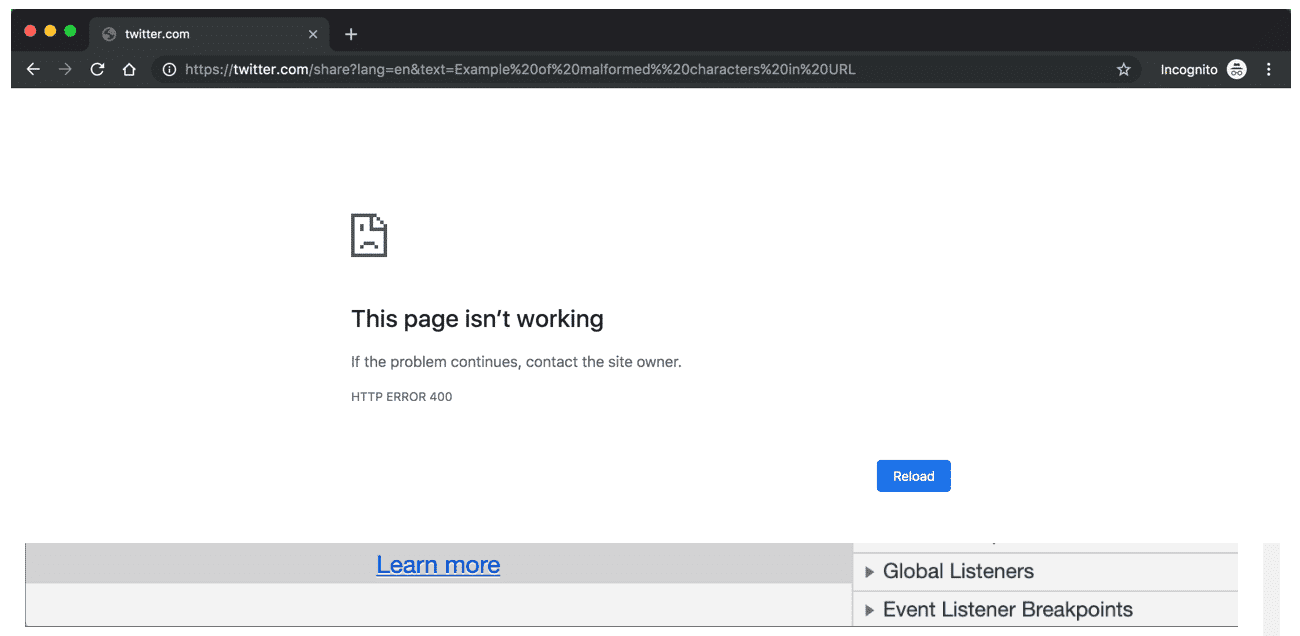
Перед тем, как мы начнем, важно прояснить некоторые понятия:
- Сервер — удаленный компьютер, на котором хранится сайт.
- Клиент — программа, которая обращается к серверу через отправку запросов при помощи конкретного протокола, например, браузер.
- Пользователь допустил опечатку в URL. Ошибка в синтаксисе ссылки — наиболее частый сценарий ее появления.
- Блокировка домена или конкретной страницы сайтов. Заблокировать доступ может не только антивирусное ПО, но и брандмауэры, защитные экраны, расширения браузера и даже само оборудование сети, если оно было предварительно настроено соответствующим образом. Кроме того, причиной блокировки конкретного сайта могут служить настройки ОС.
- Некорректные или устаревшие драйверы сетевого оборудования. Такое программное обеспечение способно формировать неправильные запросы к серверу. В результате страница сайта отдает 400-ю ошибку. Драйверы для всех сетевых устройств должны быть актуальными и обновляться сразу, как появится такая возможность.
- Программные сбои, вывод из строя сетевого оборудования. Если перестали загружаться вообще все сайты, это может быть как раз такой случай.
- Неактуальные cookies. Использование браузером недействительных кук может трактоваться сервером как попытка фишинга, поэтому устаревшие cookies запрещены и доступ к сайту автоматически ограничивается.
- Посетитель пытается загрузить на сайт файл слишком большого размера. Известно о таком сценарии появления — например, на портале «Госуслуги» при попытке загрузить заявление или фотографию.
- Вебмастер сделал некорректный редирект на странице и теперь она не открывается у всех посетителей.
- Накопление некорректных данных в DNS-кэше Windows. В результате страница ранее посещенного сайта может отдавать некорректный код состояния HTTP.
- Вредоносный код в системе. Заражение может произойти при посещении сомнительных сайтов, использовании чужих флешек, установки взломанных программ.
- Сбой на стороне сервера. Один из редких сценариев, но иногда встречающийся.
Как исправить ошибку 400 пользователю
Теперь переходим к исправлению Bad request и для каждой указанной причины дадим решение.
Пользователь допустил опечатку в URL
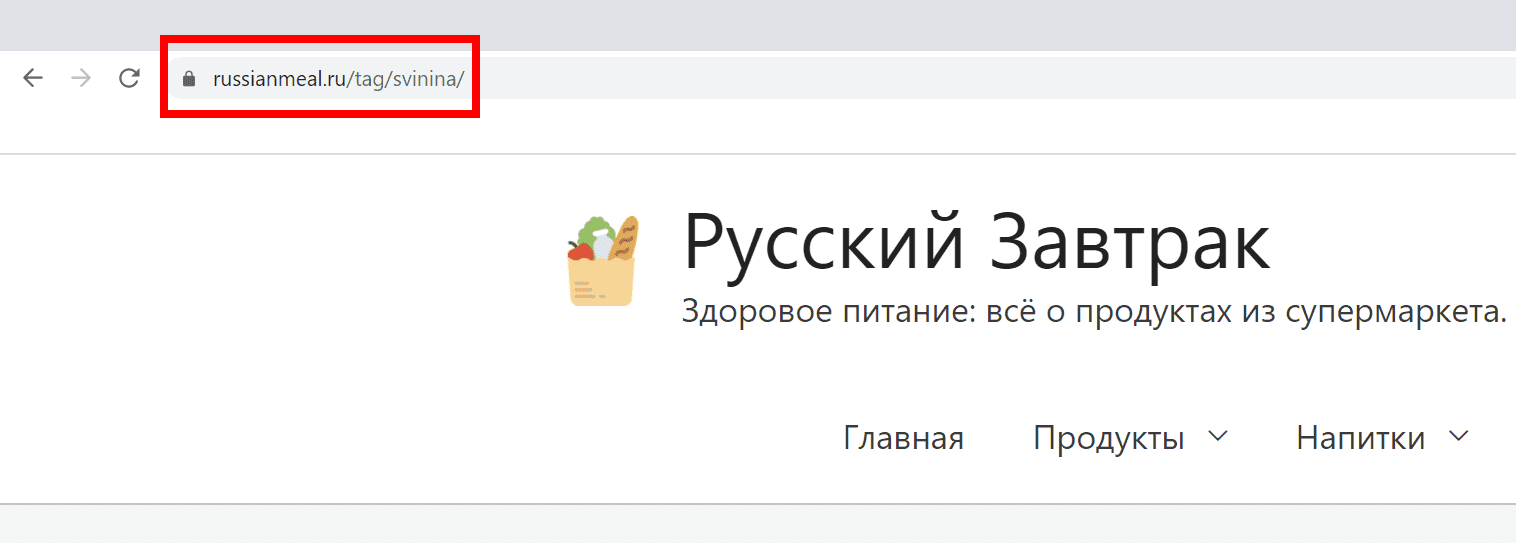
Внимательно проверьте введенный адрес. Допустить опечатку при ручном вводе очень просто, так как URL содержит большое количество символов. Лучше копировать и вставлять ссылку автоматически, при помощи одновременного сочетания клавиш Control + C / Control + V.
Вредоносный код в системе
Проверьте систему надежным антивирусным ПО, например, продуктами «Лаборатории Касперского» или антивирусом Dr.Web. Если в системе найден вредоносный код, то его необходимо удалить как можно скорее.
Блокировка домена или конкретной страницы сайта
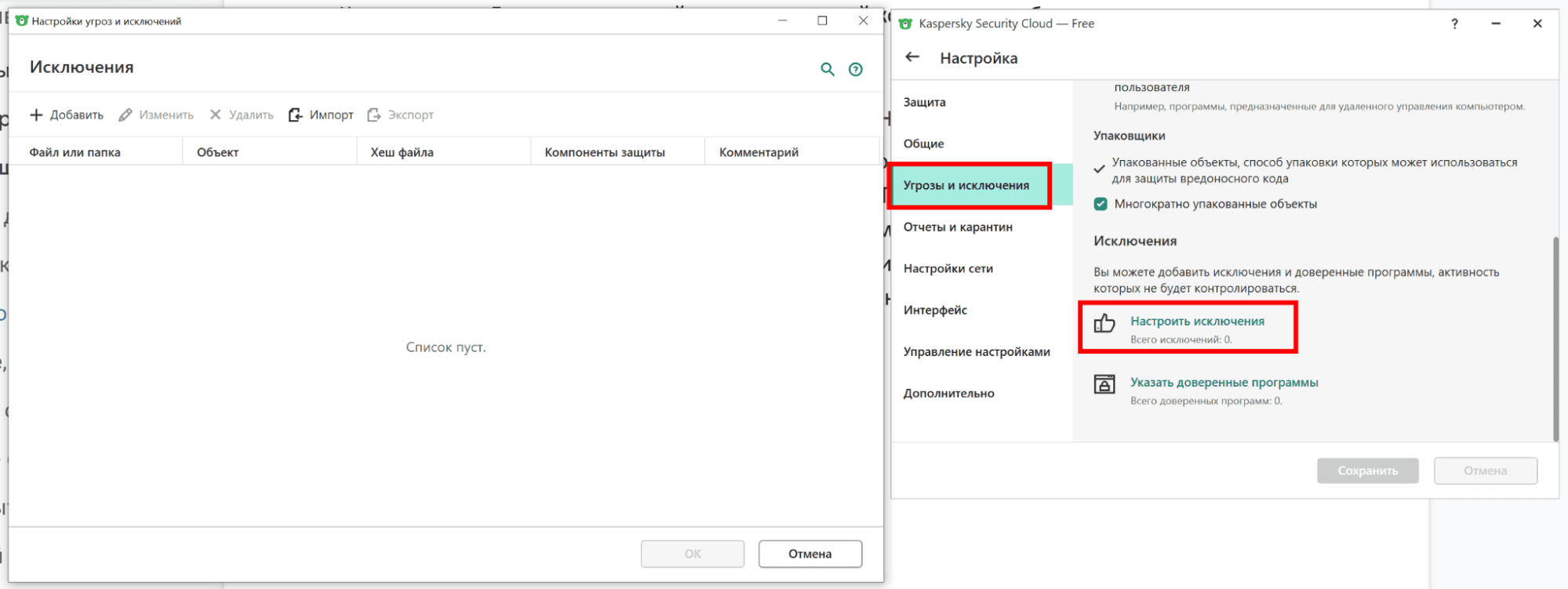
Откройте установленный антивирус и отключите всю защиту. Таким же образом отключите межсетевые экраны и защиту в реальном времени. Теперь попробуйте открыть проблемную страницу. Если она загрузилась, значит дело было именно в антивирусе или брандмауэре.
Добавьте используемый браузер в список исключений антивируса и настройте защиту программы таким образом, чтобы она не блокировала работу.
Аналогичным образом проверьте и настройте файервол, межсетевой экран, брандмауэр.
Некорректные, устаревшие драйверы сетевого оборудования
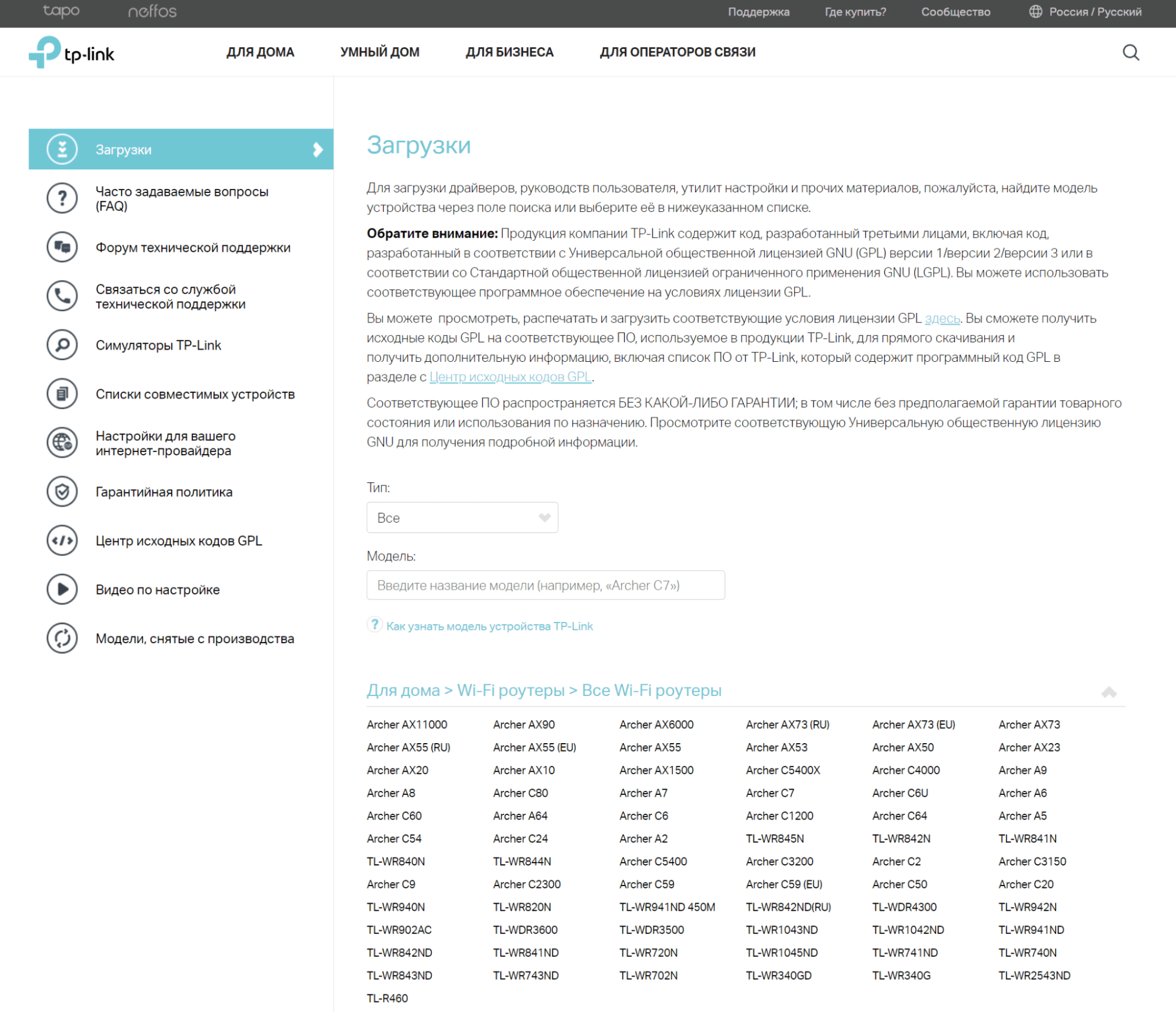
Обновите драйверы сетевого оборудования, включая драйверы маршрутизатора и роутера. Все они должны быть обновлены до последней версии. Драйверы нужно скачивать на официальном сайте производителя вашего оборудования.
Программные сбои, вывод из строя сетевого оборудования
Откройте любой другой сайт. Он загружается? Значит, проблема существует только на одном домене и сетевое оборудование работает корректно.
Если же вообще никакие сайты не загружаются, необходимо проверить работоспособность сетевого оборудования. Для этого можно вызвать техника компании-провайдера на дом. Предварительно свяжитесь с поддержкой используемого провайдера и уточните, существуют ли в данный момент сбои на линии.
Неактуальные cookies
При удалении всех кук в браузере вы автоматически выйдете изо всех учетных записей. Для прохождения авторизации на сайтах придется снова вводить пароли и иногда логины.
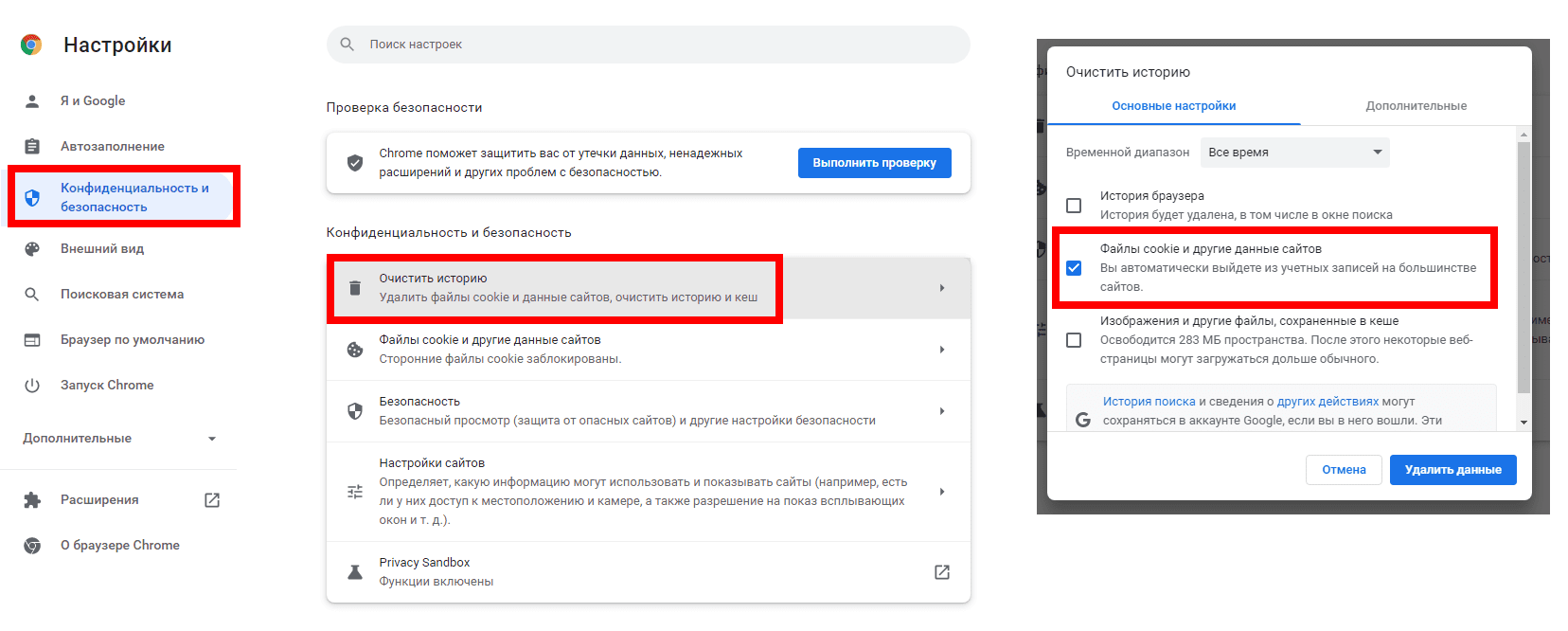
Очистите cookies и все временные файлы в используемом браузере. Например, в Google Chrome откройте настройки и выполните следующие действия:
- Откройте раздел «Конфиденциальность и безопасность».
- Кликните по строке «Файлы cookie и другие данные сайтов».
- Выберите пункт «Посмотреть все разрешения и данные сайтов».
- Кликните кнопку «Удалить все данные».
- Для подтверждения выбора нажмите «Удалить».
Посетитель пытается загрузить на сайт файл слишком большого размера
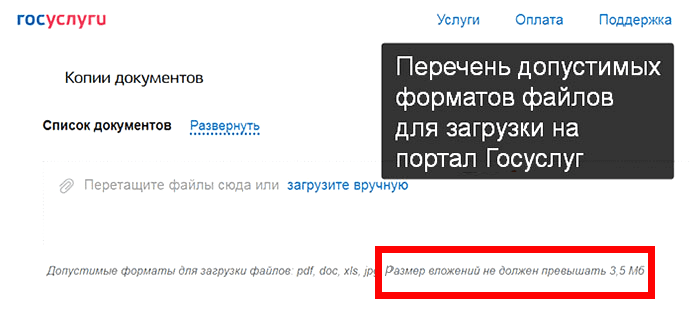
Проверьте размер загружаемого файла: при необходимости уменьшите его, например, добавив файл в архив или задействовав компрессию изображения.
Обычно в окне загрузки файла находится примечание о его максимально допустимом размере:
Некорректный редирект
Необходимо проверить выполнение перенаправления при открытии проблемной страницы. Если оно выполняется, вы увидите изменение URL в адресной строке браузера.
Если Ошибка 400 возникает на вашем сайте — удалите некорректный редирект. Если на чужом — напишите администратору или в техподдержку: на крупных сайтах, как правило, это отдельный e-mail.
Накопление некорректных данных в DNS-кэше ОС
Рассмотрим на примере двух операционных систем.
На Windows
Выполните следующие действия:
- Нажмите кнопку «Пуск».
- В поисковой строке укажите cmd.
- Запустите командную строку от имени администратора.
- Введите команду ipconfig/flushdns.
- Подтвердите, нажав клавишу Enter.
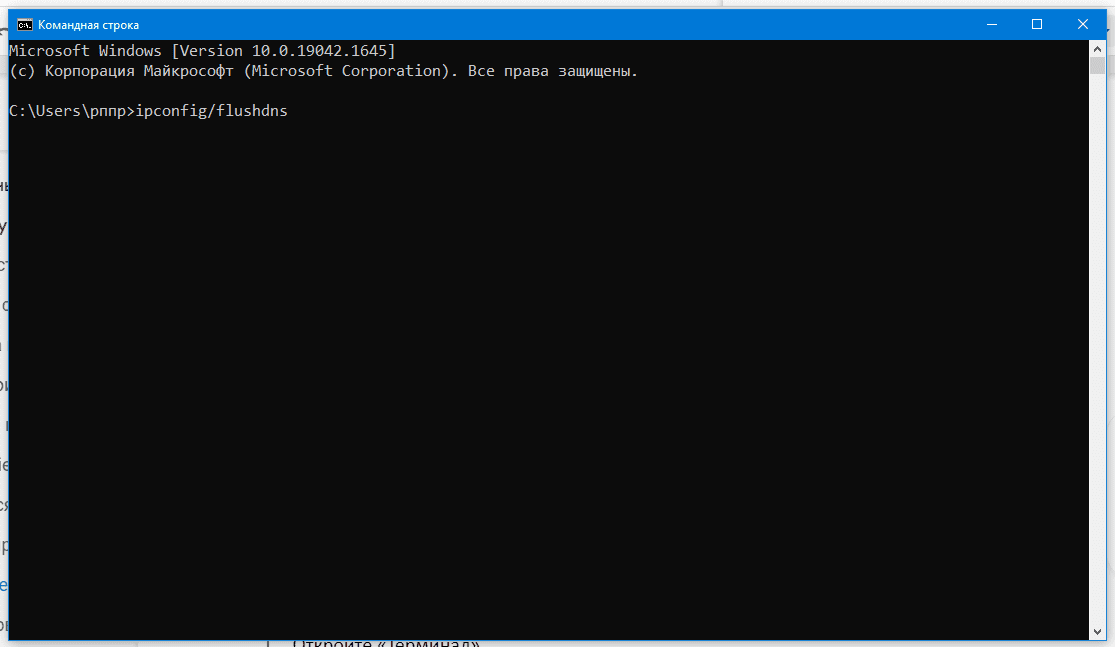
Все, DNS кэш успешно очищен.
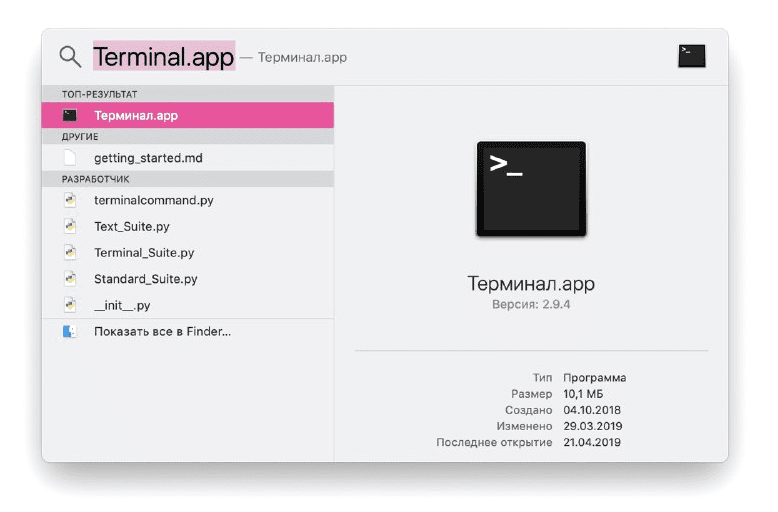
На macOS
Выполните следующие действия:
- Откройте «Терминал».
- Укажите sudo killall -HUP mDNSResponder; sleep 2;
- Введите админский пароль.
Мы успешно очистили кэш.
Сбой на стороне сервера
Откройте сайт используемого хостинга, пройдите авторизацию и посмотрите уведомления. Если наблюдаются сбои в работе серверов, на главной странице будет соответствующее оповещение.
Свяжитесь с поддержкой хостинга и задайте им вопрос о существующих сбоях на стороне сервера, который используется для размещения вашего сайта.
Как исправить ошибку 400 вебмастеру
В 95 % случаях, как мы уже говорили выше, причина кроется на стороне клиента. Но если вам кажется, что это не так, попробуйте проверить три сценария:
- Глобальные изменения на сайте. Например, обновление версии CMS, установка новой темы, глобальное изменение вида ссылок. Все это способно привести к сбоям на сайте, включая невозможность открыть страницу.
- Плагины. Вспомните, какие именно плагины или расширения вы устанавливали на сайт в последнюю неделю. Важно идентифицировать такие плагины, чтобы отключить их в дальнейшем.
- HTTP-заголовки. Проверьте их корректность. Если они нестандартные, придется изучить требования к ним, чтобы сервер обрабатывал их корректно. Но это довольно редкий случай.
- Используйте отладку в браузере, чтобы обнаружить ошибки непосредственно в скрипте на конкретной странице.
Плагины могут прописывать свой код в базы данных сайта. В некоторых случаях такие операции могут вывести сайт из строя (упрощенно говоря). Вот почему важно делать регулярные бекапы, особенно если вы планируете установку плагинов или внедрение глобальных изменений на сайте. Важно бекапить не только файлы сайта, но и его БД.
Попробуйте отключить плагины, которые вы устанавливали в последнее время, и проверьте, как открывается проблемная страница. Если страница загружается корректно — просто удалите проблемный плагин.
Записи в БД проверять также очень полезно: в них вы можете найти странные или нелогичные указания, например, внедряемые теми же плагинами. Но это работа уже больше для разработчиков и специалистов по серверам, обычный пользователь вряд ли сможет найти подозрительную запись.
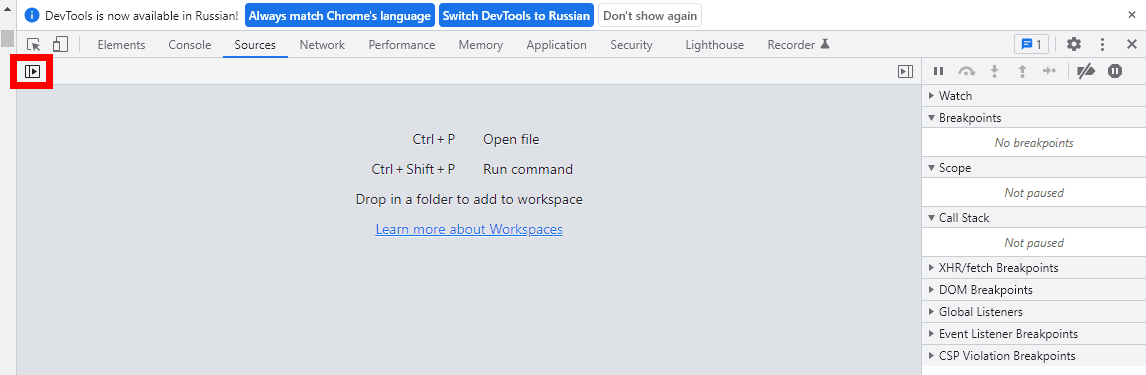
Откройте проблемную страницу и запустите программу-отладчик (она еще называется debug) прямо в браузере. Для этого нажмите клавишу F12. В консоли разработчика перейдите на вкладку «Sources» и выполните следующие действия:
- Откройте навигатор. Для этого кликните по иконке:
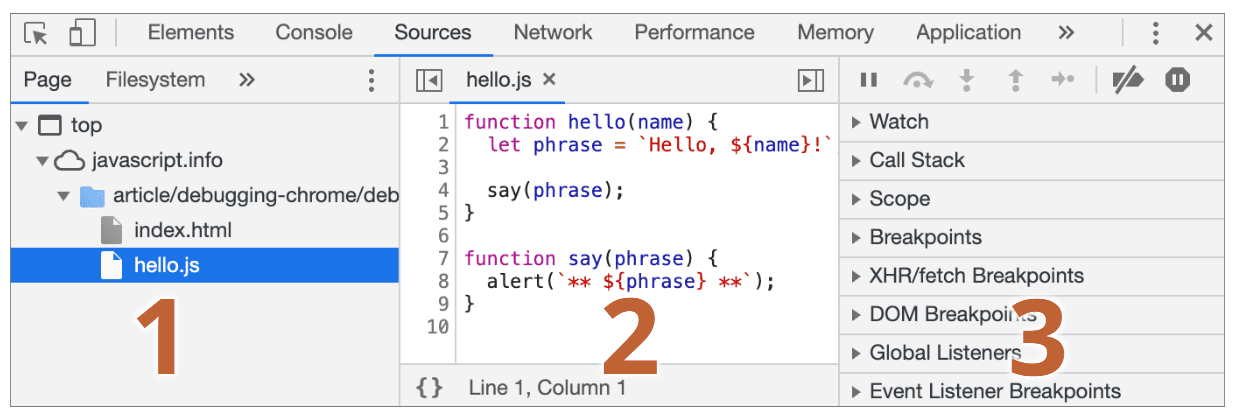
- Найдите необходимый файл: например, hello.js (2).
- В крайнем правом окне вы увидите панель отладки JavaScript (3).
- Еще раз убедитесь, что выбран корректный файл (1).
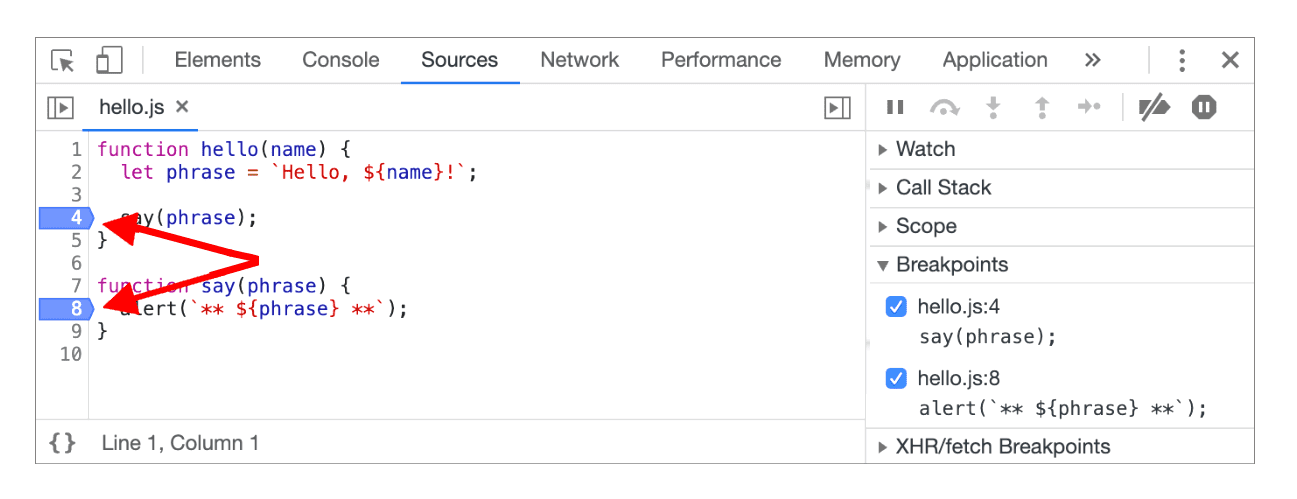
- Кликайте по номерам строк, чтобы задать точку остановки (breakpoint):
- Внимательно анализируйте каждую строчку, чтобы обнаружить сбой.
В разработке ПО и отладке точка останова — это преднамеренная пауза в программе, созданная для целей отладки. Его также иногда называют просто паузой.
Бонус: как очистить систему от мусора для профилактики появления Bad Request
Если вы проверили каждый пункт этого руководства, но причина 400 ошибки так и не была найдена, полезно почистить мусор в системе, включая реестр. Для решения этой задачи вы можете использовать утилиту CCleaner.
Шаг 1. Запустите программу, нажмите кнопку «Реестр», отметьте все чекбоксы и нажмите кнопку «Поиск проблем»:
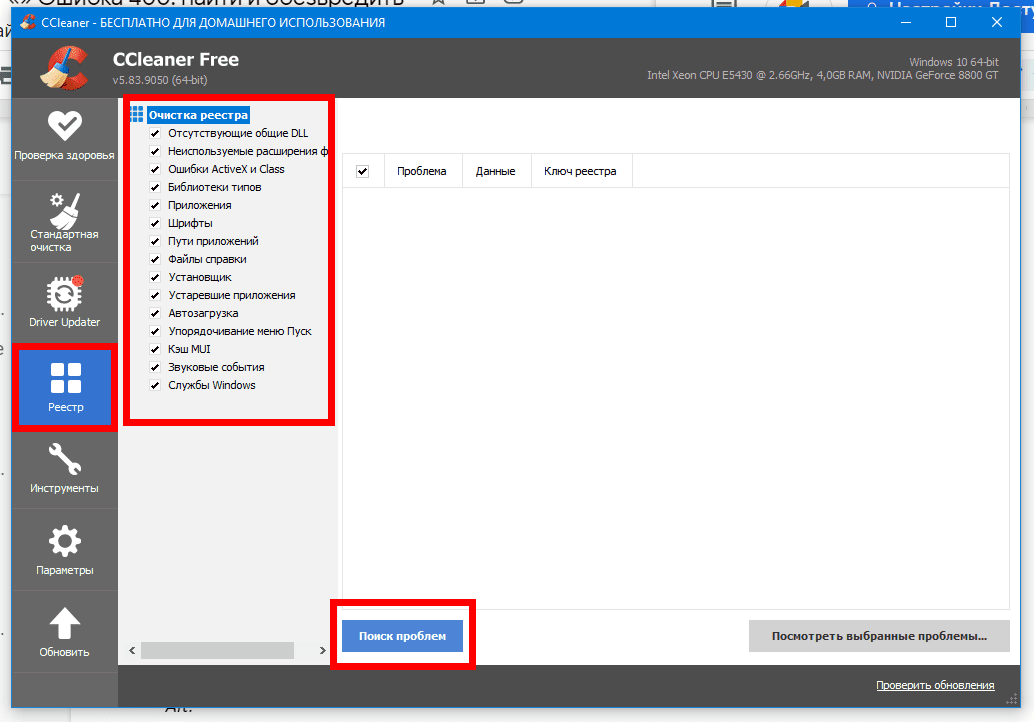
Очищаем реестр утилитой CCleaner
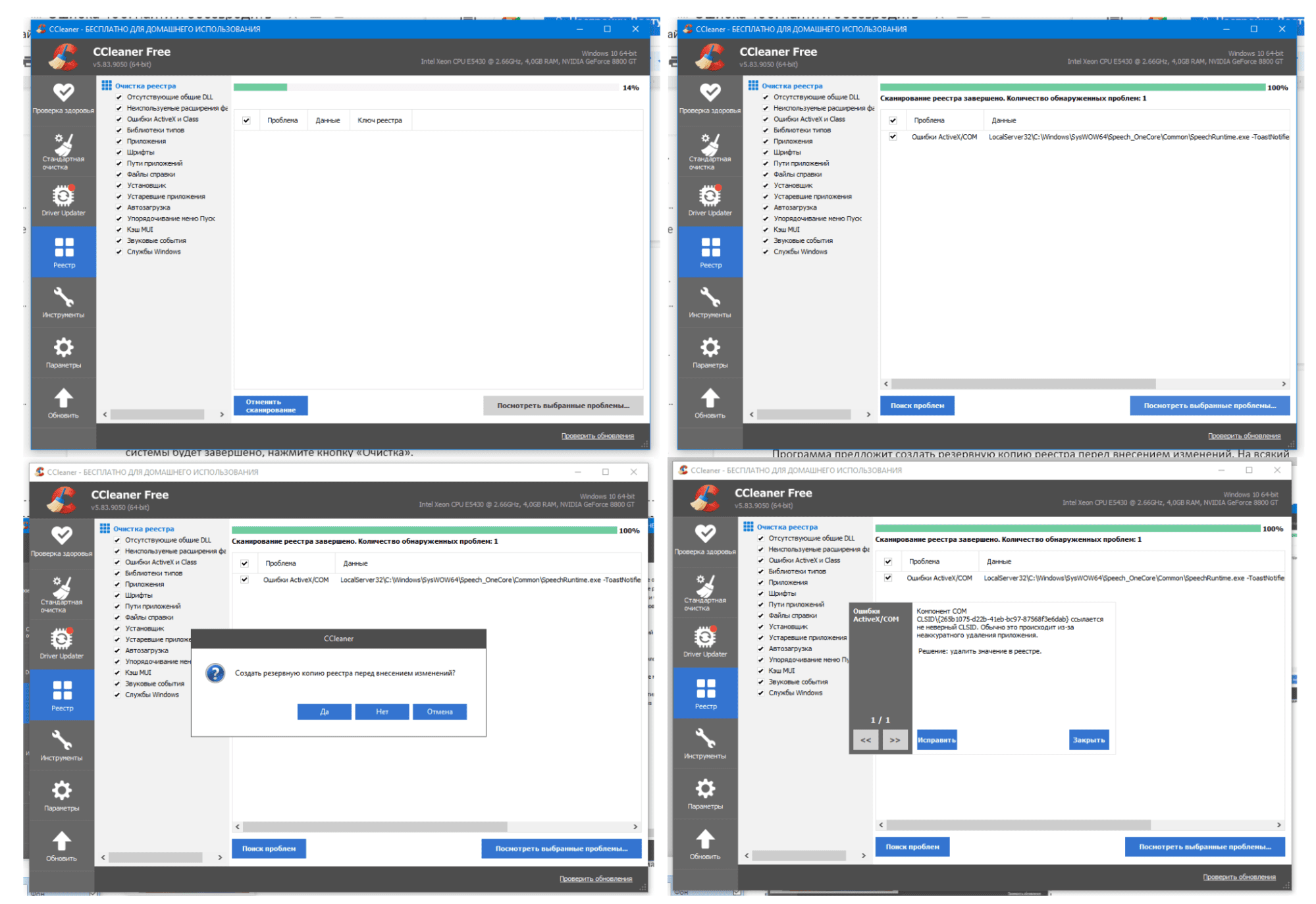
Утилита найдет ошибки в реестре.
Шаг 2. Нажмите кнопку «Посмотреть выбранные проблемы». Программа предложит создать резервную копию реестра перед внесением изменений. На всякий случай нажимаем «Да». Теперь нажимаем кнопку «Исправить отмеченные».
Всё — ошибки реестра успешно локализованы!
Теперь откройте раздел «Стандартная очистка». Отметьте чекбоксы компонентов Windows, которые нуждаются в очистке от мусора. Нажмите кнопку «Анализ». Процесс может занимать несколько минут, в зависимости от размера внутреннего хранилища. После того как сканирование системы будет завершено, нажмите кнопку «Очистка».
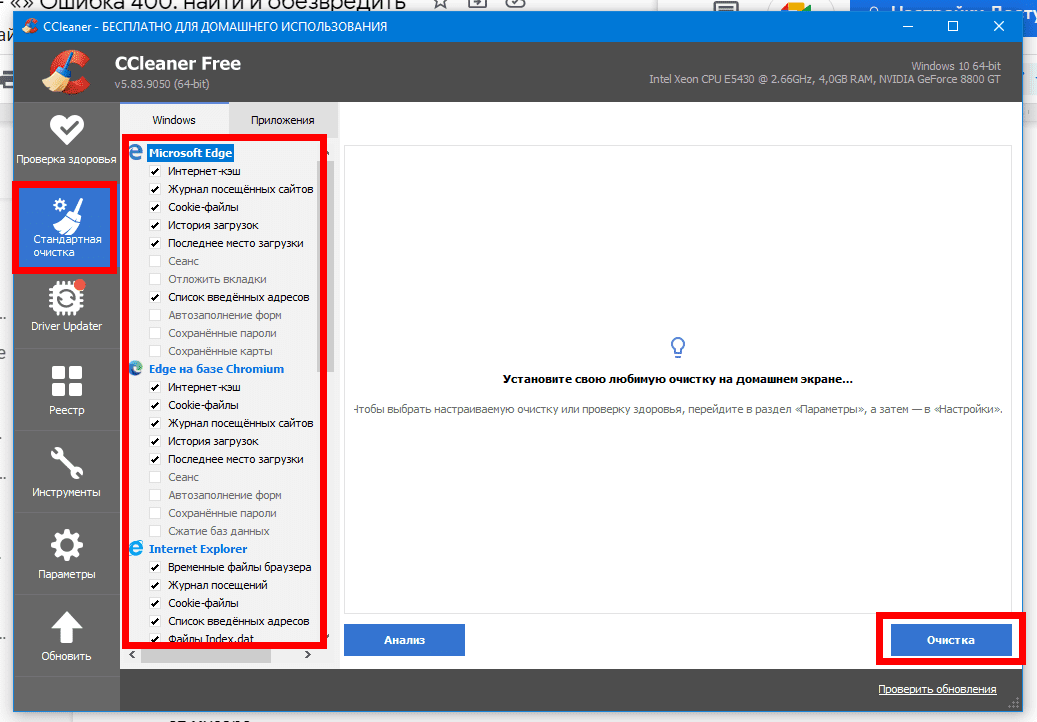
На вкладке «Приложения» вы можете выбрать конкретные программы, которые нужно очистить от мусора.
Таким образом, мы проверили каждую причину 400 ошибки + очистили систему от мусора, чтобы предотвратить появления иных проблем в ОС.