
 |
Номер ошибки: | Ошибка 106 |
| Название ошибки: | Photoshop 7 Error 106 | |
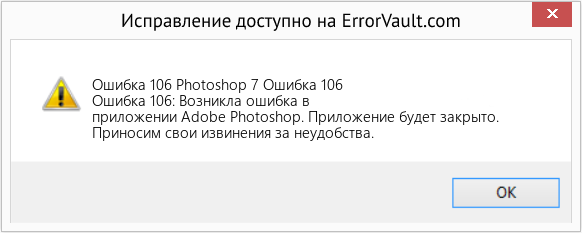
| Описание ошибки: | Ошибка 106: Возникла ошибка в приложении Adobe Photoshop. Приложение будет закрыто. Приносим извинения за неудобства. | |
| Разработчик: | Adobe Systems Inc. | |
| Программное обеспечение: | Adobe Photoshop | |
| Относится к: | Windows XP, Vista, 7, 8, 10, 11 |
Обзор «Photoshop 7 Error 106»
«Photoshop 7 Error 106» обычно называется формой «ошибки времени выполнения». Когда дело доходит до программного обеспечения, как Adobe Photoshop, инженеры могут использовать различные инструменты, чтобы попытаться сорвать эти ошибки как можно скорее. К сожалению, инженеры являются людьми и часто могут делать ошибки во время тестирования, отсутствует ошибка 106.
Некоторые люди могут столкнуться с сообщением «Photoshop 7 Error 106» во время работы программного обеспечения. После того, как об ошибке будет сообщено, Adobe Systems Inc. отреагирует и быстро исследует ошибки 106 проблемы. Затем Adobe Systems Inc. может исправить эти ошибки в исходном коде и подготовить обновление для загрузки. Таким образом, когда ваш компьютер выполняет обновления, как это, это, как правило, чтобы исправить проблемы ошибки 106 и другие ошибки внутри Adobe Photoshop.
Что вызывает ошибку времени выполнения 106?
Вполне вероятно, что при загрузке Adobe Photoshop вы столкнетесь с «Photoshop 7 Error 106». Причины сбоев обработки можно отличить, классифицируя ошибки 106 следующим образом:.
Ошибка 106 Crash — она называется «Ошибка 106», когда программа неожиданно завершает работу во время работы (во время выполнения). Если Adobe Photoshop не может обработать данный ввод, или он не может получить требуемый вывод, это обычно происходит.
Утечка памяти «Photoshop 7 Error 106» — ошибка 106 утечка памяти приводит к увеличению размера Adobe Photoshop и используемой мощности, что приводит к низкой эффективности систем. Потенциальные триггеры могут быть бесконечным циклом, что приводит к тому, что работа программы запускается снова и снова.
Ошибка 106 Logic Error — логическая ошибка возникает, когда компьютер производит неправильный вывод, даже если вход правильный. Он материализуется, когда исходный код Adobe Systems Inc. ошибочен из-за неисправного дизайна.
Повреждение, отсутствие или удаление файлов Photoshop 7 Error 106 может привести к ошибкам Adobe Photoshop. Обычно, установка новой версии файла Adobe Systems Inc. позволяет устранить проблему, из-за которой возникает ошибка. Мы также рекомендуем выполнить сканирование реестра, чтобы очистить все недействительные ссылки на Photoshop 7 Error 106, которые могут являться причиной ошибки.
Типичные ошибки Photoshop 7 Error 106
Эти проблемы Adobe Photoshop, связанные с Photoshop 7 Error 106, включают в себя:
- «Ошибка программы Photoshop 7 Error 106. «
- «Недопустимый файл Photoshop 7 Error 106. «
- «Извините за неудобства — Photoshop 7 Error 106 имеет проблему. «
- «Не удается найти Photoshop 7 Error 106»
- «Photoshop 7 Error 106 не найден.»
- «Ошибка запуска в приложении: Photoshop 7 Error 106. «
- «Photoshop 7 Error 106 не выполняется. «
- «Ошибка Photoshop 7 Error 106. «
- «Ошибка в пути к программному обеспечению: Photoshop 7 Error 106. «
Обычно ошибки Photoshop 7 Error 106 с Adobe Photoshop возникают во время запуска или завершения работы, в то время как программы, связанные с Photoshop 7 Error 106, выполняются, или редко во время последовательности обновления ОС. Отслеживание того, когда и где возникает ошибка Photoshop 7 Error 106, является важной информацией при устранении проблемы.
Источник ошибок Photoshop 7 Error 106
Проблемы Photoshop 7 Error 106 могут быть отнесены к поврежденным или отсутствующим файлам, содержащим ошибки записям реестра, связанным с Photoshop 7 Error 106, или к вирусам / вредоносному ПО.
Особенно ошибки Photoshop 7 Error 106 проистекают из:
- Недопустимый Photoshop 7 Error 106 или поврежденный раздел реестра.
- Зазаражение вредоносными программами повредил файл Photoshop 7 Error 106.
- Другая программа злонамеренно или по ошибке удалила файлы, связанные с Photoshop 7 Error 106.
- Другое приложение, конфликтующее с Photoshop 7 Error 106 или другими общими ссылками.
- Поврежденная загрузка или неполная установка программного обеспечения Adobe Photoshop.
Продукт Solvusoft
Загрузка
WinThruster 2022 — Проверьте свой компьютер на наличие ошибок.
Совместима с Windows 2000, XP, Vista, 7, 8, 10 и 11
Установить необязательные продукты — WinThruster (Solvusoft) | Лицензия | Политика защиты личных сведений | Условия | Удаление
В этой статье представлена ошибка с номером Ошибка 106, известная как Photoshop 7 Ошибка 106, описанная как Ошибка 106: Возникла ошибка в приложении Adobe Photoshop. Приложение будет закрыто. Приносим свои извинения за неудобства.
О программе Runtime Ошибка 106
Время выполнения Ошибка 106 происходит, когда Adobe Photoshop дает сбой или падает во время запуска, отсюда и название. Это не обязательно означает, что код был каким-то образом поврежден, просто он не сработал во время выполнения. Такая ошибка появляется на экране в виде раздражающего уведомления, если ее не устранить. Вот симптомы, причины и способы устранения проблемы.
Определения (Бета)
Здесь мы приводим некоторые определения слов, содержащихся в вашей ошибке, в попытке помочь вам понять вашу проблему. Эта работа продолжается, поэтому иногда мы можем неправильно определить слово, так что не стесняйтесь пропустить этот раздел!
- Adobe — Adobe Systems — компания-разработчик программного обеспечения со штаб-квартирой в Сан-Хосе, Калифорния, США.
- Photoshop — Adobe Photoshop — это отрасль -стандартный редактор графики
Симптомы Ошибка 106 — Photoshop 7 Ошибка 106
Ошибки времени выполнения происходят без предупреждения. Сообщение об ошибке может появиться на экране при любом запуске %программы%. Фактически, сообщение об ошибке или другое диалоговое окно может появляться снова и снова, если не принять меры на ранней стадии.
Возможны случаи удаления файлов или появления новых файлов. Хотя этот симптом в основном связан с заражением вирусом, его можно отнести к симптомам ошибки времени выполнения, поскольку заражение вирусом является одной из причин ошибки времени выполнения. Пользователь также может столкнуться с внезапным падением скорости интернет-соединения, но, опять же, это не всегда так.
(Только для примера)
Причины Photoshop 7 Ошибка 106 — Ошибка 106
При разработке программного обеспечения программисты составляют код, предвидя возникновение ошибок. Однако идеальных проектов не бывает, поскольку ошибки можно ожидать даже при самом лучшем дизайне программы. Глюки могут произойти во время выполнения программы, если определенная ошибка не была обнаружена и устранена во время проектирования и тестирования.
Ошибки во время выполнения обычно вызваны несовместимостью программ, запущенных в одно и то же время. Они также могут возникать из-за проблем с памятью, плохого графического драйвера или заражения вирусом. Каким бы ни был случай, проблему необходимо решить немедленно, чтобы избежать дальнейших проблем. Ниже приведены способы устранения ошибки.
Методы исправления
Ошибки времени выполнения могут быть раздражающими и постоянными, но это не совсем безнадежно, существует возможность ремонта. Вот способы сделать это.
Если метод ремонта вам подошел, пожалуйста, нажмите кнопку upvote слева от ответа, это позволит другим пользователям узнать, какой метод ремонта на данный момент работает лучше всего.
Обратите внимание: ни ErrorVault.com, ни его авторы не несут ответственности за результаты действий, предпринятых при использовании любого из методов ремонта, перечисленных на этой странице — вы выполняете эти шаги на свой страх и риск.
Метод 1 — Закройте конфликтующие программы
Когда вы получаете ошибку во время выполнения, имейте в виду, что это происходит из-за программ, которые конфликтуют друг с другом. Первое, что вы можете сделать, чтобы решить проблему, — это остановить эти конфликтующие программы.
- Откройте диспетчер задач, одновременно нажав Ctrl-Alt-Del. Это позволит вам увидеть список запущенных в данный момент программ.
- Перейдите на вкладку «Процессы» и остановите программы одну за другой, выделив каждую программу и нажав кнопку «Завершить процесс».
- Вам нужно будет следить за тем, будет ли сообщение об ошибке появляться каждый раз при остановке процесса.
- Как только вы определите, какая программа вызывает ошибку, вы можете перейти к следующему этапу устранения неполадок, переустановив приложение.
Метод 2 — Обновите / переустановите конфликтующие программы
Использование панели управления
- В Windows 7 нажмите кнопку «Пуск», затем нажмите «Панель управления», затем «Удалить программу».
- В Windows 8 нажмите кнопку «Пуск», затем прокрутите вниз и нажмите «Дополнительные настройки», затем нажмите «Панель управления»> «Удалить программу».
- Для Windows 10 просто введите «Панель управления» в поле поиска и щелкните результат, затем нажмите «Удалить программу».
- В разделе «Программы и компоненты» щелкните проблемную программу и нажмите «Обновить» или «Удалить».
- Если вы выбрали обновление, вам просто нужно будет следовать подсказке, чтобы завершить процесс, однако, если вы выбрали «Удалить», вы будете следовать подсказке, чтобы удалить, а затем повторно загрузить или использовать установочный диск приложения для переустановки. программа.
Использование других методов
- В Windows 7 список всех установленных программ можно найти, нажав кнопку «Пуск» и наведя указатель мыши на список, отображаемый на вкладке. Вы можете увидеть в этом списке утилиту для удаления программы. Вы можете продолжить и удалить с помощью утилит, доступных на этой вкладке.
- В Windows 10 вы можете нажать «Пуск», затем «Настройка», а затем — «Приложения».
- Прокрутите вниз, чтобы увидеть список приложений и функций, установленных на вашем компьютере.
- Щелкните программу, которая вызывает ошибку времени выполнения, затем вы можете удалить ее или щелкнуть Дополнительные параметры, чтобы сбросить приложение.
Метод 3 — Обновите программу защиты от вирусов или загрузите и установите последнюю версию Центра обновления Windows.
Заражение вирусом, вызывающее ошибку выполнения на вашем компьютере, необходимо немедленно предотвратить, поместить в карантин или удалить. Убедитесь, что вы обновили свою антивирусную программу и выполнили тщательное сканирование компьютера или запустите Центр обновления Windows, чтобы получить последние определения вирусов и исправить их.
Метод 4 — Переустановите библиотеки времени выполнения
Вы можете получить сообщение об ошибке из-за обновления, такого как пакет MS Visual C ++, который может быть установлен неправильно или полностью. Что вы можете сделать, так это удалить текущий пакет и установить новую копию.
- Удалите пакет, выбрав «Программы и компоненты», найдите и выделите распространяемый пакет Microsoft Visual C ++.
- Нажмите «Удалить» в верхней части списка и, когда это будет сделано, перезагрузите компьютер.
- Загрузите последний распространяемый пакет от Microsoft и установите его.
Метод 5 — Запустить очистку диска
Вы также можете столкнуться с ошибкой выполнения из-за очень нехватки свободного места на вашем компьютере.
- Вам следует подумать о резервном копировании файлов и освобождении места на жестком диске.
- Вы также можете очистить кеш и перезагрузить компьютер.
- Вы также можете запустить очистку диска, открыть окно проводника и щелкнуть правой кнопкой мыши по основному каталогу (обычно это C

- Щелкните «Свойства», а затем — «Очистка диска».

Метод 6 — Переустановите графический драйвер
Если ошибка связана с плохим графическим драйвером, вы можете сделать следующее:
- Откройте диспетчер устройств и найдите драйвер видеокарты.
- Щелкните правой кнопкой мыши драйвер видеокарты, затем нажмите «Удалить», затем перезагрузите компьютер.
Метод 7 — Ошибка выполнения, связанная с IE
Если полученная ошибка связана с Internet Explorer, вы можете сделать следующее:
- Сбросьте настройки браузера.
- В Windows 7 вы можете нажать «Пуск», перейти в «Панель управления» и нажать «Свойства обозревателя» слева. Затем вы можете перейти на вкладку «Дополнительно» и нажать кнопку «Сброс».
- Для Windows 8 и 10 вы можете нажать «Поиск» и ввести «Свойства обозревателя», затем перейти на вкладку «Дополнительно» и нажать «Сброс».
- Отключить отладку скриптов и уведомления об ошибках.
- В том же окне «Свойства обозревателя» можно перейти на вкладку «Дополнительно» и найти пункт «Отключить отладку сценария».
- Установите флажок в переключателе.
- Одновременно снимите флажок «Отображать уведомление о каждой ошибке сценария», затем нажмите «Применить» и «ОК», затем перезагрузите компьютер.
Если эти быстрые исправления не работают, вы всегда можете сделать резервную копию файлов и запустить восстановление на вашем компьютере. Однако вы можете сделать это позже, когда перечисленные здесь решения не сработают.
Другие языки:
How to fix Error 106 (Photoshop 7 Error 106) — Error 106: Adobe Photoshop has encountered a problem and needs to close. We are sorry for the inconvenience.
Wie beheben Fehler 106 (Photoshop 7 Fehler 106) — Fehler 106: Adobe Photoshop hat ein Problem festgestellt und muss geschlossen werden. Wir entschuldigen uns für die Unannehmlichkeiten.
Come fissare Errore 106 (Photoshop 7 Errore 106) — Errore 106: Adobe Photoshop ha riscontrato un problema e deve essere chiuso. Ci scusiamo per l’inconveniente.
Hoe maak je Fout 106 (Photoshop 7 Fout 106) — Fout 106: Adobe Photoshop heeft een probleem ondervonden en moet worden afgesloten. Excuses voor het ongemak.
Comment réparer Erreur 106 (Photoshop 7 Erreur 106) — Erreur 106 : Adobe Photoshop a rencontré un problème et doit se fermer. Nous sommes désolés du dérangement.
어떻게 고치는 지 오류 106 (포토샵 7 오류 106) — 오류 106: Adobe Photoshop에 문제가 발생해 닫아야 합니다. 불편을 드려 죄송합니다.
Como corrigir o Erro 106 (Photoshop 7 Erro 106) — Erro 106: O Adobe Photoshop encontrou um problema e precisa fechar. Lamentamos o inconveniente.
Hur man åtgärdar Fel 106 (Photoshop 7 fel 106) — Fel 106: Adobe Photoshop har stött på ett problem och måste avslutas. Vi är ledsna för besväret.
Jak naprawić Błąd 106 (Photoshop 7 Błąd 106) — Błąd 106: Adobe Photoshop napotkał problem i musi zostać zamknięty. Przepraszamy za niedogodności.
Cómo arreglar Error 106 (Error 106 de Photoshop 7) — Error 106: Adobe Photoshop ha detectado un problema y debe cerrarse. Lamentamos las molestias.
 Об авторе: Фил Харт является участником сообщества Microsoft с 2010 года. С текущим количеством баллов более 100 000 он внес более 3000 ответов на форумах Microsoft Support и создал почти 200 новых справочных статей в Technet Wiki.
Следуйте за нами: 


Последнее обновление:
14/07/22 10:09 : Пользователь Windows 10 проголосовал за то, что метод восстановления 1 работает для него.

Этот инструмент восстановления может устранить такие распространенные проблемы компьютера, как синие экраны, сбои и замораживание, отсутствующие DLL-файлы, а также устранить повреждения от вредоносных программ/вирусов и многое другое путем замены поврежденных и отсутствующих системных файлов.
ШАГ 1:
Нажмите здесь, чтобы скачать и установите средство восстановления Windows.
ШАГ 2:
Нажмите на Start Scan и позвольте ему проанализировать ваше устройство.
ШАГ 3:
Нажмите на Repair All, чтобы устранить все обнаруженные проблемы.
СКАЧАТЬ СЕЙЧАС
Совместимость

Требования
1 Ghz CPU, 512 MB RAM, 40 GB HDD
Эта загрузка предлагает неограниченное бесплатное сканирование ПК с Windows. Полное восстановление системы начинается от $19,95.
ID статьи: ACX09530RU
Применяется к: Windows 10, Windows 8.1, Windows 7, Windows Vista, Windows XP, Windows 2000
Thanks!
1. The error happens when I upgrade Creative Cloud and install any version of PS and AE using Creative Cloud or installation packages. In fact, I had successfully installed Pr,AE and PS, but all of a sudden AE and PS were unable to start. So I uninstalled the three softwares and reinstalled them. Only PR and Media Encoder installed successfully. I tried uninstalling and reinstalling Creative Cloud, successfully installed it but still failed to upgrade it and install PS,AE.
2. There’s so many errors…list them in the last.
3. I think I must have deleted some important documents in C disk when I wanted to clear disk sapce a few days before. Failed to start the software after that.
4. I’m sure my hardware are able to install PS and AE.
5. [ERROR] | 14304 | ASU | LWANative | P7Native | | | 14292 | Error in pdbOpenSessionNoCreate 8
| [ERROR] | 14304 | ASU | LWANative | P7Native | | | 14292 | OOBElib returned error: 42
| [ERROR] | 14304 | ASU | LWANative | P7Native | | | 14292 | Cannot find the licenceInfo for given adobeCode
| [ERROR] | 14304 | ASU | Vulcan5EventHandler | Vulcan5EventHandler | | | 10516 | Inside sendVulcan5MessageForLicenseRefresh.
| [ERROR] | 7656 | ASU | Vulcan5EventHandler | Vulcan5EventHandler | | | 10800 | Inside sendVulcan5MessageForLicenseRefresh.
| [ERROR] | | ASU | DeploymentManager | DeploymentManager | | | 11840 | Failed to get value for conflicting processes…
| [WARN] | | ASU | DeploymentManager | DeploymentManager | | | 11840 | Failed to parse the conflictProcessInfo for HD media (COCM1.0)… (ps. also failed for HD media (COPS1.0),(CORE1.0),(CORG1.1)
| [ERROR] | | ASU | DeploymentManager | DeploymentManager | | | 11840 | Failed to get value for conflicting processes…
| [INFO] | | ASU | PIM | PIM | | | 2652 | XML is valid
| [WARN] | | ASU | PIM | PIM | | | 2652 | Failed to find Node
| [FATAL] | | ASU | DeploymentManager | HDPIMWrapper | | | 11840 | The HDPIM Setup Process return code is (106).Stopping the installation process.
| [ERROR] | | ASU | DeploymentManager | DeploymentManager | | | 11840 | Product Media (PHSP, 19.1.9) installation failed …
| [WARN] | | ASU | Setup | PIM | | | 18824 | Failed to find Node
| [WARN] | | ASU | Setup | Setup | | | 18824 | Reboot is pending from earlier installation.
Thanks!
1. The error happens when I upgrade Creative Cloud and install any version of PS and AE using Creative Cloud or installation packages. In fact, I had successfully installed Pr,AE and PS, but all of a sudden AE and PS were unable to start. So I uninstalled the three softwares and reinstalled them. Only PR and Media Encoder installed successfully. I tried uninstalling and reinstalling Creative Cloud, successfully installed it but still failed to upgrade it and install PS,AE.
2. There’s so many errors…list them in the last.
3. I think I must have deleted some important documents in C disk when I wanted to clear disk sapce a few days before. Failed to start the software after that.
4. I’m sure my hardware are able to install PS and AE.
5. [ERROR] | 14304 | ASU | LWANative | P7Native | | | 14292 | Error in pdbOpenSessionNoCreate 8
| [ERROR] | 14304 | ASU | LWANative | P7Native | | | 14292 | OOBElib returned error: 42
| [ERROR] | 14304 | ASU | LWANative | P7Native | | | 14292 | Cannot find the licenceInfo for given adobeCode
| [ERROR] | 14304 | ASU | Vulcan5EventHandler | Vulcan5EventHandler | | | 10516 | Inside sendVulcan5MessageForLicenseRefresh.
| [ERROR] | 7656 | ASU | Vulcan5EventHandler | Vulcan5EventHandler | | | 10800 | Inside sendVulcan5MessageForLicenseRefresh.
| [ERROR] | | ASU | DeploymentManager | DeploymentManager | | | 11840 | Failed to get value for conflicting processes…
| [WARN] | | ASU | DeploymentManager | DeploymentManager | | | 11840 | Failed to parse the conflictProcessInfo for HD media (COCM1.0)… (ps. also failed for HD media (COPS1.0),(CORE1.0),(CORG1.1)
| [ERROR] | | ASU | DeploymentManager | DeploymentManager | | | 11840 | Failed to get value for conflicting processes…
| [INFO] | | ASU | PIM | PIM | | | 2652 | XML is valid
| [WARN] | | ASU | PIM | PIM | | | 2652 | Failed to find Node
| [FATAL] | | ASU | DeploymentManager | HDPIMWrapper | | | 11840 | The HDPIM Setup Process return code is (106).Stopping the installation process.
| [ERROR] | | ASU | DeploymentManager | DeploymentManager | | | 11840 | Product Media (PHSP, 19.1.9) installation failed …
| [WARN] | | ASU | Setup | PIM | | | 18824 | Failed to find Node
| [WARN] | | ASU | Setup | Setup | | | 18824 | Reboot is pending from earlier installation.
Содержание
- Как исправить ошибку Adobe Photoshop 106
- Обзор «Photoshop 7 Error 106»
- Что вызывает ошибку времени выполнения 106?
- Типичные ошибки Photoshop 7 Error 106
- Источник ошибок Photoshop 7 Error 106
- Как исправить время выполнения Ошибка 106 Чистая ошибка 106
- Код ошибки 106 на телевизоре LG: причины возникновения и инструкция по устранению
- Как исправить время выполнения Ошибка 106 Photoshop 7 Ошибка 106
Как исправить ошибку Adobe Photoshop 106
| Номер ошибки: | Ошибка 106 | |
| Название ошибки: | Photoshop 7 Error 106 | |
| Описание ошибки: | Ошибка 106: Возникла ошибка в приложении Adobe Photoshop. Приложение будет закрыто. Приносим извинения за неудобства. | |
| Разработчик: | Adobe Systems Inc. | |
| Программное обеспечение: | Adobe Photoshop | |
| Относится к: | Windows XP, Vista, 7, 8, 10, 11 |
Обзор «Photoshop 7 Error 106»
«Photoshop 7 Error 106» обычно называется формой «ошибки времени выполнения». Когда дело доходит до программного обеспечения, как Adobe Photoshop, инженеры могут использовать различные инструменты, чтобы попытаться сорвать эти ошибки как можно скорее. К сожалению, инженеры являются людьми и часто могут делать ошибки во время тестирования, отсутствует ошибка 106.
Некоторые люди могут столкнуться с сообщением «Photoshop 7 Error 106» во время работы программного обеспечения. После того, как об ошибке будет сообщено, Adobe Systems Inc. отреагирует и быстро исследует ошибки 106 проблемы. Затем Adobe Systems Inc. может исправить эти ошибки в исходном коде и подготовить обновление для загрузки. Таким образом, когда ваш компьютер выполняет обновления, как это, это, как правило, чтобы исправить проблемы ошибки 106 и другие ошибки внутри Adobe Photoshop.
Что вызывает ошибку времени выполнения 106?
Вполне вероятно, что при загрузке Adobe Photoshop вы столкнетесь с «Photoshop 7 Error 106». Причины сбоев обработки можно отличить, классифицируя ошибки 106 следующим образом:.
Ошибка 106 Crash — она называется «Ошибка 106», когда программа неожиданно завершает работу во время работы (во время выполнения). Если Adobe Photoshop не может обработать данный ввод, или он не может получить требуемый вывод, это обычно происходит.
Утечка памяти «Photoshop 7 Error 106» — ошибка 106 утечка памяти приводит к увеличению размера Adobe Photoshop и используемой мощности, что приводит к низкой эффективности систем. Потенциальные триггеры могут быть бесконечным циклом, что приводит к тому, что работа программы запускается снова и снова.
Ошибка 106 Logic Error — логическая ошибка возникает, когда компьютер производит неправильный вывод, даже если вход правильный. Он материализуется, когда исходный код Adobe Systems Inc. ошибочен из-за неисправного дизайна.
Повреждение, отсутствие или удаление файлов Photoshop 7 Error 106 может привести к ошибкам Adobe Photoshop. Обычно, установка новой версии файла Adobe Systems Inc. позволяет устранить проблему, из-за которой возникает ошибка. Мы также рекомендуем выполнить сканирование реестра, чтобы очистить все недействительные ссылки на Photoshop 7 Error 106, которые могут являться причиной ошибки.
Типичные ошибки Photoshop 7 Error 106
Эти проблемы Adobe Photoshop, связанные с Photoshop 7 Error 106, включают в себя:
- «Ошибка программы Photoshop 7 Error 106. «
- «Недопустимый файл Photoshop 7 Error 106. «
- «Извините за неудобства — Photoshop 7 Error 106 имеет проблему. «
- «Не удается найти Photoshop 7 Error 106»
- «Photoshop 7 Error 106 не найден.»
- «Ошибка запуска в приложении: Photoshop 7 Error 106. «
- «Photoshop 7 Error 106 не выполняется. «
- «Ошибка Photoshop 7 Error 106. «
- «Ошибка в пути к программному обеспечению: Photoshop 7 Error 106. «
Обычно ошибки Photoshop 7 Error 106 с Adobe Photoshop возникают во время запуска или завершения работы, в то время как программы, связанные с Photoshop 7 Error 106, выполняются, или редко во время последовательности обновления ОС. Отслеживание того, когда и где возникает ошибка Photoshop 7 Error 106, является важной информацией при устранении проблемы.
Источник ошибок Photoshop 7 Error 106
Проблемы Photoshop 7 Error 106 могут быть отнесены к поврежденным или отсутствующим файлам, содержащим ошибки записям реестра, связанным с Photoshop 7 Error 106, или к вирусам / вредоносному ПО.
Особенно ошибки Photoshop 7 Error 106 проистекают из:
- Недопустимый Photoshop 7 Error 106 или поврежденный раздел реестра.
- Зазаражение вредоносными программами повредил файл Photoshop 7 Error 106.
- Другая программа злонамеренно или по ошибке удалила файлы, связанные с Photoshop 7 Error 106.
- Другое приложение, конфликтующее с Photoshop 7 Error 106 или другими общими ссылками.
- Поврежденная загрузка или неполная установка программного обеспечения Adobe Photoshop.
Совместима с Windows 2000, XP, Vista, 7, 8, 10 и 11
Источник
Как исправить время выполнения Ошибка 106 Чистая ошибка 106
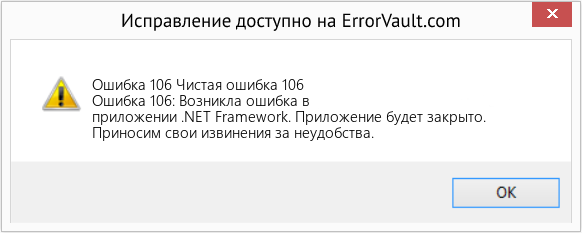
В этой статье представлена ошибка с номером Ошибка 106, известная как Чистая ошибка 106, описанная как Ошибка 106: Возникла ошибка в приложении .NET Framework. Приложение будет закрыто. Приносим свои извинения за неудобства.
Информация об ошибке
Имя ошибки: Чистая ошибка 106
Номер ошибки: Ошибка 106
Описание: Ошибка 106: Возникла ошибка в приложении .NET Framework. Приложение будет закрыто. Приносим свои извинения за неудобства.
Программное обеспечение: .NET Framework
Разработчик: Microsoft
Этот инструмент исправления может устранить такие распространенные компьютерные ошибки, как BSODs, зависание системы и сбои. Он может заменить отсутствующие файлы операционной системы и библиотеки DLL, удалить вредоносное ПО и устранить вызванные им повреждения, а также оптимизировать ваш компьютер для максимальной производительности.
О программе Runtime Ошибка 106
Время выполнения Ошибка 106 происходит, когда .NET Framework дает сбой или падает во время запуска, отсюда и название. Это не обязательно означает, что код был каким-то образом поврежден, просто он не сработал во время выполнения. Такая ошибка появляется на экране в виде раздражающего уведомления, если ее не устранить. Вот симптомы, причины и способы устранения проблемы.
Определения (Бета)
Здесь мы приводим некоторые определения слов, содержащихся в вашей ошибке, в попытке помочь вам понять вашу проблему. Эта работа продолжается, поэтому иногда мы можем неправильно определить слово, так что не стесняйтесь пропустить этот раздел!
- Framework . Платформа — это существующая библиотека или набор библиотек, которые обеспечивают всеобъемлющую структуру приложения, чтобы разработчик мог сосредоточиться в первую очередь на деталях реализации своего приложения.
Симптомы Ошибка 106 — Чистая ошибка 106
Ошибки времени выполнения происходят без предупреждения. Сообщение об ошибке может появиться на экране при любом запуске %программы%. Фактически, сообщение об ошибке или другое диалоговое окно может появляться снова и снова, если не принять меры на ранней стадии.
Возможны случаи удаления файлов или появления новых файлов. Хотя этот симптом в основном связан с заражением вирусом, его можно отнести к симптомам ошибки времени выполнения, поскольку заражение вирусом является одной из причин ошибки времени выполнения. Пользователь также может столкнуться с внезапным падением скорости интернет-соединения, но, опять же, это не всегда так.
 (Чистая ошибка 106) Repair Tool»/>
(Только для примера)
Причины Чистая ошибка 106 — Ошибка 106
При разработке программного обеспечения программисты составляют код, предвидя возникновение ошибок. Однако идеальных проектов не бывает, поскольку ошибки можно ожидать даже при самом лучшем дизайне программы. Глюки могут произойти во время выполнения программы, если определенная ошибка не была обнаружена и устранена во время проектирования и тестирования.
Ошибки во время выполнения обычно вызваны несовместимостью программ, запущенных в одно и то же время. Они также могут возникать из-за проблем с памятью, плохого графического драйвера или заражения вирусом. Каким бы ни был случай, проблему необходимо решить немедленно, чтобы избежать дальнейших проблем. Ниже приведены способы устранения ошибки.
Методы исправления
Ошибки времени выполнения могут быть раздражающими и постоянными, но это не совсем безнадежно, существует возможность ремонта. Вот способы сделать это.
Если метод ремонта вам подошел, пожалуйста, нажмите кнопку upvote слева от ответа, это позволит другим пользователям узнать, какой метод ремонта на данный момент работает лучше всего.
Источник
Код ошибки 106 на телевизоре LG: причины возникновения и инструкция по устранению
Что делать, если на телевизоре LG возникает ошибка 106 при подключении к интернету. Причины возникновения и пошаговая инструкция по устранению 106 ошибки на телевизорах LG.
Существуют различные коды ошибок, с которыми пользователи сталкиваются при эксплуатации техники. Рассмотрим ошибку 106, возникающую на телевизорах LG. Ошибка 106 на телевизоре LG сопровождается текстом: «Сеть не подключена. Проверьте состояние подключения к сети». Возникает она в том случае, когда до телевизора не доходит сигнал интернета.
Первым делом необходимо убедиться, что телевизор LG поддерживает беспроводное подключение:
- Если телевизор не поддерживает Smart TV, то к интернету его не подключить ни через кабель, ни через внешний модуль.
- Телевизор LG поддерживает смарт тв, но в нем нет встроенного модуля Wi-Fi. Для подключения к интернету необходимо использовать кабель или дополнительный роутер (репитер).
- Телевизор без встроенного модуля Wi-Fi, но поддерживает установку внешнего приемника LG через USB-порт. Обычно в таких моделях ТВ появляется сообщение с просьбой подключить либо кабель, либо ключ Wi-Fi (тот самый LG приемник). Чтобы устранить ошибку, достаточно вставить в USB-порт Wi-Fi приемник.
Как правило, во всех новых моделях телевизоров LG, перечисленные выше проблемы с подключением к сети интернет отсутствуют, так как Wi-Fi уже встроенный. Проверить модель ТВ можно на официальном сайте LG. Если напротив пункта Wi-Fi стоит значок «-», то встроенного адаптера нет. Если значок «∙» или слово «Есть», то в данной моделе модуль встроенный. Реже можно встретить «Ready», это означает, что подключение возможно через внешний адаптор LG.
Ошибку 106 на телевизоре LG можно обнаружить при нестабильной работе интернета. Проверьте подключение к беспроводной сети на других устройствах. Если сеть есть, перезагрузите Wi-Fi роутер и телевизор. При повторном подключении к интернету, ТВ может запросить пароль от Wi-Fi, убедитесь, что нет ошибок и пароль введен верно.
Ошибку 106 на телевизоре LG после всех действий убрать не удалось? Неполадка может быть следствием некорректно выбранных настроек DNS адреса. Исправить ошибку можно самостоятельно в настройках телевизора:
- Зайдите на телевизоре в раздел «Настройки»
- Далее выберите раздел «Сеть»
- Зайдите в меню «Подключение к сети Wi-Fi»
- Выберите строку «Расширенные настройки»
- Нажмите на кнопку «Изменить»
- Снимите галочку с пункта «Автоматически»
- В строке «DNS» пропишите 8.8.8.8
- Нажмите на кнопку «Подключение»
После указанных действий ошибка 106 должна пропасть, и подключение к интернету будет восстановлено.
Если так и не удалось исправить ошибку 106 на телевизоре LG, то следует проверить настройки подключения роутера. Если телевизор поддерживает частоту 5 ГГц, то можно перейти на Wi-Fi в диапазоне 5 ГГц. Модели роутеров могут быть различными, в связи с чем будут немного отличаться названия разделов, но принцип действий один. Для настройки каналов маршрутизатора необходимо:
- Открыть настройки роутера
- Далее выбрать раздел «Беспроводной режим» и «Настройки беспроводного режима»
- Проверить, что «Режим» стоит смешанный (b/g/n)
- В строке «Ширина канала» выставить «Авто»
- В строке «Канал» необходимо выбрать одно из значений: 36, 40, 44 или 48
Сохраняем настройки и перегружаем роутер, попробуйте делать перезагрузку после каждого изменения. Также можно попробовать переставить роутер ближе к телевизору для лучшего приема.
В заключении отметим, что ошибку 106 легко исправить самостоятельно. Чаще всего для этого достаточно перезагрузить роутер и/или телевизор. Но если ни один из методов не помог, то следует обратиться в сервисный центр LG, возможно требуется замена Wi-Fi модуля.
Источник
Как исправить время выполнения Ошибка 106 Photoshop 7 Ошибка 106
В этой статье представлена ошибка с номером Ошибка 106, известная как Photoshop 7 Ошибка 106, описанная как Ошибка 106: Возникла ошибка в приложении Adobe Photoshop. Приложение будет закрыто. Приносим свои извинения за неудобства.
Информация об ошибке
Имя ошибки: Photoshop 7 Ошибка 106
Номер ошибки: Ошибка 106
Описание: Ошибка 106: Возникла ошибка в приложении Adobe Photoshop. Приложение будет закрыто. Приносим свои извинения за неудобства.
Программное обеспечение: Adobe Photoshop
Разработчик: Adobe Systems Inc.
Этот инструмент исправления может устранить такие распространенные компьютерные ошибки, как BSODs, зависание системы и сбои. Он может заменить отсутствующие файлы операционной системы и библиотеки DLL, удалить вредоносное ПО и устранить вызванные им повреждения, а также оптимизировать ваш компьютер для максимальной производительности.
О программе Runtime Ошибка 106
Время выполнения Ошибка 106 происходит, когда Adobe Photoshop дает сбой или падает во время запуска, отсюда и название. Это не обязательно означает, что код был каким-то образом поврежден, просто он не сработал во время выполнения. Такая ошибка появляется на экране в виде раздражающего уведомления, если ее не устранить. Вот симптомы, причины и способы устранения проблемы.
Определения (Бета)
Здесь мы приводим некоторые определения слов, содержащихся в вашей ошибке, в попытке помочь вам понять вашу проблему. Эта работа продолжается, поэтому иногда мы можем неправильно определить слово, так что не стесняйтесь пропустить этот раздел!
- Adobe — Adobe Systems — компания-разработчик программного обеспечения со штаб-квартирой в Сан-Хосе, Калифорния, США.
- Photoshop — Adobe Photoshop — это отрасль -стандартный редактор графики
Симптомы Ошибка 106 — Photoshop 7 Ошибка 106
Ошибки времени выполнения происходят без предупреждения. Сообщение об ошибке может появиться на экране при любом запуске %программы%. Фактически, сообщение об ошибке или другое диалоговое окно может появляться снова и снова, если не принять меры на ранней стадии.
Возможны случаи удаления файлов или появления новых файлов. Хотя этот симптом в основном связан с заражением вирусом, его можно отнести к симптомам ошибки времени выполнения, поскольку заражение вирусом является одной из причин ошибки времени выполнения. Пользователь также может столкнуться с внезапным падением скорости интернет-соединения, но, опять же, это не всегда так.
(Photoshop 7 Ошибка 106) Repair Tool»/>
(Только для примера)
Причины Photoshop 7 Ошибка 106 — Ошибка 106
При разработке программного обеспечения программисты составляют код, предвидя возникновение ошибок. Однако идеальных проектов не бывает, поскольку ошибки можно ожидать даже при самом лучшем дизайне программы. Глюки могут произойти во время выполнения программы, если определенная ошибка не была обнаружена и устранена во время проектирования и тестирования.
Ошибки во время выполнения обычно вызваны несовместимостью программ, запущенных в одно и то же время. Они также могут возникать из-за проблем с памятью, плохого графического драйвера или заражения вирусом. Каким бы ни был случай, проблему необходимо решить немедленно, чтобы избежать дальнейших проблем. Ниже приведены способы устранения ошибки.
Методы исправления
Ошибки времени выполнения могут быть раздражающими и постоянными, но это не совсем безнадежно, существует возможность ремонта. Вот способы сделать это.
Если метод ремонта вам подошел, пожалуйста, нажмите кнопку upvote слева от ответа, это позволит другим пользователям узнать, какой метод ремонта на данный момент работает лучше всего.
Источник
Невозможно выполнить запрос возникли проблемы с интерпретацией jpeg-данных
Наверняка многие из нас, работая в программе Adobe PhotoShop, сталкивались с сообщением о невозможности выполнить запроса по причине возникших проблем с интерпретацией jpeg-данных. Это возникает при обработке фотографий. Вы пытаетесь открыть изображение, скачанное из Интернета или взятое с жесткого диска, в фотошопе, и видите перед глазами выскакивающее сообщение о данной ошибке. В этой статье речь пойдет о том, почему нельзя осуществить запрос, из-за чего возникают проблемы с трактовкой jpeg-данных, и что нужно сделать, чтобы избавиться от этой ошибки.
Почему возникает ошибка в Фотошоп?
Среди возможных причин вылета ошибки при выполнении запроса из-за проблем с интерпретацией jpeg-данных находятся:
Не зная истинной причины вылета ошибки с сообщением об отказе выполнить запрос, необходимо предпринять нижеописанные шаги, чтобы исчезли проблемы с интерпретацией jpeg-данных. На каком-либо этапе ошибка должна исправиться. Как результат – нужный файл корректно откроется и с ним можно будет продолжать работу.
Невозможно выполнить запрос — способы устранения ошибки
Если файл повредился в результате атаки вирусов, то поможет сканирование системы установленной антивирусной программой, которая найдет и обезвредит зловредный код. Сам антивирус желательно поставить в режим регулярного сканирования, но при вылете каких-либо ошибок необходимо включать и экстренную проверку.
Чаще всего невозможно выполнить запрос по причине возникновения проблем с jpeg при обработке фото именно в указанном формате в Adobe PhotoShop.
Что делать при проблеме воспроизведения картинки
Если вы загружаете в редактор изображение, и с ним нельзя работать далее, то необходимо предпринять следующее:
Если проблема интерпретации jpeg-данных возникла на данном этапе, то с помощью этого способа она будет решена.
Способ сжатия изображения
Также можно попробовать сжать изображение с сохранением его качества. Это делается при помощи таких онлайн-сервисов, как Web Resizer, Image Optimizer, PunyPNG и других удобных инструментов, и программ – Paint и Adobe PhotoShop.
Рассмотрим пример на стандартном Paint:
Как вариант, попробуйте переустановить Adobe PhotoShop или обновить его до последней версии. Возможно, устаревшая версия программы не справляется с функциями и служит причиной ошибки при выполнении запроса из-за проблем с интерпретацией jpeg-данных.
Распространенные коды ошибок в приложениях Creative Cloud
Используйте описанные ниже решения для устранения некоторых распространенных ошибок, возникающих при загрузке, установке или обновлении приложений Creative Cloud.
Код ошибки не отображается? См. раздел Коды ошибок при установке и решения для них.
Как устранить проблемы сетевого подключения или стабильности работы
При возникновении неполадки, указывающей на проблемы сетевого подключения и стабильности работы, воспользуйтесь следующими решениями в указанном порядке:
Проверьте подключение к интернету.
Приложению Creative Cloud для настольных ПК требуется подключение к Интернету для загрузки и обновления приложений. Убедитесь в наличии подключения к Интернету и нажмите Повторить.
Измените настройки программного брандмауэра.
Программные брандмауэры ограничивают доступ к вашему компьютеру. Некоторые программные брандмауэры оповещают пользователя, если программа пытается подключиться к сети Интернет. Пользователи сообщали о случаях, когда настройки программного или аппаратного брандмауэра становились причиной возникновения ошибок при загрузке. Самый распространенный случай – возникновение ошибки 205. Остальные ошибки могут возникнуть из-за конфигурации брандмауэра.
Если документация, необходимая для временного отключения программного брандмауэра, недоступна, отключите соответствующие службы и элементы автозагрузки. В этом случае будет отключено большинство программных брандмауэров. Для получения детальных инструкций по отключению служб и элементов автозагрузки выберите используемую операционную систему из приведенного ниже списка.
Временно отключите антивирусное программное обеспечение.
Временно отключите антивирусное программное обеспечение. Сведения о способах временного отключения приведены в документации к антивирусному программному обеспечению.
Запустите компьютер в безопасном режиме с загрузкой сетевых драйверов.
Перезапустите компьютер в безопасном режиме с загрузкой сетевых драйверов, после чего повторите загрузку приложения Creative Cloud.
Проверьте настройки маршрутизатора.
Маршрутизаторы могут иметь встроенный аппаратный брандмауэр или могут быть подключены к прокси-серверам. Выполните следующие действия для того чтобы определить, не запрещает ли маршрутизатор приложению Creative Cloud для настольных ПК получать доступ к Интернету:
Не устанавливаются программы Adobe — решение
Доброго времени суток, дорогие читатели!
Собственно, в этой статье речь пойдет о том как эту проблему решить.
Решение проблем с установщиками Adobe
Итак. Нам понадобятся следующие программы:
Теперь, приступим к делу.
На этом, собственно, всё.
Послесловие
Такие вот дела. Компания Adobe очень не любит убирать за собой мусор, в итоге получаются такие конфликты. Есть, конечно, более простой способ заставить установщик работать — переустановить систему, но этот способ не всем удобен??
Как и всегда, если есть какие-то вопросы, то спрашивайте в комментариях.
PS: За существование оной статьи отдельное спасибо другу проекта и члену нашей команды под ником “barn4k“.
Autotime
Обзоры. Автоновости. Тест-драйвы
Main Menu
Ошибка P0206 — неисправность цепи управления шестой форсунки
2 года ago AutoTime 0
Ошибка P0206 — неисправность цепи управления форсунками
P0206 — это диагностический код OBD-II указывающий на неисправность проводки инжектора двигателя. Коды ошибок P0201, P0202, P0203, P0204, P0205, P0207 и P0208 говорят о конкретном цилиндре, в котором обнаружена эта неисправность. Вместе с этой ошибкой часто появляются ошибки о пропусках воспламенения в цилиндрах и богатой топливной смесью.
Что означает ошибка P0206
Ошибка P0206 означает, что блок управления двигателем (ECM) обнаружил неисправность в цепи топливной форсунки шестого цилиндра, которая управляет ими регулируя количество и распыление топлива.
Код ошибки устанавливается если ECM неправильное напряжение или сопротивление на форсунке. Блок управления двигателем переводит работу двигателя в аварийный режим, в котором он остается до тех пор, пока ошибка не будет устранена.
Причины кода ошибки P0206
Симптомы ошибки P0206
Симптомы кода ошибки P0206 могут различаться степенью тяжести. В одних случаях горящий индикатор «Check Engine» может быть единственным заметным симптомом. В других случаях двигатель автомобиля может работать исключительно плохо, вообще не заводится или «троить».
Топливная смесь автомобиля может быть «бедной» или «богатой» в зависимости от схемы работы инжектора.
Как производится диагностика ошибки P0206
Общие ошибки при диагностике ошибки P0206
Основная ошибка при диагностике ошибки P0206 — это пропуск каких либо этапов проверки. Хотя неисправная форсунка является наиболее распространенной причиной ошибки P0206, при выполнении ремонтных работ следует соблюдать все этапы диагностики, чтобы избежать напрасной траты времени и денег.
Насколько серьезна ошибка
Ошибка P0206 может иметь серьезные последствия. Возможна потеря тяги или внезапная остановка двигателя. В случаях если автомобиль не заводится, не нужно пытаться его завести, лучше на эвакуаторе доставить его на СТО.
Что необходимо ремонтировать для устранения ошибки P0206
Как исправить ошибку HTTP 206 (Partial Content)
Совместима с Windows 2000, XP, Vista, 7, 8 и 10
Признаки наличия ошибки HTTP 206
Ваш Интернет-браузер может отображать ошибку 206, даже если она не является истинным источником проблемы. Например, можно столкнуться с ошибкой HTTP 404 (Страница не найдена) при посещения веб-страницы которая на самом деле функционирует должным образом.
Причины возникновения ошибки HTTP 206
Ваш интернет-браузер может отображать ошибку 206 в результате заражения вредоносным ПО. Такое вредоносное ПО может привести к неверной работе браузера и вызвать повреждения реестра Windows, что приведет к еще??более раздражающим сообщениям об ошибках.
Коды состояний браузера в базе знаний
Как исправить ошибку HTTP 206 (Partial Content)
Ниже описана последовательность действий по устранению ошибок, призванная решить проблемы Partial Content. Данная последовательность приведена в порядке от простого к сложному и от менее затратного по времени к более затратному, поэтому мы настоятельно рекомендуем следовать данной инструкции по порядку, чтобы избежать ненужных затрат времени и усилий.
Шаг 1: Восстановить записи реестра, связанные с ошибкой 206
Редактирование реестра Windows вручную с целью удаления содержащих ошибки ключей Partial Content не рекомендуется, если вы не являетесь специалистом по обслуживанию ПК. Ошибки, допущенные при редактировании реестра, могут привести к неработоспособности вашего ПК и нанести непоправимый ущерб вашей операционной системе. На самом деле, даже одна запятая, поставленная не в том месте, может воспрепятствовать загрузке компьютера!
В связи с подобным риском мы настоятельно рекомендуем использовать надежные инструменты очистки реестра, такие как Reimage (разработанный Microsoft Gold Certified Partner), чтобы просканировать и исправить любые проблемы, связанные с Ошибка 206. Используя очистку реестра, вы сможете автоматизировать процесс поиска поврежденных записей реестра, ссылок на отсутствующие файлы (например, вызывающих ошибку Partial Content) и нерабочих ссылок внутри реестра. Перед каждым сканированием автоматически создается резервная копия, позволяющая отменить любые изменения одним кликом и защищающая вас от возможного повреждения компьютера. Самое приятное, что устранение ошибок реестра может резко повысить скорость и производительность системы.
Предупреждение: Если вы не являетесь опытным пользователем ПК, мы НЕ рекомендуем редактирование реестра Windows вручную. Некорректное использование Редактора реестра может привести к серьезным проблемам и потребовать переустановки Windows. Мы не гарантируем, что неполадки, являющиеся результатом неправильного использования Редактора реестра, могут быть устранены. Вы пользуетесь Редактором реестра на свой страх и риск.
Перед тем, как вручную восстанавливать реестр Windows, необходимо создать резервную копию, экспортировав часть реестра, связанную с Partial Content (например, Windows Operating System):
Следующие шаги при ручном редактировании реестра не будут описаны в данной статье, так как с большой вероятностью могут привести к повреждению вашей системы. Если вы хотите получить больше информации о редактировании реестра вручную, пожалуйста, ознакомьтесь со ссылками ниже.
Мы не несем никакой ответственности за результаты действий, совершенных по инструкции, приведенной ниже — вы выполняете эти задачи на свой??страх и риск.
Не устанавливается Adobe Acrobat Reader DC: что делать и как завершить процесс
При эксплуатации компьютерных устройств в большинстве случаев пользователи даже не задумываются над вопросом, какие программные инструменты задействует система для выполнения той или иной задачи. В принципе, такой подход к использованию ресурсов компьютера не является критичным или проблемным, до тех пор, пока владельцу ПК не приходится столкнуться с невозможностью выполнения устройством операций определённой категории, что заставляет искать причину прецедента. К примеру, невозможность открыть, просмотреть или распечатать документы в формате PDF – эта проблема, предопределённая отсутствием инструмента на ПК, отвечающего за операции обусловленного класса, которая решается загрузкой и инсталляцией приложения Adobe Acrobat Reader DC на лэптоп. Зачастую процесс не сопровождается сложностями, однако, имеются прецеденты, когда программа Adobe Acrobat Reader DC не устанавливается на ПК, что вызывает потребность разбираться в причинах, спровоцировавших неполадку, с целью удачно завершить процесс и оперировать беспроблемно документами обусловленного формата, о чём и пойдёт дальше речь в этой статье.
Устранение проблем с установкой Adobe Acrobat Reader DC.
Определение причины неполадки
Прежде чем приступить к практическим действиям по решению проблемы, пользователю необходимо попытаться определить причину, почему не устанавливается популярный и востребованный инструмент Adobe Acrobat Reader DC на ПК, что обусловит дальнейший вектор исправительных манипуляций. Зачастую проблема выражается появлением ошибки на экране, с извещением о невозможности завершить процесс. Неполадка может возникнуть на любом этапе инсталляции программы, причём код ошибки не имеет константного значения, является вариабельным, дополняется разноплановым текстовым извещением. Причины невозможности инсталляции могут заключаться как в банальных перебоях подачи питания на лэптоп, так и иметь более сложный характер: провоцироваться системными сбоями или повреждениями на программном уровне компонентов Windows, отвечающих за процесс инсталляции.
Нередко причиной сбоя выступает попытка установки несоответствующего программного инструмента операционной системе, установленной на ПК, предварительная загрузка утилиты с неблагонадёжного сайта, или же обуславливается устаревшими драйверами рабочей видеокарты лэптопа. Как видим, причин для появления ошибки обсуждаемого класса более чем достаточно, причём одни из них решаются элементарно, другие же требуют незначительного вмешательства в работу ПК. Рассмотрим методологию решения проблемы на практике, с описанием вариантов борьбы с неисправностью в порядке от простых до более сложных по выполнению.
Устранение неполадок при установке
Для начала, прежде чем начинать работать над устранением неполадки, стоит исключить вариант, когда Acrobat Reader не устанавливается на фоне единичного «глюка» системы, перебоя подачи электропитания или в силу иных ситуативных причин, попытавшись завершить процесс и повторно осуществить инсталляцию. Как вариант борьбы с ошибкой, когда Reader не устанавливается, некоторые специалисты позиционируют метод обновления драйверов рабочей видеокарты до последней, актуальной версии. Такого рода причина неисправности – крайне редкое явление, однако, исключить его на начальном этапе всё же стоит.
Если этот способ не увенчался успехом, ошибка установки Adobe Acrobat Reader DC возникает при повторной попытке инсталляции приложения, возможно, причина в самой версии устанавливаемой программы. Для исключения такого варианта развития событий стоит удалить приложение полностью из ПК стандартными методами, и загрузить программу из официального сайта разработчиков, причём выбрав версию приложения в соответствии с системными требованиями к вариации ОС, установленной на лэптопе. Разработчики позиционируют возможность инсталляции Adobe Acrobat Reader DC на ПК, работающие на ОС Windows 7 и выше, для устаревших операционных систем придётся загрузить более ранний вариант софта. При желании установить на лэптоп программу с расширенными возможностями, стоит отдать предпочтение продукту Adobe Acrobat Pro. Ресурсы этого пакета характеризуются не только допустимостью читать и печатать документы в PDF, но и создавать и редактировать файлы в этом формате, работать с документами, подписывать их в цифровом виде, правда, бесплатно пользоваться такими привилегиями можно только на протяжении семидневного пробного периода.
Если и после загрузки актуальной версии программа не устанавливается на ПК, система продолжает выдавать ошибку, тогда необходимо попробовать отредактировать реестр, посредством удаления параметров, которые могут блокировать инсталляционный процесс. Процесс выполняется согласно следующему регламенту:
В ситуации, когда объект Inprogress отсутствует, или же установка «Акробата» снова блокируется системой, то, вероятней всего, проблема кроется непосредственно в недоступности или некорректности работы службы установщика Windows. С целью восстановления работы службы стоит выполнить следующие манипуляции:
После перерегистрации службы Installer желательно перезагрузить ПК, после чего инсталлировать программу стандартным методом.
Подведение итогов
Приложение Reader позиционируется как один из наиболее эффективных, популярных и востребованных инструментов, решающих вопрос открытия, чтения и печати, а в платной версии редактирования файлов формата PDF, и не только. Процесс инсталляции программного пакета не позиционируется, как сложный разработчиками, занимает несколько минут, и практически никогда не сопровождается сложностями. В случае появления ошибки, блокирующей процесс инсталляции, воспользуйтесь рекомендациями, прописанными в статье, что позволит успешно завершить установку Adobe Reader.
Невозможно выполнить запрос возникли проблемы с интерпретацией jpeg-данных
Наверняка многие из нас, работая в программе Adobe PhotoShop, сталкивались с сообщением о невозможности выполнить запроса по причине возникших проблем с интерпретацией jpeg-данных. Это возникает при обработке фотографий. Вы пытаетесь открыть изображение, скачанное из Интернета или взятое с жесткого диска, в фотошопе, и видите перед глазами выскакивающее сообщение о данной ошибке. В этой статье речь пойдет о том, почему нельзя осуществить запрос, из-за чего возникают проблемы с трактовкой jpeg-данных, и что нужно сделать, чтобы избавиться от этой ошибки.
Почему возникает ошибка в Фотошоп?
Среди возможных причин вылета ошибки при выполнении запроса из-за проблем с интерпретацией jpeg-данных находятся:
Не зная истинной причины вылета ошибки с сообщением об отказе выполнить запрос, необходимо предпринять нижеописанные шаги, чтобы исчезли проблемы с интерпретацией jpeg-данных. На каком-либо этапе ошибка должна исправиться. Как результат – нужный файл корректно откроется и с ним можно будет продолжать работу.
Невозможно выполнить запрос — способы устранения ошибки
Если файл повредился в результате атаки вирусов, то поможет сканирование системы установленной антивирусной программой, которая найдет и обезвредит зловредный код. Сам антивирус желательно поставить в режим регулярного сканирования, но при вылете каких-либо ошибок необходимо включать и экстренную проверку.
Чаще всего невозможно выполнить запрос по причине возникновения проблем с jpeg при обработке фото именно в указанном формате в Adobe PhotoShop.
Что делать при проблеме воспроизведения картинки
Если вы загружаете в редактор изображение, и с ним нельзя работать далее, то необходимо предпринять следующее:
Если проблема интерпретации jpeg-данных возникла на данном этапе, то с помощью этого способа она будет решена.
Способ сжатия изображения
Также можно попробовать сжать изображение с сохранением его качества. Это делается при помощи таких онлайн-сервисов, как Web Resizer, Image Optimizer, PunyPNG и других удобных инструментов, и программ – Paint и Adobe PhotoShop.
Рассмотрим пример на стандартном Paint:
Как вариант, попробуйте переустановить Adobe PhotoShop или обновить его до последней версии. Возможно, устаревшая версия программы не справляется с функциями и служит причиной ошибки при выполнении запроса из-за проблем с интерпретацией jpeg-данных.
Источники:
Https://kodyoshibok01.ru/nevozmozhno-vypolnit-zapros-voznikli-problemy-s-interpretaciej-jpeg-dannyx-3/
Https://rusadmin. biz/oshibki/nevozmozhno-vypolnit-zapros-voznikli-problemy-s-interpretatsiej-jpeg-dannyh/