

ВоробьёвАртём |
|
|
Статус: Новичок Группы: Участники Сказал(а) «Спасибо»: 3 раз |
Добрый день коллеги. |
 |
|


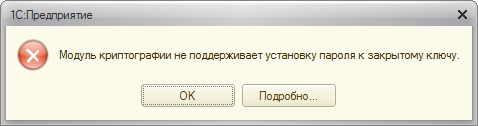
 113 oshibka.png
 |
ВоробьёвАртём |
|
|
Статус: Новичок Группы: Участники Сказал(а) «Спасибо»: 3 раз |
в поддержку 1с обращались, направили в крипто про так как сказали не могут отвечать по их продуктам. |
|
|
|
|
Максим Коллегин |
|
|
Статус: Сотрудник Группы: Администраторы Сказал «Спасибо»: 21 раз |
Если ОС не серверная, то серверная лицензия не нужна. В вашем случае скорее всего лицензия включена в сертификат. А сертификат точно 2001 года, для 2012 нужно выбрать другой криптопровайдер. И контейнер скорее всего должен быть скопирован в хранилище компьютера. |
|
Знания в базе знаний, поддержка в техподдержке |
|
|
|
WWW |


|
ВоробьёвАртём |
|
|
Статус: Новичок Группы: Участники Сказал(а) «Спасибо»: 3 раз |
Оказывается крипто про серверный триальный стоит так как несерверный ключь неактивировался. Ну значит не в этом дело. Попробую переставить крипто про согласно инструкции 1с под пользователем агента 1с. Ключи и для машины и для пользователя добавлял толку нету. |
|
|
|
| Пользователи, просматривающие эту тему |
|
Guest |
Быстрый переход
Вы не можете создавать новые темы в этом форуме.
Вы не можете отвечать в этом форуме.
Вы не можете удалять Ваши сообщения в этом форуме.
Вы не можете редактировать Ваши сообщения в этом форуме.
Вы не можете создавать опросы в этом форуме.
Вы не можете голосовать в этом форуме.
Здравствуйте !
Возникла такая проблема:
Windows server 2019
На сервере установлен Vipnet 4.4.0.61581.
Установлен контейнер с подписью. Сертификат установлен в систему. Все это сделано из под пользователя, под которым бежит сервер 1с.
Сертификат установили в мае этого года, все работало отлично, с подписанием в 1с проблем не было.
Несколько дней назад появилась проблема – с помощью сертификата невозможно ничего подписать в 1с. При этом на сервере на последний месяц никаких изменений ни с сертификатами, ни с политиками доступа не происходило. Никакой новый софт не устанавливался.
Ошибка в УТ 10.3 при проверке сертификата:
Код ошибки 113. Не удалось выполнить операции шифрования/расшифровки на сервере.
Контейнер закрытого ключа доступен, но операция с использованием этого контейнера завершилась неудачно.
Обычно это означает, что указан неправильный пароль доступа к закрытому ключу.
Ошибка в БП 3.0 типовой при проверке сертификата:
Ошибка при получении свойства сертификата (0x00000000).
* Рекомендации из статьи http://1c-edo.ru/handbook/24/4179/ результата не дали
* Рекомендации из статьи http://1c-edo.ru/handbook/28/4008/ результата не дали
* Рекомендации из статьи https://its.1c.ru/db/metod81/content/5784/hdoc результата не дали
* Переустановка корневого сертификата удостоверяющего центра, переустановка списка отзывов – результата не дали
* Удаление контейнера и сертификата и повторная их установка результата не дали
* Рестарт сервера результата не дал
Пароль от контейнера точно верный. Проверка в Vipnet проходит успешно.
Если запустить базу на сервере (логин под пользователем из под которого бежит сервер 1С) и в настройках криптографии установить проверку сертификатов и криптографии на клиенте — все отлично: все проверки проходят успешно, подписать могу доки. Ничего не меняя ставлю проверку на сервере — ошибки, описанные выше.
Контейнер находится в папке, где лежит еще один контейнер по организации, с которым проблем нет никаких.
Этот же контейнер установил на другом сервере для проверки — проблема не воспроизводится, все окей.
Может кто то сталкивался с таким ? Или есть идеи что еще можно попробовать предпринять ? (кроме переустановки випнета и перевыпуска сертификата)

-
Частые вопросы и ответы
- Как получить электронный документ?
- Как отправить электронный документ?
- Добавление нового сертификата электронной подписи в учетную запись ЭДО
- Документ не обработан, так как содержит невалидные подписи
- Сертификат не действует с 01.01.2023 года
- Как подключиться к 1С-ЭДО?
- Состояние ЭДО в 1С
- Не удалось распаковать пакет электронных документов. Не настроена связь с контрагентом
- Настройка роуминга в 1С-ЭДО
- Абоненту запрещен доступ к 1С:Хаб API
- Аннулирование электронного документа
- Получение и принятие приглашения от контрагента
- Удаление идентификатора Калуга Астрал или Такском
- Отправка произвольного документа
- Переформирование отправленного электронного документа
- Отражение электронных документов в учёте
- Смена форматов исходящих электронных документов
- Отправка приглашения с указанием идентификатора участника ЭДО контрагента
- Стоимость сервиса 1С-ЭДО
- Сопоставление номенклатуры
Контакты техподдержки
-
Общая информация
- Стоимость сервиса 1С-ЭДО
- Поддержка ЭДО в конфигурациях «1С:Предприятие»
- Правовое регулирование обмена электронными документами
-
Подключение 1С-ЭДО
- Настройка КриптоПРО для работы с 1С-ЭДО в Linux
- Ограничение доступа на уровне записей при использовании 1С-ЭДО
- Настройка КриптоПРО для работы с 1С-ЭДО в macOS
- Как зарегистрироваться в 1С-ЭДО по приглашению, в котором содержится ссылка в Личный кабинет на 1cfresh.com
- Порядок подключения внутреннего электронного документооборота
- Как узнать идентификатор участнику ЭДО?
- Добавление нового сертификата электронной подписи в учетную запись ЭДО
- Приложение «1С:Клиент ЭДО» для пользователей 1cfresh.com
- Как получить 1С:Подпись
- Настройка сервиса 1С-ЭДО для пользователей «1С:Предприятие 7.7»
- Настройка криптопровайдера КриптоПРО для работы с 1С-ЭДО
- Изменение (актуализация) регистрационных данных в сервисе 1С-ЭДО
- Удаление идентификатора Калуга Астрал или Такском
- Получение и принятие приглашения от контрагента
- Настройка криптопровайдера ViPNet CSP для работы с 1С-ЭДО
- Получение учетной записи 1С-Такском через users.v8.1c.ru
- Как подключиться к 1С-ЭДО?
- Какой криптопровайдер использовать для 1С-ЭДО
- Сопровождение клиентов по 1С-ЭДО – информация для партнеров
- Что нужно для подключения 1С-ЭДО
- Привязка сертификата к учетной записи 1С-ЭДО
- Как подготовить заявление на выпуск сертификата с помощью 1С:Подпись
- Тестовые сертификаты для 1С-ЭДО (1С-Такском)
- Настройка клиент-серверного подписания электронных документов
- Перенос настроек ЭДО при переходе на новую информационную базу (конфигурацию) 1С
- Программа 1С показывает, что мой контрагент подключен к ЭДО. Как начать с ним обмен электронными документами?
- Установка корневого сертификата ГУЦ Минкомсвязи в соответствии с изменениями в 63-ФЗ «Об электронной подписи»
- 1С:Клиент ЭДО 8, редакция 2
- Особенности настройки обмена ЭД из решений, работающих в клиент-серверном режиме
- Как изменить пин-код (пароль) закрытого ключа?
- Какие криптопровайдеры можно использовать для обмена электронными документами?
- Можно ли в базовых версиях программных продуктов 1С настроить ЭДО?
- Какие подписи подходят для 1С-ЭДО?
- Если у принимающей стороны закончился срок действия договора ИТС или тарифа СтартЭДО, может ли она принимать/отправлять электронные документы?
-
Машиночитаемые доверенности
- Доверенность не найдена
- Передача доверенности контрагенту
- Отзыв доверенности
- Регистрация сертификата представителя
- Машиночитаемые доверенности в 1С-ЭДО
- Оформление доверенности
-
Работа с приглашениями
-
Отправка приглашения контрагенту- Отправка приглашений контрагентам при подключенной услуге онбординга 1С-ЭДО
- Создание настроек обмена с контрагентами
- Отправка приглашения для пользователей неуправляемых форм (Бухгалтерия предприятия 2.0, Управление торговлей 10.3, Управление производственным предприятием 1.3)
- Отправка приглашения при создании электронного документа (Подготовка документов к отправке)
- Массовая отправка приглашений
- Отправка приглашения с указанием адреса электронной почты контрагента
- Отправка приглашения с указанием оператора ЭДО контрагента
- Отправка приглашения с указанием идентификатора участника ЭДО контрагента
- Как отозвать приглашение
-
Роуминг- Настройка роуминга в 1С-ЭДО по заявке с сайта 1c-edo.ru
- Об особенностях электронного документооборота в сервисе 1С-ЭДО через оператора ТаксНет
- Автоматическая настройка роуминга между абонентами 1С-ЭДО (оператор «Калуга Астрал») и абонентами СБИС (оператор «Тензор»)
- Удаление роумингового идентификатора в системе оператора Тензор
- Автоматическая настройка роуминга для пользователей 1С-Такском
- Об особенностях электронного документооборота в сервисе 1С-ЭДО через оператора ЭДО «Тензор»
- Перечень операторов ЭДО СФ, доступных для регистрации в 1С-ЭДО
- Настройка роуминга по заявке для пользователей 1С-Такском
- Настройка роуминга в 1С-ЭДО
-
-
Работа с электронными документами
- Настройки просмотра документов в рабочем месте «Текущие дела ЭДО».
- Отклонение электронного документа
- Контроль наличия первичных учетных документов при использовании 1С-ЭДО
- Передача статусов электронных документов через универсальный формат обмена данными EnterpriseData версии 1.7 и выше
- Переформирование отправленного электронного документа
- Переформирование созданного электронного документа
- Создание корректировочных документов
- Пакеты электронных документов
- Настройка отправки по договорам
- Акт о расхождениях (ТОРГ-2) / Приёмка товара с учётом выявленных расхождений
- Заполнение дополнительных полей, которые запрашивает контрагент
- Печать электронного документа
- Отражение электронных документов в учёте
- Состояние ЭДО в 1С
- Смена форматов исходящих электронных документов
- Аннулирование электронного документа
- Подписание электронного документа несколькими сертификатами (маршруты подписания)
- Принудительное закрытие электронного документа
- Как отправить электронный документ?
- Как получить электронный документ?
- Запрос ответной подписи по документу
- Где найти документы, ЭДО по которым завершен. Архив ЭДО
- Отправка произвольного документа
- Использование одного идентификатора различными обособленными подразделениями
- О форматах электронных документов, поступающих от контрагентов в роуминге.
- Аннулирование электронного документа в роуминге
- Настройка уведомлений ЭДО
- Сопоставление номенклатуры
- Предоставление электронных документов в ФНС
-
Решение проблем
- Сертификат не действует с 01.01.2023 года
- Код региона значение не заполнено?
- Абоненту запрещен доступ к 1С:Хаб API
- Ошибка при формировании данных подписи (0x8010006C)
- Отправка УПД по 155 приказу с 01.01.2020 ошибка с кодом 20017
- Код ошибки 103. Не удалось выполнить операции шифрования/расшифровки на компьютере. Требуемый персональный сертификат не найден
- Внутренняя ошибка сервиса: {«type»: «USER_AUTHORISATION_EXCEPTION», «message»:»User 64824f04-beb5-4c4e-9006-c3bc1d3bead3 doesn’t own edoId 2AE-…»}
- Ошибка работы с Интернет: Не могу установить соединение
- Не удалось найти владельца для служебного электронного документа
- Не удалось распаковать пакет электронных документов. Не настроена связь с контрагентом
- Ошибка при получении свойства сертификата (0x00000000)
- Сертификат связан с модулем криптографии «Infotecs Cryptographic Service Provider» с типом 2
- Сертификат связан с модулем криптографии «Crypto-Pro GOST R 34.10-2001 Cryptographic Service Provider» с типом 75
- Код ошибки 3203. Ошибка при обработке транзакции: Контейнер не может быть отправлен в связи с ограничениями тарификации
- Сертификат не найден на компьютере
- Не удалось проверить сертификат по причине: В браузере требуется установить расширение для работы с электронной подписью и шифрованием
- Цепочка сертификатов не может быть построена до доверенного корневого сертификата
- Сертификат не имеет связи с закрытым ключом
- Нет доступных сертификатов. Тест не выполнен.
- Ошибка интерфейса модуля криптографии. Модуль криптографии не может выполнить требуемое действие, т.к. контекст был получен в ограниченном режиме.
- Ошибка при формировании данных подписи(0x0000065B)
- Ошибка работы с Интернет: Couldn’t resolve host name
- Ошибка при формировании данных подписи (0x00000056)
- Нет доступного сертификата для подписания документов.
- Код ошибки 3103. Сертификат не связан ни с одним абонентом системы.
- Не приходят входящие документы от контрагента из «Диадок»
- Ошибка работы с Интернет: внутренняя ошибка сервера (500)
- Документ не обработан, так как содержит невалидные подписи
- В форме соглашения (Профили настроек ЭДО) нет ссылки на автоматическое получение уникального ИД участника, как описано в документации, только поле для ручного ввода ИД.
- Ошибка работы с Интернет: доступ запрещен (403).
- Не удалось выполнить операции формирования/проверки ЭЦП на сервере (код ошибки 103,104).
- Сертификат не действителен. Не удалось проверить сертификат в списке отозванных т.к. соответствующий сервер в состоянии offline (код ошибки 103,104).
- Сертификат не действителен. Цепочка сертификатов обработана, но прервана на корневом сертификате, который не является доверенным (код ошибки 103,104).
- Сертификат связан с модулем криптографии «Crypto-Pro GOST R 34.10-2001 Cryptographic Service Provider» с типом 1 (код ошибки 103,104).
- Не удалось выполнить операции шифрования/расшифровки на компьютере. Ошибка при формировании данных подписи (0x00000056, код ошибки 103,104).
- Тест профиля настроек ЭДО не выполнен. Нет доступных сертификатов
Не удалось выполнить операции шифрования/расшифровки на компьютере. Ошибка при формировании данных подписи (0x00000056, код ошибки 103,104).
Дата обновления: 28.06.2022
Данная ошибка связана с неверным вводом ПИН-кода закрытого ключа (контейнера). Необходимо проверить правильность ввода ПИН-кода.
Ошибка интерфейса модуля криптографии. Модуль криптографии не может выполнить требуемое действие, т.к. контекст был получен в ограниченном режиме.
Номер карточки: SD0011817
При возникновении ошибки «Ошибка интерфейса модуля криптографии. Модуль криптографии не может выполнить требуемое действие, т.к. контекст был получен в ограниченном режиме.» необходимо выполнить проверку электронной подписи.
Алгоритм проверки электронной подписи:
В программном продукте 1С необходимо
1. перейти в раздел «Администрирование»
2. «Обмен электронными документами»
3. «Настройка электронной подписи и шифрования»
4. На вкладке «Сертификаты» открыть используемый сертификат
5. Нажать на кнопку «Проверить»
.jpg)
6. Ввести пароль закрытой части ключа (при его наличии) и нажать «Проверить»
! Обращаем Ваше внимание, что программа сама увеличит количество * в поле «Пароль:» до 16 при проверке. Данное поведение является штатным и выступает дополнительной защитой конфиденциальных данных в виде количества символов в пароле. Проверка будет осуществлена на основании введенных Вами данных .
.jpg)
Если в ходе проверки напротив пункта «Подписание данных» возникнет сигнализирующий об ошибке красный символ, на него необходимо нажать для открытия технической информации об ошибке.
.jpg)
Если в технической информации об ошибке указано » «Ошибка интерфейса модуля криптографии. Модуль криптографии не может выполнить требуемое действие, т.к. контекст был получен в ограниченном режиме.» необходимо выполнить проверку электронной подписи.» это обозначает, что проверка сертификата осуществляется без ввода пароля, хотя на контейнере закрытой части ключа установлен пароль.
Рекомендации:
Уточнить у ответственных лиц организации пароль на электронную подпись.
! Обращаем Ваше внимание, что при копировании контейнера из криптопровайдера, последний просит ввести новый пароль для копии закрытой части ключа, которая в последующем могла быть установлена на Вашем рабочем месте.
! Также сообщаем, что ни техническая поддержка 1С-ЭДО, ни Удостоверяющий центр, который выдал сертификат, не располагают информацией о паролях пользователей. Данная информация является строго конфиденциальной и не подлежит разглашению. Если рекомендации Вам не помогли и пароль утрачен безвозвратно, то единственным выходом из данной ситуации будет выпуск нового сертификата.
АйТиБложик
Маленький IT блог с характером 1С.
Страницы
Поиск по блогу
пятница, 24 апреля 2015 г.
Шифрование строковых данных. Менеджер криптографии.
Шифрование — обратимое преобразование некой информации с целью сокрытия от неавторизованных лиц и, в это же время, предоставление, авторизованным пользователям доступа к ней. Главная задача шифрования — это соблюдение конфиденциальности передаваемой информации.
Методы шифрования:
- Симметричное шифрование — использует один и тот же ключ и для зашифрования, и для расшифрования;
- Асимметричное шифрование — использует два разных ключа: один для зашифрования (который также называется открытым), другой для расшифрования (называется закрытым).
Объект МенеджерКриптографии платформы 1С позволяет шифровать данные, используя симметричное шифрование, так как криптопровайдеры ОС Windows используют данный вид шифрования (RC2, RC4).
Создание временного сертификата
Так же желательно создавать сертификат с параметром -sp, который позволит задать имя криптопровайдера для сертификата, например, «Microsoft Strong Cryptographic Provider», так как для инициализации объекта МенеджерКриптографии требуется в конструкторе указывать имя криптопровайдера (имя модуля провайдера).
Пример создания временного сертификата для тестирования шифрования в 1С:
makecert.exe -r -pe -n CN=»www.example.com» -ss my -sr currentuser
-sky exchange -sp «Microsoft Strong Cryptographic Provider»

Внимание: пароль на контейнер закрытого ключа при создании сертификата в данном случае не устанавливается!
Реализация шифрования
Функция шифрования строковых данных:
// Функция выполняет шифрование строковых данных.
//
// Параметры
// СтроковыеДанные — Строка — данные для шифрования;
// Отпечаток — Строка — отпечаток сертификата закодированный в Base64;
// ИмяКП — Строка — имя модкля криптографии;
// ТипКП — Строка — Тип модуля криптографии.
//
// Возвращаемое значение:
// Строка — зашифрованный данные формата PKCS#7 закодированные в Base64.
//
&НаКлиенте
Функция ЗашифроватьСтроку(СтроковыеДанные, Отпечаток, ИмяКП, ТипКП)
ИмяВременногоФайла = ПолучитьИмяВременногоФайла();
ЗаписьТекста = Новый ЗаписьТекста(ИмяВременногоФайла, «CESU-8»);
ЗаписьТекста.Записать(СтроковыеДанные);
ЗаписьТекста.Закрыть();
МенеджерКриптографии = Новый МенеджерКриптографии(ИмяКП, «», ТипКП);
ХранилищеСертификатов = МенеджерКриптографии.ПолучитьХранилищеСертификатов(
ТипХранилищаСертификатовКриптографии.ПерсональныеСертификаты,
РасположениеХранилищаСертификатовКриптографии.ДанныеПользователяОС);
Сертификат = ХранилищеСертификатов.НайтиПоОтпечатку(Base64Значение(Отпечаток));
ЗашифрованныеДанные = МенеджерКриптографии.Зашифровать(ИмяВременногоФайла, Сертификат);
В данной функции строковые данные записываются в файл в кодировке CESU-8, т.е. UTF-8 без BOM. Инициализируется менеджер криптографии и по отпечатку происходит поиск сертификата в хранилище сертификатов текущего пользователя в ветке Личное.

Далее происходит шифрование строковых данных, используя найденный сертификат, тем самым, расшифрование сможет произвести тот пользователь, который имеет доступ к закрытому ключу этого сертификата. Результатом шифрования являются двоичные данные, которые кодируются в строку Base64. Двоичные данные имеют формат PKCS#7.
Функция расшифрования строковых данных:
// Функция выполняет расшифровку строковых данных.
//
// Параметры
// ЗашифрованныеДанные — Строка — зашифрованный данные формата PKCS#7 закодированные в Base64;
// Отпечаток — Строка — отпечаток сертификата закодированный в Base64;
// ПарольЗакрытогоКлюча — Строка — пароль к контейнеру закрытого ключа;
// ИмяКП — Строка — имя модкля криптографии;
// ТипКП — Строка — Тип модуля криптографии.
//
// Возвращаемое значение:
// Строка — расшифрованные строковые данные.
//
&НаКлиенте
Функция РасшифроватьСтроку(ЗашифрованныеДанные, Отпечаток, ПарольЗакрытогоКлюча, ИмяКП, ТипКП)
МенеджерКриптографии = Новый МенеджерКриптографии(ИмяКП, «», ТипКП);
МенеджерКриптографии.ПарольДоступаКЗакрытомуКлючу = ПарольЗакрытогоКлюча;
ИмяВременногоФайла = ПолучитьИмяВременногоФайла();
РасшифрованныеДанные.Записать(ИмяВременногоФайла);
ЧтениеТекста = Новый ЧтениеТекста(ИмяВременногоФайла, «CESU-8»);
СтрокаДанных = ЧтениеТекста.Прочитать();
ЧтениеТекста.Закрыть();
В данной функции инициализируется менеджер криптографии и указывается пароль к контейнеру закрытого ключа. Далее происходит расшифровка зашифрованных данных. Результатом расшифрования являются двоичные данные, которые записываются в файл с кодировкой CESU-8 и считываются из него.
Скачать обработку шифрования/расшифрования строковых данных можно по этой ссылке.
Пример работы обработки:

На рисунке 4 поле «Пароль» пустое, так как при создании временного сертификата мы не указывали пароль на контейнер закрытого ключа.
МенеджерКриптографии: ошибка при подписи «ошибка интерфейса модуля криптографии: отсутствует набор ключей»
при попытке использования метода Подписать() менеджера криптографии выскакивает ошибка «ошибка интерфейса модуля криптографии: отсутствует набор ключей»
из других программ с помощью этой же ЭЦП подписывает нормально. ключик настроен через КриптоПро.
релиз 1С 8.2.15.319
в чём может быть проблема?













для (4) сторно, ЭЦП создаётся, всё-таки, обычная. подниму темку — из-за чего такое может быть?
пробовал и на 8.2.15, и на 8.2.16
Тест. Проверка операций формирования/проверки ЭЦП на сервере.
Код ошибки 114. Не удалось выполнить операции формирования/проверки ЭЦП на сервере.
Сертификат не имеет связи с закрытым ключом.
Тест. Проверка операций шифрования/расшифровки на сервере.
Код ошибки 113. Не удалось выполнить операции шифрования/расшифровки на сервере.
А с сервера (на клиенте) так:
Тест. Проверка операций шифрования/расшифровки на компьютере.
Пройден успешно.
Тест. Проверка операций формирования/проверки ЭЦП на компьютере.
Пройден успешно.
Что бы это могло значить? это сертификат для подписантов. Его что на сервер ставить низя.
Неверный тип сообщения в формате PKCS#7 (код: 0xE0700022)
Валидата → СКАД Сигнатура → Неверный тип сообщения в формате PKCS#7 (код: 0xE0700022)
Страницы 1
Чтобы отправить ответ, вы должны войти или зарегистрироваться
Сообщений 9
1 Тема от badik 2017-10-17 16:19:16 (2017-10-17 16:20:09 отредактировано badik)
- badik
- New member
- Неактивен
- Зарегистрирован: 2017-10-17
- Сообщений: 5
Тема: Неверный тип сообщения в формате PKCS#7 (код: 0xE0700022)
Разработчики нашей организации сделали попытку соединить Java c Сигнатурой
посредством своей DLL (интерфейс вроде бы spki1) .
в Java выполняется код который возвращает ЭП.
Полученные файлы не проходят проверку в АРМ КБР.
Ошибка:Неверный тип сообщения в формате PKCS#7 (код: 0xE0700022)
В АРМ КБР было выполнено преобразование файлов УФЭБС для АРМ РКС Сигнатуры.
Проверка закончилась успешно
при анализе подписи было выяснено что подпись на несколько байт длинее обычной (полученной spki1utl или PKI.VCERT)
Анализ ASN.1 показал что почему то заполнен SignedData/contentInfo/content
SignedData/contentInfo/contentType = 1.2.840.113549.1.7.1
Вопроса два:
1. Как он смог заполнится?
2. Почему АРМ РКС успешно проверил эту подпись?
2 Ответ от alart 2017-10-17 18:22:33
- alart
- Administrator
- Неактивен
- Откуда: Москва
- Зарегистрирован: 2011-07-28
- Сообщений: 281
Re: Неверный тип сообщения в формате PKCS#7 (код: 0xE0700022)
А с какими параметрами выполняется вызов VCERT_SignMem? Какие флаги указываются в структуре sign_param_t?
3 Ответ от badik 2017-10-17 20:11:22
- badik
- New member
- Неактивен
- Зарегистрирован: 2017-10-17
- Сообщений: 5
Re: Неверный тип сообщения в формате PKCS#7 (код: 0xE0700022)
Со слов разработчиков, только отсоединеная и pkcs7
В протоколы АРМ РКС на правильную и эту подпись похожи.
Мне пришлось доказывать что ошибка в АРМ КБР возникла при подписании
Аналогичная ошибка была у пилотов в трех регионах.
Исходного кода промежуточной длл, где описаны прототипы у меня нет. Завтра спрошу у разработчиков.
4 Ответ от badik 2017-10-18 07:57:13 (2017-10-18 12:01:07 отредактировано badik)
- badik
- New member
- Неактивен
- Зарегистрирован: 2017-10-17
- Сообщений: 5
Re: Неверный тип сообщения в формате PKCS#7 (код: 0xE0700022)
Пример ПП с ЭП без персональных данных
файл УФЭБС с ЗК закодирован в base64, ошибка подписи в АРМ КБР
data (ЗК UTF8) закодирована в base64
ЭП закодирована в base64
5 Ответ от ant 2017-10-24 12:57:09
- ant
- Administrator
- Неактивен
- Откуда: Москва
- Зарегистрирован: 2007-02-02
- Сообщений: 322
Re: Неверный тип сообщения в формате PKCS#7 (код: 0xE0700022)
Добрый день, в Вашей подписи присутствуют данные
55| 6| 1| CONTEXT SPECIFIC (0) :
57| 4| 1| OCTET_STRING : ’60E5BA02′
А в случае отсоединенной подписи, данных быть не должно.
6 Ответ от badik 2017-10-26 16:25:13
- badik
- New member
- Неактивен
- Зарегистрирован: 2017-10-17
- Сообщений: 5
Re: Неверный тип сообщения в формате PKCS#7 (код: 0xE0700022)
Хорошо. Свой механизм простановки подписи Разработчики исправили. АРМ КБР подписи проверяет.
Остался вопрос:
Механизмы проверки ЭП в АРМ КБР (-Н) и АРМ РКС должны быть одинаковыми.
Почему «АРМ Разбора Конфликтных Ситуаций Сигнатуры» считает эту не правильную подпись в отдельном файле корректной?
7 Ответ от ant 2017-10-27 12:46:56
- ant
- Administrator
- Неактивен
- Откуда: Москва
- Зарегистрирован: 2007-02-02
- Сообщений: 322
Re: Неверный тип сообщения в формате PKCS#7 (код: 0xE0700022)
АРМ РКС предназначен для криптографической проверки подписи и признак, выставленный в АРМ РКС (что подпись отсоединенная), имеет приоритет над признаком в файле.
Если Вам необходимо получить код возврата как в АРМ КБР используйте утилиту командной строки spki1utl.exe
8 Ответ от badik 2017-10-27 14:35:28 (2017-10-27 14:37:19 отредактировано badik)
- badik
- New member
- Неактивен
- Зарегистрирован: 2017-10-17
- Сообщений: 5
Re: Неверный тип сообщения в формате PKCS#7 (код: 0xE0700022)
В типовом договоре с ЦБ и в нашем тоже говорится об использовании в конфликтных ситуациях только АРМ РКС.
В АРМ РКС на проверку подаются ДВА файла «отдельной ЭП» и сами Данные. Первый файл ЭП содержит признак встроенной подписи. АРМ РКС игнорирует это не соответствие действительности, не отражает в протоколе
и продолжает проверку дальше.
9 Ответ от ant 2017-10-27 15:07:26
- ant
- Administrator
- Неактивен
- Откуда: Москва
- Зарегистрирован: 2007-02-02
- Сообщений: 322
Re: Неверный тип сообщения в формате PKCS#7 (код: 0xE0700022)
АРМ РКС игнорирует данные в подписи, так как ему явно указывается что данных там нет.
Согласен с Вами, в протокол добавим добавим запись о наличии данных в отсоединенной подписи.
Ошибка при вызове pkcs7расшифровать менеджера криптографии
При получении/отправке отчётных форм, сообщений или другой информации, данные поступают/передаются в зашифрованном виде. Для их расшифровки/шифрования системы криптографии, установленные на компьютере пользователя, обращаются к электронной подписи, используемой пользователем для ФГИС ЕИАС.
При возникновении проблем шифрования/расшифровки пользователю следует убедиться соответствии используемой версии модуля «ЕИАС Мониторинг» (АРМ Специалиста) типу используемой электронной подписи, а так же в корректности установки/настроки средств криптографии и сертификатов электронных подписей.
I. Алгоритм шифрования
Если модуль «ЕИАС Мониторинг» (АРМ Специалиста) выдает сообщение «Ошибка при подписании файла. Указан неправильный алгоритм», это говорит об использовании несовместимой версии модуля «ЕИАС Мониторинг» (АРМ Специалиста) с применяемой пользователем электронной подписью.

ФГИС ЕИАС в рамках модуля «ЕИАС Мониторинг» (АРМ Специалиста) обеспечивает поддержку электронных подписей, соответствующих ГОСТ Р 34.10-2001 (включительно до 31.12.2019, согласно письму ФСБ России №149/7/6-363 от 07.09.2018), а так же электронных подписей, соответствующих ГОСТ Р 34.10-2012 (на текущий момент и далее).
В системе ФГИС ЕИАС поддерживается работа электронных подписей, соответствующих ГОСТ Р 34.10-2012 и ГОСТ Р 34.10-2001. Для работы с теми или иными ключами, следует использовать соответствующую версию модуля «ЕИАС Мониторинг» (АРМ Специалиста).
Дистрибутивы модуля «ЕИАС Мониторинг» (АРМ Специалиста) доступны для загрузки на сайте ФГИС ЕИАС http://eias.ru/
II. Работа систем криптографии и сертификатов электронных подписей
Если модуль «ЕИАС Мониторинг» (АРМ Специалиста) выдает сообщение «Не найден сертификат для расшифровки полученных данных», «Неправильный параметр набора ключей», «Произошла внутренняя ошибка в цепочке сертификатов», «Не удается построить цепочку сертификатов для доверенного корневого центра» и т.п., это говорит о том, что на локальном месте пользователя произведена некорректная установка ЭП, либо отсутствуют необходимые корневые сертификаты, либо имеется ограничение на уровне системы криптографии.


Для исправления ошибки необходимо проверить следующее:
1). На компьютере пользователя должен быть установлен только один криптопровайдер (CSP). Использование разных криптопровайдеров на одном рабочем месте приводит к конфликту механизмов шифрования.
Другие системные требования к рабочему месту указаны в знании #44.
2). Сертификат должен быть установлен для Пользователя, а не для локального компьютера.
При использовании КриптоПро CSP перейдите в оснастку «Сертификаты»: Пуск -> Все рограммы -> Крипто-Про -> Сертификаты».

Здесь необходимо проверить, не добавлен ли ваш личный сертификат в хранилище сертификатов для локального компьютера.
Разверните список «Сертификаты (локальный компьютер) -> Личное -> Реестр -> Сертификаты». Если в данном списке присутствует личный сертификат пользователя вашей организации — его необходимо удалить .
Личный сертификат должен храниться только в «Сертификаты — текущий пользователь -> Личное -> Реестр -> Сертификаты».
Также проверьте хранилища «Другие пользователи» для локального компьютера и текущего пользователя. Личного сертификата там также быть не должно, если он есть — удалить.
3). Убедитесь, что на локальном компьютере установлены корневые сертификаты издателя.
Для этого откройте личный сертификат пользователя и переключитесь на вкладку «Путь сертификации». В цепочке сертификации не должно быть никаких крестиков и восклицательных знаков.

Наличие крестиков и восклицательных знаков говорит о том, что данные корневые сертификаты не установлены.
Для устранения этой ситуации необходимо отметить требуемый сертификат и нажать кнопку «Просмотр сертификата». В открывшемся окне на вкладке «Общие» нажать на кнопку «Установить сертификат» и поместить данный сертификат в хранилище «Доверенные корневые центры сертификации». В случае отсутствия кнопки установки, переключиться на вкладку «Состав» и экспортировать корневой сертификат себе на компьютер по кнопке «Копировать в файл», затем установить полученный сертификат в хранилище «Доверенные корневые центры сертификации».
Если в цепочке сертификации не указан корневой сертификат издателя или у вас возникают трудности с его получением, то вам необходимо обратиться в Удостоверяющий центр, где вами была приобретена электронная подпись.
Также необходимо убедиться, что установлены корневые сертификаты, необходимые для работы модулей и компонентов (в том числе отчетных форм) ФГИС ЕИАС. Запрос на установку корневых сертификатов выдается системой при работе, но если этого не происходит и дальнейшая работа невозможна, то следует установить их вручную, загрузив набор корневых сертификатов.
Установка набора корневых сертификатов производится в полуавтоматическом режиме — для этого следует перейти в указанную выше оснастку «Сертификаты»: Пуск -> Все рограммы -> Крипто-Про -> Сертификаты» и перейти в хранилище «Доверенные корневые центры сертификации».

Развернуть вложенные разделы «Доверенные корневые центры сертификации -> Реестр -> Сертификаты» и кликнуть правой кнопкой мыши на последнем каталоге, выбрав из контекстного меню «Все задачи — Импорт. «

В открывшемся окне мастера установки по кнопке «Обзор» перейдите к папке, где был сохранен скачанный набор корневых сертификатов. В выпадающем списке доступных типов файлов для импорта укажите значение «Сертификаты PKCS #7 (*.spc; *.p7b)» и выберите загруженный файл trust_eias_certs.p7b

В фоновом режиме запустится установка сертификатов в хранилище доверенных корневых центров сертификации. При отсутствии на вашем ПК того или иного сертификата, система выдаст диалоговое окно с уведомление об установке, с которой необходимо согласиться по кнопке «Да».

Данное разрешение будет запрошено для каждого ранее отсутствуещего сертификата в хранилище, следует согласиться на установку каждого из них. По окончании процедуры установки система выдаст соответствующее уведомление. Не следует закрывать мастер импорта сертификатов до завершения процедуры установки.
Для корректной работы ФГИС ЕИАС так же требуется установка корневых сертификатов издателя электронной подписи, в частности УЦ СКБ Контур.
4). Переустановите электронную подпись на локальном компьютере через используемый криптопровайдер.
Инструкция по установке ЭП с примером приведена в знании #31.
5). Убедитесь, что номер лицензии на право инспользования крипровайдера введён корректно (знание #37).
6). В настройках модуля «ЕИАС Мониторинг» (АРМ Специалиста) убедитесь, что для каждого из подключаемых серверов указан действующий сертификат.
Содержание
- Код ошибки 103. Не удалось выполнить операции шифрования/расшифровки на компьютере. Требуемый персональный сертификат не найден
- Ошибка восстановления 103
- Решения
- Причины ошибок
- Дополнительная информация и ручной ремонт
- Метод 1. Проверьте наличие компонента Windows Expand.exe.
- Способ 2: изменить местоположение временного файла
- Способ 3: обновить драйверы
- Способ 4. Выполните полное сканирование компьютера на вирусы
- Способ 5: очистить и восстановить реестр
- Требования к учетной записи Windows 11 Home edition
- Windows не смогла найти драйвер для адаптера
- Лучшие сайты онлайн-обучения для всего
- Как исправить ошибку Windows 10 0x800ccc13
- Как исправить код ошибки Dxgkrnl.sys
- Как исправить ошибку 0x00000643
- 0x800701e3, запрос не выполнен из-за…
- Как исправить ошибку Windows Store Code 0x80240017
- Сертификат не действителен. Не удалось проверить сертификат в списке отозванных т.к. соответствующий сервер в состоянии offline (код ошибки 103,104).
- Код ошибки 103 не удалось выполнить операции шифрования расшифровки на компьютере
- Ошибка расшифровки файла
- Новости по смене сертификата ПФР Москвы и Московской области
- Возникновение ошибок
- Обновление криптопровайдеров
- Пошаговая инструкция по обновлению криптопровайдера
- Другие причины возникновения ошибок
- Проверка версии криптопровайдера
- Обновление 1С
- Права пользователя, отправляющего отчетность
- Техническая поддержка Калуга-Астрал
- Настройка криптографии
- Рекомендации Бухэксперт8
- Полный список рекомендаций 1С
- Похожие публикации
- Карточка публикации
- Добавить комментарий Отменить ответ
- Содержание
- Сертификат не найден на компьютере
Код ошибки 103. Не удалось выполнить операции шифрования/расшифровки на компьютере. Требуемый персональный сертификат не найден

Для устранения ошибки необходимо установить сертификат электронной подписи, который Вы используете для ЭДО, в хранилище «Личные» операционной системы.
Установка производится из криптопровайдера.
Перейти на вкладку «Сервис» и нажать «Просмотреть сертификаты в контейнере…».

Далее необходимо выбрать соответствующий контейнер закрытой части ключа и нажать «Ок».

В открывшемся окне «Сертификаты в контейнере закрытого ключа» нажать «Установить».

Двойным нажатием левой кнопкой мыши открыть соответствующий контейнер закрытой части ключа.

В открывшемся окне «Свойства контейнера» необходимо нажать «Открыть».

В сертификате необходимо нажать «Установить сертификат…» и завершить процесс установки в мастере.
Источник
Ошибка восстановления 103
Ошибка 103 может возникать либо из-за проблем в вашем браузере Google Chrome, либо из-за системных проблем. Если при использовании Chrome возникает ошибка 103, это означает, что существует конфликт между Google Chrome и антивирусной программой, запущенной на вашем компьютере.
Он отображается в одном из следующих форматов:
«Ошибка Chrome 103: соединение прервано», «Ошибка Chrome 103 err_connection_aborted» или «Ошибка 103 (net: ERR_CONNECTION_ABORTED): неизвестная ошибка.
Однако, если это системный код ошибки, он может отображаться в следующем формате: «Семафор не может быть снова установлен» или как «ERROR_TOO_MANY_SEM_REQUESTS» или как значение 0x67.
Решения
 Причины ошибок
 Причины ошибок
Ошибка 103 возникает по нескольким причинам, таким как:
Конфликт между Google Chrome и антивирусами возникает из-за того, что, когда веб-браузер пытается выполнить обновление, антивирусные программы на вашем ПК могут рассматривать обновление как угрозу.
В связи с этим соединение с Интернетом прерывается, и на экране вашего компьютера отображается сообщение об ошибке 103. Кроме того, это также не дает вам обновить браузер Google Chrome.
Другие причины включают в себя:
Дополнительная информация и ручной ремонт
Вот несколько простых и эффективных способов устранения ошибки 103. Выберите метод в соответствии с сообщениями об ошибке 103, отображаемыми на экране.
Метод 1. Проверьте наличие компонента Windows Expand.exe.
Этот метод работает, если ошибка 103 вызвана проблемами браузера. Чтобы начать, выполните следующие действия.
Сначала перейдите в меню «Пуск» и в строке поиска введите «expand.exe». Если вы можете его найти, переместите его в следующий каталог C: Windows system32. Однако, если вы не можете найти его, скопируйте файл с установочного компакт-диска Windows. После копирования файла в каталог переустановите обновленную версию Google Chrome.
Способ 2: изменить местоположение временного файла
Если ошибка не устранена, попробуйте способ 2.
Перейдите в меню «Пуск» и откройте окно «Выполнить». Теперь введите C: и нажмите OK. Затем перейдите в меню «Файл», затем «Создать», а затем в «Папка». Теперь создайте временную папку и назовите ее «test». После этого вернитесь в меню «Пуск» и снова откройте окно «Выполнить». Теперь введите следующий текст в текстовое поле: cmd.exe и нажмите ОК. В командной строке введите TMP = C: test.
После этого попробуйте переустановка Google Chrome введя в командной строке следующую команду: запустите ChromeSetup.exe.
Способ 3: обновить драйверы
Если сообщение об ошибке 103 генерируется из-за системных проблем, попробуйте обновить драйверы. Иногда ошибка может возникнуть из-за несовместимых драйверов.
Способ 4. Выполните полное сканирование компьютера на вирусы
Чтобы устранить ошибку 103, выполните полное сканирование компьютера на наличие вирусов. Иногда ошибка может возникать из-за вирусной инфекции. Удаление вирусов может исправить ошибку.
Способ 5: очистить и восстановить реестр
Если ошибка возникла из-за проблем с реестром, рекомендуется загрузить Restoro.
Это многофункциональный инструмент для восстановления ПК, интегрированный с мощными утилитами, включая антивирус, средство очистки реестра, элементы управления Active X, сканер классов и оптимизатор системы. Функция очистки реестра удаляет все ненужные файлы, включая файлы cookie, нежелательные файлы и неверные ключи реестра, которые повреждают реестр. Он мгновенно очищает и восстанавливает реестр.
Функция защиты удаляет все вирусы и шпионское ПО, а служебная программа оптимизатора системы обеспечивает оптимальную скорость работы вашей системы.
Требования к учетной записи Windows 11 Home edition
Windows не смогла найти драйвер для адаптера
Лучшие сайты онлайн-обучения для всего
Как исправить ошибку Windows 10 0x800ccc13
Как исправить код ошибки Dxgkrnl.sys
Как исправить ошибку 0x00000643
0x800701e3, запрос не выполнен из-за…
Как исправить ошибку Windows Store Code 0x80240017
Источник
Сертификат не действителен. Не удалось проверить сертификат в списке отозванных т.к. соответствующий сервер в состоянии offline (код ошибки 103,104).
Ошибка связана с тем, что на компьютере не установлен актуальный список отозванных сертификатов Удостоверяющего Центра.
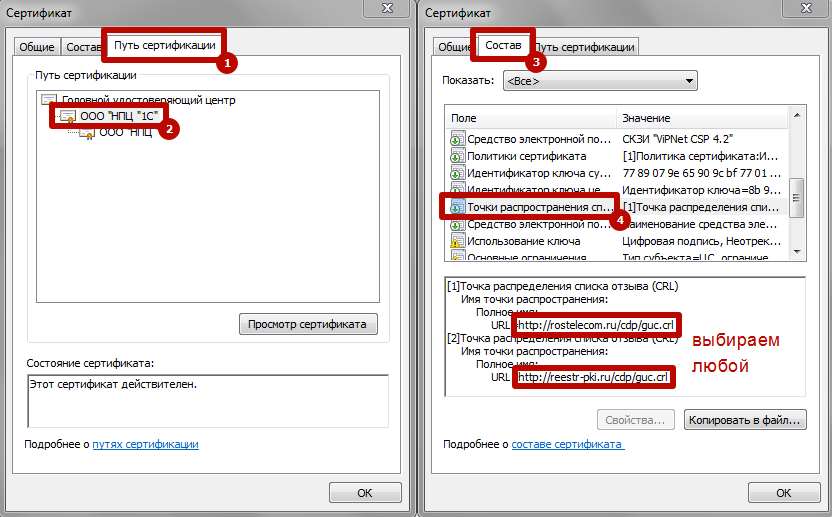
2. Открыть файл сертификата и перейти на закладку «Состав». Найти поле «Точки распространения списков отзыва (CRL)» и скопировать ссылку на список отзыва Удостоверяющего Центра (ссылка должна заканчиваться на .crl):
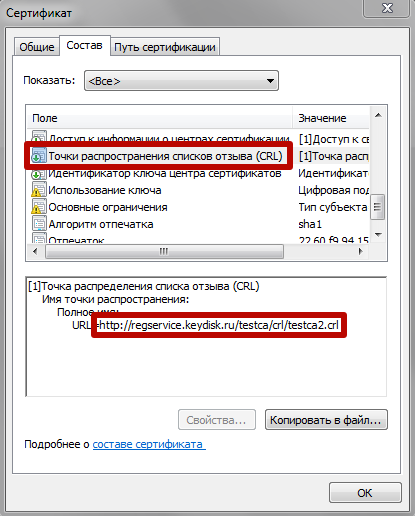
3. Скачать по данной ссылке через браузер список отзыва.
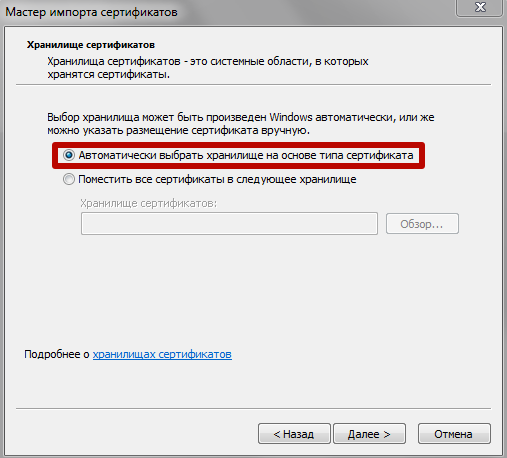
4. Навести курсор на скаченный файл, нажать правую клавишу мыши и выбрать пункт «Установить список отзыва (CRL)». В «Мастере импорта сертификатов» на этапе определения хранилища необходимо выбрать пункт «Автоматически выбрать хранилище на основе типа сертификата».
Если после этой процедуры ошибка не исчезнет, рекомендуем дополнительно скачать и установить список отзыва Головного Удостоверяющего Центра. Для этого нужно зайти в файл скаченного сертификата (см. пункт 1 данной инструкции), перейти на закладку «Путь сертификации» и открыть сертификат Удостоверяющего Центра (как правило, он располагается посередине цепочки сертификации). Ссылку на список отзыва ищем по аналогии с пунктом 2 данной инструкции:
Установка этого списка отзыва проводится тем же способом, что описан выше.
Источник
Код ошибки 103 не удалось выполнить операции шифрования расшифровки на компьютере
Прочитав статью, вы:
Ошибка расшифровки файла
Новости по смене сертификата ПФР Москвы и Московской области
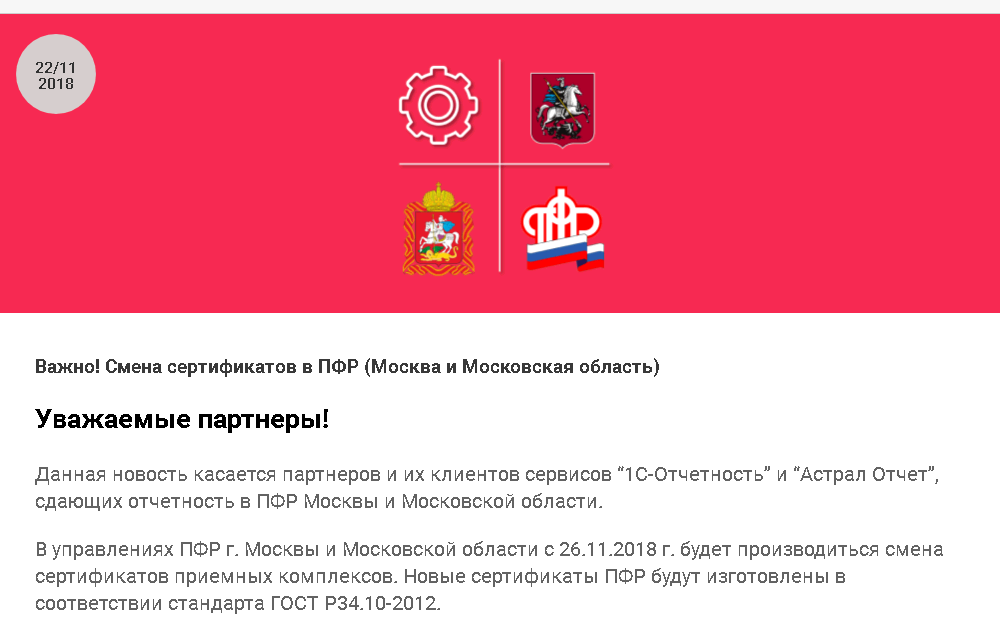
22 ноября 2018 года оператор 1С-Отчетности распространил следующую информацию для партнеров 1С и пользователей, сдающих отчетность в ПФР Москвы и Московской области.
Если вы сдаете отчетность в ПФР Москвы и Московской области, то вы гарантированно получите указанную ошибку.
Возникновение ошибок
Использование криптопровайдеров ниже версий VipNet 4.2 или КриптоПро CSP 4.0 повлечет возникновение ошибок при обработке документов на стороне ПФР.
Обновление криптопровайдеров
Для исключения технических проблем при работе с ПФР, необходимо обновить криптопровайдеры до версий: VipNet 4.2 или КриптоПро CSP 4.0 и выше.
Пошаговая инструкция по обновлению криптопровайдера
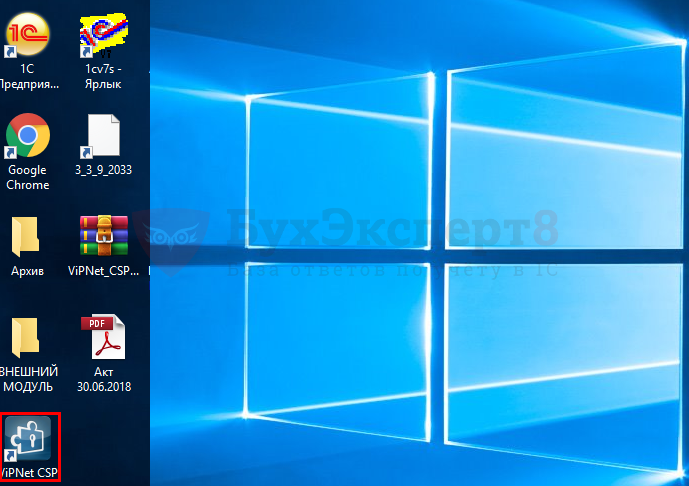
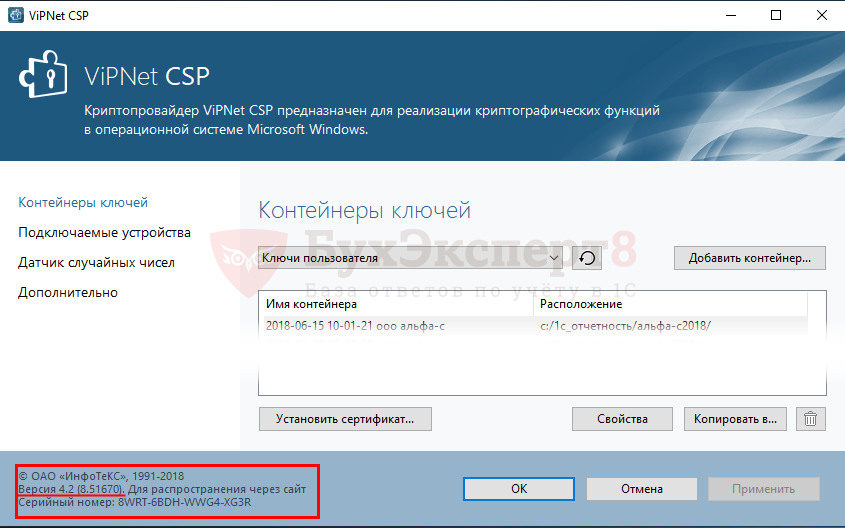
Шаг 2. Проверьте версию криптопровайдера VipNet в нижнем левом углу открывшейся формы.
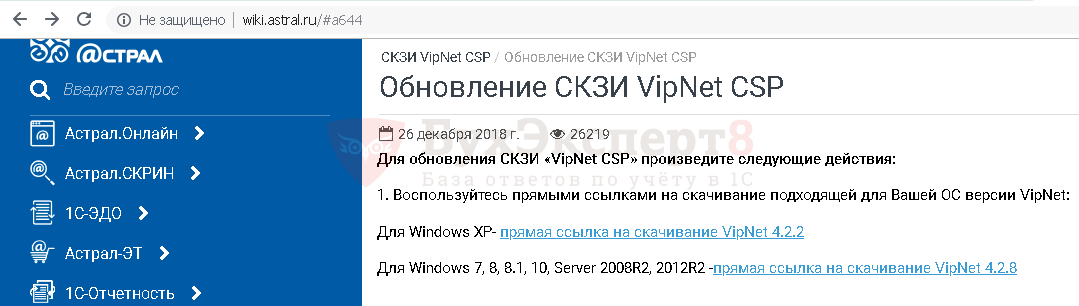
Шаг 3. Обновите версию криптопровайдера по инструкции оператора Калуга Астрал, если:
После обновления VipNet, если возникнет запрос на регистрацию, необходимо получить новый серийный номер, его можно запросить с сайта www. infotecs. ru, повторив скачивание дистрибутива и воспользоваться инструкцией.
Другие причины возникновения ошибок
Проверка версии криптопровайдера
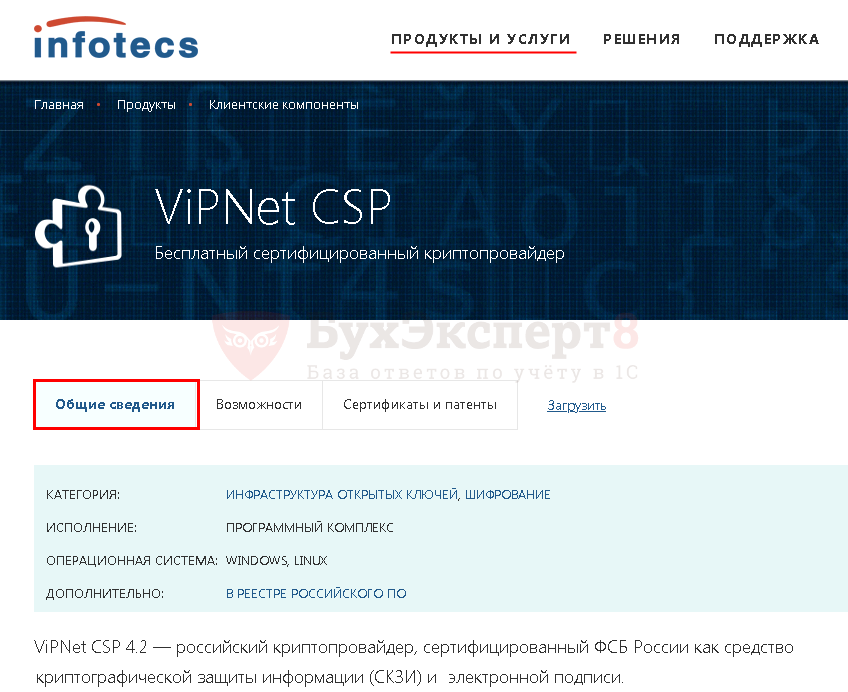
Самое первое, что должен сделать пользователь при возникновении ошибки — проверить актуальность версии установленного криптопровайдера. Узнать актуальную версию можно на сайте https://infotecs. ru/product/vipnet-csp. html
Обновление 1С
Второе не менее важное правило: перед глубоким погружением в проблему выполните две несложных проверки в1С:
Отправка отчетности всегда должна выполняться на актуальной версии 1С. Проверьте текущий релиз вашей программы на сайте поддержки пользователей и обновите конфигурацию, если установленный релиз вашей программы не актуальный.
Разработчики вносят изменения в 1С, подключают новые модули, поэтому соответствие релиза программы актуальному перед отправкой отчетности необходимое условие успешной сдачи отчетности.
Права пользователя, отправляющего отчетность
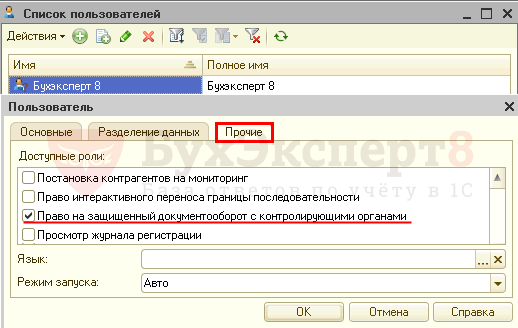
Если работать с отчетностью стал новый пользователь и у него стала выходить ошибка, а у прежнего пользователя все было нормально — дело, скорее всего. в правах нового пользователя.
Если проверки выполнены, а ошибка осталась — переходите к поиску решения проблемы с помощью:
Техническая поддержка Калуга-Астрал
Корректность шифровки передаваемого файла сначала проверяет оператор, т. е. компания Калуга-Астрал, после успешной проверки оператором файлы отсылаются непосредственному адресату получения, например, в ПФР.
При возникновении проблем с передачей отчетности, в том числе по расшифровке переданного файла, можно перезвонить непосредственно оператору Калуга-Астрал и попросить помощи:
Дозвониться до оператора совсем несложно, в отличие от горячей линии 1С, и работа по решению проблем оператором выполняется без задержек — в момент обращения.
На сайте оператора собраны все возможные ошибки и пути их устранения. Это настоящая библиотека «скорой помощи» пользователю. Мы очень рекомендуем в нее заглядывать:
Настройка криптографии
Поскольку проблема носит чисто технический характер и может быть вызвана множеством причин, рассмотреть которые в одной статье очень сложно, мы дадим в этой части статьи:
Рекомендации Бухэксперт8
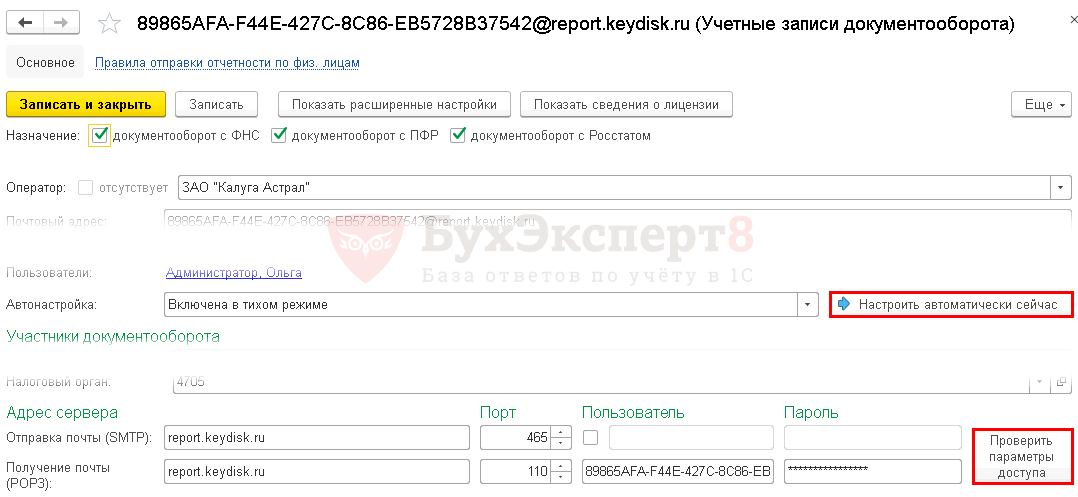
Если все технические рекомендации, указанные выше, выполнены, переходим к проверке состояния файлов сертификатов и их настроек в учетной записи документооборота 1С.
Как зайти в настройки учетной записи документооборота?
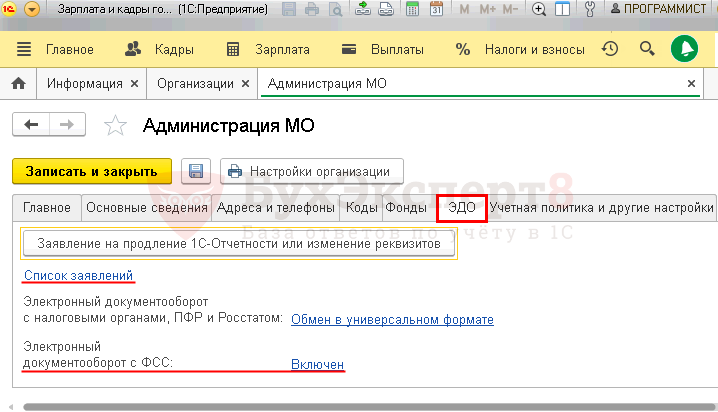
Откройте список заявлений и проверьте, чтобы не было «красноты».
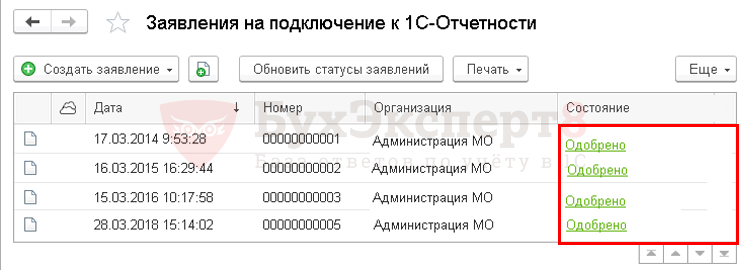
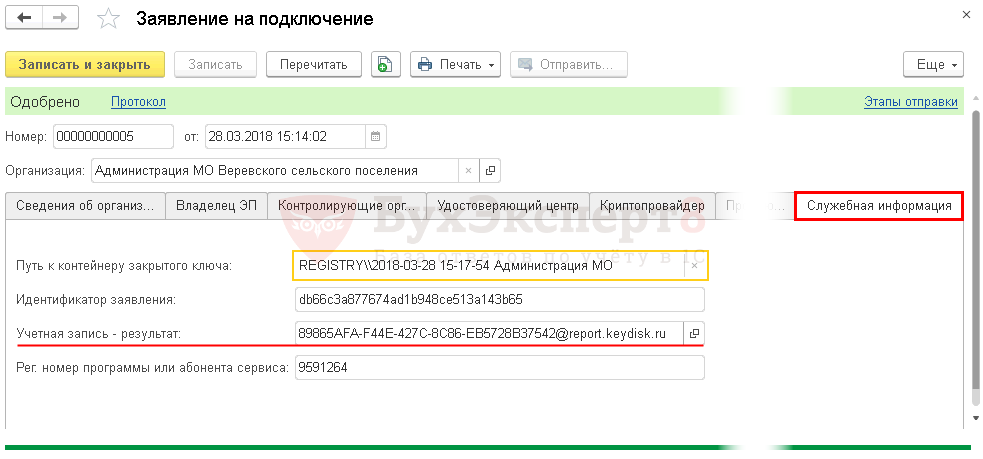
В открывшемся окне можно:
Проверьте корректность настроек антивируса, чтобы он не мешал отправке и приему пакетов. Некоторые антивирусные программы при получении сообщения могут блокировать пакет. Для устранения проблемы необходимо настроить антивирус таким образом, чтобы он не блокировал входящие сообщения.
Если предложенные шаги не привели к решению проблемы — переустановите криптопровайдер.
Полный список рекомендаций 1С
Полный список рекомендаций 1С для устранения ошибки в операционной системе:
Действия по исправлению ошибки в 1С:
Получите еще секретный бонус и полный доступ к справочной системе БухЭксперт8 на 14 дней бесплатно
Похожие публикации
- Документооборот с ФСС. Используются ключи сторонних производителей ООО «КОМПАНИЯ «ТЕНЗОР».Как в бухгалтерском балансе расшифровать при автоматическом заполнении кредиторов, поставщиком.Здравствуйте, подскажите, пжл, как можно сформировать регистр по НДС для.Добрый день. Покупателю были переданы образцы товара с последующим возвратом.
Карточка публикации
Добавить комментарий Отменить ответ
Для отправки комментария вам необходимо авторизоваться.
Вы можете задать еще вопросов
Доступ к форме «Задать вопрос» возможен только при оформлении полной подписки на БухЭксперт8
Нажимая кнопку «Задать вопрос», я соглашаюсь с
регламентом БухЭксперт8.ру >>
Марина Аркадьевна, каждый раз восхищаюсь вашим умением так великолепно, доходчиво и понятно разъяснять все нюансы. И как же вы тонко умеете пошутить) Спасибо вам огромное!
Содержание
Вы можете задать еще вопросов
Доступ к форме «Задать вопрос» возможен только при оформлении полной подписки на БухЭксперт8
Нажимая кнопку «Задать вопрос», я соглашаюсь с
регламентом БухЭксперт8.ру >>
Источник
Сертификат не найден на компьютере
При возникновении ошибки «Сертификат не имеет связи с закрытым ключом» необходимо выполнить проверку сертификата электронной подписи.
Алгоритм проверки электронной подписи:
В программном продукте 1С необходимо
1. перейти в раздел «Администрирование»
2. «Обмен электронными документами»
3. «Настройка электронной подписи и шифрования»
4. На вкладке «Сертификаты» открыть используемый сертификат
5. Нажать на кнопку «Проверить»

6. Ввести пароль закрытой части ключа и нажать «Проверить»

Если в ходе проверки напротив пункта «Наличие сертификата в личном списке» возникнет сигнализирующий желтый символ, на него необходимо нажать для открытия технической информации.


В открывшемся окне перейти на вкладку «Содержание» и нажать «Сертификаты»

В сертификатах перейти на вкладку «Личные».

Как видно на примере в личных действительно отсутствует сертификат электронной подписи.
Решение: Установить сертификат в личный список.
Корректная установка сертификата в личный список происходит из программы криптографии.
1. Для пользователей, использующих VIPNet CSP

В открывшемся окне свойств контейнера необходимо нажать «Открыть» для открытия сертификата электронной подписи.

В сертификате необходимо нажать «Установить сертификат»

В открывшемся мастере импорта сертификатов необходимо выбрать в расположении хранилища «Текущий пользователь» и нажать «Далее»

Затем выбрать «Поместить все сертификаты в следующее хранилище» и нажать «Обзор«. В открывшемся окне выбрать хранилище «Личное» и нажать «ОК«. Завершить установку сертификата.

2. Для пользователей, использующих КриптоПро CSP

В открывшемся окне криптопровайдера перейти на вкладку «Сервис» и нажать «Просмотреть сертификат в контейнере. «.

Затем нажать «Обзор» и выбрать необходимый контейнер закрытого ключа.

В открывшемся окне необходимо выбрать необходимый контейнер закрытого ключа и нажать «ОК«

В следующем окне можно сверить данные о выбранного сертификата и нажать «Установить«.

После чего появиться окно, свидетельствующее о том, что сертификат установлен в хранилище «Личные» текущего пользователя.

После установки сертификат появится в хранилище «Личные» в свойствах браузера.

После установки сертификата в хранилище «Личные» ошибка не воспроизводится.
Источник
При работе с программой через командную строку возможно появление ошибок. При появлении ошибки Kaspersky Endpoint Security показывает сообщение об ошибке, например, Error: Cannot start task ‘EntAppControl’ . Также Kaspersky Endpoint Security может показать дополнительные сведения в виде кода, например, error=8947906D (см. таблицу ниже).
Лицензионный ключ для Kaspersky Endpoint Security уже используется на этом компьютере.
Срок действия лицензии истек. Обновление баз недоступно.
Цифровая подпись повреждена или не найдена.
Файл ключа поврежден.
Истек срок действия лицензии или срок годности лицензионного ключа.
Файл ключа не указан.
Невозможно применить файл ключа.
Не удалось сохранить данные.
Не удалось прочитать данные.
Базы не найдены.
Библиотека лицензирования не загружена.
Базы повреждены или обновлены вручную.
Невозможно применить недействительный файл ключа для добавления дополнительного ключа.
Черный список ключей поврежден.
Wargaming Game Center ► Решение Ошибок Часть 3
Цифровая подпись файла не соответствует цифровой подписи «Лаборатории Касперского».
Невозможно использовать ключ для некоммерческой лицензии в качестве ключа для коммерческой лицензии.
Чтобы использовать бета-версию программы, требуется лицензия на бета-тестирование.
Файл ключа не подходит для данной программы.
Ключ заблокирован «Лабораторией Касперского».
Программа уже использовалась по пробной лицензии. Невозможно снова добавить ключ для пробной лицензии.
Файл ключа поврежден.
Цифровая подпись не найдена, повреждена или не соответствует цифровой подписи «Лаборатории Касперского».
Невозможно добавить ключ, если срок действия соответствующей ему некоммерческой лицензии истек.
Дата создания файла ключа или его применения некорректна. Проверьте системную дату.
Невозможно добавить ключ для пробной лицензии, пока действует другая аналогичная лицензия.
Черный список ключей поврежден или не найден.
Описание обновлений повреждено или не найдено.
Ошибка в служебных данных о лицензионном ключе.
Невозможно применить недействительный файл ключа для добавления дополнительного ключа.
Ошибка при отправке запроса на сервер активации. Возможные причины: ошибка соединения с интернетом или временные проблемы на сервере активации. Попробуйте активировать программу с помощью кода активации позже. В случае повторения ошибки обратитесь к вашему интернет-провайдеру.
Ошибка в ответе от сервера активации.
Невозможно получить статус ответа.
Ошибка при сохранении временного файла.
Введен неверный код активации или на компьютере установлена некорректная системная дата. Проверьте системную дату на компьютере.
Файл ключа не подходит для данной программы или истек срок действия лицензии. Невозможно активировать Kaspersky Endpoint Security с помощью файла ключа для другой программы.
Не удалось получить файл ключа. Введен неверный код активации.
ERR_CONNECTION_RESET Соединение сброшено — как исправить в Chrome и других браузерах
Сервер активации возвратил ошибку 400.
Сервер активации возвратил ошибку 401.
Сервер активации возвратил ошибку 403.
Сервер активации возвратил ошибку 404.
Сервер активации возвратил ошибку 405.
Сервер активации возвратил ошибку 406.
Требуется аутентификация на прокси-сервере. Проверьте параметры сети.
Время ожидания запроса истекло.
Сервер активации возвратил ошибку 409.
Сервер активации возвратил ошибку 410.
Сервер активации возвратил ошибку 411.
Сервер активации возвратил ошибку 412.
Сервер активации возвратил ошибку 413.
Сервер активации возвратил ошибку 414.
Сервер активации возвратил ошибку 415.
Внутренняя ошибка сервера.
Функциональность не поддерживается.
Некорректный ответ от шлюза. Проверьте параметры сети.
Служба недоступна (ошибка HTTP 503).
Время ожидания ответа от шлюза истекло. Проверьте параметры сети.
Протокол не поддерживается сервером.
Неизвестная ошибка HTTP.
Некорректный идентификатор ресурса.
Некорректный адрес (URL).
Некорректная целевая папка.
Ошибка выделения памяти.
Ошибка конвертации параметров в ANSI-строку (url, folder, agent).
Ошибка создания рабочего потока.
Рабочий поток уже запущен.
Рабочий поток не запущен.
Файл ключа не найден на сервере активации.
Внутренняя ошибка сервера активации.
Недостаточно данных в запросе на активацию.
Срок годности лицензионного ключа истек.
На компьютере установлена некорректная системная дата.
Срок действия пробной лицензии истек.
Истек срок действия лицензии.
Превышено допустимое количество активаций программы с помощью указанного кода.
Процедура активации завершилась с системной ошибкой.
Невозможно использовать ключ для некоммерческой лицензии в качестве ключа для коммерческой лицензии.
Требуется код активации.
Невозможно подключиться к серверу активации.
Сервер активации недоступен. Проверьте параметры подключения к интернету и попробуйте активировать программу снова.
Дата выпуска баз программы превышает дату окончания срока действия лицензии.
Невозможно заменить активный ключ на ключ с истекшим сроком годности.
Невозможно добавить дополнительный ключ, если его срок годности истекает раньше по сравнению с действующей лицензией.
Отсутствует обновленный ключ по подписке.
Неверный код активации (не совпадает контрольная сумма).
Ключ уже активен.
Типы лицензий, которые соответствуют активному и дополнительному ключам, не совпадают.
Лицензия не допускает работу компонента.
Невозможно добавить ключ по подписке в качестве дополнительного.
Общая ошибка транспортного уровня.
Не удалось связаться с сервером активации.
Неверный формат веб-адреса.
Не удалось преобразовать адрес прокси-сервера.
Не удалось преобразовать адрес сервера. Проверьте параметры подключения к интернету.
Не удалось связаться с сервером активации или с прокси-сервером.
Отказ в удалённом доступе.
Время ожидания ответа истекло.
Ошибка отправки HTTP-запроса.
Операция прервана в результате обратного вызова.
Слишком много перенаправлений.
Проверка адресата завершилась с ошибкой.
Пустой ответ от сервера активации.
Ошибка отправки данных.
Ошибка приема данных.
Ошибка локального SSL-сертификата.
Ошибка SSL-сертификата сервера.
Некорректное содержимое сетевого пакета.
Пользователю отказано в доступе.
Некорректный файл SSL-сертификата.
Не удалось установить SSL-соединение.
Не удалось отправить или принять сетевой пакет. Повторите попытку позднее.
Некорректный файл с отозванными сертификатами.
Ошибка запроса SSL-сертификата.
Неизвестная ошибка сервера.
Внутренняя ошибка сервера.
Лицензионный ключ для введенного кода активации отсутствует.
Активный ключ заблокирован.
Отсутствуют обязательные параметры запроса для активации программы.
Неверные имя пользователя или пароль.
На сервер передан неверный код активации.
Код активации не подходит для Kaspersky Endpoint Security. Неизвестно, для какой программы предназачен код активации.
В запросе отсутствует код активации.
Истек срок действия лицензии (по данным от сервера активации).
Превышено число активаций программы с помощью этого кода активации.
Неверный формат идентификатора запроса.
Код активации не подходит для Kaspersky Endpoint Security. Код активации предназначен для другой программы «Лаборатории Касперского».
Невозможно обновить лицензионный ключ.
Код активации не подходит для этого региона.
Код активации не подходит для языковой версии Kaspersky Endpoint Security.
Требуется дополнительное обращение к серверу активации.
Сервер активации вернул ошибку 643.
Сервер активации вернул ошибку 644.
Сервер активации вернул ошибку 645.
Сервер активации вернул ошибку 646.
Формат кода активации не поддерживается сервером активации.
Неверный формат кода активации.
На компьютере установлено некорректное системное время.
Код активации не подходит для версии Kaspersky Endpoint Security.
Превышен предел количества активаций для данного лицензионного ключа.
Неверная цифровая подпись лицензионного ключа.
Требуются дополнительные данные пользователя.
Проверка данных пользователя завершена с ошибкой.
Технические работы на сервере активации.
Неизвестная ошибка на стороне Kaspersky Endpoint Security.
Передан недопустимый параметр (например, пустой список адресов серверов активации).
Неверный код активации.
Неверное имя пользователя.
Неверный пароль пользователя.
Сервер активации вернул неверный ответ.
Запрос на активацию прерван.
Сервер активации вернул пустой список переадресации.
Источник: support.kaspersky.com
Код ошибки 113 не удалось выполнить операции шифрования расшифровки на сервере
Ошибка получения криптографического контекста. Причины конфликта сертификатов
Многие участники закупок, в независимости от опыта, сталкиваются с проблемой корректности работы на электронной торговой площадке. Данные ошибки могут обнаружиться в любой момент, в том числе и в процессе электронных торгов.
Последствия могут быть самые разные, а именно:
Три наиболее распространённые проблемы в работе с электронной подписью
На самом деле ошибок может быть куда больше, но мы разберем основные и их причины, а также обозначим возможные пути устранения проблем.
Самое главное — запомнить, что для корректной работы электронной подписи необходимо использовать браузер Internet Explorer не ниже 8 версии и, желательно, не выше 11 (с 11 версией нет гарантий стабильной работы подписи).
Сертификат ключа подписи не виден на площадке при попытке входа в систему
В данном случае ошибка вызвана сразу несколькими причинами, а именно:
Как решить проблему?
В первую очередь, необходимо убедиться в том, что Вы корректно установили открытую часть сертификата в личные через СКЗИ (Крипто Про). При этом версия установленной программы подходит для типа вашей операционной системы.
Затем, в настройках браузера Internet Explorer необходимо добавить адреса площадок в надежные узлы и включить все элементы ActiveX.
Электронная подпись выдает ошибку при подписании документов
Как правило, эта ошибка возникает в ряде случаев:
Как это исправить?
Для этого Вам необходимо получить новую лицензию, обратившись в Удостоверяющий Центр. После того, как лицензия благополучно получена, необходимо запустить КриптоПро и ввести серийный номер лицензии.
Во втором случае Вам необходимо проверить все закрытые контейнеры (носители), вставленные в USB-разъем компьютера и проверить правильность выбора нужного сертификата.
Система выдает ошибку при входе на электронную площадку
Данная ошибка может быть вызвана совокупностью причин, указанных выше. Как показывает практика, такая ошибка в первую очередь появляется из-за неправильно установленной библиотеки Capicom. Рекомендуем проверить наличие установленной библиотеки на Вашем компьютере и обратить внимание на необходимость копирования 2 системных файлов с расширением. dll в одну из папок Windows, при пользовании 64-разрядной системой.
Для того, чтобы Вы могли избежать подобных ошибок, перед установкой электронной подписи, прочитайте по установке и настройке электронной подписи или заказать по выпуску и настройке электронной подписи в нашей компании.
Сегодня поговорим о двух ошибках в Континент АП, которые я решил описать в рамках одной статьи (обычно я описываю ошибку и способ её решения в одной статье).
Кто бы мог подумать? В большинстве случаев крипто про устанавливается в первую очередь а потом уже весь необходимый софт. Вот и я за много лет отошел от этого правила и с удивление открыл для себя эти «новые» ошибки.
Ошибка работы с криптопровайдером 0х80090017. Тип поставщика не определен
Ошибка 0х80090017 возникла у меня, когда я пытался установить сертифика в континент ап.
Первым делом пришла мысль! А установлен ли у меня крипто про. Зашел в панель управления и понял что его нет))) Быстренько решил этот вопрос. Поставил крипто про, после установки меня не уведомило окошко о «требуется перезагрузить компьютер», ну я радостный пытаюсь опять установить сертификат и соединение но. тут то и пришла на смену первой ошибки вторая.
Бегом перезагрузил компьютер, что бы исключить этот момент из сопутствующих моим ошибочкам.
Помогло. Сертификат континента установился и я смог подключиться.
Большое спасибо, Михаил, все сделали оперативно а главное понятно для меня. Так как мы с вами нашли общий язык. хотелось бы в дальнейшем так же продолжить связь именно с вами. Надеюсь на плодотворное сотрудничество.
От имени предприятия ГУП «Севастопольское авиационное предприятие» выражаем благодарность за профессионализм и оперативность вашей компании! Желаем вашей компании дальнейшего процветания!
Спасибо вам, Михаил, большое за помощь в оформлении. Очень квалифицированный сотрудник +5!
От лица компании «АКБ-Авто» и от себя лично выражаю Вам и всем сотрудникам вашей компании благодарность за продуктивную и качественную работу, чуткое отношение к требованиям клиента и оперативность в исполнении заказываемых работ.
Хочу поблагодарить консультанта Михаила за отличную работу, своевременные и полные консультации. Очень внимателен к проблемам клиента и вопросам, оперативное решение самых казалось бы для меня сложных ситуаций. Очень приятно работать с Михаилом. Теперь своим клиентам и знакомым буду рекомендовать Вашу компанию.
Да и консультанты в тех. поддержке тоже очень вежливы, внимательны, помогли справится со сложной установкой ключа. Спасибо.
Левицкий Александр Константинович г. Самара
Личная благодарность консультанту Михаилу Владимировичу за оперативную консультацию и работу по ускоренному получению сертификата ЭП. В ходе предварительной консультации подбирается оптимальный набор индивидуальных услуг. Конечный результат получен незамедлительно.
Спасибо за оперативную работу и компетентную помощь! Консультацией остался очень доволен!
ООО «Эксперт Система» благодарит за оперативную работу консультанта Михаила! Желаем Вашей компании роста и процветания!
Спасибо консультанту, представившемуся Михаилом, за оперативность в работе с клиентами.
Пономарев Степан Геннадьевич
Большое спасибо консультанту Михаилу, за оказанную помощь в получении ЭЦП. За оперативную работу и консультирование по вопросам возникающим в процессе оформления.
Компания в лице консультанта Михаила делает невозможное! Ускорение аккредитации менее чем за 1 час! Оплата по факту оказания услуги. Думал, такого не бывает. С полной ответственностью могу советовать связываться с Центром выдачи электронных подписей.
Многие пользователи сталкиваются с ошибкой 0x800B010A, возникающей при попытке регистрации на сайтах госзакупок, а также при использовании ЭЦП в подписании документов. Этот сбой не стоит путать с аналогичным кодом в Windows 7. Сегодня мы кратко расскажем как можно исправить эту проблему цепочки сертификатов.
Причины конфликта сертификатов
Чаще всего подобная ошибка появляется на сайте zakupki. mos. ru, но её появление не зависит от посещаемого ресурса, на проблема связана только с неверным использованием ключей ЭЦП и сертификатами. Среди основных причин стоит выделить:
Полностью проблемное уведомление выглядит следующим образом: «Не удается построить цепочку сертификатов для доверенного корневого центра. (0x800B010A)». Так же встречаются другие описания — «Ошибка вычисления подписи», например.
Исправляем сбой 0x800B010A
Проверяем сроки
Редко, но все же бывает такое, что пользователь проглядел необходимость обновления и не запросил новые ключи. Проверьте срок их действия, возможно он истек. В таком случае стоит выбрать актуальный на данный момент сертификат.
Проверяем наличие основного ГУЦ
Проверьте что бы в цепочке представленных корневых сертификатов был ключ ПАК «Головной удостоверяющий центр». Он является первым звеном и главным в иерархической цепочке сертификатов.
Проверка CryptoPro
Заключение
Проверьте все вышеописанные пункты, правильность их исполнения решит проблему «Использован не доверенный сертификат (0x800B010A)». Наиболее часто ошибка решается добавлением ключей «Головного удостоверяющего центра». Если у вас возникнут замечания или дополнительные советы по решени, просьба указать их в комментариях.
Ошибка при вызове pkcs7расшифровать менеджера криптографии
Ошибка интерфейса модуля криптографии. Модуль криптографии не может выполнить требуемое действие, т. к. контекст был получен в ограниченном режиме.
Номер карточки: SD0011817
При возникновении ошибки «Ошибка интерфейса модуля криптографии. Модуль криптографии не может выполнить требуемое действие, т. к. контекст был получен в ограниченном режиме.» необходимо выполнить проверку электронной подписи.
Алгоритм проверки электронной подписи:
В программном продукте 1С необходимо
1. перейти в раздел «Администрирование»
2. «Обмен электронными документами»
3. «Настройка электронной подписи и шифрования»
4. На вкладке «Сертификаты» открыть используемый сертификат
5. Нажать на кнопку «Проверить»
6. Ввести пароль закрытой части ключа (при его наличии) и нажать «Проверить»
Если в ходе проверки напротив пункта «Подписание данных» возникнет сигнализирующий об ошибке красный символ, на него необходимо нажать для открытия технической информации об ошибке.
Если в технической информации об ошибке указано » «Ошибка интерфейса модуля криптографии. Модуль криптографии не может выполнить требуемое действие, т. к. контекст был получен в ограниченном режиме.» необходимо выполнить проверку электронной подписи.» это обозначает, что проверка сертификата осуществляется без ввода пароля, хотя на контейнере закрытой части ключа установлен пароль. Рекомендации:
Уточнить у ответственных лиц организации пароль на электронную подпись.
! Обращаем Ваше внимание, что при копировании контейнера из криптопровайдера, последний просит ввести Новый пароль для копии закрытой части ключа, которая в последующем могла быть установлена на Вашем рабочем месте.
! Также сообщаем, что ни техническая поддержка 1С-ЭДО, ни Удостоверяющий центр, который выдал сертификат, не располагают информацией о паролях пользователей. Данная информация является строго конфиденциальной и не подлежит разглашению. Если рекомендации Вам не помогли и пароль утрачен безвозвратно, то единственным выходом из данной ситуации будет выпуск нового сертификата.
АйТиБложик
Маленький IT блог с характером 1С.
Страницы
Поиск по блогу
Пятница, 24 апреля 2015 г.
Шифрование строковых данных. Менеджер криптографии.
Шифрование — обратимое преобразование некой информации с целью сокрытия от неавторизованных лиц и, в это же время, предоставление, авторизованным пользователям доступа к ней. Главная задача шифрования — это соблюдение конфиденциальности передаваемой информации.
Объект МенеджерКриптографии платформы 1С позволяет шифровать данные, используя симметричное шифрование, так как криптопровайдеры ОС Windows используют данный вид шифрования (RC2, RC4).
Создание временного сертификата
Так же желательно создавать сертификат с параметром -sp, который позволит задать имя криптопровайдера для сертификата, например, «Microsoft Strong Cryptographic Provider», так как для инициализации объекта МенеджерКриптографии требуется в конструкторе указывать имя криптопровайдера (имя модуля провайдера).
Внимание: пароль на контейнер закрытого ключа при создании сертификата в данном случае не устанавливается!
Реализация шифрования
Функция шифрования строковых данных:
// Функция выполняет шифрование строковых данных.
//
// Параметры
// СтроковыеДанные — Строка — данные для шифрования;
// Отпечаток — Строка — отпечаток сертификата закодированный в Base64;
// ИмяКП — Строка — имя модкля криптографии;
// ТипКП — Строка — Тип модуля криптографии.
//
// Возвращаемое значение:
// Строка — зашифрованный данные формата PKCS#7 закодированные в Base64.
//
ЗаписьТекста = Новый ЗаписьТекста(ИмяВременногоФайла, «CESU-8»);
ЗаписьТекста. Записать(СтроковыеДанные);
ЗаписьТекста. Закрыть();
МенеджерКриптографии = Новый МенеджерКриптографии(ИмяКП, «», ТипКП);
ХранилищеСертификатов = МенеджерКриптографии. ПолучитьХранилищеСертификатов(
ТипХранилищаСертификатовКриптографии. ПерсональныеСертификаты,
РасположениеХранилищаСертификатовКриптографии. ДанныеПользователяОС);
Сертификат = ХранилищеСертификатов. НайтиПоОтпечатку(Base64Значение(Отпечаток));
ЗашифрованныеДанные = МенеджерКриптографии. Зашифровать(ИмяВременногоФайла, Сертификат);
В данной функции строковые данные записываются в файл в кодировке CESU-8, т. е. UTF-8 без BOM. Инициализируется менеджер криптографии и по отпечатку происходит поиск сертификата в хранилище сертификатов текущего пользователя в ветке Личное.
Далее происходит шифрование строковых данных, используя найденный сертификат, тем самым, расшифрование сможет произвести тот пользователь, который имеет доступ к закрытому ключу этого сертификата. Результатом шифрования являются двоичные данные, которые кодируются в строку Base64. Двоичные данные имеют формат PKCS#7.
Функция расшифрования строковых данных:
// Функция выполняет расшифровку строковых данных.
//
// Параметры
// ЗашифрованныеДанные — Строка — зашифрованный данные формата PKCS#7 закодированные в Base64;
// Отпечаток — Строка — отпечаток сертификата закодированный в Base64;
// ПарольЗакрытогоКлюча — Строка — пароль к контейнеру закрытого ключа;
// ИмяКП — Строка — имя модкля криптографии;
// ТипКП — Строка — Тип модуля криптографии.
//
// Возвращаемое значение:
// Строка — расшифрованные строковые данные.
//
МенеджерКриптографии. ПарольДоступаКЗакрытомуКлючу = ПарольЗакрытогоКлюча;
ИмяВременногоФайла = ПолучитьИмяВременногоФайла();
РасшифрованныеДанные. Записать(ИмяВременногоФайла);
ЧтениеТекста = Новый ЧтениеТекста(ИмяВременногоФайла, «CESU-8»);
СтрокаДанных = ЧтениеТекста. Прочитать();
ЧтениеТекста. Закрыть();
В данной функции инициализируется менеджер криптографии и указывается пароль к контейнеру закрытого ключа. Далее происходит расшифровка зашифрованных данных. Результатом расшифрования являются двоичные данные, которые записываются в файл с кодировкой CESU-8 и считываются из него.
Скачать обработку шифрования/расшифрования строковых данных можно по этой ссылке.
Пример работы обработки:
На рисунке 4 поле «Пароль» пустое, так как при создании временного сертификата мы не указывали пароль на контейнер закрытого ключа.
МенеджерКриптографии: ошибка при подписи «ошибка интерфейса модуля криптографии: отсутствует набор ключей»
При попытке использования метода Подписать() менеджера криптографии выскакивает ошибка «ошибка интерфейса модуля криптографии: отсутствует набор ключей»
Из других программ с помощью этой же ЭЦП подписывает нормально. ключик настроен через КриптоПро.
Релиз 1С 8.2.15.319
Исправление ошибки отсутствия в контейнере закрытого ключа сертификата ЭП
ЭЦП — довольно сложный цифровой продукт, обращение с которым в определенных ситуациях может потребовать некоторых навыков и знаний. Например, в ходе установки сертификатов ЭП посредством «КриптоПро» после выбора соответствующего ключевого контейнера нередко выдаются неприятные сообщения об ошибке вследствие отсутствия открытого шифровочного ключа, который необходим для обеспечения информационной безопасности, без чего система не будет принимать ЭЦП.
Такую ошибку несложно устранить без вызова специалиста или обращения в службу поддержки. Алгоритм действий, направленных на решение этой проблемы, приводится ниже.
Что может послужить причиной такой ошибки
Всплывающее окно со злополучным сообщением об ошибке появляется на экранах пользователей в тех случаях, если система не смогла обнаружить соответствующий ключ на носителе. Такая ситуация происходит при следующих действиях пользователей:
В целях устранения ошибки обычно бывает достаточно произвести корректную ручную переустановку сертификата.
Решение ошибки: отсутствие электронного сертификата в контейнере закрытого ключа
Для начала запускаем «КриптоПро» нажатием кнопки «Пуск». Затем выбираем «Настройку», в возникающем на мониторе окне заходим в опцию панели управления, далее «сервис – установить личный сертификат».
Далее, через кнопку «обзор» указываем путь, где сохранен открытый ключ – файл с расширением *.cert или *.crt
Жмём «Далее», в мастере установки сертификата мы увидим путь, который указывали до нашего сертификата.
Нам отображается информация, содержащаяся в открытом ключе на пользователя, жмём «далее»
В следующем окне можно воспользоваться двумя путями поиска нужного контейнера закрытого ключа:
В первом случае КриптоПро на основе данных из открытого ключа подберет закрытый, в случае с ручным поиском нужно будет знать название закрытого ключа, чтобы выбрать его для установки
Самый простой вариант выбрать автоматический поиск, затем после «обнаружения» необходимого контейнера, мы увидим заполненную строчку с его именем и после жмём «Далее»
Личный сертификат пользователя всегда устанавливается в хранилище «Личное», можно выбрать как вручную, так и КриптоПро может сделать это за вас по умолчанию, затем подтверждаем установку цепочки сертификатов и жмём «Далее»
В случае успешной установки КриптоПро выдаст окно с информацией об окончании процедуры и жмём «Готово»
Затем появится окно с подтверждением данной операции, жмём «ДА»
В следующем окне увидим информацию о том, что процесс окончен успешно. Сертификат установлен в контейнер закрытого ключа.
Особенности версий КриптоПро
С января 2019 года квалифицированные сертификаты могут выпускаться только по ГОСТ 2012, выпуск по другому ГОСТу прекращен. Мы об этом писали ранее в статье. Важно помнить, что версии криптопро на ГОСТ 2012 работают только с версии 4.0 и выше. Все старые версии КриптоПро, для нормальной работы, потребуется обновить или заменить на актуальную. Сделать это нужно не позднее 31 декабря 2019 года.
Источник: kodyoshibok03.ru
Не удалось расшифровать транспортное сообщение
Выберите раздел, относящийся к Вашему вопросу, либо воспользуйтесь удобным поиском.
Ошибки
Необходимо выполнить следующие инструкции:
2. Временно отключить антивирус.
3. Отключить Брандмауэр Windows.
Примечание. При наличии нескольких конфигураций, для каждой из них должна быть отдельная учетная запись.
Необходимо выполнить следующие инструкции
Проинициализируйте (добавьте) контейнер закрытого ключа вручную и установите сертификат подписи;
Очистить кэш файлов получаемый с ресурсов операторов ЭДО в информационной базе 1С. Для этого перейдите Все функции → Регистр сведений → Кэш файлов с ресурсов операторов электронного документооборота по универсальной схеме;
Для корректной работы с криптопровайдером рекомендуется скачать руководство по установке и настройке ПО СКЗИ VipNet CSP в разделе Документация, или по ссылке.
Для корректной работы с криптопровайдером рекомендуется скачать руководство по установке и настройке ПО СКЗИ КриптоПро CSP в разделе Документация, или по ссылке.
Ошибка связана с настройками антивируса и настройками безопасности компьютера. Чаще всего появляется, если установлен антивирус Avast.
Реже ошибка может возникать из-за настроек прокси-сервера и доступа в Интернет. Для устранения необходимо обратиться к системному администратору и произвести следующие действия:
2. Если стоит прокси сервер,необходимо сделать так, чтобы вышеуказанные ресурсы не проксировались: разрешить прямой доступ в обход прокси (исходя из первого пункта).
4. Отключить межсетевые экраны и аппаратные файрволы , если они используются, либо корректно их настроить.
5. Сделать открытыми следующие порты (110, 25, 465, 80, 995) .
Для решения проблемы необходимо:
Если используется СКЗИ VipNet CSP, то проверьте его совместимость с операционной системой .
Проверить наличие контейнера закрытого ключа, а затем проинициализировать его с помощью используемого Вами СКЗИ: ViPNet CSP или Крипто ПРО CSP.
Установите полные права на папки с 1С, установленным в системе криптопровайдером, и контейнером закрытого ключа.
Проверьте корректность настроек антивируса (firewall, прокси-сервера), дабы предотвратить искаженную передачу пакетов.
Ошибка XSD-схемы чаще всего связана с некорректным заполнением отчета. Данная ошибка приходит в отрицательном протоколе.
Внимание!
Если ошибка XSD-схемы возникает при отправке запроса, исходящего документа, или ответа на требование, необходимо обновить конфигурацию 1С до актуальной версии.
Затем проинициализировать контейнер и установить сертификат (VipNet CSP или КриптоПро CSP)
Там должен быть указан владелец электронной подписи (тот на кого выдана ЭП).

Ошибка может возникать в нескольких случаях:
Запущено несколько сессий 1С
Необходимо закрыть лишние запущенные сессии.
Серверная версия, в которой работает несколько пользователей
Данная база запущена у другого пользователя. Для решения проблемы остальным пользователям необходимо завершить работу с базой.
Сбой в программе
В этом случае просто перезапустите 1С
2. Если это не помогло, необходимо периодически нажимать эту кнопку, т.к. сервера данных контролирующих на данный момент могут быть перегружены.
Данная ошибка возникает в результате некорректной настройки доступа к серверу (при подключении к сервису настройка производится автоматически, в дальнейшем параметры возможно отредактировать).
Для того чтобы проверить настройки доступа к серверу необходимо:
Если основные порты закрыты, либо заблокированы — в строке SMTP указать значение резервного порта (25) и снова проверить параметры доступа (информацию по настройке портов можно уточнить у Вашего системного администратора).
Данная ошибка возникает в конфигурациях ПП 1С редакций 3.0, а так же при работе с конфигурациями 1С в режиме web-браузера при проверке отчета в интернете.
Ошибка означает, что не установлена внешняя компонента.
Для установки внешней компоненты необходимо перейти в Настройки 1С-Отчетности → Прочие настройки обмена.
При возникновении данной ошибки, необходимо проверить установлена ли у Вас на компьютере программа-криптопровайдер (СКЗИ) VipNet CSP или КриптоПро CSP. Также необходимо проверить регистрацию СКЗИ.
Для устранения такой ошибки следует:
удалить все криптопровайдеры из системы с чисткой реестра;
выбрать и установить один криптопровайдер;
перевыпустить имеющиеся сертификаты под установленный криптопровайдер.
Для корректной работы с криптопровайдером рекомендуется скачать руководство по установке и настройке ПО СКЗИ VipNet CSP в разделе Документация, или по ссылке.
Для корректной работы с криптопровайдером рекомендуется скачать руководство по установке и настройке ПО СКЗИ КриптоПро CSP в разделе Документация, или по ссылке.
Для исправления данной ошибки следует проверить:
ФСС: проверить корректность заполнения регистрационного номера организации в ФСС в карточке организации.
Для исправления этой ошибки, следует убрать применение доверенности при сдачи отчетности в настройках программы.
Ошибка приходит как отказ в ответ на требование. Для исправления ошибки необходимо:
Обновить конфигурацию программы 1С:
Бухгалтерия предприятия 2.0 минимум до релиза 2.0.64.38;
Бухгалтерия предприятия 3.0 минимум до релиза 3.0.41.59;
Комплексная автоматизация 1.1 минимум до релиза 1.1.65.1.
Для успешной отправки отчетности в Росстат, данный реквизит должен быть заполнен.
При отправке реестра больничных листов возникает ошибка:
Для исправления данной ошибки необходимо заполнить адреса сотрудников используя КЛАДР/ФИАС
Полезные сервисы 1С:ИТС
Многие организации используют в программе дополнительный сервис 1С-Отчетность . С помощью него они обмениваются отчетами и прочим электронным документооборотом с контролирующими органами непосредственно из 1С без использования сторонних программ, что очень удобно. Но усложнение программы, как всегда бывает, приводит к новым ошибкам, с которыми нужно уметь справляться.
Прочитав статью, вы:
- Получите важную информацию на 2019 год от оператора 1С-Отчетность Калуга Астрал .
- Узнаете, какие ошибки возникают при обмене электронного документооборота.
- Изучите рекомендации по исправлению ошибок, полученных при попытке расшифровать файл. Это самая распространенная ошибка в 1С-Отчетности .
Ошибка расшифровки файла
Список возможных ошибок 1С-Отчетности можно посмотреть здесь. PDF
- Не расшифровано.
- Не найден сертификат. Ошибка расшифровки файла документа при распаковке пакета.
22 ноября 2018 года оператор 1С-Отчетности распространил следующую информацию для партнеров 1С и пользователей, сдающих отчетность в ПФР Москвы и Московской области.
Если вы сдаете отчетность в ПФР Москвы и Московской области, то вы гарантированно получите указанную ошибку.

Возникновение ошибок
Использование криптопровайдеров ниже версий VipNet 4.2 или КриптоПро CSP 4.0 повлечет возникновение ошибок при обработке документов на стороне ПФР.
Обновление криптопровайдеров
Для исключения технических проблем при работе с ПФР, необходимо обновить криптопровайдеры до версий: VipNet 4.2 или КриптоПро CSP 4.0 и выше.
Пошаговая инструкция по обновлению криптопровайдера
Шаг 1. Откройте криптопровайдер, щелкнув мышкой по иконке VipNet СSP .

Шаг 2. Проверьте версию криптопровайдера VipNet в нижнем левом углу открывшейся формы.

Шаг 3. Обновите версию криптопровайдера по инструкции оператора Калуга Астрал, если:
- сдаете отчетность в ПФР Москвы и Московской области;
- версия вашего криптопровайдера VipNet ниже 4.2.

Другие причины возникновения ошибок
Проверка версии криптопровайдера

Обновление 1С
Второе не менее важное правило: перед глубоким погружением в проблему выполните две несложных проверки в1С:
- проверьте на актуальность релиз вашей 1С;
- уточните права пользователя, отправляющего отчетность.
Отправка отчетности всегда должна выполняться на актуальной версии 1С. Проверьте текущий релиз вашей программы на сайте поддержки пользователей и обновите конфигурацию, если установленный релиз вашей программы не актуальный.
Разработчики вносят изменения в 1С, подключают новые модули, поэтому соответствие релиза программы актуальному перед отправкой отчетности необходимое условие успешной сдачи отчетности.
Права пользователя, отправляющего отчетность
Пользователи, работающие с 1С-Отчетность , должны иметь права:
- Право на защищенный документооборот с контролирующими органами;
- Полные права.
Если с отчетностью работает пользователь не с полными правами, ему необходимо добавить право на защищенный документооборот, например, в Конфигураторе : меню Администрирование — Пользователи на вкладке Прочее .

Если работать с отчетностью стал новый пользователь и у него стала выходить ошибка, а у прежнего пользователя все было нормально — дело, скорее всего. в правах нового пользователя.
Если проверки выполнены, а ошибка осталась — переходите к поиску решения проблемы с помощью:
- технической поддержки Калуга-Астрал;
- самостоятельной настройки криптографии.
Техническая поддержка Калуга-Астрал
Корректность шифровки передаваемого файла сначала проверяет оператор, т.е. компания Калуга-Астрал, после успешной проверки оператором файлы отсылаются непосредственному адресату получения, например, в ПФР.
При возникновении проблем с передачей отчетности, в том числе по расшифровке переданного файла, можно перезвонить непосредственно оператору Калуга-Астрал и попросить помощи:
Техническая поддержка компании работает круглосуточно и успешно устраняет проблемы, связанные с передачей файлов по сервису 1 С-Отчетность , удаленно подключаясь к компьютеру пользователя.
Дозвониться до оператора совсем несложно, в отличие от горячей линии 1С, и работа по решению проблем оператором выполняется без задержек — в момент обращения.
Обратиться в техподдержку Калуга-Астрал один из самых простых вариантов решить проблемы. Работа выполняется профессионально и бесплатно в рамках приобретенного сервиса 1С:Отчетность .
Настройка криптографии
Поскольку проблема носит чисто технический характер и может быть вызвана множеством причин, рассмотреть которые в одной статье очень сложно, мы дадим в этой части статьи:
- свои экспертные рекомендации, которые помогали нам решить проблему у наших клиентов;
- общий список рекомендации 1С, включающий работу с ОС и 1С одновременно.
Рекомендации Бухэксперт8
Если все технические рекомендации, указанные выше, выполнены, переходим к проверке состояния файлов сертификатов и их настроек в учетной записи документооборота 1С.
Как зайти в настройки учетной записи документооборота?
В разных конфигурациях откройте вкладку Список заявлений : справочник Организации — ЭДО — Список заявлений .


Перейдите на вкладку Служебная информация , откройте графу Учетная запись — результат и выполните команду Открыть (щелкнув мышкой по двум квадратикам).

В открывшемся окне можно:
- проверить параметры настройки;
- обновить сертификаты контролирующих органов по нажатию кнопки Настроить автоматически сейчас ;
- проверить параметры доступа к серверу;
- проверить цифровые сертификаты ответственных лиц организации;
- выбрать пользователей системы 1С, которым будет предоставлен доступ к сервису 1С-Отчетность .

После выполнения каждой инструкции нажимайте кнопки Обменяться и Расшифровать . Проблема может решиться после любого выполненного шага.
Если предложенные шаги не привели к решению проблемы — переустановите криптопровайдер.
Полный список рекомендаций 1С
Полный список рекомендаций 1С для устранения ошибки в операционной системе:
- Повторно выполнить настройку криптографии на компьютере.
- Переустановить личный сертификат.
- Провести тестирование контейнера закрытого ключа, связанного с сертификатом.
- Сбросить пароль на контейнер закрытого ключа.
- Повторно перенести контейнер закрытого ключа в реестр при необходимости.
Действия по исправлению ошибки в 1С:
- Пометить на удаление имя сертификата ЭЦП, и поставив префикс Не использовать , чтобы не спутать с новым элементом справочника.
- Добавить сертификат из хранилища сертификатов, для которого была проведена повторная установка.
- Провести Тест настроек сертификата .
- Указать новый элемент справочника Сертификаты ЭЦП в Соглашении.
- Провести Тест настроек соглашения .
Получите еще секретный бонус и полный доступ к справочной системе БухЭксперт8 на 14 дней бесплатно
Похожие публикации
-
Контроль дебиторской и кредиторской задолженности — одно из важных направлений.У вас нет доступа на просмотр Чтобы получить доступ:Оформите коммерческую.Иногда при работе с программой 1С может возникнуть ошибка СУБД.Для передачи покупателям счетов-фактур в формате ЭДО типовыми средствами 1С.
Карточка публикации
Данную публикацию можно обсудить в комментариях ниже.
Обратите внимание! В комментариях наши кураторы не отвечают на вопросы по программам 1С и законодательству.
Задать вопрос нашим специалистам можно по ссылке >>
Все комментарии (1)
Спасибо,за ваш кладезь знаний,которыми вы охотно делитесь с нами,чем облегчаете нам работу и экономите наше время.
Источник: obrazovanie-gid.ru
1С Ошибка вызова метода внешней компоненты. Набор ключей не определен
Недавно столкнулись с ошибкой при отправке реестра ЭЛН в ФСС. Система писала что отчет не отправлен. Возникла следующая ошибка.
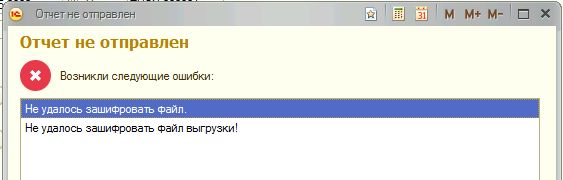
В журнале регистрации отображалась следующая информация:
Событие:
Электронный документооборот с контролирующими органами. Менеджер криптографии
Комментарий:
Ошибка при вызове «Зашифровать» менеджера криптографии.
по причине:
Ошибка вызова метода внешней компоненты
по причине:
Набор ключей не определен.
Проблема заключалась в том, что некорректно были настроены сертификаты ФСС по организации.
Если открыть организацию, перейти на закладку ЭДО. Нажать ссылку рядом с пунктом «Электронный документооборот с ФСС»
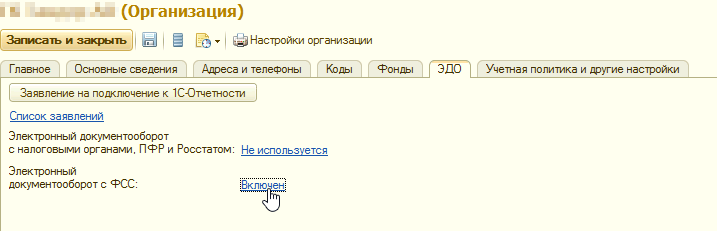
В настройках обмена нужно указать Сертификат организации, Сертификат ФСС и Сертификат ФСС ЭЛН. Специфика данной настройки заключается в том, что сертификаты ФСС визуально не различимы. Какой куда подставлять на первый взгляд не совсем понятно.
Источник: eyakubovskiy.ru

zub00 |
|
|
Статус: Новичок Группы: Участники
|
Добрый день Проблема актуальна для версии Бухгалтерия предприятия, редакция 3.0 (3.0.107.37) и Управление производственным предприятием, редакция 1.3 (1.3.174.1) Клюэ КЭП получили в ФНС на ключе Jacarta, ключ не копируемый Компьютер с Windows 10 КриптоПро версии 5 КриптоПро тестирование КЭП проходит без ошибок Нормально могу зайти на сайты налог.ру и сбис эдо НО в программах 1с — возникают ошибки при проверке тесте настроек сертификата 1) Управление производственным предприятием, редакция 1.3 (1.3.174.1) пишет ошибку Код ошибки 103. Не удалось выполнить операции шифрования/расшифровки на компьютере. 2) Бухгалтерия 3.0 пишет ошибку Ошибка интерфейса модуля криптографии. Ошибка доступа. Способы устранения: Как решить проблему? на edo@1c.ru обращался, вопрос не решён 10 дней.
|
 |
|

 Snimok.PNG
 |
Александр Лавник |
|
|
Статус: Сотрудник Группы: Участники Сказал «Спасибо»: 53 раз |
Здравствуйте. Вероятно, с этим токеном возникшую проблему решить нельзя. В результатах тестирования: Код: То есть расшифровывать на этом ключе будет нельзя — на токене вырабатывается ключ обмена, а прикладное программное обеспечение использует ключ обмена для расшифрования. Предположительно, на этом токене вообще недоступен функционал создания ключа обмена. За подробностями по возможностям токена Вы можете обратиться к его производителю. |
|
Техническую поддержку оказываем тут |
|
|
|
|


|
zub00 |
|
|
Статус: Новичок Группы: Участники
|
Спасибо за ответ Проверка завершена успешно ошибок не обнаружено |
|
|
|
|
LITTELXP |
|
|
Статус: Новичок Группы: Участники
|
Автор: Александр Лавник Здравствуйте. Вероятно, с этим токеном возникшую проблему решить нельзя. В результатах тестирования: Код: То есть расшифровывать на этом ключе будет нельзя — на токене вырабатывается ключ обмена, а прикладное программное обеспечение использует ключ обмена для расшифрования. Предположительно, на этом токене вообще недоступен функционал создания ключа обмена. За подробностями по возможностям токена Вы можете обратиться к его производителю. Аналогичная проблема. Что за бред? Как это ключ не подходит? А где написано что определенные токены нельзя? Вы со «сбер подписью» собираетесь что то решать? Тоже не расшифровывает файлы, уже 1,5 месяца прошло а решения никакого нет. Отредактировано пользователем 18 февраля 2022 г. 17:43:55(UTC) |
|
|
|

|
zub00 |
|
|
Статус: Новичок Группы: Участники
|
Утоните, пжл, а если вместо Jacarta мы будем использовать RuTocken Lite, такой проблемы не будет? |
|
|
|
|
Grey |
|
|
Статус: Сотрудник Группы: Участники Сказал «Спасибо»: 5 раз |
Автор: LITTELXP Что за бред? Как это ключ не подходит? А где написано что определенные токены нельзя? Добрый день. Насколько я вижу, проблемный токен — это JaCarta ГОСТ. Он есть в Формуляре как пассивный носитель (для них VKO точно будет работать, т.к. операции выполняет провайдер), но это давно устаревший носитель, так что сертификат, насколько я понимаю, на него истек. |
|
С уважением, |
|
|
|
|
|
Александр Лавник |
|
|
Статус: Сотрудник Группы: Участники Сказал «Спасибо»: 53 раз |
Автор: zub00 Утоните, пжл, а если вместо Jacarta мы будем использовать RuTocken Lite, такой проблемы не будет? Проблемы не будет. Рутокен Lite — пассивный носитель, вся криптография на стороне КриптоПро CSP. |
|
Техническую поддержку оказываем тут |
|
|
|
|
|
Grey |
|
|
Статус: Сотрудник Группы: Участники Сказал «Спасибо»: 5 раз |
Автор: zub00 Утоните, пжл, а если вместо Jacarta мы будем использовать RuTocken Lite, такой проблемы не будет? Рутокен Лайт, как и любой другой токен без встроенной криптографии, может использоваться в любых сценариях, которые поддерживает КриптоПро CSP 5.0 — в т.ч. для операций расшифрования. |
|
С уважением, |
|
|
|
|
|
LITTELXP |
|
|
Статус: Новичок Группы: Участники
|
Автор: Grey Автор: LITTELXP Что за бред? Как это ключ не подходит? А где написано что определенные токены нельзя? Добрый день. Насколько я вижу, проблемный токен — это JaCarta ГОСТ. Он есть в Формуляре как пассивный носитель (для них VKO точно будет работать, т.к. операции выполняет провайдер), но это давно устаревший носитель, так что сертификат, насколько я понимаю, на него истек. Что значит VKO ? |
|
|
|
|
zub00 |
|
|
Статус: Новичок Группы: Участники
|
Автор: Александр Лавник Автор: zub00 Утоните, пжл, а если вместо Jacarta мы будем использовать RuTocken Lite, такой проблемы не будет? Проблемы не будет. Рутокен Lite — пассивный носитель, вся криптография на стороне КриптоПро CSP. Добрый день |
|
|
|
| Пользователи, просматривающие эту тему |
|
Guest (4) |
Быстрый переход
Вы не можете создавать новые темы в этом форуме.
Вы не можете отвечать в этом форуме.
Вы не можете удалять Ваши сообщения в этом форуме.
Вы не можете редактировать Ваши сообщения в этом форуме.
Вы не можете создавать опросы в этом форуме.
Вы не можете голосовать в этом форуме.