
|
Марат Раянов Заглянувший Сообщений: 85 |
Сегодня зашли в программу и видим следующее сообщение: Вот что пишет система защиты html: Состояние — Повреждён Изменено: Марат Раянов — 03.10.2014 10:40:52 |
|
Добрый день, Марат. Как отображается ключ в веб-отчете? Какая версия сервера лицензирования у Вас установлена? |
|
|
Марат Раянов Заглянувший Сообщений: 85 |
Вот что пишет система защиты html: Состояние — Повреждён |
|
Марат Раянов Заглянувший Сообщений: 85 |
Версия сервера лицензирования: 2.0.0.115, Изменено: Марат Раянов — 03.10.2014 10:45:24 |
|
Меняли ли Вы что-то в конфигурации Вашего сервера (например, сетевую карту)? Изменено: Валерия Чернякова — 03.10.2014 10:50:08 |
|
|
Марат Раянов Заглянувший Сообщений: 85 |
Версия сервера лицензирования: 2.0.0.115, |
|
На Вашу электронную почту было отправлено описание оборудования сервера в момент активации программного ключа. Необходимо сверить эти параметры с текущими и, если есть несоответствия, Вам нужно будет активировать следующий пин-код. |
|
|
Марат Раянов Заглянувший Сообщений: 85 |
Windows обновился только через штатное обновление. Компьютер опечатан — на гарантии — железо не менялось. |
|
Марат Раянов Заглянувший Сообщений: 85 |
Версия вместо Win 8 стала Win 8.1 — это тоже значимо? Изменено: Марат Раянов — 03.10.2014 11:01:12 |
|
#10
03.10.2014 11:06:24 Обновление Windows также можно отнести к изменению конфигурации сервера. Инструкция по активации программного ключа отправлена на Вашу электронную почту. |
|
|
Марат Раянов Заглянувший Сообщений: 85 |
#11
03.10.2014 11:16:56 Спасибо. Все получилось… Остался 1 пин-код. Они такими темпами закончатся быстро — можно же получить дополнительные в случае необходимости? |
|
#12
03.10.2014 11:31:18 В случае необходимости можно получить резервный пин-код, обратившись на alfa@rarus.ru |
|
|
Марат Раянов Заглянувший Сообщений: 85 |
#13
03.10.2014 12:09:02 Спасибо за оперативность! |
|
#14
31.03.2015 07:20:00 При запуске клиента СофтФона пишет «Нет лицензии на использование клиента СофтФон. На сервере SOFTFON не найден запрашиваемый ключ Код ошибки = 10034». |
|
|
#15
31.03.2015 07:32:57 В Управление кодом доступа к ключу защиты нужно обязательно прописывать код? |
|
|
#16
31.03.2015 14:12:46 Добрый день, Александр! Просьба обратиться с данным вопросом на почту crm@rarus.ru, указав: |
|
|
Артём Бавенд Заглянувший Сообщений: 950 |
#17
30.11.2016 12:16:57 Здравствуйте. |
|
Светлана Рожок Посетитель Сообщений: 1836 |
#18
30.11.2016 13:11:17
Добрый день. |
||
|
Артём Бавенд Заглянувший Сообщений: 950 |
#19
30.11.2016 13:16:18
Нигде не запускается 1С. Ни на одном компе в сети. И их активация в другом месте невозможна. |
||||
|
Светлана Рожок Посетитель Сообщений: 1836 |
#20
30.11.2016 15:11:11
Например, программный ключ 10001319 был активирован: |
||||||
|
Артём Бавенд Заглянувший Сообщений: 950 |
#21
30.11.2016 21:10:02
Комп сам0001давно отформатирован. Там больше нет ни сервера лиц, ни самой лицензии. |
||||||||
|
Светлана Рожок Посетитель Сообщений: 1836 |
#22
01.12.2016 10:25:06
Для того, чтобы сформировать веб-отчет, нужно в адресной строке браузера набрать http:\<имя компьютера>:15201 |
||||||||||
|
serg-007-ksn Заглянувший Сообщений: 43 |
#23
12.02.2018 16:51:26 Добрый вечер! |
|
#24
13.02.2018 09:24:20 Доброе утро. Указанный в скрин-шотах ключ предназначен для программного продукта 1С-Рарус: Общепит, редакция,8 и не может работать с программным продуктом 1С Предприятие 8, Общепит. |
|
|
Анатолий Евгеньевич Заглянувший Сообщений: 17 |
#25
28.03.2018 09:25:41 Доброе утро! После обновления Windows на сервере слетел программный ключ. Веб отчет: Я так понимаю, что необходимо куда-то ввести следующий пин-код лицензии, но инструкции нет куда и как. Изменено: Анатолий Евгеньевич — 28.03.2018 10:02:49 |
-
22.01.2021, 10:34
#3091

Просто юзер
Re: ЛЮБОЕ ЗЕРКАЛИРОВАНИЕ АВТОРСКИХ СБОРОК ИЗ ЭТОГО ПОСТА ЗАПРЕЩЕНО!
Конфигурация «РАРУС: Транспортная логистика, экспедирование и управление автотранспортом КОРП», релиз 1.1.9.1 от 21.12.2019
Установка (новая чистая база, демо-база, обновление, CF), авторская сборка:
СКАЧАТЬ // ЗЕРКАЛО // ЗЕРКАЛО[/QUOTE]
Здравствуйте . требует лицензирование.. есть эмулятор для нее ? спасибо.
-
22.01.2021, 12:36
#3092
Пришел за помощью
Re: 1С-Рарус
День добрый. У кого есть обновления Рарус Общепит выше 2.0.66.120: 2.0.66.121,122,123.125.126? Спасибо. Очень надо! Отчетный период и все такое../
Последний раз редактировалось polaric; 22.01.2021 в 13:15.
-
22.01.2021, 14:58
#3093
Пришел за помощью
Re: 1С-Рарус
1С:Предприятие 8. Автосервис
На сервере DESKTOP-R4AN5HV не найден запрашиваемый ключ
Код ошибки = 10034 (URL = *LOCAL).Добрый день. Как в этом случае отладчик защиты подключить?
-
22.01.2021, 14:59
#3094
Пришел за помощью
Re: 1С-Рарус
1С:Предприятие 8. Автосервис
На сервере DESKTOP-R4AN5HV не найден запрашиваемый ключ
Код ошибки = 10034 (URL = *LOCAL).Добрый день. Как в этом случае отладчик защиты подключить?
-
22.01.2021, 22:50
#3095
Гость форума
Re: 1С-Рарус
Добрый день. Ребят, есть у кого-нибудь Конфигурация «РАРУС: Ресторан» вылеченная. Ну или может эмулятор ключа есть?
-
22.01.2021, 23:25
#3096
Пришел за помощью
Re: 1С-Рарус
Сообщение от Tank007
Добрый день. Ребят, есть у кого-нибудь Конфигурация «РАРУС: Ресторан» вылеченная. Ну или может эмулятор ключа есть?
http://www.unibytes.com/folder/fTbtyDlqnNUB
-
23.01.2021, 00:43
#3097
Гость форума
-
23.01.2021, 17:07
#3098
Гость форума
Re: 1С-Рарус
Добрый день!
Поделитесь пожалуйста кто нибудь cf Салон оптики 2_3_6_28.
Спавсибо!
-
23.01.2021, 17:18
#3099
Пришел за помощью
Re: 1С-Рарус
Сообщение от Tank007
Скачал «Restoran_1.0.17.13_setup.zip (55,66 MB)», установил, при запуске требует лицензирование настроить.
Может нужно произвести дополнительные действия?Да оказывается не полная версия . Используйте общепит .
-
23.01.2021, 18:48
#3100
Гость форума
Re: 1С-Рарус
Сообщение от sistem81
Да оказывается не полная версия . Используйте общепит .
Хотел организовать связку, бэк офис — Общепит, фронт — Ресторан. По большому счету нужен только фронт.

 Re: ЛЮБОЕ ЗЕРКАЛИРОВАНИЕ АВТОРСКИХ СБОРОК ИЗ ЭТОГО ПОСТА ЗАПРЕЩЕНО!
 Сообщение от Tank007
Доброго времени суток! Есть 2 конфы: Рарус Общепит 6.0 проф., сетевая поставка и Ресторан-Кафе-Бар. На трех компьютерах (Windows XP) установлено: Общепит (ред.6, проф, сетевая поставка) и Ресторан-Кафе-Бар. Компы в сети. Антивирус: Avira. Папки с 1С и менеджер лицензий добавлены в исключения. Компьютер с Ресторан-Кафе-Бар поменяли на новый.
Компоненту Рарус Общепит и 1С установили заново. На новом компьютере запускаются как Общепит, так и Ресторан-Кафе-Бар, а на остальных только Общепит. При попытке запуска Ресторан-Кафе-Бар выдается сообщение «Не найден ключ». Все внешние компоненты, Eutron.exe находятся в базе (база с Ресторан-Кафе-Бар на новом компьютере). В чем может быть проблема?
Спасибо. В Рарус писал. Ключ от 1С видят все машины, 1С запускается нормально. Пробовал менять ключи — не помогло.
#1 by Skylark
Там какая то фигня с этими Ютронами и сборками Виндовс. В течение трех лет ставил несколько таких общепитов Общепитов — все без проблем. В последние полгода поставил два — ситуация как у тебя. Чего только не делал — все пофигу, не видит ключа и досвидания. Что помогло: поставили Виндовс со старого диска, поставили Ютрон со старого дистрибутива Общепита — все взлетело мгновенно.
НИКТО НЕ ДОЛЖЕН ЗНАТЬ КТО ЗАРАЖЁН! NZ
#2 by A_Dmitriev
Что помогло: поставили Виндовс со старого диска, поставили Ютрон со старого дистрибутива Общепита — все взлетело мгновенно. Этот метод не устраивает. Т.к. винда с лицензией. ХР СП3
#3 by Skylark
Тогда терзайте Рарус
#4 by Skylark
Они наверняка предложат прислать новую версию Ютрона, но она нифига не поможет
#5 by A_Dmitriev
Рарус молчит как партизан.
#6 by A_Dmitriev
#7 by у лю 427
нехрен закрытое ПО покупать.
#8 by Chum
сервер защиты приложения (Eutron.exe) надо запускать из каталога информационной базы
#9 by Нуф-Нуф
позвони в рарус
#10 by A_Dmitriev
А то меня кто-то спрашивал. Оттуда и запускал. Звоню со скайпа — не берут трубу.
#11 by Аквалангист
Звони там кому ни поподя, кричи как больной слон — поможет, проверено )))
#12 by i-rek
отломай ключ. Если торговое оборудование не используешь — то тривиально
#13 by i-rek
А, сорри, это ж семёрка
#14 by A_Dmitriev
А-ля Антоша Уральский?)))
#15 by Аквалангист
🙂 Грози пожаловаться в 1С лично Нуралиеву 🙂
#16 by ДенВПальто
С сайта алладина скачай новые драйвера для хаспа. Мне просто для семерки помогли, это из-за нового сервис пака 3-го.
#17 by Аквалангист
Так 1С намано запускается, это наверное Катрановские ключи. Кстати, с общепитом прикол — новая конфа может хотеть новой dll Ключ катрана ставится на кажную машину!
Тэги: Админ
Источник: avprog.ru
1с-Рарус Общепит ред. 6 Проф – не находит сетевой ключ
Проблема – 1с предприятие 7.7, конфигурация Рарус общепит редакция 6, не видит сетевой ключ. На одном компьютере работает, нужно установить еще одно рабочее место на втором.
Ученье – Свет ● Аккаунт БЕЗ ДОНАТА ● Стальной Охотник 2023 ● №40
При загрузке конфигурации 1С выдает ошибку:
” Не найден ключ защиты программы. Не найдет ключ защиты Повторить поиск ключа? “

А потом в окне пишет: Ошибка инициализации защищенных функций.
Решение проблемы:
Скачал драйвер ключа Eutron с сайта РАРУС – http://rarus.ru/downloads/2551/
Аваст его определил как вирус. Добавил каталог с базой в исключения и установил.
Потом обнаружил, что драйвер можно переустановить из папки с базой: файл для установки eutron.exe – Аваст на него тоже ругался.
После установки вылезло окно с IE, которое должно было показать наличие ключей на сервере. http://127.0.0.1:15201/lics – ни одного ключа не показал. Но при этом локальный Рарус запускался без проблем.

В корне папки с базой лежит server.ini – Рарус из него берет параметры подключения конфигурации к серверу лицензий. Выставил в нем настройки.
[CONFIG]
// MODE – тип продукта: NET – сетевой продукт; LOC – локальный продукт
// SERVER – имя сервера, на котором установлен ключ защиты
// IP – его IP адрес
// PORT – номер порта, на котором запущен сервер
// PING – если установлен в 1, то компонента проверяет наличие сервера по указанным параметрам
MODE=NET
SERVER=1c
IP=192.168.0.50
PORT=13527
PING=0
Параметр PING=0 потом менял на 1 – нулевой эффект.
Далее прописал путь к базе на другом не через ip адрес 192.168.0.501c_base, а по имени компа “1с1c_base”
Проверил видимость компа ping-ом. Пинг идет, но при запуске опять на 1 компе ключ не находит.
Итог: на 1 компьютере (он же сервер) лезу в Панель управления >> Брандмауэр Windows >> Выключить. Вуаля – все работает.
Надеюсь вам помогло
Поделиться через:
Источник: 140200.pro
Форум
Перед проведением любой из нижеописанных процедур убедитесь, что ключ является рабочим (т.е. на нем горит зеленая лампочка) и в «Диспетчере устройств» данное устройство не помечено знаком вопроса, что свидетельствует об отсутствии установленных драйверов для него.
Обычно такое сообщение может быть вызвано несколькими причинами:
* Остановленным Guardant Net Service. Попробуйте открыть «Панель управления», далее папку «Администрирование» и группу «Службы». В появившемся окне найдите службу «Guardant Net Service» и убедитесь, что она запущена (т.е. имеет статус «Работает») и тип запуска поставлен «Авто», т.е. запуск происходит вместе с запуском ОС Windows.
* Некорректной установкой драйвера ключа Guardant. Зайдите на этом компьютере с ключом в папку C:Program FilesCommon FilesGuardantDriver запустите файл INSTDRV.EXE сначала удалите драйвер, если кнопка Удалить драйвер активна, а затем установите его заново перезапустив утилиту INSTDRV.EXE и нажав на кнопку Установить драйвер.
* Отсутствием доступа к компьютеру, на котором установлен ключ. Для того, что бы это проверить, необходимо убедится установлены ли на сервере дополнительные файрволы (FireWall), которые потенциально могут блокировать доступ к менеджеру лицензий ключа Guardant. Если такая программа установлена, то в настройках файрвола необходимо открыть следующие порты TCP: 3182, 3183. Влияние файрвола можно проверить, временно выгрузив его (на машине с ключом и на машине, где возникает ошибка) и попробовав запустить программу при выгруженном FireWall на машине, где происходила ошибка. Так же можно «пропинговать» (т.е. выполнить команду ping) сервер с клиентского ПК. Для этого откройте командную строку «Пуск» — «Все программы» — «Стандартные» — «Командная строка» и введите ping .
Источник: www.autosoft.ru
Ошибка работы с интернет Удаленный узел не прошел проверку в 1С: как исправить

По данным статистики наибольший «всплеск» этой ошибки был зафиксирован при переходе пользователей 1С на Платформу 8.3.10.
Если у вас возникла эта ошибка, то предложенный ниже алгоритм действий должен вам помочь. Рассмотрим, что нужно сделать, чтобы исправить эту ситуацию.
Рекомендации по исправлению ошибки
Проверка в Internet Explorer
Проверка сертификатов 1С использует хранилище сертификатов Windows, т. е. работает с браузером Internet Explorer. Для того, чтобы убедиться, что проблема заключается не в 1С, а настройках интернета, выполните проверку в браузере Internet Explorer
Шаг 1. Откройте Internet Explorer.

Шаг 2. Укажите в строке браузера указанную в сообщении ссылку: https://ya. ru
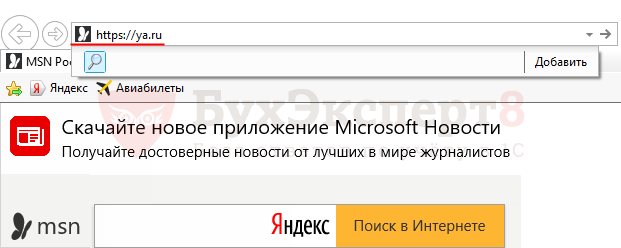
Шаг 3. Убедитесь, что проблема не в 1С.
Если проверка сертификата не прошла, то ссылка подсвечивается красным цветом и выводится сообщение Certificate error.

Это подтверждает предварительное предположение, что ошибка не в 1С, а в настройках интернета. Наиболее часто это происходит, если интернет раздается с помощью прокси-сервера. В этом случае нужно проверить и настроить 1С на передачу через прокси.
Настройка ПРОКСИ
Настройка прокси-сервера будет отличаться в зависимости от режимов, в которых работает 1С.
1С может работать в:
Последние два варианта требуют обращения к специалистам, чтобы выполнить все настройки грамотно. Здесь мы рассмотрим настройку прокси-сервера при файловом варианте работы 1С.
Шаг 1. Запустите Internet Explorer.
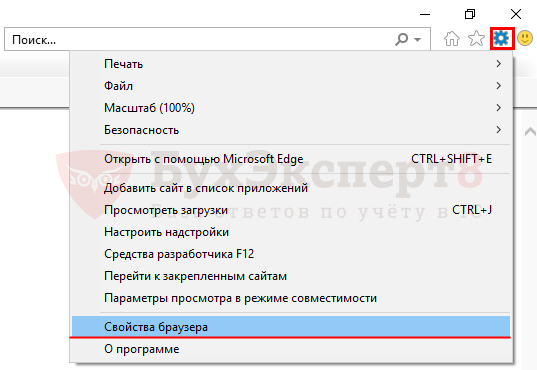
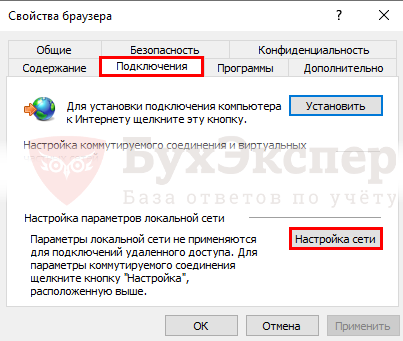
Шаг 4. Проверьте использование прокси-сервера.
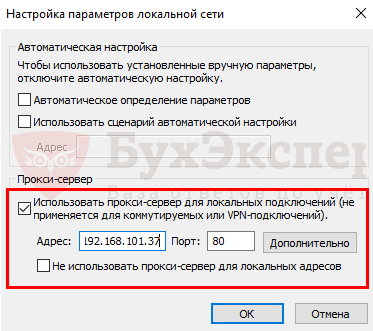
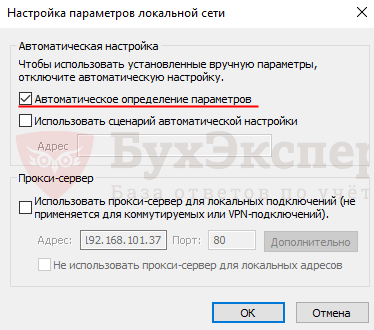
Если использование прокси-сервера действительно предусмотрено, нужно разрешить прямое обращение к ресурсам, на которые пытается обратиться платформа для подтверждения сертификата
Шаг 5. Нажмите кнопку Дополнительно и укажите данный ресурс в качестве исключения для прокси-сервера.
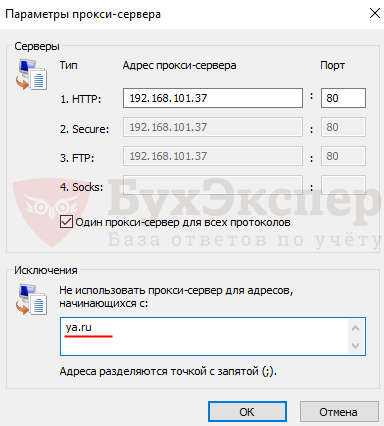
Если указанные действия не помогли, то следует определить адрес сервера, с которым устанавливается защищенное соединение, и также внести его в исключения. Для этого нужно проанализировать момент возникновения ошибки, который зависит от сервиса, к которому пытается подключиться 1С. Наиболее частые случаи:
В сложных случаях рекомендуем обратиться к специалистам.
См. также:
Получите еще секретный бонус и полный доступ к справочной системе БухЭксперт8 на 14 дней бесплатно
Похожие публикации
-
Добрый день, коллеги! Подскажите, пожалуйста, что означает эта ошибка? в.Дело в том, что из Личного кабинета ФСС информация.Здравствуйте. У нас такая ошибка возникает. Подключить 1с отчетность нет.В данной статье рассматривается розничная реализация товаров через интернет-магазин, отгрузка.
Карточка публикации
(2 оценок, среднее: 1,00 из 5)
Источник: kodyoshibokk.ru
Сервер лицензирования запускается. Ждите. |
Я |
11.07.16 — 19:54
Добрый вечер.
Подскажите пожалуйста. Не можем зайти в базу.
Ошибка:
1С:Предприятие 8. Автосервис
[11.07.2016 14:37:58]: {ОбщийМодуль.ЛицензированиеСервер.Модуль(161)}: Локальный сервер защиты не обнаружен.
Код ошибки = 10023 (URL = *LOCAL)
При запуске (установке) сервера лицензирования (в браузере http://127.0.0.1:15201/) выходит сообщение Сервер лицензирования запускается. Ждите.
Возможно ли, что дело в том, что поменяли материнскую плату на компьютере?
1 — 11.07.16 — 21:32
(0) Что говорит техподдержка?
2 — 11.07.16 — 21:54
Скорее всего да, если лицензия программная (0)
3 — 11.07.16 — 21:55
И что при этом пишется в системе лицензирования?
4 — 11.07.16 — 23:35
(1) До техподдержки пока не дозвонился.
Похожая тема была, но ответа я не понял:
http://rarus.ru/forum/forum17/topic4988/
Возможно, я не ту службу перезапускаю (пробовал перезапустить службу «Сервер программного лицензирования конфигураций»). Не помогает.
(2) Лицензия программная.
5 — 11.07.16 — 23:38
(0) Конф. тоже не запускается?
6 — 11.07.16 — 23:43
(3) В «Консоль Сервера СЛК 2.1.5.410» лицензия видна.
В Сервере лицензирования посмотреть нельзя, как я уже писал, он не запускается (Сервер лицензирования запускается. Ждите)
(4) Конфигуратор запускается, а в режиме Предприятия ошибка с кодом 10023.
7 — 11.07.16 — 23:43
(5)Конфигуратор запускается, а в режиме Предприятия ошибка с кодом 10023.
8 — 11.07.16 — 23:45
(7) Так запускай получение лицензий и получай резервную лицуху. Причину озвучили, другое оборудование
9 — 11.07.16 — 23:48
(8) То есть нужно запрашивать резервный пин код?
10 — 11.07.16 — 23:49
(9) Он у тебя должен быть в карточке
11 — 11.07.16 — 23:50
(9) Я не совсем в этом силен, но пин код там один, и мне кажется получить его можно только один раз или не так?
12 — 11.07.16 — 23:52
(10) Я не совсем в этом силен, но пин код там один, и мне кажется получить его можно только один раз или не так?
13 — 11.07.16 — 23:56
(12) Вариант базы сервер или локальная?
Лицензия многопользовательская или на 1 комп?
14 — 11.07.16 — 23:58
(13) База Локальная.
Лицензия на 1 комп.
15 — 13.07.16 — 13:11
(1) Техподдержка говорит, что закрыт порт 15200. Перепробовал все. Как его открыть?
16 — 13.07.16 — 13:19
(15) отключи брандмауэр (антивирус)
17 — 13.07.16 — 13:33
Пробовал, не помогает. Может конечно не до конца панду отключил, но в трее написано «Не защищен. Антивирусная защита отключена.»
18 — 13.07.16 — 13:36
Панда? Да вы гурман! Брандмауэр отключи(17)
19 — 13.07.16 — 13:40
20 — 13.07.16 — 13:42
(19) Ого еще и какая то левая сборка винды. Телнетом попробуй.
21 — 13.07.16 — 13:44
(20) Не совсем понял.
telnet ИмяПК 15200 в cmd нужно сделать?
22 — 13.07.16 — 13:47
(21) На какой машине у тебя ключ и сервер лицензирования расположены?
23 — 13.07.16 — 13:48
(22) На одной и той же.
24 — 13.07.16 — 14:10
(23) и он что сам себя не видит?
25 — 13.07.16 — 14:12
Получается да.
26 — 13.07.16 — 14:23
А что netstat -a говорит? На 15200 что то есть?
27 — 13.07.16 — 14:36
(26) Говорит, что открыт для некоторых приложений порт 15200, если я правильно понял.
http://uploadme.ru/image/JxO
28 — 13.07.16 — 14:45
(27) ХЗ тогда.
29 — 13.07.16 — 14:51
Походу, выкидывать коробку надо будет. Шучу.
KGar
30 — 13.07.16 — 18:15
Как открыть порт 15200 UDP?
Содержание
- Отверг соединение на 15200 код ошибки 10029
- Как устраняется проблема
- Что вызывает ошибку «подключение не установлено, т. к. конечный компьютер отверг запрос на подключение»
- Скачок напряжения и потеря связи с серверами
- Проблема возникает в торренте
- Брандмауэр или антивирус не разрешают соединение
- Решение проблем с частной локальной сетью
- Другие причины появления ошибки
- Несколько вариантов поиска ошибок и решений:
- Подключение не установлено, т. к. конечный компьютер отверг запрос на подключение — Решение
- Что вызывает ошибку «подключение не установлено»
- Скачок напряжения и потеря связи с серверами
- Проблема возникает в торренте
- Брандмауэр или антивирус не разрешают соединение
- Решение проблем с частной локальной сетью
- Другие причины появления ошибки
- Ошибка 13801, учетные данные для аутентификации IKE недопустимы
- Ошибка VPN 13801 в Windows 10
- Учетные данные для аутентификации IKE недопустимы
- Сертификату не присвоены требуемые значения расширенного использования ключа (EKU).
- Срок действия сертификата компьютера на сервере удаленного доступа истек.
- Доверенный корень сертификата отсутствует на клиенте.
- Имя субъекта сертификата не соответствует удаленному компьютеру
- Когда звонить администратору VPN-сервера
- Отверг соединение на 15200 код ошибки 10029
- Подключение не установлено, т. к. конечный компьютер отверг запрос на подключение — Решение
- Что вызывает ошибку «подключение не установлено»
- Скачок напряжения и потеря связи с серверами
- Проблема возникает в торренте
- Брандмауэр или антивирус не разрешают соединение
- Решение проблем с частной локальной сетью
- Другие причины появления ошибки
- Код ошибки P0646 – низкий уровень сигнала в цепи управления реле муфты кондиционера
- Техническое описание и расшифровка ошибки P0646
- Симптомы неисправности
- Причины возникновения ошибки
- Как устранить или сбросить код неисправности P0646
- Диагностика и решение проблем
- Проверка напряжения
- На каких автомобилях чаще встречается данная проблема
- Ошибка подключения удаленный компьютер отверг соединение на 15200 код ошибки 10029
- Подключение не установлено, т. к. конечный компьютер отверг запрос на подключение — Решение
- Что вызывает ошибку «подключение не установлено»
- Скачок напряжения и потеря связи с серверами
- Проблема возникает в торренте
- Брандмауэр или антивирус не разрешают соединение
- Решение проблем с частной локальной сетью
- Другие причины появления ошибки
- Ошибка работы с интернет Удаленный узел не прошел проверку в 1С: как исправить
- Причины возникновения ошибки
- Рекомендации по исправлению ошибки
- Проверка в Internet Explorer
- Настройка ПРОКСИ
- См. также:
- Похожие публикации
- Карточка публикации
- Добавить комментарий Отменить ответ
- Содержание
Отверг соединение на 15200 код ошибки 10029

Как устраняется проблема
Запустить (стартовать) службу Агента сервера 1С:Предприятие.
После установки какого-либо софта, при входе в агент сервера 1С или запуске игры у любого пользователя может выскочить ошибка “Подключение не установлено, т. к. конечный компьютер отверг запрос на подключение”. Эта проблема проявляется и при работе в какой-нибудь программе – она при этом попросту закроется, и вылезет окошко с вышеуказанным сообщением. Сегодня мы разберем существующие методы решения этой ошибки.
Что вызывает ошибку «подключение не установлено, т. к. конечный компьютер отверг запрос на подключение»
Скачок напряжения и потеря связи с серверами
К счастью, справиться с этим довольно просто.
Все, можно заново устанавливать соединение с сервером. Этот способ можно применить и в тех случаях, когда возникает ошибка с кодом 0000000002, т. к. в результате какого-либо сбоя любая служба может быть остановлена.
Проблема возникает в торренте
Брандмауэр или антивирус не разрешают соединение
Если антивирус или брандмауэр “ругаются” и не дают подключиться к серверу, то для исправления ошибки есть два варианта.
| Отключить и один, и другой | Это допустимо только в том случае, если мы уверены, что во время бездействия “защитников” не поймаем какой-нибудь вредоносный код |
| Добавьте проблемный порт в список исключений брандмауэра | Он пропустит сетевой трафик по указанному порту, и работа будет налажена. |
Одно из популярных мест, где возникает данная ошибка – софт 1С. Проблема в том, что агент сервера 1С и все процессы запущены, но тут появляется ошибка и сообщение о том, что “Подключение не установлено, т. к. конечный компьютер отверг запрос на подключение”. Решаем мы данную проблему тем, что добавляем порт 10061 в исключения брандмауэра и снова устанавливаем соединение с сервером.
Добавляем отмеченный порт 10061 в исключения брандмауэра
Важно: всегда используем только самую свежую версию 1С. Читаем о том, где получить обновления, в статье об ошибке под номером 0400300003.
Решение проблем с частной локальной сетью
Вызываем реестр через строку “Выполнить”
Редактируем записи реестра
Там же мы обязательно выставляем настройки брандмауэра (FirewallRules).
Другие причины появления ошибки
Многие пользователи пытаются при возникновении проблемы сразу снести установленную операционную систему, но этого делать не нужно.
По крайней мере, пока мы не убедились, что проблема не с нашим устройством, а на сторонних ресурсах:
Мы постарались разобраться в способах исправления ошибки “Подключение не установлено, т. к. конечный компьютер отверг запрос на подключение”. Если у вас есть другие реальные способы решения этой проблемы, описывайте их в комментариях.
Бывает, однажды, ни с того и с чего программа 1С нам выдает: Ошибка соединения с сервером 1С:Предприятие Не запущен ни один рабочий процесс. Соединение с базой невозможно.
Несколько вариантов поиска ошибок и решений:
1. Глюк сервака — всякое бывает
Остановите в диспетчере задач процессы: ragent rphost rmngr и Запустите службу «Агент сервера 1С:Предприятие»
2. При внезапном отключения питания или аналогичных ситуациях — повредился файл srvribrg. lst
Нужно удалить все из папки srvinfo
Запустите службу «Агент сервера 1С:Предприятие».
Через Администрирование серверов 1С Предприятия по новой создать кластер 1С и добавить информационные базы
3. Переименовали сервер на котором служба агента 1С
После переименования сервера Windows Server 2008 с установленным 1С:Предприятие 8.2, перестала работать служба «Агент сервера 1С:Предприятие 8.2». Она запускается, работает несколько секунд и останавливается. Если подключаться к серверу 1С:Предприятие 8.2 через консоль серверов, то возникает ошибка:
Ошибка соединения с сервером 1С:Предприятие 8.2 server_addr=tcp://SERVER:1540 descr=Ошибка сетевого доступа к серверу (Windows Sockets — 10061(0x0000274D). Подключение не установлено, т. к. конечный компьютер отверг запрос на соединение.) line=590 file=.SrcDataExchangeTcpClientItmpl. cpp
При подключении к базе на этом сервере имеем следующую ошибку:
Не запущен ни один рабочий процесс. Соединение с базой невозможно.
Подключение не установлено, т. к. конечный компьютер отверг запрос на подключение — Решение
После установки какого-либо софта, при входе в агент сервера 1С или запуске игры у любого пользователя может выскочить ошибка “Подключение не установлено, т. к. конечный компьютер отверг запрос на подключение”. Эта проблема проявляется и при работе в какой-нибудь программе – она при этом попросту закроется, и вылезет окошко с вышеуказанным сообщением. Сегодня мы разберем существующие методы решения этой ошибки.
Что вызывает ошибку «подключение не установлено»
Скачок напряжения и потеря связи с серверами
К счастью, справиться с этим довольно просто.
Все, можно заново устанавливать соединение с сервером. Этот способ можно применить и в тех случаях, когда возникает ошибка с кодом 0000000002, т. к. в результате какого-либо сбоя любая служба может быть остановлена.
Проблема возникает в торренте
Брандмауэр или антивирус не разрешают соединение
Если антивирус или брандмауэр “ругаются” и не дают подключиться к серверу, то для исправления ошибки есть два варианта.
| Отключить и один, и другой | Это допустимо только в том случае, если мы уверены, что во время бездействия “защитников” не поймаем какой-нибудь вредоносный код |
| Добавьте проблемный порт в список исключений брандмауэра | Он пропустит сетевой трафик по указанному порту, и работа будет налажена. |
Одно из популярных мест, где возникает данная ошибка – софт 1С. Проблема в том, что агент сервера 1С и все процессы запущены, но тут появляется ошибка и сообщение об отсутствии подключения.. Решаем мы данную проблему тем, что добавляем порт 10061 в исключения брандмауэра и снова устанавливаем соединение с сервером.
Важно: всегда используем только самую свежую версию 1С. Читаем о том, где получить обновления, в статье об ошибке под номером 0400300003.
Решение проблем с частной локальной сетью
Там же мы обязательно выставляем настройки брандмауэра (FirewallRules).
Другие причины появления ошибки
Многие пользователи пытаются при возникновении проблемы сразу снести установленную операционную систему, но этого делать не нужно.
По крайней мере, пока мы не убедились, что проблема не с нашим устройством, а на сторонних ресурсах:
Мы постарались разобраться в способах исправления ошибки “Подключение не установлено, т. к. конечный компьютер отверг запрос на подключение”. Если у вас есть другие реальные способы решения этой проблемы, описывайте их в комментариях.
Ошибка 13801, учетные данные для аутентификации IKE недопустимы
Виртуальная частная сеть (VPN) в основном используется для защиты конфиденциальности пользователей в онлайн-мире и определения их физического местоположения. Хотя в большинстве случаев они работают хорошо, в некоторых случаях пользователь может столкнуться с ошибками, сбоями или другими проблемами с подключением в своей программе VPN. Если ваша VPN не работает, не подключается или заблокирована, вы можете попробовать несколько быстрых решений. Хотя существует множество возможных ошибок, с которыми пользователь может столкнуться при использовании VPN, некоторые из них получают большее признание, чем другие; один из таких кодов ошибки Ошибка VPN 13801.
Ошибка VPN 13801 в Windows 10
Ошибка 13801 выражает сообщение – Учетные данные для аутентификации IKE недопустимы.
Эти ошибки Internet Key Exchange версии 2 (IKEv2) связаны с проблемами с сертификатом проверки подлинности сервера. По сути, сертификат компьютера, необходимый для аутентификации, либо недействителен, либо отсутствует на вашем клиентском компьютере, на сервере или на обоих.
Учетные данные для аутентификации IKE недопустимы
Вот краткое описание возможных причин ошибки 13801:
Поскольку пользователи не имеют никакого контроля над сервером, мало что можно сделать для решения этой проблемы. И в большинстве случаев пользователю, возможно, придется обратиться в службу поддержки провайдера VPN и попросить их исправить ошибку 13801.
Ошибка VPN 13801 явно ссылается на протоколы, используемые службой VPN, поэтому вам не нужно тратить время на выяснение того, что такое IKEv2 для ошибки 1380 VPN. Найдите правильный сертификат IKEv2 в документации, предоставленной администратором VPN. Есть несколько способов подтвердить эту проблему:
Давайте рассмотрим эти варианты подробнее:
Сертификату не присвоены требуемые значения расширенного использования ключа (EKU).
Вы можете проверить это, выполнив следующие действия:
1]На сервере VPN запустите ммс, добавить оснастку ‘сертификаты. ‘
2]Разверните сертификаты-личные-сертификаты, дважды щелкните установленный сертификат
3]Щелкните подробное описание для “улучшенное использование ключа ‘, проверьте, есть ли ‘проверка подлинности сервера‘ ниже
Срок действия сертификата компьютера на сервере удаленного доступа истек.
Если проблема вызвана этой причиной, подключите Администратор ЦС и зарегистрируйте новый сертификат, срок действия которого не истекает.
Доверенный корень сертификата отсутствует на клиенте.
Если клиент и сервер являются членами домена, корневой сертификат будет автоматически установлен в ‘доверенные корневые центры сертификации.’ Проверить наличие сертификата на клиенте можно здесь.
Имя субъекта сертификата не соответствует удаленному компьютеру
Вы можете подтвердить, используя следующие шаги:
1]На клиенте открыть ‘Свойства VPN-подключения‘, щелкните’Общий. ‘
2]В ‘имя хоста или IP-адрес назначения‘вам нужно будет ввести’имя субъекта‘сертификата, используемого сервером VPN вместо IP-адреса сервера VPN.
Примечание: Имя субъекта сертификата сервера обычно настраивается как полное доменное имя VPN-сервера.
Когда звонить администратору VPN-сервера
Необходимость иметь дело с ошибками VPN может быть чрезвычайно неприятным, а когда вы не можете устранить их самостоятельно, разочарование еще больше. Это именно тот случай с ошибкой VPN 13801, поэтому не теряйте времени и обратитесь к администратору VPN, чтобы убедиться, что на вашем ПК настроен правильный сертификат, который подтвержден удаленным сервером.
Источник
Отверг соединение на 15200 код ошибки 10029
Подключение не установлено, т. к. конечный компьютер отверг запрос на подключение — Решение
После установки какого-либо софта, при входе в агент сервера 1С или запуске игры у любого пользователя может выскочить ошибка “Подключение не установлено, т. к. конечный компьютер отверг запрос на подключение”. Эта проблема проявляется и при работе в какой-нибудь программе – она при этом попросту закроется, и вылезет окошко с вышеуказанным сообщением. Сегодня мы разберем существующие методы решения этой ошибки.
Что вызывает ошибку «подключение не установлено»
Скачок напряжения и потеря связи с серверами
К счастью, справиться с этим довольно просто.
Все, можно заново устанавливать соединение с сервером. Этот способ можно применить и в тех случаях, когда возникает ошибка с кодом 0000000002, т. к. в результате какого-либо сбоя любая служба может быть остановлена.
Проблема возникает в торренте
Брандмауэр или антивирус не разрешают соединение
Если антивирус или брандмауэр “ругаются” и не дают подключиться к серверу, то для исправления ошибки есть два варианта.
| Отключить и один, и другой | Это допустимо только в том случае, если мы уверены, что во время бездействия “защитников” не поймаем какой-нибудь вредоносный код |
| Добавьте проблемный порт в список исключений брандмауэра | Он пропустит сетевой трафик по указанному порту, и работа будет налажена. |
Одно из популярных мест, где возникает данная ошибка – софт 1С. Проблема в том, что агент сервера 1С и все процессы запущены, но тут появляется ошибка и сообщение об отсутствии подключения.. Решаем мы данную проблему тем, что Добавляем порт 10061 в исключения брандмауэра и снова устанавливаем соединение с сервером.
Важно: всегда используем только самую свежую версию 1С. Читаем о том, где получить обновления, в статье об ошибке под номером 0400300003.
Решение проблем с частной локальной сетью
Там же мы обязательно выставляем настройки брандмауэра (FirewallRules).
Другие причины появления ошибки
Многие пользователи пытаются при возникновении проблемы сразу снести установленную операционную систему, но этого делать не нужно.
По крайней мере, пока мы не убедились, что проблема не с нашим устройством, а на сторонних ресурсах:
Мы постарались разобраться в способах исправления ошибки “Подключение не установлено, т. к. конечный компьютер отверг запрос на подключение”. Если у вас есть другие реальные способы решения этой проблемы, описывайте их в комментариях.
Код ошибки P0646 – низкий уровень сигнала в цепи управления реле муфты кондиционера
Код ошибки P0646 звучит как «низкий уровень сигнала в цепи управления реле муфты кондиционера». Часто, в программах, работающих со сканером OBD-2, название может иметь английское написание «A/C Clutch Relay Control Circuit Low».
Техническое описание и расшифровка ошибки P0646
Если ваш автомобиль, оборудованный OBD-II, сохранил код P0646. Это означает, что модуль управления трансмиссией (PCM) обнаружил низкий уровень сигнала. Который относится к цепи управления реле муфты кондиционера (A/C).
Цепь управления реле муфты кондиционера предназначена для управления работой кондиционера. Работа происходит за счет подачи питания на муфту кондиционера, после чего происходит включение компрессора кондиционера.
В зависимости от конкретного автомобиля эта схема может быть очень сложной и включать несколько модулей управления.
Когда модуль управления трансмиссией (PCM) или один из других поддерживающих модулей управления обнаруживает неправильные сигналы. Которые проходят в электрической цепи управления реле муфты кондиционера, устанавливается код P0646.
В зависимости от автомобиля и конкретной неисправности этот код может определяться до восьми раз, прежде чем загорится индикатор проверки двигателя. После чего код P0646 устанавливается PCM. Это означает, что модуль управления обнаруживает низкий уровень сигнала в цепи управления реле кондиционера.
Симптомы неисправности
Основным симптомом появления ошибки P0646 для водителя является подсветка MIL (индикатор неисправности). Также его называют Check engine или просто «горит чек».
Также они могут проявляться как:
Степень серьезности этого кода может варьироваться от незначительной, просто горящей контрольной лампы двигателя при исправной работе кондиционера. Но также кондиционер может плохо работать или не работать вовсе.
Причины возникновения ошибки
Код P0646 может означать, что произошла одна или несколько следующих проблем:
Как устранить или сбросить код неисправности P0646
Некоторые предлагаемые шаги для устранения неполадок и исправления кода ошибки P0646:
Диагностика и решение проблем
Для исключения всех вариантов появления ошибки P0646 следует визуально осмотреть проводку, проверить напряжение на аккумуляторной батарее. Также необходимо проверить клеммы АКБ и кабели на предмет ослабленных соединений.
Удостоверившись, что напряжение в системе соответствует значению, указанному в руководстве. Система зарядки полностью работоспособна, аккумулятор исправен и находится в хорошем состоянии.
Проверка напряжения
Процесс проверки напряжения, отсутствие источника питания или заземления, может потребовать проверки целостности цепи. Делается это для проверки целостности проводки, модулей управления и других компонентов.
В этот процесс, возможно, потребуется включить все заземляющие кабели модуля управления. Проверка целостности цепи всегда должна выполняться при отключенном питании. Нормальные показания для проводки и соединений должны составлять 0 Ом сопротивления, если иное не указано в технических характеристиках.
Сопротивление или отсутствие непрерывности указывают на неисправную проводку, которая разомкнута или закорочена и требует ремонта или замены. Наиболее частая и распространенная ошибка при диагностике кода P0646 – неправильная диагностика симптомов и кодов.
На каких автомобилях чаще встречается данная проблема
Проблема с кодом P0646 может встречаться на различных машинах, но всегда есть статистика, на каких марках эта ошибка присутствует чаще. Вот список некоторых из них:
С кодом неисправности Р0646 иногда можно встретить и другие ошибки. Наиболее часто встречаются следующие: P0645, P0647, P06A0, P06A1, P06A2.
Источник
Ошибка подключения удаленный компьютер отверг соединение на 15200 код ошибки 10029
Подключение не установлено, т. к. конечный компьютер отверг запрос на подключение — Решение
После установки какого-либо софта, при входе в агент сервера 1С или запуске игры у любого пользователя может выскочить ошибка “Подключение не установлено, т. к. конечный компьютер отверг запрос на подключение”. Эта проблема проявляется и при работе в какой-нибудь программе – она при этом попросту закроется, и вылезет окошко с вышеуказанным сообщением. Сегодня мы разберем существующие методы решения этой ошибки.
Что вызывает ошибку «подключение не установлено»
Скачок напряжения и потеря связи с серверами
К счастью, справиться с этим довольно просто.
Все, можно заново устанавливать соединение с сервером. Этот способ можно применить и в тех случаях, когда возникает ошибка с кодом 0000000002, т. к. в результате какого-либо сбоя любая служба может быть остановлена.
Проблема возникает в торренте
Брандмауэр или антивирус не разрешают соединение
Если антивирус или брандмауэр “ругаются” и не дают подключиться к серверу, то для исправления ошибки есть два варианта.
| Отключить и один, и другой | Это допустимо только в том случае, если мы уверены, что во время бездействия “защитников” не поймаем какой-нибудь вредоносный код |
| Добавьте проблемный порт в список исключений брандмауэра | Он пропустит сетевой трафик по указанному порту, и работа будет налажена. |
Одно из популярных мест, где возникает данная ошибка – софт 1С. Проблема в том, что агент сервера 1С и все процессы запущены, но тут появляется ошибка и сообщение об отсутствии подключения.. Решаем мы данную проблему тем, что Добавляем порт 10061 в исключения брандмауэра и снова устанавливаем соединение с сервером.
Важно: всегда используем только самую свежую версию 1С. Читаем о том, где получить обновления, в статье об ошибке под номером 0400300003.
Решение проблем с частной локальной сетью
Там же мы обязательно выставляем настройки брандмауэра (FirewallRules).
Другие причины появления ошибки
Многие пользователи пытаются при возникновении проблемы сразу снести установленную операционную систему, но этого делать не нужно.
По крайней мере, пока мы не убедились, что проблема не с нашим устройством, а на сторонних ресурсах:
Мы постарались разобраться в способах исправления ошибки “Подключение не установлено, т. к. конечный компьютер отверг запрос на подключение”. Если у вас есть другие реальные способы решения этой проблемы, описывайте их в комментариях.
Ошибка работы с интернет Удаленный узел не прошел проверку в 1С: как исправить
Ошибка связана с проверкой сертификатов при работе в ОС, поскольку, начиная с версии Платформы 8.3.8, 1С выполняет проверку, используя те же сертификаты, что установлены в операционной системе Windows. Исходя из этого, можно с высокой долей вероятности утверждать, что в большинстве случаев ошибка связана не с самой 1С, а с настройками подключения к интернету.
Прочитав статью, вы узнаете:
Причины возникновения ошибки
По данным статистики наибольший «всплеск» этой ошибки был зафиксирован при переходе пользователей 1С на Платформу 8.3.10.
Если у вас возникла эта ошибка, то предложенный ниже алгоритм действий должен вам помочь. Рассмотрим, что нужно сделать, чтобы исправить эту ситуацию.
Рекомендации по исправлению ошибки
Проверка в Internet Explorer
Проверка сертификатов 1С использует хранилище сертификатов Windows, т. е. работает с браузером Internet Explorer. Для того, чтобы убедиться, что проблема заключается не в 1С, а настройках интернета, выполните проверку в браузере Internet Explorer
Шаг 1. Откройте Internet Explorer.
Шаг 2. Укажите в строке браузера указанную в сообщении ссылку: https://ya. ru
Шаг 3. Убедитесь, что проблема не в 1С.
Если проверка сертификата не прошла, то ссылка подсвечивается красным цветом и выводится сообщение Certificate error.
Это подтверждает предварительное предположение, что ошибка не в 1С, а в настройках интернета. Наиболее часто это происходит, если интернет раздается с помощью прокси-сервера. В этом случае нужно проверить и настроить 1С на передачу через прокси.
Настройка ПРОКСИ
Настройка прокси-сервера будет отличаться в зависимости от режимов, в которых работает 1С.
1С может работать в:
Последние два варианта требуют обращения к специалистам, чтобы выполнить все настройки грамотно. Здесь мы рассмотрим настройку прокси-сервера при файловом варианте работы 1С.
Шаг 1. Запустите Internet Explorer.
Шаг 4. Проверьте использование прокси-сервера.
Если использование прокси-сервера действительно предусмотрено, нужно разрешить прямое обращение к ресурсам, на которые пытается обратиться платформа для подтверждения сертификата
Шаг 5. Нажмите кнопку Дополнительно и укажите данный ресурс в качестве исключения для прокси-сервера.
Если указанные действия не помогли, то следует определить адрес сервера, с которым устанавливается защищенное соединение, и также внести его в исключения. Для этого нужно проанализировать момент возникновения ошибки, который зависит от сервиса, к которому пытается подключиться 1С. Наиболее частые случаи:
В сложных случаях рекомендуем обратиться к специалистам.
См. также:
Получите еще секретный бонус и полный доступ к справочной системе БухЭксперт8 на 14 дней бесплатно
Похожие публикации
- Добрый день, коллеги! Подскажите, пожалуйста, что означает эта ошибка? в.Дело в том, что из Личного кабинета ФСС информация.Здравствуйте. У нас такая ошибка возникает. Подключить 1с отчетность нет.В данной статье рассматривается розничная реализация товаров через интернет-магазин, отгрузка.
Карточка публикации
(2 оценок, среднее: 1,00 из 5)
Добавить комментарий Отменить ответ
Для отправки комментария вам необходимо авторизоваться.
Вы можете задать еще вопросов
Доступ к форме «Задать вопрос» возможен только при оформлении полной подписки на БухЭксперт8
Нажимая кнопку «Задать вопрос», я соглашаюсь с
Регламентом БухЭксперт8.ру >>
Все как всегда супер! Очень полезная информация и много полезных тонкостей, на которые сразу и не обратишь внимание! Респект Марине Аркадьевне!
Содержание
Вы можете задать еще вопросов
Доступ к форме «Задать вопрос» возможен только при оформлении полной подписки на БухЭксперт8
Нажимая кнопку «Задать вопрос», я соглашаюсь с
Регламентом БухЭксперт8.ру >>
Источник
Содержание
- Как узнать данные, введенные при первоначальной активации «1С»? Текущий активный пинкод?
- Установка и настройка Ring и License Tools
- Установка JRE (Java SE Runtime Environment) и JCE (Java Cryptography Extension)
- Настройка переменной окружения
- Получение информации о программной лицензии
- LicDataViewer программа для просмотра/расшифровки информации из файла программной лицензии 1С (*.lic)
- Активация и восстановление программной лицензии платформы 1С
- Активация лицензии
- Восстановление лицензии
- Ключевые параметры компьютера
- Получение дополнительного пин-кода
- Достаем информацию из файла лицензии 1С
- 1с как узнать какой пин код активирован на компьютере
- 47 комментариев (+Ваш отзыв?)
Как узнать данные, введенные при первоначальной активации «1С»? Текущий активный пинкод?
При использовании программной защиты платформы «1С» случаются ситуации, когда нет возможности повторить данные, введенные при первоначальной активации «1С» (обычно эти данные сохраняют в файл LicData.txt). Без этой информации нет никакой возможности сделать переустановку и активацию программы с другим пинкодом. Если этот файл удалили или потеряли, то для переактивации программной лицензии «1С» как минимум придется обращаться в Центр лицензирования «1C» (lic@1c.kz).
Однако, с версии 8.3.8 платформы «1С» появилась возможность получить всю необходимую информацию из сохранившегося файла лицензии (*.lic). Для этого нужно воспользоваться утилитой RING. Подробное описание утилиты расположено на портале ИТС.
Утилиты License Tools и Ring находятся в папке ExtDst, расположенной в каталоге с платформой «1С». Например, по такому пути:
Дистрибутивы утилит находятся в двух файлах. Нужно установить оба пакета. Дополнительных сообщение об успешности или ошибочности установки не будет, окно установщика просто закроется.
Установка JRE (Java SE Runtime Environment) и JCE (Java Cryptography Extension)
Скачиваем JRE с официального сайта (https://www.java.com/ru/download/manual.jsp). Крайне рекомендуем скачиванию сборку «Windows В автономном режиме», не x64! Устанавливаем стандартным способом. JRE по умолчанию установится примерно по следующему пути:
C:Program Files (x86)Javajre1.8.0_181
или
C:Program FilesJavajre1.8.0_181
Далее, скачиваем дистрибутив JCE (Java Cryptography Extension) с http://www.oracle.com/technetwork/java/javase/downloads/jce8-download-2133166.html. Распаковываем содержимое скачанного архива в подпапку JRE: libsecuritypolicyunlimited
Например:
C:Program Files (x86)Javajre1.8.0_181libsecuritypolicyunlimited
Настройка переменной окружения
Теперь, необходимо указатьпеременную окружения «JAVA_HOME». Для этого заходим в «Мой компьютер» –> «Свойства» –> «Дополнительные параметры системы безопасности» далее на вкладке «Дополнительно» –> «Переменные среды» нажимаем «Создать». В поле имени переменной пишем JAVA_HOME, а в поле «Значение переменной» полный путь до папки с установленной JRE, например:
C:Program Files (x86)Javajre1.8.0_181
или
C:Program FilesJavajre1.8.0_181
Получение информации о программной лицензии
После выполнения всех вышеперечисленных шагов можно открыть командную строку cmd и вводить команды.
Здесь, «C:ProgramData1Clicenses» полный путь к каталогу, где располагаются файлы лицензий 1С (*.lic).
После выполнения команды выше будет получен результат подобного вида:
Здесь, до знака «-» текущий активный пинкод, после знака — регистрационный номер. Если по указанному пути находятся несколько файлов лицензий, то будет выведена информация по каждому из них.
Теперь получим информацию, введенную при первоначальной активации лицензии — то, что сохраняется в файл LicData.txt.
Результатом выполнения команды будет примерно следующая информация:
Информация о пользователе:
Имя: Петр
Отчество: Сидорович
Фамилия: Иванов
e-mail: ivanov@mail.ru
Компания: ТОО «Лакомка»
Страна: Казахстан
Индекс: 100000
Регион/область: Карагандинская
Город: Караганда
Улица: Абдирова
Дом: 5
Дата комплектации: 00:00:00 16.08.2018
Источник
LicDataViewer программа для просмотра/расшифровки информации из файла программной лицензии 1С (*.lic)

UPD 2. Выпущена версия 1.0.0.3. Исправлен косяк при ручном сохранении, теперь расширение по-умолчанию добавляется к названию файла.
UPD 3. Выпущена версия 1.0.0.4. Немного изменена механика завершения работы. Теперь корректно программа чистит за собой файлы используемые для декодирования.
Столкнулся недавно с ситуацией, когда необходимо было разобрать имеющиеся файлы программных лицензии 1С (*.lic) и понять какие регистрационные данные и используемый ПИН-код на них.
Эту информацию можно получить при помощи утилит Ring и License Tools поставляемых вместе с платформой 1С. Данные утилиты находятся в папке ExtDst с установленной платформой 1C.
Данные утилиты написаны на Java и соответственно требуют установленной в системе среды Java и Java Cryptography Extension (JCE). Использование утилит Ring и License Tools возможно только из командной строки, это накладывает различного рода неудобства, если файлов программных лицензий много.
Уже существуют как минимум две (я столько встретил на просторах могучего) утилиты обертки для Ring, но они по прежнему требуют необходимость установки всех необходимых программ для начала работы с файлами программных лицензий.
Мне захотелось иметь один файл при запуске которого я бы мог сразу начать работу. Поэтому решил написать свою программу обертку для работы с программными лицензиями.
Для работы программы не требуется устанавливать Java, Ring и License Tools!
Для тех у кого есть желание поблагодарить, могут воспользоватся формой ниже:
Источник
Активация и восстановление программной лицензии платформы 1С
Рассмотрим порядок активации и восстановления программной лицензии на платформу 1С для ПРОФ поставки.
Программная лицензия (пин-код) состоит из 15 символов.
Если куплено 1 рабочее место, то к нему идет 3 пин-кода: один основной и два резервных.
Резервные пин-коды используются:
если у компьютера были изменены ключевые параметры;
если компьютер был заменен.
Активация лицензии
Для активации лицензии выполним следующие действия:
Запустим программу 1С в режиме «1С:Предприятие» или «Конфигуратор»:

Если лицензия ещё не получена, выйдет сообщение:

Примечание: если лицензия на компьютере ранее уже была получена и требуется получить на этот же компьютер другие лицензии, нужно зайти в «Конфигуратор» в меню «Сервис – Получение лицензии».
Появится окно для получения лицензии:

Нажимаем «Получить лицензию».
Вводим регистрационный номер программы и пин-код и нажимаем «Далее»:

Выбираем операцию «Первый запуск» и нажимаем «Далее»:

Первый запуск – используется, если лицензия по данному регистрационному номеру продукта еще не была получена.
Восстановление – используется, если по какой-либо причине «1С:Предприятие» не запускается: файл лицензии был удален, система устанавливается на новый или измененный компьютер, была изменена операционная система и т. д.
Вводим сведения о владельце лицензии:

Важно: сведения о владельце лицензии нужно обязательно сохранить на компьютере по кнопке «Сохранить данные». Эти данные могут потребоваться при восстановлении лицензии. При этом проверяется каждый введенный символ.
Если данные потерялись, нужно отправить запрос в фирму «1С» на почту lic@1c.ru, указав регистрационный номер программы и название организации.
Нажимаем «Далее». В результате лицензия будет получена автоматически, если есть доступ в Интернет.
Если автоматическое получение лицензии отключено или недоступно, то после ввода данных о владельце лицензии на следующем шаге следует выбрать способ получения лицензии:

Восстановление лицензии
Для восстановления лицензии выполним следующие действия:
В окне для получения лицензии выберем пункт «Восстановление»:

Откроется окно для ввода пин-кода:

Если ключевые параметры компьютера не менялись, нужно установить соответствующий флажок.
Если ключевые параметры компьютера были изменены, флажок нужно снять и ввести резервный (неиспользованный) пин-код.
Вводим сведения о владельце лицензии. Должны быть указаны те же сведения (с точностью до символа), которые были введены при получении лицензии:

Если введены ошибочные данные, лицензия не выдается.
Обратите внимание на способ получения лицензии при восстановлении. Если утраченную лицензию получали по телефону, то и восстановить эту лицензию можно только по телефону. Если лицензию получали автоматически или на электронном носителе (через файл), то и восстановить лицензию можно автоматически или на электронном носителе.
Ключевые параметры компьютера
Имеются определенные параметры компьютера, которые влияют на лицензию. Если меняется хотя бы один из параметров, лицензию нужно получать заново. В этом случае используется операция «Восстановление лицензии» с вводом резервного пин-кода.
Список ключевых параметров:
наименование операционной системы;
версия операционной системы, при этом для ОС Windows анализируются только первые две цифры номера версии;
серийный номер операционной системы (только в случае ОС MS Windows);
дата установки операционной системы (только в случае ОС MS Windows);
сетевое имя компьютера;
модель материнской платы;
объем оперативной памяти;
список процессоров и их параметры;
список сетевых адаптеров и их MAC-адреса;
список жестких дисков и их параметры.
Получение дополнительного пин-кода
Если вы израсходовали все пин-коды из комплекта поставки, вы можете обратиться в Центр лицензирования за получением дополнительных пин-кодов. Для этого отправьте письмо по адресу lic@1c.ru, тема – «Запрос дополнительного пин-кода». В письме укажите:
регистрационный номер продукта,
действующий пин-код, взамен которого выдается новый,
причину получения нового пин-кода.
В ответном письме Центр лицензирования может предложить прислать файл запроса на получение лицензии.
Для формирования файла запроса:
Запустите программу в режиме «Конфигуратор».
Зайдите в меню «Сервис – Получение лицензии».
Выберите способ получения лицензии «На электронном носителе (через файл)» и сформируйте файл запроса, используя активный пин-код. Этот файл нужно будет прикрепить к письму в Центр лицензирования о получении дополнительного пин-кода.
В Центре лицензирования будут проанализированы параметры получения всех лицензий по пин-кодам из указанного вами комплекта поставки, и, если не будет выявлено нарушений Лицензионного соглашения, вам будет выслан по электронной почте дополнительный пин-код.
Источник
Достаем информацию из файла лицензии 1С

Довольно часто бывает ситуация, когда владельцы программ 1C по той или иной причине теряют данные с регистрационным номером программы, пин-кодами и теми данными, что вводятся при получении лицензии (данные об организации). Без этой информации невозможно получить новую лицензию в случае ее утери, например для переустановки 1C на другой компьютер. До недавнего времени единственным способом получить вновь все эти данные можно было написав на адрес lic@1c.ru письмо, к которому нужно было прикрепить действующий файл лицензии 1C или всю имеющуюся информацию по программному продукту. В ответ сотрудники 1C высылают вам все необходимые данные. Однако ситуация изменилась в лучшую сторону благодаря утилите Ring. Данная утилита отныне поставляется вместе с технологической платформой 1С:Предприятие начиная с версии 8.3.8. И если у вас есть действующий файл лицензии (с расширением “.lic”) то теперь можно достать из него всю необходимое информацию. Итак, давайте последовательно разберемся какие шаги для этого нужно предпринять.
Шаг 1. Устанавливаем пакеты Ring и License Tools
Данные утилиты находятся в папке ExtDst с установленной платформой 1C. Например, вот по такому пути:
Нам необходимо установить оба пакета из данной папки. Нажимаем по очереди правой кнопкой мыши на каждую утилиту и затем “Установить”. Пакет быстро откроется и закроется (моргнет окно). Никаких дополнительных информационных окон об успешности установки выведено не будет. Но на самом деле утилиты установятся в систему. Убедиться в этом можно зайдя в установленные программы Windows. Там они называются 1С:Enterprise License Tools и 1С:Enterprise Ring.

Шаг 2. Скачиваем и устанавливаем Java и Java Cryptography Extension (JCE)
C:Program Files (x86)Javajre1.8.0_111libsecurity
Шаг 3. Устанавливаем переменную окружения
Теперь нам нужно задать специальную переменную окружения “JAVA_HOME”. Для этого заходим в “Мой компьютер” –> “Свойства” –> “Дополнительные параметры системы безопасности” далее на вкладке “Дополнительно” –> “Переменные среды” нажимаем “Добавить”. В качестве имени переменной пишем JAVA_HOME, а в качестве пути указываем полный путь до папки с установленной Java, например

После всех вышеперечисленных манипуляций появиться возможность использовать специальные команды для работы с лицензиями.
Шаг 4. Ищем на компьютере файлы лицензий
Прежде чем приступить к изучению самих команд по работе с лицензиями нам необходимо эти самые файлы лицензий найти. По умолчанию файлы лицензий хранятся по пути:
D:Documents and SettingsAll UsersApplication Data1Clicenses
Также могут быть и другие места хранения, например, в зависимости от версии ОС Windows. По этому данные файлы проще найти через поиск. Открываем глобальный поиск Windows и вводим в поисковой строке “*.lic” без кавычек. У вас должен найтись файл вида “123456789.lic”. Это и есть нужный нам файл лицензии 1C. Если нашлось несколько таких файлов не пугайтесь. Скорее всего это файлы оставшиеся от предыдущих активаций программы, так как на каждую новую активацию 1C создается один новый файл. Смотрим на дату создания файла. С самой свежей датой нам и нужен.
Шаг 5. Достаем информацию из файлов Lic
Утилита Ring на самом деле имеет множество различных команд для работы с файлами лицензий 1С, но для “выдирания” информации нам понадобятся только две из них. Это команды INFO и LIST. Остальные команды можно посмотреть на сайте информационной системы ИТС. Ссылку я приведу в конце статьи.
Для начала воспользуемся командой LIST. Именно она позволяет вывести регистрационный номер и текущий пин-код вашего ПП 1С. Собственно возникает вопрос “И куда мне вводить эту команду?”. Ответ прост: все команды вводятся в командную строку Windows, т.е. в системную утилиту “cmd.exe”.
Запускаем командную строку и вводим:
ring license list –path C:ProgramData1Clicense
где “C:ProgramData1Clicense” путь до папки с файлами лицензий
Результатом данной команды будет список в виде комбинации “пин-код – рег.номер”, выведенные здесь же в командной строке, например вот так:
Первые 15 цифр это и есть ваш текущий пин-код, остальные цифры после дефиса это рег. номер программы. Если по указанному пути лежит несколько файлов, то по каждому из них будет выведена информация. Если нужна информация по конкретному файлу лицензии, то оставляем его в этой папке, остальные временно переносим в любое другое место. Внимание. Ни в коем случае не КОПИРУЙТЕ файлы лицензии в папки на этом же компьютере, т.е. нужно именно ПЕРЕМЕЩАТЬ их. Так как если вы их скопируете программа 1С решит, что вы запустили несколько ее дублей под одним пин-кодом. После этого лицензия заблокируется с предупреждением, что то вроде “недопустимо использование более одного пин-кода”. Так что будьте внимательны, прецеденты были в моей практике.
Давайте теперь воспользуемся командой INFO. Она позволяет посмотреть те данные, что вводятся при получении лицензии (данные об организации).
ring license info –name 123456789012345-800111111 –path C:ProgramData1Clicense
Как видите принцип здесь тот же только добавился атрибут –name. Правда 1С пошли здесь крайне изощренным методом и вместо того, что бы писать имя файла с лицензией, приходится писать комбинацию “пин-код – рег.номер”. Лично я целых 2 часа “танцевал с бубном” прежде чем понять как использовать данную команду, т.к. на сайте ИТС не было конкретной информации об указании какого имени идет речь.
Источник
1с как узнать какой пин код активирован на компьютере
Восстановление программной лицензии.
Бываю такие ситуации, когда компьютер, на котором зарегистрированная программная лицензия перестает работать, либо операционная система переустановлена. В результате необходимо восстановить программную лицензию 1С.
И так платформа «1С Предприятие» установлена на новый компьютер, либо на компьютер где переустановлена операционная система. Как это сделать описано здесь. Запускаем 1С, система начинает клянчить лицензию, жмем ссылку «Получить лицензию»:

Далее открывается окно, где необходимо ввести предыдущий ПИН – код 1С, который был зарегистрирован на вышедшем из строя компьютере:

Открываем документ комплекта ПИН – кодов и ищем ПИН – код 1С, зарегистрированный на компьютере с переустановленной системой. Вводим и жмем «Далее»
Открывается окно, где выбираем ссылку «Восстановление»

Далее необходимо снять галочку, и ввести резервный ПИН – код 1С из комплекта лицензий.

Важно. Обязательно отмечайте изменения в комплекте ПИН – кодов 1С.

Далее открывается окно проверки персональных данных, где необходимо ввести с точностью до символа данные введенные при регистрации предыдущей лицензии.

Если введенные данные совпадают, система сообщит, об успешном получении лицензии.
47 комментариев (+Ваш отзыв?)
Ирина
11 Ноя 2015 в 12:33
В нашем ПИНкоде вместо 15 стоит 16 цифр. Как нам быть?
schastliviy ответил:
26 ноября, 2015 в 02:11
У вас Базовая версия, а вы пытаетесь запустить конфигурацию версии ПРОФ. Базы конфигураций версии «Проф», под установленной лицензией версии «Базовая» работать не будут.
schastliviy
26 Ноя 2015 в 2:15
Необходимо написать в службу поддержки lic@1c.ru. В письме указать наименование организации, ИНН, Регистрационный номер программного продукта 1С, а так же указать причину, например «утеряли регистрационные данные, просим нам их предоставить». Вам ответят в течении нескольких часов.
Елена ответил:
21 декабря, 2015 в 16:28
В течение какого времени служба поддержки восстановит регистрационные данные?
schastliviy ответил:
14 января, 2016 в 15:37
Добрый день, от 1 часа до суток
Pretorian ответил:
19 сентября, 2017 в 10:32
Не надо заливать. Уже больше суток жду. Прошлый раз полтора было.
schastliviy ответил:
19 сентября, 2017 в 14:01
Обычно не более часа, но видно бывают и перегруженные дни. Да и в выходные они не работают.
Антонина
06 Дек 2015 в 23:36
ПИН-код у меня 16 цифр, а в окне для ввода только 15 клеток, одна цифра не заводится и потому снова запрашивают ПИН-код. для восстановления лицензии. Где найти ответ?
schastliviy ответил:
14 января, 2016 в 15:47
Скорее всего, у вас база версии «ПРОФ», а пин-код от версии «БАЗОВАЯ» (Это можете прочитать на листе с пин-кодом). При запуске базы версии «ПРОФ» платформа автоматически запрашивает соответствующий пин-код! А до переустановки системы стояла либо ломаная платформа, либо лицензия версии «ПРОФ»
Опишите возможные причины, когда программная лицензия на сервере перестает работать в штатном режиме на работающей системе (изменения никакие не проводились). И можно ли найти в логах эти причины? Если да, то в каком месте?
Спасибо.
schastliviy ответил:
14 января, 2016 в 15:44
Добрый день, скорее всего серверная операционная система применила обновления, в результате затронута часть кода влияющая на лицензии. (Грубо говоря «приложение сервер 1С» думает что это другой компьютер и не видит лицензии), к сожалению такое бывает, и рекомендуется перед установкой лицензии «сервера 1С» обновить серверную операционную систему до актуального состояния, установить «сервер 1С» и отключить автоматическое обновление операционной системы.
Гульнур
03 Фев 2016 в 11:42
При установке базовой версии, чтобы ввести 16-значный пин-код я делала так:
Для начала нужно установить платформу 1с Предприятие обычным способом. Никаких хитростей там не будет, просто несколько раз жмём “Далее”. Точно также устанавливаем конфигурацию. Дистрибутив платформы и конфигурации находятся на установочном диске. При установке конфигурации записываем путь, куда она была установлена, он потребуется позднее.
После установки запускам 1с Предприятие, при запуске жмём кнопку «Настройка».
В полученном окне жмём кнопку «плюс» в разделе каталогов и шаблонов (раздел «Каталоги шаблонов конфигураций и обновлений», сразу ниже +)
В окне обзора выбираем каталог с установленной конфигурацией. Возвращаемся в окно настроек и отключаем галочку «использовать аппаратный ключ».
Возвращаемся в основное окно запуска и жмём кнопку «Добавить». Выбираем пункт «Создание информационной базы». Выбираем пункт «создание базы из шаблона» и выбираем наш шаблон. Вводим имя нашей базы. При первом запуске 1с Предприятие сообщит, о желании получить лицензию с сервера лицензирования 1С. На ПК должен быть доступ в Интернет. Если сервер отвечает, то можно вводить 16 символьный код и активировать платформу.
Вот и все готово, можно начинать работу с программой.
Елена ответил:
2 октября, 2016 в 21:16
Спасибо большое, Гульнур! У меня получилось!
Слава ответил:
27 марта, 2019 в 18:56
Гульнур! Вы лучшая!! Спасибо! для чайника, вроде меня — все написано Вами четко, работает, УРА!! (конец моим двухдневным пляскам).
А ответы schastliviy — для того, чтобы мы в конце концов приготовили деньжат и пошли в поддержку
Как изменить персональные данные лицензии, т.к. изменился адрес, фамилия пользователя и т.п..
schastliviy ответил:
7 апреля, 2016 в 10:32
Добрый день, пишите центральной фирме 1С на lic@1C.ru, они вам вышлют инструкцию. В письме укажите наименование организации от которой была куплена коробка, ИНН и регистрационный номер программного продукта, а так же в тексте причину зачем хотите сменить.
Аноним
12 Апр 2016 в 15:11
schastliviy ответил:
12 апреля, 2016 в 17:19
Если вы покупали программу как частное лицо, тогда Фамилия Имя Отчество, Регистрационный номер программы, причину.
Руслан
28 Апр 2016 в 17:11
schastliviy ответил:
5 мая, 2016 в 09:41
Добрый день, все верно при обновлении изменились важные для лицензии и теперь платформа 1С считает компьютер другим и просит лицензию. Здесь два варианта:
1) Откатить операционную систему назад, есть прошло не много времени.
2) Все же восстановить лицензию используя резервный ПИН код. Обычно конверт с ПИН кодами хранятся не у сотрудников, а у руководства, в коробке вместе с регистрационной карточкой. Если все же его не удалось найти, пишется письмо на lic@1C.ru, где указываете наименование организации, ИНН, регистрационный номер программного продукта 1С, и текст письма в котором указываете причину.
Людмила
06 Июн 2016 в 17:53
я сделала восстановление 1С в связи с обновлением Windows с 8 до 10, использовала для этого резервный пин-код. все прошло хорошо, НО! 1 С так и не загружается, а вместо этого вылетает окно «Управление лицензированием» и в сообщениях написано «отсутствует подключение к серверу лицензирования»
Андрей ответил:
10 июля, 2017 в 08:42
Добрый день. Устанавливал 1С на другой компьютер. Оставался последний Пин код. Всё ввёл, данные и тд. Написано что лицензия получена. В этот момент на старом компьютере бухгалтер открыла 1с. После перезагрузки просит получить лицензию опять. И на одном компьютере и на другом. Суть такова наверное, что на новом я активировал новый Пин, в этот момент на старом открыли 1с под старым Пин. Теперь при вводе этого Пин кода, пишет что он уже активирован. Как быть? Подскажите ведь Пин коды закончились.
schastliviy ответил:
10 июля, 2017 в 12:42
Добрый день, скорее всего у вас активированы все лицензии и вы просто забыли, это не страшно. Вы можете запросить резервный пин код в центре лицензирования. Для этого напишите письмо на LIC@1C.ru, укажите в письме регистрационный номер, наименование организации, ИНН,причину (сломался/украли/переустановлена операционная система) и просьбу а выдаче очередного пин кода. Так же не забудьте записать выданный вам пин код в листе с остальными пин кодами, что бы в дальнейшем не забывать.
Людмила
06 Июн 2016 в 17:54
и вот еще что пишет ……..
1С:Предприятие 8. Общепит
На сервере MSI не найден запрашиваемый ключ
Код ошибки = 10034 (URL = *LOCAL)
schastliviy ответил:
7 июня, 2016 в 13:48
У вас отраслевое решение 1С Общепит, у него своя защита(Отдельный USB ключ). Ошибка указывает на то что необходимо переустановить/обновить сервер лицензий этого ключа.
Sergey
16 Июн 2016 в 17:04
Добрый день.
Есть 1С и программные лицензии на нее. Хочу смигрировать в виртуальную среду, но не знаю как поведет себя 1С. т.к виртуальная среда может обновляться + виртуальное железо + хосты на которых будет данная ВМ, будет постоянно слетать активация в этом случае?
schastliviy ответил:
24 июня, 2016 в 11:17
Добрый день, если будете менять параметры виртуального железа то да лицензия будет слетать, так же если операционная система применит глобальные обновления так же обычно лицензия слетает. Обычно в таких случаях перед установкой 1С полностью обновляют операционную систему и формируют конфигурацию виртуального оборудования заранее и с запасом. Далее все работает стабильно, долго и не доставляет никаких проблем.
Наталья
01 Июл 2016 в 16:52
Не в первый раз обновляю автоматически бух базовую 2.0 через конфигуратор (стоит галочка на поиск обновления на сайте), все проходит нормально. сегодня после обновления при запуске Предприятия/конфигуратора запрашивает лицензию и дает ввести только пин-код от проф версии. Что делать?
schastliviy ответил:
19 июля, 2016 в 11:22
Добрый день, скорее всего произошел какой то сбой, и вы обновились переходным релизом. Здесь необходимо загрузиться из резервной копии, и повторить попытку снова, но уже вручную, скачав и распаковав файл с сайта https://users.v8.1c.ru/
Виталий
08 Июл 2016 в 10:44
А если потерян пин-код, возможно восстановить лицензию?
schastliviy ответил:
19 июля, 2016 в 11:09
Добрый день, да возможно. Но нужно знать регистрационный номер основной поставки. Пишите на lic@1c.ru, регистрационный номер поставки, наименование организации, ИНН, описание проблемы.
Татьяна ответил:
2 декабря, 2016 в 10:29
schastliviy ответил:
22 декабря, 2016 в 18:07
Добрый день, если у вас сетевой USB ключ (красного цвета), тогда необходимо проверить установленный сервер лицензий HASP license manager, а так же убедится что на втором компьютере где запуск производится по сети брандмауэр не блокирует ключи (попробовав просто его отключить), так же и с антивирусом.
Сергей
07 Окт 2016 в 13:10
Добрый день! Возможно ли получить дополнительные пинкоды в субботу?
schastliviy ответил:
11 октября, 2016 в 11:34
Добрый день, в субботу скорее всего центр лицензирования не работает. Но запрос рассмотрят в понедельник.
Федя
08 Ноя 2016 в 18:19
schastliviy ответил:
22 декабря, 2016 в 17:18
Добрый день, если у вас лицензия на 1 рабочее место, то и работать вы можете только на одном компьютере. Необходимо докупить недостающие лицензии на 3 рабочих места.
Александр
11 Ноя 2016 в 19:00
Добрый день!
У меня слетела программная лицензия 1С Базовая версия. Никаких действий с компьютером я не совершал (не обновлял, не менял конфигурацию, не переустанавливал ничего).
Вопрос:
1. Назовите возможные причины, по которым слетает лицензия?
2. Есть ли возможность получить лицензию без использования резервного пин-кода, т.к. считаю, что лицензия слетела не по моей вине, и тратить каждый раз пин-код не хочется (Потом опять новую программу покупать?)
schastliviy ответил:
22 декабря, 2016 в 17:31
Добрый день!
1)Очень часто операционная система WINDOWS применяет свои обновления, которые изменяют первоначальные данные используемые при получении лицензии 1С. В результате лицензия перестает работать. Что бы исключить данную ситуацию, перед установкой лицензии 1С, обновляют операционную систему WINDOWS до последнего релиза, устанавливают 1С и отключают автоматическое обновление операционной системы.
2)Возможности получить лицензию без использования резервного пин-кода, к сожалению нет.
Андрей
17 Ноя 2016 в 23:31
Добрый день! Программу 1С я купил у фирмы по автоматизации торговли, они же мне ее и установили на ноутбук, но никаких документов на лицензию мне не предоставили. Программа работает исправно, но я собираюсь менять матрицу на ноутбуке и процессор, есть риск, что слетит лицензия. Где мне достать информацию о регистрационном номере, прямо в программе 1С?
schastliviy ответил:
22 декабря, 2016 в 17:43
Добрый день, посмотреть где находится регистрационный номер программы возможность есть. Необходимо найти, как на рисунке, кнопку с изображением буквы «i», в оранжевом кружке. Откроется окно «О программе», где вы найдете информацию о регистрационном номере в поле «Лицензия». 
Денис
01 Фев 2017 в 23:49
Спасибо Вам, все получилось, видать конфигурация на диске была битая
Владимир
14 Мар 2017 в 16:55
Здравствуйте!
Елси куплены несколько однопользовательских лицензий и установлены на разные ПК, как определить какая лицензия на какой ПК была устнаовлена?
schastliviy ответил:
27 марта, 2017 в 15:00
Добрый день, можете запросить в центре лицензирования написав им на почту Lic@1c.ru. В письме укажите, наименование организации, ИНН, регистрационные номера комплектов пин кодов и описание что утеряли информацию о том какие комплекты где были установлены. В ответ вам вышлют табличку с наименованием компьютеров и установленных пин кодов.
Дмитрий
20 Апр 2017 в 22:43
Добрый день!
Была приобретена 1с УТ установлена все работает далее куплена лицензия на 5 рабочих мест по ошибке не знанию при установке выбран многопользовательский режим пин кода а нужно было однопользовательский режим выбрать что можно сделать или покупать новый ключик 🙂
schastliviy ответил:
20 апреля, 2017 в 23:08
Важно. При регистрации однопользовательской лицензии, многопользовательские будут недоступны. Так же и наоборот.
glwoyuk
21 мая 2019 в 4:15
Источник
При запуске программы «1С Бухгалтерия» оператор может столкнуться с сообщением «Не найдена лицензия. Не обнаружен ключ защиты программы или полученная программная лицензия». Возникновение данной проблемы может быть связано со сменой конфигурации системы, вследствие чего «1С» опознала систему как качественно новую, или с неверными настройками самой «1С» (в частности, сетевыми настройками конфигурационного файла nethasp.ini). В данном материале я детально разберу причины данной ошибки, а также поясню, как её исправить.
Причины дисфункции
Ошибка «Не найдена лицензия» обычно возникает в ситуации, когда программа «1С» не обнаружила на локальном ПК (или сервере) файл лицензии (обычно с расширением.lic), дающий возможность осуществить полноправный запуск указанной системы.
Подобная ситуация может возникнуть из-за следующих факторов:

Рассмотрим способы, позволяющие избавиться от ошибки «Не найдена лицензия. Не обнаружен ключ защиты программы или полученная программная лицензия» на пользовательских системах 1С:
- Перед запуском программы отключите ваш файервол;
- Установите в систему «Alladin monitor ». Данный продукт показывает использование лицензий в сетевой версии программы. С его помощью убедитесь, что в вашей системе имеется установленная лицензия;
- При использовании аппаратной лицензии в окне информационных баз нажмите на «Настройка» и поставьте галочку рядом с опцией «Использовать аппаратную лицензию», если такая галочка там отсутствует;
- Отредактируйте должным образом файл Nethasp.ini, который находится по пути:
Откройте данный файл и пропишите там IP-адреса клиентских ПК и имена менеджеров лицензий. Для этого в специализированном разделе укажите:

Затем в разделе укажите IP-адрес сервера менеджера лицензий (должно выглядеть как NH_SERVER_ADDR = требуемый IP), и имя менеджеров лицензий (NH_SERVER_NAME = имя менеджера).
Предварительно наименование менеджера указывается в разделе в виде NHS_SERVERNAMES = имя 1, имя 2 и так далее.
- Активируйте имеющуюся лицензию. Если у вас появилось сообщение об отсутствии обнаруженной лицензии, кликаем на «Да», и указываем путь для установки лицензии (локальный ПК или сервер).
- Затем выбираем опцию первичного или повторного получения лицензии, или её обновления. Видимость лицензии устанавливаем на «Все пользователи компьютера», выбираем способ её получения – ручной, автоматический, на цифровом носителе. Заполняем регистрационную форму, после чего сохраняем данные в файле, который размещаем в каталоге:
А сегодня опишу некоторые ошибки связанные с защитой 1С и пути их решения.
Сообщение «Не обнаружена лицензия для использования программы»
аналогично тому, что выдавалось раньше «Не обнаружен ключ защиты программы!»
. Так как «1С:Предприятия» не выдает подробности об ошибки, то под этим сообщением может скрываться одна из следующих проблем.
Если у нас программная лицензия
, то нам необходимо получить программную лицензию из центра лицензирования, опишу по шагам.
Активации программных лицензий 1С
1. При запуске получаем на экране «Не обнаружена лицензия для использования программы!», жмем «ДА»
2. Выбираем, на какой компьютер должна быть установлена лицензия: «На этот компьютер» или «На компьютер сервера 1С:Предприятия»
3. Выбираем «Первичное получение лицензии» или «Обновление лицензий» или «Повторное получение лицензий»
4. Далее выбираем кому должна быть доступна лицензия, лучше наверное «Всем пользователям данного компьютера»
5. Способ получения лицензий: «Автоматически», «На электронном носителе» или «Вручную»
6. Заполняем регистрационные данные и сохраняем их в файл
7. Полученный файл лицензии нужно переместить C:UsersAdministratorAppDataLocal1C1Cv82conf2*.lic или
C:UsersAll Users1C1Cv82conf2*.lic
Также будет работать, если лицензию положить в
C:Program Files (x86)1cv82conf
Если у нас аппаратная лицензия, то может быть одна из следующих проблем:
Не найден ключ.
Одна из самых распространенных ошибок. Возникает данная ошибка
при отсутствии ключа или попытке использовать ключ от другого продукта. Для сетевых ключей ошибка возникает, если на машине не запущен менеджер лицензий Hasp License Manager или установлен несетевой ключ, также может отсутствовать сеть.
Превышено число лицензий.
Данная ошибка возникает, если количество активных пользователей (сессий) превышает указанное число лицензий в ключе. Также при работе в сети 2-х менеджеров лицензий (Hasp License Manager) с одинаковыми именами и ключи одной серии и 1С приложение находит первым ключ, с которым уже установлено максимальное количество соединений, что приводит к ошибки.
Ключ не содержит лицензии.
Возникает когда на компьютер установлено два ключа одной серий, 1С будет использовать один из них. При работе в сети двух менеджеров лицензий 1С приложение может найти первым ключ, не содержащий нужной лицензии.
Обнаружена служба терминалов.
В терминальной сессии не виден локальный ключ защиты. Это обходится если запустить терминальную сессию с ключом Admin.
Как правильно устанавливать аппаратные ключи защиты
При использовании более одного ключа необходимо задать имя менеджера лицензий на сервере в файле nhsrv.ini
:
NHS_SERVERNAMES = SERVER1
Имя сервера должно состоять из латинских букв и цифр и длина не более 7 символов.
Файл nhsrv.ini
находится в одном каталоге с менеджером лицензий, а если менеджер лицензий установлен как сервис, то в каталоге WindowsSystem32. В файле nhsrv.ini также можно указать IP адреса отдельных пользователей которым хотим запретить подключатся к менеджеру лицензий.
На клиентских машинах файл nethasp.ini
необходимо отредактировать, задав ip адреса и имена менеджеров лицензий:
NH_TCPIP = Enabled
NH_SERVER_ADDR = 192.168.0.100, 192.168.0.101
NH_SERVER_NAME =server1, server2
Всем успехов!
Пожалуйста, оставляйте свои комментарий, мне важно Ваше мнение.
P.S. Прикольно! Девочка-эквалайзер
15.12.2016
Как восстановить лицензию 1С с программной защитой после изменения параметров компьютера, обновления/переустановки Windows, обновления платформы 1С или сбоев.
Система программного лицензирования программных продуктов системы «1С:Предприятие 8» обеспечивает защиту от несанкционированного использования программ 1С с помощью электронных лицензий без использования физических USB-ключей типа HASP.
В данной статье мы рассматриваем только самый распространенный вариант восстановления клиентских лицензии программ 1С версии ПРОФ на компьютере с ОС Windows, с файловой базой данных без использования технологий виртуализации.
Процесс переустановки базовых версий 1С имеет свои существенные отличия и освещен в отдельной статье
Процесс восстановления лицензии 1С для ОС Linux, MacOS, лицензии на сервер 1С и др. вариант см. в документации к программным продуктам или на сайте ИТС,
При активации программной лицензии с помощью пинкода происходит «привязка» к параметрам системного блока компьютера, на котором происходит активация. Лицензия представляет собой файл с расширением lic в котором зашифрована информация о материнской плате, процессорах, объеме ОЗУ, HDD/SSD, сетевых адаптерах, сетевом имени, версии и дате установки Windows и мн.др. Подробнее в статье
К каким параметрам компьютера «привязывается» программная лицензия «1С:Предприятие 8»
При каждом запуске система защиты 1С сверяет текущие данные компьютера с параметрами, которые были записаны в файл лицензии.
Таким образом, если будет изменен хотя бы один из ключевых параметров компьютера, то лицензия «слетает» и в результате мы видим сообщение «Лицензия не обнаружена».
Для восстановления работоспособности пользователю необходимо получить новую программную лицензию с помощью резервного пинкода.
В данном окне можно выбрать один из двух вариантов: «Получить лицензию» и «Загрузить файл-ответ». Выбираем «Получить лицензию».

Появится окно «Регистрация комплекта», в котором необходимо указать регистрационный номер комплекта 1С и пинкод, с помощью которого была активирована текущая лицензия.
Мы рекомендуем отмечать пинкоды, которые ранее уже были использованы или аннулированы. Если в организации используется несколько компьютеров мы также рекомендуем отмечать имя компьютера, на котором был активирован каждый из пинкодов.
Если вы не знаете, с помощью какого пинкода была активирована текущая лицензия, то пишете запрос в центр лицензирования на е-майл [email protected] с указанием регистрационного номера и контактных данных организации. В ответ вам должно прийти письмо с указанием пинкодов и компьютеров на которых они были активированы.
В следующем окне будет предложено выбрать один из двух вариантов: «Первый запуск» или «Восстановление».

Если вы уверены, что параметры компьютера не менялись, то укажите «Я уверен(а), что ключевые параметры компьютера не изменились», система защиты попробует получить программную лицензию с теми же параметрами компьютера.
Если предыдущий вариант не поможет или если параметры компьютера изменились, то нужно убрать этот флаг. Появится второе поле для ввода нового пинкода.

Напоминаем, что для ПРОФ версий нет ограничений количества активаций.
Если у вас закончились пин-коды для активации или вы не знаете, какой именно пинкод из вашего комплекта остался неиспользованным, то пишете запрос в центр лицензирования [email protected] с указанием регистрационного номера и контактных данных организации. В ответ вам должно прийти письмо с новым пин-кодом (если все уже были использованы) или вам подскажут, какие пин-коды из вашего комплекта остались неиспользованными.
Как написать запрос на получение дополнительного резервного пин-кода для активации программной лицензии 1С:Предприятие, если были израсходованы все пин-коды из комплекта поставки
Далее откроется окно проверки данных организации.

Если компьютер не менялся, то все поля могут заполнится автоматически и руками ничего указывать не потребуется.
Если же анкета осталась пустой, то необходимо будет ввести данные организации в ручную. Обратите внимание, указать данные необходимо абсолютно точно также, как указывали при первичной активации, с точностью до запятой.
Если при первичной активации сохраняли данные, то можно поискать их на компьютере в файле licdata.txt.
Если программа сообщает, что данные организации были введены неверно и их не удается найти, то пишете запрос в центр лицензирования [email protected] с указанием регистрационного номера и контактных данных организации. В ответ вам должно прийти письмо с указанием данных организации, которые были вами указаны при первичной активации программного продукта.
Если все исходные данные были введены правильно, компьютер подключен к интернет и вы не отключали автоматическое получение лицензии на предыдущем шаге в окне «Регистрация комплекта», то система автоматически формирует запрос в центр лицензирования 1С и переходит к финальному шагу — получение лицензии.
По окончании получения лицензии нажмите кнопку Готово
. Полученная лицензия записывается на ваш компьютер в виде нового файла с расширением lic.
Наши рекомендации
В новых версиях платформе «1С:Предприятие 8.3» (начиная с версий 8.3.12.1790, 8.3.13.1644 и 8.3.14.1565) реализован дополнительный способ привязки программных лицензий к аппаратному ключу защиты HASP. Данный вариант привязки позволяет сохранять полученные ранее программные лицензии при изменении параметров компьютера.
Поздравляем, вы восстановили программную лицензию 1С и можете снова работать в программе!
Получение лицензии вручную
Если же автоматическое получение лицензии было отключено, то далее откроется окно с выбором способа получения лицензии:
- Автоматически
- На электронном носителе (через файл)
- По телефону

Если компьютер подключен к интернету, то рекомендуем выбрать вариант «Автоматически».
Вариант «На электронном носителе (через файл)» имеет смысл, если на данном компьютере нет интернета, но он есть на другом, в этом случае программа 1С сформирует файл запроса (в формате txt), который можете сохранить на любой носитель и отправить его по электронной почте в центр лицензирования 1С с другого компьютера, получить файл ответа, перенести файл ответа (в формате lic) в обратном порядке и выбрать его нажав кнопку «Загрузить».
Вариант «По телефону» нужен в случае, если в организации нет интернета. Обратите внимание, что по телефону оператору центра лицензирования 1С необходимо будет сообщить 48 цифр кода запроса, в ответ оператор продиктует вам набор из 120 цифр.
Обратите внимание, что восстановление лицензии можно сделать только тем способом, которым лицензия была получена при первичной активации, т.е. если в первый раз активировали лицензию по телефону, то восстановление в автоматическом режиме через интернет не получится и его необходимо будет делать также по телефону.
Особые случаи
Если вы уверены, что правильно вводите данные организации, но программа по прежнему сообщает, что данные организации были введены не верно, то возможно причина в том, что раньше поле Страна
было текстовым и при первичной активации вместо Российская Федерация
могли указать Россия
или РФ
. В этом случае в поле Страна
из доступного списка выберите <Другая страна…>
, а в открывшемся для редактирования текстовом поле ниже вручную укажите Россия
.

инструкция по восттановлению лицензии 1с, где найти пин код для восстановления лицензии 1с, 1с лицензия не обнаружена, лицензия 1с предприятие не обнаружена, как переустановить лицензию 1с, 1с не обнаружена лицензия для использования программы, как повторно активировать лицензию 1с, как активировать лицензию 1с после обновлениея Windows, слетела лицензия 1с после обновления, восстановить лицензию 1с после обновления, lic 1c ru восстановление лицензии 1С Бухгалтерии, после обновления не обнаружена лицензия для использования программы, восстановление лицензии 1с после изменения конфигурации компьютера, слетела лицензия 1с, как восстановить программную лицензию 1с, lic 1c ru восстановление лицензии, повторное получение лицензии 1с, 1с не видит лицензию после обновления, 1с запрашивает лицензию после переустановки, lic 1c ru пвторное получение лицензии, после обновления 1с выходит сообщение «Не обнаружена лицензия для использования программы», lic 1c ru повторное получение лицензии 1С Предприятие, как восстановить лицензию 1с 8.3, восстановление лицензии 1с предприятие, после обновления не найдена лицензия 1с 8.3, как восстановить электронную лицензию 1с, после переустановки не найдена лицензия 1с 8.3, восстановление лицензии 1с lic 1c ru, после обновления не найдена лицензия 1с 8.3, восстановление лицензии lic 1c ru, после восстановления не найдена лицензия 1с 8.3, восстановление лицензии 1с после изменения параметров компьютера, слетела лицензия 1с 8.3, после обновления 1с требует лицензию, после переустановки не найдена лицензия 1с 8.3, после переустановки 1с требует лицензию, после обновления 1с просит лицензию, после переустановки 1с выходит сообщение «Не обнаружена лицензия для использования программы», резервный пин код лицензии 1с, после переустановки 1с просит лицензию, слетела лицензия 1с, повторная активация лицензии 1с, восстановление электронной лицензии 1с, активация лицензии 1с после обновления, 1с запрашивает лицензию после переустановки, активация лицензии 1с после переустановки, не найдена лицензия 1с после переустановки, ошибка повторного получения лицензии 1с, 1с слетает программная лицензия, 1с не обнаружено свободной лицензии, 1с слетела лицензия после обновления, восстановить файл лицензии 1с, слетела лицензия 1с 8.3 после обновления, после обновления платформы 1с выходит сообщение «Не обнаружена лицензия для использования программы», слетела лицензия 1с после перехода на 8.3, слетела программная лицензия 1с 8.3, как восстановить лицензию 1с после переустановки windows, повторная установка программной лицензии 1с, после обновления компьютер не видит лицензию 1с, файл лицензии 1с поврежден, скопировать файл лицензии 1с, 1с запрашивает лицензию после обновления, переустановка программной лицензии 1с, как восстановить лицензию 1с после обновления, не найдена лицензия 1с предприятие после обновления
Теги: как перенести программу 1с на другой компьютер, как перенести базу 1с на другой компьютер, как перенести лицензию 1с на другой компьютер
Восстановление программной лицензии.
Бываю такие ситуации, когда компьютер, на котором зарегистрированная программная лицензия перестает работать, либо операционная система переустановлена. В результате необходимо восстановить программную лицензию 1С
.
И так платформа «1С Предприятие»
установлена на новый компьютер, либо на компьютер где переустановлена операционная система. Как это сделать описано . Запускаем 1С
, система начинает клянчить лицензию, жмем ссылку «Получить лицензию»:

Открываем документ комплекта ПИН – кодов и ищем ПИН – код 1С
, зарегистрированный на компьютере с переустановленной системой. Вводим и жмем «Далее»


Если все резервные ПИН – коды истрачены, можно запросить дополнительный резервный ПИН код в центре лицензирования, сформировав письмо на адрес: [email protected] . В письме необходимо указать наименование организации, ИНН, регистрационный номер поставки, а так же причину по которой необходимо выслать дополнительный ПИН – код.
Важно!!!
Обязательно отмечайте изменения в комплекте ПИН – кодов 1С
.


Если по каким либо причинам регистрационные данные утеряны их возможно запросить в центре лицензирования, сформировав письмо на адрес: [email protected] . В письме необходимо указать наименование организации, ИНН, регистрационный номер поставки, а так же причину по которой необходимо выслать регистрационные данные.
Если введенные данные совпадают, система сообщит, об успешном получении лицензии.
Отзывов (47) ()
В нашем ПИНкоде вместо 15 стоит 16 цифр. Как нам быть?
Необходимо написать в службу поддержки [email protected] . В письме указать наименование организации, ИНН, Регистрационный номер программного продукта 1С, а так же указать причину, например «утеряли регистрационные данные, просим нам их предоставить». Вам ответят в течении нескольких часов.
Елена ответил:
Декабрь 21st, 2015 в 16:28
В течение какого времени служба поддержки восстановит регистрационные данные?
schastliviy ответил:
Январь 14th, 2016 в 15:37
Добрый день, от 1 часа до суток
Pretorian ответил:
Сентябрь 19th, 2017 в 10:32
Не надо заливать. Уже больше суток жду. Прошлый раз полтора было.
ПИН-код у меня 16 цифр, а в окне для ввода только 15 клеток, одна цифра не заводится и потому снова запрашивают ПИН-код. для восстановления лицензии. Где найти ответ?
Гульнур
03 Фев 2016 в 11:42
При установке базовой версии, чтобы ввести 16-значный пин-код я делала так:
Для начала нужно установить платформу 1с Предприятие обычным способом. Никаких хитростей там не будет, просто несколько раз жмём “Далее”. Точно также устанавливаем конфигурацию. Дистрибутив платформы и конфигурации находятся на установочном диске. При установке конфигурации записываем путь, куда она была установлена, он потребуется позднее.
После установки запускам 1с Предприятие, при запуске жмём кнопку «Настройка».
В полученном окне жмём кнопку «плюс» в разделе каталогов и шаблонов (раздел «Каталоги шаблонов конфигураций и обновлений», сразу ниже +)
В окне обзора выбираем каталог с установленной конфигурацией. Возвращаемся в окно настроек и отключаем галочку «использовать аппаратный ключ».
Возвращаемся в основное окно запуска и жмём кнопку «Добавить». Выбираем пункт «Создание информационной базы». Выбираем пункт «создание базы из шаблона» и выбираем наш шаблон. Вводим имя нашей базы. При первом запуске 1с Предприятие сообщит, о желании получить лицензию с сервера лицензирования 1С. На ПК должен быть доступ в Интернет. Если сервер отвечает, то можно вводить 16 символьный код и активировать платформу.
Вот и все готово, можно начинать работу с программой.
здравствуйте! а если частное лицо отправит письмо какие данные должны заполнять?
Добрый уважаемые коллеги.
дело в том, что при обновлении windows 7 на 10, у меня при запуске 1С выходит окошка, где написано, что лицензия не обнаружено.
В связи с тем, что я не первый сотрудник данной фирмы, логин и пинкода у меня нет.
не могли бы вы подсказать как быть?
я сделала восстановление 1С в связи с обновлением Windows с 8 до 10, использовала для этого резервный пин-код. все прошло хорошо, НО! 1 С так и не загружается, а вместо этого вылетает окно «Управление лицензированием» и в сообщениях написано «отсутствует подключение к серверу лицензирования»
Андрей ответил:
Июль 10th, 2017 в 08:42
Добрый день. Устанавливал 1С на другой компьютер. Оставался последний Пин код. Всё ввёл, данные и тд. Написано что лицензия получена. В этот момент на старом компьютере бухгалтер открыла 1с. После перезагрузки просит получить лицензию опять. И на одном компьютере и на другом. Суть такова наверное, что на новом я активировал новый Пин, в этот момент на старом открыли 1с под старым Пин. Теперь при вводе этого Пин кода, пишет что он уже активирован. Как быть? Подскажите ведь Пин коды закончились.
и вот еще что пишет ……..
1С:Предприятие 8. Общепит
На сервере MSI не найден запрашиваемый ключ
Код ошибки = 10034 (URL = *LOCAL)
Добрый день.
Есть 1С и программные лицензии на нее. Хочу смигрировать в виртуальную среду, но не знаю как поведет себя 1С. т.к виртуальная среда может обновляться + виртуальное железо + хосты на которых будет данная ВМ, будет постоянно слетать активация в этом случае?
Не в первый раз обновляю автоматически бух базовую 2.0 через конфигуратор (стоит галочка на поиск обновления на сайте), все проходит нормально. сегодня после обновления при запуске Предприятия/конфигуратора запрашивает лицензию и дает ввести только пин-код от проф версии. Что делать?
А если потерян пин-код, возможно восстановить лицензию?
schastliviy ответил:
Июль 19th, 2016 в 11:09
Добрый день, да возможно. Но нужно знать регистрационный номер основной поставки. Пишите на [email protected] , регистрационный номер поставки, наименование организации, ИНН, описание проблемы.
Татьяна ответил:
Декабрь 2nd, 2016 в 10:29
Здравствуйте! Подскажите пожалуйста, в бухгалтерии 2 рабочих места, на первом программа 1С: Бухгалтерия государственного учреждения 8 запускается при помощи USB-ключ, на втором запускалась по сети. Вчера при запуске на втором компьютере программа начала требовать лицензию, на первом, где USB-ключ все работает нормально. Как нам исправить ситуацию?
Вопрос: Хитрости выдачи программных лицензий сервером 1С
Всем привет!
Друзья, подскажите пожалуйста по лицензиям, есть некоторые не понятные моменты для меня.
На сервере активирована программная лицензия на 10 пользователей. На сервере стоит сервер 1С, база на SQL и терминальный сервер.
Выдача лицензий происходит следующим образом (может это не точно, если не прав поправьте).
1. Если у пользователя на своем локальном компьютере стоит платформа и он по сети соединяется с базой 1с на сервере, то на каждый запущенный экземпляр программы, сервер ему отдает одну лицензию. То есть если пользователь у себя запустит 10 баз, то лицензий на сервере не останется.
2. Если пользователь подключается по RDP то сервер отдает ему одну клиентскую лицензию и пользователь сможет запускать неограниченное количество экземпляров программы (баз).
Главный вопрос, сработает ли второй пункт, если пользователь будет подключаться к терминальному серверу по RDP, там будут активированы программные лицензии но сервера 1с не будет? В терминале у него будет стоять платформа но без сервера 1с. Обязательно ли чтобы срабатывал пункт два, на сервере терминалов должен быть сервер 1с?
Ответ:
такая выдача лицензий работает при любом локальном запуске 1С (RDP это локальный запуск) если лицензии не раздает сервер 1С
Вопрос: Как удалить программную лицензию с сервера 1С
Собственно сабж. На первом сервере 1С установлено 2 разных лицензии (многопользователькие). Появился второй сервер приложений 1С. Как удалить с перовго сервера одну из лицензий и добавить на второй. Просто установка лицензии на второй сервер — не помогает (лицензия при установке пишет что установилась, но она не появляется в списке достунных в свойствах)
Ответ:
Вопрос: Проблема с программными лицензиями на сервере 1с
Здравствуйте уважаемые форумчане! Подскажите пожалуйста, если кто сталкивался, как быть в такой ситуации.
Изначально: была база 1с КА 1.1, 1с 8.2, платформа 8.2.19.130, файловая на терминальном сервере. На самом сервере был установлен ключ на 10 пользовательских лицензий и 5 программных лицензий (файл лицензии лежал в C:ProgramData1C1Cv82conf). Пользователи работали через терминальные сессии.
Стало: перевели на клиент-серверный вариант (1с сервер х64, платформа 8.3.8.2054), субд Postgres, пользователи работают напрямую со своих рабочих мест. Компьютеры получают лицензию по сети с сервера.
Проблема состоит в том, что 1с сервер не видит программные лицензии. Файл лицензии копировал в папку conf сервера (C:Program Files1cv8conf), в папку лицензий (C:Program Files1cv88.3.8.2054licenses — хотя и понимаю, что тут лицензия храниться не должна), а также в папку платформы по таким же путям (C:Program Files (x86)1cv8conf, C:Program Files (x86)1cv88.3.8.2054licenses).
Насколько я почитал в интернетах, то программные ключи ищутся и подхватываются в первую очередь, поэтому должно работать…
Но посещают меня грустные мысли, что при установке программной лицензии на 5 пользователей, что-то «вшилось» в регистр, что связывает её с изначальной схемой, на 1с 8.2, и что не видит сервер 8.3. Т. к. на программной лицензии придётся новый пин-код активировать, прошу помощи, подскажите, действительно ли дело в этом??
Ответ:
При активации программных лицензий файл создается не один. Лучше всего написать по адресу, мне ответили в течении получаса по вопросу деактивации лицензии. Предложили найти и удалить все файлы 2*.lic и все файлы conn8211.pfl (или 1Сv8conn.pfl, если версия 8.3). Соответственно Вам как минимум все эти файлы нужно переместить, но никто не скажет поможет ли, поэтому я бы написал им письмо. Из-за неверных действий пакет лицензий может попасть в черный список.
Вопрос: Программная лицензия и COM-соединение
Установлена программная лицензия.
При попытке запуска 1С по Com-соединению пишет:
————
Не обнаружено свободной лицензии!
Поиск лицензий на клиенте:
Ошибка программного лицензирования
Превышено максимальное количество пользователей, разрешенное файлом программной лицензии.
Источник: V82.COMConnector.1
————
В чем проблема?
Ответ:
Превышено максимальное количество пользователей, разрешенное файлом программной лицензии.
Вопрос: Как узнать какой файл (.lic) соответсвует какой программной лицензии?
Здравствуйте. На сервере установлено две программные лицензии (должны быть установлены). Но я вижу что раздается только одна. В C:Users1C_admin.1C8AppDataLocal1C1cv82conf находится 3 файла:2014*****.lic в одном из них если через текстовый просмоторщик открыть написано наверху (сами программные лицензии номера 8100*****):
На компьютере server1 используются две копии одного и того же файла программной лицензии: file://C:/ProgramData/1C/1Cv82/conf/2014*****.lic и file://C:/Users/1C_admin.1C8/AppData/Local/1C/1Cv82/conf/2014*****.lic
Хотя эта папка пуста.
Папка C:UsersAll Users1C1Cv82conf также пуста.
Может эту надпись удалить тогда начнет все раздаваться?И самое главное смотрю через консоль администрирования ключ сервер 8100 — это программный ключ. А что за ключ ORGL8 Сет 20 — что это за ключ? Программный или аппаратный? Я думаю программный но почему тогда Сервер а не клиент?
Ответ:
Неужели никто не знает как по файлу.lic узнать какая это лицензия (соответствие лицензии.lic номеру из регистрационной карточки)?
Вопрос: Не раздаются клиентские программные лицензии
День добрый.
Создал кластер 1С (8.3.7.1759) и сервер лицензирования. Действовал по этой инструкции. (). На сервер лицензирования активировал многопользовательскую программную лицензию. Если запускаю клиента 1С прямо на сервере лицензирования — то он нормально получает программную лицензию. Из любых других мест, если подключаемся к базе на этом кластере, -выдается аппаратная лицензия. Файл лицензии лежит здесь C:ProgramData1Clicenses
Ответ:
Доступ на чтение есть. Назначение функциональности добавил на сервер лицензирования. Галочка использовать аппаратный ключ не стоит.. И все равно получает железную лицензию…
— Объединение сообщений, 28 дек 2015
—
OKarlov сказал(а):
Проверьте еще зарегистрированную ошибку
Если в свойствах рабочего сервера кластера установлено ограничение на количество информационных баз на рабочий процесс, то на этот сервер может начать распределяться функциональность, которая запрещена требованиями назначения функциональности.
Нажмите, чтобы раскрыть…
Кластер новый- на нем пока только 1 база. Никто не работает. Настройка сейчас 8 баз, 128 соединений на процесс.
Вопрос: Проблема с переносом программной лицензии 1С 8.3 на новый сервер
Добрый день.
В компании был один физический сервер 1С 8.3 с файловыми базами бухгалтерии. На нём стояли программные лицензии.
Закупили лицензии на 1с ERP:
1.на платформу для 20 человек
2.на конфигурацию
3
.на сервер 1
с
Так же купили новый стоечный сервер, установили на него платформу 1С 8.3, развернули тестовую базу ERP, установили программные лицензии — всё ок.
Возникла проблема с переносом файловых баз, вернее сами базы я скопировал, но при запуске 1С не предлагает ввести лицензию, а говорит что лицензия не найдена и предлагает использовать аппаратный ключ защиты.
Подскажите, как сделать так, чтобы 1С предложил ввести программную лицензию для файловых баз бухгалтерии на новом сервере?
Ответ:
Супер благодарю!
Вопрос: Лицензирование ComConnector. Выдача клиентских лицензий сервером 1С:Предприятия запрещена
Приветствую.
Понадобилось срочно выгрузить данные из одной базы в другую. Пока буду разбираться с конвертацией (тема для меня новая), решил быстренько набросать выгрузку через Com.
Код классический:
Процедура ВыполнитьНаСервере() Экспорт
Connection = Новый ComObject(«V83.ComConnector»);
if Connection.Connect(«Srvr=S9;Ref=hrm83;Usr=Администратор») then
Connection.Message(«!!!»);
endif;
КонецПроцедуры
Запускаю, получаю ошибку (см. ниже). Как это так «выдача лицензий запрещено»?
{ВнешняяОбработка.ПроводкиЗП.МодульОбъекта(3
)}: Ошибка при вызове метода контекста (Connect)
if Connection.Connect(«Srvr=S9;Ref=hrm83;Usr=Администратор») then
по причине:
Произошла исключительная ситуация (V83.COMConnector.1): Не найдена лицензия. Не обнаружен ключ защиты программы или полученная программная лицензия!
Поиск лицензии на клиенте:
Файл программной лицензии не найден
Поиск лицензии на сервере:
Выдача клиентских лицензий сервером 1С:Предприятия запрещена
Конфигурация не является базовой
Ответ:
Сделал через файл. Всем спасибо.
Вопрос: Мониторинг программных лицензий
Добрый день.
Windows server 2008 + SQL server + Сервер 1С 8.2.
На сервере установлены программные лицензии 10 шт + 5шт = 15 шт.
Максимальное кол-во одновременно работающих пользователей — 13 шт.
База одна. Соответственно пользователи запускают только один экземпляр программы.
Иногда некоторые пользователи не могут зайти в 1с (не обнаружен ключ защиты программы). Случайно выяснилось, что пользователи снова могут зайти, если 1с-ку перезапустит один конкретный пользователь. Соответственно, как я понимаю, этот пользователь в ходе своей работы расходует более одной лицензии.
Вопрос: как отследить какие лицензии куда ушли и как бороться с такими зависшими лицензиями?
Ответ:
Хорошая обработка, нужная! Но не работает)
{ВнешняяОбработка.МониторингЛицензий.МодульОбъекта(53)}: {ВнешняяОбработка.МониторингЛицензий.МодульОбъекта(23)}: Ошибка при вызове конструктора (COMОбъект): -2147221005(0x800401F3): Недопустимая строка с указанием класса
ВызватьИсключение ОписаниеОшибки();Может кто-то смог вылечить?
Вопрос: 1С. Выдача программных лицензий в одноранговой сети. Как организовать без сервера?
1С. Использование программных лицензий в одноранговой сети без сервера
Добрый день.
Вступление к вопросу:
Ответ:
Сам протестировать такое на могу, озадачил вашим вопросом франчайзи, пообещали завтра перезвонить, сказать есть ли какие варианты, как позвонят отпишусь о результате.
Довольно часто бывает ситуация, когда владельцы программ 1C по той или иной причине теряют данные с регистрационным номером программы, пин-кодами и теми данными, что вводятся при получении лицензии (данные об организации). Без этой информации невозможно получить новую лицензию в случае ее утери, например для переустановки 1C на другой компьютер. До недавнего времени единственным способом получить вновь все эти данные можно было написав на адрес письмо, к которому нужно было прикрепить действующий файл лицензии 1C или всю имеющуюся информацию по программному продукту. В ответ сотрудники 1C высылают вам все необходимые данные. Однако ситуация изменилась в лучшую сторону благодаря утилите Ring. Данная утилита отныне поставляется вместе с технологической платформой 1С:Предприятие начиная с версии 8.3.8. И если у вас есть действующий файл лицензии (с расширением «.lic») то теперь можно достать из него всю необходимое информацию. Итак, давайте последовательно разберемся какие шаги для этого нужно предпринять.
Шаг 1. Устанавливаем пакеты Ring и License Tools
Данные утилиты находятся в папке ExtDst с установленной платформой 1C. Например, вот по такому пути:
C:Program Files (x86)1cv88.3.8.2137ExtDst
Нам необходимо установить оба пакета из данной папки. Нажимаем по очереди правой кнопкой мыши на каждую утилиту и затем «Установить». Пакет быстро откроется и закроется (моргнет окно). Никаких дополнительных информационных окон об успешности установки выведено не будет. Но на самом деле утилиты установятся в систему. Убедиться в этом можно зайдя в установленные программы Windows. Там они называются 1С:Enterprise License Tools и 1С:Enterprise Ring.
Шаг 2. Скачиваем и устанавливаем Java и Java Cryptography Extension (JCE)
Так как оболочкой для наших утилит является среда Java, то нам необходимо скачать нужные файлы. Для начала скачиваем и устанавливаем саму программу Java с .
Вот и все. Теперь вы научились извлекать все необходимые данные из файла лицензий 1C. Стоит отметить, что данная процедура применима только к файлам лицензий применимых к программным продуктам версии ПРОФ. Извлечь таким образом информацию из лицензий базовых версий или аппаратных ключей не получится. Вся информация в данной статье подготовлена на основе данных взятых с (здесь же можно почитать и про прочие команды для работы с файлом лицензии), а так же благодаря пользователю .
Чтобы полностью удалить программу 1С Предприятие любой версии с компьютера, я советую сначала удалить информационную базу данных. Хотя если Вы точно знаете, где расположена база данных, очередность не имеет значения.
Сразу оговорюсь, что в данной статье рассматривается удаление только файлового варианта базы данных. Если база данных серверная, Вам необходимо обратиться к администратору сервера.
Чтобы определить, где находится база данных, нужно запустить программу 1С. После запуска появится вот такое окно со списком Ваших информационных баз:
Внизу находится путь к каталогу базы данных (я выделил строку красным прямоугольником). Вот этот каталог и нужно удалить с жесткого диска (только последний каталог в данном пути, в моем примере это «Temp», который находится в каталоге «Базы 1С»).
Получите 267 видеоуроков по 1С бесплатно:
Открываем «Проводник» и ищем нужный нам каталог:

Кликаем по нему правой кнопкой мышки и выбираем «Удалить».
Так же поступаем с другими информационными базами.
В случае, если база данных находится на другом компьютере (путь будет иметь примерно такой вид: «File=ALEXPCБазы 1СTemp»), лучше перейти на тот компьютер и удалить там. Если знания позволяют, можете попробовать удалить и с этого компьютера.
Удаление платформы 1С Предприятие
Платформа 1С: «Предприятие» удаляется так же, как и обычная программа, через «Панель управления».
Заходим в «Панель управления». В зависимости от версии Windows панель можно найти, кликнув либо правой, либо левой кнопкой мышки по кнопке «Пуск». На Windows 10 нужно кликнуть правой кнопкой:
Восстановление программной лицензии.
Бываю такие ситуации, когда компьютер, на котором зарегистрированная программная лицензия перестает работать, либо операционная система переустановлена. В результате необходимо восстановить программную лицензию 1С
.
И так платформа «1С Предприятие»
установлена на новый компьютер, либо на компьютер где переустановлена операционная система. Как это сделать описано . Запускаем 1С
, система начинает клянчить лицензию, жмем ссылку «Получить лицензию»:

Открываем документ комплекта ПИН – кодов и ищем ПИН – код 1С
, зарегистрированный на компьютере с переустановленной системой. Вводим и жмем «Далее»
Если все резервные ПИН – коды истрачены, можно запросить дополнительный резервный ПИН код в центре лицензирования, сформировав письмо на адрес: [email protected] . В письме необходимо указать наименование организации, ИНН, регистрационный номер поставки, а так же причину по которой необходимо выслать дополнительный ПИН – код.
Важно!!!
Обязательно отмечайте изменения в комплекте ПИН – кодов 1С
.


Если по каким либо причинам регистрационные данные утеряны их возможно запросить в центре лицензирования, сформировав письмо на адрес: [email protected] . В письме необходимо указать наименование организации, ИНН, регистрационный номер поставки, а так же причину по которой необходимо выслать регистрационные данные.
Если введенные данные совпадают, система сообщит, об успешном получении лицензии.
Отзывов (47) ()
В нашем ПИНкоде вместо 15 стоит 16 цифр. Как нам быть?
Необходимо написать в службу поддержки [email protected] . В письме указать наименование организации, ИНН, Регистрационный номер программного продукта 1С, а так же указать причину, например «утеряли регистрационные данные, просим нам их предоставить». Вам ответят в течении нескольких часов.
Елена ответил:
Декабрь 21st, 2015 в 16:28
В течение какого времени служба поддержки восстановит регистрационные данные?
schastliviy ответил:
Январь 14th, 2016 в 15:37
Добрый день, от 1 часа до суток
Pretorian ответил:
Сентябрь 19th, 2017 в 10:32
Не надо заливать. Уже больше суток жду. Прошлый раз полтора было.
ПИН-код у меня 16 цифр, а в окне для ввода только 15 клеток, одна цифра не заводится и потому снова запрашивают ПИН-код. для восстановления лицензии. Где найти ответ?
Гульнур
03 Фев 2016 в 11:42
При установке базовой версии, чтобы ввести 16-значный пин-код я делала так:
Для начала нужно установить платформу 1с Предприятие обычным способом. Никаких хитростей там не будет, просто несколько раз жмём “Далее”. Точно также устанавливаем конфигурацию. Дистрибутив платформы и конфигурации находятся на установочном диске. При установке конфигурации записываем путь, куда она была установлена, он потребуется позднее.
После установки запускам 1с Предприятие, при запуске жмём кнопку «Настройка».
В полученном окне жмём кнопку «плюс» в разделе каталогов и шаблонов (раздел «Каталоги шаблонов конфигураций и обновлений», сразу ниже +)
В окне обзора выбираем каталог с установленной конфигурацией. Возвращаемся в окно настроек и отключаем галочку «использовать аппаратный ключ».
Возвращаемся в основное окно запуска и жмём кнопку «Добавить». Выбираем пункт «Создание информационной базы». Выбираем пункт «создание базы из шаблона» и выбираем наш шаблон. Вводим имя нашей базы. При первом запуске 1с Предприятие сообщит, о желании получить лицензию с сервера лицензирования 1С. На ПК должен быть доступ в Интернет. Если сервер отвечает, то можно вводить 16 символьный код и активировать платформу.
Вот и все готово, можно начинать работу с программой.
здравствуйте! а если частное лицо отправит письмо какие данные должны заполнять?
Добрый уважаемые коллеги.
дело в том, что при обновлении windows 7 на 10, у меня при запуске 1С выходит окошка, где написано, что лицензия не обнаружено.
В связи с тем, что я не первый сотрудник данной фирмы, логин и пинкода у меня нет.
не могли бы вы подсказать как быть?
я сделала восстановление 1С в связи с обновлением Windows с 8 до 10, использовала для этого резервный пин-код. все прошло хорошо, НО! 1 С так и не загружается, а вместо этого вылетает окно «Управление лицензированием» и в сообщениях написано «отсутствует подключение к серверу лицензирования»
Андрей ответил:
Июль 10th, 2017 в 08:42
Добрый день. Устанавливал 1С на другой компьютер. Оставался последний Пин код. Всё ввёл, данные и тд. Написано что лицензия получена. В этот момент на старом компьютере бухгалтер открыла 1с. После перезагрузки просит получить лицензию опять. И на одном компьютере и на другом. Суть такова наверное, что на новом я активировал новый Пин, в этот момент на старом открыли 1с под старым Пин. Теперь при вводе этого Пин кода, пишет что он уже активирован. Как быть? Подскажите ведь Пин коды закончились.
и вот еще что пишет ……..
1С:Предприятие 8. Общепит
На сервере MSI не найден запрашиваемый ключ
Код ошибки = 10034 (URL = *LOCAL)
Добрый день.
Есть 1С и программные лицензии на нее. Хочу смигрировать в виртуальную среду, но не знаю как поведет себя 1С. т.к виртуальная среда может обновляться + виртуальное железо + хосты на которых будет данная ВМ, будет постоянно слетать активация в этом случае?
Не в первый раз обновляю автоматически бух базовую 2.0 через конфигуратор (стоит галочка на поиск обновления на сайте), все проходит нормально. сегодня после обновления при запуске Предприятия/конфигуратора запрашивает лицензию и дает ввести только пин-код от проф версии. Что делать?
А если потерян пин-код, возможно восстановить лицензию?
schastliviy ответил:
Июль 19th, 2016 в 11:09
Добрый день, да возможно. Но нужно знать регистрационный номер основной поставки. Пишите на [email protected] , регистрационный номер поставки, наименование организации, ИНН, описание проблемы.
Татьяна ответил:
Декабрь 2nd, 2016 в 10:29
Здравствуйте! Подскажите пожалуйста, в бухгалтерии 2 рабочих места, на первом программа 1С: Бухгалтерия государственного учреждения 8 запускается при помощи USB-ключ, на втором запускалась по сети. Вчера при запуске на втором компьютере программа начала требовать лицензию, на первом, где USB-ключ все работает нормально. Как нам исправить ситуацию?
В связи с последними удачными попытками 1С бороться с пиратством с выходом платформы 8.3.10.2667 и выше нас очень часто спрашивают как удалить, снести пиратскую или как иногда называют «ломанную» («крякнутую») платформу 1С?
Примечательно, что данная информация пригодится очень многим пользователям. С начала года большое количество запросов в интернете на тему «нарушением целостности системы » или «как удалить эмулятор ключа защиты». Казалось бы довольно тривиальная задача? Но не спешите. Есть несколько вариантов развития событий. Разберемся подробнее.
Чтобы правильно удалить ломанную платформу 1С и установить на ее месте лицензионную сначала надо уточнить как же была «крякнута» 1С 8. До недавнего момента существовало как минимум два действенных способа это сделать:
- Подмена dll — backbas.dll 8.3
- Эмулятор ключа защиты
Как восстановить backbas.dll
Если ваша платформа была сломана этим образом, то вы отделаетесь малой кровью:) Мы рекомендуем просто удалить все версии платформы 1С и установить заново свежую версию платформы, до этого, конечно, позаботиться о приобретении лицензии(возможно даже у вас все есть — надо найти бумажную лицензионную карточку 1С). Если лицензии у вас нет, вы можете заказать ее покупку у .
Как удалить эмулятор ключа hasp
Вторым нелегальным способом использовать платформу 1С является эмулирование драйвера ключа защиты Hasp. Если у вас этот случай, то тут придется повозиться. Вам надо снести или как пишут грохнуть все следы пребывания эмулятора HASP у вас на компьютере.
Попробуйте выполнить следующие шаги:
- Остановить все службы, которые содержут ключевые слова «Hasp», «HLServer», «NHSrvice» и т.п.;
- При наличии, остановить службу Sentinel LDK License Manager, так как её работа может вызывать ошибку при удалении файлов и отключении служб, описанных в следующих пунктах:

После выполнения действий перезапустите компьютер.
Потом, необходимо установить драйвер ключа HASP. Делается это через «Все программы-1С Предприятие 8-Дополнительно-Установка драйвера защиты».

Зайдите в 1С и в окне «О программе» посмотрите какую лицензию стала использовать платформа 1С.