
Пользователи Windows достаточно часто сталкиваются с ошибкой 0x80004005. Она может появляться при установке обновлений операционной системы, попытке получить доступ к общим папкам или виртуальным машинам и даже изменении атрибутов файлов. Код ошибки 0x80004005, по сути, означает неопределенную ошибку. Но на самом деле все не так страшно, как кажется. Сегодня мы разберем основные причины ее появления и расскажем о нескольких способах решения проблемы.
Содержание
- Ошибка 0x80004005 в VirtualBox
- Ошибка при работе с поврежденными файлами
- Ошибка при доступе к общим файлам и папкам
- Выводы
Ошибка 0x80004005 в VirtualBox
В первом случае для решения проблемы достаточно включить в BIOS поддержку виртуализации. В зависимости от версии BIOS эта опция находится в ветке Advanced и называется Virtualization Technology или Intel(R) VT for Directed I/O. Просто переключите соответствующую опцию в положение Enabled, и проблема исчезнет.
В случае неудачного сохранения последней сессии необходимо переименовать файлы, связанные с запуском операционной системы в виртуальной машине. Чаще всего они находятся в папке VirtualBox VMs, а имена файлов звучат как [придуманное вами название].vbox и [придуманное вами название ОС].vbox-prev. Скопируйте первый файл в другое место, а в названии второго удалите окончание «-prev». Аналогичные действия нужно произвести в папке C:Usersимя_пользователя.VirtualBox. Только на сей раз имена нужных нам файлов звучат как VirtualBox.xml и VirtualBox.xml-prev.

Ошибка e fail 0x80004005 часто возникает после обновления виртуальной машины. В этом случае все достаточно просто — вам нужно откатиться до прежней, гарантированно рабочей версии VirtualBox. Для этого удалите текущую версию программы (не забудьте сохранить все нужные файлы в отдельную папку), и установите более ее старую версию. Для простой переустановки VirtualBox нужно запустить инсталлятор приложения и выбрать пункт меню «Repair».

Кроме того, достаточно часто проблемы с VirtualBox вызывает гипервизор Hyper-V, конфликтующий со сторонней виртуальной машиной на 64-разрядных системах. Для исключения этого конфликта кликните на «Включение или отключение компонентов Windows» в «Панели управления Windows». А в открывшемся окне снимите галку напротив компонента Hyper-V и подтвердите изменения. Таким образом, вы отключите Hyper-V, и конфликт исчезнет.
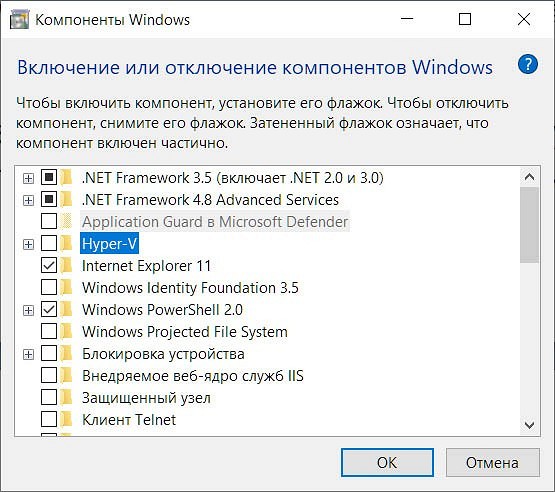
В подавляющем большинстве случаев описанных выше мер хватит для исчезновения в VirtualBox ошибки e fail 0x80004005.
Ошибка при работе с поврежденными файлами
Надпись 0x80004005 часто можно увидеть при повреждении системных файлов Windows. Но здесь решение проблемы выглядит еще более простым. Вам достаточно провести проверку целостности файлов встроенными средствами операционной системы.
Для этого запустите командную строку или PowerShell от имени администратора и введите там команду sfc /scannow. После сканирования системы вы получите сообщение об отсутствии проблем, успешном восстановлении поврежденных файлов или невозможности их восстановления.
Если системе не удалось восстановить поврежденные файлы, можно пойти более долгим, но эффективным путем. Введите в командной строке «findstr /c:»[SR]» %windir%LogsCBSCBS.log >»%userprofile%Desktopsfclogs.txt». После этого на рабочем столе появится файл sfclogs.txt с логом сканирования. Посмотрите, какие файлы операционной системы были повреждены и замените их — такие файлы можно найти на любом компьютере с этой же версией Windows.
Кроме того, исправлению поврежденных файлов может мешать сама Windows. Поэтому здесь может помочь загрузка и восстановление с флешки или диска с дистрибутивом Windows. Нажмите сочетание клавиш Win + I. Найдите там раздел «Обновление и безопасность» -> «Восстановление» -> «Особые варианты загрузки» и нажмите кнопку «Перезагрузить сейчас».
Подождите немного, и вы увидите меню, один из пунктов которого звучит как «Поиск и устранение неисправностей». Перейдите в него, нажмите «Дополнительные параметры» и выберите командную строку. После этого действуйте по приведенной выше инструкции.
Ошибка при доступе к общим файлам и папкам
Ошибка 0x80004005 в Windows 10 может возникать и при попытке доступа к общим файлам и папкам. В этом случае, в первую очередь, стоит проверить операционную систему на лишние виртуальные сетевые адаптеры. Кликните правой кнопкой мышки по меню «Пуск» и выберите в выпадающем списке «Диспетчер устройств». Затем откройте меню «Вид» -> «Показать скрытые устройства. Откройте ветку «Сетевые адаптеры» и удалите все устройства, в названиях которых есть «Microsoft 6to4».
Эта же проблема может возникать и из-за проблем с реестром. Запустите командную строку сочетанием клавиш Win + R и откройте редактор реестра командой «regedit». Перейдите в ветку HKEY_LOCAL_MACHINESOFTWAREMicrosoftWindowsCurrentVersion. В случае 32-битной операционной системы создайте там параметр DWORD с названием LocalAccountTokenFilterPolicy и значением «1», а 64-битной — QWORD с такими же названием и значением.
Перезагрузите компьютер. Проблема должна исчезнуть.

Выводы
Как вы видите, причин появления ошибки 0x80004005 может быть совсем немало. Но во всех случаях ее исправление не представляет собой особой сложности. Достаточно лишь четко придерживаться предложенной нами инструкции. Хотя, конечно, вы всегда можете решить эту проблему и банальной переустановкой Windows, но такой способ больше напоминает лечение головной боли отрубанием головы, и мы не советуем им злоупотреблять.
Читайте также
- Ошибка с библиотекой msvcp140.dll: как от нее избавиться
- Ошибка 0xc0000005 при запуске игры или приложения: как ее исправить
ГлавнаяХромКод ошибки 1 0x80004005 в гугл хром
Исправить код ошибки 0х80004005 на Windows 7 и 10
При активной эксплуатации личного компьютерного оборудования, работающего на основе операционной системы от компании Майкрософт, пользователь может столкнуться с различными неприятными ситуациями. Например, у него может возникнуть ошибка 0x80004005 — неопознанная ошибка.
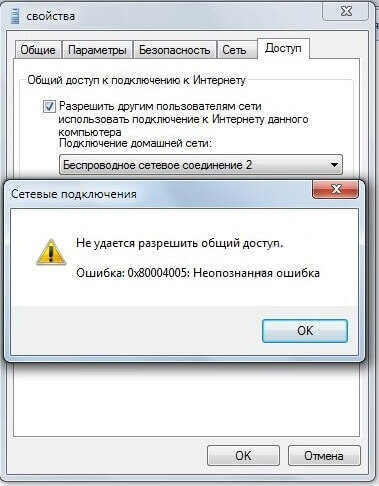
Что самое интересное, подобная неприятность проявляет себя в самых разных ситуациях:
- При попытке получения доступа в интернет с объединенных в единую сеть ПК.
- Код ошибки 0х80004005 при записи образа диска – также очень распространенная ситуация.
- При желании юзера поменять свойства отдельных файлов тоже может возникнуть на экране сообщение такого рода: не удаётся разрешить общий доступ — ошибка 0х80004005.
В общем, ситуаций, когда проявляется код ошибки 0х80004005 Windows достаточно много, поэтому некоторые пользователи просто теряются и не могут самостоятельно найти оптимальное решение.
На самом деле, если образ диска не был успешно записан из-за ошибки 0х80004005 или в любом другом случае, связанном с этой неприятностью, проблема решается с помощью обращения к используемой на компе специальной службе – к брандмауэру.
Наиболее эффективная методика борьбы
Итак, ошибка 0х80004005 — как исправить Виндовс 7?
Изначально следует убедиться, что требуемая служба – активирована:
- Через кнопочку «Пуск» запускается поисковая строка.
- Вводится в нее «Службы».
- В очередном окне осуществляется поиск брандмауэра, в котором следует перейти в свойства, благодаря клику по названию правой кнопкой компьютерной мыши.
- В первой же вкладке «общие» следует выставить тип запуска на автоматический режим. Если это и так уже сделано, то службу рекомендуется изначально деактивировать, потом включить заново.
Теперь можно переходить ко второму этапу предложенной методики, который также помогает в вопросе: как исправить — ошибка 0х80004005 Виндовс 10.
То есть, это идеальное решение, подходящее как для Семерки, так и для Десятки от известных американских разработчиков:
- Очередное нажатие на «Пуск». Выбор – панели управления.
- В предложенном списке найти и перейти в брандмауэр.
- Выбрать слева дополнительные параметры.
- Выбрать инструмент «правила для входящих подключений».
- Снять галочки со всего списка.
Кстати, если на компьютере установлен хороший, актуальный антивирусник, то в подобных методах защиты изначально нет никакой необходимости – они только приведут к возникновению схожих неприятных ситуаций.
В конце полезная информация. Если аналогичное сообщение выдается при попытке записи дискового образа, то есть, фактически система не дает выполнить подобную процедуру, то данная проблема практически всегда связана с использованием не активированной версии операционной системы. Например, некоторые люди ставят себе операционную систему, откладывают ее активацию на некоторый период времени и в этот момент пытают создать образ диска с помощью штатных инструментов ОС. Изначально потребуется пройти активационную процедуру и только после этого пытаться осуществить задуманное.
windowserror.ru
Ошибка при проверке подлинности 0x80004005, решено
Сегодня не смог подключиться ни к одному из двух своих серверов по RDP с ноутбука с Windows 7 x64, хотя пару дней назад все работало, при попытке подключения, приложение удаленный рабочий стол выдавало ошибку «Ошибка при проверке подлинности (код: 0x80004005)», в соответствующем окошке:
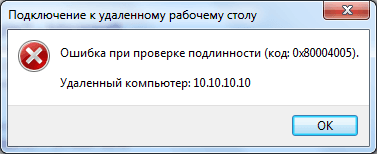
Если ошибка возникает при попытке зайти на сетевую шару см. пункт 4.
Подумал что же могло поменяться за пару дней, и вспомнил что недавно накатил обновления, и нашел виновника это KB2923545, но что интересно сейчас ноябрь, а оно было установлено еще в августе и все работало, так что думаю какое-то из позавчерашних обновлений все сломало. Теоретически это могло быть одно из этих обновлений:
KB 2574819KB 2857650KB 2830477KB 2913751
Но в списке недавно установленных ни одно из них не значится. В моем случае проблема решилась удалением обновления KB2923545, и последующей перезагрузкой, после которой я смог подключиться к своим серверам.
В интернете предлагают еще несколько решений этой ошибки, если удаление обновления не помогает, попробуйте проделать следующее:
1. Если компьютер в домене — возможны проблемы с груповой или локальной политикой безопасности, она может запрещать подключение с указанными параметрами, и в результате будет ошибка.
2. Так же виновниками может быть пара обновлений KB2592687 и KB2574819, их удаление решит проблему.
3. Еще можно попробовать отключить проверку подлинности серверной стороной, для этого откройте приложение удаленный рабочий стол, и в свойствах своего подключения на вкладке «Дополнительно» выберите предупреждать, или подключаться без предупреждения. Это решение временное и не рекомендуется, так как снижает безопасность, его использовать не советую, кстати в моей ситуации не помогло.
4. Необходимо запустить службу брандмауэра или включить его в панели управления, если выключен, если служба работает и брандмауэр включен, то пройдите по пути:
Панель управления — Администрирование — Брандмауэр Windows в режиме повышенной безопасности — Правила для входящих подключений — Общий доступ к файлам и принтерам (входящий трафик SMB) — Действие разрешить.
Тем самым вы откроете порт TCP 445, необходимый для корректной работы сетевых шар по протоколу SMB.
5. Так же эту ошибку могут вызывать сторонние программы, например Adobe Flash Player для Edge и Internet Explorer, в некоторых версиях Windows 10, 8 и Windows Server 2012, в этом случае необходимо просто установить обновления на систему.
kakpedia.org
Ошибка 0x80004005 — Решение найдено!: 999alex999
Устраняем ошибку Windows 0х80004005
Если в процессе настройки общего VPN-доступа в домашней локальной сети операционная система Windows по непонятным причинам нервничает и выдает сообщение вида “Ошибка 0x80004005: Неопознанная ошибка”, то необходимо действовать в направлении, подсказанном участниками технического форума Microsoft TechNet. А именно: следует зайти в панель управления Windows, в области “Безопасность” щелкнуть по ссылке “Разрешение запуска программы через брандмауэр Windows” и в открывшемся окне параметров сетевого защитника на вкладке “Дополнительно” снять галочку с подключения, активация которого вызывает бурю негодования у системы. Попробуйте – у вас обязательно получится.
Решение найдено на сайте: Software Expert
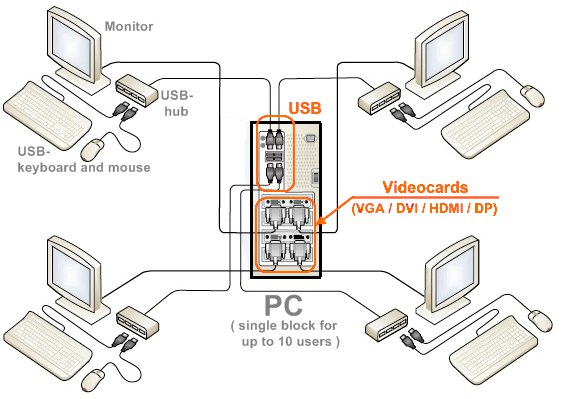
АСТЕР — это программа, позволяющая нескольким пользователям (до 6) одновременно и независимо работать за одним компьютеромКак это работает?Для организации дополнтьельных рабочих мест к компьютеру подключаются дополнительные мониторы (телевизоры), дополнительные клавиатура и мышь. После установки и запуска, АСТЕР отобразит на каждом мониторе отдельный рабочий стол и пользователи смогут работать с компьютером так же свободно, как если бы каждое рабочее место было оборудовано отдельным компьютером.АСТЕР позволяет запускать общие программы, создавать и редактировать документы, совместно использовать подключение к сети и Интернету, печатать документы на общем принтере, играть вместе в любимые сетевые игры, смотреть фильмы — на каждом месте — свой и много другое.И все это можно делать одновременно и не мешая друг другу!
—————————————————————————————————————————————————————————————————————
ИБИК АСТЕР
Как протестировать 30-дневную пробную версию «Астер»?АСТЕР: несколько рабочих мест на одном компьютереАСТЕР — это программа, позволяющая нескольким пользователям (до 6) одновременно и независимо работать за одним компьютеромКак это работает?
999alex999.livejournal.com
0x80070005 как исправить windows 10,8,7 (обновление Chrome)
Некоторые ошибки могут помешать вам обновить Google Chrome. В этой статье вы найдете некоторые рекомендации для исправления ошибки обновления код 0x80070005.
Google Chrome является основным браузером для миллионов пользователей. Люди предпочитают его, потому что это самый стабильный и современный браузер. Чтобы оставаться в безопасности, продвинутые пользователи всегда обновляют свои веб-браузеры. Эта проблема может возникнуть, если вы хотите обновить chrome. При появлении этой проблемы отображается следующее сообщение об ошибке error 4: 0x80070005.
An error occurred while checking for updates. Update check failed to start (error code 4: 0x80070005 – System Level).
0x80070005 отказано в доступе
Когда вы пытаетесь обновить хром, он может запросить разрешение администратора. Когда вы подтверждаете доступ, хром не может обновиться и показывает это сообщение через одну или две секунды.
Эта ошибка возникает в Chrome на компьютерах с Windows и особенно, пользователи Windows 10. Тем не менее, есть несколько интересных способов исправить код ошибки обновления 4 chrome: 0x80070005 — System Level.
0x80070005
Код ошибки 0x80070005 в Windows часто ссылается на что-то вроде отказа доступа. Таким образом, я предполагаю, что эта проблема возникает только тогда, когда Google Chrome не может обладать достаточными правами для обновления. Это может быть вызвано внутренней ошибкой Windows или хрома.
0x80070005 как исправить windows 7,8,10:
Лично я столкнулся с этой проблемой. Я пробовал много вещей, которые нашел в интернете. Но, наконец, мой собственный метод исправил эту ошибку. Однако, вот лучшие методы, которые вы можете попытаться использовать, чтобы избавиться от этой проблемы stop 0x80070005.
1. Обновление с правами администратора
Когда вы пытаетесь обновить Google Chrome, он запрашивает разрешение администратора. Если вы его дадите, вы все равно столкнетесь с ошибкой. Но если вы можете открыть хром с полными правами администратора, вы не столкнетесь с этой ошибкой. Вот подробности, о том, что вам нужно будет сделать.
- Сначала закройте хром, если он открыт.
- Теперь откройте меню «Пуск» и найдите хром.
- Затем щелкните правой кнопкой мыши по Google Chrome и выберите «Запуск от имени администратора».
- Затем нажмите « Да», если появится уведомление.
- После этого введите chrome://settings/help в адресной строке и нажмите enter.
- Браузер должен обновиться без каких-либо проблем. В моем случае он исправил ошибку обновления 0x80070005 отказано в доступе
2. Отключите антивирус и брандмауэр:
Ваш антивирус или брандмауэр может вызвать проблему с ошибкой обновления хрома. Итак, вы можете попытаться отключить антивирус и брандмауэр, чтобы узнать, помогает ли это.
3. Установите Chrome с последней версии:
Если предыдущие методы не работают, этот, вероятно, лучше всего. Вы можете удалить хром с вашего компьютера. Затем загрузите последнюю версию и установите ее. Это скорее всего уберет код ошибки 0x80070005 windows 10,8,7.
Вконтакте
Google+
Одноклассники
Мой мир
comp4all.online
Код ошибки e fail 0x80004005 и решение данной проблемы
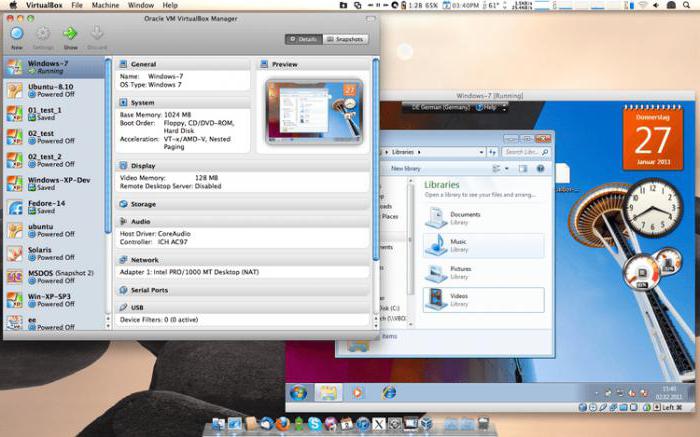
В определенных случаях можно увидеть код ошибки e fail 0x80004005. Данный сбой возникает при попытке запуска виртуальной машины посредством программы Oracle VirtualBox.
Причины
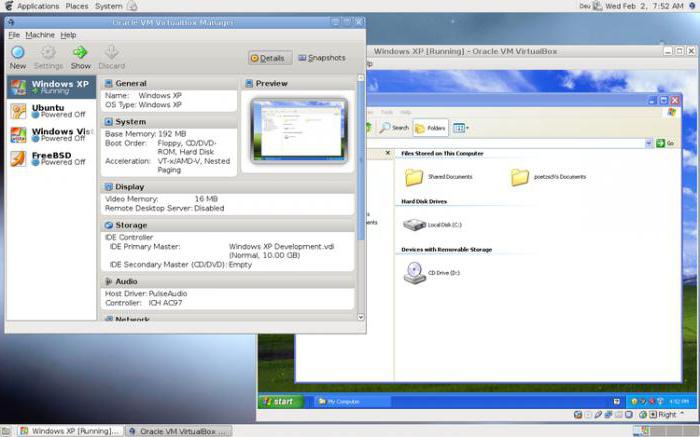 Как правило, код ошибки e fail 0x80004005 можно увидеть, если приложение не сумело записать состояние в файл. Материал может быть занят иным процессом либо поврежден. В такой ситуации программа пытается сохранить данные о виртуальной машине. Причем файлы получают аналогичное имя и приставку -tmp или -prev.
Устранение
Если на экране виден код ошибки e fail 0x80004005, переходим к диску C. Открываем папу Users. Входим в каталог с именем пользователя. Открываем папку VirtualBox VMs. Заходим в каталог с именем машины. На следующем этапе устранения сбоя e fail 0x80004005 перемещаем файл с vbox в любое удобное место. Также его можно удалить. Речь идет о файле с названием машины. Из расширения элемента vbox-prev убираем приставку. Если каталог содержит файлы xml-tmp или xml-prev, поступаем с ними по описанному выше алгоритму.
Операционная система
 В менее распространенном случае причиной возникновения сбоя e fail 0x80004005 может служить обновление Windows. Если говорить точнее, компонент KB3004394 иногда мешает старту виртуальной машины. Чтобы нормализовать положение, удаляем его.
Переходим в меню «Пуск». В строку поиска вводим cmd. В результатах находим программу с соответствующим названием. Нажимаем на данный элемент правой кнопкой мышки. В возникшем меню выбираем запуск с правами администратора. Открывается окно командной строки. В него вводим задачу удаления компонента KB3004394. Нажимаем на Enter. Если в системе присутствует данное обновление, оно сразу же будет удалено. После этого выполняем перезагрузку компьютера. Снова запускаем виртуальную машину.
Если возникает код ошибки e fail 0x80004005, устранить его можно и еще одним способом. Нам необходимо включить виртуализацию в BIOS персонального компьютера. Речь идет о технологии под названием Intel Virtualization. Она также упоминается в различных источниках под кодовым именем Vanderpool. Смысл технологии заключается в возможности работы одного компьютера, построенного на едином центральном процессоре, в качестве нескольких виртуальных устройств. Виртуализация позволяет на выбранной платформе независимо и одновременно запускать несколько приложений или операционных систем.
BIOS на различных материнских платах отличается. Однако все они работают по единому принципу. Неправильные настройки платформы BIOS могут оказать влияние на работоспособность всей системы. БИОС требует осознанных и бережных действий пользователя. Лучше всего доверить настройку эксперту. Если ничего не помогло, устанавливаем VirtualBox более старой версии.
fb.ru
Код 0x80004005 Windows 10 решение ошибки обновления
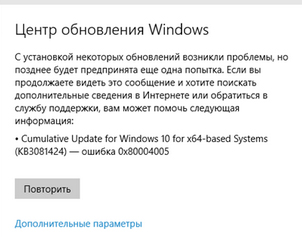
Многие пользователи новой Виндовс 10 сталкиваются по возникновением ошибки 0x80004005, она мешает нормально использовать пк. В этой статье вы сумеете узнать причины возникновения данной ошибки, а также методы ее устранения.
Когда появляется код ошибки
- Вы используете какое-либо приложение на своем компьютере, внезапно высвечивается код и оно закрывается
- На пк выводиться ошибка 0x80004005 virtualbox, после чего он выключается. Так происходит во время работы определенной программы
- На экране появляется следующее “Windows Disc Image Burner Error”
- Виндовс работает очень медленно и долго срабатывает на манипуляции с мышкой или ввод текста с любой клавиатуры
- Пк не на долго зависает, после чего снова исправно функционирует
- Сообщение об kb3093266 ошибке 0x80004005 может отобразиться в процессе обновления виндовс или любых других приложений. Иногда проблема встречается даже при запуске пк или переустановке операционной системы.
Что делать при обнаружении неполадки?
Очень важно отслеживать ситуацию и найти способы ее решения, ведь без этого использовать пк будет очень неудобно. Неполадка способна выбивать различные приложения, которые вам требуется использовать или вовсе выключать пк время от времени.
Причин ее возникновения довольно много, поэтому ваша задача найти их и сразу устранить. Эффективным способом будет переустановка Виндовс, но проводить ее нежелательно в связи с тем, что вы потеряете все данные и программы, установленные на пк. Можно найти более простой метод устранения неполадки.
Причины возникновения проблемы:
- Поврежденная загрузка или же незавершенная установка приложения Windows Disc Image Burner.
- Повреждения в реестре Виндовс Disc Image Burner, связанное с недавней сменой по.
- Любой вирус или другое вредоносное обеспечение, сумевшее повредить различные файлы Виндовс, что в результате привело к отображению неопознанной ошибки.
- Одна из программ, использованных на пк специально или по неосознанно стерла файлы, связанные с приложением Windows Disc.
- Неполадка в момент исполнения может возникать по многочисленным причинам, следовательно важно убрать все факторы, иначе проблема может повторяться в будущем.
Чаще всего встречается ошибка 0x80004005 Windows 10 обновление, но к счастью данную проблему легко исправить. Для этого вы сумеете воспользоваться предложенной нами инструкцией, которая позволит навсегда забыть про данную проблему.
Инструкция
- Проверить пк надежным антивирусом. Вполне возможно, что вам не удается разрешить общий доступ ошибка 0x80004005 по той причине, что на компьютере действую вирусы. Вредоносное ПО может не только повредить, но даже полностью стереть некоторые файлы. Также проблема может иметь связь с компонентом вируса.
- Для начала следует вернуть записи реестра, связанные с работой программы. Не рекомендуется делать это вручную, так как для этого требуются специальные навыки. Вы должны осознавать, что любая опечатка может привести к поломке компьютера. Даже запятая, расположенная не в том месте, может мешать запуску пк. По этой причине рекомендуется загрузить специальные программы для работы с реестром. Устранив все неисправности вы сумеете значительно увеличить производительность компьютера. Еще одно преимущество в том, что программа сама найдет и устранит все неполадки.
- Обновите драйвера всех устройств на вашем пк. Очень часто неполадка возникает в следствии повреждения или же устаревания установленных драйверов. Они могут перестать функционировать по многочисленным причинам. Вам нужно только посетить официальный сайт производителя детали и загрузить оттуда актуальный драйверы.
- Выполните полную переустановку системы. Сразу следует предупредить, что в процессе установки вы потеряете все данные на диске, поэтому лучше сохранить их на флешку. Перед тем, как заново установить систему нужно полностью стереть прошлую версию, иначе ситуация не поменяется. Если после установки новой системы код 0x80004005 по прежнему отображается, то дело в аппаратном обеспечении, которое потребуется заменить.
windowserror.ru
Код ошибки 0x80004002 при установке гугл хром
 Первое место по установкам на смартфоны и персональные компьютеры занимает скоростной браузер гугл хром.
Он работает довольно быстро, открывает сложные страницы и игры, позволяет производить просмотр видео файлов и прослушивание музыки.
Но не всегда установка этой программы является удачной, а пользователь на своём экране имеет возможность увидеть всплывающее окно с надписью ошибка 0Х80004002. Что это за ошибка и почему она возникает, стоит разобраться сейчас.
Проблемы с установкой хрома, код ошибки 0Х80004002
Современные компьютерные и мобильные браузеры позволяют бес проблем осуществлять комфортную работу в интернете или искать разные развлекательные программы. Огромной популярностью во всём мире пользуется именно браузер гугл хром, но не всегда его установка оказывается удачной.
После попытки установки пользователь наблюдает всплывающее окно, в котором указывается код ошибки. Часто ошибку выбивает именно под кодом 0Х80004002. Из-за чего возникает эта ошибка, как решить её быстро и эффективно, каждый человек, который пользуется современным смартфоном или компьютером, узнает прямо сейчас. 
Причины возникновения ошибки при установке
Гугл хром – это браузер современного поколения, который постоянно обновляется разработчиками, чтобы работа во всемирной сети была максимально комфортной. Если после длительного пользования браузером, владелец ПК или смартфона случайно его удаляет, им производятся попытки переустановки. Часто при таких попытках человек получает сообщение с кодом ошибки 0Х80004002, которая не позволяет произвести установку приложения.
Причин такого ответа от системы существует несколько. Самыми частыми причинами сбоя при установке хрома, опытные пользователи сети называют:
- устаревшая операционная система на компьютере, для которой браузер оказался слишком сложным;

- наличие на компьютере или смартфоне вирусов, или неправильная работа антивируса, запрещающая установку даже лицензионных программ;
- необходимость в установке антивируса более новой версии, для корректной работы системы загрузки;
- попытка скачать хром не с официального источника, а со сторонних сайтов;
- отсутствие достаточного количества свободного места на жёстком диске компьютера;
- нестабильное подключение к интернету или полное его отсутствие;
- на компьютере или смартфоне уже установлена более новая версия браузера, но он этого не заметил.

Ошибка при установке хрома устраняется разными методами, но не всегда это удаётся. Некоторые случаи возникновения этой проблемы предполагают необходимость обращения в сервисный центр за профессиональной помощью.
Решение проблем при установке гугл хром – как избавиться от ошибки
В зависимости от того, какая причина ошибки будет при установке гугл хром и будет зависеть её решение. Поскольку точную причину определить человек самостоятельно не сможет, ему необходимо знать, как именно поступать в каждой из ситуаций.
Операционная система устарела
Современные, компьютерные технологии с огромной скоростью движутся вперёд. Человеку недостаточно просто купить  смартфон или компьютер, установить виндовс, чтобы на протяжении долгих лет использовать устройство максимально продуктивно. Если при установке хрома выскакивает сообщение об ошибке, пользователю стоит задуматься об обновлении ОС, но вначале стоит просто попробовать перезапустить устройство. Если перезапуск не помог необходимо поступить таким образом:
- купить новую, лицензионную версию виндовс или обновить ОС смартфона;
- с диска, установить новый виндовс на компьютер;
- дождаться запуска работы системы;
- попробовать произвести установку хром заново.
После этих действий должно всё получиться, а если реакция осталась такой же, значит, пользователю придётся искать другой источник проблемы.
Интернет подключение
Часто, ошибку при установке хрома, человек наблюдает если у него нет стабильного подключения к интернету. Пользователю, перед попыткой установки браузера, следует проверить наличие подключения к интернету и уровень сигнала в сети. При наличии хорошего подключения к интернету, человеку стоит искать причину ошибки установке в другом месте.
Возможно Хром уже установлен
Если при установке хрома выдаёт ошибку, это говорит о наличие определённой проблемы, которая не позволяет загрузить программу. При установке хрома ошибку выдаёт, если пользователь пытается установить старую версию браузера или он уже присутствует на устройстве. При возникновении проблем такого характера, действия пользователя должны быть следующими:
- зайти в меню настроек и пересмотреть все программы, которые установлены на компьютере или телефоне – возможно хром просто не отображён на рабочей панели;
- при посещении сайта, для скачивания хром, следует просмотреть данные о версии браузера;
- проверить параметры совместимости конкретной версии хрома и операционной системы самого устройства;
- проверить, достаточно ли места для установки новой программы на компьютер или смартфон.
Если ни один из вышеуказанных способов так и не помог решить проблему установки, человеку стоит попытаться произвести офлайн установку браузера. Для этого проделываются такие действия:
- попробовать загрузить программу на компьютер другого человека, у которого с установкой хрома нет проблем;
- перенести приложение на обычный диск;
- вставить диск в специальное отверстие компьютера и открыть его;
- найти необходимую программу и перенести её с диска на компьютер;
- попробовать открыть и запустить приложение.
Заключение
Если и эти действия не принесли желаемого результата, человеку стоит обратиться в сервисный центр, где и установят точную причину невозможности установить браузер хром. Современные технологии стремительно продвигаются вперёд и причиной того, что не устанавливается хром, может стать слишком старый компьютер или телефон. Если речь идёт об устаревшей технике, то нужно избавляться от неё или устанавливать более простой браузер, например, опера.
 Если загрузка хрома производится не с официального источника, есть риск того, что программа не просто будет бесполезной, а и наградит техническое устройство компьютерными вирусами, которые избавят человека за несколько секунд от важной для него информации. Именно поэтому гугл хром необходимо устанавливать только с официальных источников, пользователь всегда должен следить за обновлением операционной системы, а памяти на жёстком диске должно быть достаточно.Если компьютерное или мобильное устройство работает исправно, проблем с установкой браузера хром не будет, за исключением одной – плохое подключение к интернету или его полное отсутствие.
Опытом пользователей во всём мире доказано, что именно эта программа быстрее всех справляется с работой в интернете и грузит разные файлы. Браузер постоянно обновляется, чтобы оставаться максимально комфортным для всех им работает на современных компьютерных устройствах. Если присутствует ошибка при его установке, пользователю стоит проверить все параметры, о которых говорилось выше, а если они к ошибке не имеют отношения, человеку стоит обращаться в сервисный центр.
brauzergid.ru
На чтение 6 мин Просмотров 3.8к. Опубликовано 13.07.2022
Ошибка 0x80004005 переводится как неуточненная ошибка и обычно возникает, когда пользователь не может получить доступ к общей папке, дискам и виртуальным машинам, а также когда обновления Windows не могут быть установлены. Решение зависит от происхождения и происхождения сообщения об ошибке. Поскольку ошибка не указывает, в чем заключается проблема, даже в книгах Microsoft она определяется как «номер ошибки»
С помощью этого руководства вы сможете решить проблему. Я собрал рабочие решения для различных сценариев и включил их в этот пост. Прочитайте следующие разделы, а затем используйте то решение, которое применимо к вашей ситуации.
Содержание
- Восстановление поврежденных системных файлов
- Ошибка 0x80004005 в VirtualBox
- Ошибка 0x80004005 при доступе к общему диску
- Ошибка 0x80004005 при установке Windows 7 или Windows Server 2008 R2 SP1
- YouTube video: (решено) как исправить ошибку 0x80004005.
- E_FAIL (0x80004005) при настройке VirtualBox в Ubuntu
- Не удается войти в виртуальную машину
- Удалите Microsoft 6to4
- Ошибка 0x80004005 при извлечении файлов
- Способ 1: попробуйте другую утилиту извлечения
- Способ 2: отключите защиту в реальном времени вашего AV
- Метод 3: перерегистрировать jscript.dll и vbscript.dll
Восстановление поврежденных системных файлов
Инструмент проверки системных файлов (SFC) используется для проверки поврежденных или отсутствующих системных файлов Windows и восстановления их прежнего состояния.
- SFC — это инструмент, основанный на командах, поэтому для его запуска вам понадобится командная строка.
- Откройте командную строку, найдя cmd в меню «Пуск», щелкните ее правой кнопкой мыши и выберите «Запуск от имени администратора».
- Теперь в командной строке введите следующую команду: SFC /scannow
- Нажмите enter и начнется сканирование поврежденных файлов windows.

- Он автоматически исправит поврежденные файлы, если таковые будут найдены. Если вы не нашли поврежденных файлов, перейдите к следующему методу.
Читать — Как ускорить работу компьютера с Windows 10 (мастер-руководство)
Ошибка 0x80004005 в VirtualBox
Обычно причиной проблем является ключ реестра.
- Зажмите клавишу Windows и нажмите R. В окне запуска введите Regedit и нажмите OK.
- Перейдите к следующему пути журнала:
- HKEY_LOCAL_MACHINESOFTWAREMicrosoftWindows NTCurrentVersion AppCompatFlagsLayers
- «C: Program FilesOracleVirtualBoxVirtualBox.exe» =»DISABLEUSERCALLBACKEXCEPTION»
- В случае, если вышеуказанный ключ присутствует, удалите его и попробуйте снова. Если удаление ключа не помогло, отключите антивирус.
Ошибка 0x80004005 при доступе к общему диску

Мы будем использовать regedit для создания значения LocalAccountTokenFilterPolicy.
- Нажмите клавишу Windows и нажмите R.
- Введите regedit и нажмите OK
- Перейдите по следующему пути в regedit
- HKLM SOFTWARE Microsoft Windows CurrentVersion Policies System
- Для 32-битной системы создайте новое значение DWORD под названием LocalAccountTokenFilterPolicy.
- Для 64-битной системы создайте QWORD (64-битный) под названием LocalAccountTokenFilterPolicy.
- В обоих случаях установите числовое значение 1 (то есть, включено) и не забудьте нажать OK.
- Обычно значение LocalAccountTokenFilterPolicy создается до того, как вы сможете установить количество данных. Нет проблем, просто дважды щелкните и измените значение с 0 на 1.
- Затем перезагрузите компьютер и посмотрите, можете ли вы теперь получить доступ к общим дискам или папкам.
- Если проблема не исчезла после выполнения всех предыдущих шагов, то
- Нажмите клавишу Windows и затем нажмите R. Затем введите hdwwiz.cpl, чтобы открыть диспетчер устройств.
- Выберите Сетевые адаптеры, нажмите Показать в меню, а затем нажмите Показать скрытые устройства.
- Расширьте сетевые адаптеры. Если вы видите адаптеры Microsoft 6to4, удалите все адаптеры, щелкнув правой кнопкой мыши и выбрав Удалить устройство.
- Затем перезагрузите компьютер и проверьте его.
Ошибка 0x80004005 при установке Windows 7 или Windows Server 2008 R2 SP1
Скачайте CheckSUR здесь и запустите его. Запустите SFC Scan после того, как System Update Preparation Tool завершит проверку компонентов системы.
YouTube video: (решено) как исправить ошибку 0x80004005.
E_FAIL (0x80004005) при настройке VirtualBox в Ubuntu
Если вы пытаетесь выделить виртуальной машине более 3 ГБ оперативной памяти, убедитесь, что хост является 64-битной системой и что разрешена реальная аппаратная передача (VT-x).
Не удается войти в виртуальную машину
Следующая ошибка может появиться в некоторых сеансах на виртуальной машине (VirtualBox). Откройте Network Center и выберите Изменить параметры адаптера, чтобы устранить эту проблему. Щелкните правой кнопкой мыши на адаптере виртуального хоста Virtualbox и выберите Свойства. Включите «Virtualbox NDIS6 Bridget Networking Driver», если он отключен, и повторите попытку. Теперь VirtualBox должен запуститься правильно. Если нет, разрешите сетевой драйвер Virtualbox NDIS6 Bridget для всех существующих сетевых адаптеров (Ethernet, WiFi и т.д.) и всегда отключайте NDIS6 и пробуйте.
Удалите Microsoft 6to4
Чтобы решить эту проблему, вы должны удалить устройства Microsoft 6to4 из диспетчера задач. Обратите внимание, что вы можете не увидеть эти устройства, поскольку по умолчанию они скрыты. Поэтому вы увидите их только после активации опции Показать скрытые устройства.
Вот шаги для удаления этих устройств.
- Нажмите клавишу Windows и затем нажмите R.
- Введите devmgmt.msc и нажмите Enter
- Нажмите Показать и выберите Показать скрытые устройства.
- Дважды щелкните Сетевые адаптеры
- Щелкните правой кнопкой мыши на устройстве Microsoft 6to4 и выберите Удалить. Повторите этот шаг для всех перечисленных устройств Microsoft 6to4
После этого перезагрузите компьютер. Проблема должна быть решена, как только вы снова войдете в Windows.
Ошибка 0x80004005 при извлечении файлов
Если эта ошибка возникает при извлечении или открытии файлов ZIP или RAR, есть несколько возможных решений.
Способ 1: попробуйте другую утилиту извлечения
Сначала убедитесь, что файл не защищен паролем, а ваша утилита извлечения не предназначена для обработки защищенных паролем данных. Для этого можно загрузить другой сервис, например 7Zip, и проверить, требуется ли пароль при попытке открыть или извлечь тот же файл ZIP или RAR.
Способ 2: отключите защиту в реальном времени вашего AV
Еще одна возможная причина — осторожность стороннего пакета безопасности. При определенных обстоятельствах несколько наборов сторонних антивирусов блокируют извлечение сжатых файлов.
Если вы используете внешний сторонний антивирус вместо стандартного пакета безопасности (Windows Defender), вы можете попробовать временно отключить защиту или защиту в реальном времени вашего стороннего антивируса и посмотреть, решится ли проблема.
Если ошибка 0x80004005 больше не возникает, вам следует удалить ваш текущий сторонний пакет и выбрать другой пакет безопасности.
Если вы хотите избежать других проблем, подобных этой, вам следует выбрать интегрированное решение безопасности.
Метод 3: перерегистрировать jscript.dll и vbscript.dll
Если два вышеуказанных возможных решения не помогли, мы попробуем другой подход. Некоторые пользователи успешно устранили проблему, перерегистрировав некоторые библиотеки динамических связей (DLL) в поднятой командной строке. Если быть более точным, этот метод пытается решить проблему путем перерегистрации jscript.dll (библиотека, используемая при запуске JScript) и vbscript.dll (модуль, содержащий функции API для VBScript). Вот краткая справка о том, как это сделать:
Нажмите Windows Key + R, чтобы открыть окно запуска. Затем введите «cmd» и Ctrl + Shift + Enter и нажмите Yes в приглашении User Account Control (UAC), чтобы немедленно открыть повышенную командную строку.
В повышенной командной строке введите следующую команду и нажмите Enter:
regsvr32 jscript.dll
В той же повышенной командной строке введите следующую команду и нажмите Enter:
regsvr32 vbscript.dll
Перезагрузите компьютер и проверьте, можете ли вы получить доступ или извлечь.ZIP или.RAR файлы без получения ошибки 0x80004005
.
Код ошибки 0x80004005 в Windows 10 может появится из-за сбоев в работе службы обновления, при проверке подлинности или попытке подключения к локальной сети. В каждом случае подход для устранения неисправности индивидуальный, но заключается в изменении параметров системы.
Содержание
- Как исправить ошибку 0х80004005 при обновлении Windows 10 и 7
- Очистка содержимого каталога с обновлениями
- Анализ и восстановление системных файлов
- Изменение параметров контроля учетных записей
- Отключение брандмауэра
- Отсутствие администраторских прав
- Редактирование системного реестра
- Ручная загрузка обновлений
- Отключение IPv6
- Удаление последних обновлений
- Удаление вирусов
- Настройка протокола SMB
- Заключение
Как исправить ошибку 0х80004005 при обновлении Windows 10 и 7
Для устранения проблемы не требуется установка программного обеспечения от стороннего производителя, все действия связаны с изменением системных настроек:
- Удаление директории с обновлениями.
- Восстановление данных раздела C.
- Изменение параметров контроля учетных записей.
- Отключение брандмауэра.
- Получение администраторских прав.
- Редактирование системного реестра.
- Ручная загрузка обновлений с последующей инсталляцией.
- Отключение протокола IPv6.
- Удаление последних обновлений.
- Очистка системы от вредоносного кода.
- Настройка протокола SMB.
Важно! Эффективность метода напрямую зависит от причины возникновения неисправности, но рекомендуется поочередно воспользоваться каждой инструкцией, приведенной ниже.
Очистка содержимого каталога с обновлениями
Ошибка при проверке подлинности с кодом 0x80004005 в Windows 10 может появится вследствие повреждения файлов обновления. Необходимо очистить директорию с соответствующими данными и выполнить повторную попутку инсталляции апдейтов.
Пошаговое руководство:
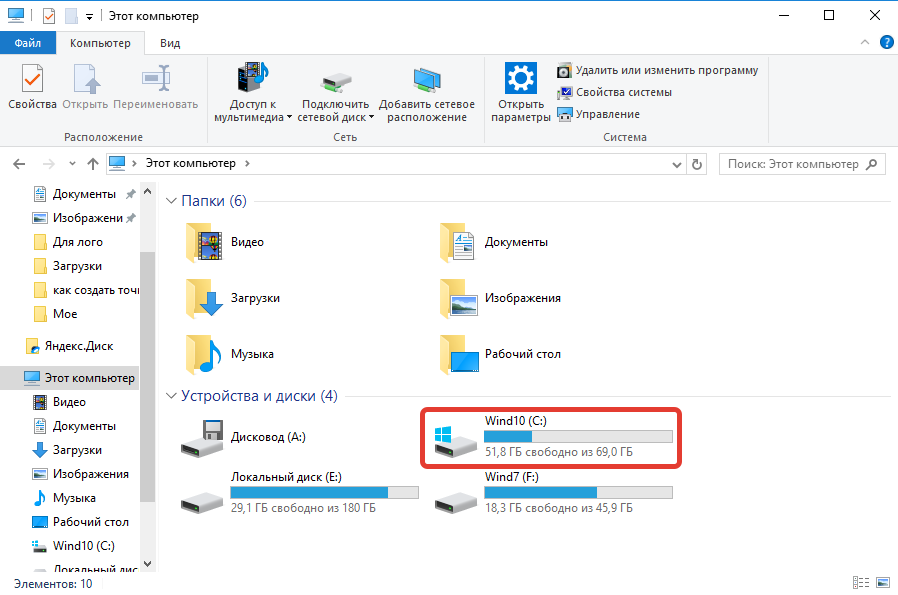
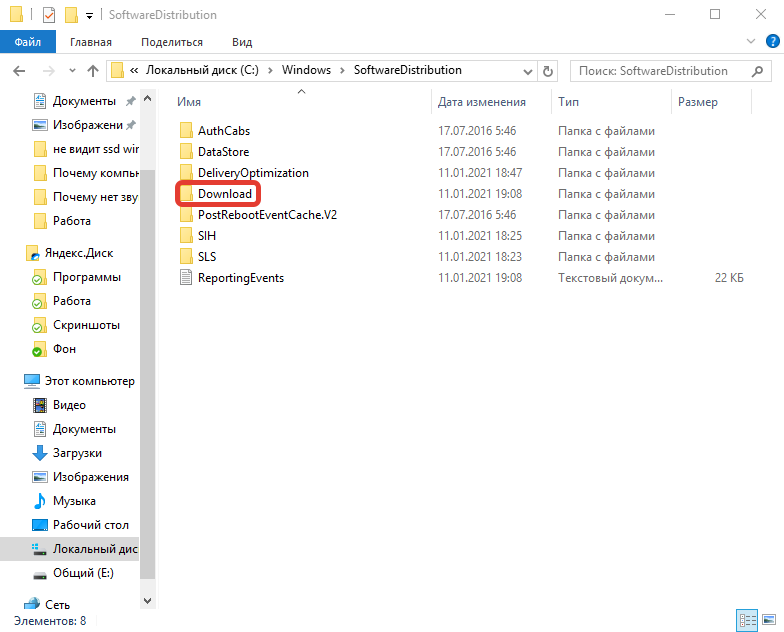
- Открыть файловый менеджер и перейти в папку «Локальный диск (C:)» > «Windows» > «SoftwareDistribution» > «Download».


- Нажатием сочетания Ctrl + A выделить все вложенные файлы, кликнуть правой кнопкой мыши (ПКМ).
- Выбрать опцию «Удалить», после чего очистить «Корзину».


После проделанных действий необходимо перезагрузить компьютер, чтобы процесс загрузки обновлений повторно запустился.
Анализ и восстановление системных файлов
При повреждении важных данных на системном разделе появляются ошибки, которые косвенно или напрямую связаны с рассматриваемой. Чтобы исключить этот фактор, потребуется воспользоваться специальной консольной утилитой.
Пошаговое руководство:
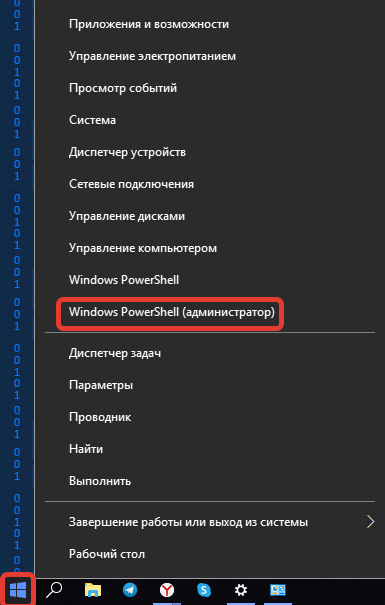
- Нажать ПКМ по меню «Пуск», выбрать опцию «Windows PowerShell (администратор)».
- Подтвердить инициализацию в диалоговом окне.
- В консоли ввести команду sfc /scannow, нажать Enter.
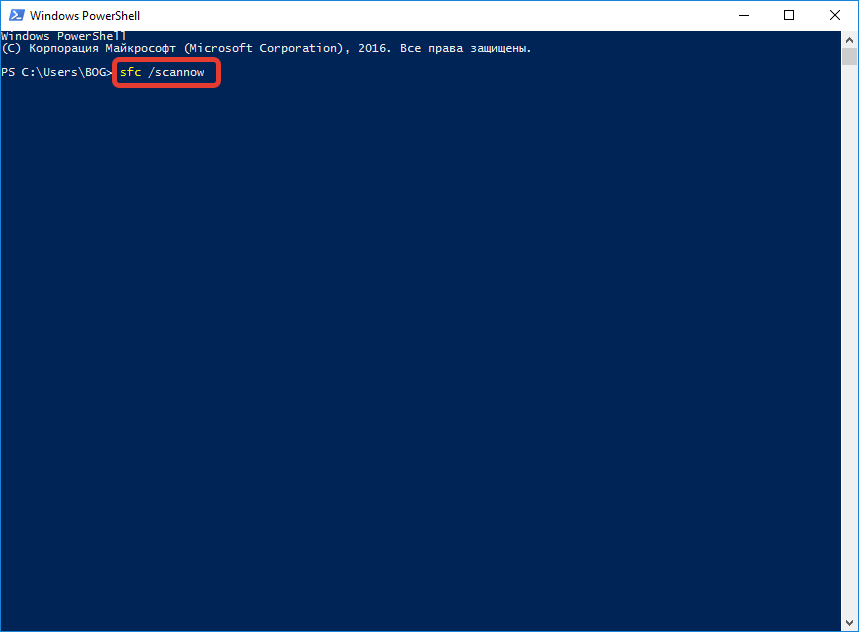
Запустится процесс сканирования с последующим восстановлением поврежденных данных.
Обратите внимание! Если проблемы отсутствуют или нормализовать работу системы не удастся, появится соответствующее сообщение.
Изменение параметров контроля учетных записей
Неопознанная ошибка с кодом 0x80004005 может возникать из-за завышенного параметра контроля учетных записей. Чтобы устранить проблему, необходимо:
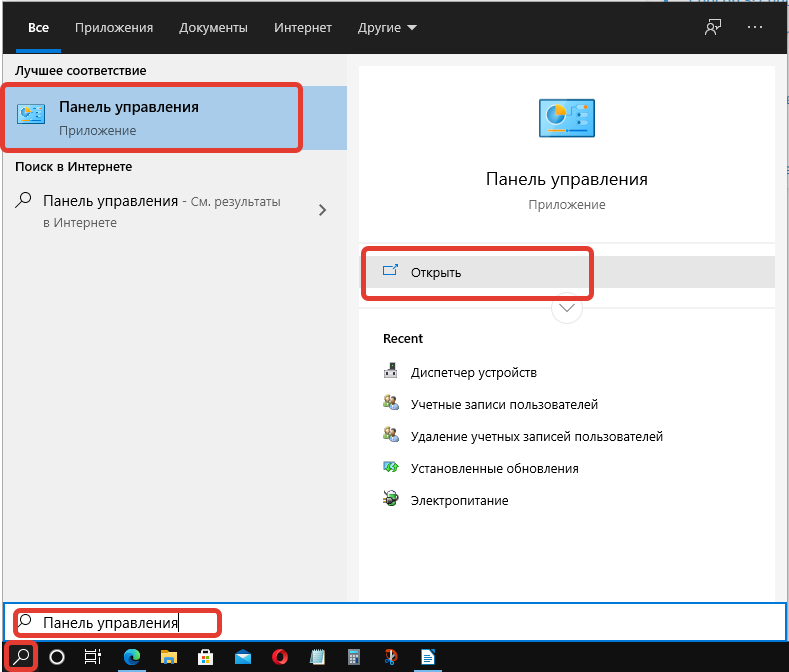
- Воспользовавшись поиском по системе, открыть «Панель управления».
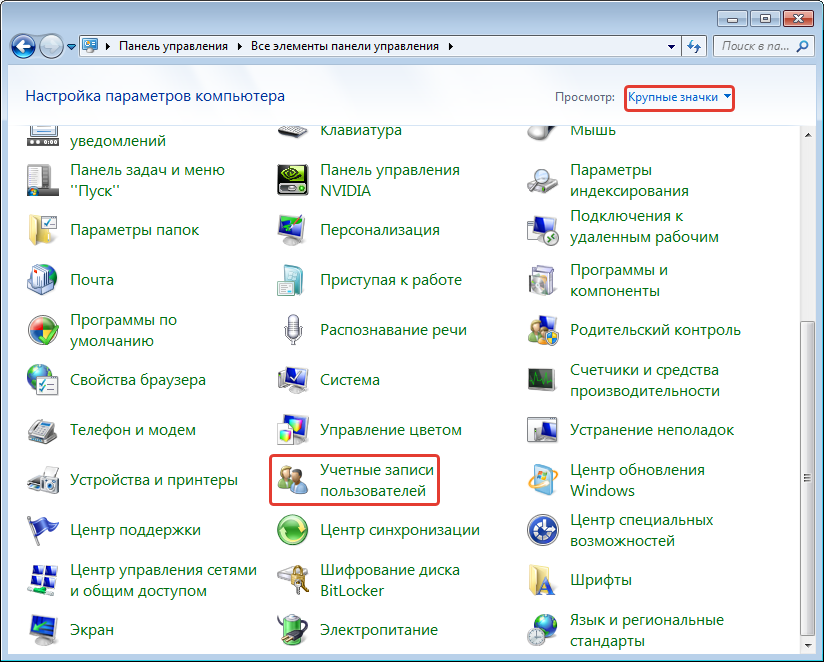
- Перейти в раздел «Учетные записи пользователей», кликнуть по такой же ссылке.
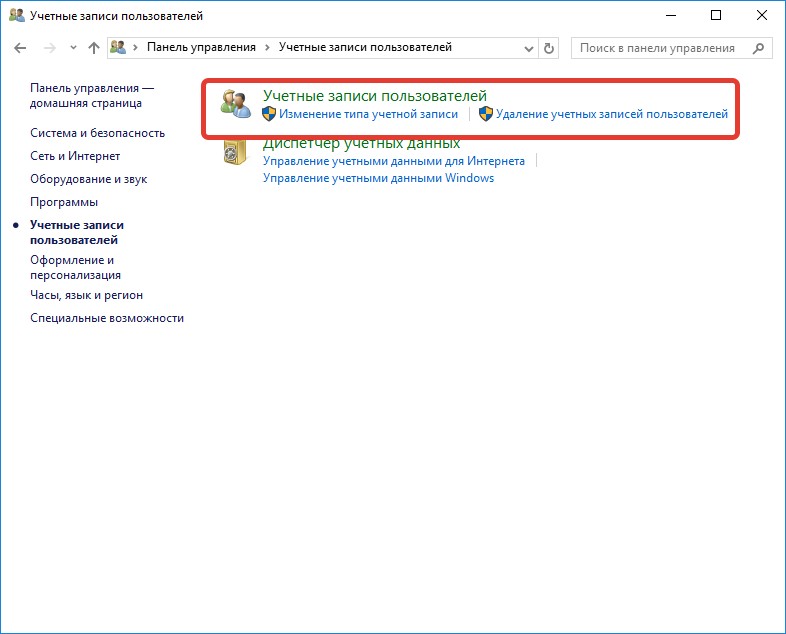
- Нажать по строке «Изменить параметры контроля учетных записей».
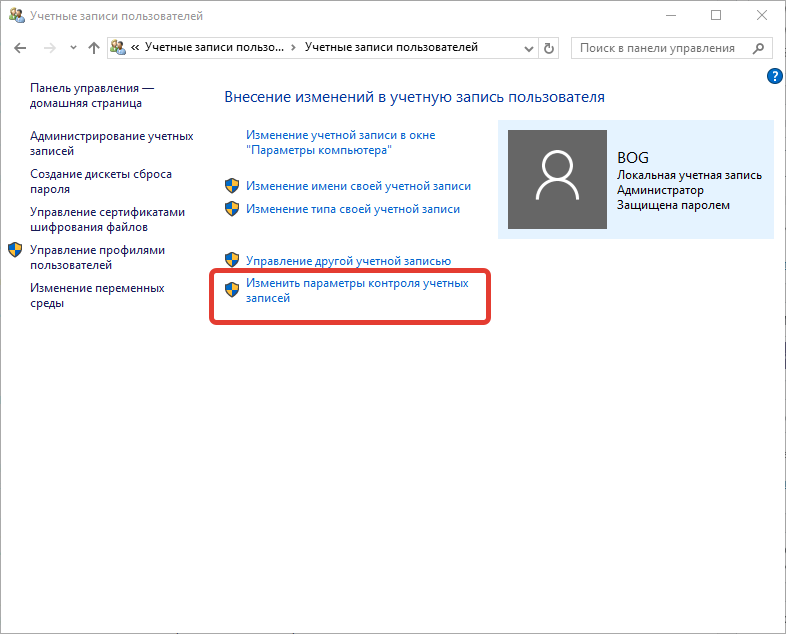
- Передвинуть вертикальный ползунок в самый низ, щелкнуть ОК, подтвердить действие в диалоговом окне.

После выполнения инструкции рекомендуется перезапустить компьютер, чтобы изменения вступили в силу.
Отключение брандмауэра
По причине сбоя в работе системы защиты может появиться рассматриваемая ошибка. Пошаговое руководство по деактивации брандмауэра:
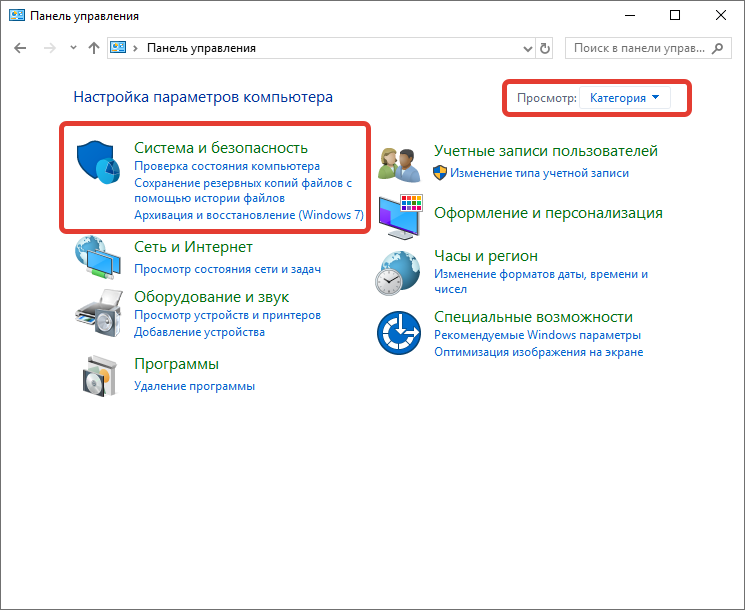
- Воспользовавшись поиском по системе, найти и запустить «Панель управления».
- Перейти в раздел «Система и безопасность», кликнуть по пункту «Брандмауэр Защитника Windows».

- На боковой панели слева щелкнуть по гиперссылке «Включение и отключение брандмауэра Защитника Windows».
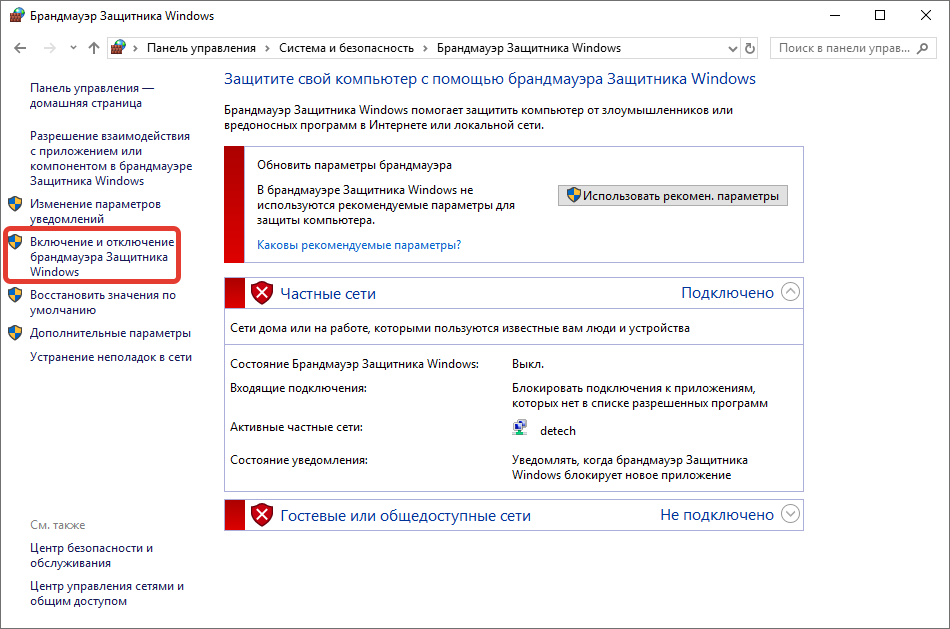
- Установить оба переключателя в положение «Отключить брандмауэр Защитника Windows», кликнуть ОК.

Важно! После выполнения инструкции подозрительные файлы в системе перестанут проверяться.
Отсутствие администраторских прав
Если у юзера недостаточно прав доступа, при использовании сетевых служб может появляться ошибка. Необходимо перейти на аккаунт администратора:
- Развернуть меню «Пуск».
- В нижнем левом углу кликнуть по иконке текущего пользователя.

- Выбрать администратора для перехода в соответствующую учетную запись.
Редактирование системного реестра
Чтобы устранить неисправность, необходимо создать специальный параметры в системном реестре. Пошаговое руководство:
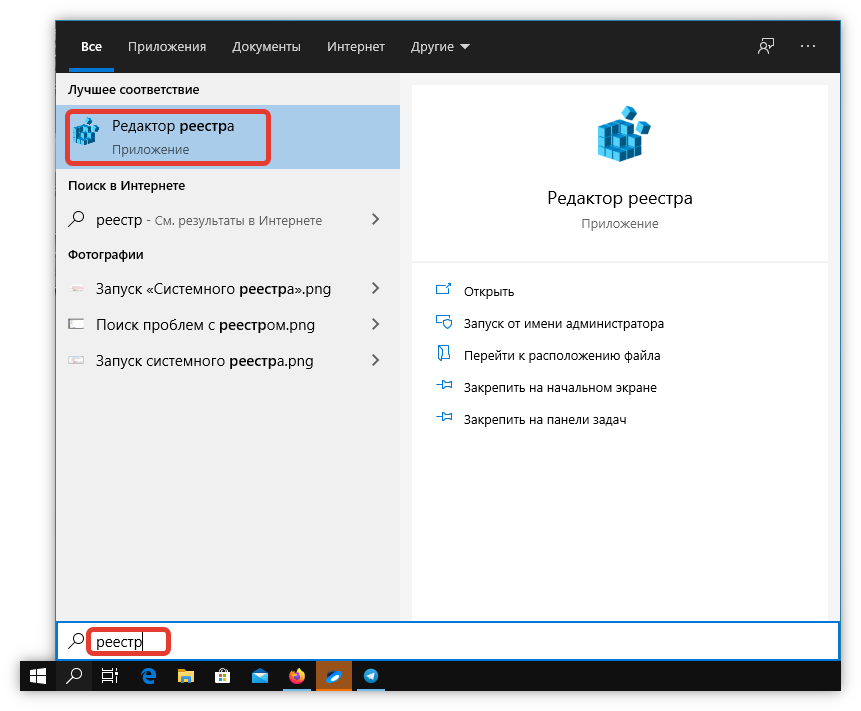
- Воспользовавшись поиском по системе, запустить «Редактор реестра».
- Перейти в директорию HKEY_LOCAL_MACHINESYSTEMCurentControlSetServicesCSCParameters. При необходимости недостающие директорию нужно создать.
- Кликнуть ПКМ по пустой области справа, выбрать пункт «Создать» > «Параметр DWORD (32 бита)».

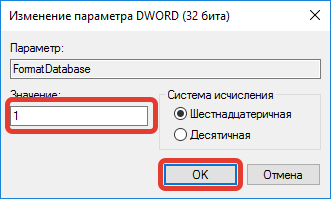
- Ввести в названии файла FormatDatabase, после чего двойным кликом открыть свойства.
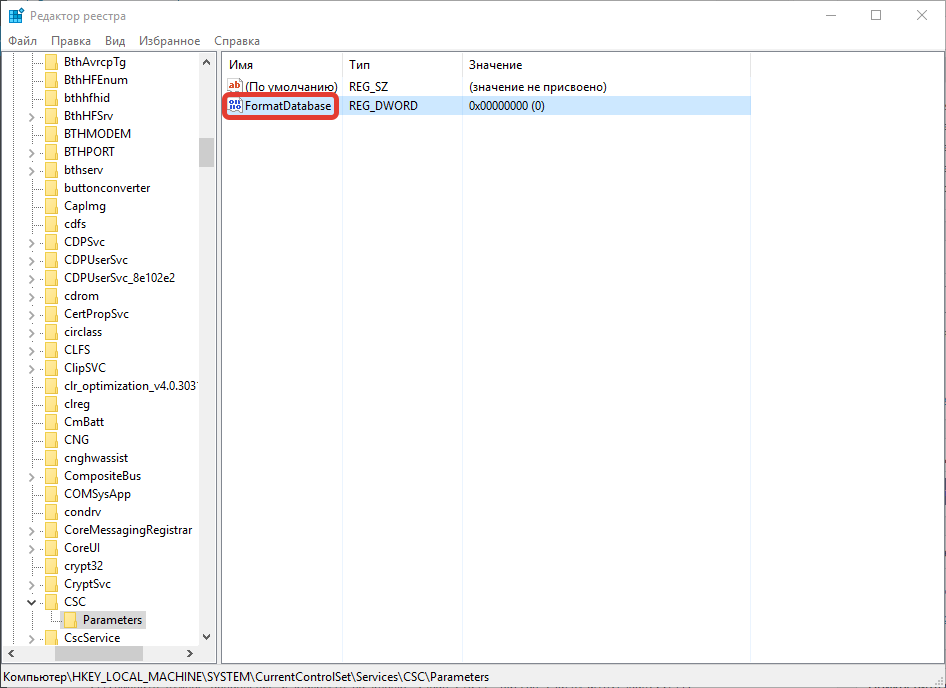
- В поле «Значение» вписать цифру 1 и нажать ОК.
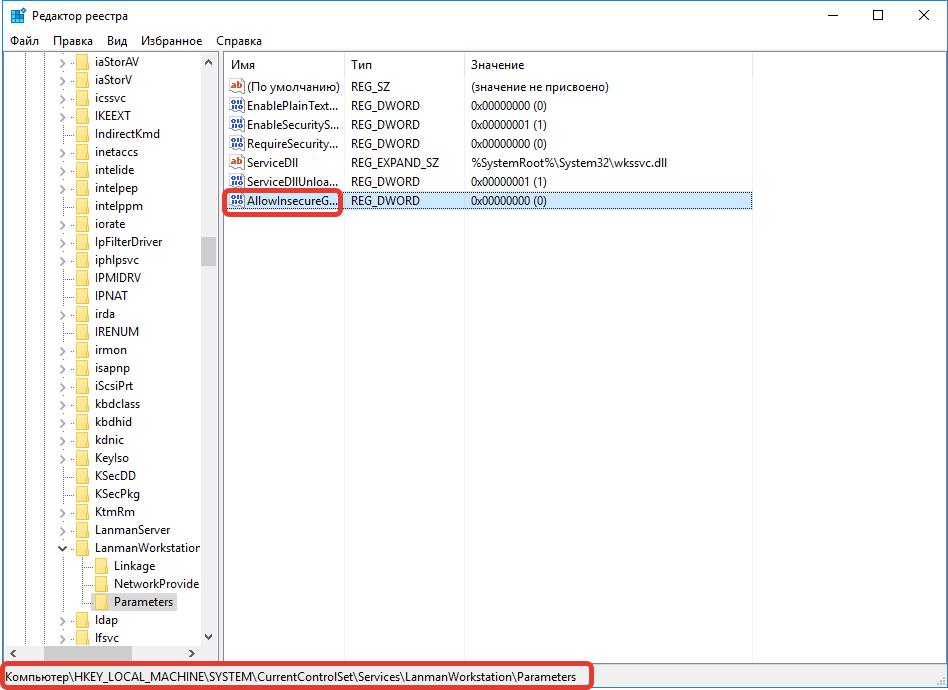
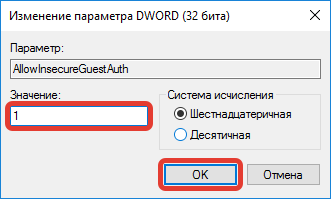
- Перейти в папку HKLMSYSTEMCurrentControlSetServicesLanmanWorkstationParameters, заменить значение параметра AllowInsecureGuestAuth на 1.
Чтобы изменения вступили в силу, необходимо перезапустить компьютер.
Ручная загрузка обновлений
Если операционная система не может получить обновление автоматически, необходимо выполнить загрузку вручную. Пошаговое руководство:
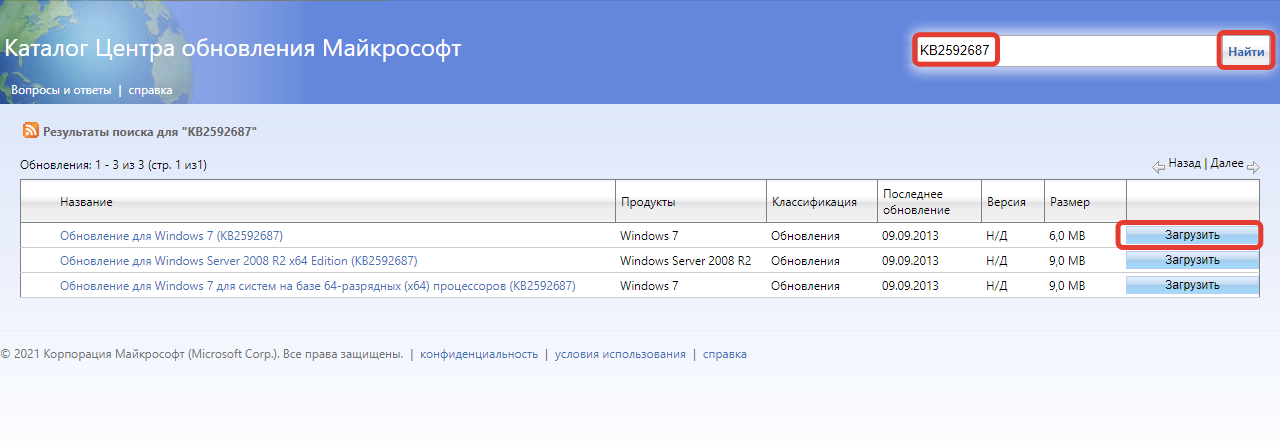
- Перейти на страницу каталога «Центра обновлений Майкрософт».
- В поисковой строке ввести кодовое название апдейта формата KBXXXXXXX. Нажать Enter.
- Выбрать нужное обновление и кликнуть по кнопке Загрузить.
- На новой странице нажать по прямой ссылке для скачивания установщика.
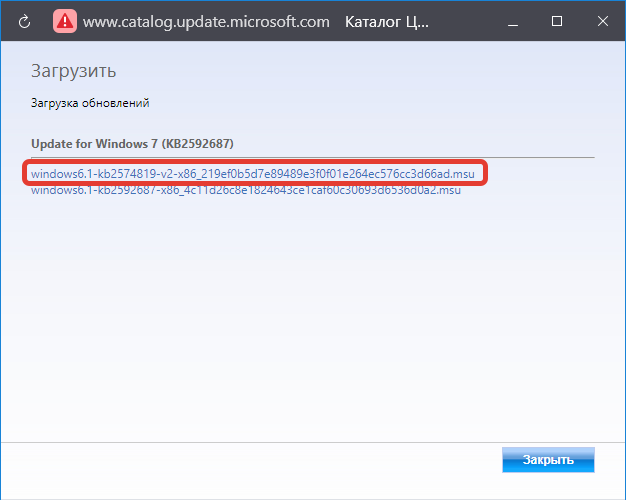
- Запустить инсталлятор и следовать инструкции Мастера.
Отключение IPv6
Возможно, на появление ошибки влияет активированный протокол IPv6. Необходимо выполнить отключение по следующей инструкции:
- Кликнуть ПКМ по меню «Пуск», выбрать пункт «Сетевые подключения».

- Из списка выбрать нужную сеть и дважды кликнуть левой кнопкой мыши.
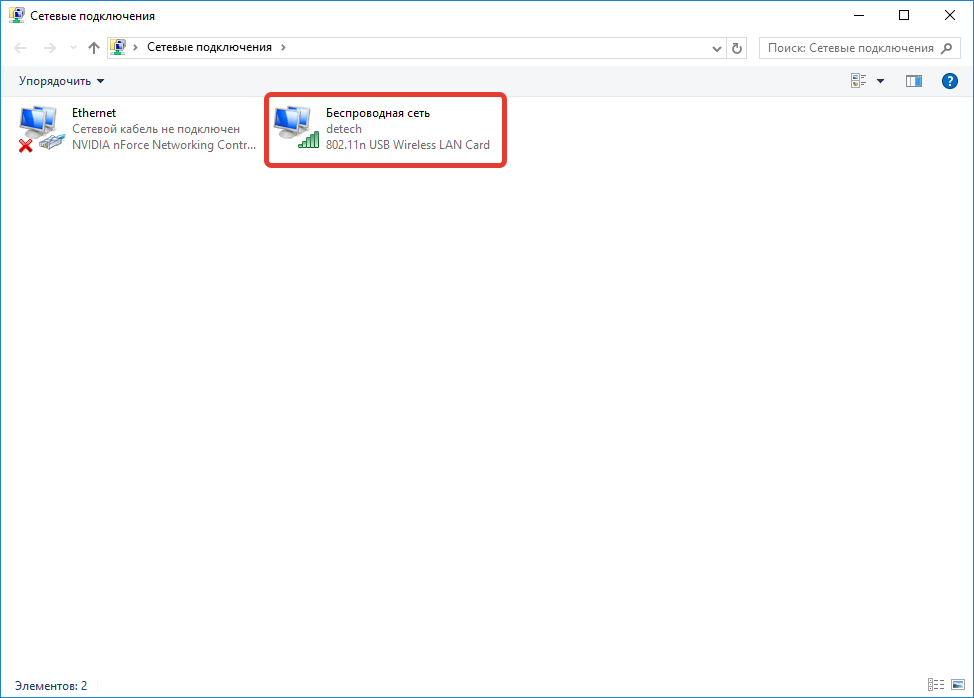
- Открыть свойства соединения, совершив щелчок по одноименной кнопке.
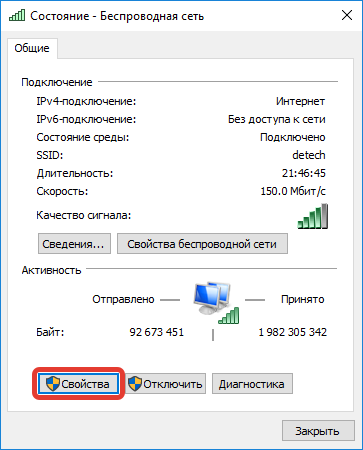
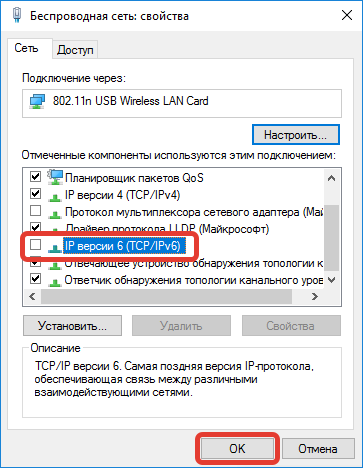
- В появившемся меню снять галочку с пункта «IP версия 6 (TCP/IPv6)», нажать ОК.
Удаление последних обновлений
Обновления под кодовым названием KB2592687 и KB2574819 могут конфликтовать с другими, поэтому необходимо выполнить деинсталляцию. Пошаговое руководство:
- Запустить окно параметров, нажав Win + I. Перейти в раздел «Обновление и безопасность».
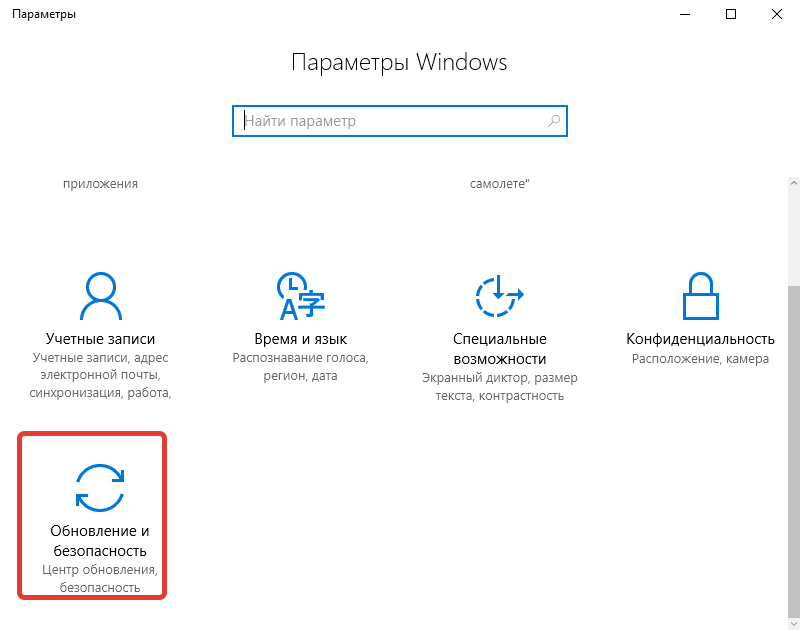
- Находясь на вкладке «Центр обновления Windows», кликнуть по пункту «Просмотр журнала обновлений».

- Перейти по гиперссылке «Удалить обновления».

- В списке найти необходимые, поочередно выделить и нажать кнопку Удалить.
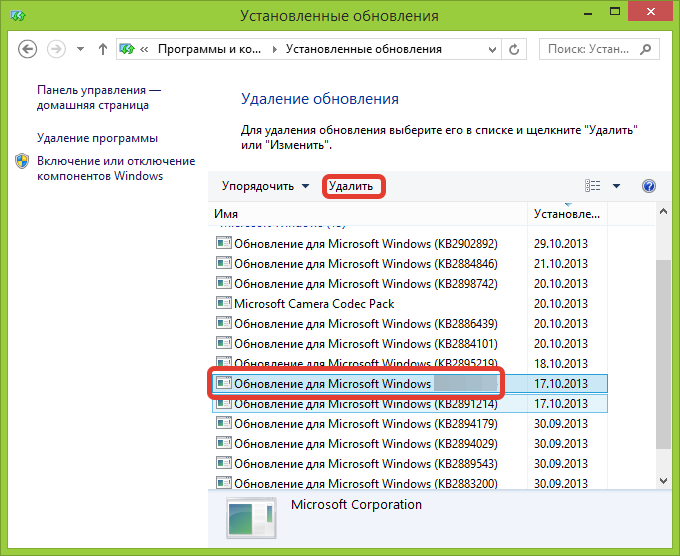
После завершения выполнения инструкции компьютер нужно перезапустить, чтобы изменения вступили в силу.
Удаление вирусов
Вирусы — частая причина неисправностей операционной системы. Чтобы исключить этот фактор, потребуется выполнить проверку антивирусом. Пошаговое руководство:
- Скачать бесплатную утилиту Dr.Web CureIt!, запустить.
- В заглавном окне кликнуть Начать проверку.
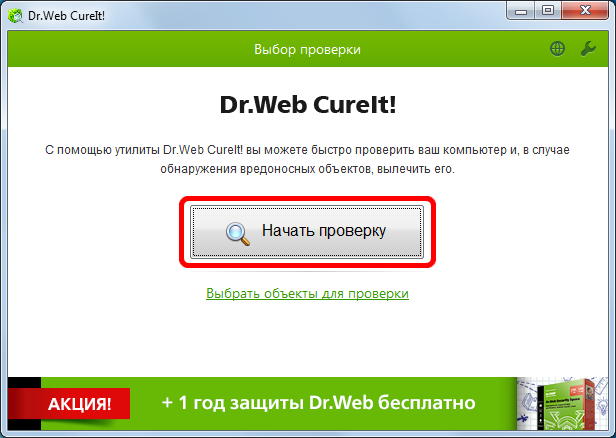
- Дождаться завершения операции, следовать инструкциям приложения.
Настройка протокола SMB
Если ошибка появляется при взаимодействии со службой Remote Desktop Protocol (RDP) или расшариванию директорий, необходимо сделать следующее:
- В поиске по системе ввести «Программы и компоненты», в результатах выбрать одноименный пункт.
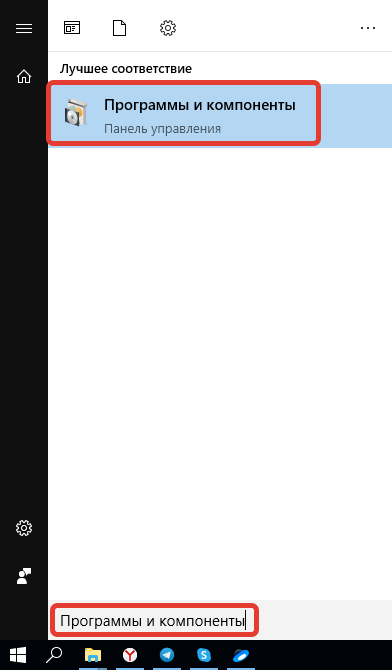
- В левой части интерфейса перейти по гиперссылке «Включение или отключить компонентов Windows».

- В новом окне установить отметку рядом с пунктом «Поддержка общего доступа к файлам SMB 1,0/CIFS». Нажать ОК.

Заключение
Неопытным пользователям рекомендуется изначально очистить содержимое каталога с обновлениями, восстановить системные файлы, отключить брандмауэр и изменить параметры контроля учетных записей. Вносить правки в системный реестр, менять конфигурацию сетей и удалять последние обновления стоит только опытным пользователям.
( 2 оценки, среднее 3 из 5 )
Содержание
- Исправляем ошибку с кодом 0x80004005
- Способ 1: Очистка содержимого каталога с обновлениями
- Способ 2: Ручная загрузка обновлений
- Способ 3: Проверка целостности системных файлов
- Другие ошибки с рассматриваемым кодом и их устранение
- Заключение
- Вопросы и ответы
В некоторых случаях обновление Windows 10 может не устанавливаться, выдавая ошибку с кодом 0x80004005. Эта же ошибка может возникать и по иным причинам, не связанным с апдейтами. Статья ниже посвящена решениям данной проблемы.
Причина проявления этого сбоя тривиальна – «Центр обновлений» не смог либо загрузить, либо установить то или иное обновление. А вот источник самой проблемы может быть разным: неполадки с системными файлами или же проблемы с самим инсталлятором обновлений. Устранить ошибку можно тремя разными методами, начнём с самого эффективного.
Если же у вас возникла ошибка 0x80004005, но она не касается обновлений, обратитесь к разделу «Другие ошибки с рассматриваемым кодом и их устранение».
Способ 1: Очистка содержимого каталога с обновлениями
Все системные апдейты устанавливаются на компьютер только после полной загрузки. Файлы обновлений загружаются в специальную временную папку и удаляются оттуда после инсталляции. В случае проблемного пакета он пытается установиться, но процесс завершается с ошибкой, и так до бесконечности. Следовательно, очистка содержимого временного каталога поможет в решении проблемы.
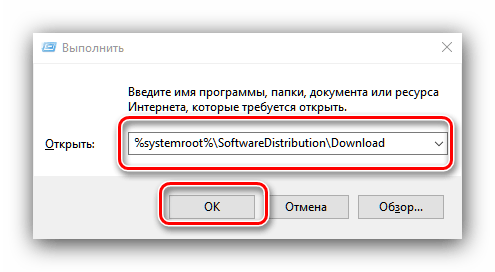
- Воспользуйтесь сочетанием клавиш Win+R для вызова оснастки «Выполнить». Пропишите в поле ввода следующий адрес и нажмите «ОК».
%systemroot%SoftwareDistributionDownload - Откроется «Проводник» с каталогом всех локально загруженных обновлений. Выделите все имеющиеся файлы (с помощью мыши или клавиш Ctrl+A) и удалите их любым подходящим способом – например, через контекстное меню папки.
- Закройте «Проводник» и перезагрузитесь.
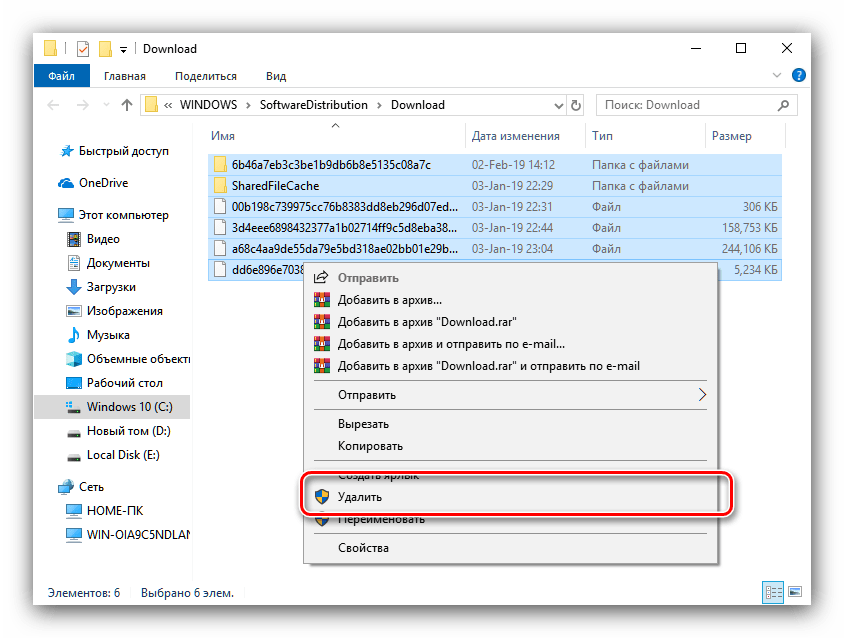
После загрузки компьютера проверьте наличие ошибки – скорее всего, она исчезнет, поскольку «Центр обновлений» загрузит на этот раз корректную версию апдейта.
Способ 2: Ручная загрузка обновлений
Чуть менее эффективный вариант устранения рассматриваемого сбоя заключается в ручной загрузке обновления и его установке на компьютер. Подробности процедуры освещены в отдельном руководстве, ссылка на которое находится ниже.
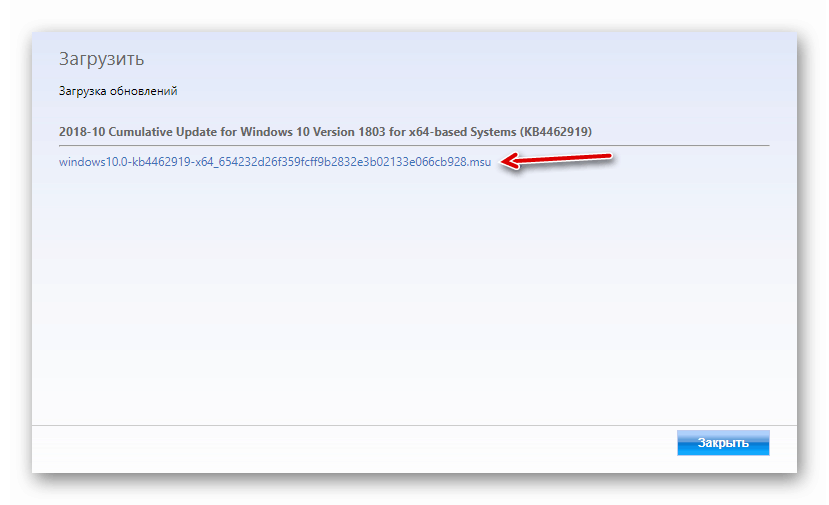
Подробнее: Устанавливаем обновления для Windows 10 вручную
Способ 3: Проверка целостности системных файлов
В некоторых случаях проблемы с обновлениями вызваны повреждением того или иного системного компонента. Решение заключается в проверке целостности системных файлов и их восстановлении, если таковое потребуется.
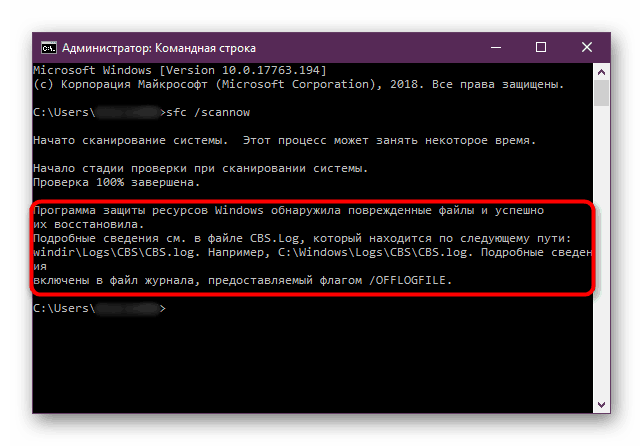
Урок: Проверка целостности системных файлов в Windows 10
Другие ошибки с рассматриваемым кодом и их устранение
Ошибка с кодом 0x80004005 возникает также по иным причинам. Рассмотрим самые частые из них, а также методы устранения.
Ошибка 0x80004005 при попытке доступа к сетевой папке
Эта ошибка возникает вследствие особенностей работы новейших версий «десятки»: из соображений безопасности по умолчанию отключены несколько устаревших протоколов соединения, а также некоторые компоненты, которые отвечают за сетевые возможности. Решением проблемы в этом случае будет правильная настройка сетевого доступа и протокола SMB.
Подробнее:
Решение проблем с доступом к сетевым папкам в Windows 10
Настройка протокола SMB
Ошибка 0x80004005 при попытке доступа к Microsoft Store
Довольно редкий сбой, причина которого заключается в ошибках взаимодействия брандмауэра Windows 10 и Магазина приложений. Устранить эту неисправность достаточно просто:

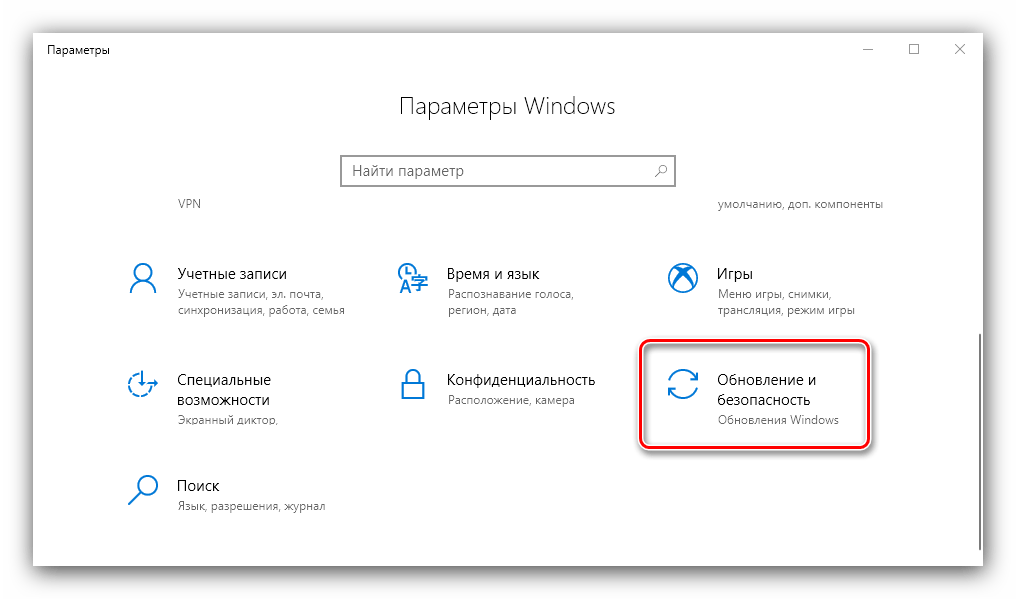
- Вызовите «Параметры» — легче всего это проделать с помощью сочетания клавиш Win+I. Найдите пункт «Обновления и безопасность» и кликните по нему.
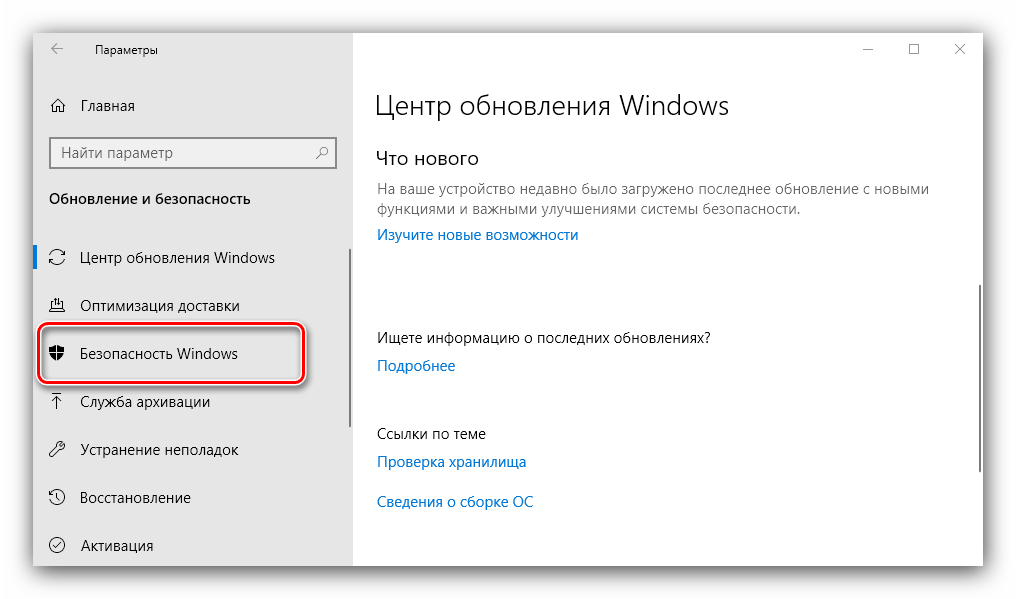
- Воспользуйтесь меню, в котором щёлкните по позиции «Безопасность Windows».

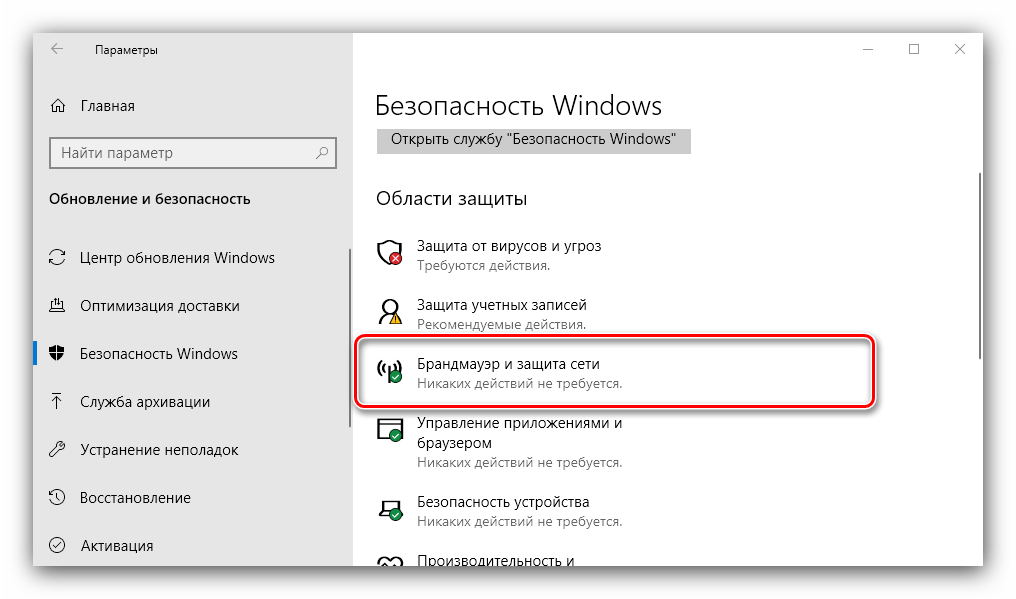
Далее выберите «Брандмауэр и защита сети». - Прокрутите страницу чуть вниз и воспользуйтесь ссылкой «Разрешить работу с приложением через брандмауэр».
- Откроется список программ и компонентов, которые так или иначе задействуют системный файервол. Для внесения изменений в этот список воспользуйтесь кнопкой «Изменить параметры». Обратите внимание, что для этого требуется учётная запись с полномочиями администратора.

Урок: Управление правами учетной записи в Windows 10
- Найдите пункт «Microsoft Store» и снимите галочки со всех опций. После этого нажмите «ОК» и закрывайте оснастку.
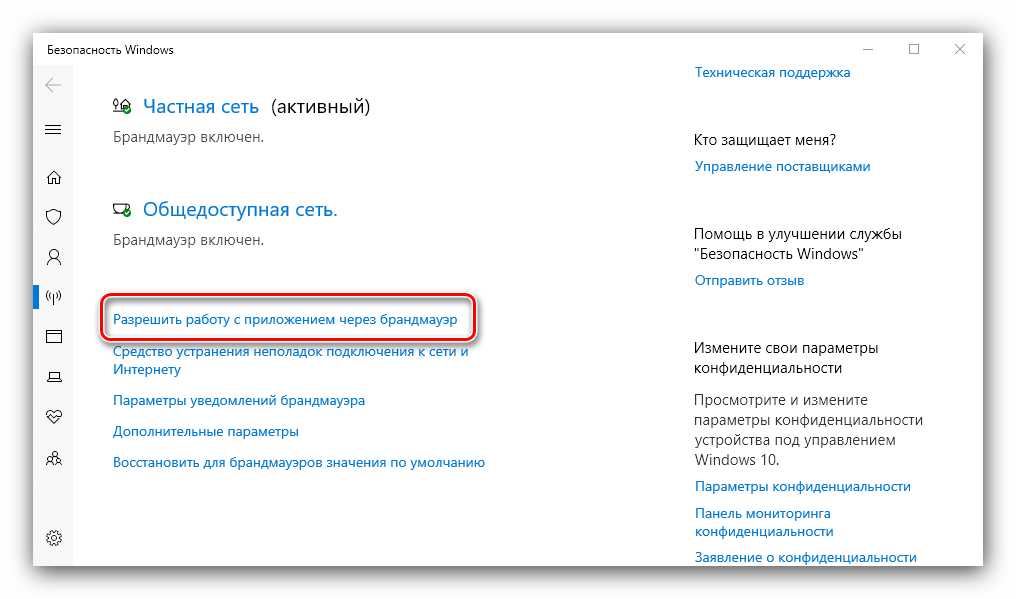
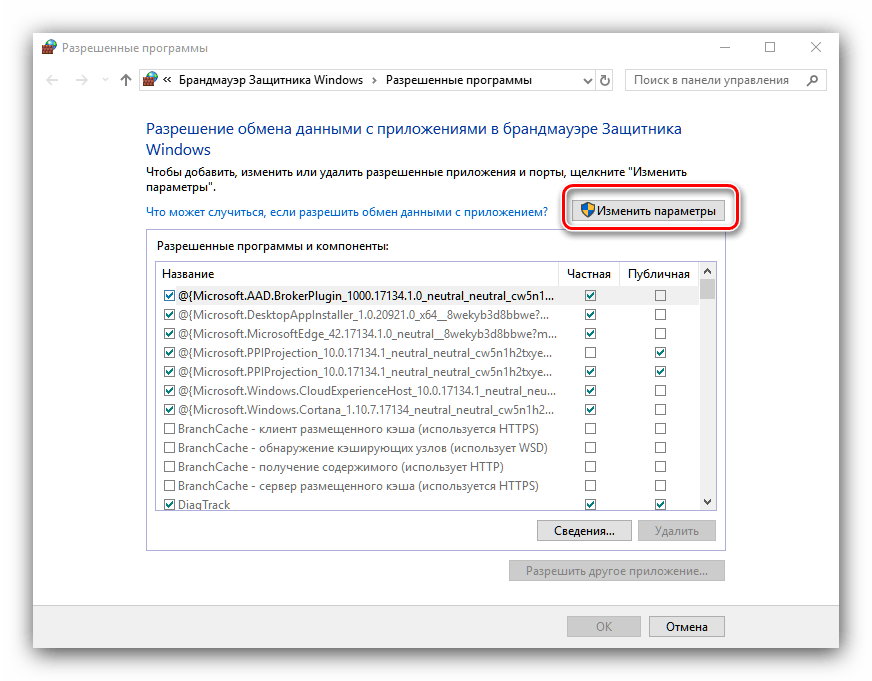
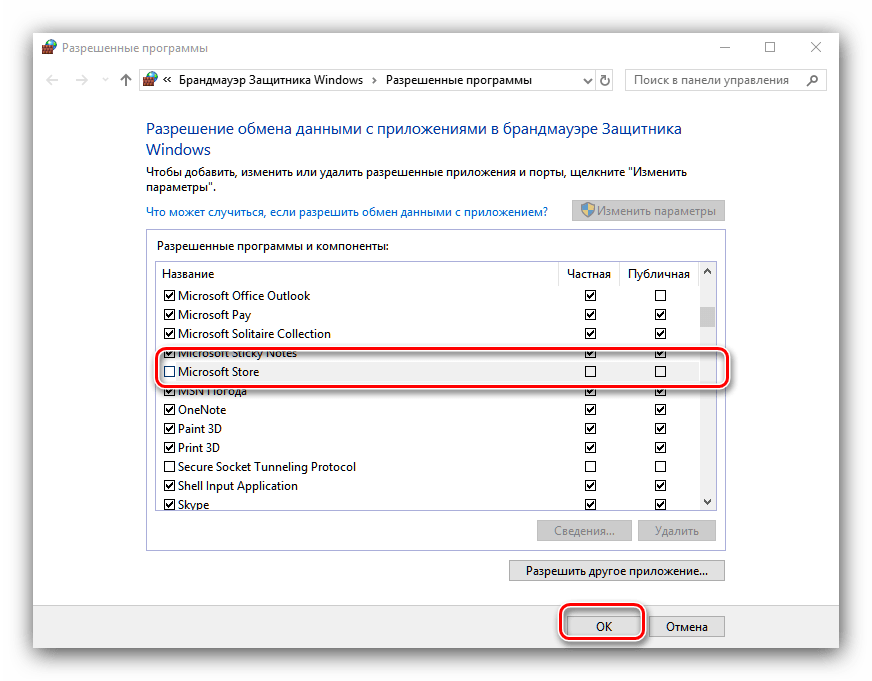
Перезагрузите машину и попробуйте зайти в «Магазин» — проблема должна быть решена.
Заключение
Мы убедились, что ошибка с кодом 0x80004005 наиболее характерна для некорректного обновления Windows, однако может возникать и по другим причинам. Также мы познакомились с методами устранения этой неисправности.
Еще статьи по данной теме:
Помогла ли Вам статья?
Просмотров 198к. Опубликовано 15 августа, 2018 Обновлено 24 июня, 2019
Ошибка 0x80004005 переводится как неуказанная ошибка и обычно наблюдается, когда пользователь не может получить доступ к общим папкам, дискам, виртуальным машинам, а также при невозможности установки обновлений Windows. Устранение этой проблемы зависит от того, где и как возникает сообщение об ошибке, и поскольку в этой ошибке не указано конкретно, какова фактическая проблема, даже в Microsoft справочнике она определяется как «Неопределенная ошибка».
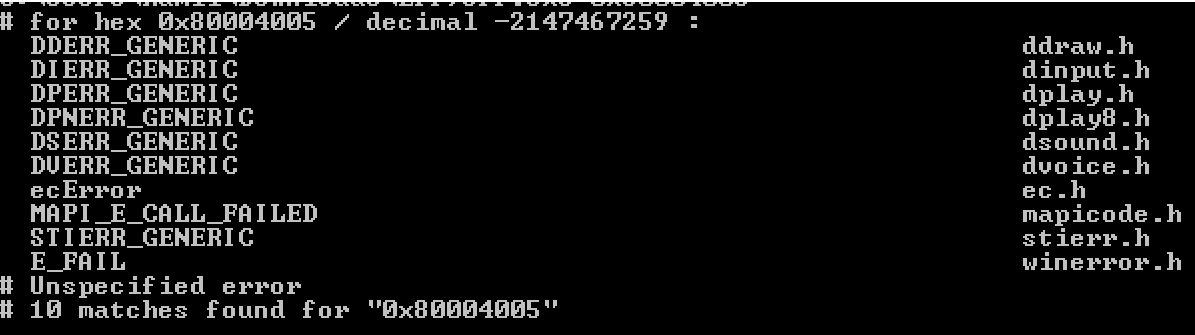
С помощью этого руководства вы сможете решить проблему. Я собрал рабочие решения для различных сценариев и поместил их в этот пост. См. Ниже содержание, а затем используйте решение, применимое к вашему сценарию.
Ошибка 0x80004005 на VirtualBox
Обычно это раздел реестра, который вызывает проблемы.
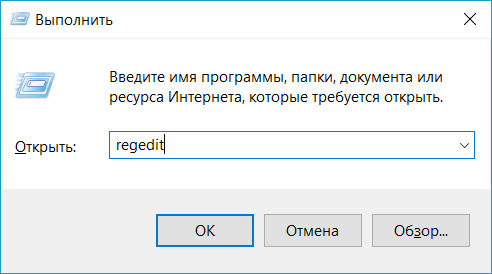
- Удерживайте клавишу Windows и нажмите R. Введите regedit и нажмите OK.

- Перейдите к следующему пути реестра:
HKEY_LOCAL_MACHINESOFTWAREMicrosoftWindows NTCurrentVersionAppCompatFlagsLayers

"C:Program FilesOracleVirtualBoxVirtualBox.exe"="DISABLEUSERCALLBACKEXCEPTION"
- Если этот ключ существует, удалите его и повторите попытку. Если удаление ключа не помогает, попробуйте отключить антивирус.
Если ошибка все ещё возникает, тогда:
- Удалите антивирус, проверьте его и затем переустановите.
Замените антивирус другим, например, AVG или Essentials безопасности.
Ошибка 0x80004005 при доступе к общей папке или диску
Мы будем использовать regedit для создания значения LocalAccountTokenFilterPolicy.
- Удерживайте клавишу Windows и нажмите R
- Введите regedit и нажмите OK.
- Перейдите к следующему пути в regedit
HKLMSOFTWAREMicrosoftWindowsCurrentVersionPoliciesSystem - Для 32-разрядной системы создайте новое значение DWORD, с названием LocalAccountTokenFilterPolicy.
Для 64-разрядной системы создайте QWORD (64-разрядный), с названием LocalAccountTokenFilterPolicy. - В любом случае установите значение в числовое значение 1 (значение включено) и не забудьте нажать «ОК».
- Обычно значение LocalAccountTokenFilterPolicy создается до того, как вы сможете установить значение данных; нет проблем, просто дважды щелкните и измените данные с 0 на 1.
- Как только это будет сделано, перезагрузите компьютер и посмотрите, можете ли вы теперь обращаться к общим дискам или папкам.
Если проблема повторяется после выполнения всех вышеперечисленных действий; тогда
Удерживая клавишу Windows и нажмите R и введите hdwwiz.cpl, чтобы открыть Диспетчер устройств. Выберите «Сетевые адаптеры», затем выберите «Вид» в меню и выберите «Просмотр скрытых устройств». Разверните сетевые адаптеры, и если вы увидите Microsoft 6to4 Adapters, затем удалите их все, щелкнув правой кнопкой мыши и выбрав «Удалить устройство».
После этого перезагрузите компьютер и проверьте.
Ошибка 0x80004005 при установке Windows 7 или Windows Server 2008 R2 с пакетом обновления 1
Скачать и запустить CheckSUR из здесь . После того, как средство готовности к обновлению системы завершит проверку компонентов в системе, запустите сканирование SFC.
E_FAIL (0x80004005) При настройке VirtualBox на Ubuntu
Если вы пытаетесь выделить виртуальную машину более 3 ГБ ОЗУ, убедитесь, что хост — это 64-разрядная система, и разрешено использование истинного аппаратного обеспечения (VT-x)
Не удалось открыть сеанс для виртуальной машины
В некоторых сеансах на виртуальной машине (VirtualBox) вы можете увидеть следующую ошибку.
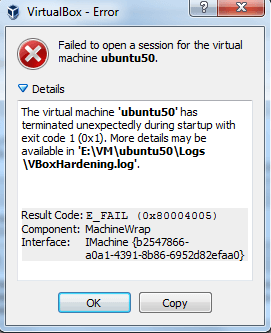
Чтобы устранить проблему, откройте Центр управления сетями и выберите «Изменить настройки адаптера». Щелкните правой кнопкой мыши свой адаптер только для хостинга Virtualbox и выберите «Свойства». Включите «VirtualBird NDIS6 Bridget Networking Driver», если он отключен, и снова проверьте. Теперь VirtualBox должен работать нормально. Если нет, включите Virtual Network NDIS6 Bridget Networking Driver для каждого сетевого адаптера (Ethernet, WiFi …) и всегда снимите флажок NDIS6 и протестируйте.
Удаление Microsoft 6to4
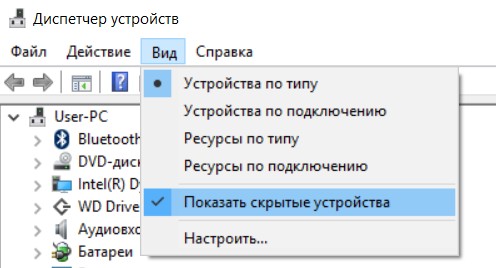
Чтобы решить эту проблему, вы должны удалить Microsoft 6to4-устройства из своего диспетчера задач. Имейте в виду, что вы можете не видеть эти устройства, потому что они скрыты по умолчанию. Таким образом, вы увидите их только после включения опции Показать скрытые устройства.
Ниже приведены шаги для удаления этих устройств.
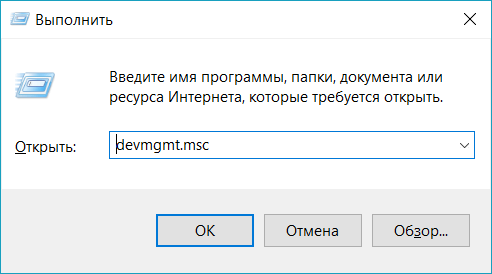
- Удерживайте клавишу Windows и нажмите R
- Введите devmgmt.msc и нажмите Enter.
- Нажмите «Вид» и выберите «Показать скрытые устройства».
- Дважды щелкните Сетевые адаптеры
- Щелкните правой кнопкой мыши устройство Microsoft 6to4 и выберите «Удалить» . Повторите этот шаг для всех устройств Microsoft 6to4, которые вы видите в списке
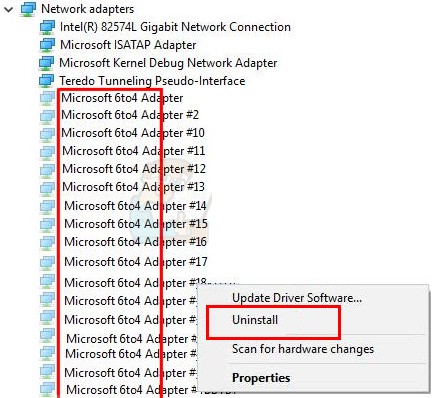
Как только вы закончите, перезагрузите компьютер. Ваша проблема должна быть решена после повторного входа в Windows.
Ошибка 0x80004005 При извлечении файлов
Если вы получаете эту ошибку при попытке извлечь или открыть ZIP-файлы или файлы .rar, у вас есть несколько потенциальных исправлений.
Способ 1. Попробуйте использовать другую утилиту для извлечения
Во-первых, убедитесь, что файл не защищен паролем, а утилита разахиватора не оборудована для обработки файлов, защищенных паролем. Вы можете сделать это, загрузив еще одну утилиту, например 7Zip, и посмотрите, требуется ли вам указать пароль при попытке открыть или извлечь один и тот же архив .zip или .rar.
Способ 2. Отключите защиту антивирусом в реальном времени
Другая возможная причина — чрезмерный защитный пакет сторонних разработчиков. При определенных условиях несколько сторонних антивирусных пакетов будут блокировать извлечение zipped-файлов. Если вы используете внешний сторонний антивирус вместо стандартного набора безопасности (Защитник Windows), вы можете попытаться временно отключить защиту в реальном времени или защиту вашего стороннего AV-адаптера и выяснить, устранена ли проблема.
В случае, если вы больше не сталкиваетесь с ошибкой 0x80004005, подумайте об удалении вашего текущего пакета сторонних поставщиков и перейдите в другой пакет безопасности. Если вы хотите избежать других конфликтов, подобных этому, подумайте над встроенным решением безопасности.
Метод 3: Повторная регистрация jscript.dll и vbscript.dll
Если первые два возможных решения вам не удались, попробуем другой подход. Некоторым пользователям удалось зафиксировать их, перерегистрировав несколько DLL (библиотеки динамических ссылок) в расширенной командной строке. Чтобы быть более точным, этот метод попытается устранить проблему, перерегистрировав jscript.dll (библиотеку, используемую при запуске JScript) и vbscript.dll (модуль, содержащий функции API для VBScript). Вот краткое руководство о том, как это сделать:
- Нажмите клавишу Windows + R, чтобы открыть окно «Выполнить». Затем введите «cmd» и Ctrl + Shift + Enter и нажмите « Да» в приглашении UAC (Контроль учетных записей пользователей), чтобы открыть повышенную командную строку.
- В командной строке с повышенными правами введите следующую команду и нажмите Enter:
regsvr32 jscript.dll
- В том же приглашении с повышенным командованием введите следующую команду и нажмите Enter:
regsvr32 vbscript.dll
- Перезагрузите компьютер и убедитесь, что вы можете открывать или извлекать файлы .zip или .rar без получения ошибки 0x80004005 .