
Обновлено: 10.02.2023
Ситуации, когда настройки роутера «Ростелекома» сбиваются, распространены достаточно широко. В такой момент перед пользователем встаёт вопрос: как быстро выйти из сложившейся ситуации и перенастроить роутер? В настоящей статье мы подробно разберёмся в причинах, приводящих к возникновению этой проблемы и способах её устранения.
Причины, способные привести к сбою настроек роутеров «Ростелекома»
Прежде чем начать перенастраивать роутер, необходимо разобраться с тем, что привело к сбою его настроек. Как правило, сбой настроек вызван одной из нижеследующих причин:
- Перепады напряжения в сети электроснабжения, от которой запитан роутер.
- Ошибки, допущенные пользователем при изменении настроек роутера, не сохранение внесённых в настройки изменений.
- Сбои произошедшие системе;
- Некорректное обновление программного обеспечения роутера.
- Физическое повреждение роутера, в результате которого он утратил работоспособность.
- Негативное воздействие факторов окружающей среды, в особенности высоких температур, приводящих к перегреву роутера.
Негативные последствия практически всех этих причин можно быстро устранить путём перенастройки роутера «Ростелекома». А вот восстановить информацию из ранее сохранённых файлов уже не удастся.
Перенастройка роутера «Ростелекома» будет производиться в несколько этапов.
Подготовительный этап
Перед тем как приступить к перенастройки роутера «Ростелеком» потребуется найти технический паспорт, входивший в комплект его поставки, а также уточнить логин и пароль для доступа в сеть.
В случае, если подключение интернета осуществлено по технологии хDSL потребуется внести информацию в поля VCI и VPI. Эта информация зависит от региона, а узнать её можно позвонив по телефону горячей линии в службу поддержки клиентов ПАО «Ростелеком».
Проверка подключения
Прежде чем приступить к процессу настройки роутера, необходимо перепроверить правильность его подключения. Отметим, что подключение к роутеру может осуществляться как с помощью кабеля, так и по средствам беспроводной сети Вай-Фай. При этом перенастройку лучше проводить, подключившись к роутеру по средствам кабеля, следуя следующему алгоритму:
- Подключить роутер к сети энергоснабжения;
- Вставить в соответствующий порт роутера кабель, ведущий к сети «Ростелекома»;
- Соединить компьютер с роутером по средствам кабеля, входящего в комплект поставки роутера.
В случае, если подключение к роутеру устанавливается по средствам беспроводного соединения с использованием сети Вай-Фай, необходимо будет ввести логин и пароль для доступа к этой сети. Эти данные, устанавливаемые по умолчанию, можно найти на обратной стороне роутера.
Когда предыдущие шаги выполнены, можно начинать вход в интерфейс, позволяющий устанавливать и изменять настройки роутера «Ростелеком». Для этого потребуется совершить следующие действия:
- На обратной стороне роутера уточнить его IP-адрес, а также установленный логин и пароль;
- Открыть на компьютере браузер и ввести в его адресную строку IP-адрес роутера;
- В открывшемся окне ввести логин и пароль.
- В случае, если все действия совершены без ошибок, пользователю открывается доступ к интерфейсу, позволяющему изменять настройки роутера.
Настройка подключения к сети Интернет
В случае, если в работе роутера «Ростелекома» произошли неполадки, приведшие к сбою настроек подключения к сети Интернет, потребуется эти настройки восстановить. Прежде всего, необходимо внести данные WAN, открыв для этого соответствующий раздел программного интерфейса.
Особенности ввода данных находятся в прямой зависимости от того, какая конкретно марка и модель роутера «Ростелекома» используется. Эти сведенья можно узнать в техническом паспорте роутера. Водя данные необходимо установить тип соединения РРРоЕ, ввести логин и пароль. В случае если подключение осуществляется через линию телефонной связи (технология xDSL), то потребуется внести сведенья в поля VCI и VPI.
Рассмотрим как проводится настройка подключения для роутеров марки ТР-Link. Зайдя в раздел Network а затем в подраздел WAN, потребуется ввести следующие сведенья:
- В строке WAN Connection Type вводим PPPoE
- В строках User Name, Password и Confirm Password вводим соответствующие сведенья, найти которые можно на обратной стороне роутера;
- В строке Secondary Connection вводим Disable;
- В строке Wan Connection Mode вводим Connect Automatically.
Для роутеров, произведённых компанией ASUS потребуется зайти в раздел Интернет и выбрать вкладу Подключения, после чего ввести следующие данные:
- В строке тип WAN-подключения вводим PPPoE;
- В строке включить WAN выбираем Да;
- В строке включить NAT выбираем Да;
- В строке включить UPnP выбираем Да;
- В строке получить IP-адрес WAN автоматически выбираем Да;
- В строке подключение к DNS-сервису автоматически выбираем Да;
- В строках имя пользователя и пароль вводим данные, узнать которые можно на задней крышке роутера.
Защита Вай-Фай соединения
После того, как все предыдущие шаги завершены, можно начинать настройку Вай-Фая. Для этого у роутеров марки ТР-link потребуется войти в раздел Wireless, а у роутеров марки ASUS – в раздел Общие, где выбрать вкладу Беспроводная сеть.
Далее потребуется выбрать способ защиты WPA/WPA2, установить название беспроводной сети и пароль, для доступа.
Настройка DNS-сервера
Как и в предыдущих случаях, особенности этой настройки будут зависеть от марки роутера. Для роутеров ТР-Link потребуется установить:
Отсутствие интернета для пользователя – это некоторое ущемление от открываемых возможностей, а также многочисленных преимуществ. К тому же некоторая часть работы, а иногда и полностью, зависит напрямую от наличия интернет-соединения. Бывают моменты, когда некоторые сайты не открываются, или же само оборудование перестало полноценно функционировать. Простой вариант – вызвать мастера, за услуги которого придется платить и ждать определенное время. Действия можно попробовать выполнить самостоятельно, когда на руках присутствует логин и пароль от интернета. Но эти сведения иногда теряются, забываются, или им не придается весомого значения. Есть несколько основных способов, как узнать логин и пароль Ростелеком.
Данная информация предоставляется пользователю в обязательном порядке при заключении договора на оказание услуг связи. Самым быстрым способом окажется поиск именно этого соглашения, где будут прописаны полные и необходимые сведения относительно доступа к интернету. Есть и другие варианты, как узнать логин и пароль Ростелеком, даже если договор утерян.
Может быть интересно. Как узнать номер лицевого счета Ростелеком.
Если вы пользуетесь от Ростелеком, у вас будет отдельный пароль для авторизации на TV-приставке или на сайте Zabava. ru. Без ключа вы не сможете пользоваться услугами Айпи-телевидения.
Ошибка «неверный логин или пароль»
Если логин и пароль запрашивается впервые после подключения – это необходимая процедура для активации новой приставки в сети провайдера. А что делать, если они запрашиваются техникой, давно находящейся в работе? Тем более, когда после ввода логина и пароля прописанных в договоре приставка всё равно выдает ошибку о том, что они введены неправильно и отказывает в доступе к трансляции? Подобная ситуация может быть вызвана тем, что на данный момент возникли проблемы на сервере провайдера или у оборудования отсутствует доступ к нему. В этом случае необходимо совершить перезагрузку приставки и роутера.
Сделать это нужно руководствуясь следующими пунктами:
Важным аспектом является тот факт, что перезагрузить оборудование можно только отключив его от источника питания. Пожалуйста, не ищите кнопку «reset» на корпусе роутера или приставки и не производите сброс настроек с использованием шпилек или иголок, так как в таком случае восстановить оборудование сможет только мастер, работающий в «Ростелекоме». Перезагрузка с помощью отключения оборудования от питания не вредит приставке и модему, но обновляет их конфигурацию. Если перезагрузка произведена правильно, ошибка «неверный логин или пароль» больше не будет беспокоить.
Ошибка 651 из-за неправильной работы роутера или модема
У каждой модели роутера или модема имеется сетевой адрес для входа в так называемую админку. Чаще всего, этим адресом является 192.168.1.1 или 192.168.0.1. Введите его в адресной строке браузера и введите ваш логин и пароль. В настройках проверьте следующие вкладки:
Если эти манипуляции не помогли, то отключите от устройства кабель Ростелекома и подключите его заново, так как он мог банально «отойти» из разъема. Если и это не помогло, то проверьте в каком режиме работает ваше устройство. Наиболее подходящим является режим Bridge.
Активация не происходит — что делать?
Если у вас новая приставка, то вполне логично, что она запрашивает данные, это является обязательной частью процесса регистрации. Как действовать, если данные для активации Ростелеком просит уже давно работающее оборудование? Проще всего полностью отключить оборудование от питания и запустить его через определенное время.
Важно! Перезагрузка должна касаться только сетевого питания, искать маленькую кнопку под названием Reset нет необходимости. В случае полного сброса настроек вам точно понадобится помощь мастера, владеющего информацией о восстановлении работы оборудования. Если у вас не принимает код активации Ростелеком, перезагрузка по питанию не повредит саму приставку, а просто обновит конфигурацию.
Поделитесь с друзьями в социальных сетях:
Подготовительные мероприятия
Для того чтобы узнать, как прошить приставку Ростелеком, следует выполнить некоторые подготовительные мероприятия. Практически всегда и у каждого абонента должен получиться процесс перепрошивки. Сложностей в этом нет никаких. Для выполнения действия необходимо:
Все файлы должны находиться в одной папке, и помещены на диск С. Далее начинается все самое интересное.
Комплектация и схема подключения приставки
Комплект оборудования включает в себя:
В зависимости от пожеланий клиента в набор может входить кабель HDMI. Он позволяет получить изображение высокого качества. Дополнительная функция — подключение через разъем компьютера HDMI. Если кабеля нет в комплектации, его можно приобрести отдельно.
Как подключить приставку к роутеру? Существует 3 варианта соединения.
Если вы планируете подключить WiFi-роутер к телевизору через приставку, ресивер придется купить вместе с адаптером. Такое оборудование в аренду не предоставляется.
Под всеми разъемами на приставке присутствуют подписи, что облегчает поиск нужного гнезда при установке. Стандартные кабели подключаются через AV-гнездо и аудио-каналы, кабель HDMI — через HDMI-гнездо.
Как устранить ошибку 20003
Для начала можно попробовать избавиться от проблемы самостоятельно. Для этого есть несколько безопасных рекомендаций, которые могут либо решить проблему, либо ничего не изменить, не сделав хуже.
Это особенно актуально в случаях, когда произошла несерьезная поломка, которую легко устранить. Поэтому рекомендуется первым делом проделать базовые действия по устранению ошибки 20003:
ТВ-приставка требует авторизацию после срока эксплуатации
Как активировать приставку, если пользователь забыл логин или пароль знают сотрудники компании. Взамен оператор по телефону попросит подтверждения личности с помощью номера договора, паспортных данных, а также ФИО пользователя. Приготовьте листок бумаги и запишите названные сотрудником Ростелеком буквы и цифры. Идентификация потребует некоторого времени: приготовьтесь подождать около 10-12 минут.
Причины возникновения ошибки 20003
Сам системный сбой может быть обусловлен множеством причин и определить это самостоятельно представляется довольно сложным. Чаще всего это может быть связано со следующими проблемами:
Первичная активация приставки
Данные для заполнения предоставляет оператор. Если не получается вспомнить логин, чтобы активировать устройство, его можно найти в копии договора ростелеком, которая находится у абонента. В случае отсутствия этой копии, логин с паролем могут быть указаны на упаковке от ТВ-тюнера.
Бывают ситуации, когда нет ни упаковки, ни копии договора и никто ничего не может вспомнить. Тогда остается единственный вариант – позвонить оператору. Для активации приставки через оператора потребуется предоставить ему определенные данные, чтобы он мог определить пользователя, зарегистрировать оборудование в системе или пошагово подсказать что нужно делать.
Когда первичная активация приставки выполнена, не нужно больше проходить авторизацию, авторизуйтесь при подключении приставки к ростелеком один раз, а все последующие подключения будут проходить автоматически.
Как активировать приставку Ростелеком?
Для активации услуги человек получает оборудования и вносит оплату с учетом выбранного тарифа. При первом подключении ТВ приставка Ростелеком требует логин и пароль на телевизоре. Для регистрации оборудования необходимо ввести информацию в предложенные поля. Если данные, которые просит оборудование, корректные, устройство принимает их и авторизуется в сети. В дальнейшем ничего делать не нужно. Последующие подключения происходят в автоматическом режиме, и система больше не просит ввода логина и пароля.
Ввод информации осуществляется с помощью пульта. Важно быть внимательным и соблюдать регистр.
Ошибки в одной букве или цифре могут привести к тому, что активации не произойдет. В таком случае устройство просит повторить ввод.
Бывают нестандартные ситуации, когда приставка Ростелеком запрашивает логин и пароль на телевизоре еще раз из-за сбоя в работе, резкого отключения питания или других форс-мажорных ситуаций. Нередко бывают ситуации, когда устройство просит авторизоваться при несвоевременном обновлении ПО.
Как быть, если приставка пишет «Неверный пароль»
Что дает?
Кроме того, что прошивка дает определенные преимущества, каждый пользователь может столкнуться с некоторыми рисками. Наибольшей популярностью среди имеющихся моделей обладает IPTV RT-STB-HD Standart. По функционалу она напоминает MAG-250. При этом абоненту дается возможность к первоначальным настройкам. Для этого требуется получить ответ на то, как прошить приставку Ростелеком. Стоит отметить, что следует использовать стандартную прошивку от Инфомир, а также несколько модифицированную. Как показывает практика, лучше всего первоначально работать со стандартной, только после этого, при необходимости, брать в оборот модифицированную.
Сразу же стоит выделить некоторые достоинства, которые приобретает абонент при выполнении таких манипуляций:
Но нельзя забывать о том, что в любом случае проявятся и негативные качества. Здесь ими выступают:
На этом минусы и закончились. Больше никаких трудностей для пользователя не будет.
Персональный Кабинет
С помощью Единого Личного Кабинета абоненты Ростелеком могут управлять своими подключениями, не выходя из дома. Здесь пользователи могут оплачивать счета от провайдера с помощью различных интернет-сервисов, переходить на новые более выгодные тарифные планы, подключать и отключать дополнительные опции.
Ваш пароль будет выслан на указанный вами почтовый ящик.
Что делать, если не работает Wink на компьютере
Для использования на компьютере достаточно просто ввести в браузере ссылку Wink. rt. ru. Если опция не работает, то перезагрузить ПК и проверить подключение к интернету.
Wink — интерактивный каналы, которые поддерживаются множественными гаджетами.
Благодаря опции можно просматривать фильмы и сериал в высоком качестве онлайн. Для максимального удобства пользователей они могут выбрать подписку только с необходимым перечнем услуг.
Где взять данные для активации ТВ Ростелеком
Важно помнить, что вся информация, необходимая для авторизации установленного оборудования, указана в договоре с провайдером в пункте с учетными данными абонента. Кроме того, эти сведения могут прописать на стикере, наклеенном на корпус ТВ приставки.
Когда ТВ приставка требует логин и пароль
После правильной установки ТВ оборудование обычно проходит аутентификацию в автоматическом режиме.
Как подключить приставку ТВ и где взять данные для активации
Проблема, когда приставка просит логин и пароль, возникает в следующих ситуациях:
При первичной установке интерактивного телевидения, приставка требует ввести данные для активации, которые можно найти в договоре с провайдером Кроме того, может помочь проверка правильного подключения ТВ-кабеля приставки к разъему роутера. Как правило, для этого используется третий либо четвертый порт. Как правило, все рассмотренные ситуации проверяет и технический специалист при обращении абонента в службу поддержки. При необходимости он дополнительно делает перезагрузку всей системы.
Что делать, если логин при вводе неверный
Бывают случаи, когда при вводе учетных данных ТВ приставка Ростелеком выдает предупреждение о неверном логине. Что же делать в данном случае? Нужно внимательно проверить все вносимые знаки, их регистр, а также соотнести какие именно символы вводятся – буквы или цифры (это может касаться, например буквы О и цифры 0). Если такая проверка не решила проблему, то необходимо перезагрузить приставку по представленному выше алгоритму. Кроме того, всегда можно сверить данные для активации ТВ приставки Ростелеком с оператором технической поддержки провайдера. При этом важно помнить, что перезагрузка ТВ-приставки подразумевает только отключение от источника питания.
Приставку нельзя перезагружать кнопкой reset — это приведет к сбросу всех базовых конфигураций и потребует обязательного приглашения мастера для новой настройки оборудования.
Ростелеком просит логин и пароль для ТВ приставки
Обычно требуемая информация находится в договоре обслуживания. Пользователям следует изучить его и найти раздел, посвящённый доступу к услугам. Именно в нём записаны подходящие коды.
Необходимо особо подчеркнуть важность внимательности и аккуратности. Каждая опечатка приведёт к тому, что получить доступ к телевидению не удастся. Именно поэтому абонентам нужно обращать пристальное внимание на написание каждого символа. Следует отличать букву O от нуля, и не допускать неточностей. Только так удастся настроить технику и приступить к приёму трансляций.
Учитывая сложность ввода, основной способ борьбы с трудностями заключается в повторном введении того же пароля. Это исключит вероятную опечатку и поможет произвести подключение, когда указан неверный логин Ростелеком.
Что означает ошибка 20003 на Ростелекоме
Часть клиентов, которые пользуются сервисом провайдера «Ростелеком», наталкиваются на ошибку 20003 на протяжении работы с услугами ПАО. Поэтому обсудим и разберем более подробно данную проблему, ее смысл, причину возникновения и, соответственно, рассмотрим варианты решения проблемных ситуаций, связанных с данным номером ошибки.
Что означает ошибка 20003 от Ростелеком
На экране любого из телевизоров, которые подключены к интерактивному телевидению от Ростелекома, может появиться такая надпись, как «Ошибка 20003». Это говорит о том, что произошел возможный сбой в системе настроек, который привел к нарушениям и остановке работы операционной системы. Поэтому вещание не может быть продолжено.
Причины возникновения ошибки 20003
К возникновению системного сбоя могут привести самые разнообразные причины. Определить фактор, который привел к ошибке 20003, самостоятельно достаточно сложно человеку без определенных знаний. Частыми причинами данной проблемы являются:
Как устранить ошибку 20003
Как вызвать мастера Ростелекома на дом
Если устранить ошибку 20003 не удалось самостоятельно, тогда нужно обращаться в службу поддержки провайдера. С помощью формы обратной связи, которая предлагается на главном сайте Ростелекома, абоненты могут быть оформить заявление на выезд специалиста. Оформляя заявку, рекомендуем следовать такому алгоритму:
Мастер на протяжении рабочего дня примет запрос клиента и свяжется с пользователем для уточнения даты и времени визита.
Тем, кто уже давно пользуется кабельным телевидением и привык самостоятельно решать возникающие проблемы, известно, что при первом подключении оборудования приставка Ростелеком просит логин и пароль для активации. Новичкам и лишь недавно подключившимся обязательно придётся с этим столкнуться. Не застрахованы от появления окна, просящего абонента авторизоваться, и опытные пользователи. Оно может возникнуть при покупке нового современного ресивера или сбоя в системе.
В каждом случае клиентам телекоммуникационной компании требуется знать, что вводить и где отыскать требуемые комбинации. В противном случае просмотр телевидения окажется невозможным, и восстановить доступ без поддержки специалистов окажется невозможным.
Ростелеком просит логин и пароль для ТВ приставки
- первичное подключение оборудования;
- сбой работы приёмника;
- иные сложности, связанные с доступом к серверу.
Обычно требуемая информация находится в договоре обслуживания. Пользователям следует изучить его и найти раздел, посвящённый доступу к услугам. Именно в нём записаны подходящие коды.

Необходимо особо подчеркнуть важность внимательности и аккуратности. Каждая опечатка приведёт к тому, что получить доступ к телевидению не удастся. Именно поэтому абонентам нужно обращать пристальное внимание на написание каждого символа. Следует отличать букву O от нуля, и не допускать неточностей. Только так удастся настроить технику и приступить к приёму трансляций.
Учитывая сложность ввода, основной способ борьбы с трудностями заключается в повторном введении того же пароля. Это исключит вероятную опечатку и поможет произвести подключение, когда указан неверный логин Ростелеком.
Где взять логин и пароль, если требует приставка Ростелеком?
- обратить внимания на приставку и поискать нужные символы на корпусе;
- позвонить в контактный центр и описать сложившееся положение;
- посетить офис обслуживания, в котором ранее заключался договор.
Обращаться в офис потребуется, если консультанты службы поддержки откажутся помогать или не обнаружат искомую информацию. С собой понадобится взять паспорт, без которого получить помощь не получится. Он нужен для идентификации посетителя, чтобы конфиденциальная информация не попала в руки посторонних.
Дополнительно важно добавить, что в отдельных ситуациях возникшие проблемы оказываются вызваны невнимательностью владельцев техники.
Это касается ситуаций, когда искать нужно пин-код, а не логин. Упомянутые комбинации не имеют общих черт, потому и символы в них существенно различаются.
Что делать, приставка Ростелеком пишет «неверный пароль»?
В ситуациях, когда Вы ввели неверную пару, следует повторить попытку ещё раз. Если цифры и буквы введены верно, без опечаток, остаётся:
- перезагрузить приставку, восстановив конфигурацию после сбоя;
- проверить правильность соединения и подключения кабеля к роутеру;
- провести повторную настройку, при наличии достаточных умений и опыта.
Воспользовавшимся первым подходом не следует усложнять задачу и искать специальную кнопку перезагрузки. Достаточно отключить оборудование от сети и немного подождать.
Проверяя соединение кабеля, следует помнить, что провод вставляется в третий или четвёртый порт приёмника. При перемещении кабеля придётся повторно перезагрузить устройство и подождать результата.
Третий подход подойдёт опытным пользователям, поскольку требует наличия соответствующих навыков. Если они отсутствуют, разумнее сразу доверить дело профессионалам.

Введите данные для активации Ростелеком ТВ – ошибка «неверный логин»
- паспорт и паспортные данные;
- адрес проживания и места подключения;
- номер заключенного договора.
Называть понадобится сведения, действительные на момент заключения соглашения с телекоммуникационной компанией. Исключение составляют положения, когда абонент ранее передавал провайдеру изменившиеся сведения. То есть, проверка идентификации производится по информации, имеющейся у консультанта контактного центра.
Первичная активация и пароль
Ошибка при вводе
Ошибка «неверный логин и пароль» встречается часто. Если после определённого периода эксплуатации ошибка не устраняется, то вам нужно перезагрузить оборудования. Но нужно отключать от сети, а не с помощью кнопки полного сброса действия.
- сначала выключаете телевизор.
- зачем вы отключаете тв приставку из розетки.
- после этого выключайте роутер.
- ждёте несколько минут.
- затем подключаете роутер.
- потом подключает тв-приставку.
- затем включайте телевизор.
В чём разница между логином и паролем и Пин-кодом
Вы можете отключить запрос на пинкод для этого вы должны зайти в раздел уровнено доступа и отключить указатель строчки 18+ и нажать на эту кнопку.
Восстановление логина и пароля
Если вы не смогли найти договор и не можете ввести логин и пароль, то нужно попробуйте посмотреть на корпус прибора, на нём есть наклейка и там технические данные, там указан ваш логин и пароль.
Если вы не можете найти такую наклейку и вообще не можете найти данные, то вы должны позвонить в службу тех. поддержки. Вы сообщаете какая у вас ошибка провайдеру. Он говорит ваши данные, потому что у них есть база, где хранятся все данные. Но вам нужно будет подтвердить свою личность с помощью паспортных данных.
Порт на роутере
После того, как вы подключили штекер не в тот разъем приставка будет выдавать вам ошибку. Поэтому важно проверить в то ли гнездо вы подключили провод. Это должно быть либо 3 либо 4 гнездо.
Если вы поняли что роутер подключён неправильно, перед тем как менять штекеры, вы должны вытащить провод из разъёма и вставить его именно в четвёртое гнездо. А после этого перезагрузить все оборудование. Также сначала нужно отключить телевизор, роутер и приставку, затем включить их в обратном порядке.
Программа не решена
Если ни один из способов не помог, то нужно обратиться к оператору в техподдержку. Иногда такие проблемы связаны с сервером и придётся подождать, пока провайдер устранить неполадки.
Если у вас ошибки связанные с неправильными настройками, то вы можете обратиться к сотруднику Ростелеком, потому что именно он поможет вам узнать не только логин, но и поможет вам устранить ошибку. Так при помощи тех поддержки вы сможете решить проблему намного быстрее.
Читайте также:
- Клавиатурное сокращение вставить текст
- В дисплей попал спирт
- Как вставить картинку в электронную подпись
- Как сделать файловую систему доступной для записи
- Холодильник lg не работает дисплей
Что такое код ошибки 100?
Код ошибки 100 ?? Всякий раз, когда ошибка установки содержит в сообщении коды ошибок, это указывает на то, над чем выполнялась установка, например, на копирование файлов.
Текст сообщения об ошибке определит, является ли это фатальным. Код ошибки 100 — это системная ошибка, которая отображается как «ERROR_TOO_MANY_SEMAPHORES» или как значение 0x64.
Эта ошибка означает, что система «не может создать другой системный семафор». Семафор используется для управления доступом к параллельному программированию или многопользовательской платформе через несколько процессов.
Эта ошибка может помешать правильной работе некоторых функций Windows, таких как попытка получить печать, копирование файлов, удаление файлов или любые другие рутинные действия на компьютере.
Решения
 Причины ошибок
 Причины ошибок
Код ошибки 100 может повлиять на широкий спектр действий, которые вы обычно выполняете на своем ПК. Эта ошибка может возникать по ряду причин, среди которых некоторые из наиболее распространенных:
- Когда Microsoft SQL Server не запускается служба
- Когда учетная запись, используемая для запуска AOS, не соответствует базе данных в SQL Server
- Когда лицензии AOS превысили свой лимит
- Когда база данных SQL Server неверно учитывает регистр
Хотя это частые причины ошибки с кодом 100, могут быть и другие способы ее возникновения. Чтобы узнать конкретную причину появления кода ошибки 100, выполните следующие действия:
- Перейдите в Пуск и выберите Все программы. Перейдите в Администрирование и нажмите Even Viewer
- Нажмите Приложение в Even Viewer
- Найдите сообщение об ошибке в правой панели, прокрутив вниз
- Нажмите на сообщение об ошибке и посмотрите, относится ли это сообщение к коду ошибки.
Дополнительная информация и ручной ремонт
Чтобы вручную исправить эту ошибку, вам придется работать с вашим Сетевой администратор так как они будут иметь привилегии безопасности, чтобы принять меры. Однако существует несколько способов решения этой проблемы, например:
- Запуск службы SQL Server
- Вероятная причина кода ошибки 100 может заключаться в том, что ваша служба SQL Server не запущена. Чтобы активировать его, выполните следующие действия:
- Нужно начать, нажмите «Все программы», перейдите в «Администрирование» и нажмите «Службы».
- Найти службу SQL / MSSQLServer
- Щелкните правой кнопкой мыши и выберите «Пуск», чтобы активировать услугу.
- Разрешение сети
Если вы подключены к сети, вы можете поработать с администратором сети, чтобы исправить код ошибки 100. Чтобы устранить эту ошибку, выполните следующие действия:
- Надо начать, а затем запустить. Введите dcomcnfg и нажмите Enter
- Найдите Безопасность по умолчанию и щелкните по ней
- Найдите разрешения на доступ по умолчанию и нажмите «Изменить по умолчанию».
- Вы должны найти Системные и Интерактивные, перечисленные в Разрешить доступ. Если их нет в списке, вы можете добавить их, нажав кнопку Добавить.
- Найдите локальный компьютер в списке и нажмите «Разрешить доступ».
- Нажмите Ok на следующих трех шагах
- Выйдите из компьютера и войдите снова.
Расширенный ремонт системы Pro
Автоматизированное решение для ремонта ПК в один клик

С Advanced System Repair Pro вы можете легко
Замените поврежденные файлы
Восстановить производительность
Удалить вредоносные программы
СКАЧАТЬ
Advanced System Repair Pro совместим со всеми версиями Microsoft Windows, включая Windows 11.
Поделиться этой статьей:
Вас также может заинтересовать
Код 0xC1900208 0x4000C, что это?
Код ошибки 0xC1900208 — 0x4000C — это ошибка, вызванная установленным на вашем компьютере приложением или программой, несовместимой с Microsoft Windows 10. Несовместимое приложение не позволяет вам завершить обновление до Microsoft Windows 10 и будет продолжать делайте это до тех пор, пока проблема не будет решена. Общие симптомы включают в себя:
- Появляется диалоговое окно с кодом ошибки 0xC1900208 — 0x4000C
- Вы не можете успешно завершить процесс обновления Microsoft Windows 10.
Решения
Причины ошибок
Код ошибки 0xC1900208 — 0x4000C вызван несовместимым приложением или программой, которая в настоящее время установлена на вашем компьютере и не позволяет обновлению Microsoft Windows 10 завершить процесс установки и обновления.
- Обновление остановлено из-за несовместимого приложения или программы.
- Это может привести к устаревшей или более не поддерживаемой программе.
- Драйверы устройств, которые не обновлены или более не совместимы.
- Компьютер может обнаруживать вредоносные программы и препятствовать обновлению. Если код ошибки 0xC1900208 — 0x4000C не исправлен, вы не сможете продолжить обновление до Windows 10.
Дополнительная информация и ручной ремонт
Хорошая новость заключается в том, что код ошибки 0xC1900208 — 0x4000C является относительно распространенной проблемой, которая обычно легко решается пользователем дома, хотя это может занять немного времени. Чтобы избежать этого трудоемкого процесса, используйте мощный инструмент исправить проблему в кратчайшие сроки (TSC). Прежде чем предпринимать какие-либо попытки исправить эту ошибку, обязательно выполните тест на совместимость.
- Проверьте совместимость приложений и программ, установленных на вашем компьютере, чтобы найти и удалить или исправить несовместимую. (Не останавливайтесь на первом, который вы найдете, может быть несколько проблем несовместимости.)
- Убедитесь, что все программы и программное обеспечение не устарели или больше не поддерживаются, а также удалите или исправьте все устаревшие или неиспользуемые ненужные программы или программное обеспечение. (Это также отличный способ освободить место и немного очистить компьютер.)
- Убедитесь, что все драйверы устройств актуальны, обновлены и совместимы с Microsoft Windows 10, а также при необходимости замените или обновите.
Метод 1:
Используйте приложение Microsoft Windows 10 на своем компьютере, чтобы проверить его совместимость, выполните следующие действия, чтобы запустить проверку.
- Посмотрите на панель задач справа; вы увидите значок Microsoft Windows 10, щелкните значок правой кнопкой мыши. Найдите параметр в меню, чтобы проверить статус вашего обновления. Это откроет приложение для получения Microsoft Windows 10.
- Затем вы увидите 3 строки друг над другом в верхнем левом углу, это откроет раскрывающееся меню, как только вы откроете это меню, найдите параметр, чтобы проверить совместимость вашего компьютера.
- Microsoft Windows затем запустит проверку всего вашего компьютера на совместимость с Microsoft Windows 10. По завершении проверки появится всплывающее окно, будет ли ваш компьютер работать с Microsoft Windows 10, а также отобразится список любого оборудования и программного обеспечения, несовместимого с обновлением.
- Это может не уловить все, и все еще могут быть несовместимые программы, поэтому предыдущие шаги, хотя и занимающие много времени, все же могут потребоваться.
Метод 2:
После обнаружения несовместимых приложений используйте панель управления, чтобы удалить или удалить их. Шаги ниже:
- Найдите панель управления вашего компьютера.
- Выберите опцию «Программы»
- Из доступных вариантов выберите ссылку «Программы и компоненты».
- Найдите приложение в очереди или меню.
- Щелкните правой кнопкой мыши и выберите вариант удаления.
… другой вариант
Вы также можете найти приложение на «домашней странице приложения», щелкнуть правой кнопкой мыши и выбрать вариант «удалить». Если после выполнения этих действий проблема все еще не устранена, Загрузить и установить автоматизированный инструмент для быстрого исправления.
Узнать больше
Много споров и смешанных эмоций вызвали заявления о минимальных системных требованиях Windows 11, особенно связанные с TPM. Естественно, каждый раз, когда какой-нибудь софтверный гигант объявляет, что все должно быть обязательно, находятся люди, которые выходят и доказывают, что они неправы. На этот раз сообщество Raspberry Pi продемонстрировало, что Raspberry Pi не только не имеет модуля TPM, но и может запускать полную настольную версию Windows 11.
 Raspberry Pi 4 и все необходимое для установки Windows 11
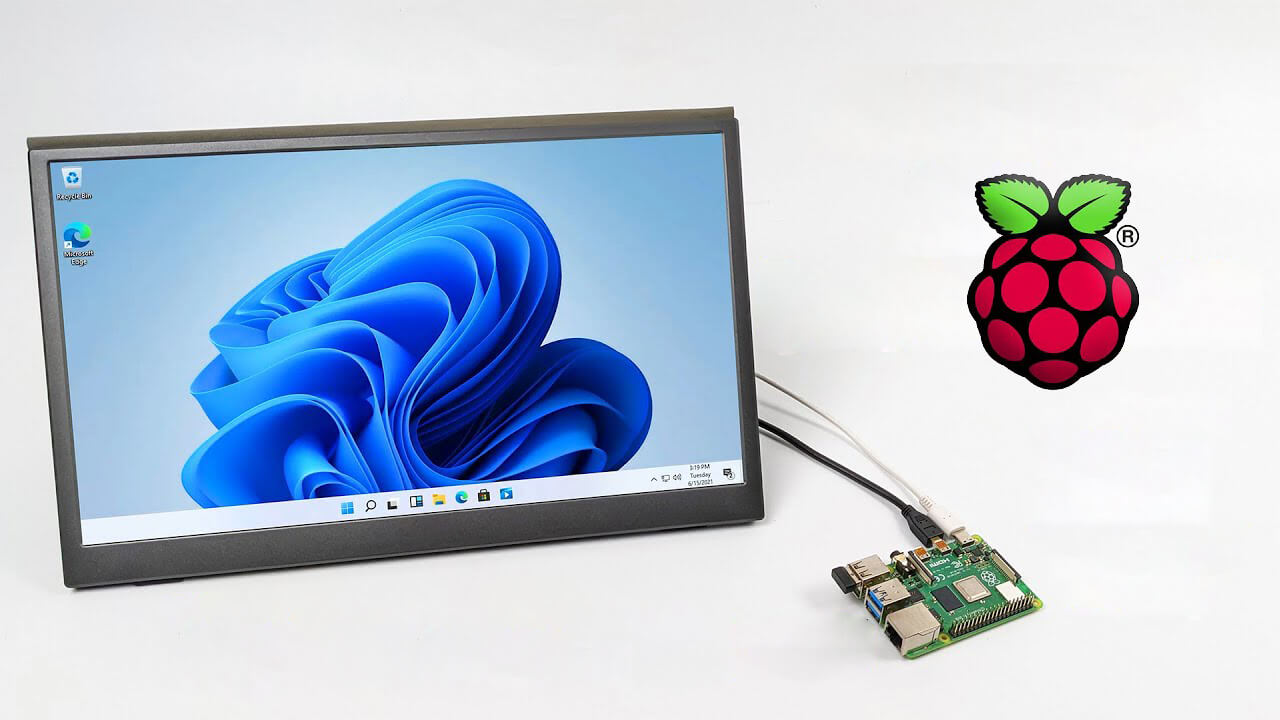 Raspberry Pi 4 и все необходимое для установки Windows 11
Чтобы действительно установить Windows 11 на Pi, вам понадобятся определенные вещи. Ознакомьтесь со списком ниже и подготовьте все.
- Raspberry Pi 4 4 ГБ или 8 ГБ
- Твердотельный накопитель емкостью 32 ГБ или больше через USB-адаптер 3. Лучше всего подходит для производительности или карты памяти microSD емкостью 16 ГБ или больше
- USB-загрузка включена, см. Ниже.
- Карта micro SD с последней ОС Raspberry Pi
- Windows 10 PC
- Переходник с USB на Ethernet или Wi-Fi
- Bluetooth-ключ (если вы хотите Bluetooth)
- Клавиатура, мышь, HDMI и питание для Raspberry Pi
Настройка Pi для загрузки с SSD
Чтобы загрузиться с SSD, убедитесь, что прошивка и загрузчик обновлены до последней версии, и при необходимости выполните обновление. Имейте в виду, что это обновление прошивки можно выполнить только с использованием официальной ОС Raspberry Pi. Кроме того, если вы хотите использовать стандартную карту microSSD вместо SSD для запуска Windows 11, не стесняйтесь пропустить весь этот раздел.
- Загрузитесь с microSSD с последней версией ОС Raspberry Pi.
- Обновите прошивку и ОС с помощью терминала, набрав
Обновление sudo apt
sudo apt full-upgrade
sudo rpi-обновление - Перезагрузите свой Pi
- Снова установите последнюю версию загрузчика через терминал с командой
sudo rpi-eeprom-update -d — а - Перезагрузите Pi
- Презентация raspi-конфигурации на вашем Pi через терминал с
судо-распи-конфигурация - Выберите вариант 3 (Параметры загрузки — настройка параметров запуска.) из параметров загрузки
- Выберите Версия загрузочного ПЗУ и нажмите ENTER
- Выберите последний а потом ОК
- Выберите НЕТ при появлении запроса на сброс загрузочного ПЗУ до значений по умолчанию на экране выбора загрузочного ПЗУ последней версии. Нажмите OK
- Выберите Порядок загрузки и нажмите ENTER
- Выберите USB-загрузка и нажмите на OK и удалите карту microSD из Pi
- Выберите Завершить и нажмите на НЕТ когда будет предложено перезагрузить
Создание установочного образа Windows 11 для Pi 4
Чтобы установить Windows 11 на наш Pi, мы должны создать установочный образ, следуя инструкциям ниже, объясняющим процесс.
- Перейдите в https://uupdump.net/
- Найдите Windows 11 Arm
- Выберите последнюю сборку для arm64
- Выберите язык на котором вы хотите установить установщик и Windows
- Выбирать Версия для Windows ты бы хотел
- Установите метод загрузки на Скачать и конвертировать в ISO и нажмите на Создать пакет загрузки
- Извлечь загруженный контент в win11 папку и войдите в нее
- Дважды нажмите uup_download_windows.cmd
- На экране предупреждения системы безопасности нажмите Подробнее , а затем Запуск в любом случае
- Дождитесь полного завершения процесса
- После завершения процесса нажмите 0 закрыть подсказку
Установка образа на microSSD или SSD
Если предыдущие шаги инструкции были точно выполнены, у вас теперь есть ISO-образ, который можно установить на microSSD или SSD.
- Подключите SSD или вставьте карту microSSD в свой ПК
- Перейдите в https://www.worproject.ml/downloads
- Скачать Windows на тепловизоре Raspberry и извлеките его в win11 папку.
- Откройте тепловизор и дайте ему внести изменения в свой компьютер, установите свой язык и нажмите следующий
- Выберите накопитель где вы хотите установить Windows
- Поставьте тип устройства и нажмите на следующий
- Выберите наш ISO-образ Windows 11, который мы создали, и нажмите следующий
- На экране драйверов выберите Используйте последний пакет драйверов, доступный на сервере
- На экране выбора прошивки UEFI выберите Используйте последнюю версию прошивки, доступную на сервере
- На экране конфигурации нажмите следующий
- Проверьте свои настройки в обзоре установки и, если все в порядке, нажмите устанавливать
- Дождитесь завершения всего процесса
- Как только процесс будет завершен, закройте Windows на Raspberry imager, выньте SSD или карту microSSD из ПК и подключите ее к вашему Pi вместе с периферийными устройствами Pi.
Установка Windows 11 на Pi
Чтобы действительно использовать Windows 11 на нашем Raspberry Pi, теперь нам нужно настроить установку Windows 11, используя стандартную последовательность установки после установки.
- Включите Pi и нажмите ESC при запросе
- Перейдите в Диспетчер устройств и нажмите ENTER
- Выберите Конфигурация Raspberry Pi
- Выберите Расширенная конфигурация
- Установите ограничение RAM на 3 ГБ для инвалид состояние, пресса F10 спасти, и ESC выйти.
- Выберите Конфигурация дисплея
- Установите желаемое разрешение и нажмите ENTER, F10 спасти, и ESC выйти
- Перейдите в Конфигурация ЦП
- Убедитесь, что частота процессора установлена на по умолчанию, если не установить
- Нажмите ESC вернуться в главное меню
- Выберите Продолжить для выхода из BIOS и загрузки Raspberry Pi с Windows 11 на нем
И вот, у вас есть полностью работающая ОС Windows 11 на Raspberry Pi, несмотря на то, что говорит Microsoft. Обратите внимание, что из-за отсутствия некоторых драйверов производительность может быть ниже оптимальной, например, видео в формате Full HD не будет работать, поскольку нет совместимых графических драйверов для Pi и некоторые другие вещи, такие как Wi-Fi, также будут вызывать некоторые проблемы, но в целом Windows 11 работает довольно хорошо.
Узнать больше
Если вы пытаетесь получить доступ к определенному файлу на своем компьютере с Windows 10, чтобы открыть, переименовать или удалить его, и вы внезапно сталкиваетесь с ошибкой «Не удалось найти этот элемент. Это больше не находится в [Path]. Проверьте местоположение элемента и повторите попытку», читайте этот пост, чтобы решить эту проблему. Если вы можете найти и просмотреть файл на своем компьютере, у вас должен быть свободный доступ к нему. И поскольку вы видите сообщение об ошибке, когда пытаетесь что-то сделать с этим файлом, вы ничего не можете сделать с этим файлом. Бывают случаи, когда эта ошибка появляется с файлами, созданными сторонними службами, и расширение файла не определено должным образом. С другой стороны, есть и другие неясные причины этой ошибки. Чтобы исправить это, вот несколько советов, которые вы можете попробовать.
Вариант 1. Удалите файл с помощью командной строки.
Если вы хотите удалить проблемный файл и не хотите, вы можете использовать командную строку.
- В меню «Пуск» введите «Командная строка», чтобы выполнить поиск, или вы также можете нажать кнопку поиска рядом с меню «Пуск», а затем щелкнуть правой кнопкой мыши соответствующий результат и выбрать опцию «Запуск от имени администратора».
- После того, как вы открыли командную строку, скопируйте и вставьте приведенную ниже команду и после этого нажмите «Ввод». Вы также должны убедиться, что вы ввели правильный путь, где находится файл, а также его имя.
rd / s X: badfolderpath
Примечание. В приведенной выше команде «X» является буквой-заполнителем, поэтому необходимо ввести букву, соответствующую букве диска, на которой находится файл.
- После этого на экране появится сообщение «Операция успешно завершена». Если вы этого не сделаете, проверьте, действительно ли вы ввели правильное местоположение файла или его имя.
Вариант 2. Используйте настройку командной строки, чтобы переименовать файл.
Если вы не хотите удалять файл и хотите переименовать его, вы можете применить некоторые настройки с помощью командной строки. Обязательно внимательно следуйте инструкциям.
- В меню «Пуск» введите «Командная строка», чтобы выполнить поиск, или вы также можете нажать кнопку поиска рядом с меню «Пуск», а затем щелкнуть правой кнопкой мыши соответствующий результат и выбрать опцию «Запуск от имени администратора».
- После открытия командной строки введите «cd» и укажите путь к файлу в этом формате — «C: Folder1 Folder2 Folder3». Однако на этот раз вам придется опустить проблемный файл. Проще говоря, последняя папка в команде должна быть папкой, в которой находится файл.
- После ввода команды нажмите Enter на клавиатуре, а затем используйте набор команд, приведенный ниже. Обратите внимание, что каждая команда представляет собой новую строку, поэтому вам нужно нажать Enter после копирования каждой строки.
- DIR / A / X / P
- RENAME (текущее имя проблемного файла) (без проблемного имени)
- ВЫХОД
Примечание. Убедитесь, что вы вводите только текущее имя и новое имя через пробел. Вы не должны писать скобки в команде. Если все пойдет хорошо, теперь вы сможете работать с файлом, как раньше.
Вариант 3. Используйте командную строку, чтобы удалить файл без расширения.
Этот параметр применяется к случаям, когда уязвимый файл не имеет какого-либо жизнеспособного расширения, что означает, что Windows на самом деле не знает, что с ним делать, и отображает только «Не удалось найти этот элемент. Это больше не находится в [Path]. Проверьте местоположение элемента и попробуйте еще раз »сообщение об ошибке. Обычно это происходит с файлами, созданными плагинами браузера, которые в основном из Mozilla Firefox. Чтобы удалить файлы такого типа, вот что вам нужно сделать:
- Выполните первые два шага из предыдущего варианта выше, чтобы вы могли точно перейти к местоположению файла, просто будьте осторожны при вводе папок.
- Не забудьте нажать «Ввод» сразу после каждой команды, а затем использовать следующую команду ниже, чтобы вы могли удалить поврежденный файл, который не имеет расширения:
del *. *
- После того, как вы закончите, откройте проводник и проверьте, удален файл или нет.
Вариант 4. Попробуйте использовать другой обходной путь без использования командной строки.
Эта опция очень похожа на обходной путь, но она определенно сделает работу за вас. Это идеально для вас, если вы не хотите иметь дело с командной строкой и хотите делать все только в графической среде. Чтобы начать, выполните следующие действия.
- Найдите затронутый файл или папку на своем компьютере с помощью проводника. Найдя его, щелкните его правой кнопкой мыши и выберите в контекстном меню опцию «Добавить в архив».
- Когда появится окно параметров архивации, найдите
Выберите «Удалить файлы после архивации» и убедитесь, что вы выбрали его, затем нажмите «ОК», чтобы начать архивирование папки или файла. После этого вы должны заметить, что файл больше не существует. - После этого удалите файл архива.
Узнать больше
0x00000050 — Что это?
0x00000050 является типом кода стоп-ошибки. Это также известно как ошибка «Синий экран смерти». Обычно это происходит, когда вы пытаетесь запустить компьютер или загрузить программу. Это также может произойти во время работы программы. Эта ошибка также может появиться при перезагрузке компьютера после установки на него пакета обновления Windows XP (SP1). В отличие от некоторых ошибок, связанных с ПК, код ошибки 0x00000050 возникает без предупреждения. Ошибка stop 0x00000050 отображается на синем экране и мешает вам беспрепятственно выполнять желаемые действия на вашем ПК. Это сообщение об ошибке появляется в следующем формате:
Стоп 0X00000050 (параметр1, 0, параметр3, параметр4)
PAGE_FAULT_IN_NONPAGED_AREA»
Решения
Причины ошибок
Код ошибки Stop 0x00000050 может появиться на экране компьютера Windows из-за нескольких причин. Наиболее распространенные причины для этого кода ошибки включают в себя:
- Плохое обслуживание ПК
- Проблемы с реестром — неверные ключи реестра, неправильные записи, поврежденный и поврежденный реестр
- Несовместимые файлы DLL
- Повреждение системных файлов — повреждение пула в файле Srvnet.sys
- Шпионское ПО и вирусы
- Перегрев компонентов ПК
- Конфликт между Windows XP SP1 и драйверами видеоадаптера, которые в настоящее время установлены на вашем ПК.
Желательно сразу исправить код ошибки 0x00000050 на вашем ПК. Ошибки BSOD являются фатальными и могут представлять серьезную угрозу для вашего компьютера. Если не исправить своевременно, это может привести к сбою системы, отказу и потере ценных данных.
Дополнительная информация и ручной ремонт
Чтобы предотвратить потерю данных и сбой системы, существует несколько эффективных методов устранения кода ошибки Stop 0x00000050 на вашем компьютере. Чтобы реализовать эти решения на своем ПК, вам не нужно быть техническим специалистом или программистом.
Первый способ
Если причиной ошибки является конфликт между Windows XP SP1 и драйверами видеоадаптера, то для его устранения вам необходимо сделать следующее:
- Первый старт Windows в безопасном режиме, Для этого перезагрузите компьютер и нажмите F8. В меню расширенных параметров Windows с помощью клавиш со стрелками выберите безопасный режим.
- Как только вы выберите его, нажмите Enter. Теперь используйте клавиши со стрелками, чтобы выбрать операционную систему, нажмите Enter, чтобы запустить компьютер в безопасном режиме.
- Перейдите в «Пуск», нажмите «Выполнить», затем введите «msinfo32» в открытое поле и нажмите «ОК», чтобы продолжить. Затем в разделе «Сводка системы» разверните «Компоненты» и нажмите «Показать», чтобы отметить информацию, соответствующую элементу файла INF. А затем просто выйдите из утилиты.
- После этого снова перейдите в меню «Пуск», а затем выберите «Мой компьютер» и «Свойства».
- Нажмите вкладку «Оборудование», а затем нажмите Диспетчер устройств Вкладка. Перейдите к параметру «Адаптеры дисплея» и нажмите «Удалить». Для подтверждения действия нажмите ОК.
- Еще раз, перейдите в меню «Пуск» и запустите, а затем введите следующие команды, как показано ниже, и после каждой команды нажмите ввод.
- ren% systemroot% infINF имя файла из шага 5.inf * inf.old
- ren% systemroot% infINF имя файла из шага 5.pnf * pnf.old
Эта процедура может показаться довольно длительной, но она того стоит. Вставив команды, закройте все открытые окна и перезагрузите систему. Теперь загрузите последние версии драйверов для вашего видеоадаптера и установите их. Мы надеемся, что это разрешит код ошибки 0x00000050 в вашей системе.
Метод второй
Иногда ошибка BSOD 0x00000050 может возникать из-за временных проблем, таких как перегрев компонентов ПК. В такие моменты все, что вам нужно сделать, чтобы решить проблему, — это выключить компьютер и дать компонентам остыть. Попробуйте запустить компьютер через несколько часов.
Метод третий
Если проблема вызвана вредоносным ПО, рекомендуется загрузить мощный антивирус. Сканируйте весь свой компьютер, чтобы обнаружить и удалить вирусы, влияющие на ваш компьютер и вызывающие ошибки BSOD в вашей системе.
Метод четвертый
Однако, если ошибка все еще сохраняется после того, как вы попробовали все методы, указанные выше, это означает, что причина ошибки глубоко укоренилась. Это связано с реестром Windows. Реестр хранит все ваши системные файлы и действия, выполняемые на вашем ПК. Обычно он повреждается и портится, если его не чистить часто. Реестр загружается ненужными и устаревшими файлами, такими как ненужные файлы, файлы cookie, история Интернета, неверные ключи реестра и недействительные записи. Эти файлы, если их не удалить, накапливаются и повреждают реестр, DLL-файлы и системные файлы, тем самым генерируя ошибки BSoD, такие как сообщения об ошибках 0x00000050. Вы можете очистить и восстановить реестр вручную, но это требует большого опыта. Идеальный и самый простой способ его очистки — скачать Restoro. Это очень функциональное и простое в использовании программное обеспечение. В него встроено несколько мощных утилит, включая очистку реестра, антивирус и оптимизатор системы. Функция очистки реестра сканирует все ошибки, связанные с реестром. Удаляет устаревшие файлы, неверные записи, восстанавливает поврежденные DLL и системные файлы. Антивирусная функция одновременно обнаруживает и удаляет все виды вредоносных программ. Это включает вирусы, трояны, шпионское и рекламное ПО влияет на ваш ПК. В то время как функция системного оптимизатора гарантирует, что ваш компьютер работает с оптимальной скоростью. Это безопасный и мощный PC Fixer. Он имеет удобный интерфейс и совместим со всеми версиями Windows.
Открыть чтобы скачать Restoro и исправить ошибку 0x00000050
Узнать больше
Сумка Фарадея — это новый взгляд на безопасность и конфиденциальность для людей, использующих много электронных устройств и кредитных карт. Так что же такое мешок Фарадея?
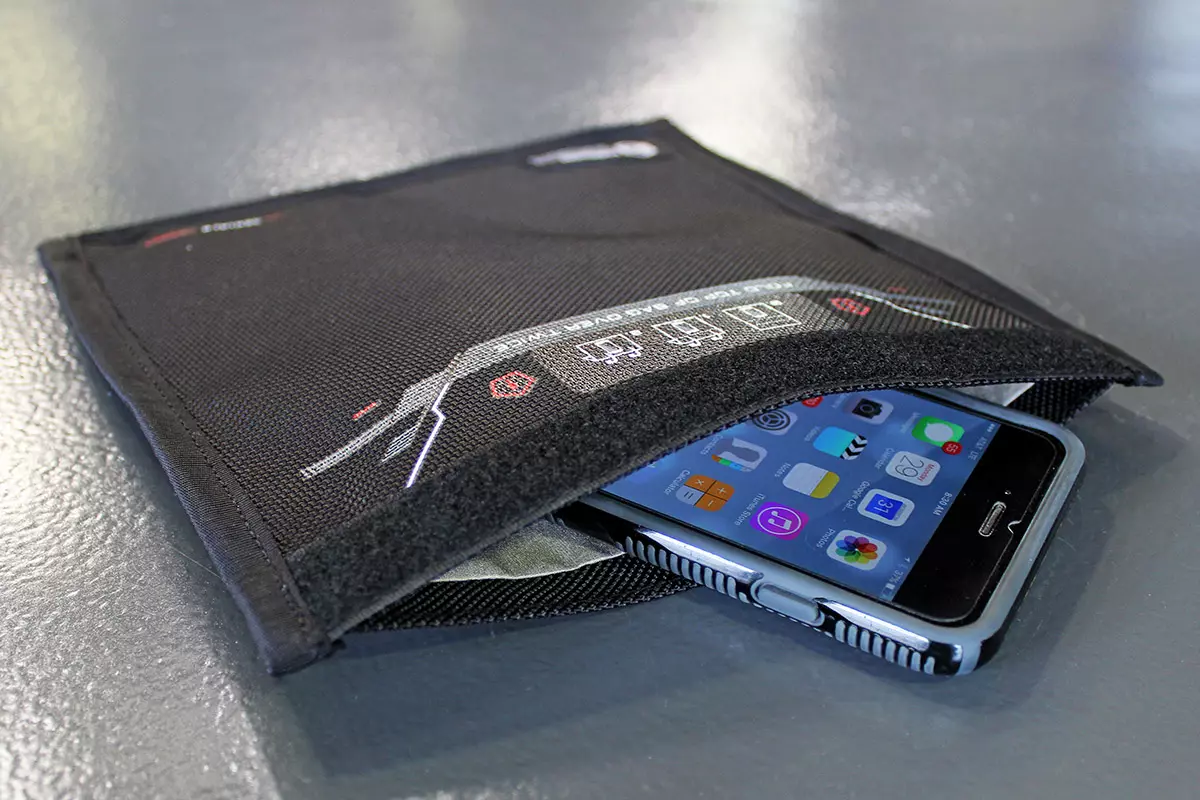
Описание мешка Фарадея
Мешок Фарадея устроен так же, как и клетка Фарадея, изобретенная Майклом Фарадеем, английским ученым, внесшим вклад в изучение электромагнетизма и электрохимии. Его главные открытия включают принципы, лежащие в основе электромагнитной индукции, диамагнетизма и электролиза.
Идея клетки Фарадея заключается в том, что все, что находится внутри клетки, изготовленной из сетки определенного размера, полностью изолировано от внешнего тока и магнитных полей, поскольку клетка сама все заберет на себя. Это означает, что, например, человек может находиться внутри клетки, пораженной молнией, и быть в полной безопасности и в порядке.
Эта идея привела к дизайну мешка Фарадея, который использует эту концепцию и размещает рисунок проводки внутри одежды, чтобы изолировать все магнитные поля снаружи, чтобы ваши устройства и карты были полностью отрезаны от любого воздействия и электромагнитных волн. Если рисунок и качество материала для сумки хорошие, у вас есть полностью безопасный держатель для ваших вещей.
Преимущества мешка Фарадея
Основными преимуществами, конечно же, являются конфиденциальность и безопасность мобильных телефонов и кредитных карт от посторонних воздействий, и именно поэтому эта сумка была разработана в первую очередь. Если сумка спроектирована правильно, ваш телефон нельзя будет взломать или получить к нему доступ из любого внешнего источника, отслеживание GPS также будет отключено, и местоположение вашего телефона не будет видно. Кредитные карты также будут полностью защищены от любых вредоносных атак через сигналы Wi-Fi.
Недостатки сумки.
Что ж, недостаток использования этой сумки очень прост, так как ваш телефон изолирован от внешнего воздействия, что также будет означать, что вы не сможете принимать сообщения или звонки, пока он находится в сумке. Уведомления из Интернета также будут отключены, так что это вопрос безопасности и удобства использования.
Узнать больше
WeatherBlink — это расширение для Google Chrome, Mozilla и Internet Explorer. Это позволяет пользователям проверять погоду в любой точке мира в любое время. Это может показаться удобной функцией, однако эта панель инструментов также отображает нежелательную рекламу, захватывает домашнюю страницу вашего браузера, собирает личные данные о ваших привычках просмотра веб-страниц, посещениях и кликах. От автора: доступ к местным прогнозам погоды, метеорологическим радарам, отчетам об аллергии и пыльце, а также мировым новостям о погоде — все в одном удобном месте! Это расширение настраивает вашу страницу «Новая вкладка» на WeatherBlink™ для предоставления этих функций.
Будьте готовы с мгновенными прогнозами погоды. Получите БЕСПЛАТНЫЙ и точный прогноз погоды одним щелчком мыши!
О браузере угонщиков
Взлом браузера — это очень распространенный тип онлайн-мошенничества, когда настройки вашего веб-браузера изменяются, чтобы заставить его делать то, чего вы не собираетесь. Угонщики браузера могут делать больше, чем просто изменять домашние страницы. Он перенаправляет вас на спонсируемые интернет-сайты и вставляет рекламу в интернет-браузер, что помогает его создателю получать доход от рекламы. Многие люди считают, что такие сайты являются законными и безвредными, но это не так. Практически каждый угонщик браузера представляет реальную угрозу вашей онлайн-безопасности, и необходимо отнести их к категории угроз конфиденциальности. В худшем случае ваш интернет-браузер может быть взломан, чтобы открыть ваш компьютер для множества дополнительных компьютерных инфекций.
Признаки взлома браузера
Ниже приведены некоторые симптомы, указывающие на то, что вас угнали:
1. изменена домашняя страница браузера
2. закладка и новая вкладка также изменены
3. По умолчанию онлайн-поисковая система изменена
4. вы видите новые ненужные панели инструментов
5. вы замечаете много всплывающих окон на экране компьютера.
6. веб-страницы загружаются очень медленно и часто не полностью
7. вы запретили доступ к определенным веб-страницам, например, к веб-сайту фирмы, занимающейся защитой от вредоносных программ, такой как SafeBytes.
Итак, как именно угонщик браузера заражает компьютер?
Угонщик браузера может быть установлен на ваш компьютер, когда вы переходите на зараженный веб-сайт, щелкаете вложение электронной почты или загружаете что-либо с веб-сайта для обмена файлами. Они также поступают из дополнительных приложений, также называемых вспомогательными объектами браузера (BHO), расширениями браузера или панелями инструментов. Иногда вы могли ошибочно принять угонщика браузера как часть пакета программного обеспечения (обычно бесплатного или условно-бесплатного). Типичные примеры угонщиков браузера включают CoolWebSearch, Conduit, RocketTab, OneWebSearch, Coupon Server, Searchult.com, Snap.do и Delta Search.
Советы по удалению угонщиков браузера
Определенный захват браузера можно легко остановить, обнаружив и удалив соответствующее вредоносное приложение с панели управления. Однако определенных угонщиков сложнее найти или устранить, поскольку они могут ассоциировать себя с определенными важными системными файлами, которые позволяют ему работать как необходимый процесс операционной системы. Вам следует подумать о выполнении ручного ремонта, только если вы технически подкованный человек, потому что есть возможные риски, связанные с возиться с системным реестром и файлом HOSTS.
Как можно устранить вредоносное ПО, блокирующее сайты или предотвращающее загрузку
Вредоносное ПО потенциально может вызвать несколько различных типов повреждений ПК, сетей и данных. Некоторые вредоносные программы делают все возможное, чтобы помешать вам загрузить или установить что-либо на свой компьютер, особенно приложения для защиты от вредоносных программ. Если вы читаете это, вы, вероятно, заразились вирусом, который не позволяет вам загрузить программное обеспечение безопасности, такое как Safebytes Anti-Malware. Есть несколько исправлений, которые вы можете попытаться обойти с этой проблемой.
Запустите Windows в безопасном режиме
Безопасный режим на самом деле является уникальной базовой версией Windows, в которой загружаются только основные службы для противодействия загрузке вредоносных программ, а также других проблемных программ. В случае, если вредоносное ПО блокирует доступ к Интернету и влияет на ваш компьютер, запуск его в безопасном режиме позволяет загрузить антивирус и запустить диагностическое сканирование, ограничивая при этом возможные повреждения. Чтобы запустить компьютер в безопасном режиме, нажмите клавишу «F8» на клавиатуре прямо перед появлением экрана с логотипом Windows; Или после нормальной загрузки Windows запустите MSCONFIG, отметьте Safe Boot на вкладке Boot и нажмите Apply. После перезапуска в безопасном режиме с загрузкой сетевых драйверов вы можете загружать, устанавливать и обновлять антивирусное программное обеспечение оттуда. На этом этапе вы можете запустить сканирование на наличие вредоносных программ, чтобы удалить компьютерные вирусы и вредоносное ПО без какого-либо вмешательства со стороны другого приложения.
Переключиться на альтернативный браузер
Некоторые вредоносные программы могут быть нацелены на уязвимости определенного браузера, которые блокируют процесс загрузки. Наиболее эффективное решение, позволяющее избежать этой проблемы, — выбрать браузер, известный своими функциями безопасности. Firefox имеет встроенную защиту от фишинга и вредоносного ПО, чтобы обеспечить вашу безопасность в сети.
Установить антивирус на флешку
Чтобы эффективно удалить вредоносное ПО, вы должны под другим углом подойти к проблеме запуска антивирусной программы на зараженном компьютере. Примите эти меры, чтобы запустить антивирус на зараженном компьютере.
1) Загрузите Safebytes Anti-Malware или Windows Defender Offline на компьютерную систему без вирусов.
2) Подключите USB-накопитель к чистому ПК.
3) Дважды щелкните значок «Установка» антивирусной программы, чтобы запустить мастер установки.
4) При появлении запроса выберите расположение USB-накопителя в качестве места, в котором вы хотите хранить файлы программного обеспечения. Следуйте инструкциям по активации.
5) Отключите флешку. Теперь вы можете использовать этот портативный антивирус на зараженном компьютере.
6) Дважды щелкните значок Safebytes Anti-malware на флэш-диске, чтобы запустить программу.
7) Нажмите кнопку «Сканировать сейчас», чтобы начать поиск вирусов.
SafeBytes Anti-Malware: легкая защита от вредоносных программ для компьютера с Windows
Вы хотите установить лучшее программное обеспечение для защиты от вредоносных программ для вашей компьютерной системы? На рынке доступно множество приложений, которые доступны в платных и бесплатных версиях для компьютеров Microsoft Windows. Некоторые из них хороши, некоторые — в порядке, а некоторые сами повредят ваш компьютер! Вы должны быть осторожны, чтобы не выбрать неправильное приложение, особенно если вы покупаете платное приложение. В список рекомендуемых программ входит SafeBytes AntiMalware. SafeBytes имеет очень хороший послужной список высококачественного обслуживания, и клиенты, кажется, очень им довольны. SafeBytes можно охарактеризовать как мощное антишпионское приложение, работающее в режиме реального времени, которое помогает обычному конечному пользователю компьютера защитить свой компьютер от вредоносных интернет-угроз. Используя свою передовую технологию, это приложение может помочь вам избавиться от множества типов вредоносных программ, включая компьютерные вирусы, ПНП, трояны, черви, программы-вымогатели, рекламное ПО и угонщики браузера. SafeBytes имеет множество функций, которые могут помочь вам защитить ваш компьютер от вредоносных атак и повреждений. Ниже приведены некоторые из замечательных:
Защита от вредоносных программ: Благодаря признанному критиками механизму защиты от вредоносных программ SafeBytes обеспечивает многоуровневую защиту, предназначенную для поиска и устранения вирусов и вредоносных программ, скрытых глубоко в операционной системе вашего компьютера.
Реагирование на угрозы в реальном времени: SafeBytes обеспечивает круглосуточную защиту вашего ПК от вторжений вредоносных программ в режиме реального времени. Он будет регулярно контролировать ваш ноутбук или компьютер на предмет активности хакеров, а также предоставляет пользователям сложную защиту с помощью брандмауэра.
Быстрое многопоточное сканирование: Высокоскоростной механизм сканирования вредоносных программ SafeBytes сокращает время сканирования и продлевает срок службы батареи. В то же время он эффективно обнаруживает и избавляется от зараженных компьютерных файлов или любых интернет-угроз.
Интернет-безопасность: Safebytes присваивает всем сайтам уникальную оценку безопасности, которая помогает вам понять, безопасен ли веб-сайт, который вы собираетесь посетить, для просмотра или известен ли он как фишинговый.
Низкое использование ЦП / памяти: SafeBytes известен своим минимальным влиянием на ресурсы компьютера и высокой скоростью обнаружения множества угроз. Он работает тихо и эффективно в фоновом режиме, поэтому вы можете постоянно использовать свой компьютер или ноутбук на полную мощность.
Служба поддержки 24 / 7: Вы получите круглосуточную техническую поддержку, которая позволит оперативно решить любую проблему с вашим инструментом безопасности.
Технические детали и удаление вручную (для опытных пользователей)
Чтобы удалить WeatherBlink вручную, перейдите в список «Установка и удаление программ» на панели управления и выберите программу, от которой вы хотите избавиться. Для подключаемых модулей интернет-браузера перейдите в диспетчер дополнений/расширений вашего браузера и выберите подключаемый модуль, который вы хотите удалить или отключить. Возможно, вы также захотите сбросить настройки интернет-браузера. Наконец, проверьте свой жесткий диск на наличие всего следующего и очистите реестр вручную, чтобы удалить оставшиеся записи приложений после удаления. Помните, что только опытные пользователи должны пытаться редактировать реестр вручную, потому что неправильное удаление файла приводит к серьезной проблеме или, возможно, к сбою ПК. Кроме того, некоторые вредоносные программы способны воспроизводить или предотвращать удаление.
Рекомендуется выполнять этот процесс удаления вредоносных программ в безопасном режиме.
файлы:
C:Program FilesWeatherBlink C:ProgramDataWeatherBlink C:UsersYOUR_USERAppDataRoamingWeatherBlink
Реестр:
Ключ HKLMSOFTWAREClassesWeatherBlink.DynamicBarButton Ключ HKLMSOFTWAREClassesWeatherBlink.FeedManager Ключ HKLMSOFTWAREClassesWeatherBlink.HTMLMenu Ключ HKLMSOFTWAREClassesWeatherBlink.HTMLPanel Ключ HKLMSOFTWAREClassesWeatherBlink.MultipleButton Ключ HKLMSOFTWAREClassesWeatherBlink.PseudoTransparentPlugin Ключ HKLMSOFTWAREClassesWeatherBlink.Radio Ключ HKLMSOFTWAREClassesWeatherBlink.RadioSettings Ключ HKLMSOFTWAREClassesWeatherBlink.ScriptButton Ключ HKLMSOFTWAREClassesWeatherBlink.SettingsPlugin Ключ HKLMSOFTWAREClassesWeatherBlink.SkinLauncher Ключ HKLMSOFTWAREClassesWeatherBlink.SkinLauncherSettings Ключ HKLMSOFTWAREClassesWeatherBlink .ThirdPartyInstaller Key HKLMSOFTWAREClassesWeatherBlink.ToolbarProtector Key HKLMSOFTWAREClassesWeatherBlink.UrlAlertButton Key HKLMSOFTWAREClassesWeatherBlink.XMLSessionPlugin Key HKLMSOFTWAREMicrosoftWindowsCurrentVersionExplorerBrowser Helper Objects9b9dcae3-be34-424c-8d73-75e305a9e091 Key HKLMSOFTWAREMicrosoftWindowsCurrentVersionExplorerBrowser Helper OBJE ctsdc9051c2-8f55-479a-97a4-747980d9047f Ключ HKLMSOFTWAREMicrosoftWindowsCurrentVersionUninstallWeatherBlinkbar Удалить ключ Firefox HKLMSOFTWAREMicrosoftWindowsCurrentVersionUninstallWeatherBlinkbar Удалить ключ Internet Explorer [электронная почта защищена]Ключ rBlink.com/Plugin HKLMSOFTWAREWeatherBlink Ключ HKLMSOFTWAREMicrosoftWindowsCurrentVersionRunValue: Данные мониторинга области поиска WeatherBlink: C:PROGRA~1WEATHE~2bar.bingcsrchmn.exe Ключ HKLMSOFTWAREMicrosoftWindowsCurrentVersionRunValue: Данные загрузчика подключаемого модуля браузера WeatherBlink: C:PROGRA~1Wingcmon~2bar.b.b.
Узнать больше
Если вы столкнулись с ошибкой DRIVER_UNLOADED_WITHOUT_CANCELLING_PENDING_OPERATION «синий экран» с кодом ошибки 0x000000CE, это означает, что драйверу не удалось отменить ожидающие операции перед выгрузкой. Некоторые из файлов драйверов, которые могут быть виновниками, включают intelppm.sys, intcdaud.sys, tmxpflt.sys, mrxsmb.sys и asusptpfilter.sys. Этот тип ошибки «синий экран» возникает, когда драйверу не удалось отменить резервные списки, рабочие потоки, DPC и другие элементы перед выгрузкой. Обычно вы можете определить, какой файл драйвера вызывает ошибку BSOD, по самой ошибке BSOD, поскольку ее имя будет напечатано на синем экране и сохранено в памяти в месте (PUNICODE_STRING) KiBugCheckDriver. Обратитесь к возможным решениям, приведенным ниже, чтобы исправить ошибку DRIVER_UNLOADED_WITHOUT_CANCELING_PENDING_OPERATIONS.
Вариант 1. Выполните восстановление системы
Выполнение восстановления системы может помочь вам исправить ошибку синего экрана SYNTP.SYS. Вы можете сделать эту опцию либо загрузкой в безопасном режиме, либо восстановлением системы. Если вы уже находитесь в разделе «Дополнительные параметры запуска», просто выберите «Восстановление системы» и перейдите к следующим шагам. И если вы только что загрузили свой компьютер в безопасном режиме, следуйте инструкциям ниже.
- Нажмите клавиши Win + R, чтобы открыть диалоговое окно «Выполнить».
- После этого введите «sysdm.cpl» в поле и нажмите «Ввод».
- Затем перейдите на вкладку «Защита системы» и нажмите кнопку «Восстановление системы». Откроется новое окно, в котором вы должны выбрать предпочитаемую точку восстановления системы.
- После этого следуйте инструкциям на экране, чтобы завершить процесс, а затем перезагрузите компьютер и проверьте, устранена ли проблема.
Вариант 2 — отключить параметры памяти BIOS
Отключение параметров памяти BIOS, таких как кэширование и теневое копирование, может помочь вам исправить ошибку «синий экран» DRIVER_UNLOADED_WITHOUT_CANCELLING_PENDING_OPERATIONS. Все, что вам нужно сделать, это сначала войти в BIOS, а затем с помощью клавиш со стрелками и ввода выбрать варианты. И если вы не можете найти его, обратитесь к конкретным инструкциям вашего OEM-производителя, или вы также можете обратиться к инструкциям производителя вашей материнской платы.
Вариант 3. Обновите или откатите драйверы вашего устройства.
Если первый вариант вам не подошел, то пора либо обновить, либо откатить драйверы устройств. Скорее всего, после того, как вы обновили свой компьютер с Windows, ваш драйвер также нуждается в обновлении. С другой стороны, если вы только что обновили драйверы устройства, вам необходимо откатить драйверы до их предыдущих версий. В зависимости от того, что применимо к вам, следуйте приведенным ниже инструкциям.
- Откройте Диспетчер устройств из меню Win X.
- Затем найдите драйверы устройств и щелкните их правой кнопкой мыши, чтобы открыть окно «Свойства».
- После этого перейдите на вкладку «Драйвер» и нажмите кнопку «Удалить устройство».
- Следуйте опции экрана, чтобы полностью удалить его.
- Наконец, перезагрузите компьютер. Это просто переустановит драйверы устройства автоматически.
Примечание: Вы можете установить специальный драйвер на свой компьютер, если он у вас есть, или вы также можете найти его прямо на веб-сайте производителя.
Вариант 4 — Попробуйте запустить утилиту CHKDSK
Запуск утилиты CHKDSK также может помочь устранить ошибку «синий экран» DRIVER_UNLOADED_WITHOUT_CANCELLING_PENDING_OPERATIONS. Если на вашем жестком диске есть проблемы с целостностью, обновление действительно завершится сбоем, так как система будет считать, что она неработоспособна, и именно здесь появляется утилита CHKDSK. Утилита CHKDSK исправляет ошибки жесткого диска, которые могут вызывать проблему.
- Откройте командную строку с правами администратора.
- После открытия командной строки выполните следующую команду и нажмите Enter:
CHKDSK / F / R
- Дождитесь завершения процесса и перезагрузите компьютер.
Вариант 5. Запустите средство диагностики памяти для проверки утечек памяти.
- Нажмите клавиши Win + R, чтобы открыть Run и введите ехе и нажмите Enter, чтобы открыть средство диагностики памяти Windows.
- После этого он даст два варианта, таких как:
- Перезапустите сейчас и проверьте наличие проблем (рекомендуется)
- Проверьте проблемы при следующем запуске компьютера
- После перезагрузки компьютера выполните базовое сканирование, или вы также можете воспользоваться опциями «Advanced», такими как «Test mix» или «Pass count». Просто нажмите клавишу F10, чтобы начать тестирование.
Примечание: После того, как вы выберете эту опцию, ваш компьютер перезагрузится и проверит наличие проблем с памятью. Если он обнаружит какие-либо проблемы, он автоматически их исправит, а если проблем не обнаружено, то, скорее всего, это не проблема, связанная с памятью, поэтому вам следует попробовать другие варианты, указанные ниже.
Вариант 6. Попробуйте проанализировать файлы дампа памяти.
Вы также можете попробовать проанализировать файлы дампа памяти, так как это поможет вам определить основную причину ошибки DRIVER_UNLOADED_WITHOUT_CANCELLING_PENDING_OPERATIONS.
Вариант 7. Попробуйте проверить настройки реестра.
Вы также можете попробовать отключить соответствующий файл драйвера, если он упоминается в ошибке Stop. Например, если в ошибке остановки упоминается файл драйвера «intelppm.sys», необходимо отключить этот файл драйвера, поскольку он, скорее всего, является виновником. Для этого выполните следующие действия.
- Нажмите клавиши Win + R, чтобы открыть диалоговое окно «Выполнить».
- Затем введите «Regedit» в поле и нажмите Enter, чтобы открыть редактор реестра.
- После этого перейдите по этому пути реестра: HKEY_LOCAL_MACHINE> SYSTEM> CurrentControlSet> Services> Processor
- Оттуда, дважды щелкните Start и измените его значение на «4».
- Теперь перейдите по этому пути: HKEY_LOCAL_MACHINE> SYSTEM> CurrentControlSet> Services> Intelppm.
- Установите для него значение «4», а затем перезагрузите компьютер, чтобы применить сделанные изменения.
Вариант 8. Запустите средство устранения неполадок синего экрана
Средство устранения неполадок с синим экраном — это встроенный инструмент в Windows 10, который помогает пользователям исправлять ошибки BSOD, такие как DRIVER_UNLOADED_WITHOUT_CANCELLING_PENDING_OPERATIONS. Его можно найти на странице средств устранения неполадок настроек. Чтобы использовать его, выполните следующие действия:
- Нажмите клавиши Win + I, чтобы открыть панель «Настройки».
- Затем перейдите в Обновление и безопасность> Устранение неполадок.
- Оттуда найдите опцию «Синий экран» с правой стороны, а затем нажмите кнопку «Запустить средство устранения неполадок», чтобы запустить средство устранения неполадок «Синий экран», а затем перейдите к следующим параметрам на экране. Обратите внимание, что вам может потребоваться загрузить ваш компьютер в безопасном режиме.
Узнать больше
Когда вы запускаете программу в Windows 10, ошибка 0xc000012f может появиться сообщение о том, что файлы и двоичные файлы, которые вы пытаетесь запустить, повреждены. Ошибка 0xc000012f означает «Плохое изображение», указывающее на то, что исполняемый файл программы или один из вспомогательных модулей поврежден. Или, возможно, несоответствие DLL. Эта ошибка обычно проявляется после обновления Windows или после установки какого-либо приложения, для ее устранения выполните следующие действия:
-
Выполнить сканирование SFC
Нажмите ⊞ ОКНА + X открыть меню Windows
 В меню выберите командная строка (администратор)
 В командной строке введите ПФС / SCANNOW и нажмите ENTER
Оставьте компьютер для завершения операции и Перезагружать твой компьютер -
Запустить DISM
Нажмите ⊞ ОКНА + X открыть меню Windows
В меню выберите командная строка (администратор)
в командной строке введите: DISM.exe / Online / Очистка-изображение / Восстановить здоровье и нажмите ENTER
дождитесь завершения процесса и Перезагружать твой компьютер -
Переустановите приложение
Если эта ошибка появляется после установки приложения, удалите установленное приложение и установите его снова. Существует вероятность того, что установщик приложения случайно повредил некоторые файлы, переустановка может решить проблему.
-
Удалить Центр обновления Windows
В некоторых случаях обновление Windows может вызвать эту проблему, перейти в обновления Windows, перейти к дополнительным параметрам и удалить последнее обновление, чтобы посмотреть, устранит ли это ошибку.
-
Установите распространяемый Visual C ++
Перейдите на официальный сайт Microsoft, загрузите распространяемый пакет C ++ и установите его.
-
Установить новое обновление Windows
Если установлено новое обновление Windows, есть вероятность, что в последнем обновлении что-то пошло не так, и очень вероятно, что это было исправлено в последнем.
 В меню выберите командная строка (администратор)
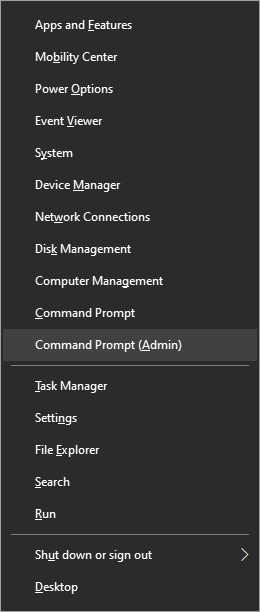 В командной строке введите ПФС / SCANNOW и нажмите ENTER
Узнать больше
В последнее время ряд пользователей сообщили о проблеме, из-за которой их компьютеры с Windows 10 по неизвестной причине зависают в режиме полета. По словам пострадавших пользователей, они не смогли отключить режим полета, а это означает, что их компьютеры также не могут подключиться к Интернету. Одна из возможных причин возникновения такого рода проблем заключается в том, что это может быть ошибка с режимом полета, или это может быть связано с неисправными сетевыми драйверами или включенным физическим переключателем и т. д. Если вы один из немногих пользователей, сталкивающихся с такой же проблемой, читайте дальше, так как этот пост расскажет вам, что делать, если ваш компьютер с Windows 10 зависает в режиме полета. Есть несколько предложений, которые вы можете проверить, чтобы решить проблему. Вы можете попробовать проверить статус службы радиоуправления, очистить кеш DNS или отключить режим полета в системных настройках. Вы также можете обновить сетевые драйверы или отключить физический переключатель для режима полета или внести некоторые изменения в реестр Windows. Для получения более подробной информации обратитесь к каждому из приведенных ниже предложений.
Вариант 1. Попробуйте проверить статус службы управления радио.
- Сначала нажмите клавиши Win + R, чтобы открыть диалоговое окно «Выполнить», и введите «services.msc»В поле и нажмите Enter, чтобы открыть диспетчер служб Windows.
- Затем найдите службу управления радио и выберите «Свойства».
- После этого измените его тип запуска на «Отключено» и нажмите кнопки «Применить» и «ОК», чтобы сохранить сделанные изменения.
- После этого перезагрузите компьютер и проверьте, можете ли вы теперь отключить режим полета.
Вариант 2 — очистить кеш DNS
Вы также можете попробовать очистить кеш DNS, чтобы исправить ошибку «ERR_ICAN_NAME_COLLISION». Все, что вам нужно сделать, это открыть командную строку от имени администратора, а затем последовательно выполнить каждую из следующих команд, чтобы очистить кеш DNS:
- IPCONFIG / выпуск
- IPCONFIG / обновить
- IPCONFIG / flushdns
Вариант 3. Попробуйте отключить режим полета в настройках системы.
Если очистка кеша DNS не помогла решить проблему, возможно, вы захотите отключить режим полета в настройках системы.
- В строке поиска Windows введите «Режим полета».
- В появившихся результатах поиска нажмите на Режим полета.
- После этого появится окно, в котором необходимо отключить кнопку переключения в режиме полета.
Вариант 4. Попробуйте обновить, откатить или переустановить драйверы сетевого адаптера.
Следующее, что вы можете сделать для решения проблемы, это обновить драйверы сетевого адаптера, выполнив следующие действия:
- Нажмите клавиши Win + R, чтобы открыть окно «Выполнить», а затем введите «devmgmt.MSC”И нажмите Enter, чтобы открыть окно диспетчера устройств.
- Под Диспетчером устройств вы увидите список драйверов. Оттуда найдите сетевые адаптеры и разверните их.
- Найдите сетевой адаптер Broadcom и щелкните его правой кнопкой мыши, а также другие сетевые адаптеры, отмеченные восклицательным знаком, и обновите их все.
- Перезагрузите компьютер и посмотрите, помог ли он в решении проблемы.
Примечание: Если обновление сетевых драйверов не помогло решить проблему, вы также можете попробовать откатить те же самые драйверы из их предыдущих версий и перезагрузить ПК с Windows 10. После этого система сама переустановит драйверы, которые вы только что удалили. Кроме того, вы также можете загрузить и установить драйверы напрямую с веб-сайта производителя. Чтобы переустановить драйверы сетевого адаптера, выполните следующие действия:
- Откройте Диспетчер устройств из меню Win X.
- Затем найдите драйверы устройств и щелкните их правой кнопкой мыши, чтобы открыть окно «Свойства».
- После этого перейдите на вкладку «Драйвер» и нажмите кнопку «Удалить устройство».
- Следуйте опции экрана, чтобы полностью удалить его.
- Наконец, перезагрузите компьютер. Это просто переустановит драйверы устройства автоматически.
Вариант 5. Попробуйте отключить физический переключатель режима полета.
Если на вашем компьютере есть физический переключатель для включения или выключения режима полета, вы можете проверить этот переключатель, если он у вас есть. Скорее всего, это может быть причиной того, что вы не можете отключить режим полета на своем компьютере.
Вариант 6. Попробуйте внести некоторые изменения в реестр.
- Нажмите клавиши Win + R, чтобы запустить утилиту Run.
- Затем введите «Regedit» в поле и нажмите Enter, чтобы открыть редактор реестра.
- Затем перейдите к этому пути реестра: HKEY_LOCAL_MACHINESystemCurrentControlSetControlClass
- Оттуда измените значение реестра «RadioEnable» на «1».
- Выйдите из редактора реестра и перезагрузите компьютер.
Узнать больше
Многие пользователи Windows 10 часто меняют IP-адреса сетевого адаптера своих компьютеров, чтобы подключиться к Интернету или сети, к которой они принадлежат, в то время, когда для их компьютеров нет автоматического подключения. В большинстве случаев доступ к изменению этого параметра ограничен по какой-то странной причине, даже если вы являетесь администратором. Поэтому, если вы являетесь одним из пользователей, чьи свойства Windows 10 VPN IPv4 не работают, этот пост может помочь вам исправить это, чтобы вы могли открывать и редактировать свойства IPv4 на своем ПК с Windows 10. Обычный способ изменить настройки IP — перейти в «Настройки»> «Сеть», а затем в «Интернет»> «Изменить параметры адаптера»> «Выбрать сетевой адаптер»> щелкните правой кнопкой мыши и откройте «Свойства». Оттуда вы можете выбрать TCP/IP 4 и изменить его. Если вы не можете этого сделать, обратитесь к приведенным ниже инструкциям, чтобы устранить проблему с доступом к свойствам IPv4.
Вариант 1. Попробуйте использовать PowerShell, чтобы вручную установить свойства IPv4.
Поскольку вы не можете установить его с помощью интерфейса, вы можете сделать это с помощью PowerShell. Обратите внимание, что этот вариант будет работать только в том случае, если вы запускаете PowerShell с правами администратора. После открытия PowerShell, по мнению многих пользователей, вам нужно выполнить эту команду — set-DnsClientServerAddress -InterfaceAlias «Ethernet» -ServerAddresses xxx.xx.xxx.xxx, xxxx, xxx.xx.xxx.xxx, xxxx
Обычно Ethernet — это имя вашего сетевого адаптера, которое установлено по умолчанию. Если вы хотите увидеть реальное имя вашего сетевого адаптера, вы можете просто набрать эту команду и после этого нажать Enter — Get-NetAdapter-физический | где статус -eq ‘вверх’
После ввода данной команды вы увидите список активных адаптеров Ethernet на вашем компьютере, как вы можете видеть на изображении выше. Обратите внимание, что 4 набора X, такие как на изображении ниже, должны соответствовать последовательности:
Вариант 2 — Попробуйте отредактировать файлы rasphone.pbk
В файлах rasphone.pbk хранятся свойства подключений, и, поскольку вы не можете получить доступ к свойствам IPv4, скорее всего, он здесь отключен. Хорошо, что вы можете открывать эти файлы и редактировать их с помощью Блокнота. Для этого выполните следующие действия.
- Откройте проводник Windows, а затем включите опцию показать скрытые файлы.
- После этого найдите файлы в этом месте — C: Пользователи AppDataRoamingMicrosoftNetworkConnectionsPbk_hiddenPbkrasphone.pbk
- Затем щелкните его правой кнопкой мыши, выберите «Открыть с помощью» и выберите приложение «Блокнот».
- После открытия файла найдите «IpPrioritizeRemote» в длинном списке.
- Как только вы нашли его, установите его значение от «1» до «0».
- После этого найдите «IPInterfaceMetric», установите для него значение «1» и нажмите Ctrl + S, чтобы сохранить внесенные вами изменения, а затем выйдите и попробуйте снова получить доступ к свойствам IPv4. Он должен работать, но если вы по-прежнему не можете получить к нему доступ, попробуйте следующий вариант ниже.
Вариант 3. Включите разделенное туннелирование, если вы используете VPN.
Все данные передаются туда и обратно при использовании службы VPN на вашем компьютере. И поскольку вы используете VPN, возможно, он отключает интерфейс IPv4. В этом случае вам необходимо оставаться на связи как с локальной сетью, так и с VPN, и для этого необходимо включить разделенное туннелирование. Как? Следуй этим шагам:
- Откройте PowerShell с правами администратора.
- Затем введите «Get-VpnConnection”И нажмите Enter. После этого он даст вам точное название вашего VPN.
- После этого введите «Set-VpnConnection -Name «yourVPNName» -SplitTunneling $ True”И нажмите Enter. Как только вы введете команду, она освободит ваши настройки IPv5, чтобы вы могли изменить ее для подключения к локальной сети, если вы этого хотите.
Узнать больше

Авторское право © 2022, ErrorTools, Все права защищены
Товарные знаки: логотипы Microsoft Windows являются зарегистрированными товарными знаками Microsoft. Отказ от ответственности: ErrorTools.com не аффилирован с Microsoft и не претендует на прямую аффилированность.
Информация на этой странице предоставлена исключительно в информационных целях.

Ремонт вашего ПК одним щелчком мыши
Имейте в виду, что наше программное обеспечение необходимо установить на ПК с ОС Windows. Откройте этот веб-сайт на настольном ПК и загрузите программное обеспечение для простого и быстрого устранения ваших проблем.
В этой статье представлен номер ошибки Ошибка 100, широко известный как Продолжать, описанный как Ваш запрос браузера был выполнен, и остальная часть процесса может продолжаться.
О кодах состояния
Когда вы получаете коды веб-ошибок, у вас могут быть проблемы либо с клиентом, либо с сервером. Проблема может быть связана с браузером или настройками, которые блокируют ваше соединение, или это могут быть любые другие проблемы, связанные с сервером, к которому вы пытаетесь получить доступ.
Чтобы объяснить проблему подробнее, вот несколько полезных сведений о кодах веб-ошибок, их симптомах, причинах и методах устранения.
Определения (Бета)
Здесь мы приводим некоторые определения слов, содержащихся в вашей ошибке, в попытке помочь вам понять вашу проблему. Эта работа продолжается, поэтому иногда мы можем неправильно определить слово, так что не стесняйтесь пропустить этот раздел!
- Браузер . Веб-браузер или интернет-браузер — это программное приложение для поиска, представления и просмотра информационных ресурсов во всемирной паутине.
- Продолжить — языковая конструкция, обычно используемая для обхода оставшейся части цикла и возврата к началу для следующей итерации.
- Процесс — этот тег относится к операционной системе процессы
- Запрос — запрос — это сообщение, отправленное источником другому объекту.
- Rest — передача репрезентативного состояния REST это стиль программной архитектуры для распределенных гипермедийных систем, таких как World Wide Web
Симптомы Ошибка 100 — Продолжать
Коды веб-ошибок также известны как коды состояния http. Существует пять различных классов кодов состояния http, и они всегда начинаются со следующих цифр, в зависимости от того, с какой ошибкой столкнулся пользователь. Это также симптомы ошибки, с которой столкнулся пользователь. Для дальнейшего объяснения ниже приведены коды состояния.
1xx: Информационный
Это ответ о состоянии, который сообщает пользователю или запросчику информации, что отправленный им запрос был получен и обрабатывается. Однако, несмотря на то, что обработка запроса продолжается, могут возникнуть какие-то другие проблемы, которые затрудняют получение запрашиваемой информации. Это может означать, что ответ еще не получен, и сервер посылает это сообщение, чтобы предотвратить тайм-аут клиента или чтобы показать, что запрос был получен и не потерян.
Вот список кодов ошибок и сообщение, которое появляется на веб-странице:
100 — Продолжить
101 — Переключение протоколов
(Только для примера)
Причины Продолжать — Ошибка 100
1XX коды предоставляются для предоставления информации о продолжающемся действии. Этот вид кода был создан, чтобы дать пользователю представление о том, что произошло после отправки запроса.
Методы устранения
Для определенных кодов веб-ошибок существуют конкретные шаги по устранению неполадок. Однако существуют и обобщенные методы устранения, которые пользователи могут применять при возникновении подобных ошибок.
Если метод ремонта вам подошел, пожалуйста, нажмите кнопку upvote слева от ответа, это позволит другим пользователям узнать, какой метод ремонта на данный момент работает лучше всего.
Обратите внимание: ни ErrorVault.com, ни его авторы не несут ответственности за результаты действий, предпринятых при использовании любого из методов ремонта, перечисленных на этой странице — вы выполняете эти шаги на свой страх и риск.
Метод 1 — Очистить кеш браузера
При доступе к сайту данные сохраняются в кеше браузера. Иногда вы пытаетесь исправить веб-ошибку, но в вашем браузере появляется такое же сообщение. В таких случаях вам необходимо очистить кеш браузера, чтобы избавиться от надоедливого сообщения. Вот способы сделать это в разных браузерах:
- В Google Chrome
- Откройте Chrome и нажмите три точки в правом верхнем углу браузера.
- Нажмите Дополнительные инструменты , а затем нажмите Очистить данные просмотра .
- Вы можете удалить все или только определенный период просмотра.
- Установите флажки рядом с файлами cookie и другими данными сайта и кэшированными изображениями и файлами .
- Наконец, нажмите Очистить данные .
- На краю
- Нажмите … это крайняя правая кнопка под кнопкой закрытия.
- Прокрутите вниз и нажмите «Настройки».
- Найдите пункт «Очистить данные просмотра» и нажмите кнопку «Выбрать, что очистить».
- Это даст вам возможность выбрать, какой тип данных вы хотите очистить, просто поставьте галочку на тех элементах, которые хотите включить, затем нажмите «Очистить».
- В Mozilla
- Перейдите в меню «История» и выберите «Очистить недавнюю историю».
- Вы можете нажать кнопку Alt, если строка меню скрыта.
- Вы увидите раскрывающееся меню, в котором вы можете выбрать период или диапазон, который хотите удалить, и щелкните свой выбор.
- Вы можете нажать «Подробности», чтобы выбрать, что нужно очистить, будь то весь кеш или другие элементы.
- После выбора нажмите «Очистить сейчас» и перезагрузите браузер, чтобы изменения вступили в силу.
Метод 6 — Проверить конфигурацию сервера
- Устранением неполадок обычно занимается администратор сайта. Если это вы, то вам необходимо иметь представление о конфигурации веб-сервера.
- Вы можете проверить, на каком веб-сервере работает ваш сайт, с помощью средств проверки URL или домена. Вам просто нужно ввести адрес сайта и проанализировать результаты, которые вы получите.
- Вы также можете проверить неработающие ссылки, щелкнув веб-страницу правой кнопкой мыши и выбрав «Проверить». Это должно дать вам код сайта справа. Вы можете проверить каждый якорный текст и убедиться, что связанные с ними ссылки все еще активны.
Метод 7 — Другие техники
- Вы также можете проверить наличие нежелательных символов в кодах и сценариях с помощью отладки кодов приложений и сценариев. Если вы не знаете, как это сделать, вы можете проверить этот ресурс для этого.
- Вы также можете попробовать Обновить веб-сайт. Иногда вы получаете старую ошибку, которая никуда не делась, и простое обновление, нажав F5, может сработать.
Метод 2 — Проверить журналы
- Если вы хотите проверить файлы журналов, вы можете сделать это, сначала убедившись, что вы вошли на компьютер веб-сервера как администратор.
- Нажмите «Пуск», затем «Настройка», затем нажмите «Панель управления».
- Откройте Инструменты администратора и дважды щелкните Диспетчер служб Интернета.
- Выберите веб-сайт из списка различных обслуживаемых сайтов.
- Щелкните веб-сайт правой кнопкой мыши и затем наведите указатель мыши на «Свойства».
- Выберите вкладку «Веб-сайт» и нажмите «Свойства». На нем вы увидите вкладку Общие свойства. Внизу окна вы можете увидеть расположение сгенерированных файлов журнала.
- Открывайте файлы журналов с помощью WordPad, любого средства просмотра текстовых файлов или Microsoft Word.
- Здесь вы сможете проанализировать, где возникли ошибки при доступе к серверу.
Метод 3 — Проверить запрошенный URL
- Бывают случаи, когда вы вручную вводите URL-адрес сайта, который хотите изучить. Если после этого вы получаете ошибки, проверьте URL-адрес, который вы только что ввели в адресной строке, если вы действительно получаете доступ к правильному адресу. Если нет, исправьте элементы, которые вы ввели неправильно.
Метод 4 — Удалить последние обновления
Для Windows 7
- Найдите обновления Windows в строке поиска.
- Нажмите «Ввод», когда он появится в результатах поиска.
- Проверьте последние обновления и нажмите Удалить обновления в те дни, когда возникла ошибка.
Для Windows 8 и Windows 10
- Нажмите одновременно кнопку окна и букву X, чтобы открыть настройки.
- Когда вы перейдете к настройкам Windows, нажмите «Обновление и безопасность».
- Нажмите «Просмотреть историю установленных обновлений», а затем «Удалить обновления».
Метод 5 — Удалить расширения
- Иногда дополнительные расширения могут выдавать коды веб-ошибок.
- Удалите недавно установленные расширения, зайдя в настройки браузера и нажав «Дополнительные инструменты».
- Вы увидите расширения, которые не были установлены в вашем браузере, выберите последнее дополнение, которое, как вы подозреваете, вызвало возникшую у вас проблему.
Другие языки:
How to fix Error 100 (Continue) — Your browser request has been completed and the rest of the process can continue.
Wie beheben Fehler 100 (Weitermachen) — Ihre Browseranfrage ist abgeschlossen und der Rest des Vorgangs kann fortgesetzt werden.
Come fissare Errore 100 (Continua) — La richiesta del browser è stata completata e il resto del processo può continuare.
Hoe maak je Fout 100 (Doorgaan met) — Uw browserverzoek is voltooid en de rest van het proces kan worden voortgezet.
Comment réparer Erreur 100 (Continuer) — Votre demande de navigateur a été complétée et le reste du processus peut continuer.
어떻게 고치는 지 오류 100 (계속하다) — 브라우저 요청이 완료되었으며 나머지 프로세스를 계속할 수 있습니다.
Como corrigir o Erro 100 (Prosseguir) — Sua solicitação de navegador foi concluída e o resto do processo pode continuar.
Hur man åtgärdar Fel 100 (Fortsätta) — Din webbläsarbegäran har slutförts och resten av processen kan fortsätta.
Jak naprawić Błąd 100 (Kontyntynuj) — Żądanie Twojej przeglądarki zostało zakończone i reszta procesu może być kontynuowana.
Cómo arreglar Error 100 (Continuar) — Su solicitud de navegador se ha completado y el resto del proceso puede continuar.
 Об авторе: Фил Харт является участником сообщества Microsoft с 2010 года. С текущим количеством баллов более 100 000 он внес более 3000 ответов на форумах Microsoft Support и создал почти 200 новых справочных статей в Technet Wiki.
Следуйте за нами: 


Последнее обновление:
09/01/23 02:44 : Пользователь Windows 10 проголосовал за то, что метод восстановления 6 работает для него.

Этот инструмент восстановления может устранить такие распространенные проблемы компьютера, как синие экраны, сбои и замораживание, отсутствующие DLL-файлы, а также устранить повреждения от вредоносных программ/вирусов и многое другое путем замены поврежденных и отсутствующих системных файлов.
ШАГ 1:
Нажмите здесь, чтобы скачать и установите средство восстановления Windows.
ШАГ 2:
Нажмите на Start Scan и позвольте ему проанализировать ваше устройство.
ШАГ 3:
Нажмите на Repair All, чтобы устранить все обнаруженные проблемы.
СКАЧАТЬ СЕЙЧАС
Совместимость

Требования
1 Ghz CPU, 512 MB RAM, 40 GB HDD
Эта загрузка предлагает неограниченное бесплатное сканирование ПК с Windows. Полное восстановление системы начинается от $19,95.
ID статьи: ACX01610RU
Применяется к: Windows 10, Windows 8.1, Windows 7, Windows Vista, Windows XP, Windows 2000
Если вы собираетесь заниматься web-технологиями, созданием и содержанием сайтов или их раскруткой, нужно научиться общаться с ними.
Сервера страниц содержат специальные коды для сообщения пользователю о возникшей неполадке. Они также сообщают сервису важную информацию, благодаря которой он знает, как ему действовать в дальнейшем.
Общение между сайтом и его создателем – процесс крайне важный, и именно от него зависит популярность и посещаемость ресурса, поскольку на неработающую страницу спроса не будет.
В связи с этим администратор должен реагировать мгновенно и понимать, на что именно жалуется или о чем сообщает его сервис (знать все коды ответа и ошибки сервера), чтобы не терять клиентов.
Для этого были разработаны специальные коды, которыми сервер не только сообщает о своей неработоспособности посетителю, но и говорит хозяину, в каком направлении искать ошибку или неполадку.
Основные ошибки – коды и их значения
Как правило, вывод ошибки на сайте не всегда означает проблему. Кроме того многие информационные сообщения не отображаются, и увидеть их можно только в логах работы сервера.
Каждое из них имеет свое значение. Самые известные коды ответа сервера видел каждый пользователь глобальной сети.
Наиболее известные – 404 и 301, но о многих из них большинство сетевых администраторов даже не слышали, поскольку такие сообщения несут чисто информационный характер.
По назначению ответы делятся на пять категорий и распределяются сотнями 100-500. Различают следующие 5 типов кодов:
- Информационные сведения;
- Подтверждение и принятие действия или команды;
- Redirect или перенаправления;
- Ошибка со стороны клиента;
- Неполадки и сообщения со стороны сервера.
Большинство ошибок имеют информационных характер независимо от принадлежности к категории. Однако именно это и помогает выявить нарушение в работе между клиентом и сервером, а также быстро сориентироваться в связующих между ними.
Сообщения информационного характера: 1ХХ
Такие ответы сервера наиболее встречающиеся. Часто они просто сообщают о том, что он включен или выключен, а также могут содержать более подробную информацию о подключенных опциях и используемых сервисах, общей работе и данных о трафике.
Продолжение действия (Continue server code): 100
Как ни странно, это не ошибка и не неполадка. Видеть это сообщение в коде – удовольствие для системного администратора.
100 Continue означает стабильную работу в штатном режиме. То есть сбоев в обработке информации по запросу не было, и все они обрабатывались сервером при обращении клиента.

Сообщением 100 сервис говорит о запуске и продолжении обработки данных по запросу, пока все пакеты не будут переданы.
Оно используется как начало соединения. И так будет до окончания обработки и завершения сессии.
Протоколы переключений (Switching Protocols): 101
Это еще одно сообщение, которое имеет только информационный характер. Такое можно обнаружить в логах любого сервера или базы данных, к которой обращается сетевой ресурс.
101 Switching Protocols означает, что со стороны клиента произошла попытка смены протокола для обращения к сайту. Сервер должен дать согласие на это, если кончено он поддерживает обращение с таким типом протокола.
Очень часто можно увидеть подобные сообщения в записях, когда пользователь использует очень старый браузер, который не умеет работать с современными версиями HTML, или же при обращении к сервису по защищенному протоколу, когда таковой не является принятым по умолчанию, но поддерживается для ответа, например, https:// вместо http:// или наоборот.
Сообщения подтверждения и принятия (Success): 2ХХ
Специальный тип кода, который используется, чтобы сообщать о разрешениях сервера на исполнение запросов или использование частей сервиса и протоколов.
В случае если отправленный клиентом запрос поступил на обработку, и процесс запущен, в логах сообщается об этом. Также в такой записи могут содержаться данные заголовков или части записей, если они разрешены сервисом.
Все хорошо (ОК): 200
Сообщение подобного характера говорит о том, что передача данных завершена успешно, все запросы были обработаны, и всё нормально.
200 ОК – наиболее популярный и известный код любого лога. Он крайне незаметен, поскольку если все хорошо, то и обращать внимание незачем.
Изначально подобный способ ведения системных записей использовался операционными системами *.NIX, которые при загрузке общались с администратором приблизительно также, выдавая код «ОК» или «Fail» для каждой ожидающей загрузки службы.
Создано (Created): 201
Код используется по назначению, указанному в названии. Как правило, подобное сообщение означает создание чего-то нового в процессе или по завершении его обработки и запроса.
Хорошим примером будет создание нового профиля пользователя по окончании регистрации. В таком случае будет несколько записей 201 Created при создании имени пользователя, пароля, профиля, пользовательской страницы.
Если вдруг по какой-то причине ресурс не может быть создан, то появится следующий порядковый код.
Принято (Accepted): 202
Этот код означает, что запрос принят и находится в процессе или ожидании обработки сервером, например, когда нагрузка на ресурс очень велика.
В этом состоянии сессия может обрываться при невыполнении определенного условия или будет принята и выполнена позже.
Изначально запрос не имеет обязательного исполнения, поэтому он может быть отложен. При этом в ожидании клиента вовсе нет необходимости, поскольку передача кода может быть осуществлена через очень длительное время.
Неактуальные данные (Non-Authoritative): 203
Запись лога сообщает, что сервер принял запрос, и его обработка прошла успешно. Однако данные могут быть неактуальными и несвежими, поскольку были взяты из второстепенного источника.
Сообщение Non-Authoritative 203 часто используется вместо 200, когда запрос ведет к информации, находящейся в архивах (для сокращения объема и увеличения обработки скорости запроса) или в резервных базах.
Очень часто под этим кодом могут проходить и нормальные, стабильные запросы, когда остальные данные были восстановлены после сбоя, и сервером найдены мелкие несоответствия записям, например, по времени или датам.
Нет содержимого (No Content): 204
Таким образом, сервер сообщает, что от клиента были получены данные запроса, он понял информацию и обработал её.
Но согласно полученным данным, ему нечем ответить, поскольку нет содержимого, которое соответствует полученному запросу. То есть данных для этого пользователя не существует.
Используется код состояния HTTP 204 No Content в основном для того, чтобы не запрещать обработку сессий скриптов, при этом документ может оставаться неизменным.
Код не несет сообщения и не содержит его, включается сразу под заголовком в любую пустую строку, которая окажется первой. Нужен он тогда, когда необходимо авторизоваться или осуществить другие действия без обновления самой страницы.
Сбросить содержимое (Reset Content): 205
По смыслу запись 205 Reset Content аналогична предыдущей. Однако в этом состоянии сервер требует от клиента обновления страницы.
Даже если запрос успешно обработан и всё выполнено, может возникнуть необходимость очистки данных или их самостоятельного удаления пользователем, например, после прохождения регистрации при последующей идентификации на сервере.
Также используется для очистки заполненной формы в целях безопасности, то есть при обновлении данные исчезают и верифицируются только при новой авторизации.
Частичный сброс содержимого (Partial Reset): 206
Код ошибки сервера, когда он возвращает лишь часть содержимого контента, которое соответствует запросу. Зачастую используется как дополнение к параметрам кэширования страницы для ускорения отображения и обработки её данных.
То есть информация выводится поэтапно, тем самым экономя время пользователя и трафик загрузки, если обработанный запрос не является правильным.
Такой вариант обработки часто используется на многофункциональных и тяжелых сайтах, когда при переходе на следующую страницу или при обработке нового запроса данные обновляются только в той части, где это необходимо.
Многозадачный статус (Multi-Status): 207
В таком сообщении сервер обрабатывает сразу несколько исполняемых запросов и операций, сохраняя и объединяя их в один файл формата .Xml.
В таком виде логирование более удобно для исследования сетевым администратором и, как правило, разделено по типам и форматам вывода кодов или причинам, по которым они возникали.
Redirect и опции перенаправления: 3ХХ
Категория сообщений сервиса перенаправления сообщает, откуда и куда был направлен пользователь, а также указывает причину осуществленного действия.
Как правило, запрос клиента состоит не только из текстовой информации, по которой он ищет контент, но и из ссылки реферера, которая указывает откуда и с какими параметрами посетитель перешел на сайт.
Это очень важно для определения целей, с которыми клиенты идут на ваш сайт или на конкретную его страницу, опцию.
Это помогает настроить функцию перенаправления таким способом, чтобы максимально увеличить отдачу, предоставляя клиенту как можно более релевантные страницы и экономя на их раскрутке.
Очень просто привести пример на геотаргетинге. Если посетитель пришел по запросу: «купить стиральную машину недорого», но он не интересует вас как покупатель, потому как проживает в другой стране, вы можете его продать или обменять, тем самым увеличивая прирост потенциальных покупателей с других сайтов или дополнительно монетизируя ваш ресурс.
Но можете и направить его на страницы доставки вашего сервиса или партнера – опять же не потеряете посетителя просто так.
Также опция перенаправления очень излюблена теми, кто зарабатывает на дорвеях. Но кроме всего этого она служит незаменимым помощником в случае, когда сайт переезжает на другой хостинг (в процессе ремонта) или поменял домен.
Один из многих (Multiple Choices): 300
Интересный код, который сообщает посетителю о переезде ресурса, но вместо автоматического перенаправления предлагает клиенту выбрать один из сайтов, который наиболее подходит его интересам.
Такой вид запроса используется в том случае, когда релевантная ссылка ведет не на соответствующий контент, а на каталог, в котором он находится.
То есть указанный путь не до конца прописан пользователем или специально так обработан сервером.
Можно привести пример, когда на сайте есть множество товаров разных видов и моделей, а посетитель попал туда по запросу «видео». Тогда сервером автоматически выдается ответ, и предоставляются на выбор страницы с видеокамерами и видеоплеерами.
Перемещена на постоянной основе (Moved Permanently): 301
Это самый часто используемый код. Именно он сообщает, что страница, на которую хотел попасть посетитель, более не существует, и она перемещена или удалена. Также это относится и к ссылкам, когда они ведут на несуществующий сайт.
Есть еще одно применение, которое интересует администраторов рекламных площадок. Это специально размещенные страницы сайта с подробным описанием какого-либо товара, но ссылка специально указана неверно.
Поэтому сервер выводит сообщение 301 и перенаправляет на товар без описания (используется для экономии места теми, кто продвигает продажи товаров текстами копирайтеров).
Подробно про 301 редирект прочитаете из предыдущей стати «Как настроить на сайте 301 редирект».
Страница обнаружена (Found): 302
Код означает временное перемещение ресурса. Он часто используется для тестирования сторонних хостингов или серверов на предмет устойчивости при большом количестве запросов или dDOS атаке.
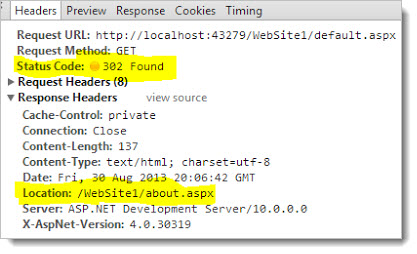
Как правило, сообщение содержит информацию о причинах временного изменения адреса и прямой ссылке на страницу, релевантную запросу пользователя.
Увидеть другую (See Other): 303
Код ответа сервера 303 используется для вывода сообщения посетителю о том, что другая страница более релевантная для его запроса, чем та, на которую он сейчас попал.
То есть пользователь попал не на ту страницу, которая ему на самом деле нужна, и код указывает ему, по отношению к какому адресу правильнее сформировать запрос.
Как правило, эту опцию используют тогда, когда нужно перенаправить данные исполняемого скрипта в процессе сессии на выбранный сайт для POST обработки.
Не подвергался изменениям (Not Modified): 304
Код состояния HTTP 304 Not Modified означает, что исполнение запроса пользователя на этой странице интересует только в том случае, если произошли какие-либо изменения. Иначе используется старая версия из кэша.
При этом обращения к серверу от клиента не происходит вообще, а если сессия активируется, то будет перенаправлена.
Опция очень удобна, поскольку, используя один из параметров внесения изменений, посетитель может отслеживать и наблюдать за новостями ресурса со стороны клиента. Со стороны сервера это позволяет заинтересованного пользователя перекидывать на измененные документы при необходимости (по запросу об изменениях).
Доступ к странице при помощи прокси (Use Proxy): 305
Сообщение указывает, что доступ к ресурсу не возможен, если вы не используете прокси сервер. Эта опция часто нужна для идентификации и разграничения уровней доступа пользователей к определенным частям сайта.
Также часто используется при доступе через html к базам данных, когда определенные записи выдаются лишь тем пользователям, настройки прокси которых (включая порт, адрес, пользователя и пароль) указаны соответствующим образом.
Включите прокси (Switch Proxy): 306
Выдавая подобное сообщение, сервер должен был говорить клиенту: «выставь указанные параметры прокси, чтобы пройти по запросу на страницу».
Однако на данный момент опция не используется за ненадобностью.
Временное перемещение (Temporary Redirect): 307
Используется при необходимости временного замещения одной страницы на другую и перенаправления на неё пользователя. Однако код 307 немного отличается по функциональности от 302.
В основном это касается того, что запросы продолжаются относительно страницы-реферера, то есть с той, с которой происходит перенаправление. Таким образом, сессия не будет разрываться до тех пор, пока на иное не укажет сервер.
Ошибки со стороны клиента: 4ХХ
Коды состояния сервера четвертой категории нужны для определения клиентских ошибок, например в том случае, когда обработанный запрос не может быть принят по вине посетителя (отказ браузера или блокировка фаерволла).
Неверный запрос (Bad Request): 400
Код применяется, когда клиент неверно задал запрос, к примеру, допустил синтаксическую ошибку, а сервер не в состоянии её обработать.
Сообщения 400 Bad Request используется при серьезных нарушениях в тексте, когда система вовсе не может разобрать, что именно имеется в виду, также может быть использовано, когда страница, соответствующая запросу, переехала, но функция перенаправления не была использована.
Не авторизирован (Unauthorized): 401
Часто используется на сервисах, предоставляющих платный доступ, или форумах, просмотр некоторых тем которых доступен только для авторизированных пользователей.
При этом посетитель будет получать сообщение 401 Unauthorized с предложением пройти регистрацию.
Также код может быть использован при неверном или частичном прохождении процесса идентификации или регистрации.
Например, когда сервер разрешает доступ с логином и паролем, но пока они не подтверждены администратором, не пускает на некоторые страницы сайта.
Необходима оплата (Payment Required): 402
Предполагалось использование этого кода для отказов неоплаченного доступа, например, с последующим перенаправлением на страницу системы электронных платежей.
На текущий момент код практически не нашел применений, однако некоторые известные сервисы всё же используют его, хоть и не совсем по назначению.
Всемирно известное хранилище видео данных YouTube использует код 402, когда активность пользовательских запросов вызывает подозрение.
В этом случае, вызывается опция, активирующая скрипт введения каптчи (CAPTHA).
Запрещен (Forbidden): 403
Код применяется при принятии и обработке процесса для ответа пользователю отказом, в праве на просмотр страницы.
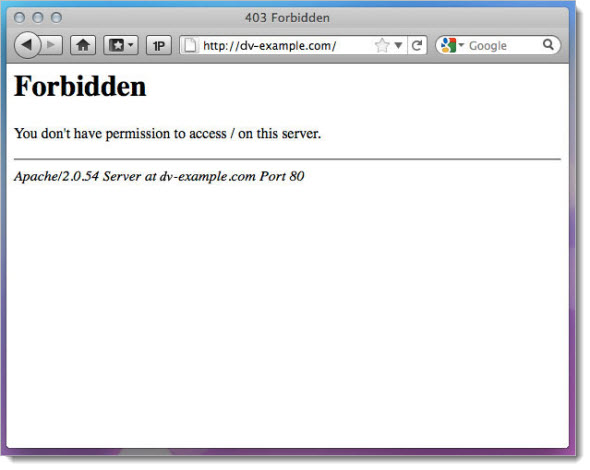
Как правило, применяется для того, чтобы закрыть ресурсы администратора или другие сведения, которые имеются, но не должны просматриваться клиентскими браузерами ни при каких обстоятельствах.
Не найден (Not Found): 404
Такая проблема широко распространена. Она несет в себе информацию о прекращении существования страницы.
При этом запрос со ссылкой остался и будет существовать, пока он автоматически не удалится, или вместо него не появится другая страница, возможно не релевантная.
Как создать на сайте 404 страницу и перенаправлять не нее посетителей читайте в этой статье.
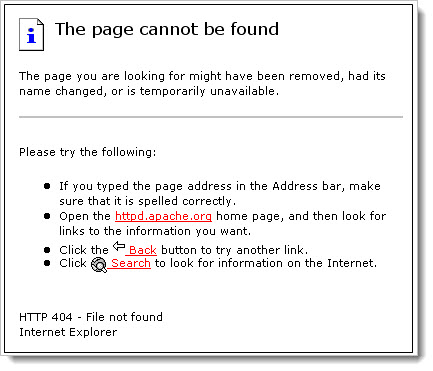
Если сайт действительно был удален, или его адрес изменился, как правило, используют функцию редиректа.
Однако если речь идет о домене, который перепродается регистрационной компанией в случае отсутствия оплаты, то она автоматически устанавливает перенаправление на нужные ресурсы до продажи домена.
Способ не приемлем (Method Not Allowed): 405
Ошибка используется при неправильном запросе к определенному обработчику, например, когда функция скрипта позволяет оперировать только переменной GET, а запрос от клиента приходит с командой POST.
Так как исполнение невозможно, то сервер сообщает об этом при помощи кода 405.
Не допустимый (Not Acceptable): 406
Используется, когда браузер клиента не способен отобразить ту или иную часть страницы при неправильных настройках, например, когда параметрами отображения браузера запрещена обработка запросов, желающих хранить данные на ПК пользователя.
Клиентская программа-обозреватель не дает принимать информацию от сервера, но при этом передает запрос на отображение.
Неверная аутентификация на прокси-сервере (Proxy Authentication Required): 407
Код немного подобен 401, однако тут речь идет не о правильности сервера и его использовании, а именно об авторизации на прокси посредством логина и пароля.
Сообщение работает, когда невозможно передать данные из-за неверных параметров прокси-сервера.
Время ожидания запроса истекло (Request Timeout): 408
Данный код применяется, если сервер не получает от клиента ожидаемый запрос. Похожая ошибка выдается при проблемах в соединении, когда отправленные пакеты не достигают цели.
Со стороны клиента что угодно может блокировать пакеты, отправляющие запрос, начиная от вирусов и заканчивая проблемами с хостингом.
Проблема с обращением к серверу (Conflict): 409
Сообщение выдается сервером при попытке замены более новой копии файла или архива на более старую или неактуальную.
Также конфликт может быть вызван использованием разных конфигурационных файлов баз данных.
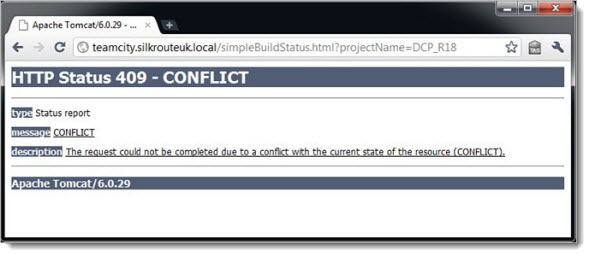
Запрос уже ушел (Gone): 410
Означает, что ранее ссылка была доступна по данному запросу, и он обрабатывался, однако теперь удален или перемещен, а серверу неизвестно, что именно с ним произошло.
Длина запроса (Length Required): 411
Такая проблема сервера возникает при клиентском запросе, который содержит длину отображаемого контента, тогда как при обработке это не может соответствовать действительности.
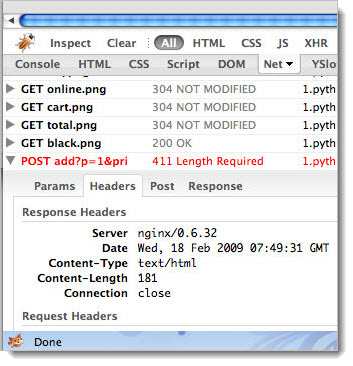
Условие нарушено (Precondition Failed): 412
Код применяется при нарушении одного из условий, необходимых для выполнения требования. При этом он может быть обработан частично, если условие не задано как критическое.
Сервер может сообщать, что такой запрос не подходит именно этому ответу.
Длина запроса слишком велика (Request Entity Too Large): 413
Используется при понятном серверу требовании, однако в параметрах указано ограничение на обрабатываемую информацию.
Следует уменьшить размер фразы для поиска нужного контента.
Длина ссылки запроса слишком велика (Request-URL Too Long): 414
Необходим при использовании слишком длинных ссылок при преобразовании и формировании сложных запросов.
Если сервер не способен их обработать, он выдает сообщение 414.
Неподдерживаемый формат (Unsupported Media-Type): 415
Используется при попытке пользователя отправить запрос на обработку файла, формат которого не поддерживается или запрещен к открытию данному типу учетных записей.
Например, когда открытие jpg картинки доступно только для администратора или зарегистрированного посетителя.
Недоступность диапазона (Requested Range Not Satisfiable): 416
Нужен серверу для отказа в запросе к той части, которая имеет размер. Используется для выявления несоответствий при проверке файлов конфигураций.
Если добавлены лишние строки, размер будет изменен, и ошибка 416 сообщит администратору об этом.
Ожидание прервано (Expectation Failed): 417
Сообщение говорит, что в клиентском запросе возникла ошибка, и он не может быть нормально обработан.
Процесс не сможет запуститься и может остаться как зависшая в ожидании сессия, поскольку неверно заполнено поле Expect.
Я чайник (I’m a teapot): 418
17 лет назад это сообщение было разработано ради смеха и использовалось как шутка в день смеха 1 апреля. Современные http обработчики не воспринимают его.
Невероятный объект (Unprocessable Entity): 422
Сервер таким образом сообщает, что он принял запрос, прочитал и понял его, но какая-то ошибка мешает правильно его обработать.
Наиболее вероятно возникновение семантической ошибки в записи, что не дает завершить действие, хоть и понятно, что нужно выполнить.
Заперто (Locked): 423
Метод, которым вы обращаетесь к серверу клиентским запросом, запрещен и системным администратором.
Как правило, такой вид блокировок употребляется для того, чтобы посетитель прошел регистрацию и верификацию на сервере.
Плохая зависимость (Failed Dependency): 424
Запрос от посетителя был прерван из-за невыполнения других условий для совершения действия.
Может использоваться при отказе от подтверждения действия, например, при отрицательном ответе на вопрос: есть ли вам «18», процесс регистрации не сможет быть завершен и сервер сообщит об этом.
Неупорядоченный каталог (Unordered Collection): 425
Используется при попытке доступа к данным, которые были переведены в статус «черновик», то есть находящимся в процессе редактирования или внесения изменений.
Ссылка в это время остается целой, однако пользовательский интерфейс отключен.
Обязательное обновление запроса (Upgrade Required): 426
Указывает клиенту, что протокол его браузера безнадежно устарел и сообщает о невозможности обработать такой запрос.
Необходимо использовать более новую версию или другой обозреватель, в котором поддержка включена.
Условия предварительного воздействия (Precondition Required): 428
Указывает на то, что без выполнения определенных условий невозможно завершение и обработка операции. Чаще всего используется как предупреждение в случае, когда идет одновременное редактирование ресурса или его части, и запрос на его просмотр.
В это время существуют две версии процесса: та, что запущена и обрабатывается на данный момент, находится в кэше и постоянно обновляется, в то же время другая – это первоначальная копия ресурса.
В результате серверу непонятно, какой из ответов возвращать, поэтому происходит конфликт.
Слишком много обращений (Too Many Requests): 429
Используется, когда клиент превышает количество указанных запросов, к примеру, пытаясь подобрать пароль или неправильно ввести каптчу.
Также код необходим для сообщений о попытке взлома сервера методом dDOS (множественные запросы или крупные пакеты, забивающие трафик к серверу или нагружающие его процессорную мощность) или брутфорсом (подбор паролей, приемлем при взломах почтового ящика).
Заголовок поля очень длинный (Request Header Fields Too Large): 431
Код ошибки говорит о том, что клиент использует слишком большую длину запроса, и при его уменьшении обработка возможна.
Нет ответа (No Response): 444
Применяется как сообщение о том, что посетителю на запрос было отказано в получении ответа.
В этом случае сервер отказался от обработки, подозревая, что запрос вызван вирусным ПО или хакерской атакой.
Готов после… Retry With (Microsoft): 449
Код взят в употребление компанией Майкрософт как ответ пользователю на неверный запрос или его части.
Он говорит о том, что изменив характеристики и повторив запрос правильно, клиент получит обработку или исполнение указанного действия.
Заблокировано при помощи родительского контроля (Blocked by Windows Parental Controls (Microsoft)): 450
Используется как сообщение от ресурсов, которые были заблокированы на персональных компьютерах при помощи программного обеспечения.
Чаще всего необходим для сообщения о том, что запрос выходит за рамки разрешенные параметрами родительского контроля, осуществляемым при помощи штатных средств Microsoft Windows.
Недоступно по причинам нелегальности (Unavailable For Legal Reasons): 451
Сообщение крайне популярно на пиратских сайтах, распространяющих взломанный контент, а также при нарушениях цензуры или моральной этики.
Часто используется уже после блокировки правительством или такими органами, как Росскомнадзор.
Ошибки со стороны сервера: 5ХХ
Коды состояния HTTP 5й серии призваны указывать на проблемы со стороны обработки сервером. Они используются в то время, когда запрос, отправленный пользователем, правильно сформирован и не содержит лишних и неверных данных.
Однако сервер не в состоянии на него ответить. Как правило, это сопровождается сообщением, выводимым в обозревателе клиента, благодаря которому посетитель может сориентироваться, почему ресурс ничего не ответил.
Ошибка внутри сервера (Internal Server Error): 500
Сообщение говорит только о том, что внутри программного обеспечения сервера произошла ошибка. Конкретной проблемы данный код не определяет и выяснить из-за чего произошел сбой достаточно тяжело.
Вероятнее всего произошло обращение по несуществующей ссылке или запрос на объект, которого никогда не было.
Функция не реализована (Not Implemented): 501
Ошибка вызвана непринятием сервера вашего запроса. Она возникает потому что некоторые из протоколов не реализованы или специально запрещены, обработка не может быть завершена нормально.
Неверный шлюз (Bad Gateway): 502
Данный код сообщения выводится, когда сервер является промежуточным звеном, и дальнейший доступ через него запрещен или невозможен.
Если шлюз или прокси сервер отказывает в доступе по причинам несогласованности протоколов запроса, то такое сообщение ошибки сервера выводится на экран пользователя.
Сервер недоступен (Server Unavailable): 503
Сервер может отказать посетителю в обработке запроса или процесса по нескольким причинам.
Это может быть техническая неисправность, проблема с сервисом хостинга или перегрузка количеством других запросов, обрабатываемых в это время.
Время ожидания шлюза истекло (Gateway Timeout): 504
Код используется, когда промежуточный сервер между двумя другими не дает ответа, блокируя пакеты и тем самым превышая время, отведенное на запрос.
Чаще всего встречается в случаях, когда сервер сам является шлюзом или подключается к нему для передачи информационных данных.
Версия протокола не может быть использована (HTTP Version Not Supported): 505
Необходима в тех случаях, когда в программе-обозревателе не соответствует версия HTTP указанная сервером. Проблема возникает либо при использовании очень старых браузеров или неправильно заданных запросов.
Как вариант – доступ предоставляется через защищенный протокол HTTPS, а клиент задает HTTP вручную или переходит по такой ссылке и наоборот.
Вариант не устраивает (Variant Also Negotiates): 506
Сервер может задействовать 506 ошибку, когда в результате сбоя значение обработки запроса указывает само на себя. Зачастую это свидетельствует о неверной настройке серверной части или маршрутизации.
Для хранения недостаточно места (Insufficient Storage): 507
Каждый запрос кешируется, а значит, требует определенного пространства на жестком диске сервера. Если он забит неверно настроенными логами или другим кешем, и места недостаточно, то ответ последует в виде ошибки 507.
Лимит пропускной способности исчерпан (Bandwidth Limit Exceeded): 509
Очень важное сообщение для тех, кто использует бесплатный вид хостинга. Остальные, даже дешевые варианты размещения, крайне редко ограничивают сайты в потреблении трафика.
Однако на всякий случай каждый веб-дизайнер популярной площадки должен знать об этой ошибке, которая говорит о том, что лимиты используемого трафика превышены.

Запрещен к распространению (Not Extended): 510
Если серверу не предоставлено достаточно данных о клиенте, он отказывает ему как неизвестному или неопознанному посетителю в предоставлении информации.
Это означает, что в запросе должно быть больше информации, или передаваемые пакеты идут через прокси сервер, который их фильтрует, в результате чего нужные данные не попадают по назначению.
Авторизация в сети не пройдена (Network Authentication Required): 511
Код популярен и часто используется в общедоступных сетях. Может выдаваться по окончании выделенного клиенту времени (часто применяется в кафе и фастфудах).
Также используется у некоторых провайдеров для веб идентификации или в рекламных целях (доступ выдается ненадолго и бесплатно, чтобы удивить клиента скоростью и заманить его подключиться на постоянной основе).
Заключение
Оперируя сообщениями сервера, администратор всегда может увидеть, в чем причина возникновения неполадок или снижения посещаемости ресурса.
Также он сможет посмотреть, кто и как перенаправляется на необходимые ресурсы, наблюдать за поведением пользователей на страницах сайта, проследить за обменом данными между клиентами и сервером.
Wink: Ошибка при воспроизведении Ростелеком ТВ
Отсутствие интернета для пользователя – это некоторое ущемление от открываемых возможностей, а также многочисленных преимуществ. К тому же некоторая часть работы, а иногда и полностью, зависит напрямую от наличия интернет-соединения. Бывают моменты, когда некоторые сайты не открываются, или же само оборудование перестало полноценно функционировать. Простой вариант – вызвать мастера, за услуги которого придется платить и ждать определенное время. Действия можно попробовать выполнить самостоятельно, когда на руках присутствует логин и пароль от интернета. Но эти сведения иногда теряются, забываются, или им не придается весомого значения. Есть несколько основных способов, как узнать логин и пароль Ростелеком.

Данная информация предоставляется пользователю в обязательном порядке при заключении договора на оказание услуг связи. Самым быстрым способом окажется поиск именно этого соглашения, где будут прописаны полные и необходимые сведения относительно доступа к интернету. Есть и другие варианты, как узнать логин и пароль Ростелеком, даже если договор утерян.
Может быть интересно. Как узнать номер лицевого счета Ростелеком.
Если вы пользуетесь от Ростелеком, у вас будет отдельный пароль для авторизации на TV-приставке или на сайте Zabava. ru. Без ключа вы не сможете пользоваться услугами Айпи-телевидения.
Ошибка «неверный логин или пароль»
Если логин и пароль запрашивается впервые после подключения – это необходимая процедура для активации новой приставки в сети провайдера. А что делать, если они запрашиваются техникой, давно находящейся в работе? Тем более, когда после ввода логина и пароля прописанных в договоре приставка всё равно выдает ошибку о том, что они введены неправильно и отказывает в доступе к трансляции? Подобная ситуация может быть вызвана тем, что на данный момент возникли проблемы на сервере провайдера или у оборудования отсутствует доступ к нему. В этом случае необходимо совершить перезагрузку приставки и роутера.
Сделать это нужно руководствуясь следующими пунктами:
Важным аспектом является тот факт, что перезагрузить оборудование можно только отключив его от источника питания. Пожалуйста, не ищите кнопку «reset» на корпусе роутера или приставки и не производите сброс настроек с использованием шпилек или иголок, так как в таком случае восстановить оборудование сможет только мастер, работающий в «Ростелекоме». Перезагрузка с помощью отключения оборудования от питания не вредит приставке и модему, но обновляет их конфигурацию. Если перезагрузка произведена правильно, ошибка «неверный логин или пароль» больше не будет беспокоить.
Ошибка 651 из-за неправильной работы роутера или модема

У каждой модели роутера или модема имеется сетевой адрес для входа в так называемую админку. Чаще всего, этим адресом является 192.168.1.1 или 192.168.0.1. Введите его в адресной строке браузера и введите ваш логин и пароль. В настройках проверьте следующие вкладки:

Если эти манипуляции не помогли, то отключите от устройства кабель Ростелекома и подключите его заново, так как он мог банально «отойти» из разъема. Если и это не помогло, то проверьте в каком режиме работает ваше устройство. Наиболее подходящим является режим Bridge.
Активация не происходит — что делать?

Если у вас новая приставка, то вполне логично, что она запрашивает данные, это является обязательной частью процесса регистрации. Как действовать, если данные для активации Ростелеком просит уже давно работающее оборудование? Проще всего полностью отключить оборудование от питания и запустить его через определенное время.
Важно! Перезагрузка должна касаться только сетевого питания, искать маленькую кнопку под названием Reset нет необходимости. В случае полного сброса настроек вам точно понадобится помощь мастера, владеющего информацией о восстановлении работы оборудования. Если у вас не принимает код активации Ростелеком, перезагрузка по питанию не повредит саму приставку, а просто обновит конфигурацию.

Еще одной из причин невозможности запуска интерактивного ТВ может быть неправильное подключение кабеля к маршрутизатору. Возможно, по ошибке вы или кто-то из членов семьи воткнули штекер не на свое место. Запомните, для телевидения предназначены именно 3 и 4 порты. После восстановления правильности подключения штекера оборудование следует перезагрузить. Сообщение о запросе номера и кода активации Ростелеком должно исчезнуть.
Поделитесь с друзьями в социальных сетях:
Подготовительные мероприятия
Для того чтобы узнать, как прошить приставку Ростелеком, следует выполнить некоторые подготовительные мероприятия. Практически всегда и у каждого абонента должен получиться процесс перепрошивки. Сложностей в этом нет никаких. Для выполнения действия необходимо:
Все файлы должны находиться в одной папке, и помещены на диск С. Далее начинается все самое интересное.
Комплектация и схема подключения приставки
Комплект оборудования включает в себя:

В зависимости от пожеланий клиента в набор может входить кабель HDMI. Он позволяет получить изображение высокого качества. Дополнительная функция — подключение через разъем компьютера HDMI. Если кабеля нет в комплектации, его можно приобрести отдельно.
Как подключить приставку к роутеру? Существует 3 варианта соединения.
Если вы планируете подключить WiFi-роутер к телевизору через приставку, ресивер придется купить вместе с адаптером. Такое оборудование в аренду не предоставляется.
Под всеми разъемами на приставке присутствуют подписи, что облегчает поиск нужного гнезда при установке. Стандартные кабели подключаются через AV-гнездо и аудио-каналы, кабель HDMI — через HDMI-гнездо.

Для начала можно попробовать избавиться от проблемы самостоятельно. Для этого есть несколько безопасных рекомендаций, которые могут либо решить проблему, либо ничего не изменить, не сделав хуже.
Это особенно актуально в случаях, когда произошла несерьезная поломка, которую легко устранить. Поэтому рекомендуется первым делом проделать базовые действия по устранению ошибки 20003:
ТВ-приставка требует авторизацию после срока эксплуатации
В оборудовании может произойти системный сбой в результате внезапного отключения света или других внешних факторов. Подобное происходит, если ПО не обновляется своевременно. Сообщение введите данные для активации приставки Ростелеком ТВ после долгой службы устраняется вышеописанным способом. Введение логина и пароля возвращает прибор в рабочее состояние.
Как активировать приставку, если пользователь забыл логин или пароль знают сотрудники компании. Взамен оператор по телефону попросит подтверждения личности с помощью номера договора, паспортных данных, а также ФИО пользователя. Приготовьте листок бумаги и запишите названные сотрудником Ростелеком буквы и цифры. Идентификация потребует некоторого времени: приготовьтесь подождать около 10-12 минут.
Причины возникновения ошибки 20003
Сам системный сбой может быть обусловлен множеством причин и определить это самостоятельно представляется довольно сложным. Чаще всего это может быть связано со следующими проблемами:
Первичная активация приставки
Оборудование, которое настраивается впервые, еще не зарегистрировано на серверах оператора (если его сотрудники об этом не побеспокоились). Поэтому первое подключение ТВ-приставки от ростелеком требует ввода логина и пароля. Авторизовать оборудование пользователь может самостоятельно. Для этого ему необходимо ввести в соответствующие поля, которые отображены на телевизоре логин и пароль.
Данные для заполнения предоставляет оператор. Если не получается вспомнить логин, чтобы активировать устройство, его можно найти в копии договора ростелеком, которая находится у абонента. В случае отсутствия этой копии, логин с паролем могут быть указаны на упаковке от ТВ-тюнера.
Бывают ситуации, когда нет ни упаковки, ни копии договора и никто ничего не может вспомнить. Тогда остается единственный вариант – позвонить оператору. Для активации приставки через оператора потребуется предоставить ему определенные данные, чтобы он мог определить пользователя, зарегистрировать оборудование в системе или пошагово подсказать что нужно делать.
Когда первичная активация приставки выполнена, не нужно больше проходить авторизацию, авторизуйтесь при подключении приставки к ростелеком один раз, а все последующие подключения будут проходить автоматически.
Как активировать приставку Ростелеком?
Для активации услуги человек получает оборудования и вносит оплату с учетом выбранного тарифа. При первом подключении ТВ приставка Ростелеком требует логин и пароль на телевизоре. Для регистрации оборудования необходимо ввести информацию в предложенные поля. Если данные, которые просит оборудование, корректные, устройство принимает их и авторизуется в сети. В дальнейшем ничего делать не нужно. Последующие подключения происходят в автоматическом режиме, и система больше не просит ввода логина и пароля.
Ввод информации осуществляется с помощью пульта. Важно быть внимательным и соблюдать регистр.
Ошибки в одной букве или цифре могут привести к тому, что активации не произойдет. В таком случае устройство просит повторить ввод.
Бывают нестандартные ситуации, когда приставка Ростелеком запрашивает логин и пароль на телевизоре еще раз из-за сбоя в работе, резкого отключения питания или других форс-мажорных ситуаций. Нередко бывают ситуации, когда устройство просит авторизоваться при несвоевременном обновлении ПО.
Как быть, если приставка пишет «Неверный пароль»
Часто встречается такая ситуация: вы правильно ввели все данные, но на экране появляется сообщение «неправильный логин или пароль».

Что дает?
Кроме того, что прошивка дает определенные преимущества, каждый пользователь может столкнуться с некоторыми рисками. Наибольшей популярностью среди имеющихся моделей обладает IPTV RT-STB-HD Standart. По функционалу она напоминает MAG-250. При этом абоненту дается возможность к первоначальным настройкам. Для этого требуется получить ответ на то, как прошить приставку Ростелеком. Стоит отметить, что следует использовать стандартную прошивку от Инфомир, а также несколько модифицированную. Как показывает практика, лучше всего первоначально работать со стандартной, только после этого, при необходимости, брать в оборот модифицированную.
Сразу же стоит выделить некоторые достоинства, которые приобретает абонент при выполнении таких манипуляций:
Но нельзя забывать о том, что в любом случае проявятся и негативные качества. Здесь ими выступают:
На этом минусы и закончились. Больше никаких трудностей для пользователя не будет.

Персональный Кабинет
С помощью Единого Личного Кабинета абоненты Ростелеком могут управлять своими подключениями, не выходя из дома. Здесь пользователи могут оплачивать счета от провайдера с помощью различных интернет-сервисов, переходить на новые более выгодные тарифные планы, подключать и отключать дополнительные опции.
В данный момент существует две версии кабинета: https://my. south. rt. ru/ и https://login. rt. ru/. Далее приведены инструкции по восстановлению ключа для каждой из них.
Если вы зарегистрированы на сайте Ростелеком Юг, вам необходимо сделать следующее:
Ваш пароль будет выслан на указанный вами почтовый ящик.
Для пользователей сайта https://login. rt. ru/ действия будут немного отличаться:
SMS-сообщение с ключом будет немедленно отправлено на ваш телефон.
Что делать, если не работает Wink на компьютере
Для использования на компьютере достаточно просто ввести в браузере ссылку Wink. rt. ru. Если опция не работает, то перезагрузить ПК и проверить подключение к интернету.
Wink — интерактивный каналы, которые поддерживаются множественными гаджетами.
Благодаря опции можно просматривать фильмы и сериал в высоком качестве онлайн. Для максимального удобства пользователей они могут выбрать подписку только с необходимым перечнем услуг.

Где взять данные для активации ТВ Ростелеком
Важно помнить, что вся информация, необходимая для авторизации установленного оборудования, указана в договоре с провайдером в пункте с учетными данными абонента. Кроме того, эти сведения могут прописать на стикере, наклеенном на корпус ТВ приставки.
Когда ТВ приставка требует логин и пароль
После правильной установки ТВ оборудование обычно проходит аутентификацию в автоматическом режиме.
Как подключить приставку ТВ и где взять данные для активации
Проблема, когда приставка просит логин и пароль, возникает в следующих ситуациях:

При первичной установке интерактивного телевидения, приставка требует ввести данные для активации, которые можно найти в договоре с провайдером Кроме того, может помочь проверка правильного подключения ТВ-кабеля приставки к разъему роутера. Как правило, для этого используется третий либо четвертый порт. Как правило, все рассмотренные ситуации проверяет и технический специалист при обращении абонента в службу поддержки. При необходимости он дополнительно делает перезагрузку всей системы.
Что делать, если логин при вводе неверный
Бывают случаи, когда при вводе учетных данных ТВ приставка Ростелеком выдает предупреждение о неверном логине. Что же делать в данном случае? Нужно внимательно проверить все вносимые знаки, их регистр, а также соотнести какие именно символы вводятся – буквы или цифры (это может касаться, например буквы О и цифры 0). Если такая проверка не решила проблему, то необходимо перезагрузить приставку по представленному выше алгоритму. Кроме того, всегда можно сверить данные для активации ТВ приставки Ростелеком с оператором технической поддержки провайдера. При этом важно помнить, что перезагрузка ТВ-приставки подразумевает только отключение от источника питания.
Приставку нельзя перезагружать кнопкой reset — это приведет к сбросу всех базовых конфигураций и потребует обязательного приглашения мастера для новой настройки оборудования.
Ростелеком просит логин и пароль для ТВ приставки
Существует несколько основных причин, вызывающих появление сообщения о необходимости ввести персональную идентификационную информацию. Среди них:
Обычно требуемая информация находится в договоре обслуживания. Пользователям следует изучить его и найти раздел, посвящённый доступу к услугам. Именно в нём записаны подходящие коды.
Необходимо особо подчеркнуть важность внимательности и аккуратности. Каждая опечатка приведёт к тому, что получить доступ к телевидению не удастся. Именно поэтому абонентам нужно обращать пристальное внимание на написание каждого символа. Следует отличать букву O от нуля, и не допускать неточностей. Только так удастся настроить технику и приступить к приёму трансляций.
Учитывая сложность ввода, основной способ борьбы с трудностями заключается в повторном введении того же пароля. Это исключит вероятную опечатку и поможет произвести подключение, когда указан неверный логин Ростелеком.
Что означает ошибка 20003 на Ростелекоме

Часть клиентов, которые пользуются сервисом провайдера «Ростелеком», наталкиваются на ошибку 20003 на протяжении работы с услугами ПАО. Поэтому обсудим и разберем более подробно данную проблему, ее смысл, причину возникновения и, соответственно, рассмотрим варианты решения проблемных ситуаций, связанных с данным номером ошибки.
Что означает ошибка 20003 от Ростелеком
На экране любого из телевизоров, которые подключены к интерактивному телевидению от Ростелекома, может появиться такая надпись, как «Ошибка 20003». Это говорит о том, что произошел возможный сбой в системе настроек, который привел к нарушениям и остановке работы операционной системы. Поэтому вещание не может быть продолжено.
Причины возникновения ошибки 20003
К возникновению системного сбоя могут привести самые разнообразные причины. Определить фактор, который привел к ошибке 20003, самостоятельно достаточно сложно человеку без определенных знаний. Частыми причинами данной проблемы являются:
Как устранить ошибку 20003
Рекомендуем обратить внимание на безопасные рекомендации, которые или помогут самостоятельно избавиться от казуса, или не решить проблему, но в то же время не усугубят ее. Безопасные алгоритмы помогут справиться только с несерьезными проблемами, которые можно просто и легко решить. Но если пользователь все же желает самостоятельно устранить сбой, то советуем придерживаться нижеописанного базового плана действий.
Как вызвать мастера Ростелекома на дом

Если устранить ошибку 20003 не удалось самостоятельно, тогда нужно обращаться в службу поддержки провайдера. С помощью формы обратной связи, которая предлагается на главном сайте Ростелекома, абоненты могут быть оформить заявление на выезд специалиста. Оформляя заявку, рекомендуем следовать такому алгоритму:
Мастер на протяжении рабочего дня примет запрос клиента и свяжется с пользователем для уточнения даты и времени визита.
Источники:
https://telcode. su/tehnologii/rostelekom-oshibka-4.html
https://lk-rostel. ru/info/chto-oznachaet-oshibka-20003-na-rostelekome/
 |
Номер ошибки: | Ошибка HTTP 100 |
| Название ошибки: | Continue | |
| Описание ошибки: | Your browser request has been completed and the rest of the process can continue. | |
| Разработчик: | Microsoft Corporation | |
| Программное обеспечение: | Windows Operating System | |
| Относится к: | Windows XP, Vista, 7, 8, 10, 11 |
Основные причины Windows 10 ошибок, связанных с файлом Continue, включают отсутствие или повреждение файла, или, в некоторых случаях, заражение связанного Edge вредоносным ПО в прошлом или настоящем. Возникновение подобных проблем является раздражающим фактором, однако их легко устранить, заменив файл Windows 10, из-за которого возникает проблема. Запуск сканирования реестра после замены файла, из-за которого возникает проблема, позволит очистить все недействительные файлы Continue, расширения файлов или другие ссылки на файлы, которые могли быть повреждены в результате заражения вредоносным ПО.
Классические проблемы Continue
Проблемы, возникающие с Continue и Edge, включают:
- «Ошибка в файле Continue.»
- «Continue отсутствует или перемещен. «
- «Отсутствует файл Continue.»
- «Не удалось загрузить модуль для Continue. «
- «Ошибка регистрации: Continue. «
- «Ошибка выполнения: Continue.»
- «Не удается загрузить Continue. «
Как правило, ошибки Continue возникают во время процесса установки оборудования или программного обеспечения, связанного с Edges, во время загрузки драйвера, связанного с Microsoft Corporation, или во время завершения работы или запуска Windows. Запись ошибок Continue внутри Edge имеет решающее значение для обнаружения неисправностей электронной Edge и ретрансляции обратно в Microsoft Corporation для параметров ремонта.
Источник ошибок Continue
Эти проблемы Continue создаются отсутствующими или поврежденными файлами Continue, недопустимыми записями реестра Edge или вредоносным программным обеспечением.
В основном, осложнения Continue из-за:
- Запись Continue повреждена или недопустима.
- Вирус заразил Continue, создавая повреждения.
- Continue злонамеренно или ошибочно удален другим программным обеспечением (кроме Edge).
- Другое программное обеспечение, конфликтующее с Edge, Continue или общими ссылками.
- Поврежденная загрузка или неполная установка программного обеспечения Edge.
Продукт Solvusoft
Загрузка
WinThruster 2022 — Проверьте свой компьютер на наличие ошибок.
Совместима с Windows 2000, XP, Vista, 7, 8, 10 и 11
Установить необязательные продукты — WinThruster (Solvusoft) | Лицензия | Политика защиты личных сведений | Условия | Удаление
Код ошибки 100 ?? Всякий раз, когда ошибка установки содержит в сообщении коды ошибок, это указывает на то, над чем выполнялась установка, например, на копирование файлов.
Текст сообщения об ошибке определит, является ли это фатальным. Код ошибки 100 — это системная ошибка, которая отображается как «ERROR_TOO_MANY_SEMAPHORES» или как значение 0x64.
Эта ошибка означает, что система «не может создать другой системный семафор». Семафор используется для управления доступом к параллельному программированию или многопользовательской платформе через несколько процессов.
Эта ошибка может помешать правильной работе некоторых функций Windows, таких как попытка получить печать, копирование файлов, удаление файлов или любые другие рутинные действия на компьютере.
Решения
Причины ошибок
Код ошибки 100 может повлиять на широкий спектр действий, которые вы обычно выполняете на своем ПК. Эта ошибка может возникать по ряду причин, среди которых некоторые из наиболее распространенных:
- Когда Microsoft SQL Server не запускается служба
- Когда учетная запись, используемая для запуска AOS, не соответствует базе данных в SQL Server
- Когда лицензии AOS превысили свой лимит
- Когда база данных SQL Server неверно учитывает регистр
Хотя это частые причины ошибки с кодом 100, могут быть и другие способы ее возникновения. Чтобы узнать конкретную причину появления кода ошибки 100, выполните следующие действия:
- Перейдите в Пуск и выберите Все программы. Перейдите в Администрирование и нажмите Even Viewer
- Нажмите Приложение в Even Viewer
- Найдите сообщение об ошибке в правой панели, прокрутив вниз
- Нажмите на сообщение об ошибке и посмотрите, относится ли это сообщение к коду ошибки.
Дополнительная информация и ручной ремонт
Чтобы вручную исправить эту ошибку, вам придется работать с вашим Сетевой администратор так как они будут иметь привилегии безопасности, чтобы принять меры. Однако существует несколько способов решения этой проблемы, например:
- Запуск службы SQL Server
- Вероятная причина кода ошибки 100 может заключаться в том, что ваша служба SQL Server не запущена. Чтобы активировать его, выполните следующие действия:
- Нужно начать, нажмите «Все программы», перейдите в «Администрирование» и нажмите «Службы».
- Найти службу SQL / MSSQLServer
- Щелкните правой кнопкой мыши и выберите «Пуск», чтобы активировать услугу.
- Разрешение сети
Если вы подключены к сети, вы можете поработать с администратором сети, чтобы исправить код ошибки 100. Чтобы устранить эту ошибку, выполните следующие действия:
- Надо начать, а затем запустить. Введите dcomcnfg и нажмите Enter
- Найдите Безопасность по умолчанию и щелкните по ней
- Найдите разрешения на доступ по умолчанию и нажмите «Изменить по умолчанию».
- Вы должны найти Системные и Интерактивные, перечисленные в Разрешить доступ. Если их нет в списке, вы можете добавить их, нажав кнопку Добавить.
- Найдите локальный компьютер в списке и нажмите «Разрешить доступ».
- Нажмите Ok на следующих трех шагах
- Выйдите из компьютера и войдите снова.
Расширенный ремонт системы Pro
Автоматизированное решение для ремонта ПК в один клик
С Advanced System Repair Pro вы можете легко
Замените поврежденные файлы
Восстановить производительность
Удалить вредоносные программы
СКАЧАТЬ
Advanced System Repair Pro совместим со всеми версиями Microsoft Windows, включая Windows 11.
Поделиться этой статьей:
Вас также может заинтересовать
Если вы пытаетесь установить обновление функций в Windows 10, но получаете код ошибки 0x80190001, это означает, что с установочными файлами что-то не так. Установочные файлы либо повреждены, либо некоторые из них не удалось загрузить. С другой стороны, проблема также может быть связана с проблемой драйвера. Когда вы столкнетесь с ошибкой 0x80190001, вы увидите на экране одно из следующих сообщений об ошибке:
«Что-то пошло не так
Не удалось загрузить Windows 10, проверьте настройки сети и повторите попытку. Вы можете обратиться в службу поддержки Microsoft за помощью с этой ошибкой. Вот код ошибки 0x80190001 ».
Или:
«Произошла непредвиденная ошибка при попытке загрузить файлы, необходимые для обновления».
Вот некоторые исправления, которые могут помочь вам решить ошибку 0x80190001. Следуйте за ними внимательно.
Вариант 1. Запустите средство устранения неполадок сети
Как упоминалось в сообщении об ошибке, проблема может быть связана с сетевыми настройками вашего компьютера, поэтому вы можете попробовать запустить средство устранения неполадок с сетью, а затем снова попробовать обновить или установить Windows 10.
Вариант 2 — Обновите сетевые драйверы
- Нажмите клавиши Win + R, чтобы запустить Run.
- Введите MSC в поле и нажмите Enter или нажмите OK, чтобы открыть диспетчер устройств.
- После этого найдите сетевые адаптеры в списке отображаемых драйверов устройств. Найдя его, разверните его, чтобы увидеть сетевые драйверы.
- Щелкните его правой кнопкой мыши и выберите опцию «Удалить устройство» — сделайте то же самое для других сетевых драйверов.
- Перезагрузите компьютер, чтобы Windows могла обнаружить и переустановить только что удаленные драйверы.
Вариант 3. Используйте Storage Sense для очистки временных и ненужных файлов.
- Откройте «Настройки»> «Система»> «Хранилище» в меню WinX.
- Оттуда вы увидите список всех локальных и подключенных запоминающих устройств, а также сведения о свободном пространстве.
- Теперь убедитесь, что функция Storage Sense включена, затем найдите ссылку «Free Up Space» и нажмите ее, чтобы открыть.
- После этого появится экран, который является встроенной программой в Windows 10, и просканирует ваш компьютер на наличие следующих нежелательных файлов, чтобы вы могли освободить место на диске:
- Файлы журнала обновления Windows
- Система создала файлы отчетов об ошибках Windows
- Эскизы
- Temporary Internet Files
- Предыдущие установочные файлы Windows
- Файлы оптимизации доставки
- DirectX Shader Cache
Примечание: Когда вы закончите освобождать место на диске, попробуйте снова запустить установочный файл.
Вариант 4. Удалите содержимое папки SoftwareDistribution.
Папка «Распространение программного обеспечения» в операционной системе Windows — это папка, которая находится в каталоге Windows и используется для временного хранения файлов, которые могут потребоваться для установки Центра обновления Windows на вашем ПК. Таким образом, он требуется Центром обновления Windows и поддерживается агентом WUAgent. Многие пользователи пытались удалить файлы в этой папке, чтобы исправить проблему, и пока это работает. Как и они, вы можете попробовать очистить кеш Центра обновления Windows, просто удалив содержимое папки с именем «SoftwareDistribution», поскольку Windows, очевидно, не может очистить и повторно загрузить содержимое обновления после его повреждения. Таким образом, удаление содержимого этой папки заставит Windows снова загрузить содержимое, что решит проблему. Для этого выполните следующие действия.
- Откройте меню WinX.
- Оттуда откройте командную строку от имени администратора.
- Затем введите следующую команду — не забудьте нажать Enter сразу после ввода каждого из них.
net stop wuauserv
чистые стоповые бит
- После ввода этих команд он остановит службу обновления Windows и фоновую интеллектуальную службу передачи.
- Затем перейдите в папку C: / Windows / SoftwareDistribution и избавьтесь от всех папок и файлов, нажав клавиши Ctrl + A, чтобы выбрать их все, а затем нажмите «Удалить». Обратите внимание: если файлы уже используются, вы не сможете их удалить.
- После удаления всего содержимого папки «Распространение программного обеспечения» перезагрузите компьютер, а затем вернитесь в командную строку и снова введите следующие команды.
net start wuauserv
чистые стартовые биты
Поскольку папка уже была очищена, она будет заполнена заново, как только вы перезагрузите компьютер и откроете Центр обновления Windows.
Вариант 5. Запустите средство устранения неполадок Центра обновления Windows.
Возможно, вы также захотите запустить средство устранения неполадок Центра обновления Windows, поскольку оно также помогает пользователям устранять ошибки Центра обновления Windows, такие как ошибка 0x80190001.
Вариант 6. Попробуйте отключить антивирусную программу.
Отключение антивирусной программы или любого программного обеспечения безопасности, установленного на вашем компьютере, — это всегда хорошая идея, которую вы можете попробовать, если процесс обновления Windows не проходит гладко. Поэтому перед повторным обновлением компьютера обязательно отключите антивирусную программу или программу безопасности, и после завершения обновления Windows не забудьте снова включить антивирусную программу.
Вариант 7. Попробуйте использовать инструмент создания мультимедиа.
Средство создания мультимедиа в Windows позволяет использовать установочный файл ISO для создания загрузочного устройства, которое можно использовать для установки Windows на свой компьютер. Обратите внимание, что это немного отличается от обычного процесса установки, поскольку он может стереть текущие настройки вашего компьютера и данные на основном диске. Таким образом, прежде чем продолжить, вам необходимо сделать резервную копию всех ваших данных на какой-нибудь съемный диск, а затем использовать Media Creation Tool для создания загрузочного диска.
- После создания загрузочного диска вам необходимо подключить его к компьютеру, а затем перезагрузить.
- Затем нажмите клавишу F10 или Esc, чтобы открыть параметры загрузки.
- Теперь установите приоритет загрузки съемного диска на самый высокий. После завершения установки следуйте следующим инструкциям на экране и без проблем установите Windows.
Узнать больше
Если вы загружаете свой компьютер, но внезапно столкнулись с ошибкой «Данные конфигурации загрузки для вашего ПК отсутствуют или содержат ошибки» с кодом ошибки 0xc0000454, читайте дальше, так как этот пост поможет вам решить проблему. . Код ошибки 0xc0000454 возникает при загрузке компьютера и когда диспетчер загрузки Windows обнаруживает проблему с данными конфигурации загрузки или BCD. Код ошибки 0xc0000454 (STATUS_INSUFFICIENT_NVRAM_RESOURCES) означает, что для завершения работы API недостаточно ресурсов NVRAM или энергонезависимой оперативной памяти. NVRAM — это компонент системы, основанный на программном обеспечении, которое хранит данные конфигурации загрузки в операционной системе. Обычно простой перезапуск может решить проблему. Однако, если вы уже сделали это и это бесполезно, есть другие потенциальные исправления, которые вы можете проверить, чтобы устранить проблему. Чтобы устранить код ошибки 0xc0000454, вот несколько возможных исправлений, которые должны помочь:
Вариант 1. Попробуйте восстановить поврежденный BCD.
Как уже упоминалось, ошибка также может быть связана с повреждением BCD, и для ее устранения вы можете использовать Bootrec.exe — встроенный инструмент командной строки, используемый для устранения проблем, связанных с загрузкой и запуском Windows. Перед запуском этого инструмента убедитесь, что вы вставили в свой компьютер загрузочный USB или DVD. Как только вы это сделаете, выполните следующие действия:
- Вам нужно перейти в Дополнительные параметры запуска.
- Затем нажмите Устранение неполадок.
- Затем выберите «Дополнительные параметры» и затем «Командная строка».
- После запуска командной строки введите каждую из следующих команд и в той последовательности, в которой они указаны для перестроения файлов BCD и восстановления файлов MBR:
- Bootrec / Fixmbr
- Bootrec / FixBoot
- После выполнения команд, приведенных выше, вы должны увидеть подтверждающее сообщение, которое гласит: «Операция успешно завершена».
- Теперь введите «Bootrec / RebuildBCDКоманда восстановить BCD.
- Наконец, закройте командную строку и перезагрузите компьютер, чтобы успешно применить сделанные изменения.
Вариант 2. Попробуйте запустить утилиту автоматического восстановления.
Вы также можете использовать автоматическое восстановление для исправления ошибки. Для этого выполните следующие действия.
- Вы можете начать с создания и загрузки с загрузочной флешки Windows 10 USB.
- После этого нажмите «Восстановить компьютер», расположенный в левом нижнем углу, когда вы находитесь на начальном экране запуска Windows.
- Затем нажмите «Устранение неполадок», а затем на другом экране нажмите «Восстановление при загрузке».
- Теперь выберите операционную систему, которую вы хотите восстановить. Как только вы это сделаете, он начнет восстанавливать вашу операционную систему. Подождите, пока процесс не будет завершен, а затем проверьте, устранена ли проблема.
Вариант 3. Отключите безопасную загрузку в BIOS.
Отключение безопасной загрузки в настройках BIOS определенно рекомендуется для устранения ошибки. Чтобы отключить безопасную загрузку, вот что вам нужно сделать:
- Сначала загрузите компьютер в Windows 10.
- Затем перейдите в Настройки> Центр обновления Windows. Оттуда проверьте, есть ли что-нибудь, что вам нужно загрузить и установить, если вы видите какие-либо доступные обновления. Обычно OEM-производители отправляют и обновляют список надежного оборудования, драйверов и операционных систем для вашего компьютера.
- После этого зайдите в BIOS вашего компьютера.
- Затем перейдите в Настройки> Обновление и безопасность> Дополнительные параметры запуска. Если вы нажмете «Перезагрузить сейчас», он перезагрузит компьютер и предоставит вам все дополнительные параметры.
- Затем выберите Устранение неполадок> Дополнительные параметры. Как видите, этот экран предлагает дополнительные параметры, включая восстановление системы, восстановление при запуске, возврат к предыдущей версии, командную строку, восстановление образа системы и настройки прошивки UEFI.
- Выберите настройки прошивки UEFI, которые перенесут вас в BIOS.
- Оттуда перейдите на вкладку Security> Boot> Authentication, где вы должны увидеть Secure Boot. Обратите внимание, что каждый OEM-производитель использует свой собственный способ реализации опций, поэтому он варьируется.
- Затем установите для параметра «Безопасная загрузка» значение «Отключено» и установите для параметра «Поддержка предыдущих версий» значение «Вкл.» Или «Включено».
- Сохраните внесенные изменения и выйдите. После этого ваш компьютер перезагрузится.
Вариант 4 — Попробуйте сбросить BIOS
Если обновление BIOS не помогло исправить ошибку, вы можете попытаться выполнить сброс BIOS.
- Запустите компьютер и нажмите клавишу F10 во время загрузки, чтобы войти в BIOS. Если это не работает, вы можете попробовать нажать клавишу F1 или F2, а также клавишу Del.
- После того, как вы уже находитесь в BIOS, нажмите клавишу F9, чтобы получить запрос на восстановление конфигурации по умолчанию для BIOS.
- Затем нажмите Да и следуйте инструкциям на экране, чтобы вернуть BIOS к настройкам по умолчанию.
- После того, как вы восстановите настройки BIOS по умолчанию, перезагрузите компьютер и проверьте, правильно ли он загружается.
Узнать больше
Многие пользователи, подключенные к Интернету, используют VPN на своих компьютерах с Windows 10, что означает, что их регионы могут отличаться от фактических регионов их компьютеров с Windows 10. Таким образом, если вы столкнулись с некоторыми проблемами при обновлении вашего компьютера в такой среде, в частности с ошибкой Центра обновления Windows 0x800F0922, вам необходимо следовать советам, приведенным в этом руководстве, чтобы помочь вам решить проблему.
Когда вы сталкиваетесь с такого рода ошибкой Центра обновления Windows, вы можете увидеть одно из следующих сообщений об ошибке на вашем экране:
«Windows не может найти обновления, код 0x800F0922 Центр обновления Windows обнаружил неизвестную ошибку»
Или:
«Windows не удалось установить обновление с ошибкой 0x800F0922»
Эта проблема может быть вызвана двумя возможными причинами, такими как:
- Проблемы с VPN
- Недостаточно места в разделе «Зарезервировано системой»
Чтобы решить эту проблему, вот несколько советов, которые могут помочь:
Вариант 1. Попробуйте отключить VPN.
Как уже упоминалось, если вы используете VPN, это может быть причиной того, что вы получаете ошибку Центра обновления Windows 0x800F0922, поэтому наиболее очевидная вещь, которую нужно сделать, — это отключить VPN и попытаться запустить Центр обновления Windows еще раз. И если вы используете программное обеспечение VPN, которое работает с их программным обеспечением, вы можете просто полностью выйти или выйти из его учетной записи. С другой стороны, если вы используете встроенный в Windows 10 VPN, вы можете просто отключить его или удалить все созданные вами настройки. Хотя понятно, что вам, возможно, придется использовать VPN-соединение для подключения к рабочей сети, вам действительно нужно отключить его, по крайней мере, до тех пор, пока Центр обновления Windows не перестанет зависать с ошибкой 0x800F0922. Будет лучше, если вы сделаете это, когда не работаете.
Вариант 2. Попробуйте освободить место в разделе, зарезервированном системой.
Раздел «Зарезервировано системой» — это часть жесткого диска, созданная при первой установке Windows. Здесь хранятся база данных конфигурации загрузки, код диспетчера загрузки, среда восстановления Windows и резервное пространство для файлов запуска. И, как упоминалось ранее, ошибка может быть связана с недостаточным пространством в разделе, зарезервированном системой, поэтому следующее, что вы можете сделать, — это увеличить пространство в этом разделе. Обратите внимание, что это сложный процесс, поэтому вам нужно убедиться, что вы сделали резервные копии всех ваших данных на компьютере. Так что, если что-то выйдет из-под контроля, по крайней мере, у вас будут копии ваших важных файлов на случай, если вы вообще не сможете загрузиться в систему.
Узнать больше
Приложение QuickLook — один из лучших вариантов для предварительного просмотра файлов без их открытия в Windows 10. Оно работает аналогично функции Quick Look в macOS. Это приложение Microsoft Store имеет несколько действительно интересных функций. Он позволяет просматривать изображения, документы и мультимедийные файлы. Кроме того, для предварительного просмотра содержимого файла требуется всего лишь горячая клавиша. Интерфейса у приложения нет. Видно только окно предварительного просмотра. Вы также можете развернуть окно предварительного просмотра до полного размера. Кроме того, он позволяет держать окно предварительного просмотра поверх других открытых приложений. Для файлов изображений он также предоставляет данные EXIF. После установки этого приложения просто выберите файл, который вы хотите просмотреть, и нажмите кнопку Пробел ключ. Вот и все! Сразу же откроется окно предварительного просмотра для просмотра содержимого файла. Если вы хотите читать более полезный статьи и советы о посещении различного программного и аппаратного обеспечения errortools.com в день.
Узнать больше
Всем привет и добро пожаловать в еще один отличный урок от errortools.com Я надеюсь, что все чувствуют себя прекрасно и готовы повысить производительность своего компьютера. На этот раз мы ускорим время запуска Windows и общую производительность, удалив программы автозагрузки, которые нам не нужны и которые мы не используем. Сама Microsoft и некоторые разработчики приложений, как правило, имеют некоторые приложения или некоторые службы, которые всегда активны и настроены на загрузку при запуске Windows. Если вы хотите изменить, какие из этих приложений запускаются вместе с Windows, и изменить их, следуйте этому простому руководству, и вы мгновенно ускорите работу Windows. Прежде всего, откройте диспетчер задач, самый быстрый и прямой способ сделать это с помощью комбинации клавиш CTRL + SHIFT + ESC
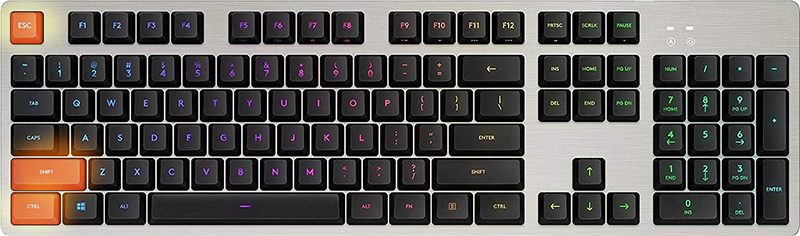 Когда откроется Диспетчер задач, щелкните вкладку запуска вверху.
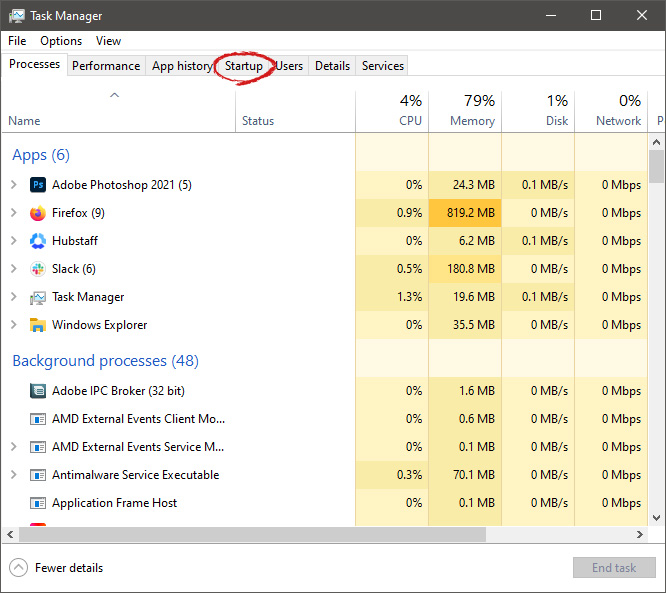 После того, как вы нажмете кнопку запуска, вы получите список приложений, которые должны запускаться при загрузке Windows.
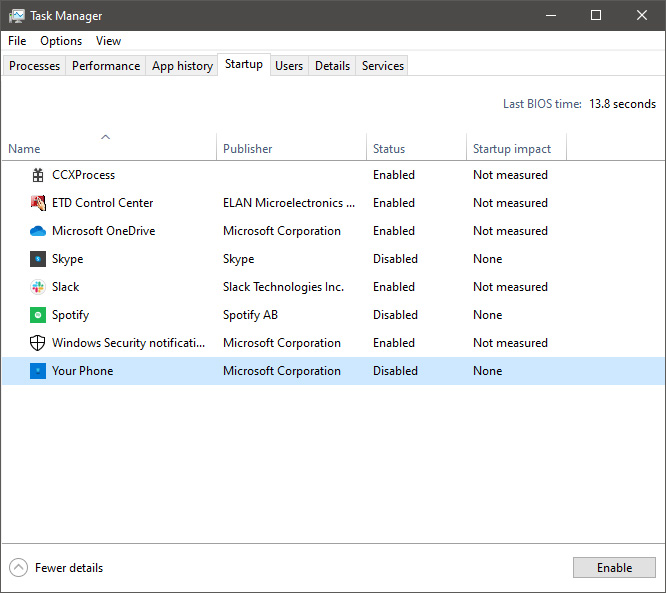 Теперь вы можете щелкнуть приложение, а затем нажать «Отключить» на нижней кнопке, статус приложения изменится в диспетчере задач на «отключено», и оно больше не будет загружаться при запуске Windows. Таким же образом вы можете включить обратно некоторые приложения, если вы передумали о них. Обратите внимание, что некоторые приложения используют некоторые службы, и они должны быть запущены, иначе они не будут работать должным образом. Лучше всего отключать приложения, которые вы точно не будете использовать или будете использовать редко, чтобы они не замедляли работу Windows.
Узнать больше
PuzzleGamesDaily — это расширение для браузера, разработанное Mindspark. Это расширение отслеживает действия пользователей, такие как посещения веб-сайтов, переходы по ссылкам и другие задачи, связанные с Интернетом, которые впоследствии используются для отображения целевой рекламы.
После установки он изменил домашнюю страницу по умолчанию, поисковую систему и страницу новой вкладки на MyWay.com, и во время просмотра Интернета с активным расширением вы увидите дополнительные всплывающие окна, внедренные (нежелательные) объявления и рекламные ссылки во время просмотра. сессий.
Из Условий использования: Настоящим вы признаете и соглашаетесь с тем, что при использовании продукта MS вы можете столкнуться с Контентом, который может быть оскорбительным, непристойным или нежелательным в вашем сообществе […] Продукты MS подвержены различным проблемам безопасности, и их следует рассматривать как ненадежный. Принимая настоящее Соглашение, вы признаете и соглашаетесь с тем, что Продукты MS и любая информация, которую вы загружаете или предлагаете поделиться с помощью Продукта MS, могут подвергаться несанкционированному доступу, перехвату, искажению, повреждению или неправильному использованию и должны рассматриваться как ненадежный. Вы принимаете на себя всю ответственность за такие риски безопасности и любой ущерб, возникший в результате этого.
Это расширение было отмечено как угонщик браузера несколькими антивирусными сканерами и помечено для дополнительного удаления. Он не считается вредоносным, но многие пользователи хотят удалить его по указанным выше причинам.
О браузере угонщиков
Взлом браузера рассматривается как постоянная опасность Интернета, нацеленная на интернет-браузеры. Это тип вредоносной программы, которая направляет запросы веб-браузера на некоторые другие подозрительные интернет-сайты. Вредоносное ПО-угонщик браузера создается по разным причинам. Часто это заставляет пользователей переходить на определенные сайты, которые стремятся увеличить доход от своей рекламной кампании. Многие люди считают эти веб-сайты законными и безвредными, но это не так. Почти все угонщики браузера представляют собой существующую угрозу вашей безопасности в Интернете, и очень важно отнести их к категории рисков для конфиденциальности. Злоумышленники также могут позволить другим вредоносным программам без вашего ведома еще больше повредить ваш компьютер.
Основные признаки того, что ваш интернет-браузер был угнан
Есть много признаков того, что ваш веб-браузер взломан: домашняя страница браузера изменена; закладка и новая вкладка также изменены; изменяются основные настройки веб-браузера, и нежелательные или небезопасные сайты помещаются в список надежных сайтов; вы получаете панели инструментов браузера, которых раньше не видели; вы наблюдаете, как в вашем браузере или на экране появляется множество рекламных объявлений; у вашего браузера нестабильность или частые ошибки; Невозможность перехода к определенным сайтам, особенно к веб-страницам антивирусного ПО, а также к другим программам компьютерной безопасности.
Итак, как именно угонщик браузера заражает компьютер?
Угонщики браузеров атакуют компьютеры с помощью вредоносных вложений электронной почты, загружаемых зараженных документов или путем проверки зараженных сайтов. Они могут быть включены в панели инструментов, BHO, надстройки, плагины или расширения браузера. Угонщики браузера проникают на ваш компьютер в дополнение к загрузке бесплатных приложений, которые вы невольно устанавливаете вместе с оригиналом. Примером печально известного угонщика браузера являются Babylon, Anyprotect, Conduit, SweetPage, DefaultTab, RocketTab и Delta Search, но названия регулярно меняются. Угонщики браузеров могут записывать нажатия клавиш пользователя для сбора потенциально важной информации, что может привести к проблемам с конфиденциальностью, вызвать нестабильность в системах, значительно нарушить работу пользователя и, в конечном итоге, замедлить работу компьютера до такой степени, что он станет непригодным для использования.
Удаление
Некоторые угонщики можно легко удалить, удалив бесплатное программное обеспечение, с которым они были включены, или удалив любое расширение, которое вы недавно добавили на свой компьютер. Тем не менее, некоторые угонщики гораздо труднее обнаружить или избавиться от них, поскольку они могут быть связаны с определенными важными компьютерными файлами, которые позволяют ему работать как необходимый процесс операционной системы. Неопытным пользователям ПК никогда не следует пытаться выполнить удаление вручную, поскольку для внесения исправлений в системный реестр и файл HOSTS требуются подробные компьютерные знания. Приложение для защиты от вредоносных программ очень эффективно в отношении обнаружения и удаления угонщиков браузера, которые обычное антивирусное программное обеспечение упускает из виду. SafeBytes Anti-Malware — один из лучших инструментов для устранения вредоносных программ, угонщиков браузера. Он помогает вам устранить все ранее существовавшие вредоносные программы в вашей системе и обеспечивает мониторинг в режиме реального времени и защиту от новых угроз.[/section][/vc_column_text][/vc_column][/vc_row][vc_row][vc_column][vc_column_text ][section header=»Как устранить вредоносное ПО, блокирующее веб-сайты или препятствующее загрузке»]Вредоносное ПО может нанести компьютеру, сети и данным несколько различных видов ущерба. Некоторые вредоносные программы находятся между вашим компьютером и сетевым подключением и блокируют некоторые или все веб-сайты, которые вы хотели бы посетить. Это также может помешать вам добавить что-либо на свой компьютер, особенно приложения для защиты от вредоносных программ. Если вы читаете эту статью, возможно, вы заражены вредоносным ПО, которое не позволяет вам загрузить на компьютер программу компьютерной безопасности, такую как Safebytes Antimalware. Обратитесь к приведенным ниже инструкциям, чтобы удалить вредоносное ПО альтернативными способами.
Установите антивирус в безопасном режиме
В ОС Windows есть специальный режим, известный как «Безопасный режим», в котором загружается минимум необходимых программ и служб. Если вредоносное ПО настроено на автоматическую загрузку при загрузке ПК, переключение в этот режим может помешать ему это сделать. Чтобы войти в безопасный режим или безопасный режим с загрузкой сетевых драйверов, нажмите F8 во время загрузки ПК или запустите MSCONFIG и найдите параметры «Безопасная загрузка» на вкладке «Загрузка». После перезапуска в безопасном режиме с загрузкой сетевых драйверов вы можете загрузить, установить и обновить программу защиты от вредоносных программ оттуда. После установки запустите сканер вредоносных программ, чтобы удалить большинство стандартных заражений.
Переключиться на другой веб-браузер
Некоторые вредоносные программы могут быть нацелены на уязвимости конкретного веб-браузера, которые блокируют процесс загрузки. Если вы не можете загрузить программу безопасности с помощью Internet Explorer, это означает, что вирус может использовать уязвимости IE. Здесь вам нужно переключиться на другой веб-браузер, например Chrome или Firefox, чтобы загрузить программное обеспечение Safebytes Anti-malware. Создайте портативный антивирус для уничтожения вирусов Другой вариант — хранить и запускать антивирусную программу полностью с флэш-накопителя. Чтобы запустить защиту от вредоносных программ с помощью флэш-накопителя, выполните следующие простые действия:
1) На чистом компьютере установите Safebytes Anti-Malware.
2) Установите фломастер на тот же компьютер.
3) Дважды щелкните значок «Настройка» пакета антивирусного программного обеспечения, чтобы запустить мастер установки.
4) Выберите флэш-накопитель в качестве места, когда мастер спросит вас, где именно вы хотите установить приложение. Следуйте инструкциям на экране для завершения процесса установки.
5) Теперь перенесите флешку на зараженный ПК.
6) Дважды щелкните EXE-файл программы защиты от вредоносных программ на USB-накопителе.
7) Просто нажмите «Сканировать сейчас», чтобы запустить полную проверку зараженного компьютера на вирусы.
Взгляните на лучшую программу защиты от вредоносных программ
Если вы хотите установить на свой компьютер программное обеспечение для защиты от вредоносных программ, тем не менее, на рынке есть множество инструментов, которые следует учитывать, вы не можете слепо доверять никому, независимо от того, бесплатная это программа или платная. Некоторые из них отличные, некоторые достойные, а некоторые сами уничтожат ваш компьютер! При поиске антивирусной программы приобретите ту, которая предлагает надежную, эффективную и полную защиту от всех известных вирусов и вредоносных программ. При рассмотрении надежных программ, Safebytes Anti-Malware, безусловно, является наиболее рекомендуемой. SafeBytes — это мощное антивирусное приложение, работающее в режиме реального времени, которое предназначено для того, чтобы помочь обычному конечному пользователю компьютера защитить свой компьютер от вредоносных угроз. Используя передовую технологию, это программное обеспечение может помочь вам устранить несколько типов вредоносных программ, включая компьютерные вирусы, трояны, ПНП, червей, программы-вымогатели, рекламное ПО и программы-угонщики браузера.
Антивирус вредоносных программ SafeBytes выводит защиту ПК на совершенно новый уровень благодаря своим расширенным функциям. Вот некоторые из хороших:
Активная защита: SafeBytes обеспечивает активный мониторинг в реальном времени и защиту от всех известных вирусов и вредоносных программ. Они чрезвычайно эффективны при проверке и удалении множества угроз, поскольку постоянно улучшаются с помощью последних обновлений и предупреждений.
Лучшая защита от вредоносных программ: Используя признанный критиками движок вредоносных программ, SafeBytes предлагает многоуровневую защиту, предназначенную для обнаружения и устранения угроз, которые спрятаны глубоко в операционной системе вашего компьютера.
Быстрое многопоточное сканирование: Механизм поиска вирусов SafeBytes является одним из самых быстрых и эффективных в отрасли. Его целевое сканирование значительно увеличивает скорость обнаружения вирусов, встроенных в различные компьютерные файлы.
Фильтрация веб-сайтов: Safebytes присваивает всем сайтам уникальный рейтинг безопасности, который помогает вам понять, безопасен ли веб-сайт, который вы собираетесь посетить, для просмотра или известен ли он как фишинговый.
Легкий инструмент: SafeBytes обеспечивает полную защиту от онлайн-угроз при небольшой нагрузке на ЦП благодаря усовершенствованному механизму и алгоритмам обнаружения.
24/7 онлайн-поддержка: Служба поддержки доступна 24 x 7 x 365 дней по электронной почте и в чате, чтобы ответить на ваши вопросы. Подводя итог, SafeBytes Anti-Malware отлично подходит для защиты вашего компьютера от всех видов вредоносных программ. Нет никаких сомнений в том, что ваша компьютерная система будет защищена в режиме реального времени, как только вы воспользуетесь этим инструментом. Вы получите наилучшую всестороннюю защиту за деньги, которые вы потратите на подписку SafeBytes Anti-Malware, в этом нет никаких сомнений.
Технические детали и удаление вручную (для опытных пользователей)
Если вы хотите удалить PuzzleGamesDaily вручную, а не с помощью автоматизированного программного инструмента, вы можете воспользоваться следующими мерами: Перейдите в панель управления Windows, нажмите «Установка и удаление программ» и выберите программу-нарушитель для удаления. В случае подозрительных версий плагинов браузера вы можете удалить их через менеджер расширений вашего веб-браузера. Вы даже можете сбросить настройки веб-браузера, а также очистить кеш браузера и файлы cookie. Чтобы убедиться в полном удалении, найдите следующие записи реестра на своем компьютере и удалите их или сбросьте значения соответствующим образом. Однако это может быть трудной задачей, и только компьютерные профессионалы могут ее безопасно выполнить. Кроме того, некоторые вредоносные программы способны копировать или предотвращать удаление. Желательно, чтобы вы выполняли процесс удаления в безопасном режиме.
файлы:
%Documents and Settings%%UserName%Application Data%random% %AllUsersProfile%Application Data.dll
Реестр:
HKCUSoftwareMicrosoftWindowsCurrentVersionRunKB8456137 = %LocalAppData%KB8456137KB8456137.exe HKEY_CLASSES_ROOTCLSID28949824-6737-0594-0930-223283753445InProcServer32 (по умолчанию) = .dll
Узнать больше
Браузер Google Chrome проверяет SSL-сертификат безопасности веб-сайта, который вы пытаетесь открыть. Однако, если Chrome не может проверить сертификат, вы можете столкнуться с ошибкой, связанной с сертификатами SSL, с которой вы можете столкнуться при просмотре веб-страниц. Эта конкретная ошибка представляет собой ошибку ERR BAD SSL CLIENT AUTH CERT, которая вызвана многими факторами, такими как время компьютера, кэшированные данные повреждены, дата не синхронизирована, а также стороннее программное обеспечение, установленное на вашем компьютере, блокирует сайт и многое другое. Ошибка ERR_BAD_SSL_CLIENT_AUTH_CERT также может исходить с конца веб-сайта. Возможно, сервер отклоняет сертификат, который отправляет клиентский веб-сайт. Возможно, срок действия сертификата уже истек или сервер может не доверять своему эмитенту — в любом случае, вот несколько вариантов, которые вы можете проверить, чтобы исправить ошибку.
Вариант 1 — синхронизировать дату и время
Первое, что вы можете попробовать, — это синхронизировать дату и время вашего компьютера, поскольку неправильные настройки даты и времени являются одной из наиболее распространенных причин проблем с подключением, таких как ошибка ERR_BAD_SSL_CLIENT_AUTH_CERT. Это связано с несовместимостью даты подтверждения сертификата SSL и системных часов. Таким образом, вам необходимо синхронизировать системные часы. Для этого выполните следующие действия.
- Щелкните правой кнопкой мыши на панели задач и выберите параметр «Настроить дату и время».
- Затем нажмите кнопку «Синхронизировать сейчас», чтобы синхронизировать дату и время с серверами Microsoft.
- Теперь убедитесь, что часовой пояс, установленный на той же странице, правильный.
Вариант 2. Попробуйте очистить данные браузера.
Есть моменты, когда некоторые данные в браузере конфликтуют с загрузкой веб-сайта и вызывают ошибки, такие как ERR_BAD_SSL_CLIENT_AUTH_CERT. И поэтому вы можете попытаться очистить данные вашего браузера. Это может быть очень простое решение, но часто оно исправляет ошибки такого рода в Google Chrome. Следуйте инструкциям ниже, чтобы очистить данные в вашем браузере.
- Откройте браузер Google Chrome.
- После этого нажмите клавиши Ctrl + H. Это откроет новую панель, которая позволит вам удалить историю просмотров и другие данные в вашем браузере.
- Теперь установите каждый флажок, который вы видите, и нажмите кнопку Очистить данные просмотра.
- Затем перезапустите браузер Chrome и проверьте, можете ли вы сейчас открыть любой веб-сайт или нет.
Вариант 3. Попробуйте проверить и исправить возможные конфликты со сторонними программами.
Сторонние программы, такие как программное обеспечение для защиты в Интернете, могут прерывать соединение и вызывать ошибку. По какой-то неизвестной причине ваша антивирусная программа или брандмауэр может определить веб-страницу, которую вы пытаетесь открыть, как вредоносную или с меньшей надежностью, поэтому он блокирует открытие веб-сайта браузером. Чтобы исправить это, если у вас установлены сторонние программы, такие как VPN, программное обеспечение безопасности или любое дополнение или брандмауэр, вы можете временно отключить их и посмотреть, решит ли это проблему, и вы сможете открыть веб-сайт. Через некоторое время вы должны снова включить их и настроить их параметры, чтобы веб-сайт больше не блокировался.
Вариант 4. Попробуйте включить SSL 3 / TLS и отключить протокол QUIC.
Если вы использовали Google Chrome, когда получили ошибку ERR_BAD_SSL_CLIENT_AUTH_CERT, вам необходимо выполнить исправления протокола для SSL3/TLS и QUIC, которые обычно являются одной из причин, вызывающих несоответствие версии SSL/шифра. В нем также есть несколько исправлений для компьютера с Windows 10, где вы можете очистить сертификаты и убедиться, что дата и время вашего компьютера синхронизированы с вашим часовым поясом и так далее. Если вы использовали Edge или Internet Explorer, когда возникла ошибка, вам необходимо выполнить следующие действия.
- Введите «Интернет» в поле поиска вашего браузера. После этого вы должны увидеть Свойства обозревателя в результатах поиска.
- Затем откройте окно свойств Интернета и перейдите на вкладку «Дополнительно», а затем прокрутите вниз до раздела «Безопасность».
- Оттуда установите флажок «Использовать TLS 1.1», а также флажок «Использовать TLS 1.2», а затем нажмите «ОК», чтобы сохранить внесенные изменения.
- Перезапустите браузер.
С другой стороны, если вы использовали Firefox при появлении ошибки, вот что вам нужно сделать.
- Откройте Firefox и в адресной строке введите about: config и нажмите Enter.
- Если появляется предупреждение, просто нажмите «Я принимаю на себя риск!» кнопку, чтобы продолжить.
- Затем введите «TLS» в поле поиска и нажмите Enter.
- Затем найдите «security.tls.version.min», дважды щелкните по нему и установите для него целочисленное значение 3, чтобы принудительно использовать протокол TLS 1.3.
- Теперь нажмите OK и перезапустите Firefox и сделайте то же самое с SSL.
Вариант 5. Попробуйте обновить Google Chrome.
Вы также можете попробовать обновить браузер до последней версии и установить его на свой компьютер. После установки обновления проверьте, можете ли вы открыть веб-сайт, который вы пытались открыть ранее.
Вариант 6. Избавьтесь от конфликтующих расширений браузера.
- Откройте Chrome и нажмите клавиши Alt + F.
- Перейдите в раздел «Дополнительные инструменты» и нажмите «Расширения», чтобы найти любые подозрительные расширения браузера или панели инструментов.
- Нажмите на корзину и выберите «Удалить».
- Перезапустите Chrome и снова нажмите клавиши Alt + F.
- Перейдите к «При запуске» и отметьте «Открыть определенную страницу или набор страниц».
- Чтобы проверить, активен ли угонщик браузера, нажмите Установить страницы, если он активен, перезапишите URL.
Примечание: Если удаление расширений браузера или панелей инструментов не помогло, вы также можете попробовать сбросить настройки браузера Google Chrome.
- Откройте Google Chrome, затем нажмите клавиши Alt + F.
- После этого нажмите на «Настройки».
- Далее, прокрутите вниз, пока не увидите опцию Advanced, как только вы ее увидите, нажмите на нее.
- После выбора опции «Дополнительно» перейдите к «Восстановить и очистить» и нажмите «Восстановить исходные настройки по умолчанию», чтобы сбросить Google Chrome.
- Теперь перезапустите Google Chrome.
Узнать больше
Gaming Wonderland — это расширение для браузера Google Chrome, разработанное Mindspark. Это расширение позволяет вам просматривать некоторые популярные браузерные игры, а также находить многопользовательские игры. После установки он меняет поставщика поиска по умолчанию и домашнюю страницу по умолчанию на MyWebSearch. Во время работы в Интернете это расширение будет собирать информацию о вашем просмотре, посещениях веб-сайтов, кликах и другую информацию, которая позже отправляется на рекламные серверы Mindspark и используется для более точного таргетинга рекламы.
При использовании этого расширения вы увидите дополнительные нежелательные объявления, появляющиеся в течение сеансов вашего браузера.
Из-за характера этого приложения и того факта, что оно было помечено несколькими антивирусными сканерами как угонщик браузера, не рекомендуется хранить его на вашем компьютере.
О браузере угонщиков
Взлом браузера означает, что вредоносный код имеет власть и изменяет настройки вашего интернет-браузера без вашего согласия. Они созданы для нарушения функций браузера по разным причинам. Обычно они используются для принуждения посетителей к определенному сайту, манипулирования веб-трафиком для получения дохода от рекламы. Это может показаться безвредным, но большинство таких сайтов не являются законными и представляют серьезный риск для вашей безопасности в Интернете. Как только программа атакует ваш компьютер или ноутбук, она начинает все портить, что замедляет работу вашей системы до полного сканирования. В худшем случае вас также могут подтолкнуть к борьбе с серьезными угрозами вредоносного ПО.
Симптомы угона браузера
Когда ваш веб-браузер взломан, может произойти следующее: вы обнаружите несанкционированные изменения на домашней странице вашего веб-браузера; в ваши закладки добавлены новые закладки, указывающие на порнографические сайты; веб-движок по умолчанию изменен; вы обнаружите панели инструментов браузера, которых раньше не замечали; на экране вашего ПК появляется непреодолимая волна всплывающих рекламных объявлений; ваш браузер работает медленно, глючит, часто дает сбой; вам запрещен доступ к определенным веб-сайтам, в том числе к сайту фирмы, занимающейся защитой от вредоносных программ, например SafeBytes.
Как браузер угонщик заражает ПК
Угонщики браузера могут использовать загрузку с диска, веб-сайты для обмена файлами или даже вложение электронной почты, чтобы добраться до целевого компьютера. Их также можно развернуть путем установки панели инструментов веб-браузера, надстройки или расширения. Угонщик браузера также может быть установлен как часть бесплатных, условно-бесплатных, демонстрационных и пиратских программ. Хорошим примером печально известного угонщика браузера является новейшее китайское вредоносное ПО под названием «Fireball», которое атаковало 250 миллионов ПК по всему миру. Он работает как угонщик, но позже его можно превратить в полноценный загрузчик вредоносных программ. Угонщики браузера серьезно влияют на работу пользователя в Интернете, отслеживают посещаемые пользователями веб-сайты и крадут личную информацию, вызывают проблемы с подключением к сети и, в конечном итоге, создают проблемы со стабильностью, вызывая зависание приложений и компьютеров.
Browser Hijacker Malware — Удаление
Некоторые виды угонщиков браузера можно удалить с вашего компьютера, удалив вредоносное программное обеспечение или любые другие недавно добавленные условно-бесплатные программы. Иногда бывает сложно обнаружить вредоносный компонент и избавиться от него, поскольку связанный с ним файл может выполняться как часть процесса операционной системы. Начинающим пользователям ПК не следует пытаться удалить вручную, так как для исправления системного реестра и файла HOSTS требуется доскональное знание компьютера. Установка и запуск антивирусных приложений в уязвимой системе автоматически удалит угонщики браузера, а также другие нежелательные приложения. Safebytes Anti-Malware включает в себя передовой механизм защиты от вредоносных программ, который поможет вам в первую очередь предотвратить заражение браузера угонщиками и устранить любые существующие проблемы. Используйте системный оптимизатор (например, Restoro) вместе с антивирусным программным обеспечением, чтобы исправить различные проблемы с реестром, удалить системные уязвимости и повысить общую производительность вашего компьютера.
Помогите! Установка антивируса, блокирующего вредоносное ПО, и доступ к Интернету
Вирусы могут нанести серьезный ущерб вашему компьютеру. Некоторые варианты вредоносного ПО изменяют настройки интернет-браузера, добавляя прокси-сервер или изменяя настройки DNS компьютера. В таких случаях вы не сможете посещать некоторые или все веб-сайты и, следовательно, не сможете загрузить или установить необходимое программное обеспечение безопасности для устранения вредоносного ПО. Итак, что делать, если вредоносное ПО не дает вам загрузить или установить Safebytes Anti-Malware? Есть несколько действий, которые вы можете предпринять, чтобы обойти эту проблему.
Используйте безопасный режим для решения проблемы
В безопасном режиме вы можете изменить настройки Windows, удалить или установить некоторые программы, а также удалить трудно удаляемые вирусы и вредоносные программы. Если вирус настроен на загрузку сразу после запуска ПК, переход в этот режим вполне может помешать ему это сделать. Чтобы загрузиться в безопасном режиме, нажмите клавишу «F8» на клавиатуре прямо перед появлением экрана с логотипом Windows; Или сразу после нормальной загрузки Windows запустите MSCONFIG, просмотрите Safe Boot на вкладке Boot и нажмите Apply. Перейдя в безопасный режим, вы можете попытаться установить антивирусную программу без помех со стороны вредоносного программного обеспечения. На этом этапе вы можете запустить антивирусное сканирование, чтобы избавиться от вирусов и вредоносных программ без какого-либо вмешательства со стороны другого вредоносного приложения.
Переключиться на альтернативный интернет-браузер
Некоторые вирусы могут быть нацелены на уязвимости определенного браузера, препятствующие процессу загрузки. Если вам кажется, что к Internet Explorer подключен троян, переключитесь на альтернативный браузер со встроенными функциями безопасности, например Firefox или Chrome, чтобы загрузить свою любимую антивирусную программу — Safebytes.
Создайте загрузочный USB-антивирус
Другое решение — сохранить и запустить антивирусную программу полностью с USB-накопителя. Примите эти меры для запуска антивирусной программы на зараженном компьютере.
1) На компьютере без вирусов установите Safebytes Anti-Malware.
2) Подключите USB-накопитель к USB-порту на чистом компьютере.
3) Дважды щелкните значок «Установка» антивирусного программного обеспечения, чтобы запустить мастер установки.
4) Выберите букву диска флешки в качестве места, когда мастер спросит вас, где именно вы хотите установить антивирус. Следуйте инструкциям по активации.
5) Отключите USB-накопитель. Теперь вы можете использовать этот портативный антивирус на зараженном компьютере.
6) Запустите Safebytes Anti-malware прямо с USB-накопителя, дважды щелкнув значок.
7) Просто нажмите «Сканировать сейчас», чтобы запустить полную проверку зараженного компьютера на вирусы.
Обнаружение и удаление вирусов с помощью SafeBytes Anti-Malware
Если вы хотите загрузить программу защиты от вредоносных программ для своего ПК, на рынке есть различные инструменты, которые следует учитывать, однако вы не можете слепо доверять кому-либо, независимо от того, платная это программа или бесплатная. Некоторые из них действительно стоят ваших денег, но большинство — нет. Вы должны выбрать компанию, которая создает лучшие в отрасли средства защиты от вредоносных программ и заслужила репутацию надежной компании. В список настоятельно рекомендуемого программного обеспечения входит SafeBytes AntiMalware. SafeBytes имеет хороший послужной список качественных услуг, и клиенты, похоже, довольны этим. Антивредоносное ПО SafeBytes — это надежное программное обеспечение, которое не только полностью защищает вашу систему, но и очень удобно для людей всех уровней квалификации. Используя выдающуюся систему защиты, этот инструмент автоматически обнаружит и устранит большинство угроз безопасности, включая программы-угонщики браузера, вирусы, рекламное ПО, ПНП, трояны, черви и программы-вымогатели.
Антивирус вредоносных программ SafeBytes выводит защиту компьютера на совершенно новый уровень благодаря своим расширенным функциям. Ниже приведены некоторые функции, которые могут вам понравиться в SafeBytes.
Защита от вредоносного ПО: Эта глубокая очистка антивирусного программного обеспечения идет намного глубже, чем большинство антивирусных инструментов, для очистки вашего персонального компьютера. Признанный критиками антивирусный движок обнаруживает и отключает трудно удаляемые вредоносные программы, которые скрываются глубоко внутри вашего персонального компьютера.
Защита в режиме реального времени: SafeBytes обеспечивает полную безопасность вашего ПК в режиме реального времени. Он будет постоянно контролировать ваш компьютер на предмет хакерской активности, а также обеспечивает конечных пользователей сложной защитой брандмауэра.
Фильтрация веб-сайтов: SafeBytes мгновенно оценивает безопасность страниц, которые вы собираетесь посетить, автоматически блокируя небезопасные сайты и удостоверяясь, что вы уверены в своей безопасности при просмотре сети.
Высокоскоростной модуль сканирования вредоносных программ: Высокоскоростной модуль сканирования вредоносных программ SafeBytes сокращает время сканирования и продлевает срок службы батареи. Одновременно он эффективно найдет и избавится от зараженных компьютерных файлов или любых интернет-угроз.
Низкое использование ЦП / памяти: SafeBytes известен своим низким влиянием на вычислительную мощность и высокой скоростью обнаружения различных угроз. Он работает бесшумно и эффективно в фоновом режиме, поэтому вы можете постоянно использовать свой персональный компьютер на полную мощность.
Премиум-поддержка 24/7: Вы можете получить техническую поддержку 24/7, чтобы быстро решить любую проблему с вашим программным обеспечением безопасности. Подводя итог, SafeBytes Anti-Malware обеспечивает превосходную защиту в сочетании с очень низким потреблением системных ресурсов и отличной защитой от вредоносных программ и их обнаружением. Теперь вы, возможно, знаете, что этот инструмент делает больше, чем просто сканирует и удаляет угрозы с вашего ПК. Если вы ищете абсолютно лучшее приложение для удаления вредоносных программ и не возражаете потратить на него несколько долларов, выберите SafeBytes Anti-Malware.
Технические детали и удаление вручную (для опытных пользователей)
Если вы хотите удалить Gaming Wonderland вручную, а не с помощью автоматизированного программного инструмента, вы можете воспользоваться следующими мерами: Перейдите в панель управления Windows, нажмите «Установка и удаление программ» и выберите приложение-нарушитель для удаления. . В случае подозрительных версий подключаемых модулей браузера вы можете легко избавиться от них с помощью диспетчера расширений вашего веб-браузера. Вы даже можете сбросить свою домашнюю страницу и поставщиков поисковых систем, а также удалить временные файлы, историю просмотров и файлы cookie. Чтобы обеспечить полное удаление, вручную проверьте жесткий диск и реестр на наличие всего следующего и удалите или сбросьте значения соответственно. Сказав это, редактирование реестра Windows — действительно сложная работа, которую должны пытаться исправить только опытные пользователи и профессионалы. Кроме того, некоторые вредоносные программы имеют возможность защиты от его удаления. Рекомендуется выполнять процедуру удаления в безопасном режиме Windows.
файлы:
%PROGRAMFILES%GamingWonderland %PROGRAMFILES(x86)%GamingWonderland %USERPROFILE%AppDataLocalLowGamingWonderland %UserProfile%Local SettingsApplication DataGamingWonderlandTooltab %LOCALAPPDATA%GamingWonderlandTooltab %LOCALAPPDATA%GoogleChromeUser DataDefault Extensionsfenbipnfkodbfdjlgndbgokhkneidbom %UserProfile%Local SettingsApplication DataGoogleChromeUser DataDefaultExtensionshjkdfjgajdjedjpapojndcfhekhbpkjp %LOCALAPPDATA%GoogleChromeUser DataDefaulthjkdfjgajdjedjpapojndcfhekhbpkjp
Реестр:
HKEY_LOCAL_MACHINESOFTWAREAppDataLowHKEY_LOCAL_MACHINESOFTWAREGamingWonderland
HKEY_LOCAL_MACHINEHKEY_LOCAL_MACHINESOFTWAREClassesGamingWonderland.DynamicBarButton.1
HKEY_LOCAL_MACHINEHKEY_LOCAL_MACHINESOFTWAREClassesGamingWonderland.FeedManager
HKEY_LOCAL_MACHINEHKEY_LOCAL_MACHINESOFTWAREClassesGamingWonderland.FeedManager.1
HKEY_LOCAL_MACHINEHKEY_LOCAL_MACHINESOFTWAREClassesGamingWonderland.HTMLMenu
HKEY_LOCAL_MACHINEHKEY_LOCAL_MACHINESOFTWAREClassesGamingWonderland.HTMLMenu.1
HKEY_LOCAL_MACHINEHKEY_LOCAL_MACHINESOFTWAREClassesGamingWonderland.HTMLPanel
HKEY_LOCAL_MACHINEHKEY_LOCAL_MACHINESOFTWAREClassesGamingWonderland.HTMLPanel.1
HKEY_LOCAL_MACHINEHKEY_LOCAL_MACHINESOFTWAREClassesGamingWonderland.MultipleButton
HKEY_LOCAL_MACHINEHKEY_LOCAL_MACHINESOFTWAREClassesGamingWonderland.PseudoTransparentPlugin.1
HKEY_LOCAL_MACHINEHKEY_LOCAL_MACHINESOFTWAREClassesGamingWonderland.Radio
HKEY_LOCAL_MACHINEHKEY_LOCAL_MACHINESOFTWAREClassesGamingWonderland.Radio.1
HKEY_LOCAL_MACHINEHKEY_LOCAL_MACHINESOFTWAREClassesGamingWonderland.RadioSettings
HKEY_LOCAL_MACHINEHKEY_LOCAL_MACHINESOFTWAREClassesGamingWonderland.RadioSettings.1
HKEY_LOCAL_MACHINESOFTWAREClassesGamingWonderland.ScriptButton
HKEY_LOCAL_MACHINESOFTWAREClassesGamingWonderland.ScriptButton.1
HKEY_LOCAL_MACHINESOFTWAREClassesGamingWonderland.SettingsPlugin
HKEY_LOCAL_MACHINESOFTWAREClassesGamingWonderland.SkinLauncher.1
HKEY_LOCAL_MACHINESOFTWAREClassesGamingWonderland.SkinLauncherSettings
HKEY_LOCAL_MACHINESOFTWAREClassesGamingWonderland.SkinLauncherSettings.1
HKEY_LOCAL_MACHINESOFTWAREClassesGamingWonderland.ThirdPartyInstaller
HKEY_LOCAL_MACHINESOFTWAREClassesGamingWonderland.ThirdPartyInstaller.1
HKEY_LOCAL_MACHINESOFTWAREClassesGamingWonderland.ToolbarProtector
HKEY_LOCAL_MACHINESOFTWAREClassesGamingWonderland.ToolbarProtector.1
HKEY_LOCAL_MACHINESOFTWAREClassesGamingWonderland.XMLSessionPlugin.1
HKEY_LOCAL_MACHINESOFTWAREWow6432NodeMicrosoftInternet ExplorerLow RightsElevationPolicyc7bac04-8f5d-4bbd-956a-34fafa547752
HKEY_LOCAL_MACHINESOFTWAREWow6432NodeMicrosoftInternet ExplorerLow RightsElevationPolicy16fbdf8c-476f-4d6b-8009-84471903cf96
HKEY_LOCAL_MACHINESOFTWAREWow6432NodeMicrosoftInternet ExplorerLow RightsElevationPolicy82bacdc9-afce-41ee-92f5-b54f6db45a1c
HKEY_LOCAL_MACHINESOFTWAREWow6432NodeMicrosoftInternet ExplorerLow RightsElevationPolicy8b70e4e8-100a-4b4f-b928-6d8126b730bb
HKEY_LOCAL_MACHINESOFTWAREWow6432NodeMicrosoftInternet ExplorerLow RightsElevationPolicyc1151fbb-ef5b-4a2b-91e4-e8776f091f37
HKEY_LOCAL_MACHINESOFTWAREMicrosoftInternet ExplorerLow RightsElevationPolicy82bacdc9-afce-41ee-92f5-b54f6db45a1c
HKEY_LOCAL_MACHINESOFTWAREMicrosoftInternet ExplorerLow RightsElevationPolicy8b70e4e8-100a-4b4f-b928-6d8126b730bb
HKEY_LOCAL_MACHINESOFTWAREMicrosoftInternet ExplorerLow RightsElevationPolicyc1151fbb-ef5b-4a2b-91e4-e8776f091f37
HKEY_LOCAL_MACHINESOFTWAREMicrosoftInternet ExplorerLow RightsElevationPolicye65f4fe3-b8a9-408f-9e8d-37689e565618
HKEY_LOCAL_MACHINESOFTWAREWow6432NodeMicrosoftWindowsCurrentVersionexplorerBrowser Helper Objectsab5d199e-9659-47a2-930b-fc3b69061353
HKEY_LOCAL_MACHINESOFTWAREWow6432NodeMicrosoftWindowsCurrentVersionExtPreApprovedf4d7584b-6643-4bc7-8e24-17c3258dc5ef
HKEY_LOCAL_MACHINESOFTWAREWow6432NodeMicrosoftWindowsCurrentVersionExtPreApproved26A73C38-B71A-4D3A-80B7-E010420DA1E7
HKEY_LOCAL_MACHINESOFTWAREWow6432NodeMicrosoftWindowsCurrentVersionExtPreApproved1a30aa28-2fc6-4360-9e14-cfa627d51b6c
HKEY_LOCAL_MACHINESOFTWAREWow6432NodeMicrosoftWindowsCurrentVersionExtPreApproved8fbcb5f-de4f-49e0-977e-e4269f4d7206
HKEY_LOCAL_MACHINESOFTWAREMicrosoftWindowsCurrentVersionExtPreApprovedf4d7584b-6643-4bc7-8e24-17c3258dc5ef
HKEY_LOCAL_MACHINESOFTWAREMicrosoftWindowsCurrentVersionExtPreApproved99c8d756-4d22-4d0f-898a-34a232884ce1
HKEY_LOCAL_MACHINESOFTWAREMicrosoftWindowsCurrentVersionExtPreApproved75faf80f-56c7-4bb3-b825-39d0a706b5a4
HKEY_LOCAL_MACHINESOFTWAREMicrosoftWindowsCurrentVersionExtPreApproved4c297ddf-0a36-4b17-b8fa-0c0395f2c5bc
HKEY_LOCAL_MACHINESOFTWAREWow6432NodeMozillaPlugins@GamingWonderland.com/Plugin
HKEY_LOCAL_MACHINESOFTWAREMozillaPlugins@GamingWonderland.com/Plugin
HKEY_LOCAL_MACHINESOFTWAREWow6432NodeMicrosoftWindowsCurrentVersionRun, value: GamingWonderland Search Scope Monitor
HKEY_LOCAL_MACHINESOFTWAREWow6432NodeMicrosoftWindowsCurrentVersionUninstallGamingWonderlandbar Uninstall Firefox
HKEY_LOCAL_MACHINESOFTWAREWow6432NodeMicrosoftWindowsCurrentVersionUninstallGamingWonderlandbar Uninstall Internet Explorer
HKEY_LOCAL_MACHINESOFTWAREMicrosoftWindowsCurrentVersionRun, value: GamingWonderland Search Scope Monitor
HKEY_LOCAL_MACHINESOFTWAREWow6432NodeGamingWonderland
HKEY_LOCAL_MACHINESOFTWAREWow6432NodeGoogleChromeExtensionshpflffkopmgalfhfholanbnhoiblmajp
HKEY_LOCAL_MACHINESOFTWAREGoogleChromeExtensionshpflffkopmgalfhfholanbnhoiblmajp
HKEY_LOCAL_MACHINESOFTWAREWow6432NodeMicrosoftInternet ExplorerToolbar, value: a899079d-206f-43a6-be6a-07e0fa648ea0
HKEY_LOCAL_MACHINESOFTWAREMicrosoftInternet ExplorerToolbar, value: a899079d-206f-43a6-be6a-07e0fa648ea0
HKEY_LOCAL_MACHINESOFTWAREWow6432NodeMicrosoftWindowsCurrentVersionUninstallGamingWonderland Chrome Extension Uninstall
HKEY_LOCAL_MACHINESOFTWAREWow6432NodeMicrosoftInternet ExplorerSearchScopes3d29c02b-bf3e-4d3b-8a7a-e0e7d0f6dbab
HKEY_LOCAL_MACHINESOFTWAREMicrosoftInternet ExplorerSearchScopes3d29c02b-bf3e-4d3b-8a7a-e0e7d0f6dbab
HKEY_LOCAL_MACHINESOFTWAREWow6432NodeMicrosoftInternet ExplorerLow RightsElevationPolicyc5ce0d8e-0300-4a17-a89c-6cc8078348ad
HKEY_LOCAL_MACHINESOFTWAREMicrosoftInternet ExplorerLow RightsElevationPolicyc5ce0d8e-0300-4a17-a89c-6cc8078348ad
HKEY_LOCAL_MACHINESOFTWAREMicrosoftInternet ExplorerDOMStoragefree.gamingwonderland.com
HKEY_LOCAL_MACHINESOFTWAREMicrosoftInternet ExplorerDOMStoragegamingwonderland.com
HKEY_LOCAL_MACHINESOFTWAREMicrosoftInternet ExplorerApproved Extensions, value: 7C8F8FE5-9785-4F74-BCF8-895EF9752D97
HKEY_LOCAL_MACHINESOFTWAREMicrosoftInternet ExplorerApproved Extensions, value: A899079D-206F-43A6-BE6A-07E0FA648EA0
HKEY_LOCAL_MACHINESOFTWAREMicrosoftInternet ExplorerApproved Extensions, value: AB5D199E-9659-47A2-930B-FC3B69061353
HKEY_LOCAL_MACHINESOFTWAREMicrosoftWindowsCurrentVersionRun, value: GamingWonderland EPM Support
HKEY_LOCAL_MACHINESOFTWAREWow6432NodeMicrosoftWindowsCurrentVersionRun, value: GamingWonderland EPM Support
HKEY_LOCAL_MACHINESOFTWAREMicrosoftInternet ExplorerDOMStoragegamingwonderland.dl.myway.com
Узнать больше
Итак, что такое бот Electron, и почему это вообще имеет значение, если он есть в магазине MS. Бот Electron — это вредоносное ПО, которое каким-то образом попало в MS Store через игровые клоны популярных игр Temple Run и Subway Surfer. Это проникновение привело к заражению около 5000 систем по всему миру за очень короткий период времени.
Это вредоносное ПО представляет собой бэкдор, который дает злоумышленнику полный контроль над системой. Любой тип исполнения может быть выполнен удаленно в режиме реального времени. Обычно такого рода атаки были направлены на распространение мошеннических кликов в популярных социальных сетях, таких как Facebook, Google, YouTube и т. д.
Главная цель
Основными целями Electron Bot в текущей кампании, проанализированной исследователями, являются:
- Отравление SEO — создавайте сайты с вредоносным ПО, которые занимают высокие позиции в результатах поиска Google.
- Щелчок по рекламе — подключайтесь к удаленным сайтам в фоновом режиме и нажимайте на невидимую рекламу.
- Продвижение учетной записи в социальных сетях — направляйте трафик на определенный контент на платформах социальных сетей.
- Продвижение товаров в Интернете — повышайте рейтинг магазина, кликая по его рекламе.
Эти функции предлагаются в качестве услуг тем, кто хочет нелегитимно увеличить свою онлайн-прибыль, поэтому выгоды для операторов вредоносных программ являются косвенными.
Издатели, содержащие вредоносное ПО
На данный момент пользователи могут обратить внимание на издателей, которые выпустили подтвержденные вредоносные игровые приложения под следующими именами:
- Лупи игры
- Сумасшедшие игры 4
- игры
- акши игры
- гу игры
- Дело Биззон
Узнать больше
EverydayLookup — это расширение браузера для Google Chrome, разработанное Mindspark Inc. Это расширение позволяет пользователям узнать, к какой мобильной сети принадлежит определенный номер, узнать код страны / города или найти город по почтовому индексу. Хотя эти функции выглядят многообещающими и интересными, у этого расширения есть и обратная сторона.
После установки это расширение изменит вашу поисковую систему по умолчанию, домашнюю страницу и новую вкладку для поиска с MyWay.com, оно будет отслеживать активность пользователей в браузере, регистрировать поиск, посещенные ссылки, открытые веб-сайты и другую информацию. Эта информация пересылается на серверы объявлений Mindspark, а затем продается / используется для более точного таргетинга рекламы.
Просматривая Интернет с этим расширением, вы будете видеть дополнительные рекламные объявления и рекламный контент в течение ваших сеансов просмотра (даже если объявления не соответствуют вашим поисковым запросам). Он может вставлять баннеры на веб-сайты, а иногда даже размещать рекламу над содержимым веб-сайта, что делает его чрезвычайно раздражающим.
О браузере угонщиков
Взлом браузера означает, что вредоносный код захватил власть и изменил настройки вашего веб-браузера без вашего разрешения. Угонщики браузера могут делать на вашем компьютере много разных вещей. Как правило, взлом браузера используется для получения дохода от рекламы, который поступает от принудительных кликов мышью по рекламе и посещений сайта. Хотя это может показаться наивным, все угонщики браузера наносят ущерб и поэтому всегда классифицируются как угрозы безопасности. Угонщики браузера также могут позволить другим разрушительным программам без вашего ведома нанести еще больший ущерб компьютеру. Как определить, взломан ли ваш браузер Признаками того, что браузер взломан, являются:
1. ваша домашняя страница сбрасывается на неизвестную веб-страницу
2. новые закладки, указывающие на порнографические сайты, которые были добавлены к вашим любимым страницам
3. изменяются основные настройки веб-браузера, а нежелательные или небезопасные ресурсы добавляются в список надежных сайтов.
4. найти новые панели инструментов, которые вы просто не добавили
5. вы найдете много всплывающих окон на вашем экране
6. Ваш веб-браузер запускается медленно или показывает частые ошибки
7. Неспособность перейти на определенные веб-сайты, в частности, антивирусные и другие веб-страницы с программным обеспечением безопасности.
Как браузер угонщик находит свой путь к вашему компьютеру
Угонщики браузеров могут тем или иным образом проникнуть в компьютер, например, через обмен файлами, загрузки и электронную почту. Многие взломы веб-браузеров происходят из дополнительных программ, т. е. вспомогательных объектов браузера (BHO), панелей инструментов или расширений, добавляемых в браузеры для предоставления им дополнительных функций. Иногда вы могли по ошибке принять угонщик браузера как часть пакета программного обеспечения (обычно бесплатного или условно-бесплатного). Хорошим примером некоторых известных угонщиков браузера являются Conduit, Anyprotect, Babylon, DefaultTab, SweetPage, Delta Search и RocketTab, но названия постоянно меняются. Угонщики браузера могут записывать нажатия клавиш пользователя для сбора потенциально бесценной информации, что может привести к проблемам с конфиденциальностью, вызвать нестабильность на компьютерах, серьезно нарушить работу пользователя в Интернете и, в конечном итоге, замедлить работу компьютера до такой степени, что он станет непригодным для использования.
Как избавиться от угонщика браузера
Определенный взлом браузера можно просто остановить, обнаружив и удалив соответствующее вредоносное приложение через панель управления. Во многих случаях поиск и удаление вредоносной программы может быть сложной задачей, поскольку связанный с ней файл будет выполняться как часть процесса операционной системы. Кроме того, ручное удаление требует от вас выполнения многих трудоемких и сложных процедур, которые очень сложно выполнить новым пользователям компьютеров. Отраслевые эксперты всегда предлагают пользователям удалять любые вредоносные программы, включая угонщик браузера, с помощью автоматического инструмента удаления, который проще, безопаснее и быстрее, чем решение для ручного удаления. Если вы хотите эффективно устранять постоянных угонщиков, установите отмеченное наградами программное обеспечение для защиты от вредоносных программ Safebytes Anti-Malware. И используйте системный оптимизатор, такой как Total System Care, чтобы удалить все связанные файлы из реестра и исправить проблемы с браузером.
Не удается установить Safebytes Anti-malware из-за вируса? Попробуй это!
Практически все вредоносные программы по своей природе вредны, но одни типы вредоносных программ наносят намного больший ущерб вашему компьютеру, чем другие. Некоторые типы вредоносных программ изменяют настройки браузера, добавляя прокси-сервер или изменяя настройки конфигурации DNS компьютера. В таких случаях вы не сможете посещать некоторые или все сайты и, следовательно, не сможете загрузить или установить необходимое программное обеспечение безопасности для удаления инфекции. Итак, что делать, если вредоносное ПО мешает вам загрузить или установить Anti-Malware? Есть несколько исправлений, которые вы можете попробовать обойти эту проблему.
Установить в безопасном режиме с сетью
Если вредоносная программа настроена на загрузку при запуске Windows, загрузку в безопасном режиме следует избегать. Поскольку в «безопасном режиме» запускается только самый минимум приложений и служб, причины для возникновения проблем возникают редко. Чтобы запустить компьютеры с Windows XP, Vista или 7 в безопасном режиме с загрузкой сетевых драйверов, выполните следующие действия.
1) При включении нажмите клавишу F8, когда начнется загрузка заставки Windows. Это вызовет в меню «Дополнительные параметры загрузки».
2) Выберите безопасный режим с сетью с помощью клавиш со стрелками и нажмите Enter.
3) Как только вы войдете в этот режим, у вас снова должно быть подключение к Интернету. Теперь используйте свой браузер, чтобы загрузить и установить Safebytes Anti-malware.
4) После установки запустите полную проверку и дайте программе удалить обнаруженные угрозы.
Получить программное обеспечение безопасности с помощью альтернативного браузера
Код вредоносной программы может использовать уязвимости в определенном браузере и блокировать доступ ко всем сайтам с антивирусным программным обеспечением. Если вы подозреваете, что ваш Internet Explorer был захвачен компьютерным вирусом или иным образом скомпрометирован онлайн-хакерами, идеальным подходом было бы переключиться на другой интернет-браузер, такой как Mozilla Firefox, Google Chrome или Apple Safari, чтобы загрузить выбранную вами безопасность. программное обеспечение — Safebytes Anti-Malware.
Установите и запустите антивирус с вашего большого пальца
Другой способ — загрузить и перенести антивирусное программное обеспечение с чистого компьютера, чтобы запустить сканирование на зараженном компьютере. Соблюдайте эти шаги, чтобы запустить антивирус на зараженном компьютере.
1) На чистом компьютере установите Safebytes Anti-Malware.
2) Вставьте USB-накопитель в незараженный компьютер.
3) Дважды щелкните исполняемый файл, чтобы открыть мастер установки.
4) Выберите USB-накопитель в качестве местоположения, когда мастер спросит вас, где именно вы хотите установить приложение. Следуйте инструкциям, чтобы завершить процесс установки.
5) Теперь перенесите флешку на зараженный компьютер.
6) Дважды щелкните файл EXE, чтобы открыть программное обеспечение Safebytes прямо с дисковода.
7) Нажмите кнопку «Сканировать сейчас», чтобы запустить проверку на вирусы.
Взгляните на лучшую программу защиты от вредоносных программ
Сегодня средство защиты от вредоносных программ может защитить ваш компьютер или ноутбук от различных типов интернет-угроз. Но как выбрать правильное среди различных приложений для защиты от вредоносных программ, доступных на рынке? Возможно, вы знаете, что существует множество компаний и инструментов для защиты от вредоносных программ, которые вам следует рассмотреть. Некоторые из них стоят ваших денег, но большинство — нет. Вы должны быть осторожны, чтобы не выбрать неправильное приложение, особенно если вы покупаете премиум-программу. SafeBytes Anti-Malware, наиболее надежная программа для компьютеров под управлением Windows, является одним из инструментов, рекомендуемых лидерами отрасли. Антивредоносное ПО SafeBytes — это надежный инструмент, который не только обеспечивает постоянную защиту вашего компьютера, но и довольно прост в использовании для людей с любым уровнем подготовки. Эта программа может легко идентифицировать, удалить и защитить ваш персональный компьютер от новейших вредоносных программ, таких как шпионское ПО, рекламное ПО, троянские кони, программы-вымогатели, ПНП, черви, паразиты, а также другие потенциально опасные программы.
SafeBytes имеет отличные функции по сравнению с другими программами защиты от вредоносных программ. Вот некоторые из лучших:
Защита от вредоносного ПО: Используя свой продвинутый и сложный алгоритм, этот инструмент устранения вредоносных программ может эффективно обнаруживать и устранять вредоносные угрозы, скрывающиеся в вашей компьютерной системе.
Активная защита: SafeBytes обеспечивает круглосуточную защиту вашего компьютера, мгновенно ограничивая атаки вредоносных программ. Это программное обеспечение будет постоянно отслеживать ваш компьютер на предмет подозрительной активности и постоянно обновляться, чтобы быть в курсе последних угроз.
Веб-защита: Благодаря уникальному рейтингу безопасности SafeBytes предупреждает вас о том, безопасен ли веб-сайт или нет, чтобы получить к нему доступ. Это гарантирует, что вы всегда будете уверены в своей онлайн-безопасности при просмотре веб-страниц.
Высокоскоростной модуль сканирования вредоносных программ: Высокоскоростной механизм сканирования вредоносных программ SafeBytes сокращает время сканирования и продлевает срок службы батареи. В то же время он эффективно находит и устраняет зараженные компьютерные файлы или любые интернет-угрозы.
Низкое использование памяти / ЦП: SafeBytes известен своим минимальным влиянием на ресурсы компьютера и высокой степенью обнаружения разнообразных угроз. Он работает тихо и эффективно в фоновом режиме, поэтому вы можете постоянно использовать свой компьютер или ноутбук на полную мощность.
Премиум поддержка: По любым техническим вопросам или рекомендациям по продукту вы можете получить круглосуточную профессиональную помощь в чате и по электронной почте. В заключение, SafeBytes Anti-Malware действительно отлично подходит для защиты вашего компьютера от всех видов вредоносных программ. Проблема с вредоносными программами уйдет в прошлое, как только вы начнете использовать эту программу. Если вы ищете самое лучшее приложение для удаления вредоносных программ, и если вы не против выложить за него несколько долларов, выберите SafeBytes Anti-Malware.
Технические детали и удаление вручную (для опытных пользователей)
Если вы хотите вручную избавиться от EverydayLookup без использования автоматизированного инструмента, это можно сделать, удалив приложение из меню «Установка и удаление программ» Microsoft Windows или, в случае подключаемых модулей браузера, перейдя в Менеджер дополнений/расширений браузера и его удаление. Вероятно, вы также захотите сбросить настройки интернет-браузера. Чтобы быть уверенным в полном удалении, найдите следующие записи реестра на своем компьютере и удалите их или сбросьте значения соответствующим образом. Однако это сложная задача, и только компьютерные специалисты могут ее безопасно выполнить. Кроме того, некоторые вредоносные программы способны копировать или предотвращать удаление. Рекомендуется выполнять процедуру удаления в безопасном режиме Windows.
файлы:
%LOCALAPPDATA%EverydayLookup_d9 %UserProfile%Local SettingsApplication DataEverydayLookup_d9 %UserProfile%Local SettingsApplication DataGoogleChromeUser DataDefaultExtensionsfpeepicldbpmefboahpolegllmiglnai %LOCALAPPDATA%GoogleChromeUser DataDefault Extensionsfpeepicldbpmefboahpolegllmiglnai %PROGRAMFILES%EverydayLookup_d9 %PROGRAMFILES(x86)%EverydayLookup_d9 %UserProfile%Local SettingsApplication DataEverydayLookupTooltab
Реестр:
HKEY_LOCAL_MACHINESYSTEMControlSet001servicesEverydayLookup_d9Service
HKEY_LOCAL_MACHINESOFTWAREMicrosoftWindowsCurrentVersionRun, value: EverydayLookup EPM Support
HKEY_LOCAL_MACHINESOFTWAREWow6432NodeMicrosoftWindowsCurrentVersionRun, value: EverydayLookup EPM Support
HKEY_LOCAL_MACHINESOFTWAREMicrosoftInternet ExplorerToolbar, value: 0a7d3c2c-131d-4b0a-9c1b-2045f6bae42a
HKEY_LOCAL_MACHINESOFTWAREWow6432NodeMicrosoftInternet ExplorerToolbar, value: 0a7d3c2c-131d-4b0a-9c1b-2045f6bae42a
HKEY_LOCAL_MACHINESOFTWAREWow6432NodeMicrosoftInternet ExplorerSearchScopes3eb9a50f-f2ab-4d63-8e33-96d71f659640
HKEY_CURRENT_USERSoftwareMicrosoftInternet ExplorerSearchScopes3eb9a50f-f2ab-4d63-8e33-96d71f659640
HKEY_CURRENT_USERSoftwareMicrosoftInternet ExplorerApproved Extensions, value: 0A7D3C2C-131D-4B0A-9C1B-2045F6BAE42A
HKEY_LOCAL_MACHINESOFTWAREWow6432NodeEverydayLookup_d9
HKEY_CURRENT_USERSoftwareEverydayLookup_d9
HKEY_CURRENT_USERSoftwareAppDataLowSoftwareEverydayLookup_d9
HKEY_CURRENT_USERSoftwareEverydayLookup
Узнать больше
Авторское право © 2022, ErrorTools, Все права защищены
Товарные знаки: логотипы Microsoft Windows являются зарегистрированными товарными знаками Microsoft. Отказ от ответственности: ErrorTools.com не аффилирован с Microsoft и не претендует на прямую аффилированность.
Информация на этой странице предоставлена исключительно в информационных целях.
Ремонт вашего ПК одним щелчком мыши
Имейте в виду, что наше программное обеспечение необходимо установить на ПК с ОС Windows. Откройте этот веб-сайт на настольном ПК и загрузите программное обеспечение для простого и быстрого устранения ваших проблем.
Если вы собираетесь заниматься web-технологиями, созданием и содержанием сайтов или их раскруткой, нужно научиться общаться с ними.
Сервера страниц содержат специальные коды для сообщения пользователю о возникшей неполадке. Они также сообщают сервису важную информацию, благодаря которой он знает, как ему действовать в дальнейшем.
Общение между сайтом и его создателем – процесс крайне важный, и именно от него зависит популярность и посещаемость ресурса, поскольку на неработающую страницу спроса не будет.
В связи с этим администратор должен реагировать мгновенно и понимать, на что именно жалуется или о чем сообщает его сервис (знать все коды ответа и ошибки сервера), чтобы не терять клиентов.
Для этого были разработаны специальные коды, которыми сервер не только сообщает о своей неработоспособности посетителю, но и говорит хозяину, в каком направлении искать ошибку или неполадку.
Основные ошибки – коды и их значения
Как правило, вывод ошибки на сайте не всегда означает проблему. Кроме того многие информационные сообщения не отображаются, и увидеть их можно только в логах работы сервера.
Каждое из них имеет свое значение. Самые известные коды ответа сервера видел каждый пользователь глобальной сети.
Наиболее известные – 404 и 301, но о многих из них большинство сетевых администраторов даже не слышали, поскольку такие сообщения несут чисто информационный характер.
По назначению ответы делятся на пять категорий и распределяются сотнями 100-500. Различают следующие 5 типов кодов:
- Информационные сведения;
- Подтверждение и принятие действия или команды;
- Redirect или перенаправления;
- Ошибка со стороны клиента;
- Неполадки и сообщения со стороны сервера.
Большинство ошибок имеют информационных характер независимо от принадлежности к категории. Однако именно это и помогает выявить нарушение в работе между клиентом и сервером, а также быстро сориентироваться в связующих между ними.
Сообщения информационного характера: 1ХХ
Такие ответы сервера наиболее встречающиеся. Часто они просто сообщают о том, что он включен или выключен, а также могут содержать более подробную информацию о подключенных опциях и используемых сервисах, общей работе и данных о трафике.
Продолжение действия (Continue server code): 100
Как ни странно, это не ошибка и не неполадка. Видеть это сообщение в коде – удовольствие для системного администратора.
100 Continue означает стабильную работу в штатном режиме. То есть сбоев в обработке информации по запросу не было, и все они обрабатывались сервером при обращении клиента.
Сообщением 100 сервис говорит о запуске и продолжении обработки данных по запросу, пока все пакеты не будут переданы.
Оно используется как начало соединения. И так будет до окончания обработки и завершения сессии.
Протоколы переключений (Switching Protocols): 101
Это еще одно сообщение, которое имеет только информационный характер. Такое можно обнаружить в логах любого сервера или базы данных, к которой обращается сетевой ресурс.
101 Switching Protocols означает, что со стороны клиента произошла попытка смены протокола для обращения к сайту. Сервер должен дать согласие на это, если кончено он поддерживает обращение с таким типом протокола.
Очень часто можно увидеть подобные сообщения в записях, когда пользователь использует очень старый браузер, который не умеет работать с современными версиями HTML, или же при обращении к сервису по защищенному протоколу, когда таковой не является принятым по умолчанию, но поддерживается для ответа, например, https:// вместо http:// или наоборот.
Сообщения подтверждения и принятия (Success): 2ХХ
Специальный тип кода, который используется, чтобы сообщать о разрешениях сервера на исполнение запросов или использование частей сервиса и протоколов.
В случае если отправленный клиентом запрос поступил на обработку, и процесс запущен, в логах сообщается об этом. Также в такой записи могут содержаться данные заголовков или части записей, если они разрешены сервисом.
Все хорошо (ОК): 200
Сообщение подобного характера говорит о том, что передача данных завершена успешно, все запросы были обработаны, и всё нормально.
200 ОК – наиболее популярный и известный код любого лога. Он крайне незаметен, поскольку если все хорошо, то и обращать внимание незачем.
Изначально подобный способ ведения системных записей использовался операционными системами *.NIX, которые при загрузке общались с администратором приблизительно также, выдавая код «ОК» или «Fail» для каждой ожидающей загрузки службы.
Создано (Created): 201
Код используется по назначению, указанному в названии. Как правило, подобное сообщение означает создание чего-то нового в процессе или по завершении его обработки и запроса.
Хорошим примером будет создание нового профиля пользователя по окончании регистрации. В таком случае будет несколько записей 201 Created при создании имени пользователя, пароля, профиля, пользовательской страницы.
Если вдруг по какой-то причине ресурс не может быть создан, то появится следующий порядковый код.
Принято (Accepted): 202
Этот код означает, что запрос принят и находится в процессе или ожидании обработки сервером, например, когда нагрузка на ресурс очень велика.
В этом состоянии сессия может обрываться при невыполнении определенного условия или будет принята и выполнена позже.
Изначально запрос не имеет обязательного исполнения, поэтому он может быть отложен. При этом в ожидании клиента вовсе нет необходимости, поскольку передача кода может быть осуществлена через очень длительное время.
Неактуальные данные (Non-Authoritative): 203
Запись лога сообщает, что сервер принял запрос, и его обработка прошла успешно. Однако данные могут быть неактуальными и несвежими, поскольку были взяты из второстепенного источника.
Сообщение Non-Authoritative 203 часто используется вместо 200, когда запрос ведет к информации, находящейся в архивах (для сокращения объема и увеличения обработки скорости запроса) или в резервных базах.
Очень часто под этим кодом могут проходить и нормальные, стабильные запросы, когда остальные данные были восстановлены после сбоя, и сервером найдены мелкие несоответствия записям, например, по времени или датам.
Нет содержимого (No Content): 204
Таким образом, сервер сообщает, что от клиента были получены данные запроса, он понял информацию и обработал её.
Но согласно полученным данным, ему нечем ответить, поскольку нет содержимого, которое соответствует полученному запросу. То есть данных для этого пользователя не существует.
Используется код состояния HTTP 204 No Content в основном для того, чтобы не запрещать обработку сессий скриптов, при этом документ может оставаться неизменным.
Код не несет сообщения и не содержит его, включается сразу под заголовком в любую пустую строку, которая окажется первой. Нужен он тогда, когда необходимо авторизоваться или осуществить другие действия без обновления самой страницы.
Сбросить содержимое (Reset Content): 205
По смыслу запись 205 Reset Content аналогична предыдущей. Однако в этом состоянии сервер требует от клиента обновления страницы.
Даже если запрос успешно обработан и всё выполнено, может возникнуть необходимость очистки данных или их самостоятельного удаления пользователем, например, после прохождения регистрации при последующей идентификации на сервере.
Также используется для очистки заполненной формы в целях безопасности, то есть при обновлении данные исчезают и верифицируются только при новой авторизации.
Частичный сброс содержимого (Partial Reset): 206
Код ошибки сервера, когда он возвращает лишь часть содержимого контента, которое соответствует запросу. Зачастую используется как дополнение к параметрам кэширования страницы для ускорения отображения и обработки её данных.
То есть информация выводится поэтапно, тем самым экономя время пользователя и трафик загрузки, если обработанный запрос не является правильным.
Такой вариант обработки часто используется на многофункциональных и тяжелых сайтах, когда при переходе на следующую страницу или при обработке нового запроса данные обновляются только в той части, где это необходимо.
Многозадачный статус (Multi-Status): 207
В таком сообщении сервер обрабатывает сразу несколько исполняемых запросов и операций, сохраняя и объединяя их в один файл формата .Xml.
В таком виде логирование более удобно для исследования сетевым администратором и, как правило, разделено по типам и форматам вывода кодов или причинам, по которым они возникали.
Redirect и опции перенаправления: 3ХХ
Категория сообщений сервиса перенаправления сообщает, откуда и куда был направлен пользователь, а также указывает причину осуществленного действия.
Как правило, запрос клиента состоит не только из текстовой информации, по которой он ищет контент, но и из ссылки реферера, которая указывает откуда и с какими параметрами посетитель перешел на сайт.
Это очень важно для определения целей, с которыми клиенты идут на ваш сайт или на конкретную его страницу, опцию.
Это помогает настроить функцию перенаправления таким способом, чтобы максимально увеличить отдачу, предоставляя клиенту как можно более релевантные страницы и экономя на их раскрутке.
Очень просто привести пример на геотаргетинге. Если посетитель пришел по запросу: «купить стиральную машину недорого», но он не интересует вас как покупатель, потому как проживает в другой стране, вы можете его продать или обменять, тем самым увеличивая прирост потенциальных покупателей с других сайтов или дополнительно монетизируя ваш ресурс.
Но можете и направить его на страницы доставки вашего сервиса или партнера – опять же не потеряете посетителя просто так.
Также опция перенаправления очень излюблена теми, кто зарабатывает на дорвеях. Но кроме всего этого она служит незаменимым помощником в случае, когда сайт переезжает на другой хостинг (в процессе ремонта) или поменял домен.
Один из многих (Multiple Choices): 300
Интересный код, который сообщает посетителю о переезде ресурса, но вместо автоматического перенаправления предлагает клиенту выбрать один из сайтов, который наиболее подходит его интересам.
Такой вид запроса используется в том случае, когда релевантная ссылка ведет не на соответствующий контент, а на каталог, в котором он находится.
То есть указанный путь не до конца прописан пользователем или специально так обработан сервером.
Можно привести пример, когда на сайте есть множество товаров разных видов и моделей, а посетитель попал туда по запросу «видео». Тогда сервером автоматически выдается ответ, и предоставляются на выбор страницы с видеокамерами и видеоплеерами.
Перемещена на постоянной основе (Moved Permanently): 301
Это самый часто используемый код. Именно он сообщает, что страница, на которую хотел попасть посетитель, более не существует, и она перемещена или удалена. Также это относится и к ссылкам, когда они ведут на несуществующий сайт.
Есть еще одно применение, которое интересует администраторов рекламных площадок. Это специально размещенные страницы сайта с подробным описанием какого-либо товара, но ссылка специально указана неверно.
Поэтому сервер выводит сообщение 301 и перенаправляет на товар без описания (используется для экономии места теми, кто продвигает продажи товаров текстами копирайтеров).
Подробно про 301 редирект прочитаете из предыдущей стати «Как настроить на сайте 301 редирект».
Страница обнаружена (Found): 302
Код означает временное перемещение ресурса. Он часто используется для тестирования сторонних хостингов или серверов на предмет устойчивости при большом количестве запросов или dDOS атаке.
Как правило, сообщение содержит информацию о причинах временного изменения адреса и прямой ссылке на страницу, релевантную запросу пользователя.
Увидеть другую (See Other): 303
Код ответа сервера 303 используется для вывода сообщения посетителю о том, что другая страница более релевантная для его запроса, чем та, на которую он сейчас попал.
То есть пользователь попал не на ту страницу, которая ему на самом деле нужна, и код указывает ему, по отношению к какому адресу правильнее сформировать запрос.
Как правило, эту опцию используют тогда, когда нужно перенаправить данные исполняемого скрипта в процессе сессии на выбранный сайт для POST обработки.
Не подвергался изменениям (Not Modified): 304
Код состояния HTTP 304 Not Modified означает, что исполнение запроса пользователя на этой странице интересует только в том случае, если произошли какие-либо изменения. Иначе используется старая версия из кэша.
При этом обращения к серверу от клиента не происходит вообще, а если сессия активируется, то будет перенаправлена.
Опция очень удобна, поскольку, используя один из параметров внесения изменений, посетитель может отслеживать и наблюдать за новостями ресурса со стороны клиента. Со стороны сервера это позволяет заинтересованного пользователя перекидывать на измененные документы при необходимости (по запросу об изменениях).
Доступ к странице при помощи прокси (Use Proxy): 305
Сообщение указывает, что доступ к ресурсу не возможен, если вы не используете прокси сервер. Эта опция часто нужна для идентификации и разграничения уровней доступа пользователей к определенным частям сайта.
Также часто используется при доступе через html к базам данных, когда определенные записи выдаются лишь тем пользователям, настройки прокси которых (включая порт, адрес, пользователя и пароль) указаны соответствующим образом.
Включите прокси (Switch Proxy): 306
Выдавая подобное сообщение, сервер должен был говорить клиенту: «выставь указанные параметры прокси, чтобы пройти по запросу на страницу».
Однако на данный момент опция не используется за ненадобностью.
Временное перемещение (Temporary Redirect): 307
Используется при необходимости временного замещения одной страницы на другую и перенаправления на неё пользователя. Однако код 307 немного отличается по функциональности от 302.
В основном это касается того, что запросы продолжаются относительно страницы-реферера, то есть с той, с которой происходит перенаправление. Таким образом, сессия не будет разрываться до тех пор, пока на иное не укажет сервер.
Ошибки со стороны клиента: 4ХХ
Коды состояния сервера четвертой категории нужны для определения клиентских ошибок, например в том случае, когда обработанный запрос не может быть принят по вине посетителя (отказ браузера или блокировка фаерволла).
Неверный запрос (Bad Request): 400
Код применяется, когда клиент неверно задал запрос, к примеру, допустил синтаксическую ошибку, а сервер не в состоянии её обработать.
Сообщения 400 Bad Request используется при серьезных нарушениях в тексте, когда система вовсе не может разобрать, что именно имеется в виду, также может быть использовано, когда страница, соответствующая запросу, переехала, но функция перенаправления не была использована.
Не авторизирован (Unauthorized): 401
Часто используется на сервисах, предоставляющих платный доступ, или форумах, просмотр некоторых тем которых доступен только для авторизированных пользователей.
При этом посетитель будет получать сообщение 401 Unauthorized с предложением пройти регистрацию.
Также код может быть использован при неверном или частичном прохождении процесса идентификации или регистрации.
Например, когда сервер разрешает доступ с логином и паролем, но пока они не подтверждены администратором, не пускает на некоторые страницы сайта.
Необходима оплата (Payment Required): 402
Предполагалось использование этого кода для отказов неоплаченного доступа, например, с последующим перенаправлением на страницу системы электронных платежей.
На текущий момент код практически не нашел применений, однако некоторые известные сервисы всё же используют его, хоть и не совсем по назначению.
Всемирно известное хранилище видео данных YouTube использует код 402, когда активность пользовательских запросов вызывает подозрение.
В этом случае, вызывается опция, активирующая скрипт введения каптчи (CAPTHA).
Запрещен (Forbidden): 403
Код применяется при принятии и обработке процесса для ответа пользователю отказом, в праве на просмотр страницы.
Как правило, применяется для того, чтобы закрыть ресурсы администратора или другие сведения, которые имеются, но не должны просматриваться клиентскими браузерами ни при каких обстоятельствах.
Не найден (Not Found): 404
Такая проблема широко распространена. Она несет в себе информацию о прекращении существования страницы.
При этом запрос со ссылкой остался и будет существовать, пока он автоматически не удалится, или вместо него не появится другая страница, возможно не релевантная.
Как создать на сайте 404 страницу и перенаправлять не нее посетителей читайте в этой статье.
Если сайт действительно был удален, или его адрес изменился, как правило, используют функцию редиректа.
Однако если речь идет о домене, который перепродается регистрационной компанией в случае отсутствия оплаты, то она автоматически устанавливает перенаправление на нужные ресурсы до продажи домена.
Способ не приемлем (Method Not Allowed): 405
Ошибка используется при неправильном запросе к определенному обработчику, например, когда функция скрипта позволяет оперировать только переменной GET, а запрос от клиента приходит с командой POST.
Так как исполнение невозможно, то сервер сообщает об этом при помощи кода 405.
Не допустимый (Not Acceptable): 406
Используется, когда браузер клиента не способен отобразить ту или иную часть страницы при неправильных настройках, например, когда параметрами отображения браузера запрещена обработка запросов, желающих хранить данные на ПК пользователя.
Клиентская программа-обозреватель не дает принимать информацию от сервера, но при этом передает запрос на отображение.
Неверная аутентификация на прокси-сервере (Proxy Authentication Required): 407
Код немного подобен 401, однако тут речь идет не о правильности сервера и его использовании, а именно об авторизации на прокси посредством логина и пароля.
Сообщение работает, когда невозможно передать данные из-за неверных параметров прокси-сервера.
Время ожидания запроса истекло (Request Timeout): 408
Данный код применяется, если сервер не получает от клиента ожидаемый запрос. Похожая ошибка выдается при проблемах в соединении, когда отправленные пакеты не достигают цели.
Со стороны клиента что угодно может блокировать пакеты, отправляющие запрос, начиная от вирусов и заканчивая проблемами с хостингом.
Проблема с обращением к серверу (Conflict): 409
Сообщение выдается сервером при попытке замены более новой копии файла или архива на более старую или неактуальную.
Также конфликт может быть вызван использованием разных конфигурационных файлов баз данных.
Запрос уже ушел (Gone): 410
Означает, что ранее ссылка была доступна по данному запросу, и он обрабатывался, однако теперь удален или перемещен, а серверу неизвестно, что именно с ним произошло.
Длина запроса (Length Required): 411
Такая проблема сервера возникает при клиентском запросе, который содержит длину отображаемого контента, тогда как при обработке это не может соответствовать действительности.
Условие нарушено (Precondition Failed): 412
Код применяется при нарушении одного из условий, необходимых для выполнения требования. При этом он может быть обработан частично, если условие не задано как критическое.
Сервер может сообщать, что такой запрос не подходит именно этому ответу.
Длина запроса слишком велика (Request Entity Too Large): 413
Используется при понятном серверу требовании, однако в параметрах указано ограничение на обрабатываемую информацию.
Следует уменьшить размер фразы для поиска нужного контента.
Длина ссылки запроса слишком велика (Request-URL Too Long): 414
Необходим при использовании слишком длинных ссылок при преобразовании и формировании сложных запросов.
Если сервер не способен их обработать, он выдает сообщение 414.
Неподдерживаемый формат (Unsupported Media-Type): 415
Используется при попытке пользователя отправить запрос на обработку файла, формат которого не поддерживается или запрещен к открытию данному типу учетных записей.
Например, когда открытие jpg картинки доступно только для администратора или зарегистрированного посетителя.
Недоступность диапазона (Requested Range Not Satisfiable): 416
Нужен серверу для отказа в запросе к той части, которая имеет размер. Используется для выявления несоответствий при проверке файлов конфигураций.
Если добавлены лишние строки, размер будет изменен, и ошибка 416 сообщит администратору об этом.
Ожидание прервано (Expectation Failed): 417
Сообщение говорит, что в клиентском запросе возникла ошибка, и он не может быть нормально обработан.
Процесс не сможет запуститься и может остаться как зависшая в ожидании сессия, поскольку неверно заполнено поле Expect.
Я чайник (I’m a teapot): 418
17 лет назад это сообщение было разработано ради смеха и использовалось как шутка в день смеха 1 апреля. Современные http обработчики не воспринимают его.
Невероятный объект (Unprocessable Entity): 422
Сервер таким образом сообщает, что он принял запрос, прочитал и понял его, но какая-то ошибка мешает правильно его обработать.
Наиболее вероятно возникновение семантической ошибки в записи, что не дает завершить действие, хоть и понятно, что нужно выполнить.
Заперто (Locked): 423
Метод, которым вы обращаетесь к серверу клиентским запросом, запрещен и системным администратором.
Как правило, такой вид блокировок употребляется для того, чтобы посетитель прошел регистрацию и верификацию на сервере.
Плохая зависимость (Failed Dependency): 424
Запрос от посетителя был прерван из-за невыполнения других условий для совершения действия.
Может использоваться при отказе от подтверждения действия, например, при отрицательном ответе на вопрос: есть ли вам «18», процесс регистрации не сможет быть завершен и сервер сообщит об этом.
Неупорядоченный каталог (Unordered Collection): 425
Используется при попытке доступа к данным, которые были переведены в статус «черновик», то есть находящимся в процессе редактирования или внесения изменений.
Ссылка в это время остается целой, однако пользовательский интерфейс отключен.
Обязательное обновление запроса (Upgrade Required): 426
Указывает клиенту, что протокол его браузера безнадежно устарел и сообщает о невозможности обработать такой запрос.
Необходимо использовать более новую версию или другой обозреватель, в котором поддержка включена.
Условия предварительного воздействия (Precondition Required): 428
Указывает на то, что без выполнения определенных условий невозможно завершение и обработка операции. Чаще всего используется как предупреждение в случае, когда идет одновременное редактирование ресурса или его части, и запрос на его просмотр.
В это время существуют две версии процесса: та, что запущена и обрабатывается на данный момент, находится в кэше и постоянно обновляется, в то же время другая – это первоначальная копия ресурса.
В результате серверу непонятно, какой из ответов возвращать, поэтому происходит конфликт.
Слишком много обращений (Too Many Requests): 429
Используется, когда клиент превышает количество указанных запросов, к примеру, пытаясь подобрать пароль или неправильно ввести каптчу.
Также код необходим для сообщений о попытке взлома сервера методом dDOS (множественные запросы или крупные пакеты, забивающие трафик к серверу или нагружающие его процессорную мощность) или брутфорсом (подбор паролей, приемлем при взломах почтового ящика).
Заголовок поля очень длинный (Request Header Fields Too Large): 431
Код ошибки говорит о том, что клиент использует слишком большую длину запроса, и при его уменьшении обработка возможна.
Нет ответа (No Response): 444
Применяется как сообщение о том, что посетителю на запрос было отказано в получении ответа.
В этом случае сервер отказался от обработки, подозревая, что запрос вызван вирусным ПО или хакерской атакой.
Готов после… Retry With (Microsoft): 449
Код взят в употребление компанией Майкрософт как ответ пользователю на неверный запрос или его части.
Он говорит о том, что изменив характеристики и повторив запрос правильно, клиент получит обработку или исполнение указанного действия.
Заблокировано при помощи родительского контроля (Blocked by Windows Parental Controls (Microsoft)): 450
Используется как сообщение от ресурсов, которые были заблокированы на персональных компьютерах при помощи программного обеспечения.
Чаще всего необходим для сообщения о том, что запрос выходит за рамки разрешенные параметрами родительского контроля, осуществляемым при помощи штатных средств Microsoft Windows.
Недоступно по причинам нелегальности (Unavailable For Legal Reasons): 451
Сообщение крайне популярно на пиратских сайтах, распространяющих взломанный контент, а также при нарушениях цензуры или моральной этики.
Часто используется уже после блокировки правительством или такими органами, как Росскомнадзор.
Ошибки со стороны сервера: 5ХХ
Коды состояния HTTP 5й серии призваны указывать на проблемы со стороны обработки сервером. Они используются в то время, когда запрос, отправленный пользователем, правильно сформирован и не содержит лишних и неверных данных.
Однако сервер не в состоянии на него ответить. Как правило, это сопровождается сообщением, выводимым в обозревателе клиента, благодаря которому посетитель может сориентироваться, почему ресурс ничего не ответил.
Ошибка внутри сервера (Internal Server Error): 500
Сообщение говорит только о том, что внутри программного обеспечения сервера произошла ошибка. Конкретной проблемы данный код не определяет и выяснить из-за чего произошел сбой достаточно тяжело.
Вероятнее всего произошло обращение по несуществующей ссылке или запрос на объект, которого никогда не было.
Функция не реализована (Not Implemented): 501
Ошибка вызвана непринятием сервера вашего запроса. Она возникает потому что некоторые из протоколов не реализованы или специально запрещены, обработка не может быть завершена нормально.
Неверный шлюз (Bad Gateway): 502
Данный код сообщения выводится, когда сервер является промежуточным звеном, и дальнейший доступ через него запрещен или невозможен.
Если шлюз или прокси сервер отказывает в доступе по причинам несогласованности протоколов запроса, то такое сообщение ошибки сервера выводится на экран пользователя.
Сервер недоступен (Server Unavailable): 503
Сервер может отказать посетителю в обработке запроса или процесса по нескольким причинам.
Это может быть техническая неисправность, проблема с сервисом хостинга или перегрузка количеством других запросов, обрабатываемых в это время.
Время ожидания шлюза истекло (Gateway Timeout): 504
Код используется, когда промежуточный сервер между двумя другими не дает ответа, блокируя пакеты и тем самым превышая время, отведенное на запрос.
Чаще всего встречается в случаях, когда сервер сам является шлюзом или подключается к нему для передачи информационных данных.
Версия протокола не может быть использована (HTTP Version Not Supported): 505
Необходима в тех случаях, когда в программе-обозревателе не соответствует версия HTTP указанная сервером. Проблема возникает либо при использовании очень старых браузеров или неправильно заданных запросов.
Как вариант – доступ предоставляется через защищенный протокол HTTPS, а клиент задает HTTP вручную или переходит по такой ссылке и наоборот.
Вариант не устраивает (Variant Also Negotiates): 506
Сервер может задействовать 506 ошибку, когда в результате сбоя значение обработки запроса указывает само на себя. Зачастую это свидетельствует о неверной настройке серверной части или маршрутизации.
Для хранения недостаточно места (Insufficient Storage): 507
Каждый запрос кешируется, а значит, требует определенного пространства на жестком диске сервера. Если он забит неверно настроенными логами или другим кешем, и места недостаточно, то ответ последует в виде ошибки 507.
Лимит пропускной способности исчерпан (Bandwidth Limit Exceeded): 509
Очень важное сообщение для тех, кто использует бесплатный вид хостинга. Остальные, даже дешевые варианты размещения, крайне редко ограничивают сайты в потреблении трафика.
Однако на всякий случай каждый веб-дизайнер популярной площадки должен знать об этой ошибке, которая говорит о том, что лимиты используемого трафика превышены.
Запрещен к распространению (Not Extended): 510
Если серверу не предоставлено достаточно данных о клиенте, он отказывает ему как неизвестному или неопознанному посетителю в предоставлении информации.
Это означает, что в запросе должно быть больше информации, или передаваемые пакеты идут через прокси сервер, который их фильтрует, в результате чего нужные данные не попадают по назначению.
Авторизация в сети не пройдена (Network Authentication Required): 511
Код популярен и часто используется в общедоступных сетях. Может выдаваться по окончании выделенного клиенту времени (часто применяется в кафе и фастфудах).
Также используется у некоторых провайдеров для веб идентификации или в рекламных целях (доступ выдается ненадолго и бесплатно, чтобы удивить клиента скоростью и заманить его подключиться на постоянной основе).
Заключение
Оперируя сообщениями сервера, администратор всегда может увидеть, в чем причина возникновения неполадок или снижения посещаемости ресурса.
Также он сможет посмотреть, кто и как перенаправляется на необходимые ресурсы, наблюдать за поведением пользователей на страницах сайта, проследить за обменом данными между клиентами и сервером.
При оплате покупок в интернет-магазинах держатели банковских карт сталкиваются с непредвиденными ошибками. Сбой во время транзакции может произойти из-за недостаточной суммы средств на счету или ввиду технических ошибок сервиса. Платеж в некоторых случаях отклоняется, появляется код ошибки 100 «Попыток оплаты не было». Что делать, если транзакция не проходит, как найти причину, разберемся подробнее.
Платеж по карте не проходит: как выяснить причину?
Если оплата заказа в интернет-магазине не проходит, рекомендуется произвести следующие проверки:
- убедиться, что банковская карта поддерживает транзакции через интернет;
- узнать, с картами каких платежных систем работает магазин;
- удостовериться, что ввод информации произведен правильно.
Ошибка оплаты 100 идентифицируется в некоторых банках с формулировкой «Попыток оплаты не было». Держателю пластиковой карты непонятны причины отклонения платежа, ведь дополнительных комментариев от системы не появляется. В данной ситуации стоит предостеречь покупателя от повторных попыток ввода карточных данных, платежное средство может оказаться заблокированным в целях безопасности.
Способ устранения ошибки 100
Выходом из ситуации, когда появляется ошибка с кодом 100, становится операция с альтернативной банковской картой. Чтобы разобраться со сбоем при проведении оплаты, нужно позвонить в финансовое учреждение, в котором открыт карточный счет. Специалист службы поддержки проконсультирует о причинах запрета на транзакцию.
В беседе с сотрудником банка нужно указать:
- персональные данные клиента;
- номер банковской карты, с которой производится оплата покупок;
- обстоятельства совершения покупки (название магазина, время оформления заказа).
Специалист укажет на причины появления ошибки 100 при оплате картой:
- блокировку платежей через интернет;
- запрет на перевод денег иностранным продавцам;
- иные ограничения со стороны банка или платежной системы.
Звонок в кредитно-финансовое учреждение позволит разобраться с первопричинами проблемы с платежами, а также укажет на путь их устранения.

Связь с процессинговой компанией
В некоторых ситуациях специалист контактного центра банка не может разъяснить проблемы с оплатой в конкретном случае. Причина этому проста – в истории операций не отображаются попытки клиента совершить платеж. Данные на транзакцию не были переданы в банк. Если обстоятельства сложились таким образом, и сотрудник колл-центра не может проконсультировать относительно ошибки оплаты с кодом 100, необходимо обратиться в процессинговую компанию, которая обеспечивает проведение платежа.
Найти контактную информацию о финансовом посреднике интернет-магазина можно на главной странице или на вкладке с особенностями оплаты. Обычно рядом с изображениями платежных систем, в которых совершаются транзакции, отображается наименование процессинговой компании.
Если покупатель интернет-магазина попытался совершить платеж, который был отклонен, процессинговая компания направляет уведомительное письмо на электронный ящик пользователя. В нем указана информация о времени, когда производились попытки проведения операции. Если письмо от процессинговой компании не было получено, необходимо обратиться к горячей линии, проинформировать специалиста call-центра относительно ошибок при проведении покупки в магазине.
Наиболее распространенные причины отклонения платежа:
- была потеряна связь с банком, выпустившим пластиковую карту;
- производится подозрительная операция.
В первом случае нужно повторить оплату заказа. Подозрения на мошенничество устраняются подтверждением личность держателя пластиковой карты. Происходит разблокировка счета, внесение информации о карте в белый список. Совершать покупки можно беспрепятственно.
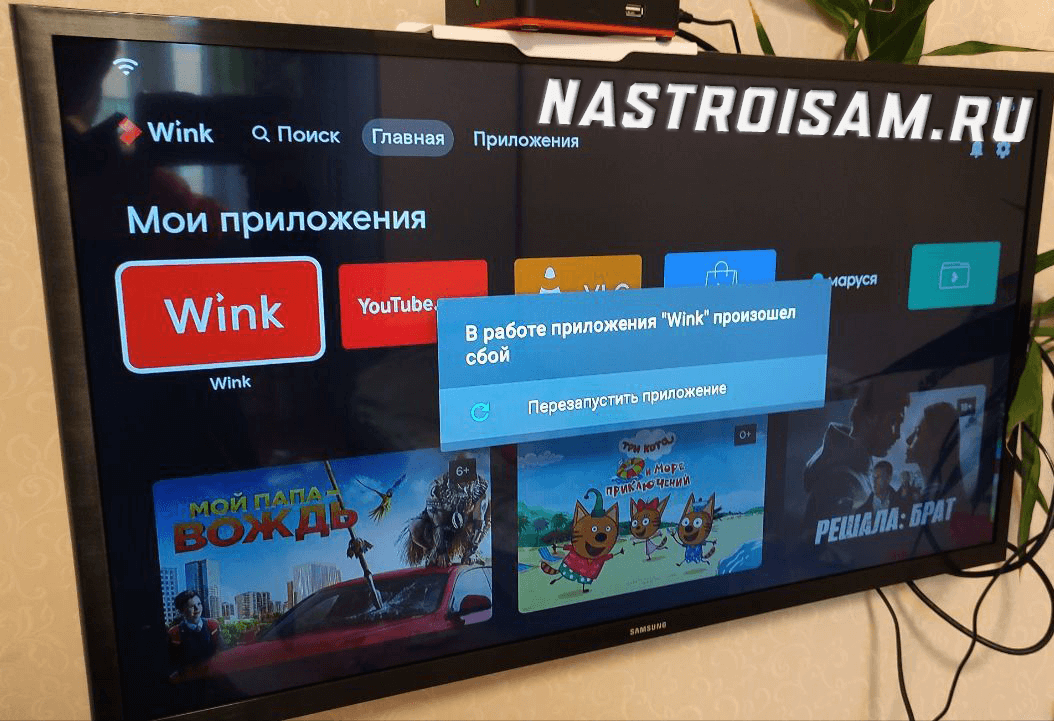
Кроссплатформенный видеосервис Wink — это один из флагманских проектов крупнейшего в России оператора связи, компании Ростелеком. Началась с обычного Интернет-кинотеатра и превратилась мульти-платформу интерактивного ТВ и развлечений. На сегодняшний день, собрана некоторая база знаний, которая расскажет что означает та или иная ошибка воспроизведения Wink и что делать, если она появилась.
Что-то пошло не так с Ростелеком ТВ
В настоящий момент, при появлении проблем с работой интерактивного телевидения Ростелеком ТВ через платформу Wink, появляется сообщение «Что-то пошло не так» с кодом ошибки вот такого вида:
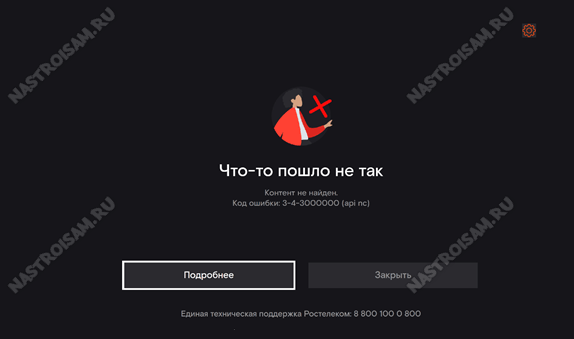
В нижней части сообщения есть кнопка «Подробнее», нажав на которую можно получить более развёрнутую информацию:
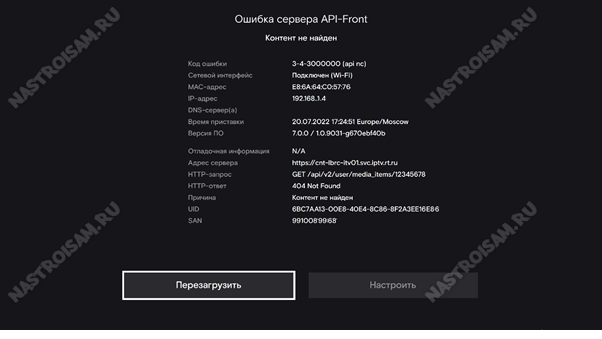
Структура кода ошибки Винк
Кодовое обозначение ошибки Ростелеком ТВ имеет вот такую структуру:
<тип ошибки>[-<субкод ошибки> (краткое уточнение)]
1. Тип ошибки — это идентификатор общей группы ошибок, берётся из словаря.
2. Субкод ошибки — получается из ответа сервера или внутренней библиотеки Винк.
3. Краткое уточнение — отображает короткое пояснение к ошибке. Необязательное поле, может отсутствовать.
Классификация по типам ошибок:
Тип “1-” — внутренние ошибки программного обеспечения.
Субкод ошибки при этом либо вообще отсутствует, либо получается из внутренней библиотеки ПО. Краткое уточнение может отсутствовать.
Тип “2-” — ошибки сети.
Субкод ошибки обычно отсутствует. В уточнении присутствует пояснение ошибки — multicast, dhcp, dns, timeout, reject и пр. Может присутствовать название удалённого источника ошибки из справочника.
Тип “3-” — ошибки сервера.
В субкоде отображается код http-статуса или серверный код ошибки ответа API, при его наличии. В уточнении идёт название удалённого источника ошибки.
Тип “4-” — ошибки в плеере. В настоящий момент тип «4» не применяется.
Субкод ошибки отсутствует. В кратком уточнении будет пояснение ошибки.
Возможные источники ошибок в кратком уточнении:
● apk – файл приложения
● app – appstore api
● aosp – AOSP веб-сервисы
● as – рекламный сервер AdStream
● chunk — файл медиа контента
● dis – discovery service
● gen – проверка доступности платформы
● gs – рекламный сервер GetShop
● img – файл изображения
● fw – файл прошивки
● manifest — manifest-файл HLS/DASH стриминга
● ms – аналитика просмотра контента Mediascope
● nc – newcache api
● nl – сервис netlog (crashlog)
● nsc – рекламный сервер NSC
● rn – release notes
● pay – payment api
● px – все рекламные пиксели из vast
● rdm – remote device manager api
● wa – аналитика платформы wink
Теперь я подробнее расскажу и покажу какие коды ошибок сейчас встречаются и что с ними делать. Часть возникающих проблем самостоятельно решить не получится, так как решение находится в зоне ответственности провайдера и тогда придётся обращаться в техническую поддержку РТК.
Внутренние ошибки приложения Wink:
| Тип ошибки | Описание | Решение |
| 1-0 | Внутренний сбой (причина по умолчанию) | 1. Перезагрузите приставку
2. Проверьте что STB точно подключена к сети роутера и он правильно сконфигурирован. 3. Сбросьте на заводские настройки 4. Как вариант, можно пользоваться старой версией ПО до выхода следующего обновления |
| 1-1 (updaterd) 1-1-0 (updaterd) 1-1-1 (updaterd meta_mismatched) 1-1-2 (updaterd size_exceeded) 1-1-3 (updaterd udp_mismatched) |
Код ошибки актуален для приставок на OC Linux. Невозможно обновить прошивку, ошибка работы сервиса updaterd. Доп. код ошибки:0 — общая ошибка, причина не установлена; 1 — мета-информация в файле ПО не подходит; 2 — размер прошивки превышает 80Mb; 3 — в одной multicast-группе транслируется сразу несколько прошивок. |
|
| 1-2 (updater aosp) | Ошибка во встроенной системе обновления прошивки — Android (Wink+ OTT) | 1. Перезагрузите приставку
2 Сбросьте на заводские настройки Так же можно продолжить использование старой версии ПО. |
| 1-3 (player)
1-3-0 (player internal_error) 1-3-1 (player start_failed) 1-3-2 (player playback_stalled) 1-3-3 (player invalid_url) 1-3-4 (player manifest_parse) 1-3-5 (player vmx_cas_error) 1-3-6 (player vmx_drm_error) 1-3-7 (player wv_drm_error) 1-3-8 (player unsupported_codec) 1-3-9 (player hls_synchronization) |
Внутренние ошибки плеера.
Доп. код ошибки: 1 — ошибка запуска воспроизведения из-за сработавшего таймаута. В течение 10 секунд плеер несколько раз пробует запустить воспроизведение канала; 2 — остановка воспроизведения из-за пропадания трансляции. Может появиться после затянувшейся буферизации; 3 — некорректный URL-адрес для воспроизведения телеканала. Если ошибка выскочила при попытке открыть файл с флешки — значит файл не доступен; 4 — ошибка доступа или чтения Manifest файла; 5 — ошибка от библиотеки Verimatrix CAS (IPTV); 6 — ошибка от библиотеки Verimatrix DRM (OTT); 7 — ошибка от библиотеки Widevine DRM (OTT); 8 — неподдерживаемый кодек; 9 — ошибка синхронизации профилей в HLS. |
1. Перезагрузить приставку
2. Проверить настройки роутера 3. В некоторых случаях помогает сброс приставки Если не помогло – обращаться на техподдержку |
| 1-4 (bluetooth) | Ошибка Bluetooth (например, обновление прошивки пульта) | 1. Повторите попытку
2. Перезагрузите приставку 3. Сбросьте на заводские настройки |
| 1-5 (netswitchd) | Ошибка взаимодействия приложения Wink с сетевым сервисом netswitchd, который управлет переключением сетевых интерфейсов.
Доп. код ошибки: |
1. Перезагрузите приставку
2. Сбросьте на заводские настройки |
| 1-6 (dev)
1-6-0 (dev) 1-6-1 (dev mac) 1-6-2 (dev session) |
Критическая ошибка устройства.
Чаще всего программная ошибка или даже аппаратный сбой. Доп. коды ошибки: |
1. Перезагрузите приставку
2. Сбросьте на заводские настройки 3. Если не помогло — несите устройство в Сервисный Центр на диагностику |
Сетевые ошибки Ростелеком:
| Тип ошибки | Описание | Что делать |
| 2-0 (network) | Общая сетевая ошибка, выдаётся в тех случаях, если не удаётся конкретизировать причину | 1. Убедитесь, что ТВ-приставка подключена к сетевому оборудованию
2. Проверьте сетевое подключение и перезагрузите приставку 3. Перезагрузите роутер |
| 2-1 (no connection) | Нет линка
(Она же ошибка 10001) |
1. Убедитесь, что ТВ-приставка подключена к сетевому оборудованию
2. Проверьте что сетевой кабель подключен к роутеру и роутер включен 3. Проверьте сетевой кабель на наличие повреждений 4. Попробуйте переключить приставку в другой порт роутера, чтобы проверить поднимется там линк или нет. |
| 2-2 (dhcp) | Сетевые настройки не получены от DHCP-сервера. | 1. Проверьте сетевое подключение и перезагрузите приставку/роутер
2. Проверьте корректность настроек роутера. Если всё в норме, то причина может быть со стороны Ростелеком (настройки порта коммутатора) |
| 2-3 (dns nc)2-3 (dns rdm) | Адрес сервера не может быть определён. В скобках уточняется сервер значением из словаря | 1. Проверьте сетевые настройки, какой DNS используется. Если прописан какой-то статический адрес — сбросьте на динамический (DHCP)
2. Проверьте сетевое подключение и перезагрузить сначала роутер, затем приставку Возможны глобальные проблемы с DNS-сервером со стороны Ростелеком. |
| 2-4 (ntp) | Не удаётся установить время на приставке. | Проверьте сетевое подключение и перезагрузить сначала роутер, затем приставку
Возможны глобальные проблемы с DNS-сервером со стороны оборудования провайдера. |
| 2-5 (timeout app)
2-5 (timeout fw) |
Таймаут соединения с сервером. В скобках уточняется сервер значением из словаря | Проверьте сетевое подключение и перезагрузите сначала роутер, затем приставку
Если со стороны оборудования доступа проблем нет — скорее всего проблемы на сети оператора. |
| 2-6 (refused pay)
2-6 (refused apk) |
Сбой соединения с сервером. В скобках уточняется сервер значением из словаря | Перезагрузите сначала роутер, затем приставку
Если перезагрузка не помогла — звоните на техподдержку. Чаще всего это проблема глобального характера на стороне сервера |
| 2-7 (route nc)
2-7 (route app) |
Нет маршрута до сервера. В скобках уточняется сервер значением из словаря | Проблема сетевого характера на уровне оборудования филиала, решается только обращением в техподдержку Ростелеком. |
| 2-8 (ssl nc)
2-8 (ssl aosp) |
Не удаётся установить SSL -соединение с сервером Wink | 1. Перезагрузить роутер и ТВ-приёмник.
2. Проверить настройки IPTV на роутере; 3. Выполнить сброс приставки Винк на заводские настройки Если не помог ни один из вариантов — то сдавать в техподдержку. |
| 2-9 (multicast_unavailable)
2-9-1 (multicast_unavailable) 2-9-2 (multicast_unavailable) |
Multicast-поток недоступен.
Ошибка появится если при переключении канала или во время просмотра данные multicast-потока не поступали в течение 3 секунд. Доп. коды ошибки: |
1. Проверьте работает ли трансляция на соседних каналах. Если недоступен только один или два канала — возможны технические работы.
2. Если недоступны все ТВ-каналы — перезагрузите приставку и роутер. 3. Проверьте настройки IPTV на роутере. 4.Сбросьте приставку на заводские настройки. Обратитесь в техподдержку. Возможны проблемы с сетевым оборудование провайдера. В некоторых случаях помогает повторная инициализация приставки. |
Ошибки сервера Ростелеком:
| Тип | Описание | Что делать |
| 3-1-500 (http dis) | Ошибка с HTTP статус-кодом от балансировщика | Перезагрузить приставку. Если не помогает – звонить на техподдержку, проблема на серверном оборудовании. |
| 3-2 (api dis) | Невозможно получить настройки от балансировщика, либо получен пустой ответ | Перезагрузить приставку. Если не помогает – звонить на техподдержку, проблема на серверном оборудовании. |
| 3-3-500 (http nc) | Получена ошибка от сервера NC с HTTP статус-кодом, но без формализованного содержания в теле ответа | 1. Закрыть окно ошибки и попробовать продолжить работу.
2. Перезагрузить приставку. 3. Звонить на техподдержку. |
| 3-4-3000025 (api nc) | Получена ошибка в ответе NC API | 1. Закрыть окно ошибки и попробовать продолжить просмотр дальше.
2. Перезагрузить приставку. 3. Звонить на техподдержку. |
| 3-5-500 (http rdm) | Получена ошибка от сервера RDM с HTTP статус-кодом, но без формализованного содержания в теле ответа | Звонить на техподдержку. |
| 3-6-3000025 (api rdm) | Получена ошибка в ответе RDM API | Звонить на техподдержку. |
| 3-7-404 (http fw) | Получена http-ошибка при скачивании файла прошивки | Звонить на техподдержку. |
| 3-8-404 (http rn) | Получена http-ошибка при запросе release notes | Звонить на техподдержку. |
| 3-9-500 (http app) | Получена ошибка от сервера AppStore с HTTP статус-кодом, но без формализованного содержания в теле ответа | 1. Закрыть окно ошибки и попробовать продолжить просмотр дальше.
2. Перезагрузить приставку. 3. Звонить на техподдержку. |
| 3-10-3000025 (api app) | Получена ошибка в ответе AppStore API | 1. Закрыть окно ошибки и попробовать продолжить просмотр дальше.
2. Перезагрузить приставку. 3. Звонить на техподдержку. |
| 3-11-404 (http apk) | Получена http-ошибка при скачивании файла приложения | Звонить на техподдержку. |
| 3-12-404 (http img) | Получена http-ошибка при запросе файла изображения | Звонить на техподдержку. |
| 3-13-500 (http pay) | Получена ошибка от сервера платежей с HTTP статус-кодом, но без формализованного содержания в теле ответа | 1. Закрыть окно ошибки и попробовать продолжить просмотр дальше.
2. Перезагрузить приставку. 3. Звонить на техподдержку. |
| 3-14-102 (api pay) | Получена ошибка в ответе платёжного API. | 1. Закрыть окно ошибки и попробовать продолжить просмотр дальше.
2. Перезагрузить приставку. 3. Звонить на техподдержку. |
| 3-20-404 (http aosp) | Получена http-ошибка при отправке запроса в aosp.wink.ru | 1. Закрыть окно ошибки и попробовать продолжить работу
2. Перезагрузить ТВ приставку 3. Обратиться в техподдержку |
| 3-22-404 (http manifest)
3-22-404 (http chunk) |
Получена http-ошибка при запросе Media контента (манифест файлы и чанки, самостоятельные файлы, например, splash) | 1. Перезапустить контент 2. Проверить то же самое на другом подобном контенте 3. Перезагрузить ТВ приставку. Если не поможет — надо проверять работу услуги с тестовой приставкой. |
Прочие ошибки воспроизведения Wink
Код ошибки 10001 — «Что-то пошло не так. Убедитесь что приставка подключена к сетевому оборудованию». старое обозначение ошибки 2-1 «Нет линка» (см. таблицу)
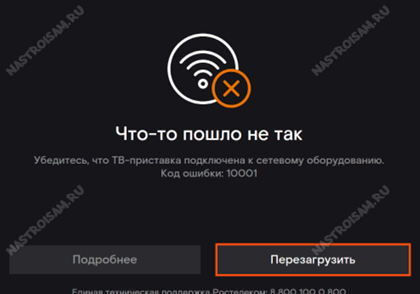
Код ошибки 20003 — инструкция по устранению проблемы здесь — ссылка.
Ошибка 106 (Обновление завершилось ошибкой) — Приставка получила указание от сервера о необходимости обновления прошивки, но не может эту прошивку установить. Начать надо с проверки настроек IPTV на роутере. Если есть файл со свежей прошивкой — то можно обновиться с помощью USB-флешки. Так же ошибка 106 часто возникает на взломанных приставках с модифицированным ПО.
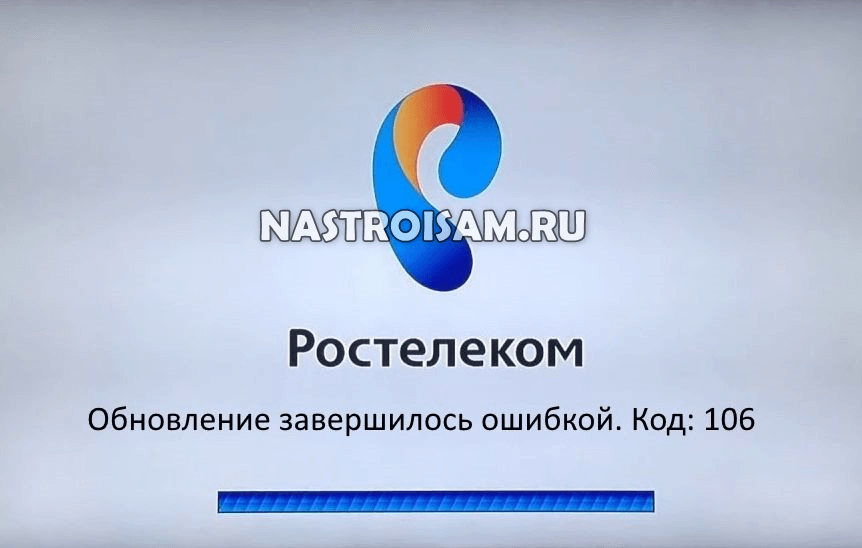
Геоблокировка — «Wink ещё не работает на этой территории». Платформа работает не во всех уголках мира и в зависимости от геополитической обстановки возможны ограничения. Если Вы получаете такую ошибку, находясь при этом в России — проверьте не используется ли Вами сервис «VPN». В некоторых случаях пользователи поднимают VPN-туннель на роутере и потом удивляются почему часть сервисов не работает.
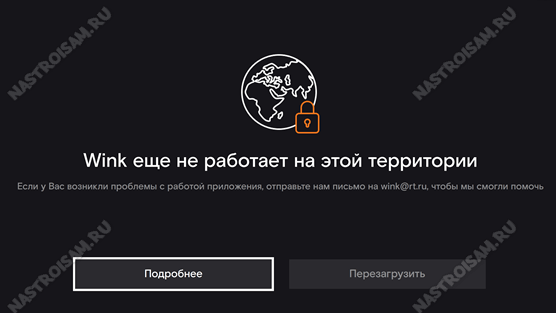
Аккаунт заблокирован. Причиной может быть одна из следующих блокировок:
-Финансовая блокировка
-Добровольная блокировка
— Переезд
— Блокировка по невыясненным причинам
— Блокировка по подозрению во фроде
Решение тут только одно — обращаться в абонентскую службу ПАО Ростелеком и снимать блокировку.
Требуется авторизация. Перезагрузите приставку. Если всё то же самое, то нужно заново ввести логин и пароль для услуги «Интерактивное ТВ», которое Вам выдали при заключении договора.
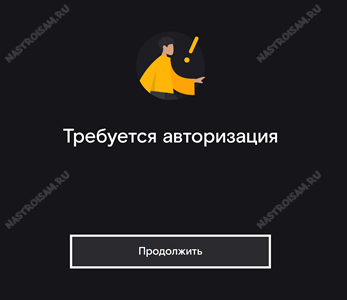
Устаревшая версия -«Мы больше не поддерживаем эту версию приложения». Необходимо обновить установленную версию ПО Wink. Для этого обычно достаточно перезагрузить приставку. При запуске она автоматически проверяет наличие новой версии на сервере и, если такая есть, то устанавливает её автоматически.
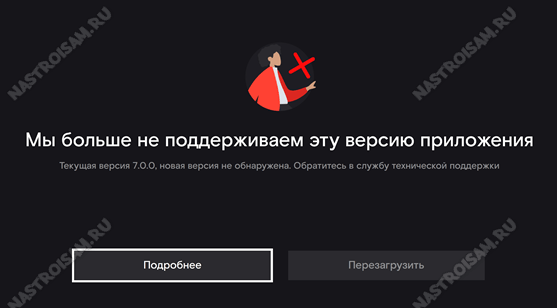
Обмен фильма невозможен. Данный видеоконтент не может использоваться. Попробуйте выбрать другой фильм.
Обновляем Wink — идёт обновление ПО Wink. оставьте ТВ-приставку включенной и не выключайте. После обновления она сама перезагрузится.
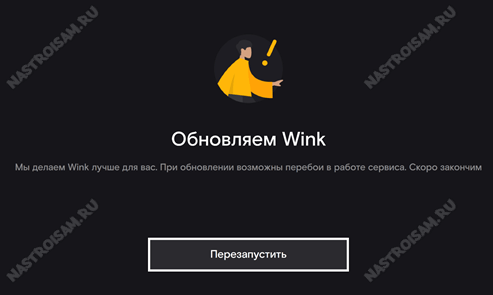
Повторите попытку позже — «Превышен лимит попыток ввода PIN-кода». Выключите приставку. Через 15-20 минут включить и попробуйте снова.
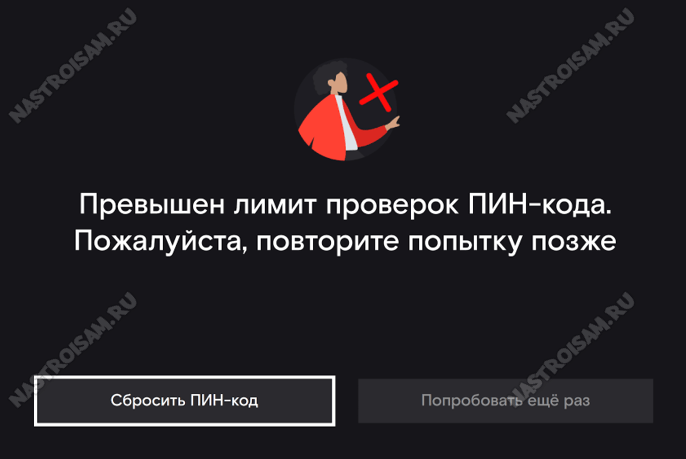
P.S.: На данный момент это наиболее полное и подробное описание ошибок платформы Wink, появляющихся на приставках интерактивного ТВ Ростелеком. Если Вы столкнулись с какой-то новой ошибкой — пишите в нашу группу ВК и прикладывайте скриншот — будем вместе пробовать разобраться.