
Сегодня рассмотрим как исправить ошибку Apex Legends 100, которая сразу подкосила игроков с ПК, Xbox и PS4. При получении ошибки игрокам блокировался вход в свою учетку и поиграть не получалось. Давайте пробежимся по причинам этого бага, а ниже дадим советы для пользователей консольных и компьютерных версий игрушки.
Впервые с этой проблемой игроки столкнулись еще весной 2019. Однако разработчики не торопятся пофиксить этот баг раз и навсегда. Изначально Error 100 выскакивала в меню, в бою и экране настроек. Теперь ошибка появляется только при входе в учетную запись.
Из-за нагрузки сервера Апекса часто ложились, нестабильно работали DNS – так что проблема была не на стороне игрока. Что бы такого не произошло мы советуем изменить DNS адреса в настройках на стабильные от Гугла.
Для дестктопа, xBox и PlayStation 4 понадобиться изменить основные и дополнительные DNS адреса в настройках сетевого подключения. Поскольку консолебоги с PS 4 пострадали больше всех – первая инструкция для них.
Меняем DNS на PS 4
Тут все просто, открываем Настройки и переходим в раздел «Сеть». После жмём «Установить соединение с Интернетом». Тип подключения оставляем Кабель LAN или WiFi. Если подключены к роутеру по WiFi нажимаем «Специальный». Если кабелем по сети, идем дальше и сверяем параметры сети с пунктами ниже:
- В строке Настройки IP-адреса выставляем Автоматически.
- Имя хоста DHCP оставляем пустым «Не указывать».
- Настройки DNS адресов Вручную.
- В основной адрес вписываем общедоступный от Гугл: 8.8.8.8.
- Вторичный (дополнительный) адрес: 8.8.4.4.
- В настройках MTU можно вручную поставить параметр 1400.
- Прокси сервера не используем.
После ввода данных, сверяемся со списком выше, сохраняем настройки и пробуем зайти в свою учетную запись в Apex Legends.
Изменяем DNS на Xbox One
В консолях Xbox One сменить ДНС адреса еще проще:
- Открываем пункт «Настройки» на приставке.
- Открываем раздел «Сеть» и переходим в «Дополнительные параметры».
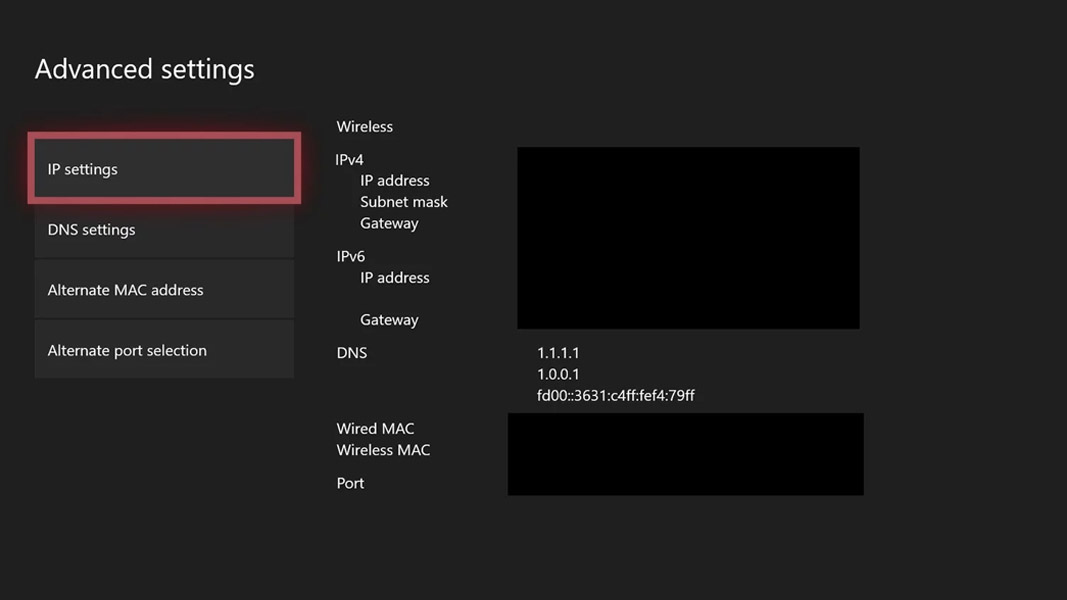
- В настроках ДНС выставляем параметры как в примере выше.
- 8.8.8.8 для основного ДНС адреса.
- 8.8.4.4 для дополнительного ДНС адреса.
- Принимаем сохранения и перезапускаем консоль.
- Заходим в учетную запись Apex Legends.
Изменяем DNS на компьютере
Если вы уже опытный пользователь ПК – то знаете как прописать адреса в параметрах. Для новичков предлагаем пошаговую инструкцию:
- Открываем Пуск, Панель управления и ищем значок «Сетевые подключения».
- Второй способ: жмем комбинацию клавиш
Win+R. В строке «Выполнить» пишем «ncpa.cpl» без кавычек и кликаем Enter. - В окне с текущими подключениями выбираем «Подключение по локальной сети», если подключены через кабель. Или «Беспроводная сеть», если подключены по Wi-Fi.
- Дальше заходи в свойства пункта «IP весрии 4(TCP/IPv4).»
- Выставляем снизу активным пункт «Использовать следующие адреса DNS-серверов».
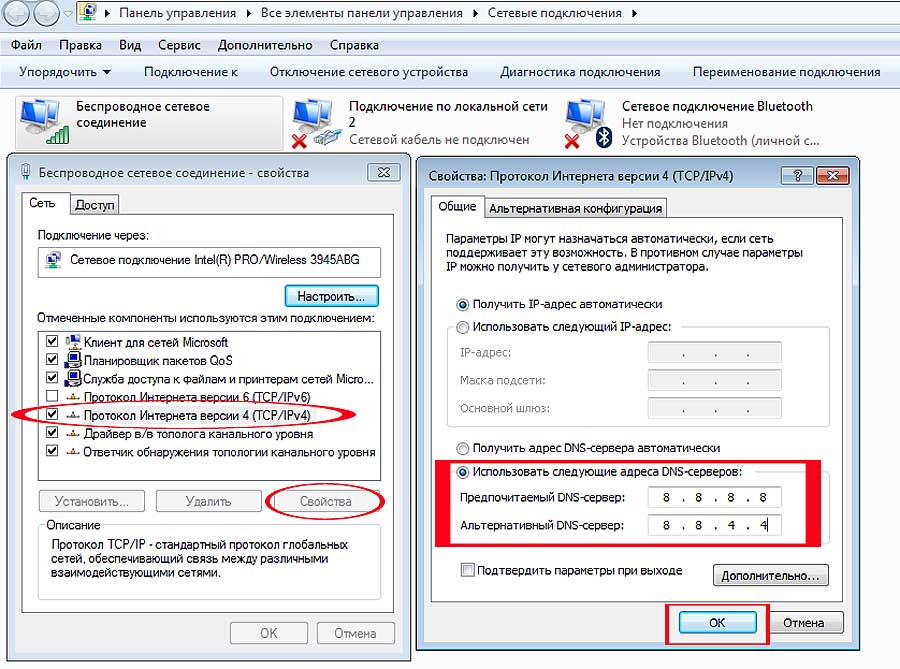
- Прописываем ДНС адреса: 8.8.8.8 основной и 8.8.4.4 дополнительный как на скрине ниже.

Apex Legends 100 – Изменяем DNS адреса на ПК
- Сохраняем изменения и перезагружаем ПК.

Вылеты без ошибки, прочие проблемы
Бывает что игра вылетает без ошибок вообще, об этом мы уже писали ранее: Apex Legends вылетает без ошибки при запуске, так же просмотрите информацию об ошибке r5apex.exe – ошибка приложения.
Технический отдел
На официальном форуме по Apex Legends есть раздел «Сообщения об ошибках EA Answers«. Там можно создать тикет на русском языке и сообщить о любом сбое или вылете, а так же о найденных багах со скинами. Например не торопитесь приобретать новые рескины Бангалор. В магазе рескин на другой образ и неправильно отображение эмоции полёта.
При создании тикета нужно указать основную информацию:
- На какой платформе играли при обнаружении сбоя или бага.
- Для владельцев ПК номер и серия видеопроцессора(модель видеокарты).
- Объем оперативной памяти.
- Тег игрока в учетной записи EA.
- Обязательно укажите используется ли в системе игровой оверлей. Они часто служат ПРИЧИНОЙ многих ошибок и вылета игры.
Выводы
Надеемся у вас получилось исправить ошибку Apex Legends 100. Напишите в комментариях с чего играете: ПК, PS 4 или Xbox, хотелось бы знать целевую аудиторию, а так же на какой консоли сбои встречаются чаще. Если статья не помогла – сообщайте, мы напишем как еще можно обойти проблему.
Error 100 в Apex Legends «прекрасна», в самую первую очередь, своей непредсказуемостью. А также живучестью. Проблема эта в игре замечена была сравнительно давно, и разработчики как бы должны были её уже как-то забороть.
Но, как оказалось, в Apex-е она по-прежнему есть и весьма неплохо себя чувствует, о чем давеча пришлось убедиться. Единственный нюанс: в этот раз Error 100 игра начала выдавать не где попало, как раньше, к строго на этапе входа в игру.
Так что, некий элемент новизны все-таки имеет место…
В остальном же — всё по-старому: ошибка появляется — игра заканчивается. Но с другой стороны, устраняется Error 100, как и прежде, путем стандартного переподключения на публичные DNS-сервера Google, т.е. без сюрпризов.
Не пропустите: ПРОБЛЕМЫ APEX LEGENDS: КАКИЕ БЫВАЮТ И КАК УСТРАНЯТЬ [ДОПОЛНЕНО]
Способ, конечно, из категории временных, но зато рабочий. Притом с учетом того, что проблема с одинаковой частотой возникает на всех трех игровых платформах — Xbox One, PlayStation 4 и ПК, то его в данном конкретном случае можно назвать еще и универсальным.
Для тех же наших читателей, кто еще не совсем в курсе или забыл, куда и как именно перенастраивать DNS, мы, ензтензтвенно, сейчас об этом расскажем. Итак:
Error 100 в Apex Legends на Xbox One
Делаем следующее:
- заходим в «Настройки» консоли и жмем «Сеть» -> «Дополнительные настройки» -> «Настройки DNS«;
- и для DNS-серверов вручную прописываем такие адреса:
для основного (Primary DNS) — 8.8.8.8
для дополнительного (Secondary DNS) — 8.8.4.4
- сохраняем новые настройки;
- перезапускаем игру.
Не пропустите: ПЕРСОНАЖИ И ОРУЖИЕ В APEX LEGENDS: ПРАКТИКА — КРИТЕРИЙ ИСТИНЫ [АРХИВЪ]
Error 100 в Apex Legends на PS4
Алгоритм действий такой:
- заходим в «Настройки«, жмем «Сеть» и затем — «Установить соединение с Интернетом«;
- указываем используемый тип соединения — «WiFi» или «Кабель LAN«;
- далее выбираем «Специальный» (после чего если выбран «WiFi«, то выбираем свою WiFi-сеть в списке и вводим её пароль, а если выбран «Кабель LAN«, то просто идем дальше);
- теперь — по порядку:
«Настройки IP-адреса» -> Автоматически
«Имя хоста DHCP» -> Не указывать
«Настройки DNS» -> Вручную
для «Основной DNS» вручную прописываем 8.8.8.8, для «Дополнительный DNS» — 8.8.4.4
«Настройки MTU» -> «Вручную«, указываем «1400«;
«Прокси-сервер» -> Не использовать.
- сохраняем новые настройки и перезапускаем игру.
Не пропустите: APEX LEGENDS: КАК ДОБЫТЬ ЕЩЕ НЕМНОГО FPS
Error 100 в Apex Legends на ПК
Windows-компе процедура процедура настройки DNS-серверов выглядит следующим образом:
- жмем Win+R, в командной строке системы пишем ncpa.cpl и кликаем «Ок«;
- в окне «Сетевые подключения» находим своё нынешнее, кликаем по названию правой кнопкой мыши и в меню жмем «Свойства«;
- в следующем окошке выделяем строку «Протокол интернета версии 4 (TCP/IPv4)» и жмем кнопку «Свойства» под списком;
- в следующем окне активируем опцию «Использовать следующие адреса DNS-серверов» и вручную прописываем значения:
для «Предпочитаемый DNS-сервер» — 8.8.8.8
для «Альтернативный DNS-сервер» — 8.8.4.4
- кликаем «ОК» внизу окна;
- перезагружаем комп.
Некоторые пользователи ПК, Ps4 и Xbox One получали сообщение «Код ошибки 100» всякий раз, когда они пытались подключиться к серверам игры. Хотя подтверждено, что этот метод применяется на ПК, он гораздо чаще встречается на Xbox One и Playstation 4.
Код ошибки 100 в Apex Legends
Оказывается, есть несколько разных причин, которые будут способствовать появлению этого конкретного кода ошибки в Apex Legends:
- Основная проблема с сервером EA — в прошлом эта проблема возникала в широком масштабе из-за проблемы с мультиплатформенным сервером, которая была вне контроля игрока. Если этот сценарий применим, единственное, что вы можете сделать, это подтвердить, что Apex Legends в настоящее время имеет дело с проблемой сервера, и дождаться исправления несоответствия.
- Несогласованный DNS по умолчанию. На сегодняшний день наиболее частой причиной, которая в конечном итоге вызывает эту проблему, является несогласованный диапазон DNS, который в конечном итоге блокирует соединение с игровым сервером. В этом случае вы сможете решить проблему, перейдя на более стабильный диапазон (Google DNS).
Метод 1: проверка на наличие проблем с сервером EA
Прежде чем попробовать какое-либо из возможных исправлений, приведенных ниже, убедитесь, что проблема не выходит за рамки нашего контроля. Как сообщили некоторые другие затронутые пользователи, эта проблема также может возникать из-за некоторых проблем с сервером, которые в настоящее время преследуют серверы EA.
Из-за этого вам следует начать это руководство по устранению неполадок, проверив такие службы, как DownDetector или IsTheServiceDown чтобы узнать, сталкиваются ли в настоящее время другие игроки Apex с тем же кодом ошибки 100.
Проверка проблем с сервером с помощью Apex Legends
В случае, если EA в настоящее время испытывает проблемы с их серверами, один из двух каталогов, указанных выше, должен предоставить вам достаточно доказательств того, что игра в настоящее время находится в центре проблемы с сервером.
Если этот сценарий применим, единственное, что вы можете сделать, это подождать, пока проблема не будет исправлена Respawn (разработчиком Apex Legends).
С другой стороны, если вы не обнаружите потенциальных проблем с сервером, перейдите к следующему потенциальному исправлению ниже.
Метод 2: использование DNS от Google
По мнению подавляющего большинства пользователей, которым удалось устранить код ошибки 100 в Apex Legends, эта проблема, скорее всего, связана с DNS (системой доменных имен).
В данном случае широко затронутым исправлением является завершение перехода на более стабильный DNS (чаще всего DNS, предоставляемый Google).
Однако, поскольку эта проблема является многоплатформенной (возникает на Xbox One, Playstation 4 и ПК), шаги завершения перехода на диапазон DNS Google будут разными в зависимости от платформы, на которой вы столкнулись с кодом ошибки 10.
По этой причине мы создали 3 отдельных руководства, в которых подробно описано, как это сделать на каждой платформе. Следуйте одному из приведенных ниже руководств (применимых к выбранной вами платформе), чтобы завершить переход на Google DNS:
A. Переход на Google DNS на ПК
- Нажмите клавишу Windows + R, чтобы открыть диалоговое окно «Выполнить». Затем введите ncpa.cpl и нажмите Enter, чтобы открыть окно «Сетевые подключения».
Запустите это в диалоговом окне «Выполнить»
- Затем в окне «Сетевые подключения» щелкните правой кнопкой мыши Wi-Fi (беспроводное сетевое подключение) и выберите «Свойства», если вы используете беспроводное подключение. Если вы используете проводное соединение, вместо этого щелкните правой кнопкой мыши Ethernet (Подключение по локальной сети).
Открытие экрана свойств вашей сети
Примечание. Когда вам будет предложено UAC (Контроль учетных записей пользователей), нажмите Да, чтобы предоставить права администратора.
- На экране «Свойства Ethernet» или «Wi-Fi» перейдите на вкладку «Сеть» и перейдите в раздел «Это подключение использует следующие элементы». Когда вы окажетесь там, установите флажок, связанный с Интернет-протоколом версии 4 (TCP / IPv4), а затем нажмите кнопку «Свойства».
Доступ к настройкам Интернет-протокола версии 4
- На экране свойств Интернет-протокола версии 4 (TCP / IPv4) щелкните вкладку «Общие», затем установите флажок «Использовать следующий адрес DNS-сервера».
- Когда вы перейдете к следующему экрану, замените Предпочитаемый DNS-сервер и Альтернативный DNS-сервер следующими значениями: 8.8.8.8 8.8.4.4
- Если вы также используете протокол TCP / IPv6, вернитесь и сделайте то же самое для меню Internet Protocol Version 6. Просто измените предпочтительный DNS-сервер и Альтернативный DNS-сервер на следующее значение: 2001: 4860: 4860 :: 8888 2001: 4860: 4860 :: 8844
- После сохранения изменений перезагрузите компьютер, затем откройте Apex Legends после завершения следующего запуска и посмотрите, был ли устранен код ошибки.
Б. Переход на Google DNS на Playstation 4
- На главной панели консоли PS4 проведите пальцем вверх, затем выберите значок «Настройки», затем нажмите X, чтобы открыть меню.
Доступ к меню настроек на PS4
- В меню «Настройки» перейдите в «Настройки»> «Сеть», а затем выберите «Настроить подключение к Интернету» из списка доступных опций. Затем выберите Custom, чтобы у вас была возможность установить собственный диапазон DNS.
Выбор индивидуального подключения к Интернету на Ps4
- Когда вас спросят, хотите ли вы настроить свой IP автоматически или вручную, выберите Автоматически.
- В приглашении DHCP Host Name выберите No Not Specify.
Имя хоста DHCP
- Когда вы перейдете на этап настроек DNS, выберите «Вручную», затем установите для основного DNS-сервера значение 8.8.8.8, а для дополнительного DNS-сервера — 8.8.4.4.
Примечание. Если вы предпочитаете использовать IPv6, вам необходимо использовать следующие значения: Первичный DNS — 208.67.222.222 Вторичный DNS — 208.67.220.220 - Наконец, сохраните изменение, затем перезапустите консоль PS4 и посмотрите, устранена ли проблема.
В. Переход на Google DNS на Xbox One
- На главной панели управления меню Xbox One нажмите кнопку Xbox (на геймпаде), чтобы открыть меню руководства. Оказавшись внутри, войдите в меню «Все настройки».
Доступ к меню настроек на Xbox One
- Как только вы войдете в меню настроек, найдите вкладку «Сеть» в вертикальном меню справа, затем войдите в подменю «Настройки сети».
Доступ к меню настроек сети
- В меню «Сеть» консоли Xbox One выберите «Дополнительные настройки» в разделе слева.
Расширенные настройки сети Xbox One
- В меню «Дополнительные параметры» выберите «Параметры DNS», затем выберите «Вручную» при следующем запросе.
Настройки Google DNS — Xbox
- При следующем запросе измените значения DNS по умолчанию на следующие: Первичный DNS: 8.8.8.8 Вторичный DNS: 8.8.4.4
Примечание. Если вы хотите использовать IPV6, используйте вместо этого следующие значения:
Первичный DNS: 208.67.222.222 Вторичный DNS: 208.67.220.220
- Сохраните изменения, затем снова запустите игру и посмотрите, устранен ли код ошибки.
В этой статье мы расскажем вам как легче всего исправить ошибку Apex Legends 100 на Xbox, PlayStation и ПК.
Игроки Apex Legends сталкиваются с новой проблемой — ошибка 100, которая не дает им возможности участвовать в играх популярного боевого шутера Respawn Entertainment.
Ошибка 100 раздражала юзеров Apex Legends в течение нескольких дней. Ошибка связана с тем, что игроки не могут «зайти в свою учетную запись EA», что особенно расстраивает игроков, поскольку EA еще не увидели проблем, а тем более признала, что у них есть собственное исправление, появившееся в обновлении.
Игроки уже разработали собственное временное исправление, при этом средство защиты практически одинаково, независимо от того, играете ли вы в популярную игру на Xbox One, PlayStation 4 или ПК. Вы можете найти исправление для каждой соответствующей платформы ниже.

Временное решение, которое помогло людям встретившим эту неприятность, связано с возможностью изменения вашего DNS-сервера [Domain Name System] на службу DNS, которая имеет свой собственный нумерованный код.
Чтобы исправить это на Xbox, вам нужно зайти в «управление сетями» и перенастроить несколько вещей. Однако вам не нужно быть крутым айтишником, чтобы заставить его работать — вы просто должны следовать нашему пошаговому руководству.
- Зайдите в Настройки — Сеть, Расширенные настройки, Настройки DNS
- Измените настройки DNS следующим образом:
- Основной DNS: 8.8.8.8
- Вторичный DNS: 8.8.4.4
- Сохраните изменившиеся настройки и перезапустите Apex Legends.
Вам, возможно, придется перезапустить игру Battle Royale для обновления настроек, чтобы внести изменения.
Опять же, исправление ошибки на PlayStation очень похоже на Xbox, но нужно выполнить еще несколько шагов, поскольку речь идет не только об изменении номеров DNS.
-
Перейдите в управление сетями и заходим в Настройки подключения к Интернету.
- Выберите, каким соединением вы пользуетесь — будь то WiFi или LAN кабель
-
Выбираем «Пользовательский» и вводим следующее:
-
В настройках IP-адрес должен быть выбран: «автоматически»
- Имя хоста DHCP: не указывать
- Настройки ДНС выбираем: «вручную»
- Основной DNS берем также: 8.8.8.8
- Вторичный DNS как и в предыдущих настройках должен быть: 8.8.4.4
- Далее выбираем в настройках для MTU: «Автоматически»
- Ну и последнее, что мы должны сделать — это выбрать настройку для прокси-сервера: «не использовать»
-
Сохраните эти настройки и вернитесь на начальный экран. Как и в Xbox, вам, возможно, придется выбрать «закрыть приложение» в Apex Legends, если оно запущено, чтобы получить обновленные настройки и проверить на работоспособность Апекс Легендс.
Возможность получить обходной путь на ПК занимает немного больше времени, чем на консольных аналогах. Опять же, однако, следуя нашему пошаговому руководству, вы быстро решите проблему и вернетесь в Кингз-Каньон.
- Необходимо открыть окно команд — делается это следующим образом: нажимаем Win+R
- В открывшемся окне вводим следующую команду ncpa.cpl, после чего у вас появится окно: «Сетевые подключения».
- В сетевых подключениях переходим к подключению к интернету, на котором вы работаете, и щелкните его правой кнопкой мыши.
- В правом меню, которое должно открыться выбираем «свойства».
- В следующем открывшемся меню находим протокол интернет-соединения версии 4 (TCP / IPv4) и в правой нижней части снова же выбираем «свойства»
- Нам необходимо поменять адреса ДНС серверов, в связи с чем выбираем «Использовать следующие адреса DNS-серверов» и вводим:
- Предпочитаемый DNS-сервер: 8.8.8.8
- Альтернативный: 8.8.4.4
- После чего нажимаем «ОК»
- Как только окно исчезнет, перезагрузите компьютер и дайте изменениям вступить в силу.
Как только вы это исправите, возвращайтесь в Кингз-Каньон и попытайтесь стать Чемпионом Апекса.
Заключение
Apex Legends — популярный онлайн-шутер в стиле «Королевская Битва». Игра вышла несколько месяцев назад и уже с первых дней завоевала своих фанатов и место под солнцем. Изначально игра достигла большого успеха за счет неожиданности выхода и уже через несколько недель после релиза набрала огромную аудиторию размером свыше 50 миллионов игроков. Многие пророчили Апекс большое будущее, называли новым королем своего жанра, однако этому не суждено было сбыться. И хотя разработчики явно не сумели совладать с обрушившимся на них успехом и уже сегодня данный проект проходит своеобразную стагнацию — мы верим, что у Апекс все еще впереди.
-
«
Список сообщений -
«
Предыдущая тема -
Следующая тема
»
Изначальное сообщение
★ Novice

марта 2020
— последнее изменение
марта 2020
Недавно начал играть в Apex на ps4 и впервые столкнулся с ошибкой 100. Начал искать решение в интернете но они однообразны и не помогают.
Сообщение 1 из 6
(4 198 просмотров)
Community Manager (retired)

марта 2020
Добрый день @nykytos
Очень жаль, что вы столкнулись с подобной проблемой. Дайте знать, если вопрос всё ещё актуален и наши стандартные способы устранения неполадок подключения не помогли.
Удачи!

Сообщение 4 из 6
(3 911 просмотров)
★★★ Newbie

Сообщение 2 из 6
(4 169 просмотров)
★★★★★ Newbie

марта 2020
Я сутки не могу войти в игру
Сообщение 3 из 6
(4 008 просмотров)
Community Manager (retired)
марта 2020
Добрый день @nykytos
Очень жаль, что вы столкнулись с подобной проблемой. Дайте знать, если вопрос всё ещё актуален и наши стандартные способы устранения неполадок подключения не помогли.
Удачи!
Сообщение 4 из 6
(3 912 просмотров)
★★★ Newbie

апреля 2020
Добрый день.У меня такая же проблема .После последнего обновления появилась ошибка 100 (не удалось войти в учетную запись) . Я попробовал все возможные варианты ее решения и ничего не работает .Что делать?
Сообщение 5 из 6
(3 720 просмотров)
★★★★★ Newbie

января 2021
До сих пор актуально и я не могу часами, днями войти в и спокойно поиграть, каждый день такое.
Сообщение 6 из 6
(1 912 просмотров)
-
«
Список сообщений -
«
Предыдущая тема -
Следующая тема
»


Содержание
- Как исправить ошибку Apex Legends 100 на Xbox, PlayStation и ПК
- Apex Legends ошибка 100
- Как исправить Apex Legends код ошибки 100
- Apex Legends ошибка 100 ps4
- Исправление Apex Legends код ошибки 100 на ПК
- Заключение
- Решение «Код ошибки 100» в Apex Legends
- «Код ошибки 100» в Apex Legends
- Как исправить «Код ошибки 100» в Apex Legends на ПК?
- Как исправить «Код ошибки 100» в Apex Legends на Xbox One?
- Как исправить «Код ошибки 100» в Apex Legends на PlayStation 4?
- How to fix Apex Legends error code 100
- Apex Legends Status | Apex Legends server status and player statistics
- How to fix code 100 in Apex Legends — PC, XBOX and PS4
- First, check if the issue is on EA’s side
- Fix on PS4
- Fix on PC
- Fix on XBOX
- Apex Legends Code 100 Error — Unable to Complete EA Account Sign in Error
- Apex Legends Code 100 Error Fix
В этой статье мы расскажем вам как легче всего исправить ошибку Apex Legends 100 на Xbox, PlayStation и ПК.
Игроки Apex Legends сталкиваются с новой проблемой — ошибка 100, которая не дает им возможности участвовать в играх популярного боевого шутера Respawn Entertainment.
Ошибка 100 раздражала юзеров Apex Legends в течение нескольких дней. Ошибка связана с тем, что игроки не могут «зайти в свою учетную запись EA», что особенно расстраивает игроков, поскольку EA еще не увидели проблем, а тем более признала, что у них есть собственное исправление, появившееся в обновлении.
Игроки уже разработали собственное временное исправление, при этом средство защиты практически одинаково, независимо от того, играете ли вы в популярную игру на Xbox One, PlayStation 4 или ПК. Вы можете найти исправление для каждой соответствующей платформы ниже.
Временное решение, которое помогло людям встретившим эту неприятность, связано с возможностью изменения вашего DNS-сервера [Domain Name System] на службу DNS, которая имеет свой собственный нумерованный код.
Чтобы исправить это на Xbox, вам нужно зайти в «управление сетями» и перенастроить несколько вещей. Однако вам не нужно быть крутым айтишником, чтобы заставить его работать — вы просто должны следовать нашему пошаговому руководству.
- Зайдите в Настройки — Сеть, Расширенные настройки, Настройки DNS
- Измените настройки DNS следующим образом:
- Основной DNS: 8.8.8.8
- Вторичный DNS: 8.8.4.4
- Сохраните изменившиеся настройки и перезапустите Apex Legends.
Вам, возможно, придется перезапустить игру Battle Royale для обновления настроек, чтобы внести изменения.
Опять же, исправление ошибки на PlayStation очень похоже на Xbox, но нужно выполнить еще несколько шагов, поскольку речь идет не только об изменении номеров DNS.
Перейдите в управление сетями и заходим в Настройки подключения к Интернету.
Выбираем «Пользовательский» и вводим следующее:
В настройках IP-адрес должен быть выбран: «автоматически»
Сохраните эти настройки и вернитесь на начальный экран. Как и в Xbox, вам, возможно, придется выбрать «закрыть приложение» в Apex Legends, если оно запущено, чтобы получить обновленные настройки и проверить на работоспособность Апекс Легендс.
Возможность получить обходной путь на ПК занимает немного больше времени, чем на консольных аналогах. Опять же, однако, следуя нашему пошаговому руководству, вы быстро решите проблему и вернетесь в Кингз-Каньон.
- Необходимо открыть окно команд — делается это следующим образом: нажимаем Win+R
- В открывшемся окне вводим следующую команду ncpa.cpl, после чего у вас появится окно: «Сетевые подключения».
- В сетевых подключениях переходим к подключению к интернету, на котором вы работаете, и щелкните его правой кнопкой мыши.
- В правом меню, которое должно открыться выбираем «свойства».
- В следующем открывшемся меню находим протокол интернет-соединения версии 4 (TCP / IPv4) и в правой нижней части снова же выбираем «свойства»
- Нам необходимо поменять адреса ДНС серверов, в связи с чем выбираем «Использовать следующие адреса DNS-серверов» и вводим:
- Предпочитаемый DNS-сервер: 8.8.8.8
- Альтернативный: 8.8.4.4
- После чего нажимаем «ОК»
- Как только окно исчезнет, перезагрузите компьютер и дайте изменениям вступить в силу.
Как только вы это исправите, возвращайтесь в Кингз-Каньон и попытайтесь стать Чемпионом Апекса.
Заключение
Apex Legends — популярный онлайн-шутер в стиле «Королевская Битва». Игра вышла несколько месяцев назад и уже с первых дней завоевала своих фанатов и место под солнцем. Изначально игра достигла большого успеха за счет неожиданности выхода и уже через несколько недель после релиза набрала огромную аудиторию размером свыше 50 миллионов игроков. Многие пророчили Апекс большое будущее, называли новым королем своего жанра, однако этому не суждено было сбыться. И хотя разработчики явно не сумели совладать с обрушившимся на них успехом и уже сегодня данный проект проходит своеобразную стагнацию — мы верим, что у Апекс все еще впереди.
Источник

Инструкция, как решить проблему «Код ошибки 100» в Apex Legends. На платформах ПК, Xbox One и PlayStation 4.
Это распространенная ошибка с которой сталкиваются множество игроков. Поэтому мы подготовили рабочее решение для каждой платформы, на которой доступна игра. Так что давайте перейдём ближе к делу.
Для того, чтобы решить проблему, вам понадобиться открыть настройки сети и установить специальные DNS-сервера. Потому следуйте инструкции ниже:
- Нажмите Win + R, чтобы открыть приложение «Выполнить».
- Впишите туда «ncpa.cpl» и нажмите Enter.
- Нажмите правой кнопкой мышки на интернет-соединение, которое вы сейчас используете.
- Выберите «Свойства».
- Отыщите «Протокол интернета версии 4 (TCP/IPv4) и выберите его свойства.
- Выберите «Использовать следующие адреса DNS-серверов».
- В поле «Предпочитаемый DNS-сервер» нужно вписать — «8.8.8.8»
- В поле «Альтернативный DNS-сервер» нужно вписать — «8.8.4.4»
- Теперь нужно нажать «Ок», чтобы сохранить настройки и перезагрузить компьютер. Теперь можно запустить Apex Legends и перейти к игре.
Вы должны открыть параметры сети и задать собственные значения DNS. Воспользуйтесь инструкцией ниже:
- Откройте «Настройки».
- Перейдите в раздел «Сеть».
- Выберите «Дополнительные параметры».
- Впишите в поле «Основной DNS» — «8.8.8.8»
- Впишите в поле «Дополнительный DNS» — «8.8.4.4»
- Сохраните настройки и запустите Apex Legends.
Для решения проблемы на PlayStation 4 вам нужно задать определённые параметры сети и установить собственные значения DNS. Этот процесс займёт не более пяти минут. Следуйте инструкции ниже:
- Перейдите в «Настройки».
- Откройте раздел «Сеть».
- Нажмите «Установить соединение с Интернетом».
- Выберите свой тип подключения. Это может быть кабельное подключение LAN или беспроводное через WiFi. Для подключения через WiFi понадобиться отыскать свою сеть и заново ввести пароль.
- Выберите пункт «Специальный».
- Используйте следующие параметры:
- Настройки IP-адреса — «Автоматически»
- Имя хоста DHCP — «Не указывать»
- Настройки DNS — «Вручную»
- Основной DNS — «8.8.8.8»
- Дополнительный — «8.8.4.4»
- Прокси-сервер» — «Не использовать».
Теперь вы можете запустить Apex Legends и начать матч. Желаем хорошо провести время в игре!
Источник
An error code is the last thing you want.
If “error code 100” pops up when you load Apex Legends, there may be a problem.
There’s a number of issues that could be at hand when it comes to this error code, but server issues are the main culprit.
To solve this, the first thing you should do is to make sure the servers are intact. You can check the server status by heading to Apex’s Twitter account for confirmation. If nothing has been posted concerning the servers in the last hour, the problem is probably on your end.
If this is the case, troubleshooting your internet connection is the next logical action. The issue could be router or Wi-Fi-related, preventing you from connecting. This could be linked to faulty hardware or your internet service provider.
Unplugging your router for 10 seconds, plugging it back in again, and reloading the game may fix the issue. But if this doesn’t work, try calling your internet service provider for further information.
For PlayStation users that are still encountering the error code, try linking your PSN account to your EA account. Some players have reported that this method solved the issue, but it’s not a guaranteed fix. You can do this by logging into your EA account and clicking on the sign-in with PSN option.
If this doesn’t work, try changing your Domain Name Server (DNS).
On PlayStation you can do this by heading to Settings, navigating to Network, and selecting Set up Internet Connection.
- Choose LAN Cable or Wi-Fi (depending on your setup)
- Pick Custom and enter the following settings:
- IP Address Settings: Automatic
- DHCP Host Name: Do Not Specify
- DNS Settings: Manual
- Primary DNS: 8.8.8.8
- Secondary DNS: 8.8.4.4
- MTU Settings: Automatic
- Proxy Server: Do Not Use
On Xbox, you can do this by going to Settings, Network, Advanced Settings, and DNS Settings.
- Change DNS settings to the following:
- Primary DNS: 8.8.8.8
- Secondary DNS: 8.8.4.4
- Save settings and return to the game
And on PC, you can do this by pressing the Windows + R keys, opening the command box and, typing ncpa.cpl.
- When Network Connections pops up, right-click your internet connection
- Select properties and choose Internet Protocol version 4 (TCP/IPv4)
- Select the Properties menu
- Select Use the follow DNS server address and type the following:
- Preferred DNS server: 8.8.8.8
- Alternate DNS server: 8.8.4.4
- Select OK
- Restart your PC
Источник
Code 100 means you’re either having connection issues, or EA servers are down.
First, check if the issue is on EA’s side
Have a look at Apex Legends Status and check if there is an issue. If not, follow the following steps
Fix on PS4
1. Go to Settings -> Network -> Set Up Internet Connection
2. Select your type of connection: either Wifi or LAN
3. Select custom and put the following details:
— IP address settings: Automatic
— DHCP host name: Do not specify
— DNS settings: Manual
— Primary DNS: 8.8.8.8
— Secondary DNS: 8.8.4.4
— MTU settings: Automatic
— Proxy server: Do not use
4. Save and restart Apex Legends.
Fix on PC
1. Press the Win + R keys together, opening the command box
2. Type in ncpa.cpl and wait for ‘Network Connections’ to appear
3. On Network Connections, head to the internet connection you operate on and right-click it
4. Once that right-click menu open, select properties
5. After the properties menu opens, find Internet Protocol version 4 (TCP/IPv4) and select properties — which is towards the bottom right-hand side of the box
6. There, select ‘Use the following DNS server addresses’ and type in:
— Preferred DNS server: 8.8.8.8
— Alternate DNS server: 8.8.4.4
7. Once done, select OK in the bottom right-hand corner. Once the box disappears, restart your PC and allow the changes to take place.
Fix on XBOX
1. Go to Settings — Network, Advanced Settings, DNS Settings
2. Change DNS settings to the following:
— Primary DNS: 8.8.8.8
— Secondary DNS: 8.8.4.4
3. Save and restart Apex Legends.
The project and people involved are not sponsored, affiliated or endorsed by EA/Respawn/EAC in any way. This is made by a player, for players. All images, icons and trademarks belong to their respective owner. Apex Legends is a registered trademark of EA. Game assets, materials and icons belong to Electronic Arts. Be aware, EA and Respawn do not endorse the content of this website nor are responsible for this website content.
Inquiries, complaints: [email protected] (Won’t answer to «game issues») | Privacy policy
Источник

Even though Respawn Entertainment and EA have managed to release a rather polished battle royale with Apex Legends, it’s still not impervious to various server-related problems. Error Code 100 is one such problem.
Apex Legends Error Code 100 has been plaguing players following the latest title update, and according to reports, the error window can appear just about at any time, whether you are fiddling with menus and loadouts, or even in the middle of a match.

When error code 100 inevitably does pop up, it gives you a short and seemingly altogether generic message of what it’s about: «Unable to complete EA account sign in.» In truth, this is quite telling, because it’s not code for something you yourself could hope to resolve, in most cases. With error code 100, you’re completely at mercy of EA and Respawn, because the error indicates an issue server-side.
That said, certain players have managed to resolve this problem by editing their DNS settings, though this is altogether unreliable. You can try to set your primary connection to 8.8.8.8, and your secondary to 8.8.4.4, if you like, but chances are that this won’t do much.
In truth, if you’re facing a particularly nasty instance of code 100 error, then you’re probably best off waiting it out. Happy hunting!

When not brewing coffee or debating serious topics with my cat, you’ll either find me playing video games or writing about them.
Источник
Сейчас в центре внимания ошибка с кодом 100 в Apex Legends. Она часто появляется и на консолях Xbox, PS4, и на компьютере. После ее появления исчезает возможность играть, так как нет доступа к пользовательской записи. Сейчас рассмотрим, что является причиной сбоя и как его можем исправить.
Содержание
- Почему появляется ошибка Apex Legends 100?
- Как пофиксить Apex Legends 100?
- Меняем DNS на PlayStation 4
- Настраиваем DNS на Xbox One
- Редактируем DNS на ПК
Первые жалобы на проблему начали фиксироваться в интернете весной 2019 года. Разработчики все еще не устранили ее, поэтому уже более года error 100 терроризирует игроков. Она может появляться при загрузке в меню, при открытии настроек или даже в бою. В последнее время сбой практически всегда происходит при авторизации в профиле. Вызывать сбой могут либо перебои в работе DNS, либо неполадки на сервере.
Единственным известным и действенным решением для всех платформ является смена адресов DNS, указанных в подключении. Так как игроки с PS4 подвержены ошибки больше остальных, начнем исправлением с них.
Меняем DNS на PlayStation 4
Рекомендуем установить следующие параметры:
- Идем в «Настройки» и идем на вкладку «Сеть».
- Выбираем опцию «Установить соединение», указываем тип выхода в интернет и запускаем раздел «Специальный».
- Подбор IP-адреса рекомендуем оставить в автоматическом режиме, DHCP – не заполняем, а DNS выбираем ввести «Вручную».
- Главный адрес ставим 8.8.8.8, а второстепенный – 8.8.4.4.

- Среди параметров MTU задаем значение 1400, а от прокси отказывается.
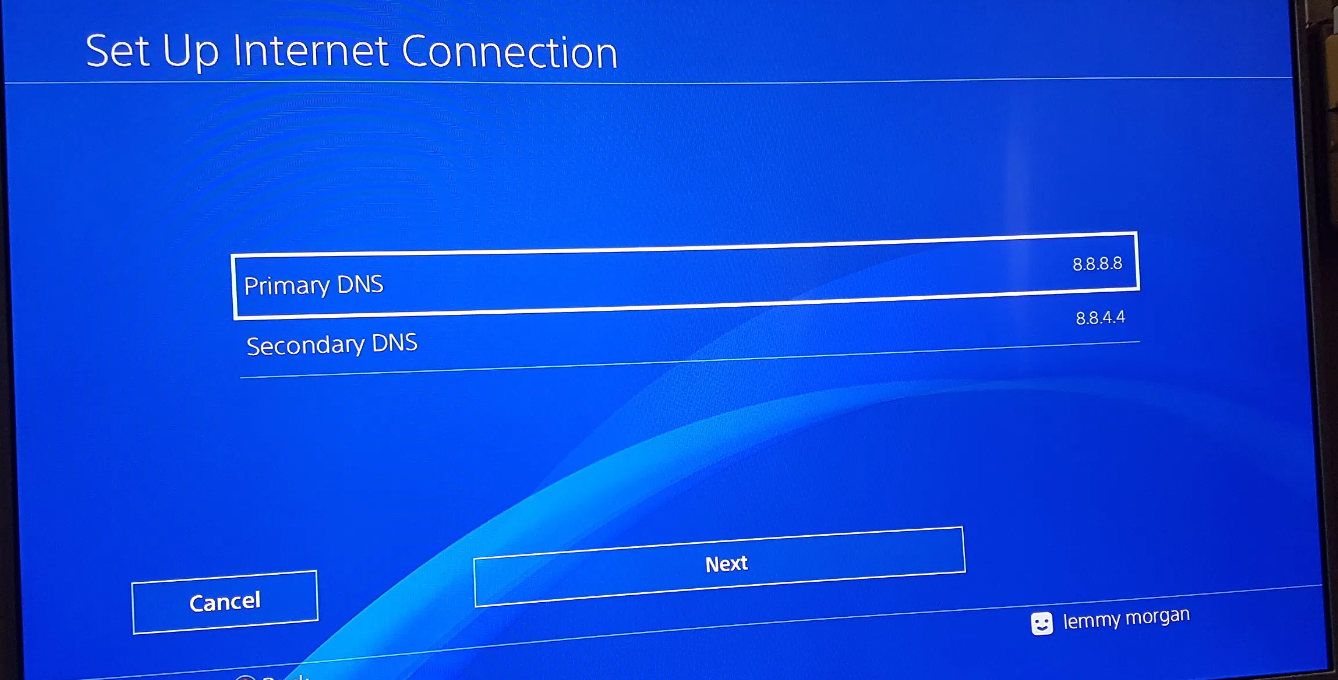
Сохраняем изменения и пробуем войти в личный аккаунт Apex Legends.
Настраиваем DNS на Xbox One
Следуем этой инструкции:
- Переходим в «Настройки», во вкладку «Сеть» на страницу «Дополнительные параметры».
- Задаем значения DNS8.8.8 и 8.8.4.4.

- Сохраняем и перезапускаем приставку.
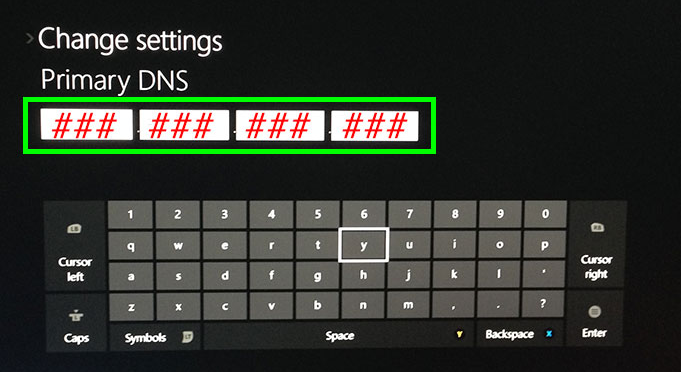
Редактируем DNS на ПК
Здесь процедура немного сложнее, но тоже не должна вызвать сложностей:
- Через поиск находим и открываем файл ncpa.cpl.
- При помощи ПКМ открываем «Свойства» и переходим в раздел «IP версии 4».
- Вручную проставляем адреса DNS: 8.8.8.8 и 8.8.4.4.

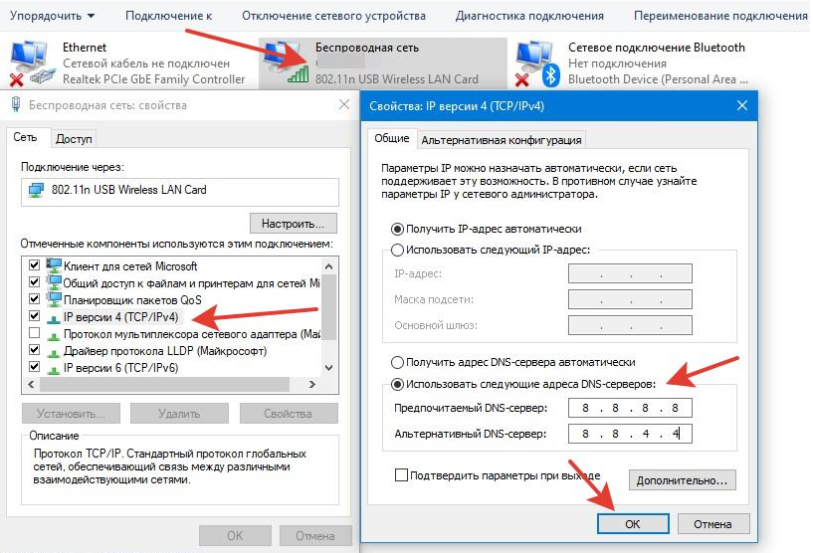
Скорее всего изменение DNS помогло решить неисправность в Apex Legends 100. Отметить в комментариях вашу платформу и удалось ли решить проблему описанным способом.
Инструкция, как решить проблему «Код ошибки 100» в Apex Legends. На платформах ПК, Xbox One и PlayStation 4.
Это распространенная ошибка с которой сталкиваются множество игроков. Поэтому мы подготовили рабочее решение для каждой платформы, на которой доступна игра. Так что давайте перейдём ближе к делу.
Содержание
- «Код ошибки 100» в Apex Legends
- Как исправить «Код ошибки 100» в Apex Legends на ПК?
- Как исправить «Код ошибки 100» в Apex Legends на Xbox One?
- Как исправить «Код ошибки 100» в Apex Legends на PlayStation 4?
Для того, чтобы решить проблему, вам понадобиться открыть настройки сети и установить специальные DNS-сервера. Потому следуйте инструкции ниже:
- Нажмите Win + R, чтобы открыть приложение «Выполнить».
- Впишите туда «ncpa.cpl» и нажмите Enter.
- Нажмите правой кнопкой мышки на интернет-соединение, которое вы сейчас используете.
- Выберите «Свойства».
- Отыщите «Протокол интернета версии 4 (TCP/IPv4) и выберите его свойства.
- Выберите «Использовать следующие адреса DNS-серверов».
- В поле «Предпочитаемый DNS-сервер» нужно вписать — «8.8.8.8»
- В поле «Альтернативный DNS-сервер» нужно вписать — «8.8.4.4»
- Теперь нужно нажать «Ок», чтобы сохранить настройки и перезагрузить компьютер. Теперь можно запустить Apex Legends и перейти к игре.
Вы должны открыть параметры сети и задать собственные значения DNS. Воспользуйтесь инструкцией ниже:
- Откройте «Настройки».
- Перейдите в раздел «Сеть».
- Выберите «Дополнительные параметры».
- Впишите в поле «Основной DNS» — «8.8.8.8»
- Впишите в поле «Дополнительный DNS» — «8.8.4.4»
- Сохраните настройки и запустите Apex Legends.
Для решения проблемы на PlayStation 4 вам нужно задать определённые параметры сети и установить собственные значения DNS. Этот процесс займёт не более пяти минут. Следуйте инструкции ниже:
- Перейдите в «Настройки».
- Откройте раздел «Сеть».
- Нажмите «Установить соединение с Интернетом».
- Выберите свой тип подключения. Это может быть кабельное подключение LAN или беспроводное через WiFi. Для подключения через WiFi понадобиться отыскать свою сеть и заново ввести пароль.
- Выберите пункт «Специальный».
- Используйте следующие параметры:
- Настройки IP-адреса — «Автоматически»
- Имя хоста DHCP — «Не указывать»
- Настройки DNS — «Вручную»
- Основной DNS — «8.8.8.8»
- Дополнительный — «8.8.4.4»
- Прокси-сервер» — «Не использовать».
Теперь вы можете запустить Apex Legends и начать матч. Желаем хорошо провести время в игре!
Apex Legends’ Code 100 error has been around for over a year now, first becoming a major problem for players in early 2020.
Code 100 takes place when a player needs to «complete their EA Account sign in.»
Apex Legends code 100 error: The fix
The Code 100 error can happen to any player, whether on PC, Xbox, or PlayStation. So far, EA has failed to acknowledge the issue publicly.
There is no news on when an official fix will be on the way for players. Thankfully, resourceful players have come up with temporary fixes on their own.
The fix involves players changing their network DNS to point to a public DNS service instead of one provided by their ISP. Google’s Open DNS servers are a great option to use.
Fixing Apex Legends Code 100 on the PC
- Using the Windows Search Box (Win+R), search for «Network Connections.»
- Right-click on the active network connection and choose «Properties.»
- Find «Internet Protocol version 4 (TCP/IPv4)» and choose «Properties.»
- Select «Use the following DNS server addresses’’ and use 8.8.8.8 for the Primary DNS and 8.8.4.4 for the Secondary DNS.
- Select «OK» and then restart the PC to make sure the changes take effect.
Fixing Apex Legends Code 100 on the PS4 & PS5
Fixing the Apex Legends Code 100 error on the PS4 or PS5 is relatively simple.
- Go to Settings > Network> Set Up Internet Connection
- Choose the connection type
- Select «Custom» and set each to the following:
- IP Address Settings: Automatic
- DHCP Host Name: Do Not Specify
- DNS Settings: Manual
- Primary DNS: 8.8.8.8
- Secondary DNS: 8.8.4.4
- MTU Settings: Automatic
- Proxy Server: Do Not Use
Once players save their settings, they should be all set. Relaunch Apex Legends, and the error should not come back up.
Fixing Apex Legends Code 100 on the Xbox One & Series X/S
Fixing the Apex Legends Code 100 error on the Xbox is just as easy as it is on the Playstation.
- Go to Settings > Network > Advanced Settings > DNS Settings
- Change the Primary DNS 8.8.8.8 and Secondary DNS to 8.8.4.4
- Save the settings
As with the Playstation, make sure to close out of Apex Legends and restart the game entirely for the settings to take effect.
This fix has a high chance of successfully ridding players of the Apex Legends Code 100 error until Respawn Entertainment and EA officially patch the game.
Edited by suwaidfazal
Thank You!
GIF
 Reply
Reply
❯
GIF
Reply
❯
Apex Legends’ Code 100 error has been around for over a year now, first becoming a major problem for players in early 2020.
Code 100 takes place when a player needs to «complete their EA Account sign in.»
Apex Legends code 100 error: The fix
The Code 100 error can happen to any player, whether on PC, Xbox, or PlayStation. So far, EA has failed to acknowledge the issue publicly.
There is no news on when an official fix will be on the way for players. Thankfully, resourceful players have come up with temporary fixes on their own.
The fix involves players changing their network DNS to point to a public DNS service instead of one provided by their ISP. Google’s Open DNS servers are a great option to use.
Fixing Apex Legends Code 100 on the PC
- Using the Windows Search Box (Win+R), search for «Network Connections.»
- Right-click on the active network connection and choose «Properties.»
- Find «Internet Protocol version 4 (TCP/IPv4)» and choose «Properties.»
- Select «Use the following DNS server addresses’’ and use 8.8.8.8 for the Primary DNS and 8.8.4.4 for the Secondary DNS.
- Select «OK» and then restart the PC to make sure the changes take effect.
Fixing Apex Legends Code 100 on the PS4 & PS5
Fixing the Apex Legends Code 100 error on the PS4 or PS5 is relatively simple.
- Go to Settings > Network> Set Up Internet Connection
- Choose the connection type
- Select «Custom» and set each to the following:
- IP Address Settings: Automatic
- DHCP Host Name: Do Not Specify
- DNS Settings: Manual
- Primary DNS: 8.8.8.8
- Secondary DNS: 8.8.4.4
- MTU Settings: Automatic
- Proxy Server: Do Not Use
Once players save their settings, they should be all set. Relaunch Apex Legends, and the error should not come back up.
Fixing Apex Legends Code 100 on the Xbox One & Series X/S
Fixing the Apex Legends Code 100 error on the Xbox is just as easy as it is on the Playstation.
- Go to Settings > Network > Advanced Settings > DNS Settings
- Change the Primary DNS 8.8.8.8 and Secondary DNS to 8.8.4.4
- Save the settings
As with the Playstation, make sure to close out of Apex Legends and restart the game entirely for the settings to take effect.
This fix has a high chance of successfully ridding players of the Apex Legends Code 100 error until Respawn Entertainment and EA officially patch the game.
Edited by suwaidfazal
Thank You!
GIF
Reply
❯
GIF
Reply
❯