
Некоторые пользователи Windows в настоящее время видят уведомление об активации, в котором говорится, что их операционная система Windows 10 не активирована. В большинстве случаев у затронутых пользователей либо есть действующий ключ продукта, либо они использовали предустановленную копию Windows 10.
Код ошибки активации Windows 10 0xc004f213
Как выясняется, существует несколько разных причин, вызывающих этот конкретный код ошибки. Вот краткий список потенциальных виновников:
- Предустановленный ключ отсутствует. Вы можете выполнить определенные действия, которые могут привести к созданию версии Windows 10 с использованием предварительно установленного ключа, чтобы «забыть» его. Если этот сценарий применим, вы сможете решить проблему, выполнив команду в PowerShell, которая покажет вам ее, а затем вы сможете использовать ее для повторной активации вашей ОС.
- Недавно замененная материнская плата. Если вы недавно заменили материнскую плату, скорее всего, вы увидите этот код ошибки, как только система лицензирования поймет, что вы используете другой идентификатор. Если вы были подключены к учетной записи Microsoft до замены материнской платы, средство устранения неполадок активации должно разрешить проблему. Однако, если у вас нет возможности переустановить старую материнскую плату, единственный вариант — приобрести новый лицензионный ключ.
- Несогласованность лицензионных ключей. Если ни один из описанных выше сценариев не подходит для вашей текущей ситуации, вам следует открыть чат поддержки с агентом Microsoft и попросить его о поддержке. Но имейте в виду, что вам нужна подлинная копия Windows, и вам нужно подтвердить право собственности на лицензионный ключ.
Метод 1. Определение ключа предустановленного продукта (если применимо)
Если вы столкнулись с кодом ошибки 0XC004F213 на ПК с предустановленной версией Windows 10, исправить это довольно просто. Вам нужно будет открыть командную строку PowerShell с повышенными привилегиями и ввести команду, которая позволит вам просмотреть предварительно установленный ключ продукта, назначенный вашему компьютеру.
Как только вам удастся раскрыть свой предустановленный ключ продукта, вы можете снова получить доступ к вкладке «Активация» и повторно активировать свою ОС. Несколько затронутых пользователей подтвердили, что это конкретное исправление является единственным, что позволило им исправить код ошибки 0XC004F213.
Вот краткое руководство по применению этого конкретного исправления:
- Нажмите клавишу Windows + R, чтобы открыть диалоговое окно «Выполнить». Затем введите «powershell» и нажмите Ctrl + Shift + Enter, чтобы открыть команду Powershell с повышенными привилегиями. В ответ на запрос UAC (Контроль учетных записей пользователей) нажмите Да, чтобы предоставить права администратора.
Диалог запуска: powershell Затем нажмите Ctrl + Shift + Enter
- Как только вы окажетесь внутри терминала Powershell с повышенными привилегиями, введите следующую команду и нажмите Enter, чтобы просмотреть свой предустановленный ключ продукта: wmic path softwarelicensingservice get OA3xOriginalProductKey
- После открытия предустановленного ключа продукта запишите его или скопируйте в буфер обмена. После этого вы можете безопасно закрыть окно PowerShell.
- Нажмите клавишу Windows + R, чтобы открыть другое окно «Выполнить». На этот раз введите «ms-settings: activate» в текстовое поле и нажмите Enter, чтобы открыть вкладку «Активация» в меню «Настройки».
Доступ к вкладке «Активация» в приложении «Настройки» в Windows 10
- На вкладке «Активация» нажмите «Изменить ключ продукта», затем введите или вставьте предустановленный ключ, который вы ранее выбрали на шаге 2.
- Вот и все. Если предустановленный ключ действителен, ваша копия Windows 10 должна быть активирована, и код ошибки 0XC004F213 больше не должен появляться.
Если проблема все еще возникает или этот сценарий неприменим к вашему текущему сценарию, перейдите к следующему потенциальному исправлению ниже.
Метод 2: запуск средства устранения неполадок активации
Если вы не используете предустановленный лицензионный ключ, эта проблема, скорее всего, вызвана несогласованностью лицензирования. К счастью, такое поведение обычно можно исправить.
Наиболее частая причина появления этого кода ошибки — это серьезное изменение оборудования, например, замена материнской платы. В этом случае система проверки лицензий будет рассматривать ваш компьютер как новое оборудование, требующее новой лицензии.
К счастью, Microsoft предлагает решение этой проблемы, если вы ранее подключили учетную запись Microsoft — это называется путем исключения. В этом случае вы можете легко исправить проблему, запустив средство устранения неполадок активации.
Этот встроенный инструмент содержит набор стратегий ремонта, которые, как известно, эффективны в подобных ситуациях. Нам удалось освободить несколько отчетов пользователей от ответственности, в которых утверждалось, что им удалось решить проблему, запустив средство устранения неполадок активации и применив рекомендованное исправление.
Если вы еще не пробовали использовать эту утилиту, следуйте инструкциям ниже, чтобы открыть и развернуть Средство устранения неполадок активации, чтобы исправить код ошибки 0XC004F213:
- Откройте диалоговое окно «Выполнить», нажав клавиши Windows + R. Затем введите «ms-settings: activate» и нажмите Enter, чтобы открыть вкладку «Активация» на экране настроек.
Доступ к средству устранения неполадок активации
- Как только вы наконец окажетесь на вкладке «Активация», перейдите на правую панель, затем прокрутите вниз до меню «Активировать Windows» и нажмите «Устранение неполадок».
- Подождите, пока не завершится первоначальное сканирование средства устранения неполадок активации, чтобы увидеть, обнаружена ли жизнеспособная стратегия восстановления.
- Если утилите удается найти проблему с ключом продукта, которую она может исправить автоматически, нажмите «Применить это исправление», а затем следуйте инструкциям на экране, чтобы применить рекомендуемое исправление.
Применить это исправление
- После завершения процесса перезагрузите компьютер и посмотрите, будет ли проблема устранена при следующем запуске компьютера.
Если тот же код ошибки 0XC004F213 все еще возникает, перейдите к следующему потенциальному исправлению ниже.
Метод 3: покупка нового лицензионного ключа
В том неудачном случае, когда у вас не было подключенной учетной записи Microsoft до замены материнской платы, вы не сможете использовать средство устранения неполадок активации, чтобы исправить ошибку 0XC004F213.
В этом конкретном сценарии у вас действительно есть 2 пути вперед:
Метод 4: обращение к агенту Microsoft
Если ни один из вышеперечисленных методов не помог вам, ваш последний шанс получить какое-то решение этой конкретной проблемы — связаться с живым агентом Microsoft. При определенных обстоятельствах они могут облегчить удаленную активацию для пораженного ПК.
Есть несколько способов связаться с Microsoft Live Agent, но самый простой путь — это открыть страницу контактов, нажмите «Получить помощь» и дождитесь, пока в чат приедет агент и поможет вам.
Но имейте в виду, что это будет работать, только если ваша копия Windows 10 является подлинной и у вас есть действующая лицензия, на которую вы можете подтвердить право собственности.
Если вы установили или обновили Windows, а она вызывает ошибку активации 0xC004F211, это означает, что на вашем компьютере с Windows 10 изменилось какое-то оборудование. Возможно, вы недавно обновили или деинсталлировали старое оборудование, и поэтому Windows не может определить, используется ли ключ на новом компьютере или на том же самом.
Что такое ошибка 0xC004F213
Если вы используете Windows, вы наверняка знаете, что для этой системы необходимо приобрести лицензионный ключ. Если ваша система нелицензионная, некоторые ее функции будут заблокированы, а через некоторое время ваш ПК может быть заблокирован полностью.
Обычно, если это рабочий или учебный компьютер, системный администратор вашей компании или колледжа может дать вам ключи активации. Однако иногда все же возникают проблемы с активацией вашей версии Windows.
Часто пользователи сталкиваются с кодом ошибки 0xC004F213.
Эта ошибка в вашей Windows 10 указывает на то, что система не смогла найти ключ продукта на вашем компьютере. Microsoft заявила, что эта ошибка чаще всего возникает после замены материнской платы.
Это связано с тем, что после установки Windows 10 на компьютер лицензионный ключ автоматически ассоциируется с материнской платой. Если вы ее замените, вам нужно будет снова активировать лицензию.
Эта ошибка также может возникнуть при обновлении системы до Windows 10 Pro. Существует несколько основных способов решения этой проблемы. Вы можете найти их ниже.
Как исправить ошибку 0xC004F213 в Windows 10
Существует несколько основных способов решения этой проблемы. Все они предполагают активацию системы с помощью существующего ключа активации. Для этого вам понадобятся:
Повторно введите ключ
Если вы повторно введете свой ключ, Windows сможет обновить информацию о лицензии и устранить проблему. Для этого вы можете :
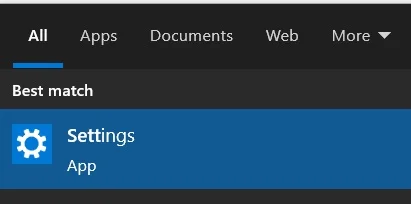
- Перейдите в раздел «Настройки».
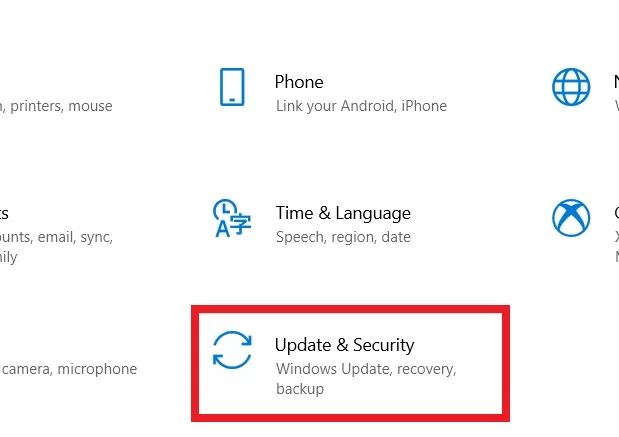
- Затем выберите Обновление и безопасность.
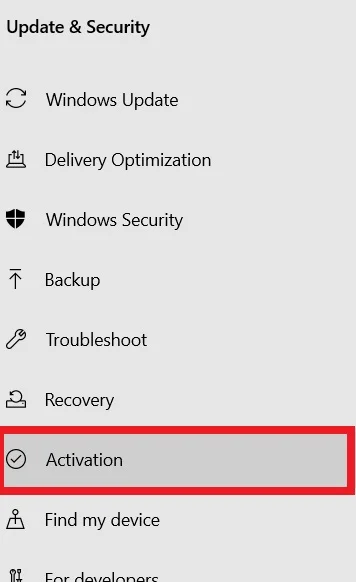
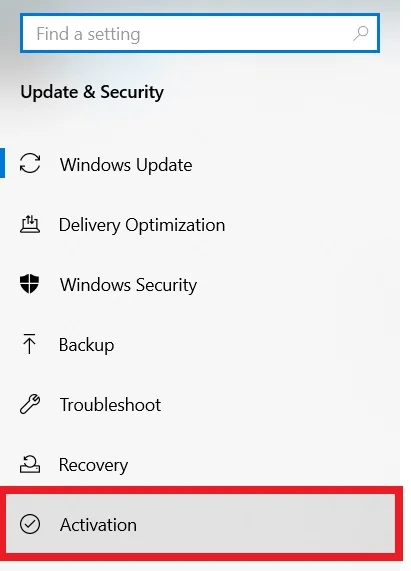
- Нажмите на Активация.
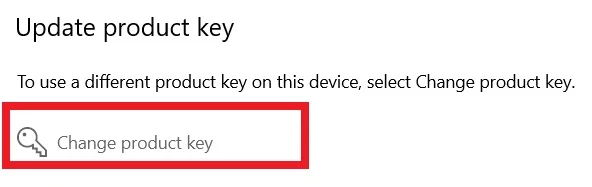
- Выберите Изменить ключ продукта.
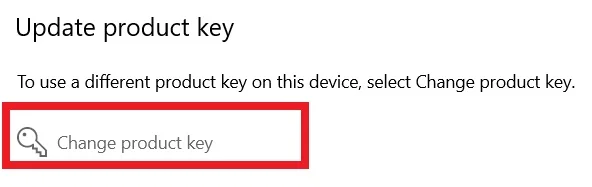
Здесь вам нужно изменить ключ, который вы использовали ранее. Это должно устранить проблему с активацией Windows.
Активация с помощью цифровой лицензии
Помимо ключа продукта, у вас также есть возможность активировать Windows с помощью специальной цифровой лицензии. Однако этот метод не заменяет ключ активации. Вам все равно нужно ввести ключ активации в систему Windows.
Вы можете проверить, активирован ли ключ на вашем компьютере. Для этого необходимо следовать следующим инструкциям:
- Запустите Command Prompt от имени администратора.
- Затем введите команду slmgr /xpr и нажмите Enter.
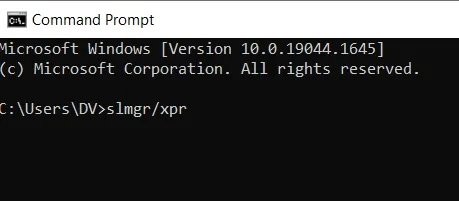
Если вы видите, что ключ не активирован и машина также не полностью активирована, попробуйте следующий способ.
Запустите PowerShell от имени администратора, чтобы увидеть предварительно установленный ключ
Вы можете активировать свой ключ с помощью этой функции. Для этого вам необходимо выполнить следующие действия
- Введите следующую команду: wmic path softwarelicensingservice get OA3xOriginalProductKey.
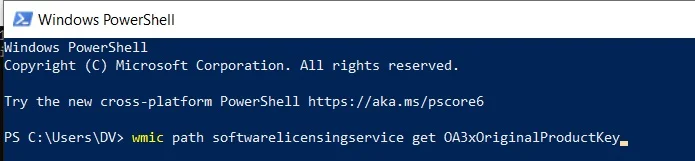
- Скопируйте ключ.
- Затем перейдите в Настройки → Обновление и безопасность → Активация → Изменить ключ продукта.
- Введите ключ для активации.
Запустите средство устранения неполадок активации
Устранение неполадок также может помочь вам быстро решить ошибку 0xc004f213. Это займет у вас всего несколько минут. Чтобы запустить средство устранения неполадок активации, необходимо:
- Перейдите в раздел «Настройки».
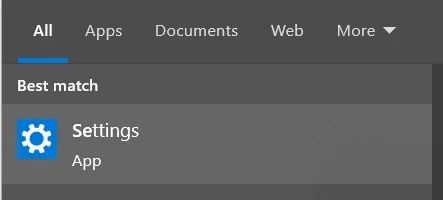
- Затем выберите Обновление и безопасность.
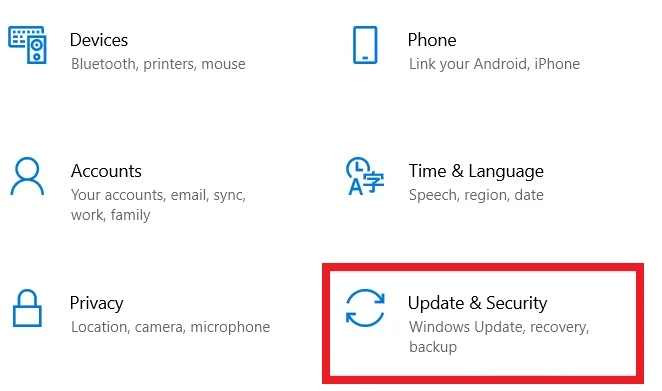
- Нажмите на Активация.
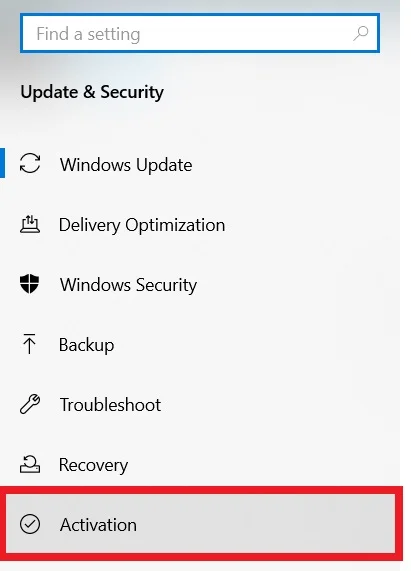
- Выберите средство устранения неполадок и запустите его для обнаружения и устранения любых проблем с активацией.
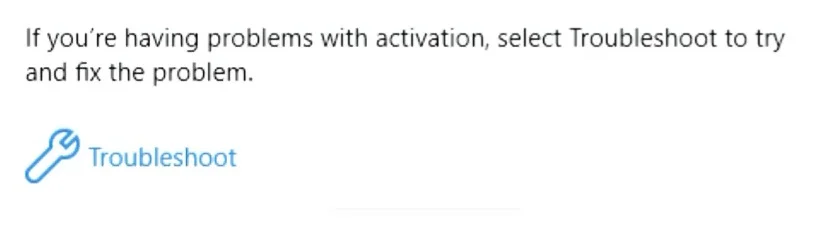
Также обратите внимание, что если вам удастся активировать ключ windows, средство устранения неполадок не будет отображаться.
Попробуйте использовать общий ключ
Пользователи часто сообщают, что ошибка 0xc004f213 возникает после обновления до Windows 10 Pro. Это происходит потому, что на компьютере была установлена Windows 10 Enterprise вместо редакции Pro. В этом случае вы можете воспользоваться следующим методом:
- Во-первых, отключите компьютер от Интернета.
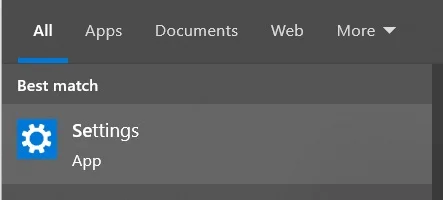
- После этого перейдите в раздел Настройки.
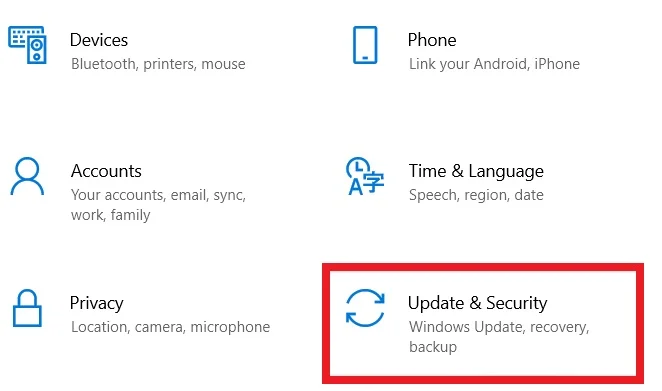
- Здесь вам нужно найти «Обновление и безопасность».
- Затем нажмите на Активация.
- Выберите опцию Изменить ключ продукта.
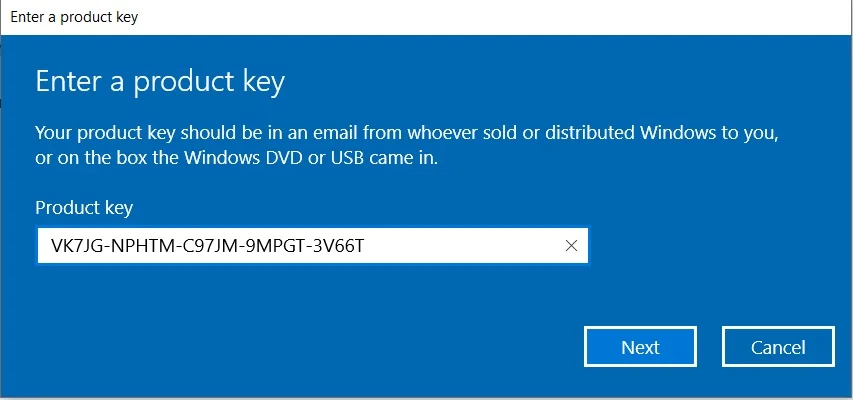
- Введите этот ключ: VK7JG-NPHTM-C97JM-9MPGT-3V66T (это общий ключ продукта, который переведет ваш компьютер с версии Enterprise на Windows 10 Pro).
- Нажмите кнопку Активировать продукт.
- После этого обязательно перезагрузите компьютер.
После выполнения всех шагов лицензия должна активироваться автоматически. Если это не так, повторите попытку еще несколько раз.
Приобретите новую лицензию Windows
Если вам ничего не помогает, единственный надежный способ решить проблему — купить новую лицензию Windows. Вы можете купить ее, сделав следующее:
- Перейдите в Настройки → Обновление и безопасность → Активация.
- Выберите «Перейти в магазин».
- Получите новый ключ и введите его на компьютере.
После получения новой лицензии вернитесь в раздел Обновление и безопасность > Активация и выберите Изменить ключ продукта. Обновитесь с помощью нового ключа, и ваша Windows будет автоматически активирована.
После этого обязательно создайте учетную запись Microsoft или подключите существующую локальную учетную запись к сетевой учетной записи. После того как система свяжет ключ и учетную запись, даже если вы смените оборудование, вам не придется покупать новую лицензию в случае возникновения проблем с активацией.
Теперь перезагрузите компьютер, и проблема должна быть устранена.
Однако если ни один из вышеперечисленных способов не сработал, возможно, вам придется приобрести новый ключ продукта. Это следует сделать в том случае, если до замены материнской платы у вас не было учетной записи Microsoft. В качестве альтернативы можно также заменить новую материнскую плату старой и проверить, работает ли она.
Однако если вы все еще сталкиваетесь с проблемой, единственный выход — обратиться к агенту Microsoft.
Эти шаги должны решить ваши проблемы с активацией Windows.
Активировать Windows 11 очень просто. Ключ предварительно запрограммирован в BIOS и не требует никаких действий со стороны пользователя. Однако, по словам пользователей, они получат код ошибки активации Windows 11 0xc004f213. Лицензионный ключ помогает пользователю подтвердить, что операционная система является подлинной и что она не установлена на устройстве, которое не разрешено условиями лицензии на программное обеспечение Microsoft. Далее мы покажем вам, как исправить ошибку активации Windows 11 0xc004f213.
Как вы могли заметить, сообщение об активации Windows всегда появляется в правом нижнем углу экрана, когда вы работаете на ПК с Windows. Если вы не активируете Windows, удалить это сообщение об активации Windows невозможно.
Вы увидите одно и то же сообщение независимо от того, используете ли вы Windows 11 или Windows 10. Нажав на сообщение, вы будете перенаправлены на панель активации Windows в настройках Windows.

А без активации Windows 11 вы не сможете изменить какие-либо параметры персонализации, такие как обои, темы, цвета заголовков, цвета меню «Пуск», прозрачность или параметры настройки вашего компьютера. Поэтому, если вы планируете использовать Windows 11 длительное время, рекомендуется активировать операционную систему через ключ продукта.
Как исправить код ошибки активации Windows 11 0xc004f213?
1 Подтвердите лицензионный ключ
Использование неофициальных лицензионных ключей запрещено. Microsoft также несколько лет боролась с неофициальными лицензионными ключами на рынке.
Итак, если вы столкнулись с ошибкой активации Windows 11 0xc004f213, проверьте, приобрели ли вы лицензионный ключ, сертифицированный Microsoft, и внимательно введите ключ перед активацией, чтобы избежать опечаток.
2 Проверьте, активирован ли компьютерный ключ
Нажмите Windows + S, чтобы открыть панель поиска, и введите cmd, затем щелкните ее правой кнопкой мыши и выберите «Запуск от имени администратора».

В окне командной строки введите и запустите: slmgr / xpr. Новое окно показывает, что машина постоянно активирована или наоборот.

Если дисплей активирован, значит ошибка 0xc004f213 устранена, если дисплей не активирован, переходите к пункту 4.
Щелкните правой кнопкой мыши значок «Пуск» и выберите «Терминал Windows (администратор)».

Введите и выполните следующую команду: wmic path softwarelicensingservice получить OA3xOriginalProductKey

Скопируйте ключ, затем перейдите в раздел активации в приложении настроек и вставьте его туда.

3 Проверьте подключение к Интернету
Другая причина, вызывающая ошибку активации Windows 11 0xc004f213, может быть связана с нарушением подключения к Интернету.
Щелкните значок Wi-Fi на панели задач, чтобы проверить, подключена ли сеть.
Безопасны ли бесплатные лицензионные ключи?
Пользователи часто могут найти в Интернете различные недорогие сайты с подлинными ключами продукта Windows. Хотя эти ключи Windows выглядят законными, это не так. Конечно, Microsoft оценивает операционную систему Windows по-разному в разных странах.

Но такие сайты не являются законным источником для покупки недорогих ключей Windows 11.
Срок действия этих дешевых ключей может истечь в какой-то момент, поэтому использовать их небезопасно. Поэтому мы рекомендуем всегда приобретать подлинные ключи продукта Windows в Магазине Microsoft или у одного из его авторизованных партнеров.
Если вы установили или обновили Windows, и это приводит к ошибке активации 0xC004F211 , то это означает, что некоторое оборудование на вашем компьютере с Windows 10 изменилось. Возможно, вы недавно обновили или удалили старое оборудование, и, следовательно, Windows не может определить, используется ли ключ на новом компьютере или тот же. В этом руководстве мы расскажем, как исправить ошибку активации Windows 0xC004F211. Можно также следовать изложенной процедуре, чтобы исправить ошибку 0xC004F213 .
Windows сообщила, что оборудование вашего устройства изменилось, 0xC004F211
Windows сообщила, что на вашем устройстве не найден ключ продукта, 0xC004F213

Даже если ваш Windows 10 имеет подлинный ключ, он может не активироваться. Первое, что вы должны сделать, это запустить средство устранения неполадок активации Windows 10. Если это не решит проблему, давайте посмотрим, что вы можете сделать дальше, чтобы исправить эту ошибку активации Windows 10.
Небольшие изменения в оборудовании не вызывают проблем с активацией, если вы произвели какое-либо существенное изменение, например, замену материнской платы, это проблема. Система активации Windows будет воспринимать это как новое оборудование, и вам потребуется новая лицензия.
Ошибки активации Windows 0xC004F211, 0xC004F213
Есть исключение, которое предлагает Microsoft. Если вы подключились к учетной записи Microsoft до замены оборудования , , то вы можете повторно использовать тот же лицензионный ключ и повторно активировать Windows. Microsoft называет это Исключительный путь . Все, что вам нужно сделать, это запустить средство устранения неполадок активации Windows, и оно решит проблему.
В редких случаях, даже если у вас есть учетная запись Microsoft на компьютере с Windows 10, если Windows никогда не активировалась, это решение не будет работать.
В случае, если вы не подключили свою учетную запись Microsoft к компьютеру под управлением Windows 10, прежде чем произойдет существенное изменение оборудования, единственным вариантом будет приобретение новой лицензии.
Чтобы приобрести новую лицензию Windows, нажмите кнопку «Пуск»> «Настройка»> «Обновление и безопасность»> «Активация», а затем выберите Перейти в Microsoft Store .
После получения новой лицензии вернитесь в «Обновление и безопасность»> «Активация» и выберите «Изменить ключ продукта». Обновите с новым ключом, и ваша Windows будет автоматически активирована.
После этого обязательно создайте учетную запись Microsoft или подключите существующую локальную учетную запись к своей сетевой учетной записи. После того, как система свяжет ключ и учетную запись, даже если вы смените свое оборудование, вам не придется покупать новую лицензию в случае проблемы активации.
ИТ-администраторам следует помнить, что количество попыток повторной активации Windows на вашем устройстве ограничено. Кроме того, если вы не видите никакой возможности повторно активировать лицензию, а это рабочий компьютер, вам следует обратиться в службу поддержки вашей организации.