
Ошибка 0xc1900403 появляется при неудачной попытке установить обновления. Исправить её можно стандартными способами: запустить средство устранения неполадок, сбросить компоненты системы обновления, установить обновления принудительно.
Запуск средства устранения неполадок
Универсальный совет для всех ошибок в «Центре обновления» — использование встроенного средства устранения неполадок. Помогает не так часто, как хотелось бы, но и времени много не занимает.
- Открываем «Параметры».
- Переходим в раздел «Обновление и безопасность».
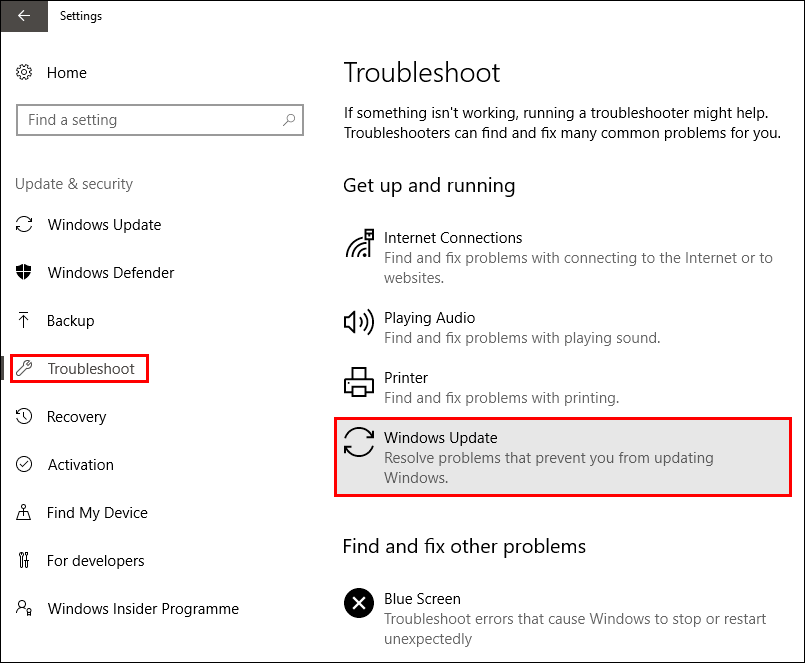
- Выбираем вкладку «Устранение неполадок».
- Находим в списке «Центр обновления Windows».
- Нажимаем на кнопку «Запустить средство устранения неполадок».

Автоматическое устранение неполадок
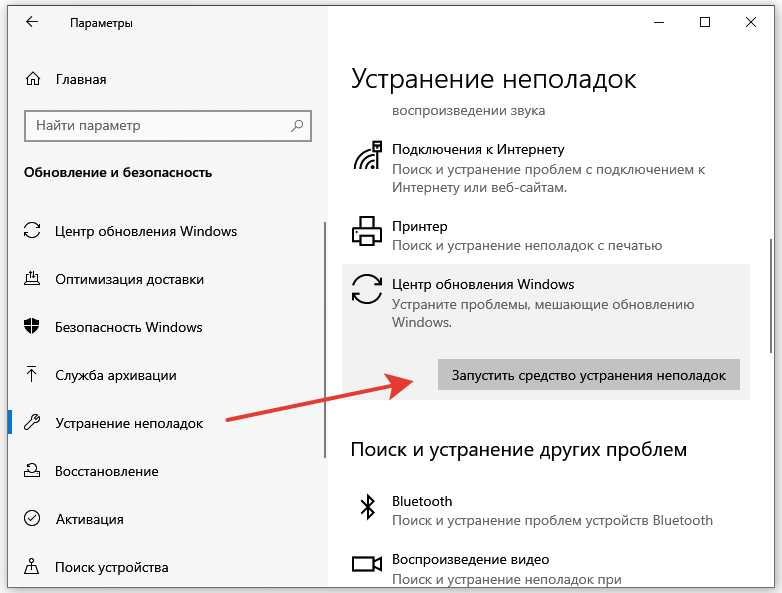
Утилита может не найти ошибку или не суметь её исправить. В таком случае придётся пробовать другие способы.
Сброс системы обновления
За установку обновлений отвечают сразу несколько компонентов. Если хотя бы один работает с ошибками, то ломается вся цепочка. Найти конкретного виновника трудно, да и не нужно — гораздо эффективнее отключить, а затем запустить все компоненты системы, заодно очистив папку с файлами обновлений.
Самый удобный способ сбросить систему обновления — создать BAT-файл с соответствующими командами. Для этого открываем стандартный текстовый редактор «Блокнот». Он есть во всех версиях Windows. Вставляем в него следующий скрипт:
@ECHO OFF
echo Sbros Windows Update
echo.
PAUSE
echo.
attrib -h -r -s %windir%system32catroot2
attrib -h -r -s %windir%system32catroot2*.*
net stop wuauserv
net stop CryptSvc
net stop BITS
ren %windir%system32catroot2 catroot2.old
ren %windir%SoftwareDistribution SoftwareDistribution.old
ren «%ALLUSERSPROFILE%application dataMicrosoftNetworkdownloader» downloader.old
net Start BITS
net start CryptSvc
net start wuauserv
echo.
echo Gotovo
echo.
PAUSE
Затем сохраняем файл в правильном формате. Раскрываем меню «Файл», выбираем опцию «Сохранить как». Указываем тип «Все файлы», кодировку — ANSI. Вводим любое имя с расширением BAT — например, tehnichka.bat. Сохраняем файл.
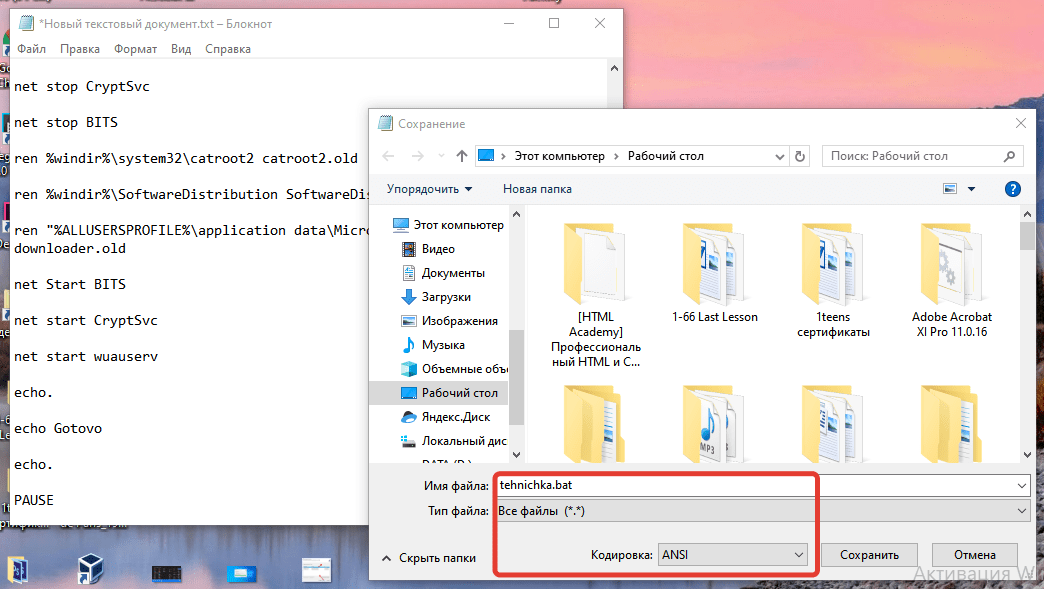
Останавливаем и запускаем основные компоненты системы обновления с помощью скрипта
Запускаем созданный «батник». Во время выполнения скрипта будут остановлены, а затем запущены службы, которые отвечают за установку обновлений. Часто этого достаточно для того, чтобы устранить различные ошибки при апдейте системы.
Принудительная установка
Все обновления для Windows доступны для бесплатного скачивания из каталога Microsoft. Но прежде чем использовать его, нужно узнать номер апдейта, при установке которого появляется сообщение об ошибке.
- Открываем «Параметры».
- Переходим в раздел «Обновление и безопасность».
- На вкладке «Центр обновления Windows» нажимаем на кнопку «Просмотр журнала обновлений».
- Находим апдейт, возле которого указана ошибка с номером 0xc1900403.
Осталось найти и скачать само обновление. Здесь всё просто: открываем каталог Microsoft, в поисковой строке указываем номер апдейта и загружаем подходящую версию. Обязательно проверяем разрядность, чтобы обновление было совместимым с системой. После завершения загрузки устанавливаем обновление.
Если ошибка появляется при установке нескольких обновлений, то удобнее будет не качать их по одному, а поставить пакетом с помощью утилиты Media Creation Tool. Это бесплатная программа, которая предназначена для обновления или чистой установки Windows 10.
- Запускаем Media Creation Tool.
- Выбираем режим «Обновить этот компьютер сейчас».
- Скачиваем и устанавливаем обновления с помощью мастера.

Принудительно обновляем систему
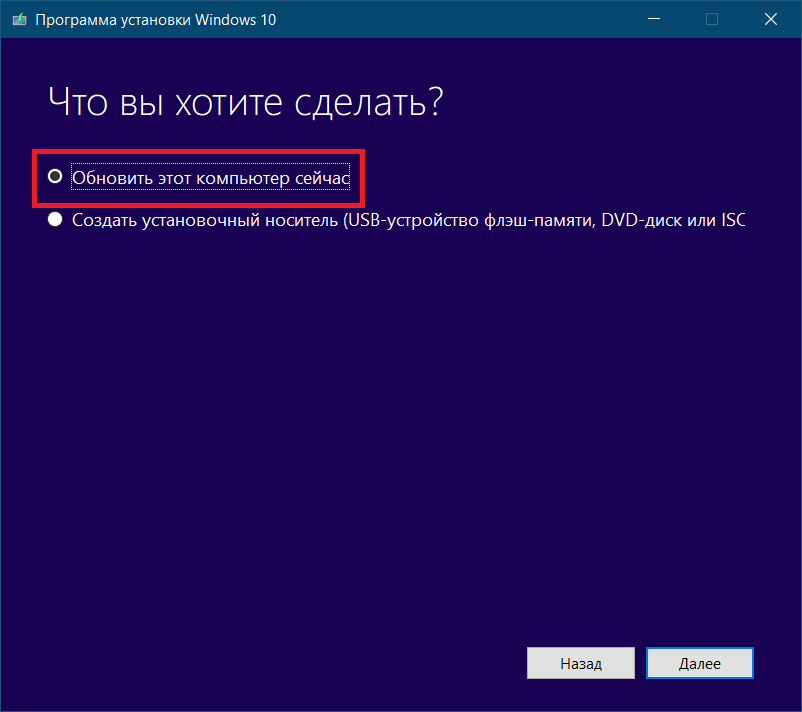
При таком обновлении будут установлены все доступные апдейты, даже если их не удаётся по какой-то причине скачать через «Центр обновления Windows».
Post Views: 555
Содержание
- Исправить ошибку Центра обновления Windows 0xc1900403 в Windows 10
- Ошибка Центра обновления Windows 0xc1900403
- 1]Сбросить папки Центра обновления Windows
- 2]Запустите средства устранения неполадок Центра обновления Windows.
- 3]Снова запустите Центр обновления Windows.
- 4]Используйте автономный установщик или средство создания мультимедиа
- Ошибки апдейта KB4528760: 0xc1900403, 0x80073701, «Ночной свет», баг Проводника
- Исправить ошибку Windows Update 0xc1900403 в Windows 10
- Ошибка Центра обновления Windows 0xc1900403
- 1] Сбросить папки Windows Update
- 2] Запустите средства устранения неполадок Центра обновления Windows.
- 3] Запустите Центр обновления Windows снова
- 4] Используйте автономный установщик или инструмент для создания медиа
- Ошибка обновления 0xc1900403 в Windows 10: способы решения
- Устраняем ошибку 0xc1900403 в Windows 10
- Шаг №1 Сброс Центра обновления
- Шаг №2 Запуск средства устранения неполадок
- Шаг №3 Отдельный установщик или средство создания носителя Windows 10
Исправить ошибку Центра обновления Windows 0xc1900403 в Windows 10
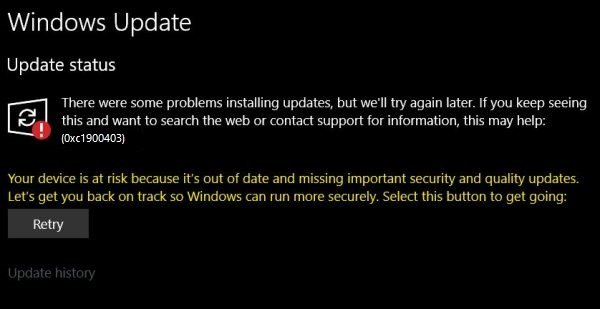
Ошибка 0xc1900403 может возникнуть на компьютере с Windows 10 при запуске Центра обновления Windows. Ошибка гласит — При установке некоторых обновлений возникли проблемы, но мы попробуем еще раз позже. Если вы продолжаете видеть это и хотите искать информацию в Интернете или обращаться в службу поддержки, это может помочь — 0xc1900403.
В файлах журнала может отображаться следующее сообщение об ошибке:
Это происходит, если файлы полезной нагрузки были повреждены.
Программы для Windows, мобильные приложения, игры — ВСЁ БЕСПЛАТНО, в нашем закрытом телеграмм канале — Подписывайтесь:)
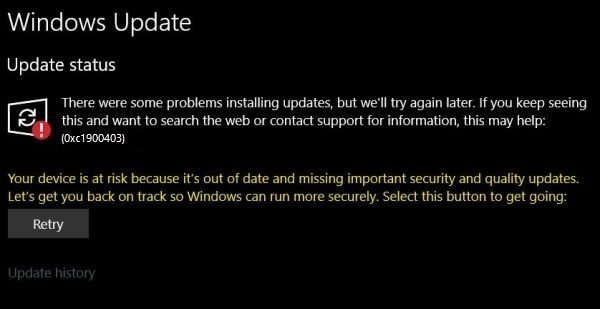
Ошибка Центра обновления Windows 0xc1900403
Чтобы решить эту проблему, необходимо последовательно выполнить следующие действия:
- Сбросить папки, связанные с Центром обновления Windows
- Используйте средства устранения неполадок Центра обновления Windows
- Снова запустите Центр обновления Windows
- Используйте автономный установщик или средство создания мультимедиа.
Ошибка 0xc1900403 была обнаружена при установке обновлений компонентов Windows 10.
1]Сбросить папки Центра обновления Windows
Вам необходимо удалить содержимое папки SoftwareDistribution и сбросить папку Catroot2. После выполнения обеих операций перезагрузите компьютер и нажмите кнопку проверки обновлений. Он должен начать загрузку обновлений. Решение работает, когда загрузка долго зависает. Убедитесь, что вы по-прежнему получаете код ошибки 0xc1900403.
2]Запустите средства устранения неполадок Центра обновления Windows.
Есть два средства устранения неполадок Центра обновления Windows. Первый встроен в систему, а второй — это средство устранения неполадок Центра обновления Windows в Интернете. Запускаем оба.
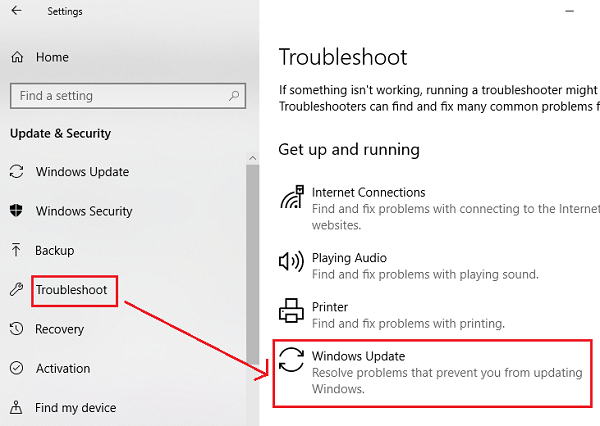
Чтобы запустить встроенное средство устранения неполадок Центра обновления Windows:
- Откройте приложение «Настройки» из меню «Пуск».
- Перейдите в Обновление и безопасность> Средство устранения неполадок.
- Выберите Центр обновления Windows на правой боковой панели.
- Щелкните Запустить средство устранения неполадок.
Чтобы запустить онлайн-версию, ознакомьтесь с нашим сообщением об онлайн-средстве устранения неполадок Центра обновления Windows. После завершения проверьте, устранила ли проблема.
3]Снова запустите Центр обновления Windows.
После выполнения приведенных выше предложений снова запустите Центр обновления Windows и попытайтесь Проверить обновления снова устраняет проблему.
Вы можете сделать это после перезагрузки компьютера один раз.
4]Используйте автономный установщик или средство создания мультимедиа
Если описанные выше шаги не помогли, используйте автономный установщик для регулярных обновлений или инструмент создания носителей, если это обновление функций.
Сообщите нам, помогли ли эти советы устранить ошибку Центра обновления Windows 0xc1900403.
 .
.
Программы для Windows, мобильные приложения, игры — ВСЁ БЕСПЛАТНО, в нашем закрытом телеграмм канале — Подписывайтесь:)
Источник
Ошибки апдейта KB4528760: 0xc1900403, 0x80073701, «Ночной свет», баг Проводника
На днях Microsoft начала January Patch Tuesday updates, первый в новом году раунд обновлений Windows 10, в рамках которого помимо срочного патча выявленной накануне уязвимости в crypt32.dll вышел и накопительный апдейд за номером KB4528760 для Windows 10 v.1903 и v.1909.
И, как оказалось, апдейт этот проблемный. Список багов, которые после него замечены в системе, уже не маленький и продолжает увеличиваться по мере того, как юзеры обнаруживают новые неприятности.
Из наиболее существенных проблем обновления KB4528760 в настоящее время выделить можно как минимум три:
#1 — ошибки 0xc1900403 и 0x80073701 при установке обновления
Обе ошибки не новые и устраняются сравнительно легко. Поэтому, когда в процессе установки апдейта возникает любая из них и он, соответственно, не устанавливается, то для начала запускаем Средство устранения неполадок ( («Параметры» > «Обновление и безопасность» > «Устранение неполадок» > «Центр обновления Windows»), а затем перезапускаем обновление. А если это не помогает, и ошибка повторяется снова, то делаем следующее:
- открываем Командную строку Windows 10 от имени администратора (кликаем «Пуск» > в поисковой строке системы пишем cmd > в результатах поиска кликаем правой кнопкой мыши по строке cmd > в меню выбираем «Запуск от имени администратора«, на запрос «Разрешить приложению вносить изменения…» кликаем «Да«);
- в Командную строку вводим (или копируем) следующую команду:
- дожидаемся завершения выполнения команды;
- перезагружаем комп;
- открываем Центр обновлений и проверяем наличие апдейта KB4528760.
Если и это не сработало, то далее:
- снова открываем Командную строку Windows 10 от имени администратора и поочередно вводим команды:
- закрываем окно Командной строки и пробуем установить апдейт по-новой, должно сработать.
А если не сработало, то тогда надо либо скачать и устанавливать обновление вручную (отсюда), либо лучше пока его вообще заблокировать до следующего обновления. Тем более, что помимо ошибок 0xc1900403 и 0x80073701 после установки KB4528760:
#2 — может перестать работать функция «Ночного света» (Night Light)
#3 — прежние проблемы с Проводником Windows 10 тоже никуда не делись
Речь о том, что в Проводнике может виснуть панель поиска и в ней не работает правая кнопка мыши. И хотя и была надежда, что именно с этой обновой эти баги пофиксят, но, похоже, не в этот раз…
Источник
Исправить ошибку Windows Update 0xc1900403 в Windows 10
Ошибка 0xc1900403 может возникнуть на компьютере Windows 10 при запуске Центра обновления Windows. Состояния ошибки – При установке некоторых обновлений возникли проблемы, но мы попробуем позже, если вы продолжаете видеть это и хотите найти информацию в Интернете или обратиться в службу поддержки, это может помочь – 0xc1900403 .
В файлах журнала может отображаться следующее сообщение об ошибке:
Это происходит, если файлы полезных данных были повреждены.

Ошибка Центра обновления Windows 0xc1900403
Чтобы решить эту проблему, вам нужно сделать следующее в последовательном порядке:
- Сбросить Windows Update связанные папки
- Используйте средства устранения неполадок Центра обновления Windows
- Запустите Центр обновления Windows снова
- Используйте автономный установщик или инструмент создания мультимедиа.
Об ошибке 0xc1900403 было сообщено при установке обновлений функций Windows 10.
1] Сбросить папки Windows Update
Вам необходимо удалить содержимое папки SoftwareDistribution и сбросить папку Catroot2. После выполнения обеих операций перезагрузите компьютер и нажмите кнопку «Проверить обновление». Следует начать загрузку обновлений. Решение работает, когда загрузка зависла надолго. Убедитесь, что вы все еще получаете код ошибки 0xc1900403.
2] Запустите средства устранения неполадок Центра обновления Windows.
Есть два средства устранения неполадок Центра обновления Windows. Первый встроен в систему, а второй – средство устранения неполадок при обновлении Windows через Интернет. Запустите оба.
Чтобы запустить встроенное средство устранения неполадок Центра обновления Windows:
- Откройте приложение «Настройки» из меню «Пуск».
- Перейдите к Обновлению и безопасности> Устранение неполадок
- Выберите Центр обновления Windows на правой боковой панели.
- Нажмите на Run Troubleshooter.
Чтобы запустить онлайн-версию, ознакомьтесь с нашим сообщением об устранении неполадок Центра обновления Windows в Интернете. После завершения проверьте, если это решило проблему.
3] Запустите Центр обновления Windows снова
После выполнения приведенных выше рекомендаций снова запустите Центр обновления Windows и попытайтесь Проверить наличие обновлений , чтобы снова устранить проблему.
Вы можете сделать это после перезагрузки компьютера один раз.
4] Используйте автономный установщик или инструмент для создания медиа
Если описанные выше шаги не помогли, используйте автономный установщик для регулярных обновлений или инструмент создания мультимедиа, если это обновление функции.
Сообщите нам, помогли ли эти советы устранить ошибку Центра обновления Windows 0xc1900403.
Источник
Ошибка обновления 0xc1900403 в Windows 10: способы решения
Ошибка 0xc1900403 может возникать на компьютерах с Windows 10 во время обновления ОС. В сообщении ошибки утверждается, что при установке обновлений возникли какие-то проблемы. Данный код — вполне типичная ошибка, возникающая при обновлении системы, однако она запросто решается при помощи нескольких проверенных способов.
Устраняем ошибку 0xc1900403 в Windows 10

Шаг №1 Сброс Центра обновления
Первым делом вам нужно попытаться сбросить компоненты Центра обновления Windows 10, а затем посмотреть, исчезнет ошибка 0xc1900403 или же нет. Возможно, некоторые файлы Центра обновления были повреждены, вследствие чего и возникла ошибка.
Чтобы сбросить Центр обновления Windows 10, вам нужно сделать следующее:
- создайте на Рабочем столе текстовый документ;
- откройте созданный и вставьте в него следующий ряд команд:
- @echo off
::Сброс центра обновлений
::GamesQA.ru
:: Checking and Stopping the Windows Update services
set b=0
:bits
set /a b=%b%+1
if %b% equ 3 (
goto end1
)
net stop bits
echo Checking the bits service status.
sc query bits | findstr /I /C:”STOPPED”
if not %errorlevel%==0 (
goto bits
)
goto loop2
:end1
cls
echo.
echo Cannot reset Windows Update since “Background Intelligent Transfer Service” (bits) service failed to stop.
echo.
pause
goto Start
:wuauserv
set /a w=%w%+1
if %w% equ 3 (
goto end2
)
net stop wuauserv
echo Checking the wuauserv service status.
sc query wuauserv | findstr /I /C:”STOPPED”
if not %errorlevel%==0 (
goto wuauserv
)
goto loop3
:end2
cls
echo.
echo Cannot reset Windows Update since “Windows Update” (wuauserv) service failed to stop.
echo.
pause
goto Start
:loop3
set app=0
:appidsvc
set /a app=%app%+1
if %app% equ 3 (
goto end3
)
net stop appidsvc
echo Checking the appidsvc service status.
sc query appidsvc | findstr /I /C:”STOPPED”
if not %errorlevel%==0 (
goto appidsvc
)
goto loop4
:end3
cls
echo.
echo Cannot reset Windows Update since “Application Identity” (appidsvc) service failed to stop.
echo.
pause
goto Start
:cryptsvc
set /a c=%c%+1
if %c% equ 3 (
goto end4
)
net stop cryptsvc
echo Checking the cryptsvc service status.
sc query cryptsvc | findstr /I /C:”STOPPED”
if not %errorlevel%==0 (
goto cryptsvc
)
goto Reset
:end4
cls
echo.
echo Cannot reset Windows Update since “Cryptographic Services” (cryptsvc) service failed to stop.
echo.
pause
goto Start
:Reset
Ipconfig /flushdns
del /s /q /f “%ALLUSERSPROFILE%Application DataMicrosoftNetworkDownloaderqmgr*.dat”
del /s /q /f “%ALLUSERSPROFILE%MicrosoftNetworkDownloaderqmgr*.dat”
del /s /q /f “%SYSTEMROOT%LogsWindowsUpdate*”
if exist “%SYSTEMROOT%winsxspending.xml.bak” del /s /q /f “%SYSTEMROOT%winsxspending.xml.bak”
if exist “%SYSTEMROOT%winsxspending.xml” (
takeown /f “%SYSTEMROOT%winsxspending.xml”
attrib -r -s -h /s /d “%SYSTEMROOT%winsxspending.xml”
ren “%SYSTEMROOT%winsxspending.xml” pending.xml.bak
)
if exist “%SYSTEMROOT%SoftwareDistribution.bak” rmdir /s /q “%SYSTEMROOT%SoftwareDistribution.bak”
if exist “%SYSTEMROOT%SoftwareDistribution” (
attrib -r -s -h /s /d “%SYSTEMROOT%SoftwareDistribution”
ren “%SYSTEMROOT%SoftwareDistribution” SoftwareDistribution.bak
)
if exist “%SYSTEMROOT%system32Catroot2.bak” rmdir /s /q “%SYSTEMROOT%system32Catroot2.bak”
if exist “%SYSTEMROOT%system32Catroot2” (
attrib -r -s -h /s /d “%SYSTEMROOT%system32Catroot2”
ren “%SYSTEMROOT%system32Catroot2” Catroot2.bak
)
:: Reset Windows Update policies
reg delete “HKCUSOFTWAREPoliciesMicrosoftWindowsWindowsUpdate” /f
reg delete “HKCUSOFTWAREMicrosoftWindowsCurrentVersionPoliciesWindowsUpdate” /f
reg delete “HKLMSOFTWAREPoliciesMicrosoftWindowsWindowsUpdate” /f
reg delete “HKLMSOFTWAREMicrosoftWindowsCurrentVersionPoliciesWindowsUpdate” /f
gpupdate /force
:: Reset the BITS service and the Windows Update service to the default security descriptor
sc.exe sdset bits D:(A;;CCLCSWRPWPDTLOCRRC;;;SY)(A;;CCDCLCSWRPWPDTLOCRSDRCWDWO;;;BA)(A;;CCLCSWLOCRRC;;;AU)(A;;CCLCSWRPWPDTLOCRRC;;;PU)
sc.exe sdset wuauserv D:(A;;CCLCSWRPWPDTLOCRRC;;;SY)(A;;CCDCLCSWRPWPDTLOCRSDRCWDWO;;;BA)(A;;CCLCSWLOCRRC;;;AU)(A;;CCLCSWRPWPDTLOCRRC;;;PU)
:: Reregister the BITS files and the Windows Update files
cd /d %windir%system32
regsvr32.exe /s atl.dll
regsvr32.exe /s urlmon.dll
regsvr32.exe /s mshtml.dll
regsvr32.exe /s shdocvw.dll
regsvr32.exe /s browseui.dll
regsvr32.exe /s jscript.dll
regsvr32.exe /s vbscript.dll
regsvr32.exe /s scrrun.dll
regsvr32.exe /s msxml.dll
regsvr32.exe /s msxml3.dll
regsvr32.exe /s msxml6.dll
regsvr32.exe /s actxprxy.dll
regsvr32.exe /s softpub.dll
regsvr32.exe /s wintrust.dll
regsvr32.exe /s dssenh.dll
regsvr32.exe /s rsaenh.dll
regsvr32.exe /s gpkcsp.dll
regsvr32.exe /s sccbase.dll
regsvr32.exe /s slbcsp.dll
regsvr32.exe /s cryptdlg.dll
regsvr32.exe /s oleaut32.dll
regsvr32.exe /s ole32.dll
regsvr32.exe /s shell32.dll
regsvr32.exe /s initpki.dll
regsvr32.exe /s wuapi.dll
regsvr32.exe /s wuaueng.dll
regsvr32.exe /s wuaueng1.dll
regsvr32.exe /s wucltui.dll
regsvr32.exe /s wups.dll
regsvr32.exe /s wups2.dll
regsvr32.exe /s wuweb.dll
regsvr32.exe /s qmgr.dll
regsvr32.exe /s qmgrprxy.dll
regsvr32.exe /s wucltux.dll
regsvr32.exe /s muweb.dll
regsvr32.exe /s wuwebv.dll
regsvr32.exe /s wudriver.dll
netsh winsock reset
netsh winsock reset proxy
:: Set the startup type as automatic
sc config wuauserv start= auto
sc config bits start= auto
sc config DcomLaunch start= auto
:Start
net start bits
net start wuauserv
net start appidsvc
net start cryptsvc
Подождите окончания сброса компонентов Центра обновления и перезагрузите свой компьютер.
Шаг №2 Запуск средства устранения неполадок
Если вышеуказанный шаг не помог решить проблему, то далее вам нужно попробовать запустить средство устранения неполадок, разработанное силами Майкрософт. Для этого вам нужно сделать следующее:
- нажмите Windows+I и откройте раздел «Обновление и безопасность»;
- перейдите во вкладку «Устранение неполадок»;
- нажмите на пункт «Центр обновления Windows» и кликните на кнопку «Запустить средство устранения неполадок»;
- подождите окончания работы средства и кликните на опцию «Применить это исправление»;
- перезагрузите компьютер после применения предложенного решения.
Шаг №3 Отдельный установщик или средство создания носителя Windows 10
Итак, если ничего из вышеуказанного не смогло вам помочь, то остается лишь одно: установить нужное обновление собственноручно. Если вы знаете, какое обновление пытается установить Центр обновления — переходим в каталог обновлений и загружаем установщик.
Если же это крупное обновление, то тут придется воспользоваться услугами средства создания носителя Windows 10. Воспользуйтесь этой невероятно полезной статьей от Майкрософт для создания носителя и последующего обновления своей системы.
Мы надеемся, что данный материал был полезен для вас в решении ошибки 0xc1900403 в Windows 10.
Источник
Ошибка 0xc1900403 может возникнуть на компьютере Windows 10 при запуске Центра обновления Windows. Состояния ошибки – При установке некоторых обновлений возникли проблемы, но мы попробуем позже, если вы продолжаете видеть это и хотите найти информацию в Интернете или обратиться в службу поддержки, это может помочь – 0xc1900403 .
В файлах журнала может отображаться следующее сообщение об ошибке:
0XC1900403 – MOSETUP_E_UA_CORRUPT_PAYLOAD_FILES
Это происходит, если файлы полезных данных были повреждены.

Содержание
- Ошибка Центра обновления Windows 0xc1900403
- 1] Сбросить папки Windows Update
- 2] Запустите средства устранения неполадок Центра обновления Windows.
- 3] Запустите Центр обновления Windows снова
- 4] Используйте автономный установщик или инструмент для создания медиа
Ошибка Центра обновления Windows 0xc1900403
Чтобы решить эту проблему, вам нужно сделать следующее в последовательном порядке:
- Сбросить Windows Update связанные папки
- Используйте средства устранения неполадок Центра обновления Windows
- Запустите Центр обновления Windows снова
- Используйте автономный установщик или инструмент создания мультимедиа.
Об ошибке 0xc1900403 было сообщено при установке обновлений функций Windows 10.
1] Сбросить папки Windows Update
Вам необходимо удалить содержимое папки SoftwareDistribution и сбросить папку Catroot2. После выполнения обеих операций перезагрузите компьютер и нажмите кнопку «Проверить обновление». Следует начать загрузку обновлений. Решение работает, когда загрузка зависла надолго. Убедитесь, что вы все еще получаете код ошибки 0xc1900403.
2] Запустите средства устранения неполадок Центра обновления Windows.
Есть два средства устранения неполадок Центра обновления Windows. Первый встроен в систему, а второй – средство устранения неполадок при обновлении Windows через Интернет. Запустите оба.

Чтобы запустить встроенное средство устранения неполадок Центра обновления Windows:
- Откройте приложение «Настройки» из меню «Пуск».
- Перейдите к Обновлению и безопасности> Устранение неполадок
- Выберите Центр обновления Windows на правой боковой панели.
- Нажмите на Run Troubleshooter.
Чтобы запустить онлайн-версию, ознакомьтесь с нашим сообщением об устранении неполадок Центра обновления Windows в Интернете. После завершения проверьте, если это решило проблему.
3] Запустите Центр обновления Windows снова
После выполнения приведенных выше рекомендаций снова запустите Центр обновления Windows и попытайтесь Проверить наличие обновлений , чтобы снова устранить проблему.
Вы можете сделать это после перезагрузки компьютера один раз.
4] Используйте автономный установщик или инструмент для создания медиа
Если описанные выше шаги не помогли, используйте автономный установщик для регулярных обновлений или инструмент создания мультимедиа, если это обновление функции.
Сообщите нам, помогли ли эти советы устранить ошибку Центра обновления Windows 0xc1900403.
Windows Update error 0xc1900403 is a recurring error in Windows 10. I’ve seen it many times in the last few years, but especially in the latest months, the error 0xc1900403 seems to be back more often. In this post, I’ll sum up the real effective solutions to fix this error. Every step may completely fix the problem, so make sure you retry to download and install the updates every now and then.
Install the latest semi-annual version of Windows 10
80% chance that this will solve the problem.
This should be your first attempt to fix the problem: use Microsofts Update Assistant to install the latest version. You may run 1903 or 1809 now. Then it’s definitely a good idea to upgrade to 1909 (as for now is the latest version):
- Go to https://www.microsoft.com/en-us/software-download/windows10
- Click the blue Update Now button.

- A file, named Windows10Upgrade####.exe, is being downloaded. Run this file and follow the steps in the wizard.
Please note that updating your Windows 10 version could take more than an hour. - Done updating? Retry to scan, download and install Windows Updates.

Scan and fix system files
10% chance that this will solve your problem.
In case you’re already on the latest version, then an upgrade is not possible of course. In that case, you should try to scan system files for corruption.
- Open a Command prompt as an administrator.
- Enter the following commands (each may take a few minutes to complete):
dism.exe /Online /Cleanup-image /Restorehealth
sfc /scannow - Wait for each command to complete. It’s no problem to rerun the command if you made a mistake.
- Once finished, exit command prompt and restart your computer.
- Back in Windows 10, retry to scan, download and install Windows Updates.
Cleanup and Reset Windows Updates folders
5% chance that this will solve your problem.
This is likely one of your last resorts. It’s an old Windows Update reset trick that usually works in Windows XP and above. It’s all about cleaning up the Windows Update folders that hold cached files and configuration files.
- Open a Command prompt as an administrator.
- Enter the following commands. You may do it one by one, but you may also copy-paste:
net stop wuauserv
net stop cryptSvc
net stop bits
net stop msiserver
Ren C:WindowsSoftwareDistribution SoftwareDistribution.old
Ren C:WindowsSystem32catroot2 Catroot2.old - Did you get an error at Ren … ? Sometimes Windows 10 is very stubborn and immediately restarts the services. Enter these commands again:
net stop wuauserv
Ren C:WindowsSoftwareDistribution SoftwareDistribution.old
Ren C:WindowsSystem32catroot2 Catroot2.old - Enter the following commands to restart the Windows Update services:
net start wuauserv
net start cryptSvc
net start bits
net start msiserver - Retry to scan, download and install Windows Updates.
Did you fix 0xc1900403?
I hope you fixed your issue with one of the solutions above. If not, please leave a comment below with a description of your error / problem. I may have another solution for you, depending on the kind of error.
Known Windows Updates for causing the error 0xc1900403
The following updates are known for showing the Windows Update errors. This doesn’t mean the error is a result of the update. It more has to do with download size and state of your pc at the moment you were downloading and installing the update.
- 2020-01 Cumulative Update for Windows 10 Version 1903 for x64-based Systems (KB4528760).
- 2020-01 Cumulative Update for Windows 10 Version 1909 for x64-based Systems (KB4532695).
- 2020-02 Cumulative Update for Windows 10 Version 1909 for x64-based Systems (KB4535996).
- 2020-02 Cumulative Update for Windows 10 Version 1809 for x64-based Systems (KB4537818).
Technical information
More information will show you:
There were problems installing some updates, but we’ll try again later, If you keep seeing this and want to search the web or contact support for information, this may help – 0xc1900403”.
The error refers to MOSETUP_E_UA_CORRUPT_PAYLOAD_FILES”, which basically indicates that the payload files are corrupted. Pretty useless information for most home users, or even experienced system administrators. Only Microsoft employees could possibly investigate these exact errors further.
These days, the Windows update process is getting stuck on error code 0xc1900403 and thus not letting users upgrade their PCs. If you are one such user and are looking for solutions that can fix this bug, read this post in detail. This bug often comes associated with an error message that reads the following –
There were problems installing some updates, but we’ll try again later, If you keep seeing this and want to search the web or contact support for information, this may help – 0xc1900403.
This error typically occurs when the payload files become corrupt somehow. Upon opening the Windows log file, you may receive the below error –
0XC1900403 – MOSETUP_E_UA_CORRUPT_PAYLOAD_FILES

To get rid of the error code 0xc1900403, go through the below list of solutions –
1] Run Windows Update Troubleshooter
Whenever you receive any error while updating Windows, the first and foremost thing to do is to run the Update Troubleshooter. This tool is known to solve almost all bugs and errors on the computer. Here’s how to do this task –
- Press Windows key + I to launch the Settings app.
- Next, click
Update & Security > Troubleshoot. - Jump to the right pane and hit Additional troubleshooters.
- Subsequently, click to expand Windows Update and choose to “Run the troubleshooter“.

- Follow the on-screen instructions to complete the remaining steps.
- After the troubleshooting completes, Restart the PC so that the changes made come into effect.
Sign back into your computer and check whether you are now able to upgrade to the Windows 10 OS or not. If not, you may try the below suggestions –
2] Use System File Checker
If you still face the 0xc1900403 issue then, maybe this occurs because of file corruption. To repair corrupted files or correct missing ones, you may use the SFC tool. Here’s how to do the SFC scanning on your PC –
- Type Command Prompt in the Search box (displayed on the desktop beside the windows icon)
- Right-click on Command Prompt and select Run as administrator.
- When the black screen appears, type the command
sfc/scannowand hit the Enter key.
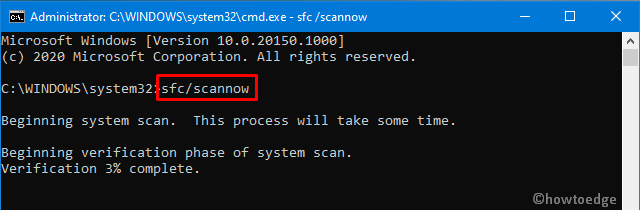
- Keep patience and wait until the process gets 100% completed. The whole process will take 15-20 minutes.
- After completion of this process, restart your system to implement the above changes.
3] Run DISM Scan
If the Windows 10 image gets corrupted somehow, this might also erupt the 0xc1900403 error. To address this, you must run the DISM command using the following steps –
- Right-click on Windows Icon and select Windows Power Shell (Admin).
- When the UAC pop-up comes into the display, hit Yes to grant the permission.
- On the elevated console, execute the below command line –
DISM.exe /Online /Cleanup-image /Restorehealth

- Once this is over, close PowerShell and Reboot your system.
Log back into your device and see if this helps to update your Windows or not.
4] Clear Software Distribution Folder
If you still do not overcome this error, the Windows Cache folder might be the real culprit. If you haven’t cleared this folder for a long time, open the Software distribution folder and remove all its contents. However, make sure to disable the essential Windows services first. To do so, use the following steps –
- Press Windows + R keys to start the Run dialog.
- Type “cmd” in the text field and press Ctrl + Shift + Enter keys altogether.
- When Command Prompt comes into view, run these codes one by one –
net stop wuauserv
net stop bits

- When the prompt displays the message – “Windows Update Service was stopped successfully“, go to the below location –
C:WindowsSoftwareDistribution

- Press CTRL + A to select all the files available inside this folder and delete them.
- After clearing the Windows cache folder, make sure to start those services that you stopped recently i.e. Windows Update and BITS. To do so, use these codes –
net start wuauserv
net start bits
- Lastly, restart your PC so that changes made come into effect from the next logon.
I hope the solutions above help you to get over the Windows error code 0xc1900403. In case the error prevails, you may use the previously created restore points or clean install Windows 10. Let’s know in the comment section if you face any difficulty trying the above workarounds.
How do I fix error 0x8007000d?
Just like 0xc1900403, 0x8007000d is also an update-related issue and you may overcome this issue by following the below workarounds –
- Troubleshoot Windows Update
- Try SFC/DISM
- Reset update components
In case, this error is still appearing while updating Windows, note down the pending update and visit Microsoft’s Update Catalog. Paste the noted down KB number in the search field and hit Enter. A list of matching results will appear on the desktop screen. Pick the one that matches your system architecture and hit the Download button. Click the top link to begin downloading the setup file.
After the download finishes, double-click on the setup file (.msu file format) to begin update installation. Here’s a detailed overview of how to manually install pending updates on your computer.
Tip: If you are facing update, activation, or driver issues on your Windows PC, try RESTORO PC Repair Tool. This software will scan your device for potential issues and resolve them automatically.
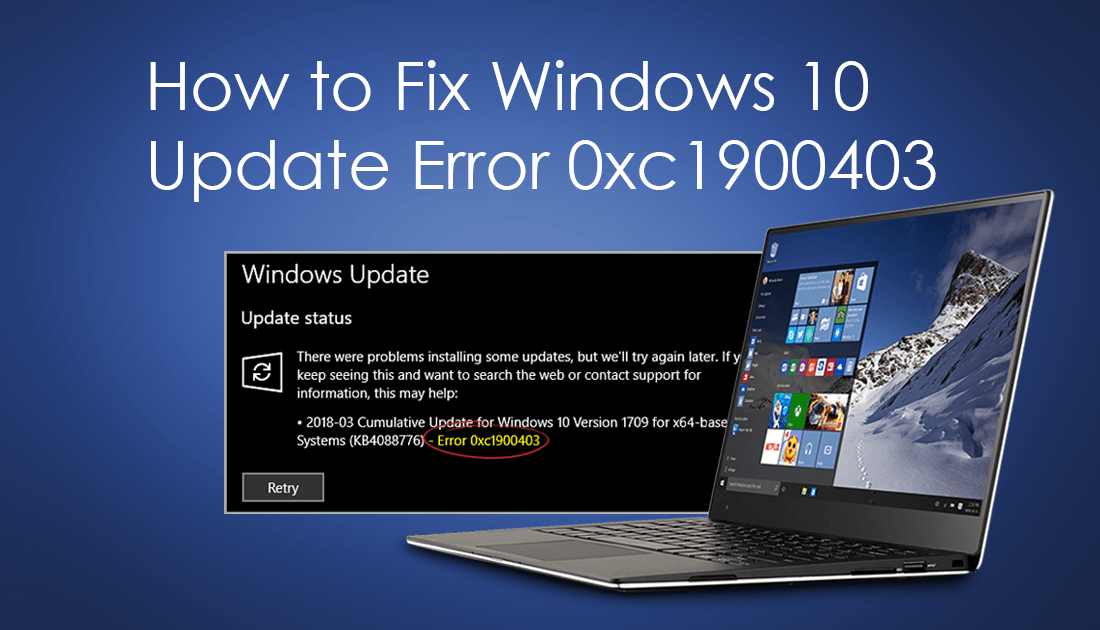
If your computer is running Windows 10, you will be very familiar with update errors, updates failing, and update error codes. It seems that almost every Windows update has a new error code to accompany it, the latest of which is 0xc1900403. Thankfully as with most other error codes, 0xc1900403 can be fixed.
How to Message Securely Over the TOR Network.
As Windows 10 update error codes are an all too common occurrence, there’s a good chance you are already pretty familiar with fixing them. If you’re new to the scene or lucky enough to have avoided past error codes, below you will find a long list of remedies for Windows update error 0xc1900403.
Fix Windows Update Error 0xc1900403 Using the Windows Troubleshoot Tool.
Before starting the more advanced solutions it’s best to run the Windows 10 update troubleshooting tool. To do this, press Windows Key + I to open the Settings menu, then, go to Update & Security > Troubleshoot. Here, click on Windows Update from the troubleshoot list and follow the instructions given by Windows.
Disable Your Antivirus and Firewall Temporarily to Fix Update Error 0xc1900403.
If the Windows Update troubleshooting tool didn’t help with the issue, disable your antivirus, malware protection, and firewall, then restart the Windows update process. If the update starts, allow it to finish, then re-enable your protection. If the update still shows the same error, re-enable your protection and start the next step.
Update Windows 10 Manually to Avoid Error 0xc1900403.
Another simple solution to bypass error 0xc1900403 is to manually update Windows. This can be done at any stage but will require you to know the update code that Windows is having trouble installing. This information will be shown next to the failed update on the Windows update page and should look something like this: KB4048955. Once you have this information, head on over to the Microsoft Windows update page, search the code, then download the version that matches your operating system.
Windows Manual Update Page.
Clear the ‘Software Distribution’ Folder to Fix Update Error 0xc1900403 on Windows 10.
Another solution to this update error is to clear the Windows update folders contents (Software Distribution Folder) If you are a veteran at fixing Windows updates, you’ll know how to do this, if you aren’t, check out the link below. It’s a comprehensive guide on the process from start to finish.
How to Clear the Windows Software Distribution Folder.
Other Solutions
If none of the above solutions have helped, try some of the solutions on our sister Windows 10 update article. This article will show you several other, more complex Windows update fixes. Advanced Windows Update Error Solutions.