
На чтение 4 мин. Просмотров 1.9k. Опубликовано 08.08.2019
Ошибка 0x8e5e03fa – это проблема Центра обновления Windows, которая возникает у некоторых пользователей при попытке вручную установить определенные накопительные обновления, такие как KB30814444, через настройки. Сообщение об ошибке гласит: «Были проблемы с установкой некоторых обновлений, но мы попробуем позже». Сообщение об ошибке также содержит код ошибки 0x8e5e03fa и сведения об обновлении.
Как исправить код ошибки Центра обновления Windows 0x8e5e03fa? Во-первых, запустите средство устранения неполадок Центра обновления Windows. Встроенный модуль устранения неполадок обычно устраняет проблему или, по крайней мере, определяет виновника. Кроме того, вы можете сбросить компоненты Центра обновления Windows с помощью пакетного файла или установить обновление в другой учетной записи пользователя.
Узнайте больше о решениях ниже.
Содержание
- Как исправить ошибку Windows Update с кодом 0x8e5e03fa в Windows 10
- 1. Запустите средство устранения неполадок Центра обновления Windows.
- 2. Сброс компонентов Центра обновления Windows с помощью командного файла
- 3. Установите обновление в альтернативной учетной записи пользователя.
Как исправить ошибку Windows Update с кодом 0x8e5e03fa в Windows 10
- Запустите средство устранения неполадок Центра обновления Windows .
- Сброс компонентов Центра обновления Windows с помощью пакетного файла
- Установите обновление в альтернативной учетной записи пользователя
1. Запустите средство устранения неполадок Центра обновления Windows.
Средство устранения неполадок Центра обновления Windows включено в Win 10 для устранения ошибок обновления. Это средство устранения неполадок не всегда исправляет ошибки обновления, но, возможно, все же стоит попробовать проверить, предоставляет ли оно разрешение. Пользователи могут открыть средство устранения неполадок Центра обновления Windows следующим образом.
- Запустите Cortana с помощью клавиши Windows + горячая клавиша Q (или щелкните в поле «Введите здесь для поиска» в Windows 10 1903).
-
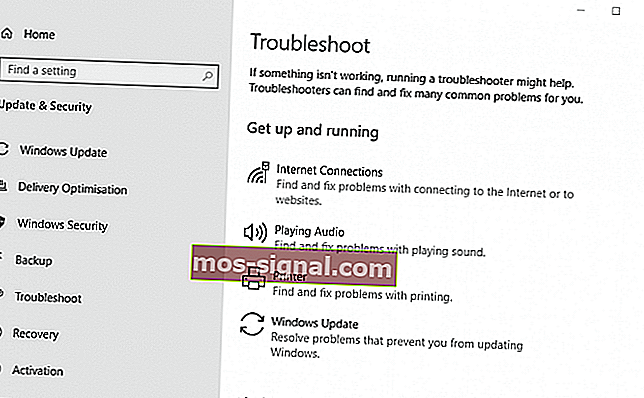
Затем введите «устранение неполадок» в поле поиска и нажмите «Устранение неполадок настроек».

- Выберите средство устранения неполадок Центра обновления Windows в приложении «Настройки».
-
Нажмите Запустить средство устранения неполадок , чтобы открыть средство устранения неполадок Центра обновления Windows.
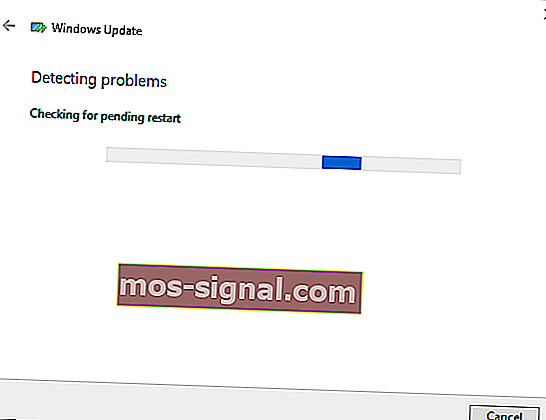
- После этого средство устранения неполадок может обнаружить и автоматически исправить ошибку 0x8e5e03fa. Если это так, он предоставит некоторые дополнительные детали.


2. Сброс компонентов Центра обновления Windows с помощью командного файла
Это разрешение пользователей широко подтвердило исправление ошибки 0x8e5e03fa . Разрешение запускает пакетный файл, который сбрасывает компоненты Центра обновления Windows. Таким образом пользователи могут сбросить компоненты Центра обновления Windows с помощью командного файла.
- Откройте окно поиска Cortana.
- Введите ключевое слово «Блокнот» в поисковой утилите Cortana. Затем нажмите «Блокнот», чтобы открыть окно этого текстового редактора.
-
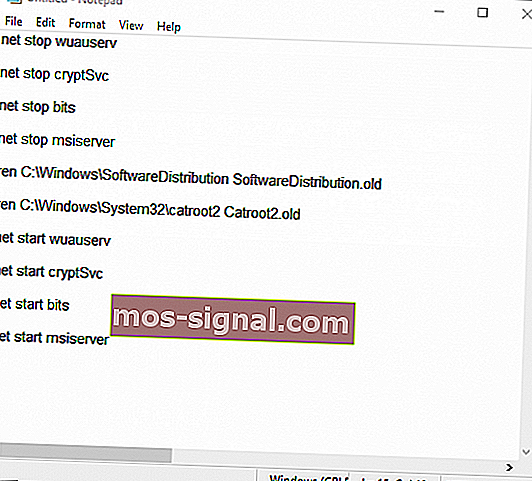
Затем введите (или скопируйте и вставьте) этот текст в Блокнот:
остановка сети wuauservnet остановка cryptSvcnet остановка битовой сети остановка msiserverren C: WindowsSoftwareDistribution SoftwareDistribution.old
ren C: WindowsSystem32catroot2 Catroot2.old
чистый старт wuauserv
net start cryptSvc
чистые стартовые биты
net start msiserver
-
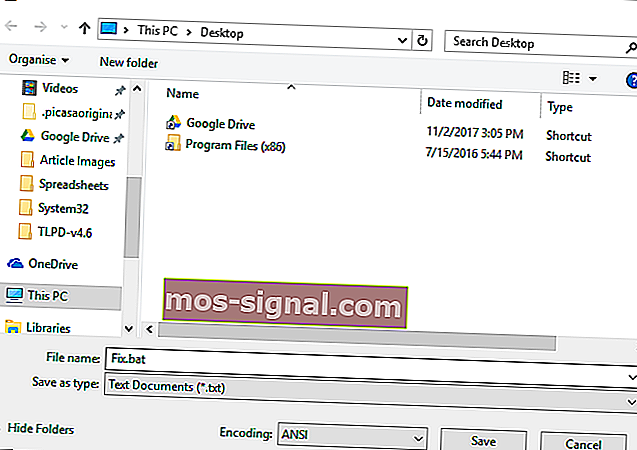
Нажмите Файл и выберите Сохранить как , чтобы открыть окно в снимке экрана непосредственно ниже.
- Затем выберите Все файлы в раскрывающемся меню типа Сохранить как .
- Введите «Fix.bat» в текстовое поле «Имя файла».
- Выберите, чтобы сохранить файл на рабочем столе.
- Нажмите кнопку Сохранить .
- Затем закройте Блокнот.
-
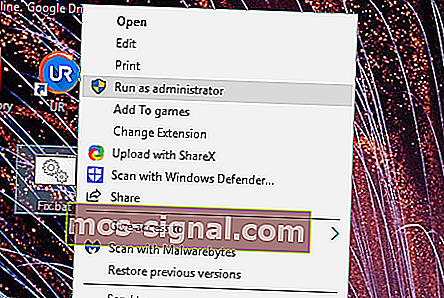
Теперь пользователи должны найти файл Fix.bat на рабочем столе. Щелкните правой кнопкой мыши файл Fix.bat, чтобы выбрать параметр Запуск от имени администратора .
- Нажмите Да в любом диалоговом окне UAC, которое открывается, чтобы запустить командный файл.
- После этого командная строка откроет и сбросит компоненты Центра обновления Windows.


3. Установите обновление в альтернативной учетной записи пользователя.
Необходимые обновления могут загружаться и устанавливаться без каких-либо проблем в другой учетной записи Windows. Таким образом, настройка новой учетной записи пользователя может стоить того. Таким образом пользователи могут активировать встроенную учетную запись администратора, с которой они пытаются установить обновления Windows.
- Нажмите правой кнопкой мыши кнопку «Пуск», чтобы открыть меню, а затем выберите Выполнить , чтобы открыть этот аксессуар.
- Введите «cmd» в «Выполнить» и нажмите сочетание клавиш Ctrl + Shift + Enter.
-
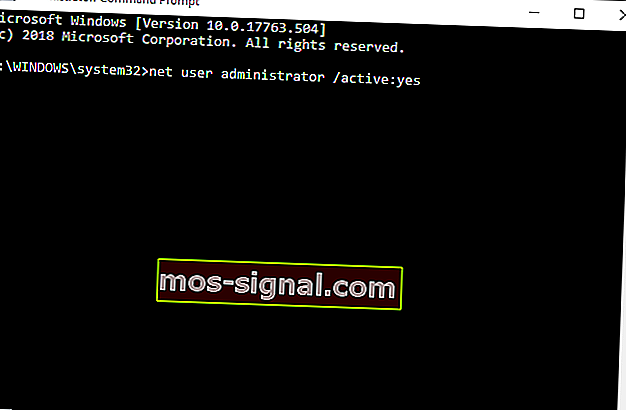
Введите net user administrator/active: yes в окне подсказки и нажмите Return, чтобы активировать встроенную учетную запись администратора.
- Закройте командную строку.
- Выйдите из Windows, а затем снова войдите в систему с новой учетной записью администратора.
- Проверьте наличие обновлений в новой учетной записи администратора.

Эти разрешения должны исправить ошибку 0x8e5e03fa для некоторых пользователей. Однако обратите внимание, что пользователи также могут вручную загрузить и установить необходимые обновления из каталога Центра обновления Майкрософт.Таким образом, пользователи могут получать обновления оттуда, а не нажимать кнопку Проверить наличие обновлений в настройках.
Исправление проблемы Центра обновления Windows с кодом ошибки 8E5E03FE
Центр обновления Windows Проблема с кодом ошибки 8E5E03FE указывает на ошибку в Интернете или на локальном компьютере. Проблемы с Интернетом могут быть вызваны прерывистой связью, низкой скоростью, конфигурацией модема или маршрутизатора, ограничениями интернет-провайдера, проблемами конфигурации локального компьютера и т. П. Ошибки локального компьютера возникают, когда на компьютере установлены приложения, Windows, драйверыи т. д., которые не обновлены и даже если компьютер не адаптирован к своей производительности, что приводит к повреждению файлов, каталогов, реестра и других данных, влияющих на жесткий диск.
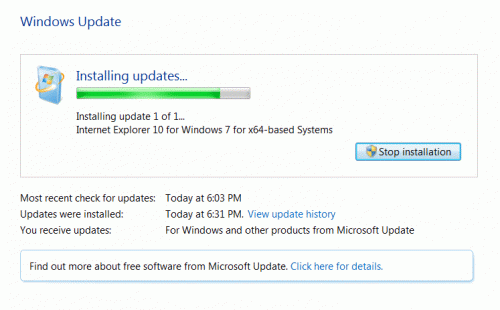
Это Ошибка обновления Windows Код 8e5e03fe иногда вызывается неудачной установкой обновлений Windows. Поэтому рекомендуется иметь возможность загружать обновления, если вы не заняты в Интернете, чтобы обеспечить полную загрузку. Иногда это может также происходить, если существуют проблемы с брандмауэром Windows или другими сторонними антивирусными программами, поскольку они могут помешать установке другого обновления Windows в системе или отключить службу, необходимую для установки обновлений.
Решения для устранения ошибки code 8E5E03FA:
Очистка временной папки
Нажмите и удерживайте клавишу Windows и букву «R».
Когда появится окно «Выполнить», введите «temp» без кавычек и нажмите Enter.
Теперь, когда вы открыли окно проводника с папкой временных системных файлов.
Нажмите на любой файл или папку в окне и одновременно удерживайте клавишу «CTRL» и алфавит «A».
Сбросить папку Catroot2
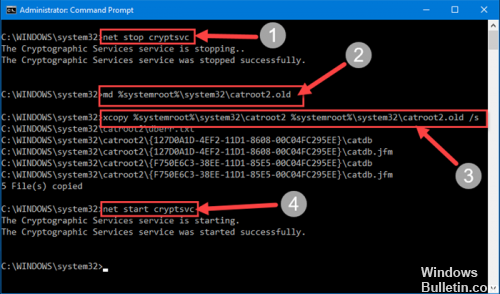
Catroot2 хранит все сертифицированные для Windows драйверы для загрузки и установки обновлений Windows.
Если эти файлы повреждены, может произойти сбой Центра обновления Windows. Однако, если вы удалите его, Windows заново создаст папку, содержащую защищенные системные файлы, которые не повреждены, и мы надеемся, что ваша проблема будет решена.
Обновить:
Теперь мы рекомендуем использовать этот инструмент для вашей ошибки. Кроме того, этот инструмент исправляет распространенные компьютерные ошибки, защищает вас от потери файлов, вредоносных программ, сбоев оборудования и оптимизирует ваш компьютер для максимальной производительности. Вы можете быстро исправить проблемы с вашим ПК и предотвратить появление других программ с этим программным обеспечением:
- Шаг 1: Скачать PC Repair & Optimizer Tool (Windows 10, 8, 7, XP, Vista — Microsoft Gold Certified).
- Шаг 2: Нажмите «Начать сканирование”, Чтобы найти проблемы реестра Windows, которые могут вызывать проблемы с ПК.
- Шаг 3: Нажмите «Починить все», Чтобы исправить все проблемы.

Если вы не можете установить обновления Windows в Windows XP или Windows Vista, попробуйте описанный выше метод, чтобы переименовать папку catroot2. Не просто удалите то, что находится в папке, потому что это не будет работать.
Нажмите кнопку «Пуск», введите cmd в поле «Найти все программы и файлы», щелкните правой кнопкой мыши cmd.exe и выберите «Запуск от имени администратора». Примите приглашение UAC.
В командной строке введите следующие команды, а затем нажмите клавишу ВВОД после каждой команды. Пожалуйста, введите пробелы, так как команды должны быть точно такими же. Вы также можете щелкнуть правой кнопкой мыши и вставить приглашение:
net stop cryptsvc cryptsvc cryptsvc
systemroot% 2 catroot2 edb.log * .tst * .tst
net start cryptsvc cryptsvc cryptsvc
приход
Перезапустите службу обновления Windows
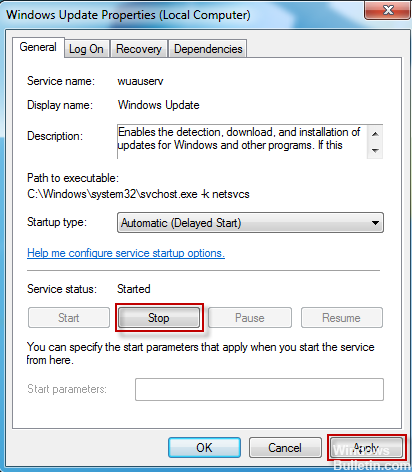
Вы можете временно отключить антивирусную программу и просто выполнить следующие шаги для перезапуска службы:
Перейдите в «Инструменты администратора» (Панель управления> Инструменты администратора).
Затем выберите «Службы» и запустите от имени администратора.
Перейдите в Службу обновления Windows и выберите Свойства.
Установите тип запуска на автоматический и нажмите ОК, затем перезапустите службу.
Перейдите в службу установки модулей Windows и выберите «Свойства».
Активируйте сервис, установите автоматический запуск и запустите сервис.
Закройте окно «Службы» и снова запустите Центр обновления Windows.

CCNA, веб-разработчик, ПК для устранения неполадок
Я компьютерный энтузиаст и практикующий ИТ-специалист. У меня за плечами многолетний опыт работы в области компьютерного программирования, устранения неисправностей и ремонта оборудования. Я специализируюсь на веб-разработке и дизайне баз данных. У меня также есть сертификат CCNA для проектирования сетей и устранения неполадок.
Источник
Как исправить ошибку 0x8e5e03fb в Windows 10
Ошибка 0x8e5e03fb обычно встречается в обновлениях Windows в настройках автообновления, что обычно происходит, когда происходит сбой или зависание Windows, а также при проблемах с запуском, завершением работы и установкой.
Обновления Windows, как правило, проверяются и устанавливаются автоматически через внутреннюю службу Windows Update, а вместе с ней появляются обновления безопасности, новый драйвер, исправленные ошибки и обновления/обновления.
Всякий раз, когда вы получаете ошибки обновления Windows, есть несколько причин, которые вызывают это, такие как проблемы с брандмауэром и подключением к Интернету, файловая система повреждена и/или служба Центра обновления Windows повреждена. Это также может быть результатом активации или отсутствия исходного файла.
Некоторые из первых шагов по устранению неполадок, которые вы можете предпринять, чтобы исправить ошибку 0x8e5e03fb , включают в себя проверку правильности даты и времени, установку ожидающих обновлений, временное отключение любых программ безопасности и повторное включение после устранения проблемы, размещение компьютер в чистой загрузке и установка пакета обновления 1 или запуск средства устранения неполадок Центра обновления Windows.
ИСПРАВЛЕНИЕ: Ошибка 0x8e5e03fb в Windows 10
- Включить .NET Framework 3.5
- Запустите сканирование SFC
- Запустите DISM RestoreHealth
- Перезагрузить компьютер
- Сброс компонентов обновлений Windows
Решение 1. Включите .NET Framework 3.5
Эта платформа .NET для Windows 10 должна быть отдельно включена для запуска приложений, которые зависят от нее.
- Нажмите правой кнопкой мыши на Пуск и выберите Панель управления .

- Нажмите Программы .
- Выберите Программы и компоненты .
- Нажмите Включить или отключить функции Windows .
- Установите флажок .NET Framework 3.5 , чтобы установить предварительные требования. Если не удалось, удалите базы знаний, связанные с .NET Framework 3.5, затем переустановите их и перезагрузите компьютер, если это необходимо.
- ТАКЖЕ ЧИТАЙТЕ: как исправить ошибку 0x80010100 в Windows 10
Решение 2. Запустите сканирование SFC
Это исправит любые повреждения файловой системы, которые он обнаружит во время сканирования.
- Нажмите Пуск .
- Перейдите в поле поиска и введите CMD .
- Перейдите в Командную строку , затем щелкните правой кнопкой мыши и выберите Запуск от имени администратора .
- Введите sfc/scannow и нажмите Enter .
Решение 3: Запустите DISM RestoreHealth
RestoreHealth выполняет операцию восстановления автоматически, а затем записывает их в файл журнала. Выполните оба сканирования, чтобы решить проблему.
- Нажмите Пуск .
- В поле поиска введите CMD .
- Нажмите Командная строка в списке результатов поиска.
- Введите Dism/Online/Cleanup-Image/RestoreHealth , чтобы отсканировать и исправить все причины ошибки 0x8e5e03fb
- Нажмите Enter .
Решение 4. Перезагрузите компьютер
Выполнение сброса позволяет вам выбрать, какие файлы вы хотите сохранить или удалить, а затем переустановить Windows, поэтому выполните следующие действия:
- Нажмите Пуск .
- Нажмите Настройки .
- Нажмите Обновление и безопасность .
- Нажмите Восстановление на левой панели.
- Нажмите Сбросить этот компьютер .
- Нажмите Начать .
- Выберите вариант Сохранить мои файлы .
Примечание. все ваши личные файлы будут удалены, а настройки сброшены. Любые установленные вами приложения будут удалены, и только предустановленные приложения, поставляемые с вашим ПК, будут переустановлены. После сброса вы можете установить обновления без проблем.
- ТАКЖЕ ЧИТАЙТЕ: как исправить ошибку 87 ‘Неверный параметр’
Решение 5. Сброс компонентов обновлений Windows
Отказ от ответственности: это решение содержит шаги, которые являются частью изменения реестра. Обратите внимание, что серьезные проблемы могут возникнуть, если вы делаете это неправильно. Убедитесь, что вы выполняете эти шаги правильно и тщательно.Сделайте резервную копию реестра, прежде чем изменять его, а затем восстановите, если возникнет проблема.
- Нажмите правой кнопкой мыши Пуск .
- Выберите Командная строка (администратор) .
- Нажмите Да , когда вас спросят о разрешениях.
- Остановите BITS, Cryptographic, MSI Installer и Windows Update Services, введя в командной строке следующие команды:
- net stop wuauserv
- net stop cryptSvc
- чистые стоп-биты
- мсисервер net stop
- Нажмите Enter после каждой введенной команды
- Переименуйте папку SoftwareDistribution и Catroot2, введя команды ниже в командной строке и затем нажимайте Enter после каждой вводимой команды:
- ren C: Windows SoftwareDistribution SoftwareDistribution.old
- ren C: Windows System32 catroot2 Catroot2.old
- Перезапустите службы BITS, Cryptographic, MSI Installer и Windows Update, введя в командной строке следующие команды:
- net stop wuauserv
- net stop cryptSvc
- чистые стоп-биты
- мсисервер net stop
- Введите Выход в командной строке, чтобы закрыть его
Попробуйте запустить обновления Windows еще раз, чтобы проверить, исчезла ли ошибка.
Помогло ли какое-либо из этих решений? Дайте нам знать в комментариях ниже.
Источник
Исправьте ошибку Windows Update 0x8e5e03fa в Windows 10 как PRO
Ошибка 0x8e5e03fa – это проблема Центра обновления Windows, которая возникает у некоторых пользователей при попытке вручную установить определенные накопительные обновления, такие как KB30814444, через настройки. Сообщение об ошибке гласит: «Были проблемы с установкой некоторых обновлений, но мы попробуем позже». Сообщение об ошибке также содержит код ошибки 0x8e5e03fa и сведения об обновлении.
Как исправить код ошибки Центра обновления Windows 0x8e5e03fa? Во-первых, запустите средство устранения неполадок Центра обновления Windows. Встроенный модуль устранения неполадок обычно устраняет проблему или, по крайней мере, определяет виновника. Кроме того, вы можете сбросить компоненты Центра обновления Windows с помощью пакетного файла или установить обновление в другой учетной записи пользователя.
Узнайте больше о решениях ниже.
Как исправить ошибку Windows Update с кодом 0x8e5e03fa в Windows 10
- Запустите средство устранения неполадок Центра обновления Windows .
- Сброс компонентов Центра обновления Windows с помощью пакетного файла
- Установите обновление в альтернативной учетной записи пользователя
1. Запустите средство устранения неполадок Центра обновления Windows.
Средство устранения неполадок Центра обновления Windows включено в Win 10 для устранения ошибок обновления. Это средство устранения неполадок не всегда исправляет ошибки обновления, но, возможно, все же стоит попробовать проверить, предоставляет ли оно разрешение. Пользователи могут открыть средство устранения неполадок Центра обновления Windows следующим образом.
- Запустите Cortana с помощью клавиши Windows + горячая клавиша Q (или щелкните в поле «Введите здесь для поиска» в Windows 10 1903).
- Затем введите «устранение неполадок» в поле поиска и нажмите «Устранение неполадок настроек».
- Выберите средство устранения неполадок Центра обновления Windows в приложении «Настройки».
- Нажмите Запустить средство устранения неполадок , чтобы открыть средство устранения неполадок Центра обновления Windows.
- После этого средство устранения неполадок может обнаружить и автоматически исправить ошибку 0x8e5e03fa. Если это так, он предоставит некоторые дополнительные детали.
2. Сброс компонентов Центра обновления Windows с помощью командного файла
Это разрешение пользователей широко подтвердило исправление ошибки 0x8e5e03fa . Разрешение запускает пакетный файл, который сбрасывает компоненты Центра обновления Windows. Таким образом пользователи могут сбросить компоненты Центра обновления Windows с помощью командного файла.
- Откройте окно поиска Cortana.
- Введите ключевое слово «Блокнот» в поисковой утилите Cortana. Затем нажмите «Блокнот», чтобы открыть окно этого текстового редактора.
- Затем введите (или скопируйте и вставьте) этот текст в Блокнот:
остановка сети wuauservnet остановка cryptSvcnet остановка битовой сети остановка msiserverren C: WindowsSoftwareDistribution SoftwareDistribution.old
ren C: WindowsSystem32catroot2 Catroot2.old
чистый старт wuauserv
net start cryptSvc
чистые стартовые биты
net start msiserver
3. Установите обновление в альтернативной учетной записи пользователя.
Необходимые обновления могут загружаться и устанавливаться без каких-либо проблем в другой учетной записи Windows. Таким образом, настройка новой учетной записи пользователя может стоить того. Таким образом пользователи могут активировать встроенную учетную запись администратора, с которой они пытаются установить обновления Windows.
- Нажмите правой кнопкой мыши кнопку «Пуск», чтобы открыть меню, а затем выберите Выполнить , чтобы открыть этот аксессуар.
- Введите «cmd» в «Выполнить» и нажмите сочетание клавиш Ctrl + Shift + Enter.
- Введите net user administrator/active: yes в окне подсказки и нажмите Return, чтобы активировать встроенную учетную запись администратора.
- Закройте командную строку.
- Выйдите из Windows, а затем снова войдите в систему с новой учетной записью администратора.
- Проверьте наличие обновлений в новой учетной записи администратора.
Эти разрешения должны исправить ошибку 0x8e5e03fa для некоторых пользователей. Однако обратите внимание, что пользователи также могут вручную загрузить и установить необходимые обновления из каталога Центра обновления Майкрософт.Таким образом, пользователи могут получать обновления оттуда, а не нажимать кнопку Проверить наличие обновлений в настройках.
Источник
Обновлено 2023 января: перестаньте получать сообщения об ошибках и замедлите работу вашей системы с помощью нашего инструмента оптимизации. Получить сейчас в эту ссылку
- Скачайте и установите инструмент для ремонта здесь.
- Пусть он просканирует ваш компьютер.
- Затем инструмент почини свой компьютер.
Проблема Центра обновления Windows с кодом ошибки 8E5E03FE указывает на ошибку в Интернете или на локальном компьютере. Проблемы с Интернетом могут быть вызваны непостоянным подключением, низкой скоростью, конфигурацией модема или маршрутизатора, ограничениями интернет-провайдера, проблемами конфигурации локального компьютера и т. Д. Ошибки локального компьютера возникают, когда на компьютере есть приложения, Windows, драйверы и т. Д., Которые не работают. актуальным и даже если компьютер не адаптирован к своей производительности, что приводит к повреждению файлов, каталогов, реестра и других данных, влияющих на жесткий диск.
Компания Ошибка обновления Windows Код 8e5e03fe иногда вызывается неудачной установкой обновлений Windows. Поэтому рекомендуется иметь возможность загружать обновления, если вы не заняты в Интернете, чтобы обеспечить полную загрузку. Иногда это может также происходить, если существуют проблемы с брандмауэром Windows или другими сторонними антивирусными программами, поскольку они могут помешать установке другого обновления Windows в системе или отключить службу, необходимую для установки обновлений.
Решения для устранения ошибки code 8E5E03FA:
Очистка временной папки
Нажмите и удерживайте клавишу Windows и букву «R».
Когда появится окно «Выполнить», введите «temp» без кавычек и нажмите Enter.
Теперь, когда вы открыли окно проводника с папкой временных системных файлов.
Щелкните любой файл или папку в окне и одновременно удерживайте клавишу «CTRL» и букву «A».
Сбросить папку Catroot2
Catroot2 хранит все сертифицированные для Windows драйверы для загрузки и установки обновлений Windows.
Если эти файлы повреждены, может произойти сбой Центра обновления Windows. Однако, если вы удалите его, Windows заново создаст папку, содержащую защищенные системные файлы, которые не повреждены, и мы надеемся, что ваша проблема будет решена.
Обновление за январь 2023 года:
Теперь вы можете предотвратить проблемы с ПК с помощью этого инструмента, например, защитить вас от потери файлов и вредоносных программ. Кроме того, это отличный способ оптимизировать ваш компьютер для достижения максимальной производительности. Программа с легкостью исправляет типичные ошибки, которые могут возникнуть в системах Windows — нет необходимости часами искать и устранять неполадки, если у вас под рукой есть идеальное решение:
- Шаг 1: Скачать PC Repair & Optimizer Tool (Windows 10, 8, 7, XP, Vista — Microsoft Gold Certified).
- Шаг 2: Нажмите «Начать сканирование”, Чтобы найти проблемы реестра Windows, которые могут вызывать проблемы с ПК.
- Шаг 3: Нажмите «Починить все», Чтобы исправить все проблемы.
Если вы не можете установить обновления Windows в Windows XP или Windows Vista, попробуйте описанный выше метод переименовать папку catroot2. Не удаляйте просто то, что находится в папке, потому что это не сработает.
Нажмите кнопку «Пуск», введите cmd в поле «Найти все программы и файлы», щелкните правой кнопкой мыши cmd.exe и выберите «Запуск от имени администратора». Примите приглашение UAC.
В командной строке введите следующие команды, а затем нажмите клавишу ВВОД после каждой команды. Пожалуйста, введите пробелы, так как команды должны быть точно такими же. Вы также можете щелкнуть правой кнопкой мыши и вставить приглашение:
net stop cryptsvc cryptsvc cryptsvc
systemroot% 2 catroot2 edb.log * .tst * .tst
net start cryptsvc cryptsvc cryptsvc
приход
Перезапустите службу обновления Windows
Вы можете временно отключить антивирусную программу и просто выполнить следующие шаги для перезапуска службы:
Перейдите в «Инструменты администратора» (Панель управления> Инструменты администратора).
Затем выберите «Службы» и запустите от имени администратора.
Перейдите в Службу обновления Windows и выберите Свойства.
Установите тип запуска на автоматический и нажмите ОК, затем перезапустите службу.
Перейдите в службу установки модулей Windows и выберите «Свойства».
Активируйте сервис, установите автоматический запуск и запустите сервис.
Закройте окно «Службы» и снова запустите Центр обновления Windows.
CCNA, веб-разработчик, ПК для устранения неполадок
Я компьютерный энтузиаст и практикующий ИТ-специалист. У меня за плечами многолетний опыт работы в области компьютерного программирования, устранения неисправностей и ремонта оборудования. Я специализируюсь на веб-разработке и дизайне баз данных. У меня также есть сертификат CCNA для проектирования сетей и устранения неполадок.
Сообщение Просмотров: 107
Ошибку с кодом 0x8e5e03fa вы можете увидеть у себя в системе во время попытки установить для своей операционной системы какое-либо обновление. Множество пользователей заявляют, что они сталкиваются с данной проблемой чаще всего во время установки сборки 1607 для Windows 10 или Кумулятивного обновления KB308144444.
Согласно IT-специалистам, эта проблема является довольно старой, т.к. этот код ошибки можно было лицезреть еще во времена Windows 7. Также ошибка 0x8e5e03fa может проявлять себя из-за проблем с Интернет-соединением или из-за какого-нибудь незваного гостя на вашем компьютере. Итак, давайте рассмотрим возможные способы решения для этой проблемы.
Способы решения ошибки 0x8e5e03fa
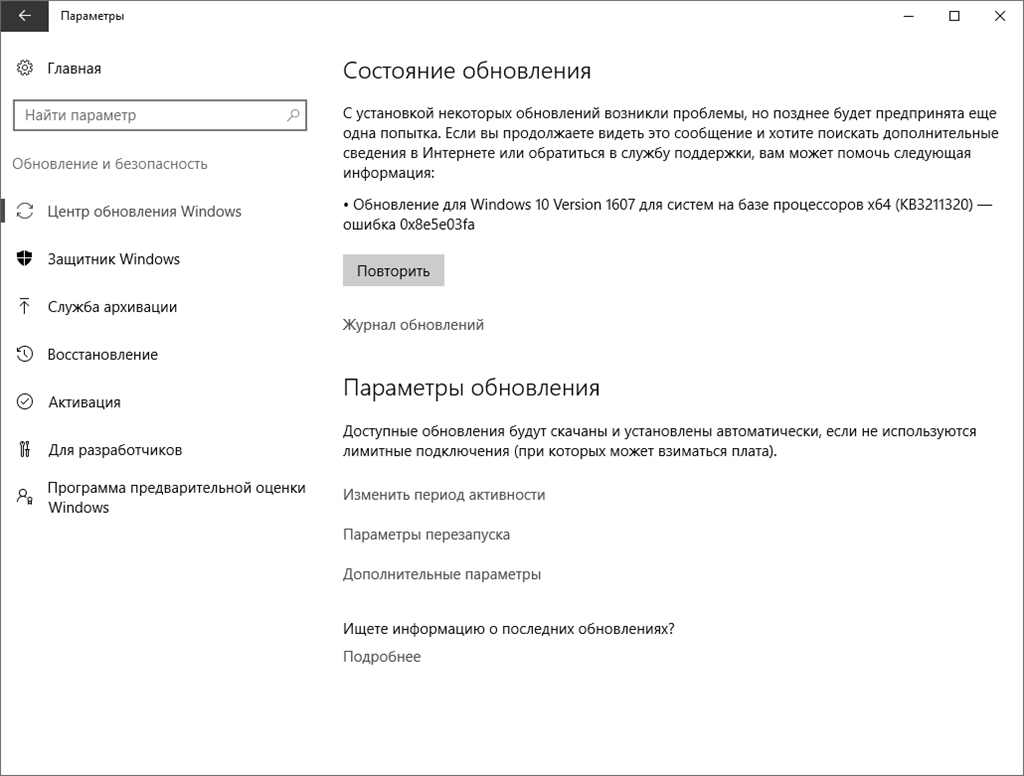
Способ №1 Сброс роутера
Есть небольшая вероятность, что у вас начались проблемы с Интернет-соединением, из-за которого возникает сбой во время загрузки обновления для Windows 10. В данном случае все довольно просто и решается с помощью обычного перезапуска роутера.
- Отсоедините свой роутер от источника питания.
- Подождите где-то примерно 30 секунд и подключите его обратно.
- Снова попробуйте установить обновление для своей ОС.
Способ №2 Использование командной строки
Также возможен случай, при котором Windows 10 не может установить обновление из-за каких-то поврежденных элементов в системе. Попробуйте выполнить следующие шаги:
- Нажмите на клавиатуре Win+X и выберите «Командная строка(администратор)».
- Теперь вам нужно остановить работу служб BITS, Центра обновления Windows, Шифрования и Установщика Windows. Для этого введите в строку команды:
- net stop wuauserv
- net stop cryptSvc
- net stop bits
- net stop msiserver
- Теперь нужно поменять названия папок SoftwareDistribution и Catroot2. Для этого введите в строку команды:
- ren C:WindowsSoftwareDistribution SoftwareDistribution.old
- ren C:WindowsSystem32catroot2 Catroot2.old
- Снова запускаем остановленные службы из первого пункта способа. Введите команды:
- net start wuauserv
- net start cryptSvc
- net start bits
- net start msiserver
- После выполнения всех вышеописанных действий, перезапустите свой компьютер.
Попробуйте зайти в систему и снова установить обновление, которое ранее сбоило и выдавало ошибку 0x8e5e03fa.
Способ №3 Сброс компонентов Центра обновления Windows
И напоследок, можно попробовать выполнить сброс компонентов Центра обновления Windows. Сделать это можно по-разному, но сегодня мы будем пользоваться самым быстрым из способов – с помощью специального .bat-файла. Перейдите по этой ссылке и скачайте нужный батник. Также не стоит переживать, так как это проверенный ресурс, можете смело проводить загрузку.
Как только вы скачаете от туда Reset_Reregister_Windows_Update_Components.bat, то нажмите на него правой кнопкой мыши и запустите от имени Администратора. После выполнения работы батника, перезагрузите свой компьютер. Также если вы все же не хотите ничего скачивать с этого ресурса, то на страничке по ссылке можно будет найти перечень команд, которое содержатся в нем, т.е. можно создать нужный .bat своими руками. Для этого копируйте команды в обычный текстовый файл, поменяйте ему расширение на .bat, а затем запустите.
Содержание
- Как исправить ошибку 0x8e5e03fa в Windows 10?
- Способы решения ошибки 0x8e5e03fa
- Способ №1 Сброс роутера
- Способ №2 Использование командной строки
- Способ №3 Сброс компонентов Центра обновления Windows
- Исправьте ошибку Центра обновления Windows 0x8e5e03fa как ПРО
- Как я могу исправить код ошибки Центра обновления Windows 0x8e5e03fa в Windows 10?
- 1. Запустите средство устранения неполадок Центра обновления Windows.
- 2. Сбросьте компоненты Центра обновления Windows с помощью командного файла.
- 3. Установите обновление в альтернативной учетной записи пользователя.
- Часто задаваемые вопросы: узнайте больше об ошибках Центра обновления Windows
- Исправление проблемы Центра обновления Windows с кодом ошибки 8E5E03FE
- Очистка временной папки
- Сбросить папку Catroot2
- Перезапустите службу обновления Windows
- Давайте исправим ошибку обновления Windows 0x8e5e03fa без особых усилий
- 0x8e5e03fa Ошибка Центра обновления Windows
- Решение 1. Выполните средство устранения неполадок, чтобы исправить ошибку 0x8e5e03fa
- Решение 2. Выполните сброс компонентов Центра обновления Windows в вашей системе.
- Если вы не знаете, как его сбросить, следуйте приведенным ниже инструкциям.
- Решение 3. Выполните SFC или DISM
- Решение 4. Воспользуйтесь помощью учетной записи администратора системы по умолчанию
- Решение 5. Выполните обновление вручную в Windows
- Исправьте ошибку Windows Update 0x8e5e03fa в Windows 10 как PRO
- Как исправить ошибку Windows Update с кодом 0x8e5e03fa в Windows 10
- 1. Запустите средство устранения неполадок Центра обновления Windows.
- 2. Сброс компонентов Центра обновления Windows с помощью командного файла
- 3. Установите обновление в альтернативной учетной записи пользователя.
Как исправить ошибку 0x8e5e03fa в Windows 10?
Ошибку с кодом 0x8e5e03fa вы можете увидеть у себя в системе во время попытки установить для своей операционной системы какое-либо обновление. Множество пользователей заявляют, что они сталкиваются с данной проблемой чаще всего во время установки сборки 1607 для Windows 10 или Кумулятивного обновления KB308144444.
Согласно IT-специалистам, эта проблема является довольно старой, т.к. этот код ошибки можно было лицезреть еще во времена Windows 7. Также ошибка 0x8e5e03fa может проявлять себя из-за проблем с Интернет-соединением или из-за какого-нибудь незваного гостя на вашем компьютере. Итак, давайте рассмотрим возможные способы решения для этой проблемы.
Способы решения ошибки 0x8e5e03fa

Способ №1 Сброс роутера
Есть небольшая вероятность, что у вас начались проблемы с Интернет-соединением, из-за которого возникает сбой во время загрузки обновления для Windows 10. В данном случае все довольно просто и решается с помощью обычного перезапуска роутера.
Способ №2 Использование командной строки
Также возможен случай, при котором Windows 10 не может установить обновление из-за каких-то поврежденных элементов в системе. Попробуйте выполнить следующие шаги:
Попробуйте зайти в систему и снова установить обновление, которое ранее сбоило и выдавало ошибку 0x8e5e03fa.
Способ №3 Сброс компонентов Центра обновления Windows
Источник
Исправьте ошибку Центра обновления Windows 0x8e5e03fa как ПРО
В сообщении об ошибке указано: «При установке некоторых обновлений возникли проблемы, но мы попробуем позже».
Сообщение об ошибке также включает код ошибки 0x8e5e03fa и сведения об обновлении.
Подробнее о решениях ниже.
Как я могу исправить код ошибки Центра обновления Windows 0x8e5e03fa в Windows 10?
1. Запустите средство устранения неполадок Центра обновления Windows.
Средство устранения неполадок Центра обновления Windows включено в Win 10 для устранения ошибок обновления.
Это средство устранения неполадок не всегда исправляет ошибки обновления, но все же стоит запустить его, чтобы узнать, дает ли оно решение. Пользователи могут открыть средство устранения неполадок Центра обновления Windows следующим образом.
2. Сбросьте компоненты Центра обновления Windows с помощью командного файла.
Вот как пользователи могут сбросить компоненты Центра обновления Windows с помощью командного файла.
чистый старт cryptSvc
чистые стартовые биты
чистый запуск msiserver
3. Установите обновление в альтернативной учетной записи пользователя.
Необходимые обновления могут без проблем загружаться и устанавливаться в альтернативной учетной записи Windows. Таким образом, стоит попробовать создать новую учетную запись пользователя.
Таким образом пользователи могут активировать встроенную учетную запись администратора, с которой они пытаются устанавливать обновления Windows.
Эти разрешения должны исправить ошибку 0x8e5e03fa для некоторых пользователей.
Однако обратите внимание, что пользователи также могут вручную загрузить и установить необходимые обновления из каталога Центра обновления Майкрософт.
Таким образом, пользователи могут получать обновления оттуда, а не нажимать кнопку Проверить наличие обновлений в Настройках.
Часто задаваемые вопросы: узнайте больше об ошибках Центра обновления Windows
Примечание редактора: этот пост был первоначально опубликован в мае 2019 года и с тех пор был переработан и обновлен в марте 2020 года для обеспечения свежести, точности и полноты.
Источник
Исправление проблемы Центра обновления Windows с кодом ошибки 8E5E03FE
Обновление: Перестаньте получать сообщения об ошибках и замедляйте работу своей системы с помощью нашего инструмента оптимизации. Получите это сейчас на эту ссылку
Центр обновления Windows Проблема с кодом ошибки 8E5E03FE указывает на ошибку в Интернете или на локальном компьютере. Проблемы с Интернетом могут быть вызваны прерывистой связью, низкой скоростью, конфигурацией модема или маршрутизатора, ограничениями интернет-провайдера, проблемами конфигурации локального компьютера и т. П. Ошибки локального компьютера возникают, когда на компьютере установлены приложения, Windows, драйверыи т. д., которые не обновлены и даже если компьютер не адаптирован к своей производительности, что приводит к повреждению файлов, каталогов, реестра и других данных, влияющих на жесткий диск.
Освободи Себя Ошибка обновления Windows Код 8e5e03fe иногда вызывается неудачной установкой обновлений Windows. Поэтому рекомендуется иметь возможность загружать обновления, если вы не заняты в Интернете, чтобы обеспечить полную загрузку. Иногда это может также происходить, если существуют проблемы с брандмауэром Windows или другими сторонними антивирусными программами, поскольку они могут помешать установке другого обновления Windows в системе или отключить службу, необходимую для установки обновлений.
Решения для устранения ошибки code 8E5E03FA:
Очистка временной папки
Нажмите и удерживайте клавишу Windows и букву «R».
Когда появится окно «Выполнить», введите «temp» без кавычек и нажмите Enter.
Теперь, когда вы открыли окно проводника с папкой временных системных файлов.
Щелкните любой файл или папку в окне и одновременно удерживайте клавишу «CTRL» и букву «A».
Сбросить папку Catroot2
Catroot2 хранит все сертифицированные для Windows драйверы для загрузки и установки обновлений Windows.
Если эти файлы повреждены, может произойти сбой Центра обновления Windows. Однако, если вы удалите его, Windows заново создаст папку, содержащую защищенные системные файлы, которые не повреждены, и мы надеемся, что ваша проблема будет решена.
Если вы не можете установить обновления Windows в Windows XP или Windows Vista, попробуйте описанный выше метод переименовать папку catroot2. Не удаляйте просто то, что находится в папке, потому что это не сработает.
Нажмите кнопку «Пуск», введите cmd в поле «Найти все программы и файлы», щелкните правой кнопкой мыши cmd.exe и выберите «Запуск от имени администратора». Примите приглашение UAC.
В командной строке введите следующие команды, а затем нажмите клавишу ВВОД после каждой команды. Пожалуйста, введите пробелы, так как команды должны быть точно такими же. Вы также можете щелкнуть правой кнопкой мыши и вставить приглашение:
Перезапустите службу обновления Windows
Вы можете временно отключить антивирусную программу и просто выполнить следующие шаги для перезапуска службы:
Перейдите в «Инструменты администратора» (Панель управления> Инструменты администратора).
Затем выберите «Службы» и запустите от имени администратора.
Перейдите в Службу обновления Windows и выберите Свойства.
Установите тип запуска на автоматический и нажмите ОК, затем перезапустите службу.
Перейдите в службу установки модулей Windows и выберите «Свойства».
Активируйте сервис, установите автоматический запуск и запустите сервис.
Закройте окно «Службы» и снова запустите Центр обновления Windows.
CCNA, веб-разработчик, ПК для устранения неполадок
Я компьютерный энтузиаст и практикующий ИТ-специалист. У меня за плечами многолетний опыт работы в области компьютерного программирования, устранения неисправностей и ремонта оборудования. Я специализируюсь на веб-разработке и дизайне баз данных. У меня также есть сертификат CCNA для проектирования сетей и устранения неполадок.
Источник
Давайте исправим ошибку обновления Windows 0x8e5e03fa без особых усилий

«Я заметил ошибка 0x8e5e03fa когда я пытаюсь обновить свою ОС Windows. Я понятия не имею, как исправить эту ошибку, может ли кто-нибудь мне помочь? Заранее спасибо!»
Если вы знакомы с описанным выше сценарием и ищете надежное решение, продолжайте читать. В этой статье представлены несколько решений для исправления этой ошибки 0x8e5e03fa. Что вы должны знать, так это то, что эта ошибка вовсе не редкость. Это означает, что вы не одиноки, если заметили ошибку 0x8e5e03fa. Главное, не паниковать. Есть способы исправить это и вернуть ваш компьютер в нормальное состояние.
0x8e5e03fa Ошибка Центра обновления Windows
Как пользователь Windows вы, возможно, уже знакомы с «Обновление. » Фактически, это очень распространенная операция, выполняемая пользователями для более плавной работы. Вы можете обновить Windows до последней версии, чтобы получить новейшие функции. Помимо новых функций, у вас будут различные патчи для исправления некоторых ошибок в текущей операционной системе. В дополнение к этому, вы получите больше удобства для пользователя с новыми обновлениями. В целом, с обновлением Windows вы можете испытать более безопасный, быстрый и плавный пользовательский интерфейс. Именно поэтому практически каждый пользователь заинтересован в получении самых последних обновлений.

На самом деле ошибка 0x8e5e03fa не уникальна для Windows 10 Платформа. Об этом сообщается и с другими версиями Windows. С учетом сказанного, решения по его устранению остаются практически одинаковыми независимо от версии.
Итак, мы составили эту статью с наиболее практичными способами устранения этой ошибки. Также в этой статье мы берем Windows 10 В качестве примера. Однако вы можете применить эти средства защиты и к другим версиям Windows. Тем не менее, давайте узнаем, как решить эту проблему, используя несколько простых, но эффективных решений.
Кроме того, если вы сталкиваетесь с 0x0000001a Ошибка синего экрана или файл не может быть удален, потому что он открыт в системеВот лучшие решения для вас.
Решение 1. Выполните средство устранения неполадок, чтобы исправить ошибку 0x8e5e03fa
Windows 10 дает доступ к средству устранения неполадок, которое может помочь вам с некоторыми проблемами. С помощью средства устранения неполадок вы можете исправить возможные проблемы, с которыми вы можете столкнуться. Таким образом, с помощью этого встроенного средства устранения неполадок вы также можете рассчитывать на исправление ошибки 0x8e5e03fa. В описанных ниже шагах мы объясним, как решить эту проблему с помощью средства устранения неполадок.

PS: давайте разберемся, как починить 0x80240439 Ошибка в Магазине Windows и Ошибка обновления Windows 0x800705b4 легко.
Решение 2. Выполните сброс компонентов Центра обновления Windows в вашей системе.
У вас все еще возникают проблемы с обновлением Windows? Если да, то вот еще одно решение, которое вы можете попробовать. В соответствии с этим решением вам придется сбросить компоненты, которые используются для Центра обновления Windows. Ну, есть разные компоненты, связанные с Центром обновления Windows. Ниже перечислены эти компоненты для вашего сведения.
С учетом сказанного, сброс вышеуказанных компонентов может исправить ошибку 0x8e5e03fa. Однако перед их сбросом вы должны выполнить другую задачу. Фактически, вам придется остановить все эти службы, прежде чем приступить к сбросу.
Кроме того, щелкните здесь, чтобы просмотреть лучшие решения для исправления Datastore.edb ошибка высокого использования данных и ошибка 0x80246007 on Windows 10.
Если вы не знаете, как его сбросить, следуйте приведенным ниже инструкциям.
1. Сначала вы должны вызвать команду запуска. Это можно сделать, нажав оба Windows и R ключи одновременно. Затем введите текст «CMDИ ударилCtrl, «»Shift, «И»Enter»Ключи сразу. Это откроет Командная строка с правами администратора.
2. Теперь вы должны ввести в командной строке указанные ниже строки и продолжить. Обратите внимание, что вы должны нажать «Enter«После того, как тыping каждую строку. Это остановит все эти службы и позволит вам сбросить их позже.
3. Теперь, когда команды выполнены, эти службы остановлены. Теперь вы можете приступить к сбросу этих служб. Для этого введите следующие команды.
Сбросить SoftwareDistribution вместе с Cartroot2 папки, в которые следует войти;
4. В качестве последнего шага следует перезапустить те службы, которые были остановлены. Для этого вы должны ввести следующие строки, как и предыдущие. Убедитесь, что вы нажали «Enter»После каждой командной строки.

Решение 3. Выполните SFC или DISM
Что ж, ошибка 0x8e5e03fa может появиться из-за поврежденных или отсутствующих системных файлов. Что ж, если вы хотите это исправить, вы должны использовать средство проверки системных файлов. Надеюсь, сканирование SFC сможет исправить эту ошибку. Если вы хотите узнать, как выполнить сканирование SFC, вы можете попробовать эти шаги.
Сначала перейдите в командная строка. Убедитесь, что вы делаете это с правами администратора. Затем следует ввести команду ПФС / SCANNOW. Этот специальный инструмент выполнит сканирование всех системных файлов. Кроме того, он заменит все ошибочные файлы, используя кешированную версию файлов. Для завершения этого конкретного процесса нужно время. Итак, вы должны подождать.

Как только вы это сделаете, вы можете перезагрузить компьютер. Затем вы должны увидеть, существует ли ошибка 0x8e5e03fa. Если вы по-прежнему видите ту же ошибку, вы также можете попробовать процесс DISM. Для этого вы должны запустить командная строка используя права администратора, чтобы продолжить. Затем вы должны ввести строки, чтобы ввести следующую команду, чтобы исправить это.
Dism / Online / Cleanup-image / RestoreHealth
После завершения процесса следует выполнить перезагрузку. Затем попробуйте еще раз выполнить обновление Windows. Для многих пользователей это должно исправить ошибку 0x8e5e03fa.
Кроме того, давайте узнаем, как Остановить 0x00000051 REGISTRY_ERROR Blue Screen Error and fix the Код ошибки 0x80004002 during Windows update with ease.
Решение 4. Воспользуйтесь помощью учетной записи администратора системы по умолчанию
Если ни один из вариантов пока не помог вам, вот еще одно решение. Согласно этому решению, вы должны выполнить обновление Windows, используя встроенную учетную запись администратора. Верно, что этот метод не поможет вам решить основную проблему.
Если вам интересно, вы можете использовать шаги, указанные ниже.
net user administrator / active: да [Hit Enter]

Решение 5. Выполните обновление вручную в Windows
Если вам это еще не удалось, вам следует выполнить обновление вручную для вашей ОС Windows. В этом случае перейдите на официальный сайт Microsoft и загрузите обновления вручную. Затем вы должны открыть загруженные файлы и обновить их.
С учетом сказанного, это решения, которые мы можем использовать, чтобы исправить 0x8e5e03fa ошибка. Если у вас возникнут дополнительные сомнения по этому поводу, дайте нам знать.
Получите Получите iPhone/ iPad / iPod touch / Apple TV Вернуться к нормальной жизни!
Все популярные социальные приложения, покрытые.
Следите за тем, куда бы они ни пошли.
Источник
Исправьте ошибку Windows Update 0x8e5e03fa в Windows 10 как PRO
Ошибка 0x8e5e03fa – это проблема Центра обновления Windows, которая возникает у некоторых пользователей при попытке вручную установить определенные накопительные обновления, такие как KB30814444, через настройки. Сообщение об ошибке гласит: «Были проблемы с установкой некоторых обновлений, но мы попробуем позже». Сообщение об ошибке также содержит код ошибки 0x8e5e03fa и сведения об обновлении.
Как исправить код ошибки Центра обновления Windows 0x8e5e03fa? Во-первых, запустите средство устранения неполадок Центра обновления Windows. Встроенный модуль устранения неполадок обычно устраняет проблему или, по крайней мере, определяет виновника. Кроме того, вы можете сбросить компоненты Центра обновления Windows с помощью пакетного файла или установить обновление в другой учетной записи пользователя.
Узнайте больше о решениях ниже.
Как исправить ошибку Windows Update с кодом 0x8e5e03fa в Windows 10
1. Запустите средство устранения неполадок Центра обновления Windows.
Средство устранения неполадок Центра обновления Windows включено в Win 10 для устранения ошибок обновления. Это средство устранения неполадок не всегда исправляет ошибки обновления, но, возможно, все же стоит попробовать проверить, предоставляет ли оно разрешение. Пользователи могут открыть средство устранения неполадок Центра обновления Windows следующим образом.
2. Сброс компонентов Центра обновления Windows с помощью командного файла
остановка сети wuauservnet остановка cryptSvcnet остановка битовой сети остановка msiserverren C: WindowsSoftwareDistribution SoftwareDistribution.old
ren C: WindowsSystem32catroot2 Catroot2.old
чистый старт wuauserv
net start cryptSvc
чистые стартовые биты
net start msiserver
3. Установите обновление в альтернативной учетной записи пользователя.
Необходимые обновления могут загружаться и устанавливаться без каких-либо проблем в другой учетной записи Windows. Таким образом, настройка новой учетной записи пользователя может стоить того. Таким образом пользователи могут активировать встроенную учетную запись администратора, с которой они пытаются установить обновления Windows.
Эти разрешения должны исправить ошибку 0x8e5e03fa для некоторых пользователей. Однако обратите внимание, что пользователи также могут вручную загрузить и установить необходимые обновления из каталога Центра обновления Майкрософт.Таким образом, пользователи могут получать обновления оттуда, а не нажимать кнопку Проверить наличие обновлений в настройках.
Источник
- Ошибка 0x8e5e03fa — это проблема Центра обновления Windows, которая возникает, когда вы пытаетесь вручную установить определенные накопительные обновления.
- Чтобы исправить код ошибки Центра обновления Windows 0x8e5e03fa, первым делом необходимо запустить средство устранения неполадок Центра обновления Windows.
- Мы знаем, что неприятно получать сообщение об ошибке только при обновлении системы. К счастью, у нас есть целая категория, которая поможет вам исправить ошибки Центра обновления Windows.
- Если вы хотите узнать обо всех ошибках Windows 10, перейдите в наш Центр ошибок Windows 10. И пока вы там, добавьте страницу в закладки, потому что никогда не знаете, когда у вас возникнут проблемы.
Ошибка 0x8e5e03fa — это проблема Центра обновления Windows, которая возникает у некоторых пользователей при попытке вручную установить определенные накопительные обновления, такие как KB30814444, через настройки.
В сообщении об ошибке указано: «При установке некоторых обновлений возникли проблемы, но мы попробуем позже».
Сообщение об ошибке также включает код ошибки 0x8e5e03fa и сведения об обновлении.
Подробнее о решениях ниже.
- Запустите средство устранения неполадок Центра обновления Windows.
- Сброс компонентов Центра обновления Windows с помощью командного файла
- Установите обновление в альтернативной учетной записи пользователя
1. Запустите средство устранения неполадок Центра обновления Windows.
Средство устранения неполадок Центра обновления Windows включено в Win 10 для устранения ошибок обновления.
Это средство устранения неполадок не всегда исправляет ошибки обновления, но все же стоит запустить его, чтобы узнать, дает ли оно решение. Пользователи могут открыть средство устранения неполадок Центра обновления Windows следующим образом.
- Запустите Кортану, нажав клавишу Windows + горячую клавишу Q (или щелкните поле «Введите здесь для поиска» в Windows 10 1903).
- Затем введите «устранение неполадок» в поле поиска и нажмите «Устранение неполадок».
- Выберите средство устранения неполадок Центра обновления Windows в приложении «Настройки».
- Щелкните Запустить средство устранения неполадок, чтобы открыть средство устранения неполадок Центра обновления Windows.
- После этого средство устранения неполадок может обнаружить и автоматически исправить ошибку 0x8e5e03fa. Если да, то будет предоставлена дополнительная информация.
2. Сбросьте компоненты Центра обновления Windows с помощью командного файла.
Это решение, которое пользователи широко подтвердили, исправляя ошибку 0x8e5e03fa . Разрешение запускает пакетный файл, который сбрасывает компоненты Центра обновления Windows.
Вот как пользователи могут сбросить компоненты Центра обновления Windows с помощью командного файла.
- Откройте окно поиска Кортаны.
- Введите ключевое слово «Блокнот» в поисковой утилите Кортаны. Затем щелкните Блокнот, чтобы открыть окно этого текстового редактора.
- Затем введите (или скопируйте и вставьте) этот текст в Блокнот: net stop wuauservnet stop cryptSvcnet stop bitsnet stop msiserverren C: WindowsSoftwareDistribution SoftwareDistribution.oldren C: WindowsSystem32catroot2 Catroot2.oldnet start wuauserv
чистый старт cryptSvc
чистые стартовые биты
чистый запуск msiserver
- Щелкните Файл и выберите Сохранить как, чтобы открыть окно на снимке экрана прямо под ним.
- Затем выберите Все файлы в Сохранить как меню типа выпадающего.
- Введите Fix.bat в текстовое поле Имя файла.
- Выберите, чтобы сохранить файл на рабочий стол.
- Нажмите кнопку Сохранить .
- Затем закройте Блокнот.
- Теперь пользователи должны найти на рабочем столе файл Fix.bat. Щелкните правой кнопкой мыши Fix.bat, чтобы выбрать параметр « Запуск от имени администратора» .
- Нажмите Да в любом диалоговом окне UAC, которое открывается, чтобы запустить командный файл.
- После этого командная строка откроет и сбросит компоненты Центра обновления Windows.
3. Установите обновление в альтернативной учетной записи пользователя.
Необходимые обновления могут без проблем загружаться и устанавливаться в альтернативной учетной записи Windows. Таким образом, стоит попробовать создать новую учетную запись пользователя.
Таким образом пользователи могут активировать встроенную учетную запись администратора, с которой они пытаются устанавливать обновления Windows.
- Щелкните правой кнопкой мыши кнопку «Пуск», чтобы открыть меню, а затем выберите « Выполнить», чтобы открыть этот аксессуар.
- Введите cmd в Run и нажмите сочетание клавиш Ctrl + Shift + Enter.
- Введите net user administrator / active: yes в окне подсказки и нажмите Return, чтобы активировать встроенную учетную запись администратора.
- Закройте командную строку.
- Выйдите из Windows, а затем снова войдите в систему с новой учетной записью администратора.
- Проверьте обновления в новой учетной записи администратора.
Эти разрешения должны исправить ошибку 0x8e5e03fa для некоторых пользователей.
Однако обратите внимание, что пользователи также могут вручную загрузить и установить необходимые обновления из каталога Центра обновления Майкрософт.
Таким образом, пользователи могут получать обновления оттуда, а не нажимать кнопку Проверить наличие обновлений в Настройках.
Часто задаваемые вопросы: узнайте больше об ошибках Центра обновления Windows
- Как исправить ошибки Центра обновления Windows?
Сначала перезапустите устройство еще раз, а затем снова включите автоматическое обновление. Узнайте, как исправить распространенные проблемы с Центром обновления Windows.
- Как исправить ошибку 0x8e5e03fa?
Начните с запуска средства устранения неполадок Центра обновления Windows. Если это не решит проблему, ознакомьтесь с нашим эксклюзивным исправлением ошибки 0x8e5e03fa.
- Как исправить повреждение Центра обновления Windows?
Запустите SFC и CHKDSK, чтобы исправить повреждение базы данных Центра обновления Windows. Если вы не знаете, как это сделать, вот руководство о том, как запустить сканирование SFC.
Примечание редактора: этот пост был первоначально опубликован в мае 2019 года и с тех пор был переработан и обновлен в марте 2020 года для обеспечения свежести, точности и полноты.
Содержание
- 1 How to fix error 0x8e5e03 in Windows 10
- 1.1 Solution 1: Enable .NET Framework 3.5
- 1.2 Solution 2: Run an SFC scan
- 1.3 Solution 3: Run DISM RestoreHealth
- 1.4 Solution 4: Reset your PC
- 1.5 Solution 5: Reset Windows Updates components
- 2 Ошибка 0x8024001e в windows 10 как исправить
- 2.1 Возможности FixWin 10
- 2.2 Ошибки Windows 10 для которых доступно автоматическое исправление
- 3 Сбой активации 0x803fa067 Windows 10: как исправить ошибку?
- 3.1 Причины сбоев
- 3.2 Использование средства для устранения ошибок
- 3.3 Решение ошибки 0x803fa067 при активации Windows10
- 4 Как исправить код ошибки 0xc000000e winload.exe в Windows 10
- 4.1 1. Восстановить данные конфигурации загрузки
- 4.2 2. Автоматическое восстановление
- 4.3 3. Восстановить ОС с помощью Recovery Drive
- 4.4 4. Выполнение сканирования SFC и CHKDSK
- 4.5 5. Восстановление образа Windows
- 5 Как самостоятельно исправить синий экран смерти со STOP-ошибкой 0x0000008e в Windows XP, 7 или 10?
- 5.1 Возможные причины ошибки
- 5.2 Проблемы с оперативной памятью
- 5.3 Повреждение системного драйвера «win32k.sys»
- 5.4 Несовместимость «железа» и ОС
- 5.5 Заключение
How to fix error 0x8e5e03 in Windows 10

Error 0x8e5e03 is generally found in Windows Updates in the auto-update settings, which usually happens when Windows crashes or freezes, or when you have startup, shutdown and installation problems.
Windows Updates are usually checked and installed automatically through the internal Windows Update service, and with it comes security patches, new driver, fixed bugs, and updates/upgrades.
Whenever you get Windows update errors, there are several reasons that bring it up such as firewall and Internet connection issues, file system corrupt and/or the Windows Update service is damaged. It can also be as a result of activation or a missing source file.
Some of the first troubleshooting steps you can take to fix error 0x8e5e03 include ensuring date and time are correct, installing pending updates, disabling any security software temporarily and re-enabling after the issue is sorted out, placing the computer in clean boot and installing service pack 1, or running the Windows Update Troubleshooter.
Solution 1: Enable .NET Framework 3.5
This .NET framework for Windows 10 must be separately enabled to run apps that depend on it.
- Right click Start and select Control Panel
- Select Programs and Features
- Click Turn Windows features on or off
- Check the .NET framework 3.5 box to install pre-requisites. If not successful, uninstall the KBs related to .NET framework 3.5 then reinstall them and restart your computer if needed.
- ALSO READ: How to fix error 0x80010100 in Windows 10
Solution 2: Run an SFC scan
This will fix any file system corruptions it finds during the scan.
- Click Start
- Go to the search field box and type CMD
- Go to Command Prompt then right click and select Run as Administrator
- Type sfc/scannow and press Enter
Solution 3: Run DISM RestoreHealth
RestoreHealth performs repair operation automatically, then records those to the log file. Perform both scans so as to resolve the issue.
- Click Start
- In the search field box, type CMD
- Click Command Prompt in the search results list
- Type Dism /Online /Cleanup-Image /RestoreHealth to scan and correct any causes of error 0x8e5e03
- Press Enter
Solution 4: Reset your PC
Performing a reset allows you to choose which files you want to keep, or remove, and then reinstalls Windows, so follow the steps below:
- Click Start
- Click Settings
- Click Update & Security
- Click Recovery on the left pane
- Select Keep my files option
Note: all your personal files will be deleted and settings reset. Any apps you installed will be removed, and only pre-installed apps that came with your PC will be reinstalled. After reset, you can install updates cleanly without issues.
- ALSO READ: How to fix error 87 ‘The parameter is incorrect’
Solution 5: Reset Windows Updates components
Disclaimer: this solution contains steps that are part of modifying the registry. Please note that serious problems may occur if you do this incorrectly. Ensure you follow these steps correctly, and carefully. Back up the registry before you modify it, then restore it if a problem occurs.
- Right click Start
- Select Command Prompt (Admin)
- Click Yes when asked for permissions
- Stop the BITS, Cryptographic, MSI Installer, and Windows Update Services by typing the following commands at a command prompt:
- net stop wuauserv
- net stop cryptSvc
- net stop bits
- net stop msiserver
- Press Enter after each command you type
- Rename the SoftwareDistribution and Catroot2 folder by typing the commands below in the Command Prompt then press Enter after each command you type:
- ren C:WindowssoftwareDistribution SoftwareDistribution.old
- ren C:WindowsSystem32catroot2 Catroot2.old
- Restart the BITS, Cryptographic, MSI Installer, and Windows Update Services by typing the following commands in command prompt:
- net stop wuauserv
- net stop cryptSvc
- net stop bits
- net stop msiserver
- Type Exit in the Command Prompt to close it
Try running Windows Updates again to check if the error has gone.
Has any of these solutions helped? Let us know in the comments section below.
RELATED STORIES TO CHECK OUT:
Источник: https://windowsreport.com/error-0x8e5e03fb-fix/
Ошибка 0x8024001e в windows 10 как исправить

02.11.2015 windows | для начинающих | программы
После обновление до Windows 10 у многих пользователей возникают самые различные проблемы, связанные с работой системы — не открывается пуск или настройки, не работает Wi-Fi, не запускаются или не скачиваются приложения из магазина Windows 10. В общем, весь тот список ошибок и проблем, о котором я и пишу на этом сайте.
FixWin 10 — бесплатная программа, которая позволяет исправить многие из этих ошибок автоматически, а также решить другие проблемы с Windows, типичные не только для последней версии этой ОС.
При этом, если в целом я не советую использовать различный софт «автоматического исправления ошибок», на который вы можете постоянно натыкаться в Интернете, FixWin здесь выгодно отличается — рекомендую обратить внимание.
Программа не требует установки на компьютер: вы можете сохранить ее куда-либо на компьютер (а рядом положить AdwCleaner, который тоже работает без установки) на тот случай, если когда-либо возникнут проблемы с системой: действительно многие из них можно будет исправить без лишних поисков решения. Главный недостаток для нашего пользователя — отсутствие русского языка интерфейса (с другой стороны, все максимально понятно, насколько я могу судить).
Возможности FixWin 10
После запуска FixWin 10, в главном окне вы увидите основные сведения о системе, а также кнопки для запуска 4-х действий: проверка системных файлов, перерегистрация приложений магазина Windows 10 (в случае проблем с ними), создание точки восстановление (рекомендуется сделать перед началом работы с программы) и восстановление поврежденных компонентов Windows с помощью DISM.exe.
В левой части окна программы расположено несколько разделов, в каждом из которых содержатся автоматические исправления для соответствующих ошибок:
- File Explorer — ошибки проводника (не запускается рабочий стол при входе в Windows, ошибки WerMgr и WerFault, не работает CD и DVD привод и другие).
- Internet and Connectivity — ошибки подключения к Интернету и сети (сброс DNS и протокола TCP/IP, сброс фаервола, сброс Winsock и т.п. Помогает, например, когда страницы в браузерах не открываются, а Skype работает).
- Windows 10 — ошибки, типичные для новой версии ОС.
- System Tools — ошибки при запуске системных инструментов Windows, например, Диспетчер задач, командная строка или редактор реестра были отключены администратором системы, отключенные точки восстановления, сброс настроек безопасности на настройки по умолчанию и др.
- Troubleshooters — запуск диагностики проблем Windows для конкретных устройств и программ.
- Additional Fixes — дополнительные инструменты: добавление гибернации в меню пуск, исправление отключенных уведомлений, внутренней ошибки Windows Media Player, проблем с открытием документов Office после обновления до Windows 10 и не только.
Важный момент: каждое исправление может быть запущено не только с помощью программы в автоматическом режиме: нажав на вопросительный знак рядом с кнопкой «Fix», можно посмотреть информацию о том, с помощью каких действий или команд можно сделать это вручную (если для этого требуется команда командной строки или PowerShell, то по двойному клику вы можете ее скопировать).
Ошибки Windows 10 для которых доступно автоматическое исправление
Перечислю те исправления в FixWin, которые сгруппированы в разделе «Windows 10» на русском языке, по порядку (если пункт представляет собой ссылку, но он ведет на мою собственную инструкцию по ручному исправлению ошибки):
- Исправление поврежденного хранилища компонентов с использованием DISM.exe
- Сбросить приложение «Настройки» (На случай, если «Все параметры» не открываются или при выходе возникает ошибка).
- Отключить OneDrive (также можно включить обратно с помощью кнопки «Revert».
- Меню пуск не открывается — решение проблемы.
- Не работает Wi-Fi после обновления до Windows
- После обновления до Windows 10 перестали загружаться обновления.
- Не скачиваются приложения из магазина. Очистка и сброс кэша магазина.
- Ошибка установки приложения из магазина Windows 10 с кодом ошибки 0x8024001e.
- Не открываются приложения Windows 10 (современные приложения из магазина, а также предустановленные).
Исправления из других разделов также могут быть применены в Windows 10, а также в предыдущих версиях ОС.
Скачать FixWin 10 можно с официального сайта http://www.thewindowsclub.com/fixwin-for-windows-10 (кнопка Download File ближе к концу страницы). Внимание: на момент написания текущей статьи программа полностью чистая, однако настоятельно рекомендую проверять подобное программное обеспечение с помощью virustotal.com.
Источник: http://winerror.ru/windows-10/oshibka-0x8024001e-v-windows-10-kak-ispravit-3035
Сбой активации 0x803fa067 Windows 10: как исправить ошибку?

Большое количество пользователей продуктов компании Microsoft сообщает о потере активации Windows 10 и превращении Pro-версии в Домашнюю. Пользователям приходит уведомление об истекшем ключе, а при попытках реактивации выбивает ошибку 0x803fa067 для Windows 10. Как исправить неполадки и запустить систему – об этом далее в статье.
Причины сбоев
Microsoft на стандартных условиях предлагает ввод ключей активации для подтверждения подлинности, а также правильного использования установленной версии Windows.
Ошибка активации 0x803fa067 Windows 10
Ошибка 0x803fa067 при активации Windows 10 может возникать по нескольким причинам:
- Ключ, который вводит пользователь, нельзя использовать для запуска программы. В таком случае система предлагает ввести иной ключ продукта либо приобрести другой (новый).
- Пользователь обновил Windows до 10 версии, но серверы для запуска новой программы оказались заняты. Если были произведены обновления с предыдущей версий Windows 8.1 или Windows 7, обновления должны установиться автоматически. Для самостоятельного запуска, можно, после окончания обновлений, нажать кнопку «Активировать».
- Когда клиент производит обновление версии по бесплатному предложению, новая 10 версия должна переустановиться автоматически. Но ошибка при активации Виндовс 10 0x803fa067 может возникнуть как следствие значительных изменение ПК. К примеру, после замены системной платы. Код ошибки 0x803fa067 при активации Windows 10
Интересно знать! Компания официально признала наличие проблемы с сервером активации Pro версий (0x803fa067) для Windows 10. Жалобы поступали от пользователей со всего мира: Кореи, Японии и жителей прочих стран.
Использование средства для устранения ошибок
Функция по исправлению неполадок доступна только в том случае, если копия Виндовс 10 (1607 и выше версии) еще не была активирована. Данный сервис позволит устранить имеющиеся неполадки с активацией. Чтобы воспользоваться функционалом, пользователь должен быть администратором.
Запуск устранения неполадок или повторный ввод лицензионного ключа повторно активирует систему
Для запуска средства устранения неполадок выполните следующие действия:
-
-
- Нажмите на кнопку «Пуск».
- Перейдите в раздел «Параметры».
- Далее выбирайте «Обновления и безопасность».
- И укажите пункт «Активация».
- После нажимайте на строку «Устранение неполадок».
Если сервис не в состоянии справиться с ошибкой, можно попробовать устранить ее самостоятельно либо обратиться за помощью в техническую поддержку.
Активация Windows 10Важно! Если при установке Windows 10 возникает ошибка 0x803fa067, может потребоваться подтверждение о легальном приобретении продукта: сканы чеков на покупку, наклеек и копий писем, свидетельствующих о переписке с магазинами электронной дистрибуции.
Компания Microsoft сообщает, что возникновение кода ошибки 0x803fa067 при активации Виндовс 10, может быть связано с тем, что в момент бесплатного обновления была установлена не самая последняя версия.
Решение ошибки 0x803fa067 при активации Windows10
Для активации Windows 10 необходимо подключение к Интернету. Чтобы диагностировать и знать, как исправить ошибку 0x803fa067 в Windows 10, следует выполнить ряд последовательных действий:
-
-
- Перепроверьте имеются ли на устройстве все важные последние обновления и работают ли они под управлением Виндовс 10 (1607 и выше версии). Для проверки введите «winver» на панели задач. Далее на экране должны возникнуть сведения о сборке и версии продукта.
- Воспользуйтесь сервисом устранения неполадок перед активацией.
- Также вы можете проверить, не поменялось ли сообщение об ошибке. После того как вы запустили средство по устранению неполадок, уведомление об ошибке может измениться. Если в Windows 10 код ошибки 0x803fa067 изменился на другой, посетите официальный сайт Microsoft и выполните рекомендации по его устранению.
- При перезапуске можно воспользоваться данным ключом: YTMG3-N6DKC-DKB77-7M9GH-8HVX7. После ввода ключа запустите систему заново и повторно введите ключ для активации Windows 10 Pro. Ключ активации для лицензионной версии Windows 10
- Когда, после повторной активации, ключ не принимается, попробуйте произвести активацию в телефонном режиме.
-
Если же выше приведенные действия не помогают, обратитесь в службу поддержки пользователей.
-
Понравилась публикация? Оцените её! (1 5,00 из 5)
Для того чтобы оценить запись, вы должны быть зарегистрированным пользователем сайта. Загрузка…
Подписывайтесь на нашу Email-рассылку. Спамить не будем, обещаем!)
Источник: https://geekon.media/oshibka-aktivacii-0x803fa067-windows-10/
Как исправить код ошибки 0xc000000e winload.exe в Windows 10

Столкнулись с синим экраном смерти и кодом ошибки 0xc000000e winload.exe в Windows 10? Проблема возникает, когда Windows пытается выполнить загрузку. Основной причиной этой конкретной проблемы является неисправный или недействительный BCD (Boot Configuration Data).
BCD — это хранилище, в котором сохраняются все параметры и настройки, связанные с загрузкой. Таким образом, 0xc000000e появляется, когда запись не загружается из файла BCD.
Проблемы с BCD обычно происходят по различным причинам, такими как перебои в подаче электроэнергии, ошибка при настройке, вирусы загрузочного сектора.
В большинстве случаев идет повреждения файла BCD, когда вы принудительно отключите ПК в середине обработки важных данных в загрузочном секторе. Давайте разберем способы, как исправить ошибку 0xc000000e winload.exe в Windows 10.
1. Восстановить данные конфигурации загрузки
Шаг 1. У вас должна быть установочная флешка с ОС Windows 10, если вы не можете загрузиться на рабочий стол. Вставьте её в USB-порт и начните установку системы, но до определенного момента. Когда появится кнопка «Установить», Вы нажмите снизу на «Восстановление системы«, чтобы загрузиться в особых параметрах windows.
Примечание: Если вы можете загрузится на рабочий стол или загрузиться в безопасном режиме, то запустите командную строку от имени администратора и следуйте Шаг 3.
Шаг 2. В особых параметрах перейдите по пути Поиск и устранение неисправностей > Дополнительные параметры > и выберите Командная строка.
Шаг 3. Теперь вы можете выполнить команды восстановления для BCD Windows 10. Задайте ниже команды в окно командной строки, нажимая Enter после каждой.
bootrec /scanos
bootrec /fixmbr
bootrec /fixboot
bootrec /rebuildbcd
Примечание: Если приведенные выше команды не выполняются, введите следующие и убедитесь, что нажали клавишу Enter после каждой.
bcdedit /export C:BCD_Backup
c:
cd boot
attrib bcd -s -h -r
ren c:bootbcd bcd.old
bootrec /RebuildBcd
Шаг 4. После успешной процедуры ввода команд, перезагрузите свой компьютер и ошибка должна исчезнуть.
2. Автоматическое восстановление
В некоторых случаях, восстановление при загрузке, устраняет некоторые проблемы. Итак, перейдите к приведенной ниже последовательности шагов для доступа к автоматическому ремонту с установочного диска.
Шаг 1. Посмотрите, как в 1 способе мы запускали командную строку через установочный USB-накопитель. Вам нужно сделать тоже самое, т.е. попасть в особые параметры системы. Далее перейдите Поиск и устранение неисправностей > Дополнительные параметры > и выберите Восстановление при загрузке.
Шаг 2. Далее запустится диагностика, после которой ошибка может исправиться. Следуйте инструкциям на экране, после чего перезагрузите ПК.
3. Восстановить ОС с помощью Recovery Drive
Отсутствующие системные файлы также могут быть причиной возникновения кода ошибки 0xc000000e на ПК под управлением Windows. Данные команды будут исправлять поврежденные файлы системы с помощью командной строки «диска восстановления». Как и выше способами, вам нужно получить доступ к особым параметрам системы через USB-установочный накопитель.
Шаг 1. Откройте командную строку, как в способе 1 и задайте команду ниже. Эта команда утилиты StartRep.exe исправит значение загрузочной среды и устранит ошибку BCD. Однако в некоторых случаях она может не работать с одной попытки, поэтому вам нужно попробовать ввести эту команду несколько раз.
cd x:sourcesrecovery
StartRep.exe
Шаг 2. После успешной процедуры, извлеките установочную флешку и перезагрузите ПК. Надеюсь, этот метод поможет вам исправить ошибку 0xc000000e.
4. Выполнение сканирования SFC и CHKDSK
На компьютере могут возникнуть определенные проблемы, связанные с оборудованием. Поэтому выполняйте встроенные команды CHKDSK и SFC, если скомпрометирована целостность файла аппаратного обеспечения. Для начала загрузитесь с установочного диска Windows, как обычно (смотрите способ 1) и запутсите командную строку.
Шаг 1. Вставьте в командную строку следующие команды. После завершения сканирования закройте командную строку и перезапустите Windows 10.
sfc /scannow /ofootdir=c: /offwindir=c:windows
chkdsk c: /r
5. Восстановление образа Windows
Воспользуемся встроенным инструментом DISM (Deployment Image and Service Management). Откройте командную строку через установочную флешку, как описано в способе 1.
Шаг 1. Задайте в командную строку следующую команду и нажмите Enter, после чего Вам придется подождать примерно минут 20.
DISM /Online /Cleanup-Image /RestoreHealth
В случае, если вышеуказанная команда не работает, вам нужно попробовать выполнить приведенные ниже команды.
Dism /Image:C:offline /Cleanup-Image /RestoreHealth /Source:c:testmountwindows
Dism /Online /Cleanup-Image /RestoreHealth /Source:c:testmountwindows /LimitAccess
Шаг 2. После проделанных действий, закройте CMD и перезагрузите ПК. Если ничего не помогло, то просто попробуйте переустановить Windows.
Смотрите еще:
Источник: https://mywebpc.ru/windows/oshibka-0xc000000e-winload-exe-v-windows-10/
Как самостоятельно исправить синий экран смерти со STOP-ошибкой 0x0000008e в Windows XP, 7 или 10?

STOP-ошибка 0x0000008e известна еще как «синий экран смерти», или BSoD. Чаще всего она встречается в операционной системе семейства Windows XP, но её также можно встретить в старших версиях Windows (7 и выше).
Синий экран смерти возникает всегда, когда есть конфликт операционной системы с установленным оборудованием посредством драйвера.
В данном случае ошибка указывает на системный драйвер «win32k.sys».
Возможные причины ошибки
Причины возникновения и способы решения этой проблемы могут быть разные, и для начала разберемся с причинами:
- Так как «win32k.sys» является системным драйвером Windows, это говорит нам о том, что присутствует конфликт оборудования (несовместимость), либо имеется техническая неисправность. Код ошибки частично сообщает нам, что проблема вероятнее всего скрывается в оперативной памяти.
- Также существует вероятность заражения файла «win32k.sys» вирусом, и если у Вас установлен антивирус то данный файл либо лечится, либо отправляется в карантин, а отсутствие данного файла прямым действием нарушает работу системы.
- Стоит также отметить, что данная ошибка появляется не только во время работы системы, а также во время ее установки. В основном это случается с компьютерами нового поколения, на которые пользователи пытаются установить одну из версий системы семейства Windows XP.
Итак, перед нами 3 основные причины, из-за которых и происходит аварийная ситуация. Далее мы рассмотрим подробнее каждую причину и сразу перейдем к решению.
Проблемы с оперативной памятью
Оперативная память может являться прямым источником данной ошибки. Например, пользователи старых компьютеров зачастую хотят ускорить работу системы, и самым очевидным способом является увеличение объема оперативной памяти.
Но, не ознакомившись с руководством к материнской плате, в котором четко указана характеристика оперативной памяти и ее максимальный объем, наш обыватель покупает модуль памяти побольше и «чтоб подходила по разъёму», это неправильно.
Перед тем как покупать новый модуль памяти для начала нужно убедиться, что он будет совместим с Вашей материнской платой. А если хотите добавить к имеющейся то обратите внимание на фирму производителя и характеристики модуля, который уже установлен, и желательно найти такой же.
Еще одна причина появления «синего экрана», связанного с оперативной памятью — это её поломка. Поломка может быть как частичная, так и полная, и «синий экран» может появляться во время установки системы, во время запуска системы или во время работы компьютера.
Связано это с тем, что изначально при производстве не был выявлен дефект или во время интенсивной работы системы, когда оперативная память неоднократно перегревалась. Последствие этого перегрева внутри модуля появились «BAD SECTOR» (плохие секторы).
Плохие сектора оперативной памяти не дают системе и программам правильно работать и не редко могут вызвать и другие ошибки (синие экраны).
Решение этой проблемы – это частичная, либо полная замена оперативной памяти на новую.
Но перед заменой необходимо произвести полную диагностику оперативной памяти.
Повреждение системного драйвера «win32k.sys»
Как уже было сказано выше, файл «win32k.sys» может быть заражен вирусом и антивирус попытается его вылечить или удалить. Повреждение «win32k.sys» также приведет его в нерабочее состояние.
- Первое что необходимо сделать — это проверить карантин антивируса и его журнал. Если файл находится в карантине, то можно попытаться его восстановить и добавить в исключения антивируса. Естественно, если он туда попал, то не просто так, и после удачного восстановления желательно сохранить все важные файлы скачав их на флэшку или жёсткий диск. Далее переустановить систему. Это чистовой вариант решения проблемы, но перед тем как обратно закачивать файлы на компьютер установите антивирус.
- Если в карантине не нашелся «win32k.sys», то вероятнее всего он повреждён. Здесь нам понадобится системная утилита проверки файлов, она же и попытается восстановить повреждённый файл.
- Нам понадобится запустить командную строку от имени администратора. Переходим в меню «Пуск» -> «Все программы» -> «Стандартные» и находим в списке «Командная строка» нажимаем на нее правой кнопкой мыши и нажимаем на пункт «Запуск от имени администратора» далее в появившемся окне жмем «Да», тем самым мы подтверждаем свои действия.
- В открывшемся окне вводим команду «sfc /scannow» (без кавычек) далее на клавиатуре жмем «Enter» и дожидаемся окончание процесса.
- После сканирования в окне появятся результаты проверки. Если будет обнаружена ошибка в файлах системы, Windows их устранит и после этого потребуется перезагрузка системы.
Несовместимость «железа» и ОС
Иногда пользователи приобретают новый компьютер или ноутбук с очень скромными характеристиками, и ошибочно полагают, что на новый компьютер лучше всего установить операционную систему «попроще», и как правило устанавливают Win. XP.
Проблема кроется в том, что старая система не была рассчитана на новые стандарты памяти, контроллеры, шины и прочее внутренне наполнение компьютера. Вследствие чего возникают конфликты и проблемы несовместимости «железа» с операционной системой в виде «синих экранов», разных ошибок, не говоря уже о драйверах которые просто не выпускаются на старые операционные системы.
Заключение
Если у Вас есть старый компьютер, и Вы решили увеличить объем оперативной памяти, то обязательно ознакомитесь с руководством к Вашей материнской плате. Если Вы в компьютере не меняли его компоненты, и у Вас появилась ошибка указанная выше, то вероятнее всего это перегрев оперативной памяти, либо повреждение системного драйвера.
Вывод: для начала стоит попробовать устранить ошибку системной утилитой проверки файлов, если это не принесёт результатов, то лучше всего будет обратиться к опытному специалисту. И только потом рассматривать замену комплектующих компьютера.
Несколько вариантов решения проблемы подробно разобраны на этом ролике:
Источник: https://yakadr.ru/windows/oshibki/ekran-smerti-0x0000008e.html
Проблемы с Центром обновления Windows, вероятно, являются одной из самых серьезных проблем, с которыми пользователи часто сталкиваются. Это связано с тем, что некоторые проблемы легко решить, а другие могут оказаться сложной задачей. Если вы столкнулись с кодом ошибки Центра обновления Windows 0x8e5e03fa пока вы пытаетесь обновить систему Windows, это руководство дает вам несколько советов, которые могут помочь вам решить эту проблему.
Эта ошибка 0x80070490 указывает на поврежденный системный файл или процесс в хранилище компонентов Windows или в компонентном обслуживании (CBS). Чтобы исправить эту ошибку, следуйте приведенным ниже советам:
- Запустите средство устранения неполадок Центра обновления Windows.
- Сбросить папки SoftwareDistribution и Catroot2
- Запустите сканирование SFC и DISM
- Сбросить компоненты Центра обновления Windows
- Установите обновление, используя учетную запись суперадминистратора
- Установить обновление вручную
Прежде чем начать, сначала создайте точку восстановления системы. Это поможет вам отменить изменения, если они вам когда-нибудь понадобятся.
Я предлагаю вам попробовать их по одному. Посмотрим на них подробнее:
1]Запустите средство устранения неполадок Центра обновления Windows.
Операционная система Windows 10 поставляется со встроенным средством устранения неполадок, которое может эффективно устранять распространенные проблемы, связанные с обновлением Windows. Обычно он решает проблемы или, по крайней мере, выявляет настоящего виновника. Поэтому было бы неплохо попробовать, прежде чем применять что-либо еще.
Чтобы запустить средство устранения неполадок Центра обновления Windows, перейдите по следующему пути: Начинать > Настройки > Обновления и безопасность > Устранение неполадок.
На правой панели немного прокрутите, а затем выберите Центр обновления Windows.
Нажмите на Запустите средство устранения неполадок и пусть Windows решит проблему автоматически.
Windows может занять некоторое время, чтобы обнаружить проблемы, поэтому наберитесь терпения.
Когда процесс завершится, закройте окно и перезагрузите устройство.
Проверьте, решает ли он проблему, если нет, перейдите к следующему эффективному обходному пути.
2]Сбросить папки SoftwareDistribution и Catroot2
Сбросьте папки SoftwareDistribution и Catroot2 и посмотрите, поможет ли это вам.
Для этого откройте Блокнот и скопируйте и вставьте следующий текст —
net stop wuauserv
net stop cryptSvc
net stop bits
net stop msiserver
ren C:WindowsSoftwareDistribution SoftwareDistribution.old
ren C:WindowsSystem32catroot2 Catroot2.old
net start wuauserv
net start cryptSvc
net start bits
net start msiserver
Щелкните значок Файл меню и выберите Сохранить как чтобы открыть окно, как показано на снимке ниже.
Выберите подходящее место, а затем выберите Все файлы в Сохранить как тип выпадающее меню.
После этого введите WindowsUpdate.bat в Имя файла текстовое поле.
Затем нажмите на Сохранять кнопку и закройте окно текстового редактора.
После создания командного файла перейдите в сохраненное место и щелкните файл правой кнопкой мыши. После этого выберите Запустить от имени администратора из контекстного меню.
Если на экране появляется диалоговое окно UAC, просто нажмите кнопку «Да», чтобы предоставить права администратора.
Это запустит командную строку и мгновенно начнет сбрасывать компоненты Центра обновления Windows.
3]Запустите средство проверки системных файлов и средство DISM.
Если код ошибки обновления 0x8e5e03fa все еще отображается на экране, вы можете запустить средство проверки системных файлов и средство DISM. Он будет правильно сканировать хранилище на наличие отсутствующих или поврежденных системных файлов. А затем он автоматически восстановит или заменит поврежденные системные файлы.
4]Сбросить компоненты Центра обновления Windows
Сбросьте компоненты Центра обновления Windows и посмотрите, работает ли это для вас.
5]Установите обновление, используя учетную запись суперадминистратора.
В качестве альтернативы вы можете использовать учетную запись суперадминистратора для загрузки и установки обновлений без каких-либо перерывов. Итак, все, что вам нужно, чтобы создать новую учетную запись пользователя на вашем устройстве Windows, а затем войти в систему, используя ту же учетную запись. Следуйте приведенным ниже инструкциям, чтобы решить эту проблему.
Нажмите Win + R сочетание клавиш, чтобы открыть диалоговое окно «Выполнить». В текстовом поле введите cmd а затем нажмите Ctrl + Shift + Enter быстрая клавиша. Откроется командная строка с правами администратора.
В окне командной строки с повышенными привилегиями введите следующую команду —
net user administrator /active:yes
Нажатие клавиши Enter активирует встроенную учетную запись администратора.
После успешного выполнения команды закройте окно командной строки.
Здесь вам нужно выйти из Windows. Для этого нажмите сочетание клавиш Ctrl + Alt + Del и выберите параметр «Выйти» на соответствующей странице.
После этого войдите снова, используя новую учетную запись администратора.
Проверьте, устранена ли проблема сейчас.
6]Установите обновление вручную
Кроме того, вы можете попытаться решить эту проблему, загрузив и установив необходимое обновление вручную из каталога Центра обновления Майкрософт.
Я надеюсь, что что-то в этом руководстве поможет вам исправить этот досадный код ошибки.