
Основной причиной ошибки Xbox 0x8b0500B6 является поврежденный профиль пользователя. Хотя, в некоторых случаях, проблема связана с поврежденной установкой Fortnite или прошивкой консоли. Код ошибки 0x8B0500B6 означает, что консоли Xbox не удалось выполнить обновление прошивки. Пользователь может получить следующее сообщение об ошибке:
Вам нужно это обновление, чтобы использовать консоль, но что-то пошло не так. Для получения справки посетите веб-сайт xbox.com/xboxone/update/help.
Идентификатор консоли: ********
Код ошибки: 0x8B0500B6
Код ошибки Xbox 0X8b0500B6
Прежде чем переходить к решениям, убедитесь, что серверы работают. Кроме того, в процессе устранения неполадок будет лучше использовать проводное соединение (если возможно) вместо беспроводного соединения.
Чтобы исправить код ошибки 0X8b0500B6, следуйте приведенным ниже решениям:
Решение 1. Выключите и включите устройство и сетевое оборудование
На консоли Xbox большинство проблем, связанных с проблемой микропрограммного обеспечения, может быть легко решено с помощью ручного включения питания устройства. Эта операция истощает силовые конденсаторы вашего устройства, и любые временные данные (которые могут вызывать проблему) также будут удалены. Ваши приложения, игры и пользовательские настройки не пострадают.
- Нажмите и удерживайте кнопку Xbox (расположена в передней части консоли) около 10 секунд.
Выключите Xbox
- Теперь индикатор питания Xbox должен быть желтого цвета (обычно это белый цвет).
- Теперь выключите ваш роутер.
- Подождите 5 минут, а затем включите маршрутизатор.
- После того, как индикаторы маршрутизатора стабилизируются, включите консоль Xbox и проверьте, нормально ли она работает.
Решение 2. Забудьте соединение Wi-Fi, а затем снова подключитесь к нему
Если у вашего Xbox проблемы со связью с беспроводной сетью, он может сообщить об ошибке, с которой вы столкнулись. Этот сбой связи может быть вызван многими факторами, такими как неправильные настройки сети и т. Д. Учитывая обстоятельства, будет хорошей идеей забыть о сетевом подключении, а затем снова подключиться к нему.
- Нажмите на кнопку Пропустить и оставаться в автономном режиме.
Выберите Пропустить и оставаться в автономном режиме
- Зайдите в настройки вашей консоли.
- Перейдите на вкладку Сеть.
- Теперь выберите Настройки сети.
Открыть сетевые настройки Xbox
- Теперь нажмите на забыть беспроводной.
- Затем перезагрузите консоль и маршрутизатор.
- Затем снова подключитесь к вашей сети Wi-Fi.
- Теперь в настройках сети, если он отображается в автономном режиме, затем выберите выход в Интернет (если он уже подключен к сети, затем перейдите в автономный режим и после этого перейдите в режим онлайн). Убедитесь, что на консоли нет ошибок.
Перейти в автономный режим в настройках сети Xbox
Решение 3. Отключите интернет-инструмент защиты / щит провайдера
Интернет-провайдеры применяют много видов тактики для защиты своих пользователей от различных интернет-угроз. Для этого они используют онлайн-инструменты защиты. Эти средства защиты могут ограничивать доступ к различным ресурсам и протоколам, необходимым для Xbox, и, таким образом, вызывать текущую ошибку Xbox. Кроме того, если в онлайн-средстве защиты вашего интернет-провайдера заблокированы онлайн-игры, это также может привести к обсуждаемой ошибке. В этом случае отключение этих инструментов онлайн-защиты может решить проблему. Мы обсудим процесс для Sky Broadband Shield, вы можете следовать инструкциям вашего интернет-провайдера, чтобы отключить любой такой инструмент. Вы также можете связаться с ними, если у вас нет каких-либо инструментов.
- Войдите в Широкополосный щит с вашим Sky ID.
- Прокрутите вниз, пока не найдете вариант выключения.
Отключить Sky Broadband Shield
- Теперь выберите «Выключить» и сохранить изменения. Возможно, вам придется подождать 15 минут, чтобы изменения вступили в силу.
- Через 15 минут проверьте, нормально ли работает ваш Xbox.
Решение 4. Удалите игру Fortnite.
Игра Fortnite стала причиной многих проблем с Xbox в недавнем прошлом. Многие пользователи сообщали, что удаление игры Fortnite также решило обсуждаемую проблему. Таким образом, будет хорошей идеей удалить Fortnite (если он установлен) и посмотреть, если это изменит. Если ваши данные будут сохранены в облаке на Xbox, они не пострадают.
- На главном экране перейдите в раздел «Мои игры и приложения».
- Теперь выберите Игры.
- Теперь выделите Fortnite и выберите «Управление игрой».
Управление Fortnite Game
- Затем выберите Удалить все.
Удалить все игры Fortnite
- Теперь выключите консоль и подождите 30 секунд.
- Включите консоль и убедитесь, что она начала нормально работать.
Решение 5. Удалите и повторно добавьте профиль пользователя
Xbox использует профиль для управления доступом пользователей к различным играм и ресурсам. Если в вашем зарегистрированном профиле Xbox возникли проблемы с согласованностью, Xbox не сможет получить доступ к некоторым жизненно важным ресурсам и, следовательно, вызвать текущую ошибку Xbox. В этих обстоятельствах удаление, а затем повторное добавление профиля пользователя (обычное исправление для многих проблем Xbox) может решить проблему.
- На главном экране вашей консоли нажмите кнопку Xbox вашего контроллера.
- В меню перейдите на вкладку «Система» и выберите «Настройки».
- На правой панели вкладки Учетная запись выберите Удалить учетную запись и нажмите кнопку A вашего контроллера.
Удалить профиль Xbox
- Теперь выберите профиль, который вы хотите удалить, а затем нажмите кнопку A вашего контроллера.
- Затем выключите консоль и отсоедините кабель питания от источника питания. Подождите 2 минуты.
- Подключите кабель питания и включите консоль.
- Теперь заново добавьте профиль.
- Если доступно обновление, обновите консоль.
- После обновления проверьте, нормально ли начала работать консоль.
Эта проблема также может возникнуть из-за повреждения прошивки. Главным образом, за кулисами скрывается неожиданное отключение консоли или прерывание во время обновления прошивки. В этом случае сброс вашей консоли может решить проблему. Поскольку ваши данные будут удалены, не забудьте сделать резервную копию ваших данных.
- Если используется проводное подключение к Интернету, отключите его кабель.
- Выключите консоль и отсоедините кабель питания консоли.
- Подождите одну минуту и снова подключите кабель питания.
- Нажмите и удерживайте кнопку Bind and Eject. (Кнопка «Привязать» находится на левой стороне консоли, а кнопка «Извлечь» — на передней части консоли).
Кнопка привязки и извлечения вашего Xbox
- Продолжайте удерживать эти две кнопки, нажмите кнопку Xbox один раз.
- Затем удерживайте кнопки «Привязать» и «Извлечь» еще 10–15 секунд.
- Теперь включится звуковой сигнал.
- Через пару секунд раздастся другой сигнал включения.
- Отпустите кнопки «Привязать» и «Извлечь», услышав второй сигнал включения.
- Теперь появится экран устранения неполадок консоли. На этом экране выберите Reset Console.
Сбросить Консоль
- Затем выберите Сброс и Удалить все.
Сбросить и стереть все Xbox
- После завершения процесса сброса настройте консоль Xbox.
На чтение 2 мин Просмотров 42 Опубликовано 2 сентября, 2022
Пришло время исправить эту надоедливую ошибку и вернуться к играм!
Microsoft разработала действительно замечательную игровую консоль следующего поколения для Xbox Series S и X, однако до сих пор неприятно видеть такие ошибки, как код 0x8b0500b6, возникающие при попытке установить обновление системы.
В этом руководстве рассказывается, как исправить код ошибки 0x8b0500b6 на консолях Xbox.
Содержание
- Как исправить код ошибки 0x8b0500b6 на Xbox Series X – Xbox One
- 1. Проверьте статус игровых сервисов Xbox
- 2. Измените настройки DNS на Вручную
- 3. Перезапустите консоль Xbox.
Как исправить код ошибки 0x8b0500b6 на Xbox Series X – Xbox One
Эта сетевая ошибка обычно возникает, когда вы пытаетесь сыграть в игру, выйти в Интернет с друзьями или просто установить системное обновление на консоль.
1. Проверьте статус игровых сервисов Xbox
Важно, чтобы вы проверили текущее состояние игровых служб Xbox, чтобы узнать, являетесь ли вы единственным, кто сталкивается с проблемой, или сама служба переживает сбой.
Чтобы проверить это , откройте настройки и перейдите к параметру «Настройки сети» на вкладке «Общие».

В этом меню вы сможете узнать, возникают ли какие-либо проблемы с какими-либо службами Xbox, посмотрев в правый нижний угол.
Вы также можете использовать проводной контроллер вместо беспроводного, чтобы проверить если проблема решена или нет.
2. Измените настройки DNS на Вручную

Перейдите в «Настройки сети» на Xbox и выберите там параметр «Дополнительные настройки».

Выберите параметр «Настройки DNS», чтобы изменить свой DNS.

Нажмите «Вручную», а затем введите 8.8.8.8 для основного.

Для вторичного DNS можно установить 8.8.4.4
Это устранит любые потенциальные проблемы с сетью, которые мешают вам обновлять службы Xbox или подключаться к ним.
3. Перезапустите консоль Xbox.
Нажмите и удерживайте кнопку Xbox на геймпаде, а затем нажмите Перезапустить консоль-> Вариант перезапуска. Теперь попробуйте обновить консоль или подключиться к Интернету, чтобы проверить, решена ли проблема.
Вот и все, надеюсь, эти методы устранения неполадок исправят ошибку, и вы сможете наслаждаться игрой на консоли Xbox!
p>

Как исправить код ошибки Xbox 0x8007013dЧитать далее >
Download PC Repair Tool to quickly find & fix Windows errors automatically
When users try to launch a game or application on the Xbox Series XS or Xbox One console, they may run into this Xbox Error Code 0x8b0500B6. Through this article, we have explained some of the most effective solutions that you can apply to resolve the error.
What is Xbox Error Code 0x8b0500B6?
Here are the details of the error message;
You need this update to use your console, but something went wrong. For help, visit xbox.com/xboxone/update/help.
This error message shows that there was a problem downloading the latest firmware for the Xbox console. The main cause behind the Xbox error code 0x8b0500B6 is a corrupted user profile.
Before you begin, change your network connection and see if it helps; else try again after 1 hour. If it doe not help then, to fix Xbox Error Code 0x8b0500B6, use the following suggestions:
- Power-cycle your Xbox console
- Check Xbox server status
- Remove and re-add the Xbox profile
- Reset the Xbox Console
- Perform an offline system update
- Contact Xbox Support
Let’s check out each of the methods listed above.
1] Restart/Power-cycle your Xbox console
In order to fix this issue, you must first restart your console, and if it doesn’t work, you can power cycle it. Most people who have experienced this issue reported that power cycling helped resolve this issue.
To restart your Xbox, follow these steps:
- Press and hold the Xbox button to open the Power center.
- Select Restart Console from the list of options.
- Click on Restart and let your console complete the process.
To power cycle your Xbox, follow these steps:
- Press and hold the Xbox button for approximately 10 seconds. This will turn off your console.
- Unplug your console from the wall socket.
- Leave it unplugged for at least 30-60 seconds.
- Connect your Xbox to the power outlet again when the time is up.
- Press the Xbox button on the console to turn it back on now.
You can repeat these steps if you don’t see the green startup animation when the console restarts. Also, make sure to keep the power button pressed until the console shuts down completely.
2] Check Xbox server status
The next thing you should do if you encounter this error is to check the status of your Xbox server. Check to see that your Xbox server is available and running. Here are the steps you need to take.
- Visit support.xbox.com and check the status of the Xbox servers.
- Make sure the Xbox server is up and running.
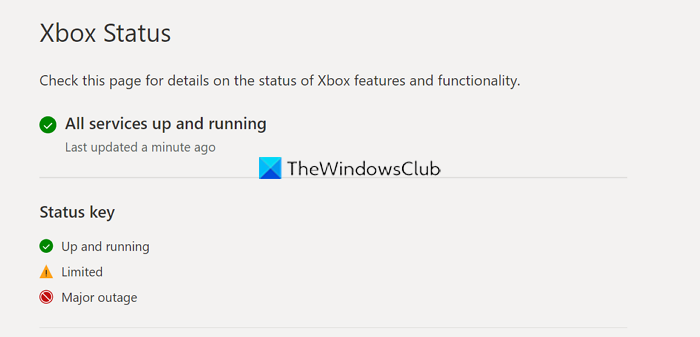
If your Xbox Live status shows green for all services, but you still see the error in view, make sure you are not experiencing any Xbox Live networking issues.
3] Remove and re-add the Xbox profile
In case your Xbox console fails to update, you may be presented with the error code 0x8b0500b6. If this happens, re-adding your Xbox profile can help you fix the problem. Let’s take a look at how.
- Press the Xbox button on the Home Screen of your console.
- Then, navigate to the System tab and click on the Settings option.
- Select Account and click the Remove account button on the right side of the page.
- Now select the account that you want to remove.
- Click on Remove to confirm.
- After that, turn off your console and unplug the console’s power cable from the wall socket.
- You will need to wait around 2 minutes.
- Reconnect the power cable and turn on your console.
That’s it. Your Xbox profile has now been successfully removed. You now need to re-add your profile by doing the following:
- Press the Xbox button on your console.
- Select System > Add new.
- Sign in with your Microsoft account using your email address or phone number.
- Type in your password.
- In case you forgot it, select I forgot my password. Then follow the steps to retrieve your password.
- After signing in successfully, open the Xbox console and see if the error is solved now.
4] Reset the Xbox Console
Another possible solution for this issue is to reset your Xbox console and see if it fixes it. When you perform the reset, be sure to choose Reset and keep my games & apps. It will restore the Xbox OS without affecting your games or apps and delete any potentially corrupted data.
5] Perform an offline system update
You may try to Perform an offline system update on your Xbox console and see if it works.
6] Contact Xbox Support
If all else fails and none of the solutions in this post worked for you, you can ask Xbox Support for help. Get in touch with Xbox via its official contact page. From there, you can select the green Contact Us button to speak with a representative.
Read: How to Fix Guide took too long to start (0x8027025a) error on Xbox console.
Why does Xbox Installer not work?
If everything works as expected, then it could be your security or antivirus software blocking connections from Xbox App to your Microsoft servers. In that case, you might want to temporarily disable it and then try again.
Related: Xbox Error 80151006, Sorry, this profile can’t connect to Xbox Live on this console.

Digvijay is a Windows enthusiast who likes to write about the Windows OS and software in specific, and technology in general. When he is not working, he would either surf the web or dives into learning tech skills.
Download PC Repair Tool to quickly find & fix Windows errors automatically
When users try to launch a game or application on the Xbox Series XS or Xbox One console, they may run into this Xbox Error Code 0x8b0500B6. Through this article, we have explained some of the most effective solutions that you can apply to resolve the error.
What is Xbox Error Code 0x8b0500B6?
Here are the details of the error message;
You need this update to use your console, but something went wrong. For help, visit xbox.com/xboxone/update/help.
This error message shows that there was a problem downloading the latest firmware for the Xbox console. The main cause behind the Xbox error code 0x8b0500B6 is a corrupted user profile.
Before you begin, change your network connection and see if it helps; else try again after 1 hour. If it doe not help then, to fix Xbox Error Code 0x8b0500B6, use the following suggestions:
- Power-cycle your Xbox console
- Check Xbox server status
- Remove and re-add the Xbox profile
- Reset the Xbox Console
- Perform an offline system update
- Contact Xbox Support
Let’s check out each of the methods listed above.
1] Restart/Power-cycle your Xbox console
In order to fix this issue, you must first restart your console, and if it doesn’t work, you can power cycle it. Most people who have experienced this issue reported that power cycling helped resolve this issue.
To restart your Xbox, follow these steps:
- Press and hold the Xbox button to open the Power center.
- Select Restart Console from the list of options.
- Click on Restart and let your console complete the process.
To power cycle your Xbox, follow these steps:
- Press and hold the Xbox button for approximately 10 seconds. This will turn off your console.
- Unplug your console from the wall socket.
- Leave it unplugged for at least 30-60 seconds.
- Connect your Xbox to the power outlet again when the time is up.
- Press the Xbox button on the console to turn it back on now.
You can repeat these steps if you don’t see the green startup animation when the console restarts. Also, make sure to keep the power button pressed until the console shuts down completely.
2] Check Xbox server status
The next thing you should do if you encounter this error is to check the status of your Xbox server. Check to see that your Xbox server is available and running. Here are the steps you need to take.
- Visit support.xbox.com and check the status of the Xbox servers.
- Make sure the Xbox server is up and running.
If your Xbox Live status shows green for all services, but you still see the error in view, make sure you are not experiencing any Xbox Live networking issues.
3] Remove and re-add the Xbox profile
In case your Xbox console fails to update, you may be presented with the error code 0x8b0500b6. If this happens, re-adding your Xbox profile can help you fix the problem. Let’s take a look at how.
- Press the Xbox button on the Home Screen of your console.
- Then, navigate to the System tab and click on the Settings option.
- Select Account and click the Remove account button on the right side of the page.
- Now select the account that you want to remove.
- Click on Remove to confirm.
- After that, turn off your console and unplug the console’s power cable from the wall socket.
- You will need to wait around 2 minutes.
- Reconnect the power cable and turn on your console.
That’s it. Your Xbox profile has now been successfully removed. You now need to re-add your profile by doing the following:
- Press the Xbox button on your console.
- Select System > Add new.
- Sign in with your Microsoft account using your email address or phone number.
- Type in your password.
- In case you forgot it, select I forgot my password. Then follow the steps to retrieve your password.
- After signing in successfully, open the Xbox console and see if the error is solved now.
4] Reset the Xbox Console
Another possible solution for this issue is to reset your Xbox console and see if it fixes it. When you perform the reset, be sure to choose Reset and keep my games & apps. It will restore the Xbox OS without affecting your games or apps and delete any potentially corrupted data.
5] Perform an offline system update
You may try to Perform an offline system update on your Xbox console and see if it works.
6] Contact Xbox Support
If all else fails and none of the solutions in this post worked for you, you can ask Xbox Support for help. Get in touch with Xbox via its official contact page. From there, you can select the green Contact Us button to speak with a representative.
Read: How to Fix Guide took too long to start (0x8027025a) error on Xbox console.
Why does Xbox Installer not work?
If everything works as expected, then it could be your security or antivirus software blocking connections from Xbox App to your Microsoft servers. In that case, you might want to temporarily disable it and then try again.
Related: Xbox Error 80151006, Sorry, this profile can’t connect to Xbox Live on this console.
Digvijay is a Windows enthusiast who likes to write about the Windows OS and software in specific, and technology in general. When he is not working, he would either surf the web or dives into learning tech skills.
Несколько пользователей жаловались на получение кода ошибки 0x8b0500B6, когда они пытались запустить Xbox или играть в игры через него. Если вы один из таких пользователей и пытаетесь решить эту проблему, прочитайте и примените решения, описанные в этом руководстве.
Исправления, обсуждаемые в этом посте, работают как для Xbox Series XS, так и для консоли Xbox One. Давайте подробно рассмотрим решения —
Что такое код ошибки Xbox 0x8b0500B6?
Ошибка 0x8b0500B6 обычно появляется, когда на вашей игровой консоли требуется обновление. То же самое отражается в сообщении об ошибке, которое появляется вместе с этим кодом ошибки —
You need this update to use your console, but something went wrong. For help, visit xbox.com/xboxone/update/help.
Посетите официальный сайт Xbox и загрузите последнее обновление прошивки для своей консоли. Эта проблема также может появиться, когда добавленный профиль пользователя в Xbox каким-то образом был поврежден. Удалите и повторно добавьте профиль пользователя, чтобы устранить эту ошибку в Xbox.
Код ошибки Xbox 0x8b0500B6 Решения
Чтобы решить этот код ошибки на Xbox, попробуйте следующие исправления и посмотрите, решит ли кто-нибудь эту проблему:
1] Проверьте сетевое подключение и статус сервера Xbox
Прежде чем применять какое-либо исправление, необходимо проверить две вещи:
- Статус сервера Xbox. Много раз серверы Xbox не работали и, таким образом, вызывали ошибку во время игры на них. Неисправные серверы могут иногда даже препятствовать открытию Xbox. Для этого перейдите в раздел «Статус Xbox Live» и проверьте, запущены ли все службы. Если вы обнаружите, что какая-либо служба находится в состоянии серьезного сбоя или ограничена, подождите некоторое время и проверьте еще раз.
- Подключение к Интернету. Медленная или плохая сеть также может помешать пользователям запускать Xbox или играть на ней в игры. Таким образом, вы также должны проверить, работает ли модем/маршрутизатор, с которого вы получаете интернет. Просто откройте веб-браузер по умолчанию и проверьте, можете ли вы эффективно просматривать веб-страницы. Если у вас возникли проблемы с сетью, устраните их аналогичным образом. Если проблема не устранена, переключитесь на другого поставщика услуг Интернета.
Предполагая, что вы уже проверили как проблемы с сетью, так и статус Xbox Live, следуйте приведенному ниже руководству по устранению неполадок, чтобы узнать, как устранить код ошибки 0x8b0500B6 на вашей консоли/устройстве.
2] Выключите и снова включите консоль Xbox.
Следующее лучшее решение — выключить и снова включить консоль Xbox. Это вернет игровую консоль к заводским настройкам. Вот как это сделать —
- Нажмите и удерживайте кнопку питания Xbox, пока она полностью не выключится.
- Снимите с него все соединительные провода и подождите 10-15 секунд.
- Подключите обратно все кабели питания и нажмите кнопку Xbox.
- Зеленая анимация запуска подтверждает запуск этой игровой консоли.
Если вы не видите зеленого сигнала, повторите описанные выше шаги еще раз. Я надеюсь, что ошибка 0x8b0500B6 уже устранена.
3] Удалите и снова добавьте свой профиль пользователя.
Чтобы играть в игры через Xbox, вам необходимо создать профиль пользователя. Этот профиль связан с вашей учетной записью Microsoft, которую вы часто используете для входа в продукты и службы Windows. Существует вероятность того, что связанный профиль на Xbox поврежден и, следовательно, вызывает проблемы со входом.
В таком случае вы можете полностью удалить свой профиль, а затем снова добавить его. Это может решить проблему с кодом ошибки 0x8b0500B6 на вашем устройстве. Давайте посмотрим, как вы можете удалить и повторно добавить профиль пользователя через Xbox —
- Прежде всего, нажмите кнопку Xbox на контроллере.
- Вы увидите список опций в меню.
- Нажмите на нее и выберите Система > Настройки > Учетная запись.
- Перейдите на правую панель и нажмите «Удалить учетную запись».
- Когда контроллер отобразит предупреждающее сообщение, нажмите кнопку A на вашем контроллере.
- Затем выключите и снова включите консоль Xbox, как указано выше.
Когда Xbox включится, перейдите к System > Add new.
- Используйте свою официальную учетную запись Microsoft и ее пароль, чтобы повторно добавить свой профиль пользователя.
Проверьте, доступны ли какие-либо обновления для вашей консоли Xbox, и загрузите/установите их. Надеюсь, ошибка 0x8b0500B6 устранена.
4] Сбросить консоль Xbox
Как указано выше, код ошибки 0x8b0500B6 в основном возникает из-за повреждения прошивки, вам следует перезагрузить эту игровую консоль. Имейте в виду, что сброс Xbox сотрет все сохраненные на нем данные и информацию. Вот как это сделать —
- Выключите консоль, нажав и удерживая кнопку Xbox.
- Подождите не менее 20-30 секунд, а затем отсоедините все кабели питания или соединительные провода от консоли.
- Двигаясь вперед, одновременно нажмите и удерживайте кнопки Bind и Eject.
Примечание. Вы можете найти кнопку « Привязать» на левой стороне консоли, а кнопку « Извлечь» — на передней панели консоли.

- Продолжайте нажимать эти две кнопки и один раз нажмите кнопку Xbox.
- Удерживайте две кнопки Bind и Eject еще 10-15 секунд.
- Затем вы можете прослушать звуковой сигнал, предлагающий включить Xbox.
- Как только вы услышите еще один сигнал включения, отпустите обе эти кнопки.
- Теперь Xbox перейдет к этапу устранения неполадок.
- Найдите и выберите опцию — Сбросить консоль.
- При появлении запроса выберите «Сбросить и удалить все».
Вот и все, ваша игровая консоль сброшена. Запустите его снова и проверьте, устранена ли ошибка 0x8b0500B6.
5] Свяжитесь со службой поддержки Xbox.
Если вы все еще боретесь с кодом ошибки 0x8b0500B6, свяжитесь со службой поддержки Xbox и попросите их о помощи. Для этого посетите официальный сайт Xbox и нажмите «Свяжитесь с нами». По словам команды Xbox, выполнение обновления системы в автономном режиме также может устранить этот код ошибки.
Оглавление:
- Как я могу исправить ошибку обновления Xbox one с кодом 0x8b0500b6?
- 1. Проверьте состояние серверов Xbox
- 2. Проверьте сетевое соединение
- 3. Переключение между типами сетевых подключений
- Не удалось установить обновление Xbox? Исправьте ошибки обновления с этим простым руководством!
- 4. Повторно добавьте свою учетную запись Xbox Live в консоль.
- 5. Обратитесь в центр поддержки Xbox
Видео: Minecraft Dungeons — E3 2019 — Gameplay Reveal Trailer 2023
Некоторые пользователи Xbox One сообщали о проблеме при попытке обновить установленные приложения.
Обновления останавливаются во время блокировки всплывающим сообщением с кодом ошибки: 0x8B0500B6 0x00000000 0x00000200.
Пользователь, затронутый этой проблемой, пожаловался на онлайн-форумах:
У меня есть обычный Xbox One, который, как я подтвердил, может подключиться к Интернету, но обновление застряло при загрузке 0%, и в какой-то момент после перезапуска и повторной попытки я получил код ошибки: 0x8B0500B6 0x00000000 0x00000200.
Эта ошибка, очевидно, вызвана конфликтами в сети или проблемами с учетной записью Xbox Live.
Если вы имеете дело с этой назойливой проблемой Xbox, попробуйте воспользоваться нашими проверенными решениями.
1. Проверьте состояние серверов Xbox
- Во-первых, вы должны убедиться, что серверы Xbox работают.
- Проверьте статус серверов Xbox на официальной веб-странице Microsoft.
- Если они не работают или не обслуживаются, вам придется терпеливо ждать, пока Microsoft решит проблемы, с которыми они имеют дело.
2. Проверьте сетевое соединение
- Нажмите кнопку Xbox > открыть настройки.
- Выберите Все настройки > Сеть> Настройки сети.
- Выберите Проверить сетевое соединение и убедитесь, что ваше соединение работает с оптимальной производительностью.
3. Переключение между типами сетевых подключений

- Попробуйте переключиться на другое сетевое соединение.
- Если вы используете проводное соединение, переключитесь на беспроводную сеть и наоборот.
Не удалось установить обновление Xbox? Исправьте ошибки обновления с этим простым руководством!
4. Повторно добавьте свою учетную запись Xbox Live в консоль.
- Нажмите кнопку Xbox > выберите Система.
- Выберите «Настройки»> «Учетная запись»> «Удалить учетную запись».
- Выберите учетную запись для удаления> выберите Удалить.
- Выберите Закрыть и перезапустите консоль.
Выключите консоль и перезапустите:
- Выключите консоль.
- Оставьте консоль не менее 2 минут.
- Снова включите консоль.
Добавьте свой аккаунт обратно:
- Нажмите кнопку Xbox на вашем контроллере.
- Выберите Войти > затем выберите Добавить и управлять.
- Введите информацию для входа в учетную запись и проверьте настройки конфиденциальности.
- Выберите цвет для профиля> выберите Далее.
- Подтвердите gamerpic> выберите Next.
- Выберите между Сохранить мой пароль или Продолжать спрашивать мой пароль.
5. Обратитесь в центр поддержки Xbox

- Если ни одно из вышеперечисленных решений не помогло устранить проблему, обратитесь в службу поддержки Xbox.
- Вы можете получить оперативную поддержку через раздел поддержки на веб-сайте Microsoft.
Мы надеемся, что наш список решений помог вам исправить ошибку. Если вам понравилась эта статья, оставьте комментарий в разделе комментариев ниже.
ЧИТАЙТЕ ТАКЖЕ:
- Что-то пошло не так 0x803f8003 Ошибка Xbox
- Исправлено: Xbox One Multiplayer не будет работать
- Код ошибки Xbox 0x82d40003
Магазин Microsoft отсутствует после обновления Windows 10 [проверенные исправления]
![Магазин Microsoft отсутствует после обновления Windows 10 [проверенные исправления]](https://img.desmoineshvaccompany.com/img/fix/277/microsoft-store-missing-after-windows-10-update.jpg "Магазин Microsoft отсутствует после обновления Windows 10 [проверенные исправления]")
Если приложение Microsoft Store отсутствует после обновления, запустите средство устранения неполадок Windows, сбросьте кэш хранилища и переустановите Microsoft Store.
Win + x меню не работает в Windows 10 [проверенные исправления]
![Win + x меню не работает в Windows 10 [проверенные исправления]](https://img.desmoineshvaccompany.com/img/fix/745/win-x-menu-is-not-working-windows-10.png "Win + x меню не работает в Windows 10 [проверенные исправления]")
За прошедшие годы Microsoft добавила множество улучшений в Windows, и одним из новых дополнений в Windows 8 стало Power User Menu, также известное как Win + X menu. Эта функция появилась в Windows 10, но, к сожалению, некоторые пользователи жалуются, что меню Win + X не работает на их ПК. Что делать, если меню Win + X …
Ошибка работника в Windows 10 [проверенные решения]
![Ошибка работника в Windows 10 [проверенные решения]](https://img.desmoineshvaccompany.com/img/fix/186/fix-worker-invalid-error-windows-10.jpg "Ошибка работника в Windows 10 [проверенные решения]")
Ошибка WORKER_INVALID может вызвать определенные проблемы на вашем ПК, но мы надеемся, что вам удалось исправить эту ошибку с помощью одного из наших проверенных решений.
![Xbox one update error code 0x8b0500b6 [проверенные исправления]](https://img.compisher.com/img/fix/798/xbox-one-update-error-code-0x8b0500b6.jpg "Xbox one update error code 0x8b0500b6 [проверенные исправления]")
Код ошибки обновления Xbox One 0x8b0500b6 [ИСПЫТАННЫЕ ИСПРАВЛЕНИЯ]
Некоторые пользователи Xbox One сообщали о проблеме при попытке обновить установленные приложения.
Обновления останавливаются во время блокировки всплывающим сообщением с кодом ошибки: 0x8B0500B6 0x00000000 0x00000200.
Пользователь, затронутый этой проблемой, пожаловался на онлайн-форумах:
У меня есть обычный Xbox One, который, как я подтвердил, может подключиться к Интернету, но обновление застряло при загрузке 0%, и в какой-то момент после перезапуска и повторной попытки я получил код ошибки: 0x8B0500B6 0x00000000 0x00000200.
Эта ошибка, очевидно, вызвана конфликтами в сети или проблемами с учетной записью Xbox Live.
Если вы имеете дело с этой назойливой проблемой Xbox, попробуйте воспользоваться нашими проверенными решениями.
Как я могу исправить ошибку обновления Xbox one с кодом 0x8b0500b6?
1. Проверьте состояние серверов Xbox
- Во-первых, вы должны убедиться, что серверы Xbox работают.
- Проверьте статус серверов Xbox на официальной веб-странице Microsoft.
- Если они не работают или не обслуживаются, вам придется терпеливо ждать, пока Microsoft решит проблемы, с которыми они имеют дело.

2. Проверьте сетевое соединение
- Нажмите кнопку Xbox > открыть настройки .
- Выберите Все настройки > Сеть> Настройки сети .
- Выберите Проверить сетевое соединение и убедитесь, что ваше соединение работает с оптимальной производительностью.

3. Переключение между типами сетевых подключений

- Попробуйте переключиться на другое сетевое соединение.
- Если вы используете проводное соединение, переключитесь на беспроводную сеть и наоборот.
Не удалось установить обновление Xbox? Исправьте ошибки обновления с этим простым руководством!
4. Повторно добавьте свою учетную запись Xbox Live в консоль.
- Нажмите кнопку Xbox > выберите Система .
- Выберите «Настройки»> «Учетная запись»> «Удалить учетную запись» .
- Выберите учетную запись для удаления> выберите Удалить.
- Выберите Закрыть и перезапустите консоль.

Выключите консоль и перезапустите:
- Выключите консоль.
- Оставьте консоль не менее 2 минут.
- Снова включите консоль.
Добавьте свой аккаунт обратно:
- Нажмите кнопку Xbox на вашем контроллере.
- Выберите Войти > затем выберите Добавить и управлять .
- Введите информацию для входа в учетную запись и проверьте настройки конфиденциальности.
- Выберите цвет для профиля> выберите Далее .
- Подтвердите gamerpic> выберите Next .
- Выберите между Сохранить мой пароль или Продолжать спрашивать мой пароль .
5. Обратитесь в центр поддержки Xbox

- Если ни одно из перечисленных выше решений не помогло устранить проблему, обратитесь в службу поддержки Xbox.
- Вы можете получить оперативную поддержку через раздел поддержки на веб-сайте Microsoft.
Мы надеемся, что наш список решений помог вам исправить ошибку. Если вам понравилась эта статья, оставьте комментарий в разделе комментариев ниже.
ЧИТАЙТЕ ТАКЖЕ:
- Что-то пошло не так 0x803f8003 Xbox error [Fix]
- Исправлено: Xbox One Multiplayer не будет работать
- Код ошибки Xbox 0x82d40003 [ИСПРАВЛЕНО EXPERTS]
Домашняя видеоконсоль восьмого поколения Xbox one — важная часть жизни различных игроков. После успеха Xbox 360 Microsoft объявила о выпуске устройства-преемника и назвала его «Xbox one» — универсальной развлекательной системой.
Однако, как и любая другая игровая консоль, у Xbox One также есть некоторые проблемы с ошибками. Сообщается, что многие пользователи Xbox One жаловались на проблемы при попытке обновить установленные приложения. Говорят, что обновление останавливается и отображает код ошибки 0x8B0500B6. Чтобы избавиться от этой ошибки, мы предлагаем вам девять быстрых и простых советов по устранению неполадок.
Оглавление
-
1 Руководство по устранению неполадок для кода ошибки обновления Xbox One 0x8B0500B6
- 1.1 Повторно подключите Wi-Fi соединение
- 1.2 Проверить сетевое соединение
- 1.3 Удалите и повторно добавьте свою учетную запись Xbox live на консоль
- 1.4 Сбросить консоль Xbox
- 1.5 Проверить статус сервера
- 1.6 Переключение между типом сетевого подключения
- 1.7 Перезагрузите консоль Xbox.
- 1.8 Удалите игру Fortnite
- 1.9 Проверьте инструмент / щит онлайн-защиты вашего интернет-провайдера
Руководство по устранению неполадок для кода ошибки обновления Xbox One 0x8B0500B6
Когда Xbox One не может обновить прошивку, отображается сообщение об ошибке с кодом 0x8B0500B6. В сообщении об ошибке говорится:
«При обновлении возникла проблема.
Вам нужно это обновление, чтобы использовать консоль, но что-то пошло не так. Для получения помощи посетите xbox.com/xboxone/update/help.
Идентификатор консоли: xxxxxxxxxxx
Код ошибки: 0x8B0500B6 xxxxxxxxx »
Этот код ошибки, скорее всего, возникает из-за проблем с учетной записью Xbox one Live или некоторых сетевых конфликтов. Чтобы избавиться от него, воспользуйтесь средствами устранения неполадок, приведенными ниже:
Повторно подключите Wi-Fi соединение
Поврежденная настройка сети может быть одним из основных факторов ошибки 0x8B0500B6. Здесь может помочь повторное подключение Wi-Fi. Для этого выполните следующие действия:
- На экране ошибки выберите Пропустить и оставаться офлайн
- Теперь в разделе настроек вашей консоли перейдите в Настройка сети вкладку, а затем нажмите Забудьте о беспроводной связи.
- Перезапуск оба: ваш консоль и маршрутизатор.
- Сейчас снова подключитесь к своему Wi-Fi. Между тем, в настройках сети, если он отображается в автономном режиме, выберите выход в Интернет.
Теперь вы можете проверить, показывает ли консоль по-прежнему ошибку 0x8B0500B6 или она исправлена.
Проверить сетевое соединение
- В первую очередь, нажмите вкладку Xbox а также выберите Настройки.
- Теперь выполните следующие шаги, ВсеНастройки -> Сеть -> Настройки сети.
- Здесь, в списке устранения неполадок, нажмите Проверить сетевое соединение и проверьте, работает ли ваше соединение с оптимальной скоростью или нет.
Удалите и повторно добавьте свою учетную запись Xbox live на консоль
Для удаления учетной записи Xbox live:
- Сначала нажмите кнопку Кнопка Xbox затем выберите
- Теперь нажмите на Настройки и на левой панели выберите Счет.
- Выберите вариант Удалить учетные записи а также нажмите кнопку A вашей клавиатуры.
- Вот выберите профиль, который вам нужно удалить а затем нажмите на Удалить или Нажмите кнопку A.
- Теперь выберите Закрыть а потом выключи консоль. Убедитесь, что вы также отключили шнур питания.
Для повторного добавления учетной записи Xbox live:
- Через две минуты запустите свою консоль
- На контроллере нажмите кнопку Кнопка Xbox.
- Перейти к Войти а потом выберите Добавить и управлять.
- Заполните учетную запись Данные для входа и проверьте настройки конфиденциальности.
- Сейчас выберите цвет и картинку игрока для профиля и нажмите следующий.
- Убедитесь, что вы проверяете и обновляете все доступные обновления.
После этого проверьте, устранена ли ошибка обновления Xbox One с кодом 0x8B0500B6 или сохраняется.
Сбросить консоль Xbox
Сброс консоли может решить проблему с ошибкой, если она возникает из-за неожиданного выключения консоли или прерывания во время обновления прошивки.
Запись: Обязательно сделайте резервную копию всех ваших данных, так как они могут быть удалены после выполнения этого совета по устранению неполадок. Кроме того, отключите любой кабель, если вы используете проводное соединение.
- В первую очередь, выключить консоль а также отключите силовые кабели.
- Подождите 1-2 минуты и подключите кабель питания
- На консоли Нажмите и удерживайте в Кнопки привязки и извлечения. Вы можете найти кнопку Bind на левой стороне консоли и кнопку Eject точно в центре.
- Удерживая кнопки Bind и Eject, нажмите кнопку Xbox
- Удерживайте обе кнопки консоли в течение 10-15 секунд, и раздастся звуковой сигнал включения. Через несколько секунд раздастся еще один звуковой сигнал включения питания.
- Услышав дважды звук включения питания, отпустить привязку и извлечь
- Теперь из новоявленных Экран информации системной консоли, выберите вариант Сбросить консоль.
- В следующем всплывающем окне выберите параметр Сбросить и удалить все.
После завершения процесса снова настройте консоль Xbox, и код ошибки 0x8B0500B6 будет устранен.
Проверить статус сервера
Возможно, Xbox не работает или находится на техническом обслуживании со стороны самой серверной части. Вы можете проверить его в Интернете, и если он не работает или находится на обслуживании, вам, возможно, придется подождать, пока Microsoft решит проблему со своей стороны.
Наконец, когда через некоторое время сервер Xbox one начнет нормально работать, вы можете проверить, решена ли ошибка с кодом 0x8B0500B6.
Переключение между типом сетевого подключения
Переключение между различными типами сетевых подключений помогло довольно многим пользователям избавиться от кода ошибки 0x8B0500B6. Те, кто использует беспроводное сетевое соединение, могут переключиться на проводное соединение и наоборот.
Перезагрузите консоль Xbox.
Ручное выключение и включение и выключение питания может решить большинство проблем, связанных с проблемами прошивки.
Примечание: Этот процесс может стереть любые временные данные, которые могут вызвать проблему. Это также может привести к разрядке силового конденсатора вашего устройства. Однако ваши приложения, игры и другие настройки останутся невредимыми.
- В первую очередь, нажмите и удерживайте кнопку Xbox на консоли примерно на 10 секунд. Подождите, пока индикатор питания Xbox станет желтым. Он вообще белый.
- Выключите маршрутизатор и подождите 5 минут, чтобы включить это снова.
Когда все индикаторы питания маршрутизатора станут стабильными, вы можете включить консоль и проверить, работает ли она без ошибок.
Удалите игру Fortnite
В недавнем прошлом игра Fortnite была причиной различных ошибок Xbox one для многих пользователей. Сообщается, что его удаление также позволило решить код ошибки обновления Xbox One 0x8B0500B6. Если при удалении игры Fortnite у вас не возникло проблем, выполните следующие действия:
Примечание: Сохраните все важные данные в облаке на Xbox, если хотите, чтобы они не пострадали.
- На главном экране перейдите в Мои игры и приложения и выберите Игры.
- Выделите Fortnite и выберите Управляйте игрой.
- На экране удаления выберите вкладку Удалить все и продолжаем дальше.
- Выключите консоль а затем подождите от 30 секунд до 1 минуты.
- В заключение, Включите консоль и проверьте, решена ли проблема с ошибкой или сохраняется.
Проверьте инструмент / щит онлайн-защиты вашего интернет-провайдера
Интернет-провайдеры (провайдеры Интернет-услуг) используют различные инструменты защиты для защиты пользователей от различных интернет-угроз. Этот защитный экран может ограничить ваш доступ к нескольким ресурсам и основным протоколам Xbox One. Более того, если онлайн-игры заблокированы в средстве защиты вашего интернет-провайдера, это также может вызвать код ошибки обновления Xbox One 0x8B0500B6.
Теперь в этом сценарии отключение инструмента / щита онлайн-защиты вашего интернет-провайдера может помочь вам решить проблему. Однако отключение инструмента защиты — не очень разумный ход, но вы можете переключиться на те инструменты, которые не блокируют и не ограничивают онлайн-игры.
Мы надеемся, что упомянутые выше методы устранения неполадок помогут вам избавиться от «Код ошибки обновления Xbox One 0x8B0500B6». Мы рекомендуем вам сначала попробовать базовый, например, переподключение, тестирование или переключение между типом сети, а затем попробовать другие.
Если ни один из перечисленных выше средств устранения неполадок у вас не работает, рассмотрите возможность подключения к Служба поддержки Xbox. Кроме того, вы можете подключиться к статусу Xbox live, и это поможет вам быстро исправить многие из часто возникающих ошибок. Если у вас есть какие-либо вопросы или отзывы, напишите комментарий в поле для комментариев ниже.
Автор:
Roger Morrison
Дата создания:
18 Сентябрь 2021
Дата обновления:
2 Февраль 2023

Содержание
- Решение 1. Выключите и снова включите устройство и сетевое оборудование
- Решение 2. Забудьте о подключении Wi-Fi, а затем подключитесь к нему заново
- Решение 3. Отключите инструмент интернет-защиты / экран интернет-провайдера.
- Решение 4. Удалите игру Fortnite.
- Решение 5.Удалите и повторно добавьте профиль пользователя.
- Решение 6. Сбросьте консоль Xbox
Основная причина появления кода ошибки Xbox 0x8b0500B6 это поврежденный профиль пользователя. Хотя в некоторых случаях проблема также вызывалась поврежденной установкой Fortnite или прошивкой консоли. Код ошибки 0x8B0500B6 означает, что консоли Xbox не удалось выполнить обновление прошивки. Пользователь может получить следующее сообщение об ошибке:
Вам нужно это обновление, чтобы использовать консоль, но что-то пошло не так. Для получения помощи посетите xbox.com/xboxone/update/help.
Идентификатор консоли: * * * * * * * *
Код ошибки: 0x8B0500B6

Прежде чем переходить к решениям, убедитесь, что серверы работают и бег. Более того, в процессе устранения неполадок будет лучше использовать проводное соединение (если возможно) вместо беспроводного подключения.
Чтобы исправить код ошибки 0X8b0500B6, следуйте нижеперечисленным решениям:
Решение 1. Выключите и снова включите устройство и сетевое оборудование
На консоли Xbox большинство проблем, связанных с прошивкой, можно легко решить с помощью руководства. включение и выключение питания устройства. Эта операция истощает силовые конденсаторы вашего устройства, и все временные данные (которые могут вызывать проблему) также будут удалены. Ваши приложения, игры и пользовательские настройки не пострадают.
- Нажмите и удерживайте Кнопка Xbox (расположен в передней части консоли) примерно на 10 секунд.

- Теперь индикатор питания Xbox должен загореться. янтарь (обычно он белый).
- Сейчас выключить ваш роутер.
- Подождите в течение 5 минут, а затем включить ваш роутер.
- Когда индикаторы маршрутизатора станут стабильными, включи консоль Xbox и проверьте, нормально ли она работает.

Решение 2. Забудьте о подключении Wi-Fi, а затем подключитесь к нему заново
Если у вашего Xbox возникают проблемы со связью с беспроводной сетью, он может сообщить об ошибке, с которой вы столкнулись. Этот сбой связи может быть вызван многими факторами, такими как повреждение сетевых настроек и т. Д. Учитывая обстоятельства, было бы неплохо забыть о сетевом подключении, а затем снова подключиться к нему.
- Нажми на Пропустить и оставаться в автономном режиме кнопка.
- Перейти к Настройки вашей консоли.
- Перейдите к Сеть таб.
- Теперь выберите Настройки сети.
- Теперь нажмите на забудьте о беспроводной.
- Затем перезапустите консоль и маршрутизатор.
- затем снова подключиться к вашей сети Wi-Fi.
- Теперь в настройках сети, если отображается не в сети, затем выберите, чтобы перейти онлайн (если он уже в сети, то перейди в офлайн, а потом в онлайн). Убедитесь, что на консоли отсутствует ошибка.


Решение 3. Отключите инструмент интернет-защиты / экран интернет-провайдера.
Интернет-провайдеры применяют множество тактик для защиты своих пользователей от различных интернет-угроз. Для этого ими используются инструменты / экраны онлайн-защиты. Эти инструменты защиты могут ограничивать доступ к различным ресурсам и протоколам, необходимым для Xbox, и, таким образом, вызывать текущую ошибку Xbox. Кроме того, если онлайн-игры заблокированы в средстве онлайн-защиты вашего интернет-провайдера, это также может вызвать обсуждаемую ошибку. В этом случае отключение этих инструментов онлайн-защиты может решить проблему. Мы обсудим процесс использования Sky Broadband Shield, вы можете следовать инструкциям своего интернет-провайдера, чтобы отключить любой такой инструмент. Вы также можете связаться с ними, если у вас нет инструментов.
- войти в систему в Broadband Shield с вашим Sky ID.
- Прокрутите вниз, пока не найдете вариант выключить.
- Теперь выберите Выключить и сохраните изменения. Возможно, вам придется подождите 15 минут до того, как изменения вступят в силу.
- Через 15 минут проверьте, нормально ли работает ваш Xbox.

Решение 4. Удалите игру Fortnite.
Игра Fortnite была причиной многих проблем Xbox в недавнем прошлом. Многие пользователи сообщили, что удаление игры Fortnite также решило обсуждаемую проблему. Итак, было бы неплохо удалить Fortnite (если он установлен) и посмотреть, имеет ли это значение. Если ваши данные сохранены в облаке на Xbox, они не пострадают.
- На главном экране перейдите к Мои игры и приложения.
- Теперь выберите Игры.
- Теперь выделите Fortnite а затем выберите Управлять игрой.
- Затем выберите Удалить все.
- Сейчас выключить консоль и подождите 30 секунд.
- Включить консоль и убедитесь, что она начала нормально работать.


Решение 5.Удалите и повторно добавьте профиль пользователя.
Xbox использует профиль для управления доступом пользователей к различным играм и ресурсам. Если ваш зарегистрированный профиль Xbox имеет некоторую проблему с согласованностью, тогда Xbox не сможет получить доступ к некоторым жизненно важным ресурсам и, таким образом, вызовет текущую ошибку Xbox. В этих обстоятельствах удаление, а затем повторное добавление профиля пользователя (обычное решение многих проблем Xbox) может решить проблему.
- На Домой На экране консоли нажмите Кнопка Xbox вашего контроллера.
- В меню перейдите к Система вкладка, а затем выберите Настройки.
- На правой панели вкладки Учетная запись выберите Удалить учетную запись и нажмите Кнопка вашего контроллера.
- Сейчас выберите профиль который вы хотите удалить, а затем нажмите Кнопка вашего контроллера.
- затем выключить ваша консоль и отключать шнур питания от источника питания. Подождите в течение 2 минут.
- Подключите обратно кабель питания и включить ваша консоль.
- Сейчас повторно добавить профиль.
- Если есть Обновить доступно, затем обновите консоль.
- После обновления проверьте, нормально ли начала работать консоль.

Эта проблема также может возникать из-за повреждения прошивки. Чаще всего за сценой скрывается неожиданное завершение работы консоли или прерывание во время обновления прошивки. В этом случае сброс консоли может решить проблему. Поскольку ваши данные будут стерты, не забудьте сделать резервную копию своих данных.
- При использовании проводного подключения к Интернету отключать свой кабель.
- Выключить ваша консоль и отключать шнур питания консоли.
- Подождите на одну минуту и снова подключите шнур питания.
- Нажмите & держать в Привязать и Извлечь кнопка. (Кнопка привязки находится на левой стороне консоли, а кнопка извлечения — перед консолью).
- Продолжайте удерживать эти две кнопки, Нажмите в Кнопка Xbox один раз.
- затем удерживать кнопки привязки и кнопки извлечения еще на 10–15 секунд.
- Сейчас звук включения будет пищать.
- Через пару секунд еще один сигнал включения будет пищать.
- Релиз в Привязать и Извлечь кнопки при втором звуковом сигнале включения.
- Сейчас экран устранения неполадок консоли появится. На этом экране выберите Сбросить консоль.
- Затем выберите Сбросить и удалить все.
- После завершения процесса сброса настройте консоль Xbox.


