
Вопрос
Проблема: как исправить ошибку активации Windows 0x803FABB8?
Привет, у меня были проблемы с тем, что мой компьютер постоянно зависал, поэтому я решил переустановить. Хотя мои сбои исчезли, я заметил, что моя Windows больше не активирована, и в сообщении говорится, что возникла проблема с активацией — код ошибки 0x803FABB8. Я не уверен, как это сделать, потому что раньше я использовал подлинную Windows, которую я получил в качестве бесплатного обновления с выпуском Windows 10. Я понятия не имею, какой у меня ключ и как его получить. Любая помощь будет оценена.
Решенный ответ
Microsoft выпустила множество версий своей постоянно улучшающейся операционной системы Windows, некоторые из которых очень понравились. пользователями, в то время как другие имеют относительно отрицательный прием — Windows Vista — одна из лучших таких Примеры. Технически все операционные системы все еще могут работать, если пользователь действительно этого хочет, хотя разработчики программного обеспечения настоятельно не рекомендуют этого.
Неподдерживаемые системы, такие как Windows 7 или XP, могут вызвать серьезные проблемы с безопасностью, поскольку они не могут получать самые последние обновления для исправления уязвимостей программного обеспечения. Кроме того, каждая из новых версий Windows содержит серьезные исправления ошибок, новые функции, пользовательский интерфейс.[1] итераций, и общее улучшение качества жизни по всем направлениям.
Следовательно, потребность в обновлении системы — это всегда то, что многие пользователи стремятся сделать — процесс, который иногда может быть остановлен из-за ошибок, таких как 0x803FABB8. Хотя некоторые ошибки полностью останавливают процесс обновления, эта конкретная ошибка отображается только в разделе «Активация» на панели настроек и выглядит следующим образом:
Мы не можем активировать Windows на этом устройстве прямо сейчас. Вы можете попробовать выполнить активацию позже или зайти в Магазин, чтобы купить подлинную Windows. Код ошибки: 0x803FABB8
Сообщение об ошибке означает, что лицензия на операционную систему недействительна или что Windows была установлена незаконно. Однако проблема сохраняется для тех, кто имеет действующую лицензию и приобрел ее либо путем покупки ОС, либо когда они получили ее в качестве бесплатного обновления для Windows 10.
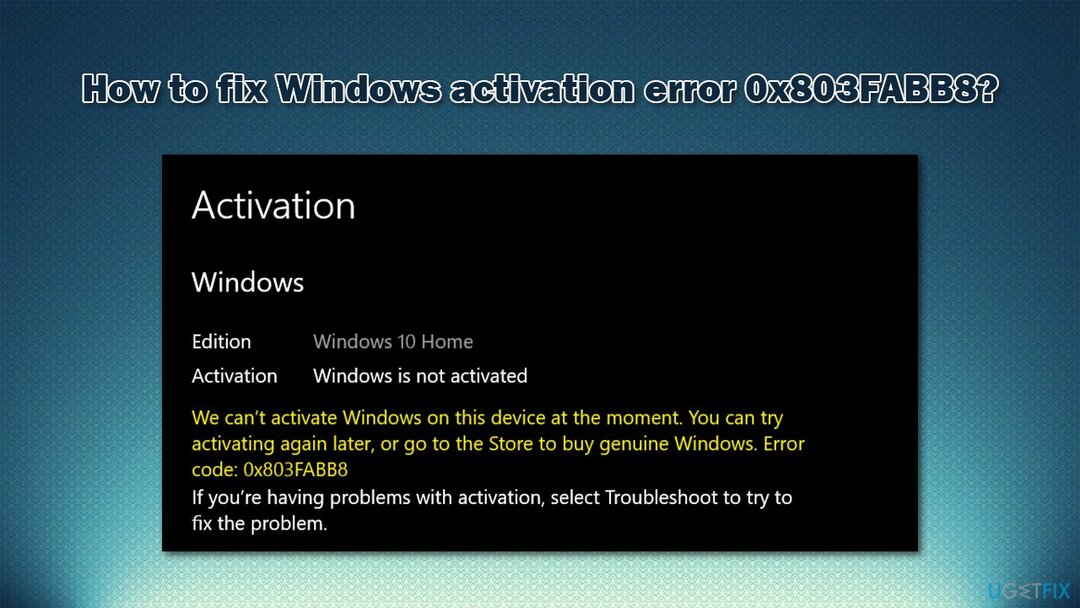
Проблема в том, что цифровая лицензия не распознается правильно, и исправить ошибку 0x803FABB8 можно несколькими способами. Имейте в виду, что некоторые из этих решений могут не сработать для вас. Точно так же, если вы используете незаконную версию операционной системы, ни один из методов не будет работать.
Проблемы с активацией ОС стали особенно заметными, когда они попытались использовать бесплатное обновление еще в 2015 году, когда была выпущена Windows 10. Собственно, подобные проблемы мы уже обсуждали в наших статьях для 0x8007267C, 0xC004F213, 0xC004F074, и много других.
В выпуске Windows 11[2] многие пользователи хотели опробовать новую операционную систему (им нужно определенные системные требования) и похоже, что они столкнулись с той же проблемой. Независимо от того, какую операционную систему вы используете, мы рекомендуем сначала проверить ее с помощью мощного инструмента для ремонта ПК. ReimageСтиральная машина Mac X9 чтобы убедиться, что нет основных проблем, таких как вредоносное ПО[3] инфекция, которая могла вызвать ошибку.
1. Запустите средство устранения неполадок
Исправить это сейчас!Исправить это сейчас!
Для восстановления поврежденной системы необходимо приобрести лицензионную версию Reimage Reimage.
Если вы еще этого не сделали, вам следует запустить средство устранения неполадок для ошибки.
- Щелкните правой кнопкой мыши на Начинать и выберите Настройки
- Перейти к Обновление и безопасность раздел
- Выбирать Активация слева
- Под кодом ошибки щелкните Устранение неполадок

- Подождите, пока средство устранения неполадок просканирует ваш компьютер и предложит решение.
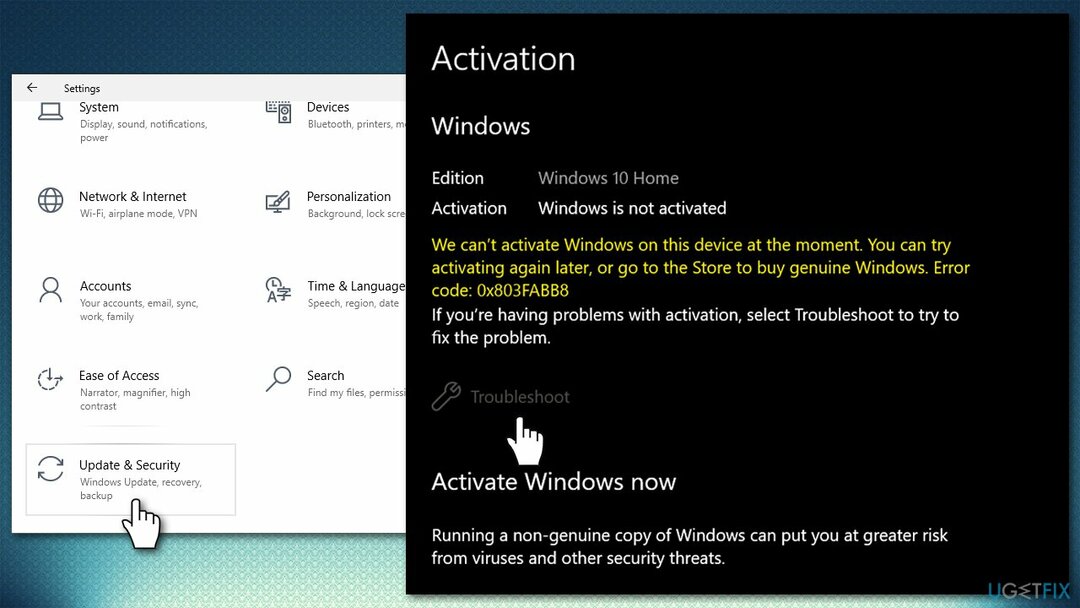
В этот момент многие люди получают сообщение «Невозможно активировать Windows». В этом случае следуйте приведенным ниже решениям.
2. Установите все обновления для Windows
Исправить это сейчас!Исправить это сейчас!
Для восстановления поврежденной системы необходимо приобрести лицензионную версию Reimage Reimage.
Невозможность правильного обновления может быть вызвана неправильно установленными или поврежденными обновлениями Windows. Применение всех последних обновлений может помочь вам решить эту проблему:
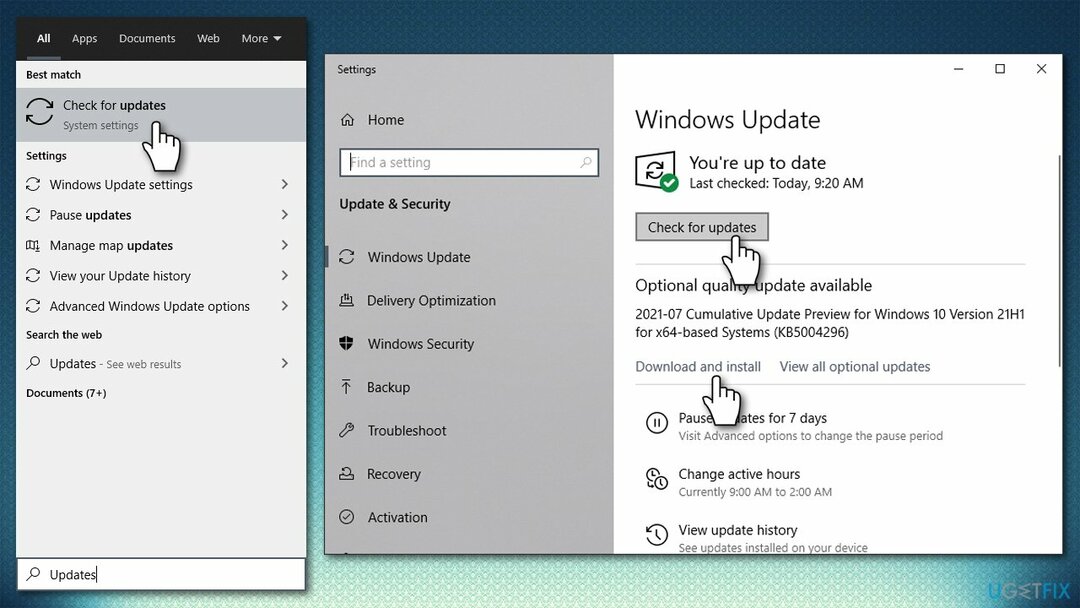
- Введите обновления в поиске Windows и нажмите Входить
- Справа нажмите Проверить обновления
- Подождите, пока все данные будут загружены и установлены, и не забудьте установить все необязательные обновления.
- После того, как это будет сделано, перезагружать компьютер
- Повторите попытку обновления до последней версии.
3. Активировать через командную строку
Исправить это сейчас!Исправить это сейчас!
Для восстановления поврежденной системы необходимо приобрести лицензионную версию Reimage Reimage.
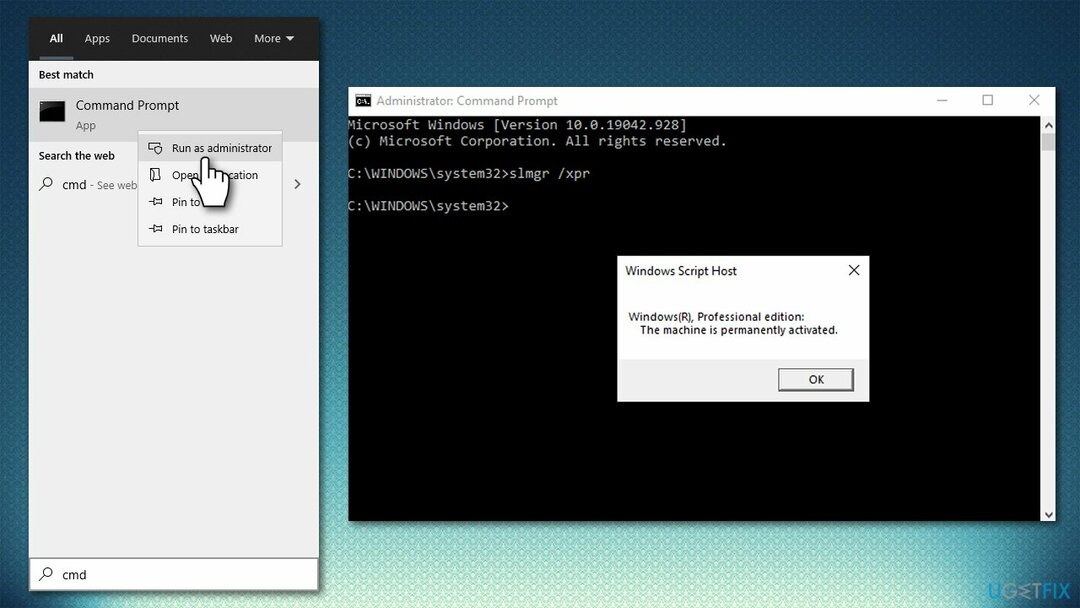
Если вы используете цифровую лицензию, выполните следующие действия:
- Тип cmd в поиске Windows
- Щелкните правой кнопкой мыши на Командная строка и выберите Запустить от имени администратора
- Когда появится Контроль учетных записей пользователей, нажмите да
- Когда откроется командная строка, скопируйте и вставьте следующую команду:
slmgr / xpr - Нажмите Входить.
Если вы используете ключ продукта, выполните следующие инструкции:
- Открытым Командная строка от имени администратора еще раз и используйте следующую команду:
wmic path softwarelicensingservice получить OA3xOriginalProductKey - Вставьте slmgr.vbs.ipk в окно и нажмите Входить
- Наконец, используйте slmgr.vbs / ato командовать и ударить Входить
- Начать сначала ваш компьютер и посмотрите, активирована ли ваша Windows.
4. Активировать по телефону
Исправить это сейчас!Исправить это сейчас!
Для восстановления поврежденной системы необходимо приобрести лицензионную версию Reimage Reimage.
Вы также можете активировать Windows по местной телефонной линии. Используйте эту опцию, если ничего из вышеперечисленного вам не помогло.
- Нажмите Win + R и введите Слуй 4, Нажмите Входить
- В новом окне выберите свою страну и нажмите Следующий
- Это должно предоставить вам местный номер службы поддержки.
- Возьмите свой телефон и позвоните — следуйте автоматическим инструкциям.
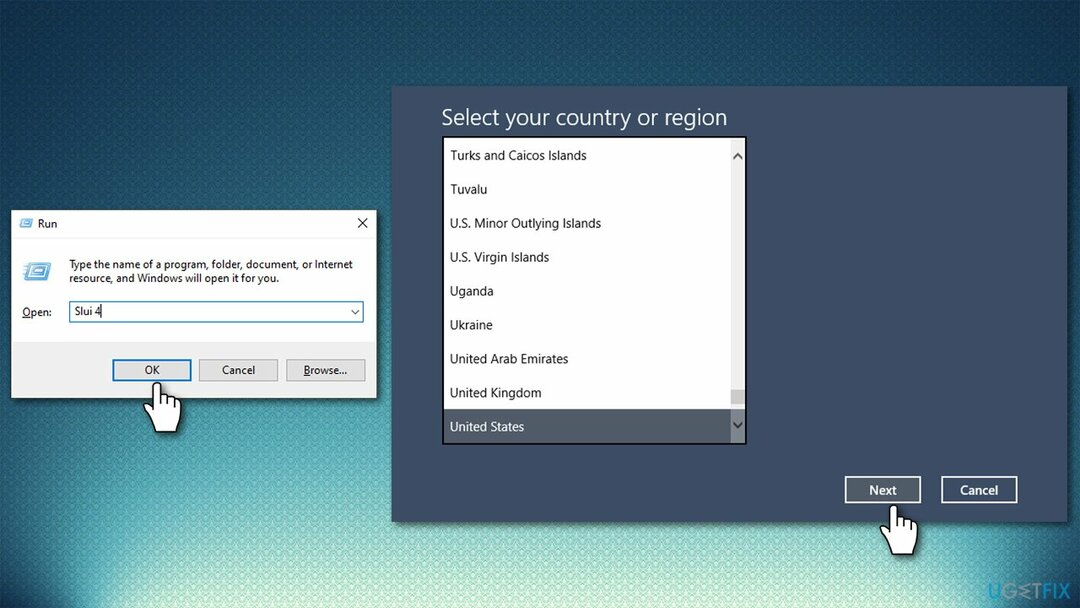
Примечание: вам может потребоваться предоставить некоторую информацию о вашей лицензии Windows. Чтобы получить его, откройте командную строку от имени администратора и введите slmgr.vbs / dlv командовать и ударить Входить — он должен показать вам более подробную информацию, которая может вам понадобиться во время разговора.
Исправляйте ошибки автоматически
Команда ugetfix.com делает все возможное, чтобы помочь пользователям найти лучшие решения для устранения их ошибок. Если вы не хотите бороться с методами ручного ремонта, используйте автоматическое программное обеспечение. Все рекомендованные продукты были протестированы и одобрены нашими профессионалами. Инструменты, которые можно использовать для исправления ошибки, перечислены ниже:
Предложение
сделай это сейчас!
Скачать Fix
Счастье
Гарантия
сделай это сейчас!
Скачать Fix
Счастье
Гарантия
Совместим с Майкрософт ВиндоусСовместим с OS X По-прежнему возникают проблемы?
Если вам не удалось исправить ошибку с помощью Reimage, обратитесь за помощью в нашу службу поддержки. Сообщите нам все подробности, которые, по вашему мнению, нам следует знать о вашей проблеме.
Reimage — запатентованная специализированная программа восстановления Windows. Он диагностирует ваш поврежденный компьютер. Он просканирует все системные файлы, библиотеки DLL и ключи реестра, которые были повреждены угрозами безопасности.Reimage — запатентованная специализированная программа восстановления Mac OS X. Он диагностирует ваш поврежденный компьютер. Он просканирует все системные файлы и ключи реестра, которые были повреждены угрозами безопасности.
Этот запатентованный процесс восстановления использует базу данных из 25 миллионов компонентов, которые могут заменить любой поврежденный или отсутствующий файл на компьютере пользователя.
Для восстановления поврежденной системы необходимо приобрести лицензионную версию Reimage инструмент для удаления вредоносных программ.

Нажмите
Условия использования Reimage | Политика конфиденциальности Reimage | Политика возврата денег за товар | Нажмите
Чтобы оставаться полностью анонимным и не допустить, чтобы интернет-провайдер и правительство от шпионажа на вас, вы должны использовать Частный доступ в Интернет VPN. Это позволит вам подключаться к Интернету, оставаясь полностью анонимным, за счет шифрования всей информации, предотвращения трекеров, рекламы, а также вредоносного контента. Самое главное, вы остановите незаконную слежку, которую за вашей спиной проводят АНБ и другие правительственные учреждения.
Непредвиденные обстоятельства могут произойти в любой момент при использовании компьютера: он может выключиться из-за отключения электроэнергии, Может возникнуть синий экран смерти (BSoD) или случайные обновления Windows могут произойти на машине, когда вы ушли на несколько минут. минут. В результате ваши школьные задания, важные документы и другие данные могут быть потеряны. К восстанавливаться потерянные файлы, вы можете использовать Восстановление данных Pro — он ищет копии файлов, которые все еще доступны на вашем жестком диске, и быстро их извлекает.
Код ошибки активации Windows 0x803FABB8 — одна из многочисленных ошибок активации, с которыми вы можете столкнуться после смены оборудования (например, процессора, материнской платы или диска). В этом посте мы предложим наиболее подходящие решения этой проблемы.
Код ошибки 0x803FABB8, ИД оборудования донора не имеет права на операционную систему.
Независимо от того, какой выпуск Windows вы используете, при возникновении этой проблемы вы получите следующее полное сообщение об ошибке;
Активация
Окна
В настоящий момент мы не можем активировать Windows на этом устройстве. Вы можете попробовать выполнить активацию позже или зайти в Магазин, чтобы купить подлинную Windows. Код ошибки: 0x803FABB8
Если у вас возникли проблемы с активацией, выберите Устранение неполадок, чтобы попытаться решить проблему.
Активировать Windows сейчас
Использование нелицензионной копии Windows может подвергнуть вас большему риску заражения вирусами и другими угрозами безопасности.
Перейдите в Магазин, чтобы купить подлинную Windows, или введите ключ продукта.
Этот код ошибки указывает на то, что ваше устройство с Windows 10 или Windows 11 не может распознать ключ продукта. Когда Windows не может распознать цифровую лицензию после замены, появляется эта ошибка активации.
Если вы столкнулись с этим Ошибка активации Windows 0x803FABB8 проблему, вы можете попробовать наши рекомендуемые решения ниже в произвольном порядке и посмотреть, поможет ли это решить проблему.
- Запустить средство устранения неполадок активации
- Введите правильный и подлинный ключ продукта
- Общие действия по активации Windows после смены оборудования
- Обратитесь в службу поддержки Microsoft
Давайте посмотрим на описание процесса, связанного с каждым из перечисленных решений.
1]Запустите средство устранения неполадок активации
Первый способ устранения неполадок — запустить средство устранения неполадок активации Windows и посмотреть, решит ли мастер проблему. Если нет, попробуйте следующее решение.
Средство устранения неполадок активации требует, чтобы у вас была цифровая лицензия, связанная с учетной записью Microsoft. Также имейте в виду, что активация зависит от того, какой тип лицензии Windows 8.1 / 10/11 для вашего устройства. Если Windows 8.1 / 10/11 была предустановлена на компьютере, то устройство имеет OEM-лицензию. Для OEM-лицензии лицензия умирает, как только умирает MOBO. Так что по сути это не подлежит передаче. В таком случае вам необходимо получить новую лицензию. Однако, если вы приобрели лицензию в магазине Microsoft, то это розничная лицензия, и она дает права на передачу.
2]Введите правильный и подлинный ключ продукта.
В некоторых случаях эта проблема возникает из-за того, что пользователь ПК ввел неверный ключ продукта, и Windows не может его идентифицировать. В этом случае убедитесь, что вы вводите правильный и подлинный ключ продукта. Вы можете проверить электронную почту, которая пришла с цифровой загрузкой при покупке в Microsoft Store или у любого авторизованного реселлера, такого как Amazon.
3]Общие действия по активации Windows после смены оборудования.
В этом руководстве описаны общие шаги, которые пользователи ПК могут предпринять для активации Windows после смены оборудования.
4]Обратитесь в службу поддержки Microsoft
Если до сих пор ничего не помогло, вы можете обратиться в службу поддержки Microsoft за помощью по повторной активации вашего ПК с Windows.
Надеюсь это поможет!
Как активировать Windows 10 без учетной записи Microsoft?
Windows 10/11 можно установить без использования учетной записи Microsoft, заменив учетную запись администратора локальной учетной записью. Вы можете добиться этого, используя опцию «Войти с локальной учетной записью» на своем устройстве.
Сколько раз я могу повторно активировать Windows 10?
Если вы приобрели Windows 10 или обновили розничную лицензию, количество активаций не ограничено. Имейте в виду, что вы можете выполнять многократные перезагрузки системы, чтобы вернуть устройство к исходному состоянию или заводским настройкам по умолчанию.
Связанное сообщение: Исправить ошибку активации Windows 10 0x80070422.
.
Download PC Repair Tool to quickly find & fix Windows errors automatically
Windows Activation error code 0x803FABB8 is one of the numerous activation errors you may encounter after you change hardware (like processor, motherboard, or disk drive). In this post, we will offer the most suitable solutions to this issue.
Error Code 0x803FABB8, Donor hardware ID does not own operating system entitlement.
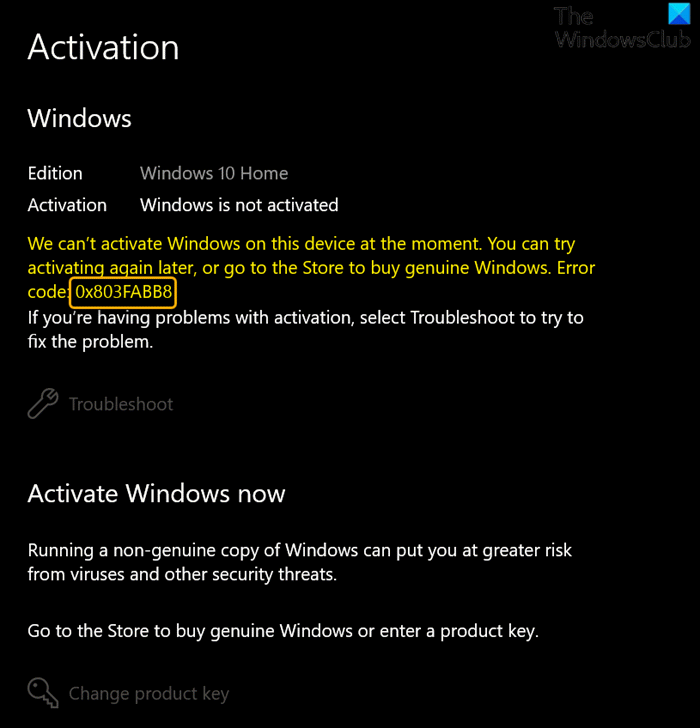
Regardless of the Windows edition you’re running, when you encounter this issue, you’ll receive the following full error message;
Activation
WindowsWe can’t activate Windows on this device at the moment. You can try activating again later, or go to the Store to buy genuine Windows. Error code: 0x803FABB8
If you’re having problems with activation, select Troubleshoot to try to fix the problem.Activate Windows now
Running a non-genuine copy of Windows can put you at greater risk from viruses and other security threats.
Go to the Store to buy genuine Windows or enter a product key.
This error code indicates that your Windows 10 or Windows 11 device is unable to recognize the product key. When Windows fails to recognize the digital license after the replacement, this activation error appears.
If you’re faced with this Windows Activation error 0x803FABB8 issue, you can try our recommended solutions below in no particular order and see if that helps to resolve the issue.
- Run Activation Troubleshooter
- Enter the correct and genuine product key
- General steps to activate Windows after hardware change
- Contact Microsoft Support
Let’s take a look at the description of the process involved concerning each of the listed solutions.
1] Run Activation Troubleshooter
Your first port of call in troubleshooting this is to run the Windows Activation Troubleshooter and see if the wizard resolves the issue. If not, try the next solution.
Activation troubleshooter requires you to have a digital license linked to Microsoft Account. Also, bear in mind that activation depends on what type of Windows 8.1/10/11 license for your device. If Windows 8.1/10/11 came pre-installed with the computer, then the device has an OEM license. For an OEM license, the license dies as soon as the MOBO dies. So essentially it is non-transferable. If that is the case you need to get a new license. However, if you purchased the license through Microsoft store, then that’s a Retail license, and it does carry transfer rights.
2] Enter the correct and genuine product key
In some cases, this issue occurs because the PC user have entered the incorrect product key and Windows fails to identify it. In this case, make sure you’re entering the correct and genuine product key. You can check the email that came with the digital download when you purchased from Microsoft Store or any authorized reseller like Amazon.
3] General steps to activate Windows after hardware change
This guide outlines general steps PC users can take to activate Windows after a hardware change.
4] Contact Microsoft Support
If nothing has worked so far for you, you can contact Microsoft Support for assistance on re-activating your Windows PC.
Hope this helps!
How do I activate Windows 10 without a Microsoft account?
Windows 10/11 can be installed without using a Microsoft account by replacing your administrator account with a local account. You can achieve this by using the ‘Sign in with a local account instead’ option on your device.
How many times can I reactivate Windows 10?
If you purchased Windows 10 or upgraded from a retail license, there is no limit to the number of activations. Bear in mind that you can perform repeated system resets to restore your device back to its original state or factory settings default.
Related post: Fix Windows 10 Activation Error 0x80070422.

Obinna Onwusobalu has studied Information & Communication Technology and is a keen follower of the Windows ecosystem. He has been a Windows Insider MVP (2020). He runs a computer software clinic.
Ошибка активации Windows 0x803FABC3 означает, что устройство не может быть передано, так как оно заблокировано. Если вы также столкнулись с той же ошибкой, продолжите руководство по устранению неполадок, чтобы избежать и решить проблему в Windows 11/10.
Независимо от версии Windows, которую вы используете, появляется сообщение об ошибке:
Мы не можем активировать Windows на этой системе прямо сейчас. Вы можете повторить попытку активации позже или пойти в магазин, чтобы купить подлинную Windows. Код ошибки: 0x803FABC3
Хуже всего то, что никакой разницы в ситуации нет даже после прохождения средства устранения неполадок с активацией. После запуска средства устранения неполадок активации Windows отображает следующее сообщение:
Не удается активировать Windows. Мы не можем повторно активировать Windows, так как наши серверы сейчас недоступны. Подождите несколько минут или попробуйте снова добавить свою учетную запись Microsoft.
Продолжите руководство, чтобы решить проблему.
Что вызывает ошибку активации Windows 0x803FABC3?
За этим кодом ошибки активации Windows может быть несколько виновников. Но среди всех, наиболее распространенные из них перечислены ниже.
- Если Windows не сможет получить доступ к цифровой лицензии, вы увидите это сообщение об ошибке.
- Если вы используете неверный или недействительный ключ продукта, скорее всего, вы увидите сообщение об ошибке.
- Если вы недавно вносили изменения в свое оборудование (например, в процессор, материнскую плату или дисковод), вы столкнетесь с сообщением об ошибке.
- Вы также можете столкнуться с другим, если вы не загрузили последнее обновление Windows.
Теперь, когда у вас есть предварительные знания о том, что вызывает эту ошибку активации, давайте посмотрим, как от нее избавиться.
Ниже приведен список всех эффективных решений, от которых вы можете попытаться избавиться, ошибка активации Windows 0x803FABC3:
- Введите правильный и подлинный ключ продукта
- Запустите средство устранения неполадок активации Windows
- Активировать Windows после смены оборудования
- Выполнить SFC-сканирование
- Обратитесь в службу поддержки Майкрософт
Теперь давайте подробно рассмотрим все эти решения.
1]Введите правильный и подлинный ключ продукта.
Как уже упоминалось, самой первой причиной проблемы может быть неверный ключ продукта. После установки Windows в вашей системе вам необходимо ввести действительный 25-значный ключ продукта Windows. Но если вы вводите неправильный ключ продукта, Windows не сможет идентифицировать и выдаст указанную ошибку. Итак, убедитесь, что вы вводите правильный и подлинный ключ. Вы можете узнать о ключе продукта, проверив электронное письмо, которое пришло вместе с цифровой загрузкой, когда вы приобрели магазин Microsoft или любого стороннего реселлера.
Читайте: исправьте код ошибки активации Windows 0x80041023
2]Запустите средство устранения неполадок активации Windows.
Устранение неполадок с активацией Windows — это первый шаг, который вы должны попробовать. Но убедитесь, что у вас есть ссылка на цифровую лицензию на вашу учетную запись Microsoft, прежде чем приступать к процессу устранения неполадок активации. Вот как запустить средство устранения неполадок активации Windows.
Windows 10
- Для начала нажмите сочетание клавиш Windows + I, чтобы открыть меню настроек.
- Выберите вариант «Обновление и безопасность».
- Нажмите на опцию «Активация», представленную на левой панели экрана.
- Нажмите на ссылку «Устранение неполадок», представленную на правой панели экрана.
Откроется средство устранения неполадок активации Windows, которое попытается решить проблему.
Windows 11
- Откройте меню «Настройки», нажав горячие клавиши Windows + I.
- На вкладке «Система» найдите и откройте параметр «Активация».
- Щелкните значок раскрывающегося списка рядом с состоянием активации.
- В контекстном меню выберите пункт «Устранение неполадок».
Дождитесь завершения процесса устранения неполадок. После этого проверьте, устранена ли проблема или нет.
См.: Исправление ошибок активации Windows — список кодов ошибок и исправлений.
3]Активируйте Windows после смены оборудования
Упомянутая ошибка кода активации не может возникнуть из-за аппаратного изменения, которое вы внесли в свою систему. Как оказалось, ключ продукта Windows привязан к установленной материнской плате этой системы. Если вы замените эту конкретную часть, Windows не сможет определить ключ продукта и выдаст указанный код ошибки. Чтобы устранить проблему, ознакомьтесь с руководством по активации Windows после смены оборудования.
4]Выполните сканирование SFC
Поврежденный системный компонент также может быть причиной проблемы. Чтобы решить эту проблему, вам придется выполнить сканирование SFC. Вот как это делается.
Откройте командную строку в режиме администратора.
Теперь введите следующую команду и нажмите клавишу ввода.
sfc/scannow
Подождите, пока Windows завершит процесс. После этого проверьте, устранена ли проблема или нет.
Читать . Исправьте код ошибки активации Windows 0x803F7000 или 0x803F7001.
5]Обратитесь в службу поддержки Майкрософт
Если ни один из вышеупомянутых обходных путей не помог вам решить проблему, последнее, что вы можете сделать, — это попытаться обратиться в службу поддержки Microsoft за дополнительной помощью.
Как исправить ошибки активации Windows?
Один из основных способов исправить любую ошибку активации Windows — запустить средство устранения неполадок активации. Чтобы запустить его, перейдите в «Настройки»> «Обновление и безопасность»> «Активация»> «Устранение неполадок». Вы также должны убедиться, что вводите правильный ключ продукта.
Как активировать Windows 10 в настройках?
Активировать Windows 10 очень просто в настройках. Просто перейдите в «Настройки» > «Обновление и безопасность» > «Активация». Выберите параметр «Изменить ключ продукта» и введите ключ продукта в появившемся диалоговом окне. Нажмите «Далее», а затем нажмите «Активировать».
Читать дальше. Исправьте код ошибки активации 0x803FABB8 в Windows 11/10.
В Windows 10, как известно, часто могут появляться какие-либо ошибки, препятствующие нормальной работоспособности операционной системы. Причем причины на то могут быть самые разные, даже незначительные. Одна из них, которая встречается при обновлениях и активации – ошибка с кодом 0x803fa067. Я расскажу о том, по каким причинам она может появляться в системе, а также опишу несколько способов ее устранения.
В Windows 10 ошибка с кодом 0x803fa067 чаще всего появляется при попытке пользователя загрузить обновления. Также проблема возникает в момент активации системы, то бишь при вводе лицензионного ключа. Причин ее появления может быть несколько, и среди них:
- нелицензированная, поддельная копия ОС Windows;
- неподходящий для активации ключ, вводимый пользователем;
- загруженность серверов, отвечающих за установку системы.
Происходит подобное именно в момент обновления системы Windows 10 с версии Home до Pro (а иногда и наоборот). При этом система может уведомлять пользователя о том, что срок действия лицензионного ключа истек, но причина при этом кроется в другом. Наличие данной проблемы официально подтверждено корпорацией Microsoft.
Способы устранения неполадки
Так как все проблемы связаны с переходом Windows 10 на другое издание, то и устранить их можно лишь установив обновление. Если уже после его загрузки появляется подобного рода ошибка, рекомендую воспользоваться встроенным средством устранения неполадок.
Повторный ввод лицензионного ключа
Перед вводом лицензионного ключа обязательно необходимо отключиться от сети Интернет. Можно просто отсоединить сетевой кабель или отключить функцию Wi-Fi на некоторое время. Вводить код активации необходимо в «Параметрах», открыть же их можно нажатием на комбинацию Win + I. Далее перехожу в раздел «Обновление и безопасность», открываю вкладку «Активация», там нахожу ссылку «Изменить ключ продукта» и жму по ней. Ввожу нужный код, после чего запускаю обновление системы.
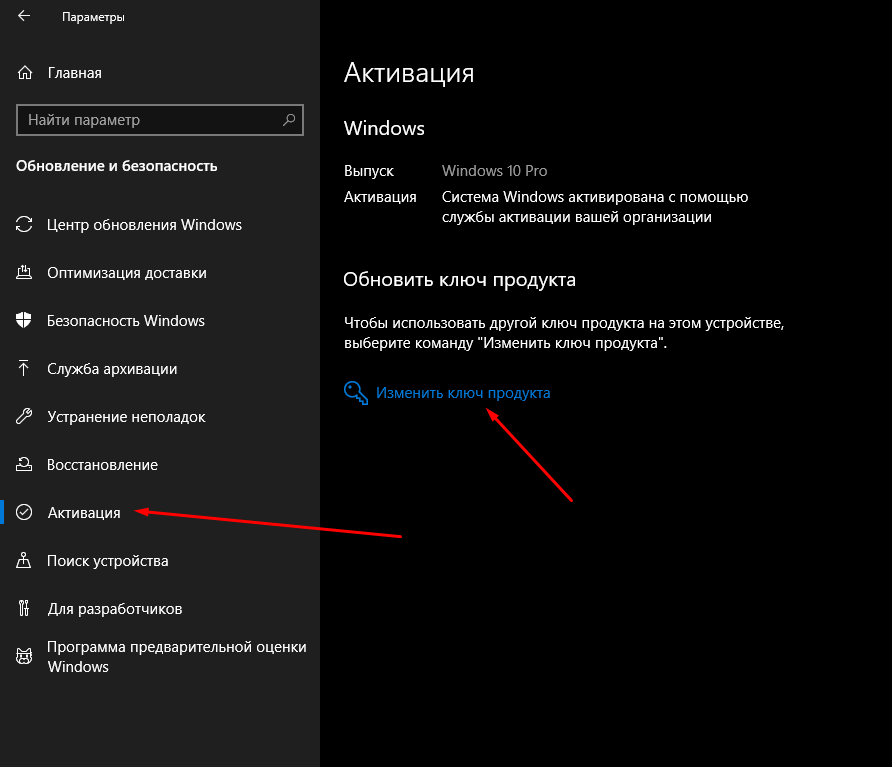
Для решения ошибки 0x803fa067 в Windows 10 нужно просто ввести лицензионный ключ в соответствующем разделе «Параметров»
 Загрузка …
Запуск средства устранения неполадок
Обычно при появлении ошибок различного рода система сразу предлагает найти и автоматически устранить их. Желательно сразу запустить средство через окно ошибки, так как оно будет направлено именно на данную проблему.
В тех же «Параметрах» есть специальное средство для устранения неполадок, возникших в работе разных подсистем. Открываю тот же раздел, «Обновление и безопасность», затем перехожу во вкладку «Устранение неполадок». В самом конце списка есть пункт «Устранение проблем с совместимостью» — выбираю его для запуска процесса сканирования системы на наличие проблемы. При обнаружении таковых будет предложено несколько оптимальных вариантов их устранения.
Если данный пункт не помог, можно запустить сканирование других элементов системы Windows 10.
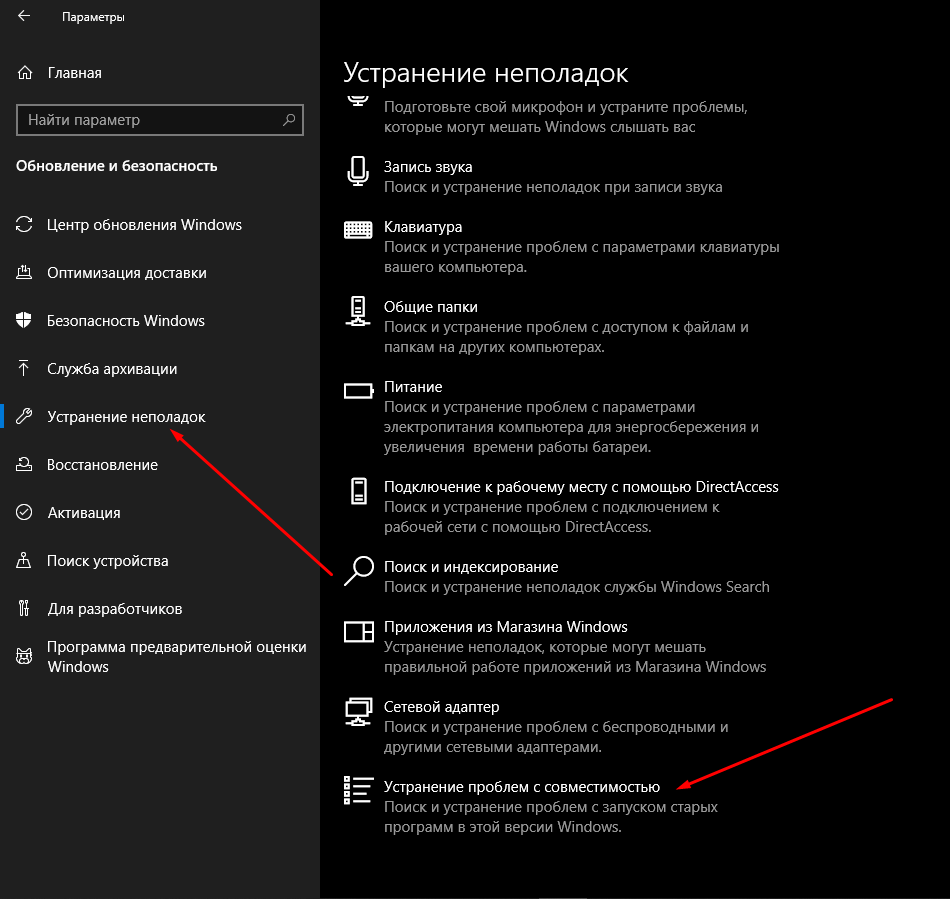
Если ввод лицензионного ключа не помог устранить проблему, я запускаю средство устранения неполадок
Загрузка …
Заключение
Ошибка с кодом 0x803fa067 в Windows 10 появляется только при обновлении и переходе с версии Home на Pro. В таких случаях может возникнуть проблема с активацией. Устранить ее очень просто – необходимо лишь отключить компьютер от сети Интернет, ввести лицензионный ключ в разделе «Параметры» и перезапустить систему.
Загрузка …
Post Views: 14 173
Содержание
- Вариант 1: Публичный ключ
- Вариант 2: Обновление Windows
- Вариант 3: Средство устранения неполадок
- Вариант 4: Активация по телефону
- Вопросы и ответы
Ошибка с кодом 0x803fa067 в Windows 10 возникает при обновлении домашней редакции Windows 10 до редакции Pro. Причины ее могут заключаться в несоответствии вводимого лицензионного ключа, временной недоступности серверов Microsoft, понижении редакции Windows, замене аппаратного оборудования, а также сбоев в работе системы. Столкнуться с ошибкой можно и при попытке активации пиратской сборки Windows 10.
Вариант 1: Публичный ключ
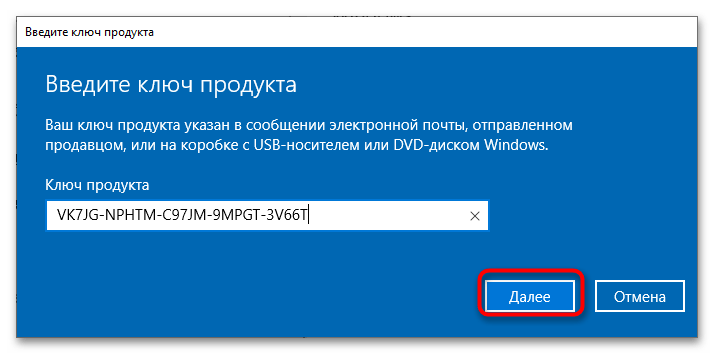
Этот простой и весьма эффективный способ заключается в использовании публичного активационного ключа VK7JG-NPHTM-C97JM-9MPGT-3V66T, при этом активация должна выполняться с отключенным интернетом.
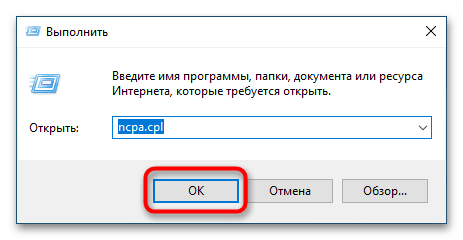
- Отключите любым удобным вам способом интернет. Можно физически, можно программно. Нажмите на клавиатуре Win + R и выполните в диалоговом окошке команду
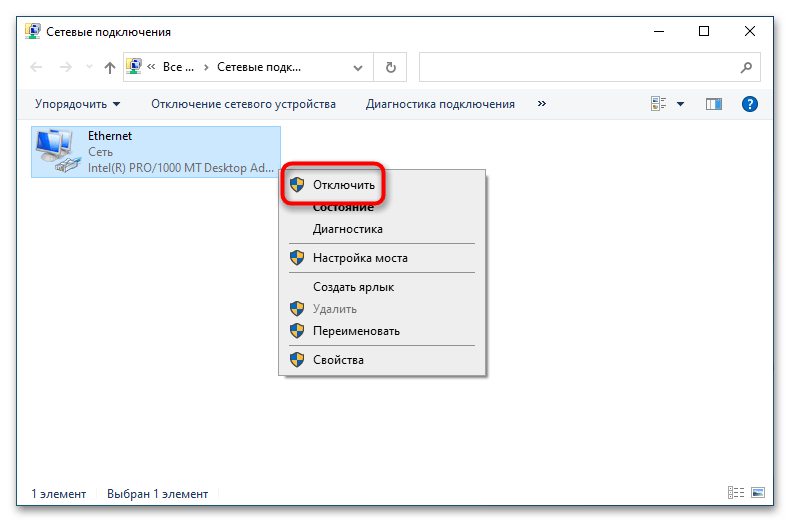
ncpa.cpl. - В открывшемся окне «Сетевые подключения» нажмите правой кнопкой мыши по активному адаптеру и выберите в контекстном меню «Отключить». Не закрывайте окно сетевых подключений, оно еще вам пригодится.
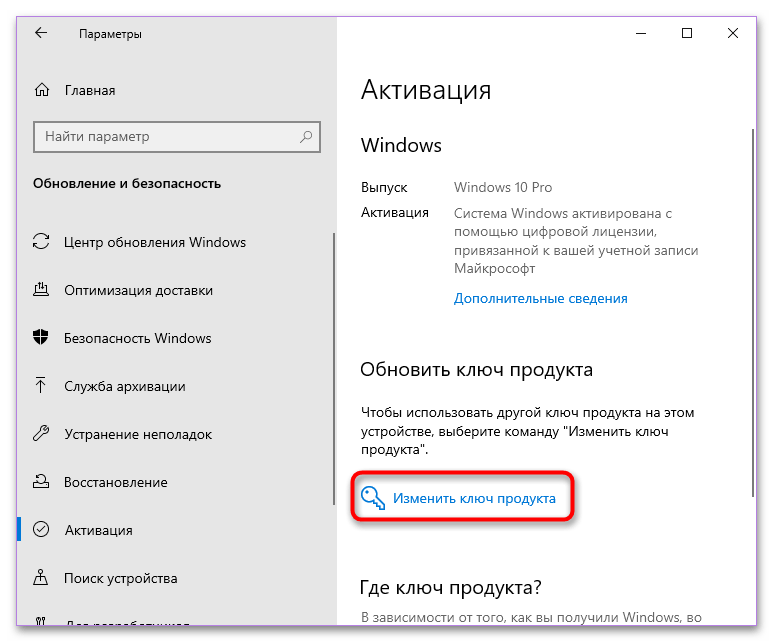
- Откройте приложение «Параметры», перейдите в раздел «Обновление и безопасность» → «Активация» и нажмите ссылку «Изменить ключ продукта».
- Введите в диалоговом окошке указанный в начале способа публичный ключ продукта и нажмите «Далее».
- Вам будет предложено активировать Windows, примите предложение нажатием кнопки «Активировать».
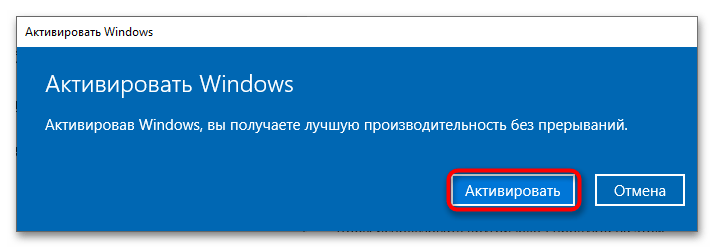
Если все пройдет без ошибок, вы получите уведомление «Эта копия Windows успешно активирована».
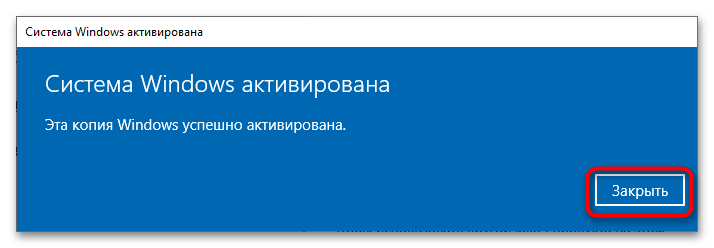
После этого можете восстановить подключение к интернету. Вернувшись в окно «Сетевые подключения», кликните по адаптеру правой кнопкой мыши и выберите в меню «Включить».
Ошибка 0x803fa067 может возникнуть вследствие отсутствия важных обновлений. Это касается прежде всего тех пользователей, которые отключили автоматическое обновление.
- Если на компьютере использовалось программное обеспечение для отключения обновлений, восстановите измененные им настройки.
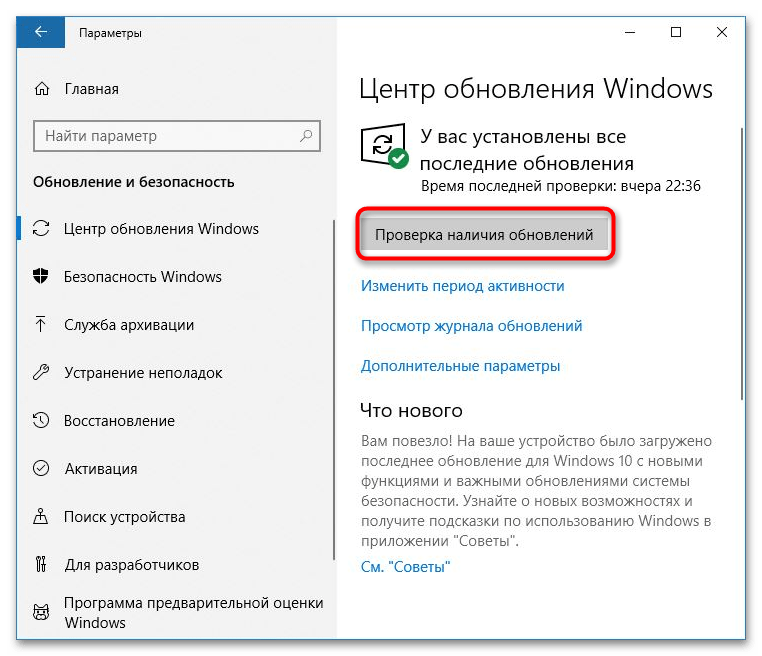
- Откройте приложение «Параметры», перейдите в раздел «Обновление и безопасность» → «Центр обновления Windows» и нажмите «Проверка наличия обновлений».
- Дождитесь завершения процедуры получения и установки обновлений, после чего попробуйте активировать Windows 10 повторно имеющимся у вас ключом.
Вариант 3: Средство устранения неполадок
Использование встроенной утилиты устранения неполадок в данном случае является скорее дополнительным способом, тем не менее в рамках поиска решения проблемы можно попробовать задействовать и его.
- Открыв приложение «Параметры», перейдите в раздел «Обновление и безопасность» → «Устранение неполадок» и нажмите ссылку «Дополнительные средства устранения неполадок».
- Выберите из списка доступных модулей «Приложения из Магазина Windows» и запустите инструмент нажатием соответствующей кнопки.
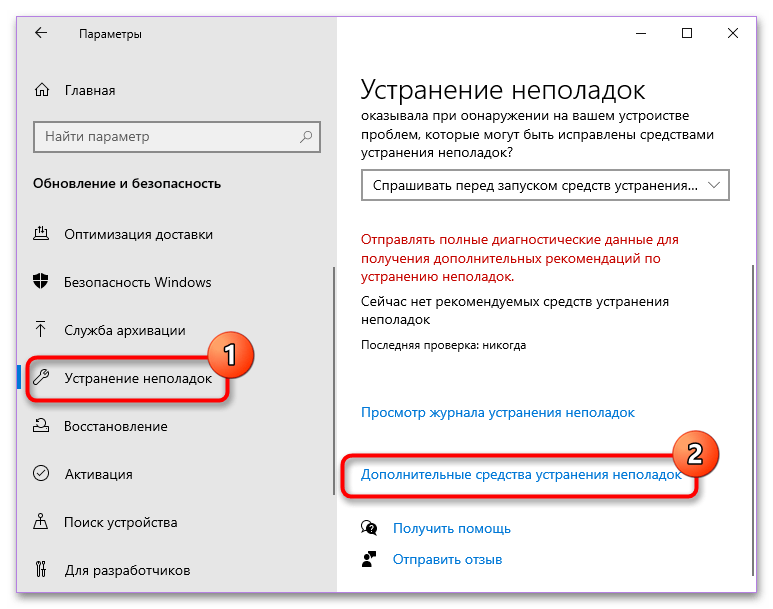
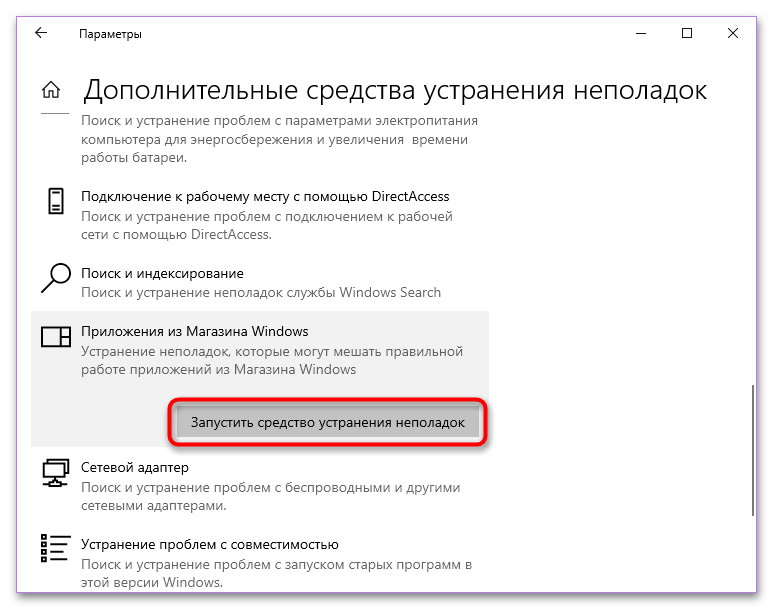
Если неполадки будут обнаружены, Windows 10 предложит вам исправить их в автоматическом режиме.
Вариант 4: Активация по телефону
Если устранить ошибку приведенными выше способами не удалось, вы можете активировать Windows 10 по телефону. Способ этот, однако, предполагает наличия у вас легального лицензионного ключа.

- Запустите от имени администратора «Командную строку» или «Windows PowerShell».
- Введите в открывшемся окне консоли команду
SLUI 4и нажмите клавишу ввода. - Откроется окошко мастера, в котором вас попросят выбрать страну или регион. Выберите свою страну и нажмите «Далее».
- Свяжитесь с техподдержкой службы Microsoft по предоставленному телефону и ответьте на все вопросы менеджера, который передаст вам необходимые для активации Windows 10 данные и проведет вас по всем этапам.
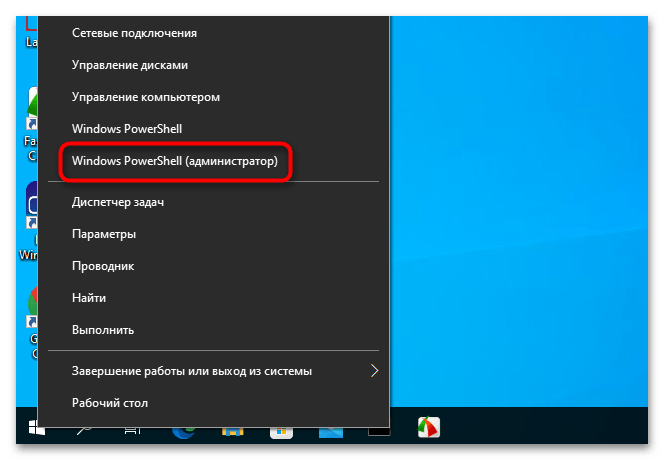
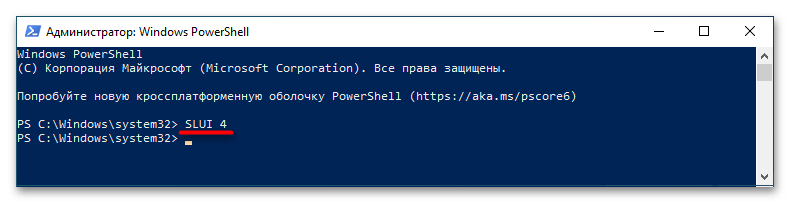
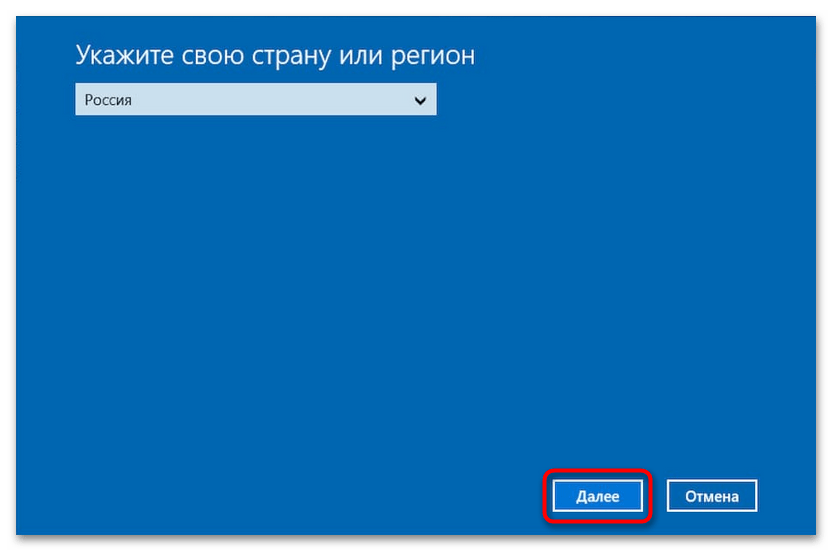
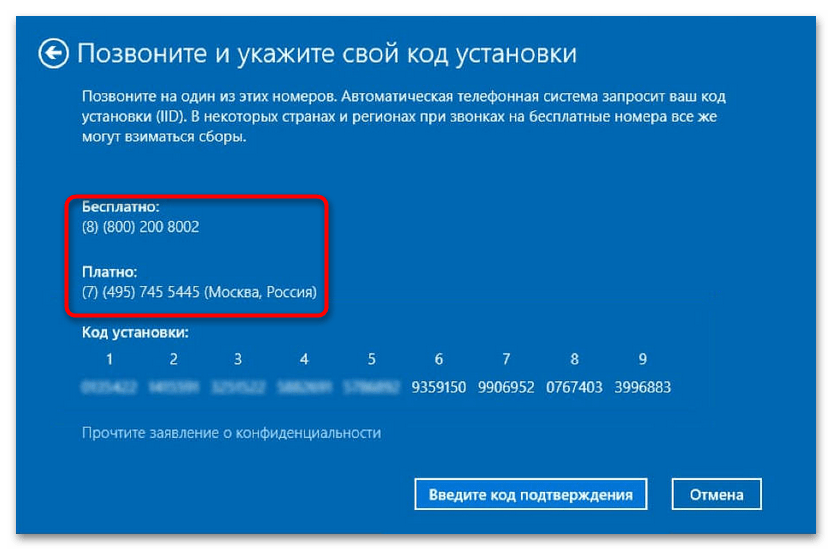
Если по какой-то причине общение по телефону вас не устраивает, можете воспользоваться встроенным в Windows приложением «Быстрая помощь». Эта программа представляет собой форму, в которой вам нужно будет описать вашу проблему и указать код установки, предоставленный вам в окне мастера, вызванного командой SLUI 4. В ответ вы получите код подтверждения, который необходимо будет ввести в этом же окне мастера, после чего вам будет предложено активировать Windows 10.
Еще статьи по данной теме:
Помогла ли Вам статья?
Are you having trouble activating Windows 10 because you recently made a change to your computer’s hardware? A recent report indicated that some users were getting an error code 0x803FABB8 after making such changes to their computers.
If you’re also facing a similar issue, don’t worry, here are some quick and easy solutions that may assist you.
What causes Activation error 0x803FABB8?
A computer encounters the activation error 0x803FABB8 mainly when a processor, motherboard, or hard disk is replaced and the computer is unable to recognize any digital license associated with your account.
Changing the hardware has resulted in the loss of the necessary information. Windows can still be revived if you know your product key or the account on which you keep the digital license. Let’s take a closer look at the workarounds in detail.
To solve the activation error 0x803FABB8 in Windows 10, go through the following suggestions –
1] Use a genuine product key
This bug mainly occurs when Microsoft’s sever identifies your product key as not genuine. Or, you are not entering the product key correctly. If you had purchased a genuine product key for your Windows 10 device and had logged in using your Microsoft credentials, you may solve this problem easily.
This is because there must lay a digital license linked to your Microsoft account. All you require is to log in to your Windows using the same “user-id and password”.
If you don’t own a genuine product key, we recommend purchasing one by visiting the official site.
2] Use Digital License to solve Error 0x803FABB8
As stated earlier, when you sign in using a valid Microsoft account on an activated Windows, your account gets associated with a digital license. You may take note of this key before performing any hardware change on your computer.
- Right-click on Start and select Settings.
- Go to Update & Security > Activation.
- On the right screen, check what’s written next to the Activation section.
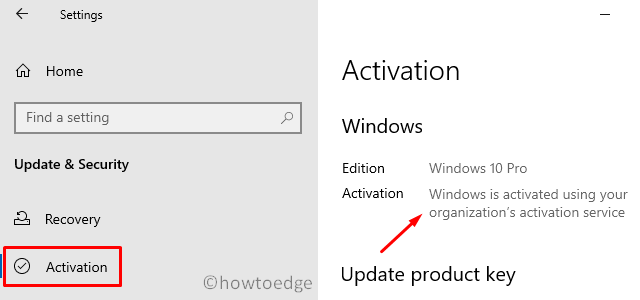
- If you don’t find “Windows is activated with a digital license linked to your Microsoft account” written next to the activation, scroll down, and click Add an account.
- Now, use a valid user-id and password to log into your Microsoft account.
- That’s it, your account is now linked with a digital license.
You may now perform any hardware changes to your device. After performing the necessary changes, fresh install Windows 10 (in case of hard disk replacement only). Make sure to remain on the same Windows 10 edition that you were using before changing the hardware.
- When Windows is ready to use, use Microsoft credentials to log into your account.
- Windows will automatically look for any digital license attached to your account and activate your device.
Note: If you hadn’t replaced the hard disk, you may follow the below guideline –
- Sign-in to your computer and navigate to the following –
Settings (Win + I) > Update & Security > Recovery > Troubleshoot
- On the right pane, click “I changed hardware on this device recently“.
- When prompted, fill in your valid Microsoft user-id and password.
- Subsequently, select the device that you are currently using and mark the box that reads – “This is the device I’m using right now”.
- At last, click activate.
3] Troubleshoot Windows 10 Activation
If you are not able to activate Windows 10 copy because of a re-occurring 0x803FABB8 activation error, you may take the help of the Windows 10 troubleshooter. Running this tool will check for possible reasons causing this and suggest ways to get rid of this bug.
- First of all, press the Windows + I keys to launch the Settings window.
- Click Update & Security > Activation.
- Jump to the right side and click Troubleshoot.

- Wait for the troubleshooter to read and analyze the reasons behind it.
- Follow the instructions suggested by the troubleshooter and Reboot Windows.
4] Make a phone call to activate Windows
If you are still getting this error and you do have a valid product key, make a phone call to activate your device. To do so, use these steps –
- Open the Run dialog by pressing the Windows key and R.
- Type “
slui 4” without quotes and click OK. - On the next screen, select the region where you live at present.
- When you get a call from Microsoft and ask to provide the installation ID, do the same. See the snapshot below –

- If they find your installation id correct in their database, they will provide you a confirmation ID instantly.
- Click Activate.
- Once your Windows get activated, end the phone call, and restart your PC.
It’s that simple. I hope you found this article helpful. Please let us know if you have any questions or suggestions in the comment section.
Tip: If you are facing update, activation, or driver issues on your Windows PC, try RESTORO PC Repair Tool. This software will scan your device for potential issues and resolve them automatically.