
Содержание
- Способ 1: Диагностика сетевого подключения
- Способ 2: Сброс сети
- Способ 3: Изменение настроек сетевого адаптера
- Способ 4: Переустановка драйвера адаптера
- Способ 5: Сброс TCP/IP
- Вопросы и ответы
Способ 1: Диагностика сетевого подключения
Ошибка при активации с кодом 0x800704cf связана с неполадками с сетевым оборудованием или настройками адаптера, поэтому в первую очередь попробуйте провести диагностику сетевого подключения:
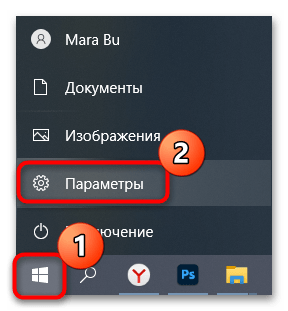
- Кликните по кнопке «Пуск» и выберите «Параметры», щелкнув по значку в виде шестерни.
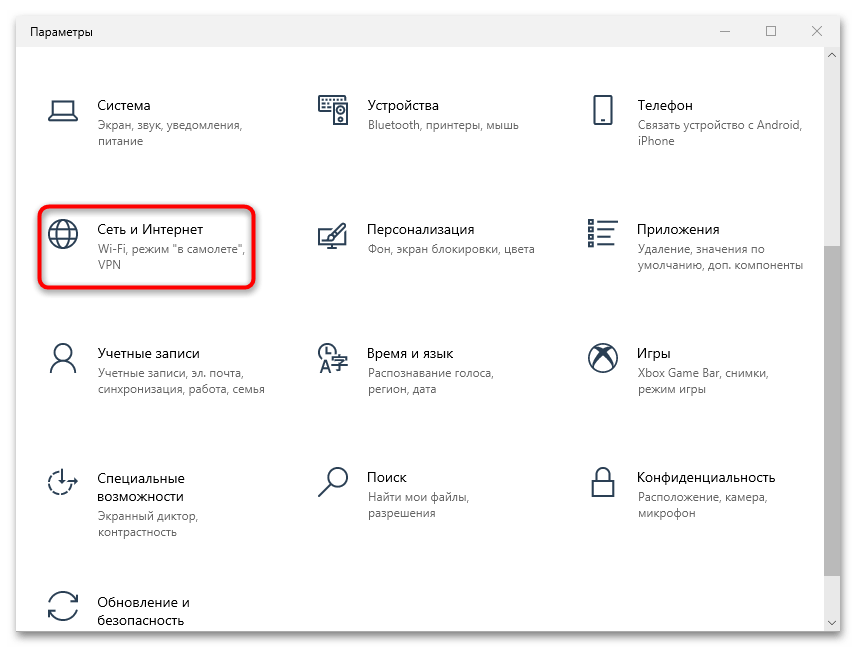
- Выберите раздел «Сеть и Интернет» в новом окне.
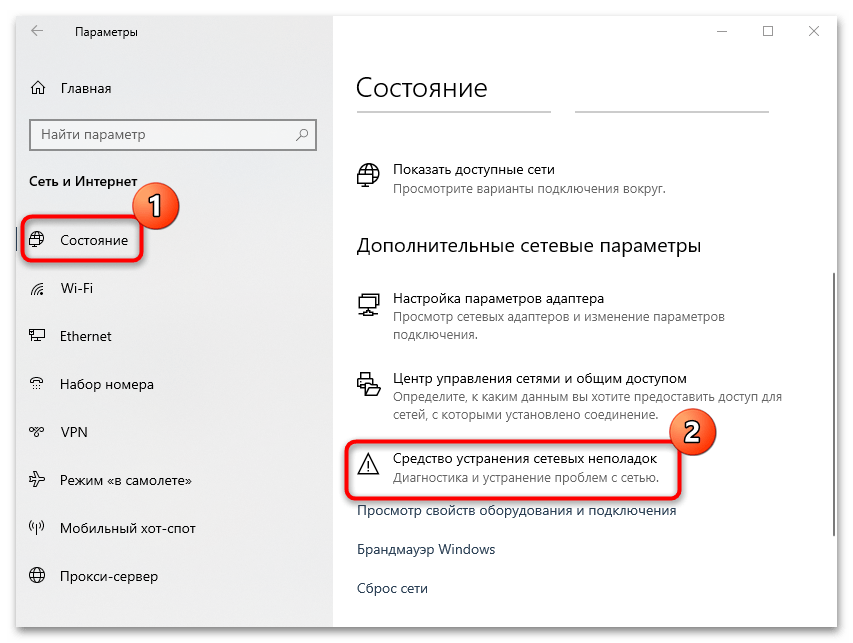
- Для проверки общего состояния сетевых настроек достаточно на вкладке «Состояние» выбрать строку «Средство устранения сетевых неполадок».
- Также можно продиагностировать используемый сетевой адаптер. Кликните по строке «Настройка параметров адаптера» в этом же окне.
- Щелкните правой кнопкой мыши по используемому подключению и из контекстного меню выберите функцию «Диагностика». Также она доступна в разделе «Состояние».
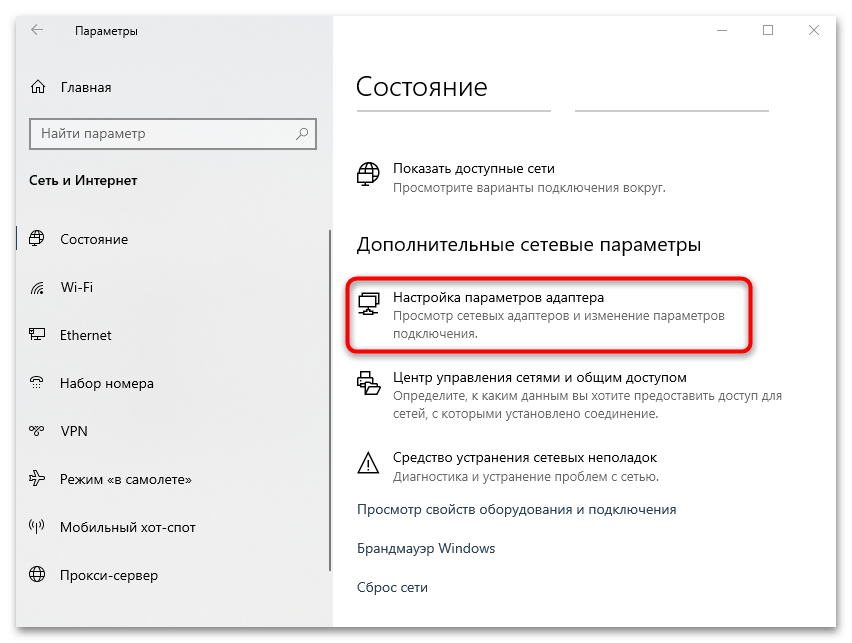
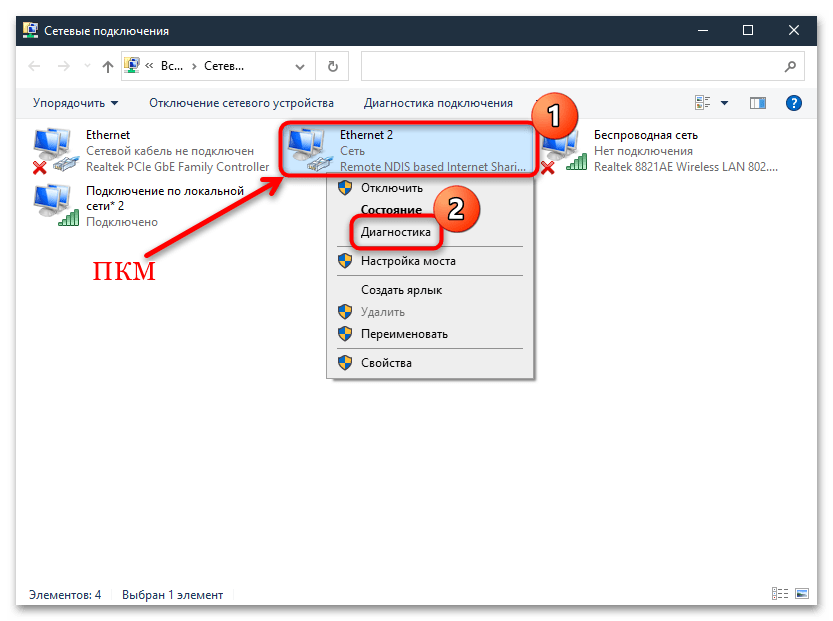
После запуска средства диагностики следуйте инструкции. Сначала может быть предложен сброс сетевых настроек: вы можете выполнить его сразу или пропустить шаг и перейти к другим попыткам исправить проблему.
Если это не помогло, и вы пропустили сброс сети, то можно выполнить его отдельно – переходите к следующему способу.
Способ 2: Сброс сети
Сброс сетевых настроек позволяет вернуть состояние параметров сетевого адаптера до первоначальных. Таким образом, ошибка активации 0x800704cf может быть исправлена в том случае, если она появилась из-за некорректных настроек сети.
- Проделайте Шаги 1 и 2 из предыдущего способа, чтобы перейти в раздел «Сеть и Интернет» системных «Параметров». На вкладке «Состояние» отыщите ссылку «Сброс сети» и кликните по ней.
- В следующем окне нажмите на кнопку «Сбросить сейчас».
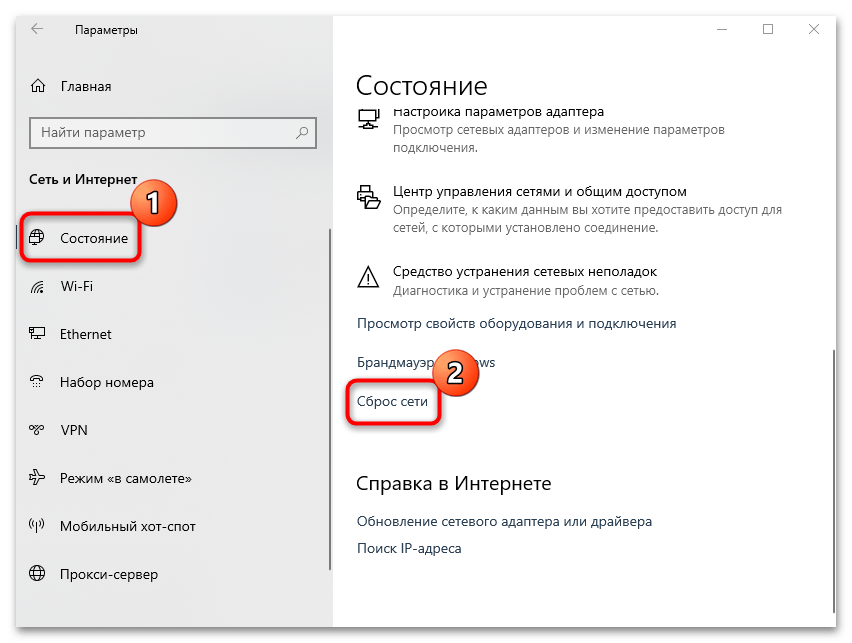
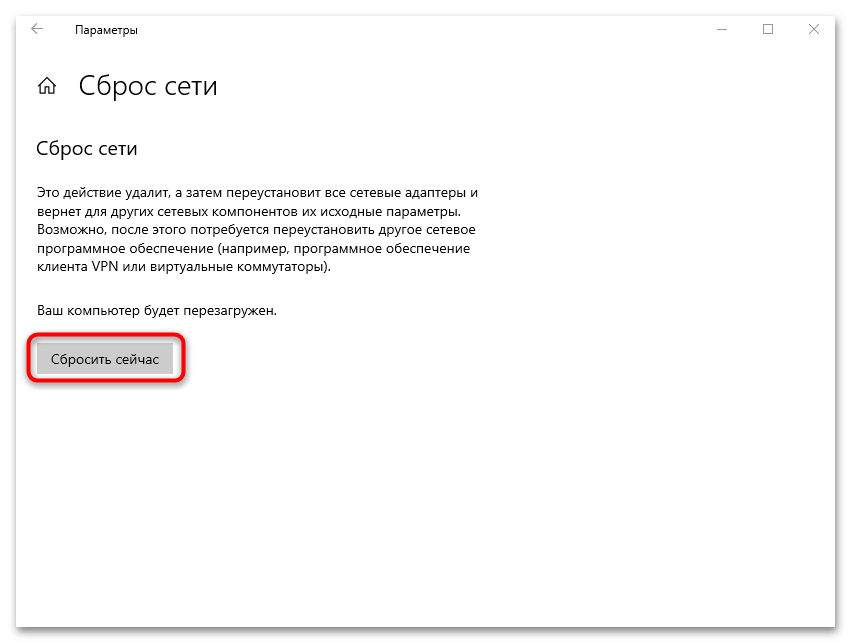
Сбросить сеть до исходного состояния можно и через консоль «Командная строка», запущенную от имени администратора. Для этого достаточно ввести одну команду netsh winsock reset и выполнить ее, нажав на клавишу «Enter».
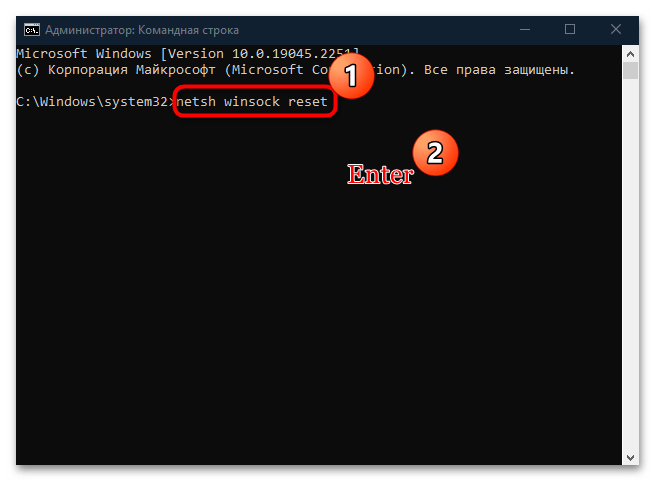
Читайте также: Запуск «Командной строки» от имени администратора в Windows 10
Способ 3: Изменение настроек сетевого адаптера
Для исправления рассматриваемой ошибки при активации можно попробовать изменить некоторые настройки сетевого адаптера, а если точнее – отключить клиент для сетей Microsoft. Это программный компонент, который отвечает за локальные сети и позволяет получать в сети компании доступ к различным файловым службам и службам печати. Если вы не пользуетесь возможностью, можете смело отключать ее, тем более, некоторые пользователи пишут, что именно это и помогло им устранить ошибку с кодом 0x800704cf.
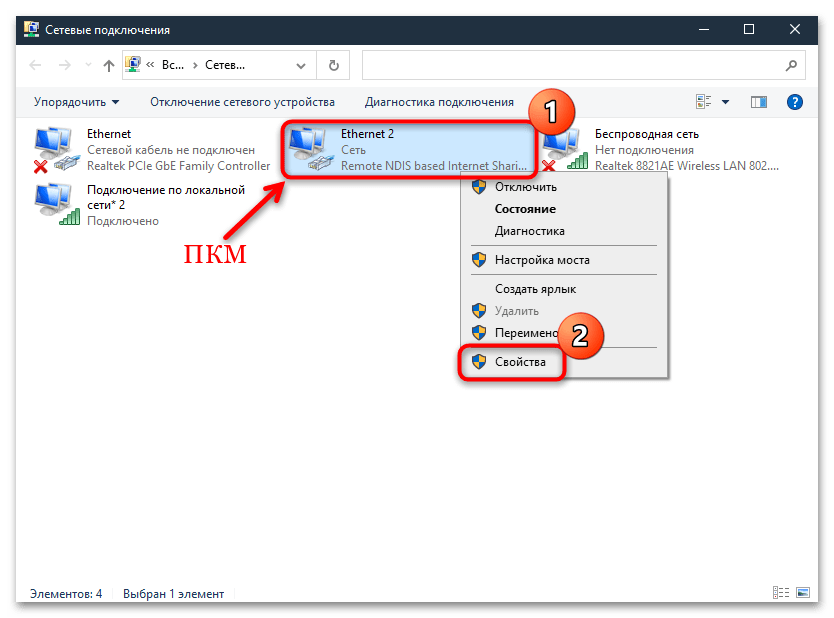
- Чтобы отключить клиент, сначала проделайте все Шаги из Способа 1, но при вызове контекстного меню сетевого адаптера выберите пункт «Свойства».
- В списке компонентов снимите отметку у пункта «Клиент для сетей Microsoft». Кликните по кнопке «ОК» внизу, чтобы сохранить настройки.
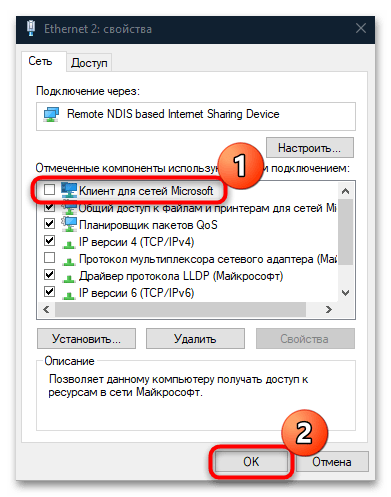
После того как программный компонент был деактивирован, перезагрузите систему и вновь попытайтесь выполнить активацию Windows 10.
Способ 4: Переустановка драйвера адаптера
Для устранения сетевых проблем компьютера переустановка драйвера адаптера является одним из самых эффективных решений, поскольку его состояние возвращается к исходному без возможных ошибок и неполадок.

Для начала на всякий случай скачайте драйвер для сетевого адаптера отдельно. О том, как это сделать, подробно описано в нашем отдельном материале.
Подробнее: Инсталляция программного обеспечения для сетевого адаптера в Windows 10
- Щелкните правой кнопкой мыши по кнопке «Пуск» и выберите «Диспетчер устройств» из появившегося меню.
- Разверните категорию «Сетевые адаптеры» — все устройства, которые отобразятся в списке, придется удалить. Поочередно щелкайте по каждому правой кнопкой мыши и выбирайте пункт «Удалить устройство».
- В каждом случае подтверждайте действие.
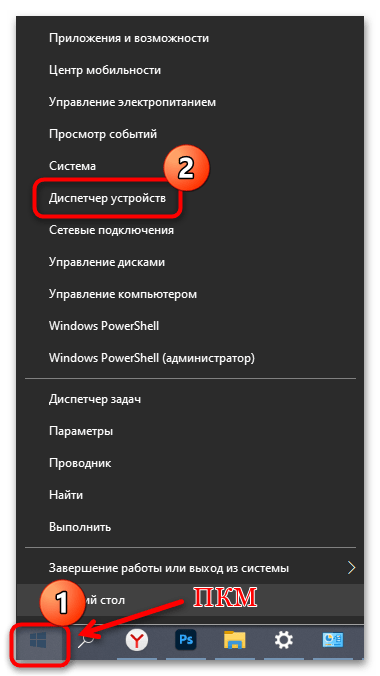
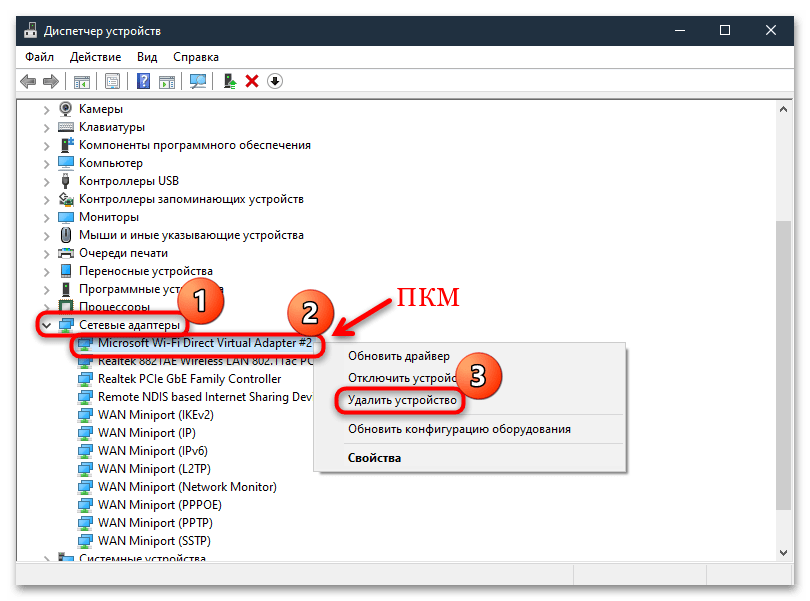
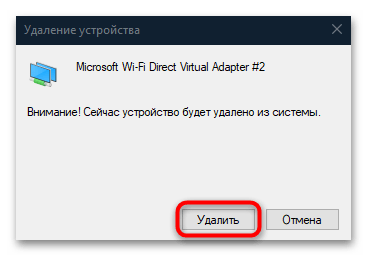
Когда все сетевые адаптеры будут удалены из системы, Windows нужно перезагрузить: при запуске ОС самостоятельно установит необходимые программные компоненты для сетевых устройств. По крайней мере, так происходит в большинстве случаев.
Если автоматической переустановки не произошло, возвращайтесь к инструкции по установки ПО вручную.
Способ 5: Сброс TCP/IP
Вероятно, ошибка активации 0x800704cf появилась в результате неправильных настроек набора протоколов TCP/IP, задающих стандарты связи между компьютерами в интернете. Попробуйте сбросить их настройки — это может помочь исправить проблему:
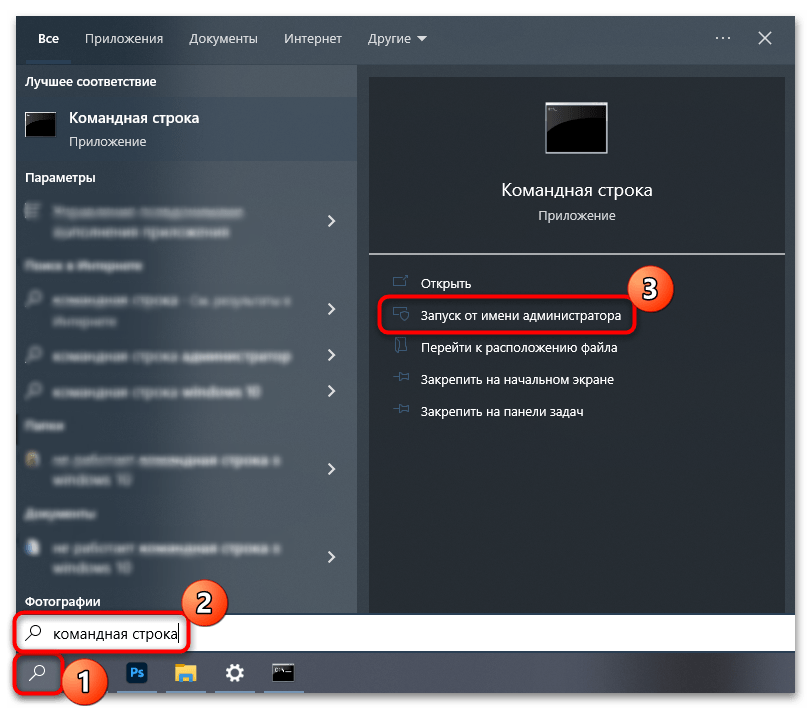
- Запустите «Командную строку» с расширенными правами.
- Для начала очистите кеш DNS-сервера. Введите команду
ipconfig /flushdnsи нажмите на «Enter». - Следующая команда – это
nbtstat –RR. Она обновляет параметр протокола для работы в локальных сетях NetBIOS. - Поочередно выполненные команды
netsh int ip resetиnetsh winsock resetсбрасывают настройки IP и Winsock соответственно.
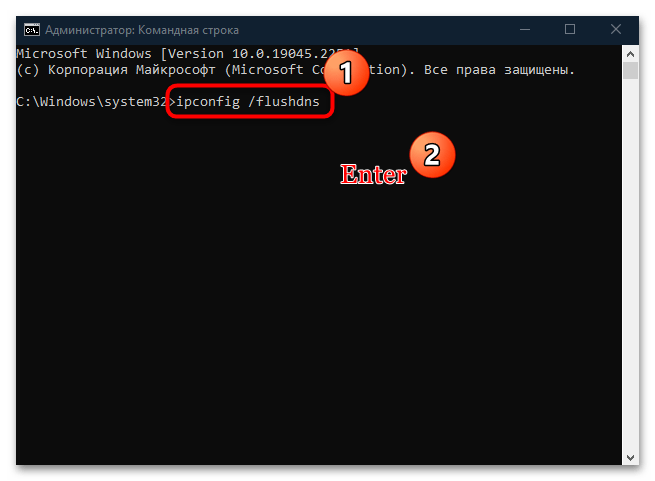
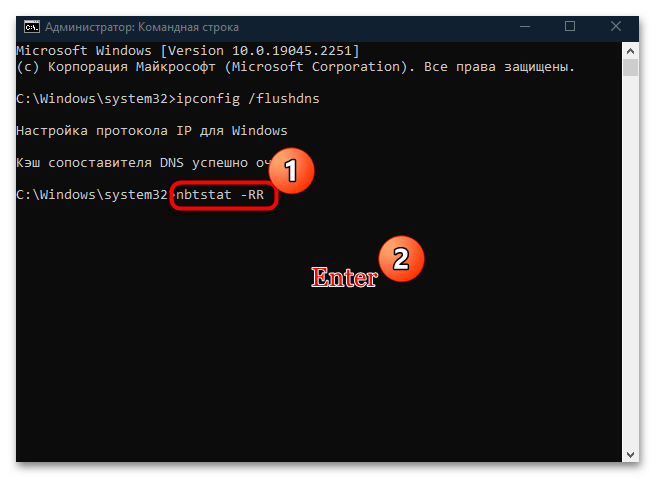
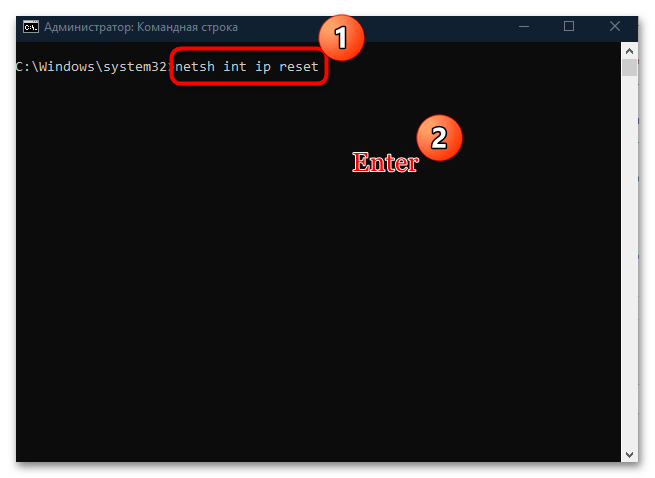
На этом сброс протоколов TCP/IP завершен. Закройте окно консоли, перезагрузите компьютер и выполните активацию ОС.
Еще статьи по данной теме:
Помогла ли Вам статья?
Система активации Windows время от времени проверяет действительность вашего ключа. Если у вас есть подлинный ключ и вы внезапно получили ошибку активации Windows 0x800704cF , то эта ошибка означает, что мы не нашли действительную лицензию Windows для вашего компьютера. В этом руководстве мы расскажем, как исправить ошибку активации Windows 0x800704cF.
Вы должны использовать действительный ключ продукта для активации Windows, ошибка активации Windows 0x800704cF.

Ошибка активации Windows 0x800704cF
Первое, что я рекомендую вам, – это запустить средство устранения неполадок активации Windows 10 через «Настройки»> «Обновление и безопасность»> «Активация», а затем выберите «Устранение неполадок». Он должен быть в состоянии решить проблему автоматически и активировать Windows.
Если это не удалось, выполните следующие действия:
- Запишите ваш ключ продукта в блокноте на компьютере.
- Перейдите в раздел Настройки > Обновление и безопасность > Активация .
- Выберите Изменить ключ продукта , а затем введите 25-значный ключ продукта.
Ключ вашего продукта должен быть в электронном письме с подтверждением, которое вы получили после покупки Windows, в комплекте с упаковкой, прилагаемой к вашему компьютеру, или в сертификате подлинности (COA), прикрепленном к задней или нижней части вашего компьютера.
Это перезапустит процесс активации на вашем компьютере с Windows 10. Как только Microsoft проверит ключи, она активирует вашу Windows. Если он говорит, что ключ недействителен, вам, возможно, придется купить новый.
Я видел эту ошибку, сообщенную в особом случае. Один из пользователей форума сообщил, что его Windows продолжает активироваться и деактивироваться. В этом случае может помочь только служба поддержки Microsoft. Много раз, когда компьютер пытается активировать себя, сервер блокирует этот ключ.
Наконец, попытайтесь вспомнить, если вы сделали какие-либо серьезные изменения оборудования на вашем компьютере с Windows 10. Если да, это может быть причиной того, что процесс активации не может найти ключ. ОС Windows 10 Хранит ключ локально и зависит от конфигурации вашего оборудования. Если что-то существенно меняется, комбинация становится недействительной. Если это так, проверьте решение, которое совпадает с 0xC004F211
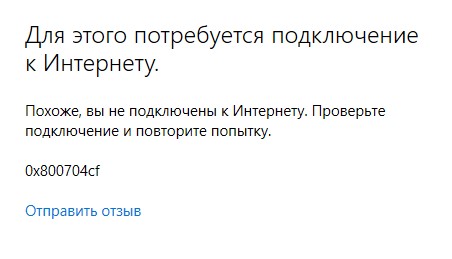
Код ошибки 0x800704cf появляется при загрузке новых приложений из Microsoft Store в Windows 10 с комментарием, что вы не подключены к интернету. Также, ошибка появляется при попытке авторизоваться в магазине Windows. Разберем способы решения, чтобы устранить ошибку 0x800704cf в Microsoft Store на Windiws 10.
1. Очистить кэш Store
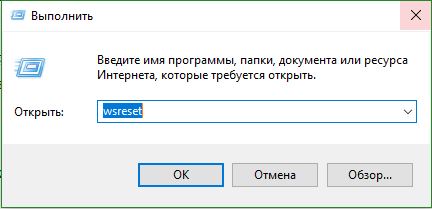
Нажмите сочетание клавиш на клавиатуре Win+R и введите Wsreset, чтобы сбросить кэш Microsoft Store.
2. Удалить криптопровайдер
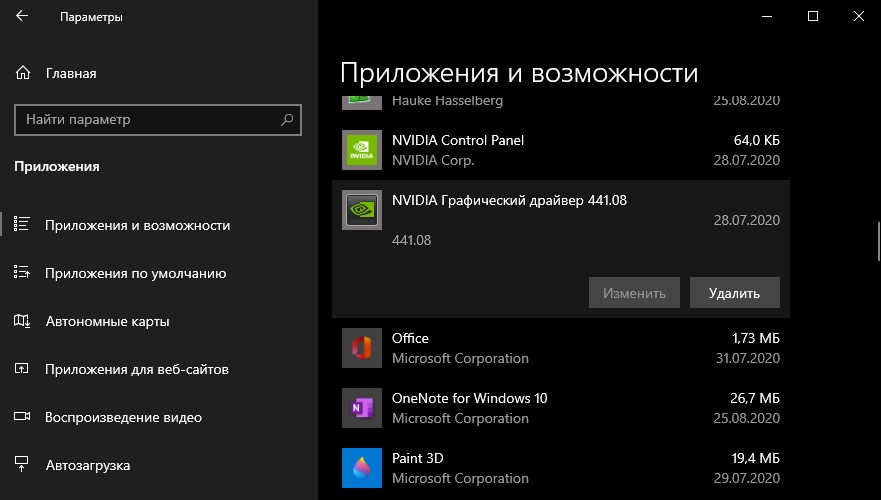
Криптопровайдер AVEST был замечен виновником ошибки 0x800704cf при попытке авторизоваться в сервисах Micrsoft как Store. Если у вас имеется установленная программа криптографии, то её нужно удалить в «Приложениях и возможностях«. Если она вам нужна, то перейдите на сайт производителя программы и скачайте последнюю версию. Проблема кроется в не обновленной программы.
3. Сброс Microsoft Store
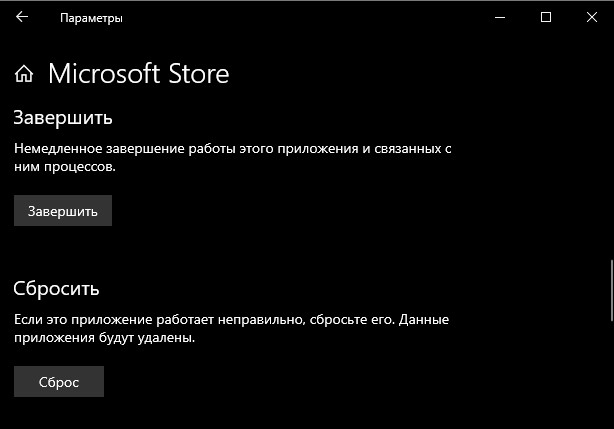
Нажмите Win+i, чтобы открыть параметры и перейдите в «Приложения» > «Приложения и возможности» > справа найдите «Mcirosoft Store» и нажмите по нему, после чего кликните на «Дополнительные параметры«. В новом окне нажмите «Завершить» и «Сброс«.
4. Изменить DNS
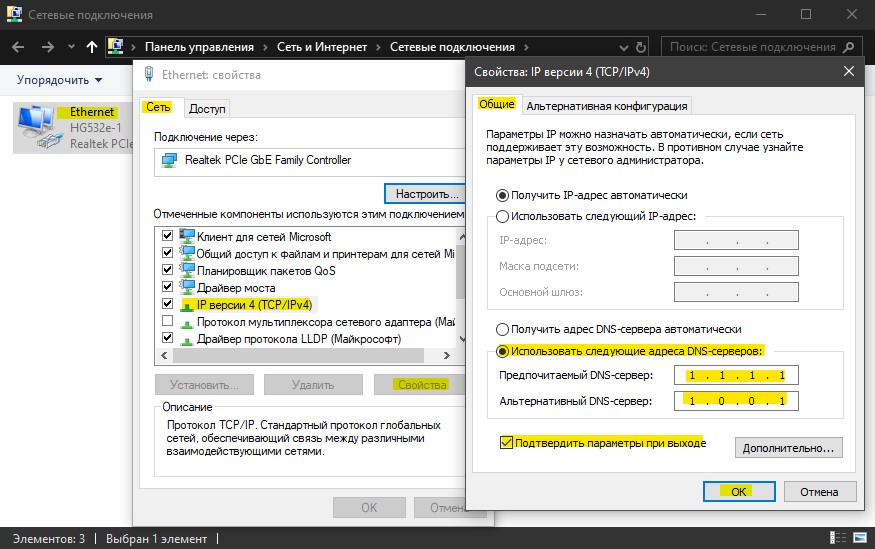
- Нажмите Win+R и введите ncpa.cpl, чтобы открыть свойства адаптера.
- Нажмите правой кнопкой мыши по адаптеру через который осуществляете подключение к интернету и выберите «Свойства«.
- Выделите IP версии 4 (TCP/IPv4) и ниже нажмите «Свойства«.
- Установите «Использовать следующие адреса DNS-серверов«.
- Задайте 1.1.1.1 и 1.0.0.1
5. Устранение неполадок сети
- Нажмите Win+i, чтобы открыть параметры Windows 10.
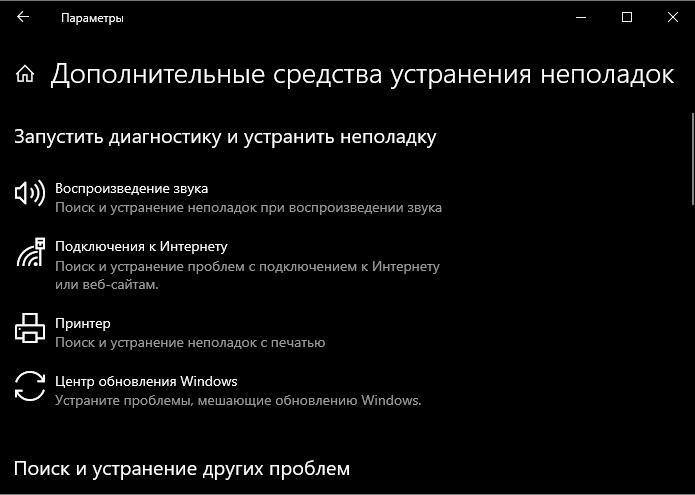
- Выберите «Обновление и безопасность» > «Устранение неполадок«.
- Справа «Дополнительные средства устранения неполадок«.
- Запустите по очереди: Подключение к интернету, Входящие подключения, Сетевой адаптер и Приложения из магазина Windows.
6. Сброс TCP и DNS
Запустите командную строку от имени администратора и введите ниже команды по очереди, нажимая Enter после каждой.
netsh int ip resetnetsh winsock reset catalogipconfig /realeaseipconfig /flushdnsipconfig /renew

Дополнительный совет
Если вы используете прокси или VPN, то нужно на время удалить данные программы VPN и убрать настройки прокси, если они заданы в параметрах Windows 10. Это может мешать соединению к серверам Microsoft.
Смотрите еще:
- Не работает Магазин в Windows 10 (Microsoft Store)
- Как cкачать установщик Microsoft Store для Windows 10
- Как переустановить Microsoft Store в Windows 10
- Ошибка 0x803fb005 в Microsoft Store на Windows 10
- Ошибка 0x80070426 в Microsoft Store и Центре обновления Windows 10
[ Telegram | Поддержать ]
Код ошибки 0x800704cf — одна из самых неприятных проблем, с которой сталкиваются пользователи Windows 10 при настройке Интернета или доступе к приложениям Microsoft. Обычно эта проблема возникает при попытке подключить ПК к сети или войти в учетную запись Microsoft, Outlook, электронную почту, OneNote и т. д.
Это синхронизирует конкретное устройство или приложение после обновления Windows, что приводит к возникновению таких ошибок. Сегодня в этом сообщении блога мы обсуждаем различные решения, чтобы вручную решить эту проблему.
Основными причинами появления кода ошибки 0x800704cf являются неправильные настройки TCP/IP, неисправность сетевых устройств и использование локальной учетной записи пользователя для входа в систему.
Изменение настроек адаптера, сброс протокола управления передачей и переустановка сетевого устройства могут устранить эту проблему в Windows. ОПЕРАЦИОННЫЕ СИСТЕМЫ. Запустите средство устранения неполадок Windows и войдите в систему с помощью учетной записи Microsoft, чтобы диагностировать эту аномалию, возникающую во время обмена файлами или доступа к какому-либо конкретному приложению.
- Код сетевой ошибки 0x800704cf в Windows 10
- Код ошибки 0x800704cf при входе в учетную запись Microsoft
Что означает ошибка 0x800704cf?
Эта ошибка обычно появляется, когда вы пытаетесь войти в свою учетную запись Microsoft или пытаетесь запустить или установить игру на свой компьютер. Это просто означает, что ваше устройство сталкивается с проблемами при подключении к сети или используемое вами подключение к Интернету очень медленное или нестабильное.
Способы исправить код ошибки 0x800704cf в Windows
Вот пошаговые обходные пути для исправления кода ошибки 0x800704cf на ПК с Windows 11 или 10:
Исправлено: код сетевой ошибки 0x800704cf в Windows 10
Иногда коды ошибок появляются при попытке поделиться файлами или папками с подключенными устройствами. В этой ситуации передача останавливается с сообщением об ошибке «Код ошибки: 0x800704cf. Сетевое расположение недоступно. “ Чтобы решить эту проблему, вы должны проверить, правильно ли работают подключенный адаптер и домен.
1] Изменить настройки адаптера
Сетевой адаптер — это аппаратный компонент, который обеспечивает правильную передачу данных между вашим ПК и подключенным устройством. Если вы не можете поделиться данными с другим компьютером, вы должны изменить его настройки. Следуйте этим инструкциям, чтобы связаться с центром общего доступа к сети и внести необходимые изменения.
- Щелкните правой кнопкой мыши значок Windows и выберите «Настройки» во всплывающем меню.
- Когда появится приложение «Настройки», нажмите «Сеть и Интернет«.
- Переключитесь на соответствующую правую сторону и нажмите «Изменить адаптер».

- Здесь появятся все возможные сетевые подключения. Щелкните правой кнопкой мыши текущий WiFi или Ethernet и выберите «Свойства» в контекстном меню.
- После этого снимите флажок «Клиент для сети Microsoft», затем нажмите «ОК«, чтобы подтвердить изменения. См. Снимок ниже:

- После завершения вышеуказанной задачи перезагрузите компьютер и посмотрите, появляется ли ошибка сети 0x800704cf при подключении к WiFi.
2] Сбросить стек TCP/IP
Протокол управления передачей содержит несколько правил, которые устанавливают подключение к Интернету на вашем компьютере. В случае, если в этом инструменте есть некоторые неправильные изменения настроек, увеличьте вероятность появления кода ошибки 0x800704cf в вашей системе. Сброс TCP/IP может работать как руководство по устранению неполадок в таких сценариях:
- Щелкните значок поиска на панели задач и введите CMD в текстовое поле.
- Отныне щелкните правой кнопкой мыши параметр «Командная строка» и выберите «Запуск от имени администратора».
- Если появится приглашение UAC, нажмите «Да«, чтобы разрешить доступ.
- Затем выполните следующий код:
ipconfig /flushdns
- Эта команда очистит кеш DNS, что может быть связано с кодом ошибки 0x800704cf при подключении к сети.
- После этого вам необходимо обновить имя NetBIOS. Просто выполните эту команду-
nbtstat –RR

- Двигаясь вперед, запустите приведенные ниже командные строки, чтобы сбросить интернет-протокол (IP) и каталог Winsock.
netsh int ip reset
 netsh winsock reset
- После успешного выполнения этих команд перезагрузите компьютер, чтобы сохранить сделанные изменения.
3] Переустановите сетевые адаптеры
Сетевой адаптер играет ключевую роль в подключении вашего ПК к Интернету, однако при выполнении этой задачи могут возникнуть некоторые ошибки. Чтобы избежать этой проблемы, удалите, а затем переустановите сетевой адаптер, выполнив следующие простые действия:
- Нажмите клавишу Window и R вместе, чтобы открыть диалоговое окно «Выполнить».
- Введите
devmgmt.mscтекстовое поле и нажмите Enter, это запустит диспетчер устройств. - Теперь разверните Сетевые адаптеры, чтобы увидеть все соответствующие драйверы, установленные в вашей системе.
- Затем щелкните правой кнопкой мыши каждый элемент и выберите «Удалить» в контекстном меню.

- Если появится подтверждающее сообщение, выберите «Удалить«, чтобы подтвердить изменения.
- Повторяйте этот процесс, пока все адаптеры не будут удалены.
- Наконец, перезагрузите компьютер и используйте сетевое соединение без перерыва.
Исправлено: ошибка 0x800704cf при входе в учетную запись Microsoft.
Иногда сетевая ошибка 0x800704cf может автоматически появляться при попытке войти в OneDrive, Microsoft Store, электронную почту, OneNote и другие приложения. Это действительно раздражает, поскольку блокирует доступ к этим приложениям. Сообщение об ошибке, с которым сталкиваются пользователи, гласит:
"The network location cannot be reached, Please connect your internet."
1] Запустите средство устранения неполадок Windows
Средство устранения неполадок Windows — это простой способ диагностировать проблему и устранить ее. Вот как устранить неполадки-
- Совместно нажмите горячую клавишу Win + I, чтобы запустить настройки.
- В новом окне выберите «Обновление и безопасность«, а затем «Устранение неполадок» в левом столбце.
- Переключитесь на соответствующую правую сторону и двигайтесь вниз, чтобы найти сетевой адаптер.
- Найдя его, нажмите на него и нажмите «Запустить средство устранения неполадок».

- Будьте терпеливы, пока ваша система не просканирует ошибки.
- Теперь выберите текущий источник сетевого подключения, а затем «Далее«, чтобы решить эту проблему.

- Наконец, перезагрузите систему, чтобы изменения вступили в силу.
2] Войдите с учетной записью Microsoft
Несколько пользователей сообщили, что им удалось устранить код ошибки 0x800704cf, просто войдя в свои ПК, используя свой действительный идентификатор пользователя и пароль Microsoft. Вот как изменить свою учетную запись для входа с локальной на Microsoft —
- Щелкните правой кнопкой мыши значок Windows и выберите «Настройки» в меню «Питание».
- Затем выберите «Учетные записи«, а затем «Ваша информация» на левой панели.
- Нажмите на опцию – «Войти в свою учетную запись Microsoft» далее.

- После этого введите свои учетные данные в соответствующие поля, чтобы войти в систему, а затем создать PIN-код.
- После того, как вы успешно настроите учетную запись, вернитесь в раздел «Ваша информация» и выберите параметр «Подтвердить«.

- Здесь выберите либо текстовое сообщение, либо другие способы подтверждения вашей учетной записи Microsoft.
После того, как вы успешно выполните вышеуказанные шаги, это исправит код ошибки 0x800704cf. Таким образом, вы не получите это сообщение об ошибке при попытке доступа к какому-либо конкретному приложению.
Примечание. Если вы уже вошли в свою учетную запись Microsoft и столкнулись с этой ошибкой, измените учетную запись администратора для входа на локальную учетную запись и выполните вышеуказанные шаги.
Тем не менее, возникли проблемы при установке Windows 11/10? Что ж, вы можете попробовать этот инструмент для ремонта ПК, чтобы автоматически находить и устранять проблемы на вашем компьютере.
Источник: HowToEdge