
Некоторые пользователи Windows 10 сталкиваются с ошибкой 0x800b0101 при попытке установить ожидающее обновление через автономный установщик Центра обновления Windows или при попытке установить другой компонент Windows через установщик Windows. Эта проблема, похоже, ограничена Windows 10.
Как исправить ошибку установщика Windows 0x800B0101
После тщательного изучения этой конкретной проблемы выясняется, что существует несколько различных основных причин, которые, как известно, вызывают эту конкретную ошибку в Windows 10. Вот список потенциальных виновников:
- Неправильная дата и время. Оказывается, если ваша система имеет значения даты и времени, которые не соответствуют ожидаемым эквивалентам сертификата безопасности, вы можете увидеть эту ошибку, поскольку соединение с сервером разорвано. Чтобы решить эту проблему, вам необходимо изменить значения даты и времени в вашей системе на правильные.
- Запуск сканирования SFC и DISM. Известно, что повреждение системного файла вызывает эту конкретную ошибку, особенно если вы сталкиваетесь с этим кодом ошибки с каждым ожидающим обновлением Windows, которое вы пытаетесь установить. В этом случае вы можете решить проблему, запустив сканирование SFC и DISM и применив рекомендуемые исправления.
- Отсутствуют требования к обновлению — по мнению некоторых затронутых пользователей, вы также можете ожидать увидеть этот код ошибки в ситуациях, когда вы пытаетесь установить ожидающее обновление для диспетчера конфигурации System Center, когда отсутствуют несколько требований к обновлению. В этом случае сначала установка недостающих обновлений (через каталог Центра обновления Windows) должна решить проблему за вас.
- Плохой установщик AccountRight — если вы видите эту ошибку только при попытке установить или обновить AccountRight, скорее всего, вы имеете дело с плохим установочным пакетом. В этом случае загрузка исправленного установщика должна решить проблему за вас.
Теперь, когда вы знакомы со всеми потенциальными причинами кода 0x800b0101, вот список потенциальных исправлений, которые другие затронутые пользователи успешно использовали, чтобы разобраться в этой проблеме:
1. Измените дату и время на правильные значения.
Как указано в сообщении об этой ошибке, скорее всего, эта ошибка возникает из-за сертификата безопасности, который не может быть проверен WU, потому что время или дата (или и то, и другое) отличаются от значений, ожидаемых сервером проверки.
Существует не так много условий, которые вам (как посетителю) необходимо выполнить, чтобы получить разрешение на загрузку ожидающих обновлений Windows, но проверка отметки времени является одним из них.
Идите вперед и проверьте, не отклоняются ли дата и время вашей системы на несколько дней (или месяцев, или лет).
Если это так, вот краткое руководство о том, как убедиться, что вы используете правильное время и дату:
- Нажмите клавишу Windows + R, чтобы открыть диалоговое окно «Выполнить». Затем введите «timedate.cpl» и нажмите Enter, чтобы открыть панель «Дата и время».
Открытие окна времени и даты
- Как только вы окажетесь в окне «Дата и время», перейдите на вкладку «Время в Интернете» и нажмите «Изменить настройки». Когда вам будет предложено UAC (Контроль учетных записей пользователей), нажмите Да, чтобы предоставить доступ администратора.
Доступ к меню даты и времени
- В настройках времени в Интернете установите флажок «Синхронизировать с сервером времени в Интернете», установите для сервера значение time.windows.com и нажмите «Обновить сейчас».
Доступ к настройкам Интернета
- Перейдите на вкладку «Дата и время», нажмите «Изменить часовой пояс» и убедитесь, что вы используете правильный. Затем нажмите «Изменить дату и время» и убедитесь, что дата выбрана правильно.
Доступ к правильной дате и времени
- Перезагрузите компьютер и посмотрите, решена ли проблема, повторив действие, которое ранее вызывало ошибку 0x800b0101.
Если такая же ошибка возникает при попытке использовать автономный установщик Центра обновления Windows, перейдите к следующему потенциальному исправлению ниже.
2. Запустите сканирование SFC и DISM.
Поскольку проблема, скорее всего, связана с каким-либо повреждением, затрагивающим Центр обновления Windows или установщик Windows, одно из исправлений для устранения неполадок, которое вам обязательно следует изучить, — это сканирование любых поврежденных файлов Windows.
Для этого вам необходимо выполнить несколько сканирований с помощью двух встроенных утилит — средства проверки системных файлов (SFC) и обслуживания образов развертывания и управления ими (DISM).
Примечание. У этих двух инструментов есть некоторые общие черты, но они не предназначены для замены друг друга. Мы рекомендуем вам запустить оба сканирования в быстрой последовательности, чтобы повысить ваши шансы на исправление поврежденных системных файлов.
Вам следует начать с простого сканирования SFC.
Выполнение сканирования SFC
Примечание. Этот инструмент является полностью локальным, поэтому вам не потребуется активное подключение к Интернету.
Важно: как только вы инициируете эту процедуру, очень важно не закрывать окно CMD, даже если утилита выглядит так, как будто она зависла. Подождите, пока процесс не будет завершен, потому что прерывание операции может вызвать логические ошибки на вашем жестком диске / твердотельном накопителе.
После успешного завершения сканирования SFC перезагрузите компьютер и посмотрите, будет ли проблема устранена после завершения следующего запуска компьютера, попытавшись выполнить действие, которое ранее вызывало ошибку 0x800b0101.
Та же ошибка все еще появляется, когда вы это делаете, разверните сканирование DISM и следуйте инструкциям на экране, чтобы завершить операцию.
Выполнение сканирования DISM
Примечание. В отличие от SFC, этот инструмент использует подкомпонент Центра обновления Windows для загрузки исправных эквивалентов для замены поврежденных системных файлов. Из-за этого вам необходимо убедиться, что у вас есть надежный Интернет, прежде чем начинать эту операцию.
После успешного завершения сканирования DISM перезагрузите компьютер еще раз и посмотрите, исправлена ли ошибка 0x800b0101.
Если вы все еще сталкиваетесь с той же проблемой, перейдите к следующему потенциальному исправлению ниже.
3. Используйте каталог Центра обновления Windows (если применимо).
Если вы видите эту ошибку при попытке установить ожидающее обновление для System Center Configuration Manager, ошибка 0x800b0101, скорее всего, возникает из-за отсутствия нескольких критических обновлений, которые необходимо установить в первую очередь — обновления KB2756872 и KB2749655.
Если этот сценарий применим в вашем конкретном случае, следуйте приведенным ниже инструкциям, чтобы использовать каталог Центра обновления Майкрософт для загрузки и установки необходимых обновлений в первую очередь (перед установкой обновления System Center Configuration Manager).
Если вы ищете пошаговые инструкции, как это сделать, следуйте приведенным ниже инструкциям:
- Доступ к официальная страница каталога Центра обновления Майкрософт на зараженной машине из вашего любимого браузера.
- Затем используйте функцию поиска (справа) для поиска обновления KB2756872 и нажмите Enter, чтобы сгенерировать результаты.
Поиск недостающих обновлений
- Когда появятся результаты, определите версию, совместимую с вашей сборкой Windows, посмотрев на архитектуру ОС и версию Windows.
Скачивание правильной версии обновления
Примечание. Если вы не знаете архитектуру своей ОС, щелкните правой кнопкой мыши «Этот компьютер» в проводнике и выберите «Свойства» в контекстном меню. Затем в списке результатов посмотрите на Тип системы и проверьте разрядную версию вашей ОС.
- После того, как вы выберете правильное обновление, которое необходимо установить на свой компьютер, нажмите кнопку «Загрузить» и дождитесь завершения процесса.
- После завершения загрузки перейдите в папку, в которую было загружено обновление, щелкните правой кнопкой мыши файл .inf и выберите «Установить».
Установка правильного обновления
- Следуйте инструкциям на экране, чтобы завершить установку, затем повторите шаги 2–5 с оставшимся обновлением (KB2749655) /
- После успешной установки всех ожидающих обновлений перезагрузите компьютер перед окончательной установкой сбойного Центра обновления Windows System Center Configuration Manager.
Если этот конкретный сценарий неприменим к вашей конкретной ситуации, перейдите к следующему потенциальному исправлению ниже.
4. Загрузите последнюю версию AccountRight (если применимо).
Если вы столкнулись с ошибкой 0x800b0101 при попытке обновить или установить AccountRight, почти наверняка проблема возникает из-за плохо написанного сертификата безопасности, прикрепленного к версии приложения, доступной для загрузки.
Это связано с ошибкой разработчиков AccountRight, которые назначили срок годности, равный годам.
К счастью, проблема была устранена, поэтому проблему можно решить, просто загрузив исправленную версию AccountRight.
Если вы попали в этот конкретный сценарий, следуйте инструкциям ниже, чтобы загрузить и установить правильную версию AccountRight:
- Откройте браузер по умолчанию и перейдите по этой ссылке, чтобы загрузить пропатченная версия установщика AccountRight.
- После завершения загрузки щелкните его правой кнопкой мыши и выберите «Запуск от имени администратора». Это важно, так как для установки без ошибок требуется доступ администратора.
- При первом запросе на установку установите флажок Я принимаю лицензионное соглашение и условия использования, затем нажмите «Установить» и следуйте оставшимся запросам.
Установка исправленной версии приложения AccountRight
- После завершения установки перезагрузите компьютер, откройте приложение после завершения следующего запуска и завершите установку оставшихся обновлений.
Информация о системе:
На вашем ПК работает: …
специальное предложение
0x800B0101 часто может появляться из-за неправильно настроенных параметров системы или из-за нарушений в реестре Windows. Эту ошибку относительно быстро и легко исправить, если использовать PC Repair, настроенную на решение всех распространенных проблем с реестром.

- Название ошибки: 0x800B0101
- Совместимо с: Windows 10, 11, 8, 7, Vista, XP
- 0x800B0101 появляется и начинает нарушать окно активной программы;
- 0x800B0101 появляется на экране;
- Появляется сообщение ‘Обнаружена проблема, и Windows была выключена, чтобы предотвратить повреждение компьютера. Похоже, что проблема вызвана следующим файлом…’;
- Компьютер пользователя перестает работать, выдавая ошибку 0x800B0101 при запуске программы;
- Windows работает плохо, медленно реагируя на команды;
- Компьютер пользователя часто зависает
0x800B0101 сообщения об ошибке могут появляться из-за засорения реестра Windows и ошибочных записей несуществующих программ, поскольку пользователь обычно неправильно удаляет программное обеспечение. Другими распространенными причинами являются неправильный ввод данных, отсутствие файлов, которые были случайно удалены из реестра, что вызывает проблемы в работе системы.
- 1. Скачать PC Repair.
- 2. Установить и запустить программу.
- 3. Нажмите Scan Now для обнаружения ошибок и различных отклонений от оптимального уровня.
- 4. Нажмите Repair All для устранения каждой проблемы.
Эта страница доступна на других языках:
English |
Deutsch |
Español |
Italiano |
Français |
Indonesia |
Nederlands |
Nynorsk |
Português |
Українська |
Türkçe |
Malay |
Dansk |
Polski |
Română |
Suomi |
Svenska |
Tiếng việt |
Čeština |
العربية |
ไทย |
日本語 |
简体中文 |
한국어
Windows users when trying to update their computer by Windows Update Standalone Installer or any when trying to install a different Windows component through Windows Installer may at times see the following error.
Windows Update Standalone Installer
Installer encountered an error: 0x800B0101
A required certificate is not within its validity period when verifying against the current system clock or the timestamp in the signified file.
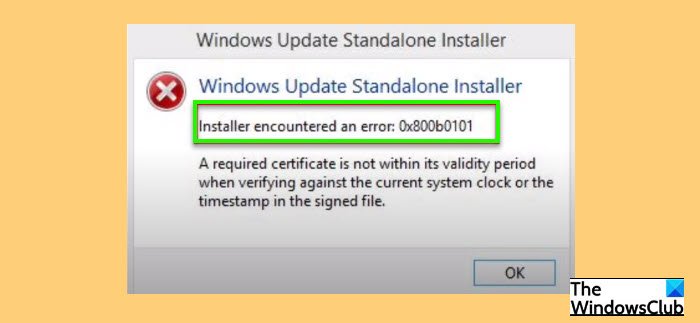
In this article, we are going to fix Windows Update Error 0X800B0101 on Windows 11/10 with the help of some simple solutions.
More often than not, you will see this error if the date & time on your computer is incorrect. However, there are some other solutions as well that we will see hereinafter.
These are the things you can do to fix Windows Update Error 0x800B0101 on Windows 11/10.
- Correct the Date & Time
- Clear SoftwareDistribution folder contents
- Clear catroot2 folder contents
- Clear pending.xml file
- Run SFC and DISM
Let us talk about them in detail.
1] Correct Date & Time
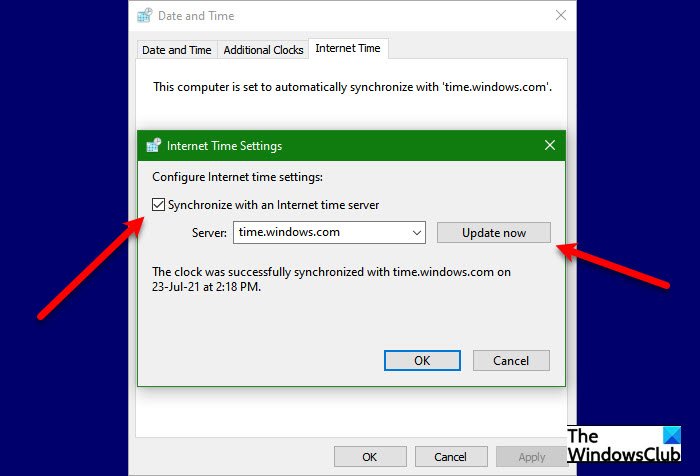
Self-explanatory from the error message itself, this error is because of an incorrect date & time. Therefore, we need to correct both these entities and see if it fixes the issue.
You can follow the given steps to correct the date & time.
- Launch Run(Win + R), type “timedate.cpl”, and hit Enter.
- Go to the Internet Time tab and click Change Settings.
- Make sure that “Synchronize with an Internet time server”, Server is set to time.windows.com, and click Ok.
- Go to the Date & Time tab, click Change time zone, and make sure the time zone is set correctly.
Now, reboot your computer and check if the issue persists.
2] Clear SoftwareDistribution folder content
If changing date and time is to no avail, try clearing SoftwareDistribution folder contents and check if the issue is fixed.
Launch Command Prompt as an administrator, and run the following command to pause the Windows Update service.
net stop wuauserv
Now, run the following command to pause Background Intelligent Transfer Service
net stop bits
Hit Win + R, paste the following location, and hit Enter.
C:WindowsSoftwareDistribution
Delete all the content of the SoftwareDistribution folder and check if the issue persists.
3] Clear Cartoot2 folder content
If the issue persists, try clearing Cartoot2 folder content. Do this and check if the issue persists.
4] Clear pending.xml file
Open an elevated Command Prompt window, type the following, and hit Enter:
Ren c:windowswinsxspending.xml pending.old
This will rename the pending.xml file to pending.old. Now try again.
5] Run SFC and DISM
The error can be because of a corrupted system file and running SFC and DISM will fix the issue. So, launch Command Prompt as an administrator and run the following commands one after the other is completed.
sfc /scannow
Dism /Online /Cleanup-Image /ScanHealth
After running these commands, check if the issue persists.
Why does my Windows 11/10 Update keep failing?
There can be many reasons why Windows 10 update keeps failing. Corrupted updated file, driver conflict, multiple updated queued, and more. But if you are seeing error 0x800B0101, you can fix the error with the aforementioned solutions.
How to update Windows 10/11?
The best way to update Windows 11/10 is via the Settings app. Launch Settings by Win + I, and go to Update & Security > Check for updates. This way you can update your computer if there is an update available.
Windows users when trying to update their computer by Windows Update Standalone Installer or any when trying to install a different Windows component through Windows Installer may at times see the following error.
Windows Update Standalone Installer
Installer encountered an error: 0x800B0101
A required certificate is not within its validity period when verifying against the current system clock or the timestamp in the signified file.
In this article, we are going to fix Windows Update Error 0X800B0101 on Windows 11/10 with the help of some simple solutions.
More often than not, you will see this error if the date & time on your computer is incorrect. However, there are some other solutions as well that we will see hereinafter.
These are the things you can do to fix Windows Update Error 0x800B0101 on Windows 11/10.
- Correct the Date & Time
- Clear SoftwareDistribution folder contents
- Clear catroot2 folder contents
- Clear pending.xml file
- Run SFC and DISM
Let us talk about them in detail.
1] Correct Date & Time
Self-explanatory from the error message itself, this error is because of an incorrect date & time. Therefore, we need to correct both these entities and see if it fixes the issue.
You can follow the given steps to correct the date & time.
- Launch Run(Win + R), type “timedate.cpl”, and hit Enter.
- Go to the Internet Time tab and click Change Settings.
- Make sure that “Synchronize with an Internet time server”, Server is set to time.windows.com, and click Ok.
- Go to the Date & Time tab, click Change time zone, and make sure the time zone is set correctly.
Now, reboot your computer and check if the issue persists.
2] Clear SoftwareDistribution folder content
If changing date and time is to no avail, try clearing SoftwareDistribution folder contents and check if the issue is fixed.
Launch Command Prompt as an administrator, and run the following command to pause the Windows Update service.
net stop wuauserv
Now, run the following command to pause Background Intelligent Transfer Service
net stop bits
Hit Win + R, paste the following location, and hit Enter.
C:WindowsSoftwareDistribution
Delete all the content of the SoftwareDistribution folder and check if the issue persists.
3] Clear Cartoot2 folder content
If the issue persists, try clearing Cartoot2 folder content. Do this and check if the issue persists.
4] Clear pending.xml file
Open an elevated Command Prompt window, type the following, and hit Enter:
Ren c:windowswinsxspending.xml pending.old
This will rename the pending.xml file to pending.old. Now try again.
5] Run SFC and DISM
The error can be because of a corrupted system file and running SFC and DISM will fix the issue. So, launch Command Prompt as an administrator and run the following commands one after the other is completed.
sfc /scannow
Dism /Online /Cleanup-Image /ScanHealth
After running these commands, check if the issue persists.
Why does my Windows 11/10 Update keep failing?
There can be many reasons why Windows 10 update keeps failing. Corrupted updated file, driver conflict, multiple updated queued, and more. But if you are seeing error 0x800B0101, you can fix the error with the aforementioned solutions.
How to update Windows 10/11?
The best way to update Windows 11/10 is via the Settings app. Launch Settings by Win + I, and go to Update & Security > Check for updates. This way you can update your computer if there is an update available.
Пользователи Windows при попытке обновить свой компьютер с помощью автономного установщика Центра обновления Windows или любого другого компонента Windows при попытке установить другой компонент Windows через установщик Windows могут иногда видеть следующую ошибку.
Автономный установщик Центра обновления Windows
Установщик обнаружил ошибку: 0x800B0101
Срок действия требуемого сертификата истек при проверке по текущим системным часам или метке времени в обозначенном файле.
В этой статье мы собираемся исправить ошибку Центра обновления Windows 0X800B0101 в Windows 10 с помощью нескольких простых решений.
Чаще всего вы будете видеть эту ошибку, если дата и время на вашем компьютере неверны. Однако есть и другие решения, которые мы увидим ниже.
Вот что вы можете сделать, чтобы исправить ошибку Центра обновления Windows 0x800B0101 в Windows 10.
- Исправьте дату и время
- Очистить содержимое папки SoftwareDistribution
- Очистить содержимое папки catroot2
- Очистить файл pending.xml
- Запустите SFC и DISM
Поговорим о них подробнее.
1]Правильная дата и время
Из самого сообщения об ошибке понятно, что эта ошибка связана с неправильной датой и временем. Следовательно, нам нужно исправить обе эти сущности и посмотреть, решит ли это проблему.
Вы можете выполнить указанные шаги, чтобы исправить дату и время.
- Запустить Выполнить (Win + R), тип «Timedate.cpl»и нажмите Enter.
- Перейти к Интернет-время вкладка и щелкните Изменить настройки.
- Убедитесь что «Синхронизация с сервером времени в Интернете », Сервер настроен на time.windows.comи нажмите ОК.
- Перейти к Дата и время на вкладке, щелкните Изменить часовой пояс и убедитесь, что часовой пояс установлен правильно.
Теперь перезагрузите компьютер и проверьте, сохраняется ли проблема.
2]Очистить содержимое папки SoftwareDistribution
Если изменение даты и времени не дало результатов, попробуйте очистить содержимое папки SoftwareDistribution и проверьте, устранена ли проблема.
Запустите командную строку от имени администратора и выполните следующую команду, чтобы приостановить службу Windows Update.
чистая остановка wuauserv
Теперь выполните следующую команду, чтобы приостановить фоновую интеллектуальную службу передачи.
чистые стоповые биты
Ударить Win + R, вставьте следующее местоположение и нажмите Enter.
C: Windows SoftwareDistribution
Удалите все содержимое папки SoftwareDistribution и проверьте, сохраняется ли проблема.
3]Очистить содержимое папки Cartoot2
Если проблема не исчезнет, попробуйте очистить содержимое папки Cartoot2. Сделайте это и проверьте, сохраняется ли проблема.
4]Очистить файл pending.xml
Откройте окно командной строки с повышенными привилегиями, введите следующее и нажмите Enter:
Ren c: windows winsxs pending.xml pending.old
Это приведет к переименованию файла pending.xml в pending.old. А теперь попробуйте еще раз.
5]Запустите SFC и DISM
Ошибка может быть из-за поврежденного системного файла, и запуск SFC и DISM решит проблему. Итак, запустите командную строку от имени администратора и выполните следующие команды одну за другой.
sfc / scannowDism / Online / Cleanup-Image / ScanHealth
После выполнения этих команд проверьте, сохраняется ли проблема.
Почему мое обновление Windows 10 продолжает давать сбой?
Может быть множество причин, по которым обновление Windows 10 не работает. Поврежденный обновленный файл, конфликт драйверов, несколько обновлений в очереди и многое другое. Но если вы видите ошибку 0x800B0101, вы можете исправить ошибку с помощью вышеупомянутых решений.
Как обновить Windows 10?
Лучший способ обновить Windows 10 — через приложение «Настройки». Запустить настройки Win + I, и перейти к Обновление и безопасность> Проверить наличие обновлений. Таким образом вы сможете обновить свой компьютер, если доступно обновление.
.
Проблемы
При установке клиента System Center 2012 Configuration Manager с пакетом обновления 1 (SP1) регистрируется следующую ошибку:
Не удалось проверить подпись C:WINDOWSccmsetupMicrosoftPolicyPlatformSetup.msi authenticode. Возврат кода 0x800b0101
Решение
Способ 1
Установите исправление, указанное в этой статье, перед установкой System Center 2012 Configuration Manager с пакетом обновления 1 (SP1). Это исправление должно быть установлено на всех серверах сайта. Щелкните «Скачать исправление», доступное в начале этой статьи, чтобы получить это исправление.
Обратите System Center 2012 Configuration Manager с пакетом обновления 1 (SP1) теперь включает исправления 2801987. Если вы устанавливаете System Center 2012 Configuration Manager с пакетом обновления 1 (SP1) с помощью носителя, полученного 25 января 2013 г., вам не нужно устанавливать исправление, описанное в этой статье базы знаний Майкрософт.
Способ 2
Используйте клиентский компонент Центра обновления Windows для установки следующих обновлений перед установкой System Center 2012 Configuration Manager с пакетом обновления 1 (SP1):
-
Обновление 2756872 для Windows 8 и Windows Server 2012
-
Обновление 2749655 для Windows более ранних версий, чем Windows 8 и Windows Server 2012
Причина
Эта проблема возникает, поскольку MicrosoftPolicyPlatformSetup.msi подписан цифровым сертификатом, который не имеет правильных атрибутов меток времени. Советы по 2749665 майкрософт содержат дополнительные сведения об этой проблеме с сертификатом.
Советы по безопасности 2749665 Майкрософт. Проблемы совместимости, влияющие на подписанные двоичные файлы Майкрософт
Статус
Корпорация Майкрософт подтверждает наличие этой проблемы в своих продуктах, которые перечислены в разделе «Применяется к».
Дополнительная информация
Об этом исправлении
Это исправление предназначено для устранения только проблемы, описанной в этой статье. Применяйте его только к системам, в которых возникла эта проблема.
Если кнопка «Скачать исправление» в начале этой статьи не отображается, обратитесь в службу поддержки клиентов Майкрософт, чтобы получить исправление. Ниже приведен полный список номеров телефонов службы поддержки майкрософт и сведения о затратах на поддержку
. Обратите внимание, что в особых случаях плата, которая обычно взимается за вызовы в службу поддержки, может быть отменена, если служба поддержки Майкрософт Professional определяет, что конкретное обновление устраните проблему. Обычные затраты на поддержку будут применяться к дополнительным вопросам поддержки и вопросам, которые не подходят для конкретного обновления.
Сведения о файлах
Английская версия исправления содержит файлы с атрибутами, указанными в следующей таблице, или более поздние. Даты и время для файлов указаны в формате времени UTC. При просмотре сведений о файлах выполняется перевод соответствующих значений в местное время. Чтобы узнать разницу между временем UTC и местным временем, откройте вкладку Часовой пояс элемента Дата и время панели управления.
|
Имя файла |
Версия файла |
Размер |
дата |
Время |
Платформа |
|---|---|---|---|---|---|
|
Ccmsetup.cab |
Неприменимо |
9,513 |
11 января 2013 г. |
15:40 |
x64 |
|
Microsoftpolicyplatformsetup.msi |
Неприменимо |
2,265,088 |
20 декабря 2012 г. |
01:40 |
x64 |
|
Microsoftpolicyplatformsetup.msi |
Неприменимо |
1,798,144 |
20 декабря 2012 г. |
01:40 |
x86 |
Нужна дополнительная помощь?
 |
Номер ошибки: | Ошибка 0x800B0101 |
| Название ошибки: | Microsoft Error Code 0X800B0101 | |
| Описание ошибки: | Ошибка 0x800B0101: Возникла ошибка в приложении Microsoft. Приложение будет закрыто. Приносим извинения за неудобства. | |
| Разработчик: | Microsoft Corporation | |
| Программное обеспечение: | Microsoft | |
| Относится к: | Windows XP, Vista, 7, 8, 10, 11 |
Фон «Microsoft Error Code 0X800B0101»
«Microsoft Error Code 0X800B0101» также считается ошибкой во время выполнения (ошибкой). Программисты, такие как Microsoft Corporation, стремятся создавать программное обеспечение, свободное от этих сбоев, пока оно не будет публично выпущено. Хотя эти превентивные действия принимаются, иногда ошибки, такие как ошибка 0x800B0101, будут пропущены.
«Microsoft Error Code 0X800B0101» может возникнуть у пользователей Microsoft даже при нормальном использовании приложения. В случае обнаруженной ошибки 0x800B0101 клиенты могут сообщить о наличии проблемы Microsoft Corporation по электронной почте или сообщать об ошибках. Затем Microsoft Corporation исправит ошибки и подготовит файл обновления для загрузки. В результате разработчик может использовать пакеты обновлений для Microsoft, доступные с их веб-сайта (или автоматическую загрузку), чтобы устранить эти ошибки 0x800B0101 проблемы и другие ошибки.
Что на самом деле вызывает ошибку времени выполнения 0x800B0101?
У вас будет сбой во время выполнения Microsoft, если вы столкнетесь с «Microsoft Error Code 0X800B0101» во время выполнения. Мы можем определить происхождение ошибок ошибки 0x800B0101 во время выполнения следующим образом:
Ошибка 0x800B0101 Crash — Ошибка 0x800B0101 остановит компьютер от выполнения обычной программной операции. Обычно это происходит, когда Microsoft не может обработать данные в удовлетворительной форме и поэтому не может получить ожидаемый результат.
Утечка памяти «Microsoft Error Code 0X800B0101» — ошибка 0x800B0101 утечка памяти приводит к тому, что Microsoft постоянно использует все больше и больше памяти, увяская систему. Это может быть вызвано неправильной конфигурацией программного обеспечения Microsoft Corporation или когда одна команда запускает цикл, который не может быть завершен.
Ошибка 0x800B0101 Logic Error — «логическая ошибка», как говорят, генерируется, когда программное обеспечение получает правильный ввод, но генерирует неверный вывод. Это видно, когда исходный код Microsoft Corporation включает дефект в анализе входных данных.
Основные причины Microsoft Corporation ошибок, связанных с файлом Microsoft Error Code 0X800B0101, включают отсутствие или повреждение файла, или, в некоторых случаях, заражение связанного Microsoft вредоносным ПО в прошлом или настоящем. Как правило, любую проблему, связанную с файлом Microsoft Corporation, можно решить посредством замены файла на новую копию. Запуск сканирования реестра после замены файла, из-за которого возникает проблема, позволит очистить все недействительные файлы Microsoft Error Code 0X800B0101, расширения файлов или другие ссылки на файлы, которые могли быть повреждены в результате заражения вредоносным ПО.
Распространенные сообщения об ошибках в Microsoft Error Code 0X800B0101
Типичные ошибки Microsoft Error Code 0X800B0101, возникающие в Microsoft для Windows:
- «Ошибка программного обеспечения Microsoft Error Code 0X800B0101. «
- «Недопустимый файл Microsoft Error Code 0X800B0101. «
- «Microsoft Error Code 0X800B0101 должен быть закрыт. «
- «Microsoft Error Code 0X800B0101 не может быть найден. «
- «Microsoft Error Code 0X800B0101 не найден.»
- «Ошибка запуска в приложении: Microsoft Error Code 0X800B0101. «
- «Microsoft Error Code 0X800B0101 не работает. «
- «Отказ Microsoft Error Code 0X800B0101.»
- «Microsoft Error Code 0X800B0101: путь приложения является ошибкой. «
Обычно ошибки Microsoft Error Code 0X800B0101 с Microsoft возникают во время запуска или завершения работы, в то время как программы, связанные с Microsoft Error Code 0X800B0101, выполняются, или редко во время последовательности обновления ОС. При появлении ошибки Microsoft Error Code 0X800B0101 запишите вхождения для устранения неполадок Microsoft и чтобы HelpMicrosoft Corporation найти причину.
Эпицентры Microsoft Error Code 0X800B0101 Головные боли
Большинство проблем Microsoft Error Code 0X800B0101 связаны с отсутствующим или поврежденным Microsoft Error Code 0X800B0101, вирусной инфекцией или недействительными записями реестра Windows, связанными с Microsoft.
В первую очередь, проблемы Microsoft Error Code 0X800B0101 создаются:
- Недопустимая или поврежденная запись Microsoft Error Code 0X800B0101.
- Вирус или вредоносное ПО, которые повредили файл Microsoft Error Code 0X800B0101 или связанные с Microsoft программные файлы.
- Другая программа (не связанная с Microsoft) удалила Microsoft Error Code 0X800B0101 злонамеренно или по ошибке.
- Другое программное обеспечение, конфликтующее с Microsoft, Microsoft Error Code 0X800B0101 или общими ссылками.
- Microsoft/Microsoft Error Code 0X800B0101 поврежден от неполной загрузки или установки.
Продукт Solvusoft
Загрузка
WinThruster 2022 — Проверьте свой компьютер на наличие ошибок.
Совместима с Windows 2000, XP, Vista, 7, 8, 10 и 11
Установить необязательные продукты — WinThruster (Solvusoft) | Лицензия | Политика защиты личных сведений | Условия | Удаление
Как исправить время выполнения Ошибка 0x800B0101 Код ошибки Microsoft 0X800B0101
В этой статье представлена ошибка с номером Ошибка 0x800B0101, известная как Код ошибки Microsoft 0X800B0101, описанная как Ошибка 0x800B0101: Возникла ошибка в приложении Microsoft. Приложение будет закрыто. Приносим свои извинения за неудобства.
О программе Runtime Ошибка 0x800B0101
Время выполнения Ошибка 0x800B0101 происходит, когда Microsoft дает сбой или падает во время запуска, отсюда и название. Это не обязательно означает, что код был каким-то образом поврежден, просто он не сработал во время выполнения. Такая ошибка появляется на экране в виде раздражающего уведомления, если ее не устранить. Вот симптомы, причины и способы устранения проблемы.
Определения (Бета)
Здесь мы приводим некоторые определения слов, содержащихся в вашей ошибке, в попытке помочь вам понять вашу проблему. Эта работа продолжается, поэтому иногда мы можем неправильно определить слово, так что не стесняйтесь пропустить этот раздел!
- Код ошибки . Код ошибки — это значение, возвращаемое для предоставления контекста о причине возникновения ошибки.
Симптомы Ошибка 0x800B0101 — Код ошибки Microsoft 0X800B0101
Ошибки времени выполнения происходят без предупреждения. Сообщение об ошибке может появиться на экране при любом запуске %программы%. Фактически, сообщение об ошибке или другое диалоговое окно может появляться снова и снова, если не принять меры на ранней стадии.
Возможны случаи удаления файлов или появления новых файлов. Хотя этот симптом в основном связан с заражением вирусом, его можно отнести к симптомам ошибки времени выполнения, поскольку заражение вирусом является одной из причин ошибки времени выполнения. Пользователь также может столкнуться с внезапным падением скорости интернет-соединения, но, опять же, это не всегда так.
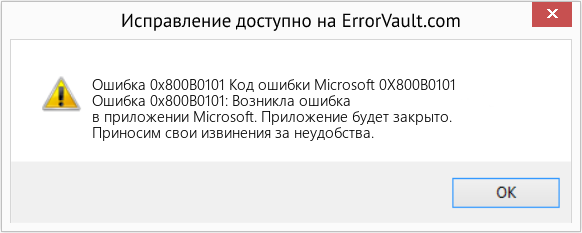
(Только для примера)
Причины Код ошибки Microsoft 0X800B0101 — Ошибка 0x800B0101
При разработке программного обеспечения программисты составляют код, предвидя возникновение ошибок. Однако идеальных проектов не бывает, поскольку ошибки можно ожидать даже при самом лучшем дизайне программы. Глюки могут произойти во время выполнения программы, если определенная ошибка не была обнаружена и устранена во время проектирования и тестирования.
Ошибки во время выполнения обычно вызваны несовместимостью программ, запущенных в одно и то же время. Они также могут возникать из-за проблем с памятью, плохого графического драйвера или заражения вирусом. Каким бы ни был случай, проблему необходимо решить немедленно, чтобы избежать дальнейших проблем. Ниже приведены способы устранения ошибки.
Методы исправления
Ошибки времени выполнения могут быть раздражающими и постоянными, но это не совсем безнадежно, существует возможность ремонта. Вот способы сделать это.
Если метод ремонта вам подошел, пожалуйста, нажмите кнопку upvote слева от ответа, это позволит другим пользователям узнать, какой метод ремонта на данный момент работает лучше всего.
Обратите внимание: ни ErrorVault.com, ни его авторы не несут ответственности за результаты действий, предпринятых при использовании любого из методов ремонта, перечисленных на этой странице — вы выполняете эти шаги на свой страх и риск.
Метод 1 — Закройте конфликтующие программы
Когда вы получаете ошибку во время выполнения, имейте в виду, что это происходит из-за программ, которые конфликтуют друг с другом. Первое, что вы можете сделать, чтобы решить проблему, — это остановить эти конфликтующие программы.
- Откройте диспетчер задач, одновременно нажав Ctrl-Alt-Del. Это позволит вам увидеть список запущенных в данный момент программ.
- Перейдите на вкладку «Процессы» и остановите программы одну за другой, выделив каждую программу и нажав кнопку «Завершить процесс».
- Вам нужно будет следить за тем, будет ли сообщение об ошибке появляться каждый раз при остановке процесса.
- Как только вы определите, какая программа вызывает ошибку, вы можете перейти к следующему этапу устранения неполадок, переустановив приложение.
Метод 2 — Обновите / переустановите конфликтующие программы
Использование панели управления
- В Windows 7 нажмите кнопку «Пуск», затем нажмите «Панель управления», затем «Удалить программу».
- В Windows 8 нажмите кнопку «Пуск», затем прокрутите вниз и нажмите «Дополнительные настройки», затем нажмите «Панель управления»> «Удалить программу».
- Для Windows 10 просто введите «Панель управления» в поле поиска и щелкните результат, затем нажмите «Удалить программу».
- В разделе «Программы и компоненты» щелкните проблемную программу и нажмите «Обновить» или «Удалить».
- Если вы выбрали обновление, вам просто нужно будет следовать подсказке, чтобы завершить процесс, однако, если вы выбрали «Удалить», вы будете следовать подсказке, чтобы удалить, а затем повторно загрузить или использовать установочный диск приложения для переустановки. программа.
Использование других методов
- В Windows 7 список всех установленных программ можно найти, нажав кнопку «Пуск» и наведя указатель мыши на список, отображаемый на вкладке. Вы можете увидеть в этом списке утилиту для удаления программы. Вы можете продолжить и удалить с помощью утилит, доступных на этой вкладке.
- В Windows 10 вы можете нажать «Пуск», затем «Настройка», а затем — «Приложения».
- Прокрутите вниз, чтобы увидеть список приложений и функций, установленных на вашем компьютере.
- Щелкните программу, которая вызывает ошибку времени выполнения, затем вы можете удалить ее или щелкнуть Дополнительные параметры, чтобы сбросить приложение.
Метод 3 — Обновите программу защиты от вирусов или загрузите и установите последнюю версию Центра обновления Windows.
Заражение вирусом, вызывающее ошибку выполнения на вашем компьютере, необходимо немедленно предотвратить, поместить в карантин или удалить. Убедитесь, что вы обновили свою антивирусную программу и выполнили тщательное сканирование компьютера или запустите Центр обновления Windows, чтобы получить последние определения вирусов и исправить их.
Метод 4 — Переустановите библиотеки времени выполнения
Вы можете получить сообщение об ошибке из-за обновления, такого как пакет MS Visual C ++, который может быть установлен неправильно или полностью. Что вы можете сделать, так это удалить текущий пакет и установить новую копию.
- Удалите пакет, выбрав «Программы и компоненты», найдите и выделите распространяемый пакет Microsoft Visual C ++.
- Нажмите «Удалить» в верхней части списка и, когда это будет сделано, перезагрузите компьютер.
- Загрузите последний распространяемый пакет от Microsoft и установите его.
Метод 5 — Запустить очистку диска
Вы также можете столкнуться с ошибкой выполнения из-за очень нехватки свободного места на вашем компьютере.
- Вам следует подумать о резервном копировании файлов и освобождении места на жестком диске.
- Вы также можете очистить кеш и перезагрузить компьютер.
- Вы также можете запустить очистку диска, открыть окно проводника и щелкнуть правой кнопкой мыши по основному каталогу (обычно это C

- Щелкните «Свойства», а затем — «Очистка диска».

Метод 6 — Переустановите графический драйвер
Если ошибка связана с плохим графическим драйвером, вы можете сделать следующее:
- Откройте диспетчер устройств и найдите драйвер видеокарты.
- Щелкните правой кнопкой мыши драйвер видеокарты, затем нажмите «Удалить», затем перезагрузите компьютер.
Метод 7 — Ошибка выполнения, связанная с IE
Если полученная ошибка связана с Internet Explorer, вы можете сделать следующее:
- Сбросьте настройки браузера.
- В Windows 7 вы можете нажать «Пуск», перейти в «Панель управления» и нажать «Свойства обозревателя» слева. Затем вы можете перейти на вкладку «Дополнительно» и нажать кнопку «Сброс».
- Для Windows 8 и 10 вы можете нажать «Поиск» и ввести «Свойства обозревателя», затем перейти на вкладку «Дополнительно» и нажать «Сброс».
- Отключить отладку скриптов и уведомления об ошибках.
- В том же окне «Свойства обозревателя» можно перейти на вкладку «Дополнительно» и найти пункт «Отключить отладку сценария».
- Установите флажок в переключателе.
- Одновременно снимите флажок «Отображать уведомление о каждой ошибке сценария», затем нажмите «Применить» и «ОК», затем перезагрузите компьютер.
Если эти быстрые исправления не работают, вы всегда можете сделать резервную копию файлов и запустить восстановление на вашем компьютере. Однако вы можете сделать это позже, когда перечисленные здесь решения не сработают.
Другие языки:
How to fix Error 0x800B0101 (Microsoft Error Code 0X800B0101) — Error 0x800B0101: Microsoft has encountered a problem and needs to close. We are sorry for the inconvenience.
Wie beheben Fehler 0x800B0101 (Microsoft-Fehlercode 0X800B0101) — Fehler 0x800B0101: Microsoft hat ein Problem festgestellt und muss geschlossen werden. Wir entschuldigen uns für die Unannehmlichkeiten.
Come fissare Errore 0x800B0101 (Codice errore Microsoft 0X800B0101) — Errore 0x800B0101: Microsoft ha riscontrato un problema e deve essere chiuso. Ci scusiamo per l’inconveniente.
Hoe maak je Fout 0x800B0101 (Microsoft-foutcode 0X800B0101) — Fout 0x800B0101: Microsoft heeft een probleem ondervonden en moet worden afgesloten. Excuses voor het ongemak.
Comment réparer Erreur 0x800B0101 (Code d’erreur Microsoft 0X800B0101) — Erreur 0x800B0101 : Microsoft a rencontré un problème et doit fermer. Nous sommes désolés du dérangement.
어떻게 고치는 지 오류 0x800B0101 (마이크로소프트 오류 코드 0X800B0101) — 오류 0x800B0101: Microsoft에 문제가 발생해 닫아야 합니다. 불편을 끼쳐드려 죄송합니다.
Como corrigir o Erro 0x800B0101 (Código de erro da Microsoft 0X800B0101) — Erro 0x800B0101: A Microsoft encontrou um problema e precisa fechar. Lamentamos o inconveniente.
Hur man åtgärdar Fel 0x800B0101 (Microsoft felkod 0X800B0101) — Fel 0x800B0101: Microsoft har stött på ett problem och måste avslutas. Vi är ledsna för besväret.
Jak naprawić Błąd 0x800B0101 (Kod błędu Microsoft 0X800B0101) — Błąd 0x800B0101: Microsoft napotkał problem i musi zostać zamknięty. Przepraszamy za niedogodności.
Cómo arreglar Error 0x800B0101 (Código de error de Microsoft 0X800B0101) — Error 0x800B0101: Microsoft ha detectado un problema y debe cerrarse. Lamentamos las molestias.
 Об авторе: Фил Харт является участником сообщества Microsoft с 2010 года. С текущим количеством баллов более 100 000 он внес более 3000 ответов на форумах Microsoft Support и создал почти 200 новых справочных статей в Technet Wiki.
Следуйте за нами: 


Последнее обновление:
01/07/22 12:48 : Пользователь Windows 7 проголосовал за то, что метод восстановления 7 работает для него.

Этот инструмент восстановления может устранить такие распространенные проблемы компьютера, как синие экраны, сбои и замораживание, отсутствующие DLL-файлы, а также устранить повреждения от вредоносных программ/вирусов и многое другое путем замены поврежденных и отсутствующих системных файлов.
ШАГ 1:
Нажмите здесь, чтобы скачать и установите средство восстановления Windows.
ШАГ 2:
Нажмите на Start Scan и позвольте ему проанализировать ваше устройство.
ШАГ 3:
Нажмите на Repair All, чтобы устранить все обнаруженные проблемы.
СКАЧАТЬ СЕЙЧАС
Совместимость

Требования
1 Ghz CPU, 512 MB RAM, 40 GB HDD
Эта загрузка предлагает неограниченное бесплатное сканирование ПК с Windows. Полное восстановление системы начинается от $19,95.
ID статьи: ACX07459RU
Применяется к: Windows 10, Windows 8.1, Windows 7, Windows Vista, Windows XP, Windows 2000