
Microsoft Store обычно работает нормально. Но иногда при обновлении приложений в вашей системе вы можете заметить раздражающий код ошибки «ERROR_PACKAGE_REPOSITORY_CORRUPTED. Код ошибки 0x80073CFE “. После тщательного изучения сообщения об ошибке мы пришли к выводу, что причиной этой проблемы является поврежденный раздел реестра.
Исправление 1. Выйдите из системы и войдите в Магазин.
Лучший и самый простой способ избавиться от этой ошибки — выйти и снова войти в Магазин.
1. Сначала запустите Microsoft Store.
2. Затем нажмите на значок своей учетной записи в строке меню и нажмите «Выйти».
Вы выйдете из Магазина.
3. Теперь нажмите на значок той же учетной записи и нажмите «Войти».
4. Далее выберите свою учетную запись Microsoft на следующем шаге.
5. Затем нажмите «Продолжить», чтобы продолжить.
Вам будет предложено ввести системный PIN-код для подтверждения вашей личности. Таким образом, войдите в Магазин, используя свою учетную запись.
Как только вы закончите, попробуйте обновить приложение в магазине.
Исправление 2 — Сброс кеша магазина
Вам необходимо сбросить кеш магазина в вашей системе.
1. Сначала нажмите значок Windows и введите «wsreset».
2. Затем нажмите «wsreset» в результатах поиска, чтобы сбросить кеш магазина.
Это сбросит кеш магазина и установит для него системное значение по умолчанию. Теперь откройте Магазин и попробуйте обновить приложения.
Исправление 3 — Используйте автоматические настройки даты и времени
Эту проблему могут вызвать неправильные настройки даты и времени.
1. Сначала нажмите одновременно клавиши Windows + I.
2. Затем нажмите на настройки «Время и язык».
3. Теперь на правой панели щелкните «Дата и время».
3. Затем установите для параметра «Установить время автоматически» значение «Вкл.».
4. Точно так же переключите настройки «Установить часовой пояс автоматически» на «Вкл.».
После этого закройте Настройки.
Откройте Магазин и попробуйте обновить приложение, при обновлении которого возникли проблемы.
Если сброс самого кеша не работает, вам необходимо восстановить / сбросить Microsoft Store.
1. Сначала нажмите одновременно клавиши Windows + I.
2. Затем нажмите «Приложения» слева.
3. С правой стороны нажмите «Приложения и функции».
4. Теперь найдите «Microsoft Store» в списке приложений.
5. Затем щелкните трехточечное меню и щелкните «Дополнительные параметры», чтобы открыть его.
6. Теперь нажмите «Восстановить», чтобы восстановить Магазин в вашей системе.
7. После ремонта откройте Магазин и попробуйте использовать его снова.
8. Если вы все еще видите сообщение об ошибке, прокрутите список вниз и нажмите «Сброс».
9. Наконец, вы должны снова нажать на опцию «Сброс», чтобы подтвердить свое действие.
После этого закройте Магазин и перезагрузите компьютер.
После перезагрузки войдите в Магазин, используя учетные данные Microsoft. Попробуйте обновить / установить новое приложение.
Исправление 5 — Перерегистрировать Магазин
Попробуйте перерегистрировать Магазин с терминала.
1. Сначала нажмите клавишу Windows и начните набирать «powershell».
2. Теперь щелкните правой кнопкой мыши «Windows PowerShell» и нажмите «Запуск от имени администратора».
3. Когда терминал появится на вашем экране, введите эту команду и нажмите Enter.
powershell -ExecutionPolicy Unrestricted Add-AppxPackage -DisableDevelopmentMode -Register $Env:SystemRootWinStoreAppxManifest.XML
После выполнения этой команды закройте окно PowerShell.
Затем перезагрузите компьютер.
Исправление 6 — Запуск сканирования SFC и DISM
Запустите сканирование SFC и DISM, чтобы определить и исправить отсутствующие системные файлы.
1. Сначала щелкните правой кнопкой мыши клавишу Windows и нажмите «cmd».
2. Затем напишите «cmd» и одновременно нажмите клавиши Ctrl + Shift + Enter.
3. Теперь скопируйте и вставьте эти две команды одну за другой и нажмите Enter, чтобы запустить оба сканирования DISM.
DISM.exe /Online /Cleanup-image /Scanhealth
DISM.exe /Online /Cleanup-image /Restorehealth
Windows выполнит эти проверки DISM в вашей системе и восстановит все отсутствующие файлы.
4. По завершении вставьте эту команду и нажмите Enter, чтобы запустить сканирование SFC.
sfc /scannow
После успешного запуска двух сканирований закройте командную строку. Перезагрузите компьютер.
Ошибка 0x80073cfe связана с магазином приложений Microsoft Store. Она препятствует установке любых программ: сбой может возникать либо до начала инсталляции, либо сразу или через некоторое время после него. Утилиты могут даже пропадать с рабочего стола после, казалось бы, успешной установки. Представители технической поддержки и умельцы с форумов предложили много способов борьбы с проблемой, но практически все они не работают. На самом деле есть пару простых и действенных решений, которое предложил один из пользователей и многие подтвердили его эффективность.
Как исправить ошибка 0x80073cfe в Windows 8, 10?
Есть 2 эффективные тактики в борьбе с 0x80073cfe. Обе имеют высокие шансы на срабатывание, но по нашим наблюдениям, у первого варианта больше вероятность успеха.
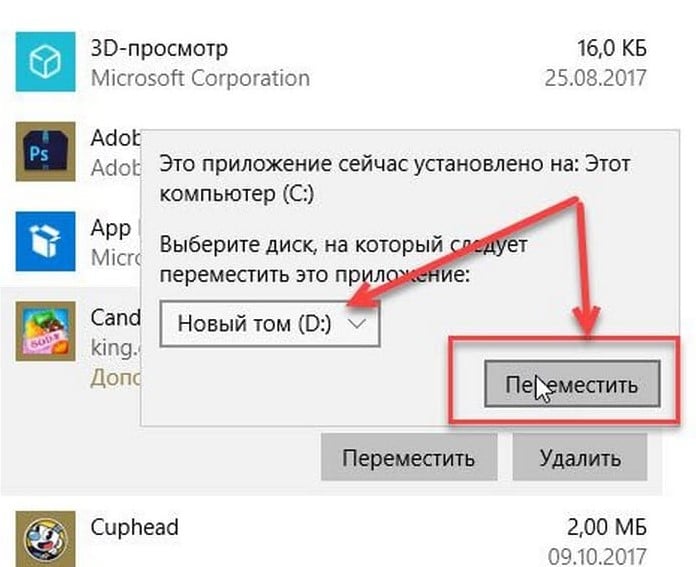
Переместить программу на системный диск
Скорее всего все, что вам нужно сделать – переместить проблемную программу на системный логический диск и вот, как это можно выполнить.
Пошаговая инструкция:
- Открываем магазин Microsoft Store.
- Переходим в раздел «Настройки» на вкладку «Система».
- Выбираем элемент «Хранилище» и выбираем вариант с внешним накопителем.
- Открываем список приложений. На этом этапе придется немного подождать, пока будет выстроен весь перечень программ.
- Среди списка находим ту программу, которая столкнулась с ошибкой обновления или установки.
- Выбираем утилиту и жмем на опцию «Переместить».
- Указываем в качестве директории то место, где установлена операционная система.
- Повторяем попытку произвести обновление.
Еще один полезный совет – почистить кэш магазина. Хоть у этого способа и меньшие шансы на успех, но они есть. Нужно всего лишь запустить файл wsreset.exe, который можем найти с помощью поиска в Windows.
Работа со службами
Этот способ предложил технический эксперт Microsoft, и мы лично видели благодарности за данную методику на сторонних форумах. При этом процедура проста до безобразия – нужно ввести серию команд, после каждой нажимая Enter.
net stop wuauserv
net stop cryptSvc
net stop bits
net stop msiserver
ren C:WindowsSoftwareDistribution SoftwareDistribution.old
ren C:WindowsSystem32catroot2 Catroot2.old
net start wuauserv
net start cryptSvc
net start bits
net start msiserver
Теперь самое время проверить, не обрывается ли процесс установки или обновления программ ошибкой 0x80073cfe.
Пока нам удалось выделить всего 2 действительно рабочие методики исправления ошибки 0x80073cfe в Windows 8, 10, 11. Однако мы не исключаем того, что бывают ситуации, в которых даже перечисленные исправления не срабатывают. Именно по этой причине мы надеемся на вашу помощь. Пожалуйста, опишите вашу ситуацию, что вы попробовали, удалось ли найти решение и при каких обстоятельствах появляется ошибка.
РЕКОМЕНДУЕМЫЕ: Загрузите этот инструмент, который поможет вам безопасно исправить распространенные ошибки Windows и автоматически оптимизировать производительность системы.
Вы можете найти все приложения, которые вам нужно загрузить и установить на свой ПК с Windows, в Microsoft Store. Однако некоторые пользователи сталкиваются с кодом ошибки 0x80073CFE при попытке запуска. Магазин Microsoft в Windows 10. Ошибка не позволяет им запускать магазин приложений Windows и загружать любые приложения.
Если вы видите ошибку 0x80073CFE, появится сообщение ниже.
«Произошло что-то неожиданное. Сообщение об этой проблеме поможет нам лучше понять ее. Вы можете немного подождать и попробовать еще раз или перезагрузить устройство. Это может помочь. Код: 0x80073CFE »
В некоторых случаях вы также получите сообщение об ошибке, «ERROR_PACKAGE_REPOSITORY_CORRUPTED. Репозиторий пакетов поврежден ».
Хотя могут быть разные причины и причины, по которым вы видите код ошибки Microsoft Store 0x80073CFE, есть также несколько способов исправить и устранить проблему. Следуйте каждому решению, приведенному ниже, по одному и попробуйте перезапустить магазин приложений, чтобы увидеть, осталась ли проблема или будет решена.
Решение №1 — перезагрузите компьютер с Windows 10.
Быстрая перезагрузка системы Windows поможет обновить сетевое подключение к Интернету и удалить временные файлы, которые могут быть причиной ошибки приложения Microsoft Store.
- Запустите меню «Пуск» на ПК с Windows 10.
- Щелкните Параметры питания.
- Выберите «Перезагрузить».
- Дождитесь завершения процесса перезагрузки, прежде чем перезапускать Microsoft Store.
Решение №2 — Сбросить Microsoft Store

Если перезагрузка компьютера не помогает, другой способ — сбросить настройки приложения Microsoft Store через меню «Настройки».
- Перейдите в меню настроек вашего ПК с Windows 10.
- Зайдите в Приложения.
- Выберите Приложения и функции.
- Найдите Microsoft Store и нажмите, чтобы открыть.
- Выберите дополнительные параметры.
- Нажмите кнопку «Сброс».
Решение №3 — Запустите сканирование Windows SFC.
- Сначала выполните поиск в командной строке.
- Щелкните его правой кнопкой мыши в результатах поиска и выберите «Запуск от имени администратора».
- Теперь введите следующую команду: SFC / scannow.
- Дождитесь завершения сканирования.
- Перезагрузите компьютер.
Решение №4 — Выполните сканирование DISM

- Найдите в командной строке и выберите Запуск от имени администратора.
- Введите следующую команду: DISM / Онлайн / Очистка-Образ / CheckHealth.
- После этого введите следующую команду: DISM / Онлайн / Очистить изображение / ScanHealth.
- Наконец, введите эту команду: DISM / Онлайн / Очистка-Образ / RestoreHealth.
- Перезагрузите компьютер.
Решение № 5 — Выполните метод сброса этого ПК.
Обратите внимание, что при восстановлении заводских настроек на ПК с Windows 10 будут удалены все приложения и настройки. Это даст вам новую и новую установку Windows 10. Однако вы можете сохранить все свои файлы во время процесса. Но, конечно, перед сбросом сделайте резервную копию всех ваших файлов.
- Запустите меню настроек.
- Выберите Обновление и безопасность.
- Щелкните Восстановление.
- Найдите Reset this PC.
- Щелкните «Начать работу».
- Не забудьте выбрать Сохранить мои файлы, чтобы сохранить резервную копию.
- Начнется сканирование.
- После сканирования вы увидите список приложений, которые Windows 10 удалит с вашего ПК.
- Если вы не хотите удалять приложения, нажмите «Отмена». Но если вы хотите продолжить, нажмите «Далее».
- Появится уведомление о сообщении. Прочтите внимательно. Если вы согласны, нажмите кнопку «Сброс».
Есть ли у вас какое-либо другое решение, которое может помочь другим пользователям исправить ошибку Microsoft Store? Мы будем рады узнать их в разделе комментариев ниже.
ЕЩЕ ЕСТЬ ВОПРОСЫ? Попробуйте этот инструмент для устранения ошибок Windows и автоматической оптимизации производительности системы.
Download PC Repair Tool to quickly find & fix Windows errors automatically
One of the numerous Microsoft Store error codes that you may encounter on your Windows 10 device is error code 0x80073CFE. In this post, we will identify the cause as well as provide the most suitable solutions to resolve the issue.
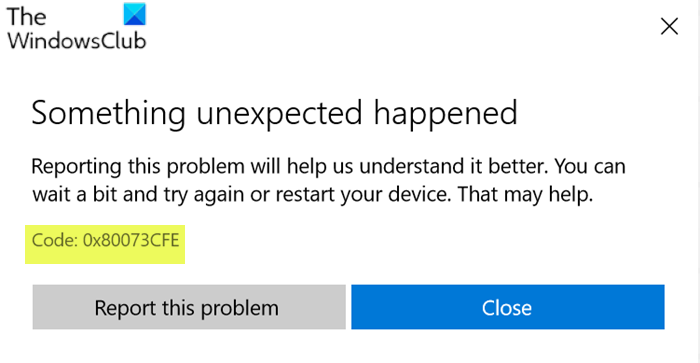
The error descriptions is as follows;
ERROR_PACKAGE_REPOSITORY_CORRUPTED
The package repository is corrupted.
There are several reasons for this issue to occur but generally, it happens if the folder referenced by the registry key below doesn’t exist or is corrupted:
HKLMSoftwareMicrosoftWindowsCurrentVersionAppxPackageRepositoryRoot
This error prevents Microsoft Store and its apps to function normally. You will not be able to update, download, install, or run the Store applications smoothly.
If you’re faced with this issue, you can try our recommended solutions below in no particular order and see if that helps to resolve the issue.
- Repair or Reset Microsoft Store
- Run SFC scan
- Run DISM scan
- Repair Registry
- Perform Reset This PC, Cloud Reset or In-place Upgrade Repair.
Let’s take a look at the description of the process involved concerning each of the listed solutions.
Before you try any of the solutions provided below, as indicated on the error prompt, wait a few minutes and then restart your PC and then try again. Also, make sure you have a stable internet connection. Try hard restarting or power-cycling your internet device (router/modem) and see if that helps.
1] Reset Microsoft Store
Windows 10 now lets you easily, with a click Reset your Windows Store via Settings. Do it and see if it helps.
2] Run SFC scan
Sometimes, the presence of faulty or corrupted files prevents Store from operating properly. In which case, running SFC scan can potentially fix Microsoft Store error code 0x80073CFE.
3] Run DISM scan
A viable solution is DISM scan that can resolve component store falsification.
Fix: Windows Update Error 66A or 13EC.
4] Repair Registry
As per the error description referencing a missing or corrupt registry key, repairing the Registry could fix the issue at hand. If not, try the next solution.
5] Perform Reset This PC, Cloud Reset or In-place Upgrade Repair Windows 10
The solution here is that you can try Reset This PC, or Cloud Reset to reset every Windows component. You may also try In-place Upgrade Repair and see if that helps.
Hope this helps!
Related post: Error 0x80073cf9 while installing Apps from Windows Store.

Anand Khanse is the Admin of TheWindowsClub.com, a 10-year Microsoft MVP (2006-16) & a Windows Insider MVP (2016-2022). Please read the entire post & the comments first, create a System Restore Point before making any changes to your system & be careful about any 3rd-party offers while installing freeware.
Download PC Repair Tool to quickly find & fix Windows errors automatically
One of the numerous Microsoft Store error codes that you may encounter on your Windows 10 device is error code 0x80073CFE. In this post, we will identify the cause as well as provide the most suitable solutions to resolve the issue.
The error descriptions is as follows;
ERROR_PACKAGE_REPOSITORY_CORRUPTED
The package repository is corrupted.
There are several reasons for this issue to occur but generally, it happens if the folder referenced by the registry key below doesn’t exist or is corrupted:
HKLMSoftwareMicrosoftWindowsCurrentVersionAppxPackageRepositoryRoot
This error prevents Microsoft Store and its apps to function normally. You will not be able to update, download, install, or run the Store applications smoothly.
If you’re faced with this issue, you can try our recommended solutions below in no particular order and see if that helps to resolve the issue.
- Repair or Reset Microsoft Store
- Run SFC scan
- Run DISM scan
- Repair Registry
- Perform Reset This PC, Cloud Reset or In-place Upgrade Repair.
Let’s take a look at the description of the process involved concerning each of the listed solutions.
Before you try any of the solutions provided below, as indicated on the error prompt, wait a few minutes and then restart your PC and then try again. Also, make sure you have a stable internet connection. Try hard restarting or power-cycling your internet device (router/modem) and see if that helps.
1] Reset Microsoft Store
Windows 10 now lets you easily, with a click Reset your Windows Store via Settings. Do it and see if it helps.
2] Run SFC scan
Sometimes, the presence of faulty or corrupted files prevents Store from operating properly. In which case, running SFC scan can potentially fix Microsoft Store error code 0x80073CFE.
3] Run DISM scan
A viable solution is DISM scan that can resolve component store falsification.
Fix: Windows Update Error 66A or 13EC.
4] Repair Registry
As per the error description referencing a missing or corrupt registry key, repairing the Registry could fix the issue at hand. If not, try the next solution.
5] Perform Reset This PC, Cloud Reset or In-place Upgrade Repair Windows 10
The solution here is that you can try Reset This PC, or Cloud Reset to reset every Windows component. You may also try In-place Upgrade Repair and see if that helps.
Hope this helps!
Related post: Error 0x80073cf9 while installing Apps from Windows Store.
Anand Khanse is the Admin of TheWindowsClub.com, a 10-year Microsoft MVP (2006-16) & a Windows Insider MVP (2016-2022). Please read the entire post & the comments first, create a System Restore Point before making any changes to your system & be careful about any 3rd-party offers while installing freeware.
С момента выпуска обновления для Windows 8 Microsoft представила нам новую концепцию загрузки приложений. Теперь из Магазина Windows можно легко загружать любые приложения, созданные для Windows 8 и Windows 8.1, всего несколькими щелчками мыши. Но, конечно же, как и у любого другого приложения, в нем есть ошибки либо при установке, либо при попытке загрузить приложение.
Коды ошибок, которые вы получаете в хранилище Windows, могут быть вызваны несколькими причинами, такими как код ошибки 0x8024600e при попытке установить или обновить приложения Магазина Windows или код ошибки c101a006, если у вас может быть временная неисправность сервера. Я объясню в нескольких строках, что мы можем сделать, чтобы исправить некоторые коды ошибок, которые мы получаем из магазина Windows при использовании Windows 8 и Windows 8.1.
| Код ошибки | Описание и возможное решение |
|---|---|
| 0x8024600e | Описание: Ошибка 0x8024600e обычно возникает при установке или обновлении приложений из Магазина Windows.
Решение: настройка реестра. |
| C805ab406 | Описание: Ошибка C805ab406 появляется при загрузке приложений из Магазина Windows.
Решение: проверьте свою учетную запись. |
| c101a006 | Описание: Ошибка c101a006 появляется при сбое сервера.
Решение: проверьте свою учетную запись. |
| 805a0193 | Описание: Ошибка 805a0193 может появиться при попытке подключения к Wi-Fi с неверными настройками сети.
Решение. Попробуйте подключиться к другой сети. |
| c101a7d1 | Описание: Ошибка c101a7d1 появляется, когда лицензия приложения отсутствует в вашей истории. Это также может произойти, если сбой службы не позволяет Store проверить историю.
Решение: переустановите приложение. |
| d0000011 | Описание: Ошибка d0000011 появляется, когда телефон вручную незарегистрирован из опции «Удалить этот телефон» на www.windowsphone.com.
Решение: аппаратно перезагрузить телефон. |
| 8000ffff | Описание: Ошибка 8000ffff появится после удаления приложения из Магазина.
Решение: удалите приложение и попробуйте загрузить его снова. |
| 805a01f7 | Описание: Ошибка 805a01f7 появляется при временном сбое сервера.
Решение: дождитесь, когда серверы снова подключатся. |
| 805a01f4 | Описание: Ошибка 805a01f4 появляется при временном сбое сервера.
Решение: дождитесь, когда серверы снова подключатся. |
| 805a0194 | Описание: Ошибка 805a0194 появляется при временном сбое сервера.
Решение: дождитесь, когда серверы снова подключатся. |
| D0000011 | Описание: Ошибка D0000011 появляется, когда телефон был вручную удален с windowsphone.com.
Решение: аппаратно перезагрузить телефон. |
| c101abb9 | Описание: ошибка c101abb9 появляется при временном сбое сервера
Решение: дождитесь, когда серверы снова подключатся. |
| 0x80073CFB | Описание: Ошибка 0x80073CFB возникает, когда Магазину Windows не удается обновить определенное приложение.
Решение: удалите папку распространения программного обеспечения. |
| 0x80073CF0 | Описание: Ошибка 0x80073CF0 возникает, когда Магазину Windows не удается установить определенное приложение на компьютер пользователя.
Решение: удалите папку распространения программного обеспечения / запустите сценарий WUReset / удалите кэш Магазина Windows. |
| 0x80073CF2 | Описание: Ошибка 0x80073CF2 возникает, когда пользователь удаляет или обновляет подготовленное приложение Microsoft Store, используя Microsoft Store, а затем запускает Sysprep на компьютере.
Решение: перезагрузите приложение / выполните команду DISM. |
| 0x80073D00 | Описание: Ошибка 0x80073D00 появляется, когда не удается открыть приложение из Магазина Windows.
Решение: сбросьте приложение, которое выдает эту ошибку, переустановите приложение, которое выдает эту ошибку, перезагрузите Магазин Windows. |
| 0x80073D01 | Описание: Ошибка 0x80073D01 в основном возникает, если определенная операция развертывания пакета заблокирована политикой.
Решение. Настройте перемещаемый профиль пользователя. |
| 0x80073CF4 | Описание: Ошибка 0x80073CF4 появляется, если нет свободного места для установки приложения.
Решение: освободить место на диске. |
| 0x87AFo81 | Описание: Ошибка 0x87AFo81 возникает, как только вы открываете Windows Store. Это приводит к краху магазина.
Решение. Сбросьте кэш Магазина Windows, запустите средство устранения неполадок, отключите антивирус, измените страну или регион на США, выйдите и войдите с другой учетной записью, сбросьте пакеты приложений. |
| 0x80073CF5 | Описание: Ошибка 0x80073CF5 появляется, когда службе хранилища не удается загрузить пакет приложения.
Решение. Проверьте подключение к Интернету, перезагрузите Магазин Windows, удалите папку распространения программного обеспечения. |
| 0x87AF0813 | Описание: Ошибка 0x87AF0813 появляется при попытке установить определенное приложение из Магазина Windows.
Решение: проверьте подключение к Интернету, запустите WSReset.exe, переустановите приложение, проверьте место на диске, запустите средство устранения неполадок, заново зарегистрируйте приложение Магазина Windows, обновите Магазин Windows, выйдите из системы или войдите из Магазина Windows, измените страну или регион в «Соединенные Штаты». |
| 0x80073CF6 | Описание: Ошибка 0x80073CF6 не позволяет пользователям загружать приложения и игры из Магазина Windows.
Решение: перезагрузите Магазин Windows, запустите средство устранения неполадок Магазина Windows. |
| 0x800700B | Описание: Ошибка 0x800700B обычно не позволяет пользователям обновлять приложения Магазина Windows.
Решение. Очистите кэш Магазина Windows, используйте средство устранения неполадок Магазина Windows, запустите сканирование SFC, запустите DISM. |
| 0x80073CF7 | Описание: Ошибка 0x80073CF7 обычно не позволяет пользователям удалять приложения Windows 10.
Решение. Запустите сканирование SFC, удалите папку OLE в редакторе реестра, запустите средство устранения неполадок Магазина Windows, удалите папку распространения программного обеспечения. |
| 0x80073CF9 | Описание: Ошибка 0x80073CF9 обычно появляется, когда пользователи пытаются обновить приложения из Магазина Windows.
Решение: синхронизировать лицензию, переустановить Windows Store. |
| 0x80073CFA | Описание: Ошибка 0x80073CFA появляется при удалении приложений Windows 10.
Решение: перезагрузите приложение, запустите сканирование SFC, запустите DISM. |
| 0x80073CFC | Описание: Ошибка 0x80073CFC препятствует запуску приложений Магазина Windows.
Решение: перезагрузите приложение, переустановите приложение. |
| 0x80073CFD | Описание: Ошибка 0x80073CFD обычно препятствует установке или обновлению приложений Магазина Windows из-за неполной сборки системы
Решение: установите последнюю сборку Windows 10. |
| 0x80073CFE | Описание: Ошибка 0x80073CFE препятствует нормальной работе приложений Магазина Windows.
Решение. Переместите проблемное приложение в другой раздел. |
| 0x80073CFF | Описание: Ошибка 0x80073CFF появляется, когда пакет, который вы пытаетесь установить, не соответствует одному из необходимых требований.
Решение. Перезапустите пакет приложения в PowerShell. |
| 0x80d0000a | Описание: Ошибка 0x80d0000a не позволяет пользователям загружать и обновлять приложения и даже обновлять сам Магазин.
Решение. Запустите средство устранения неполадок Магазина Windows. |
| 0x80073D02 | Описание: Ошибка 0x80073D02 возникает в Windows 10 Insider Preview и не позволяет инсайдерам устанавливать или обновлять приложения из Магазина Windows.
Решение: выполните команду WSReset. |
| 0x80073D05 | Описание: Ошибка 0x80073D05 появляется при запуске симулятора Магазина Windows.
Решение. Запустите средство устранения неполадок Магазина Windows, запустите WSReset.exe, используйте PowerShell. |
| 0x80073CF3 | Описание: Ошибка 0x80073CF3 возникает при попытке обновить определенное приложение.
Решение. Сбросьте пакет приложения в PowerShell. |
| 0x80070057 | Описание: Ошибка 0x80070057 не позволяет вам устанавливать приложения из Магазина с помощью «Попробуйте еще раз. Произошла ошибка. Появится сообщение об ошибке 0x80070057, на случай, если оно понадобится.
Решение. Запустите средство устранения неполадок Магазина Windows. |
| 0x80073D0A | Описание: Ошибка 0x80073D0A не позволяет пользователям устанавливать приложения из Магазина Windows.
Решение. Отключите антивирус или брандмауэр Windows. |
| 0x800B0100 | Описание: Ошибка 0x800B0100 не позволяет загружать, устанавливать или обновлять приложения Магазина Windows.
Решение: Запустите средство устранения неполадок Центра обновления Windows, запустите средство устранения неполадок Магазина Windows, запустите сканирование SFC, запустите средство DISM. |
| 0x80072efe | Описание: Ошибка 0x80072efe приводит к сбою Магазина Windows
Решение. Запустите команду WSReset или средство устранения неполадок Магазина Windows. |
| 0x803F8001 | Описание: Ошибка 0x803F8001 препятствует обновлению приложений Магазина Windows.
Решение: переустановите проблемное приложение. |
| 0x803F700 | Описание: Ошибка 0x803F700 не позволяет пользователям получать доступ, загружать и устанавливать приложения из Магазина Windows.
Решение. Запустите средство устранения неполадок Магазина Windows, отключите брандмауэр Windows, сбросьте кэш хранилища, сбросьте пакеты приложений. |
| 0x80246019 | Описание: Ошибка 0x80246019 не позволяет Магазину Windows устанавливать и загружать приложения.
Решение. Сбросьте Windows Store из приложения «Настройки». |
| 0x80D05001 | Описание: Ошибка 0x80D05001 препятствует первой установке приложения Магазина Windows на ваш компьютер.
Решение. Воспользуйтесь средством устранения неполадок Windows Apps, запустите сканер SFC, отключите сторонние средства Internet Security. |
Код ошибки 0x8024600e
Эта ошибка возникает при попытке установить или обновить «Windows Store».
- Давайте нажать и удерживать кнопку «Windows» плюс кнопку «R».
- В диалоговом окне «Выполнить» введите «Regedt32.exe» и нажмите «Enter» на клавиатуре.
- Редактор реестра теперь должен быть открыт.
- Указанный выше путь должен выглядеть следующим образом: HKEY_CURRENT_USER Software Microsoft Windows CurrentVersion Explorer Папки оболочки пользователя.
- В правой части окна «Редактор реестра» найдите папку с именем «Кэш».
- Дважды щелкните левой кнопкой мыши на «Кэш».
- Под «Ценность данных» у вас должны быть поле и некоторые записи. Нам нужно удалить то, что там написано, и нам нужно написать:
«% USERPROFILE% AppData Local Microsoft Windows Temporary Internet Files»

- Нажмите (левой кнопкой мыши) на «ОК» в окне «Редактировать строку» и перезагрузите компьютер.

Код ошибки 805ab406
Это появится, когда вы попытаетесь загрузить приложение.
- Войдите в свою учетную запись Microsoft (Windows Live ID)
- Нажмите «Изменить личную информацию»
- Проверьте, если дата рождения и родная страна / регион заполнены (если вы получаете какие-либо новые сообщения, которые вам нужны для изменения пароля, измените его)
- Нажмите «Сохранить»
- Перезагрузите компьютер.
Код ошибки c101a006 — Внутренняя ошибка сервера
Если есть сбой сервера, то эта ошибка произойдет.
Выполните шаги, которые вы сделали для кода ошибки 805ab406 выше.
Код ошибки 805a0193 — Возникла проблема при заполнении вашего запроса.
Эта ошибка может появиться, когда вы пытаетесь подключиться к сети Wi-Fi, и у вас неправильные настройки сети.
В случае сбоя сервера вам придется подождать, пока Microsoft его устранит.
Если у вас есть проблема с Wi-Fi, попробуйте подключиться к другому Wi-Fi и посмотреть, работает ли он, и убедитесь, что у вас есть подключение к Интернету.
Код ошибки c101a7d1
Эта ошибка обычно появляется, когда лицензия на приложение отсутствует в вашей истории, или может также возникать, когда сбой службы не позволяет Store проверить историю. Другая причина, по которой вы можете получить эту ошибку, заключается в том, что при обновлении приложения содержимое лицензии недействительно.
- Отмените обновление, которое вы пытаетесь сделать в приложении.
- Удалите приложение, которое у вас есть.
- Попробуйте загрузить приложение из магазина еще раз.
Код ошибки d0000011
Эта ошибка появляется, когда телефон вручную незарегистрирован с помощью опции «Удалить этот телефон» на www.windowsphone.com.
- Во-первых, вам нужно сделать резервную копию вашего телефона.
- Сделайте хард ресет на телефоне.
- Завершите настройку телефона
- Восстановить телефон.
Код ошибки 8000ffff — при заполнении вашего запроса возникла проблема. Попробуйте позже
Эта ошибка появится, когда приложение будет удалено из Магазина.
Решением будет удаление приложения и попытка загрузить его снова.
Код ошибки 805a01f7
Вы получите эту ошибку при временном сбое сервера.
Дождитесь, пока сервер снова подключится к сети, и попробуйте снова (в этом конкретном случае нет времени ожидания).
Код ошибки 805a01f4
Эта ошибка такая же, как указано выше. Вам придется подождать, пока сервер не будет работать правильно.
Код ошибки 805a0194
Подождите, пока сервер не заработает.
Код ошибки D0000011
Эта конкретная ошибка возникает, когда телефон был вручную удален с windowsphone.com.
Выполните те же действия, что и код ошибки d0000011
Код ошибки c101abb9
Вам придется подождать, пока неисправность сервера не будет устранена.
Код ошибки 0x80073CFB
В этом случае наиболее распространенным решением является удаление папки Software Distribution. Если вы не уверены, как это сделать, просто следуйте этим инструкциям:
- Щелкните правой кнопкой мыши меню «Пуск» и запустите командную строку (Admin).
- В командной строке введите следующие команды и нажмите Enter после каждого:
- чистая остановка wuauserv
- ren c: // windows //
SoftwareDistribution softwaredistribution.old
- чистый старт wuauserv
- Выход
- Теперь попробуйте запустить Центр обновления Windows и проверьте наличие изменений.

Код ошибки 0x80073CF0
Эта ошибка появляется, когда не удается открыть определенный пакет. Поэтому вы не можете загружать какие-либо приложения или игры из Магазина Windows. Чтобы устранить код ошибки 0x80073CF0, выполните одно из следующих действий:
- Удалить папку SoftwareDistribution.
- Восстановить кеш магазина. (Нажмите Win key + R, введите WSReset.exe и нажмите Enter).
- Запустите скрипт WUReset. (Этот сценарий в основном используется для работы с обновлениями Windows, но в этом случае он также может быть полезен).
Код ошибки 0x80073CF2
Эта ошибка обычно появляется, когда вы пытаетесь обновить определенное приложение Магазина Windows. Это вряд ли появится при загрузке новых приложений.
Чтобы устранить ошибку с кодом 0x80073CF2, попробуйте некоторые из следующих решений:
- Сбросить приложение, которое вы не можете обновить
- Запустите инструмент DISM (Обслуживание образов развертывания и управление ими).
Код ошибки 0x80073D00
Вы заметите эту ошибку, когда на самом деле пытаетесь открыть определенное приложение. Приложение не откроется, сообщив, что его нельзя открыть «потому что оно в данный момент обновляется». Чтобы решить эту проблему, выполните следующие действия:
- Сбросить приложение, которое дает вам эту ошибку
- Переустановите приложение, которое дает вам эту ошибку.
- Сбросить Windows Store.
Тот же код ошибки также отображается на Xbox One и не позволяет открывать приложения. Некоторые люди предлагают сбросить консоль по умолчанию или удалить свой профиль и добавить его снова. Тем не менее, вы также можете попробовать с помощью инструмента диагностики Xbox One. Просто следуйте инструкциям, и, надеюсь, вы найдете то, что ищете.
Код ошибки 0x80073D01
По словам Microsoft, эта проблема в основном возникает, если определенная операция развертывания пакета заблокирована политикой. Итак, что это значит? Это означает, что вы выполнили некоторую грязную работу в редакторе групповой политики и заблокировали политики управления приложениями или политику « Разрешить операции развертывания в специальных профилях».
Если эти политики действительно блокируют ваши приложения, вам необходимо настроить перемещаемый профиль пользователя в своей учетной записи. Для получения дополнительной информации обратитесь к Официальному руководству Microsoft по управлению профилями пользователей в роуминге.
С другой стороны, если никакие такие политики не блокируют ваши приложения, проблема кроется в вашей учетной записи пользователя. Вы используете временную учетную запись или вошли локально. В любом случае, просто войдите в свою «постоянную» учетную запись пользователя, и все будет в порядке.
Код ошибки 0x80073CF4
Я не уверен, является ли это проблемой вообще. Проще говоря, если на жестком диске недостаточно места для установки определенного приложения, вы получите эту ошибку.
Очевидное решение в этом случае — очистить диск и освободить место для приложения, которое вы хотите установить. Windows 10 позволяет изменить папку, в которой сохраняются новые приложения. Таким образом, если вы не хотите ничего удалять со своего диска, вы всегда можете переместить новое приложение в другое.
И вот как это сделать:
- Перейти в настройки
- Перейдите в Система > Хранилище
- Нажмите Изменить, где новый контент сохраняется
- В разделе Новые приложения сохраните в разделе выберите другой жесткий диск.

Код ошибки 0x87AFo81
Эта проблема возникает, как только вы открываете Windows Store. Он не связан конкретно с обновлением или загрузкой приложений, но влияет на Магазин в целом.
Чтобы решить эту проблему, попробуйте некоторые из следующих обходных путей:
- Сброс кеша Магазина Windows
- Запустите средство устранения неполадок
- Отключи свой антивирус
- Изменить страну или регион на США
- Выйти и войти с другой учетной записью
- Сбросить пакеты приложений
Ознакомьтесь с нашим подробным руководством по исправлению ошибки 0x87AFo81 Windows Store для получения более подробной информации.
Код ошибки 0x80073CF5
Эта ошибка появляется, когда Службе Магазина не удается загрузить пакет приложения. Обычно это появляется при установке новых приложений, но это также возможно при обновлении существующих.
Чтобы решить эту проблему, попробуйте некоторые из следующих решений:
- Проверьте подключение к интернету. Если вы не можете нормально подключиться к Интернету, прочитайте эту статью, чтобы решить проблемы с сетью.
- Сбросить Магазин Windows
- Удалить папку распространения программного обеспечения
Код ошибки 0x87AF0813
Чтобы решить эту проблему, попробуйте некоторые из решений, перечисленных ниже:
- Проверьте интернет соединение
- Запустите WSReset.exe
- Переустановите приложение
- Проверьте место для хранения
- Запустите средство устранения неполадок
- Перерегистрируйте приложение Windows Store
- Обновить Windows Store
- Выйти / войти из Магазина Windows
- Измените страну или регион на «Соединенные Штаты».

Ознакомьтесь с нашим подробным руководством по исправлению ошибки 0x87AF0813 Windows Store для получения дополнительной информации.
Код ошибки 0x80073CF6
Эта ошибка не позволяет загружать приложения и игры из Магазина Windows. До сих пор нет подтвержденного решения этой проблемы, но вы можете попробовать некоторые из основных решений:
- Сбросить Магазин Windows (запустить WUReset.exe)
- Используйте средство устранения неполадок Магазина Windows. Перейдите в Настройки> Обновление и безопасность> Устранение неполадок. Теперь найдите приложения Магазина Windows, щелкните по нему и выберите Запустить средство устранения неполадок. Просто следуйте дальнейшим инструкциям на экране и позвольте мастеру завершиться.
Код ошибки 0x800700B
Эта проблема обычно связана с обновлением приложений Магазина Windows. Таким образом, есть большая возможность столкнуться с ним при обновлении установленных на данный момент приложений, а затем при загрузке новых.
Вот что вы можете попробовать при решении этой проблемы:
- Очистить кэш Магазина Windows
- Использование средства устранения неполадок Магазина Windows из приложения «Настройки»
- Запустите сканирование SFC. Откройте командную строку (Admin)> введите следующую строку и нажмите Enter: sfc / scannow
- Запустите DISM
- Используйте Powershell. Откройте Powershell (Admin), введите следующую команду и нажмите Enter: Get-AppXPackage -AllUsers | Where-Object {$ _. InstallLocation-like «* SystemApps *»} | Foreach {Add-AppxPackage -DisableDevelopmentMode -Register «$ ($ _. InstallLocation) AppXManifest.xml»}
Код ошибки 0x80073CF7
Эта ошибка появляется, когда вы пытаетесь установить приложение из Магазина Windows. Кроме того, он также может отображаться, когда вы пытаетесь удалить приложение с вашего компьютера, поскольку он не может отменить регистрацию пакета.
Чтобы решить эту проблему, попробуйте некоторые из следующих решений:
- Запустите сканирование SFC.
- Удалить папку OLE в редакторе реестра. Перейдите в Поиск, введите regedit и откройте редактор реестра. Перейдите по следующему пути: HKEY_CURRENT_USER Software Microsoft. Найдите папку OLE и удалите ее.
- Запустите средство устранения неполадок Магазина Windows из настроек.
- Удалите папку распространения программного обеспечения.
Код ошибки 0x80073CF9
Это еще один код ошибки, который обычно появляется при обновлении существующих приложений Магазина Windows. Мы уже широко рассмотрели эту проблему, поэтому вы можете проверить статью для более подробных решений.
Код ошибки 0x80073CFA
Это еще одна проблема, возникающая при удалении приложений Windows 10, а не в процессе установки. Вот несколько основных шагов, которые вы можете предпринять, чтобы решить эту проблему:
- Сбросить приложение
- Запустите сканирование SFC
- Запустите DISM
Код ошибки 0x80073CFC
Еще одна ошибка, которая не влияет на установку или обновление приложений Windows 10. Эта проблема на самом деле препятствует запуску определенного приложения. Итак, есть два очевидных решения этой проблемы:
- Сбросить приложение
- Переустановите приложение
Код ошибки 0x80073CFD
Эта проблема установки обычно препятствует установке или обновлению приложений Магазина Windows из-за неполной сборки системы. В этом случае выполните некоторые из следующих действий:
- Обновите до последней версии Windows 10. Если вы используете Windows 10 Insider Preview, обязательно установите последнюю версию Preview.
- Убедитесь, что ваше интернет-соединение работает правильно.
- Запустите средство устранения неполадок Магазина Windows
Код ошибки 0x80073CFE
Эта ошибка обновления может сделать некоторые из ваших приложений непригодными. Вот исправление, которое помогло некоторым пользователям, а также может помочь вам:
- Зайдите в настройки.
- Перейти в приложения.
- Теперь найдите приложение, которое не работает, щелкните его и выберите « Переместить».
- Переместите приложение на жесткий диск, на котором установлена ваша система.
Как видите, эта ошибка может быть легко вызвана решением вышеупомянутой ошибки 0x80073CF4. Так что будьте осторожны при перемещении ваших приложений.
Код ошибки 0x80073CFF
Вы можете получить эту ошибку, если пакет, который вы пытаетесь установить, не соответствует одному из следующих требований:
- Приложение разворачивается с помощью F5 в Visual Studio на компьютере с лицензией разработчика Магазина Windows.
- Пакет подписан подписью Microsoft и развернут как часть Windows или из Магазина Windows.
- Пакет подписан доверенной подписью и установлен на компьютере с лицензией разработчика Магазина Windows, присоединенном к домену компьютере с включенной политикой AllowAllTrustedApps или на компьютере с лицензией боковой загрузки Windows с включенной политикой AllowAllTrustedApps.
Хотя это редкое явление, вы можете столкнуться с ним при установке некоторых менее популярных приложений из Магазина Windows. Чтобы справиться с этим, сделайте следующее:
- Перейдите к поиску, введите powershell и откройте PowerShell (Admin)
- Вставьте следующую строку и нажмите Enter: Get-appxprovisionedpackage -online | where-object {$ _. packagename-like «* windowscommunicationsapps *»} | удалить-appxprovisionedpackage -online
- Перезагрузите компьютер
Код ошибки 0x80d0000a
Чтобы устранить ошибку 0x80d0000a, просто запустите команду WSReset.exe.
Ознакомьтесь с нашим подробным руководством по исправлению этой ошибки в Магазине Windows для получения более подробной информации.
Код ошибки 0x80073D02
Эта проблема обычно возникает в Windows 10 Insider Preview и не позволяет пользователям устанавливать приложения из Магазина. Лучшее решение этой проблемы — просто сбросить Windows Store с помощью команды WUReset.exe.
Код ошибки 0x80073D05
Есть несколько вещей, которые вы можете попробовать при работе с ошибкой 0x80073D05. Вот что вам нужно сделать:
- Запустите средство устранения неполадок Магазина Windows из настроек.
- Запустите WSReset.exe.
- Откройте PowerShell (Admin), вставьте следующую команду и нажмите Enter: Get-Appxpackage –Allusers
- После этого найдите Microsoft.Windowsstore и скопируйте PackageFullName (ctrl + c).
- Теперь выполните следующую команду: Add-AppxPackage -register «C: Program FilesWindowsApps ”–DisableDevelopmentMode (ПРИМЕЧАНИЕ. Не забудьте заменить с actaul PackageFullName, вы только что скопировали.


Код ошибки 0x80073CF3
Эта проблема возникает, когда вы пытаетесь обновить определенное приложение. Вот возможные причины этой проблемы:
- Входящий пакет конфликтует с установленным пакетом.
- Указанная зависимость пакета не может быть найдена.
- Пакет не поддерживает правильную архитектуру процессора.
Чтобы решить эту проблему, необходимо перерегистрировать Магазин Windows:
- Перейдите в Поиск, введите powershell, щелкните правой кнопкой мыши Powershell и откройте как администратор.
- Введите следующую команду и нажмите Enter: Get-AppXPackage | Foreach {Add-AppxPackage -DisableDevelopmentMode -Register «$ ($ _. InstallLocation) AppXManifest.xml»}
- Перезагрузите компьютер
Код ошибки 0x80070057
Для решения этой проблемы установки из Магазина Windows рекомендуется запустить средство устранения неполадок Магазина Windows из приложения «Настройки». Несколько пользователей подтвердили, что это решение работает для них.

Код ошибки 0x80073D0A
Чтобы решить эту проблему, включите антивирус и брандмауэр Windows. Если вы не знаете, как отключить брандмауэр Windows, просто следуйте этим инструкциям:
- Перейдите в Поиск, введите брандмауэр и откройте брандмауэр Windows.
- Теперь нажмите «Выключить или включить брандмауэр Windows»
- Перейти к выключению брандмауэра Windows
Код ошибки 0x800B0100
На самом деле это ошибка Центра обновления Windows, но пользователи также обнаружили ее в Магазине Windows. Что странно. В любом случае, чтобы решить эту проблему, попробуйте некоторые из следующих решений:
- Запустите средство устранения неполадок Центра обновления Windows
- Запустите средство устранения неполадок Магазина Windows
- Запустите сканирование SFC
- Запустите инструмент DISM

Код ошибки 0x80072efe
Эта ошибка вызывает сбой Магазина Windows. Чтобы устранить ошибку 0x80072efe, попробуйте некоторые из следующих обходных путей:
- Запустите скрипт WSReset.exe
- Запустите средство устранения неполадок Магазина Windows
Код ошибки 0x803F8001
Эта проблема препятствует обновлению приложений. Тем не менее, решение для кода ошибки 0x803F8001 не может быть проще. Просто удалите приложение, зайдите в магазин и установите его еще раз.
После переустановки приложения вы сможете без проблем обновить его с этого момента.
Код ошибки 0x803F700
Пользователи, сообщившие об этой ошибке, сказали, что им не удалось получить доступ, загрузить и установить приложения в Магазине Windows. Попробуйте некоторые из следующих обходных путей, чтобы решить эту проблему:
- Запустите средство устранения неполадок Магазина Windows
- Отключить брандмауэр Windows
- Сброс кеша магазина
- Сбросить пакеты приложений
Ознакомьтесь с нашим подробным руководством по исправлению ошибки 0x803F700 Windows Store для получения дополнительной информации.
Код ошибки 0x80246019
Этот код ошибки на самом деле довольно легко решить, все, что вам нужно сделать, это сбросить Store из приложения Настройки. Если вы не уверены, как это сделать, просто ознакомьтесь с нашим подробным руководством по исправлению этой ошибки в Магазине Windows для получения более подробных решений.
Код ошибки 0x80D05001
И, наконец, последний код ошибки в этой длительной статье — ошибка Магазина Windows 0x80D05001. Вот что вам нужно сделать, чтобы обратиться к нему:
- Используйте средство устранения неполадок приложений Windows
- Запустите сканер SFC
- Отключить сторонние инструменты интернет-безопасности

Ознакомьтесь с нашим подробным руководством по исправлению этой ошибки в Магазине Windows для более подробных решений.
Так что это шаги, которые вы можете сделать, чтобы исправить коды ошибок, которые вы получаете в магазине Windows. Пожалуйста, напишите нам ниже для любых других идей по этому вопросу.
В процессе работы с Windows 10 пользователи часто встречаются с неисправностями Магазина. Он либо не запускается, выводя при этом номер какой-нибудь ошибки, либо автоматически закрывается при попытке что-либо сделать. Магазин Windows очень полезное и удобное приложение, в нём доступно большое количество различных универсальных программ, разработанных под новейшую Windows 10. Поэтому, многие пользователи задаются вопросом, почему не запускается Магазин в Windows 10 и как решить эту проблему.
Способы исправления работы Магазина
Для начала стоит объяснить, что приложение Магазин является частью самой системы Windows 10 и переустановить его отдельно он неё невозможно. Поэтому для исправления будем использовать следующие способы.
Проверка и восстановление системных файлов
Запустим проверку системных файлов. Для этого:
- Откроем командную строку от имени Администратора (нажать правой клавишей по значку Пуск и выбрать соответствующий раздел) и введем команду «sfc /scannow».

- После проверки перезапустим компьютер и введем еще одну команду «DISM.exe /Online /Cleanup-image /Restorehealth».

В результате этих операций осуществится проверка всех системных файлов, и в случае нахождения поврежденных, будет произведена их замена.
Совет! Вторая команда выполняется достаточно долго и может возникнуть ощущение, что она зависла, поэтому наберитесь терпения и подождите пока она закончит свою работу.
Сброс кэша
Магазин Windows 10 может не работать из-за переполненного кэша. Для его сброса необходимо:
- Запустить окно Выполнить (Win+R).
- Ввести команду «wsreset».

После сброса произойдёт попытка запуска приложения Магазин. Если и после этого он не запускается, тогда переходим к другим способам.
Перерегистрация Магазина, используя PowerShell
Здесь нам понадобится запустить команду для перерегистрации в специальном инструменте PowerShell, для этого:
- Запустим PowerShell. В окне поиска пишем PowerShell, правой клавишей жмем по выданному результату и выбираем пункт Запустить от имени Администратора.

- Вставляем следующую команду: Get-AppXPackage -AllUsers | Foreach {Add-AppxPackage -DisableDevelopmentMode -Register «$($_.InstallLocation)AppXManifest.xml»} и жмем Enter.
- В процессе выполнения могут возникать некоторые ошибки, которые будут подсвечены красным цветом. Их можно проигнорировать.


По окончанию следует перезагрузить систему и проверить работу Магазина.
Создание новой учетной записи
Если способы указанные выше не помогли решить проблему, то пробуем создать новую учетную запись с правами Администратора и с неё пробуем запустить Магазин. Для того чтобы быстро создать новый профиль в Windows 10 запускаем командную строку от имени Администратора и вводим следующие две команды без кавычек:
- «Net user ИМЯ_НОВОГО_ПОЛЬЗОВАТЕЛЯ /add».
- «Net localgroup Администраторы ИМЯ_НОВОГО_ПОЛЬЗОВАТЕЛЯ /add».
ИМЯ_НОВОГО_ПОЛЬЗОВАТЕЛЯ заменяем на любое выбранное нами имя.
Если проблема с Магазином решилась таким путём, то старого пользователя удаляем. А если ошибки все равно возникают, то необходимо этот созданный профиль удалить и запустить Восстановление системы.
Восстановление системы
Если ни один из способов не помог решить проблем с работой Магазина, то остается последний метод — это запуск восстановления системы. Для запуска этого инструмента нужно:
- Зайти в Панель управления и выбрать пункт Восстановление.
- В открывшемся окне нажать по ссылке «Запуск восстановления» и следовать инструкциям.

Удаление (отключение) магазина с помощью PowerShell
В случае неиспользования Магазина его можно удалить, но стандартными средствам сделать это не получится.
Для этого нам понадобится PowerShell:
- Откроем инструмент PowerShell от имени Администратора.
- Введем команду Get-AppxPackage *windowsstore* | Remove-AppxPackage и нажмем Enter.
После этого Магазин в Windows 10 будет отключен.
Восстановление Магазина после отключения
Так как Windows не удаляет системные приложения, а лишь аннулирует их регистрацию, то есть возможность и восстановления Windows Store. Для осуществления этого нужно:
- Запустить средство PowerShell на правах администратора.
- Вывести список всех приложений, которые видит Windows запустив команду Get-Appxpackage –Allusers.
- В списке приложений найти Microsoft.WindowsStore и скопировать в буфер обмена параметр PackageFamilyName.

- Зарегистрировать заново Магазин в Windows 10 можно заданной командой Add-AppxPackage -register «C:Program FilesWindowsAppsXXXAppxManifest.xml» -DisableDevelopmentMode только вместо XXX вставить значение параметра PackageFamilyName.

По итогам проведенных действий, приложение Магазин (Windows Store) будет восстановлено.
Вывод
Магазин в Windows 10 можно как отключить в случае его ненадобности, так и восстановить. Если случаются неполадки: не открывается или виснет, вы всегда сможете найти нужное решение, если попробуете ряд проверенных пользователями методов восстанавливающих работу Windows Store.
Без Магазина не представляется возможным прочувствовать всю новизну Windows 10.
Error Code 0x80073cfe in Windows 10 is one of the most common problems that you may get while using Microsoft Store. There are several reasons for this issue to occur but generally, it happens when the package repository is corrupted. This error does not let Microsoft Store and its apps to function normally. You will not be able to update, download, install, or run the Store applications smoothly.
Store Error Code 0x80073cfe is not new to Windows users as it was there in the previous editions also. But the good thing is that you can pretty easily get rid of it through some easy solutions. Some experts suggest that moving the problematic app to the Windows installation drive resolves the issue. Whereas, a quick reset of Microsoft Store will make things work simpler again. Moreover, the sfc scan can also be a possible workaround as it restores the corrupted system files.
0x80073cfe in Windows 10 Solutions
Here is the complete guide on how to fix Error Code 0x80073cfe in Windows 10.
Move the problematic app to another partition
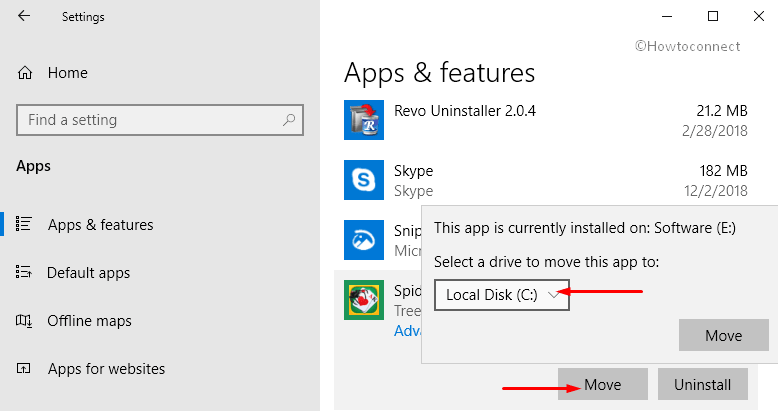
The first and the best workaround to fix Error Code 0x80073cfe in Windows 10 is to move the problematic app to the drive where the OS is installed.
Step-1: Press Win logo and I hotkeys altogether to open Windows Settings, the inbuilt application. Click on the Apps category.
Step-2: On the following page of Apps & features, switch to the right pane and locate the problematic Microsoft Store app.
Step-3: Once you find the app, select it and click the Move button. You will see the drive where the application is currently installed. Click the drop-down and choose the hard drive.
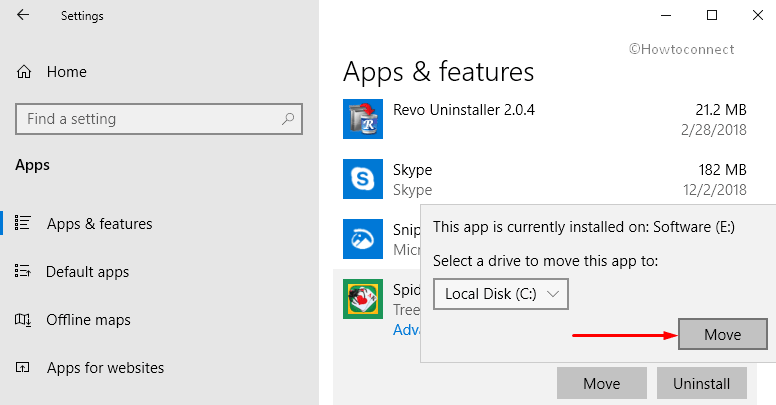
Step-4: Again click the Move button to confirm the changes.
Finally, open Microsoft Store and check for the Error Code 0x80073cfe in Windows 10.
Reset Microsoft Store
If the above solution does not help you, use of WSReset command might be a possible way to fix 0x80073cfe in Windows 10 issue. This command will clear Microsoft Store cache. The tool will carry out the command without making any changes to the account settings or deleting installed apps.
Open Run dialog box by pressing “Win + R” shortcut keys.
Here, in this text field, type wsreset.exe and click OK button.
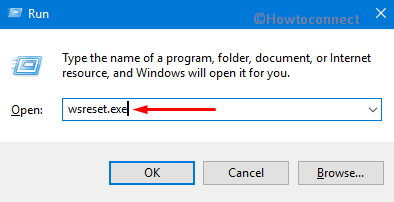
See more 5 Ways to Reset Microsoft Store in Windows 10.
Now Microsoft Store and Command Prompt will appear simultaneously on your screen. After a few seconds when the app is reset, the command prompt will be automatically closed.
Use System File Checker Tool
If the above solutions fail to resolve this specific Error Code 0x80073cfe in Windows 10, try to run the SFC scan. Sometimes, the presence of faulty or corrupted files prevents Store from operating properly. So, when you execute the SFC scan, you can try to bypass the issues related to Store.
Type CMD on Cortana search field and conduct a right-click on “Command Prompt” result. Click Run as administrator.
Hit Yes when the UAC prompts up on the PC screen.
Once you access an elevated Command Prompt, type in or copy-paste the given below command and ensure to hit Enter.
sfc /scannow
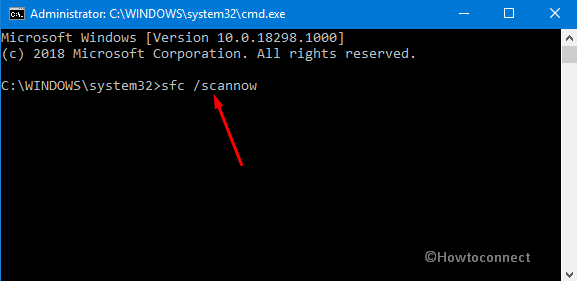
Wait for the command to detect and restore all the corrupted system files. Once the scan gets over, launch Store and see if the error again shows up or not.
Read SFC /Scannow, DISM.Exe, CHKDSK Windows 10.
Run DISM Tool
One of the built-in tools of Windows is the DISM that can solve component store falsification.
Right-click on Start and select Run. Type cmd and press “Ctrl + Shift + Enter” shortcut keys to Open Command Prompt as Admin From Run Dialog.
Click Yes to give consent to UAC prompt.
Copy-paste or type the below-given codes and press Enter after each one.
DISM.exe /Online /Cleanup-image /Scanhealth
DISM.exe /Online /Cleanup-image /Restorehealth
After you run both the commands, close Command Prompt and check if you can install, run, update the apps.
That’s all!!!
Repair any Windows problems such as Blue/Black Screen, DLL, Exe, application, Regisrty error and quickly recover system from issues using Reimage.