
В данный момент на тематических форумах участилась информация о том, что ошибка 0x803F900A на Xbox Series X препятствует нормальную запуску некоторых игр. Пользователь запускает консоль, заходит в свою библиотеку установленного контента, но при попытке запуска получает данную ошибку. При этом такая ошибка Xbox может проявлять себя в разных ситуациях в любых играх. Конечно же, эта проблема волнует игроков и те справедливо пытаются найти оптимальное ее решение.
Содержание
- Причины сбоя
- Что делать для решения проблемы?
- Решение 1: авторизоваться в аккаунте с купленной подпиской
- Решение 2: продлить подписку
- Решение 3: переустановка игры
- Решение 4: выполнить сброс консоль к заводскому состоянию
Причины сбоя
Ошибка происходит чаще всего на Xbox Series X, поэтому можно подумать, что это проблема аппаратного характера. Но это не так, и на других моделях приставки от Microsoft проблема может проявлять себя довольно часто. Удивительно то, что данная ошибка не встречается в мануалах производителя, складывается впечатление, что он не знает о ее существовании. Несмотря на то, что пользователи жалуются на официальном форуме и в службе поддержки Xbox, четкого ответа на их жалобы не поступало.
Известно то, что ошибка 0x803F900A напрямую связана с учетной записью пользователя, который пытается запустить игру. Чаще всего проблема появляется после того, как одна из подписок заканчивается, пользователь продлевает ее или приобретает новую. После обновления подписки происходят проблемы с запуском некоторых игр. Дело в том, что операционная система консоли никак не может привязать текущую учетную запись и подписку на ней с определенной игрой. Система воспринимает этот запуск как нелегальный, поэтому выдает ошибку и не дает возможности играть в то, что вам нравится. Причиной может быть и то, что игра ранее была доступна в Game Pass, но потом была убрана. Она остается в библиотеке, но запустить ее по подписке уже нельзя.
Что делать для решения проблемы?
Прежде всего, необходимо убедиться в том, что запускаемая вами игра еще доступна в Game Pass, ведь список может меняться и поддаваться корректировке. Необходимо зайти на свою подписку профиля, после чего посмотреть на перечень игр, которые вы можете запускать в его рамках. Если там нет игры, которая выдает ошибку, то проблема довольно простая, вам нужно просто купить ее.
Также перед тем, как приступать к различным способам решения проблемы, необходимо попробовать все простые исправления. Часто проблема решается банальной перезагрузкой консоли, после чего ошибка на Xbox уже не появляется, игра запускается нормально. Для того чтобы перезагрузить консоль, нажмите и удерживайте кнопку питания на протяжении 10 секунд, после выключения приставки вытяните сетевой кабель еще на 5 секунд, подключите его обратно и запустите приставку. Если после этих действий проблема осталась, необходимо переходить решениям ниже.
Решение 1: авторизоваться в аккаунте с купленной подпиской
Если проблема произошла после того, как вы сменили подписку или продлили ее, необходимо перезайти в этот аккаунт. Даже если вы уже авторизированы, нужно повторить процедуру, часто это позволяет решить проблему максимально простым и быстрым способом. Чтобы авторизоваться в аккаунте с купленной подпиской, выполните следующие действия:
- Запустите Xbox.
- Откройте меню «Гид».
- Перейдите в «Профиль и система».
- Выберите «Добавить или переключить».
- Добавьте профиль, на который была оформлена или продлена подписка.
- Выберите новый профиль в качестве основного.
- Зайдите в консоль, используя уже новый профиль.
После того как вы выполните данные процедуры, необходимо снова зайти в библиотеку игр и попытаться запустить игру, которая сопровождалась ошибкой. Если в этот раз все прошло хорошо, то проблема решена, если ошибка снова появляется, переходите к второму решению.
Решение 2: продлить подписку
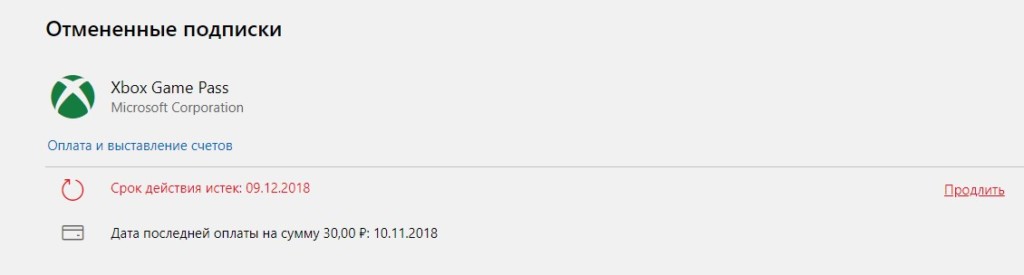
Игра, которую вы пытаетесь запустить, входит в подписку, которая была оформлена ранее. Она имеет определенный срок с действия, например, ранее вы оформляли ее на 1 год и в данный момент она закончилась. При попытке запустить игру система проверяет аккаунт на наличие подписки, так как она закончилась, вы увидите ошибку. Пользователи часто забывают точную дату окончания подписки, поэтому сталкиваются с данной проблемой. Чтобы продлить подписку, необходимо перейти по пути «Настройки – Подписки». Выберите там свою подписку для того, чтобы продлить ее, или же выберите новую подписку более высокого уровня, чтобы получить дополнительные преимущества.
Решение 3: переустановка игры
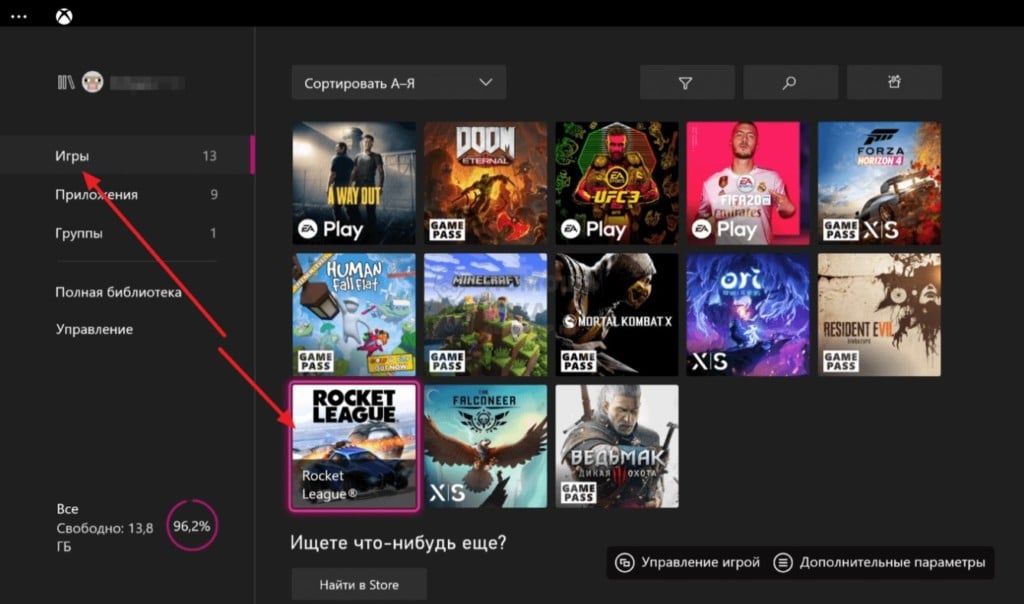
Есть случаи, когда переустановка игры позволяла решить данную проблему. Прибегать к такому способу решения нужно в том случае, если вы убедились, что подписка у вас активирована. Если с подпиской все хорошо, то зайдите в библиотеку на Xbox, найдите там игру, которую не можете запустить и удалите ее. После удаления игра станет доступной для скачивания и новой установки. В зависимости от типа и размера игры процесс может отнять некоторое время, но в результате все должно заработать. Если после этого ошибка остается на своем месте и не дает вам возможность запускать любимую игру, то переходите к кардинальному решению ниже.
Решение 4: выполнить сброс консоль к заводскому состоянию
Проблема может заключаться в том, что произошли серьезные системные сбои и консоль не может самостоятельно восстановиться. Это происходит по разным причинам, например, если во время игры пропадало электричество и жесткий диск быстро останавливался, могли повредиться важные системные файлы. Такое развитие событий исключать нельзя, ведь сталкиваются с ним многие. Чтобы избавиться от ошибки, придется выполнить сброс консоли к заводскому состоянию и выполнить ее новую настройку. Для сброса до заводских настроек выполните следующие действия:
- Нажмите на геймпаде кнопку «Xbox», чтобы открыть Гид на экране.
- Перейдите по пути: Профиль и система > Настройки > Система > Сведения о консоли.
- Выберите пункт «Сброс консоли».
- Система вам предложит 3 варианта сброса. Если выбрать «Сбросить настройки и удалить весь контент», то все данные будут удалены, вы получите полностью восстановленную до заводского состояния консоль, восстановить данные уже не получится. Выбрав вариант «Сбросить, сохранив мои игры и приложения», вы сбросите настройки, но не потеряете свои игры и данные, начинать нужно именно с этого способа. Третьим вариантом является пункт «Отмена», он возвращает вас на шаг обратно и отменяет процедуру сброса.
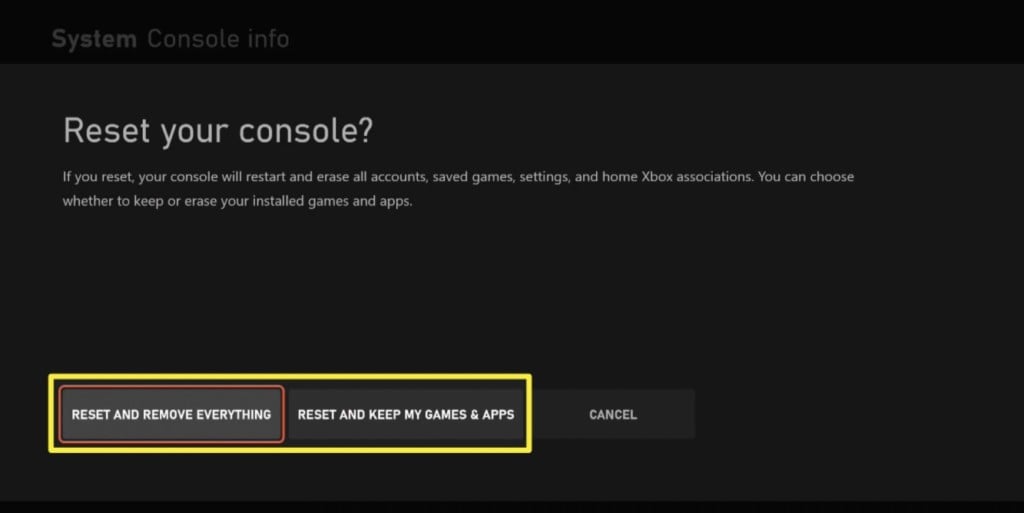
Необходимо выполнить сброс настроек с сохранением личных данных. После этой процедуры вам придется снова входить в аккаунт и обращать внимание на то, подключена ли для него подписка, которую вы продлевали или приобретали ранее. Если этот метод не помогает решить проблему, то придется сбрасывать консоль с удалением пользовательских данных.
Изначально, чтобы избавиться от ошибки 0x803F900A, вам необходимо использовать простые решения. Зайдите в учетную запись заново, убедитесь в том, что подписка активная, проверьте есть ли игра в Game Pass. Далее можете попытаться переустановить игру и выполнить сброс настроек с сохранением данных. Если это все не дает положительного результата, то только тогда сбрасывайте консоль полностью и настраивайте ее заново.
Download PC Repair Tool to quickly find & fix Windows errors automatically
Some Xbox users after switching to Gold subscription following the expiration period of previous membership can experience issues and start seeing the following error code on Xbox One – 0x803F900A. If the problem persists for long, you can try taking the following steps to remove the Xbox error code 0x803F900A.
The cause of this error code is nothing out of the ordinary, and to fix things, you will be required to spend some cash or sign in with the correct account. You see, a lot of users overlook simple things when it comes down to their Xbox, so what might seem strange is rather common.
To play your subscription game and fix this error, you’ll need to use one or both of the following steps, as needed:
- Sign in as the subscription holder
- Renew your subscription
In addition to the above, the quality of the network can be another issue. So, make sure to connect with good quality and consistent speed. Poor streaming, abrupt disconnection, or buffering won’t help!
- Sign-in with the account that has the subscription.
- Open Guide and go to Profile & System.
- Select Add or Switch.
- Choose a profile to switch and sign in.
- Go to Microsoft account for the new profile.
- Extend your subscription by following the on-screen instructions.
Let’s cover the steps in a bit of detail.
It’s seen when the Xbox services are not being able to recognize the account’s purchase of the game, they stop the services temporarily, until confirmation.
To solve this, sign in sign-in with the account that has the subscription.
Press the Xbox button on your Xbox One controller to open the guide.
Navigate to Profile & system.
Select ‘Switch profile’.
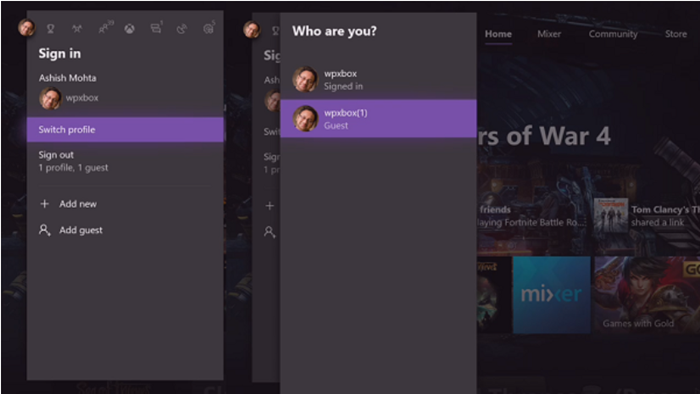
Select the profile to which you want to switch.
Enter the password to sign in to the Microsoft account for the new profile.
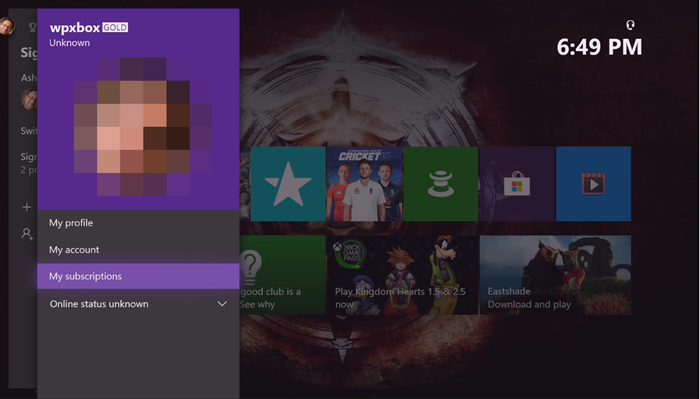
Renew your subscription. If you’re already signed in as the subscription holder and the game doesn’t start, you probably need to renew the subscription.
Press the Xbox button on your controller to open the guide and go to the ‘Profile & system’.
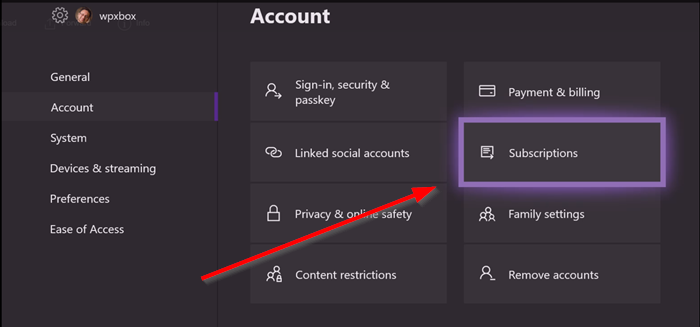
Next, go to ‘Settings’, select ‘Account’, and navigate to ‘Subscriptions’. If the entry shows subscription has lapsed, select ‘Extend your subscription’ and follow the steps to renew.
Everything we’ve talked about here should be good enough to solve the error code issue, but if you’re still in a grind, leave a note in the comment section.

A post-graduate in Biotechnology, Hemant switched gears to writing about Microsoft technologies and has been a contributor to TheWindowsClub since then. When he is not working, you can usually find him out traveling to different places or indulging himself in binge-watching.
Download PC Repair Tool to quickly find & fix Windows errors automatically
Some Xbox users after switching to Gold subscription following the expiration period of previous membership can experience issues and start seeing the following error code on Xbox One – 0x803F900A. If the problem persists for long, you can try taking the following steps to remove the Xbox error code 0x803F900A.
The cause of this error code is nothing out of the ordinary, and to fix things, you will be required to spend some cash or sign in with the correct account. You see, a lot of users overlook simple things when it comes down to their Xbox, so what might seem strange is rather common.
To play your subscription game and fix this error, you’ll need to use one or both of the following steps, as needed:
- Sign in as the subscription holder
- Renew your subscription
In addition to the above, the quality of the network can be another issue. So, make sure to connect with good quality and consistent speed. Poor streaming, abrupt disconnection, or buffering won’t help!
- Sign-in with the account that has the subscription.
- Open Guide and go to Profile & System.
- Select Add or Switch.
- Choose a profile to switch and sign in.
- Go to Microsoft account for the new profile.
- Extend your subscription by following the on-screen instructions.
Let’s cover the steps in a bit of detail.
It’s seen when the Xbox services are not being able to recognize the account’s purchase of the game, they stop the services temporarily, until confirmation.
To solve this, sign in sign-in with the account that has the subscription.
Press the Xbox button on your Xbox One controller to open the guide.
Navigate to Profile & system.
Select ‘Switch profile’.
Select the profile to which you want to switch.
Enter the password to sign in to the Microsoft account for the new profile.
Renew your subscription. If you’re already signed in as the subscription holder and the game doesn’t start, you probably need to renew the subscription.
Press the Xbox button on your controller to open the guide and go to the ‘Profile & system’.
Next, go to ‘Settings’, select ‘Account’, and navigate to ‘Subscriptions’. If the entry shows subscription has lapsed, select ‘Extend your subscription’ and follow the steps to renew.
Everything we’ve talked about here should be good enough to solve the error code issue, but if you’re still in a grind, leave a note in the comment section.
A post-graduate in Biotechnology, Hemant switched gears to writing about Microsoft technologies and has been a contributor to TheWindowsClub since then. When he is not working, you can usually find him out traveling to different places or indulging himself in binge-watching.
Консоль Xbox является выбором для многих людей, когда речь заходит о видеоиграх онлайн. Однако, несмотря на популярность консоли Microsoft, Xbox подвержен множеству ошибок.
Две из этих ошибок: 0x903f900a и 0x803f900a. Есть определенные сходства между этими вопросами. Как сообщили пользователи, эти коды ошибок появляются при попытке запуска игры.
Один пользователь описал следующую проблему при попытке играть в игру на Xbox:
Я получаю этот код (0x903f900a), когда пытаюсь что-то воспроизвести, но когда я проверяю сайт xbox errorhelp, его, видимо, не существует. Поскольку Microsoft понятия не имеет, что происходит, может, кто-то здесь знает?
Таким образом, этот код ошибки даже не появляется на сайте поддержки Xbox. Однако появляется другой аналогичный код ошибки.
Пользователь написал следующее сообщение на официальном форуме Xbox:
Я купил свой Xbox One, и он пришел с Forza. Через месяц мой игровой пропуск на xbox истек, и я больше не могу играть в forza, даже если я никогда не играл в онлайн и владею игрой. Я получаю сообщение об ошибке: войдите в систему с помощью профиля, использованного для покупки этой игры.
и убедитесь, что ваша подписка на Xbox Live Gold или EA access актуальна (0x803f900a). Почему я не могу запустить игру ???
К счастью, есть более подробная информация об этом коде ошибки. Почему-то Xbox не распознает профиль, использованный для покупки этой игры.
Как видите, проблемы схожи, и сегодня мы покажем вам, как их исправить.
Как исправить ошибку Xbox с кодом 0x803f900a
1. Перезагрузите консоль
- Нажмите кнопку питания и удерживайте ее в течение 10 секунд.
- Отключите кабель питания от задней части консоли на 5 минут.
- Снова подключите кабель и запустите Xbox, чтобы увидеть, сохраняется ли проблема.
2. Переустановите игру
Быстрое решение, которое работало для многих пользователей, состояло в том, чтобы удалить и установить игру снова.
3. Продлить подписку на игру
Возможно, ваша подписка истекла. Поэтому вам необходимо продлить подписку. Для этого перейдите в Настройки, затем в Подписки.
Заключение
Как видите, ошибки 0x903f900a и 0x803f900a могут быть решены очень быстрыми и простыми методами.
Наши решения работали для вас? Как вы решили эти ошибки? Дайте нам знать в комментариях ниже!
Консоль Xbox является выбором для многих людей, когда речь заходит о видеоиграх онлайн. Однако, несмотря на популярность консоли Microsoft, Xbox подвержен множеству ошибок.
Две из этих ошибок: 0x903f900a и 0x803f900a. Есть определенные сходства между этими вопросами. Как сообщили пользователи, эти коды ошибок появляются при попытке запуска игры.
Один пользователь описал следующую проблему при попытке играть в игру на Xbox:
Я получаю этот код (0x903f900a), когда пытаюсь что-то воспроизвести, но когда я проверяю сайт xbox errorhelp, его, видимо, не существует. Поскольку Microsoft понятия не имеет, что происходит, может, кто-то здесь знает?
Таким образом, этот код ошибки даже не появляется на сайте поддержки Xbox. Однако появляется другой аналогичный код ошибки.
Пользователь написал следующее сообщение на официальном форуме Xbox:
Я купил свой Xbox One, и он пришел с Forza. Через месяц мой игровой пропуск на xbox истек, и я больше не могу играть в forza, даже если я никогда не играл в онлайн и владею игрой. Я получаю сообщение об ошибке: войдите в систему с помощью профиля, использованного для покупки этой игры.
и убедитесь, что ваша подписка на Xbox Live Gold или EA access актуальна (0x803f900a). Почему я не могу запустить игру ???
К счастью, есть более подробная информация об этом коде ошибки. Почему-то Xbox не распознает профиль, использованный для покупки этой игры.
Как видите, проблемы схожи, и сегодня мы покажем вам, как их исправить.
Как исправить ошибку Xbox с кодом 0x803f900a
1. Перезагрузите консоль
- Нажмите кнопку питания и удерживайте ее в течение 10 секунд.
- Отключите кабель питания от задней части консоли на 5 минут.
- Снова подключите кабель и запустите Xbox, чтобы увидеть, сохраняется ли проблема.
2. Переустановите игру
Быстрое решение, которое работало для многих пользователей, состояло в том, чтобы удалить и установить игру снова.
Остановилась ли установка на Xbox One? Не волнуйтесь, у нас есть решение!
3. Продлить подписку на игру
Возможно, ваша подписка истекла. Поэтому вам необходимо продлить подписку. Для этого перейдите в Настройки , затем в Подписки .
Вывод
Как видите, ошибки 0x903f900a и 0x803f900a могут быть решены очень быстрыми и простыми методами.
Наши решения работали для вас? Как вы решили эти ошибки? Дайте нам знать в комментариях ниже!
СВЯЗАННЫЕ СТАТЬИ, КОТОРЫЕ ВЫ ДОЛЖНЫ ПРОВЕРИТЬ:
- 5 программ для записи игр для Xbox One, чтобы захватить все действие
- 4 лучших эмулятора Xbox 360 для ПК, которые нужно установить сегодня
- Как использовать компьютер в качестве телевизора для Xbox