
Содержание
- Ошибка при создании загрузочной флешки Windows 10-0x80042405-0xa001a
- Самые простые действия
- Проверка флешки
- Настройка системы
- 0x8004255a 0xa001b код ошибки
- Вопрос
- Все ответы
- 0x8004255a 0xa001b код ошибки
- Вопрос
- Все ответы
- Код ошибки 0x80042405-0xA001A в Media Creation Tool — как исправить
- Причина сбоя при установке Windows 10
- Этап первый: простые действия
- Этап второй: проверяем флешку
- Решаем код ошибки 0x80042405-0xa001a через настройку системы
- Заключение
Ошибка при создании загрузочной флешки Windows 10-0x80042405-0xa001a
Если у вас выпала ошибка при создании загрузочной флешки Windows – 10-0x80042405 0xa001a в Media Creation Tool. Как быть?
«Код ошибки 0x80042405-0xa001a» в Media Creation Tool возникает, если при записи образа OS на флешку появляются разного рода проблемы. При появлении данной ошибки прерывается установка, а сама программа Media Creation Tool перестает отвечать, и не выводит причину ошибки.

Почему возникает проблема:
- не хватает места на загружаемом устройстве;
- ошибка может быть в самом накопителе;
- может быть поврежден разъем;
- антивирус, который блокирует загрузку;
- сбои интернета.
Как устранить ошибку? Нельзя сказать с уверенностью, что какой-то из предложенных методов подойдет в вашем определенном случае, но рассмотрим все возможные из них.
Самые простые действия
💻 Проверьте наличие памяти на локальном диске, она должна составлять не менее 10 Гб, а свободного места на флешке должно быть не меньше 8 Гб. Лучше с запасом.
💻 Отключите все работающие программы и перезагрузите компьютер.
💻 Попробуйте использовать другие USB-разъемы. Чтобы убедиться, что дело не в разъеме, подключите флешку к другому компьютеру или используйте другой носитель (более новую флешку или съемный жесткий диск).
💻 Проверьте стабильность интернета, измерьте скорость и ping. Переподключите модем.
💻 Отключите антивирус, при наличии отключите так же брандмауэр, файервол. Рекомендуем проверить все открытые процессы, так как защитное ПО может работать и в фоновом режиме.
💻 С помощью утилиты CCleaner почистите систему от временных файлов, выправьте реестр.
💻 Если вы воспользуетесь учетной записью администратора, то она значительно облегчит вам создание образа.
Уже только этих действий хватит, чтобы решить проблему. Но если в вашем случае ничего не помогло, пробуем варианты ниже.

Проверка флешки
Если нет возможности использовать другую флешку, то попробуйте так:
💾 Проведите глубокую отчистку флэшки. Обратите внимание на формат. Рекомендуется использовать формат FAT32, помните, что он не поддерживает файлы, которые весят более 4 Гб. Советуем попробовать NTFS.
💾 Вы так же можете проверить компьютер на наличие ошибок и битых секторов. Чтобы это сделать, вам понадобятся специальные утилиты, например, Victoria HDD. Так же можно воспользоваться инструментами проверки Power Shell или командной строкой, прописав в ней: chkdsk (символ раздела): /F /R.
💾 Измените дополнительные параметры USB. В списке «Параметры USB» отключите функцию отключения при любых обстоятельствах.
💾 Перетащите исполнительный файл Media Creation Tool.exe в корень флешки, и запустите его отсюда. Это может быстро исправить ошибку.
Код ошибки 10-0x80042405-0xa001a возникает тогда, когда приложению не удается подготовить и создать загрузочный диск. Вполне вероятно, что все из-за самого носителя.
Настройка системы
Можно попробовать исправить ошибку 0x80042405-0xa001a через настройку системы.
📟 Откройте меню «Службы» с помощью Win+R, в строке пишем services.msc. Включите следующие службы: «Центр обновления Windows»; «Фоновая интеллектуальная служба передачи»; «Сервер»; «Рабочая станция»; «Помощник NetBIOS TCP / IP; IKE и AuthIP IPsec».
📟 В настройках укажите два DNS от Яндекса (77.88.8.8 и 77.88.8.1) и Гугла (8.8.8.8 и 8.8.4.4). Если у вас Wi-Fi, пропишите их в административной панели роутера.
📟 Перейдите в диск C:WindowsSoftwareDistributionDownload. Очистите содержимое и после перезагрузите ПК. Заново скачайте приложение Media Creation Tool и установите его.
📟 Если вам ничего из вышеперечисленного так и не помогло, то попробуйте установить более ранние версии программы.
Если вам удалось исправить код ошибки 0x80042405 0xa001a Media Creation Tool, напишите, что вы делали при создании загрузочной флешки Windows. Поделитесь своими идеями.
Источник
0x8004255a 0xa001b код ошибки

Вопрос
I get Error 0x80042405-0xA001B when I try using Media creation tool 1903 to USB
There is nothing wrong with my USB sticks — I have tried several with the same result
I need a way of creating a back up OS — And this fails repeatedly
Why — and what is the solution ?
Все ответы
Try to format the USB external drive and download Windows 10 image again from Microsoft website.
Also, I found a similar thread Media Creation Tool Error 0x80042405 0xA001B , I think it might be useful for you. We could go to the 5 page directly and refer to Robbieboi78’s measure.
Please remember to mark the replies as answers if they help.
If you have feedback for TechNet Subscriber Support, contact tnmff@microsoft.com.
Please remember to mark the replies as answers if they help.
If you have feedback for TechNet Subscriber Support, contact tnmff@microsoft.com.
I had your same problem. I tried many time and ways and finally I solved it.
Try to download both versions (32/64bit) and to turn off your anti-virus. In my case, I have Avira, and it blocked the process in the last phase.
Hope you solve the Problem
Haven’t received your message a few days, was your issue resolved?
I am proposing previous helpful replies as «Answered». Please feel free to try it and let me know the result. If the reply is helpful, please remember to mark it as answer which can help other community members who have same questions and find the helpful reply quickly.
Источник
0x8004255a 0xa001b код ошибки
Вопрос
I get Error 0x80042405-0xA001B when I try using Media creation tool 1903 to USB
There is nothing wrong with my USB sticks — I have tried several with the same result
I need a way of creating a back up OS — And this fails repeatedly
Why — and what is the solution ?
Все ответы
Try to format the USB external drive and download Windows 10 image again from Microsoft website.
Also, I found a similar thread Media Creation Tool Error 0x80042405 0xA001B , I think it might be useful for you. We could go to the 5 page directly and refer to Robbieboi78’s measure.
Please remember to mark the replies as answers if they help.
If you have feedback for TechNet Subscriber Support, contact tnmff@microsoft.com.
Please remember to mark the replies as answers if they help.
If you have feedback for TechNet Subscriber Support, contact tnmff@microsoft.com.
I had your same problem. I tried many time and ways and finally I solved it.
Try to download both versions (32/64bit) and to turn off your anti-virus. In my case, I have Avira, and it blocked the process in the last phase.
Hope you solve the Problem
Haven’t received your message a few days, was your issue resolved?
I am proposing previous helpful replies as «Answered». Please feel free to try it and let me know the result. If the reply is helpful, please remember to mark it as answer which can help other community members who have same questions and find the helpful reply quickly.
Источник
С выходом Виндоус 10, корпорация разрешила обновить систему до «десятки» абсолютно бесплатно, используя ключ предшествующей операционки. Для упрощения апдейта компания предложила специальную утилиту – Media Creation Tool. С ее помощью процедура переустановки существенно упростилась: создание диска выполняется в несколько элементарных шагов.
Однако в ее работе возникают проблемы, и одна из них – «Код ошибки 0x80042405-0xa001a» в утилите Media Creation Tool. Мы расскажем как исправить сбой и что нужно делать. Давайте разбираться.
Причина сбоя при установке Windows 10
«Код ошибки 0x80042405-0xa001a» в Media Creation Tool – это признак возникновения различных проблем при записи образа OS на флешку. Установка при этом прерывается, а приложение сообщает, что не знает, из-за чего это произошло.
Распространенные причины ошибки:
- нехватка места на компьютере или ноутбуке;
- проблемы и неисправность накопителя;
- повреждение разъема;
- блокирование записи защитным ПО;
- нестабильный интернет.
Так как происхождение проблемы различное, отличаются и способы устранения. Увы, нельзя сказать заранее, какой из предложенных методов сработает в конкретном случае, поэтому придется потратить время, чтобы опробовать все способы. А начнем мы с самого простого.

Этап первый: простые действия
На этой стадии нужно попробовать следующее.
- Для установки требуется 10 Гб свободного места на локальном диске и флешка минимум на 8 Гб. Проверяем соответствие этим требованиям.
- Перезагружаем ПК, отключаем все лишние программы и процессы.
- Пробуем другие USB-разъемы, а если есть возможность, то другой компьютер и другую флешку.
- Проверяем скорость интернета и ping. Переподключем соединение и терминал.
- Отключаем защиту. Это касается антивируса, брандмауэра, файервола. Рекомендуем проверить процессы, так как защитное ПО может работать и в фоновом режиме.
- Чистим систему от временных файлов и правим реестр. В помощь будет утилита CCleaner, с её помощью убрать мусор и выправить реестр будет несложно.
- Используем учетку Админа. Только из-под нее возможно создание необходимого образа.
Эти простые действия уже помогли многим пользователям, вот почему с них и нужно начать.
Этап второй: проверяем флешку
Если нет возможности использовать другой носитель или во всех случаях появляется ошибка 0x80042405-0xa001a, то можно попробовать следующие действия.
- Форматируем флешку перед записью, используя глубокую очистку. Обратите внимание, что рекомендуется использовать формат FAT32, но он не поддерживает файлы, размером более 4 Гб. Стоит попробовать и NTFS.
- Проверяем устройство на наличие ошибок и битых секторов. Для этого используем специальные утилиты, например, Victoria HDD. Можно воспользоваться штатными инструментами проверки «Power Shell» или командную строку, прописав в ней: chkdsk (символ раздела): /F /R.
- Открываем планы Электропитания и заходим в их настройку. Выбираем пункт изменения дополнительных параметров, находим в списке «Параметры USB» и запрещаем их отключение во всех случаях.
- Перетаскиваем исполнительный файл «Media Creation Tool.exe» в корень флешки, и запускаем его отсюда. Это часто решает проблему.
Код ошибки 0x80042405-0xa001a возникает тогда, когда приложению не удается подготовить и создать загрузочный диск. Вполне вероятно, что из-за проблем с носителем.
Решаем код ошибки 0x80042405-0xa001a через настройку системы
Напоследок мы оставили более сложные решения, которые помогают не так часто, как ранее описанные.
- Открываем меню «Службы»: комбинация Win+R, в строке прописываем services.msc. Включаем (Автоматически) такие службы: «Центр обновления Windows»; «Фоновая интеллектуальная служба передачи»; «Сервер»; «Рабочая станция»; «Помощник NetBIOS TCP / IP; IKE и AuthIP IPsec».
- В настройках подключения интернета указываем два DNS от Яндекса (77.88.8.8 и 77.88.8.1) или Гугла (8.8.8.8 и 8.8.4.4). В случае с Wi-Fi пропишите эти ДНС в админке роутера.
 Пропишите DNS от Яндекса и пробуйте
Заключение
Все перечисленные действия не стоит рассматривать как строгую последовательность. Каждый из них может быть единственным решением. Теперь вы знаете, как исправить код ошибки 0X80042405-0XA001A» в Media Creation Tool при установке Windows 10. Маловероятно, что среди предложенных манипуляций не найдется той, которая поможет. Если же так вышло, то стоит рассмотреть иные приложения для записи образа на флешку: UltraISO, Rufus и другие.
Источник
Discus and support how can i fix this error code 0x8004255A-0xA001A appeared at the end of windows 10 media… in Windows 10 Installation and Upgrade to solve the problem; [ATTACH] this prtsc…
Discussion in ‘Windows 10 Installation and Upgrade’ started by AbddelraHmanMaHmoud9, Jul 10, 2020.
-
how can i fix this error code 0x8004255A-0xA001A appeared at the end of windows 10 media…

this prtsc
-
Windows media creation tool
error code 0x8004255A-0xA001A appeared at the end of windows 10 media creation process (USB flash drive). I have purchased Windows 10 Retail License.
-
Windows Media Creation Tool Error 0x80070079-0xA001A
Your USB thumb drive needs to be at least 8 GBs.
The error code 0x80070079-0xA001A means that the tool doesn’t have permission for it to run. For us to assist you, we suggest that you
follow the simple steps listed below:- Right-click on the Media Creation Tool.exe.
- Press Properties.
- Click on General.
- At the bottom, click on Unblock.
- Press Apply, and then OK.
Let us know how it goes and if you need further assistance, feel free to post back.
You can also download the ISO first using the Media Creation Tool, then create a bootable copy. Yes, you can use it to perform clean install.
If Windows 10 was already installed and activated on your system, just proceed to perform a direct clean install as described in the following articles.
Step 1: How
to download official Windows 10 ISO filesStep 2:
- How to: Perform a clean install of Windows 10
-
how can i fix this error code 0x8004255A-0xA001A appeared at the end of windows 10 media…
Media Creation Tool Error Code 0x80042405-0xa001a
What causes 0x80042405-0xa001a error at 50% during creating Windows 10 Media on USB flash drive when running the Media Creation Tool? I have Windows 10 April 2018 Update and need to update the installation media.

how can i fix this error code 0x8004255A-0xA001A appeared at the end of windows 10 media…
-
how can i fix this error code 0x8004255A-0xA001A appeared at the end of windows 10 media… — Similar Threads — fix error code
-
How can i fix Error Code 0x8000FFFF in Windows 10?
in Windows 10 Software and Apps
How can i fix Error Code 0x8000FFFF in Windows 10?: An Error Occurred While Troubleshooting: A Problem is Preventing the Troubleshooter to continue: DeviceDiagnostic Path C:WINDOWSDiagnosticsIndexDeviceDiagnostic.xmlerror Code = 0x8000FFFF How can i solve this?… -
How can i fix Error Code 0x8000FFFF in Windows 10?
in Windows 10 Drivers and Hardware
How can i fix Error Code 0x8000FFFF in Windows 10?: An Error Occurred While Troubleshooting: A Problem is Preventing the Troubleshooter to continue: DeviceDiagnostic Path C:WINDOWSDiagnosticsIndexDeviceDiagnostic.xmlerror Code = 0x8000FFFF How can i solve this?… -
How can I fix this error code?
in Windows 10 Ask Insider
How can I fix this error code?: So for the past couple days my PC has been crashing and I’m getting the blue screen of death with the error code: «THREAD_STUCK_IN_DEVICE_DRIVER». I looked that up and it says that a device driver is endlessly spinning. And correct me if I’m wrong but it’s my understanding… -
Media Creation Tool error code 0x80042405-0xA001A has appeared again
in Windows 10 Installation and Upgrade
Media Creation Tool error code 0x80042405-0xA001A has appeared again: I just wanted to inform other forum members that the error code 0x80042405-0xA001A has appeared again when using the Media Creation Tool to create the bootable media (USB flash drive). The «encountered an unexpected problem message» along with the error code appears at 50%… -
Error code: 0x80070003 — 0xA001A
in Windows 10 Installation and Upgrade
Error code: 0x80070003 — 0xA001A: [ATTACH]how to fix this problem ????
https://answers.microsoft.com/en-us/windows/forum/all/error-code-0x80070003-0xa001a/6a79bf6e-586c-4b6d-bdbe-07ab5ead8f6b
-
Error Code 0x80042405-0xA001A on Media Creation Tool
in Windows 10 News
Error Code 0x80042405-0xA001A on Media Creation Tool: [ATTACH]
There are a few issues which a user may face when using Windows Media Creation Tool to install or upgrade their Windows 10 OS. This post talks about a particular issue 0x80042405 – 0xA001A that you might face while creating […]This post Error Code…
-
Media Creation Tool Error Code 0x80042405-0xa001a
in Windows 10 Installation and Upgrade
Media Creation Tool Error Code 0x80042405-0xa001a: What causes 0x80042405-0xa001a error at 50% during creating Windows 10 Media on USB flash drive when running the Media Creation Tool? I have Windows 10 April 2018 Update and need to update the installation media.117185
-
Running Media Creation tool I get this Error code: 0xC1800116-0xA001A
in Windows 10 Installation and Upgrade
Running Media Creation tool I get this Error code: 0xC1800116-0xA001A: Running Media Creation tool I get this Error code: 0xC1800116-0xA001A, any Ideas?https://answers.microsoft.com/en-us/windows/forum/windows_10-windows_install/running-media-creation-tool-i-get-this-error-code/c2b647bf-0483-46df-83bf-d31d770e1ab9
-
Error code 0x80042405-0xA001A
in Windows 10 BSOD Crashes and Debugging
Error code 0x80042405-0xA001A: I have a PC for which Windows 10 will not launch past displaying the date and time on a colour background. Attempts to get to Safe Mode by triggering Advanced Recovery Environment have failed. On two different PCs I have tried to create installation capability on a USB…

Содержание
- Полная ошибка Защитника Windows 0x80070015 в Windows 10, 8.1, 7
- Как исправить ошибку Защитника Windows 0x80070015
- Решение 1. Установите последние обновления
- Решение 2. Удалите все сторонние антивирусные программы.
- Решение 3. Снимите флажки с дисков, которых нет в Custom Scan
- Решение 4 – Сброс служб Windows Update
- Решение 5 – Переименовать файл CBS.Log
- Решение 6 – Создать новую учетную запись пользователя
- Решение 7 – Восстановите ваши системные файлы
- Решение 8. Выполните восстановление системы
- Как исправить: Ошибка 0x80070015 в Центре обновления Windows, Магазине Microsoft, Защитнике Windows
- Ручной сброс файлов и папок Центра обновления Windows
- Установите последние обновления
- Используйте повышенную командную строку
- Выгрузить Power ISO Virtual Drive Manager
- Очистить кеш-память
- Заключение
- Как исправить ошибку 0x80070015 при обновлении до Windows 10?
- Решения для ошибки 0x80070015
- Метод №1 Бесплатное обновление до Windows 10 более не доступно
- Метод №2 Выполнить ручное обновление с помощью средства создания носителей
- Ошибка 0x800700b при активации windows 10
- Способ №1. Смена активационных данных через командную строку
- Способ №2. Активация Windows 10 через специальное “окно”
- Способ №3. Как избавиться от ошибки 0x8007007b через “Параметры”?
- Как посмотреть статус лицензии?
- Зачем это нужно?
- Ошибка при создании загрузочной флешки Windows 10-0x80042405-0xa001a
- Самые простые действия
- Проверка флешки
- Настройка системы
Полная ошибка Защитника Windows 0x80070015 в Windows 10, 8.1, 7
До обновления большинство пользователей Windows игнорировали встроенное решение безопасности. Сторонние решения были программным обеспечением для защиты нас от надоедливых вредоносных программ. Однако с Windows 10 Microsoft предлагает улучшенный Защитник Windows, как жизнеспособную альтернативу для пользователей по всему миру.
Несмотря на то, что Defender предлагает надежную защиту с частыми обновлениями безопасности, тем не менее, есть несколько проблем. Некоторые пользователи сообщали код ошибки при попытке выполнить выборочное сканирование. Кроме того, кажется, что Defender аварийно завершает работу до завершения автономного сканирования. Мы посмотрели на это и решили эту проблему с несколькими возможными обходными путями.
Как исправить ошибку Защитника Windows 0x80070015
По мнению пользователей, ошибка Защитника Windows 0x80070015 может иногда появляться в вашей системе, и, говоря об этой ошибке, вот некоторые похожие проблемы, о которых сообщили пользователи:
Решение 1. Установите последние обновления
По словам пользователей Защитника Windows, ошибка 0x80070015 обычно возникает из-за того, что ваша система устарела. В устаревшей системе могут присутствовать определенные ошибки и сбои, и если вы хотите обеспечить бесперебойную работу вашего ПК, вам необходимо поддерживать свою систему в актуальном состоянии.
В большинстве случаев Windows 10 автоматически устанавливает отсутствующие обновления, но иногда вы можете пропустить одно или два обновления. Однако вы всегда можете проверить наличие обновлений, выполнив следующие действия:
Если какие-либо обновления доступны, они будут загружены автоматически в фоновом режиме. После загрузки обновлений просто перезагрузите компьютер, чтобы установить их. Как только ваша система обновится, проблема должна быть полностью решена.
Решение 2. Удалите все сторонние антивирусные программы.

Защитник Windows не очень хорошо работает со сторонними антивирусными инструментами, и если вы получаете ошибку Защитника Windows 0x80070015, возможно, причиной является антивирусное программное обеспечение. Если вы используете другой инструмент вместе с Защитником Windows, рекомендуется отключить или удалить его.
Решение 3. Снимите флажки с дисков, которых нет в Custom Scan
Некоторые пользователи сообщили, что есть определенная ошибка с Custom Scan. По их словам, если они выберут пустой накопитель или флешку, у Defender произойдет сбой. Итак, что вы хотите сделать, это игнорировать или снимать флажки с этих дисков. После этого Custom Scan должен работать без проблем.
Решение 4 – Сброс служб Windows Update
По мнению пользователей, иногда службы Центра обновления Windows могут мешать работе вашей системы и вызывать ошибку Защитника Windows 0x80070015. Если у вас возникла эта проблема, рекомендуется сбросить службы Центра обновления Windows. Для этого просто выполните следующие простые шаги:
После выполнения этих команд службы Windows Update будут сброшены, и проблема должна быть полностью решена.
Решение 5 – Переименовать файл CBS.Log
По словам пользователей, иногда сообщение об ошибке Защитника Windows 0x80070015 может появляться из-за проблем с файлом CBS.Log. Чтобы решить эту проблему, вам нужно найти и переименовать файл CBS.Log. Это довольно просто, и вы можете сделать это, выполнив следующие действия:
После этого проверьте, решена ли проблема.
Несколько пользователей сообщили, что не могут переименовать этот файл. Это вызвано вашими услугами, и для решения этой проблемы вам просто нужно сделать следующее:
Как только ваш компьютер перезагрузится, попробуйте переименовать файл CBS.Log еще раз. После успешного переименования файла измените тип запуска службы Установщик модулей Windows на значение по умолчанию.
Решение 6 – Создать новую учетную запись пользователя
Если на вашем ПК появляется ошибка Защитника Windows 0x80070015, возможно, проблема в вашей учетной записи. Иногда испорченная учетная запись пользователя может привести к этой проблеме, и для ее устранения необходимо создать новую учетную запись пользователя. Это довольно просто сделать, и вы можете сделать это, выполнив следующие действия:
Как только вы создадите новую учетную запись пользователя, переключитесь на нее и проверьте, решает ли это вашу проблему. Если проблема не появляется в новой учетной записи, переместите в нее свои личные файлы и начните использовать ее вместо старой учетной записи.
Решение 7 – Восстановите ваши системные файлы
В некоторых случаях поврежденная установка Windows может привести к появлению ошибки Защитника Windows 0x80070015. Однако вы можете решить эту проблему, просто выполнив сканирование SFC. Для этого просто выполните следующие простые шаги:
В некоторых случаях сканирование SFC может не решить проблему. Если это произойдет, вам нужно запустить сканирование DISM, выполнив следующие действия:
После завершения сканирования DISM еще раз проверьте, сохраняется ли проблема. Если проблема все еще существует, или вы не смогли запустить сканирование SFC раньше, обязательно повторите это сейчас.
Решение 8. Выполните восстановление системы
Если эта ошибка появилась недавно, возможно, это вызвано недавним обновлением или другими изменениями в вашей системе. Чтобы решить проблему, рекомендуется выполнить восстановление системы. Для этого выполните следующие действия:
Как только вы восстановите свою систему, проверьте, появляется ли сообщение об ошибке.
Мы надеемся, что эти обходные пути помогут вам избавиться от этой надоедливой ошибки. Кроме того, расскажите нам, какое защитное программное обеспечение вы используете? Является ли обновленный Защитник хорошим выбором?
Примечание редактора . Этот пост был первоначально опубликован в феврале 2017 года и с тех пор был полностью переработан и обновлен для обеспечения свежести, точности и полноты.
Источник
Как исправить: Ошибка 0x80070015 в Центре обновления Windows, Магазине Microsoft, Защитнике Windows
Обновление: Перестаньте получать сообщения об ошибках и замедляйте работу своей системы с помощью нашего инструмента оптимизации. Получите это сейчас на эту ссылку
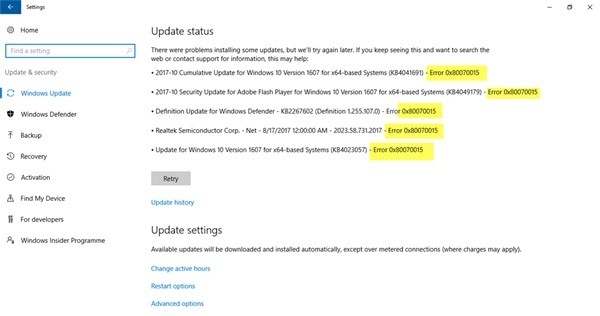
Ошибка Windows 0x80070015 может возникнуть, если операция не была правильно инициализирована. Обычно это внутренняя ошибка программирования, и конечный пользователь не может ничего сделать. Тем не менее, поскольку эта ошибка возникает при запуске Центра обновления Windows, Защитник Windows или Microsoft Storeили при установке Windows мы рекомендуем выполнить следующие действия.
Ручной сброс файлов и папок Центра обновления Windows
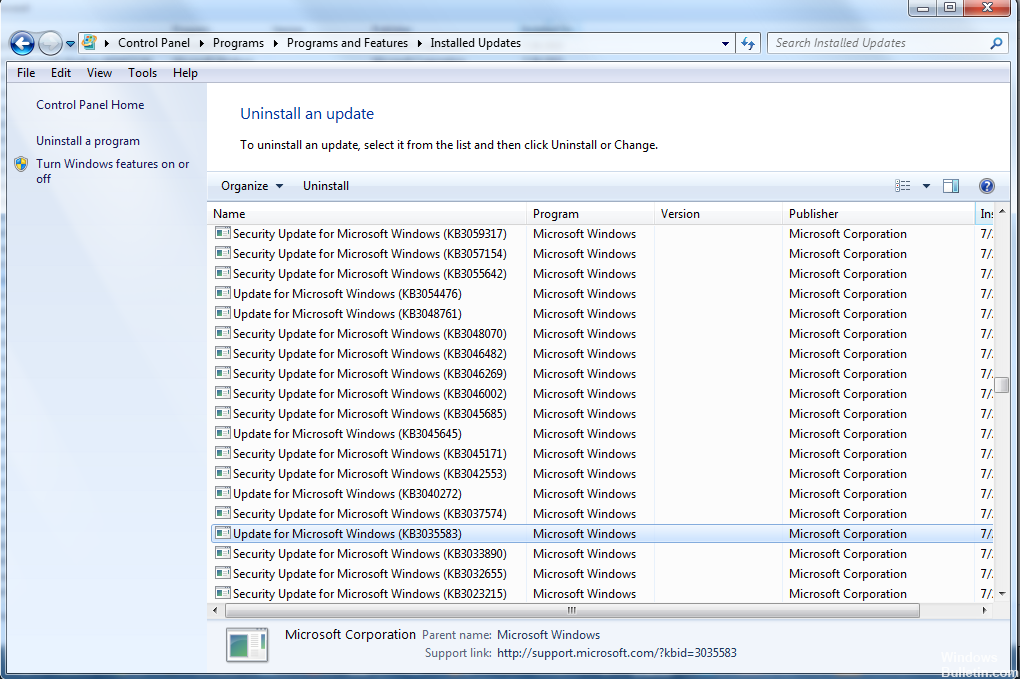
Вы должны удалить содержимое папки SoftwareDistribution и сбросить папку Catroot2, чтобы решить ваши проблемы. Они содержат временные системные файлы, которые отвечают за установку обновлений на компьютер. Это включает в себя данные, которые поддерживают обновления Windows и установщики новых компонентов.
Вы также можете вручную сбросить компоненты Центра обновления Windows и Агента Центра обновления Windows.
Установите последние обновления
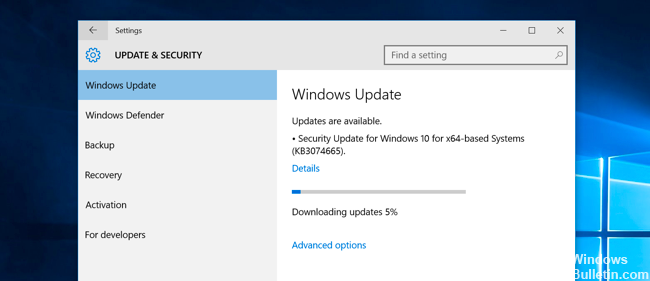
По словам пользователя Защитника Windows, ошибка 0x80070015 обычно возникает из-за того, что ваша система устарела. Устаревшая система может иметь некоторые ошибки и проблемы, и если вы хотите убедиться, что ваш компьютер работает должным образом, вы должны поддерживать его в актуальном состоянии.
В большинстве случаев Windows 10 автоматически устанавливает отсутствующие обновления, но иногда вы можете пропустить одно или два обновления. Однако вы всегда можете проверить наличие обновлений, выполнив следующие действия:

Если обновления доступны, они автоматически загружаются в фоновом режиме. После загрузки обновлений просто перезагрузите компьютер, чтобы установить их. Как только ваша система обновится, проблема должна быть полностью решена.
Используйте повышенную командную строку
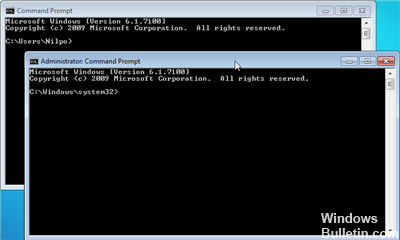
Я предлагаю вам выполнить следующие шаги и проверить, поможет ли это решить проблему с Магазином Windows.
1. Нажмите клавишу Windows + R на клавиатуре.
2. введите следующую команду в команде run:
3. Подождите до конца и попробуйте снова открыть магазин.
Выгрузить Power ISO Virtual Drive Manager
Нажмите кнопку «Windows» и начните вводить «Задача». Выберите Диспетчер задач из списка. Он должен быть в верхней части списка. После открытия нажмите Подробнее. В новом представлении выберите Подробности. Вы можете сортировать по любому столбцу, но я рекомендую описание. Определите все процессы, связанные с Power ISO, и щелкните эти процессы правой кнопкой мыши, а затем выберите «Завершить дерево процессов».
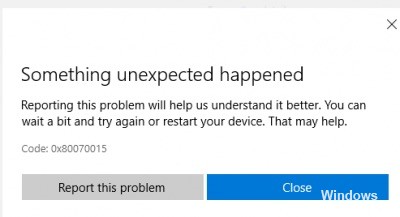
Очистить кеш-память
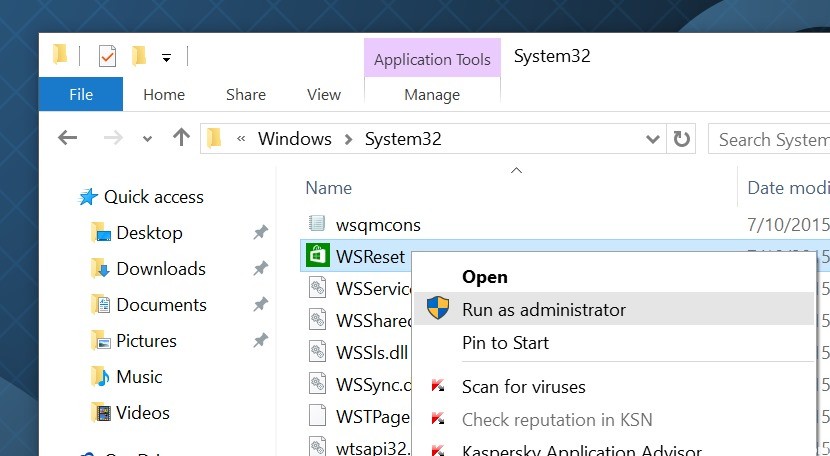
Одновременно нажмите клавиши «Windows» и «R», чтобы получить запрос «Выполнить». Введите «wsreset.exe», чтобы очистить и сбросить кеш магазина Windows. После завершения этой операции откроется черное окно консоли со значком магазина Windows в левом верхнем углу. Когда закончите, он должен открыть для вас магазин.
Заключение
Код ошибки 0x80070015 относится к списку ошибок обновления Windows 10. Хотя многие люди сообщали, что этот код ошибки возник при установке Windows 10 с нуля или при запуске обновлений Windows 7, подавляющее большинство всплывающих окон были зарегистрированы с кодом ошибки 0x80070015 при бесплатном запуске обновлений Windows 10 или Windows 10.

CCNA, веб-разработчик, ПК для устранения неполадок
Я компьютерный энтузиаст и практикующий ИТ-специалист. У меня за плечами многолетний опыт работы в области компьютерного программирования, устранения неисправностей и ремонта оборудования. Я специализируюсь на веб-разработке и дизайне баз данных. У меня также есть сертификат CCNA для проектирования сетей и устранения неполадок.
Источник
Как исправить ошибку 0x80070015 при обновлении до Windows 10?
Со времени релиза Windows 10 Anniversary пользователи столкнулись со множеством проблем при выполнении обновления. Некоторые пользователи доложили о том, что они получают ошибку 0x80070015 пока выполняют обновление с Windows 7 до Windows 10. Установка просто останавливается и высвечивается ошибка 0x80070015.
Данная ошибка может быть следствием поврежденных установочных файлов, незаконченной установки или незаконченного удаления. Также она может возникать если вы пытаетесь выполнить бесплатное обновление до Windows 10. Однако надо понимать, что период этого предложения давно закончился.
Теперь же давайте пройдемся по вариантам решения данной проблемы.
Решения для ошибки 0x80070015

Метод №1 Бесплатное обновление до Windows 10 более не доступно
Некоторые пользователи получали предложение насчет бесплатного обновления до Windows 10. Однако, этот вариант получения 10-ки был доступен до 29 июля 2016 года.
Пользователи которые получили данное предложение, но не обновили систему до 29 июля 2016 года, могут получать эту ошибку. Так что проверьте, не являетесь ли вы таким человеком.
Метод №2 Выполнить ручное обновление с помощью средства создания носителей
В некоторых случаях когда появляется ошибка 0x80070015 и автоматическое обновление не работает, вы можете попробовать загрузить средство создания носителей, и затем выполнить обновление.
Сделайте следующие шаги для этого:
Средство начнет загружать Windows 10. По окончанию загрузки оно проведет вас по процессу обновления.
Это закончит ручное обновление. Во время процесса установки ваши система может перезагружаться несколько раз.
Источник
Ошибка 0x800700b при активации windows 10
Ошибка 0x8007007b — довольно распространённая неполадка. Обычно, проблема возникает в тот момент, когда пользователь обновляет свою устаревшую систему (Windows 7, к примеру) на более новую, то есть Windows 10. Вторая, по популярности, причина — это попытка активации официальным ключом той системы, которая ранее была активирована пиратским способом.
Внимание! Перед дальнейшем чтением статьи, рекомендуем проверить систему на наличие системных и сетевых сбоев с помощью интегрированных в Windows 10 средств, так как иногда, неисправность “0x8007007b” возникает именно из-за этого…
Способ №1. Смена активационных данных через командную строку
Способ подойдёт Вам, если до этого на компьютере производилась активация ОС, при этом она якобы прошла успешно, но через некоторое время система вновь начала просить “ключ”. Как мы уже указали, для решение этой задачи нам понадобится командная строка. Мы объясним всё очень доступно…

Загрузившись, виндовс 10 должна стать лицензионной. Проверить это можно нижеуказанным способом. Если Вы всё сделали, но “0x8007007b” всё также присутствует, то нужно воспользоваться вторым способом…
Способ №2. Активация Windows 10 через специальное “окно”
В этом случае нам вновь понадобится “cmd” (командная строка). Но использовать мы будем её немного по другому. Прежде чем читать дальше, рекомендуем ещё раз проверить состояние активации…

Выполнив все предыдущие шаги, мы отправляемся в меню “Пуск“. Там мы нажимаем на кнопку перезагрузки.
Система вновь не активировалась? Ничего! У нас в запасе есть ещё один способ, который точно избавит нас от “0x8007007b”…
Способ №3. Как избавиться от ошибки 0x8007007b через “Параметры”?
Здесь мы не будем использовать “cmd” и другие “хакерские” утилиты. Нам будет достаточно привычных для всех пользователей системных приложений, таких как “Параметры”. Найти “Параметры” можно через поисковую строку Windows 10, или зажав следующую комбинацию клавиш “Win+I”.
Стоит обратить внимание на то, что ПК должен иметь интернет подключение… Если компьютер не подключен к глобальной сети, то проверка ключа — невозможна.

Теперь ошибка 0x8007007b точно исчезнет!
Как посмотреть статус лицензии?
Чтобы узнать о статусе лицензии, нам придётся вновь запустить командную строку от имени администратора. Как это сделать, мы уже подробно рассказывали в одном из абзацев статьи.
Теперь, нам остаётся прописать “slmgr-dlv” в системном интерпретаторе… В появившемся окне, нужно найти строку “Состояние лицензии“. Следовать вышеуказанной инструкции нужно только в том случае, если в нём (в пункте) указано, что лицензия недействительна.
Зачем это нужно?
Узнав о действительности лицензии самостоятельно, мы исключаем возможность появления ошибки”0x8007007b” из-за влияния системных и сетевых сбоев в работе компьютера.
Источник
Ошибка при создании загрузочной флешки Windows 10-0x80042405-0xa001a
Если у вас выпала ошибка при создании загрузочной флешки Windows – 10-0x80042405 0xa001a в Media Creation Tool. Как быть?
«Код ошибки 0x80042405-0xa001a» в Media Creation Tool возникает, если при записи образа OS на флешку появляются разного рода проблемы. При появлении данной ошибки прерывается установка, а сама программа Media Creation Tool перестает отвечать, и не выводит причину ошибки.
Почему возникает проблема:
Как устранить ошибку? Нельзя сказать с уверенностью, что какой-то из предложенных методов подойдет в вашем определенном случае, но рассмотрим все возможные из них.
Самые простые действия
💻 Проверьте наличие памяти на локальном диске, она должна составлять не менее 10 Гб, а свободного места на флешке должно быть не меньше 8 Гб. Лучше с запасом.
💻 Отключите все работающие программы и перезагрузите компьютер.
💻 Попробуйте использовать другие USB-разъемы. Чтобы убедиться, что дело не в разъеме, подключите флешку к другому компьютеру или используйте другой носитель (более новую флешку или съемный жесткий диск).
💻 Проверьте стабильность интернета, измерьте скорость и ping. Переподключите модем.
💻 Отключите антивирус, при наличии отключите так же брандмауэр, файервол. Рекомендуем проверить все открытые процессы, так как защитное ПО может работать и в фоновом режиме.
💻 С помощью утилиты CCleaner почистите систему от временных файлов, выправьте реестр.
💻 Если вы воспользуетесь учетной записью администратора, то она значительно облегчит вам создание образа.
Уже только этих действий хватит, чтобы решить проблему. Но если в вашем случае ничего не помогло, пробуем варианты ниже.
Проверка флешки
Если нет возможности использовать другую флешку, то попробуйте так:
💾 Проведите глубокую отчистку флэшки. Обратите внимание на формат. Рекомендуется использовать формат FAT32, помните, что он не поддерживает файлы, которые весят более 4 Гб. Советуем попробовать NTFS.
💾 Вы так же можете проверить компьютер на наличие ошибок и битых секторов. Чтобы это сделать, вам понадобятся специальные утилиты, например, Victoria HDD. Так же можно воспользоваться инструментами проверки Power Shell или командной строкой, прописав в ней: chkdsk (символ раздела): /F /R.
💾 Измените дополнительные параметры USB. В списке «Параметры USB» отключите функцию отключения при любых обстоятельствах.
💾 Перетащите исполнительный файл Media Creation Tool.exe в корень флешки, и запустите его отсюда. Это может быстро исправить ошибку.
Код ошибки 10-0x80042405-0xa001a возникает тогда, когда приложению не удается подготовить и создать загрузочный диск. Вполне вероятно, что все из-за самого носителя.
Настройка системы
Можно попробовать исправить ошибку 0x80042405-0xa001a через настройку системы.
📟 Откройте меню «Службы» с помощью Win+R, в строке пишем services.msc. Включите следующие службы: «Центр обновления Windows»; «Фоновая интеллектуальная служба передачи»; «Сервер»; «Рабочая станция»; «Помощник NetBIOS TCP / IP; IKE и AuthIP IPsec».
📟 В настройках укажите два DNS от Яндекса (77.88.8.8 и 77.88.8.1) и Гугла (8.8.8.8 и 8.8.4.4). Если у вас Wi-Fi, пропишите их в административной панели роутера.
📟 Перейдите в диск C:WindowsSoftwareDistributionDownload. Очистите содержимое и после перезагрузите ПК. Заново скачайте приложение Media Creation Tool и установите его.
📟 Если вам ничего из вышеперечисленного так и не помогло, то попробуйте установить более ранние версии программы.
Если вам удалось исправить код ошибки 0x80042405 0xa001a Media Creation Tool, напишите, что вы делали при создании загрузочной флешки Windows. Поделитесь своими идеями.
Источник

- Remove From My Forums
-
Вопрос
-
I get Error 0x80042405-0xA001B when I try using Media creation tool 1903 to USB
There is nothing wrong with my USB sticks — I have tried several with the same result
I need a way of creating a back up OS — And this fails repeatedly
Why — and what is the solution ?
Все ответы
-
Hi Steeboo,
Try to format the USB external drive and download Windows 10 image again from Microsoft website.
Also, I found a similar thread Media Creation Tool Error 0x80042405 0xA001B , I think it
might be useful for you. We could go to the 5 page directly and refer to Robbieboi78’s measure.Bests,
Please remember to mark the replies as answers if they help.
If you have feedback for TechNet Subscriber Support, contact
tnmff@microsoft.com.-
Предложено в качестве ответа
5 июня 2019 г. 9:24
-
Предложено в качестве ответа
-
Hi Steeboo,
Any update?
Bests,
Please remember to mark the replies as answers if they help.
If you have feedback for TechNet Subscriber Support, contact
tnmff@microsoft.com. -
Hi Steeboo,
I had your same problem. I tried many time and ways and finally I solved it.
Try to download both versions (32/64bit) and to turn off your anti-virus. In my case, I have Avira, and it blocked the process in the last phase.
Hope you solve the Problem
-
Предложено в качестве ответа
Joy-Qiao
5 июня 2019 г. 9:24
-
Предложено в качестве ответа
-
Hi Steeboo,
Haven’t received your message a few days, was your issue resolved?
I am proposing previous helpful replies as «Answered». Please feel free to try it and let me know the result. If the reply is helpful, please remember to mark it as answer which can help other community members who have same questions and find
the helpful reply quickly.Bests,
Please remember to mark the replies as answers if they help.
If you have feedback for TechNet Subscriber Support, contact
tnmff@microsoft.com.