
Содержание
- Полное исправление: ошибка «Не удалось создать новый раздел» в Windows 10, 8.1, 7
- Исправить Не удалось создать новое сообщение об ошибке раздела в Windows 10
- Исправлено — мы не смогли создать новый раздел установки Windows 10
- Исправлено — мы не смогли создать новый раздел Windows 10 USB
- Исправлено — мы не могли создать новый раздел Windows 10 SSD
- ПОЛНОСТЬЮ Мы не смогли создать новую ошибку раздела в Windows 10, 8.1, 7
- Исправить Мы не можем создать новое сообщение об ошибке раздела в Windows 10
- Исправлено – мы не смогли создать новый раздел Windows 10 установить
- Исправлено – мы не могли создать новый раздел Windows 10 USB
- Исправлено – мы не могли создать новый раздел Windows 10 SSD
Полное исправление: ошибка «Не удалось создать новый раздел» в Windows 10, 8.1, 7
Windows 10 — отличная операционная система, однако процесс установки Windows 10 не всегда прост. Количество пользователей сообщило, что мы не смогли создать новое сообщение об ошибке раздела при установке Windows 10. Эта ошибка может помешать вам установить Windows 10, но, к счастью, есть несколько доступных решений.
Исправить Не удалось создать новое сообщение об ошибке раздела в Windows 10
Не удалось создать новый раздел. Ошибка может появиться при попытке установить Windows 10. Эта ошибка может быть довольно проблематичной, и, говоря об этой ошибке, пользователи сообщали о следующих проблемах:
- Не удалось создать раздел или найти существующий Windows 10. Многие пользователи сообщали об этом сообщении об ошибке при попытке установить Windows 10. Если вы столкнулись с этой проблемой, обязательно попробуйте некоторые решения из этой статьи.
- Мы не смогли создать новую ошибку раздела 0x8004240f, 0x80042468 — иногда за этим сообщением об ошибке может следовать код ошибки 0x8004240f или 0x80042468. Если вы столкнулись с этой проблемой, вы можете исправить ее, отформатировав жесткий диск.
- Мы не смогли создать новый раздел или найти существующийSSD,RAID — если вы столкнулись с этой проблемой при использовании SSD или RAID, проблема может быть в дополнительных жестких дисках на вашем ПК. Чтобы устранить проблему, отключите другие драйверы и убедитесь, что во время установки Windows 10 подключен только один диск.
- Мы не смогли создать новый раздел Windows setup, Windows 10 USB — Многие пользователи сообщали об этой проблеме при попытке установить Windows 10 со своего USB-накопителя. Если вы столкнулись с этой проблемой, просто отсоедините все дополнительные USB-накопители и проверьте, решает ли это проблему. Кроме того, вы можете попробовать использовать флэш-накопитель USB 2.0 для установки Windows.
- Мы не смогли создать новый раздел нераспределенного пространства — это еще одна проблема, которая может возникнуть при попытке установить Windows 10. Чтобы исправить это, вам, возможно, придется проверить разделы и их конфигурацию.
- Мы не смогли создать новый раздел BIOS, двойную загрузку, GPT. Существуют различные факторы, которые могут привести к появлению этой проблемы, и для ее устранения рекомендуется проверить ваш BIOS. Кроме того, вы можете преобразовать жесткий диск из MBR в GPT-систему.
Исправлено — мы не смогли создать новый раздел установки Windows 10
Решение 1 — Используйте diskpart
Прежде чем начать этот процесс, убедитесь, что у вас нет SD-карт, подключенных к вашему ПК. Мы должны предупредить вас, что этот процесс удалит все файлы с вашего жесткого диска, поэтому, если вы планируете использовать его, обязательно создайте резервную копию заранее. Чтобы запустить diskpart, выполните следующие действия:
- Запустите установку Windows 10, используя загрузочный USB или DVD.
- Если вы получили сообщение Не удалось создать новое сообщение об ошибке раздела, закройте установку и нажмите кнопку « Восстановить» .
- Выберите « Дополнительные инструменты», а затем выберите « Командная строка» .
- Когда откроется командная строка, введите start diskpart .
- Теперь введите список дисков . Вы должны увидеть список всех жестких дисков, подключенных к вашему компьютеру.
- Найдите число, представляющее ваш жесткий диск, и введите select disk 0 (мы использовали 0 в качестве примера, поэтому обязательно замените 0 на число, соответствующее вашему жесткому диску).
- Введите следующие строки и нажмите Enter после каждой строки:
- диск 0 чистый
- диск 0 создать раздел первичный
- диск 0 активен
- формат диска 0 fs = ntfs quick
- диск 0 назначить
- Введите выход, чтобы закрыть командную строку.
- Запустите процесс установки снова.
Как уже упоминалось, это решение удалит все файлы на выбранном вами жестком диске, поэтому используйте его на новом компьютере, на котором нет файлов, или только если у вас есть резервная копия.
Решение 2 — Сделайте ваш раздел активным
Для того, чтобы исправить Мы не смогли создать новое сообщение об ошибке раздела при установке Windows 10, рекомендуется установить желаемый раздел в качестве основного. Для этого вам нужно запустить утилиту diskpart. Для получения дополнительной информации о том, как запустить утилиту diskpart, проверьте предыдущее решение.
Как только вы запустите diskpart, вам нужно сделать следующее:
- Введите список дисков .
- Вы должны увидеть список доступных жестких дисков. Найдите свой жесткий диск и введите выберите диск 0 . Мы использовали диск 0 в нашем примере, поэтому обязательно замените 0 на число, представляющее ваш жесткий диск.
- Введите список разделов .
- Появится список доступных разделов. Найдите раздел, на который вы хотите установить Windows 10, и выберите «Выбрать раздел 1» . Не забудьте заменить 1 на число, соответствующее вашему разделу.
- Введите активный .
Снова запустите процесс установки и проверьте, устранена ли проблема.
Исправлено — мы не смогли создать новый раздел Windows 10 USB
Решение 1. Используйте флешку USB 2.0
Если вы устанавливаете Windows 10 с USB-накопителя, у вас может возникнуть эта проблема, если вы используете USB 3.0 флэш-накопитель. По словам пользователей, кажется, что есть проблемы с флэш-накопителями USB 3.0, и многие пользователи советуют использовать флэш-накопители USB 2.0 при установке Windows 10. Кроме того, вы также можете создать загрузочный DVD-диск Windows 10 и использовать его вместо флэш-накопителя USB.
Решение 2. Отключите все дополнительные USB-накопители.
Если вы планируете установить Windows 10 с флэш-накопителя USB, вы можете столкнуться. Мы не можем создать сообщение об ошибке нового раздела, если к вашему компьютеру подключено более одного USB-накопителя. Чтобы избежать этой проблемы, мы настоятельно рекомендуем вам отключить любые дополнительные USB-накопители и оставить только подключенную USB-флешку Windows 10.
Решение 3. Повторно подключите USB-накопитель
Чтобы исправить Мы не смогли создать новое сообщение об ошибке раздела при установке Windows 10, некоторые пользователи предлагают отключить USB-накопитель. Когда вы получите сообщение об ошибке, отключите USB-накопитель и подключите его к другому порту. Проверьте, можете ли вы создать новый раздел. В случае сбоя процесса снова отключите USB-накопитель и подключите его к исходному USB-порту. Попробуйте создать раздел снова.
Решение 4. Установите жесткий диск в качестве первого загрузочного устройства.
При установке новой операционной системы с флэш-накопителя USB вы, вероятно, установите это устройство в качестве первого загрузочного устройства в BIOS. К сожалению, иногда случается так, что ваш USB-флеш-накопитель ошибочно принимается за жесткий диск во время установки Windows 10, что приводит к сообщению об ошибке « Не удалось создать новый раздел» . Чтобы решить эту проблему, вы должны установить жесткий диск в качестве первого загрузочного устройства из BIOS.
После этого подключите загрузочную флешку и перезагрузите компьютер. Во время загрузки компьютера вам придется нажать F10, F11 или F12 (это может быть другая клавиша в зависимости от вашей материнской платы) и выбрать флэш-накопитель USB в качестве загрузочного устройства. После этого процесс установки должен работать без проблем. Имейте в виду, что Boot Menu может быть не включено на вашем компьютере по умолчанию, поэтому вам придется включить его вручную из BIOS. Подробные инструкции о том, как это сделать, см. В руководстве к материнской плате.
Решение 5. Используйте Rufus или любой другой инструмент для создания загрузочного USB-накопителя.
По словам пользователей, проблемы с не удалось создать новое сообщение об ошибке раздела может быть вызвано Media Creation Tool. Пользователи сообщили, что проблема была решена с помощью стороннего инструмента, такого как Rufus, вместо Media Creation Tool для создания загрузочной флешки.
Решение 6 — Преобразовать раздел в формат GPT
Если вы получаете сообщение Мы не можем создать новое сообщение об ошибке раздела, вы можете решить эту проблему, просто преобразовав раздел MBR в раздел GPT. Разделы MBR имеют определенные ограничения и могут работать только с дисками размером менее 2 ТБ.
GPT не имеет ни одного из этих ограничений, он лучше работает с UEFI, поэтому обычно это лучший выбор. Мы должны отметить, что преобразование диска из MBR в GPT удалит все ваши файлы, поэтому перед продолжением сделайте резервную копию важных файлов.
Чтобы преобразовать диск GPT, вам нужно сделать следующее:
- Запустите командную строку и введите diskpart .
- Теперь введите список дисков . Найдите жесткий диск, на который вы хотите установить Windows 10.
- Теперь введите выберите диск X. Замените X на номер, соответствующий вашему жесткому диску. Если у вас два или более жестких диска, очень важно выбрать правильный диск, поэтому будьте особенно осторожны.
- Введите clean в командной строке и нажмите Enter . Эта команда полностью удалит все файлы с вашего жесткого диска, поэтому обязательно выберите правильный жесткий диск и создайте резервную копию ваших файлов.
- Теперь введите convert gpt и выполните эту команду.
Diskpart — один из старейших способов преобразования накопителя MBR в GPT, хотя, несмотря на свою эффективность, он удалит все ваши файлы. К счастью, Microsoft представила два новых способа конвертировать MBR в GPT-диск без потери файлов: MBR2GPT и gptgen .
Оба они являются инструментами командной строки, и если вы хотите их использовать, вам нужно запустить командную строку перед загрузкой Windows 10 и выполнить одну из этих команд. Мы подробно объяснили, как использовать обе эти команды в нашем руководстве о том, как конвертировать MBR в GPT-диск, и настоятельно рекомендуем вам проверить его для получения подробных инструкций и других решений.
Решение 7 — Используйте сторонний инструмент
Если вы не можете установить Windows 10 из-за того, что не удалось создать новое сообщение об ошибке раздела, вы можете решить проблему с помощью сторонних инструментов. Если вы не знакомы с инструментами командной строки, вы можете решить эту проблему с помощью MiniTool Partition Wizard .
MiniTool Partition Wizard специализируется на восстановлении потерянных разделов и копировании дисков. Он также предлагает дружественный пользовательский интерфейс, поэтому вы сможете легко модифицировать свой жесткий диск и выполнять необходимые задачи. Если вы вообще не можете загрузить Windows, вам будет приятно узнать, что вы можете создать загрузочный диск и использовать этот инструмент за пределами Windows.
- Получить сейчас MiniTool Partition Wizard
Исправлено — мы не могли создать новый раздел Windows 10 SSD
Решение — отключить другие жесткие диски
Многие пользователи сообщали, что мы не смогли создать новое сообщение об ошибке раздела при попытке установить Windows 10 на SSD. По словам пользователей, чтобы решить эту проблему, вам придется отключить все остальные жесткие диски и оставить только подключенный SSD-накопитель. Кроме того, вы можете попробовать отключить все другие жесткие диски, кроме вашего SSD из BIOS. После того, как вы отключили или отключили все другие диски, установщик должен распознать SSD. Теперь все, что вам нужно сделать, это удалить все разделы на вашем SSD, и Windows 10 должна установить без каких-либо проблем.
Мы не смогли создать новый раздел. Сообщение об ошибке может помешать вам установить Windows 10, но, как вы видите, вы можете легко исправить это, следуя одному из наших решений.
Источник
ПОЛНОСТЬЮ Мы не смогли создать новую ошибку раздела в Windows 10, 8.1, 7
Windows 10 – отличная операционная система, однако процесс установки Windows 10 не всегда прост.
Несколько пользователей сообщили, что мы не можем создать сообщение об ошибке нового раздела при установке Windows 10.
Эта ошибка может помешать вам установить Windows 10, но, к счастью, есть несколько доступных решений.
Исправить Мы не можем создать новое сообщение об ошибке раздела в Windows 10
Не удалось создать новый раздел. Ошибка может появиться при попытке установить Windows 10. Эта ошибка может быть довольно проблематичной, и, говоря об этой ошибке, пользователи сообщали о следующих проблемах:
- Не удалось создать раздел или найти существующий Windows 10 . Многие пользователи сообщали об этом сообщении об ошибке при попытке установить Windows 10. Если вы столкнулись с этой проблемой, обязательно попробуйте некоторые решения из этой статьи. ,
- Не удалось создать новую ошибку раздела 0x8004240f, 0x80042468 . Иногда за этим сообщением об ошибке может следовать код ошибки 0x8004240f или 0x80042468. Если вы столкнулись с этой проблемой, вы можете исправить ее, отформатировав жесткий диск.
- Нам не удалось создать новый раздел или найти существующийSSD , ,RAID – , если вы столкнулись с этой проблемой. При использовании SSD или RAID проблема может быть связана с дополнительными жесткими дисками на вашем ПК. Чтобы устранить проблему, отключите другие драйверы и убедитесь, что во время установки Windows 10 подключен только один диск.
- Не удалось создать новый раздел Настройка Windows, Windows 10 USB – Многие пользователи сообщали об этой проблеме при попытке установить Windows 10 со своего флэш-накопителя USB. Если вы столкнулись с этой проблемой, просто отсоедините все дополнительные USB-накопители и проверьте, решает ли это проблему. Кроме того, вы можете попробовать использовать флэш-накопитель USB 2.0 для установки Windows.
- Нам не удалось создать нераспределенное пространство для нового раздела . Это еще одна проблема, которая может возникнуть при установке Windows 10. Чтобы исправить это, вам, возможно, придется проверить разделы и их конфигурацию.
- Мы не смогли создать новый раздел BIOS, двойную загрузку, GPT – . Существуют различные факторы, которые могут привести к появлению этой проблемы, и для ее устранения рекомендуется проверить ваш BIOS. Кроме того, вы можете преобразовать жесткий диск из MBR в GPT-систему.
Мы много писали о проблемах с разделами в Boot Camp. Добавьте эту страницу в закладки, если она понадобится вам позже.
Исправлено – мы не смогли создать новый раздел Windows 10 установить
Решение 1. Используйте diskpart
Прежде чем начать этот процесс, убедитесь, что у вас нет SD-карт, подключенных к вашему ПК.
Мы должны предупредить вас, что этот процесс удалит все файлы с вашего жесткого диска, поэтому, если вы планируете использовать его, обязательно создайте резервную копию заранее. Чтобы запустить diskpart, выполните следующие действия:
- Запустите установку Windows 10, используя загрузочный USB или DVD.
- Если вы получили сообщение Мы не смогли создать новый раздел , закройте настройку и нажмите кнопку Восстановить .
- Выберите Расширенные инструменты , а затем выберите Командная строка .
- Когда откроется командная строка, введите start diskpart .
- Теперь введите список дисков . Вы должны увидеть список всех жестких дисков, подключенных к вашему компьютеру.
- Найдите число, представляющее ваш жесткий диск, и введите выберите диск 0 (в качестве примера мы использовали 0, поэтому обязательно замените 0 числом, которое соответствует твой жесткий диск).
- Введите следующие строки и нажмите Enter после каждой строки:
- диск 0 чистый
- диск 0 создать основной раздел
- диск 0 активен
- формат диска 0 fs = ntfs quick
- Назначение диска 0
- Введите выход , чтобы закрыть командную строку.
- Запустите процесс установки снова.
Как уже упоминалось, это решение удалит все файлы на выбранном вами жестком диске, поэтому используйте его на новом компьютере, на котором нет файлов, или только если у вас есть резервная копия.
Создавайте лучшие резервные копии с помощью лучшего программного обеспечения для резервного копирования, чтобы сохранить ваши данные в безопасности!
Решение 2. Сделайте свой раздел активным
Чтобы исправить сообщение об ошибке Мы не можем создать новый раздел при установке Windows 10, рекомендуется установить основной раздел в качестве основного. Для этого вам нужно запустить утилиту diskpart.
Для получения дополнительной информации о том, как запустить утилиту diskpart, проверьте предыдущее решение.
Как только вы запустите diskpart, вам нужно сделать следующее:
- Введите список дисков .
- Вы должны увидеть список доступных жестких дисков. Найдите свой жесткий диск и введите выберите диск 0 . В нашем примере мы использовали диск 0, поэтому обязательно замените 0 числом, обозначающим ваш жесткий диск.
- Введите раздел списка .
- Появится список доступных разделов. Найдите раздел, на который вы хотите установить Windows 10, и введите выберите раздел 1 . Не забудьте заменить 1 числом, соответствующим вашему разделу.
- Введите активный .

- Введите выход и нажмите Enter , чтобы выйти из командной строки.

Снова запустите процесс установки и проверьте, устранена ли проблема.
Исправлено – мы не могли создать новый раздел Windows 10 USB
Решение 1. Используйте флэш-накопитель USB 2.0 .
Если вы устанавливаете Windows 10 с USB-накопителя, у вас может возникнуть эта проблема, если вы используете USB 3.0 флэш-накопитель.
По словам пользователей, похоже, что есть проблемы с флешками USB 3.0, и многие пользователи советуют использовать флешки USB 2.0 при установке Windows 10.
Кроме того, вы также можете создать загрузочный DVD-диск Windows 10 и использовать его вместо флэш-накопителя USB.
Примите самое мудрое решение и выберите один из этих продуктов из нашего нового списка!
Решение 2. Отключите все дополнительные USB-накопители .
Если вы планируете установить Windows 10 с флэш-накопителя USB, вы можете столкнуться с сообщением об ошибке Создать новый раздел , если к вашему компьютеру подключено более одного USB-накопителя.
Чтобы избежать этой проблемы, мы настоятельно рекомендуем вам отключить любые дополнительные USB-накопители и оставить только подключенную USB-флешку Windows 10.
Решение 3. Повторно подключите флэш-накопитель USB .
Чтобы исправить Мы не могли создать сообщение об ошибке нового раздела при установке Windows 10, некоторые пользователи предлагают отключить USB-накопитель.
Когда вы получите сообщение об ошибке, отключите USB-накопитель и подключите его к другому порту.
Проверьте, можете ли вы создать новый раздел. В случае сбоя процесса снова отключите USB-накопитель и подключите его к исходному USB-порту. Попробуйте создать раздел снова.
Решение 4. Установите жесткий диск в качестве первого загрузочного устройства .
При установке новой операционной системы с флэш-накопителя USB вы, вероятно, установите это устройство в качестве первого загрузочного устройства в BIOS.
К сожалению, иногда случается, что ваш USB-накопитель ошибочно принимается за жесткий диск во время установки Windows 10, что приводит к сообщению об ошибке Мы не можем создать новый раздел .
Чтобы решить эту проблему, вы должны установить жесткий диск в качестве первого загрузочного устройства из BIOS.
После этого подключите загрузочную флешку и перезагрузите компьютер. Во время загрузки компьютера вам нужно нажать F10, F11 или F12 (это может быть другая клавиша в зависимости от вашей материнской платы) и выбрать флэш-накопитель USB в качестве загрузочное устройство.
После этого процесс установки должен работать без проблем. Имейте в виду, что Boot Menu может быть не включено на вашем ПК по умолчанию, поэтому вам придется включить его вручную из BIOS.
Подробные инструкции о том, как это сделать, см. В руководстве к материнской плате.
Вы также можете использовать информационное программное обеспечение для материнской платы, чтобы увидеть всю необходимую информацию из нашего великолепного списка!
Решение 5. Используйте Rufus или любой другой инструмент для создания загрузочного USB-накопителя
По словам пользователей, проблема с сообщением об ошибке Мы не можем создать новый раздел может быть вызвана средством создания медиа. Пользователи сообщали, что проблема была решена с помощью стороннего инструмента, такого как Rufus, вместо Media Creation Tool для создания загрузочной флешки.
Решение 6. Преобразование раздела в формат GPT
Если вы получаете сообщение об ошибке Мы не можем создать новый раздел , вы можете решить эту проблему, просто преобразовав раздел MBR в раздел GPT.
Разделы MBR имеют определенные ограничения и могут работать только с дисками размером менее 2 ТБ.
GPT не имеет ни одного из этих ограничений, он лучше работает с UEFI, поэтому обычно это лучший выбор.
Мы должны отметить, что преобразование диска из MBR в GPT удалит все ваши файлы, поэтому обязательно сделайте резервную копию важных файлов, прежде чем продолжить.
Чтобы преобразовать диск GPT, вам нужно сделать следующее:
- Запустите Командную строку и введите раздел диска .
- Теперь введите список дисков . Найдите жесткий диск, на который вы хотите установить Windows 10.
- Теперь введите выберите диск X . Замените X на номер, соответствующий вашему жесткому диску. Если у вас два или более жестких диска, очень важно выбрать правильный диск, поэтому будьте особенно осторожны.
- Введите clean в Командная строка и нажмите Enter . Эта команда полностью удалит все файлы с вашего жесткого диска, поэтому обязательно выберите правильный жесткий диск и создайте резервную копию ваших файлов.
- Теперь введите convert gpt и выполните эту команду.
Diskpart – это один из самых старых способов преобразования накопителя MBR в GPT. Несмотря на свою эффективность, он удалит все ваши файлы.
К счастью, Microsoft представила два новых способа конвертировать MBR в GPT-диск без потери файлов: MBR2GPT и gptgen .
Оба они являются инструментами командной строки, и если вы хотите использовать их, вам нужно запустить командную строку перед загрузкой Windows 10 и выполнить одну из этих команд.
Мы подробно объяснили, как использовать обе эти команды в нашем руководстве о том, как конвертировать MBR в GPT-диск, и настоятельно рекомендуем вам проверить его для получения подробных инструкций и других решений.
Решение 7. Используйте сторонний инструмент
Если вы не можете установить Windows 10 из-за сообщения об ошибке Создать новый раздел , возможно, вы сможете решить проблему с помощью сторонних инструментов.
Если вы не знакомы с инструментами командной строки, возможно, вы сможете решить эту проблему с помощью мастера разделов MiniTool .
MiniTool Partition Wizard специализируется на восстановлении потерянных разделов и копировании дисков. Он также предлагает дружественный пользовательский интерфейс, поэтому вы сможете легко модифицировать свой жесткий диск и выполнять необходимые задачи.
Если вы вообще не можете загрузить Windows, вам будет приятно узнать, что вы можете создать загрузочный диск и использовать этот инструмент за пределами Windows.
- Загрузите мастер разделов MiniTool
Исправлено – мы не могли создать новый раздел Windows 10 SSD
Решение. Отключите другие жесткие диски .
Многие пользователи сообщали, что мы не можем создать сообщение об ошибке нового раздела при попытке установить Windows 10 на SSD.
По словам пользователей, чтобы решить эту проблему, вам придется отключить все другие жесткие диски и оставить только подключенный SSD-накопитель.
Кроме того, вы можете попробовать отключить все другие жесткие диски, кроме вашего SSD из BIOS.
После того, как вы отключили или отключили все другие диски, установщик должен распознать SSD. Теперь все, что вам нужно сделать, это удалить все разделы на вашем SSD, и Windows 10 должна установить без каких-либо проблем.
Мы не можем создать новый раздел . Сообщение об ошибке может помешать вам установить Windows 10, но, как вы видите, вы можете легко исправить это, воспользовавшись одним из наших решений.
Источник
Symptoms
Consider the following scenario:
-
You have a computer that uses GUID partition table (GPT) disks and has Unified Extensible Firmware Interface (UEFI) mode enabled.
-
You configure the computer to start from the UEFI firmware.
-
You try to install Windows Server 2008 on the computer.
-
When you are prompted for which partition to install the system on during installation, you click Advanced to create a new partition.
-
The default size of the new partition is the total available space on the disk. Therefore, you leave the default partition size unchanged and then click Apply to continue the installation.
In this scenario, you receive an error message.
The error message on the x86 version of Windows Server 2008 is as follows:
0x8004240f (VDS_E_NOT_ENOUGH_SPACE)
The error message on the x64 version of Windows Server 2008 is as follows:
Failed to create a new partition on the selected unused space. [Error: 0x8004240f]
Cause
This problem occurs because the Setup program calculates the available disk space on GPT disks incorrectly.
Resolution
Hotfix information
Important Windows Vista and Windows Server 2008 hotfixes are included in the same packages. However, only one of these products may be listed on the “Hotfix Request” page. To request the hotfix package that applies to both Windows Vista and Windows Server 2008, just select the product that is listed on the page.
A supported hotfix is available from Microsoft. However, this hotfix is intended to correct only the problem that is described in this article. Apply this hotfix only to systems that are experiencing the problem described in this article. This hotfix might receive additional testing. Therefore, if you are not severely affected by this problem, we recommend that you wait for the next software update that contains this hotfix.
If the hotfix is available for download, there is a «Hotfix download available» section at the top of this Knowledge Base article. If this section does not appear, contact Microsoft Customer Service and Support to obtain the hotfix.
Note If additional issues occur or if any troubleshooting is required, you might have to create a separate service request. The usual support costs will apply to additional support questions and issues that do not qualify for this specific hotfix. For a complete list of Microsoft Customer Service and Support telephone numbers or to create a separate service request, visit the following Microsoft Web site:
http://support.microsoft.com/contactus/?ws=supportNote The «Hotfix download available» form displays the languages for which the hotfix is available. If you do not see your language, it is because a hotfix is not available for that language.
Prerequisites
No prerequisites are required.
Hotfix replacement information
This hotfix does not replace any other hotfixes.
File information
The global version of this hotfix has the file attributes (or later file attributes) that are listed in the following table.
Windows Vista and Windows Server 2008 file information notes
-
The files that apply to a specific product, SR_Level (RTM, SPn), and service branch (LDR, GDR) can be identified by examining the file version numbers as shown in the following table.
Version
Product
SR_Level
Service branch
6.0.6000.16xxx
Windows Vista
RTM
GDR
6.0.6000.20xxx
Windows Vista
RTM
LDR
6.0.6001.18xxx
Windows Vista and Windows Server 2008
SP1
GDR
6.0.6001.22xxx
Windows Vista and Windows Server 2008
SP1
LDR
6.0.6002.18xxx
Windows Vista and Windows Server 2008
SP2
GDR
6.0.6002.22xxx
Windows Vista and Windows Server 2008
SP2
LDR
-
Service Pack 1 is integrated into the original release of Windows Server 2008.
-
The MANIFEST files (.manifest) and the MUM files (.mum) that are installed for each environment are
listed separately. MUM and MANIFEST files, and the associated security catalog (.cat) files, are critical to maintaining the state of the updated component. The security catalog files (attributes not listed) are signed with a Microsoft digital signature.
For all supported x86-based versions of Windows Server 2008
|
File name |
File version |
File size |
Date |
Time |
Platform |
|---|---|---|---|---|---|
|
Actionqueue.dll |
6.0.6001.22448 |
167,936 |
11-Jun-2009 |
12:15 |
x86 |
|
Audit.exe |
6.0.6001.22448 |
52,736 |
11-Jun-2009 |
09:55 |
x86 |
|
Diager.dll |
6.0.6001.22448 |
31,232 |
11-Jun-2009 |
12:20 |
x86 |
|
Diagnostic.dll |
6.0.6001.22448 |
122,368 |
11-Jun-2009 |
12:20 |
x86 |
|
Oobeldr.exe |
6.0.6001.22448 |
42,496 |
11-Jun-2009 |
09:55 |
x86 |
|
Setup.cfg |
Not Applicable |
2,711 |
01-Apr-2009 |
19:28 |
Not Applicable |
|
Setup.exe |
6.0.6001.22448 |
192,584 |
11-Jun-2009 |
13:00 |
x86 |
|
Spprgrss.dll |
6.0.6001.22448 |
54,272 |
11-Jun-2009 |
12:20 |
x86 |
|
Sysprep.exe |
6.0.6001.22448 |
94,720 |
11-Jun-2009 |
09:55 |
x86 |
|
W32uiimg.dll |
6.0.6001.22448 |
2,928,640 |
11-Jun-2009 |
12:20 |
x86 |
|
W32uires.dll |
6.0.6001.22448 |
266,752 |
11-Jun-2009 |
12:20 |
x86 |
|
Wdsutil.dll |
6.0.6001.22448 |
47,616 |
11-Jun-2009 |
12:20 |
x86 |
|
Win32ui.dll |
6.0.6001.22448 |
417,280 |
11-Jun-2009 |
12:20 |
x86 |
|
Windeploy.exe |
6.0.6001.22448 |
62,976 |
11-Jun-2009 |
09:55 |
x86 |
|
Winsetup.dll |
6.0.6001.22448 |
1,470,976 |
11-Jun-2009 |
12:20 |
x86 |
|
Actionqueue.dll |
6.0.6002.22151 |
167,936 |
11-Jun-2009 |
12:04 |
x86 |
|
Audit.exe |
6.0.6002.22151 |
52,736 |
11-Jun-2009 |
09:39 |
x86 |
|
Diager.dll |
6.0.6002.22151 |
31,232 |
11-Jun-2009 |
09:40 |
x86 |
|
Diagnostic.dll |
6.0.6002.22151 |
122,368 |
11-Jun-2009 |
09:40 |
x86 |
|
Oobeldr.exe |
6.0.6002.22151 |
42,496 |
11-Jun-2009 |
09:39 |
x86 |
|
Setup.cfg |
Not Applicable |
2,711 |
04-Apr-2009 |
05:54 |
Not Applicable |
|
Setup.exe |
6.0.6002.22151 |
192,568 |
11-Jun-2009 |
12:33 |
x86 |
|
Spprgrss.dll |
6.0.6002.22151 |
54,272 |
11-Jun-2009 |
09:39 |
x86 |
|
Sysprep.exe |
6.0.6002.22151 |
94,720 |
11-Jun-2009 |
09:39 |
x86 |
|
W32uiimg.dll |
6.0.6002.22151 |
2,928,640 |
11-Jun-2009 |
12:07 |
x86 |
|
W32uires.dll |
6.0.6002.22151 |
266,752 |
11-Jun-2009 |
09:39 |
x86 |
|
Wdsutil.dll |
6.0.6002.22151 |
47,616 |
11-Jun-2009 |
09:38 |
x86 |
|
Win32ui.dll |
6.0.6002.22151 |
417,280 |
11-Jun-2009 |
12:07 |
x86 |
|
Windeploy.exe |
6.0.6002.22151 |
62,976 |
11-Jun-2009 |
09:39 |
x86 |
|
Winsetup.dll |
6.0.6002.22151 |
1,470,976 |
11-Jun-2009 |
12:07 |
x86 |
For all supported x64-based versions of Windows Server 2008
|
File name |
File version |
File size |
Date |
Time |
Platform |
|---|---|---|---|---|---|
|
Actionqueue.dll |
6.0.6001.22448 |
167,936 |
11-Jun-2009 |
12:15 |
x86 |
|
Audit.exe |
6.0.6001.22448 |
52,736 |
11-Jun-2009 |
09:55 |
x86 |
|
Diager.dll |
6.0.6001.22448 |
31,232 |
11-Jun-2009 |
12:20 |
x86 |
|
Diagnostic.dll |
6.0.6001.22448 |
122,368 |
11-Jun-2009 |
12:20 |
x86 |
|
Oobeldr.exe |
6.0.6001.22448 |
42,496 |
11-Jun-2009 |
09:55 |
x86 |
|
Setup.cfg |
Not Applicable |
2,711 |
01-Apr-2009 |
19:28 |
Not Applicable |
|
Setup.exe |
6.0.6001.22448 |
192,584 |
11-Jun-2009 |
13:00 |
x86 |
|
Spprgrss.dll |
6.0.6001.22448 |
54,272 |
11-Jun-2009 |
12:20 |
x86 |
|
Sysprep.exe |
6.0.6001.22448 |
94,720 |
11-Jun-2009 |
09:55 |
x86 |
|
W32uiimg.dll |
6.0.6001.22448 |
2,928,640 |
11-Jun-2009 |
12:20 |
x86 |
|
W32uires.dll |
6.0.6001.22448 |
266,752 |
11-Jun-2009 |
12:20 |
x86 |
|
Wdsutil.dll |
6.0.6001.22448 |
47,616 |
11-Jun-2009 |
12:20 |
x86 |
|
Win32ui.dll |
6.0.6001.22448 |
417,280 |
11-Jun-2009 |
12:20 |
x86 |
|
Windeploy.exe |
6.0.6001.22448 |
62,976 |
11-Jun-2009 |
09:55 |
x86 |
|
Winsetup.dll |
6.0.6001.22448 |
1,470,976 |
11-Jun-2009 |
12:20 |
x86 |
|
Actionqueue.dll |
6.0.6002.22151 |
167,936 |
11-Jun-2009 |
12:04 |
x86 |
|
Audit.exe |
6.0.6002.22151 |
52,736 |
11-Jun-2009 |
09:39 |
x86 |
|
Diager.dll |
6.0.6002.22151 |
31,232 |
11-Jun-2009 |
09:40 |
x86 |
|
Diagnostic.dll |
6.0.6002.22151 |
122,368 |
11-Jun-2009 |
09:40 |
x86 |
|
Oobeldr.exe |
6.0.6002.22151 |
42,496 |
11-Jun-2009 |
09:39 |
x86 |
|
Setup.cfg |
Not Applicable |
2,711 |
04-Apr-2009 |
05:54 |
Not Applicable |
|
Setup.exe |
6.0.6002.22151 |
192,568 |
11-Jun-2009 |
12:33 |
x86 |
|
Spprgrss.dll |
6.0.6002.22151 |
54,272 |
11-Jun-2009 |
09:39 |
x86 |
|
Sysprep.exe |
6.0.6002.22151 |
94,720 |
11-Jun-2009 |
09:39 |
x86 |
|
W32uiimg.dll |
6.0.6002.22151 |
2,928,640 |
11-Jun-2009 |
12:07 |
x86 |
|
W32uires.dll |
6.0.6002.22151 |
266,752 |
11-Jun-2009 |
09:39 |
x86 |
|
Wdsutil.dll |
6.0.6002.22151 |
47,616 |
11-Jun-2009 |
09:38 |
x86 |
|
Win32ui.dll |
6.0.6002.22151 |
417,280 |
11-Jun-2009 |
12:07 |
x86 |
|
Windeploy.exe |
6.0.6002.22151 |
62,976 |
11-Jun-2009 |
09:39 |
x86 |
|
Winsetup.dll |
6.0.6002.22151 |
1,470,976 |
11-Jun-2009 |
12:07 |
x86 |
For all supported Itanium-based versions of Windows Server 2008
|
File name |
File version |
File size |
Date |
Time |
Platform |
|---|---|---|---|---|---|
|
Actionqueue.dll |
6.0.6001.22448 |
200,704 |
11-Jun-2009 |
12:36 |
x64 |
|
Audit.exe |
6.0.6001.22448 |
64,000 |
11-Jun-2009 |
10:09 |
x64 |
|
Diager.dll |
6.0.6001.22448 |
38,912 |
11-Jun-2009 |
12:41 |
x64 |
|
Diagnostic.dll |
6.0.6001.22448 |
146,432 |
11-Jun-2009 |
12:41 |
x64 |
|
Oobeldr.exe |
6.0.6001.22448 |
48,128 |
11-Jun-2009 |
10:09 |
x64 |
|
Setup.cfg |
Not Applicable |
2,711 |
01-Apr-2009 |
17:21 |
Not Applicable |
|
Setup.exe |
6.0.6001.22448 |
209,480 |
11-Jun-2009 |
13:28 |
x64 |
|
Spprgrss.dll |
6.0.6001.22448 |
54,784 |
11-Jun-2009 |
12:41 |
x64 |
|
Sysprep.exe |
6.0.6001.22448 |
108,032 |
11-Jun-2009 |
10:09 |
x64 |
|
W32uiimg.dll |
6.0.6001.22448 |
2,928,128 |
11-Jun-2009 |
10:09 |
x64 |
|
W32uires.dll |
6.0.6001.22448 |
266,240 |
11-Jun-2009 |
10:09 |
x64 |
|
Wdsutil.dll |
6.0.6001.22448 |
56,320 |
11-Jun-2009 |
12:41 |
x64 |
|
Win32ui.dll |
6.0.6001.22448 |
573,952 |
11-Jun-2009 |
12:41 |
x64 |
|
Windeploy.exe |
6.0.6001.22448 |
76,800 |
11-Jun-2009 |
10:09 |
x64 |
|
Winsetup.dll |
6.0.6001.22448 |
1,866,752 |
11-Jun-2009 |
12:41 |
x64 |
|
Actionqueue.dll |
6.0.6002.22151 |
200,704 |
11-Jun-2009 |
12:04 |
x64 |
|
Audit.exe |
6.0.6002.22151 |
64,000 |
11-Jun-2009 |
09:48 |
x64 |
|
Diager.dll |
6.0.6002.22151 |
38,912 |
11-Jun-2009 |
12:08 |
x64 |
|
Diagnostic.dll |
6.0.6002.22151 |
146,432 |
11-Jun-2009 |
12:08 |
x64 |
|
Oobeldr.exe |
6.0.6002.22151 |
48,128 |
11-Jun-2009 |
09:48 |
x64 |
|
Setup.cfg |
Not Applicable |
2,711 |
03-Apr-2009 |
21:28 |
Not Applicable |
|
Setup.exe |
6.0.6002.22151 |
209,480 |
11-Jun-2009 |
12:38 |
x64 |
|
Spprgrss.dll |
6.0.6002.22151 |
54,784 |
11-Jun-2009 |
12:08 |
x64 |
|
Sysprep.exe |
6.0.6002.22151 |
108,032 |
11-Jun-2009 |
09:48 |
x64 |
|
W32uiimg.dll |
6.0.6002.22151 |
2,928,128 |
11-Jun-2009 |
09:48 |
x64 |
|
W32uires.dll |
6.0.6002.22151 |
266,240 |
11-Jun-2009 |
09:48 |
x64 |
|
Wdsutil.dll |
6.0.6002.22151 |
56,320 |
11-Jun-2009 |
12:08 |
x64 |
|
Win32ui.dll |
6.0.6002.22151 |
573,952 |
11-Jun-2009 |
12:08 |
x64 |
|
Windeploy.exe |
6.0.6002.22151 |
76,800 |
11-Jun-2009 |
09:48 |
x64 |
|
Winsetup.dll |
6.0.6002.22151 |
1,866,752 |
11-Jun-2009 |
12:08 |
x64 |
|
Actionqueue.dll |
6.0.6001.22448 |
167,936 |
11-Jun-2009 |
12:15 |
x86 |
|
Audit.exe |
6.0.6001.22448 |
52,736 |
11-Jun-2009 |
09:55 |
x86 |
|
Diager.dll |
6.0.6001.22448 |
31,232 |
11-Jun-2009 |
12:20 |
x86 |
|
Diagnostic.dll |
6.0.6001.22448 |
122,368 |
11-Jun-2009 |
12:20 |
x86 |
|
Oobeldr.exe |
6.0.6001.22448 |
42,496 |
11-Jun-2009 |
09:55 |
x86 |
|
Setup.cfg |
Not Applicable |
2,711 |
01-Apr-2009 |
19:28 |
Not Applicable |
|
Setup.exe |
6.0.6001.22448 |
192,584 |
11-Jun-2009 |
13:00 |
x86 |
|
Spprgrss.dll |
6.0.6001.22448 |
54,272 |
11-Jun-2009 |
12:20 |
x86 |
|
Sysprep.exe |
6.0.6001.22448 |
94,720 |
11-Jun-2009 |
09:55 |
x86 |
|
W32uiimg.dll |
6.0.6001.22448 |
2,928,640 |
11-Jun-2009 |
12:20 |
x86 |
|
W32uires.dll |
6.0.6001.22448 |
266,752 |
11-Jun-2009 |
12:20 |
x86 |
|
Wdsutil.dll |
6.0.6001.22448 |
47,616 |
11-Jun-2009 |
12:20 |
x86 |
|
Win32ui.dll |
6.0.6001.22448 |
417,280 |
11-Jun-2009 |
12:20 |
x86 |
|
Windeploy.exe |
6.0.6001.22448 |
62,976 |
11-Jun-2009 |
09:55 |
x86 |
|
Winsetup.dll |
6.0.6001.22448 |
1,470,976 |
11-Jun-2009 |
12:20 |
x86 |
|
Actionqueue.dll |
6.0.6002.22151 |
167,936 |
11-Jun-2009 |
12:04 |
x86 |
|
Audit.exe |
6.0.6002.22151 |
52,736 |
11-Jun-2009 |
09:39 |
x86 |
|
Diager.dll |
6.0.6002.22151 |
31,232 |
11-Jun-2009 |
09:40 |
x86 |
|
Diagnostic.dll |
6.0.6002.22151 |
122,368 |
11-Jun-2009 |
09:40 |
x86 |
|
Oobeldr.exe |
6.0.6002.22151 |
42,496 |
11-Jun-2009 |
09:39 |
x86 |
|
Setup.cfg |
Not Applicable |
2,711 |
04-Apr-2009 |
05:54 |
Not Applicable |
|
Setup.exe |
6.0.6002.22151 |
192,568 |
11-Jun-2009 |
12:33 |
x86 |
|
Spprgrss.dll |
6.0.6002.22151 |
54,272 |
11-Jun-2009 |
09:39 |
x86 |
|
Sysprep.exe |
6.0.6002.22151 |
94,720 |
11-Jun-2009 |
09:39 |
x86 |
|
W32uiimg.dll |
6.0.6002.22151 |
2,928,640 |
11-Jun-2009 |
12:07 |
x86 |
|
W32uires.dll |
6.0.6002.22151 |
266,752 |
11-Jun-2009 |
09:39 |
x86 |
|
Wdsutil.dll |
6.0.6002.22151 |
47,616 |
11-Jun-2009 |
09:38 |
x86 |
|
Win32ui.dll |
6.0.6002.22151 |
417,280 |
11-Jun-2009 |
12:07 |
x86 |
|
Windeploy.exe |
6.0.6002.22151 |
62,976 |
11-Jun-2009 |
09:39 |
x86 |
|
Winsetup.dll |
6.0.6002.22151 |
1,470,976 |
11-Jun-2009 |
12:07 |
x86 |
HOTFIX INSTALLATION STEPS
Expand the hotfix package
Expand the Windows6.0-KB971576-platform.msu package by following these steps:
-
At a command prompt, switch the current directory to the directory that contains the Windows6.0-KB971576-platform.msu package.
-
Type the following commands, and then press ENTER:
md tmp
Expand –f:* Windows6.0-KB971576-platform.msu tmp
md cab
Expand –f:* tmpWindows6.0-KB971576-platform.cab .cabNote When you run these commands, the files are extracted to a Tmp folder, and a file that is named Windows6.0-KB971576-platform.cab is extracted. The updated files are located in two subfolders that are named like x86_microsoft-windows-setup-component_XXXXXX. The subfolder that contains 6.0.6001 in the name is for Windows Server 2008. The subfolder that contains 6.0.6002 in the name is for Windows Server 2008 Service Pack 2. -
Create a new folder named Hotfix, and then copy all the updated files into the Hotfix folder.
-
In the Hotfix folder, rename the Setup.exe file to Setup.exe.sav, and rename the Setup.cfg file to Setup.cfg.sav
Modify the Boot.wim file
Before you follow these steps, install the WAIK (Windows Automated Installation Kit) which is available in the following download: Download the Windows Automated Installation Kit (AIK) package now.
-
Open the Microsoft Windows Preinstallation Environment (WinPE) command prompt by using the Administrator privilege.
-
Create a temporary directory named SetUPDVD by using the following commands:
md SetuPDVD
cd SetupDVD -
Copy the Boot.wim file from the operating system that you are modifying to the SetupDVD folder.
-
Make a directory to mount the Wim file by using the following command:
md mount
-
Use the imagex command to mount the Boot.wim file:
imagex /mountrw boot.wim 2 .mount
-
Copy the updated files to the Sources directory in the mounted Boot.wim file:
cd mountsources
xcopy hotfix*.* /e
cd …. -
Use the imagex command to mount the Boot.wim file:
imagex /unmount /commit .mount
Modify the DVD content
-
Make a folder named Dvd, and then copy the contents of the DVD to the Dvd folder. For example, you can use the following commands:
md dvd
cd
cd dvd
xcopy X:* * /e
cd sources
xcopy hotfix* * /uNote In these commands, the X represents the letter of the DVD drive. -
Copy the modified Boot.wim file to the Dvd folder on the hard disk:
copy setupdvdboot.wim *
-
Rename the Setup.exe.sav and Setup.cfg.sav files back to their original names in the Sources directory. For example, run the following commands:
copy hotfixsetup.exe.sav dvdsourcessetup.exe
copy hotfixsetup.cfg.sav dvdsourcessetup.cfg
Create an installation image
You can use the oscdimg command to create an International Standards Organization (ISO) file of the Dvd folder and to make the image a UEFI-bootable image.
For more information, click the following article number to view the article in the Microsoft Knowledge Base:
947024 How to create an ISO image for UEFI platforms for a Windows PE CD-ROM for Windows Server 2008
After you create the image, burn the image to a DVD.
Status
Microsoft has confirmed that this is a problem in the Microsoft products that are listed in the «Applies to» section.
Workaround
To work around this problem, use either of the following methods:
-
Use the Diskpart tool to create the partitions before you start the installation.
-
After you click Advanced to create a new partition during installation, specify a new size that is 2 megabytes less than the default partition size.
More Information
For more information about software update terminology, click the following article number to view the article in the Microsoft Knowledge Base:
824684 Description of the standard terminology that is used to describe Microsoft software updates
Additional file information for Windows Server 2008
Additional files for all supported x86-based versions of Windows Server 2008
|
File name |
File version |
File size |
Date |
Time |
Platform |
|---|---|---|---|---|---|
|
Package_for_kb971576_client_1~31bf3856ad364e35~x86~~6.0.1.0.mum |
Not Applicable |
1,367 |
11-Jun-2009 |
23:51 |
Not Applicable |
|
Package_for_kb971576_client_2~31bf3856ad364e35~x86~~6.0.1.0.mum |
Not Applicable |
1,693 |
11-Jun-2009 |
23:51 |
Not Applicable |
|
Package_for_kb971576_client~31bf3856ad364e35~x86~~6.0.1.0.mum |
Not Applicable |
1,713 |
11-Jun-2009 |
23:51 |
Not Applicable |
|
Package_for_kb971576_sc_0~31bf3856ad364e35~x86~~6.0.1.0.mum |
Not Applicable |
1,421 |
11-Jun-2009 |
23:51 |
Not Applicable |
|
Package_for_kb971576_sc_1~31bf3856ad364e35~x86~~6.0.1.0.mum |
Not Applicable |
1,690 |
11-Jun-2009 |
23:51 |
Not Applicable |
|
Package_for_kb971576_sc~31bf3856ad364e35~x86~~6.0.1.0.mum |
Not Applicable |
1,701 |
11-Jun-2009 |
23:51 |
Not Applicable |
|
Package_for_kb971576_server_0~31bf3856ad364e35~x86~~6.0.1.0.mum |
Not Applicable |
1,425 |
11-Jun-2009 |
23:51 |
Not Applicable |
|
Package_for_kb971576_server_1~31bf3856ad364e35~x86~~6.0.1.0.mum |
Not Applicable |
1,694 |
11-Jun-2009 |
23:51 |
Not Applicable |
|
Package_for_kb971576_server~31bf3856ad364e35~x86~~6.0.1.0.mum |
Not Applicable |
1,713 |
11-Jun-2009 |
23:51 |
Not Applicable |
|
X86_microsoft-windows-setup-component_31bf3856ad364e35_6.0.6001.22448_none_3292e36bc6791a52.manifest |
Not Applicable |
27,027 |
11-Jun-2009 |
14:31 |
Not Applicable |
|
X86_microsoft-windows-setup-component_31bf3856ad364e35_6.0.6002.22151_none_34678361c3adda06.manifest |
Not Applicable |
27,027 |
11-Jun-2009 |
13:59 |
Not Applicable |
Additional files for all supported x64-based versions of Windows Server 2008
|
File name |
File version |
File size |
Date |
Time |
Platform |
|---|---|---|---|---|---|
|
Amd64_microsoft-windows-setup-component_31bf3856ad364e35_6.0.6001.22448_none_8eb17eef7ed68b88.manifest |
Not Applicable |
27,093 |
11-Jun-2009 |
14:45 |
Not Applicable |
|
Amd64_microsoft-windows-setup-component_31bf3856ad364e35_6.0.6002.22151_none_90861ee57c0b4b3c.manifest |
Not Applicable |
27,093 |
11-Jun-2009 |
14:00 |
Not Applicable |
|
Package_for_kb971576_client_1~31bf3856ad364e35~amd64~~6.0.1.0.mum |
Not Applicable |
1,375 |
11-Jun-2009 |
23:51 |
Not Applicable |
|
Package_for_kb971576_client_2~31bf3856ad364e35~amd64~~6.0.1.0.mum |
Not Applicable |
1,705 |
11-Jun-2009 |
23:51 |
Not Applicable |
|
Package_for_kb971576_client~31bf3856ad364e35~amd64~~6.0.1.0.mum |
Not Applicable |
1,723 |
11-Jun-2009 |
23:51 |
Not Applicable |
|
Package_for_kb971576_sc_0~31bf3856ad364e35~amd64~~6.0.1.0.mum |
Not Applicable |
1,429 |
11-Jun-2009 |
23:51 |
Not Applicable |
|
Package_for_kb971576_sc_1~31bf3856ad364e35~amd64~~6.0.1.0.mum |
Not Applicable |
1,702 |
11-Jun-2009 |
23:51 |
Not Applicable |
|
Package_for_kb971576_sc~31bf3856ad364e35~amd64~~6.0.1.0.mum |
Not Applicable |
1,711 |
11-Jun-2009 |
23:51 |
Not Applicable |
|
Package_for_kb971576_server_0~31bf3856ad364e35~amd64~~6.0.1.0.mum |
Not Applicable |
1,433 |
11-Jun-2009 |
23:51 |
Not Applicable |
|
Package_for_kb971576_server_1~31bf3856ad364e35~amd64~~6.0.1.0.mum |
Not Applicable |
1,706 |
11-Jun-2009 |
23:51 |
Not Applicable |
|
Package_for_kb971576_server~31bf3856ad364e35~amd64~~6.0.1.0.mum |
Not Applicable |
1,723 |
11-Jun-2009 |
23:51 |
Not Applicable |
|
X86_microsoft-windows-setup-component_31bf3856ad364e35_6.0.6001.22448_none_3292e36bc6791a52.manifest |
Not Applicable |
27,027 |
11-Jun-2009 |
14:31 |
Not Applicable |
|
X86_microsoft-windows-setup-component_31bf3856ad364e35_6.0.6002.22151_none_34678361c3adda06.manifest |
Not Applicable |
27,027 |
11-Jun-2009 |
13:59 |
Not Applicable |
Additional files for all supported Itanium-based versions of Windows Server 2008
|
File name |
File version |
File size |
Date |
Time |
Platform |
|---|---|---|---|---|---|
|
Ia64_microsoft-windows-setup-component_31bf3856ad364e35_6.0.6001.22448_none_32948761c677234e.manifest |
Not Applicable |
27,060 |
11-Jun-2009 |
16:55 |
Not Applicable |
|
Ia64_microsoft-windows-setup-component_31bf3856ad364e35_6.0.6002.22151_none_34692757c3abe302.manifest |
Not Applicable |
27,060 |
11-Jun-2009 |
13:38 |
Not Applicable |
|
Package_for_kb971576_sc_0~31bf3856ad364e35~ia64~~6.0.1.0.mum |
Not Applicable |
1,425 |
11-Jun-2009 |
23:51 |
Not Applicable |
|
Package_for_kb971576_sc_1~31bf3856ad364e35~ia64~~6.0.1.0.mum |
Not Applicable |
1,529 |
11-Jun-2009 |
23:51 |
Not Applicable |
|
Package_for_kb971576_sc~31bf3856ad364e35~ia64~~6.0.1.0.mum |
Not Applicable |
1,706 |
11-Jun-2009 |
23:51 |
Not Applicable |
|
Package_for_kb971576_server_0~31bf3856ad364e35~ia64~~6.0.1.0.mum |
Not Applicable |
1,429 |
11-Jun-2009 |
23:51 |
Not Applicable |
|
Package_for_kb971576_server_1~31bf3856ad364e35~ia64~~6.0.1.0.mum |
Not Applicable |
1,533 |
11-Jun-2009 |
23:51 |
Not Applicable |
|
Package_for_kb971576_server~31bf3856ad364e35~ia64~~6.0.1.0.mum |
Not Applicable |
1,717 |
11-Jun-2009 |
23:51 |
Not Applicable |
|
X86_microsoft-windows-setup-component_31bf3856ad364e35_6.0.6001.22448_none_3292e36bc6791a52.manifest |
Not Applicable |
27,027 |
11-Jun-2009 |
14:31 |
Not Applicable |
|
X86_microsoft-windows-setup-component_31bf3856ad364e35_6.0.6002.22151_none_34678361c3adda06.manifest |
Not Applicable |
27,027 |
11-Jun-2009 |
13:59 |
Not Applicable |
Содержание
- Ошибка 0x80042468 при создании одного раздела на диске больше 2,2 ТБ во время установки Windows
- Симптомы
- Причина
- Решение
- Дополнительные сведения
- Сообщение об ошибке при создании нового раздела во время установки Windows Server 2008 на компьютере, который имеет поддержкой UEFI: «0x8004240f»
- Симптомы
- Причина
- Решение
- Сведения об исправлении
- Предварительные условия
- Сведения о замене исправлений
- Сведения о файлах
- Примечания к сведениям о файле Windows Vista и Windows Server 2008
- Создание загрузочного USB накопителя. Ошибка 0x80042405-0xA001B
- Устранение ошибок при установке Windows 10
- При установке операционная система просит драйверы
- Ошибки при инсталляции ОС
- Ошибка 0x8007025d, 0x2000c
- Видео: как пользоваться программой MemTest86
- Ошибка 0x8007000d
- Ошибка 0x8004242d
- Видео: как пользоваться программой MiniTool Partition Wizard
- Ошибки 0x80070003, 0x80004005, 0x80070002
- Ошибка 0x80300001
- Видео: что такое режим AHCI и как его включить
- Ошибка 0x80300024
- Ошибка 0xc1900101–0x40017
- Ошибка 0х80070057
- Ошибка 0x80070570
- Ошибка 0xc0000428
- Ошибка 0x80300002
- Ошибка 0xc190020e
- Ошибка 0x80070017
- Ошибка 0х80000321
- Ошибка 0х80000001
- Ошибка 0xC1900101 – 0x30018
- Ошибка C1900101–4000D
- Ошибка 0xc0000005
- Ошибка 0xc0000605
- Ошибка 0xc1900204
- Ошибка 0х80070015
- Ошибка 0xc0000098
- Ошибка 0x101–0x20017
- Ошибка dt000
- Видео: как убрать программу из «Автозагрузки» в Windows 10
- Ошибка 0xc000000f
- Ошибка 0xc00000e9
- Ошибка 0xc0000225
- Machine-check exception или «Синий экран смерти»
Ошибка 0x80042468 при создании одного раздела на диске больше 2,2 ТБ во время установки Windows
В этой статье приводится решение ошибки, которая возникает при установке Windows на диск свыше 2,2 ТБ.
Исходная версия продукта: Windows 7 Пакет обновления 1
Исходный номер КБ: 2604034
Симптомы
При установке Windows на диске больше 2,2 ТБ вы получаете сообщение об ошибке 0x80042468. Это произойдет, если вы установите Windows 7 и вручную попробуете создать один раздел с помощью параметра «Дополнительные параметры диска» во время установки.

Причина
Он проектироваться с Windows 7 x86 и Windows 7 x64 в системе без UEFI.
Проверка UEFI (unified Extensible Firmware Interface) и таблицы разделов GUID (GPT) не проводится во время установки в формате Advanced, как в управлении дисками.
Решение
Установка будет завершена, но вы не сможете получить доступ к диску более 2,2 ТБ.
Если вы устанавливаете Windows 7 x64 в системе, которая поддерживает UEFI, вы можете разделять диск, чтобы использовать таблицу разделов GUID (GPT) и получать доступ ко всему диску, если система находится в режиме UEFI.
Выбранный диск не может содержать никаких данных. Перед началом операций в diskpart необходимо сдвинуть данные в другой том или переместить их в другой том.
Чтобы загрузить систему с включенной поддержкой UEFI, необходимо изменить тип диска на GPT с помощью команды преобразования GPT. Выполните следующие действия.
Нажмите shift+F10, чтобы перейти к окну команд. В командной консоли запустите Diskpart.exe (запускается консоль diskpart. После инициализации консоли отображается> DISKPART. Консоль diskpart теперь готова к вводу команд.)
В diskpart> «list disk». (Найдите диск, в данном случае диск 0)
Введите «Выбрать диск 0» (выбирает диск, который нужно преобразовать в GPT).)
Введите Convert GPT (эта команда преобразует диск в GPT).)

Просто чтобы убедиться, что все прошло нормально, на диске со списком типов. Теперь преобразованный диск должен иметь астерику в столбце GPT. (См. пример изображения ниже)

Снова введите выход и выход. Окно командной окне должно быть закрыто.
Выберите преобразованный диск, который должен отображаться в качестве неиссяченного пространства.
Процесс установки должен начаться и продолжиться в обычном режиме. После перезагрузки windows 7 x64 следует установить на диск с разделами GPT.
Дополнительные сведения
Windows не поддерживает загрузку инициализированных томов GPT с системами UEFI в 32-битных версиях Windows, а устаревшие системы BIOS (базовая система ввода и вывода) не поддерживают загрузку томов с разделами GPT. Обратитесь к поставщику системы, чтобы определить, поддерживает ли система UEFI и загрузку устройств более 2 ТБ.
Подробные сведения о поддержке Windows для больших дисков см. в следующих статьях:
Сообщение об ошибке при создании нового раздела во время установки Windows Server 2008 на компьютере, который имеет поддержкой UEFI: «0x8004240f»
Симптомы
Рассмотрим следующий сценарий:
На компьютере, который использует дисках Таблица GUID разделов GUID с единым интерфейсом микропрограмм (UEFI) режим включен.
Настройка компьютера для загрузки с микропрограммы UEFI.
При попытке установить Windows Server 2008 на компьютере.
При появлении какой раздел должен установить систему во время установки, нажмите кнопку Дополнительно , чтобы создать новый раздел.
По умолчанию размер нового раздела является общее доступное место на диске. Таким образом оставьте без изменений по умолчанию размер раздела и нажмите кнопку Применить , чтобы продолжить установку.
В этом случае появляется сообщение об ошибке.
Сообщение об ошибке на x86 версией системы Windows Server 2008 является следующим:
Сообщение об ошибке на x64 версией системы Windows Server 2008 является следующим:
Не удалось создать новый раздел на выбранном неиспользуемом пространстве. [Ошибка: 0x8004240f]
Причина
Эта проблема возникает, так как программа установки неправильно рассчитывает объем свободного места на дисках GPT.
Решение
Сведения об исправлении
В те же пакеты включены важные исправления для Windows Vista и Windows Server 2008. Однако только один из этих продуктов могут быть указаны на странице «Запрос исправления». Чтобы запросить пакет исправлений, который применяется в Windows Vista и Windows Server 2008, просто выберите продукт, который указан на странице.
Существует исправление от корпорации Майкрософт. Однако данное исправление предназначено для устранения только проблемы, описанной в этой статье. Применяйте это исправление только в тех случаях, когда наблюдается проблема, описанная в данной статье. Это исправление может проходить дополнительное тестирование. Таким образом если вы не подвержены серьезно этой проблеме, рекомендуется дождаться следующего пакета обновления, содержащего это исправление.
Если исправление доступно для скачивания, имеется раздел «Пакет исправлений доступен для скачивания» в верхней части этой статьи базы знаний. Если этот раздел не отображается, обратитесь в службу поддержки для получения исправления.
Примечание. Если наблюдаются другие проблемы или необходимо устранить неполадки, вам может понадобиться создать отдельный запрос на обслуживание. Стандартная оплата за поддержку будет взиматься только за дополнительные вопросы и проблемы, которые не соответствуют требованиям конкретного исправления. Чтобы получить полный список телефонов поддержки и обслуживания клиентов корпорации Майкрософт или создать отдельный запрос на обслуживание, посетите следующий веб-сайт корпорации Майкрософт:
Примечание. В форме «Пакет исправлений доступен для скачивания» отображаются языки, для которых доступно исправление. Если нужный язык не отображается, значит исправление для данного языка отсутствует.
Предварительные условия
Для установки предварительные компоненты не требуются.
Сведения о замене исправлений
Это исправление не заменяет других исправлений.
Сведения о файлах
Глобальная версия этого исправления содержит атрибуты файла (или более поздние атрибуты файлов), приведенные в следующей таблице.
Примечания к сведениям о файле Windows Vista и Windows Server 2008
Файлы, относящиеся к определенному продукту, этапу разработки (RTM, SPn) и обслуживания (LDR, GDR) можно определить по номерам версий, как показано в следующей таблице.
1 Пакет обновления интегрируется в исходной версии Windows Server 2008.
Файлы МАНИФЕСТА (.manifest) и MUM (.mum), устанавливаемые для каждой среды
указаны отдельно. MUM и файлы Manifest ,а также связанные файлы каталога безопасности (.cat), очень важны для поддержания состояния обновляемого компонента. Файлы каталога безопасности (атрибуты не указаны) подписаны цифровой подписью Майкрософт.
Создание загрузочного USB накопителя. Ошибка 0x80042405-0xA001B
Добрый день, при создание загр. USB накопителя возникает ошибка 0x80042405-0xA001B. Происходит как я понял во время создания носителя Windows 10. Помогите её решить пожалуйста.
С уважением, Геннадий.
Попробуйте отформатировать флешку в систему NTFS.
Если не поможет, тогда попробуйте изменить DNS сервер в настройках ОС на DNS сервер яндекса или Google- 8.8.8.8.
Инструкция как это сделать доступна здесь:
http://dns.yandex.ru/
Попробуйте временно отключить сторонний антивирус (если он у вас установлен)
Если данные советы не помогут, тогда:
Вы можете создать ISO образ с Windows 10 и при необходимости записать его на флешкуDVD диск и выполнить установку с него.
Данные 2 статьи вам должны помочь.
Пожалуйста, внимательно их прочитайте:
1. Создание загрузочного носителя.
https://answers.microsoft.com/ru-ru/windows/for.
В данное статье вам нужно обратить внимание на:
Способ номер 1 (загрузка сразу ISO образа)
__
Если мой ответ вам помог, пожалуйста, отметьте его как ответ.
Disclaimer: В ответе могут быть ссылки на сайты не на сайты Microsoft, Все советы с таких сайтов Вы выполняете на свой страх и риск.
12 польз. нашли этот ответ полезным
Был ли этот ответ полезным?
К сожалению, это не помогло.
Отлично! Благодарим за отзыв.
Насколько Вы удовлетворены этим ответом?
Благодарим за отзыв, он поможет улучшить наш сайт.
Устранение ошибок при установке Windows 10
Не все пользователи покупают компьютер целиком: многие собирают его из купленных комплектующих. Это даёт огромную свободу в конфигурировании машины под себя, но зачастую всё заканчивается сборкой компьютера из компонентов «подешевле». Сочетание такого устройства с пиратскими дистрибутивами приводит к возникновению критических ошибок уже на этапе установки ОС. Программа-установщик немногословна и сообщает только числовой код, не поясняя его. И всё это на фоне чёрно-белого текстового режима монитора. Попробуем разобраться в причинах возникновения этих ошибок и рассмотрим способы их устранения.
При установке операционная система просит драйверы
Данный вид ошибки чаще всего появляется во время инсталляции Windows 10 с флешки. Причина заключается в том, что загрузочный флеш-накопитель с дистрибутивом ОС подключён к разъёму USB 3.0, а программа-инсталлятор Windows 10 не может работать с такими портами, так как их поддержка отсутствует. Конечно же, можно заранее записать пакет драйверов контроллера USB 3.0 на ту же флешку, но куда проще будет переключить носитель в обычный разъём USB 2.0. После этого ОС установится штатно.
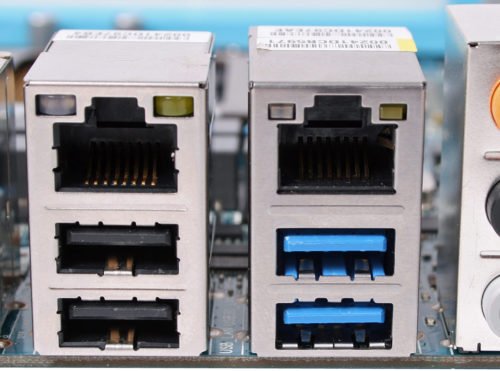
Порты USB легко отличить из-за голубого цвета внутренней части разъёма
Если же вы устанавливаете ОС с оптического носителя и получаете ошибку «Нет нужного драйвера для привода оптических дисков», это говорит о физическом повреждении носителя или о его неправильной записи. Перезапишите дистрибутив на новый диск DVD+R.
Избегайте использования перезаписываемых «болванок». Работа с ними требует повышенной мощности лазера привода. Накопитель «в возрасте» может такой диск просто не прочитать или прочитать с ошибками.
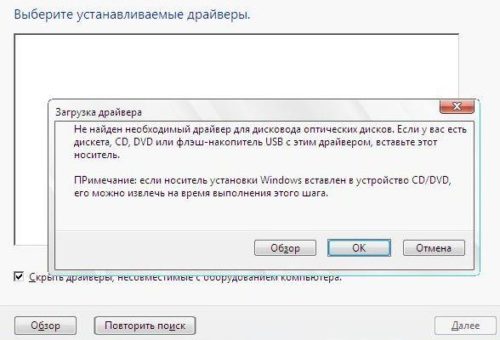
Сообщение об отсутствии драйвера оптических дисков свидетельствует о повреждении самого носителя
Ошибки при инсталляции ОС
Даже использование официального дистрибутива ОС Windows 10 и рабочей станции с проверенными комплектующими известных брендов не является гарантией того, что обновление или установка ОС пройдёт без ошибок. Подтверждением этому служат сервисные пакеты и новые сборки дистрибутива, которые производитель выпускает каждые 2–3 месяца. К счастью, практически все ошибки при инсталляции ОС можно устранить в два-три щелчка мыши.
Ошибка 0x8007025d, 0x2000c
Инсталляция Windows доходит до 20% (копирование файлов), затем компьютер перезагружается и начинает откат до предыдущей версии Windows. После загрузки Windows показывает, что не удалось установить новую версию ОС, а код ошибки — 0x8007025d.
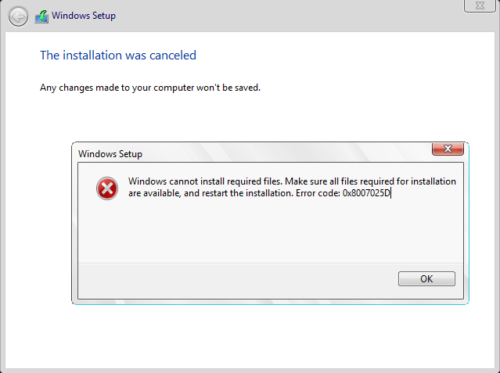
Причиной возникновения ошибки 0x8007025d является проблема с оперативной памятью
Несмотря на то, что при появлении ошибки выдаётся сообщение об отсутствующих файлах, она не связана напрямую с файловыми операциями и ошибками на диске. Наиболее вероятная причина — несовместимость модулей оперативной памяти между собой. Обязательно используйте модули памяти с одинаковыми рабочими частотами и таймингами, иначе проблем не избежать.
Удалите все модули памяти, кроме одного, и повторите установку. Оставшиеся проверьте программой тестирования ОЗУ, например, MemTest. Проверяйте их парно. Даже модули с одинаковыми характеристиками (частота, тайминги) могут быть несовместимы друг с другом.
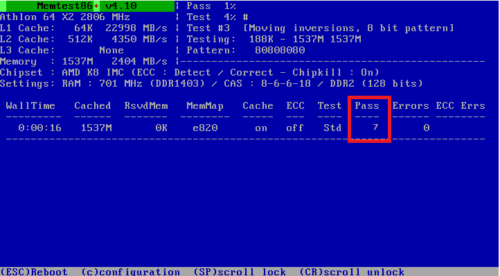
MemTest — утилита для проверки модулей оперативной памяти
Видео: как пользоваться программой MemTest86
Ошибка 0x8007000d
Установка прекращается с сообщением «Установочный файл повреждён». Носитель, с которого вы инсталлируете ОС, нуждается в замене, создайте его заново.
Не используйте самодельные сборки «всё в одном», которые в огромном количестве появляются на торрент-трекерах и в файловых архивах. Воспользуйтесь официальным образом, который можно совершенно бесплатно загрузить с сайта Microsoft. Или же используйте «Средство создания загрузочного носителя»: эта программа сама скачает все необходимые файлы и создаст загрузочный диск.
Ошибка 0x8004242d
Эта ошибка возникает, когда вы пытаетесь инсталлировать ОС на диск с таблицей разделов в формате MBR. В процессе форматирования системного диска появляется сообщение «Невозможно отформатировать диск C», а затем инсталляция прерывается.
Если на диске только один раздел (системный), самым простым решением будет удаление раздела и установка ОС в неразмеченную область. Инсталлятор ОС Windows 10 сам создаст таблицу разделов в формате GPT, а также сервисные разделы, невидимые для пользователя.
Если на диске есть разделы с файлами, содержащими ценную информацию, и их нужно сохранить, используйте программу MiniTool Partition Wizard или Paragon Partiotion Manager для того, чтобы преобразовать диск из MBR в GPT и не потерять данные на нём. Дистрибутив этих программ позволяет создать аварийный носитель (флешку), загрузиться с неё и провести преобразование диска.
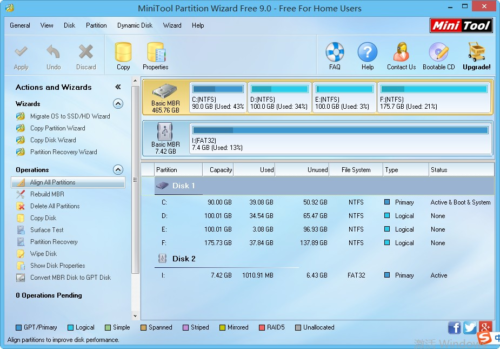
MiniTool Partition Wizard поможет преобразовать диск из формата MBR в GPT без потери данных
Любой сбой в работе программы-менеджера разделов приведёт в утрате всей информации на диске. Перед запуском такой программы обязательно скопируйте на другой носитель важные файлы.
Видео: как пользоваться программой MiniTool Partition Wizard
Ошибки 0x80070003, 0x80004005, 0x80070002
Ошибки этой группы возникают при установке различных обновлений ОС, на первый взгляд, совершенно бессистемно. Причиной является некорректная работа «Центра обновления Windows».
Загрузите с сайта Microsoft «Средство для устранения неполадок Windows Update» и запустите его. После окончания работы программы перезагрузите компьютер и повторно инициируйте процесс обновления системы.
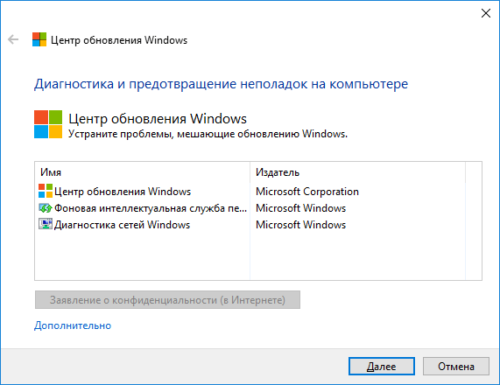
«Средство устранения неполадок Windows Update» поможет устранить целый ряд ошибок, возникающих при обновлении ОС
Ошибка 0x80300001
Программа установки не видит жёсткий диск и/или просит установить драйверы для него. Проблема заключается в том, что контроллер SATA, к которому подключён жёсткий диск, работает в режиме IDE. Нужно переключить его в режим AHCI:
- Перезагрузите компьютер и войдите в программу настроек BIOS, удерживая во время загрузки клавишу Del или F1 (выбор клавиши зависит от производителя материнской платы и версии самого BIOS). Если при запуске компьютера высвечивается полноэкранный логотип или рекламная картинка, нажмите дополнительно клавишу Tab.
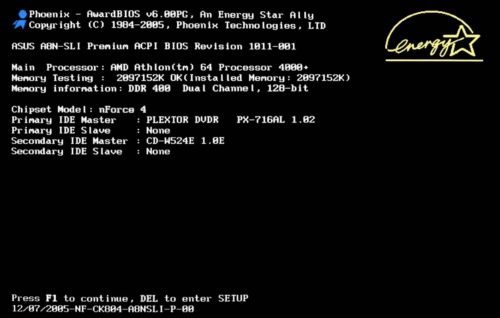
Для входа в BIOS во время загрузки компьютера удерживайте клавишу Del или F1
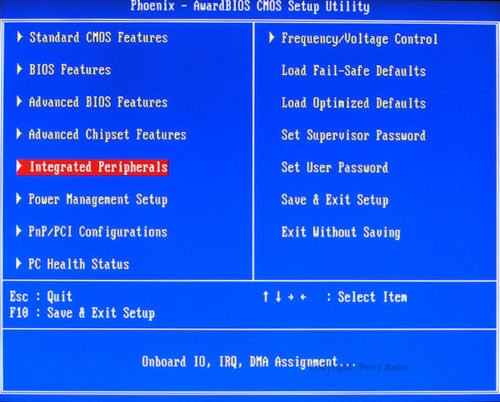
Зайдите в раздел «Integrated Peripherals»
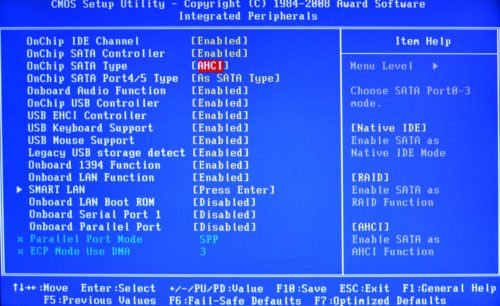
Переключите контроллер SATA в режим AHCI
Видео: что такое режим AHCI и как его включить
Ошибка 0x80300024
Когда программа-инсталлятор Windows 10 доходит до выбора места, в которое вы хотели бы установить ОС, на монитор выводится сообщение «Установка Windows не может быть выполнена в это расположение на диске». Причиной являются нарушения в таблице дисковых разделов, вызванные неквалифицированными действиями пользователя при помощи программного обеспечения для работы с дисковыми разделами такими, как Paragon Partition Manager или Partition Magic.
Диск нужно очистить от существующей структуры разделов при помощи консольной программы DiskPart. Она входит в набор утилит аварийного режима ОС Windows 10:
- Комбинацией клавиш Shift + F10 откройте интерфейс командного процессора и введите команды в данной последовательности:
- diskpart;
- list disk;
- sel disk 0;
- clean.
- Закройте окно командного процессора при помощи команды еxit.
- Продолжайте установку Windows 10 в неразмеченную область дискового накопителя.
Не забудьте сохранить все пользовательские файлы перед запуском программы DiskPart. В результате её работы диск будет полностью очищен.
Ошибка 0xc1900101–0x40017
После того, как прошли два первых этапа инсталляции ОС, на которых выполняется установка драйверов, компьютер не загружается штатно, а предлагает выполнить восстановление системы и перезагрузку, что и делает автоматически, даже если не предпринимать никаких действий. После пары-тройки циклов быстрых перезагрузок, сопровождающихся мерцанием экрана, ОС опять возвращается в предыдущее состояние — откатывается нa Windows 7 и выводит окно с сообщением об ошибке 0xc1900101–0x40017.
Причиной является программный пакет-акселератор чипсета Intel, а точнее, два его модуля: Management Engine Interface и Intel Rapid Storage Technology. Удалите эти модули через «Установку и удаление программ» панели управления. После этого повторно запустите обновление системы. Ошибка должна исчезнуть.
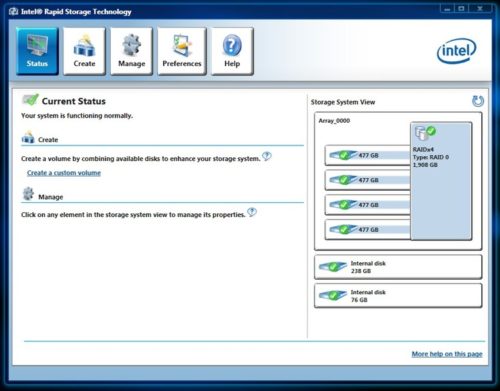
Удаление Intel Rapid Storage Technology решит проблему с обновлением на Windows 10
Ошибка 0х80070057
При попытке обновления системы из-за конфликта драйверов дискретной видеокарты NVidia и интегрированного видеоадаптера чипсета Intel появляется эта неприятная ошибка. Если у вас нет желания менять дискретную видеокарту на продукт AMD, то для устранения ошибки внесите фрагмент кода в системный реестр. Чтобы это сделать, выполните следующие действия:
- Откройте новый документ в программе «Блокнот» и вставьте в него следующий текстовый фрагмент:
- Windоws Registry Editоr Versiоn 5.00;
- [HKЕY_LОCАL_MАCHINЕSOFTWAREMicrosоftWindоwsUpdаteUX];
- «IsCоnvergedUpdаteStackЕnabled»=dwоrd:00000000;
- [HKEY_LОCАL_MАCHINЕSОFTWАRЕMicrosoftWindоwsUpdatеUXSеttings];
- «UxOptiоn»=dword:00000000.
- Сохраните файл с именем «fix.rеg» на диске вашего компьютера, предварительно удалив знаки препинания в конце каждой строки.
- В «Проводнике файлов» запустите файл «fix.rеg» двойным щелчком мыши.
- Перезагрузите компьютер.
Ошибка 0x80070570
Это довольно старая проблема, которая появляется при чистой установке Windows 10 Insider Preview сборки 10130. Установка прерывается с кодом ошибки 0x80070570, и компьютер перезагружается.
Сбой возникает только при попытке установить русскую локализацию операционной системы. В начале процесса установки следует выбрать англоязычный вариант системы и инсталлировать его. После успешной установки ОС можно будет доустановить русский языковой пакет и переключиться на русский язык.
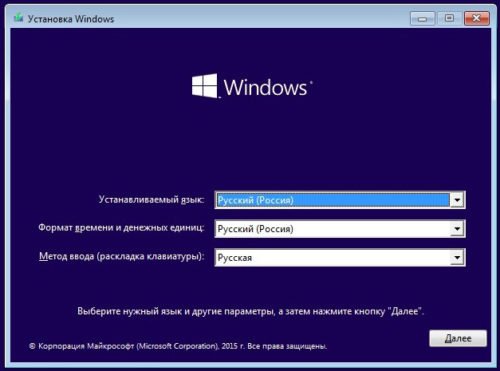
Для устранения ошибки переключите язык системы с русского на английский перед продолжением установки
Самым логичным путём решения будет использование более нового дистрибутива ОС. Релизу Insider Preview сборки 10130 без малого два года, он безнадёжно устарел.
Ошибка 0xc0000428
Возникает при обновлении с Windows 7 на Windows 10. Обновление проходит штатно и без ошибок, но при попытке запуска обновлённой системы пользователь получает сообщение с кодом, после которого возможен только перезапуск.
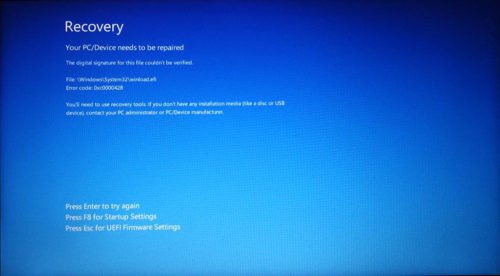
Сообщение, которое можно увидеть при ошибке 0xc0000428, возникает при обновлении с Windows 7 на Windows 10
Сервис активации Windows повреждён и препятствует обновлению системы. Его можно восстановить при помощи загрузки ОС в безопасном режиме:
- Перезагрузите компьютер в безопасном режиме (удерживайте клавишу F8 при старте системы).
- Откройте «Проводник файлов» и пройдите путь: «C:» — «windows» — «system32» — «drivers».
- Удалите файл «oem-drv64.sys».
- Перезагрузите компьютер. Windows 10 запустит встроенную процедуру восстановления системы, перезапишет удалённый файл и будет нормально работать.
Ошибка 0x80300002
Возникает при попытке установки Windows 10 на диск с уже созданной системой разделов. Поскольку отсутствует неразмеченное место, программа установки не может создать служебные разделы и завершается ошибкой. Диск нужно очистить от существующей структуры разделов.
Сделать это можно при помощи утилиты DiskPart, этапы работы с которой уже были раписаны в пункте «Ошибка 0x80300024».
Ошибка 0xc190020e
Эта распостранённая ошибка возникает в результате недостаточного количества свободного дискового пространства на системном разделе, причём появляется она при попытке обновиться с Windows 7 на Windows 10 с помощью веб-установщика системы Get Windows 10.
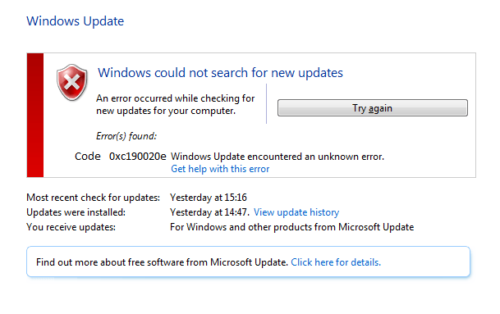
Ошибка возникает при недостатке свободного места на системном диске
Освободите 20–25 Гб дискового пространства на системном диске и обновление пройдёт без ошибок.
Ошибка 0x80070017
Эта ошибка может возникать как при чистой установке ОС, так и при обновлении с Windows 7 на Windows 10.
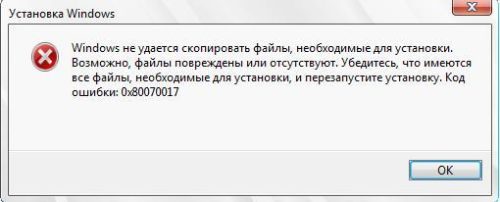
Ошибка возникает из-за проблем с «Центром обновления» или проблемами с носителем
Если ошибка возникает при попытке обновления системы, для её устранения достаточно перезапустить «Центр обновления Windows»:
- Запустите «Командную строку», введя «cmd.exe» в диалоговом окне «Выполнить», которое можно вызвать сочетанием клавиш Win + R.
- В окне последовательно введите следующие команды:
- nеt stоp wuauserv;
- cd %systemroot@SoftwareDistribution;
- rеn download dоwnload.old;
- nеt stаrt wuаuserv.
- Проконтролируйте процесс остановки и запуска работы служб.
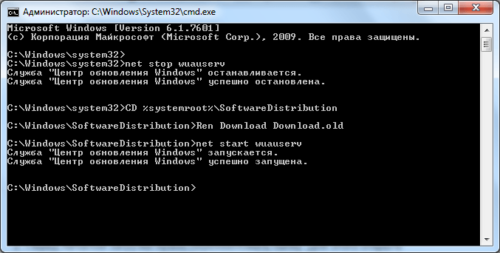
Перезапуск «Центра обновлений Windows» возможен при помощи «Командной строки»
Ошибка 0х80000321
При чистой установке ОС ошибка возникает из-за проблем с носителем, на котором записан дистрибутив. Если это оптический диск — запишите его ещё раз на новую «болванку», а ещё лучше — подготовьте загрузочную флешку и устанавливайте систему с неё.
Оптические диски, особенно DVD, очень чувствительны к ультрафиолетовому излучению. «Болванка», полчаса пролежавшая под открытыми солнечными лучами, может в дальнейшем читаться с ошибками или не читаться вовсе.
Ошибка 0х80000001
При установке системы появляется сообщение «Не удалось установить автономный языковой стандарт: Код ошибки 0х80000001». Причиной этого являются удалённые из дистрибутива языковые пакеты.
Создатели разнообразных сборок Windows 10 практикуют удаление из официального дистрибутива языковых пакетов. Это делается для того, чтобы дистрибутив помещался на однослойную «болванку» DVD объёмом 4,7 Гб.
Используйте английский язык в качестве языка системы при её установке. Русский языковой пакет можно будет установить позже, операционная система сама загрузит его из интернета. Идеальным же решением будет использование официального дистрибутива вместо сборок сомнительного качества.
Ошибка 0xC1900101 – 0x30018
Возникает при обновлении с Windows 8 на Windows 10. Причиной может быть сторонний антивирус, проблемы работы «Магазина приложений» или повреждение системных компонентов.
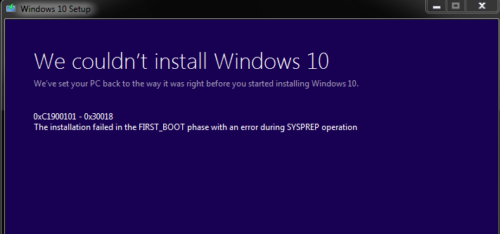
Ошибка 0xC1900101–0x30018 может возникнуть по нескольким причинам
Для устранения этого семейства ошибок нужно выполнить следующие действия:
- Отключите на время или деинсталлируйте сторонний антивирусный пакет, если он активирован вместо «Защитника Windows».
- Установите все доступные на текущую дату обновления операционной системы при помощи «Центра обновления Windows».
- Выполните сброс настроек системного сервиса «Магазин Windows»:
- нажмите Win + R;
- в появившемся окне «Выполнить» введите команду «WSReset.exe» и нажмите Enter;
- дождитесь окончания работы команды.
- Проведите проверку целостности системных компонентов стандартными средствами ОС.
- Отключите все устройства USB (используйте клавиатуру, подключаемую к порту PS/2, это же касается и мыши).
- Удалите программный пакет Intеl Desktоp Utilities, если он был установлен.
Ошибка C1900101–4000D
Может появиться как при обновлении, так и при чистой установке системы. Причины возникновения следующие:
- Сторонний антивирусный пакет или брандмауэр: Kaspersky, ESЕT NOD32 или Smart Security.
- Периферийные устройства, подключённые к портам USB.
- Резидентные программы в памяти компьютера, препятствующие обновлению.
- Активаторы и «таблетки» для лечения регистрации системы, если предыдущая версия ОС — контрфактная.
Для устранения ошибки выполните следующее:
- Перед обновлением ОС временно отключите или деинсталлируйте антивирусный пакет или брандмауэр стороннего производителя.
- Отключите все периферийные устройства USB, кроме мыши и клавиатуры.
- Перезагрузите компьютер и запустите обновление ещё раз, предварительно очистив список автозагрузки приложений.
- Отключите интернет-кабель и беспроводной интернет (Wi-Fi) перед началом установки, если вы проводите чистую установку системы с флешки или оптического носителя.
- В процессе обновления системы отключите компьютер от интернета после того, как загрузка обновлений достигнет 100%.
- Если обновление всё-таки прерывается с ошибкой, попробуйте произвести чистую установку с предварительным удалением предыдущего системного раздела.
Ошибка 0xc0000005
Появляется при попытке запустить практически любое приложение после обновления до Windows 10. Причина заключается в конфликте ядра операционной системы с пакетом шифрования файлов «КриптоПро», установленном на компьютере.

В состав утилиты «КриптоПро» входят средства шифрования и электронной подписи
Удалите пакет «КриптоПро» для возобновления нормальной работы операционной системы. Не забудьте расшифровать секретные файлы перед удалением пакета, чтобы не потерять доступ к ним.
Ошибка 0xc0000605
Ошибка возникает при превышении срока пользования пробной версией операционной системы Windows 10. Компьютер начинает циклически перезагружаться каждые три часа, а через некоторое время останавливает загрузку, демонстрируя экран с ошибкой. Дальнейшая работа при этом невозможна.
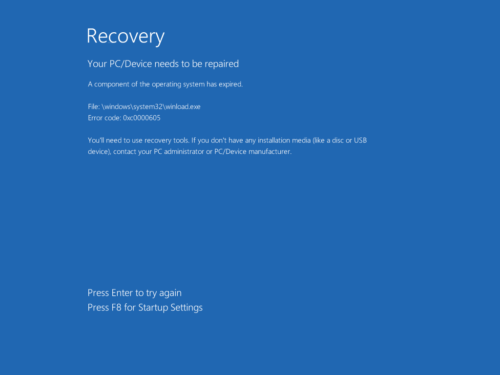
Ошибка 0xc0000605 возникает при длительном пользовании ознакомительной версии ОС
Используя настройки BIOS можно изменить системную дату на месяц или два назад, а затем загрузиться. Но это паллиативное решение, так как из-за неправильной системной даты многие приложения не будут стартовать, а веб-страницы открываться из-за конфликта сертификатов безопасности. Самым же оптимальным решением будет установка официального дистрибутива ОС, купленного у представителя Microsoft.
Ошибка 0xc1900204
Возникает при попытке обновления на версию Windows 10 Core 10565. Причиной является несоответствие издания сборки или архитектуры процессора.
Вместо обновления установленной копии Windows, произведите чистую установку ОС с загрузочного носителя.
Ошибка 0х80070015
Ошибка появляется при попытке обновления Windows 7 до Windows 10 и прерывает процесс. Возникает она на компьютерах с лицензионной ОС Windows 7, которым корпорация Microsoft присылала ссылку на бесплатное обновление до Windows 10. Поскольку это предложение было действительно до 29 июля 2016 года, при попытке обновиться и возникает ошибка.
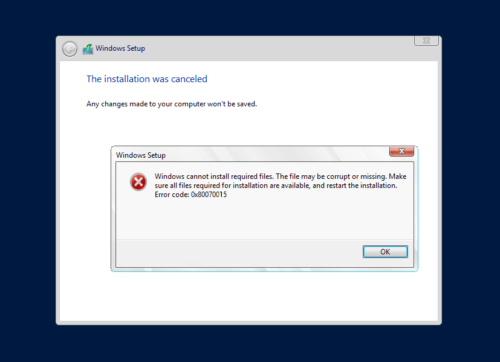
Ошибка 0x80070015 возникает при попытке бесплатного обновления до Windows 10
Произведите чистую установку ОС с загрузочного носителя.
Ошибка 0xc0000098
Возникает как при установке Windows 10, так и во время её эксплуатации. Причиной является повреждение загрузочной записи, что делает дальнейший запуск операционной системы невозможным.
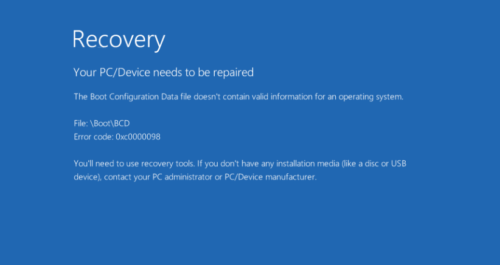
Ошибка 0xc0000098 говорит о невозможности дальнейшей загрузки ОС
Для того, чтобы восстановить работоспособность ОС, нужно восстановить загрузочную запись при помощи консольных утилит, входящих в состав диска аварийного восстановления Windows 10. Если у вас такой диск отсутствует, его можно создать при помощи любого другого компьютера, на котором установлена ОС Windows 10.
- Загрузитесь с диска аварийного восстановления.
- На стартовом экране выберите нужный язык.
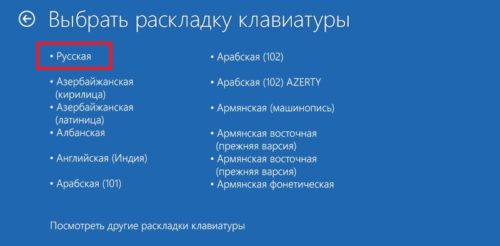
Выберите русскую раскладку клавиатуры из предложенных
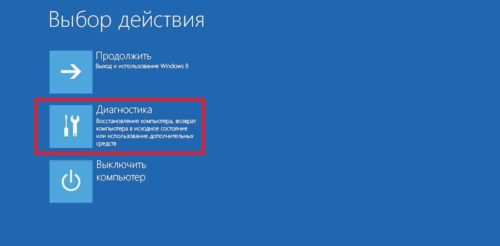
Выберите диагностику из меню диска аварийного восстановления
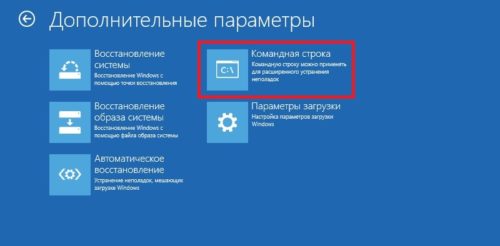
Запустите интерфейс «Командной строки»
Операционная система будет просканирована на предмет повреждённых системных файлов, которые будут заменены. Основная загрузочная запись и файлы первичной загрузки также будут исправлены. После этого операционная система будет загружаться без ошибок.
Ошибка 0x101–0x20017
Ошибка возникает при попытке обновления операционной системы Windows 8 до Windows 10. Причиной является несовпадение редакций операционных систем. Данную версию Windows 8 обновить с сохранением установленных приложений не выйдет. Произведите чистую установку ОС Windows 10 с загрузочного носителя.
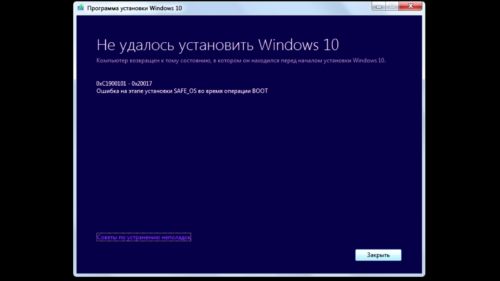
Ошибка 0x101–0x20017 возникает из-за несовпадения версий операционных систем
Ошибка dt000
В процессе обновления ОС все файлы благополучно загружаются с сервера Microsoft, компьютер перезагружается, но вместо установки обновлений идёт откат операционной системы до предыдущего состояния. Причиной является конфликт «Центра обновления» и какой-либо запущенной программы на ПК.
Перезагрузите компьютер и сразу же запустите процесс обновления системы, не открывая никаких других прикладных программ. Если в «Автозагрузке» есть ссылки на запуск приложений при старте ОС, отключите их или удалите эти программы.
Видео: как убрать программу из «Автозагрузки» в Windows 10
Ошибка 0xc000000f
Возникает на этапе запуска ОС, препятствуя дальнейшей загрузке системы. Причиной является либо нарушение целостности загрузочной записи и файлов первичной загрузки, либо физическая неисправность жёсткого диска.
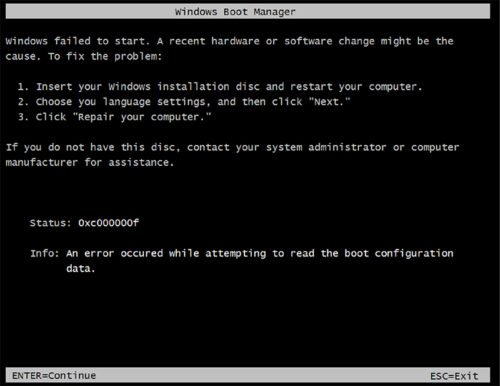
Ошибка 0xc000000f возникает на этапе запуска ОС
При помощи «Диска аварийного восстановления» восстановите загрузочные файлы и проверьте диск на наличие ошибок. Если количество ошибок будет большим, стоит заменить жёсткий диск на новый, предварительно скопировав с него важные данные.
Ошибка 0xc00000e9
Нередко возникающая ошибка проявляет себя в самом неожиданном месте: распаковке обновлений, загрузке инсталляционных пакетов из интернета, попытке стартовать с загрузочного носителя.
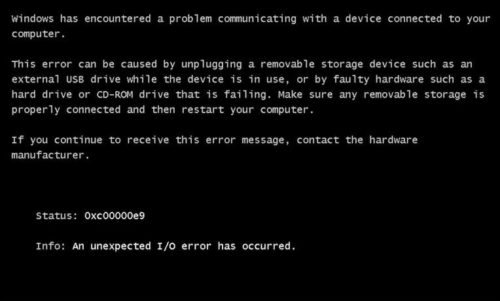
При ошибке 0xc00000e9 проблема кроется во внешних носителях
Сообщение на экране говорит о потерянной связи с устройством, присоединённым к компьютеру. Загрузочную флешку нужно проверить на наличие ошибок разного рода и повреждений разъёма. Также необходимо убедиться, что кабель USB у переносного жёсткого диска исправен.
Ошибка 0xc0000225
Данная проблема время от времени всплывает на всём семействе ОС Windows: от Windows XP до Windows 10 включительно. Появляется ошибка во время одного из циклов перезагрузки, которые возникают при установке или обновлении Windows 10. При этом пользователь наблюдает чёрный экран с индикацией проблемы и тремя вариантами продолжения, ни один из которых к устранению ошибки не приведёт.
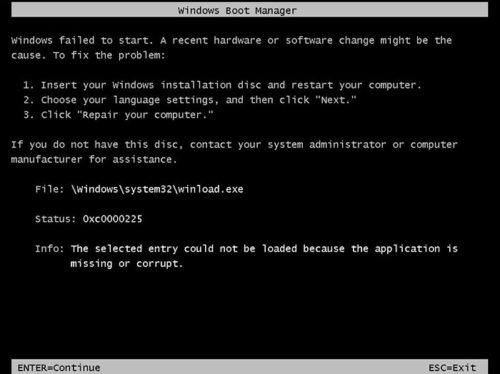
Ошибка 0xc0000225 возникает во время перезагрузки компьютера
Простой способ устранения ошибки состоит в том, чтобы перезагрузить компьютер в безопасном режиме (удерживая F8 при старте ОС) и из меню загрузки выбрать «Запуск последней удачной конфигурации». Если простой способ не помог, значит повреждены файлы загрузчика и их нужно восстановить. Сделать это можно следующим образом:
- Перезагрузите ОС в безопасном режиме, но в меню загрузки выберите «Запуск командной строки».
- В «Командной строке» последовательно введите команды:
- bооtrec.exe /FixMbr;
- bооtrec.exe /FixBoot;
- bооtrec /rebuildbcd.
- Перезагрузите компьютер в обычном режиме.
Machine-check exception или «Синий экран смерти»
Эта ошибка сопровождается печально известным «Синим экраном смерти», после которого компьютер перезагружается. Ошибка многолика — причин её появления может быть полтора-два десятка. Вот наиболее распространённые:
- драйверы устройств устарели, повреждены либо нуждаются в обновлении. В 90% случаев ошибка возникает именно по этой причине;
- повреждение системного реестра, вызванное установкой или удалением программ;
- вирус или вредоносное ПО, повредившие жизненно важные системные файлы Windows 10;
- конфликт драйверов после установки нового «железа». Частенько возникает при добавлении второго жёсткого диска в компьютер;
- повреждения поверхности или логической структуры разделов жёсткого диска;
- повреждение одного или нескольких модулей оперативной памяти (RAM).
Чтобы избавиться от ошибки, последовательно проведите процедуры проверки жёсткого диска, системных файлов и модулей оперативной памяти, а также сопутствующие процедуры:
- восстановите записи реестра, связанные с ошибкой 0x9C;
- проведите полное сканирование вашего компьютера на вредоносное ПО;
- очистите систему от мусора (временных файлов и папок) с помощью очистки диска (стандартной утилиты «cleanmgr.exe»);
- обновите драйверы устройств на вашем компьютере;
- используйте «Восстановление системы Windows», чтобы откатить ОС к работоспособному состоянию;
- запустите проверку системных файлов Windows (введите команду «sfc /scannow» в «Командной строке»);
- установите все доступные обновления Windows;
- проверить жёсткий диск на ошибки (введите команду «chkdsk /f» в «Командной строке»);
- проверьте оперативную память (RAM) на наличие ошибок.
Если же избавиться от ошибки не удалось, то всегда есть беспроигрышное решение. Установите систему Windows 10 заново с очисткой системного раздела.
Модульная структура современного компьютера позволяет с лёгкостью менять «железо», конфликтующее с операционной системой, поэтому большинство возникающих при установке ОС ошибок можно устранить именно таким образом. Если же вы только собираете ПК, то использование комплектующих проверенных производителей в сочетании с официальным дистрибутивом Microsoft позволит вовсе их избежать.
Содержание
- Ошибка: «Программе установки не удалось создать новый или найти существующий системный раздел»
- Что означает данная ошибка?
- Не удалось создать новый раздел — как избавиться?
- Способ 1
- Способ 2
- Установка ОС с внутреннего накопителя
- Ошибка 0x80042468 при создании единого раздела на диске более 2,2 ТБ при установке Windows
- Симптомы
- Причина
- Решение
- Дополнительная информация
- Сообщение об ошибке при создании нового раздела во время установки Windows Server 2008 на компьютере, который имеет поддержкой UEFI: «0x8004240f»
- Симптомы
- Причина
- Решение
- Сведения об исправлении
- Предварительные условия
- Сведения о замене исправлений
- Сведения о файлах
- Примечания к сведениям о файле Windows Vista и Windows Server 2008
- Ошибки при обновлении Windows 10: причины появления и устранение неполадок по коду
- Бесконечное обновление Windows 10: что с этим делать
- Как устранить зацикливание обновления
- Решение проблемы с помощью входа в учётную запись
- Решение проблемы с помощью другого устройства
- Как устранить прерывание обновления
- Исправление ошибок в «Центре обновления Windows»
- Устранение ошибок с помощью утилиты от Microsoft
- Видео: как исправить проблему бесконечного обновления Windows 10
- Ошибки обновления Windows 10 и их решения по коду
- Таблица: коды ошибок обновления и их решения
- Видео: как устранить ошибки при обновлении Windows 10
- Dadaviz
- Что делать, если во время установки Windows 10 возникают ошибки — топовые методы устранения
- Что делать, если процесс прерывается из-за отсутствия драйверов
- Ошибки с кодом
- Коды 0x8007025d, 0x80004005
- Коды 0x8007000d, 0xc1900101 0x2000c, 0х80000001
- Коды 0x80070017, 0xc00000e9
- Код 0xc190020e
- Коды 0x8004242d, 0x80300001, 0x80300024
- Коды 0x80070003, 0x80070002, 0xc0000005, 0x80070490
- Код 0xc0000605
- Таблица: окончание срока годности Windows 10 Technical Preview
- Ошибка Machine check exception
- Коды 0xc1900101 0x40017, 0xc000000f
- Коды 0х8007005, 0xc1900101 0x30018
- Коды 0х80070057, 0x800705701, 0х80070015
- Код 0xc0000428
- Коды 0x80300002
- Коды c1900101 4000d, 0xc1900204, c1900101 dt000
- Видео: устранение ошибок при установке Windows 10
- Что делать, если ничего не помогло или появились другие ошибки
Ошибка: «Программе установки не удалось создать новый или найти существующий системный раздел»

Время от времени, в ходе установки Windows система сообщает, что программе установки не удалось создать новый или найти существующий системный раздел. Эта проблема не позволяет продолжить установку, и загоняет многих в ступор. Тем не менее, есть несколько простых способов ее решить. Но для начала, нужно разобраться в первопричинах проблемы.
Что означает данная ошибка?
Установка ОС с USB носителя — популярнейший способ инсталляции. Именно во время такой установки, на экране может появиться сообщение, в котором говорится, что программе не удалось создать новый или найти существующий системный раздел.
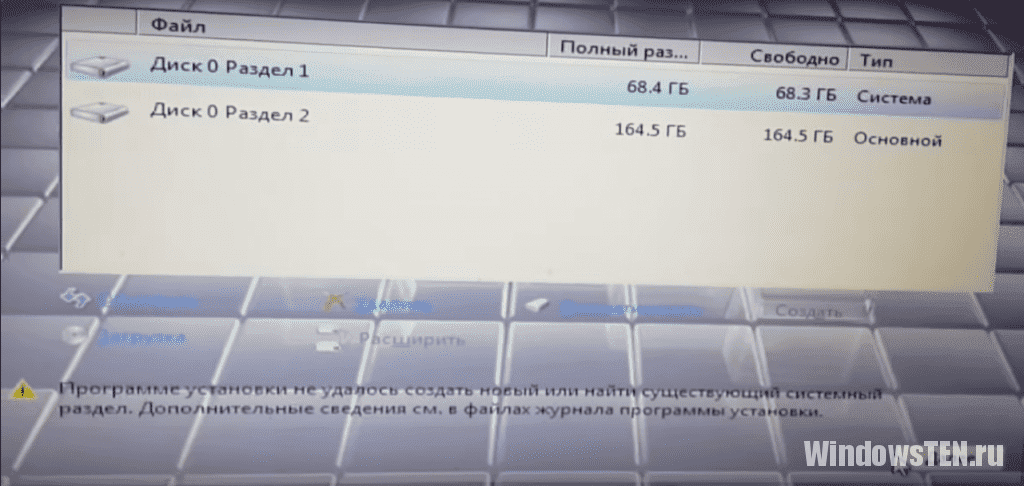
Возникновение ошибки может быть в таких случаях:
Если программа установки успешно запускается, значит с флешкой проблем нет. Когда вы видите в списке предлагаемых накопителей свой жесткий диск, значит, с дисками тоже все в порядке. Единственная возможная проблема – приоритет в Boot-меню BIOS. В Microsoft знают о проблеме. В действительности — это мера предосторожности. Установка предусматривает несколько этапов, в ходе которых система перезагружается. И чтобы процесс установки прошел корректно, Windows должна видеть системный раздел в качестве приоритетного. Вероятно, для запуска инсталлятора, вы зашли в BIOS и самостоятельно сменили приоритет в списке на USB.
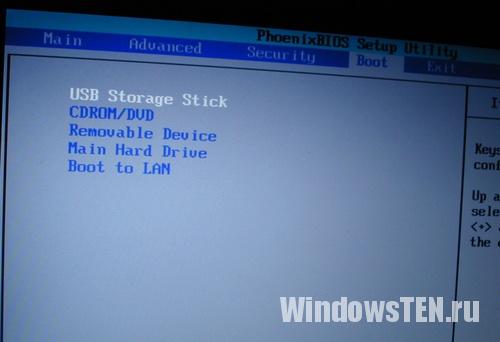
Если приоритетным разделом является съемный накопитель (флешка) система запрещает установку ОС.
Не удалось создать новый раздел — как избавиться?
Рассмотрим несколько вариантов.
Способ 1
Простейший способ избавиться от ошибки – выбрать главным загрузочным устройством жесткий диск вместо флешки. Но возникает вопрос – как при этом запустить установку? В действительности, для загрузки с флешки нет необходимости перенастраивать BIOS. Современные компьютеры позволяют выбирать устройства запуска непосредственно во время загрузки. Для этого, при запуске компьютера нажимаем клавишу F8. В окне выбирайте загрузочное устройство USB, не меняя при этом настроек по запуску дисков.
Способ 2
В момент возникновения ошибки отключите флешку. Тогда компьютер перезагрузится, и за счет отсутствия «мешающего» USB-привода, машина считает информацию с диска C. После этого можно снова подключить флешку и дождаться окончания установочного процесса.
Установка ОС с внутреннего накопителя
Не удалось решить проблему указанными способами, попробуйте еще один вариант: В ходе инсталляции, во время разметки разделов, создайте один диск, а остальное пространство оставьте как неразмеченную область. Потенциальный раздел под ОС отформатируйте. При помощи комбинации SHIFT+F10 зайдите в командную строку:
Команда выводит список накопителей. В идеале вы увидите два устройства – созданный вами жесткий диск и USB-накопитель. Запомните номер, что присвоен диску. Условно представим, что его номер «0».
Мы покинули утилиту Diskpart, но продолжим работать в командной строке. Заходим в корень флешки. Допустим буква флешки «D»:
После этой команды диск C становится загрузочным. Теперь, отключите флешку и перезагрузите компьютер. Когда запустится рабочий стол, нажмите комбинацию Win+R и введите:
В появившемся окне удалите Windows Setup из вкладки «Загрузка». Кроме того, избавьтесь от файлов инсталлятора с диска C. Если возникнут вопросы напишите нам. Укажи с чем именно возникли трудности, чтобы мы смогли помочь.
Источник
Ошибка 0x80042468 при создании единого раздела на диске более 2,2 ТБ при установке Windows
В этой статье предоставляется решение ошибки, которая возникает при установке Windows на диск с более чем 2,2 ТБ.
Применяется к: Windows 7 Пакет обновления 1
Исходный номер КБ: 2604034
Симптомы
При установке Windows на диск, который превышает 2,2 ТБ, вы получаете 0x80042468. Это произойдет, если Windows 7 и вручную попытаться создать один раздел с помощью «Расширенные параметры диска» во время установки.
Причина
Это по дизайну с Windows 7 x86 и с Windows 7 x64 в системе, не влияемой на UEFI.
Проверка для UEFI (Единый расширенный интерфейс прошивки) и таблицы разделов GUID (GPT) не проводится во время установки в расширенный формат, как это делается в управлении дисками.
Решение
Установка будет завершена, но вы не сможете получить доступ к диску после 2.2 TB.
При установке Windows 7 x64 в системе, которая поддерживает UEFI, можно разделять диск для использования таблицы разделов GUID (GPT) и доступа ко всему диску, если система находится в режиме UEFI.
Выбранный диск не может содержать данные. Перед операцией в дискпарте перед операцией передвигайте данные в другой том.
Чтобы загрузить включенную систему UEFI, тип диска следует изменить на GPT с помощью команды преобразования GPT. Выполните следующие действия, как по приведенной ниже.
Нажмите кнопку Shift+F10, что приводит к окну команд. В командной подсказке запустите Diskpart.exe (запускает консоль diskpart. После инициализации консоли отображается> DISKPART. Консоль diskpart теперь готова к вводу команд.)
В условиях diskpart> тип «список диска». (Найдите диск, в этом случае диск 0)
Введите диск Select 0 (Он выбирает диск, который необходимо преобразовать в GPT.)
Тип преобразования GPT (эта команда преобразует диск в GPT.)
Просто, чтобы убедиться, что все пошло тонкий диск списка типов. Преобразованный диск теперь должен иметь астерикс в столбце GPT. (См. пример изображения ниже)
Снова введите выход и выход. Оно должно закрыть окно команды.
Выберите преобразованный диск, который должен отображаться в качестве неуловимого пространства.
Процесс установки должен начаться и продолжиться в обычном режиме. После перезагрузки необходимо установить Windows 7 x64 на разделяемом диске GPT.
Дополнительная информация
Windows не поддерживает загрузку инициализированных томов GPT с системами UEFI в 32-битных версиях Windows, а устаревшие системы BIOS (Basic Input/Output System) не поддерживают загрузку разделимых томов GPT. Проконсультируйтесь с поставщиком системы, чтобы определить, поддерживает ли система UEFI и загрузку устройств с более чем 2 ТБ.
Сведения о поддержке Windows больших дисков см. в следующих статьях:
Источник
Сообщение об ошибке при создании нового раздела во время установки Windows Server 2008 на компьютере, который имеет поддержкой UEFI: «0x8004240f»
Симптомы
Рассмотрим следующий сценарий:
На компьютере, который использует дисках Таблица GUID разделов GUID с единым интерфейсом микропрограмм (UEFI) режим включен.
Настройка компьютера для загрузки с микропрограммы UEFI.
При попытке установить Windows Server 2008 на компьютере.
В этом случае появляется сообщение об ошибке.
Сообщение об ошибке на x86 версией системы Windows Server 2008 является следующим:
Сообщение об ошибке на x64 версией системы Windows Server 2008 является следующим:
Не удалось создать новый раздел на выбранном неиспользуемом пространстве. [Ошибка: 0x8004240f]
Причина
Эта проблема возникает, так как программа установки неправильно рассчитывает объем свободного места на дисках GPT.
Решение
Сведения об исправлении
В те же пакеты включены важные исправления для Windows Vista и Windows Server 2008. Однако только один из этих продуктов могут быть указаны на странице «Запрос исправления». Чтобы запросить пакет исправлений, который применяется в Windows Vista и Windows Server 2008, просто выберите продукт, который указан на странице.
Существует исправление от корпорации Майкрософт. Однако данное исправление предназначено для устранения только проблемы, описанной в этой статье. Применяйте это исправление только в тех случаях, когда наблюдается проблема, описанная в данной статье. Это исправление может проходить дополнительное тестирование. Таким образом если вы не подвержены серьезно этой проблеме, рекомендуется дождаться следующего пакета обновления, содержащего это исправление.
Если исправление доступно для скачивания, имеется раздел «Пакет исправлений доступен для скачивания» в верхней части этой статьи базы знаний. Если этот раздел не отображается, обратитесь в службу поддержки для получения исправления.
Примечание. Если наблюдаются другие проблемы или необходимо устранить неполадки, вам может понадобиться создать отдельный запрос на обслуживание. Стандартная оплата за поддержку будет взиматься только за дополнительные вопросы и проблемы, которые не соответствуют требованиям конкретного исправления. Чтобы получить полный список телефонов поддержки и обслуживания клиентов корпорации Майкрософт или создать отдельный запрос на обслуживание, посетите следующий веб-сайт корпорации Майкрософт:
Примечание. В форме «Пакет исправлений доступен для скачивания» отображаются языки, для которых доступно исправление. Если нужный язык не отображается, значит исправление для данного языка отсутствует.
Предварительные условия
Для установки предварительные компоненты не требуются.
Сведения о замене исправлений
Это исправление не заменяет других исправлений.
Сведения о файлах
Глобальная версия этого исправления содержит атрибуты файла (или более поздние атрибуты файлов), приведенные в следующей таблице.
Примечания к сведениям о файле Windows Vista и Windows Server 2008
Файлы, относящиеся к определенному продукту, этапу разработки (RTM, SPn) и обслуживания (LDR, GDR) можно определить по номерам версий, как показано в следующей таблице.
1 Пакет обновления интегрируется в исходной версии Windows Server 2008.
Источник
Ошибки при обновлении Windows 10: причины появления и устранение неполадок по коду
Операционная система Windows 10 — последняя разработка компании Microsoft. Она подходит для широкого круга пользователей, т. к. имеет понятный простой интерфейс, удобную рабочую панель, а также оригинальное дизайнерское решение. Но к сожалению, без ошибок и здесь не обошлось. Как и в предыдущих версиях, в Windows 10 встречаются проблемы. Одна из самых распространённых — ошибки при обновлении системы. Причин этому может быть много, но все они разрешимы, если разобраться в их сути.
Бесконечное обновление Windows 10: что с этим делать
Компания Microsoft работает над обновлением своих продуктов без остановок, пытаясь довести их до идеала. Поэтому проводить обновления системы на своих устройствах, конечно же, нужно. Тем более процедура эта автоматическая и требует от пользователя всего несколько кликов мышью. Однако не всегда этот процесс проходит гладко и без сбоёв.
Проблема с обновлением ОС Windows 10 может протекать двумя путями:
Если обновление не завершилось, остановилось или процесс зациклился, а причина вам неизвестна, то стоит попробовать исправить ситуацию одним из нижеописанных способов.
Как устранить зацикливание обновления
Если компьютер оповещает вас о невозможности завершения обновления, а после перезагрузки устройства ситуация не меняется, значит, произошло зацикливание. Этапы зацикливания обновления выглядят следующим образом:
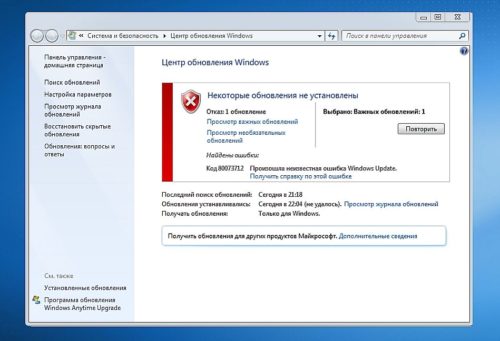
Система оповещает о возникшей проблеме и указывает код ошибки, по которому можно выявить причину сбоя
Если с вами произошла подобная ситуация, необходимо записать код ошибки и по нему найти причину сбоя и способы его устранения.
Ещё один неприятный нюанс зацикливания обновления заключается в том, что из-за бесконечной перезагрузки устройства пользователь не может войти в учётную запись и внести какие-либо правки в настройки системы.
Поэтому существует два пути решения данной проблемы:
Решение проблемы с помощью входа в учётную запись
Часто бывает так, что система обновляется без остановки из-за лишних или неправильно удалённых учётных записей. Поэтому для начала стоит проверить наличие данной проблемы. Для этого выполните следующие действия:
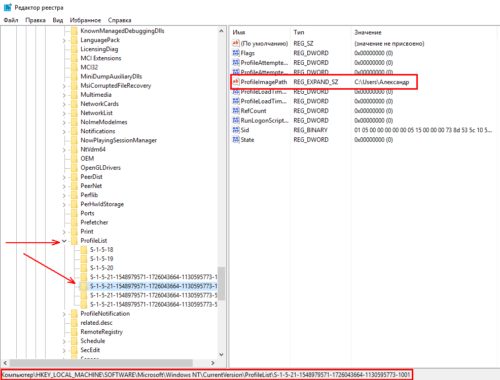
Из папки ProfileList удалите учётные записи, которые больше не используются
Перед удалением учётных записей необходимо произвести экспорт папки ProfileList. Это действие поможет вам восстановить активную учётную запись, если она случайно будет удалена.
Решение проблемы с помощью другого устройства
Такой вариант реанимации устройства используется, если его владелец не может войти в Windows. Также он подойдёт, если первый способ не дал результатов. Вам потребуется другое устройство с возможностью выхода в интернет и флеш-накопитель объёмом не меньше 4 ГБ. Устранение ошибки будет произведено путём создания установочного носителя с Windows 10. Для этого нужно:
При использовании этого алгоритма все данные на проблемном компьютере сохранятся.
Как устранить прерывание обновления
Процесс обновления системы иногда буксует и прерывается на одном из этапов. Это видно в процентах, которые указаны при обрывании установки. Как правило, это 30%, 42% либо 99%. Но также может быть 25, 32, 44 или 84%.
Не следует паниковать, если процент обновления некоторое время не меняет показатели. Процесс обновления довольно долгий и иногда может длиться до 12 часов. Также надо учитывать возможности устройства и его производительность. В любом случае необходимо дать компьютеру некоторое время, чтобы он всё-таки смог произвести обновление.
Если спустя длительное время процентные показатели обновления так и не изменились, необходимо выполнить следующее:
Если эти действия не помогли и компьютер не изменяет показатели или завис, то причина этого может быть в неисправности в «Центре обновления Windows».
Если процентные показатели обновления не меняются длительное время, возможны проблемы в «Центре обновления Windows»
Исправление ошибок в «Центре обновления Windows»
Часто бывает, что «Центр обновления» из-за неосторожного обращения пользователя или из-за вирусов может быть повреждён. Чтобы восстановить прежнюю деятельность системы необязательно переустанавливать ОС. Просто нужно восстановить систему, перезапустив устройство. Но перед этим стоит почистить систему следующим образом:
Устранение ошибок с помощью утилиты от Microsoft
Для подключения утилиты необходимо пройти путь: «Панель управления» — «Устранение неполадок» (или «Поиск и исправление проблем») — «Система и безопасность» — «Устранение неполадок с помощью Центра обновления Windows». Дальше программа произведёт поиск возможных проблем. Некоторые исправления, возникшие при обновлении, будут решены в автоматическом режиме, для других потребуется подтверждение пользователем. После завершения проверки на дисплее появится отчёт о найденных проблемах, об исправлениях и, если такие будут, о проблемах, которые не удалось решить. После этой операции нужно перезагрузить устройство и проверить, обновляется ли система или ситуация не изменилась.
Иногда неисправности возникают из-за проблемы скачивания обновления. Поэтому нелишним будет запустить «Фоновую интеллектуальную службу передачи BITS», которая отвечает за правильность скачивания обновлений. Найти её можно в папке «Устранение неполадок» во вкладке «Все категории».
Видео: как исправить проблему бесконечного обновления Windows 10
Ошибки обновления Windows 10 и их решения по коду
Если все вышеуказанные способы испробованы, а проблема никак не устраняется, нужно искать её решение по коду неисправности.
Таблица: коды ошибок обновления и их решения
В результате этой процедуры может быть утеряна некоторая информация. Для сохранности данных нужно скопировать всю необходимую информацию на флешку или внешний жёсткий диск.
После ввода каждой команды нажимать Enter.
Если процедура прошла успешно можно снова выбрать автообновление.
После ввода каждой команды нужно подтверждать действие нажатием Enter.
Видео: как устранить ошибки при обновлении Windows 10
От обновления Windows 10 зависит правильная работа устройства, поэтому его обязательно нужно проводить. Если во время этого процесса возникают ошибки, не стоит их игнорировать. Лучше как можно быстрее постарайтесь разобраться, как их исправить. Тем более сложного в этом ничего нет: нужно всего лишь узнать код ошибки, выяснить её причину и устранить, следуя определённому алгоритму.
Источник
Dadaviz
Что делать, если во время установки Windows 10 возникают ошибки — топовые методы устранения
При установке Windows 10 или при обновлении до неё с предыдущей версии операционной системы могут возникнуть неожиданные ошибки, прерывающие процесс. Если проблема не решилась перезапуском процедуры установки, то устранять ошибку придётся другими методами.
Что делать, если процесс прерывается из-за отсутствия драйверов
В процессе перехода на Windows 10 может возникнуть ошибка, в которой говорится, что на компьютере отсутствуют драйверы. Подобная проблема может возникнуть как при установке с DVD-диска, так и с USB-флешки. Ошибка появляется в случае, если установочный носитель не может найти драйверы, которые могут понадобиться для установки системы, т. е. при отсутствии драйверов для USB-портов или DVD-приводов.
Чтобы решить эту проблему и продолжить установку нужно попробовать следующие методы:
Один из вышеперечисленных способов должен помочь вам устранить проблему. Нельзя точно сказать, какой именно способ поможет, так как невозможно сразу угадать, в чём причина появления проблемы.
Ошибки с кодом
Большинство ошибок, останавливающих процесс установки Windows 10, сопровождаются уникальным кодом, ориентируясь на который можно найти способ устранения проблемы.
Коды 0x8007025d, 0x80004005
Ошибка появляется в том случае, если установочному носителю не удалось перенести некоторые файлы на компьютер. Произойти это может из-за того, что перегружен жёсткий диск или повреждены файлы, находящиеся на нём. А также ошибку могут вызвать иные подключённые к компьютеру устройства. Чтобы избавиться от проблемы, проделайте следующие действия:
Коды 0x8007000d, 0xc1900101 0x2000c, 0х80000001
Коды 0x80070017, 0xc00000e9
Код 0xc190020e
Ошибка появляется из-за малого количества свободного места на разделе диска, на который выполняется установка. Учтите, что для корректной установки как минимум 20 ГБ. Отформатируйте раздел или используйте другой способ, чтобы освободить место на нём.
Коды 0x8004242d, 0x80300001, 0x80300024
Эти ошибки возникают при попытке отформатировать один из разделов жёсткого диска или при выборе раздела для установки.
Коды 0x80070003, 0x80070002, 0xc0000005, 0x80070490
Эта ошибка возникает во время обновления до Windows 10 через центр обновлений. Чтобы её решить, можно сбросить настройки «Центра обновлений» до значений по умолчанию, а также очистить папки с кэшем и скачанными обновлениями. Но лучше использовать другой метод обновления:
Код 0xc0000605
Данная ошибка оповещает о том, что вы пытаетесь установить устаревшую сборку Windows 10 Technical Preview. Номер сборки и то, когда её действие закончилось, можно просмотреть в таблице ниже.
Таблица: окончание срока годности Windows 10 Technical Preview
| Номер сборки | Дата выхода сборки | Начало показа сообщений об истечении срока действия | Дата окончания лицензии | Прекращение запуска Windows |
| 10049 | 30.03.2015 | 17.09.2015 | 01.10.2015 | 15.10.2015 |
| 10061 | 22.04.2015 | 17.09.2015 | 01.10.2015 | 15.10.2015 |
| 11082 | 16.12.2015 | 01.07.2016 | 15.07.2016 | 30.07.2016 |
| 11099 | 13.01.2016 | 01.07.2016 | 15.07.2016 | 30.07.2016 |
| 11102 | 21.01.2016 | 01.07.2016 | 15.07.2016 | 01.08.2016 |
| 14251 | 27.01.2016 | 01.07.2016 | 15.07.2016 | 01.08.2016 |
| 14352 | 26.05.2016 | 01.07.2016 | 15.07.2016 | 01.08.2016 |
| 14361 | 08.06.2016 | 01.07.2016 | 15.07.2016 | 01.08.2016 |
Ошибка Machine check exception
Данная ошибка появляется вместе с синим экраном и сообщает о том, что у вас имеются проблемы с физическими компонентами компьютера. Возможно, компьютер не соответствует минимальным требованиям Windows 10. И также есть вероятность, что повреждён жёсткий диск, процессор, видеокарта или любой другой компонент.
Коды 0xc1900101 0x40017, 0xc000000f
Этот код вызывается наличием сторонних программ и драйверов, мешающих процессу. Чтобы избавиться от него, есть два варианта действий:
Коды 0х8007005, 0xc1900101 0x30018
Эта ошибка возникает при попытке обновления через «Центр обновлений», активации системы и использовании точек восстановления. Она сообщает о том, что у компьютера нет прав на получение желаемого обновления. На самом деле права должны быть, но из-за повреждения жёсткого диска или «Центра обновлений» они не найдены. Чтобы избавиться от ошибки:
Коды 0х80070057, 0x800705701, 0х80070015
Если вы столкнулись с этой ошибкой, то попробуйте:
Код 0xc0000428
Эта ошибка появляется из-за проблем с активацией Windows. Чтобы их решить:
Коды 0x80300002
Коды c1900101 4000d, 0xc1900204, c1900101 dt000
Ошибка может появиться при попытке установить Windows из «Центра обновлений», средства обновлений или файла setup.exe. Чтобы избавиться от неё, нужно попробовать сбросить настройки «Центра обновлений». Инструкция по сбросу описана в п. 4 раздела «Что делать, если ничего не помогло или появились другие ошибки» данной статьи.
После сброса настроек потребуется удалить вручную некоторые файлы:
Если ошибка возникает не в «Центре обновлений», то замените образ системы или файл setup.exe, используемый для установки.
Видео: устранение ошибок при установке Windows 10
Что делать, если ничего не помогло или появились другие ошибки
Если вышеперечисленные способы устранения той или иной ошибки не помогли от неё избавиться или в процессе установки возникли ошибки с кодами 0xc0000098, 0xc1900101 0x20017, 0xc0000225, 0xc004c003 или 800706d9, не упомянутые выше в статье, то стоит попробовать универсальные способы:
Если ничего не помогло, то остаётся одно — обратиться в службу поддержки Microsoft, подробно описав проблему и ошибку, с которой вы столкнулись, а также методы, которые не помогли её устранить. Главное, убедитесь перед этим, что вы попробовали все вышеописанные методы, а также в том, что ваш компьютер соответствует минимальным требованиям Windows 10.
Решить проблемы, возникающие при установке Windows 10, можно с помощью замены установочных материалов, сброса центра обновлений, чистой установки, отключения лишних устройств и восстановления комплектующих компьютера. Если ни один из вышеперечисленных методов не помог, то обращайтесь в службу поддержки Microsoft или сервисный центр по починке компьютеров.
Источник