
Некоторые пользователи Windows 10 сталкиваются с кодом ошибки 0xc0000102 при запуске неродных приложений (Chrome, Adobe Reader, BS Player и т. Д.) Или во время последовательности загрузки, когда система пытается открыть программу, запланированную для открытия во время запуска.
0xc0000102 Ошибка в Windows 10
После тщательного изучения этой конкретной проблемы выясняется, что существует несколько основных проблем, которые могут вызывать этот код ошибки. Вот краткий список потенциальных виновников, которые могут быть ответственны за появление этого кода ошибки:
- Поврежденные файлы подсистемы — как оказалось, оно может столкнуться с таким поведением из-за набора занятых файлов подсистемы, которые влияют на процесс запуска. Другие пользователи, столкнувшиеся с такой же проблемой, подтвердили, что запуск стратегии автоматического восстановления позволил им решить проблему.
- Поврежденные данные BCD. Если вы столкнулись с этой проблемой только при загрузке компьютера (и вы не можете нормально использовать компьютер), проблема может быть связана с данными BCD. В этом случае первое, что вам нужно сделать, это запустить серию команд терминала CMD, направленных на восстановление данных BCD.
- Администратор запрещает запуск приложений MMC. Если вы видите эту ошибку только при попытке запуска приложений Windows, связанных с MMC или MSC, скорее всего, ваш локальный администратор специально настроен на запрет этого типа действий. Некоторые пользователи, оказавшиеся в этом конкретном сценарии, сообщили, что им удалось решить эту проблему, отключив проблемную политику секпула, которая делает возможным такое поведение.
Теперь, когда вы знаете всех потенциальных виновников, которые могут нести ответственность за эту проблему, вот список исправлений, которые другие затронутые пользователи успешно использовали для устранения ошибки 0xc0000102:
Метод 1. Запуск автоматического ремонта (если применимо)
Если вы видите ошибку 0xc0000102 при каждом запуске системы, и это поведение начало происходить после отсутствия очевидного триггера, весьма вероятно, что некоторые файлы подсистемы действительно вызывают этот код ошибки.
если этот сценарий применим, вы сможете решить проблему, используя инструменты восстановления на установочном носителе для доступа к служебной программе автоматического восстановления.
Некоторые пользователи подтвердили, что эта операция в конечном итоге позволила им нормально загружать свой компьютер без остановки из-за ошибки 0xc0000102.
Примечание. Имейте в виду, что для выполнения описанных ниже действий вам потребуется вставить (или подключить) совместимый установочный носитель Windows. Если у вас его нет, следуйте этой статье, чтобы создать установочный носитель для Windows 10.
Когда у вас будет готов установочный носитель, следуйте приведенным ниже инструкциям, чтобы использовать служебную программу автоматического восстановления, чтобы обойти код ошибки остановки 0xc0000102:
- Включите компьютер, если он еще не включен.
- Затем вставьте установочный носитель Windows в свой компьютер и запустите перезагрузку.
Примечание. Если вы используете флэш-накопитель USB в качестве установочного носителя, вам необходимо настроить порядок загрузки таким образом, чтобы сначала был выбран USB. - После того, как вы перейдете к начальному экрану, обратите внимание на черный экран с надписью «Нажмите любую клавишу для загрузки с компакт-диска или DVD». Когда он появится на экране, нажмите любую кнопку, чтобы загрузиться с установочного носителя, который вы только что вставили на шаге 2.
Загрузитесь с установочного носителя
- На следующем экране щелкните гиперссылку «Восстановить компьютер», расположенную в нижней части экрана.
Ремонт вашего компьютера
- Через несколько секунд вы попадете в меню устранения неполадок, где у вас будет возможность выбрать один из нескольких вариантов. Как только вы попадете туда, выберите функцию устранения неполадок.
Перейдите на вкладку «Устранение неполадок».
- В меню «Устранение неполадок» выберите функцию «Дополнительные параметры» из списка параметров восстановления.
Запуск автоматической процедуры ремонта
- После запуска утилиты автоматического восстановления вы увидите всплывающее окно, в котором вам нужно будет выбрать операционную систему Windows, которую вы используете.
- Сразу после того, как вы это сделаете, служебная программа автоматического восстановления запустит процесс сканирования и исправит все ошибки, из-за которых ваша система может отображать именно этот код ошибки.
Автоматический ремонт запущен
- После завершения процесса выньте установочный носитель и перезагрузите компьютер. Во время следующей последовательности запуска проверьте, завершилась ли последовательность загрузки без того же кода ошибки.
Если вы все еще сталкиваетесь с 0xc0000102 во время начального экрана запуска, перейдите к следующему потенциальному исправлению ниже.
Метод 2: восстановление поврежденных данных BCD (если применимо)
Как сообщили некоторые пользователи, этот конкретный код ошибки также может возникать из-за того, что некоторые файлы ядра в конечном итоге повреждают данные конфигурации загрузки, вызывая эту ошибку запуска.
Если этот сценарий применим, вы сможете устранить ошибку 0xc0000102, подтвердив, что проблема была окончательно решена после восстановления файлов BCD с помощью ряда команд.
Примечание. Важно отметить, что вам потребуется совместимый установочный носитель (с установкой Windows) для выполнения приведенных ниже инструкций.
Вот краткое руководство с подробными пошаговыми инструкциями о том, что вам нужно сделать:
- Вставьте установочный носитель на зараженный компьютер. Вставив установочный носитель, перезагрузите компьютер.
- При следующей загрузке дождитесь появления начального черного экрана и нажмите любую клавишу, когда увидите сообщение «Нажмите любую клавишу для загрузки с компакт-диска или DVD».
Загрузитесь с установочного носителя
- Как только вам удастся загрузиться с установочного носителя, нажмите ссылку Восстановить компьютер, расположенную в верхнем левом углу экрана.
Ремонт вашего компьютера
Примечание. В некоторых версиях Windows вы можете принудительно войти в меню восстановления даже без установочного носителя, выбрав три последовательных неожиданных завершения работы во время процедуры запуска.
- Как только вы окажетесь в меню начального ремонта, нажмите «Устранение неполадок» в списке параметров запуска, затем выберите «Командная строка» в подпараметре меню «Устранение неполадок».
Открытие меню командной строки
- В недавно открывшемся окне командной строки введите следующую команду и нажмите Enter, чтобы восстановить данные конфигурации загрузки: bcdedit / export C: BCD_Backup c: cd boot attrib bcd -s -h -r ren c: boot bcd bcd. старый bootrec / RebuildBcd
- После завершения операции закройте окно командной строки и перезагрузите компьютер, чтобы проверить, сохраняется ли проблема при следующем запуске.
Если вы все еще видите 0xc0000102 при загрузке вашей системы или видите его только при открытии определенных приложений, перейдите к следующему потенциальному исправлению ниже.
Метод 3: разрешение запуска приложений MMC (если применимо)
Если вы видите 0xc0000102 только при попытке запустить что-либо, связанное с MMC или любыми приложениями, связанными с MSC, из вашей локальной учетной записи Windows, скорее всего, эта ошибка возникает из-за того, что приложения MMC и MSC заблокированы администратором.
Если этот сценарий применим, вы сможете устранить ошибку, загрузив компьютер в режиме безопасной загрузки и отключив управление учетными записями пользователей: запускать всех администраторов в режиме одобрения администратором.
Эффективность этого метода была подтверждена многими пользователями, которые ранее не могли запускать приложения MMC под Windows.
Если вы оказались в подобном сценарии, следуйте приведенным ниже инструкциям, чтобы разрешить запуск приложений MMC, загрузившись в безопасном режиме и изменив политику в редакторе локальной политики безопасности:
- Нажмите клавишу Windows + R, чтобы открыть диалоговое окно «Выполнить». Затем введите «msconfig» в текстовое поле и нажмите Ctrl + Shift + Enter, чтобы открыть утилиту настройки системы с правами администратора.
Открытие утилиты настройки системы
Примечание: Если вам будет предложено UAC (Контроль учетных записей пользователей), нажмите Да, чтобы предоставить доступ администратора.
- Как только вы войдете в меню «Конфигурация системы», перейдите на вкладку «Загрузка» и установите флажок «Безопасная загрузка», прежде чем нажать «Применить», чтобы сохранить изменения.
Загрузка в режиме безопасной загрузки
- Перезагрузите компьютер и дождитесь его перезагрузки в режиме безопасной загрузки.
- После того, как ваш компьютер загрузится, нажмите клавишу Windows + R, чтобы открыть диалоговое окно «Выполнить». Затем введите secpol.msc в текстовое поле и нажмите Ctrl + Shift + Enter, чтобы открыть редактор локальной политики безопасности с правами администратора.
Доступ к утилите secpool
Примечание: Если вам будет предложено UAC (Контроль учетных записей пользователей), нажмите Да, чтобы предоставить доступ администратора.
- Как только вы войдете в редактор локальной политики безопасности, перейдите в раздел «Локальные политики»> «Параметры безопасности» и дважды щелкните «Управление учетными записями пользователей: запускать всех администраторов в режиме одобрения администратором».
Отключение проблемной политики
- В специальном меню политики отключите проблемную политику, прежде чем снова получить доступ к конфигурации системы (шаг 2) и отключить режим безопасной загрузки.
- Перезагрузите компьютер и посмотрите, исчезнет ли ошибка после завершения следующего запуска.
Ошибка при запуске приложения 0xc0000102 – одна из серии подобных сбоев, пусть не самая популярная, но тысячи пользователей ежемесячно ее видят. Они пытаются открыть какую-то программу, но вместо ожидаемого результата, высвечивается ошибка. Чаще поломка появляется при запуске Chrome, Adobe Reader, BS Player и др. Мы рассмотрим все способы решения проблемы в Windows 10, 11.
Содержание
- Почему появляется ошибка 0xc0000102?
- Как исправить ошибку 0xc0000102?
- Способ 1: автоматическое восстановление Windows
- Способ 2: восстановление загрузчика
- Способ 3: разрешить запуск MMC-приложений
Почему появляется ошибка 0xc0000102?
Чаще всего сбой носит серьезную форму и связан с повреждением каких-то важных данных системы или программы. Вот, что его может спровоцировать:
- повреждение файлов пользователя;
- несовместимость с версией операционной системы;
- сбой в файлах реестра, связанный с установкой неправильных значений;
- нарушение файлов подсистемы;
- неисправность данных BCD;
- запрет на запуск MMC-приложений (системных).
Как исправить ошибку 0xc0000102?
Предлагаем первично рассмотреть более простые и при этом действенные способы. Если они уже не сработают, тогда займемся настройкой и восстановлением системы. Сперва стоит попробовать:
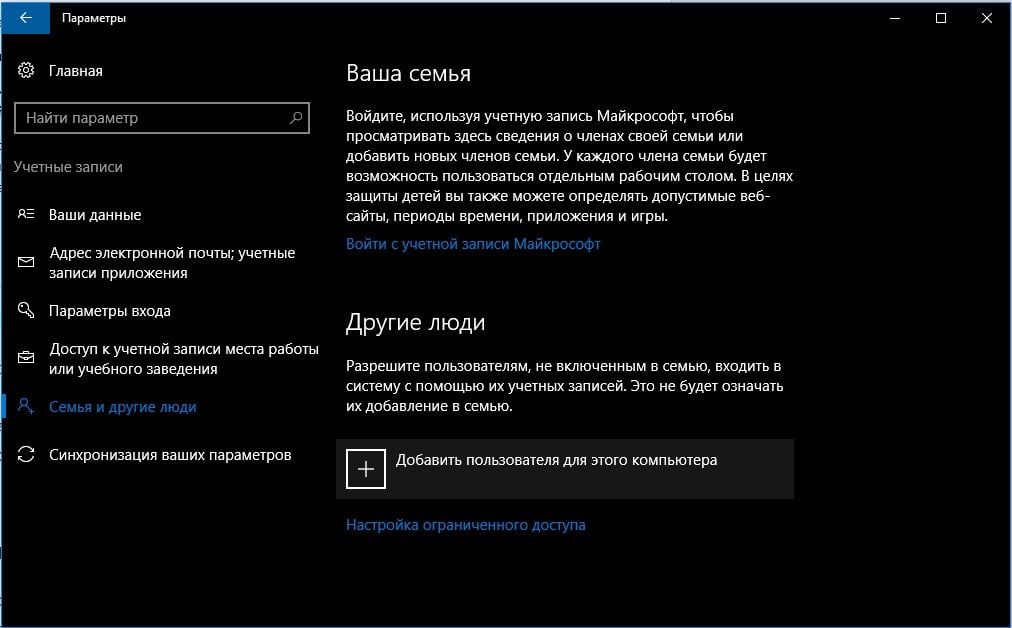
- Создать новый профиль. Повреждение файлов профиля или его полномочий может провоцировать ошибку. Создание нового аккаунта должно помочь. Чтобы это сделать, нужно нажать Win + I, перейти в «Учетные записи» и на вкладке «Семья и другие люди» нажать «Добавить пользователя для этого компьютера». Осталось только выйти из системы, войти с другого профиля и проверить, помогло ли это решение.
- Запустить программу в режиме совместимости. Если проблема возникает при открытии старой игры или приложения, стоит попробовать запустить ее в совместимости с Windows 7, XP. Действие дает неплохие шансы на исправление проблемы. Это можно сделать в свойствах ярлыка программы на вкладке «Совместимость».
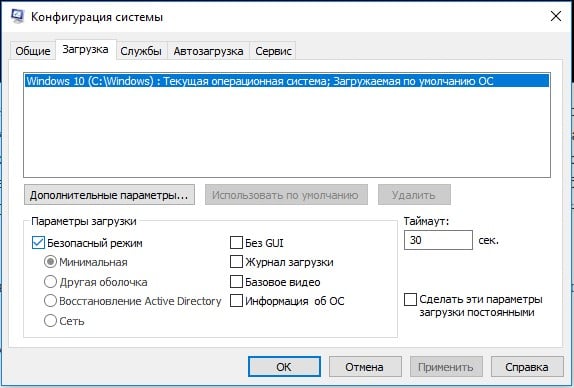
- Выполнить чистую загрузку системы. Можно использовать безопасный режим или выключить все программы и службы (все необходимое доступно в меню msconfig.exe – вводится в строку Выполнить). На вкладке «Загрузка» можно выбрать «Безопасный режим» или в разделе «Службы» – выключить все, а затем – в «Автозапуске». Если программа заработает, значит проблема в конфликте с другими приложениями, нужно их по очереди включать и смотреть на результат.
В более сложных случаях ошибка при запуске приложения 0xc0000102 в Windows 10, 11 появляется при повреждении системных данных. Их восстановление немного сложнее, поэтому будет рассмотрено отдельно.
Способ 1: автоматическое восстановление Windows
Главное условие реализации этого действия – наличие установочного диска или флешки. Все остальное – дело техники.
Инструкция для Windows 10:
- Выключить компьютер, запустить его и перейти в Boot Menu. Подсказка будет отображаться снизу (обычно это F9, но может быть и другая кнопка).
- Выбрать накопитель с установочным дистрибутивом операционной системы, подключенный к ПК.
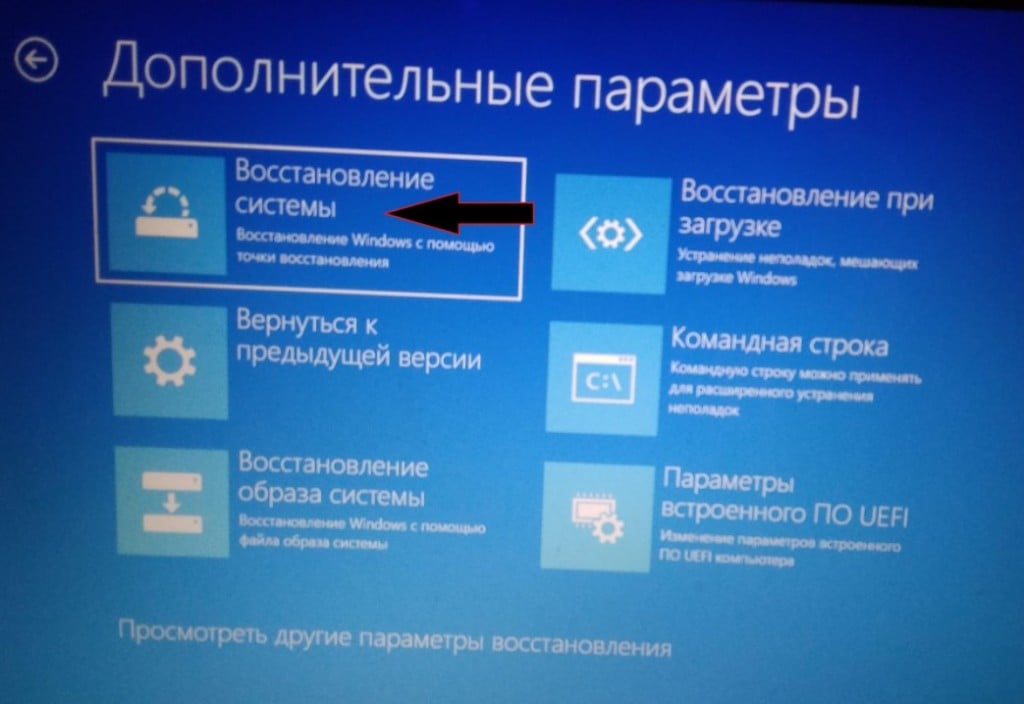
- После запуска в окне Windows нажимаем снизу «Восстановление системы».
- В разделе «Устранение неполадок» перейти на вкладку «Дополнительные параметры» и выбрать «Автоматическое восстановление».
Способ 2: восстановление загрузчика
Первая часть процедуры подобна предыдущей инструкции, нужно сделать все то же самое, но среди вариантов восстановления выбрать «Командная строка». В появившуюся консоль остается последовательно ввести команды, после каждой нажимая Enter:
bcdedit /export C:BCD_Backup
c:
cd boot
attrib bcd -s -h -r
ren c:bootbcd bcd.old
bootrec /RebuildBcd
После перезапуска системы стоит попробовать, помогло ли это.
Способ 3: разрешить запуск MMC-приложений
В этом поможет изменение всего одного параметра, который в активном положении пытается оповещать администратора о том, что кто-то пытается запустить системное приложение. После выключения настройки, приложения будут открываться без проблем.
Что нужно делать:
- Нажать комбинацию Win + R, вставить secpol.msc и нажать Enter.
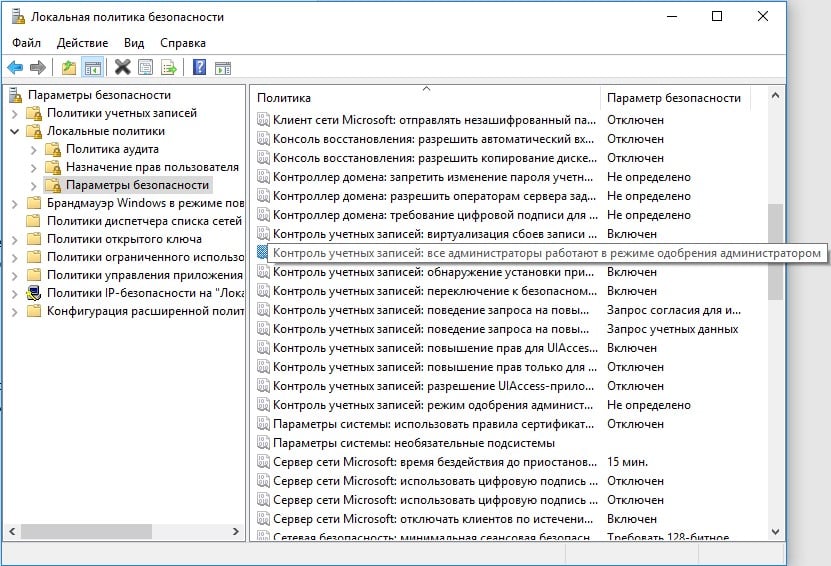
- В блоке «Локальные политики» в разделе «Параметры безопасности» нужно найти «Контроль учетных записей: все администраторы работают в режиме одобрения администратором».
- Выключить эту опцию и перезагрузить систему.
Теперь вы знаете о всех способах, позволяющих исправить ошибку с кодом 0xc0000102 в Windows 10, 11. После одного из действий, запуск программ должен проходить без проблем.
Обновлено 2023 января: перестаньте получать сообщения об ошибках и замедлите работу вашей системы с помощью нашего инструмента оптимизации. Получить сейчас в эту ссылку
- Скачайте и установите инструмент для ремонта здесь.
- Пусть он просканирует ваш компьютер.
- Затем инструмент почини свой компьютер.
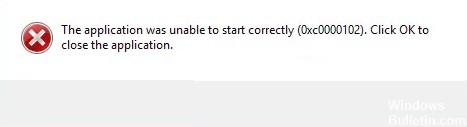
«Код ошибки 0xc0000102» — это имя ошибки, которое обычно содержит подробную информацию о сбое, включая причину сбоя, отказавший системный компонент или приложение и некоторую другую информацию. Числовой код в названии ошибки обычно содержит данные, которые может расшифровать производитель компонента или приложения, в котором произошел сбой.
Проблема, связанная с этим кодом, может возникать во многих разных местах системы, поэтому даже если имя содержит некоторые детали, пользователю все равно сложно определить причину проблемы и исправить ее без специальных технических знаний или соответствующего программного обеспечения.
Ошибка 0xc0000102 может быть вызвана повреждением системных файлов Windows. Поврежденные записи системных файлов могут представлять реальную угрозу для благополучия вашего компьютера. Если вы получаете эту ошибку на своем компьютере, это означает, что ваша система неисправна.
Наиболее частыми причинами являются неправильная или неудачная установка или удаление программного обеспечения, которое могло оставить недействительные записи в реестре Windows, последствия атаки вируса или вредоносного ПО, неправильное завершение работы системы из-за сбоя питания или других факторов, случайное удаление необходимой системы. файл или запись в реестре кем-то с недостаточными техническими знаниями и по многим другим причинам.
Как устранить ошибку 0xc0000102?
Обновление за январь 2023 года:
Теперь вы можете предотвратить проблемы с ПК с помощью этого инструмента, например, защитить вас от потери файлов и вредоносных программ. Кроме того, это отличный способ оптимизировать ваш компьютер для достижения максимальной производительности. Программа с легкостью исправляет типичные ошибки, которые могут возникнуть в системах Windows — нет необходимости часами искать и устранять неполадки, если у вас под рукой есть идеальное решение:
- Шаг 1: Скачать PC Repair & Optimizer Tool (Windows 10, 8, 7, XP, Vista — Microsoft Gold Certified).
- Шаг 2: Нажмите «Начать сканирование”, Чтобы найти проблемы реестра Windows, которые могут вызывать проблемы с ПК.
- Шаг 3: Нажмите «Починить все», Чтобы исправить все проблемы.

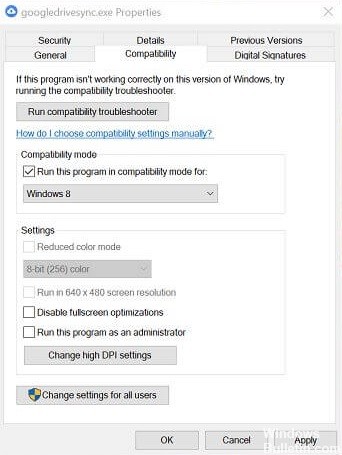
Запустите приложение или игру в режиме совместимости
Эта ошибка может возникнуть, если вы используете более старое приложение или игру. Обычно это происходит, когда определенная программа несовместима с операционной системой, в которой пользователь пытается ее запустить. Windows 10 имеет функцию режима совместимости, которая позволяет пользователям запускать старые программы или программное обеспечение в Windows 10. Вы также можете попробовать запустить программу в режиме совместимости, чтобы узнать, выдает ли Windows такое же сообщение об ошибке.
Создать новый профиль пользователя
Если ваш профиль поврежден, вы также можете получить эту ошибку при запуске приложений. Вы можете проверить это, создав новый профиль пользователя в Windows 10. После создания нового профиля пользователя запустите приложение и посмотрите, исправлена ли ошибка или нет.
Выполните перезапуск
Иногда другая программа мешает нормальной работе определенного приложения или программного обеспечения. Такая ситуация называется программным конфликтом. Перезапуск Windows 10 может помочь решить эту проблему. К перезагрузка системы в состоянии чистой загрузки вы сможете определить, какая программа вызывает проблему.
Если после перезапуска вы обнаружите, что проблема связана с определенной программой, ее следует удалить.
Совет экспертов: Этот инструмент восстановления сканирует репозитории и заменяет поврежденные или отсутствующие файлы, если ни один из этих методов не сработал. Это хорошо работает в большинстве случаев, когда проблема связана с повреждением системы. Этот инструмент также оптимизирует вашу систему, чтобы максимизировать производительность. Его можно скачать по Щелчок Здесь
Часто задаваемые вопросы
- Создайте виртуальную машину для ремонта и получите к ней доступ.
- Восстановите или замените поврежденный файл.
- Включите последовательную консоль и получение образа памяти.
- Восстановите виртуальную машину.
- Откройте Windows в безопасном режиме.
- Проверьте свою батарею.
- Отключите все USB-устройства.
- Отключить быстрый запуск.
- Проверьте другие настройки BIOS / UEFI.
- Попробуйте проверить наличие вредоносных программ.
- Загрузитесь через командную строку.
- Воспользуйтесь функцией восстановления или восстановления системы во время загрузки.
- Перезагрузите компьютер.
- Запустите SFC и CHKDSK.
- Обновитесь до Windows 10.
Сообщение Просмотров: 359
This post will show you fix Errors 0xc000003e, 0xc0000102, 0xc00000ba or 0xc0150002, The application was unable to start correctly on Windows 11/10.
When you launch an application on your computer and get an error message that says, This application was unable to start correctly, it means that your system has encountered a problem while launching the application. There are multiple causes for this error, like:
- Corrupted registry files,
- Not enough memory to launch the application,
- Missing .dll files or .dll load error, etc.
When this error occurs, Windows displays an error code along with the message. This error code help users know the actual cause of the error.
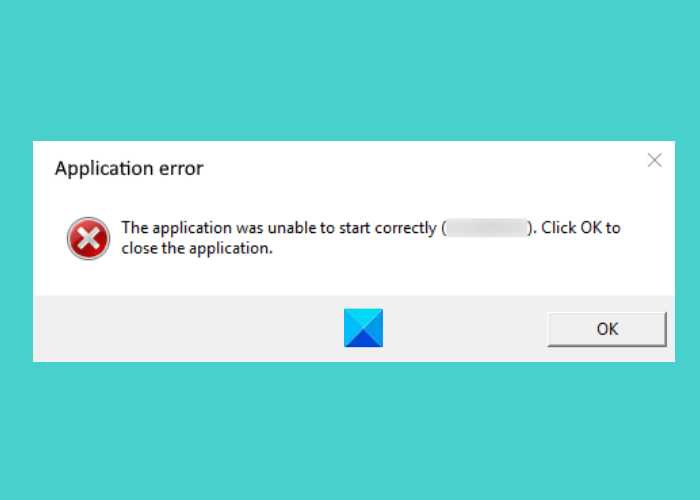
The application was unable to start correctly (0xc000003e). Click ok to close the application.
Here, we will explain the solutions to fix this error for the following error codes:
- 0xc000003e
- 0xc0000102
- 0xc00000ba
- 0xc0150002
The application was unable to start correctly (0xc000003e)
According to the feedback of many users, this error is generally associated with the Zoom application. The following solutions may help you eliminate this error:
- Terminate the app running in the background.
- Scan your system for viruses and adware.
- Reinstall the app.
1] Terminate the app running in the background
If you are getting this error, the first thing you should check is whether the app is already running in the background or not. If the app is already running in the background, it may give this error message when you launch it. The following steps will help you terminate the app running in the background:
- Right-click on the Taskbar and click on the Task Manager.
- Make sure that you are under the Processes tab. If not, click on it.
- Scroll down to find the Zoom application.
- Once you find it, right-click on it and select End Task.
- Now, launch the Zoom app and see if you are able to use it or not.
2] Scan your system for viruses and adware
Some users have reported that they were getting this error because their system was infected by viruses or adware. When they scanned their system with antivirus software, the issue was fixed. Hence, you should also scan your system for viruses and adware with a good antivirus program.
After scanning, the zoom app should work.
3] Reinstall the app
If you have tried the above two methods but the error still exists, try uninstalling and reinstalling the app. It may fix the issue.
The application was unable to start correctly (0xc0000102)
The following solutions may help you get rid of this error:
- Create a new user profile.
- Run the app or game in compatibility mode.
- Perform a clean boot.
1] Create a new user profile
If your profile is corrupted, you may also get this error on launching the applications. You can check this by creating a new user profile on Windows 10. After creating a new user profile, launch the application and see if the error is fixed or not.
2] Run the app or game in compatibility mode
If you are running an old app or game, you may get this error. This generally happens when a particular program is not compatible with the operating system on which the user is trying to run it. Windows 10 comes with a compatibility mode feature that lets users run old programs or software on Windows 10. You can also try to run the program in compatibility mode and see if Windows shows you the same error message.
3] Perform a clean boot
Sometimes another program prevents a particular app or software from running properly. This condition is known as software conflict. A clean boot on Windows 10 can help eliminate its problem. By launching your system in the clean boot state, you can identify which program is causing the issue.
After performing a clean boot, if you find a particular program is causing the problem, consider uninstalling it.
The application was unable to start correctly (0xc00000ba)
You can try the following solutions to fix this issue:
- Perform a clean boot.
- Repair corrupted registry.
1] Perform a clean boot
To diagnose the cause of the error, you can perform a clean boot on your system. If you are receiving this error message due to software conflicts, the clean boot can help you identify the culprit program. After a clean boot, uninstall the software that is causing the problem and boot your system in normal mode. Check if the issue still persists.
2] Repair the corrupted registry
One of the causes of this error is the corrupted Windows registry. If this is the case with you, repairing the corrupted registry can help fix the issue. But before you proceed, we recommend you create a backup of the registry.
The application was unable to start correctly (0xc0150002)
The solutions listed below may help you eliminate this error on your system:
- Install all the pending updates.
- Run Microsoft Safety Scanner.
1] Install all the pending updates.
Sometimes, outdated drivers can also cause errors in a system. Hence, check if there are any pending Windows or drivers updates. If yes, install them. The procedure to check for system updates is simple.
- Launch Settings app.
- Click Update & Security.
- Select Windows Update from the left side.
- Click on the Check for updates button on the right side.
The View optional updates feature lets you install pending updates for all the drivers on your system with a single click.
2] Run Microsoft Safety Scanner
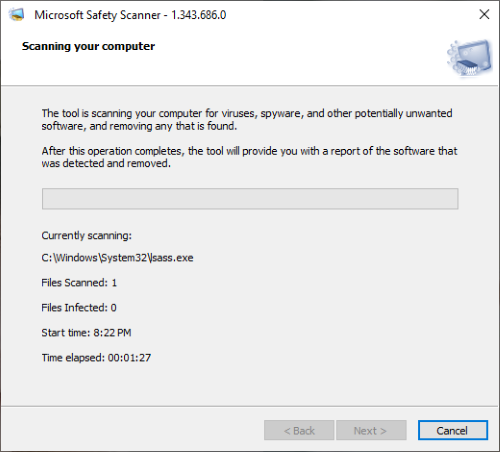
Microsoft Safety Scanner is a free malware removal tool developed by Microsoft. You may also get this error due to malware. Malware enters our system when we click on a suspicious link, download a malicious file, or visit a malicious website accidentally. Download this tool from microsoft.com and run it on your system. If your system is infected by malware, it will remove it. After scanning your system, check if the issue persists.
Hope this helps.
Other similar The application was unable to start correctly errors:
- The application was unable to start correctly (0xc0000142)
- The application failed to initialize properly (0xc0000135)
- The application failed to initialize properly 0xc0000005
- The application was unable to start correctly (0xc0000022)
- The application was unable to start correctly (0xc0000018)
- The application was unable to start correctly (0xc0000017)
- The application was unable to start correctly (0xc00007b).
This post will show you fix Errors 0xc000003e, 0xc0000102, 0xc00000ba or 0xc0150002, The application was unable to start correctly on Windows 11/10.
When you launch an application on your computer and get an error message that says, This application was unable to start correctly, it means that your system has encountered a problem while launching the application. There are multiple causes for this error, like:
- Corrupted registry files,
- Not enough memory to launch the application,
- Missing .dll files or .dll load error, etc.
When this error occurs, Windows displays an error code along with the message. This error code help users know the actual cause of the error.
The application was unable to start correctly (0xc000003e). Click ok to close the application.
Here, we will explain the solutions to fix this error for the following error codes:
- 0xc000003e
- 0xc0000102
- 0xc00000ba
- 0xc0150002
The application was unable to start correctly (0xc000003e)
According to the feedback of many users, this error is generally associated with the Zoom application. The following solutions may help you eliminate this error:
- Terminate the app running in the background.
- Scan your system for viruses and adware.
- Reinstall the app.
1] Terminate the app running in the background
If you are getting this error, the first thing you should check is whether the app is already running in the background or not. If the app is already running in the background, it may give this error message when you launch it. The following steps will help you terminate the app running in the background:
- Right-click on the Taskbar and click on the Task Manager.
- Make sure that you are under the Processes tab. If not, click on it.
- Scroll down to find the Zoom application.
- Once you find it, right-click on it and select End Task.
- Now, launch the Zoom app and see if you are able to use it or not.
2] Scan your system for viruses and adware
Some users have reported that they were getting this error because their system was infected by viruses or adware. When they scanned their system with antivirus software, the issue was fixed. Hence, you should also scan your system for viruses and adware with a good antivirus program.
After scanning, the zoom app should work.
3] Reinstall the app
If you have tried the above two methods but the error still exists, try uninstalling and reinstalling the app. It may fix the issue.
The application was unable to start correctly (0xc0000102)
The following solutions may help you get rid of this error:
- Create a new user profile.
- Run the app or game in compatibility mode.
- Perform a clean boot.
1] Create a new user profile
If your profile is corrupted, you may also get this error on launching the applications. You can check this by creating a new user profile on Windows 10. After creating a new user profile, launch the application and see if the error is fixed or not.
2] Run the app or game in compatibility mode
If you are running an old app or game, you may get this error. This generally happens when a particular program is not compatible with the operating system on which the user is trying to run it. Windows 10 comes with a compatibility mode feature that lets users run old programs or software on Windows 10. You can also try to run the program in compatibility mode and see if Windows shows you the same error message.
3] Perform a clean boot
Sometimes another program prevents a particular app or software from running properly. This condition is known as software conflict. A clean boot on Windows 10 can help eliminate its problem. By launching your system in the clean boot state, you can identify which program is causing the issue.
After performing a clean boot, if you find a particular program is causing the problem, consider uninstalling it.
The application was unable to start correctly (0xc00000ba)
You can try the following solutions to fix this issue:
- Perform a clean boot.
- Repair corrupted registry.
1] Perform a clean boot
To diagnose the cause of the error, you can perform a clean boot on your system. If you are receiving this error message due to software conflicts, the clean boot can help you identify the culprit program. After a clean boot, uninstall the software that is causing the problem and boot your system in normal mode. Check if the issue still persists.
2] Repair the corrupted registry
One of the causes of this error is the corrupted Windows registry. If this is the case with you, repairing the corrupted registry can help fix the issue. But before you proceed, we recommend you create a backup of the registry.
The application was unable to start correctly (0xc0150002)
The solutions listed below may help you eliminate this error on your system:
- Install all the pending updates.
- Run Microsoft Safety Scanner.
1] Install all the pending updates.
Sometimes, outdated drivers can also cause errors in a system. Hence, check if there are any pending Windows or drivers updates. If yes, install them. The procedure to check for system updates is simple.
- Launch Settings app.
- Click Update & Security.
- Select Windows Update from the left side.
- Click on the Check for updates button on the right side.
The View optional updates feature lets you install pending updates for all the drivers on your system with a single click.
2] Run Microsoft Safety Scanner
Microsoft Safety Scanner is a free malware removal tool developed by Microsoft. You may also get this error due to malware. Malware enters our system when we click on a suspicious link, download a malicious file, or visit a malicious website accidentally. Download this tool from microsoft.com and run it on your system. If your system is infected by malware, it will remove it. After scanning your system, check if the issue persists.
Hope this helps.
Other similar The application was unable to start correctly errors:
- The application was unable to start correctly (0xc0000142)
- The application failed to initialize properly (0xc0000135)
- The application failed to initialize properly 0xc0000005
- The application was unable to start correctly (0xc0000022)
- The application was unable to start correctly (0xc0000018)
- The application was unable to start correctly (0xc0000017)
- The application was unable to start correctly (0xc00007b).
Привет! Win10 Pro x64 версия 17134 — обновлено с 7ki
Видеокарта умерла, заменили на другую. Поставил новую — винда уходит в восстановление системы — компьютерная диагностика — устранение неполадок и синеет. В безопасном режиме не загружается, еще пишет восстановление системы и потом по порядку. Вы видите жесткий диск (SSD) с MS_DART и LiveCD, я проверил диск — SMART без проблем. Через командную строку
BCDEdit / Set {default} RecoveryEnabled Нет
BCDEdit / Set {default} BootStatusPolicy IgnoreAllFailures
Сброс отключен для просмотра ошибок. Я выдал следующие ошибки на двух файлах:
Файл: WINDOWS System32 driver 3ware.sys
Статус: ошибка 0xc0000102
Подробности: операционная система не может быть загружена из-за повреждения или отсутствия важного системного драйвера.
После замены их из библиотеки я просто выдал —
Статус: 0xc0000102
Подробности: произошла непредвиденная ошибка
Из-под LiveСD с диска запустил OSDtool в полностью автоматическом режиме — выдавал ошибку при чтении файлов в FileRepository. Для резервного копирования я попытался скопировать эту папку на флешку: для 5 файлов я получил «ошибка 8×80071160: драйвер WOF обнаружил повреждение в таблице ресурсов сжатого файла». Насколько я понимаю, эти ошибки могут быть в других важных для скачивания файлах.
Вопрос в том, как восстановить работу системы?
sfc / scannow проблемы — «Windows Resource Protection не может запустить службу восстановления
Источник: https://answers.microsoft.com/ru-ru/windows/forum/all/not/789940a1-bee0-4994-964b-79c4df18b02c
Некоторые пользователи Windows 10 сталкиваются с кодом ошибки 0xc0000102 при запуске неродных приложений (Chrome, Adobe Reader, BS Player и т. Д.) Или во время последовательности загрузки, когда система пытается открыть программу, запланированную для открытия во время запуска.

После тщательного изучения этой конкретной проблемы выясняется, что существует несколько основных проблем, которые могут вызывать этот код ошибки. Вот краткий список потенциальных виновников, которые могут быть ответственны за появление этого кода ошибки:
Теперь, когда вы знаете всех потенциальных виновников, которые могут нести ответственность за эту проблему, вот список исправлений, которые другие затронутые пользователи успешно использовали для устранения ошибки 0xc0000102:
Метод 1. Запуск автоматического ремонта (если применимо)
Если вы видите ошибку 0xc0000102 при каждом запуске системы, и это поведение начало происходить после отсутствия очевидного триггера, весьма вероятно, что некоторые файлы подсистемы действительно вызывают этот код ошибки.
если этот сценарий применим, вы сможете решить проблему, используя инструменты восстановления на установочном носителе для доступа к служебной программе автоматического восстановления.
Некоторые пользователи подтвердили, что эта операция в конечном итоге позволила им нормально загружать свой компьютер без остановки из-за ошибки 0xc0000102.
Примечание. Имейте в виду, что для выполнения описанных ниже действий вам потребуется вставить (или подключить) совместимый установочный носитель Windows. Если у вас его нет, следуйте этой статье, чтобы создать установочный носитель для Windows 10.
Когда у вас будет готов установочный носитель, следуйте приведенным ниже инструкциям, чтобы использовать служебную программу автоматического восстановления, чтобы обойти код ошибки остановки 0xc0000102:
Если вы все еще сталкиваетесь с 0xc0000102 во время начального экрана запуска, перейдите к следующему потенциальному исправлению ниже.
Метод 2: восстановление поврежденных данных BCD (если применимо)
Как сообщили некоторые пользователи, этот конкретный код ошибки также может возникать из-за того, что некоторые файлы ядра в конечном итоге повреждают данные конфигурации загрузки, вызывая эту ошибку запуска.
Если этот сценарий применим, вы сможете устранить ошибку 0xc0000102, подтвердив, что проблема была окончательно решена после восстановления файлов BCD с помощью ряда команд.
Примечание. Важно отметить, что вам потребуется совместимый установочный носитель (с установкой Windows) для выполнения приведенных ниже инструкций.
Вот краткое руководство с подробными пошаговыми инструкциями о том, что вам нужно сделать:
Примечание. В некоторых версиях Windows вы можете принудительно войти в меню восстановления даже без установочного носителя, выбрав три последовательных неожиданных завершения работы во время процедуры запуска.
Если вы все еще видите 0xc0000102 при загрузке вашей системы или видите его только при открытии определенных приложений, перейдите к следующему потенциальному исправлению ниже.
Метод 3: разрешение запуска приложений MMC (если применимо)
Если вы видите 0xc0000102 только при попытке запустить что-либо, связанное с MMC или любыми приложениями, связанными с MSC, из вашей локальной учетной записи Windows, скорее всего, эта ошибка возникает из-за того, что приложения MMC и MSC заблокированы администратором.
Если этот сценарий применим, вы сможете устранить ошибку, загрузив компьютер в режиме безопасной загрузки и отключив управление учетными записями пользователей: запускать всех администраторов в режиме одобрения администратором.
Эффективность этого метода была подтверждена многими пользователями, которые ранее не могли запускать приложения MMC под Windows.
Если вы оказались в подобном сценарии, следуйте приведенным ниже инструкциям, чтобы разрешить запуск приложений MMC, загрузившись в безопасном режиме и изменив политику в редакторе локальной политики безопасности:
Примечание: Если вам будет предложено UAC (Контроль учетных записей пользователей), нажмите Да, чтобы предоставить доступ администратора.
Примечание: Если вам будет предложено UAC (Контроль учетных записей пользователей), нажмите Да, чтобы предоставить доступ администратора.

Windows 10 – это наиболее продуманная и быстрая операционная система от Майкрософт. Однако, несмотря на большое количество служб контроля и автоматического устранения неполадок, пользователи время от времени сталкиваются с появлением ошибок.
Рассмотрим, какие коды ошибок Windows 10 встречаются чаще всего и как их решить простому пользователю.
Все неполадки условно разделяют на несколько категорий:
Windows 10 является новой ОС, ошибки в которой еще недостаточно хорошо исследованы разработчиками, поэтому рассмотрим все причины и способы решения неполадок.
Базовые ошибки системы
С описанными в этом разделе неполадками пользователи сталкиваются еще до установки и начала использования Виндовс 10. Как правило, проблемы с переходом на новую ОС возникают у пользователей Windows 7. Это объясняется тем, что в Майкрософт отменили полную поддержку семерки и теперь установка новых компонентов десятой версии может привести к возникновению системных ошибок.
Коды ошибок, которые возникают при установке

Провялятся баг установки может одним из следующих образов:
Код ошибки 0xC19000101
Если на экране появился код ошибки при установке Windows 10 0xC19000101, отмените процесс инсталляции и освободите место на жестком диске. Для нормальной работы ОС требуется как минимум 20 ГБ свободного места на накопителе. Также, советуем открыть поле «Советы по устранению неполадок». В новом окне система предложит наиболее вероятные способы решения возникшего бага.
Кодs ошибки Windows 10 C1900101-20004 и C1900101-20017
В случае возникновения кода C1900101-20004 необходимо отключить кабель SATA, а при C1900101-20017 – зайдите в БИОС и отключите ядра, оставив рабочими только 1-2 из них. После успешной установки системы работу отключенных компонентов нужно вернуть.
Код 0x80072f76 0x20017
При возникновении в Windows 10 кода ошибки 0x80072f76 0x20017, необходимо создать загрузочную флешку или диск и уже с помощью носителя установить ОС. Таким образом, будет запущена «чистая установка» Виндовс. Также, вы можете попробовать повторно установить систему после выполнения указанных ниже действий.

0x80072f76 — исправляйте MediaCreationTool
В Windows 10 код ошибки 0x80072f76 означает, что возникли проблемы в работе утилиты MediaCreationTool, которая отвечает за скачивание и установку десятки с сервера Майкрософт. Следуйте инструкции:

Теперь повторно запустите утилиту MediaCreationTool и начните установку Виндовс 10. Все будет работать в нормальном режиме, и ошибка больше не появится.
Ошибки при активации Windows 10
Как известно, для установки Виндовс 10 достаточно скачать ISO-образ на сайте Майкрософт. Это бесплатно и запустить инсталляцию может любой пользователь. Главное, чтобы совпадали сборки старой и новой ОС и ваш компьютер имел минимальные технические характеристики.
Для начала нормальной работы с установленной десяткой её нужно активировать. Пользователи, купившие диск с системой, могут сделать это еще на этапе установки. В таких случаях ошибка активации возникает крайне редко и решается простым перезапуском инсталлятора.
Если же вы решили сначала инсталлировать ОС, а потом уже в настройках ввести ключ активации, есть большая вероятность столкнуться с неполадкой.
Распространенные коды ошибок активации Windows 10 и способы их решения:
Коды ошибок при обновлении Виндовс 10

Обновления системы Windows 10 приходят регулярно. Обычные пакеты безопасности устанавливаются через каждые несколько дней и часто их инсталляция происходит в фоновом режиме.
Примерно через каждые несколько месяцев разработчики Microsoft выпускают более серьёзные апдейты, которые требуют полной перезагрузки системы, а их установка может занимать даже несколько часов.
Коды ошибок при обновлении Windows 10 отображаются в окне Центра уведомлений. Так как система обновляется «по воздуху», для устранения неполадок достаточно проверить соединение с интернетом или перезагрузить компьютер и попытаться подключиться к Wi-Fi с быстрым поддержкой быстрого соединения.
0х800F0922
Этот код говорит о том, что в системе недостаточное количество памяти на жестком диске для установки обновления. Почистите память и только после этого повторно устанавливайте обновления.
Также, появление ошибок при обновлении может свидетельствовать о их несовместимости с техническим характеристиками вашего ПК.
0x80070002
Код ошибки 0x80070002 в Windows 10 означает, что на компьютере неправильно выставлена дата или Центр обновлений работает некорректно. Для начала убедитесь, что время выставлено верно. Затем следуйте инструкции:
Синий экран смерти (BSoD)

Синий экран смерти (или BSoD) – это самая серьёзная ошибка всех версий ОС Windows. Цвет экрана может быть как синим (в 95% случаев), так и красным.
Синий цвет указывает на программную причину неполадки. Система не смогла справиться с нагрузкой или не был найден способ устранения бага, поэтому появляется BSoD. Он блокирует сеанс, е сохраняет данные и автоматически перезапускает компьютер.
Распространенные причины появления BSoD:
Красный экран смерти
Красный экран смерти обозначает что нарушена работа аппаратных компонентов ПК. Если красный экран появляется через несколько минут после каждого включения ОС. Единственное, что вы можете сделать – обратиться в сервисный центр для проведения ремонта.
В десятой версии Виндовс стало гораздо удобнее взаимодействовать с BSoD. В окне появилось более-менее нормальное описание для возникшей ошибки, и пользователи могут просканировать QR-код, который перенаправит их на страничку с детальными указаниями для решения проблемы.
Универсальный способ устранения экрана смерти:


Другие ошибки в работе ОС
Рассмотрим распространенные типы неполадок, которые могу появляться при работе с ОС Windows 10.
Неполадки с USB
Часто при подключении любого устройства через USB (флешки или кабеля) появляется ошибка с кодом 43 Windows 10. Она указывает на то, что материнская плата не может подключиться к устройству.
Проблема имеет аппаратных характер и используемый разъем следует починить или заменить. Попробуйте подключить устройство к другому порту USB на вашем компьютере.

Не исключён и единовременный программный сбой. Для его устранения вы можете попробовать выполнить такие действия:

Код 0x8004005
Сразу после установки Виндовс 10 в системе может возникать ошибка с кодом 0х8004005. При этом, появляются проблемы в работе сетевого оборудования. Часто подключение к интернету пропадает, но появляется после перезагрузки ПК и снова исчезает через 5-10 минут.
Для устранения этой неполадки разработчики выпустили специальный пакет обновлений 0x80KB3081424. Если в данный момент на компьютере есть соединение с сетью, запустите работу Центра обновлений и пакет будет установлен автоматически.
В случае, если подключение не работает, загрузите нужный пакет с сайта Майкрософт на другой ПК и скиньте файл на свой компьютер. Выполните установку и перезапустите ОС.

Теперь вы знаете, как устранить распространенные коды ошибок в Windows 10. Делитесь в комментариях, с какими багами и неполадками сталкивались вы и как смогли их решить.
Источники:
https://ddok. ru/kak-ispravit-oshibku-0xc0000102-v-windows-10/
https://smartbobr. ru/poleznosti/kody-oshibok-windows-10/
Содержание
- Как исправить ошибку при запуске приложения 0xc0000102?
- Почему появляется ошибка 0xc0000102?
- Как исправить ошибку 0xc0000102?
- Способ 1: автоматическое восстановление Windows
- Способ 2: восстановление загрузчика
- Способ 3: разрешить запуск MMC-приложений
- Ошибка остановки Windows 0xC0000102 поврежденном файле состояния
- Симптомы
- Причина
- Решение
- Шаг 1. Создание виртуальной машины для восстановления и доступ к этой виртуальной машине
- Шаг 2. Восстановление или замена поврежденного файла
- Шаг 3. Включение последовательной консоли и коллекции дампов памяти
- Шаг 4. Перестроение виртуальной машины
- Исправить ошибки 0xc000003e, 0xc0000102, 0xc00000ba или 0xc0150002
- Исправить ошибки приложения не удалось правильно запустить
- Приложение не смогло запуститься правильно (0xc000003e)
- 1]Закройте приложение, работающее в фоновом режиме.
- 2]Сканируйте вашу систему на наличие вирусов и рекламного ПО.
- 3]Переустановите приложение.
- Приложение не смогло запуститься правильно (0xc0000102)
- 1]Создайте новый профиль пользователя
- 2]Запустите приложение или игру в режиме совместимости.
- 3]Выполните чистую загрузку
- Приложение не смогло запуститься правильно (0xc00000ba)
- 1]Выполните чистую загрузку
- 2]Восстановите поврежденный реестр
- Приложение не смогло запуститься правильно (0xc0150002)
- 1]Установите все ожидающие обновления.
- 2]Запустите средство проверки безопасности Microsoft
Как исправить ошибку при запуске приложения 0xc0000102?
Ошибка при запуске приложения 0xc0000102 – одна из серии подобных сбоев, пусть не самая популярная, но тысячи пользователей ежемесячно ее видят. Они пытаются открыть какую-то программу, но вместо ожидаемого результата, высвечивается ошибка. Чаще поломка появляется при запуске Chrome, Adobe Reader, BS Player и др. Мы рассмотрим все способы решения проблемы в Windows 10, 11.
Почему появляется ошибка 0xc0000102?
Чаще всего сбой носит серьезную форму и связан с повреждением каких-то важных данных системы или программы. Вот, что его может спровоцировать:
- повреждение файлов пользователя;
- несовместимость с версией операционной системы;
- сбой в файлах реестра, связанный с установкой неправильных значений;
- нарушение файлов подсистемы;
- неисправность данных BCD;
- запрет на запуск MMC-приложений (системных).
Как исправить ошибку 0xc0000102?
Предлагаем первично рассмотреть более простые и при этом действенные способы. Если они уже не сработают, тогда займемся настройкой и восстановлением системы. Сперва стоит попробовать:
- Создать новый профиль. Повреждение файлов профиля или его полномочий может провоцировать ошибку. Создание нового аккаунта должно помочь. Чтобы это сделать, нужно нажать Win + I, перейти в «Учетные записи» и на вкладке «Семья и другие люди» нажать «Добавить пользователя для этого компьютера». Осталось только выйти из системы, войти с другого профиля и проверить, помогло ли это решение.

- Запустить программу в режиме совместимости. Если проблема возникает при открытии старой игры или приложения, стоит попробовать запустить ее в совместимости с Windows 7, XP. Действие дает неплохие шансы на исправление проблемы. Это можно сделать в свойствах ярлыка программы на вкладке «Совместимость».
- Выполнить чистую загрузку системы. Можно использовать безопасный режим или выключить все программы и службы (все необходимое доступно в меню msconfig.exe – вводится в строку Выполнить). На вкладке «Загрузка» можно выбрать «Безопасный режим» или в разделе «Службы» – выключить все, а затем – в «Автозапуске». Если программа заработает, значит проблема в конфликте с другими приложениями, нужно их по очереди включать и смотреть на результат.
В более сложных случаях ошибка при запуске приложения 0xc0000102 в Windows 10, 11 появляется при повреждении системных данных. Их восстановление немного сложнее, поэтому будет рассмотрено отдельно.
Способ 1: автоматическое восстановление Windows
Главное условие реализации этого действия – наличие установочного диска или флешки. Все остальное – дело техники.
Инструкция для Windows 10:
- Выключить компьютер, запустить его и перейти в Boot Menu. Подсказка будет отображаться снизу (обычно это F9, но может быть и другая кнопка).
- Выбрать накопитель с установочным дистрибутивом операционной системы, подключенный к ПК.
- После запуска в окне Windows нажимаем снизу «Восстановление системы».
- В разделе «Устранение неполадок» перейти на вкладку «Дополнительные параметры» и выбрать «Автоматическое восстановление».
Способ 2: восстановление загрузчика
Первая часть процедуры подобна предыдущей инструкции, нужно сделать все то же самое, но среди вариантов восстановления выбрать «Командная строка». В появившуюся консоль остается последовательно ввести команды, после каждой нажимая Enter:
attrib bcd -s -h -r
ren c:bootbcd bcd.old
После перезапуска системы стоит попробовать, помогло ли это.
Способ 3: разрешить запуск MMC-приложений
В этом поможет изменение всего одного параметра, который в активном положении пытается оповещать администратора о том, что кто-то пытается запустить системное приложение. После выключения настройки, приложения будут открываться без проблем.
Что нужно делать:
- Нажать комбинацию Win + R, вставить secpol.msc и нажать Enter.
- В блоке «Локальные политики» в разделе «Параметры безопасности» нужно найти «Контроль учетных записей: все администраторы работают в режиме одобрения администратором».
- Выключить эту опцию и перезагрузить систему.
Теперь вы знаете о всех способах, позволяющих исправить ошибку с кодом 0xc0000102 в Windows 10, 11. После одного из действий, запуск программ должен проходить без проблем.
Источник
Ошибка остановки Windows 0xC0000102 поврежденном файле состояния
В этой статье приведены инструкции по устранению проблем, при которых операционная система Windows (ОС) обнаруживает ошибку остановки 0xC0000102, которая не позволяет загрузить виртуальную машину Azure.
Симптомы
При использовании диагностики загрузки для просмотра снимка экрана виртуальной машины на снимке экрана отображается сообщение о том, что ос обнаружила код ошибки 0xC0000102 при запуске.
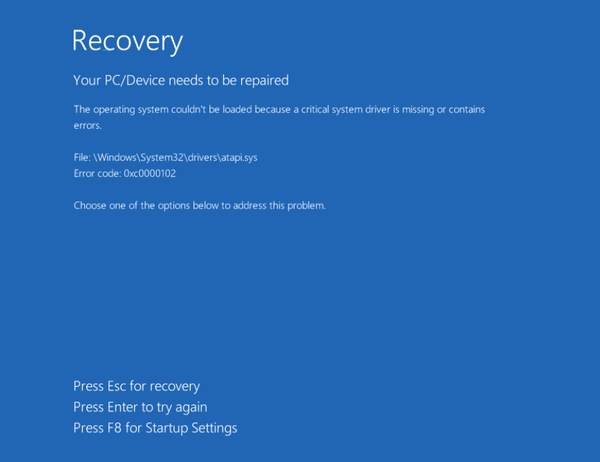
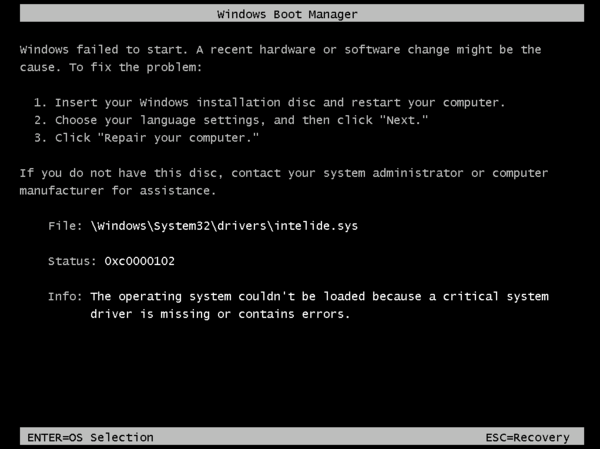
Причина
Ошибка 0xC0000102 является STATUS_FILE_CORRUPT_ERROR, что означает, что поврежденный файл препятствует правильному запуску виртуальной машины. Этот код ошибки может быть причиной двух причин:
- Файл, отображаемый в сообщении об ошибке, поврежден.
- Структура диска повреждена и нечитаема.
Решение
Если у вас есть последняя резервная копия виртуальной машины, попробуйте восстановить виртуальную машину из резервной копии, чтобы устранить проблему загрузки.
Чтобы устранить эту проблему, выполните следующие действия.
- Создание виртуальной машины для восстановления и доступ к этой виртуальной машине
- Восстановление или замена поврежденного файла
- Включение последовательной консоли и сбора дампа памяти
- Перестроение виртуальной машины
При возникновении этой ошибки гостевая ОС не работает. Чтобы устранить эту проблему, вы будете устранять неполадки в автономном режиме.
Шаг 1. Создание виртуальной машины для восстановления и доступ к этой виртуальной машине
- Выполните шаги 1–3 обзора процесса восстановления виртуальной машины , чтобы подготовить виртуальную машину для восстановления.
- Используйте подключение к удаленному рабочему столу для подключения к виртуальной машине восстановления.
Шаг 2. Восстановление или замена поврежденного файла
Восстановление поврежденного файла
Откройте командную строку с повышенными привилегиями и запустите chkdsk на диске:
Замена поврежденного файла
Используйте диагностику загрузки для просмотра снимка экрана виртуальной машины. Обратите внимание на файл, отображаемый в ошибке.
Чтобы заменить поврежденный двоичный файл, выполните следующие действия.
Перейдите к расположению двоичного файла, который был показан на снимке экрана.
Запишите версию файла. (Щелкните правой кнопкой мыши «Свойства » и выберите вкладку «Сведения «.)
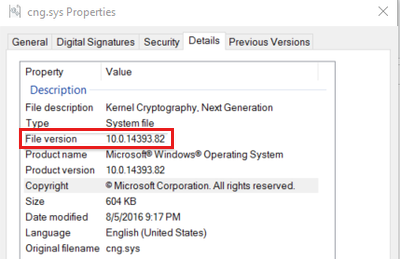
Переименуйте файл в . Старый. Например, файл, показанный на рисунке выше, будет переименован с windowssystem32driverscng.sys на windowssystem32driverscng.sys.old.
Восстановите этот файл из внутреннего репозитория.
Запустите сеанс CMD и найдите том, содержащий каталог Windows.
Перейдите в папку windowswinsxs и найдите двоичный файл, отображаемый на снимке экрана:
Приведенная ниже команда выводит список всех различных версий указанного файла, содержащегося в виртуальной машине, и предоставит журнал пути для этого компонента. Выберите последнюю версию из списка и перейдите к копированию этого файла в путь к папке, описанной на снимке экрана.
Шаг 3. Включение последовательной консоли и коллекции дампов памяти
Перед перестроение виртуальной машины рекомендуется включить сбор дампов памяти и последовательную консоль. Для этого выполните следующий сценарий:
Откройте сеанс командной строки с повышенными привилегиями (запустите от имени администратора).
Выведите список данных хранилища BCD и определите идентификатор загрузчика, который будет использоваться на следующем шаге.
Для виртуальной машины поколения 1 введите следующую команду и запишите указанный идентификатор:
В команде замените букву раздела на подключенном диске, содержащего загрузочная папка.
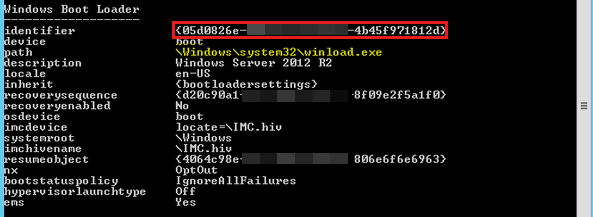
Для виртуальной машины поколения 2 введите следующую команду и запишите указанный идентификатор:
- В команде замените букву системного раздела EFI.
- Может быть полезно запустить консоль управления дисками, чтобы определить соответствующий системный раздел, помеченный как системный раздел EFI.
- Идентификатор может быть уникальным ИДЕНТИФИКАТОРом GUID или загрузчиком по умолчанию.
Чтобы включить последовательную консоль, выполните следующие команды:
- В команде замените букву папки BCD.
- В команде замените идентификатор, найденный на предыдущем шаге.
Убедитесь, что свободное место на диске ОС больше размера памяти (ОЗУ) на виртуальной машине.
- Если на диске ОС недостаточно места, необходимо изменить расположение, в котором будет создан файл дампа памяти. Вместо создания файла на диске ОС можно ссылаться на любой другой диск данных, подключенный к виртуальной машине с достаточным объемом свободного места. Чтобы изменить расположение, замените %SystemRoot% буквой диска (например , F:) диска данных в приведенных ниже командах.
- Введите приведенные ниже команды (рекомендуемая конфигурация дампа):
Загрузите Hive реестра с неисправного диска ОС:
Включите controlSet001:
Включите controlSet002:
Выгрузить неработающие диски ОС:
Шаг 4. Перестроение виртуальной машины
Используйте шаг 5 команд восстановления виртуальной машины для перестроения виртуальной машины.
Источник
Исправить ошибки 0xc000003e, 0xc0000102, 0xc00000ba или 0xc0150002
В этом посте будут показаны исправленные ошибки 0xc000003e, 0xc0000102, 0xc00000ba или 0xc0150002. Приложение не могло правильно запускаться в Windows 11/10.
Когда вы запускаете приложение на своем компьютере и получаете сообщение об ошибке, в котором говорится, что это приложение не удалось правильно запустить, это означает, что в вашей системе возникла проблема при запуске приложения. У этой ошибки может быть несколько причин, например:
- Поврежденные файлы реестра,
- Недостаточно памяти для запуска приложения,
- Отсутствуют файлы .dll или ошибка загрузки .dll и т. Д.
Когда возникает эта ошибка, Windows отображает код ошибки вместе с сообщением. Этот код ошибки помогает пользователям узнать фактическую причину ошибки.
Программы для Windows, мобильные приложения, игры — ВСЁ БЕСПЛАТНО, в нашем закрытом телеграмм канале — Подписывайтесь:)
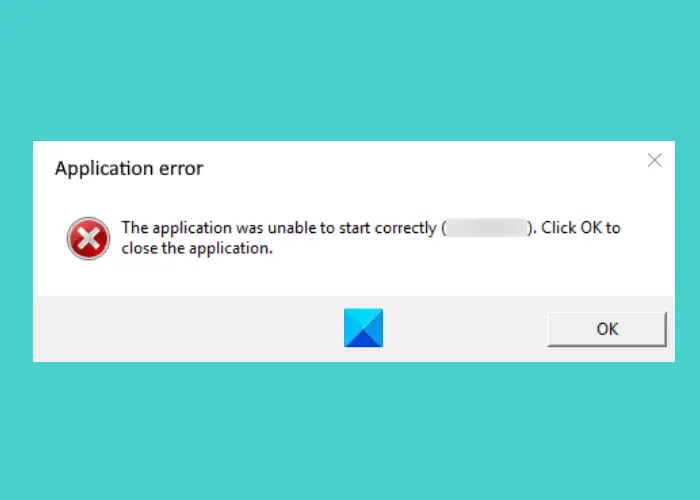
Приложение не смогло запуститься правильно (0xc000003e). Нажмите ОК, чтобы закрыть приложение.
Исправить ошибки приложения не удалось правильно запустить
Здесь мы объясним решения по исправлению этой ошибки для следующих кодов ошибок:
- 0xc000003e
- 0xc0000102
- 0xc00000ba
- 0xc0150002
Приложение не смогло запуститься правильно (0xc000003e)
По отзывам многих пользователей, эта ошибка обычно связана с приложением Zoom. Следующие решения могут помочь вам устранить эту ошибку:
- Закройте приложение, работающее в фоновом режиме.
- Просканируйте вашу систему на наличие вирусов и рекламного ПО.
- Переустановите приложение.
1]Закройте приложение, работающее в фоновом режиме.
Если вы получаете эту ошибку, первое, что вам следует проверить, это то, работает ли приложение уже в фоновом режиме или нет. Если приложение уже работает в фоновом режиме, оно может выдать это сообщение об ошибке при запуске. Следующие шаги помогут вам завершить работу приложения в фоновом режиме:
- Щелкните правой кнопкой мыши на панели задач и выберите Диспетчер задач.
- Убедитесь, что вы находитесь на вкладке «Процессы». Если нет, щелкните по нему.
- Прокрутите вниз, чтобы найти приложение Zoom.
- Найдя его, щелкните его правой кнопкой мыши и выберите «Завершить задачу».
- Теперь запустите приложение Zoom и посмотрите, сможете ли вы его использовать или нет.
2]Сканируйте вашу систему на наличие вирусов и рекламного ПО.
Некоторые пользователи сообщают, что они получили эту ошибку, потому что их система была заражена вирусами или рекламным ПО. Когда они просканировали свою систему с помощью антивирусного программного обеспечения, проблема была исправлена. Следовательно, вы также должны сканировать свою систему на наличие вирусов и рекламного ПО с помощью хорошей антивирусной программы.
После сканирования приложение масштабирования должно работать.
3]Переустановите приложение.
Если вы попробовали два вышеуказанных метода, но ошибка все еще существует, попробуйте удалить и переустановить приложение. Это может решить проблему.
Приложение не смогло запуститься правильно (0xc0000102)
Следующие решения могут помочь вам избавиться от этой ошибки:
- Создайте новый профиль пользователя.
- Запустите приложение или игру в режиме совместимости.
- Выполните чистую загрузку.
1]Создайте новый профиль пользователя
Если ваш профиль поврежден, вы также можете получить эту ошибку при запуске приложений. Вы можете проверить это, создав новый профиль пользователя в Windows 10. После создания нового профиля пользователя запустите приложение и посмотрите, исправлена ли ошибка или нет.
2]Запустите приложение или игру в режиме совместимости.
Если вы используете старое приложение или игру, вы можете получить эту ошибку. Обычно это происходит, когда конкретная программа несовместима с операционной системой, в которой пользователь пытается ее запустить. Windows 10 поставляется с функцией режима совместимости, которая позволяет пользователям запускать старые программы или программное обеспечение в Windows 10. Вы также можете попробовать запустить программу в режиме совместимости и посмотреть, показывает ли Windows то же сообщение об ошибке.
3]Выполните чистую загрузку
Иногда другая программа препятствует правильной работе определенного приложения или программного обеспечения. Это состояние известно как конфликт программного обеспечения. Чистая загрузка Windows 10 может помочь решить эту проблему. Запустив свою систему в состоянии чистой загрузки, вы можете определить, какая программа вызывает проблему.
Если после выполнения чистой загрузки вы обнаружите, что проблема вызывает конкретная программа, рассмотрите возможность ее удаления.
Приложение не смогло запуститься правильно (0xc00000ba)
Вы можете попробовать следующие решения, чтобы решить эту проблему:
- Выполните чистую загрузку.
- Восстановить поврежденный реестр.
1]Выполните чистую загрузку
Чтобы диагностировать причину ошибки, вы можете выполнить чистую загрузку вашей системы. Если вы получаете это сообщение об ошибке из-за конфликтов программного обеспечения, чистая загрузка может помочь вам определить виновную программу. После чистой загрузки удалите программное обеспечение, вызывающее проблему, и загрузите систему в обычном режиме. Проверьте, сохраняется ли проблема.
2]Восстановите поврежденный реестр
Одна из причин этой ошибки — поврежденный реестр Windows. Если это ваш случай, восстановление поврежденного реестра может помочь решить проблему. Но прежде чем продолжить, мы рекомендуем вам создать резервную копию реестра.
Приложение не смогло запуститься правильно (0xc0150002)
Перечисленные ниже решения могут помочь вам устранить эту ошибку в вашей системе:
- Установите все ожидающие обновления.
- Запустите средство проверки безопасности Microsoft.
1]Установите все ожидающие обновления.
Иногда устаревшие драйверы также могут вызывать ошибки в системе. Следовательно, проверьте, есть ли ожидающие обновления Windows или драйверов. Если да, установите их. Процедура проверки обновлений системы проста.
- Запустите приложение «Настройки».
- Щелкните Обновление и безопасность.
- Выберите Центр обновления Windows с левой стороны.
- Нажмите кнопку Проверить наличие обновлений справа.
Функция просмотра дополнительных обновлений позволяет одним щелчком установить ожидающие обновления для всех драйверов в вашей системе.
2]Запустите средство проверки безопасности Microsoft
Microsoft Safety Scanner — это бесплатный инструмент для удаления вредоносных программ, разработанный Microsoft. Вы также можете получить эту ошибку из-за вредоносного ПО. Вредоносное ПО проникает в нашу систему, когда мы нажимаем на подозрительную ссылку, загружаем вредоносный файл или случайно посещаем вредоносный веб-сайт. Загрузите этот инструмент с microsoft.com и запустите его в своей системе. Если ваша система заражена вредоносным ПО, оно удалит его. После сканирования вашей системы проверьте, сохраняется ли проблема.
Надеюсь это поможет.
Связано: приложение не запускалось правильно, коды ошибок — 0xc0000142, 0xc0000135, 0xc0000005, 0xc0000022, 0xc0000018, 0xc0000017 0xc00007b.
.
Программы для Windows, мобильные приложения, игры — ВСЁ БЕСПЛАТНО, в нашем закрытом телеграмм канале — Подписывайтесь:)
Источник
Любой рядовой пользователь ПК, хотя бы раз в своей жизни, слышал про «синий экран смерти», его еще называют BSoD. А некоторых он даже сумел застать врасплох. Это явление, которое стало синонимом выхода из строя компьютера, которым часто пугают неопытных юзеров, на самом деле и не такое страшное это явление, как может показаться вам на первый взгляд. Что же это такое? Почему возникает синий экран смерти? Сегодня мы поговорим об этом и вы узнаете, что может к нему привести и как справиться с этой напастью.
Что представляет из себя эта ошибка?
Можно сказать, что таким образом операционная система сообщает о возникновении фатальной ошибки. Но не просто сообщает, а указывает какая конкретно ошибка произошла и возможные способы ее решения. Как видите, это очень полезная штука. И полезна она не только той информацией, которую несет в себе, но и своевременной остановкой всех процессов на компьютере, который просто останавливает свою деятельность. Такая функция позволяет спасти системные файлы ОС от повреждения и искажения, а также спасает все ваше оборудование от выхода из строя.
Довольно часто такую ошибку можно вылечить простой перезагрузкой компьютера. Ведь вызвать ее могли некорректно обработанные файлы, или неверно переданные пакеты, внутри локальной сети. А вот если случается так, что фатальная ошибка регулярно появляется и никакой перезагрузкой от этого не удалось избавиться, то тут проблемы могут быть по серьезнее. Скорее всего, это будет исходить из аппаратной части: возможные повреждения драйверов, модулей оперативной памяти, нарушение файловой системы и даже выход из строя жесткого диска.
Но все же, та или иная неполадка не останется для нас загадкой, ведь система обязательно нам подскажет, где следует ее подлечить. О том, или ином типе фатальной ошибки, мы можем узнать через специальные коды ошибок Windows, которые выводит нам синий экран, а именно первые две строчки. К примеру, может появиться такое сообщение:
STOP 0х0000006B (0хC0000022, 0х00000000, 0х00000000, 0х00000000) PROCESS1_INITIALIZATION_FAILED
где: 0x00000000 — коды, которые определяют характер данной ошибки в BSoD.
Следует учитывать такой важный момент, что функция вывода экрана BSoD может отключена в вашей ОС. В таком случае, при появлении критических проблем или ошибок, компьютер выполнит перезагрузку, и вы так и не сможете узнаеть, что послужило причиной этому. Особенно это будет проблемой, если компьютер начнет перезагружаться каждый раз вскоре после включения. Поэтому, рекомендуется отключить автоматическую перезагрузку. Для этого, в свойствах «Мой компьютер», заходим на вкладку дополнительных настроек. После чего находим в поле загрузки и восстановления кнопочку параметров, нажимаем ее и в окне, которое открылось, снимаем «чек бокс» с пункта «Выполнить автоматическую перезагрузку».
Причины возникновения BSoD
Их можно разделить на две группы. Первая группа – появление BSoD вследствие установки какого-либо программного обеспечения. Вторая группа – Неисправности персонального компьютера программного или физического характера.
Группа А:
- Добавление нового оборудования к уже установленному. Это может быть жесткий диск, видеокарта, оперативная память и т. д;
- Установка обновлений Windows;
- Обновление имеющихся драйверов.
Группа В:
- Поломка одного из элементов компьютера (оперативной памяти, блока питания, видеокарты, жесткого диска и т. д.);
- Соприкосновение некоторых устройств. Примером может служитm попадание кабеля жесткого диска в лопасти кулера;
- Чрезмерный перегрев процессора;
- Несоответствие драйвера конкретному устройству;
- Конфликт драйверов;
- Малое количество свободного места на винчестере;
- Результат разгона производительности оперативной памяти или процессора;
- Неподходящая прошивка BIOS.
Бывают случаи, когда после нескольких перезагрузок проблема появления BSoD исчезает сама собой. В таком случае ее можно проигнорировать и не совершать никаких действий. Но это касается только тех компьютеров, на которых установлена пиратская версия Windows. Пиратские сборки подразумевают наличие большого количества всевозможных багов. Именно они и могут вызывать появление BSoD без веских на то причин.
Иногда синий экран смерти появляется спустя несколько секунд после зависания компьютера. В этом случае необходимо определить истоки проблемы. В первую очередь нужно отключить автоматическую перезагрузку операционной системы при возникновении критических ошибок операционной системы. Что это может дать? Первый шаг – запуск Windows в безопасном режиме. Далее, необходимо совершить следующее:
Для компьютеров с установленной Window XP:
Наводим курсор на «Мой компьютер» и нажимаем на правую кнопку мыши. В появившемся меню выбираем пункт «Свойства». Открывается панель. В ее левой части находится «Защита системы». Нажимаем. Потом переходим на вкладку «Дополнительно» и открываем подгруппу «Параметры». Здесь необходимо убрать галочку напротив пункта «Выполнять автоматическую перезагрузку». Также нужно включить запись маленьких дампов памяти. Это делается в группе «Запись отладочной информации». Из списка нам надо выбрать «Малый дамп памяти».
Для компьютеров с Windows 7 или Vista:
Открываем «Мой компьютер». В верхней части выбираем «Свойства», переходим на вкладку «Дополнительно». Нас интересует подгруппа «Загрузка и восстановление». В этой подгруппе находится пункт «Параметры». В появившемся окне убираем галочку «Выполнять автоматическую перезагрузку» и выключаем запись малых дампов (делается так же, как в операционной системе Windows XP).После этого нужно перезагрузить компьютер.
Перезагрузив компьютер вы сможете увидеть код ошибки. Лучше его записать на листок. Для проверки кода используем ресурс bsodstop.ru/index.php/kod-bsod.
Для определения драйвера, из-за которого появляется синий экран смерти, нам понадобится программа «Blue Screen View». Пройдя по ссылке www.oszone.net/10225/BlueScreenView, можно скачать эту утилиту и ознакомится с инструкцией ее использования.
После этого, воспользовавшись поисковыми системами, находим в интернете проблемный драйвер. Если драйвер отвечает за корректную работу видеокарты, то его нужно обновить или откатить до прошлой версии. Если виновником BSoD является драйвер звуковой, сетевой карты или материнки, то его необходимо обновить или установить более позднюю версию.
Если такой подход не дал результатов, то нужно запомнить название драйвера. В приведенной ниже таблице представлены наименования драйверов и соответствующий им коды ошибок. С ее помощью можно определить программу или устройство, к которой принадлежит драйвер. Это позволит определить конкретную программу или устройство, драйвер которой вызывает крушение Windows. В случае принадлежности драйвера к программному обеспечению его следует переустановить. Это может помочь решить проблему. Если переустановка не помогла, то программа подлежит удалению. Вместо нее лучше установить аналогичную, но более стабильную утилиту. Если драйвер является частью системы ПК, то его надо обновить. Часто проблему можно решить с помощью отката к более поздней версии драйвера. Вот, пожалуй, и все.
Все вышесказанное позволяет решить проблему появления BSoD. Теперь можно подвести итоги.
Что нужно сделать, чтобы избежать появления BSoD в будущем?
Необходимо соблюдать следующие рекомендации:
- Всегда нужно следить за тем, чтобы системный раздел HDD имел свободное место. При отсутствии свободного места необходимо незамедлительно удалить некоторые данные. Персональный компьютер всегда должен быть чистым. Регулярно проверяйте его антивирусом, чтобы избежать скопления всякой дряни.
- Регулярно обновляйте операционную систему. Это нужно делать исключительно с официального сервера компании Microsoft. Все новые обновления направлены на ликвидацию «дыр» в системе.
- При появлении BSoD из-за установки новой версии драйвера, его необходимо откатить до поздней версии, которая более стабильна. Устранить BSoD после установки программы поможет только полное ее удаление из системы.
- В некоторых случаях BSoD появляется после подключения к компьютеру нового устройства. Это говорит о том, что оно несовместимо с данной версией операционной системы. Решить эту проблему поможет установка драйвер оборудования, скачанного с официального сайта компании-производителя.
- Настройки BIOS должны быть стандартными. Неправильные настройки влияют на корректность работы системы. Причем BSoD является не самой страшной угрозой. Настройку BIOS лучше доверить профессионалам. Новичка туда лезть не рекомендуется.
- Также BSoD может появляться при выходе из строя оперативной памяти. В интернете можно скачать несколько программ для ее тестирования. При обнаружении неисправности планка подлежит замен.
- Проблемы могут также возникнуть из-за наличия в жестком диске ошибок или битых секторов. Можно попытаться устранить ошибки и восстановить сектора с помощью встроенных в ОС стандартных средств.
- Нужно следить за тем, чтобы составляющие компьютера не перегревались. Для этого системный блок нужно регулярно чистить от пыли и смазывать кулера. Проблему перегрева может решить установка дополнительного кулера.
- Кабеля и комплектующие должны быть подключены правильно.
- Самый крайний случай – переустановка Windows. Использовать нужно только лицензионное ПО.
Помимо причин неполадок, «синий экран» сообщает и возможные способы их устранения. Хочется заметить, что самой распространенной причиной возникновения «экрана смерти» являются самые различные аппаратные проблемы. Обычно что-то не так с вашим оборудованием, или программами, которые непосредственно взаимодействуют с ним.
Рассмотрим все ошибки синего экрана смерти
Вы прямо сейчас можете нажать сочетание клавиш Ctrl+F, и в появившейся строке поиска начать вводить код ошибки, которая появилась у вас. Это поиск по странице, если описание вашей ошибки есть на этой странице, то вы его увидите.
Ошибка, которая возникла в самом ядре установленной операционной системы. Нужно убедиться в том, что у вас установлены драйвера и работают они корректно. Вероятна так же причина из-за нехватки оперативной памяти: оперативной или на винчестере.
Некорректная обработка данных в виртуальной памяти, связанной с процессом IRQ. Скорее всего, один из драйверов работает с ошибкой. Следует переустановить драйвера. Иногда может возникнуть ошибка из-за неисправности оборудования, но это очень редко. Возможные параметры ошибки: 1 — неверное обращение к адресу; 2 — процесс IRQL, через который производилось обращение к памяти; 3 — как именно процесс обратился к памяти: 0-производилось чтение; 1-выполнялась запись памяти; 4 — инструкция, которая выполняла запрос к памяти.
Довольно распространенный случай. Как правило, код ошибки может указать на конкретный драйвер или функцию, из-за которого возникла фатальная ошибка. Поэтому стоит всегда обращать внимание, кроме имени драйвера, еще на адрес, который содержит ошибку. Это будет выглядеть, чаще всего, в виде кода исключения 0х80000003. Что будет означать инициализацию обработчика в момент обращения к памяти и загрузку системы с /NODEBUG ключа. Такая ошибка не может появляться постоянно. Если же это происходит, необходимо убедиться в том, что отладчик подключен и система выполняет загрузку с /DEBUG ключа. Если у вас стоит не Intel система, то адрес будет выглядеть так: 0XBFC0304. Такой адрес исключения будет означать, что ошибка вызвана кэшированием процессора. При постоянном возникновении такой ошибки, необходимо обратится за помощью к производителю вашего процессора. Возможные параметры: 1 — положительная ситуация; 2 — адрес где произошел сбой; 3 — Параметр 0 — исключение; 4 — Параметр 1 — исключение.
Из этой строчки видно, что ошибка связанна с АРС счетчиком. При этой ошибке стоит проверить каждую файловую систему на вашем компьютере (все что есть), к примеру, воспользовавшись комплектом EMRD. Необходимо, что бы текущий IRQL равнялся нулю. В случае, когда это не так, то может нарушится определенная очередность выгрузки драйверов, приведя к ошибке и «синему экрану». Вспомните, что в последний раз было установлено на ПК, какие драйвера. Такая ошибка может быть связанна с серьезной проблемой драйверов. Три параметра ошибки: 1 — адрес в момент сбоя; 2 — сбойная нить APC; 3 — текущий IRQ уровень.
Сбой обработки данных на жестком диске, в разделе формата FAT. Возможно повреждение файловой системы, неправильное чтение, или запись, наличие «битых» секторов на диске. Некоторые программы, которые работают с разделами и файловыми системами, могут приводить к такой ошибке.
Сбой обработки данных на жестком диске, в разделе формата NTFS. Возможно повреждение файловой системы, неправильное чтение, или запись, наличие «битых» секторов на диске. Некоторые программы, которые работают с разделами и файловыми системами, могут приводить к такой ошибке.
Отказ в работе I/O Request Packet (IRP). Такое случается при неверном заполнении полей, по сравнению с сохраненным состоянием IRP. К примеру, отключение IRP, в момент ожидания драйвера от него команды.
Параметры: 1 — адрес нерабочего IRP;
Переполнение стека ядра. Драйвер ядра начал занимать критические объемы стека. Вполне возможно, даже повреждение ядра.
Такое сообщение говорит нам о том, что драйвер обратился к несуществующему адресу оперативной памяти. Неудачная инициализация системы (нулевая фаза). Необходимо определить больше подробностей, при такой ошибке, тщательно все изучить. Это связанно с тем, что ошибка не указывает на конкретную проблему.
Неудачная инициализация системы на поздней стадии (фаза один). Ошибка носит общий характер, причину необходимо установить самостоятельно.
Параметры:
1 — код, указывающий причину незавершенной инициализации;
2 — точка INIT.C, в которой произошла ошибка.
Возникает, при вызове высокоуровневым драйвером, низкоуровневого драйвера, в тот момент, когда нет свободного места в области стека. Из-за этого низкоуровневый драйвер не достигает необходимых параметров, по причине их отсутствия и потери части пакетов. Такое может случиться при повреждении блоков памяти стека. Проверьте на наличие ошибок все драйвера и память.
Параметр:
1 — адрес, по которому произошла ошибка.
Ошибка, связанная с вызовом драйвера. Была попытка драйвером выполнить удаление компонента своего устройства, в момент, когда за этим компонентом были не выполненные задачи и его счетчик обращений не был равен нулю.
Параметр:
1 — адрес компонента.
В случае несимметричности мультипроцессорной системы. Возникает, когда в системе установлены процессоры разного уровня и типа, а также различные параметры вычислений с плавучей точкой на разных процессорах.
Нехватка точек доступа к файлу подкачки. Возникает, когда драйвер, работающий с файлом подкачки, не очищает его, вызывая тем самым переполнение. Иногда, причиной может быть фрагментация раздела swap.
Ошибка драйвера связанная с недостаточными размерами области получателя MDL, что бы отображать пределы адресов, в момент вызова функции IoBuildPartialMdl() и определения источника MDL.
Отказ выполнения функции, для драйвера, связанной с выделением места в Must Suceed Pool. Необходима переустановка драйвера системы.
Параметры ошибки:
1 — требуемое место;
2 — номер страницы, которая используется;
3 — количество страниц в запросе;
4 — количество страниц, которые доступны.
Попытка драйвера завершить IRP в момент, когда тот уже был завершен. Возможно драйвер несколько раз завершал одну и ту же операцию. Иногда, это может произойти, когда сразу два драйвера попытались завершить одну и ту же операцию. Одному из них это не удалось. Довольно непростая ошибка, для диагностирования.
Ее параметр:
1 — адрес, по которому произошел сбой.
Пакет завис на стадии отмены, но при этому уже не относится к драйверу и теперь является не завершенным.
Параметр:
1 — адрес пакета.
Ошибка обращения к памяти, прерывания IRQ отключены. То же что и у ошибки 0x0000000A.
Фатальная не распознанная ошибка. Скорее всего возможные причины такие, как и у 0xC0000218, 0х0000022A или 0xC0000221.
Недостаточно страничной памяти, операция не может быть завершена. Убедитесь в том, что на вашем диске есть свободное место. Попробуйте переустановить драйвер.
Основные параметры:
1 — количество задействованных страниц;
2 — физическое количество страниц на ПК;
3 — расширенное значение страниц;
4 — общая величина страниц.
Повреждение структуры ввода/вывода драйвера.
Основные параметры:
1 — значение 1;
2 — поврежденное значение заголовка страницы;
3 — количество доступных страниц;
4 — ноль.
1 — второе значение;
2 — данные для удаления;
3 — максимально возможное число физических страниц;
4 — результаты удаления данных.
Не удалось найти запрошенную в памяти информацию. Информация, которая отсутствует, с пометкой, запрещающей запись в файл подкачки.
Параметр:
1 — адрес ошибки.
Проблема в оборудовании, или в самой системе. В связи с чем не удалось выполнить чтение файлов реестра. Так же может быть связанна с переполнением библиотек Менеджера Безопасности Аккаунтов, и необходимо убедиться в том, что является ли машина PDC, или BDC.
Параметры:
1 — адрес ошибки 1;
2 — адрес ошибки 2;
3 — адрес библиотеки;
4 — указывает на поврежденные библиотеки (возвращает код HvCheckHive’а).
Загрузка системы с восстановленного раздела массива, при этом библиотеки сообщают о исправности зеркала, что не является действительностью. Необходимо загрузиться с настоящих библиотек что находятся в теневой копии.
Нехватка места, для корректной работы файлов реестра. Данная ошибка не может произойти, так как для работы реестра, еще при загрузке системы выделяется достаточно пространства (места).
Параметры: 1 — пять;
2 — Указывает на NTOSCONFIGCMSYSINI, который потерпел неудачу.
Ошибка инициализации устройства ввода или вывода, по неизвестной причине. Может возникать, если при установке системы было неправильно определено оборудование ПК, или произведены изменения конфигурации самим пользователем.
Ошибка инициализации системы процессом:
1 — код процесса;
2 — указывает место в NTOSPSPSINIT.C, где произошла ошибка.
Указывает на точку в NTOSINITINIT.C, где обнаружена ошибка.
Параметр:
1 — код сессии, которая определила не удачную инициализацию системы.
Повреждение одного из файлов реестра. Могут быть повреждены: SOFTWARE, SECURITY, SAM. Убедитесь, что достаточно свободного места на диске и достаточно оперативной памяти.
Повреждение файла реестра SYSTEM, который загружается через NTLDR. Другие причины, могут быть связанны, с отсутствием некоторых ключей и параметров реестра. Попробуйте загрузить последний удачный вариант. В крайнем случае придется воспользоваться спасательным диском, или даже переустановкой системы.
В момент инициализации реестра не удалось записать дополнительные параметры в файлы SYSTEM и SYSTEM.ALT. Возможно возникновение данной ошибки из-за отсутствия свободного просранства на диске.
Возникает, когда происходит не полная выгрузка драйвера, после операции ввода/вывода.
Основные параметры:
1 — адрес процесса, в котором обнаружена ошибка;
2 — количество страниц, что закрылись;
3 — резерв страниц;
4 — ноль.
Сбой чтения страницы ядра. Возможно есть сбойный блок виртуальной памяти, или возникла ошибка контроллера диска. Нулевые значения первых двух параметров, говорят о том, что местоположение ошибки не найдено. Это может говорить о наличии плохого оборудования.
Статус c0000009a — нехватка системных ресурсов.
Статус c000009c, или C000016AL — может говорить о поврежденном блоке памяти. Попробуйте перезагрузить компьютер.
Статус c0000185 — проверьте подключение и работоспособность SCSI-устройства.
Параметры: 1 — 0;
2 — 0;
3 — значение PTE, в момент ошибки;
4 — адрес ошибки.
1 — код статуса;
2 — код статуса;
3 — страница виртуальной памяти;
4 — смещение в файле подкачки.
Тип и конфигурация HAL не могут подойти к ядру ОС, или к оборудованию. Возможно связанно с некорректными изменениями в файлах NTOSKRNL.EXE либо HAL.DLL.
Ошибка чтения страницы ядром. Ошибка может быть связанна с проблемами памяти.
Параметры:
1 — тип блокировки;
2 — статус ошибки (код ввода/вывода);
3 — адрес текущего процесса;
4 — адрес блока памяти, который не перемещен в файл подкачки.
Ошибка инициализации загрузочного устройства, с которого система загружалась. Ошибка чтения файловой системой данного устройства, или невозможность инициализироваться. Ошибка чтения информации с устройства, структуры файловой системы. Если ошибка возникла в момент установки ОС, то возможно система не поддерживает данный диск или SCSI контроллер. Иногда ошибка возникает при установке нового адаптера, или контроллера. Если у вас х86 система, то достаточно отредактировать файл BOOT.INI.
Параметр:
1 — указывает на объект устройства, или ARC.
Недостаточно оперативной памяти (ОЗУ), для запуска ядра. Необходимо 5 МВ.
Параметры: 1 — номера физических страниц;
2 — нижняя страница;
3 — верхняя страница;
4 — 0.
Неисправность оборудования, или ошибка драйвера. Возможна нехватка свободного места на диске. Иногда возникает при обновлении ОС. Необходимо обновить драйвера на оборудования, скачав новые с сайтов производителей.
Исключение непредвидимого действия в режиме ядра, или прерывания, из-за которого ядро не запускаеться. Возникла ошибка, с которой ядру не удалось справиться. Может быть связанна с некачественными блоками оперативной памяти, или разгоном процессора. Можно попробовать отменить функцию синхронной передачи данных в БИОСе.
Неверная инициализация ядра, на данном оборудовании. HAL выведет всю имеющуюся информацию, по данной проблеме. Рекомендуется обратиться к производителю оборудования за технической поддержкой.
Может возникнуть в начальных версиях Windows NT, при загрузке установщика. Скорее всего, вы никогда не столкнетесь с данной ошибкой.
Контрольная сумма MBR, не совпала с контрольной суммой загрузчика. Скорее всего, у вас вирус. На всякий случай просканируйте загрузочный сектор диска антивирусом, загрузившись с Live-CD.
Параметры:
1 — Сигнатура диска в MBR;
2 — Контрольная сумма MBR, записанная в osloader;
3 — Контрольная сумма MBR, записанная в системе.
Установлены несовместимые блоки оперативной памяти, или неисправные. Сделайте диагностику блоков, замените поврежденные.
Ошибка инициализации, во время нулевой фазы, менеджера Plug and Play в режиме ядра. Необходимо проверить оборудование.
Ошибка, при загрузке одно процессорного драйвера, в много процессорной системе.
Параметр:
1 — адрес драйвера.
Попытка, критическими компонентами системы, закрыть дескриптор, являющийся недействительным. Основные параметры:
1 — дескриптор;
2 — 0 — закрыт защищенный дескриптор;
1 — закрыт не правильный дескриптор.
Существующая нить имеет блокированный стек. Проблема связанна с драйвером оборудования.
Проблема с драйвером оборудования.
Закончился пробный период Windows.
Основные параметры:
1 — дата установки (нижние 32-бита);
2 — дата установки (верхние 32-бита);
3 — триал период.
Ошибка вызова ExInitializeRegion, или ExInterlockedExtendRegion. Связанно с неправильными параметрами.
Нарушение лицензионного соглашения. Может произойти при попытке смены типа продукта, продлении пробного периода системы.
Ошибка при чтении, или записи данных на носитель формата UDFS. Возможно повреждена файловая система, битые сектора на диске. Или возможно возникновение ошибки, в связи с некорректной работой софта, который работает и изменяет структуру файловой системы.
Ошибка связанна с неполадками в «железе» ПК. Возможна неправильная конфигурация, разгон, перегрев компонентов, проблемы с питанием.
У драйвера нестабильные параметры потребления энергии. Обновите, или замените неисправный драйвер.
Сбой в работе BIOS. Через ОС, разобраться в такой проблеме невозможно.
Неудачная загрузка драйвера видео карты. Загрузитесь в безопасном режиме и установите новый драйвер.
Попытка записать данные в ПЗУ. Это связанно с «бракованным» драйвером, который необходимо переустановить.
Попытка записи данных в недопустимую ячейку памяти. Замените драйвер.
Ошибка при обращении к памяти. Связано с драйвером, или другим программным обеспечением, которое необходимо заменить.
При проверке драйвера, была обнаружена ошибка в модуле генерации STOP-ошибки. Все параметры записываются в KeBugCheckEx и отображаются на экране. Необходимо заменить драйвер.
Попытка обратиться к высокоуровневому процессу из недопустимой области памяти. Такая ошибка почти всегда возникает из-за драйверов, которые необходимо заменить.
Драйвер обратился к освобожденному пулу памяти. Необходимо заменить драйвер.
Таймер ядра обнаружен в недопустимой области памяти. Такая ошибка возникает, когда драйвер не завершил работу таймера ядра перед тем, как отгрузить его из памяти. Необходимо заменить драйвер.
Драйверу не удалось отменить работу зависших компонентов ОС. Такое может случится, если установлены плохие драйвера, или компоненты. Необходимо заменить драйвер.
ОС обратилась к памяти страничного типа через высокоуровневый процесс. Как и во многих подобных случаях, проблема заключается в плохом драйвере на устройство. Необходимо заменить его. Иногда, ошибка может возникать при повреждении ОЗУ, или файла подкачки.
Драйвер сделал запрос из слишком большой памятью ядра.
Ошибка может возникнуть при неисправном файле NTFS.SYS. Но может возникать и при различных других сбоях файловой системы.
Неисправный драйвер привел к зависанию системы. Часто виновником проблемы является драйвер дисплея, в момент перехода ОС в ждущий режим. Причина может крыться в видеокарте, или драйвере на нее.
Проблема может возникнуть после некорректного завершения работы Виндовс и повреждением файловой системы.
Возможно произошел сбой, в момент подключения к загрузочному диску. Такое случается при неверной конфигурации, или подключении дисковых контроллеров. Проблема может лечится простой перезагрузкой системы.
Ядро обнаружило шторм прерывания. Такое состояние характеризуется невозможностью выдать запрос на прерывание, вызванным уровнем-прерыванием устройством. Как правило, это связанно с неисправным драйвером.
Не удалось завершить работу ОС, в связи с недостатком памяти. Необходимо вычислить программу, которая не «влезла» в границы памяти, определить причину, по которой виртуальная память не смогла обеспечить необходимыми ресурсами. Попробуйте определить, будет ли отказываться, данная программа, завершать свою работу, без освобождения открытых страниц в памяти.
Повреждение системного драйвера Http.sys. Замените этот файл на аналогичный, исправный.
Попытка выполнить процесс в не выполняемой области памяти.
Параметры:
1 — адрес, из которого выполнялась данная попытка;
2 — Содержание входа таблицы страниц (PTE).
Недостаточно свободной страничной памяти, невозможно продолжить выполнение основных системных операций.
Основные параметры:
1 — объем памяти, что был запрошен;
2 — запрошенный объем памяти, с невозможностью для записи;
3 — код последнего состояния.
В работе USB-контроллера произошла фатальная ошибка. Так же может быть связанно и с другими, связанными с ним устройствами. Такая проблема может быть связанна с неисправностью в самом контроллере, или в подключенных к нему устройствах, либо в самом подключении. Попытайтесь заменить драйвер устройства. Возможно, проблему можно решить полным отключением контроллера USB.
Один из процессоров, в многопроцессорной системе, перестал отвечать, или вошел в бесконечный цикл. Ошибка связанна с тем, что не было получено ожидаемое прерывание от процессора, в пределах требуемого времени.
Основные параметры:
1 — интервал прерываний по синхроимпульсам;
2 — 0;
3 — адрес блока процессора, который не отвечает;
4 — 0.
Графический процессор попытался записать данные в область памяти, не предназначенную для этого, или не зарезервированную. Здесь возможна ошибка в самом драйвере видео, или не соответствием версии BIOS.
Основные параметры:
1 — Смещение (в ULONG) в пределах страниц AGP к первым данным ULONG, данные которого разрушены;
2 — 0;
3 — 0;
4 — 0.
Повреждение Graphics Aperture Remapping Table (GART), связанное с некорректным драйвером прямого доступа в память.
Параметры:
1 — виртуальный адрес в GART;
2 — смещение, в котором обнаружились неправильные параметры;
3 — адрес из кэша GART;
4 — 0.
Ошибка подписи, или повреждение драйвера видео. Необходимо заменить его.
Параметры:
1 — оригинальная команда;
2 — текущая команда;
3 — 0;
4 — 0.
Фатальная ошибка, вызванная сторонним фильтром файловой системы. Часто ошибку вызывают различное стороннее ПО: утилиты дефрагментации, резервирования данных, антивирусами. Можно избавиться от этих программ, или увеличить объемы файла подкачки и оперативной памяти.
Ядро определило повреждение кода системы, нарушение целостности данных. Такая проблема может возникнуть из-за сбоя сторонних драйверов, нарушением работы оперативной памяти.
Внутренняя ошибка драйвера видео. Необходимо переустановить драйвер.
В менеджере ресурсов режима ядра (kernel-mode resource manager) произошло исключение.
Во время выполнения компонента msrpc.sys, произошла критическая ошибка. Код ошибки указан в первом параметре.
Критическая ошибка в ядре DirectX.
Теневой драйвер видео обнаружил фатальную ошибку.
Драйвер порта видео, в интерфейсе AGP, обнаружил критическую ошибку.
Не удачный сброс драйвера видео, оп тайм-ауту.
Обнаружена попытка записи в защищенную область от записи конфигурационного менеджера.
Параметры:
1 — адрес команды записи;
2 — содержание PTE;
3 — зарезервировано;
4 — зарезервировано.
Драйвер, сделавший попытку записи указывается в виде строки Unicode.
Нарушения доступа в область памяти, вызванной драйвером.
Параметры:
1 — тип нарушения;
2 — зарезервировано;
3 — зарезервировано.
Через отладчик ядра, необходимо открыть стек вызовов в котором можно определить драйвер, вызвавший данную ошибку.
Ошибка, связанная с аппаратной частью компьютера.
Страница памяти не оказалась полностью заполненной нулями. Обычно это связанно с аппаратными сбоями. Иногда, компоненты с привилегиями в ОС, могут преждевременно производить изменения в страницах памяти.
Параметры:
1 — адрес страницы;
2 — номер страницы;
3 — 0;
4 — 0.
Ошибка чтения раздела носителя с форматом exFat, такое случается при наличии поврежденных секторов на диске, или даже повреждении файловой системы. Возможно, к ошибке привели различные программы, взаимодействующие напрямую с диском и файловой системой. Возникает у носителей, с форматированием под Windows Vista Service Pack 1.
Ядро Windows заняло все ресурсы ПК, включая файл подкачки и далее не может продолжать свою работу. Просканируйте винчестер на ошибки. Может помочь увеличение объема диска и ОЗУ.
Ошибка при загрузке DLL-библиотеки. Причина может быть связанна с отсутствием данного файла, или его повреждением. Иногда, может быть причиной повреждение реестра.
Повреждение библиотеки .dll.
Не удалось загрузить требуемый файл реестра. Возможно, данный файл поврежден, или вообще отсутствует. Такое может случится при повреждении жесткого диска. Иногда, загружаясь в память, драйвер может повредить данные системного реестра. Необходимо проверить оперативную память.
Сбой связанный с работой Winlogon или CSRSS, в момент перехода Windows в привилегированный режим. Может появляться при повреждении файла библиотеки user32.dll и драйверов системы .sys. Также ошибка возникает, если от имени администратора системы изменены параметры системной учетной записи, и она больше нее имеет адекватных разрешений, для обращения к файлам и папкам системы.
Повреждение драйвера, или системной библиотеки. Если операционная система выявила поврежденный файл, то необходимо заменить его на аналогичный, рабочий. Хорошим вариантом будет переустановка системы. Если такая ошибка возникает постоянно, то это означает что есть проблема с носителями информации, их контроллерами, возможно их повреждение.
Политика аудита активировала параметр CrashOnAuditFail.
Ошибка говорит о проблеме драйвера устройств.
Аварийный отказ, вызванный пользователем преднамеренно.
Вот такой вот списочек основных ошибок «синего экрана смерти». И не такая уж это и страшная штука. Как видите, любую ошибку можно всегда исправить, достаточно только разобраться в ее причинах.