
В этой статье представлена ошибка с номером Ошибка 1002, известная как Код ошибки Центра обновления Windows 1002, описанная как Ошибка 1002: Возникла ошибка в приложении Windows Update. Приложение будет закрыто. Приносим свои извинения за неудобства.
О программе Runtime Ошибка 1002
Время выполнения Ошибка 1002 происходит, когда Windows Update дает сбой или падает во время запуска, отсюда и название. Это не обязательно означает, что код был каким-то образом поврежден, просто он не сработал во время выполнения. Такая ошибка появляется на экране в виде раздражающего уведомления, если ее не устранить. Вот симптомы, причины и способы устранения проблемы.
Определения (Бета)
Здесь мы приводим некоторые определения слов, содержащихся в вашей ошибке, в попытке помочь вам понять вашу проблему. Эта работа продолжается, поэтому иногда мы можем неправильно определить слово, так что не стесняйтесь пропустить этот раздел!
- Код ошибки . Код ошибки — это значение, возвращаемое для предоставления контекста, почему произошла ошибка.
- Windows — ОБЩАЯ ПОДДЕРЖКА WINDOWS НЕ В ТЕМЕ
- Обновление Windows — Windows Update WU, услуга, предлагаемая Microsoft, предоставляет обновления для операционной системы Microsoft Windows и ее установленных компонентов, включая Internet Explorer
Симптомы Ошибка 1002 — Код ошибки Центра обновления Windows 1002
Ошибки времени выполнения происходят без предупреждения. Сообщение об ошибке может появиться на экране при любом запуске %программы%. Фактически, сообщение об ошибке или другое диалоговое окно может появляться снова и снова, если не принять меры на ранней стадии.
Возможны случаи удаления файлов или появления новых файлов. Хотя этот симптом в основном связан с заражением вирусом, его можно отнести к симптомам ошибки времени выполнения, поскольку заражение вирусом является одной из причин ошибки времени выполнения. Пользователь также может столкнуться с внезапным падением скорости интернет-соединения, но, опять же, это не всегда так.
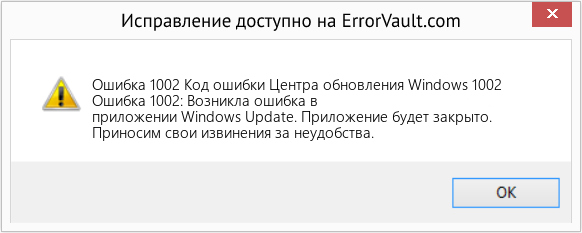
(Только для примера)
Причины Код ошибки Центра обновления Windows 1002 — Ошибка 1002
При разработке программного обеспечения программисты составляют код, предвидя возникновение ошибок. Однако идеальных проектов не бывает, поскольку ошибки можно ожидать даже при самом лучшем дизайне программы. Глюки могут произойти во время выполнения программы, если определенная ошибка не была обнаружена и устранена во время проектирования и тестирования.
Ошибки во время выполнения обычно вызваны несовместимостью программ, запущенных в одно и то же время. Они также могут возникать из-за проблем с памятью, плохого графического драйвера или заражения вирусом. Каким бы ни был случай, проблему необходимо решить немедленно, чтобы избежать дальнейших проблем. Ниже приведены способы устранения ошибки.
Методы исправления
Ошибки времени выполнения могут быть раздражающими и постоянными, но это не совсем безнадежно, существует возможность ремонта. Вот способы сделать это.
Если метод ремонта вам подошел, пожалуйста, нажмите кнопку upvote слева от ответа, это позволит другим пользователям узнать, какой метод ремонта на данный момент работает лучше всего.
Обратите внимание: ни ErrorVault.com, ни его авторы не несут ответственности за результаты действий, предпринятых при использовании любого из методов ремонта, перечисленных на этой странице — вы выполняете эти шаги на свой страх и риск.
Метод 1 — Закройте конфликтующие программы
Когда вы получаете ошибку во время выполнения, имейте в виду, что это происходит из-за программ, которые конфликтуют друг с другом. Первое, что вы можете сделать, чтобы решить проблему, — это остановить эти конфликтующие программы.
- Откройте диспетчер задач, одновременно нажав Ctrl-Alt-Del. Это позволит вам увидеть список запущенных в данный момент программ.
- Перейдите на вкладку «Процессы» и остановите программы одну за другой, выделив каждую программу и нажав кнопку «Завершить процесс».
- Вам нужно будет следить за тем, будет ли сообщение об ошибке появляться каждый раз при остановке процесса.
- Как только вы определите, какая программа вызывает ошибку, вы можете перейти к следующему этапу устранения неполадок, переустановив приложение.
Метод 2 — Обновите / переустановите конфликтующие программы
Использование панели управления
- В Windows 7 нажмите кнопку «Пуск», затем нажмите «Панель управления», затем «Удалить программу».
- В Windows 8 нажмите кнопку «Пуск», затем прокрутите вниз и нажмите «Дополнительные настройки», затем нажмите «Панель управления»> «Удалить программу».
- Для Windows 10 просто введите «Панель управления» в поле поиска и щелкните результат, затем нажмите «Удалить программу».
- В разделе «Программы и компоненты» щелкните проблемную программу и нажмите «Обновить» или «Удалить».
- Если вы выбрали обновление, вам просто нужно будет следовать подсказке, чтобы завершить процесс, однако, если вы выбрали «Удалить», вы будете следовать подсказке, чтобы удалить, а затем повторно загрузить или использовать установочный диск приложения для переустановки. программа.
Использование других методов
- В Windows 7 список всех установленных программ можно найти, нажав кнопку «Пуск» и наведя указатель мыши на список, отображаемый на вкладке. Вы можете увидеть в этом списке утилиту для удаления программы. Вы можете продолжить и удалить с помощью утилит, доступных на этой вкладке.
- В Windows 10 вы можете нажать «Пуск», затем «Настройка», а затем — «Приложения».
- Прокрутите вниз, чтобы увидеть список приложений и функций, установленных на вашем компьютере.
- Щелкните программу, которая вызывает ошибку времени выполнения, затем вы можете удалить ее или щелкнуть Дополнительные параметры, чтобы сбросить приложение.
Метод 3 — Обновите программу защиты от вирусов или загрузите и установите последнюю версию Центра обновления Windows.
Заражение вирусом, вызывающее ошибку выполнения на вашем компьютере, необходимо немедленно предотвратить, поместить в карантин или удалить. Убедитесь, что вы обновили свою антивирусную программу и выполнили тщательное сканирование компьютера или запустите Центр обновления Windows, чтобы получить последние определения вирусов и исправить их.
Метод 4 — Переустановите библиотеки времени выполнения
Вы можете получить сообщение об ошибке из-за обновления, такого как пакет MS Visual C ++, который может быть установлен неправильно или полностью. Что вы можете сделать, так это удалить текущий пакет и установить новую копию.
- Удалите пакет, выбрав «Программы и компоненты», найдите и выделите распространяемый пакет Microsoft Visual C ++.
- Нажмите «Удалить» в верхней части списка и, когда это будет сделано, перезагрузите компьютер.
- Загрузите последний распространяемый пакет от Microsoft и установите его.
Метод 5 — Запустить очистку диска
Вы также можете столкнуться с ошибкой выполнения из-за очень нехватки свободного места на вашем компьютере.
- Вам следует подумать о резервном копировании файлов и освобождении места на жестком диске.
- Вы также можете очистить кеш и перезагрузить компьютер.
- Вы также можете запустить очистку диска, открыть окно проводника и щелкнуть правой кнопкой мыши по основному каталогу (обычно это C

- Щелкните «Свойства», а затем — «Очистка диска».

Метод 6 — Переустановите графический драйвер
Если ошибка связана с плохим графическим драйвером, вы можете сделать следующее:
- Откройте диспетчер устройств и найдите драйвер видеокарты.
- Щелкните правой кнопкой мыши драйвер видеокарты, затем нажмите «Удалить», затем перезагрузите компьютер.
Метод 7 — Ошибка выполнения, связанная с IE
Если полученная ошибка связана с Internet Explorer, вы можете сделать следующее:
- Сбросьте настройки браузера.
- В Windows 7 вы можете нажать «Пуск», перейти в «Панель управления» и нажать «Свойства обозревателя» слева. Затем вы можете перейти на вкладку «Дополнительно» и нажать кнопку «Сброс».
- Для Windows 8 и 10 вы можете нажать «Поиск» и ввести «Свойства обозревателя», затем перейти на вкладку «Дополнительно» и нажать «Сброс».
- Отключить отладку скриптов и уведомления об ошибках.
- В том же окне «Свойства обозревателя» можно перейти на вкладку «Дополнительно» и найти пункт «Отключить отладку сценария».
- Установите флажок в переключателе.
- Одновременно снимите флажок «Отображать уведомление о каждой ошибке сценария», затем нажмите «Применить» и «ОК», затем перезагрузите компьютер.
Если эти быстрые исправления не работают, вы всегда можете сделать резервную копию файлов и запустить восстановление на вашем компьютере. Однако вы можете сделать это позже, когда перечисленные здесь решения не сработают.
Другие языки:
How to fix Error 1002 (Windows Update Error Code 1002) — Error 1002: Windows Update has encountered a problem and needs to close. We are sorry for the inconvenience.
Wie beheben Fehler 1002 (Windows Update-Fehlercode 1002) — Fehler 1002: Windows Update hat ein Problem festgestellt und muss geschlossen werden. Wir entschuldigen uns für die Unannehmlichkeiten.
Come fissare Errore 1002 (Codice di errore di Windows Update 1002) — Errore 1002: Windows Update ha riscontrato un problema e deve essere chiuso. Ci scusiamo per l’inconveniente.
Hoe maak je Fout 1002 (Windows Update-foutcode 1002) — Fout 1002: Windows Update heeft een probleem ondervonden en moet worden afgesloten. Excuses voor het ongemak.
Comment réparer Erreur 1002 (Code d’erreur de mise à jour Windows 1002) — Erreur 1002 : Windows Update a rencontré un problème et doit se fermer. Nous sommes désolés du dérangement.
어떻게 고치는 지 오류 1002 (Windows 업데이트 오류 코드 1002) — 오류 1002: Windows Update에 문제가 발생해 닫아야 합니다. 불편을 드려 죄송합니다.
Como corrigir o Erro 1002 (Código de erro 1002 do Windows Update) — Erro 1002: O Windows Update encontrou um problema e precisa fechar. Lamentamos o inconveniente.
Hur man åtgärdar Fel 1002 (Windows Update felkod 1002) — Fel 1002: Windows Update har stött på ett problem och måste avslutas. Vi är ledsna för besväret.
Jak naprawić Błąd 1002 (Kod błędu aktualizacji systemu Windows 1002) — Błąd 1002: Windows Update napotkał problem i musi zostać zamknięty. Przepraszamy za niedogodności.
Cómo arreglar Error 1002 (Código de error de actualización de Windows 1002) — Error 1002: Windows Update ha detectado un problema y debe cerrarse. Lamentamos las molestias.
 Об авторе: Фил Харт является участником сообщества Microsoft с 2010 года. С текущим количеством баллов более 100 000 он внес более 3000 ответов на форумах Microsoft Support и создал почти 200 новых справочных статей в Technet Wiki.
Следуйте за нами: 


Последнее обновление:
29/06/22 12:29 : Пользователь Windows 10 проголосовал за то, что метод восстановления 1 работает для него.

Этот инструмент восстановления может устранить такие распространенные проблемы компьютера, как синие экраны, сбои и замораживание, отсутствующие DLL-файлы, а также устранить повреждения от вредоносных программ/вирусов и многое другое путем замены поврежденных и отсутствующих системных файлов.
ШАГ 1:
Нажмите здесь, чтобы скачать и установите средство восстановления Windows.
ШАГ 2:
Нажмите на Start Scan и позвольте ему проанализировать ваше устройство.
ШАГ 3:
Нажмите на Repair All, чтобы устранить все обнаруженные проблемы.
СКАЧАТЬ СЕЙЧАС
Совместимость

Требования
1 Ghz CPU, 512 MB RAM, 40 GB HDD
Эта загрузка предлагает неограниченное бесплатное сканирование ПК с Windows. Полное восстановление системы начинается от $19,95.
ID статьи: ACX013160RU
Применяется к: Windows 10, Windows 8.1, Windows 7, Windows Vista, Windows XP, Windows 2000
Совет по увеличению скорости #82
Полное удаление программ:
Используйте такие инструменты, как Revo Uninstaller, чтобы очистить все оставшиеся записки, когда вы выполняете обычное удаление. Сторонние программы удаления помогают предотвратить накопление ненужных файлов, а также уберечь ненужные файлы реестра и библиотеки от застревания в вашей системе.
Нажмите здесь, чтобы узнать о другом способе ускорения работы ПК под управлением Windows
Ошибка подключения. Выполните сброс браслета и повторите попытку — что делать?
Не так давно, буквально несколько лет назад, в нашу жизнь пришли фитнес трекеры. И теперь они стали доступны каждому, так как продаются в любом магазине электроники по низкой цене. Такие браслеты позволяют производить мониторинг состояния человека — пульс, время активности, время отдыха, статистика затраченной энергии и многое другое. Такие данные помогают спортсменам лучше планировать свои тренировки и отдых. И даже в повседневной жизни фитнес браслет может дать множество полезной информации.
Фитнес браслеты подключаются к смартфону с помощью связи через Bluetooth модуль. Данный тип связи часто используется во многих устройствах. Однако при некоторых обстоятельствах с ней могут возникать проблемы подключения. Так бывает и с браслетом. В этой статье мы рассмотрим одну из проблем, которая бывает при подключении смартфона к браслету. Она характеризуется появлением сообщения «Ошибка подключения. Выполните сброс браслета и повторите попытку». Давайте узнаем, что нужно делать в такой ситуации.

Причины проблем с ошибкой подключения к браслету
Есть три популярные причины, которые могут вызывать эту проблему.

Давайте рассмотрим способы, которые помогут решить данную проблему.
Каким образом сделать сброс трекера Mi Fit
В сообщении об ошибке говорится о том, что нужно сбросить браслет, а затем попробовать подключиться заново. Поэтому резонно будет для первой попытки сделать именно сброс. Давайте рассмотрим, как это сделать. Ниже покажем пошагово инструкцию для сброса браслета Mi Fit 3. На других версиях будет примерно так же, но возможны небольшие отличия.
Что делать в таком случае:
Такой способ должен помочь решить ошибку, когда при подключении нужно выполнить сброс настроек браслета, а затем повторить попытку подключения.
Что делать, если произошла блокировка IP сервиса браслета
Если после выполнения процедуры сброса браслета и его пересопряжения со смартфоном проблема осталась, то надо попробовать другой способ. Есть определённая вероятность того, что ваш интернет-провайдер по той или иной причине заблокировал доступ к сервисам браслета Mi Fit. Это может произойти случайно, при блокировке какого-то другого сервиса. А может быть и намеренно. В любом случае, если у смартфона нет доступа к сервисам Mi Fit, то подключение к смартфону не произойдёт и появится сообщение «Ошибка подключения. Выполните сброс браслета и повторите попытку«.
Чтобы попытаться исправить это, есть два способа:
Если первый способ вопросов не вызывает, то второй рассмотрим подробнее:
Всё. VPN включен, теперь можно пытаться подключить браслет к смартфону. Если проблема решилась, то причина была в этом. После успешного подключения к браслету, VPN можно отключить, переместив переключатель в состояние « Отключен «.

Очистка данных приложения при ошибке подключения
Если и это не помогло, то можно попробовать очистить на смартфоне данные приложения Mi Fit. Каждое приложение, которое работает в вашем устройстве, сохраняет какие-то данные в его память. Эти данные приложение использует во время своей работы. При некоторых обстоятельствах данные могут стать не пригодными для дальнейшего использования. Тогда их можно попробовать очистить, чтобы приложение записало их заново.
Чтобы сделать это с Mi Fit, проделайте такие действия:
Вход с другим аккаунтом, чтобы повторить попытку связи с устройством
Есть ещё один способ при появлении ошибки подключения вашего браслета. Нужно попробовать войти в приложение Mi Fit с другим аккаунтом.
Сделать это можно следующим способом:
Видео-инструкция
Теперь вы знаете, что делать, если возникает ошибка подключения браслета и вас просят выполнить сброс, а затем повторить попытку. Подробнее смотрите в видео.
Код ошибки 1001 при попытке зайти в личный кабинет Мегафон
Пользователи мобильного оператора при попытке зайти в личный кабинет Мегафона через приложение или сайт получают сбой и код ошибки 1001. В статье попробуем разобраться с причинами возникновения данной проблемы и дадим советы самостоятельного решения сбоя. При возникновении сбоя абоненты не могут залогиниться под своей учетной записью в систему либо переключить пакет и полноценно воспользоваться функциями кабинета.
Код ошибки 1001 – причины сбоя
Среди основных проблем встречаются неполадки двух типов: ошибка на стороне сайта или базы данных Мегафона(обновление и техническое обслуживание серверов) либо сбои на стороне клиента, т. е. вас. Технические обновления и неполадки со стороны компании вами никак не могут быть решены, сюда относятся:
Остальные причины могут присутствовать из-за неправильной конфигурации вашего оборудования:
Некоторые пользователи не смогли попасть в свою учетную запись имея отрицательный баланс и недостаток средств на счету. Такое бывает если на счету не хватает средств при попытке подключить дополнительные пакеты трафика, услуги или опции. В этом случае зайти в аккаунт получается, а переключить услугу нет.
Что делать, если появилась ошибка 1001?
Для начала можно попытаться исправить ошибку самостоятельно:
Данные рекомендации помогут, если ошибка не на стороне самого Мегафона и не вызвана системными неполадками, о которых мы упоминали выше. В таких случаях остается ждать, пока разработчики сами не исправят сбой.
Что бы удостоверится в причинах появления ошибки 1001 следует позвонить по круглосуточному номеру поддержки клиентов по номерам 8(800)550-05-00 или 0500. Рассказать оператору в каких случаях появляется ошибка и ждать инструкций. Так вы на 100% будете знать причину появления сбоя.
Ранее мы так же писали о сбое с кодом 500 и ошибке системы #2 в Мегафон. Советы в этих статьях, применимы и в данном случае.
Заключение
Если ошибка 1001 при попытке зайти в личный кабинет МегаФон или управлении услугами “висит” уже больше суток – лучшим решением будет позвонить по номерам операторов 8(800)550-05-00 или 0500. Напишите в комментариях помогло ли вам обновление мобильного приложения для смартфона или сбой был вызван старой версией браузера. Возможно ошибка пропала после отключения лишних расширений типа АдБлока или сторонних плагинов. Так мы поможем будущим читателям быстрее разбираться и узнавать правильное решение.

Евгений Загорский
IT специалист. Автор информационных статей на тему Андроид смартфонов и IOS смартфонов. Эксперт в области решения проблем с компьютерами и программами: установка, настройка, обзоры, советы по безопасности ваших устройств. В свободное время занимается дизайном и разработкой сайтов.
Источники:
https://rusadmin. biz/oshibki/oshibka-podklyucheniya-vypolnite-sbros-brasleta-i-povtorite-popytku/
https://itpen. ru/kod-oshibki-1001-pri-popytke-zajti-v-lichnyj-kabinet-megafon/
Что значит код ошибки 1002 в Okko TV: причины, что делать?
Код ошибки 1002 в Okko TV — закономерный запрос пользователей онлайн-кинотеатром, которые столкнулись с этой проблемой. Отличное приложение с большим выбором фильмов и сериалов, на просмотр которых оформляется подписка. В этом материале рассмотрим значение ошибки, возможные причины возникновения неполадок и способы их решения. Приступим.

Что означает код ошибки 1002 в Окко на телевизоре?
Вы оформили подписку на Окко, чтоб смотреть кино в хорошем качестве на Смарт ТВ. Или дождались промокода на февраль для получения скидки. Удобно, что установить приложение можно на любом устройстве — ПК, смартфон, планшет, телевизор со Smart TV (Samsung, LG, Sony, Philips и др.) и на PlayStation.

Но после установки, активируя плеер, выскочила ошибка 1002. Этот код означает перебои в подключении к интернету. Ведь без него программа не будет работать.
Причины
В случае возникновения ошибки хочется понять причину. Их может быть несколько.
- Сбои в работе роутера или отошел кабель в USB-порте.
- Низкая скорость соединения из-за технических работ в центре провайдера.
- Неоплаченные услуги интернета.
- Сбились настройки ТВ, от чего он не видит доступную сеть.
- Появилось новое обновление ПО телевизора, что также влечет за собой перебои в функционировании.
- Устаревшая версия приложения Okko.tv.
- Программа перестала работать по вине закончившейся подписки или истекшего времени промокода.
Попробуйте решить проблему самостоятельно или обратится в техническую поддержку сообщества Окко, позвонив по номеру 8 800 700 55 33. Звонок бесплатный. Также можно написать на электронную почту по адресу mail@okko.tv. Есть еще группа Вконтакте, куда тоже можно обращаться за помощью.
Что делать?
Чтоб устранить код ошибки 1002 в Окко вручную, воспользуйтесь следующей инструкцией.
- Для начала перезагрузите роутер и телевизор. Возможно, таким образом, восстановится сеть и установятся новая прошивка ТВ и приложения Okko.tv, если такие успели появиться за время, после появления кода с ошибкой.
- Проверьте, чтоб LAN-провод интернета прочно сидел в USB-разъеме, и подключите обратно, если отошел.
- Проверьте скорость интернета.
Чтоб смотреть HD-фильмы скорость должна быть не ниже 3,5 Mb/сек., для Full HD — 5 Mb/сек., с UHD — 25 Mb/сек. Если не гонитесь за лучшим качеством, для обычного разрешения подойдет и 2 Mb/сек. В случае меньшей отметки:
- перезагрузите маршрутизатор;
- вырубите другие гаджеты от Wi-Fi сети;
- деактивируйте проги, которым нужен инет для работы;
- присоедините кабель сразу к ТВ;
- обратитесь к провайдеру, если не помогают озвученные действия.
- Проследите, чтоб не было задолженности услуг интернета, ведь это основная причина отсутствия соединения, если долг присутствует.
- Убедитесь о действии подписки или сделайте активацию нового промокода (на февраль уже есть). Плюсом является, что на долгожданное кино можно оформить подписку даже на два дня. Есть также бесплатные фильмы.

- Попробуйте сбросить телевизор до заводских настроек и заново установить приложение Okko.

В случае неудач, обращайтесь в службу поддержки сервиса. Специалисты помогут разобраться с источником проблемы. Итак, в статье озвучено, что значит код ошибки 1002 в Окко, возможные причины ее появления, и как устранить возникшую неисправность в онлайн-кинотеатре. Надеемся, вы нашли решение неисправности, и продолжили наслаждаться любимыми фильмами вместе с семьей.

Богдан Гришанов (Написано статей: 71)
Администратор сайта, редактор и эксперт. Закончил Институт международных экономических связей в городе Москве, и связал свою жизнь с техникой. На сегодняшний день является опытным специалистом в пользовании ТВ, приставками, тюнерами, ресиверами, гаджетами, смартфонами и умными устройствами. Именно поэтому его задача — проверять подлинность и точность предоставляемой информации. Просмотреть все записи автора →
Оценка статьи:

 Загрузка…
 |
Номер ошибки: | Ошибка 1002 |
| Название ошибки: | Windows Update Error Code 1002 | |
| Описание ошибки: | Ошибка 1002: Возникла ошибка в приложении Windows Update. Приложение будет закрыто. Приносим извинения за неудобства. | |
| Разработчик: | Microsoft Corporation | |
| Программное обеспечение: | Windows Update | |
| Относится к: | Windows XP, Vista, 7, 8, 10, 11 |
Оценка «Windows Update Error Code 1002»
«Windows Update Error Code 1002» часто называется ошибкой во время выполнения (ошибка). Разработчики программного обеспечения, такие как Microsoft Corporation, обычно принимают Windows Update через несколько уровней отладки, чтобы сорвать эти ошибки перед выпуском для общественности. К сожалению, такие проблемы, как ошибка 1002, могут не быть исправлены на этом заключительном этапе.
После установки программного обеспечения может появиться сообщение об ошибке «Windows Update Error Code 1002». Во время возникновения ошибки 1002 конечный пользователь может сообщить о проблеме в Microsoft Corporation. Затем они исправляют дефектные области кода и сделают обновление доступным для загрузки. Следовательно, разработчик будет использовать пакет обновления Windows Update для устранения ошибки 1002 и любых других сообщений об ошибках.
Почему и когда срабатывает ошибка времени выполнения 1002?
Вполне вероятно, что при загрузке Windows Update вы столкнетесь с «Windows Update Error Code 1002». Проанализируем некоторые из наиболее распространенных причин ошибок ошибки 1002 во время выполнения:
Ошибка 1002 Crash — это очень популярная ошибка выполнения ошибки 1002, которая приводит к завершению работы всей программы. Эти ошибки обычно возникают, когда входы Windows Update не могут быть правильно обработаны, или они смущены тем, что должно быть выведено.
Утечка памяти «Windows Update Error Code 1002» — Когда Windows Update обнаруживает утечку памяти, операционная система постепенно работает медленно, поскольку она истощает системные ресурсы. Это может быть вызвано неправильной конфигурацией программного обеспечения Microsoft Corporation или когда одна команда запускает цикл, который не может быть завершен.
Ошибка 1002 Logic Error — Логическая ошибка возникает, когда ПК производит неправильный вывод, даже когда пользователь вводит правильный вход. Неисправный исходный код Microsoft Corporation может привести к этим проблемам с обработкой ввода.
Такие проблемы Windows Update Error Code 1002 обычно вызваны повреждением файла, связанного с Windows Update, или, в некоторых случаях, его случайным или намеренным удалением. Обычно, установка новой версии файла Microsoft Corporation позволяет устранить проблему, из-за которой возникает ошибка. Кроме того, регулярная очистка и оптимизация реестра Windows предотвратит создание неправильных ссылок на пути к файлам Microsoft Corporation, поэтому мы настоятельно рекомендуем регулярно выполнять сканирование реестра.
Распространенные проблемы Windows Update Error Code 1002
Общие проблемы Windows Update Error Code 1002, возникающие с Windows Update:
- «Ошибка приложения Windows Update Error Code 1002.»
- «Недопустимая программа Win32: Windows Update Error Code 1002»
- «Возникла ошибка в приложении Windows Update Error Code 1002. Приложение будет закрыто. Приносим извинения за неудобства.»
- «К сожалению, мы не можем найти Windows Update Error Code 1002. «
- «Windows Update Error Code 1002 не найден.»
- «Проблема при запуске приложения: Windows Update Error Code 1002. «
- «Windows Update Error Code 1002 не выполняется. «
- «Ошибка Windows Update Error Code 1002. «
- «Ошибка в пути к программному обеспечению: Windows Update Error Code 1002. «
Обычно ошибки Windows Update Error Code 1002 с Windows Update возникают во время запуска или завершения работы, в то время как программы, связанные с Windows Update Error Code 1002, выполняются, или редко во время последовательности обновления ОС. Отслеживание того, когда и где возникает ошибка Windows Update Error Code 1002, является важной информацией при устранении проблемы.
Источники проблем Windows Update Error Code 1002
Большинство проблем Windows Update Error Code 1002 связаны с отсутствующим или поврежденным Windows Update Error Code 1002, вирусной инфекцией или недействительными записями реестра Windows, связанными с Windows Update.
В частности, проблемы с Windows Update Error Code 1002, вызванные:
- Поврежденные ключи реестра Windows, связанные с Windows Update Error Code 1002 / Windows Update.
- Вредоносные программы заразили Windows Update Error Code 1002, создавая повреждение.
- Другая программа (не связанная с Windows Update) удалила Windows Update Error Code 1002 злонамеренно или по ошибке.
- Windows Update Error Code 1002 конфликтует с другой программой (общим файлом).
- Windows Update/Windows Update Error Code 1002 поврежден от неполной загрузки или установки.
Продукт Solvusoft
Загрузка
WinThruster 2022 — Проверьте свой компьютер на наличие ошибок.
Совместима с Windows 2000, XP, Vista, 7, 8, 10 и 11
Установить необязательные продукты — WinThruster (Solvusoft) | Лицензия | Политика защиты личных сведений | Условия | Удаление