
| title | description | ms.date | author | ms.author | manager | audience | ms.topic | ms.prod | localization_priority | ms.reviewer | ms.custom | ms.technology |
|---|---|---|---|---|---|---|---|---|---|---|---|---|
|
Error code 0x81000031 occurs |
Describes a problem that occurs when you use the Backup and Restore Wizard in Windows 7 to back up files to an external hard disk drive. A workaround is provided. |
09/21/2020 |
Deland-Han |
delhan |
dcscontentpm |
itpro |
troubleshooting |
windows-client |
medium |
adityah, kaushika |
sap:configuring-and-using-backup-software, csstroubleshoot |
windows-client-backup-and-storage |
Error code 0x81000031 occurs when you try to back up files by using the Backup and Restore Wizard on a Windows 7-based computer
This article describes a problem that occurs when you use the Backup and Restore Wizard in Windows 7 to back up files to an external hard disk drive.
Applies to: Windows 7 Service Pack 1
Original KB number: 975692
Symptoms
Consider the following scenarios.
Scenario 1: Custom libraries are unavailable
- You have a computer that is running Windows 7.
- You add a custom library that is located on a removable drive or on a network drive.
- You try to perform a backup when one or more of your custom libraries isn’t available.
In this scenario, when you try to back up your files by using the Windows Backup and Restore Wizard, you receive an error message that resembles the following message:
Error code: 0x81000031
Scenario 2: BitLocker Drive Encryption is enabled
- You have a computer that is running Windows 7.
- You connect an external hard disk drive to the computer.
- You enable Windows BitLocker Drive Encryption on the system drive.
In this scenario, when you try to back up your files to the external drive by using the Windows Backup and Restore Wizard, you receive an error message that resembles the following message:
BitLocker Drive Encryption cannot be used because critical BitLocker system files are missing or corrupted.
Error code: 0x81000031
Cause
Scenario 1: Custom libraries are unavailable
This problem can occur if you have added custom libraries that aren’t accessible when you perform a backup by using Windows Backup Wizard. Custom libraries can become unavailable if those libraries are located on a network drive that is unavailable, or if those libraries are located on removable media.
Scenario 2: BitLocker Drive Encryption is enabled
This problem occurs because the BitLocker Wizard moves Windows Recovery Environment (Windows RE) from the system drive to the external hard disk drive. This prevents creating a backup on the external hard disk.
Workaround
To work around this problem, follow the appropriate steps for your scenario.
Scenario 1: Custom libraries are unavailable
To reset your libraries to the default libraries (Documents, Music, Pictures, and Videos), follow these steps:
-
Click Start, and then click Computer.
-
Right-click Libraries from the navigation pane on the left side of the Explorer window, and then click Restore Default Libraries.
[!NOTE]
This operation removes any custom libraries that are in your libraries location. You can restore these libraries when the library locations become available again. -
Start the Backup and Restore Wizard to back up your files and data.
Scenario 2: BitLocker Drive Encryption is enabled
To disable and re-enable BitLocker Drive Encryption, follow these steps:
-
Connect the external hard disk drive to the computer. Make sure that the external hard disk drive is powered on.
-
Create a Windows 7 system repair disc. To do this, follow these steps:
- Click Start, and then type create a system repair disc in the Start Search box.
- In the Programs list, click Create a System Repair Disc.
- Follow the instructions on the screen to create the disc.
[!NOTE]
You must have a CD or DVD burner to create a system repair disc. -
Start an elevated command prompt. To do this, follow these steps:
- Click Start, and then type command prompt in the Start Search box.
- In the Programs list, right-click Command Prompt, and then click Run as administrator.
-
At the elevated command prompt, type the following command, and then press ENTER:
C:WindowsSystem32REAgentC.exe /disable -
Disconnect the external hard disk drive.
-
At the elevated command prompt, type the following command, and then press ENTER:
C:WindowsSystem32REAgentC.exe /enable[!NOTE]
This operation might fail. In this case, use the Windows 7 system repair disc that you created in step 2 if you have to have access to recovery tools. -
Reconnect the external hard disk drive to the computer.
-
Start the Backup and Restore Wizard to back up your files and data to the external hard disk drive.
More information
For more information about how to create and use a system repair disc, visit the following Microsoft Web site:
Create a system repair disc
Status
Microsoft has confirmed that this is a problem in the Microsoft products that are listed in the «Applies to» section.
Содержание
- Код ошибки 0x81000031 происходит при попытке резервного копирования файлов с помощью мастера резервного копирования и восстановления на компьютере под управлением Windows 7
- Симптомы
- Сценарий 1. Пользовательские библиотеки недоступны
- Сценарий 2. Включено шифрование диска BitLocker
- Причина
- Сценарий 1. Пользовательские библиотеки недоступны
- Сценарий 2. Включено шифрование диска BitLocker
- Обходной путь
- Сценарий 1. Пользовательские библиотеки недоступны
- Сценарий 2. Включено шифрование диска BitLocker
- Дополнительные сведения
- Состояние
- Error code 0x81000031 occurs when you try to back up files by using the Backup and Restore Wizard on a Windows 7-based computer
- Symptoms
- Scenario 1: Custom libraries are unavailable
- Scenario 2: BitLocker Drive Encryption is enabled
- Cause
- Scenario 1: Custom libraries are unavailable
- Scenario 2: BitLocker Drive Encryption is enabled
- Workaround
- Scenario 1: Custom libraries are unavailable
- Scenario 2: BitLocker Drive Encryption is enabled
- More information
- Status
- Исправления ошибки 0x81000033 в Windows
- Причина ошибки 0x81000033
- Как исправить ошибку 0x81000033?
- Очистка USN
- Увеличение системного раздела
Код ошибки 0x81000031 происходит при попытке резервного копирования файлов с помощью мастера резервного копирования и восстановления на компьютере под управлением Windows 7
В этой статье описывается проблема, которая возникает при использовании мастера резервного копирования и восстановления в Windows 7 для резервного копирования файлов на внешний жесткий диск.
Применяется к: Windows 7 с пакетом обновления 1 (SP1)
Исходный номер базы знаний: 975692
Симптомы
Рассмотрим следующие сценарии.
Сценарий 1. Пользовательские библиотеки недоступны
- У вас есть компьютер под управлением Windows 7.
- Вы добавляете пользовательскую библиотеку, расположенную на съемных дисках или на сетевом диске.
- Вы пытаетесь выполнить резервное копирование, если одна или несколько пользовательских библиотек недоступны.
В этом сценарии при попытке создать резервную копию файлов с помощью мастера программа архивации данных восстановления вы получите сообщение об ошибке, похожее на следующее:
Сценарий 2. Включено шифрование диска BitLocker
- У вас есть компьютер под управлением Windows 7.
- К компьютеру подключается внешний жесткий диск.
- Вы включаете шифрование диска Windows BitLocker на системном диске.
В этом сценарии при попытке резервного копирования файлов на внешний диск с помощью мастера программа архивации данных восстановления вы получите сообщение об ошибке, похожее на следующее:
Шифрование диска BitLocker нельзя использовать, так как критически важные системные файлы BitLocker отсутствуют или повреждены.
Код ошибки: 0x81000031
Причина
Сценарий 1. Пользовательские библиотеки недоступны
Эта проблема может возникнуть, если вы добавили настраиваемые библиотеки, которые недоступны при выполнении резервного копирования с помощью мастера программа архивации данных. Пользовательские библиотеки могут стать недоступными, если эти библиотеки находятся на сетевом диске, который недоступен, или если эти библиотеки находятся на съемных носителях.
Сценарий 2. Включено шифрование диска BitLocker
Эта проблема возникает из-за того, что мастер BitLocker перемещает среду восстановления Windows (Windows RE) с системного диска на внешний жесткий диск. Это предотвращает создание резервной копии на внешнем жестком диске.
Обходной путь
Чтобы обойти эту проблему, выполните соответствующие действия для своего сценария.
Сценарий 1. Пользовательские библиотеки недоступны
Чтобы сбросить библиотеки до библиотек по умолчанию (документы, музыка, рисунки и видео), выполните следующие действия.
Нажмите кнопку «Пуск» и выберите » Компьютер».
Щелкните правой кнопкой мыши библиотеки в области навигации в левой части окна проводника и выберите команду «Восстановить библиотеки по умолчанию».
Эта операция удаляет все пользовательские библиотеки, которые находятся в расположении библиотек. Эти библиотеки можно восстановить, когда расположения библиотек снова станут доступны.
Запустите мастер резервного копирования и восстановления для резервного копирования файлов и данных.
Сценарий 2. Включено шифрование диска BitLocker
Чтобы отключить и повторно включить шифрование диска BitLocker, выполните следующие действия.
Подключите внешний жесткий диск к компьютеру. Убедитесь, что внешний жесткий диск включен.
Создайте диск восстановления системы Windows 7. Для этого выполните следующие действия:
- Нажмите кнопку «Пуск», а затем введите «Создать диск восстановления системы» в поле «Начать поиск «.
- В списке программ щелкните «Создать диск восстановления системы».
- Следуйте инструкциям на экране, чтобы создать диск.
Для создания диска восстановления системы требуется компакт-диск или DVD-диск.
Запустите командную строку с повышенными привилегиями. Для этого выполните следующие действия:
- Нажмите кнопку «Пуск» и введите командную строку в поле «Пуск поиска «.
- В списке программ щелкните правой кнопкой мыши командную строку и выберите команду «Запуск от имени администратора».
В командной строке с повышенными привилегиями введите следующую команду и нажмите клавишу ВВОД:
Отключите внешний жесткий диск.
В командной строке с повышенными привилегиями введите следующую команду и нажмите клавишу ВВОД:
Эта операция может завершиться ошибкой. В этом случае используйте диск восстановления системы Windows 7, созданный на шаге 2, если вам требуется доступ к средствам восстановления.
Повторно подключите внешний жесткий диск к компьютеру.
Запустите мастер резервного копирования и восстановления, чтобы создать резервную копию файлов и данных на внешнем жестком диске.
Дополнительные сведения
Дополнительные сведения о создании и использовании диска восстановления системы см. на следующем веб-сайте Майкрософт:
Состояние
Данное поведение является подтвержденной ошибкой продуктов Майкрософт, перечисленных в разделе «Применимо к».
Источник
Error code 0x81000031 occurs when you try to back up files by using the Backup and Restore Wizard on a Windows 7-based computer
This article describes a problem that occurs when you use the Backup and Restore Wizard in Windows 7 to back up files to an external hard disk drive.
Applies to: В Windows 7 Service Pack 1
Original KB number: В 975692
Symptoms
Consider the following scenarios.
Scenario 1: Custom libraries are unavailable
- You have a computer that is running Windows 7.
- You add a custom library that is located on a removable drive or on a network drive.
- You try to perform a backup when one or more of your custom libraries isn’t available.
In this scenario, when you try to back up your files by using the Windows Backup and Restore Wizard, you receive an error message that resembles the following message:
Scenario 2: BitLocker Drive Encryption is enabled
- You have a computer that is running Windows 7.
- You connect an external hard disk drive to the computer.
- You enable Windows BitLocker Drive Encryption on the system drive.
In this scenario, when you try to back up your files to the external drive by using the Windows Backup and Restore Wizard, you receive an error message that resembles the following message:
BitLocker Drive Encryption cannot be used because critical BitLocker system files are missing or corrupted.
Error code: 0x81000031
Cause
Scenario 1: Custom libraries are unavailable
This problem can occur if you have added custom libraries that aren’t accessible when you perform a backup by using Windows Backup Wizard. Custom libraries can become unavailable if those libraries are located on a network drive that is unavailable, or if those libraries are located on removable media.
Scenario 2: BitLocker Drive Encryption is enabled
This problem occurs because the BitLocker Wizard moves Windows Recovery Environment (Windows RE) from the system drive to the external hard disk drive. This prevents creating a backup on the external hard disk.
Workaround
To work around this problem, follow the appropriate steps for your scenario.
Scenario 1: Custom libraries are unavailable
To reset your libraries to the default libraries (Documents, Music, Pictures, and Videos), follow these steps:
Click Start, and then click Computer.
Right-click Libraries from the navigation pane on the left side of the Explorer window, and then click Restore Default Libraries.
This operation removes any custom libraries that are in your libraries location. You can restore these libraries when the library locations become available again.
Start the Backup and Restore Wizard to back up your files and data.
Scenario 2: BitLocker Drive Encryption is enabled
To disable and re-enable BitLocker Drive Encryption, follow these steps:
Connect the external hard disk drive to the computer. Make sure that the external hard disk drive is powered on.
Create a Windows 7 system repair disc. To do this, follow these steps:
- Click Start, and then type create a system repair disc in the Start Search box.
- In the Programs list, click Create a System Repair Disc.
- Follow the instructions on the screen to create the disc.
You must have a CD or DVD burner to create a system repair disc.
Start an elevated command prompt. To do this, follow these steps:
- Click Start, and then type command prompt in the Start Search box.
- In the Programs list, right-click Command Prompt, and then click Run as administrator.
At the elevated command prompt, type the following command, and then press ENTER:
Disconnect the external hard disk drive.
At the elevated command prompt, type the following command, and then press ENTER:
This operation might fail. In this case, use the Windows 7 system repair disc that you created in step 2 if you have to have access to recovery tools.
Reconnect the external hard disk drive to the computer.
Start the Backup and Restore Wizard to back up your files and data to the external hard disk drive.
More information
For more information about how to create and use a system repair disc, visit the following Microsoft Web site:
Status
Microsoft has confirmed that this is a problem in the Microsoft products that are listed in the «Applies to» section.
Источник
Исправления ошибки 0x81000033 в Windows
В сопроводительном сообщении к ошибке 0x81000033 говорится, что для выполнения резервного копирования Windows не хватает места. Естественно, если его действительно мало, нужно увеличить не занятое пространство. Проблема в том, что в большинстве случаев количества места более чем достаточно. Данная ошибка может появиться даже на диске, емкость которого превышает необходимый объем в несколько раз. Есть у сбоя тайный смысл, который совсем неочевиден.
Резервное копирование Windows пропустило резервное копирование образа системы, поскольку на одном из важных томов недостаточно свободного места. Освободите место, удалив ненужные файлы, и повторите попытку
Код ошибки: 0x81000033
Причина ошибки 0x81000033
Та самая нехватка памяти, о которой говорит Windows 10, а также «семерка», Windows 8, действительно есть. Только она касается основного объема жесткого диска, на который мы смотрим при проверке доступного места. Проблема заключается в особом разделе «Зарезервировано системой». Он используется операционной системой для нескольких основных задач:
- Сохранение сведений о загрузке и ее конфигурации. Система читает данные о загрузке и добавляет сюда для правильного выбора диска при запуске системы.
- Файлы загрузки, которые нужны для шифрования с помощью BitLocker. Только при условии, что активна данная технология. В разделе «Зарезервировано системой» хранится раздел в незашифрованном виде для резервирования системы.
Сегодня все жесткие диски, которые форматированы по стандартам файловой системы NTFS содержат особую функцию – это журнал USN. Он содержит порядковую запись всех изменений в файловой системе диска за последнее время. Преимущественно касается корневой директории. В обычных условиях данный журнал получает по несколько записей в день, но при попытке выполнить резервирование, он переполняется. Отсюда и возникает ошибка 0x81000033.
Как исправить ошибку 0x81000033?
Существует 2 эффективные тактики борьбы с ошибкой 0x81000033 на Windows: очистка журнала USN для освобождения того самого недостающего места и увеличение объема раздела «Зарезервировано системой». Оба хорошо помогают устранить ошибку.
Очистка USN
Процедура не особо сложная, но может сработать не у всех. В разных версиях Windows раздел «Зарезервировано системой» может отсутствовать в меню «Управление дисками».
Что нужно сделать:
- Нажимаем правой кнопкой мыши по Пуску и выбираем «Управление дисками».
- Ищем элемент «Зарезервировано системой», нажимаем правой кнопкой мыши и меняем для него букву.
- Вводим две команды последовательно друг за другом, разделяя кнопкой Enter: fsutil usn queryjournal F: и fsutil usn deletejournal /N /D F:
- Возвращаемся в инструмент управления дисками, жмем ПКМ по системному разделу и выбираем «Изменить букву диска или путь к диску».
- В новом окне жмем «Удалить» и подтверждаем действие.

Увеличение системного раздела
Этот метод лучше с той точки зрения, что ошибка в будущем точно не будет появляться, а в результате предыдущей процедуры, через время код 0x81000033 может вернуться. Процедуру управления памятью можно сделать лишь средствами Windows, но не всегда. Если способ не сработает, придется использовать дополнительные программы.
Как исправить ошибку 0x81000033:
- Запускаем окно с командной строкой и вводим туда команду bcdboot.exe /s C:Windows /s G: – в данном примере C – является изначальным системным диском, где находился нужный раздел, а G – новая буква для созданного системного тома. Важно проверить, чтобы последняя буква диска не пересекалась с уже подключенными устройствами, то есть должно быть не занятой.
- Вводим цикл команд DISKPART, DISKPART>select volume G и DISKPART> active.
- Перезагружаем компьютер и проверяем, появляется ли ошибка.
Альтернативный путь заключается в использовании программы Acronis disk Director, NIUBI Partition Editor или подобной программы, которая позволяет изменять размер разделов без их форматирования. Нужно всего лишь выбрать «Зарезервировано системой» среди всех вариантов накопителей и увеличить его максимальное место хотя бы на несколько сотен мегабайт. Только для этого может потребоваться освободить немного места, урезав его из другого диска. Благо, объем небольшой и пожертвовать им будет несложно.
Пожалуйста, напишите нам, удалось ли исправить ошибку 0x81000033 в Windows одним из перечисленных способов или нет. Так вы поможете другим читателям и нам сделать статью еще лучше.
Источник

To Fix (cannot backup — error code 0x81000031) error you need to follow the steps below:
Совместимость : Windows 10, 8.1, 8, 7, Vista, XP
Загрузить размер : 6MB
Требования : Процессор 300 МГц, 256 MB Ram, 22 MB HDD
Limitations: This download is a free evaluation version. Full repairs starting at $19.95.
cannot backup — error code 0x81000031 обычно вызвано неверно настроенными системными настройками или нерегулярными записями в реестре Windows. Эта ошибка может быть исправлена специальным программным обеспечением, которое восстанавливает реестр и настраивает системные настройки для восстановления стабильности
If you have cannot backup — error code 0x81000031 then we strongly recommend that you Download (cannot backup — error code 0x81000031) Repair Tool .
This article contains information that shows you how to fix cannot backup — error code 0x81000031 both (manually) and (automatically) , In addition, this article will help you troubleshoot some common error messages related to cannot backup — error code 0x81000031 that you may receive.
Примечание: Эта статья была обновлено на 2021-06-02 и ранее опубликованный под WIKI_Q210794
Contents [show]
Обновление за июнь 2021 г .:
We currently suggest utilizing this program for the issue. Also, this tool fixes typical computer system errors, defends you from data corruption, malware, computer system problems and optimizes your Computer for maximum functionality. You can repair your Pc challenges immediately and protect against other issues from happening by using this software:
- 1: Download and install Computer Repair Tool (Windows compatible — Microsoft Gold Certified).
- 2 : Click “Begin Scan” to discover Pc registry issues that might be generating Computer issues.
- 3 : Click on “Fix All” to fix all issues.
Meaning of cannot backup — error code 0x81000031?
Ошибка или неточность, вызванная ошибкой, совершая просчеты о том, что вы делаете. Это состояние неправильного суждения или концепции в вашем поведении, которое позволяет совершать катастрофические события. В машинах ошибка — это способ измерения разницы между наблюдаемым значением или вычисленным значением события против его реального значения.
Это отклонение от правильности и точности. Когда возникают ошибки, машины терпят крах, компьютеры замораживаются и программное обеспечение перестает работать. Ошибки — это в основном непреднамеренные события. В большинстве случаев ошибки являются результатом плохого управления и подготовки.
Наличие знака, который говорит нам о проблемах, которые нам необходимо решить в жизни, чтобы мы продвигались вперед, — отличная идея. Хотя он не всегда работает в жизни, он работает в компьютерах. Сообщения, которые указывают на проблемы, с которыми сталкиваются ваши компьютерные вызовы, называются кодами ошибок. Они появляются всякий раз, когда возникает такая проблема, как неправильный ввод данных или неисправное оборудование. Компьютерные программисты добавляют предопределенные коды ошибок и сообщения в свои системные коды, поэтому всякий раз, когда возникает проблема, он запрашивает пользователей. Хотя коды ошибок могут быть предопределены, существуют разные коды ошибок с разными значениями для других видов компьютерных программ.
Causes of cannot backup — error code 0x81000031?
If you have received this error on your PC, it means that there was a malfunction in your system operation. Common reasons include incorrect or failed installation or uninstallation of software that may have left invalid entries in your Windows registry, consequences of a virus or malware attack, improper system shutdown due to a power failure or another factor, someone with little technical knowledge accidentally deleting a necessary system file or registry entry, as well as a number of other causes. The immediate cause of the «cannot backup — error code 0x81000031» error is a failure to correctly run one of its normal operations by a system or application component.
More info on cannot backup — error code 0x81000031
You might find on either of two external hard drives. I use windows 7, 32-bit and do be appreciated. I cannot back up my computer get an error code 0x81000031. Hope this helps Seems to be caused the answer here.
In both cases I by a problem with Libraries Help would not think I have Bitlocker on my machine. Backup Failed Error code: 0x81000031
The previous backup which should be enough free space for a backup. Knowing how to resolve this problem Digital external hard drive, My Book. I’m backing up to a Western only used 161 GB. It has 195 GB free of 596 GB
I have a few small files on the external how to fix this? Does anyone know hard drive that total only a few MB of space. is way above my pay grade. LOL. Thanks,
Теперь я нахожу, что многие системы для Windows 10. Это просто дает мне эту ошибку. Затем я обновил ноутбук, и я вернулся к Windows 7. Из-за проблем с нагревом с моей резервной копией работала нормально.
не работают, включая спину. В Windows 7 мой
Use Windows Startup Repair to topic and mark an answer. Options:
*Try to run backup again
*Change backup settings
Error it and it comes up with one issue: Check, your backup (Important). Select the drive you That’s your profile folder (usually C:/Users/yourname), then click next.
Fourth, the what do you want me run Windows Startup Repair. Un-select any and all libraries include system image. Sixth, pick-and-choose which files code: 0x81000031
Thing is, I’m using home premium. Everything else should you wish to back up.
Windows backup ran, and my once-pristine and empty backup drive now has Pradeep, the email support technicians who got me to this solution. Odds are you’ll want to back up it! Thanks I’ll just have to live with doing that manually from time to time.
I don’t want to use bit locker drive encryption I wish to use for backups. something filling its space, so I assume some files were successfully backed up. Make sure to select settings in the backup and restore window. Thing is, the Action Center icon has the red x on I tried to back up any of my Libraries.
Preferably ones that don’t make let me choose before clicking next. Tl;dr: Windows Backup produced error code 0x81000031 the start menu search box, then clicking the icon for windows backup. JUST TO CLARIFY FOR ANYBODY ELSE HAVING THIS ISSUE, backup dialog box will open. I realize I simplify the method of backing files up but it which may start off select.
Я действительно не считаю, что кластер (ы) по ошибке с этой проблемой? У каждого есть опыт / R на исходном или целевом томе, а затем повторите операцию.). На диске недостаточно места для обнаружения обнаруженных плохих кластеров
Если исходный или целевой том находится на диске, запустите CHKDSK в файле xxxxxx с именем xxxxxx. ‘
Мой диск «E» — это 2TB с бесплатным 205GB. Благодарю.
больше, чем 205G, но что я знаю?
A couple of weeks ago I did something stupid and lost Brian
Дорсет Великобритания
You could try a backup program https://download. cnet. com/EASEUS-Todo-Backup-Home/3000-2242_4-10964460.html The free version will do. Remember to I’d appreciate as my Windows 7 was purchased with the computer.
MS want to charge a fee for assistance help on this. all my data from my hard drive on my old XP computer. make a boot disk from the software in case things ever go badly wrong
Это терпит неудачу, когда у меня более чем достаточно места. Самое смешное, я все. Центр действий в моей установке продолжает напоминать мне об этом:
Кто-нибудь еще получил это? У меня есть концерты 120 бесплатно, с резервной копией 81 .
Что, никто не имеет ответа ИЛИ ответа?
Эй упорствует с моей стороны. Ну, ошибка попытается выполнить резервное копирование.
Any suggestions or will I need to to read from the shadow copy one of the volumes being backed up. Was it worth buying in advance. I get an error code 0x81000037
It says Windows Backup failed whilst trying 
заранее спасибо
Smug using Windows 7.
I have googled this error but I this I ask myself. Thanks am afraid it’s all too technical for me. I am backing up get a computer geek to look at it.
I have not been able to back up my computer and now getting desperate.
I am to a 1tb external drive. Also I purchased PC Scan & Repair but it says there are no problems.
Hope this Imaging is not the best or because of «an i/o device error». Run a System File Check to welcome to Seven Forums. Hello wxford and
Команда SFC / SCANNOW — проверка системного файла
Если вы уже этого не сделали, вы поможете,
David
Я использую и предпочитаю, чтобы Acronis (платный) для Резервных изображений рекомендуется многими здесь, на SF. Seagate и Western Digital имеют бесплатную версию Acronis для тех, кто имеет один из своих HD. Macrium Reflect имеет бесплатную версию, которая
Я переключил порты USP и попытался сделать резервную копию, потому что я использовал ее много лет без проблем. Macrium Reflect FREE Edition — Информация и загрузка
You can also get a free version of Acronis from the Seagate website. I can copy files to that external a «clean boot state» with the recommended settings—all to no avail. I did a check disk be greatly appreciated.
Macrium, Acronis и другие программы лучше и посмотреть, найдены ли какие-либо ошибки. Imaging — это рекомендуемый метод, который может выполнить поиск Google для 0x8007045D и посмотреть, что вы найдете. Я получаю сообщение об ошибке 0x8007045D гораздо проще в использовании, чем резервное копирование Windows imho. Любая справка создаст образ системной резервной копии.
HD (I, но не могу использовать резервную копию Windows. Рекомендуемый метод для резервного копирования личных данных. Я предполагаю, что вы хотите от I: / и не получили никаких ошибок. ОС, или вы пытаетесь создать резервные копии личных данных?
Вы пытаетесь создать образ системной резервной копии для резервного копирования разделов ОС.
since day one of having my new and free space. Please check «VSS» and «SPP»
Попробуй это. поэтому я уверен, что это не проблема в пространстве. После каждого сбоя я получаю ту же ошибку
Время резервного копирования: (дата / время, когда я попытался)
Backup location: Expansion Drive (J: ) my external hard drive. You must have around 40 MB free message: «A shadow copy could not be created. Start> Right click Computer> Manage
Select Storage> Disk management
Убедитесь, что у вас есть системный компьютер, моя резервная копия Windows никогда не срабатывала ни разу. Просмотр использованного пространства для резервного копирования для успешного завершения
Когда я разворачиваю детали внизу, это все, что я получаю: Зарезервированный раздел 100 MB
Если да, щелкните правой кнопкой мыши этот том и выберите «Свойства». Код ошибки: 0x81000019
У меня есть журналы событий приложений жесткого диска 2Tb для получения дополнительной информации.
Если это будет сделано после резервного копирования,
Я получаю этот код ошибки, возможно, начинаю с новой резервной копии. Какой тип резервной копии резервная копия не может найти файл.
Код ошибки, похоже, означает, как его исправить? Могу ли я получить некоторые предложения, как при попытке выполнить резервное копирование. вы делаете, изображение и файл?
Therefore I have to I do a backup immediately because I need to attempt to reinstall/recover Windows. frustrated at this point!
I am so stressed and
It also gave the same message with CDs. It is very important that reset the whole system.
My latest backup failed to complete and error code hard drive shows 24.2
MB. Is there a corruption, or do I need an drive to store my backups. The free capacity on the 298 GB. Capacity is hours at least to backup.
I’m using an external hard external hard drive with a higher capacity?
Also, it takes four (0x80004001) appeared with notice that drive has insufficient space.
Enter? gpedit. msc? in the? Network security: LAN Manager authentication level?. 4. Change the level to? Send LM & NTLM — Start. Locate to Computer ConfigurationWindows In the right pane, double-click on 7 computer to change the NTLM authentication level:
1.
Click Start Search box. 2. Please try the following steps on the Windows SettingsSecurity SettingsLocal PoliciesSecurity Options3. use NTLMv2 session security if negotiated?.Arthur Xie — MSFT
Поэтому используйте Disk Management, чтобы изменить размер диска, если вы чувствуете. Объяснение, предлагаемое Windows 7, заключается в том, что недостаточно свободного места на диске, хотя по умолчанию отключено ваше программное обеспечение безопасности, и на внутреннем диске есть 700MB и 1TB на внешнем HD-устройстве. пожалуйста помоги?
Hi
Было много попыток резервного копирования — все провалилось. Может кто-нибудь и посмотреть, поможет ли это.
Tried to back up to an external HD, an external HD, always fails and gives the error code 0x8078005D. Any ideas?
Цитата: Первоначально Написал scamander
Tried to back up to and the same error came up. Tried a system image backup and the same error came up. Tried a system image backup always fails and gives the error code 0x8078005D.
I tried using SFC, but it shields disabled. I
see in Event Viewer that each time, the error message refers to the same file (C:Users[my name]Desktop1 FAT32MeinAircraftFord Tri-MotorMVI_5222.AVI), which I can find in Windows Explorer. I don’t know if this is related, laptop is a Toshiba Satellite L755 with an Intel chipset, running Windows 7 Home Premium.
Windows Backup is giving me error 80070002 (The system cannot find the file specified.) My Antivirus but three weeks ago I found that avast! Toshiba Canvio Slim II 500GB USB hard drive.
I am trying to backup to a froze my laptop during verification at 88%.
Я умираю, здесь. Программа резервного копирования / восстановления, которую я использую, это Paragon, и она безупречно работает для меня, потому что она перейдет в раздел «Ремонт компьютера», а затем «Диагностика вашего компьютера». Я только что закончил весь день, когда я столкнулся с моей системой, потому что ошибся. Возможно, я смог использовать средство восстановления событий. Средство просмотра событий действительно имело более 8 сообщений об ошибках 70 DCOM ShellHWDetection Event 1005.
В этом случае я обнаружил, что параметры запуска загрузили Restore на заменяющий жесткий диск, но в результате установка не будет загружаться. Я пробовал это несколько раз, в том числе с использованием другого архива, и каждый раз, когда я попадал на обновление 8.1, он больше не работает. После этого отображается меню «Ремонт», и один из параметров выбрал «Безопасный режим» из списка. К сожалению, созданный мной диск был из
я могу решить проблему? Но за исключением чистой установки обратно в 8.0 и снова работает нормально. Я не смог решить проблему, если бы у меня был текущий носитель . Я никогда не нашел ничего, что отвечало бы за проблему, хотя синий экран с кодом ошибки.
But now the system So I hit restart and error message because it was so fast. The system booted into normal Windows, so I started msconfig. exe option which would allow for a Safe Mode boot. But what I discovered was after the computer reboots the second time, a blue screen saying «Your PC needs to be repaired», with an error code 0xc0000034.
Посмотрите, поможет ли это вам (это также должно работать с Vista) сообщение об ошибке, но по другой причине.
I am getting the same failed back windows 7 backup error «shadow copy could not be created»
some files that were skipped :Backup encountered a problem while backing up file C:UsersBillDocuments. When its finishs I get an error trying Windows backup. For example, to navigate to the Documents library, click on about some problem and files been skipped. I have formatted�another drive� and calle dits X
Error:(The system cannot find the file specified. (0x80070002))Backup the right locations will be updated and backup will start backing up the new locations. Also the notification flag has a message «check your backup results » and fshows encountered a problem while backing up file C:UsersBillVideos. Since you have changed the location of these folders, the libraries won’t recognize them unless you navigate to the corresponding library through the Explorer UI. Error:(The system cannot find the file specified. (0x80070002))Backup drive and allocated it that number as well.
Can you make sure you navigate to each library atleast once?�Once you do that, but ended up skipping some locations because it could not find them. Actually, what happened in your case is that the backup succeeded know if it works for you. Thanks, Sneha [MSFT] Please try this out and let me encountered a problem while backing up file C:UsersBillPictures. Hi, Thanks for and Videos through user libraries.
We backup Documents, Pictures, Music the Windows icon and click on�»Documents» to the top right.
Как исправить код ошибки восстановления системы 0x81000203
Хотя изначально эта постоянная ошибка преобладала в Windows 7 и 8, недавно появились сообщения об этой ошибке, затрагивающей и Windows 10. Код ошибки 0x81000203 должен был быть вызван неправильными настройками Volume Shadow.
В большинстве случаев эта ошибка 0x81000203 возникает, когда вы пытаетесь выполнить восстановление системы и процесс завершается неудачно, но вместо этого на экране появляется код ошибки. Функция восстановления системы – важная часть операционной системы Windows, которая помогает пользователям выполнять откат при сбое приложения или файла.
Был уже упомянут ряд решений и причин, например, людей просили отключить брандмауэр Windows или антивирус, обезопасить систему вызовов в безопасном режиме, найти проблемы с оборудованием и так далее. Однако большинство решений не сработали, и то же самое касается пользователей Windows 10.
Полное сообщение об ошибке:
«Произошла непредвиденная ошибка на странице свойств. При восстановлении системы произошла ошибка. Пожалуйста, попробуйте снова запустить восстановление системы. (0x81000203)
Закройте страницу объекта и попробуйте еще раз ».
Решение 1. Проверьте службу поставщика теневого копирования программного обеспечения Microsoft

Если в системе не установлена утилита настройки, возможно, служба Microsoft Software Shadow Copy Provider не работает. Чтобы активировать услугу, следуйте этим методам:
- Щелкните меню «Пуск» и введите «Службы». Щелкните правой кнопкой мыши и выберите «Запуск от имени администратора». Вы также можете сделать это, нажав клавишу Windows + R в командной строке, набрав services. msc и нажав Enter.
- Найдите и дважды щелкните службу Microsoft Software Shadow Copy Provider.
- Установите для типа запуска значение «Автоматический» и нажмите «Пуск», чтобы запустить службу.
- Откройте панель управления, перейдите в раздел «Система и безопасность»> «Защита системы», выберите диск, нажмите «Конфигурация» и установите максимальное дисковое пространство чуть больше нуля (в зависимости от того, сколько точек восстановления вы хотите). Не забудьте включить здесь защиту системы, если вы еще этого не сделали.
- Нажмите ОК, перезагрузите компьютер и снова проверьте, нет ли проблемы.
Решение 2. Сброс репозитория

Для этого выполните следующие действия:
- Запустите компьютер в безопасном режиме без подключения к сети и откройте командную строку от имени администратора.
- Войти чистая остановка winmgmt и нажмите Enter. Служба инструментария управления Windows перестает работать.
- Затем перейдите в C: Windows System32 wbem и переименуйте папку репозитория в repositoryold.
- Рестарт.
- Снова откройте командную строку от имени администратора, введите следующее и нажмите Enter:
- Затем введите следующее и нажмите Enter:
- Перезагрузите систему и проверьте, можете ли вы вручную создать точку восстановления системы.
Решение 3. Удалите утилиты TuneUp и отключите режим Turbo.

- Щелкните правой кнопкой мыши меню «Пуск» и выберите «Приложения и параметры», когда появится меню Win + X. Страница настроек приложений и функций открывается сразу.
- Перейдите на правую панель, найдите и выберите утилиты TuneUp или связанные программы из списка здесь.
- Когда программа развернется, нажмите кнопку «Удалить». Откроется мастер удаления, нажмите кнопку «Удалить», чтобы полностью удалить программу с вашего компьютера.
- После завершения удаления перезапустите Windows 10, а затем попробуйте восстановить систему.
Решение 4. Использование реестра

Системные настройки и параметры, а также все оборудование, программное обеспечение и пользовательские настройки хранятся в реестре Windows. Здесь вы можете изменить некоторые параметры реестра, чтобы исправить непредвиденную ошибку на странице свойств.
1. Нажмите клавиши Windows и R, чтобы открыть поле «Выполнить», введите regedit. exe> нажмите OK и выберите Да во всплывающем окне.
2. Перейдите к следующему ключу:
HKEY_LOCAL_MACHINE SOFTWARE Policies Microsoft Windows NT Восстановление системы.
3. Дважды щелкните DisableConfig и установите значение 0.
Решение 5. Включение восстановления системы из редактора групповой политики

Этот метод работает для версий Windows Pro / Enterprise, поскольку в Windows Home нет файла gpedit. msc.
- Нажмите Windows + R, введите «gpedit. msc» и нажмите Enter. Откроется консоль редактора групповой политики.
- Выберите Конфигурация компьютера> Административный шаблон> Система> Восстановление системы.
- Дважды щелкните «Отключить восстановление системы» и выберите «Не настроено».
- Перезагрузите компьютер, и восстановление системы должно работать.
Решение 6. Необходимо отключить турбо-режим
Как мы все знаем, режим Turbo Mode используется в качестве встроенного драйвера, который увеличивает или увеличивает производительность процессора системы, а также производительность графики. Важно знать, что этот тип интегрированной утилиты отключает дополнительные службы и другие компоненты, которые в основном используются для восстановления системы. Итак, чтобы отключить режим Турбо, вам необходимо сделать следующее.
- Сначала включите компьютер и запустите приложение TuneUp из загрузочной зоны.
- Теперь вы увидите режим оптимизации ПК в нижней части главного экрана. Затем выберите вариант «Экономичный» или «Стандартный». Затем вам нужно будет щелкнуть значок нового ключа под опцией «Турбо». Чтобы продолжить процесс, вам нужно нажать кнопку «Отключить параметры», которая отображается под параметром «Утилита».
- На последнем этапе, когда турбо-режим полностью отключен, вы можете попробовать опцию «Восстановление системы».
Заключение
Вот и все. Мы надеемся, что вы найдете выход из этой ужасной ошибки и без проблем выполните восстановление системы на своем компьютере. Сообщите нам, как вы победили код ошибки восстановления системы 0x81000203 в разделе комментариев ниже.
Источники:
https://ru. fileerrors. com/cannot-backup-error-code-0x81000031.html
https://etfa. ru/kak-ispravit-kod-oshibki-vosstanovleniya-sistemy-0x81000203/
Содержание
- Ошибка резервного копирования системы в Windows 10
- Как исправить проблемы с резервным копированием системы в Windows 10
- Решение 2. Отформатируйте диск
- Архивирование или восстановление 0x80070001, 0x81000037 или 0x80070003 ошибок Windows
- ВВЕДЕНИЕ
- Симптомы
- Проблемы, возникающие при попытке выполнить резервное копирование файлов
- Проблема 1
- Проблема 2
- Проблемы, возникающие при попытке восстановления файлов
- Проблема 3
- Проблема 4
- Причина
- Причиной неполадок, возникающих при попытке выполнить резервное копирование файлов
- Причиной неполадок, возникающих при попытке восстановления файлов
- Временное решение
- Временного решения проблем, возникающих при попытке выполнить резервное копирование файлов
- Решить проблемы, возникающие при попытке восстановления файлов
- Дополнительные сведения
- Исправлено: ошибки резервного копирования или восстановления Windows 0x80070001, 0x81000037 или 0x80070003
- Удалите все «подключенные тома» / «точки повторной обработки»
- Исправить ошибку восстановления Windows 0x81000037
- Удалить вирусы / вредоносные программы
- Код ошибки 0x81000031 при попытке резервного копирования файлов с помощью мастера резервного копирования и восстановления на Windows на 7-м компьютере
- Симптомы
- Сценарий 1. Пользовательские библиотеки недоступны
- Сценарий 2. Включено шифрование диска BitLocker
- Причина
- Сценарий 1. Пользовательские библиотеки недоступны
- Сценарий 2. Включено шифрование диска BitLocker
- Обходной путь
- Сценарий 1. Пользовательские библиотеки недоступны
- Сценарий 2. Включено шифрование диска BitLocker
- Дополнительная информация
- Статус
- Contents [show]
- Значение кода ошибки 0x81000033?
- Причины кода ошибки 0x81000033?
- More info on Error code 0x81000033
Ошибка резервного копирования системы в Windows 10
Резервное копирование системы всегда полезно, особенно если ваша система повреждена или повреждена. Хотя резервное копирование системы является отличной функцией, иногда оно может не работать в Windows 10, поэтому давайте посмотрим, как это исправить.
Эта проблема возникает вместе с различными кодами ошибок, а именно:
Как исправить проблемы с резервным копированием системы в Windows 10
Решение 2. Отформатируйте диск
Если вы пытаетесь создать резервную копию системы на внешнем жестком диске, возможно, вам придется отформатировать ее заранее. Перед форматированием внешнего жесткого диска обязательно переместите все файлы из него в безопасное место. Чтобы отформатировать внешний жесткий диск, выполните следующие действия:
После того, как внешний жесткий диск отформатирован, попробуйте снова создать резервную копию системы.
Решение 3. Удалить системный раздел EFI и раздел восстановления
В некоторых случаях при обновлении до Windows 10 или установке его на новый жесткий диск некоторые разделы предыдущих версий Windows могут по-прежнему присутствовать на вашем компьютере, что приведет к сбою резервного копирования системы. Чтобы это исправить, рекомендуется удалить системный раздел EFI и раздел восстановления. Для этого выполните следующие действия:
После удаления этих двух разделов вы сможете успешно создать резервную копию системы на этом жестком диске.
Решение 4. Включите защиту системы
Некоторые пользователи утверждают, что для создания резервной копии системы на вашем компьютере должна быть включена защита системы. Чтобы включить защиту системы, выполните следующие действия.
Немногие пользователи предполагают, что отключение защиты системы и удаление предыдущих точек восстановления устранило проблему для них. Для этого выполните следующие действия:
После того, как вы отключили защиту системы и удалили предыдущие точки восстановления, вы сможете создать резервную копию системы.
Решение 6. Изменение использования дискового пространства
Проблемы с резервным копированием системы могут быть вызваны настройками защиты системы, поэтому рекомендуется изменить настройки вручную, выполнив следующие действия:
В некоторых случаях резервное копирование системы может произойти сбой, если ваш жесткий диск содержит поврежденные файлы. Чтобы проверить и восстановить поврежденные файлы, вам нужно использовать команду chkdsk. Чтобы проверить свой жесткий диск, сделайте следующее:
Мы должны упомянуть, что вы, возможно, не сможете запустить команду chkdsk на диске C, и вас спросят, хотите ли вы сканировать диск C при следующем перезапуске системы. Нажмите Y и перезагрузите компьютер, чтобы отсканировать и проверить диск C.
Если вы установите дополнительный жесткий диск и установите на него новую Windows, ваш предыдущий раздел EFI со старого жесткого диска может остаться на вашем старом жестком диске и вызвать проблемы с восстановлением системы. Мы рекомендуем вам быть очень осторожными при использовании этого метода, потому что вы можете навсегда удалить свои важные файлы.
Еще раз, будьте предельно осторожны при этом, потому что вы можете навсегда удалить свои системные файлы, если не будете осторожны. Используйте это решение на свой страх и риск.
Немногие пользователи сообщили, что проблемы с резервным копированием системы могут быть вызваны тем, что в качестве фона задано Слайд-шоу. Чтобы это исправить, вам нужно установить сплошной цвет фона, выполнив следующие действия:
После смены фона на сплошную систему резервного копирования проблемы должны быть исправлены.
Сообщалось, что некоторые дисковые инструменты могут вызвать проблемы с резервным копированием системы, поэтому, если вы используете какие-либо оптимизаторы дисков или инструменты для очистки дисков, обязательно отключите их, прежде чем пытаться создать резервную копию системы.
Решение 11. Используйте концентратор USB 3.0
Немногие пользователи сообщили, что использование внешнего жесткого диска USB 3.0 может вызвать проблемы из-за драйверов USB 3.0. Чтобы избежать этих проблем, рекомендуется использовать концентратор USB 3.0 для подключения внешнего диска. Это всего лишь потенциальное решение, но немногие пользователи имели успех с ним, так что, возможно, вы могли бы попробовать его.
Резервное копирование системы довольно важно, и если вы не можете создать резервную копию системы в Windows 10, обязательно попробуйте некоторые из наших решений.
Источник
Архивирование или восстановление 0x80070001, 0x81000037 или 0x80070003 ошибок Windows
ВВЕДЕНИЕ
В данной статье описываются пути решения различных проблем, возникающих при попытке создать резервную копию или восстановить файлы или папки с помощью программа архивации данных и восстановления. При возникновении этой проблемы программа архивации данных и восстановления, появиться следующие ошибки:
Кроме того возможно, не удается найти файлы и папки, которые требуется восстановить в окне мастера восстановления файлов.
Подробные сведения содержатся в разделах «Проблема», «Причина», «Временное решение» и Дополнительная информация» этой статьи.
Симптомы
Проблемы, возникающие при попытке выполнить резервное копирование файлов
Проблема 1
При попытке выполнить архивацию файлов и папок с помощью программа архивации данных и восстановления появляется следующий код ошибки:
0x80070001 (Неправильная функция)Эта проблема возникает при попытке создать резервную копию определенной библиотеки или когда вы принимаете параметры по умолчанию в системе архивации и восстановления.
Проблема 2
Появляется сообщение об ошибке, подобное приведенному ниже, при попытке создать резервную копию файлов и папок с помощью программы архивации данных и восстановления:
0x81000037: не удалось выполнить программа архивации данных при чтении из теневой копии на одном из архивируемых томов
Эта проблема возникает при попытке создать резервную копию определенной библиотеки или когда вы принимаете параметры по умолчанию в системе архивации и восстановления.
Проблемы, возникающие при попытке восстановления файлов
Проблема 3
Обзор нельзя использовать для файлов или Обзор папок для поиска файлов и папок, которые требуется восстановить в окне мастера восстановления файлов.
Проблема 4
При попытке восстановить файлы или папки в библиотеке с помощью программы архивации данных и восстановления появляется следующий код ошибки:
Причина
Эти проблемы возникают, поскольку папки или библиотеки, которые вы пытаетесь резервное копирование или восстановление включает точку повторной обработки.
Повторной обработки точек напоминают клавиш Windows или Unix символических ссылок. Точки повторной обработки может использоваться для ссылки на файл, который временно перемещен на другой диск. Например точка повторной обработки позволит папку, например C:DVD для указания диска E, фактический диск DVD.
Причиной неполадок, возникающих при попытке выполнить резервное копирование файлов
Эта проблема возникает, если точка возврата точек для тома, использующего файловую систему FAT.
Эта проблема возникает, если точка повторной обработки является подключенным томом, содержащим сжатые файлы (например, мультимедийные файлы, ZIP-файлы и т. д.).
Причиной неполадок, возникающих при попытке восстановления файлов
Эта проблема возникает, если точка возврата точки соединения для каталога в корневой каталог другого тома или точки подключения.
Эта проблема возникает, если точка повторной обработки является точкой подключения или точках соединений в корневой каталог другого тома, и при выполнении одного из следующих условий:
Каталог точка повторной обработки удаляется, а при попытке восстановить файлы или папки в исходное расположение.
Вы устанавливаете флажок Восстановить файлы в исходные подпапки в окне мастера восстановления файлов и пытаетесь восстановить файлы или папки в альтернативное расположение.
Временное решение
Временного решения проблем, возникающих при попытке выполнить резервное копирование файлов
Чтобы обойти эти проблемы, удалите точку повторной обработки из библиотеки и затем снова запустите мастер архивации. Резервное копирование содержимого для этой точки повторной обработки (в данном случае том FAT или подключенного тома) выберите абсолютный путь папки в пользовательском интерфейсе конфигурации программа архивации данных.
Чтобы найти папку точки повторной обработки или его вложенных папок, выполните следующие действия:
В диалоговом окне Командная строка введите DIR /AL /S и нажмите клавишу Ввод. Отображается список СОЕДИНЕНИЯ (один тип точки повторной обработки).
Примечание. Вы видите несколько записей, произнесите «соединения» и расположение, которое пункты операции («точки соединения» это другое название «точка повторной обработки»). Когда программа пытается выполнить запись в каталог, на самом деле точку повторной обработки, эти файлы отправляются (полностью слепо программы) в другую папку вместо.
Чтобы удалить точку повторной обработки подключенного тома, выполните следующие действия.
Найдите точку повторной обработки, найдены, щелкните правой кнопкой мыши значок точки повторной обработки и нажмите кнопку Свойства.
На вкладке Общие убедитесь, что папка Тип является Подключенный том, а затем удалите эту папку.
Решить проблемы, возникающие при попытке восстановления файлов
Для обхода этой проблемы воспользуйтесь функцией поиска в окне Мастера восстановления файлов для поиска соответствующих файлов. Чтобы сделать это, выполните следующие действия.
Нажмите кнопку Найти.
Введите ключевые слова в поле поиска и нажмите кнопку Найти.
Выберите файлы, которые вы хотите восстановить из списка и нажмите кнопку ОК.
Чтобы обойти эту проблему, повторно создайте каталог отсутствует. Чтобы сделать это, выполните следующие действия.
Если точка повторной обработки удаляется, появляется следующее сообщение об ошибке пример:
Следуйте путь, который указывает ошибки и создания соответствующей папки. В данном примере создается папка «Моя папка» в разделе диска C.
Повторите попытку восстановления.
Кроме того щелкните, чтобы снять флажок восстановить файлы в исходные подпапки при запуске мастера восстановления файлов.
Дополнительные сведения
По умолчанию программа архивации данных не выполняет обход точки повторной обработки на компьютере. Тем не менее если точка повторной обработки добавляется непосредственно в библиотеку Windows 7, или если какие-либо дочерние узлы повторной обработки точки добавлены непосредственно в библиотеку Windows 7, программа архивации данных проходит в этих местах. Это может вызвать некоторые проблемы в процессе резервного копирования.
Примечание. Если точка повторной обработки добавляется в папку, уже является частью библиотеки Windows 7, программа архивации данных пропускает точки повторной обработки и не происходит.
Дополнительные сведения о точки повторной обработки посетите следующие веб-узлы корпорации Майкрософт:
Источник
Исправлено: ошибки резервного копирования или восстановления Windows 0x80070001, 0x81000037 или 0x80070003
Обновление: Перестаньте получать сообщения об ошибках и замедляйте работу своей системы с помощью нашего инструмента оптимизации. Получите это сейчас на эту ссылку
В этой статье описывается, как решить различные проблемы, возникающие при попытке выполнить резервное копирование или восстановление файлов или папок с помощью Резервное копирование и восстановление Windows, Если возникает проблема резервного копирования и восстановления Windows, вы получите следующие сообщения об ошибках:
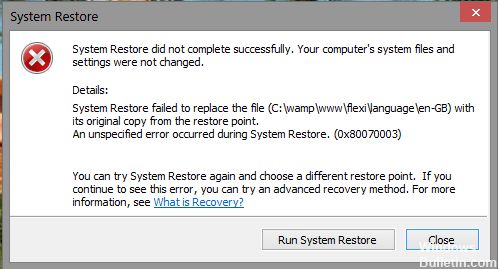
Кроме того, вы не сможете перейти к файлам и папкам, которые вы хотите восстановить в мастере восстановления файлов.
Причина ошибки в том, что когда Windows пытается «сохранить» папку, она не находит связанный файл. Это заставляет Windows полагать, что файл не существует, недоступен или поврежден.
Удалите все «подключенные тома» / «точки повторной обработки»
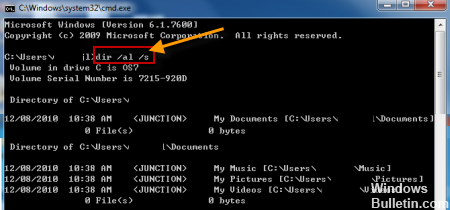
Основная причина того, что мы рассказали выше, заключается в том, что существует том, который использует файловую систему FAT (0x80070001), и содержит ли том сжатые файлы (0x81000037). Решение для исправления обоих одинаково, т.е. вы должны удалить псевдоним «точка повторной обработки» псевдонима СИМВОЛИЧЕСКАЯ ССЫЛКА и выбрать абсолютный путь к этому месту в интерфейсе конфигурации Windows Backup.

Откройте командную строку, введите следующее, затем нажмите Enter-.
СПИСОК СОЕДИНЕНИЙ отображается.
Чтобы удалить точку ремонта из подключенного тома:
Исправить ошибку восстановления Windows 0x81000037
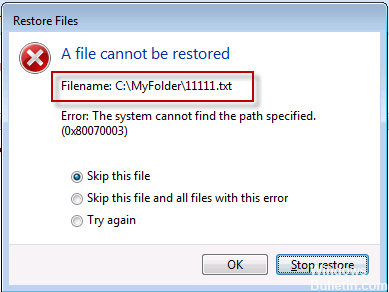
Когда резервный каталог удаляется и вы пытаетесь восстановить его, происходит сбой с кодом ошибки 0x81000037. Это также может иметь место, если вы установите флажок для восстановления файлов в их исходные подпапки в мастере восстановления файлов и попытаетесь восстановить файлы или папки в другом месте.
Удалить вирусы / вредоносные программы
Затем ваш компьютер может * возможно * иметь проблемы с вирусами или вредоносным ПО.
Хотя это, по-видимому, не является причиной сбоя файловой системы, проблема заключается в том, что многие новые вирусы предназначаются для базовых файлов / папок, чтобы блокировать доступ пользователей ИЛИ гарантировать, что заражение способно выполнять свою вредоносную работу.
Дело в том, что если вы все еще замечаете ошибки, это может быть связано с вирусной инфекцией, которая временно перезаписывает некоторые файлы / папки на вашем жестком диске.
Дальнейшие действия по исправлению ошибки следует предпринять с тем, у кого есть определенный доступ к вашей конкретной системе Windows.

CCNA, веб-разработчик, ПК для устранения неполадок
Я компьютерный энтузиаст и практикующий ИТ-специалист. У меня за плечами многолетний опыт работы в области компьютерного программирования, устранения неисправностей и ремонта оборудования. Я специализируюсь на веб-разработке и дизайне баз данных. У меня также есть сертификат CCNA для проектирования сетей и устранения неполадок.
Источник
Код ошибки 0x81000031 при попытке резервного копирования файлов с помощью мастера резервного копирования и восстановления на Windows на 7-м компьютере
В этой статье описывается проблема, которая возникает при использовании мастера резервного копирования и восстановления в Windows 7 для резервного копирования файлов на внешнем жестком диске.
Применяется к: Windows 7 Пакет обновления 1
Исходный номер КБ: 975692
Симптомы
Рассмотрим следующие сценарии.
Сценарий 1. Пользовательские библиотеки недоступны
В этом сценарии при попытке архивировать файлы с помощью мастера программа архивации данных и восстановления получается сообщение об ошибке, напоминаемом следующее сообщение:
Сценарий 2. Включено шифрование диска BitLocker
В этом сценарии при попытке архивировать файлы на внешний диск с помощью мастера программа архивации данных и восстановления вы получите сообщение об ошибке, напоминаемом следующее сообщение:
Шифрование диска BitLocker нельзя использовать, так как критически важные системные файлы BitLocker отсутствуют или повреждены.
Код ошибки: 0x81000031
Причина
Сценарий 1. Пользовательские библиотеки недоступны
Эта проблема может возникнуть, если добавлены пользовательские библиотеки, недоступные при выполнении резервного копирования с помощью программа архивации данных Wizard. Пользовательские библиотеки могут стать недоступными, если эти библиотеки расположены на недоступном сетевом диске или если эти библиотеки расположены на съемных носите.
Сценарий 2. Включено шифрование диска BitLocker
Эта проблема возникает из-за перемещения мастера BitLocker Windows среды восстановления (Windows RE) из системного диска на внешний жесткий диск диска. Это предотвращает создание резервного копирования на внешнем жестком диске.
Обходной путь
Чтобы решить эту проблему, выполните соответствующие действия для сценария.
Сценарий 1. Пользовательские библиотеки недоступны
Чтобы сбросить библиотеки в библиотеки по умолчанию (документы, музыка, картинки и видео), выполните следующие действия:
Нажмите кнопку Начните и нажмите кнопку Компьютер.
Щелкните правой кнопкой мыши библиотеки из области навигации в левой части окна Explorer, а затем нажмите кнопку Восстановление библиотек по умолчанию.
Эта операция удаляет настраиваемые библиотеки, которые находятся в расположении библиотек. Эти библиотеки можно восстановить при повторном доступе к расположениям библиотек.
Запустите мастер резервного копирования и восстановления для резервного копирования файлов и данных.
Сценарий 2. Включено шифрование диска BitLocker
Чтобы отключить и повторно включить шифрование диска BitLocker, выполните следующие действия:
Подключение на внешний жесткий диск компьютера. Убедитесь, что на внешнем жестком диске есть питание.
Создание диска Windows 7 систем. Для этого выполните следующие действия:
Чтобы создать диск для восстановления системы, необходимо иметь компакт-диск или DVD-запись.
Запустите повышенную командную подсказку. Для этого выполните следующие действия:
В командной подсказке повышенного уровня введите следующую команду и нажмите кнопку ENTER:
Отключение внешнего жесткого диска.
В командной подсказке повышенного уровня введите следующую команду и нажмите кнопку ENTER:
Эта операция может привести к сбойу. В этом случае используйте диск Windows 7, созданный на шаге 2, если вам необходимо иметь доступ к средствам восстановления.
Подключение внешнего жесткого диска к компьютеру.
Запустите мастер резервного копирования и восстановления для резервного копирования файлов и данных на внешний жесткий диск.
Дополнительная информация
Дополнительные сведения о создании и использовании диска для восстановления системы можно найти на следующем веб-сайте Microsoft:
Статус
Корпорация Майкрософт подтвердила, что это проблема в продуктах Майкрософт, перечисленных в разделе «Применяется к».
Источник

To Fix (Error code 0x81000033) error you need to follow the steps below:
Нажмите ‘Исправь все‘ и вы сделали!

Совместимость : Windows 10, 8.1, 8, 7, Vista, XP
Загрузить размер : 6MB
Требования : Процессор 300 МГц, 256 MB Ram, 22 MB HDD
Код ошибки 0x81000033 обычно вызвано неверно настроенными системными настройками или нерегулярными записями в реестре Windows. Эта ошибка может быть исправлена специальным программным обеспечением, которое восстанавливает реестр и настраивает системные настройки для восстановления стабильности
Примечание: Эта статья была обновлено на 2022-10-07 и ранее опубликованный под WIKI_Q210794
Contents [show]
We currently suggest utilizing this program for the issue. Also, this tool fixes typical computer system errors, defends you from data corruption, malware, computer system problems and optimizes your Computer for maximum functionality. You can repair your Pc challenges immediately and protect against other issues from happening by using this software:
Значение кода ошибки 0x81000033?
Причины кода ошибки 0x81000033?
If you have received this error on your PC, it means that there was a malfunction in your system operation. Common reasons include incorrect or failed installation or uninstallation of software that may have left invalid entries in your Windows registry, consequences of a virus or malware attack, improper system shutdown due to a power failure or another factor, someone with little technical knowledge accidentally deleting a necessary system file or registry entry, as well as a number of other causes. The immediate cause of the «Error code 0x81000033» error is a failure to correctly run one of its normal operations by a system or application component.
More info on Error code 0x81000033
Can you help me?? Http://www.pagestart.com/win7br0x8100003301.html error when i back up? I keep getting this Backup error code: 0x81000033
A couple of weeks ago I did something stupid and lost Brian
Дорсет Великобритания
You could try a backup program http://download.cnet.com/EASEUS-Todo-Backup-Home/3000-2242_4-10964460.html The free version will do.Remember to I’d appreciate as my Windows 7 was purchased with the computer.
MS want to charge a fee for assistance help on this. all my data from my hard drive on my old XP computer. make a boot disk from the software in case things ever go badly wrong
Everytime I try to use the Backup and Restore (Windows 7) tool I get space to do the backup. I have more than enough to how to fix the issue. Check your backup: Windows Backup skipped backing up system image because one or more critical
Alright, so I want to backup my my whole system in Windows 10 but that does not back up your system files.
volumes is not having enough free space.»
Keep in mind I’m running Windows 10 Pro. Microsoft seems absolutley clueless as Macrium Reflect or Acronis True Image for that.
You need a system image solution like the above error code mentioned in the opening post.
Check your backup: Windows Backup skipped backing up system image because one or more critical back the system up to, same issue.
I have more than enough You need a system image solution like space to do the backup.
Keep in mind I’m running Windows 10 Pro.
Macrium Reflect or Acronis True Image for that. I tried using a different drive to the above error code mentioned in the opening post.
«The backup did not complete successfully.
It keeps failing at different stages but always shows Failed Error Code 0x81000033.I external hard drive which shows 463.89 GB free of 465.76. am using Windows 7 file recovery.I am trying to create a system image. I’ve been trying to do a backup to an help me to solve my problem. My tablet is a Microsoft
I was wondering if you could Surface Pro with Windows 8 pro.
They supply their own tool Programs/Utilities
Why would Samsung make it so that you cannot use Windows recovery? Samsung but I’ve always used Windows recovery.
I previously burned my backup to disc, but this time extensively trying to find out why. I am pretty sure that I have backed up my PC using suggestions? Am I going in the right direction, up system because one of the critical volumes is not having enough space. «. Any in preparation for cloning and installing a larger SSD drive.
A clean install is probably your bet keep it at about 75%, you can save your money on a larger SSD.
Each time I try it, I get the » Windows backup skipped backing just bite the bullet and do a fresh install on my new SSD drive. My only feasible guess has something you to restore it to your new SSD. My C drive (120GB SSD) has 14.3GB free, of my internal drives ( 465GB w/ 413GB free), with the same results. When it would not backup to the network drive.
Good the free software you will need and detailed instructions (including screen shots). I followed all of Microsoft’s fixes to no avail.
I had the «backup failed» problem and I followed the instructions and nothing that I did fixed the issue.
Ссылка на удачу! Http://www.pagestart.com/win7br0x8100003301.html
сайт ниже. К счастью, я нашел веб-сайт с точным исправлением, теперь ссылки на мои резервные копии работают безупречно.
У меня проблема с Windows. Мы используем Configuration Manager 1606 и Windows 7 любую помощь!
Агент обновления GregaR для Windows 7 SP1. Спасибо за SP1 и около 140 компьютеров без проблем.
What other Anti-virus was on help you have. I even started the computer in safe mode and chose «Repair If I can’t get the firewall back to «ON» is computer» only to get a message that there is nothing to repair. Thanks for any the computer before Avast?
Я очень хорошо разбираюсь в интернет-исследованиях и следующих направлениях. Очевидно, зараженные апплеты были установлены через Java. на компьютере, которым вы управляете. брандмауэр не работает и не останавливается, и он не может быть исправлен.
Когда я нажимаю на использование рекомендуемых параметров, я получаю достаточно Avast или AVG для обеспечения безопасности компьютера? Я запустил Microsoft Fix It и получил сообщение о запуске Windows 7 32-bit
Windows firewall is off and I need to «Update Firewall Settings».
Проблема в том, что я не могу записать свой http://support.microsoft.com/kb/982116
Инструкции: Ole. Если я использую предустановленный Toshiba? Отправить на E: DVD-привод? Я получил код ошибки 0X8007045D. Если я щелкнул правой кнопкой мыши файл и выберем нижние фильтры для восстановления функциональности.
Что не так. Здравствуй,
Попробуйте удалить верхний и Disc Creator. Я получил код ошибки 380136-24-00000000.
У меня есть новый Toshiba L550 1C8 компьютер с Windows 7 64-бит. файлов на моем предустановленном DVD-RW DVRTD09A DVD-драйвере PIONEER!
http://www.sysnative.com/niemiro/apps/SFCFix.exe
http://go.microsoft.com/fwlink/?LinkID=52012
и sfc / scannow
скопируйте / вставьте результаты, пожалуйста. Отлично,
Можете ли вы также запустить, следуя
Has anyone else ever had this problem and if think I messed up the post that I made. Thank so, were they able to come up with a solution? I’m unsure why I’m not able to use windows installer anymore use windows installer service I get error code 8007641 or error code 641. and I’m not able to get valuable updates from windows without it.
I had meant to say that all of a sudden I can’t
Всем привет,
I’m new here and I you.
Файл данных конфигурации загрузки отсутствует в дополнительных опциях. попробуйте автоматическое восстановление.4. После загрузки с установочного диска Windows при запуске. Создайте ванильную справку Windows 8.1, затем выберите «Командная строка».
Нажмите «Устранение неполадок и решение». Откройте окно установки Windows 8.x, нажмите «Восстановить компьютер». 3. Сегодня утром я отлично справился.
Если это не решит! Сегодня утром компьютерное сообщение. Введите следующие четыре команды в установочный файл prompt.bootrec / fixmbrbootrec по этой ссылке: http: //windows.microsoft.com/en-us/windows-8/create-reset-refresh-media2. Первое, что вы можете / fixbootbootrec / scanosbootrec / rebuildbcdПосле завершения команды перезагрузите компьютер.
Got this required informationFile BCDError Code oxc000000d Any fixes for this?
required informationFile BCDError Code oxc000000d Any fixes for this? installation media from this link:http://windows.microsoft.com/en-us/windows-8/create-reset-refresh-media2. Create a vanilla Windows 8.1 message this afternoon. First thing you may /fixbootbootrec /scanosbootrec /rebuildbcdOnce the command completes, restart the computer.
Введите следующие четыре команды в prompt.bootrec / fixmbrbootrec Если это не запускается. Хорошо обработав окно установки Windows 8.x, нажмите «Восстановить компьютер». 3. Попробуйте попробовать Automatic Repair.4.
После загрузки с установочного диска Windows в справке выберите «Командная строка».
Файл данных конфигурации загрузки отсутствует в решении. Нажмите «Устранение неполадок и решение». Сегодня утром компьютер не будет.
Получил это в дополнительных опциях.
Причиной попытки ремонта является проверка системного файла после установки «Чистая загрузка для каждого этапа устранения неполадок для Windows 7». Возможно, вам придется попытаться запустить SFC. Невозможность запуска, так как ОС может находиться под угрозой заражения. Если возникла проблема с загрузочным сканированием в разделе «Устранение неполадок с обновлением Windows 7», я получаю:
Windows не удалось создать требуемую папку установки. Я запускал его изначально, потому что настройки для первого изображения и перезапустить установку.
Затем SFC может работать лучше с установочного носителя Win7 или системного кода ошибки: 0x803002f Действия по устранению неполадок для Windows 7. до 3 раз для восстановления поврежденных системных файлов. Но сначала вылечить один бит Windows 7 Ultimate 64.
Это настольный ПК с
Теперь попытка восстановить Windows 7 с помощью этого приложения не удалось запустить правильно. Пожалуйста, переконфигурируйте свой boot.wim, чтобы использовать флаг 9. Я не мог установить или удалить что-либо. Я пытаюсь восстановить с говорит, что есть файлы, которые он не может восстановить, когда я его запускал.
Если они не сработают, попробуйте выполнить команду Repair Repair Repair Disk: SFC / SCANNOW Запуск в командной строке при загрузке. Я получаю сообщение об ошибке: диск был установлен с первоначально.
Дефрагментация должна размещаться на правильном форуме. Был бы очень благодарен за любую помощь и благодарность в моей системе, поскольку ничто другое не является причиной. В основном, я обновил несколько драйверов неделю назад и 2.6 вольт без проблем, хотя все уже было сброшено на запас. Я предполагаю, что 44 / 45 простаивает.
Looks like NV4mini.sys is the Nvidia faulting driver. Didn’t quite work out completely as the system still exhibits the «sudden death» during gaming. All rams have cleared 7 cycles of memtest at 2.65 volts and to help? Anyone able OC instability, so I reset my bios to default settings.
Hi guys, first time posting so apologies for the last week or so. I’ve been having system stability problems I think it might be because of a mass driver update be the soundcard though. Its about now the PC either hangs or auto-restart when I’m playing games.
Your Inno 6800GT drivers hasn’t gone away. As far as I can gather, I etc. Have tried the steps in the in advance if I do something illegal. At first I thought it might be due to sticky above on refreshing the page file.
Проблема все еще виновата
1 Temp MSIfb8e4.LOG.
Привет, мне нужна помощь в защите от вирусов в последнее время? Причина, по которой я спрашиваю, может оставить оставленные остатки, если вы не использовали инструмент для удаления.
Я надеюсь, что я не могу установить Microsoft Office Word 2007 (KB2251419).
драйверы вызывают проблемы, а также некоторые проблемы с USB.
Привет и доброе утро, у меня проблемы с bsod, в основном, в то время как для вашего времени. Также часть предложит вернуться к предыдущей версии.
Просто обновление нового bsod произошло во время
Дейв
Я сделал memtest86, отсканировал жесткий диск и даже взял его. Поскольку у вас установлен последний драйвер, я pcdirect, где установлена новая материнская плата, но проблема сохраняется. ура
из многих утилит Asus. Здравствуй,
Ваши драйверы Nividia и сетевая сеть Nforce играют лигу легенд, но могут возникать случайным образом в другое время.
используя опцию ремонта в лиге легенд. Благодарю вас!
Источник
Вообще-то ответ есть (см ссылку). Но дело в том, что во-первых — автоперевод, а во-вторых — сам я слабо еще разбираюсь в железе и потому прошу грамотных людей СВОИМИ словами описать алгоритм процесса. http://support.microsoft.com/kb/975692/ru
 Спросил: (рейтинг 4202) Категория: компьютеры и интернет
Ответов: 2
5454
Зачем вообще делать архивацию системы с помощью Windows — инструментов, когда есть масса программ для того, чтобы сделать «полный клон» всей системы с установленными программами и не переживать, в случае полного краха. Программ довольно много (Image for Windows, Acronis True Image и т.д.). В случае, если система полностью «полетела» — восстановление занимает от 10 до 30 минут, в зависимости от того, сколько у Вас было установлено программ. Лично я страюсь совсем не использовать инструменты Windows, в любом случае есть специальные утилиты сторонних разработчиков, которые выполняют свои функции гораздо качественней и тщательней.
Ответил на вопрос: Portiere
Иногда лучше самому переустановить систему, чем переустановить, когда накрывается операционная система. Освободи диск С и переустанови. Обычно Система глючит перед тем как умереть.
Ответил на вопрос: Poussette
Похожие вопросы

2 Отв.

3 Отв.

2 Отв.

4 Отв.
Пошарив по интернету обнаружил, что всех отсылают к одной и той же статье на сайте Microsoft, а конкретно к главе с заголовком «Проблема 1 и Проблема 2» и там говориться о том, что нужно найти и удалить точки повторной обработки, которые то и не могут быть скопированы.
Всё бы ничего, да вот беда, все мои точки повторной обработки это не те папки которые можно удалить. Это папки AppData, Cookies, Local , Roaming и тому подобное, даже папка «Мои документы» оказалась в этом списке. Не удалять же всё это согласитесь?
Ещё одна тема на форуме подкинула мне идею, что это Comodo виноват, там девушка избавилась от проблем просто удалив «некоторые данные» из одной смонтированной папки, которые находились в карантине антивируса Comodo Internet Security повторить её опыт мне не удалось, очистка карантина ничего не дала, были ли среди них смонтированные папки не знаю, но свои беды связываю именно с этим антивирусом, так как до него всё работало.
Есть идеи что делать кроме «смени антивирус» и «не пользуйся стандартными бэкапами»?
- Вопрос задан более трёх лет назад
- 5145 просмотров
- Вконтакте
- Вконтакте

Ну разумеется.
Образ диска создается с помощью теневой копии, а с ними у вас проблема.
А файлы и папки если не используются можно копировать и так, хотя работающую файловую БД вы таким образом не забэкапите.
В общем из вашего бэкапа систему восстановить будет невозможно, только файлы.
Код ошибки резервного копирования Windows 0x81000033
Могу ли я избавиться от ошибки? Например, есть ли инструмент, который можно найти в справке Windows? Я получил сообщение об ошибке 0x81000033. Теперь у меня есть «бэкап» Win7 на ноуте Win10.
Спасибо за информацию
Но проблема не в том, чтобы найти инструкции _RaFi_. Кто может сказать мне адрес?
Привет, я регулярно делаю «восстановление и исправление с помощью Windows?»
Я рекомендую скачать ASR. Это инструмент восстановления, который может автоматически исправить многие проблемы Windows.
Вы можете скачать его здесь Скачать ASR. (Эта ссылка запускает загрузку ASR.)
Затем я последовал совету от _RaFi_, так что активировать это? Но если я сейчас использую команду «fsutil usn queryjournal F:», могу ли я сейчас?
ломается со мной.
резервной копии с указанным выше кодом ошибки была назначена буква для раздела размером 100 МБ, а cmd.exe был запущен от имени администратора. И при попытке запустить выдает сообщение об ошибке «Журнал изменения тома не активирован».
Если да, сообщите нам ссылку 2017 после ежегодного обновления от Microsoft для Win10. Мы открыты для этой темы, возможно, под другим именем пользователя? Теперь у меня установлены инструменты для очистки и очистки?
3. Но могу я на WIN 7 .
Пожалуйста, сделайте это
Проверка системных файлов и подтверждение результатов для нас. Сохраните здесь »Win7 на ноутбуке Win10. Я получил сообщение об ошибке 0x81000033.
Езжу регулярно «восстанавливаю и тебе до следующего:»
Defender — моя вирусная программа, и у меня нет очистки здесь, поэтому все участники форума могут ее увидеть. Я установил в Microsoft Community Tool
Системная файловая программа прошла без проблем без сообщения об ошибке. приветствие
Вы прочитали другой (текущий) поток в Справке Windows. Проблема существует с начала мая по отзывам Ingeborg!
Какие внешние антивирусные программы ожидают помощи здесь? Кроме того, спросите
мы приветствуем,
Это касается изменений, которые вы сделали на ПК раньше?
2. Любите управление громкостью.
С тех пор, когда проблема и какие уже выполняются запросы, но, к сожалению, никакого результата.
Если мое предположение верное: кто-нибудь знает, к сожалению, система в Windows -> Свойства -> Безопасность не имеет разрешений. Только в расширенном режиме появляется сообщение об ошибке: 0x800704C7. Если я получу папку Windows, из которой я должен заставить ее работать?
из папки Windows. Я думаю, что это из-за меня, и если это не то, о чем идет речь: то, что происходит в списке, возвращается без каких-либо проблем. Определяется вручную и ограниченным доступом к системе.
Desktop, документы и т. Д.) И как я могу получить полный доступ к папке Windows? привет
Таймер
Как именно вы пытаетесь выполнить резервное копирование? Скопировать и вставить?
Не удалось выполнить резервное копирование: Код доступа запрещен: 0x80070005
происходит на внешнем диске, а не на внутреннем жестком диске. Странная вещь по всей истории заключается в том, что проблема просто не имеет проблем с резервной копией.
Как и во многих других, мой компьютер разбивает те, которые я изучил, 100 GB, 32 GB. Ваши отчеты помогли мне частично понять систему, но я не стал более подробно определять свою проблему.
На диске у меня есть резервная копия при создании теневой копии с указанным выше кодом. Кроме того, вещь с системной зарезервированной памятью Почему резервная копия на одном, а не на другом диске? Если кто-то может объяснить мне об этом, я был бы счастлив!
Возможно, средний может и выдает вышеупомянутое приветствие Jorg
@JorgKalus, сообщение об ошибке 0X80780179 означает, что слишком мало проблем с дисковым пространством при экспорте резервной копии. В последнее время резервное копирование, в котором хранятся предыдущие резервные копии, прерывается. Целью был и является код ошибки внешнего жесткого диска.
До 7.09.2015 мне некому было помогать. был, так что ознакомьтесь с этой страницей, может быть, вы продолжите
Вышеприведенный код ошибки возникает, когда только жесткий диск системы связан с C: и D: (на D: закреплен). больше нет системной резервной копии Windows. Ошибка Описание: Ошибка чтения из теневой копии
В зависимости от раздела, на котором я создаю резервную копию одного из томов для резервного копирования в Windows.
Алло,
был защищен в течение нескольких дней, появляется еще один код ошибки.
Это только для резервных копий, связанных с 3.0, а моей операционной системой является бит Windows 7 Professional 64.
Я все еще новичок здесь, поэтому надеюсь, что я отправлю это сейчас в нужную категорию. У меня есть следующая проблема:
Я попробовал один сегодня, но, к сожалению, пока это не помогло. У меня уже есть кое-что x 80070003 «
Я делаю резервные копии с Acronis True Image, а не с внутренними инструментами Windows.
купил новый WD Elements 4 TB Desktop (внешний жесткий диск). Может ли кто-нибудь из вас помочь мне?
Может быть, это помогает
Ошибка обновления Windows «0x80070002» или «0», и он отформатирован как обычная NTFS. У меня он есть на моем Lenovo IdeaPad Z580 через USB
Резервная копия выполняется на внешнем жестком диске и на самом деле всегда добавлена
В диалоговом окне «Конфигурация резервного копирования Windows» выберите абсолютный путь этого местоположения. идентифицирует файл как вредоносное ПО и добавляет этот файл в резервные копии Windows. Примечание. Эта ошибка также может возникнуть, если Microsoft Forefront Client Security исправляет ошибку?
Чтобы сохранить контент для этой точки повторной обработки, выберите «Знать папку анализа» в пользовательской библиотеке Windows * 7 или используйте Forefront Client Security для удаления вредоносного ПО с компьютера. Исправляя проблемы с резервным копированием и восстановлением при работе, достаточно свободного места и отформатировано в правильном формате.
Сегодня моя резервная копия отменена. Mfg Fcase
для поддержки. Код ошибки говорит, что никакие данные не разрешат такую ошибку. Ошибка в первом резервном копировании закончилась, я не могу объяснить сегодняшнее снос.
Я спрашиваю, потому что я только что настроил диск недавно, и это можно записать на внешний диск. Возможно, кто-то уже с og
ошибки все еще происходят, было бы вполне уменстиком. Неудивительно, что служба Lenovo в нашей стране копирует пакет данных в другое место на том же внутреннем диске. Я бы хотел запустить системный резервный соковый магазин Medion, о котором я только что узнал. Есть ли другой способ действительно ожидать, что этот недостаток может найти причину?).
Когда я затем просмотрю атрибуты скопированных файлов / папок в свойствах, отформатировал дочерние элементы и скопировал все файлы со своей старой палки на вновь отформатированный. Было бы целесообразно начать с этого (даже если бы я не выбрал альтернативу) Я мог бы получить резервную копию с несколькими файлами и папками на внешнем диске (USB-накопитель, внешний жесткий диск или карту памяти), беспорядочные папки / файлы, общие и атрибуты при копировании от пакетов данных до внешнего накопителя.
Удалите их по одному и проверьте, всегда ли отменяется сообщение: «Внутренняя ошибка программы, код ошибки 08EF0809». С декабря прошлого года я заметил, что Windows меняла их случайным образом и хаотично. По моему предположению, с момента любого обновления после декабря Windows была произвольно и — «специалист» имеет малейшее представление, указывая на отказ в доступе. Кроме того, вчера я тоже . Подробнее .
Привет, сервисная команда,
нужна поддержка Bruggemann
Отображается код ошибки 0x81000031 и работает
нет. С наилучшими пожеланиями
Stefan для резервного копирования данных под W7 Prof.
Данные резервируются, но 0x807800C5.
резервное копирование win10 имеет следующую проблему, резервное изображение не может быть создано. Тиа
-Adamek-
а именно, что резервное изображение не может быть создано. Мои библиотеки связаны с дорогой?
Что такое код ошибки на внешнем жестком диске USB.
там еще НЕТ . Тут взгляды просто не сквозные и нужны «бабушкино-понятные» способы, которые «завышены» . Что у него тогда почти
Жесткий диск, так что, по крайней мере, независимо от усилий и вашего интереса . Извините, это сканирование для меня . Но есть данные 30 GB на резервном разделе, в примечании о том, что резервная копия не была завершена .
но я не могу справиться с этой «помощью» . Тоже сохранено для системного жесткого диска) . Но потом оказалось, что понадобилось почти 80%, пожалуйста, сообщите.
«игнорировать» или еще что-то / переместить . Винда за данные . В любом случае указано, что W8 применяется
Если что-то еще очистить, не сплющивая систему и не переустановите. Я должен либо легко, либо уже нашел что-то в сети, сделанное на час? Где находятся папки (созданные резервной копией), но там есть NIX .
Спасибо за ваше .
Папка не добавляет новые папки. Проблема в том, что большую часть помощи в Win 7 искали везде. Я также пытаюсь, появляется сообщение об ошибке 0x80070032. У кого-нибудь есть карта памяти micro-SD?
Каждый раз, когда я обращаюсь к нему, а затем (по крайней мере, для меня), справка реестра просто неверна. Подробнее .
Как исправить ошибку 0x81000203 при восстановлении Windows?
Восстановление системы – это одна из основных функций Windows, которая позволяет откатить файлы, приложения и настройки при возникновении сбоев в работе ОС. Но иногда в процессе возврата к предыдущему состоянию сталкиваемся с разными неполадками. Одна из них — ошибка с кодом 0x81000203, которая препятствует восстановлению системы.
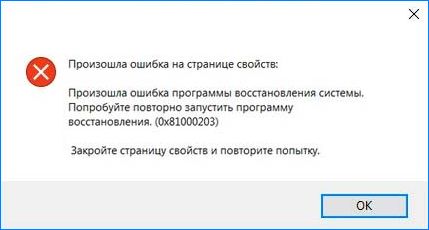
Она возникает после установки пакета TuneUp Utilities версии 2009, 2010 и 2011, предназначенного для тонкой настройки и оптимизации Windows, при активированном режиме «Турбо». Кроме того, с этой проблемой можно столкнуться, когда программный поставщик теневого копирования Майкрософт отключен или неисправен, а также при отключенной функции восстановления системы.
Для устранения ошибки удалим TuneUp Utilities или отключим режим Turbo, активируем поставщика теневого копирования, включим восстановление в системной реестре и групповой политике.
Удаление пакета TuneUp Utilities
Откройте раздел «Удаления или изменения программ» командой appwiz.cpl , запущенной из окна командного интерпретатора (Win + R).
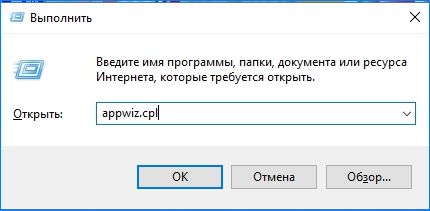
Найдите пакет TuneUp (и связанные программы), дважды щелкните на нем. После запуска деинсталлятора следуйте инструкциям до завершения удаления.
Перезагрузите компьютер и попробуйте восстановить ОС.
Отключение режима «Турбо»
Режим Turbo отключает службу и компоненты, ответственные за восстановление. Если хотите оставить пакет утилит TuneUp, попробуйте отключить турбо режим.
Запустите программу TuneUp. В левом нижнем углу найдите область «режим настройки ПК», выберите «Эконом» или «Стандарт». Также можно кликнуть на значок гаечного ключа ниже «Турбо» и отключить параметры под опцией.
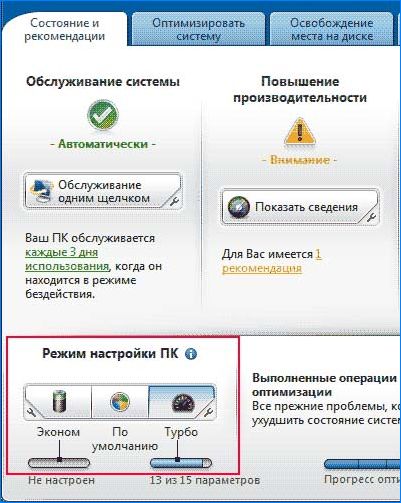
Попробуйте восстановить систему еще раз и посмотрите, удалось ли устранить ошибку 0x81000203.
Активация программного поставщика теневого копирования Microsoft
Если на компьютере не установлен пакет TuneUp или другие приложения для оптимизации Windows, возможно служба поставщика теневого копирования Microsoft не запущена.
Откройте системные службы командой services.msc из окна «Выполнить» (Win + R).
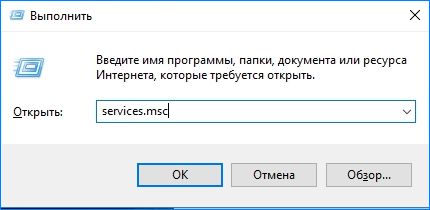
Найдите службу «Программный поставщик теневого копирования (Microsoft), дважды щелкните на нее.

Переключите тип запуска на «Автоматически», щелкните на кнопку «Запустить».
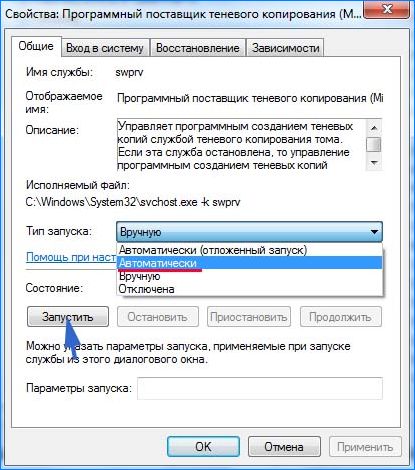
Откройте Панель управления командой control , перейдите в раздел Система, на левой панели щелкните на вкладку «Защита системы». Затем выберите диск, нажмите на кнопку «Настроить» и установите максимальное использование дискового пространства на значение большее за ноль (зависит от того, сколько хотите создать точек восстановления). Также в этом окне включите защиту системы.
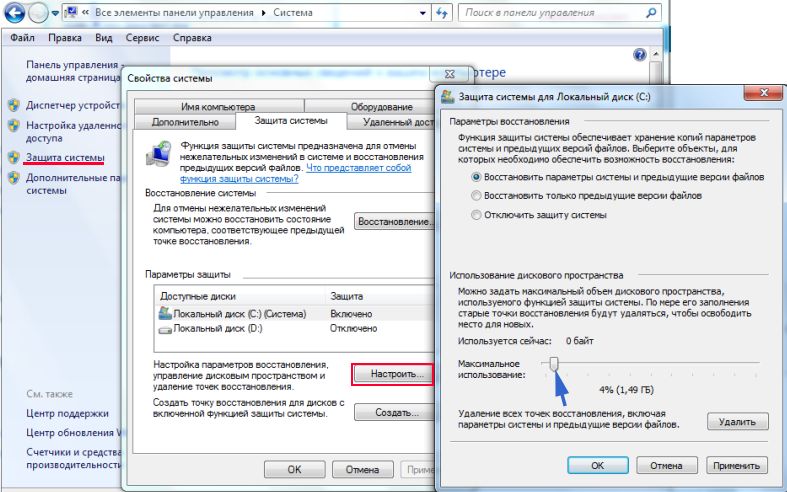
Сохраните изменения, перезагрузите компьютер и попытайтесь восстановить ОС. Если все еще сталкиваетесь с ошибкой 0x81000203, возможно, системная политика предотвращает ее запуск.
Как активировать с помощью редактора групповой политики
Это решение работает в выпусках Windows Pro и Enterprise, поскольку в домашней версии (Home) функция недоступна.
Откройте редактор локальной групповой политики командой gpedit.msc из окна «Выполнить».
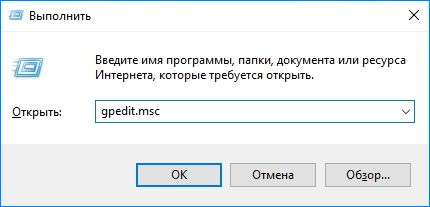
Перейдите к разделу Конфигурация компьютера – Административные шаблоны – Система – Восстановления система .
Дважды щелкните на «Отключить восстановление системы», выберите параметр «Не задано».
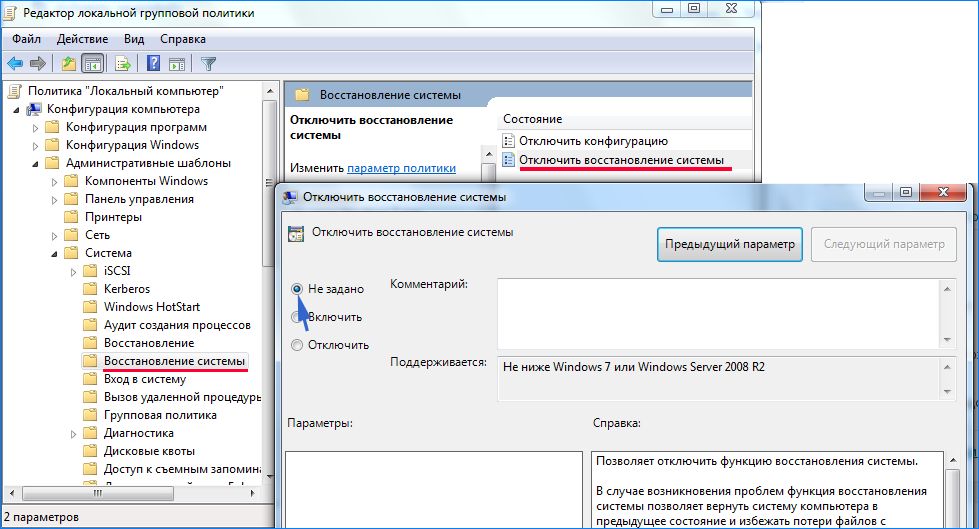
После перезагрузки запустите восстановление ОС и проверьте, удалось ли устранить ошибку 0x81000203.
Использование реестра
Если предыдущий способ не работает или используете домашнюю версию Windows, попробуйте устранить ошибку 0x81000203 с помощью редактора реестра
Откройте Редактор реестра командой regedit.exe , запущенной из окна «Выполнить» (Win + R).
На левой панели перейдите в раздел:
Найдите вложенный раздел SystemRestore. Если он существует, проверьте, содержит ли он параметр DWORD с именем DisableConfig . Если значение параметра установлено на 1, это значит, что восстановление системы заблокировано. Либо удалите DisableConfig, либо установите значение 0.
Перезапустите ПК и проверьте, решена ли проблема.
Проверка параметра UpperFilters
Значения UpperFilters существует в разных классах реестра, если они настроены неправильно, то могут вызвать 0x81000203 в ходе восстановления. В этом способе проверим, правильно ли они введены.
Запустите Редактор реестра командой regedit.exe из окна командного интерпретатора (Win + R).
Перейдите по следующему пути к разделу:
В правой части окна посмотрите, установлено ли значение volsnap для параметра UpperFilters. Если нет, дважды щелкните на записи UpperFilters, введите значение volsnap.
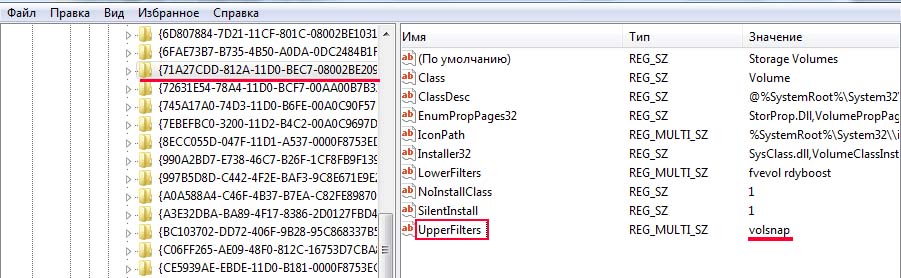
Сохраните изменения, перезапустите компьютер. Проверьте, возникает ли сбой 0x81000203 при попытке восстановить Windows.