
На чтение 7 мин. Просмотров 7.1k. Опубликовано 03.09.2019
Резервное копирование системы всегда полезно, особенно если ваша система повреждена или повреждена. Хотя резервное копирование системы является отличной функцией, иногда оно может не работать в Windows 10, поэтому давайте посмотрим, как это исправить.
Эта проблема возникает вместе с различными кодами ошибок, а именно:
- Ошибка резервного копирования Windows 10 0x807800c5
- Резервное копирование Windows 10 не выполнено
- Резервное копирование Windows 10 не выполнено успешно
- Сбой резервного копирования Windows 10 на сетевой диск
Как исправить проблемы с резервным копированием системы в Windows 10
Содержание .
- Удалить папку WindowsImageBackup
- Отформатируйте диск
- Удалить системный раздел EFI и раздел восстановления
- Включить защиту системы
- Отключите защиту системы и удалите точки восстановления
- Изменить использование дискового пространства
- Используйте команду chkdsk
- Используйте diskpart для удаления раздела EFI
- Установите для своего фона однотонный цвет
- Отключите все ненужные дисковые инструменты
- Используйте концентратор USB 3.0
Решение 1. Удалите папку WindowsImageBackup .
Иногда вы не сможете создать резервную копию системы из-за предыдущих файлов резервных копий, и для решения этой проблемы вам необходимо удалить эти файлы. Для этого найдите и удалите папку WindowsImageBackup . Если вы хотите сохранить свои предыдущие резервные копии, вы также можете переместить их из WindowsImageBackup в другую папку. Что касается расположения папки WindowsImageBackup, она должна находиться в скрытой папке C: System Volume Information .
Решение 2. Отформатируйте диск
Если вы пытаетесь создать резервную копию системы на внешнем жестком диске, возможно, вам придется отформатировать ее заранее. Перед форматированием внешнего жесткого диска обязательно переместите все файлы из него в безопасное место. Чтобы отформатировать внешний жесткий диск, выполните следующие действия:
-
Откройте Этот компьютер и найдите внешний жесткий диск. Нажмите ее правой кнопкой мыши и выберите Формат .

- Когда откроется окно «Формат», установите флажок Быстрое форматирование и нажмите кнопку Пуск .
-
Этот процесс может занять минуту или две, так что наберитесь терпения.

 Этот процесс может занять минуту или две, так что наберитесь терпения.
После того, как внешний жесткий диск отформатирован, попробуйте снова создать резервную копию системы.
Решение 3. Удалить системный раздел EFI и раздел восстановления
В некоторых случаях при обновлении до Windows 10 или установке его на новый жесткий диск некоторые разделы предыдущих версий Windows могут по-прежнему присутствовать на вашем компьютере, что приведет к сбою резервного копирования системы. Чтобы это исправить, рекомендуется удалить системный раздел EFI и раздел восстановления. Для этого выполните следующие действия:
-
Нажмите Ключ Windows + X и выберите в меню Управление дисками .
- Когда откроется Управление дисками , найдите жесткий диск, на котором вы хотите сохранить резервную копию системы.
- Вы должны увидеть Системный раздел EFI и Раздел восстановления для этого жесткого диска в диспетчере дисков. Удалить их обоих.

После удаления этих двух разделов вы сможете успешно создать резервную копию системы на этом жестком диске.
Решение 4. Включите защиту системы
Некоторые пользователи утверждают, что для создания резервной копии системы на вашем компьютере должна быть включена защита системы. Чтобы включить защиту системы, выполните следующие действия.
-
Нажмите Windows Key + S и введите Система . Выберите Система из списка вариантов.
-
Когда откроется окно «Система», нажмите Защита системы слева.
- Найдите Образ системы Windows 10 и нажмите Настроить .
-
Выберите Включить защиту системы и нажмите Применить и ОК , чтобы сохранить изменения.


Решение 5. Отключите защиту системы и удалите точки восстановления .
Немногие пользователи предполагают, что отключение защиты системы и удаление предыдущих точек восстановления устранило проблему для них. Для этого выполните следующие действия:
- Откройте Защита системы . Вы можете сделать это, следуя инструкциям предыдущего решения.
- В Защита системы найдите свой жесткий диск и нажмите Настроить .
-
Обязательно выберите Отключить защиту системы .
- Затем нажмите кнопку Удалить , чтобы удалить предыдущие точки восстановления.
- Повторите эти шаги для всех ваших жестких драйверов.

После того, как вы отключили защиту системы и удалили предыдущие точки восстановления, вы сможете создать резервную копию системы.
Решение 6. Изменение использования дискового пространства
Проблемы с резервным копированием системы могут быть вызваны настройками защиты системы, поэтому рекомендуется изменить настройки вручную, выполнив следующие действия:
- Откройте Защита системы .
- Выберите том, который вы используете для образа системы, и нажмите Настроить .
- Убедитесь, что защита включена.
- В разделе Использование дискового пространства переместите ползунок Максимальное использование влево примерно на 10-15% . Немногие пользователи сообщают, что максимальное использование на их компьютере по умолчанию было установлено равным 100%, и это было основной причиной сбоя резервного копирования системы.
- После изменения значения максимального использования нажмите Применить и нажмите ОК, чтобы сохранить изменения.
- Перезагрузите компьютер и проверьте, устранена ли проблема.
Решение 7. Используйте команду chkdsk .
В некоторых случаях резервное копирование системы может произойти сбой, если ваш жесткий диск содержит поврежденные файлы. Чтобы проверить и восстановить поврежденные файлы, вам нужно использовать команду chkdsk. Чтобы проверить свой жесткий диск, сделайте следующее:
-
Нажмите Windows Key + X и выберите в меню Командная строка (Администратор) .
-
Когда откроется Командная строка , вам нужно набрать chkdsk/r X: (не забудьте заменить X на правильную букву, обозначающую раздел жесткого диска) и нажмите Enter , чтобы запустить его.
- Дождитесь завершения процесса и повторите тот же процесс для всех разделов жесткого диска.


Мы должны упомянуть, что вы, возможно, не сможете запустить команду chkdsk на диске C, и вас спросят, хотите ли вы сканировать диск C при следующем перезапуске системы. Нажмите Y и перезагрузите компьютер, чтобы отсканировать и проверить диск C.
Решение 8. Используйте diskpart для удаления раздела EFI .
Если вы установите дополнительный жесткий диск и установите на него новую Windows, ваш предыдущий раздел EFI со старого жесткого диска может остаться на вашем старом жестком диске и вызвать проблемы с восстановлением системы. Мы рекомендуем вам быть очень осторожными при использовании этого метода, потому что вы можете навсегда удалить свои важные файлы.
- Нажмите Ключ Windows + X и выберите Командная строка (Администратор) .
-
Когда откроется Командная строка , введите diskpart и нажмите Enter.
- Введите список дисков и нажмите Enter . Вы должны увидеть несколько доступных жестких дисков.
- Найдите свой старый жесткий диск в списке и введите выберите Диск 1 ( предупреждение : мы использовали диск 1 в нашем примере, но убедитесь, что вы используете правильный номер, который соответствует ваш жесткий диск в diskpart).
- Теперь введите раздел списка и нажмите Enter .
- Найдите системный раздел и введите выберите раздел 1 (снова выберите раздел 1 только для примера, поэтому убедитесь, что номер соответствует разделу системы из раздела diskpart).
- Необязательно . Сделайте резервную копию всех файлов из этого раздела, поскольку они будут удалены.
- Введите del partition override и нажмите Enter . Это удалит раздел и все файлы на нем.
- Необязательно . Добавьте вновь созданное свободное пространство на любой другой раздел диска с помощью инструмента Управление дисками .

Еще раз, будьте предельно осторожны при этом, потому что вы можете навсегда удалить свои системные файлы, если не будете осторожны. Используйте это решение на свой страх и риск.
Решение 9. Установите для фона однотонный цвет .
Немногие пользователи сообщили, что проблемы с резервным копированием системы могут быть вызваны тем, что в качестве фона задано Слайд-шоу. Чтобы это исправить, вам нужно установить сплошной цвет фона, выполнив следующие действия:
-
Нажмите правой кнопкой мыши на рабочем столе и выберите в меню Персонализация .
-
Перейдите в Фон и выберите в меню Сплошной цвет .


После смены фона на сплошную систему резервного копирования проблемы должны быть исправлены.
Решение 10. Отключите ненужные дисковые инструменты .
Сообщалось, что некоторые дисковые инструменты могут вызвать проблемы с резервным копированием системы, поэтому, если вы используете какие-либо оптимизаторы дисков или инструменты для очистки дисков, обязательно отключите их, прежде чем пытаться создать резервную копию системы.
Решение 11. Используйте концентратор USB 3.0
Немногие пользователи сообщили, что использование внешнего жесткого диска USB 3.0 может вызвать проблемы из-за драйверов USB 3.0. Чтобы избежать этих проблем, рекомендуется использовать концентратор USB 3.0 для подключения внешнего диска. Это всего лишь потенциальное решение, но немногие пользователи имели успех с ним, так что, возможно, вы могли бы попробовать его.
Резервное копирование системы довольно важно, и если вы не можете создать резервную копию системы в Windows 10, обязательно попробуйте некоторые из наших решений.
Примечание редактора . Этот пост был первоначально опубликован в апреле 2016 года и с тех пор был полностью переработан и обновлен для обеспечения свежести, точности и полноты.
Если при попытке создать резервную копию образа системы на устройстве с Windows 10 операция завершается неудачно с кодами ошибок 0x807800C5 и 0x80780081, то этот пост призван помочь вам. В этом посте мы предлагаем наиболее подходящие решения для быстрого решения этой проблемы.
Сбой при подготовке образа резервной копии одного из томов в резервном наборе
Когда вы столкнетесь с этой проблемой, вы получите следующее полное сообщение об ошибке;
Создайте образ системы
Резервная копия не удалась.
Не удалось подготовить образ резервной копии одного из томов в наборе резервных копий. (0x807800C5)
Дополнительная информация:
Указанный резервный диск не может быть найден. (0x80780081)
Если вы столкнулись с любым из этих кодов ошибок, вы можете попробовать наши рекомендуемые решения и посмотреть, поможет ли какое-либо из них решить проблему.
- Освободите место для хранения на целевом диске
- Удалите раздел EFI со старого диска (относится к настройке с несколькими дисками)
- Временно отключите программное обеспечение безопасности
- Выполните операцию в состоянии чистой загрузки
- Используйте стороннее программное обеспечение для обработки изображений
Давайте посмотрим на описание процесса, связанного с каждым из перечисленных решений.
1]Освободите место на целевом диске.
Если вы пытаетесь создать образ системы на внешнем диске с недостаточным объемом памяти, вы, скорее всего, столкнетесь с этой ошибкой. В этом случае вам следует освободить дисковое пространство на целевом диске, переместив файлы на другой диск или переместив файл в облачное хранилище.
После того, как вы переместили файлы с диска или на целевом диске нет важных данных, вы можете теперь отформатировать его в NTFS, а затем снова начать создание образа системы.
2]Удалите раздел EFI со старого диска (применимо к настройке с несколькими дисками)
Эта проблема возникала у пользователей ПК со следующей аналогичной конфигурацией:
Первоначально Windows была установлена на диск, но позже установка была перенесена / перенесена на другой диск на том же компьютере. Отформатировал старый диск, чтобы использовать половину для резервного копирования образа системы и половину для хранения. Теперь создание резервной копии образа системы на старом диске вызывает эти две ошибки. Здесь проблема заключалась в том, что на старом диске все еще были эти два раздела (системный раздел EFI и раздел восстановления) из предыдущей Windows.
В этом случае, чтобы устранить проблему, откройте «Управление дисками» и удалите эти два раздела. Кроме того, вы можете использовать DiskPart для удаления разделов. После удаления перезагрузите компьютер и попробуйте снова создать резервную копию образа системы — операция должна завершиться без этих ошибок.
Чтение: резервное копирование образа системы не выполняется с кодами ошибок 0x807800C5 и 0x80070020.
3]Временно отключите программное обеспечение безопасности.
Вы можете временно отключить программное обеспечение безопасности, а затем запустить Восстановление системы и посмотреть, поможет ли это вам.
4]Выполните операцию в состоянии чистой загрузки.
Чистая загрузка выполняется для запуска Windows с использованием минимального набора драйверов и программ запуска. Это помогает устранить конфликты программного обеспечения. В состоянии чистой загрузки вы можете увидеть, успешно ли завершилась операция.
5]Используйте стороннее программное обеспечение для обработки изображений.
Если ни одно из вышеперечисленных решений не помогло, вы можете использовать любое стороннее программное обеспечение для создания образов, резервного копирования и восстановления для Windows 10, чтобы создать резервную копию образа системы.
Надеюсь это поможет!
Похожие сообщения:
.
Download PC Repair Tool to quickly find & fix Windows errors automatically
If when you attempt to create a system image backup on your Windows 10 device, and the operation fails with the error codes 0x807800C5 and 0x80780081, then this post is intended to help you. In this post, we provide the most suitable solutions to quickly resolve this issue.
Failure in preparing the backup image of one of the volumes in the backup set
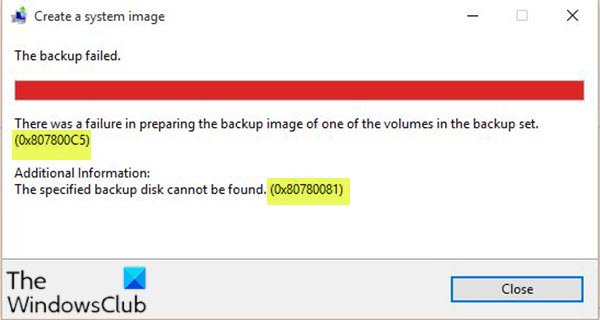
When you encounter this issue, you’ll receive the following full error message;
Create a system image
The backup failed.
There was a failure in preparing the backup image of one of the volumes in the backup set. (0x807800C5)
Additional Information:
The specified backup disk cannot be found. (0x80780081)
System Image Backup errors 0x807800C5, 0x80780081
If you’re faced with any of these error codes, you can try our recommended solutions and see if any of them help you resolve the issue.
- Free up storage space on the target drive
- Remove the EFI Partition from the old drive (applies to multiple disk setup)
- Temporarily disable your security software
- Execute the operation in Clean Boot State
- Use third-party imaging software
Let’s take a look at the description of the process involved concerning each of the listed solutions.
1] Free up storage space on the target drive
If you’re trying to create the system image on an external drive with insufficient storage space, you’re most likely to encounter this error. In which case, you should free up disk space on the target drive, by transferring your files to another drive or moving your file to a cloud storage service.
After you have moved your files from the disk or there is no important data on the target disk, you can now format it to NTFS and then start to create a system image again.
2] Remove the EFI Partition from the old drive (applies to multiple disk setup)
PC users who had the following similar configuration were experiencing this issue:
Windows was originally installed on a disk but later moved/migrated the installation to another disk on the same computer. Formatted the old disk to use half for the System Image Backup and a half for storage. Now, creating the system image backup on the old disk triggers these two errors. Here, the problem was that the old drive still had those two partitions ( EFI System Partition and Recovery Partition) from the previous Windows.
In this scenario, to fix the issue, open Disk Management and delete those two partitions. Alternatively, you can use DiskPart to delete the partitions. Once deleted, restart your computer and try the system image backup again – the operation should complete without these errors.
Read: System Image Backup fails with error codes 0x807800C5 and 0x80070020.
3] Temporarily disable your security software
You may temporarily disable your security software and then run System Restore and see if that helps you.
4] Execute the operation in Clean Boot State
A Clean Boot is performed to start Windows by using a minimal set of drivers and startup programs. This helps eliminate software conflicts. In a clean boot state, you can see if the operation completes successfully.
5] Use third-party imaging software
If neither of the above solutions worked, you can use any of the 3rd party Imaging, Backup, and Recovery Software for Windows 10 to create the system image backup.
Hope this helps!
Related posts:
- System Image Backup fails with error codes 0x807800C5 and 0x8078004F.
- Volume Shadow Copy Service operation failed (0x807800A1), The writer experienced a transient error (0x800423F3).

Obinna Onwusobalu has studied Information & Communication Technology and is a keen follower of the Windows ecosystem. He has been a Windows Insider MVP (2020). He runs a computer software clinic.
Пользователи Windows 10, пытающиеся выполнить резервное копирование системных образов своих компьютеров на NAS (сетевое хранилище), часто сообщают о сбое резервного копирования и появляется сообщение об ошибке, в котором говорится следующее:
«Произошла ошибка при подготовке образа резервной копии одного из томов в наборе резервных копий. Подробности: Операция ввода-вывода была прервана из-за выхода из потока или запроса приложения.»
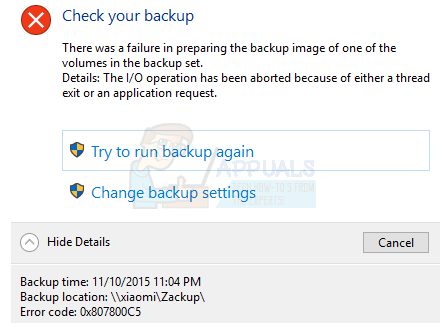
Когда пользователь, который сталкивается с этим сообщением об ошибке, нажимает на Показать детали в диалоговом окне с сообщением об ошибке указывается код ошибки 0x807800C5. Эта проблема возникает только при попытке выполнить резервное копирование системного образа компьютера с Windows 10 на NAS — это означает, что резервное копирование проходит успешно при резервном копировании системного образа на диск (внутренний или внешний), который физически и напрямую подключен к компьютеру. , Кроме того, пользователи, затронутые этой проблемой, почти всегда могут успешно выполнить резервное копирование одного образа системы своего компьютера с Windows 10 на NAS — когда они пытаются сделать это во второй раз, процесс завершается неудачно, и они видят сообщение об ошибке.
Причиной этой проблемы является тот факт, что Windows позволяет создавать резервные копии только одного системного образа на NAS, а Windows 10 (в отличие от более старых версий ОС) не может перезаписать или удалить первый системный образ, что в конечном итоге приводит к резервному копированию второго образа. терпеть неудачу. В этом случае вы можете решить эту проблему, просто переименовав исходный резервный системный образ, чтобы Windows смогла успешно создать новый системный образ. Для этого вам необходимо:
- Получите доступ к NAS, на который вы пытаетесь создать резервную копию системного образа вашего компьютера или оболочки NAS. Вы не сможете применить это решение, если у вас нет доступа к NAS или оболочке NAS, поскольку вы не можете переименовать исходный образ системы, если у вас нет доступа к тому месту, где изначально сохранен исходный образ системы.
- Найдите исходный образ системы.
- переименовывать исходный образ системы из __nas_backup_WindowsImageBackup_host имя в __nas_backup_WindowsImageBackup_host-name.bak.
- Вернитесь на свой компьютер.
- Запустите Windows 10 Image Backup и попробуйте выполнить резервное копирование системного образа вашего компьютера на NAS, и вы сможете сделать это успешно, не повторяя сообщения об ошибке снова.
← Вернуться в раздел «Microsoft Windows»
[more=Конфигурация компьютера]Конфигурация компьютера
Процессор: QuadCore AMD Athlon X4 740, 3661 MHz (37 x 99)
Материнская плата: Asus A88XM-A (1 PCI, 1 PCI-E x1, 1 PCI-E x16, 4 DDR3 DIMM, Audio, Video, Gigabit LAN); Чипсет AMD A88X, AMD K15.1; BIOS: AMI EFI 0903 12/06/2013
Память: 8132 МБ (DDR3-1600 DDR3 SDRAM) (двухканальная, 2 планки SK Hynix по 4 ГБ)
HDD: SSD KINGSTON SKC300S37A120G (120 ГБ,SATA-III); HDD ST3000VX000-1CU166(3000 ГБ,7200 RPM,SATA-III),GPT; HDD ST31000524AS(1000 ГБ,7200 RPM,SATA-III), MBR
Видеокарта: AMD Radeon R7 260X (Bonaire), 2GB, GDDR5 (11222-06-20G) (Ret)
Звук: 1.ATI Radeon HDMI @ AMD Saturn — High Definition Audio Controller; 2.Realtek ALC887 @ AMD Bolton FCH — High Definition Audio Controller
Блок питания: GEMBIRD CCC-PSU6X 500W 08.2013
CD/DVD: TSSTcorp CDDVDW SH-222AB (DVD+R9:16x, DVD-R9:12x, DVD+RW:22x/8x, DVD-RW:22x/6x, DVD-RAM:12x, DVD-ROM:16x, CD:48x/24x/48x DVD+RW/DVD-RW/DVD-RAM)
Монитор: 1. Asus VW192S [19″ LCD] (72LV015658) VGA; 2. Toshiba TV [32″ LCD] (1825516843009) HDMI
ОС: MS Windows 10 Pro 10.0.10240.16431 x64 RTM (Лицензия)
Индекс производительности Windows: 7.4 (Процессор: 7.4; Память(RAM): 7.4; Графика: 8.2; Графика для игр: 9.9; Системный диск: 
Прочее: HDD ST3250624AS (250 ГБ, 7200 RPM, SATA-II), GPT. Установлена Win 8.1 Pro x64[/more]
Проблема существует при выполнении архивации на любой из установленных HDD.
При выполнении архивации в графическом интерфейсе:

выскакивают эти ошибки:
0x807800C5 — При подготовке архивного образа одного из томов в наборе архивации произошёл сбой.
0x8078004F — Подключённый том архивации недоступен. Повторите операцию.

Из командной строки(разделы создавал Установщик):

Из командной строки(разделы создавал сам):

Всё упирается в этот раздел: «SYSTEM(Шифрованный (EFI) системный раздел) ( 100.00 МБ)», причём вторая часть ошибки двух видов: либо (лог ошибки при выполнении архивации из графического интерфейса)
Цитата:
Сбой архивации тома \?GLOBALROOTDeviceHarddiskVolume2. Подключенный том архивации недоступен. Повторите операцию.
либо (лог ошибки при выполнении архивации из командной строки), хотя случается и первый вариант
Цитата:
Сбой архивации тома \?GLOBALROOTDeviceHarddiskVolume2. Не удается найти диск с резервной копией.
В логах, помимо процитированной, информации никакой нет
Система установлена «начисто» с помощью загр. флэш-USB.
Отключал по-порядку службы Windows, исключал из архивации папки *App , проверял делитель целой и дробной части и т.п., что вычитал в Интернете касаемо ошибок архивации.
Причём в этой же системе, установленной в Hyper-V, архивация проходит без проблем, как и в системе. установленной на SSD в разметке MBR.
Как победить эту «БЯКУ»? На инсайдерских сборках этой проблемы не было (включая 10240, обновлённую с 10163, по-моему).
Заранее «Спасибо»!
Автор: VitShi
Дата сообщения: 04.10.2015 21:26
Я сам (вернее с подсказки einaare, который посоветовал поочерёдно отключать физические диски и пробовать создавать резервные копии) докопался до причин моей проблемы и способа её решения.
Всё дело в том, что две ОСи были установлены на физические диски в разметке GPT, и, соответственно, два EFI-раздела мешали друг другу при первичном создании полной резервной копии. Отсюда и успешное резервное копирование OS, установленной на диске в разметке MBR, так же как и OS, установленной на виртуальной машине.
Решение: физическое отключение диска со второй ОСью от мат.платы (я просто отключал питание от диска), и первичная полная резервная копия создалась без проблем. В дальнейшем отключение дисков не требуется – повторное (инкрементное) копирование идёт без ошибок.
Страницы: 1
Предыдущая тема: Fastoplayer
Форум Ru-Board.club — поднят 15-09-2016 числа. Цель — сохранить наследие старого Ru-Board, истории становления российского интернета. Сделано для людей.