
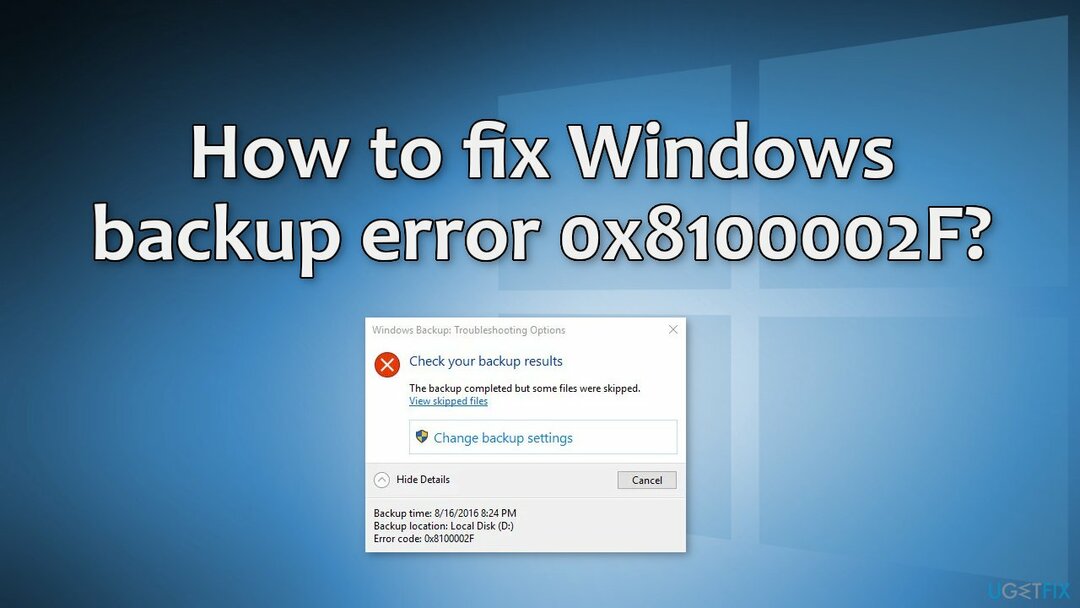
Некоторые пользователи Windows сталкиваются с кодом ошибки 0x8100002F после попытки создать резервную копию своих файлов с помощью Windows Backup. Подтверждено, что эта проблема возникает как в Windows 7, так и в Windows 10.
Код ошибки резервного копирования 0x8100002F
После изучения этой проблемы выяснилось, что существует несколько различных причин, которые могут в конечном итоге вызвать данную ошибку. Вот краткий список потенциальных виновников, которые могут нести ответственность за эту проблему:
- Резервная копия библиотеки содержит настраиваемые папки. Как оказалось, вы можете ожидать увидеть эту ошибку, если пытаетесь создать резервную копию библиотеки, содержащей настраиваемые папки, расположенные в вашем профиле пользователя. Если этот сценарий применим, вы можете решить эту проблему, переместив папку библиотеки из пути к профилю пользователя в место за пределами пути к профилю пользователя или заставив резервную копию игнорировать эту папку.
- Windows Backup не может выполнить резервное копирование файлов в папках LocalLow, Contacts и Searches. Еще одним довольно частым случаем, вызывающим эту ошибку, является случай, когда Windows Backup вынужден создавать резервные копии файлов, которых на самом деле нет на компьютере. В этом случае вы можете проигнорировать сообщение или исключить папки из файлов и резервного копирования в меню настроек резервного копирования.
- Проблема с Nvidia USB Enhanced Host Controller Interface (EHCI) — если ваш компьютер в настоящее время использует чипсет NVIDIA USB Enhanced Host Controller Interface (EHCI), скорее всего, он конфликтует с универсальным драйвером и вызывает эту ошибку. Если вы оказались в этом сценарии, вы можете решить эту проблему, удалив драйвер Nvidia, позволяя универсальному эквивалентному драйверу полностью взять на себя управление.
- Процесс прерывается ошибками жесткого драйвера. Если на диске, на который указывает утилита резервного копирования Windows, присутствуют поврежденные сектора или блоки, эта утилита сможет исправить большинство поверхностных проблем, которые могут вызвать такое поведение.
Теперь, когда вы знакомы со всеми потенциальными виновниками, которые могут нести ответственность за эту проблему, вот список методов, которые другие затронутые пользователи успешно использовали для исправления кода ошибки 0x8100002F:
Метод 1: исключить или переместить проблемный файл библиотеки
Если проблема возникает, если вы пытаетесь создать резервную копию библиотеки, содержащей настраиваемые папки, расположенные в вашем профиле пользователя, вы можете просто полностью игнорировать код ошибки 0x8100002F.
Однако, если вы хотите что-то с этим сделать, чтобы следующая резервная копия не возвращала ту же ошибку, у вас есть 2 варианта:
- Переместите папку библиотеки из пути к профилю пользователя в место за пределами пути к профилю пользователя.
- Исключите библиотеку из списка файлов, для которых выполняется резервное копирование Windows Backup.
Чтобы учесть оба возможных исправления, мы собрали 2 отдельных вспомогательных руководства. Обязательно следуйте тому, которое применимо к типу исправления, которое вы хотите внедрить.
A. Перемещение проблемной папки библиотеки
- Когда появится сообщение об ошибке, посмотрите на местоположение, о котором сигнализирует, как на путь, который не может быть достигнут. В нашем примере это C: Users Contacts.
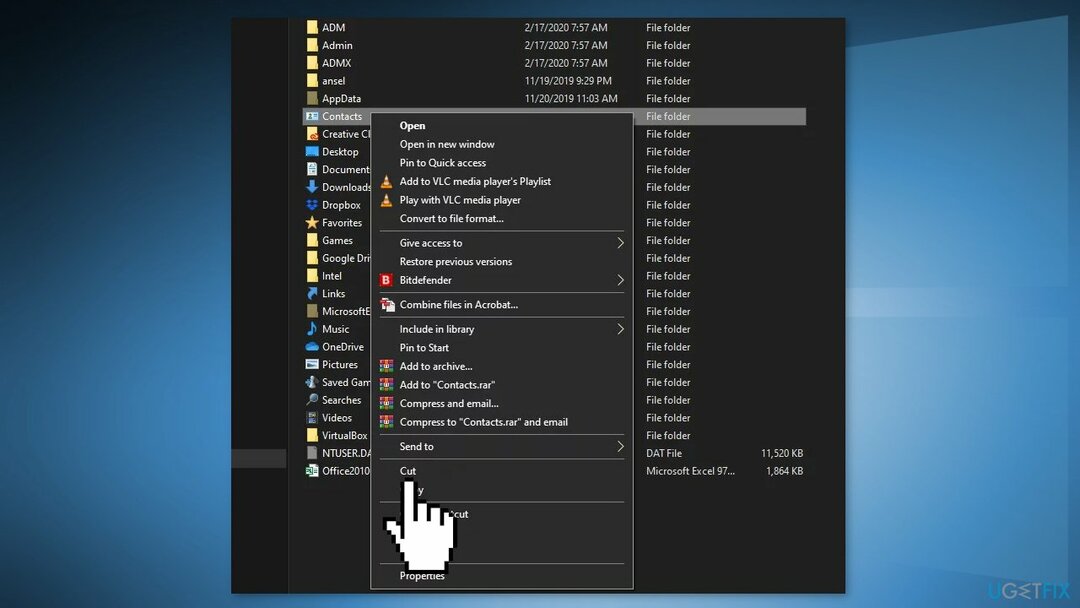
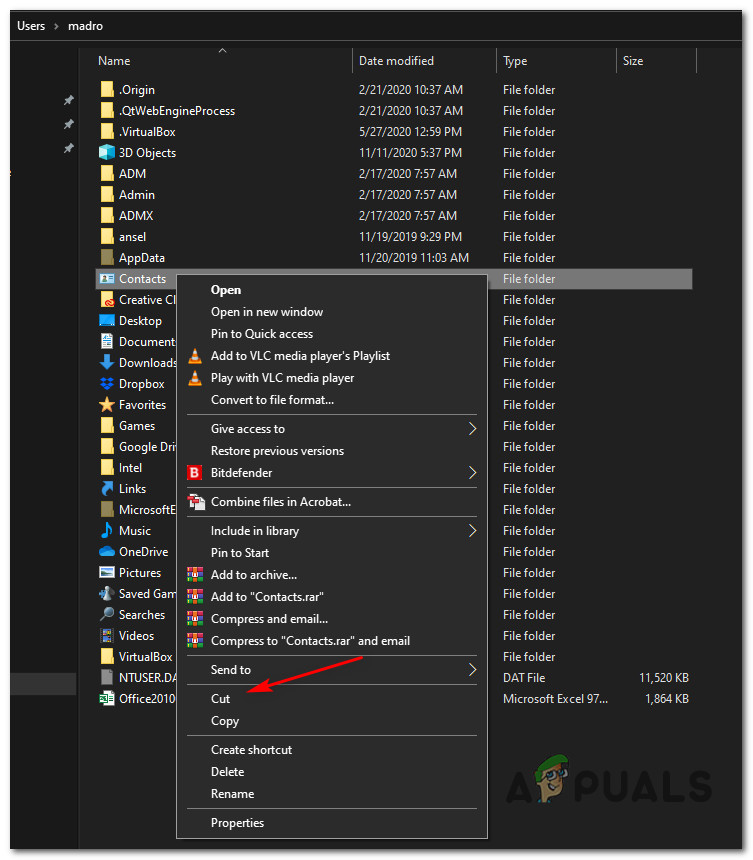
- Когда вы узнаете о проблемной папке библиотеки, откройте проводник и перейдите в нужное место. Когда вы окажетесь там, щелкните правой кнопкой мыши нужную библиотеку и выберите «Вырезать» из появившегося контекстного меню.
Перемещение проблемного файла библиотеки
- Затем переместите файл за пределы операции резервного копирования Windows. Если у вас есть внешний или отдельный диск, переместите его туда и создайте отдельную папку.
- После перемещения проблемной библиотеки повторите попытку резервного копирования Windows и посмотрите, устранена ли проблема.
Б. Исключение проблемной папки библиотеки
Примечание: мы сделали приведенные ниже инструкции универсальными, чтобы вы могли следовать им в Windows 7 и Windows 10.
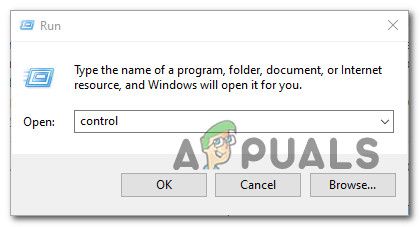
- Нажмите клавишу Windows + R, чтобы открыть диалоговое окно «Выполнить». Внутри текстового поля введите «control» и нажмите Enter, чтобы открыть интерфейс классической панели управления.
Открытие панели управления
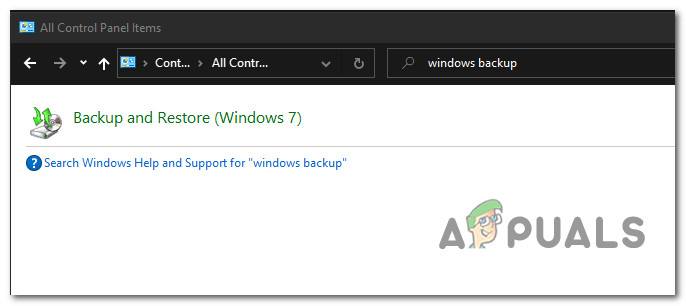
- Как только вы попадете в интерфейс классической панели управления, используйте функцию поиска в правом верхнем углу экрана, чтобы найти «резервную копию Windows». Затем в списке результатов нажмите «Резервное копирование и восстановление».
Доступ к утилите резервного копирования Windows через панель управления
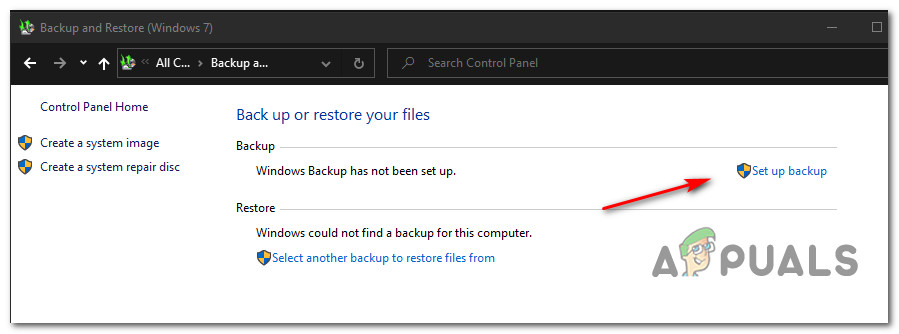
- В окне «Резервное копирование и восстановление» нажмите гиперссылку «Установить резервную копию» в правой части экрана и нажмите «Да» при появлении запроса UAC.
Настройка резервного копирования
- Оказавшись внутри утилиты, выберите жизнеспособный раздел для создания резервной копии или сохраните ее по сети, нажав «Сохранить в сети».
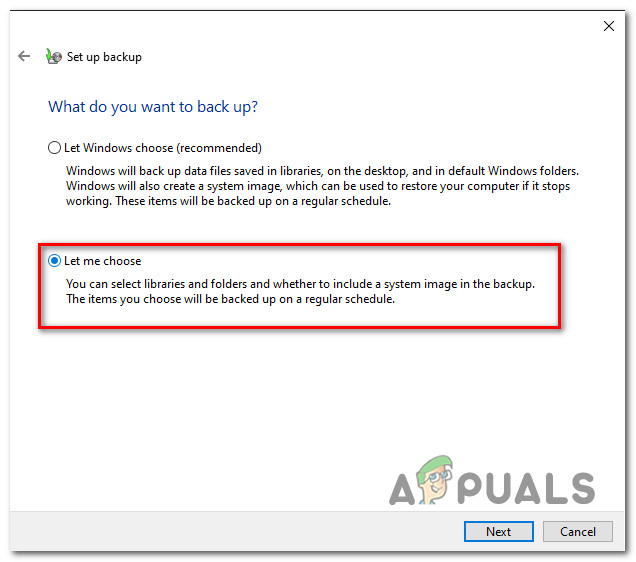
- На следующем экране выберите переключатель «Я выберу», прежде чем нажимать на меню «Далее».
Выбор компонентов, которые вы хотите исключить из архивации Windows
- Затем в следующем меню перейдите к папке библиотеки, которая вызвала ошибку, и снимите флажок с переключателя, связанного с ней, прежде чем нажимать «Далее».
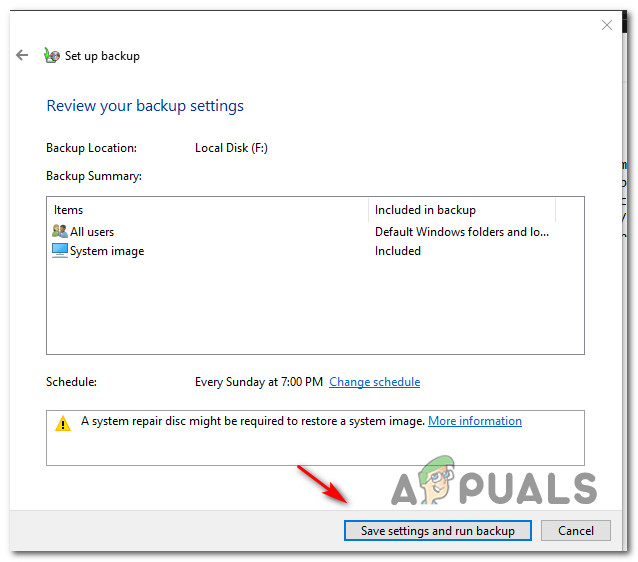
- После того, как вы исключили папку библиотеки, которая ранее вызывала ошибку, нажмите Сохранить настройки и запустить резервное копирование и дождитесь завершения операции.
Запуск пользовательской попытки резервного копирования
Если попытка резервного копирования заканчивается тем же кодом ошибки 0x8100002F даже после того, как вы следовали приведенным выше инструкциям, перейдите к следующему потенциальному исправлению ниже.
Метод 2: исключить папки LocalLow, Contacts и Searches
Если причина, по которой вы видите ошибку 0x8100002F, заключается в том, что Windows не может создать резервную копию папок LocalLow, Contacts и Searches, вы можете избежать ошибки, изменив резервную копию Windows, чтобы специально избегать этих мест.
Несколько затронутых пользователей подтвердили, что приведенные ниже инструкции наконец позволили им завершить процесс резервного копирования, не увидев той же ошибки 0x8100002F.
Вот пошаговые инструкции, которые покажут вам, как исключить папки LocalLow, Contacts и Searches из текущей попытки резервного копирования Windows и будущих попыток:
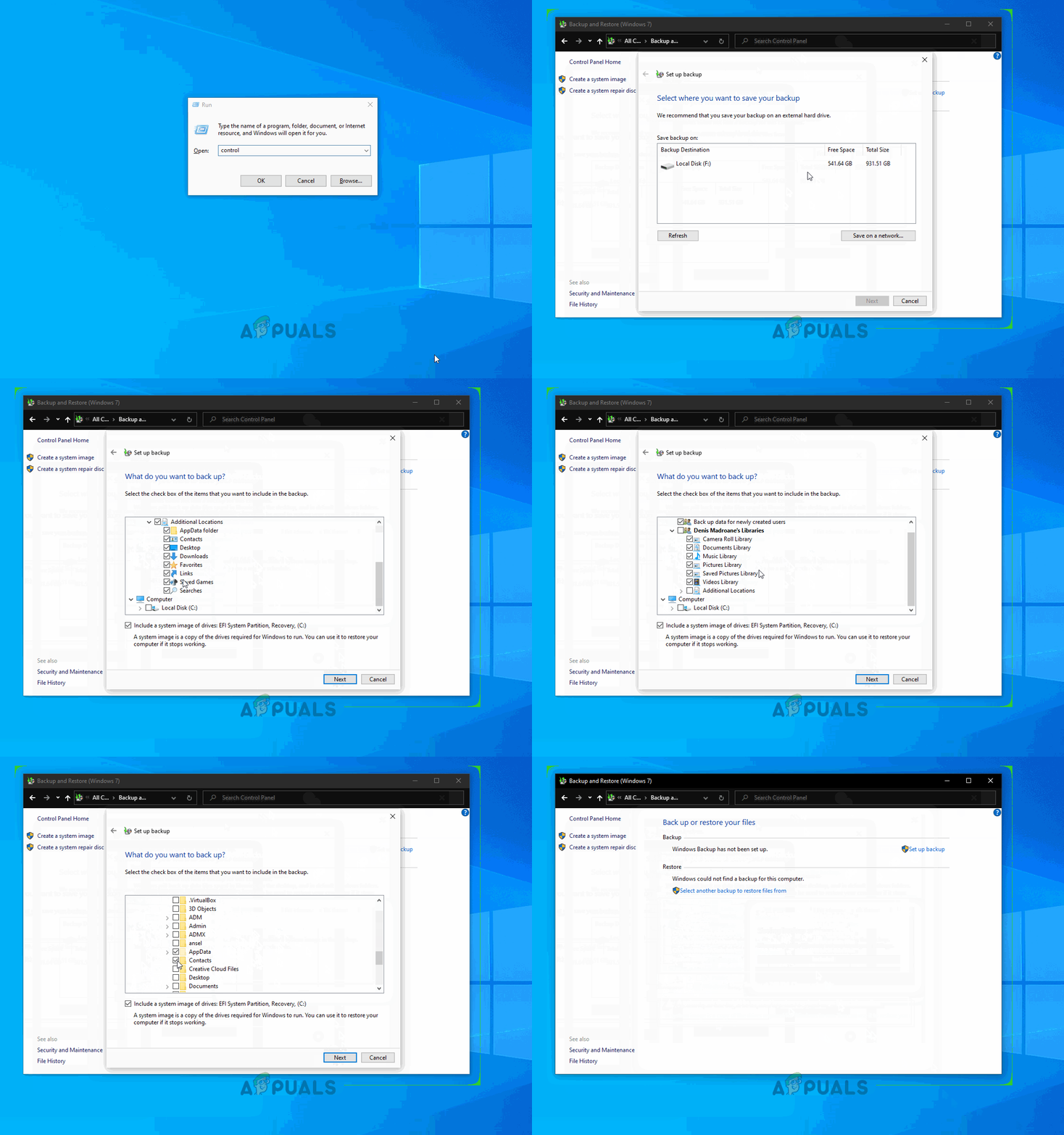
- Нажмите клавишу Windows + R, чтобы открыть диалоговое окно «Выполнить». Затем введите «control» в текстовое поле и нажмите Enter, чтобы открыть интерфейс классической панели управления.
- Внутри панели управления используйте функцию поиска (верхний правый раздел) для поиска «резервной копии Windows». Затем в списке результатов щелкните Резервное копирование и восстановление.
- Как только вы окажетесь в резервном копировании и восстановлении, нажмите «Настроить резервную копию» из списка параметров.
Примечание. При появлении запроса от UAC (Контроль учетных записей пользователей) нажмите Да, чтобы предоставить доступ администратора. - При первом запросе выберите подходящий вариант, в котором вы хотите сохранить резервную копию, и нажмите Далее.
- При следующем запросе выберите переключатель «Я выберу» и снова нажмите «Далее».
- Затем разверните раскрывающееся меню, связанное с файлами данных, затем разверните запись «* Ваше имя пользователя * Библиотеки».
Примечание. * Your UserName * — это просто заполнитель. Ваш экран будет содержать фактическое имя вашего ПК. - Разверните раскрывающееся меню Дополнительные местоположения, затем снимите флажки, связанные с папкой AppData, контактами и поисками.
- Затем разверните раскрывающееся меню «Компьютер», разверните элемент для своего системного диска (например, «Локальный диск (C :))», затем «Пользователи»> «Ваше имя пользователя» *, а затем щелкните, чтобы установить флажки «Данные приложения», «Контакты» и «Поиск», если они существуют.
- Наконец, нажмите «Далее», затем «Сохранить настройки» и «запустить резервное копирование», затем дождитесь завершения операции.
Исключение папок LocalLow, Contacts и Searches из резервной копии Windows
Если этот метод не позволил исправить код ошибки 0x8100002F, перейдите к методу 3.
Метод 3: обновление или удаление набора микросхем NVIDIA USB EHCI
Если причиной возникновения ошибки 0x8100002F является конфликт между драйвером набора микросхем NVIDIA USB Enhanced Host Controller Interface (EHCI) и его универсальным эквивалентом, вы можете решить проблему, обновив или удалив драйвер набора микросхем NVIDIA USB EHCI.
Нескольким затронутым пользователям, которые сталкивались с той же проблемой, удалось решить проблему, обновив специальный драйвер Nvidia или удалив его и позволив универсальному драйверу занять его место.
Чтобы упростить этот процесс, следуйте пошаговым инструкциям ниже:
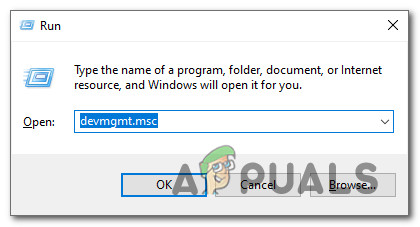
- Нажмите клавиши Windows +, R, чтобы открыть диалоговое окно «Выполнить». Затем введите devmgmt.msc в текстовое поле и нажмите Enter, чтобы открыть утилиту диспетчера устройств.
Открытие диспетчера устройств
- Зайдя в диспетчер устройств, прокрутите список установленных устройств и разверните раскрывающееся меню, связанное с диспетчерами USB-коннекторов.
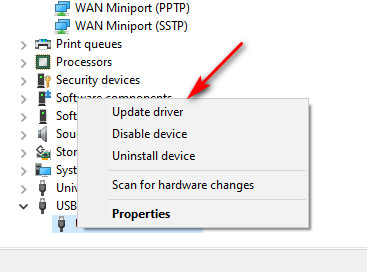
- В диспетчерах USB-коннекторов щелкните правой кнопкой мыши запись набора микросхем NVIDIA USB EHCI и выберите «Обновить драйвер» в контекстном меню.
Обновление драйвера набора микросхем NVIDIA USB EHCI
- На следующем экране нажмите «Автоматический поиск обновленного программного обеспечения драйвера», затем следуйте инструкциям на экране, чтобы завершить установку новой версии драйвера, если она будет обнаружена.
Примечание. Если утилита не находит новую версию драйвера, просто нажмите на нее правой кнопкой мыши и выберите «Удалить устройство» в контекстном меню. Это позволит избавиться от выделенного диска, поставляемого NVIDIA, и заменить его универсальным эквивалентом. - Перезагрузите компьютер и посмотрите, решена ли проблема.
Если та же проблема все еще возникает, перейдите к следующему потенциальному исправлению ниже.
Метод 4: использование сторонней альтернативы
Если ни одно из возможных исправлений, описанных выше, не помогло в вашем конкретном сценарии, единственное, что вы можете сделать на этом этапе, — это сбросить встроенную утилиту резервного копирования и выбрать стороннюю альтернативу.
Поскольку существует множество различных сторонних утилит, которые помогут вам в этом, мы составили короткий список наиболее эффективных и надежных решений, которые включают бесплатную версию:
Windows 7 Enterprise Windows 7 Home Basic Windows 7 Home Premium Windows 7 Professional Windows 7 Starter Windows 7 Ultimate More…Less
Symptoms
After you back up files by using Windows Backup on a Windows 7-based computer, you receive a notification that resembles the following:
Check your backup results
The backup completed but some files were skipped.
When you click the Options button that is next to the notification, you receive the following message:
Check your backup results
The backup completed but some files were skipped.
View skipped files
When you click the View skipped files link, you see one of the following error logs.
Scenario 1:
Backup encountered a problem while backing up file C:WindowsSystem32configsystemprofile<folder Name>. Error:(The system cannot find the file specified. (0x80070002))
Scenario 2:
Backup encountered a problem while backing up file C:Users<User Name>AppDataLocalLow. Error:(The system cannot find the file specified. (0x80070002))
Backup encountered a problem while backing up file C:Users<User Name>Contacts. Error:(The system cannot find the file specified. (0x80070002))
Backup encountered a problem while backing up file C:Users<User Name>Searches. Error:(The system cannot find the file specified. (0x80070002))
Scenario 3:
Windows Backup will fail with error code 0x80070002, «The system cannot find the file specified.» In this scenario, either of the following issues occurs:
-
The computer stops responding.
-
The copy operation stops.
Cause
Scenario 1 cause
This issue occurs if you back up a library that contains custom folders that are located under your user profile.
Scenario 2 cause
This issue occurs if the following conditions are true:
-
Windows Backup tries to back up files in the LocalLow, Contacts, and Searches folders.
-
These folders are not present on your computer.
Note These folders are created only if certain applications are installed on the computer.
Scenario 3 cause
This issue occurs if the following conditions are true:
-
The computer has an NVIDIA USB Enhanced Host Controller Interface (EHCI) chipset.
-
The computer has at least 4 GB of RAM.
-
You try to copy data from the computer to an external USB storage device.
Notes
-
This issue may also occur when you are using USB devices other than storage devices.
-
This issue may also occur if you perform other input/output (I/O) operations on the USB storage device. In this situation, the I/O operations fail.
Resolution
To resolve this issue, use one of the resolution methods that are listed for your scenario.
Scenario 1 resolution
To resolve this issue, take one of the following actions:
-
Ignore the error message.
Note The custom library files that are stored in your user profile will not be backed up.
-
Move the library folder from the user profile path to a location outside the user profile path. For example, move the folder to the C:MyLibraries folder.
-
Exclude the library from the list of files that Windows Backup backs up. Then, include the original location of the content in the library in the backup list.
-
Move the library folder to a location other than the user profile folder. Then, add a link to the moved folder from the library. Make sure that the library is included in the backup.
To do this, follow these steps:
-
Click Start, and then click your user name.
-
Right-click the folder that you want to move, and then click Cut.
-
On the navigation pane, expand Computer, locate the place where you want to store the folder, and then paste the folder in that location.
-
Right-click the folder that you moved to the new location, and then click Copy.
-
Click Start, click your user name, right-click any empty area in the folder, and then click Paste shortcut.
Note To store the folder in a location other than a folder in your user profile, you may have to create a new folder. To do this, browse to the root of the drive in Windows Explorer, click New Folder on the Windows Explorer menu, and then edit the folder name. For example, rename the folder «MyLibraries.»
-
Scenario 2 resolution
You can safely ignore this error message.
However, you can also use one of the following methods to eliminate this error message during future backup operations:
-
Create the missing LocalLow, Contacts, and Searches folders that are listed in the error message.
-
Exclude the folders from the files to back up in the Backup settings, and then include those folders in their original location. To exclude the folders in the additional locations and to include those folders in the original location, follow these steps:
-
In Control Panel, open Backup and Restore.
-
In the Backup section, click Change settings.
-
In the Set up backup dialog box, click Next.
-
In the What do you want to back up dialog box, click Let me choose, and then click Next.
-
Expand Data Files, expand <your user name> Libraries, expand Additional Locations, and then click to clear the AppData folder, Contacts, and Searchescheck boxes.
-
Expand Computer, expand the item for your system drive (for example, expand Local Disk (C:)), expand Users, expand <your user name>, and then click to select the AppData, Contacts, and Searchescheck boxes if they exist.
-
Click Next, and then click Save settings and exit.
-
In Backup and Restore, click Back up now to perform a new backup. The backup operation should complete without errors.
-
Scenario 3 resolution
For information about how to resolve this issue, see the following Microsoft Knowledge Base article:
976972 You encounter problems when you move data over USB from a Windows 7 or Windows Server 2008 R2-based computer that has an NVIDIA USB EHCI chipset and at least 4GB of RAM
Need more help?
Вопрос
Проблема: как исправить ошибку резервного копирования Windows 0x8100002F?
Привет. Я попытался использовать функцию резервного копирования и восстановления на своем ПК с Windows. Процесс был завершен, но некоторые файлы были пропущены. Появляется код ошибки 0x8100002F. Что я должен делать?
Решенный ответ
Резервное копирование и восстановление — это основной компонент резервного копирования в Windows Vista и Windows 7. Используя его, люди могут создавать резервные копии файлов, папок и образов системы. Он был объявлен устаревшим Microsoft в Windows 8 и истории файлов.
[1] стало рекомендуемым приложением. Тем не менее, он по-прежнему является частью всех версий Windows и очень удобен в случае повреждения данных, выхода из строя жесткого диска и заражения вредоносным ПО.
К сожалению, некоторым пользователям не удается создать резервную копию своих файлов с помощью функции «Резервное копирование и восстановление». Пользователи сообщают, что некоторые файлы были пропущены в процессе и исключены из резервной копии. После завершения процесса они получают код ошибки 0x8100002F с сообщением «Резервное копирование завершено, но некоторые файлы были пропущены».
Проблема может быть связана с тем, что архивация Windows пропускает файлы, потому что не может их найти. Windows создает резервную копию данных через пользовательские библиотеки, поэтому, если пути к папкам будут изменены, библиотеки их не распознают. Конечно, могут быть и другие причины, по которым резервное копирование не завершено, например, поврежденные системные файлы, сбой жесткого диска и так далее.
Мы рекомендуем развернуть инструмент обслуживания, например ПереизображениеСтиральная машина Mac X9 который может исправить различные системные ошибки (даже BSOD),[2] проблемы с реестром, очистите куки и кеш.[3] Он также может оптимизировать машину, повышая ее производительность, удаляя ненужные файлы. Это программное обеспечение очень полезно для повседневного использования и определенных событий, таких как вирусные инфекции.
Если вы готовы приступить к ручному руководству, которое может исправить ошибку резервного копирования Windows 0x8100002F, очень внимательно выполните следующие действия:
Способ 1. Проверить диск
Исправить это сейчас!Исправить это сейчас!
Для восстановления поврежденной системы необходимо приобрести лицензионную версию Переизображение Переизображение.
- Убедитесь, что ваш диск не поврежден. Вы можете выполнять проверки с помощью Административного Командная строка:
- Если вы используете жесткий диск в качестве основного драйвера (где установлена ваша операционная система — С: по умолчанию), используйте следующую команду и нажмите Входить:
chkdsk c:/f
- Если вы используете SSD, используйте эту команду:
chkdsk c:/f/r/x - Если вы получили сообщение об ошибке, введите Д и ударил Входить
- Начать сначала ваше устройство для выполнения проверки
Способ 2. Восстановить поврежденные системные файлы
Исправить это сейчас!Исправить это сейчас!
Для восстановления поврежденной системы необходимо приобрести лицензионную версию Переизображение Переизображение.
Используйте команды командной строки для восстановления поврежденных системных файлов:
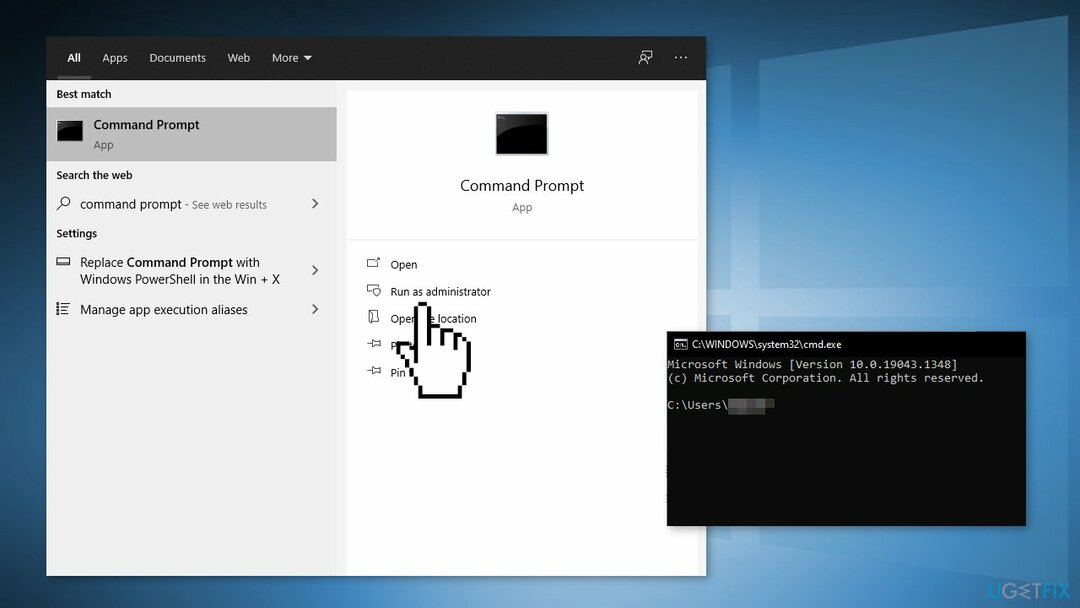
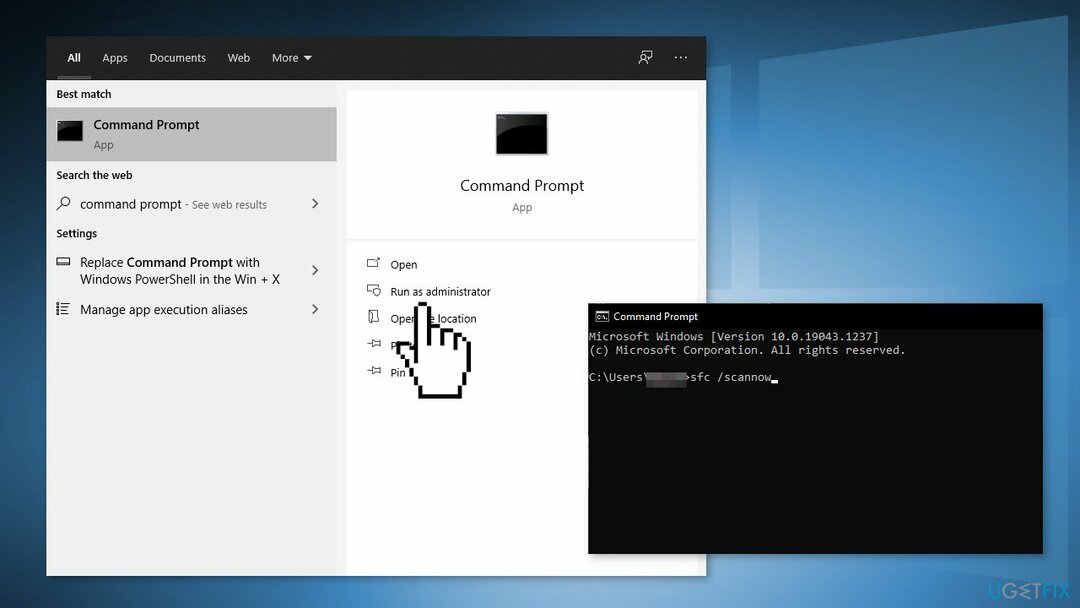
- Открытым Командная строка от имени администратора
- Используйте следующую команду и нажмите Входить:
sfc/scannow
- Перезагрузить ваша система
- Если SFC вернул ошибку, используйте следующие командные строки, нажав Входить после каждого:
DISM/Онлайн/Cleanup-Image/CheckHealth
DISM /Online /Cleanup-Image /ScanHealth
DISM/Онлайн/Cleanup-Image/RestoreHealth
Способ 3. Переместите затронутую папку библиотеки
Исправить это сейчас!Исправить это сейчас!
Для восстановления поврежденной системы необходимо приобрести лицензионную версию Переизображение Переизображение.
- Когда появится сообщение об ошибке, посмотрите на местоположение, которое сигнализируется как путь, который недоступен.
- Открытым Проводник, и перейдите к месту
- Щелкните правой кнопкой мыши нужную библиотеку и выберите Резать из контекстного меню
- Переместите файл за пределы области действия операции резервного копирования Windows (если у вас есть внешний или отдельный диск, переместите его туда и создайте специальную папку).
- После перемещения проблемной библиотеки повторите попытку резервного копирования Windows и посмотрите, исправлена ли проблема.
Способ 4. Исключить затронутую папку библиотеки
Исправить это сейчас!Исправить это сейчас!
Для восстановления поврежденной системы необходимо приобрести лицензионную версию Переизображение Переизображение.
- Нажмите Клавиша Windows + R открыть Бегать чат
- Тип контроль и нажмите Входить открыть Классическая панель управления
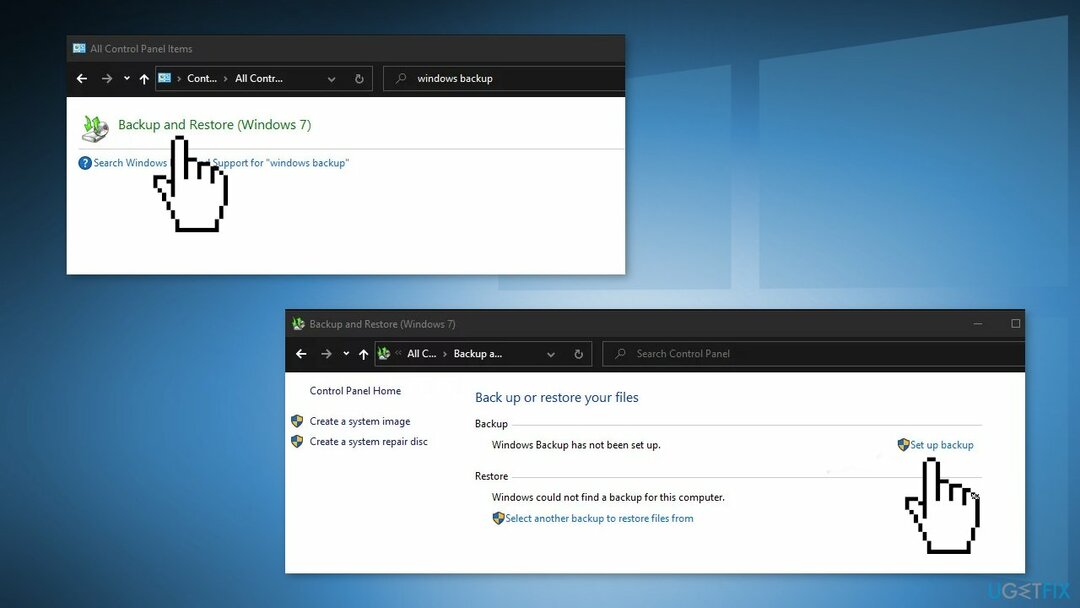
- Ищи резервное копирование виндовс, и нажмите на Резервное копирование и восстановление
- Нажмите на Настроить бэкап и нажмите да по запросу подсказка UAC
- Выберите жизнеспособный раздел для создания резервной копии или сохраните ее по сети, нажав Сохранить в сети
- Выберите Позвольте мне выбрать переключаться перед нажатием на Следующий меню
- Перейдите к папке библиотеки, которая вызвала ошибку, и снимите флажок, связанный с ней, прежде чем нажимать Следующий
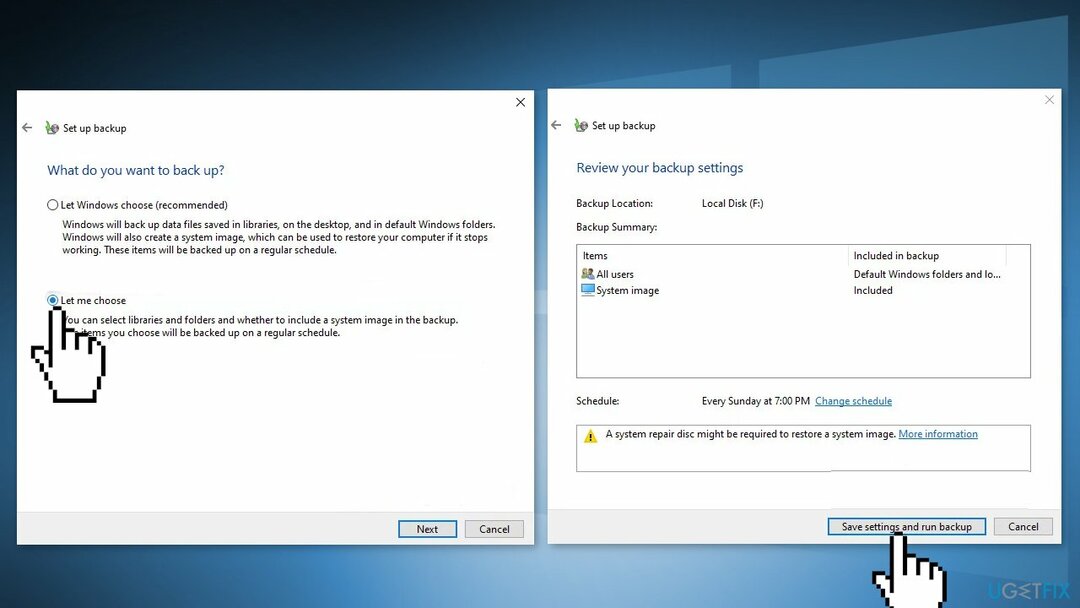
- Нажмите на Сохранить настройки и запустить резервное копирование
Способ 5. Исключить папки LocalLow, Contacts и Searches
Исправить это сейчас!Исправить это сейчас!
Для восстановления поврежденной системы необходимо приобрести лицензионную версию Переизображение Переизображение.
- Нажмите Клавиша Windows + R открыть Бегать чат
- Тип контроль внутри текстового поля и нажмите Входить
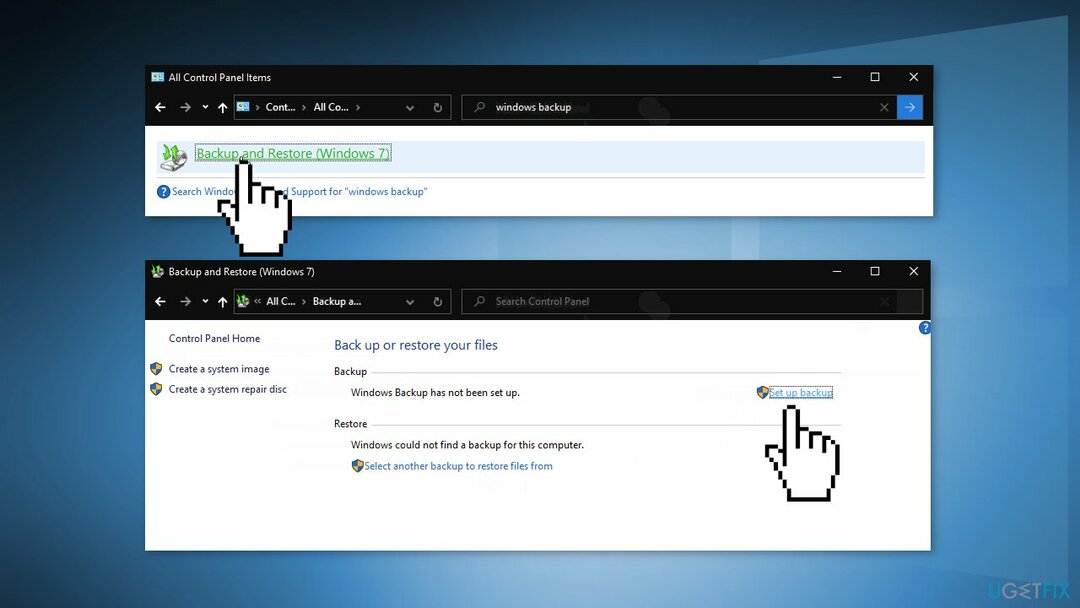
- Ищи резервное копирование виндовс, а затем нажмите на Резервное копирование и восстановление
- Нажмите на Настроить бэкап
- В первом запросе выберите жизнеспособный вариант, в котором вы хотите сохранить резервную копию, и нажмите Следующий
- Затем выберите Позвольте мне выбрать переключиться и нажать Следующий снова
- Разверните раскрывающееся меню, связанное с Дата файлы, затем разверните Ваши библиотеки имен пользователей
- Развернуть Дополнительные локации раскрывающемся меню, затем снимите флажки, связанные с Папка AppData, Контакты, и Поиски
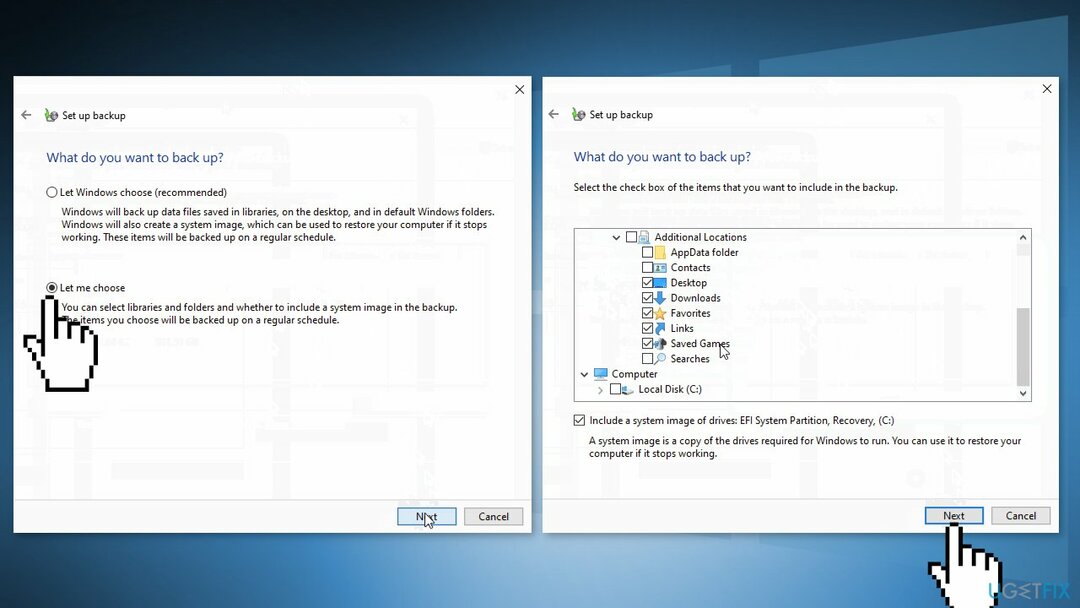
- Расширять Компьютер раскрывающемся меню, разверните элемент для вашего системного диска (например, Локальный диск (С:)), затем Пользователи > *YourUsername*, а затем нажмите, чтобы выбрать Данные приложения, Контакты, и Поиски флажки, если они есть
- Нажмите Следующий, тогда Сохраните настройки и запустите резервное копирование, затем дождитесь завершения операции
Способ 6. Обновите диспетчер USB-разъемов
Исправить это сейчас!Исправить это сейчас!
Для восстановления поврежденной системы необходимо приобрести лицензионную версию Переизображение Переизображение.
Вы можете использовать автоматическое обновление, такое как DriverFix который можно использовать для быстрого обновления и резервного копирования всех ваших драйверов без проблем. В противном случае следуйте инструкциям руководства:
- Нажмите Клавиша Windows +, R открыть Бегать чат
- Тип devmgmt.msc и нажмите Входить
- Разверните раскрывающееся меню, связанное с Менеджеры разъемов USB.
- Внутри Менеджеры разъемов USB, щелкните правой кнопкой мыши Чипсет NVIDIA USB EHCI вход и выбор Обновить драйвер
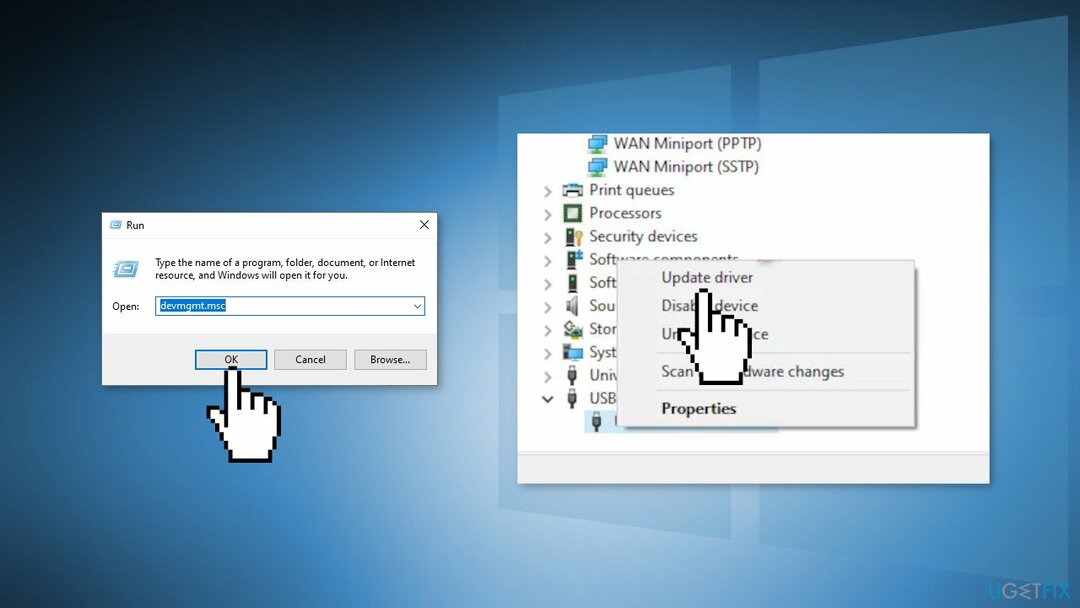
- Нажмите на Автоматический поиск обновленного программного обеспечения драйвера, затем следуйте инструкциям на экране, чтобы завершить установку новой версии драйвера.
- Перезагрузите компьютер и посмотрите, устранена ли проблема.
Исправьте свои ошибки автоматически
Команда ugetfix.com делает все возможное, чтобы помочь пользователям найти лучшие решения для устранения их ошибок. Если вы не хотите возиться с методами ручного ремонта, используйте автоматическое программное обеспечение. Все рекомендуемые продукты были протестированы и одобрены нашими специалистами. Инструменты, которые вы можете использовать для исправления вашей ошибки, перечислены ниже:
Предложение
сделай это сейчас!
Скачать исправление
Счастье
Гарантия
сделай это сейчас!
Скачать исправление
Счастье
Гарантия
Совместим с Майкрософт ВиндоусСовместим с ОС Х Все еще есть проблемы?
Если вам не удалось исправить ошибку с помощью Reimage, обратитесь за помощью в нашу службу поддержки. Пожалуйста, сообщите нам все детали, которые, по вашему мнению, мы должны знать о вашей проблеме.
Reimage — запатентованная специализированная программа восстановления Windows. Он продиагностирует ваш поврежденный компьютер. Он будет сканировать все системные файлы, библиотеки DLL и ключи реестра, которые были повреждены угрозами безопасности.Reimage — запатентованная специализированная программа восстановления Mac OS X. Он продиагностирует ваш поврежденный компьютер. Он будет сканировать все системные файлы и ключи реестра, которые были повреждены угрозами безопасности.
Этот запатентованный процесс восстановления использует базу данных из 25 миллионов компонентов, которые могут заменить любой поврежденный или отсутствующий файл на компьютере пользователя.
Для восстановления поврежденной системы необходимо приобрести лицензионную версию Переизображение инструмент для удаления вредоносных программ.

Нажмите
Условия использования Reimage | Политика конфиденциальности Reimage | Политика возврата товара | Нажмите
VPN имеет решающее значение, когда речь идет о конфиденциальность пользователя. Онлайн-трекеры, такие как файлы cookie, могут использоваться не только платформами социальных сетей и другими веб-сайтами, но также вашим интернет-провайдером и правительством. Даже если вы применяете самые безопасные настройки через веб-браузер, вас все равно можно отслеживать через приложения, подключенные к Интернету. Кроме того, браузеры, ориентированные на конфиденциальность, такие как Tor, не являются оптимальным выбором из-за снижения скорости соединения. Лучшее решение для вашей максимальной конфиденциальности Частный доступ в Интернет — быть анонимным и безопасным в Интернете.
Программное обеспечение для восстановления данных является одним из вариантов, который может помочь вам восстановить ваши файлы. Когда вы удаляете файл, он не растворяется в воздухе — он остается в вашей системе до тех пор, пока поверх него не будут записаны новые данные. Восстановление Данных Про это программное обеспечение для восстановления, которое ищет рабочие копии удаленных файлов на вашем жестком диске. Используя этот инструмент, вы можете предотвратить потерю ценных документов, школьных работ, личных фотографий и других важных файлов.
- Remove From My Forums
-
Question
-
Setup: Have Win7 RC1 on my c: drive and have changed the settings so that all my data ( documents/pics/videos/music etc ) are on a different physical drive ( E: drive ). I have formatted another drive and calle dits X drive and allocated it that number as well. X drive is an external hard drive connected via esata .
Now I have selected X drive as my backup drive but when it runs it comes up with a message about Backup Fails etc but when you close this message box the backup is running. When its finishs I get an error about some problem and files been skipped. Also the notification flag has a message «check your backup results » and fshows some files that were skipped :
Backup encountered a problem while backing up file C:UsersBillDocuments. Error:(The system cannot find the file specified. (0x80070002))
Backup encountered a problem while backing up file C:UsersBillPictures. Error:(The system cannot find the file specified. (0x80070002))
Backup encountered a problem while backing up file C:UsersBillVideos. Error:(The system cannot find the file specified. (0x80070002))So basically I think moving the Docs/Pics/Videos to another drive is causing these above errors but why does it say the backup will not be run and then runs.
Answers
-
Hi,
Thanks for trying Windows backup. Actually, what happened in your case is that the backup succeeded but ended up skipping some locations because it could not find them. We backup Documents, Pictures, Music and Videos through user libraries. Since you have changed the location of these folders, the libraries won’t recognize them unless you navigate to the corresponding library through the Explorer UI. For example, to navigate to the Documents library, click on the Windows icon and click on «Documents» to the top right. Can you make sure you navigate to each library atleast once? Once you do that, the right locations will be updated and backup will start backing up the new locations. Please try this out and let me know if it works for you.
Thanks,
Sneha [MSFT]-
Marked as answer by
Sunday, May 31, 2009 3:05 AM
-
Marked as answer by
- Remove From My Forums
-
Question
-
Setup: Have Win7 RC1 on my c: drive and have changed the settings so that all my data ( documents/pics/videos/music etc ) are on a different physical drive ( E: drive ). I have formatted another drive and calle dits X drive and allocated it that number as well. X drive is an external hard drive connected via esata .
Now I have selected X drive as my backup drive but when it runs it comes up with a message about Backup Fails etc but when you close this message box the backup is running. When its finishs I get an error about some problem and files been skipped. Also the notification flag has a message «check your backup results » and fshows some files that were skipped :
Backup encountered a problem while backing up file C:UsersBillDocuments. Error:(The system cannot find the file specified. (0x80070002))
Backup encountered a problem while backing up file C:UsersBillPictures. Error:(The system cannot find the file specified. (0x80070002))
Backup encountered a problem while backing up file C:UsersBillVideos. Error:(The system cannot find the file specified. (0x80070002))So basically I think moving the Docs/Pics/Videos to another drive is causing these above errors but why does it say the backup will not be run and then runs.
Answers
-
Hi,
Thanks for trying Windows backup. Actually, what happened in your case is that the backup succeeded but ended up skipping some locations because it could not find them. We backup Documents, Pictures, Music and Videos through user libraries. Since you have changed the location of these folders, the libraries won’t recognize them unless you navigate to the corresponding library through the Explorer UI. For example, to navigate to the Documents library, click on the Windows icon and click on «Documents» to the top right. Can you make sure you navigate to each library atleast once? Once you do that, the right locations will be updated and backup will start backing up the new locations. Please try this out and let me know if it works for you.
Thanks,
Sneha [MSFT]-
Marked as answer by
Sunday, May 31, 2009 3:05 AM
-
Marked as answer by
Что такое код ошибки резервного копирования Windows 0x8100002F (02.11.23)
Выполняете ли вы резервное копирование файлов Windows при обнаружении кода ошибки резервного копирования 0x8100002F? Если это так, то эта статья может быть вам полезной. Этот код ошибки может появиться при попытке скопировать системные файлы или при создании образа системы. Но независимо от того, что вызывает этот код ошибки, хорошая новость заключается в том, что его легко устранить.
Что такое код ошибки резервного копирования 0x8100002F и что вызывает его появление? Подробнее об этом коде ошибки мы узнаем в следующих разделах.
Что вызывает код ошибки резервного копирования Windows 0x8100002F?
Код ошибки 0x8100002F вызывается многими разными причинами. А в разделе ниже мы перечислили некоторых потенциальных виновников, которые обычно вызывают проблему.
- Библиотека резервного копирования содержит пользовательские папки . Эта ошибка может возникнуть, когда вы пытаетесь создать резервную копию библиотеки, содержащей пользовательские папки. В этом конкретном сценарии лучшее решение — переместить папку библиотеки из пути к профилю пользователя в новое место за пределами текущего пути. Кроме того, вы можете принудительно создать резервную копию и просто игнорировать пользовательские папки.
- Windows Backup не может создать резервную копию файлов в папках «Контакты», «LocalLow» и «Поиск» — Другой возможный виновник кода ошибки — это утилита резервного копирования Windows, которая принудительно создает файлы резервных копий, которых на самом деле нет на компьютере. Лучшее решение для этого — игнорировать сообщение или исключить файлы в папках и продолжить создание резервной копии через меню настроек резервного копирования.
- Существует проблема в интерфейсе расширенного хост-контроллера NVIDIA USB . Если вы используете интерфейс расширенного хост-контроллера NVIDIA USB, значит, вы обнаружили еще одну потенциальную виновницу. Если вы подозреваете, что это ваш случай, то вы можете удалить драйвер устройства NVIDIA и позволить запускать его общий эквивалентный драйвер.
- Ошибки жесткого диска блокируют процессы — если диск, для которого вы хотите создать резервную копию, страдает от поврежденных секторов, тогда рекомендуется сначала устранить любые поверхностные проблемы.
- Вредоносные объекты прерывают процесс резервного копирования — вредоносные объекты а вирусы печально известны тем, что вызывают ошибки на компьютерах Windows. Если вредоносная программа заразила ваше устройство и помешала процессу резервного копирования, избавьтесь от угрозы, чтобы устранить сообщение об ошибке.
Теперь, когда мы определили потенциальных виновников кода ошибки 0x8100002F, самое время узнать, что делать с кодом ошибки Windows Backup 0x8100002F.
Совет для профессионалов: просканируйте свой компьютер на предмет проблем с производительностью, нежелательные файлы, вредоносные приложения и угрозы безопасности
, которые могут вызвать системные проблемы или снижение производительности.
Бесплатное сканирование для ПК: проблемы с загрузкой 3.145.873Совместимость с: Windows 10, Windows 7, Windows 8
Специальное предложение. Об Outbyte, инструкции по удалению, лицензионное соглашение, политика конфиденциальности.
Как исправить код ошибки резервного копирования Windows 0x8100002F
Ниже приведены некоторые простые исправления, которые могут решить проблему с кодом ошибки 0x8100002F.
Исправление №1: запустите Утилита CHKDSK.
CHKDSK — удобная утилита, предназначенная для проверки жесткого диска на наличие сбойных секторов, ошибок и проблем с системными файлами и их устранения. Его также можно использовать для исправления кода ошибки 0x8100002F.
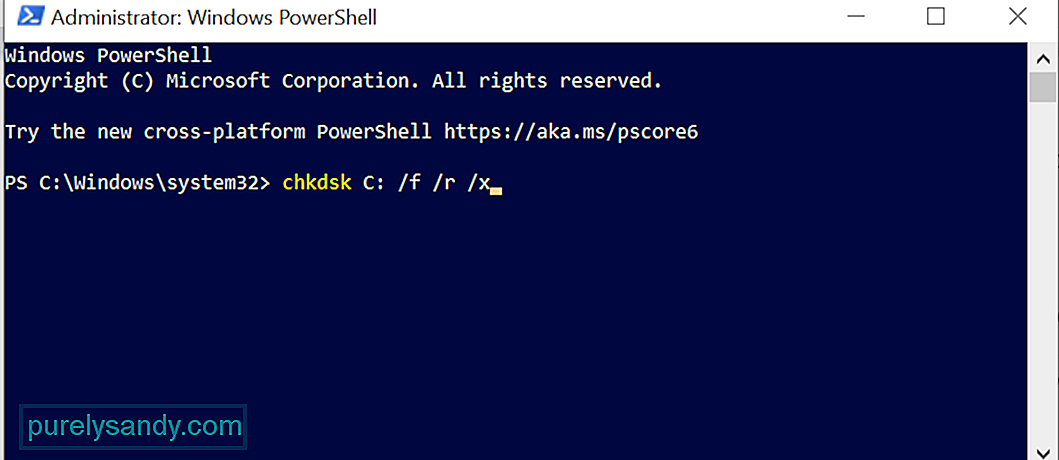 Чтобы запустить утилиту CHKDSK, выполните следующие действия:
Исправление №2: запустите инструмент SFC или DISM.
Помимо служебной программы CHKDSK, в Windows 10 есть другие служебные программы, которые можно использовать для устранения кода ошибки 0x8100002F. : инструменты SFC и DISM. В то время как первый инструмент используется для поиска поврежденных системных файлов и их исправления, последний восстанавливает поврежденные файлы образов Windows и компоненты Магазина Windows.
Чтобы запустить служебную программу SFC , выполните следующие действия. :
Чтобы запустить DISM-сканирование , выполните следующие действия:
Исправление №3: используйте редактор реестра.
Возможно, что в редакторе реестра существуют ненужные ключи профиля пользователя, вызывающие появление кода ошибки. Удалив эти ключи, вы сможете решить код ошибки 0x8100002F.
Однако перед удалением этих разделов реестра целесообразно создать резервную копию ключей реестра, чтобы вы могли легко восстановить их в случае чего-либо.
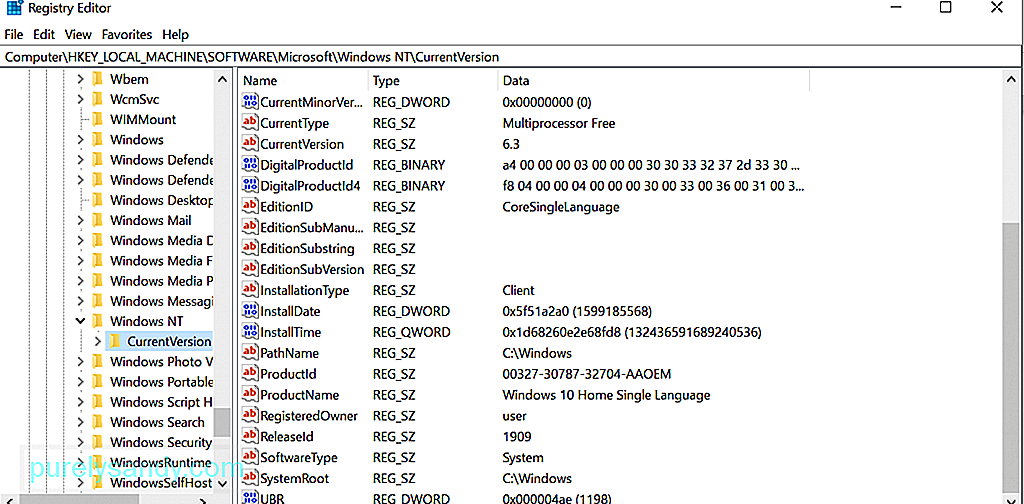 Теперь удалим ненужные ключи профиля пользователя , вот что вам следует сделать:
Исправление №4: перенесите папки или файлы, которые вызывают ошибку.
Бывают случаи, когда файл или папка могут вызывать ошибку. Фактически, согласно отчетам, некоторые пользователи столкнулись с этой ошибкой при попытке скопировать папку «Контакты» в своем профиле пользователя. И чтобы решить эту проблему, они просто переместили проблемный файл или папку в другое место за пределами профиля пользователя.
Чтобы продолжить это решение, найдите проблемную папку, проверьте ее путь, а затем переместите ее в другое место . Это исправление сработало для многих затронутых пользователей.
Чтобы получить подробное руководство о том, как переместить проблемную папку, выполните следующие действия:
Исправление №5: используйте внешний диск для создания резервной копии.
Если вы используете физический жесткий диск чтобы создать резервную копию, возможно, вы увидите код ошибки 0x8100002F и процесс резервного копирования не завершится.
В этом сценарии попробуйте использовать внешний диск для создания резервной копии. Вне зависимости от ситуации всегда полезно иметь резервную копию в другом месте. Таким образом, если ваш физический жесткий диск будет поврежден или поврежден, у вас будет под рукой другой диск.
Исправление № 6: используйте сторонний инструмент резервного копирования.
Часто код ошибки появляется из-за проблемы с помощью встроенного средства резервного копирования Windows. Итак, используйте сторонний инструмент резервного копирования для резервного копирования ваших системных файлов. Выполните быстрый поиск в Интернете надежных и эффективных инструментов резервного копирования для Windows 10.
Вот несколько рекомендуемых инструментов резервного копирования для Windows: 
- Auslogics File Recovery
- Acronis True Image
- ShadowMaker Pro
- Paragon Backup and Recovery
Исправление №7: Запустите сканирование на наличие вредоносных программ.
Как упоминалось выше, вредоносное ПО или вирусное заражение могут вызвать код ошибки 0x8100002F также появится. Итак, избавьтесь от вируса, чтобы устранить ошибку.
У вас есть два способа удалить вредоносные объекты с вашего компьютера. Первый способ предполагает использование встроенного инструмента Защитника Windows . Защитник Windows позволяет сканировать определенные папки и файлы на наличие вредоносных объектов. При обнаружении угроз инструмент будет отправлять уведомления на ваш рабочий стол.
Чтобы запустить сканирование на наличие вредоносных программ с помощью Защитника Windows, сделайте следующее:
Если вы не хотите использовать утилиту Защитника Windows, у вас есть возможность использовать сторонний инструмент безопасности. Но будьте осторожны при установке сторонних инструментов. Вы же не хотите усугублять проблему, верно?
Исправление №8: исключите папки «Контакты», «LocalLow» и «Поиск».
Если вы подозреваете, что видите код ошибки из-за проблем с контактами, Папки LocalLow и Searches, то вы можете избежать этого, изменив инструмент резервного копирования Windows, чтобы специально не включать эти местоположения.
Вот пошаговое руководство о том, как исключить контакты, LocalLow и Выполняет поиск папок в результате попытки резервного копирования:
Резюме
Если вы когда-нибудь снова столкнетесь с кодом ошибки резервного копирования 0x8100002F на вашем устройстве с Windows 10, то вы уже должны иметь представление о том, что делать. Сначала определите, что вызывает ошибку, а затем приступайте к наиболее подходящему исправлению. Теперь, если вы считаете, что исправления слишком технические для вас, не стесняйтесь обращаться за помощью к профессионалам или в службу поддержки Microsoft.
С какими еще кодами ошибок резервного копирования вы сталкивались раньше? Напишите нам в комментариях!
YouTube видео: Что такое код ошибки резервного копирования Windows 0x8100002F
02, 2023
Some Windows users are encountering the 0x8100002F error code after trying to back up their files using Windows Backup. This problem is confirmed to occur on both Windows 7 and Windows 10.
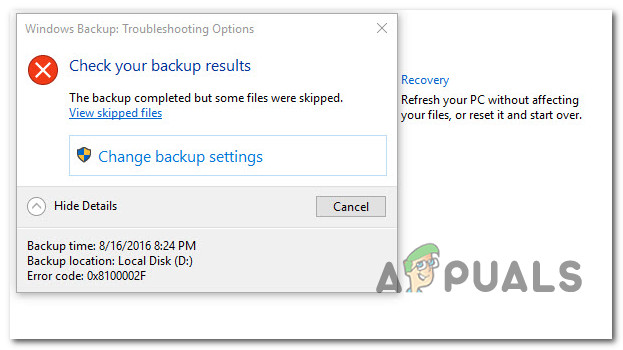
After investigating this issue, it turns out that there are several different causes that might end up causing this particular error. Here’s a shortlist of potential culprits that might be responsible for this issue:
- Backed up library contains custom folders – As it turns out, you might expect to see this error if you’re trying to back up a library that contains custom folders located under your user profile. If this scenario is applicable, you can fix this issue by moving the library folder from the user profile path to a location outside the user profile path or by forcing the backup to ignore this folder.
- Windows Backup fails to back up files in LocalLow, Contacts, and Searches folders – Another fairly common occurrence that will spawn this error is an instance in which Windows Backup is forced to back up files that are not actually present on the computer. In this case, you can either ignore the message or you can exclude the folders from the files and backup in the Backup settings menu.
- An issue with Nvidia USB Enhanced Host Controller Interface (EHCI) – IF your PC is currently using an NVIDIA USB Enhanced Host Controller Interface (EHCI) chipset, chances are it’s conflicting with a generic driver and triggering this error. If you find yourself in this scenario, you can fix this issue by uninstalling the Nvidia driver allowing the generic equivalent driver to take over fully.
- The process is interrupted by Hard Driver Errors – If the drive targeted by the Windows Backup utility is affected by bad sectors or blocks, this utility should be able to fix the majority of superficial issues that might cause this behavior.
Now that you are familiar with every potential culprit that might be responsible for this issue, here’s a list of methods that other affected users have successfully used to fix the 0x8100002F error code:
Method 1: Exclude or Move the Problematic Library File
If the issue is occurring if you attempt to back up a library that contains custom folders located under your user profile, you can simply ignore the 0x8100002F error code altogether.
However, if you want to do something about it to ensure that the next backup doesn’t return the same error, you have 2 options available to you:
- Move the library folder from the user profile path to a location outside the user profile path.
- Exclude the library from the list of files that Windows Backup backs up.
To accommodate both potential fixes, we have put together 2 separate sub-guides. Make sure to follow the one applicable to the type of fix that you want to implement.
A. Moving the problematic Library Folder
- When the error message pops up, look at the location that is being signaled as a path that is unable to be reached. In our example, that path is C:Users<User Name>Contacts.
- Once you are aware of the problematic Library folder, open File Explorer, and navigate to the location. When you are there, right-click on the library in question and choose Cut from the context menu that just appeared.

Moving the problematic Library file - Next, move the file outside of the scope of the Windows Backup operation. If you have an external or separate drive, move it there, and create a dedicated folder.
- Once the problematic library is moved, repeat the Windows Backup attempt and see if the issue is now fixed.
B. Excluding the Problematic Library Folder
Note: We’ve made the instructions below universal so you can follow them on Windows 7 and Windows 10.
- Press Windows key + R to open up a Run dialog box. Inside the text box, type ‘control’ and press Enter to open up the Classic Control Panel interface.

Opening Control Panel - Once you’re inside the Classic Control Panel interface, use the search function in the top-right section of the screen to search for ‘windows backup‘. Next, from the list of results, click on Backup and Restore.

Accessing the Windows Backup utility via Control Panel - Inside the Backup and Restore window, click on Set a Backup hyperlink on the right-hand section of the screen and click Yes when prompted by the UAC prompt.

Setting a Backup - Once you’re inside the utility, select a viable partition to create the backup or save it over the network by clicking on Save on a network.
- At the next screen, select the Let me choose toggle before clicking on the Next menu.

Choosing the features you want to exclude for Windows Backup - Next, from the next menu, go ahead and browse to the location of the library folder that was triggering the error and uncheck the toggle associated with it before clicking on Next.
- Once you have excluded the library folder that was previously triggering the error, click on Save settings and run backup, and wait for the operation to complete.

Running the custom backup attempt
If the backup attempt ends with the same 0x8100002F error code even after you followed the instructions above, move down to the next potential fix below.
Method 2: Exclude LocalLow, Contacts, and Searches Folders
If the reason why you are seeing the 0x8100002F error is that Windows is unable to back up the LocalLow, Contacts, and Searches folders, you can avoid the error by modifying the Windows Backup to specifically avoid those locations.
Several affected users have confirmed that the instructions below have finally allowed them to complete the backup process without seeing the same 0x8100002F error.
Here are the step-by-step instructions that will show you how to exclude the LocalLow, Contacts, and Searches folders from the current Windows Backup attempt and future attempts:
- Press Windows key + R to open up a Run dialog box. Next, type ‘control’ inside the text box and press Enter to open up the Classic Control Panel interface.
- Inside Control Panel, use the search function (top-right section) to search for ‘windows backup‘. Then, from the list of results, click on Backup and Restore.
- Once you’re inside the Backup and Restore and click on Set up backup from the list of options.
Note: When prompted by the UAC (User Account Control), click Yes to grant admin access. - At the first prompt, select a viable option where you want to save the backup and click Next.
- At the next prompt, select the Let me choose toggle and click on Next once again.
- Next, expand the drop-down menu associated with Data files, then expand the ‘*Your UserName* Libraries‘ entry.
Note: *Your UserName* is simply a placeholder. Your screen will contain the actual name of your PC. - Expand the Additional Locations drop-down menu, then go ahead and deselect checkboxes associated with the AppData folder, Contacts, and Searches.
- Next, Expand Computer’s drop-down menu, expand the item for your system drive (for example Local Disk (C:)), then Users > *YourUsername* and then click to select the AppData, Contacts, and Searches checkboxes if they exist.
- Finally, click Next, then Save settings and run backup, then wait for the operation to be complete.
In case this method didn’t allow you to fix the 0x8100002F error code, move down to Method 3.
Method 3: Updating or Uninstalling the NVIDIA USB EHCI Chipset
If the reason why you are encountering the 0x8100002F error is a conflict between the NVIDIA USB Enhanced Host Controller Interface (EHCI) chipset driver and a generic equivalent, you can fix the issue by updating or uninstalling the NVIDIA USB EHCI chipset driver.
Several affected users that were dealing with the same issue have managed to fix the issue by updating the dedicated Nvidia driver or by uninstalling it and allowing the generic driver to take its place.
To make this process easier, follow the step-by-step instructions below:
- Press Windows key +, R to open up a Run dialog box. Next, type ‘devmgmt.msc’ inside the text box and press Enter to open up the Device Manager utility.
Opening Device Manager - Once you’re inside Device Manager, scroll down through the list of installed devices and expand the drop-down menu associated with USB Connector managers.
- Inside the USB Connector Managers, right-click on NVIDIA USB EHCI chipset entry and choose Update driver from the context menu.

Updating the NVIDIA USB EHCI chipset driver - At the next screen, click on Search automatically for updated driver software, then follow the on-screen prompts to complete the installation of the new driver version in case a new version is found.
Note: in case the utility doesn’t find a new version of the driver, simply go-ahead and right-click it, and choose Uninstall device from the context menu. This will get rid of the dedicated drive supplied by NVIDIA and replace it with a generic equivalent. - Restart your computer and see if the issue is now fixed.
In case the same problem is still occurring, move down to the next potential fix below.
Method 4: Using a 3rd party Alternative
If none of the potential fixes above have been effective in your particular scenario, the only thing you can do at this point is to dump the built-in backup utility and go for a 3rd party alternative.
Since there are a lot of different 3rd party utilities that will help you do this, we’ve made a shortlist of the most efficient and robust solution that includes a free version:
- AOMEI Backupper Standard 4
- EaseUS Todo Backup
- Macrium Reflect
- Iperius Backup

Kevin Arrows
Kevin is a dynamic and self-motivated information technology professional, with a Thorough knowledge of all facets pertaining to network infrastructure design, implementation and administration. Superior record of delivering simultaneous large-scale mission critical projects on time and under budget.