
Обновлено 15.06.2017

Добрый день уважаемые читатели, сегодня хочу рассказать как решается вот такая ошибка Службы сертификации Active Directory не запущены: Не удается загрузить или проверить текущий сертификат ЦС. IssueCrmCA «Невозможно проверить функцию отзыва, т.к. сервер отзыва сертификатов недоступен. 0x80092013 (-2146885613)». Из-за этой ошибки не открывался сам центр выдачи сертификатов, и как следствие не работал Web выпуск, давайте рассмотрим, как это устраняется и исправим это дело.
Сервер отзыва сертификатов недоступен
И так давайте опишу ситуацию, есть у нас в компании для своих внутренних нужд Цент сертификации, развертывал я его на Windows Server 2008 r2 и мы с вами его уже даже лечили от ошибки Не найдены шаблоны сертификатов. Вы не имеете прав запрашивать сертификат на этом ЦС. В один из дней пишет мой коллега и говорит, что у него не стартует служба, так как он был загружен, он попросил посмотреть, что там. И так заходим на сервер с Windows Server 2008 r2 и в пункте администрирование открываем оснастку Центр Сертификации. Он во первых долго открывался, так как пытался рестартовать службу, после чего появилась оснастка с квадратиком на значке, означающем, что он выключен. Вы области описания было вот такое сообщение.
Невозможно получить результаты от остановленной службы. Запустите службу сертификации
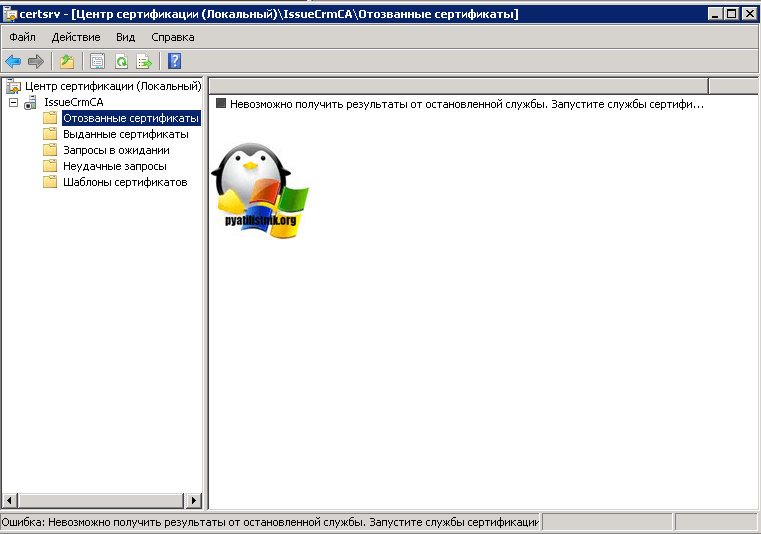
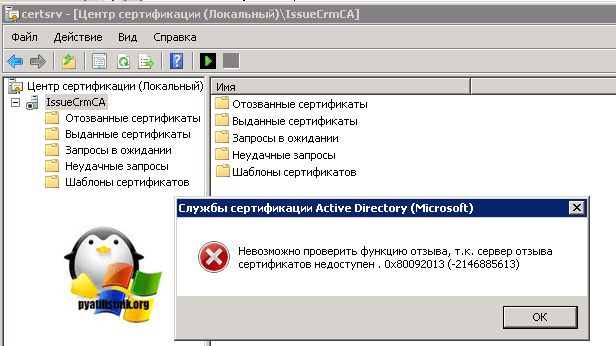
Попытавшись из оснастки запустить его, выскочила ошибка уже с кодом, что уже хорошо так как можно понять причину и как следствие найти решение.
Невозможно проверить функцию отзыва, т.к. сервер отзыва сертификатов недоступен. 0x80092013 (-2146885613)
Если зайти в просмотр событий в журнал Приложения, то сможете найти сообщение с кодом события 48, который вам выдаст туже ошибку.
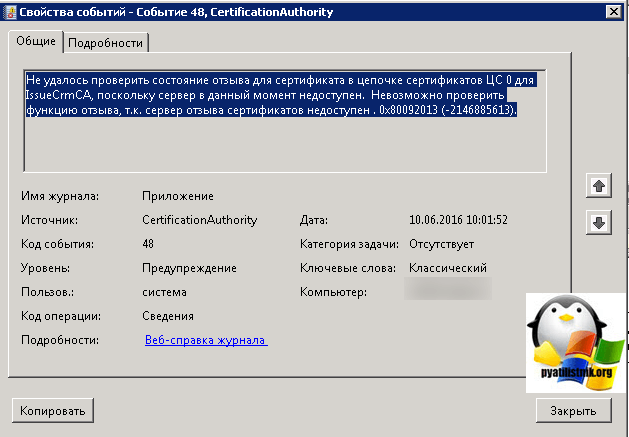
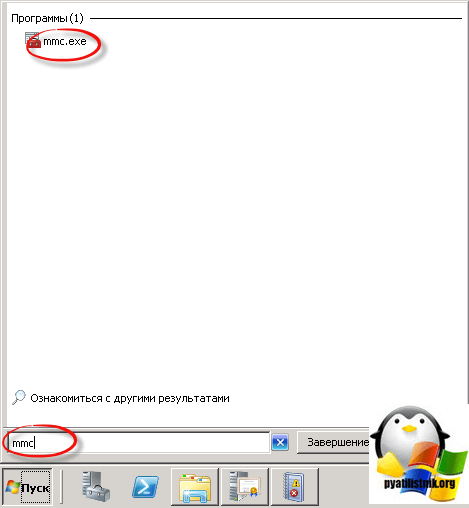
Как видите все они ругаются на недоступность сертификата в цепочке сертификатов, CRL, или как его еще называют списка отозванных. Открываем пуст и вводим mmc, для открытия оснастки. (Я уже рассказывал как создать мега мощную и удобную консоль mmc, почитайте будет очень полезно)
Нажимаем CTRL+M для добавления оснастки.
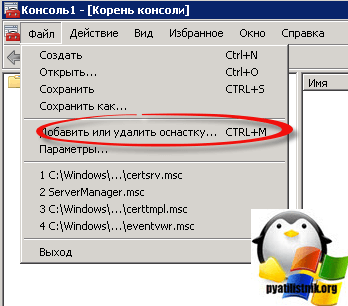
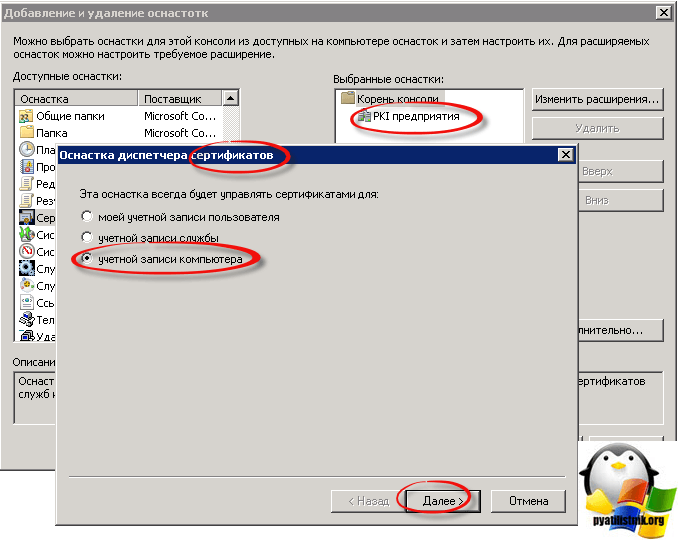
Вам нужно добавить две оснастки
- PKI предприятия
- Учетной записи компьютера
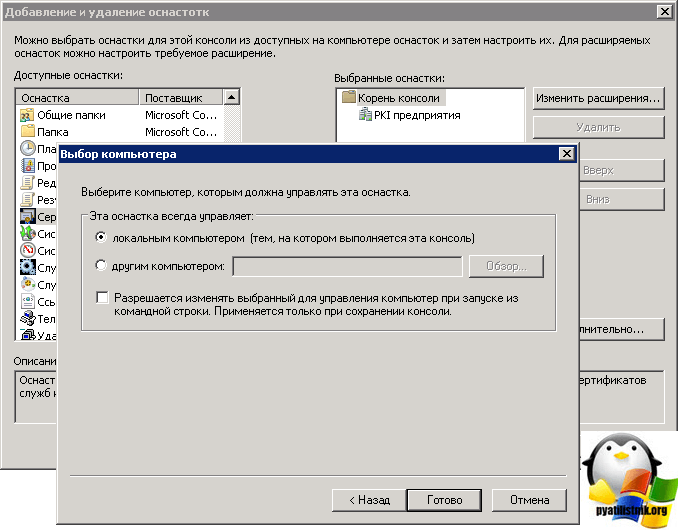
Выбираем локальный компьютер, так как мы сейчас на центре сертификации.
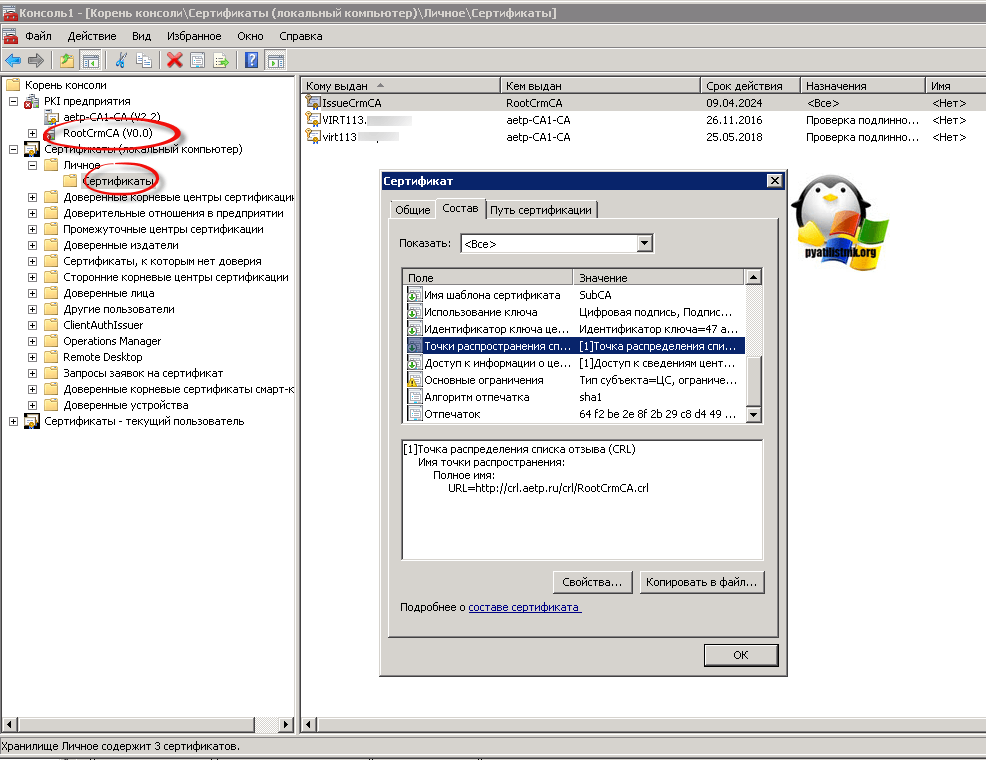
Как видите в PKI предприятии мы видим, красный предупреждающий значок. Но в начале давайте откроем сам сертификат издающего, центра сертификации. Для этого открываем пункт Личное и сам серт. Во вкладке Состав находим строку Точки распространения списка отзыва и смотрим адрес, в моем случае это http://crl.aetp.ru/crl/RootCrmCA.crl. Пробуем открыть этот адрес. У меня он не открывался, так как с этой виртуальной машины убрали внешний ip адрес, который и отвечал за этот адрес. http://crl.aetp.ru/crl/ располагался как сайт IIS, а сама папка crl лежала у меня в корне диска C данного центра сертификации.
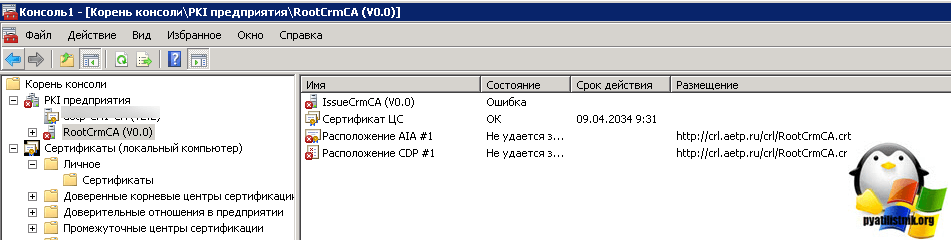
В итоге у вас два варианта
- Восстановить внешний ip адрес или развернуть данный адрес на другом сервере
- Либо локально в файле Hosts прописать, что crl.aetp.ru это локальный ip данного сервера, что я и сделал.
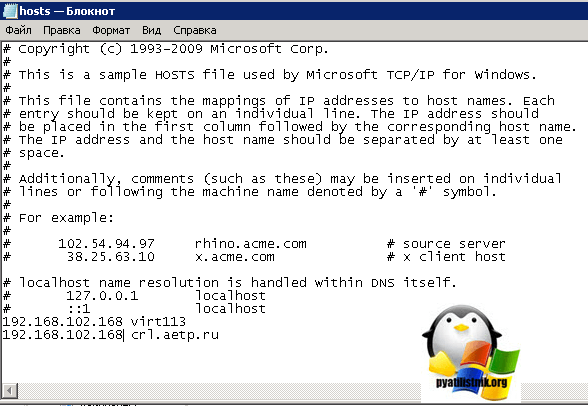
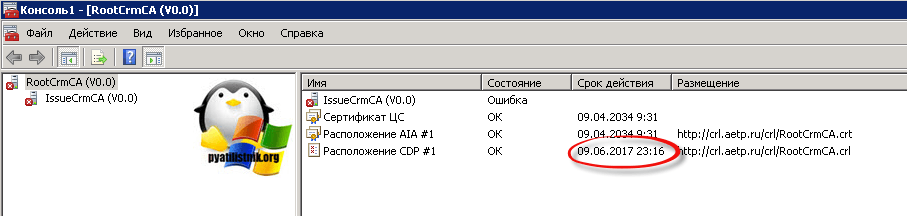
Пробуем пропинговать внешнее имя, щас все ок, запускаем CA. Видим, что ошибка опять выскочила ошибка Не удается загрузить или проверить текущий сертификат ЦС. IssueCrmCA Невозможно проверить функцию отзыва, т.к. сервер отзыва сертификатов недоступен. 0x80092013 (-2146885613) пропала, но появилась уже другая, что у вас просрочен CDP crl, и действительно его срок кончился.
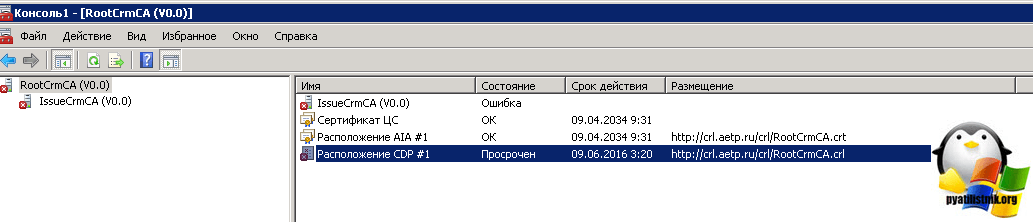
Идем на root CA открываем оснастку Центра сертификации и в пункте Отозванные сертификаты щелкаем правым кликом > Все задачи > Публикация. Чтобы у вас сформировался новый список отозванных, появится он в папке C:WindowsSystem32certsrvCertEnroll. Его от туда нужно скопировать в папку где у вас лежат на издающем Центре сертификации crl файлы. После этого
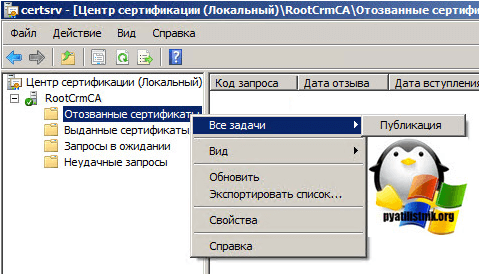
Все видим в консоли подхватился новый crl список отозванных.
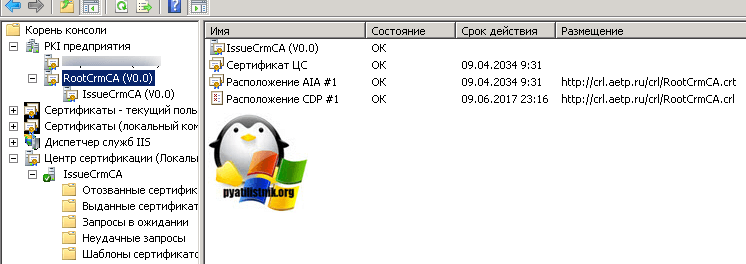
Все видим и PKI предприятие показывает, что вся цепочка жива.
Вот так вот просто решить ошибку Службы сертификации Active Directory не запущены: Не удается загрузить или проверить текущий сертификат ЦС. IssueCrmCA Невозможно проверить функцию отзыва, т.к. сервер отзыва сертификатов недоступен. 0x80092013 (-2146885613). А вообще я подумываю написать цикл статей, о том как работает и устанавливается Центр сертификации в Windows Server 2008 r2 и 2012 r2, но все зависит от свободного времени.
Ситуация следующая. Имеются два центра сертификации (Certification Authority, CA) — Offline Root CA (корневой) и Enterprise Subordinate CA (подчиненный). Схема стандартная, подчиненный CA занимается выпуском сертификатов, корневой стоит в выключенном состоянии и включается только для обновления своего сертификата, сертификата подчиненного CA и списка отзыва (Certificate Revocation List, CRL).
И вот, после очередного обновления сертификата подчиненного CA он отказался включаться и выдал ошибку 0x80092013 (CRYPT_E_REVOCATION_OFFLINE). В сообщении об ошибке сказано, что функция отзыва не может проверить список отзыва, поскольку сервер отзыва недоступен. Эта ошибка возникает в следующих ситуациях:
• Недоступен список отзыва (CRL);
• Не опубликовано местоположение CRL;
• Истек срок действия CRL.
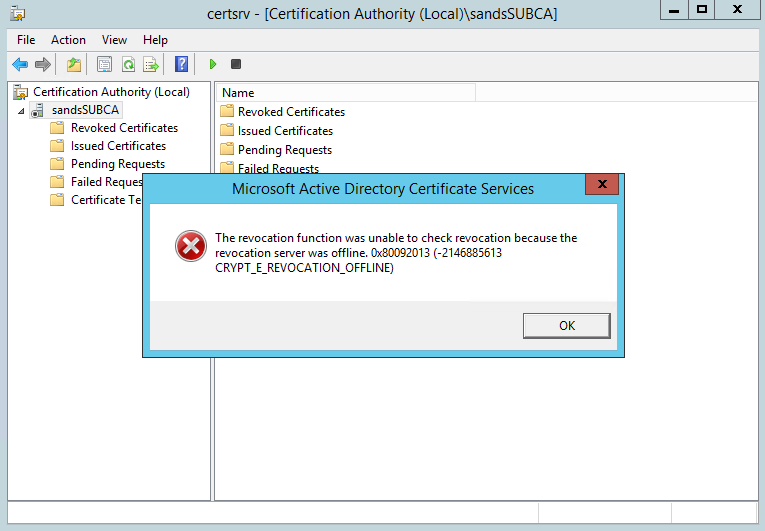
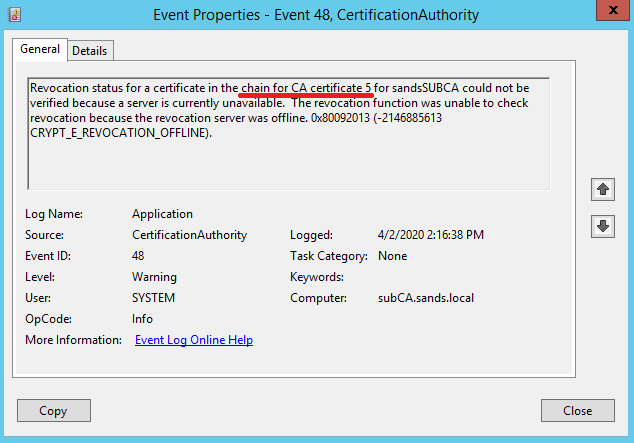
Порывшись в системном журнале, нашел ошибку с Event ID 48. Из сообщения видно, что для сертификата 5 не удается проверить цепочку доверия.
Для того, чтобы посмотреть на этот сертификат, нам надо запустить CA. Поэтому временно отключим проверку CRL командой:
certutil –setreg caCRLFlags +CRLF_REVCHECK_IGNORE_OFFLINE
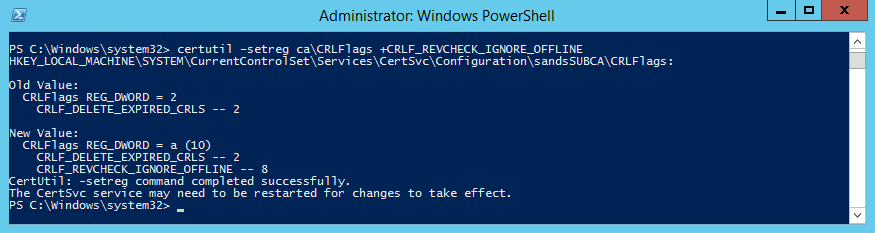
Теперь запускаем CA, кликаем правой клавишей на сервере и выбираем пункт меню «Properties».
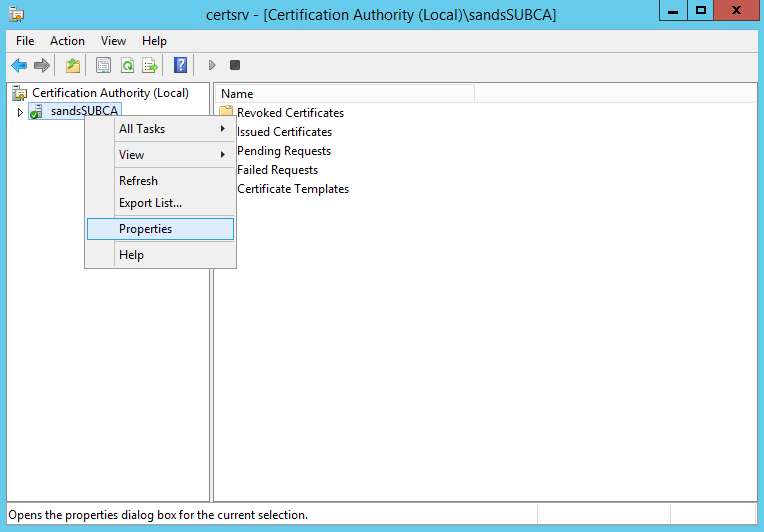
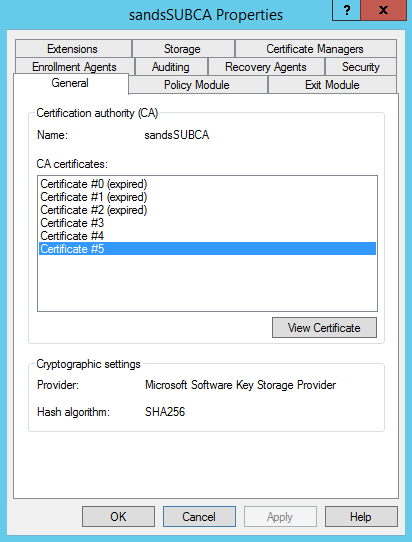
Открывается окно свойств CA. На вкладке «General» находим список сертификатов, выбираем нужный и жмем «View Certificate».
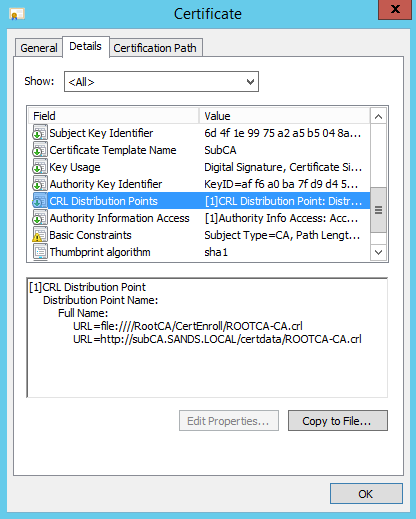
В свойствах сертификата находим строчку «CRL Distribution Points» с адресами, по которым должен находится список отзыва. Адресов два — файловая шара на корневом CA и веб-сайт на подчиненном CA. И как и следовало ожидать, ни по одному из адресов CRL не доступен.
Для нормальной работы нам нужно найти актуальный CRL. Идем на корневой CA, открываем оснастку «Certification Authority» — «Properties», переходим на вкладку «Extensions» и выбираем из списка расширение «CRL Distribution Point (CDP)». В нем находится список мест, в которых публикуется список отзыва. Что интересно, в списке есть и подчиненный CA, но по какой то причине CRL на него не попал.
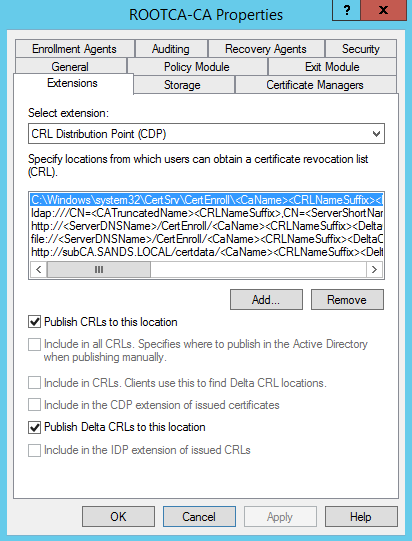
В данной ситуации самое простое, что можно сделать — это вручную разместить CRL в указанном месте. Находим на корневом CA файл CRL, проверяем его актуальность и копируем на подчиненный.
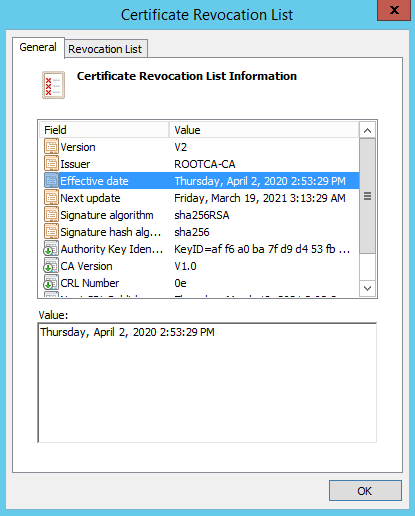
Затем включаем обратно проверку:
certutil –setreg caCRLFlags -CRLF_REVCHECK_IGNORE_OFFLINE
и рестартуем сервис:
Restart-Service certsvc -force
Сервис стартует успешно, значит все сделано правильно.

На чтение 9 мин. Просмотров 140 Опубликовано 19.04.2021
Некоторые пользователи iTunes сообщают, что они регулярно видят ошибку «Произошла неизвестная ошибка (0x80092013)» при попытке загрузить или воспроизвести контент из библиотеки iTunes в своей Windows. компьютер. 
При устранении этой конкретной проблемы начните с проверки правильности даты и времени вашей системы. Это важно, потому что iTunes выполнит проверку на уровне сервера и отклонит соединение, если время вашего компьютера конечного пользователя устарело.
Но эта проблема также может возникнуть из-за сильно устаревшей версии iTunes, которой больше не разрешено подключаться к серверам Apple. В этом случае вам нужно будет использовать функцию автоматического обновления или удалить> переустановить вручную, если функция автоматического обновления не работает.
Однако, если вы используете чрезмерно защищающий антивирусный пакет , также возможно, что код ошибки 0x80092013 вызван прерыванием соединения, вызванным вашим брандмауэром. В этом случае вы можете решить проблему, добавив iTunes (и Safari, если он установлен) в список исключений.
И, наконец, еще одним довольно распространенным случаем, который вызывает эту ошибку, является служба шлюза, такая как VPN-клиент или прокси-сервер. Если вы используете один из них, отключите их и посмотрите, исчезнет ли код ошибки.
Содержание
- Метод 1. Установка правильной даты и времени (если применимо)
- Метод 2: Обновите или установите последнюю версию iTunes
- A. Переустановка последней версии iTunes для рабочего стола
- Б. Переустановка последней версии iTunes UWP
- Метод 3: Добавление Safari и iTunes в список исключений AV (если применимо )
- Метод 4: отключение прокси или VPN
- A. Как удалить VPN-клиент
- B. Как отключить прокси-сервер
Метод 1. Установка правильной даты и времени (если применимо)
Как было подтверждено множеством различных затронутых пользователей, код ошибки 0x80092013 также может возникать после неудачной проверки даты и времени.
Имейте в виду, что iTunes имеет обязательную проверку, которая будет перекрестной. сравните дату и время подключенного устройства (вашего компьютера) со значениями на его сервере. Если значения не указаны, он будет рассматривать это как потенциальную угрозу уязвимости и откажется от вашего соединения с медиатекой iTunes.
Если вы заметите, что дата и время отключены, и вы думаете, что это Основная причина ошибки 0x80092013, вы сможете быстро устранить проблему, установив правильное время и дату в окне «Дата и время». Для этого следуйте инструкциям ниже:
- Закройте iTunes вместе со всеми связанными экземплярами.
- Откройте Run , нажав клавишу Windows + R. Затем введите ‘timetable.cpl’ внутри текстового поля и нажмите Enter. , чтобы открыть окно Дата и время .

- Как только вы окажетесь в окне Дата и время , используйте горизонтальное меню вверху, чтобы выбрать Дата и время , затем нажмите Кнопка изменения даты и времени .
Примечание: В ответ на запрос Контроль учетных записей нажмите Да , чтобы разрешить доступ администратора.
- Как только вы перейдете к следующему экрану, используйте модуль календаря, чтобы установить соответствующую дату, а затем измените значения времени в соответствии с часовым поясом вашего региона. После того, как вы изменили все до правильных значений, нажмите Ok , чтобы сохранить изменения.
- После того, как вы успешно настроили дату на правильные значения, снова запустите iTunes и посмотрите, решена ли проблема.


Примечание. Если дата и время продолжают меняться после выключения системы, скорее всего, вы имеете дело с неисправной батареей CMOS. В этом случае вам нужно будет открыть корпус вашего компьютера и заменить его.
Если вы безуспешно установили правильные значения времени и даты или значения уже были правильными, перейдите к следующее возможное исправление ниже.
Метод 2: Обновите или установите последнюю версию iTunes
Как оказалось, код ошибки 0x80092013 довольно часто встречается в версиях iTunes. старше 10.6.1.7 (особенно в Windows 10). Хотя нам не удалось найти официального ответа от Apple, многие затронутые пользователи подтвердили, что код ошибки просто исчез после того, как они обновили свою установку iTunes до последней версии.
Если вы подозревая, что вы используете устаревшую версию iTunes, откройте приложение и используйте ленточную панель вверху, чтобы щелкнуть меню «Справка». Затем в появившемся контекстном меню нажмите Проверить наличие обновлений .

Примечание. Если вы используете версию iTunes для UWP, откройте магазин Microsoft, нажмите кнопку Загрузить (в правом верхнем углу). а затем щелкните значок загрузки, связанный с Itunes (в разделе Доступные обновления )

Но, учитывая тот факт, что функция автоматического обновления заведомо ненадежна в Windows, вам следует дважды проверить, действительно ли у вас установлена последняя версия и нет ли сбоев в программном обеспечении.
Если вы обнаружите, что ваша версия iTunes действительно устарела, а функция автоматического обновления отказывается обновлять вас до последней версии, вам придется сделать это вручную.
Но оставайтесь в покое. помните, что шаги для этого будут разными в зависимости от версии iTunes, которую вы используете – если у вас есть UWP (универсальная платформа Windows) , вам нужно сделать это через приложение Settings , а если у вас настольная версия, вам нужно будет сделать это через Программы и файлы .
Следуйте инструкциям, применимым к вашему конкретному сценарию:
A. Переустановка последней версии iTunes для рабочего стола
- Нажмите клавишу Windows + R , чтобы открыть Выполнить чат. На следующем экране введите ‘appwiz. cpl ‘ и нажмите Enter , чтобы открыть меню Программы и компоненты .
- На экране Программы и компоненты прокрутите список приложений вниз, затем щелкните приложение iTunes правой кнопкой мыши и выберите на Удалить из появившегося контекстного меню.
- Внутри на экране удаления, следуйте инструкциям для завершения удаления.
- После завершения удаления продолжайте и удалите оставшиеся зависимости – имейте в виду, что вам также потребуется удалить вспомогательное программное обеспечение Apple, чтобы убедиться, что вы удаляете любой соответствующий элемент, нарушающий функцию автоматического обновления. Так что продолжайте и нажмите на категорию Publisher , а затем систематически удаляйте все, что связано с Apple Inc.
- После того, как вам удастся удалить все, что подписано Apple Inc , перезагрузите компьютер и дождитесь завершения следующего запуска.
- Затем посетите эту страницу загрузки iTunes , прокрутите вниз до раздела Ищу другие версии и нажмите кнопку Windows, чтобы загрузить последнюю версию для ПК.
- После завершения установки откройте исполняемый файл установки и следуйте инструкциям на экране, чтобы завершить установку. последней версии iTunes.
- Когда вы видите UAC (учетная запись пользователя Control) нажмите Да , чтобы предоставить административный доступ.
- После ввода подсчет завершен, выполните один последний перезапуск, затем запустите iTunes обычным образом (после завершения следующего запуска) и посмотрите, устранена ли ошибка 0x80092013 .


Б. Переустановка последней версии iTunes UWP
- Нажмите клавишу Windows + R , чтобы открыть Выполнить диалоговое окно. В поле запуска введите « ms-settings: appsfeatures» и нажмите Enter , чтобы открыть Приложения и функции . вкладка приложения Настройки .
- После успешного открытия меню Приложения и функции , используйте функцию поиска (в правом верхнем углу экрана), чтобы найти “iTunes”. и нажмите iTunes в список результатов.
- Затем нажмите Advanced Options в недавно появившемся контекстном меню, связанном с iTunes UWP.
- Как только вы попадете в меню Advanced Options , прокрутите вниз до вкладки Reset и нажмите кнопку Reset , чтобы начать этот процесс.
- В окне окончательного подтверждения нажмите Reset еще раз, чтобы запустить операции.
- После завершения операции снова откройте iTunes и следуйте инструкциям на экране для обновления до последней версии.
- Повторите действие, которое было ранее вызывая ошибку 0x80092013 , и посмотрите, решена ли проблема.


Метод 3: Добавление Safari и iTunes в список исключений AV (если применимо )
Как подтвердили многие пользователи, вы также можете ожидать увидеть ошибку 0x80092013, возникающую из-за помех, вызванных действующим в данный момент брандмауэром.
Это довольно часто встречается в бесплатной версии AVG, но также подтверждено, что это происходит с e встроенный брандмауэр Windows (особенно в Windows 7). Если это применимо к вашей текущей ситуации и вы используете брандмауэр Windows, вы сможете решить проблему, добавив в белый список как основной исполняемый файл iTunes, так и поддерживающую среду Safari.
Примечание. Если вы используете другой сторонний пакет, поищите в Интернете конкретные шаги по внесению Safari и iTunes в белый список в меню настроек брандмауэра.
Если вы используете брандмауэр Windows. , следуйте инструкциям ниже:
- Нажмите клавишу Windows + R , чтобы открыть диалоговое окно Выполнить . . В поле выполнения введите « control firewall.cpl» внутри текстового поля и нажмите Enter , чтобы открыть классический интерфейс брандмауэра Windows.
- В меню Windows FIrewall используйте меню слева, чтобы щелкнуть Разрешите приложение или функцию через брандмауэр Защитника Windows.
- Как только вы окажетесь внутри меню разрешенных приложений, начните с нажатия кнопки Изменить и нажмите Да в ответ на запрос Контроль учетных записей , чтобы предоставить администратору доступ.
- Затем прокрутите список элементов вниз и найдите iTunes и Safari (если вы установили все поддерживающее программное обеспечение). Когда вы их увидите, установите соответствующие флажки для Private и Public , прежде чем нажать Ok , чтобы сохранить изменения. .
Примечание. Если вы не видите iTunes в этом списке, нажмите Разрешить другое приложение и добавьте запись вручную. - После добавления iTunes в белый список снова запустите приложение и посмотрите, решена ли проблема..


Если вы по-прежнему видите ошибку 0x80092013 при попытке воспроизвести или загрузить контент, перейдите к следующему исправлению ниже.
Метод 4: отключение прокси или VPN
Как оказалось, утилита iTunes плохо работает со службами шлюза, которые облегчают анонимный просмотр веб-страниц и обход ограничений контента. Это понятно, поскольку библиотека iTunes различается в зависимости от региона, из которого вы к ней обращаетесь.
Однако способность обнаруживать и отклонять соединения VPN и прокси лучше в iTunes. Пока мы пишем это, есть лишь несколько VPN-клиентов, которые могут остаться незамеченными в Itunes (и этот список становится все меньше).
Итак, один потенциальный виновник, который на самом деле может быть основной причиной из 0x80092013 ошибки – это активный прокси-сервер или VPN-клиент, который развертывается на системном или сетевом уровне. Если этот сценарий применим, вы сможете решить проблему, отключив прокси-сервер или удалив VPN-клиент, который в настоящее время действует как шлюз.
В зависимости от типа службы шлюза вы Используя, следуйте руководству A или руководству B для получения инструкций по отключению вашего VPN или прокси-сервера:
A. Как удалить VPN-клиент
- Нажмите клавишу Windows + R , чтобы открыть диалоговое окно Выполнить . Затем введите ‘appwiz.cpl’ и нажмите Enter , чтобы открыть меню Программы и компоненты .
- Находясь на экране Программы и компоненты , прокрутите вниз список установленных приложений и найдите сторонний VPN-клиент, который вы используете в настоящее время.
- Когда вам удастся найти его, щелкните его правой кнопкой мыши и выберите Удалить из появившегося контекстного меню, чтобы начать процесс удаления.
- На экране удаления выполните следуя инструкциям на экране, чтобы завершить операцию, затем перезагрузите компьютер.

B. Как отключить прокси-сервер
- Откройте диалоговое окно Выполнить , нажав клавишу Windows + R . Затем введите ‘ ms-settings: network-proxy’ и нажмите Enter , чтобы открыть вкладку Прокси в собственное приложение Настройки .
- Когда вы находитесь внутри прокси перейдите к разделу Ручная настройка прокси , затем снимите флажок, связанный с Использовать прокси-сервер.
- После отключения прокси-сервера перезагрузите компьютер и посмотрите, устранена ли проблема..


После того, как вы успешно отключили или удалили прокси-сервер/VPN-клиент, снова откройте iTunes и повторите действие, которое ранее вызывало ошибку 0x80092013, чтобы узнать, решена ли проблема. .
Содержание
- Криптопро код ошибки 0x80092013
- Сервер отзыва сертификатов недоступен
- Ошибка 0x80092013 при запуске службы Certification Authority
- Криптопро код ошибки 0x80092013
- Ошибка центра сертификации
- «0x80092013, CRYPT_E_REVOCATION_OFFLINEA» error message when you try to verify a certificate that has multiple chains in Windows Server 2008 or in Windows Vista
- Symptoms
- Cause
- Resolution
- Hotfix information
- Prerequisites
- Registry information
- Restart requirement
- Hotfix replacement information
- File information
Криптопро код ошибки 0x80092013
Добрый день уважаемые читатели, сегодня хочу рассказать как решается вот такая ошибка Службы сертификации Active Directory не запущены: Не удается загрузить или проверить текущий сертификат ЦС. IssueCrmCA «Невозможно проверить функцию отзыва, т.к. сервер отзыва сертификатов недоступен. 0x80092013 (-2146885613)». Из-за этой ошибки не открывался сам центр выдачи сертификатов, и как следствие не работал Web выпуск, давайте рассмотрим, как это устраняется и исправим это дело.
Сервер отзыва сертификатов недоступен
И так давайте опишу ситуацию, есть у нас в компании для своих внутренних нужд Цент сертификации, развертывал я его на Windows Server 2008 r2 и мы с вами его уже даже лечили от ошибки Не найдены шаблоны сертификатов. Вы не имеете прав запрашивать сертификат на этом ЦС. В один из дней пишет мой коллега и говорит, что у него не стартует служба, так как он был загружен, он попросил посмотреть, что там. И так заходим на сервер с Windows Server 2008 r2 и в пункте администрирование открываем оснастку Центр Сертификации. Он во первых долго открывался, так как пытался рестартовать службу, после чего появилась оснастка с квадратиком на значке, означающем, что он выключен. Вы области описания было вот такое сообщение.
Попытавшись из оснастки запустить его, выскочила ошибка уже с кодом, что уже хорошо так как можно понять причину и как следствие найти решение.
Если зайти в просмотр событий в журнал Приложения, то сможете найти сообщение с кодом события 48, который вам выдаст туже ошибку.
Как видите все они ругаются на недоступность сертификата в цепочке сертификатов, CRL, или как его еще называют списка отозванных. Открываем пуст и вводим mmc, для открытия оснастки. (Я уже рассказывал как создать мега мощную и удобную консоль mmc, почитайте будет очень полезно)
Нажимаем CTRL+M для добавления оснастки.
Вам нужно добавить две оснастки
- PKI предприятия
- Учетной записи компьютера
Выбираем локальный компьютер, так как мы сейчас на центре сертификации.
Как видите в PKI предприятии мы видим, красный предупреждающий значок. Но в начале давайте откроем сам сертификат издающего, центра сертификации. Для этого открываем пункт Личное и сам серт. Во вкладке Состав находим строку Точки распространения списка отзыва и смотрим адрес, в моем случае это http://crl.aetp.ru/crl/RootCrmCA.crl. Пробуем открыть этот адрес. У меня он не открывался, так как с этой виртуальной машины убрали внешний ip адрес, который и отвечал за этот адрес. http://crl.aetp.ru/crl/ располагался как сайт IIS, а сама папка crl лежала у меня в корне диска C данного центра сертификации.
В итоге у вас два варианта
- Восстановить внешний ip адрес или развернуть данный адрес на другом сервере
- Либо локально в файле Hosts прописать, что crl.aetp.ru это локальный ip данного сервера, что я и сделал.
Пробуем пропинговать внешнее имя, щас все ок, запускаем CA. Видим, что ошибка опять выскочила ошибка Не удается загрузить или проверить текущий сертификат ЦС. IssueCrmCA Невозможно проверить функцию отзыва, т.к. сервер отзыва сертификатов недоступен. 0x80092013 (-2146885613) пропала, но появилась уже другая, что у вас просрочен CDP crl, и действительно его срок кончился.
Идем на root CA открываем оснастку Центра сертификации и в пункте Отозванные сертификаты щелкаем правым кликом > Все задачи > Публикация. Чтобы у вас сформировался новый список отозванных, появится он в папке C:WindowsSystem32certsrvCertEnroll. Его от туда нужно скопировать в папку где у вас лежат на издающем Центре сертификации crl файлы. После этого
Все видим в консоли подхватился новый crl список отозванных.
Все видим и PKI предприятие показывает, что вся цепочка жива.
Вот так вот просто решить ошибку Службы сертификации Active Directory не запущены: Не удается загрузить или проверить текущий сертификат ЦС. IssueCrmCA Невозможно проверить функцию отзыва, т.к. сервер отзыва сертификатов недоступен. 0x80092013 (-2146885613). А вообще я подумываю написать цикл статей, о том как работает и устанавливается Центр сертификации в Windows Server 2008 r2 и 2012 r2, но все зависит от свободного времени.
Источник
Ошибка 0x80092013 при запуске службы Certification Authority
Ситуация следующая. Имеются два центра сертификации (Certification Authority, CA) — Offline Root CA (корневой) и Enterprise Subordinate CA (подчиненный). Схема стандартная, подчиненный CA занимается выпуском сертификатов, корневой стоит в выключенном состоянии и включается только для обновления своего сертификата, сертификата подчиненного CA и списка отзыва (Certificate Revocation List, CRL).
И вот, после очередного обновления сертификата подчиненного CA он отказался включаться и выдал ошибку 0x80092013 (CRYPT_E_REVOCATION_OFFLINE). В сообщении об ошибке сказано, что функция отзыва не может проверить список отзыва, поскольку сервер отзыва недоступен. Эта ошибка возникает в следующих ситуациях:
• Недоступен список отзыва (CRL);
• Не опубликовано местоположение CRL;
• Истек срок действия CRL.
Порывшись в системном журнале, нашел ошибку с Event ID 48. Из сообщения видно, что для сертификата 5 не удается проверить цепочку доверия.
Для того, чтобы посмотреть на этот сертификат, нам надо запустить CA. Поэтому временно отключим проверку CRL командой:
certutil –setreg caCRLFlags +CRLF_REVCHECK_IGNORE_OFFLINE
Теперь запускаем CA, кликаем правой клавишей на сервере и выбираем пункт меню «Properties».
Открывается окно свойств CA. На вкладке «General» находим список сертификатов, выбираем нужный и жмем «View Certificate».
В свойствах сертификата находим строчку «CRL Distribution Points» с адресами, по которым должен находится список отзыва. Адресов два — файловая шара на корневом CA и веб-сайт на подчиненном CA. И как и следовало ожидать, ни по одному из адресов CRL не доступен.
Для нормальной работы нам нужно найти актуальный CRL. Идем на корневой CA, открываем оснастку «Certification Authority» — «Properties», переходим на вкладку «Extensions» и выбираем из списка расширение «CRL Distribution Point (CDP)». В нем находится список мест, в которых публикуется список отзыва. Что интересно, в списке есть и подчиненный CA, но по какой то причине CRL на него не попал.
В данной ситуации самое простое, что можно сделать — это вручную разместить CRL в указанном месте. Находим на корневом CA файл CRL, проверяем его актуальность и копируем на подчиненный.
Затем включаем обратно проверку:
certutil –setreg caCRLFlags -CRLF_REVCHECK_IGNORE_OFFLINE
и рестартуем сервис:
Restart-Service certsvc -force
Сервис стартует успешно, значит все сделано правильно.
Источник
Криптопро код ошибки 0x80092013

Всем привет сегодня расскажу как решается ошибка Невозможно проверить функцию отзыва, т.к. сервер отзыва сертификатов недоступен . 0x80092013 (-2146885613) при запуске центра сертификации в Windows Server 2008 R2. Данная ошибка у меня выскочила после аварии о которой я рассказывал в статье Не найдены шаблоны сертификатов. Вы не имеете прав запрашивать сертификат на этом ЦС, или произошла ошибка доступа к Active Directory.
Ошибка центра сертификации
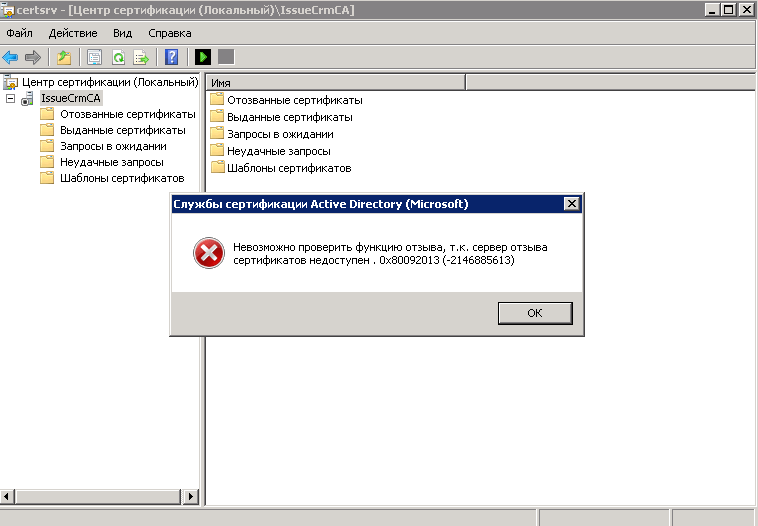
Ошибка Невозможно проверить функцию отзыва, т.к. сервер отзыва сертификатов недоступен . 0x80092013 (-2146885613) при запуске центра сертификации в Windows Server 2008 R2
Данная ошибка выскакивает так как не удается проверить пути AIA или CDP. То есть подчиненный центр их не смог отыскать, посмотреть пути можно в составе сертификата вашего подчиненного CA. Положив по этим путям файлы CRL и корневого сертификата вы устраните эту ошибку.
Есть еще не правильный путь это полностью отключить проверку на отзыв сертификата. Что тоже устранит вашу ошибку. Открываете командную строку и пишите
Вот так вот просто решается Ошибка Невозможно проверить функцию отзыва, т.к. сервер отзыва сертификатов недоступен . 0x80092013 (-2146885613) при запуске центра сертификации в Windows Server 2008 R2.
Источник
«0x80092013, CRYPT_E_REVOCATION_OFFLINEA» error message when you try to verify a certificate that has multiple chains in Windows Server 2008 or in Windows Vista
Symptoms
Consider the following scenario:
You request a certificate from a computer that is running Windows Server 2008 or Windows Vista.
You build multiple certificate chains for the certificate.
One certificate chain has a revoked certificate.
Note The other certificate chains are good.
You try to verify the certificate.
In this scenario, certificate validation fails and you receive the following error message:
0x80092013, CRYPT_E_REVOCATION_OFFLINE, The revocation function was unable to check revocation because the revocation server was offline
Cause
This issue occurs because some status bits are carried over incorrectly to the validation of other chains if the chain that has a revoked certificate is validated first.
Resolution
Hotfix information
A supported hotfix is available from Microsoft. However, this hotfix is intended to correct only the problem that described in this article. Apply this hotfix only to systems that are experiencing the problem described in this article. This hotfix might receive additional testing. Therefore, if you are not severely affected by this problem, we recommend that you wait for the next software update that contains this hotfix.
If the hotfix is available for download, there is a «Hotfix download available» section at the top of this Knowledge Base article. If this section does not appear, contact Microsoft Customer Service and Support to obtain the hotfix.
Note If additional issues occur or if any troubleshooting is required, you might have to create a separate service request. The usual support costs will apply to additional support questions and issues that do not qualify for this specific hotfix. For a complete list of Microsoft Customer Service and Support telephone numbers or to create a separate service request, visit the following Microsoft website:
http://support.microsoft.com/contactus/?ws=supportNote The «Hotfix download available» form displays the languages for which the hotfix is available. If you do not see your language, it is because a hotfix is not available for that language.
Prerequisites
To apply this hotfix, you must be running one of the following operating systems:
Windows Vista Service Pack 1 (SP1)
Windows Vista Service Pack 2 (SP2)
Windows Server 2008
Windows Server 2008 Service Pack 2 (SP2)
For more information about how to obtain a Windows Vista service pack, click the following article number to view the article in the Microsoft Knowledge Base:
935791 How to obtain the latest Windows Vista service pack
For more information about how to obtain a Windows Server 2008 service pack, click the following article number to view the article in the Microsoft Knowledge Base:
968849 How to obtain the latest service pack for Windows Server 2008
Registry information
To use the hotfix in this package, you do not have to make any changes to the registry.
Restart requirement
You must restart the computer after you apply this hotfix.
Hotfix replacement information
This hotfix does not replace a previously released hotfix.
File information
The global version of this hotfix installs files that have the attributes that are listed in the following tables. The dates and the times for these files are listed in Coordinated Universal Time (UTC). The dates and the times for these files on your local computer are displayed in your local time together with your current daylight saving time (DST) bias. Additionally, the dates and the times may change when you perform certain operations on the files.
Windows Vista and Windows Server 2008 file information notes
Important Windows Vista hotfixes and Windows Server 2008 hotfixes are included in the same packages. However, only «Windows Vista» is listed on the Hotfix Request page. To request the hotfix package that applies to one or both operating systems, select the hotfix that is listed under «Windows Vista» on the page. Always refer to the «Applies To» section in articles to determine the actual operating system that each hotfix applies to.
The files that apply to a specific product, SR_Level (RTM, SP n), and service branch (LDR, GDR) can be identified by examining the file version numbers as shown in the following table.
Источник
Форум КриптоПро
»
Общие вопросы
»
Общие вопросы
»
Сервер отзыва сертификатов недоступен.

Влад_10 |
|
|
Статус: Новичок Группы: Участники
|
Здравствуйте. Не могу подписать документ. Код ошибки 0х80092013 Невозможно проверить функцию отзыва т.к. сервер отзыва сертификатов недоступен. Что надо предпринять? |
 |
|

|
Denisekat |
|
|
Статус: Активный участник Группы: Участники Сказал(а) «Спасибо»: 7 раз |
Добрый день! Та же проблема. Как решили? |
|
|
|
| Пользователи, просматривающие эту тему |
|
Guest |
Форум КриптоПро
»
Общие вопросы
»
Общие вопросы
»
Сервер отзыва сертификатов недоступен.
Быстрый переход
Вы не можете создавать новые темы в этом форуме.
Вы не можете отвечать в этом форуме.
Вы не можете удалять Ваши сообщения в этом форуме.
Вы не можете редактировать Ваши сообщения в этом форуме.
Вы не можете создавать опросы в этом форуме.
Вы не можете голосовать в этом форуме.
Недавно пользователи iTunes сообщили о том, что они сталкиваются с определенной ошибкой при попытке загрузить или воспроизвести определенный файл из библиотеки iTunes. В основном это проявляется на компьютерах с операционной системой Windows. Появляется ошибка «Произошла неизвестная ошибка (0x80092013)». Это всплывает вместе с именем файла, в котором говорится, что при воспроизведении файла возникла проблема. Если вы один из таких пользователей, то вы попали в нужное место. В этом руководстве мы расскажем вам, что вам нужно сделать, чтобы решить эту проблему.
Теперь, в основном, есть несколько очевидных причин, по которым возникает эта ошибка. Если время и дата в вашей системе неверны или устарели, это может быть проблемой. Если вы используете старую версию iTunes, это тоже может быть причиной. Иногда безопасность вашего ПК блокирует соединение для iTunes. И если вы используете VPN-клиент при подключении к Интернету, это тоже может быть виновником. Итак, в этой статье мы составили руководство о том, как исправить эти известные проблемы и, как следствие, избавиться от ошибки iTunes 0x80092013.

Оглавление
-
1 Как исправить код ошибки iTunes Store 0x80092013 в Windows?
- 1.1 Исправление даты и времени:
- 1.2 Обновление iTunes до последней версии:
- 1.3 Отключить VPN или прокси:
- 1.4 Отключение антивируса и добавление исключения в брандмауэр Windows:
Как исправить код ошибки iTunes Store 0x80092013 в Windows?
iTunes автоматически проверяет дату и время на устройстве, на котором выполняется потоковая передача. Если по какой-то причине дата и время не синхронизируются с реальным временем, он просто заблокирует свои службы на этом устройстве. Он выполняет проверку на уровне сервера, чтобы убедиться, что подключенная машина не устарела. Если будет обнаружено, что номера отключены, он просто откажется от доступа к библиотеке iTunes. Apple очень серьезно относится к своей безопасности и признает в этом потенциальную угрозу.
Исправление даты и времени:
- Закройте приложение библиотеки iTunes на своем ПК.
- Нажмите и удерживайте Windows Key + R, и в вашей системе откроется Запуск.
- В пустом диалоговом окне введите «timetable.cpl» и нажмите кнопку ввода или нажмите «ОК».
- Откроется окно настроек даты и времени на вашем ПК с Windows. Откройте вкладку «Дата и время» вверху, а затем нажмите кнопку «Изменить дату и время». Если всплывающее окно с запросом разрешения от управления учетными записями пользователей появляется, выберите вариант Да.
- Теперь вы увидите календарь и часы с установленными на них текущими значениями даты и времени. Измените их и установите правильную дату и время в соответствии с вашим часовым поясом. После того, как вы установили правильное время, нажмите ОК, и изменения сохранятся.
- Теперь снова откройте iTunes и посмотрите, решена ли проблема.
Если вы все еще сталкиваетесь с ошибкой в своей медиатеке iTunes, попробуйте следующее исправление.
Обновление iTunes до последней версии:
Если вы используете iTunes с версией, равной или ниже 10.6.1.7, вы увидите эту ошибку. Многие пользователи сообщают, что простое обновление их iTunes решило проблему.
Чтобы обновить его до последней версии, откройте iTunes и нажмите «Справка» вверху. В появившемся меню выберите опцию Проверить наличие обновлений. Он автоматически проверит наличие последней версии и автоматически установит ее. Однако в приложениях для Windows в прошлом возникали программные сбои, при которых перестала работать функция автоматического обновления.
Поэтому проверьте свою текущую версию iTunes и посмотрите, работает ли она на последней версии, если проверка обновлений не дала результатов для более новой версии. Если вы обнаружите, что действительно используете старую версию iTunes, а функция автоматического обновления не работает, попробуйте обновить приложение вручную.
Теперь процедура обновления отличается для разных версий iTunes, что отличается как для iTunes для ПК, так и для iTunes для универсальной платформы Windows.
Переустановка iTunes для рабочего стола:
- Нажмите и удерживайте Windows Key + R, и в вашей системе откроется Запуск.
- Введите «appwiz.cpl» в поле и нажмите кнопку ввода или нажмите «ОК».
- Теперь вы находитесь в меню программ и функций, содержащем список всех приложений в вашей системе. Найдите iTunes и все другие программы, в которых есть Apple Inc. как их издатель.
- Удалите их все, а затем перезапустите систему.
- Затем перейдите на страницу загрузки iTunes, прокрутите и найдите параметр «Ищу другие версии». Под ним вы найдете Windows, щелкните по нему, и будет загружен исполняемый файл iTunes windows.
- Установите этот файл и попробуйте снова открыть iTunes, используя свои учетные данные. Посмотрите, появится ли снова та же ошибка.
Переустановка iTunes UWP:
- Нажмите и удерживайте Windows Key + R, и в вашей системе откроется Запуск.
- Введите «ms-settings: appsfeatures» в поле и нажмите кнопку ввода или нажмите «ОК».
- Теперь вы находитесь в меню «Приложения и функции». Здесь вы увидите строку поиска. Найдите здесь iTunes.
- В результатах отобразится iTunes, а чуть ниже вы увидите Дополнительные параметры. Нажмите здесь.
- Теперь в расширенных настройках вы увидите возможность сбросить настройки приложения. Щелкните по нему и продолжите процесс. Вам нужно будет подтвердить свое действие, снова нажав «Сброс», когда появится запрос на подтверждение.
- После завершения сброса снова откройте iTunes и следуйте инструкциям на экране. Он загрузит и установит последнюю версию iTunes UWP.
- Теперь запустите iTunes еще раз и посмотрите, не появится ли ошибка 0x80092013.
Если переустановка не помогла вам исправить ошибку, попробуйте следующее исправление.
Отключить VPN или прокси:
Очень немногие клиенты VPN проходят мимо радаров Apple и остаются незамеченными. Но чаще всего Apple может распознать, когда кто-то использует соединение VPN или прокси-сервер для соединения. Apple считает это угрозой безопасности и запрещает подключение к серверу Apple, если такое подключение обнаружено. По этой причине простое удаление вашего VPN-клиента или отключение прокси-сервера может решить вашу проблему с библиотекой iTunes.
Удаление VPN-клиента:
- Нажмите и удерживайте Windows Key + R, и в вашей системе откроется Запуск.
- Введите «appwiz.cpl» в поле и нажмите кнопку ввода или нажмите «ОК».
- Теперь вы находитесь в меню программ и функций, содержащем список всех приложений в вашей системе. Найдите свой VPN-клиент в этом списке и, как только найдете, щелкните по нему и выберите «Удалить».
- Следуйте инструкциям на экране и завершите процедуру.
- После этого попробуйте снова использовать iTunes и посмотрите, появится ли ошибка на этот раз.
Отключение прокси-сервера:
- Нажмите и удерживайте Windows Key + R, и в вашей системе откроется Запуск.
- Введите «ms-settings: network-proxy» в поле и нажмите кнопку ввода или нажмите «ОК».
- Теперь вы находитесь на вкладке настроек прокси. Найдите параметр «Ручная настройка прокси-сервера», и под ним вы найдете переключатель «Использовать прокси-сервер». Отключите этот переключатель.
- Теперь попробуйте снова использовать библиотеку iTunes и посмотрите, вернет ли вас та же ошибка.
Если это так, попробуйте следующее окончательное исправление.
Отключение антивируса и добавление исключения в брандмауэр Windows:
Некоторые антивирусные программы и программа-защитник Windows по умолчанию блокируют соединение, которое, по их мнению, представляет угрозу для системы. Иногда они также поступают с программами Apple, и это может быть причиной того, что вы также видите ошибку 0x80092013. Так что вы можете попробовать отключить антивирусную программу или добавить исключение для защитника Windows.
Отключение защиты AV:
- Запустите установленную антивирусную программу и найдите настройки защиты в реальном времени.
- У разных AV-программ разные интерфейсы. Некоторые из них имеют настройку, чтобы отключить его на главном экране, а некоторые требуют, чтобы вы зашли в меню настроек этого антивируса. В зависимости от вашей AV-программы просто найдите эту настройку и выключите ее.
- После этого попробуйте снова использовать iTunes и посмотрите, появится ли снова ошибка 0x80092013.
Добавление исключения в брандмауэр / Защитник Windows:
- Нажмите и удерживайте Windows Key + R, и в вашей системе откроется Запуск.
- Введите «control firewall.cpl» в поле и нажмите кнопку ввода или нажмите «ОК».
- Теперь вы находитесь в меню брандмауэра Windows. С левой стороны вы увидите параметр «Разрешить приложение или функцию через брандмауэр Защитника Windows». Нажмите здесь.
- Затем нажмите кнопку «Изменить настройки». Выберите вариант Да, если появится запрос на разрешение.
- Теперь в следующем окне нажмите на кнопку. Разрешить другое приложение.
- Найдите iTunes и Safari в следующем окне, а затем установите флажки под частными и общедоступными. Затем нажмите кнопку ОК, чтобы сохранить изменения.
- Теперь попробуйте запустить iTunes, как вы планировали. На этот раз ошибка не должна появиться снова.
Итак, теперь вы знаете причины, а также исправления ошибки библиотеки iTunes 0x80092013. Если у вас есть какие-либо вопросы по этому руководству, оставьте комментарий ниже. Также не забудьте ознакомиться с другими нашими статьями о Советы и хитрости iPhone, Советы и хитрости для Android, Советы и хитрости для ПКи многое другое для получения дополнительной полезной информации.
Техно-фанат, любит новые гаджеты и всегда хочет знать о последних играх и обо всем, что происходит в мире технологий и вокруг него. Он проявляет огромный интерес к Android и потоковым устройствам.
Если вы столкнулись с Ошибка iTunes Store 0x80092013 при попытке загрузить или воспроизвести контент из iTunes на компьютер с Windows 10 этот пост предназначен для того, чтобы помочь вам. В этом посте мы определим возможные причины, а также предложим наиболее подходящие решения, которые вы можете попробовать, чтобы помочь вам решить эту проблему.
Когда вы столкнетесь с этой проблемой. вы получите следующее полное сообщение об ошибке;
iTunes не удалось подключиться к iTunes Store. Произошла неизвестная ошибка (0x80092013).
Убедитесь, что ваше сетевое соединение активно, и повторите попытку.
Ошибка может появиться из-за того, что дата и время установлены неправильно, возможно, вы используете устаревшую версию iTunes или настройки брандмауэра могут блокировать загрузку iTunes. Кроме того, если вы используете VPN для подключения к Интернету, это также может быть одним из вероятных виновников.
Если вы столкнулись с этой проблемой, вы можете попробовать наши рекомендуемые ниже решения в произвольном порядке и посмотреть, поможет ли это решить проблему.
- Установите правильную дату и время на вашем ПК с Windows 10
- Обновите или установите последнюю версию iTunes
- Запустите средство устранения неполадок сети
- Добавить iTunes в список исключений AntiVirus
- Отключите стороннее программное обеспечение безопасности и VPN (если применимо).
Давайте посмотрим на описание процесса, связанного с каждым из перечисленных решений.
1]Установите правильную дату и время на вашем ПК с Windows 10.
Это решение предполагает, что вы попытаетесь правильно установить время и дату на своем компьютере и посмотреть, Ошибка iTunes Store 0x80092013 будет решен.
Вот как:
- Нажмите Клавиша Windows + I сочетание клавиш для запуска приложения «Настройки».
- Щелкните, чтобы открыть Время и язык раздел.
- Перейдите к Дата и время вкладка в левом меню навигации.
- в Дата и время Убедитесь, что дата и время на вашем компьютере установлены правильно. Если время не правильное, вы можете попробовать повернуть Опция «Установить время автоматически» включен или выключен, в зависимости от текущего состояния.
- Чтобы изменить дату, в разделе «Дата» нажмите кнопку раскрывающегося меню, чтобы найти текущий месяц в календаре, а затем щелкните текущую дату.
- Чтобы изменить время, в разделе «Время» щелкните час, минуты или секунды, которые вы хотите изменить, а затем перемещайте значения, пока не выберете правильное для вашего часового пояса.
- Когда вы закончите изменять настройки времени, нажмите Ok.
В качестве альтернативы, если настройка времени и даты через приложение «Настройки» не решает проблему, вы можете попробовать установить время и дату через панель управления. Настройки аналогичны, но теперь вы можете настроить время для синхронизации со временем в Интернете.
Вот как:
- Нажмите клавишу Windows + R. В диалоговом окне «Выполнить» введите контроль и нажмите Enter.
- После открытия панели управления измените вид на большие или мелкие значки и пролистайте окно вниз, чтобы открыть Дата и время вариант.
- На вкладке Дата и время щелкните значок Изменить дату и время кнопку вверху, и вы можете настроить ее здесь.
Кроме того, вы можете выбрать синхронизацию времени с онлайн-сервером времени, выполнив следующие действия.
- Перейдите к Интернет-время вкладка в окне «Дата и время».
- Щелкните значок Изменить настройки.
- Установите флажок рядом с Синхронизация с Интернет-сервером времени вариант.
- Нажать на Обновить сейчас кнопка.
- Нажмите Ok > Подать заявление > Ok и закройте панель управления.
Теперь вы можете проверить, появляется ли сообщение об ошибке. Если да, попробуйте следующее решение.
2]Обновите или установите последнюю версию iTunes.
В ходе расследования было обнаружено, что ошибка iTunes Store 0x80092013 довольно часто встречается в старых версиях iTunes. Многие затронутые пользователи подтвердили, что проблема была решена после того, как они обновили свою установку iTunes до последней версии.
3]Запустите средство устранения неполадок сети
Запустите средство устранения неполадок сети и посмотрите, работает ли это для вас.
4]Добавьте iTunes в список исключений AntiVirus (если применимо).
Это решение просто означает, что вы добавляете iTunes в список исключений антивирусной программы, которую вы используете. Обратитесь к руководству по AV за инструкциями, если вы не используете Защитник Windows.
iTunes не работает в Windows 10
5]Отключите стороннее программное обеспечение безопасности и VPN.
Брандмауэр и антивирус важны для безопасности вашей системы, но иногда эти программы могут мешать работе Windows 10 и вызывать появление этой ошибки. В этом случае, чтобы решить эту проблему, вам придется либо отключить, либо удалить стороннюю антивирусную программу с вашего компьютера.
VPN-клиент или прокси-сервер также могут вызвать эту ошибку из-за какого-либо вмешательства, которое в конечном итоге блокирует связь между вашим клиентским компьютером с Windows 10 и iTunes Store. В этом случае вы можете попробовать удалить программное обеспечение VPN с помощью апплета «Программы и компоненты» в Windows 10 или удалить любой прокси-сервер со своего компьютера и посмотреть, решит ли это проблему.
Надеюсь, что-то здесь вам поможет!