
При обновлении до новой версии Windows 10, такой как версия 2004 или любое другое обновление функции, вы можете получить код ошибки 0x80070070 — 0x50011, 0x50012 или 0x60000 с помощью Центра обновления Windows, инструмента создания мультимедиа или помощника по обновлению.
Любые сообщения об ошибках 0x80070070 являются известными проблемами обновления Windows 10. Однако это несущественные проблемы, если вы получаете одно из трех сообщений об ошибках (0x80070070 — 0x50011, 0x80070070 — 0x50012, 0x80070070 — 0x60000), то это означает, что на вашем компьютере недостаточно места для успешного завершения обновления.
В этом руководстве вы узнаете, как исправить ошибку 0x80070070, когда ваше устройство пытается выполнить обновление до новой версии Windows 10.
Как исправить ошибку 0x80070070 Windows 10
Когда вы получаете сообщение об ошибке 0x80070070 — 0x50011, 0x80070070 — 0x50012 или 0x80070070 — 0x60000, вам нужно только освободить место на главном хранилище или подключить внешний диск, например USB-флеш-накопитель, с достаточным пространством для Windows 10 можно использовать как временное хранилище.
Освобождение места с помощью настроек
Чтобы удалить ненужные и временные файлы, чтобы освободить место в Windows 10, выполните следующие действия:
- Откройте Настройки.
- Нажмите на Система.
- Нажмите на хранилище.
- В разделе «Хранилище» выберите параметр «Настроить хранилище» или запустите его сейчас.

- В разделе «Временные файлы» установите флажок «Удалить временные файлы, которые мои приложения не используют».

- Используйте Удалить файлы в моей корзине, если они были для выпадающего меню и выберите 1 день.
- Используйте «Удалить файлы» в моей папке «Загрузки», если они были там для более выпадающего меню, и тщательно выберите, как файлы должны быть, чтобы удалить их. (Если вы не хотите удалять файлы в папке «Загрузки», выберите «Никогда» .)
- В разделе «Локально доступный облачный контент» используйте раскрывающиеся меню, чтобы выбрать, когда контент OneDrive вы хотите сделать доступным только онлайн, чтобы освободить место.
- Нажмите кнопку Очистить сейчас.
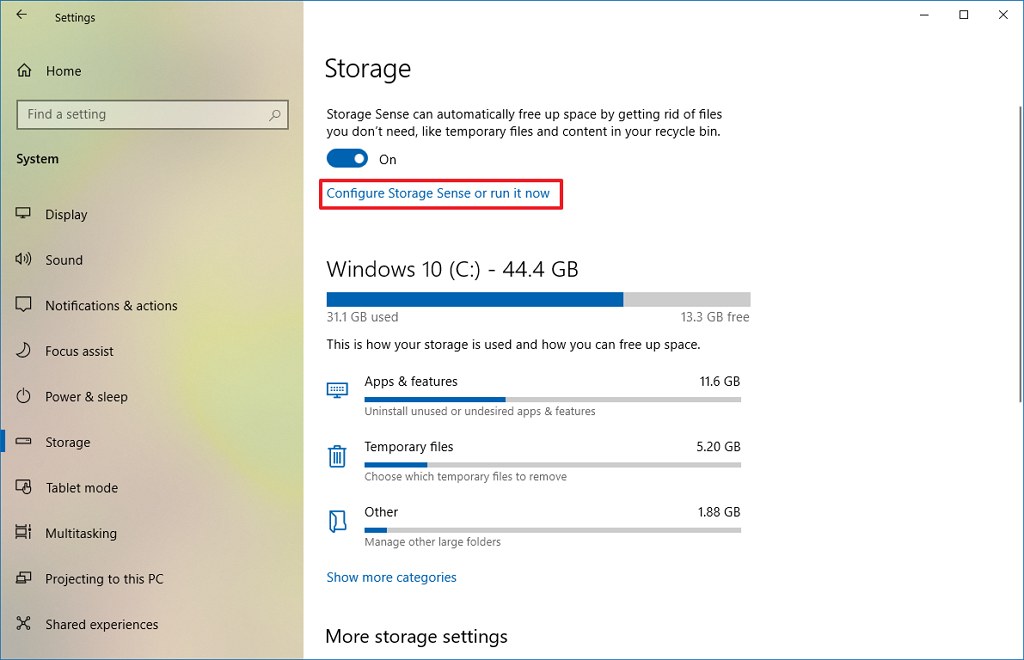
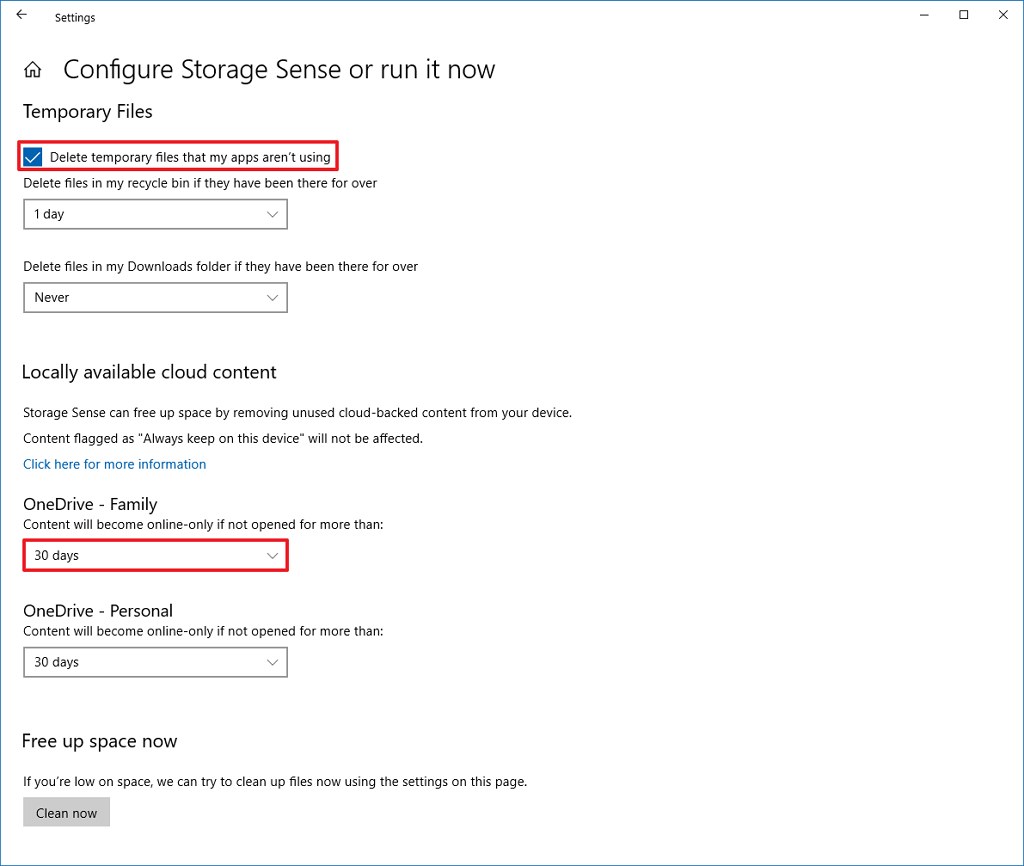
После того, как вы выполните эти шаги, освободитя место для устранения ошибки 0x80070070. Если вам не удалось очистить достаточно файлов, попробуйте удалить временные файлы.
Удаление временных файлов
Чтобы удалить системные временные файлы с помощью приложения «Настройки», выполните следующие действия:
- Откройте Настройки.
- Нажмите на систему.
- Нажмите на хранилище.
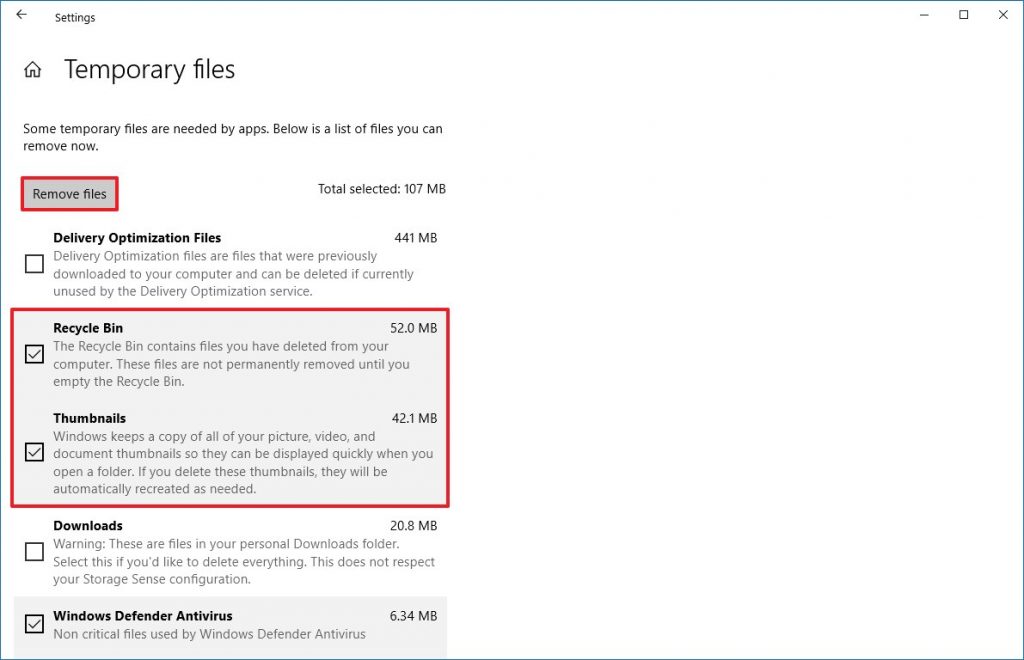
- В разделе основного диска, нажмите на опцию Временные файлы .
- Выберите файлы, которые вы хотите удалить. (Следует отметить, что временные файлы включают в себя эти временные файлы из приложений, файлы в папке «Загрузки», файлы в корзине и предыдущие установочные файлы.)

- Нажмите Удалить файлы, чтобы завершить задачу.
Освобождение места с помощью инструмента очистки диска
Если вам все еще нужно освободить больше места, вы можете использовать инструмент очистки диска.
- Откройте проводник .
- Нажмите на этот компьютер .
- Щелкните правой кнопкой мыши диск с установкой Windows 10 и выберите параметр «Свойства».
- Нажмите кнопку Очистка диска .

- Нажмите кнопку Очистить системные файлы.
- Проверьте элементы, которые вы хотите удалить. Например, файлы журнала обновления Windows, Корзина, Временные файлы и Система создала отчеты об ошибках Windows, но не выбирают Временные установочные файлы Windows, так как это файлы для обновления вашей системы.

- Нажмите кнопку ОК.
- Нажмите кнопку Удалить файлы.
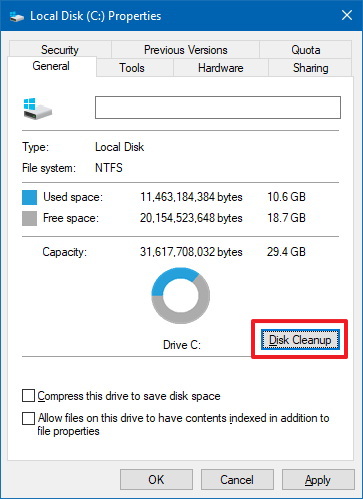
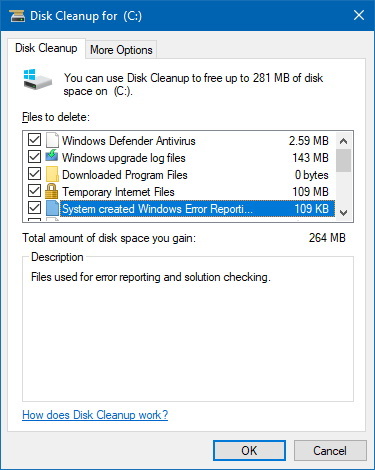
После того, как вы выполните эти шаги и у вас будет достаточно места, попробуйте выполнить обновление до Windows 10 еще раз, и вы больше не увидите никаких сообщений об ошибках.
Размер ISO-файла Windows 11 составляет 4,5 ГБ. Это не очень много для настольной ОС, но во время установки или при обновлении с Windows 10 до Windows 11 файлы в ISO расширяются, и когда они это делают, они занимают гораздо больше места, чем 4,5 ГБ. Свободное дисковое пространство необходимо при установке любой ОС, и Windows 11 не исключение.
Если вы обновляетесь до Windows 11 с Windows 10, и процесс обновления прерывается кодом ошибки 0x80070070, это означает, что у вас проблема с местом для хранения. В частности, у вас мало места на диске Windows. Вам нужно сначала освободить место на диске, а затем обновить ОС.
В идеале у вас должно быть 20 ГБ свободного места на диске Windows, чтобы избежать проблем во время обновления.
Как освободить место для установки Windows 11
Если вы хотите освободить место в Windows 10 для обновления до Windows 11, есть несколько простых способов сделать это.
1. Очистите загружаемые файлы и корзину.
В корзине файлы хранятся неограниченное время. Он не удалит их автоматически по прошествии определенного периода времени. Пока файлы находятся в корзине, они будут продолжать занимать место на вашем диске. Они не покидают вашу систему, пока вы не удалите их из корзины.
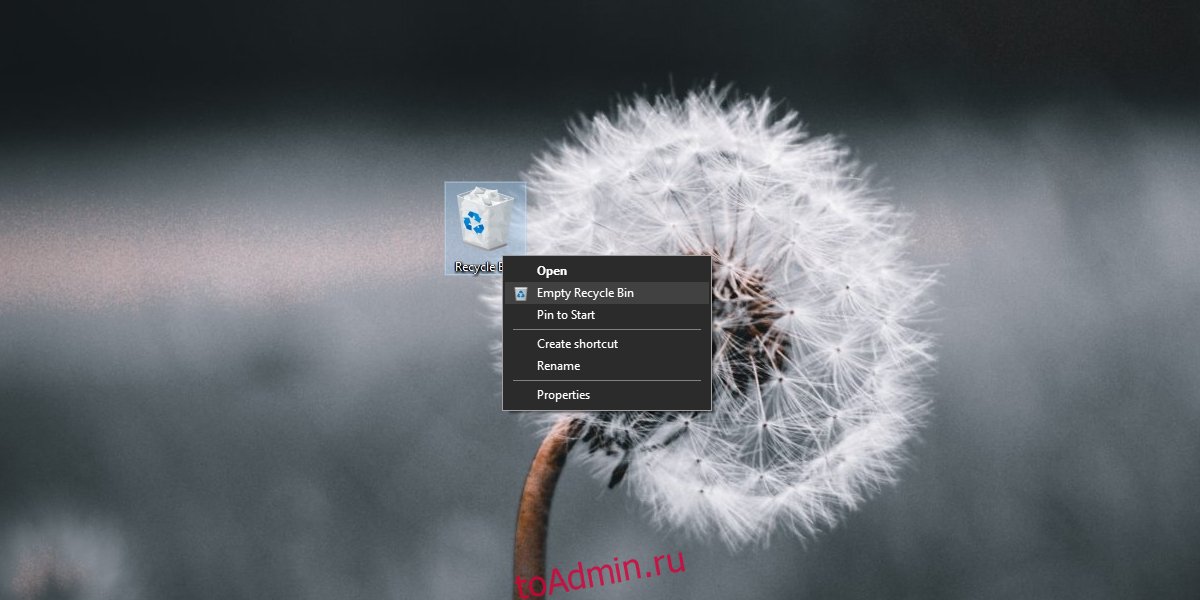
Щелкните корзину правой кнопкой мыши.
В контекстном меню выберите «Очистить корзину».
Подождите, пока файлы будут удалены.
Вы также должны проверить папку Загрузки. Вам придется делать это вручную. Удалите все, что вам больше не нужно. Переместите нужные предметы на другой диск.
2. Удалите временные файлы.
Временные файлы могут занимать несколько ГБ места на вашем диске. Эти файлы часто являются остаточными файлами, оставшимися после установки предыдущих обновлений.
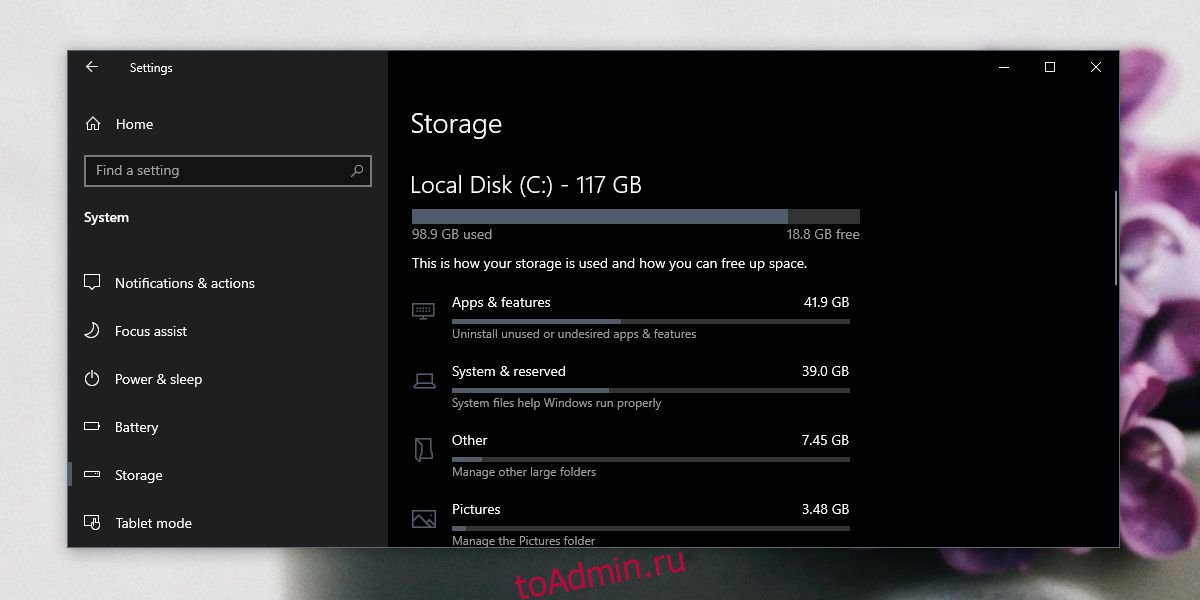
Откройте приложение «Настройки» с помощью сочетания клавиш Win + I.
Зайдите в систему.
Выберите Хранилище.
Щелкните Временные файлы.
Щелкните Удалить файлы.
3. Удалите неиспользуемые приложения.
Если в вашей системе установлены приложения, которые вы не используете, удалите их. Они могут показаться небольшими приложениями, которые занимают мало места, но если у вас их много, вы можете потратить много места впустую.
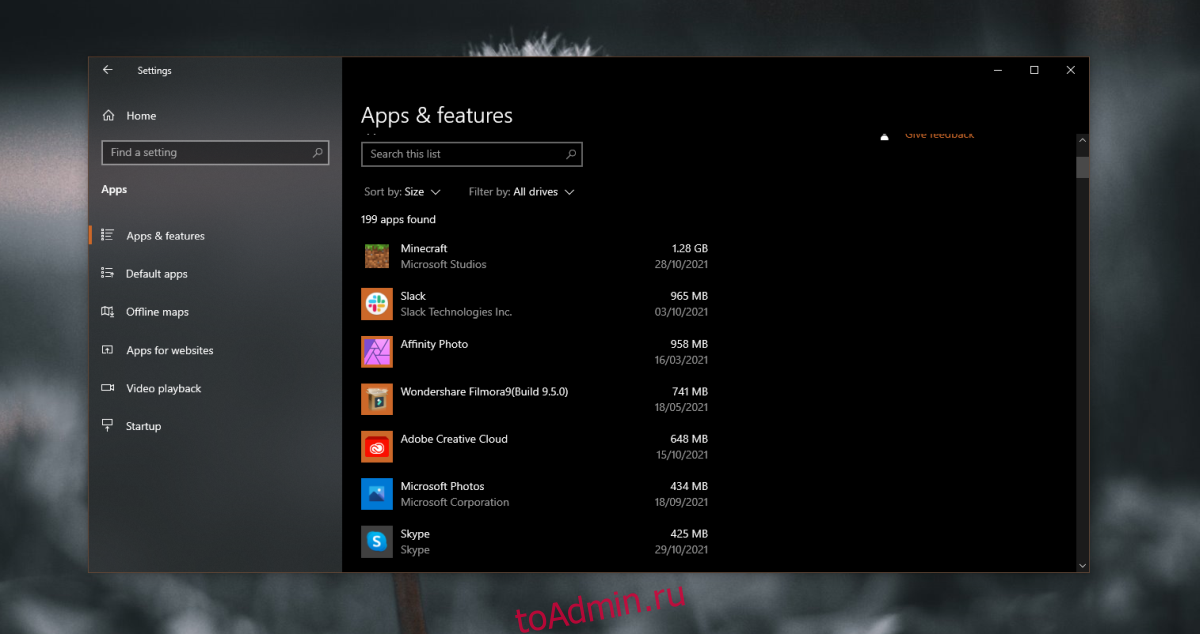
Откройте приложение «Настройки» с помощью сочетания клавиш Win + I.
Зайдите в Приложения.
Выберите вкладку «Приложения и функции».
Отсортируйте приложения по размеру.
Просмотрите список, чтобы увидеть, какие приложения вы не используете.
Выберите приложение.
Щелкните Удалить.
Повторите эти действия для всех приложений, которые вы не используете.
4. Чистая библиотека документов и изображений
Если вам по-прежнему не хватает места, подумайте о перемещении файлов из библиотеки «Документы и изображения» на внешний или другой внутренний диск. Если у вас есть большая музыкальная коллекция, и она хранится на вашем диске Windows, переместите ее также на другой диск. Вы можете переместить его обратно после успешного обновления до Windows 11.
Заключение
Microsoft не сообщает вам, сколько свободного места у вас должно быть на вашем диске перед установкой крупного обновления функций для Windows 10 или сколько свободного места на диске у вас должно быть перед попыткой обновления до Windows 11. Тем не менее, 20 ГБ — это безопасное значение. У вас всегда может быть больше свободного места, и это вам не повредит, но постарайтесь иметь хотя бы это количество. В этой заметке, если вам удалось освободить несколько ГБ места, но вы не можете сделать это до 20 ГБ, вы можете попытаться выполнить обновление еще раз, и это может сработать.
Код ошибки 0x80070070 — Что это?
Код ошибки 0x80070070 может появиться, когда на компьютере недостаточно места на диске для установки обновлений. Можно удалить приложения, которые не используются часто, или вы можете удалить или заархивировать файлы, которые больше не нужны, вы даже можете добавить немного места на съемном носителе, чтобы освободить внутреннюю память компьютера. Компьютеру требуется значительный объем внутренней памяти, чтобы иметь возможность правильно обновлять операционную систему. Когда на компьютере не хватает памяти, необходимой для выполнения обновления, отображается код ошибки 0x80070070. Если это сообщение об ошибке не устранить, ваш компьютер может быть открыт для других сообщений об ошибках, включая код ошибки 0x80072EE2.
Общие симптомы включают в себя:
- Windows не может правильно установить обновления.
- Возможно, вы не сможете установить какие-либо дополнительные программы или приложения на компьютер.
- Когда вы проверяете память компьютера, она может быть почти на полную мощность.
Решения
 Причины ошибок
 Причины ошибок
Ошибка обновления Windows 10 вызвана различными факторами, включая нехватку места на компьютере или ресурсов, заражение вредоносными программами или вирусами или забитый реестр на компьютере. Код ошибки 0x80070070 появляется, когда на компьютере недостаточно свободного места для выполнения необходимых обновлений на компьютере. Слишком много приложений или программ, загруженных на компьютер, слишком много фотографий или слишком много музыки также могут способствовать нехватке места для хранения на компьютере, что способствует возникновению ошибки, и компьютер не может установить обновления для операционной системы. система правильно.
Дополнительная информация и ручной ремонт
Информации об этом коде ошибки не так много, но есть несколько способов исправить его, когда он появляется. Есть практические и ручные шаги, которые можно предпринять при попытке запустить компьютер. Основной способ решить эту проблему — освободить дисковое пространство, и есть несколько способов сделать это. Обратите внимание, что если эти методы кажутся запутанными или слишком сложными, обратитесь к специалисту по ремонту Windows, чтобы они могли должным образом исправить проблему. Вам нужно будет точно знать, что вы имеете дело с кодом ошибки 0x80070070, чтобы эти параметры были лучшим выбором для ее исправления.
Способ первый: очистка диска
Прежде чем пытаться освободить место, важно знать, сколько места есть на компьютере. Воспользуйтесь бесплатной программой на компьютере под названием Disk Cleanup tool. Это сэкономит время и освободит место на жестком диске. оптимизировать компьютер работать лучше.
В меню «Пуск» перейдите к параметру «Исследовать» и выберите «Этот компьютер». Щелкните правой кнопкой мыши диск C и выберите «Свойства». Выберите Очистка диска. Отсюда выберите параметры, которые вы хотите очистить. Убедитесь, что в корзине нет временных файлов или журналов ошибок. По завершении выберите ОК.
Используйте этот же процесс, чтобы очистить системные файлы после обновления из Windows, поскольку в них все еще могут быть файлы из старой операционной системы.
Способ второй: удалить ненужные приложения
Пройдите через ваш компьютер и удалите все ненужные приложения, которые присутствуют. Там наверняка будут те, которые вы не используете или не хотите.
Выполните следующие действия: В меню «Пуск» выберите «Настройка». Затем выберите Система, Приложения и Функции. Когда вы найдете программу, которую хотите удалить, выберите ее, а затем выберите «Удалить». ПРИМЕЧАНИЕ: некоторые приложения, встроенные в Windows, не могут быть удалены. После того, как вы выбрали «Удалить» для приложения или программы, следуйте всем указаниям на экране.
Метод третий: облачное хранилище
Если много носителей, фотографий, документов, видео и т. П., Которые не используются на регулярной основе, попробуйте облачное хранилище. Эти файлы будут по-прежнему в вашем распоряжении и будут доступны из любой точки мира. Есть много приложений или веб-сайтов, которые обслуживают это.
Способ четвертый: параметры внешнего хранилища
Если ни один из вышеперечисленных методов не работает, добавьте больше памяти. Чтобы получить больше места для хранения, вы можете использовать такие устройства, как SD-карты, USB-накопители и даже внешние жесткие диски.
Метод пятый: использование автоматизированного инструмента
Если вы хотите всегда иметь в своем распоряжении утилиту для исправления этих Windows 10 и других связанных с ними проблем, когда они возникают, Загрузить и установить мощный автоматизированный инструмент.
Расширенный ремонт системы Pro
Автоматизированное решение для ремонта ПК в один клик

С Advanced System Repair Pro вы можете легко
Замените поврежденные файлы
Восстановить производительность
Удалить вредоносные программы
СКАЧАТЬ
Advanced System Repair Pro совместим со всеми версиями Microsoft Windows, включая Windows 11.
Поделиться этой статьей:
Вас также может заинтересовать
Код ошибки 0x80070422 — Что это?
Код ошибки 0x80070422 можно найти во многих версиях операционной системы Windows, включая Windows 7, Windows 8 и 8.1, а также Windows 10. Причина ее возникновения может различаться, однако, в зависимости от версии операционной системы, которую вы используете.
В случае кода ошибки 0x80070422 в Windows 8 это часто происходит, когда пользователи пытаются обновить свой брандмауэр или загрузить приложения из магазина Windows. При возникновении этой ошибки пользователь не может завершить обновления, и ему необходимо применить различные решения для устранения проблемы.
Решения
Причины ошибок
Всякий раз, когда код ошибки 0x80070422 встречается в Windows 8 или 8.1, это может быть результатом различных факторов. К этим кодам ошибок относятся:
- Ошибки реестра — это происходит, когда новые программы устанавливаются поверх старых
- Вредоносное программное обеспечение, такое как рекламное ПО, шпионское ПО и / или вирусы.
Дополнительная информация и ручной ремонт
Вам не нужно быть экспертом по Windows, чтобы пытаться решить такие ошибки, как код ошибки 0x80070422 Windows 8. Просто попробуйте решения ниже. Однако, если вы считаете, что вам нужна помощь профессионала, обратитесь к сертифицированному специалисту по Windows.
-
Проверьте наличие вирусов или вредоносного программного обеспечения
Вирусы и другое вредоносное ПО часто являются причиной различных проблем на ПК. По этой причине обязательно проверьте свой компьютер на предмет возможного заражения вирусом. Если вы не можете использовать свое антивирусное программное обеспечение или его нет, вам может потребоваться загрузить автоматизированный инструмент, который предлагает полное восстановление и другие решения.
-
Отключить сторонние приложения безопасности
Еще один шаг, который вы можете предпринять, это отключить сторонние приложения безопасности. Когда эти приложения загружаются на ваше устройство, это может привести к отключению брандмауэра и невозможности загрузки другими приложениями вашего устройства. Если это источник кода ошибки 0x80070422 на вашем компьютере, проблема будет решена после отключения сторонних приложений и перезагрузки компьютера.
-
Отключить межсетевой экран
Если при попытке обновить брандмауэр Windows произошел код ошибки 0x80070422 в Windows 8 или 8.1, одно из лучших решений, которое вы можете попробовать, — отключить брандмауэр. Однако обратите внимание, что отключение брандмауэра должно быть временным, поскольку оно защищает ваш компьютер от червей, а также от хакеров, которые могут заразить или скомпрометировать ваш компьютер. Чтобы получить доступ к брандмауэру, проведите пальцем прямо по экрану, а затем выполните поиск «брандмауэр». Нажмите «Брандмауэр Windows», затем выберите «Отключить брандмауэр Windows».
-
Выполняет чистую загрузку
Другой вариант — выполнить чистую загрузку. Это просто относится к перезагрузке в Windows, где используется только минимальный набор драйверов и программ. Чистая загрузка может помочь решить проблемы, связанные с конфликтом программного обеспечения, который может возникнуть, когда пользователи Windows устанавливают программы или обновления или просто запускают программу. Обратите внимание, что вы должны войти в систему с правами администратора. В противном случае вы не сможете выполнить чистую загрузку.
-
Чистый реестр
Источник многих ошибок, связанных с Windows, может лежать в реестре. Это потому, что реестр участвует во всех аспектах работы компьютера с Windows. Если в файлах реестра есть проблема или она была взломана, ваш компьютер не будет работать. По этой причине, начните с регулярной очистки реестра. Чтобы очистить наш реестр, используйте мощный инструмент, который заслуживает уважения и удобен для пользователя. Прежде чем сделать выбор, изучите свой вариант, так как выбор неправильного инструмента может привести к еще большему количеству ошибок или сбоям в работе компьютера.
-
Установите Центр обновления Windows на Автоматический
Еще один важный метод решения проблем, связанных с кодом ошибки 0x80070422 в Windows 8 или 8.1, — это служба Windows Update. Хотя вы, возможно, никогда не замечали эту функцию раньше, службы Центра обновления Windows позволяют владельцам ПК автоматически получать доступ к обновлениям своей операционной системы. Это приводит к исправному функционированию ПК, поскольку на вашем компьютере всегда будут доступны новейшие функции и инструменты. Однако, если настройка неверна, на вашем компьютере может возникнуть код ошибки 0x80070422. Проверьте, является ли это источником ваших проблем, проверив, являются ли ваши настройки Центра обновления Windows автоматическими. Как только настройки станут автоматическими, перезагрузите компьютер, чтобы компьютер реагировал на изменения.
-
Скачать инструмент автоматизации
Всегда будьте готовы к возможности других ошибок. Вы можете сделать это загрузка мощного программного обеспечения, Это позволяет пользователям регулярно проверять наличие проблем, которые могут вызвать ошибки на их устройстве Windows.
Узнать больше
Если вы посещаете одну папку много раз в течение дня, может быть полезно разместить ее ярлык на рабочем столе для облегчения доступа. Но знаете ли вы, что вы также можете установить сочетание клавиш для того же сочетания клавиш, сделав его доступным, просто щелкнув нужную комбинацию клавиш?
 Для того, чтобы сделать сочетание клавиш для нужной папки знайте, что оно доступно только при наличии ярлыка нужной папки, это нельзя сделать на самой папке, только на ее ярлыке. Теперь ярлык папки не обязательно должен находиться на рабочем столе, вы можете разместить его где угодно, но это должен быть ярлык. Итак, первый шаг, конечно же, сделать ярлык папки, к которой вы хотите получить доступ, с помощью комбинации клавиш клавиатуры и поместить ее в нужное место. После того, как вы сделали этот шаг, щелкните его правой кнопкой мыши и выберите свойства. Внутри свойств вверху нажмите на Вкладка ярлыков а потом внутри Быстрая клавиша, нажмите комбинацию клавиш, которую вы хотите связать с этой папкой. Подтвердить с помощью OK и начните использовать быстрый доступ к папке с желаемой комбинацией клавиш.
Узнать больше
Сервер протокола передачи файлов, также известный как FTP-сервер, представляет собой частную или общедоступную службу, которая может размещать файлы, к которым можно получить доступ как локально, так и глобально. Это быстрый, гибкий и удобный сервис, который позволяет хранить любые файлы в зависимости от общего размера сервера. Если вы всегда считали FTP-сервер полезным, хорошо, что теперь вы можете создать свой FTP-сервер, поскольку Windows 10 теперь это позволяет. Вы можете разместить этот сервер локально, а затем сделать его глобально доступным через Интернет. Так что, если вы планируете настроить FTP-сервер на своем компьютере с Windows 10, читайте дальше, поскольку этот пост расскажет, как это сделать.
Чтобы настроить FTP-сервер, вам необходимо сначала настроить его, а затем настроить брандмауэр Windows для прохода подключений. Для получения дополнительных сведений см. Следующие шаги:
Шаг 1: Вам необходимо настроить FTP-сервер в Windows 10.
- В поле «Поиск» введите «Включить или отключить функции Windows», чтобы найти его.
- Затем нажмите на соответствующий результат, который откроет мини-окно.
- В этом мини-окне прокрутите вниз до списка и разверните «Службы IIS», где необходимо развернуть раздел «FTP-сервер».
- Затем установите все флажки, чтобы включить все записи в разделе FTP-сервер, а затем нажмите кнопку ОК, чтобы применить сделанные изменения.
- А теперь, поскольку вашему компьютеру разрешено размещать FTP-сервер, вам необходимо его настроить. Для этого введите «Диспетчер информационных служб Интернета (IIS)» в поле поиска и щелкните соответствующую запись.
- Затем щелкните правой кнопкой мыши «Сайты» под панелью навигации «Подключения» и выберите «Добавить FTP-сайт». Это откроет новое окно, в котором вы должны ввести некоторую информацию о вашем FTP-хостинге.
- Теперь введите детали и нажмите Далее.
- После нажатия кнопки «Далее» вам будет предложено ввести некоторые данные для аутентификации. Введите следующие данные на скриншоте ниже.
- Теперь нажмите на Готово. После этого вы получите FTP-сервер, размещенный на вашем ПК с Windows 10.
И теперь, когда вы успешно настроили FTP-сервер, вам нужно разрешить соединения с и на FTP-сервер. Обратитесь к следующему шагу ниже.
Шаг 2: Настройте брандмауэр Windows для FTP-подключений на сквозной
- В Начальном поиске введите «Разрешить приложение или функцию через брандмауэр Windows» и нажмите на соответствующий результат поиска, который откроет окно со всеми настройками.
- Оттуда, нажмите на кнопку Изменить настройки. Появится список, в котором вы должны отметить все флажки для FTP-сервера, чтобы включить их как в частной, так и в публичной конфигурации.
- После этого нажмите ОК. Это позволит вам получить доступ к FTP-серверу в вашей локальной сети.
Узнать больше
Ошибка синего экрана rtf64x64.sys возникает через случайные промежутки времени, но это регулярное явление, это может происходить во время игр, при просмотре фильмов или даже когда компьютер не используется. в этой статье мы расскажем вам, как устранить эту ошибку, используя самые простые шаги, которые вы можете предпринять, и не беспокойтесь, хотя ошибка кажется ужасной и пугающей, беспокоиться не о чем. Если вы можете нормально загрузить Windows после большой ошибки, следуйте инструкциям, в противном случае перезагрузитесь в безопасном режиме или используйте установочный носитель для загрузки.
- Используйте официальное онлайн-средство устранения неполадок Microsoft
У Microsoft есть онлайн-средство устранения неполадок с синим экраном, которое было создано специально для таких ситуаций. Идти к Устранение ошибки экрана и ответить на необходимые вопросы. В большинстве случаев этого будет достаточно, чтобы решить любую проблему с синим экраном. - Обновите сетевые и звуковые драйверы
Как эта ошибка прослеживается до устройств Realtek, перейдите в Realtek веб-сайт и скачать драйверы. Установите их и перезагрузите систему. - Используйте специальное программное решение
DRIVERFIX — это приложение, предназначенное для решения этих и других проблем и проблем с драйверами, это автоматическое решение для исправления драйверов одним щелчком мыши. Посетите сайт Driverfix и скачать применение - Выполните восстановление системы
Если вам не удалось решить проблему с помощью предыдущих шагов, вернитесь к предыдущей точке восстановления, когда все работало. - Замените сетевую или звуковую карту
Если все не удалось, включая восстановление системы, скорее всего, это аппаратная неисправность. Замените неисправные компоненты, и вы больше не должны получать ошибки.
Узнать больше
Код ошибки 0x80131700 — Что это?
0x80131700 — это ошибка Windows 7, возникающая при возникновении проблемы с мастером устранения неполадок. Мастер не работает и с сообщением об ошибке, отображающим следующее сообщение на экране компьютера:
«Произошла непредвиденная ошибка» — мастер устранения неполадок не может продолжить
Код ошибки: 0x80131700′
В Windows 7 есть мастер устранения неполадок, автоматизированный инструмент, который помогает пользователям решать несколько проблем, связанных с ПК, таких как доступ к общим файлам или подключение к Интернету, и это лишь некоторые из них.
Причины ошибок
Код ошибки 0x80131700 в основном возникает по двум причинам:
- .NET Framework неправильно установлен в вашей системе
- Неправильно настроенные системные файлы и проблемы реестра
Дополнительная информация и ручной ремонт
Ошибка 0x80131700 Windows оценивается как легко исправляемый код ошибки. Таким образом, исправить этот код ошибки несложно. Это так легко исправить, что вам не нужны технические знания или профессиональная помощь в этом вопросе. Начнем с того, что есть 2 метода устранения кода ошибки 0x80131700. Давайте посмотрим на решения:
Причина: .NET Framework неправильно установлен в вашей системе
Решение: Если основной причиной для кода ошибки 0x80131700 является неправильная установка . NET Framework на вашем компьютере, то лучший и простой способ устранить эту ошибку — переустановить ее. По умолчанию встроенная версия платформы .NET в Windows — 3.5.1, чтобы снова переустановить ее в вашей системе, выполните следующие действия:
- Перейдите в меню «Пуск» и введите: функции в поле поиска.
- Теперь выберите параметр «Включение или отключение компонентов Windows» и нажмите клавишу «Ввод».
- После этого найдите Microsoft .NET Framework 3.5.1 и снимите флажок
- После того, как вы снимите флажок, перезагрузите компьютер
- Повторите шаги 1 и 2
- Теперь установите флажок перед .NET Framework 3.5.1
- Перезагрузите вашу систему
- Теперь попробуйте воспользоваться мастером устранения неполадок.
Причина: Неправильно настроенные системные файлы и проблемы реестра
Решение: Если код ошибки 0x80131700 сработал из-за неправильно настроенных файлов и проблемы с реестром, то самый простой способ исправить эту ошибку в вашей системе — загрузить Restoro
Узнать больше
Быть популярным стримером — это очень требовательный вызов, требующий больших технических знаний, и одно из них — настройка оборудования вашей веб-камеры. В Интернете вы можете найти, как установить определенные устройства и зарегистрировать их в Windows, но практически без информации о том, как настроить все для потоковой передачи. В этой статье мы постараемся решить как можно больше проблем, чтобы вы могли сразу же начать пользоваться камерой.
Особенности веб-камеры Logitech C922 Pro Stream
В упаковке вашей веб-камеры Logitech C922 Pro Stream вы должны иметь саму камеру с USB-подключением, штатив и руководство пользователя. Штатив, конечно же, предназначен для стабилизации камеры при съемке с использованием высоких значений зума, чтобы исключить визуальное дрожание изображения. Сама камера захватывает естественное освещение без каких-либо искажений в формате Full HD, а при размещении поверх монитора ее поле зрения позволяет снимать двух человек. Кроме того, в комнате с плохим освещением автофокус корректирует свет и делает изображение более резким, чтобы компенсировать недостаток света. Камера также оснащена двойным микрофоном для четкости звука.
Сборка веб-камеры Logitech C922
Конечно, первое, что нужно сделать при распаковке камеры — это ее собрать. Собственно камеру можно собрать двумя способами:
- Сверху монитора и
- На штативе
В следующем разделе мы рассмотрим обе сборки.
Крепление камеры к монитору:
Веб-камеру Logitech C922 Pro Stream можно использовать для захвата изображений или видео крупным планом с любого компьютерного монитора или телевизора. Чтобы установить веб-камеру Logitech C922 поверх монитора или телевизора:
- Полностью выдвиньте монтажную подставку, пока она не достигнет верхней ширины монитора или телевизора.
- Поверните нижнюю часть монтажной подставки так, чтобы она соответствовала углу задней части монитора или телевизора.
- Поместите монтажную подставку на монитор или телевизор и затяните планки, пока они не будут на одном уровне с каждой поверхностью.
- Поверните веб-камеру вверх, вниз или в стороны, чтобы отцентрировать угол обзора камеры.
После того, как вы надежно закрепили C922 на мониторе или телевизоре, он готов к подключению и использованию с любым записывающим приложением на вашем компьютере.
Установка камеры на штатив
Вы можете настроить веб-камеру Logitech C922 Pro Stream для записи 78-градусного обзора комнаты для презентаций или прямых трансляций, прикрепив ее к штативу. Чтобы установить веб-камеру Logitech C922 со штативом:
- Разложите и вытяните ножки штатива
- Поместите веб-камеру на штатив, совместив поворотный болт с монтажным отверстием веб-камеры.
- Поверните болт, повернув небольшую ручку на штативе.
Установив веб-камеру Logitech C922 Pro Stream на штатив, подключите ее к компьютеру и загрузите свое любимое приложение для записи.
Как можно использовать потоковую камеру Logitech C922 Pro Stream?
Несмотря на то, что эта камера спроектирована и построена для использования в среде прямой трансляции, ее также можно использовать для записи видео в автономном режиме в файл. В следующем сегменте мы рассмотрим другие приложения, в которых предполагается использовать камеру.
Живое видео
Веб-камера Logitech C922 Pro Stream позволяет создателям контента обмениваться контентом в высоком разрешении с тысячами зрителей в режиме реального времени. Потоковая передача в формате 1080p со скоростью 30 кадров в секунду и 720p со скоростью 60 кадров в секунду в прямом эфире на таких платформах, как Twitch или YouTube.
- Транслируйте видеоигры или развлечения в режиме реального времени
- Создавайте живые презентации для работы, клиентов или подписчиков
- Обсуждайте интересующие вас вопросы в ток-шоу или подкастах в прямом эфире
- Видеозвонок родным или друзьям в Skype, Facetime или Google Hangouts
- Снимайте кристально чистое видео с углом обзора 78 градусов с помощью автофокусного объектива Logitech C922. С двумя микрофонами, прикрепленными на каждом конце, вы можете транслировать любое живое видео практически без потери звука.
Автономные записи
Веб-камеру Logitech C922 Pro Stream можно использовать с настольным программным обеспечением для записи для создания профессиональных видео или снимков. После того, как вы закончили запись, вы можете редактировать определенные места в видео и добавлять пользовательские детали презентации.
- Демонстрации продуктов и учебные пособия
- Образовательные или рекламные презентации
- Видеоигры или развлекательные видео
- Личные видеоблоги
- Ток-шоу или подкасты
- Технические пошаговые инструкции для настольных компьютеров или ноутбуков
- Полная автономная запись в высоком разрешении 1080p. Используйте QuickTime Player (Mac) или приложение Microsoft Camera (Windows), чтобы делать фотографии или записывать видео в автономном режиме.
Настройка камеры Logitech C922 Pro Stream с помощью XSplit Broadcaster
XSplit Broadcaster предлагает поддержку прямых трансляций для нескольких платформ, включая Facebook Live, YouTube Live и Twitch. После того, как вы подключите веб-камеру и создадите профили для каждой платформы, вы можете начать прямую трансляцию с XSplit Broadcaster.
Twitch Streaming
- Включить двухфакторную аутентификацию на Twitch: перейдите к настройкам вашего профиля и Безопасность и конфиденциальность таб. Прежде чем вы сможете начать трансляцию с XSplit, вы должны настроить двухфакторную аутентификацию.
- Настройте профиль потоковой передачи Twitch в XSplit: в XSplit Broadcaster перейдите к Трансляция> Настроить новый выход> Twitch. Выберите учетную запись для авторизации с помощью XSplit и продолжайте.
- XSplit автоматически выбирает разрешение для записи в зависимости от качества соединения с целевым сервером.
- Перед завершением настройки открывается окно настроек, которое позволяет настроить сервер и параметры записи видео. После завершения настройки ваш профиль Twitch будет настроен в XSplit. Вы можете начать трансляцию, вернувшись к Вещать и щелкнув новый профиль Twitch.
Потоковое вещание на YouTube
- Включение потоковой передачи YouTube в прямом эфире: нажмите на изображение своего профиля YouTube, чтобы открыть раскрывающийся список, и нажмите Бета-версия Творческой студии YouTube.
- В левой части страницы перейдите к Другие особенности и нажмите на Живые события в раскрывающемся списке.
- Нажмите на Включить прямую трансляцию чтобы настроить прямую трансляцию для вашего профиля YouTube.
- Настройте профиль потоковой передачи YouTube в XSplit: в XSplit Broadcaster перейдите к Трансляция> Настроить новый выход> YouTube. Выберите учетную запись для авторизации с помощью XSplit и продолжайте.
- Когда появится окно свойств YouTube Live, нажмите санкционировать для подключения вашей учетной записи Google. Вы также можете изменить любые настройки по мере необходимости, прежде чем начать прямую трансляцию. Когда вы будете готовы к прямой трансляции с XSplit, вернитесь к Вещать и щелкните свой новый профиль YouTube Live.
Прямая трансляция на Facebook
- Настройте профиль прямой трансляции Facebook в XSplit: в XSplit Broadcaster перейдите к Трансляция> Настроить новый выход> Facebook Live.
- В XSplit открывается запрос для входа в свой профиль Facebook.
- Войдите в систему и настройте разрешения и параметры публикации, как вы хотите, чтобы они отображались всякий раз, когда вы транслируете прямую трансляцию на Facebook. После завершения процесса разрешения ваш профиль Facebook Live готов к использованию в XSplit. Вы можете в любой момент вернуться к Вещать и выберите свой новый профиль Facebook Live в XSplit, чтобы начать прямую трансляцию.
Использование OBS с веб-камерой Logitech C922 Pro Stream
Приложение потоковой передачи OBS предлагает высококачественное воспроизведение звука и видео, а также захват видео в реальном времени. Это приложение предлагает полный контроль над каждой деталью, и это очень хороший выбор для обоих случаев.
Настройка Logitech C922 с OBS
- Добавьте Logitech C922 в качестве устройства захвата: щелкните значок + под Источники раздел. Как только вы окажетесь в раскрывающемся меню, выберите Устройство видеозахвата.
- Когда появится это меню, нажмите Создать новый и нажмите OK.
- Из Устройство панели, вы можете выбрать Logitech C922 в качестве устройства видеозахвата по умолчанию. Настройте любые конфигурации так, как вы хотите, и нажмите OK перед выходом.
- Изменение разрешения или кадров в секунду: в открытом OBS нажмите Настройки в правом нижнем углу экрана, а затем на Видео вкладку на следующей странице. Здесь вы можете настроить разрешение экрана, фильтр уменьшения масштаба и значения кадров в секунду по умолчанию для всех видео, записанных с помощью OBS. Нажмите Применить перед выходом.
- После того, как вы закончите применять начальные настройки, вы можете начать запись или потоковую передачу в правом нижнем углу главного меню.
Узнать больше
Сумка Фарадея — это новый взгляд на безопасность и конфиденциальность для людей, использующих много электронных устройств и кредитных карт. Так что же такое мешок Фарадея?
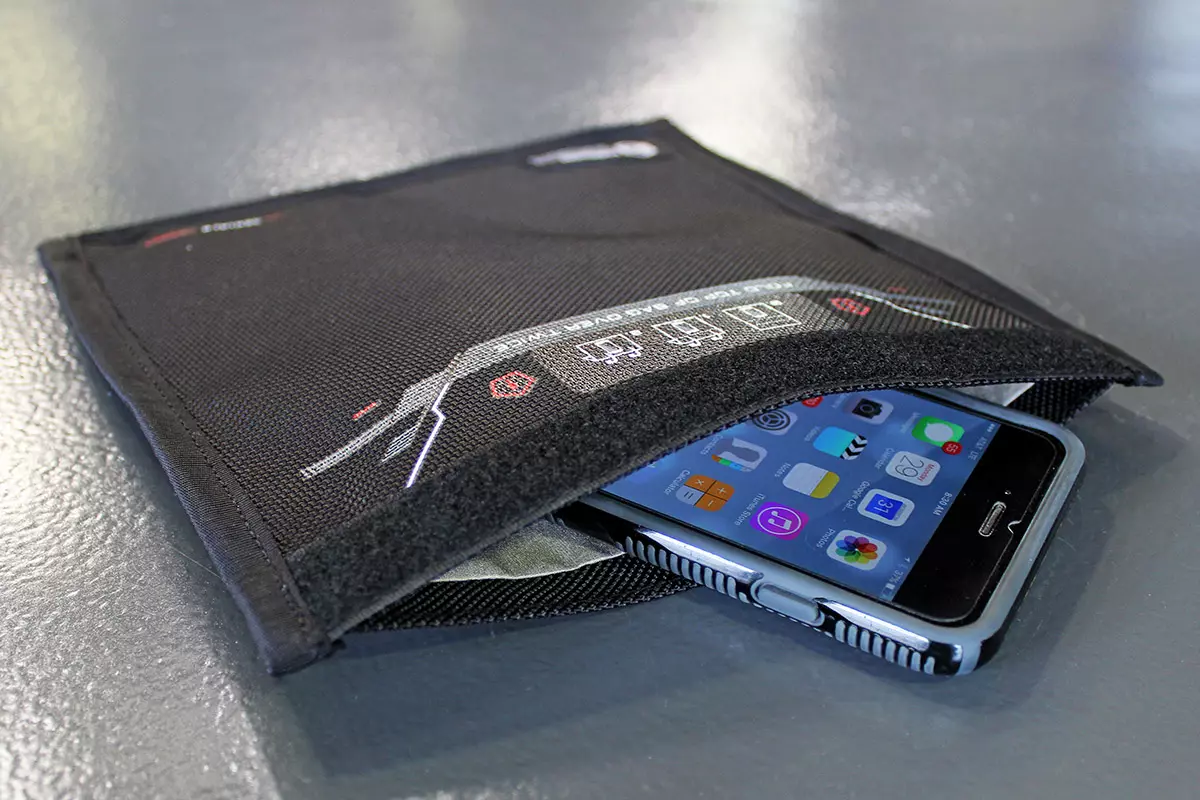
Описание мешка Фарадея
Мешок Фарадея устроен так же, как и клетка Фарадея, изобретенная Майклом Фарадеем, английским ученым, внесшим вклад в изучение электромагнетизма и электрохимии. Его главные открытия включают принципы, лежащие в основе электромагнитной индукции, диамагнетизма и электролиза.
Идея клетки Фарадея заключается в том, что все, что находится внутри клетки, изготовленной из сетки определенного размера, полностью изолировано от внешнего тока и магнитных полей, поскольку клетка сама все заберет на себя. Это означает, что, например, человек может находиться внутри клетки, пораженной молнией, и быть в полной безопасности и в порядке.
Эта идея привела к дизайну мешка Фарадея, который использует эту концепцию и размещает рисунок проводки внутри одежды, чтобы изолировать все магнитные поля снаружи, чтобы ваши устройства и карты были полностью отрезаны от любого воздействия и электромагнитных волн. Если рисунок и качество материала для сумки хорошие, у вас есть полностью безопасный держатель для ваших вещей.
Преимущества мешка Фарадея
Основными преимуществами, конечно же, являются конфиденциальность и безопасность мобильных телефонов и кредитных карт от посторонних воздействий, и именно поэтому эта сумка была разработана в первую очередь. Если сумка спроектирована правильно, ваш телефон нельзя будет взломать или получить к нему доступ из любого внешнего источника, отслеживание GPS также будет отключено, и местоположение вашего телефона не будет видно. Кредитные карты также будут полностью защищены от любых вредоносных атак через сигналы Wi-Fi.
Недостатки сумки.
Что ж, недостаток использования этой сумки очень прост, так как ваш телефон изолирован от внешнего воздействия, что также будет означать, что вы не сможете принимать сообщения или звонки, пока он находится в сумке. Уведомления из Интернета также будут отключены, так что это вопрос безопасности и удобства использования.
Узнать больше
Загрузка вашего компьютера с Windows 10 не всегда проходит гладко, так как это сложный процесс, и вы можете столкнуться с некоторыми проблемами в процессе. Во время загрузки операционной системы Windows 10 загружаются и запускаются различные файлы. Вы можете встретить страницу со следующим сообщением об ошибке:
«Загрузчик операционной системы не имеет подписи. Несовместимо с SecureBoot. Все загрузочные устройства не прошли проверку безопасной загрузки ».
Эта ошибка может быть вызвана двумя основными причинами: возможно, ваш компьютер использует неверный не аутентичный файл образа загрузки или операционная система Windows установлена в режиме BIOS. Чтобы исправить эту ошибку, вы можете попробовать выполнить «холодную» загрузку или перезагрузить BIOS или перезагрузить компьютер с Windows 10.
Вариант 1 — Попробуйте выполнить холодную загрузку
Чтобы выполнить холодную загрузку, все, что вам нужно сделать, это нажать и удерживать кнопку питания вашего процессора, пока он не погаснет. Как только он выключен, загрузите ваш компьютер нормально, а затем проверьте, исправлена ли проблема.
Вариант 2 — попробуйте сбросить BIOS
Если выполнение холодной загрузки не помогло решить проблему, вместо этого вы можете выполнить сброс BIOS.
- Запустите компьютер и нажмите клавишу F10 во время загрузки, чтобы войти в BIOS. Если это не работает, вы можете попробовать нажать клавишу F1 или F2, а также клавишу Del.
- После того, как вы уже находитесь в BIOS, нажмите клавишу F9, чтобы получить запрос на восстановление конфигурации по умолчанию для BIOS.
- Затем нажмите Да и следуйте инструкциям на экране, чтобы вернуть BIOS к настройкам по умолчанию.
- После того, как вы восстановите настройки BIOS по умолчанию, перезагрузите компьютер и проверьте, правильно ли он загружается.
Вариант 3 — Попробуйте изменить последовательность загрузки
Вы также можете попробовать изменить последовательность загрузки, чтобы исправить ошибку. Чтобы изменить последовательность загрузки, выполните следующие действия.
- Откройте настройки Windows, затем перейдите в раздел «Обновление и безопасность»> «Восстановление расширенного запуска» и нажмите «Перезагрузить сейчас».
- После перезагрузки компьютера вы должны увидеть дополнительные параметры.
- Затем выберите Устранение неполадок> Дополнительные параметры. Это предложит другой набор опций, и оттуда выберите настройки прошивки UEFI, и это позволит вашему компьютеру перезагрузить.
- После перезагрузки вы перейдете к настройкам прошивки, а оттуда переключитесь на вкладку Boot, где вы увидите «Boot Priority», который содержит список подключенных жестких дисков, CD / DVD, ROM и USB-накопителей. .
- Используйте клавиши со стрелками на клавиатуре, чтобы изменить последовательность загрузки.
- Как только вы закончите, сохраните и выйдите.
Вариант 4. Перезагрузите компьютер
- Нажмите кнопку Win или нажмите кнопку «Пуск», расположенную на панели задач.
- Затем нажмите кнопку питания в нижней правой части экрана.
- Затем нажмите и удерживайте клавишу Shift на клавиатуре, а затем нажмите «Перезагрузить». Это перезапустит ваш ПК в опциях Advanced Startup.
Примечание: Как только у вас появится доступ к параметрам расширенного запуска, вам нужно перейти к настройке, которая позволяет сбросить настройки компьютера с Windows 10. Все, что вам нужно сделать, это выбрать Устранение неполадок> Сбросить этот компьютер, чтобы перейти к следующему экрану.
- После этого выберите вариант «Сохранить мои файлы» и перейдите к следующим инструкциям на экране, чтобы выполнить сброс компьютера с Windows 10 без потери файлов.
Узнать больше
Что такое ошибка 0xc0000142?
Ошибка 0xc0000142 может происходить в любой из версий Windows и обычно происходит, когда приложение не может правильно инициализироваться.
Эта ошибка может быть критической для компьютера, поскольку она означает, что система нестабильна. Ошибка 0xc0000142 может привести к снижению производительности ПК, зависанию системы, проблемам с запуском и выключением, синему экрану и ошибкам при установке.
Решения
Причины ошибок
Windows / Ошибка приложения 0xc0000142 может возникнуть по ряду причин.
Когда компьютер перегружен данными или когда системные файлы повреждены или отсутствуют, эта ошибка может возникнуть и приведет к проблемам с запуском и завершением работы, а также к синему экрану. Другая причина, довольно распространенная, — неправильное обслуживание компьютера.
Это приведет к медленной работе ПК, зависанию системы и ошибкам при установке. Эта ошибка отображает «не удалось инициализировать» либо в окне ошибки Windows, либо на синем экране смерти.
Дополнительная информация и ручной ремонт
Ошибка 0xc0000142 может возникнуть в любой момент, но есть много способов ее решения. Например:
1) Очистить реестр
Поврежденный реестр — одна из основных причин возникновения этой ошибки. Реестр используется Windows для хранения информации и настроек на компьютере, поэтому он имеет большую базу данных.
Эта база данных содержит электронные письма, обои, сохраненные пароли и многое другое в «ссылках на пути к файлам». Это позволяет Windows запускать общие файлы в вашей системе. очистки реестра может исправить любые ошибки в базе данных реестра.
2) Сканирование вредоносных программ
Вирусы могут привести к тому, что определенные приложения не будут работать должным образом. Следовательно, скачать сильный антивирус и выполнить глубокое сканирование в вашей системе и удалить все потенциальные инфекции и шпионские программы.
3) Переустановите приложения
Некритические приложения на компьютере — это те, которые установлены пользователем. Если ошибка 0xc0000142 отображается в любой из установленных программ, вам следует переустановить эти программы. Часто приложения имеют поврежденные или поврежденные файлы, которые могут замедлять их. Чтобы решить эту проблему, выполните следующие действия.
- От начала нажмите на панель управления
- Зайдите в «Установка и удаление программ» и удалите программы
- Перезагрузите компьютер и переустановите программу
Третий шаг не рекомендуется, если ошибка вызвана cmd.exe
4) Ремонт Windows
Если ошибка все еще отображается, несмотря на выполнение предыдущих шагов, вы можете восстановить Windows. Этот процесс позволяет Windows для сохраните все свои данные и информацию, просто заменив программные файлы и настройки новыми. Это может остановить ошибку 0xc0000142, позволяя программам беспрепятственно и эффективно использовать необходимые файлы.
Если вы не можете устранить ошибку ни на одном из этих шагов, то есть другой способ сделать это, если у вас есть компьютер, на котором работает Microsoft Internet Security and Acceleration (ISA) Server 2000. Чтобы устранить ее, выполните следующие действия:
- Убедитесь, что в Program Files и Microsoft ISA Server есть папка Clients. Служба ISA Server будет работать в этой папке
- Убедитесь, что администраторы и SYSTEM имеют полный доступ, назначенный в папке Program Files / Microsoft ISA Server / Clients.
- Убедитесь, что файл Msplat.txt находится в папке «Клиенты». Вы можете скопировать этот файл с других компьютеров ISA Server, если он отсутствует.
- Если папка «Клиенты» повреждена или отсутствует, или если вы не можете скопировать файл Msplat.tct с другого компьютера ISA Server, переустановите ISA Server 2000
Узнать больше
Даже с новой музыкой Groove в Windows 10 многие пользователи по-прежнему предпочитают использовать старый проигрыватель Windows Media. Это неудивительно, поскольку проигрыватель Windows Media по-прежнему остается одним из лучших проигрывателей, которые вы можете найти. Однако это не означает, что он не имеет недостатков, поскольку время от времени он все еще может сталкиваться с некоторыми проблемами. Одна из проблем, с которой вы можете столкнуться при использовании проигрывателя Windows Media, — это когда вы пытаетесь записать DVD или компакт-диски, но в конечном итоге терпите неудачу из-за всплывающей ошибки, в которой говорится, что проигрыватель Windows Media не может определить длину файла. На момент написания еще не ясно, какова настоящая причина ошибки. Однако в этом посте есть несколько исправлений, которые вы можете проверить, чтобы решить проблему. Вы можете попытаться избавиться от любых неподдерживаемых файлов из списка записи или запустить средства устранения неполадок проигрывателя Windows Media. Кроме того, вы также можете попробовать перетащить музыку или изменить скорость записи. Дополнительные сведения см. в следующих параметрах.
Вариант 1. Избавьтесь от неподдерживаемых файлов из списка для записи.
Вы должны избавиться от неподдерживаемых файлов из списка файлов для записи. Этот список можно найти в правой части проигрывателя Windows Media. Одним из признаков того, что файл вызывает проблемы, является белый крестик в красном кружке рядом с файлом. Вы можете просто щелкнуть этот значок, чтобы удалить файл из списка для записи. После того, как вы избавитесь от всех неподдерживаемых файлов, попробуйте еще раз записать файлы на компакт-диск или диск.
Вариант 2. Попробуйте запустить средства устранения неполадок проигрывателя Windows Media.
Следующее, что вы можете сделать, чтобы исправить ошибку, это запустить встроенные средства устранения неполадок для проигрывателя Windows Media. Windows 10 на самом деле поставляется с тремя программами устранения неполадок, разработанными для проигрывателя Windows Media. Они могут помочь в устранении ошибки «Проигрыватель Windows Media не может определить длину файла». Чтобы запустить эти средства устранения неполадок, просто нажмите клавиши Win + R, чтобы открыть диалоговое окно «Выполнить», и введите «msdt.exe -id WindowsMediaPlayerConfigurationDiagnostic» для средства устранения неполадок параметров проигрывателя Windows Media или введите «msdt.exe -id WindowsMediaPlayerLibraryDiagnostic» для проигрывателя Windows Media Средство устранения неполадок библиотеки или введите «msdt.exe -id WindowsMediaPlayerDVDDiagnostic» для средства устранения неполадок DVD-проигрывателя Windows Media.
Вариант 3. Попробуйте перетащить музыку
Еще одна вещь, которую вы можете проверить, это перетащить все дорожки в Windows Media Player, прежде чем записать их. Все, что вам нужно сделать, это открыть папку, в которой расположены дорожки, выделить их все, а затем перетащить их в проигрыватель Windows Media. Теперь он должен быть в состоянии определить длину каждого из треков без каких-либо ошибок.
Вариант 4 — Попробуйте изменить скорость записи
Поскольку по умолчанию скорость записи установлена на самую высокую, вы можете попытаться изменить скорость записи, чтобы решить проблему. Просто откройте окно «Параметры» и перейдите на вкладку «Запись». Оттуда выберите Средняя или Низкая скорость записи и сохраните внесенные изменения. Теперь попробуйте снова записать ваши файлы на CD или диск.
Узнать больше

Авторское право © 2022, ErrorTools, Все права защищены
Товарные знаки: логотипы Microsoft Windows являются зарегистрированными товарными знаками Microsoft. Отказ от ответственности: ErrorTools.com не аффилирован с Microsoft и не претендует на прямую аффилированность.
Информация на этой странице предоставлена исключительно в информационных целях.

Ремонт вашего ПК одним щелчком мыши
Имейте в виду, что наше программное обеспечение необходимо установить на ПК с ОС Windows. Откройте этот веб-сайт на настольном ПК и загрузите программное обеспечение для простого и быстрого устранения ваших проблем.
You might have encountered Windows update error code 0x80070070 or Windows 10 update assistant not enough disk space issue when you try to install Windows 10 using Windows Update or the Update Assistant. What does error code 0x80070070 mean? How to fix it? In this post, I will show you 5 methods on how to fix Windows 10 update error code 0x80070070 with detailed steps and pictures.
In the process of Windows 10 update, you might encounter Windows 10 update error code 0x80070070, or 80070070, 0x80070070–0x50011, 0x80070070–0x50012, 0x80070070–0x60000 on your Windows 10 PC. This means that there isn’t enough drive space on your computer to install the new Windows 10 version.
Error code 0x80070070 is caused by Windows 10 update not enough disk space. In this case, before you try the following resolutions, you can delete files you don’t need or move them to another partition or an external drive (See: How Do I Backup Partition with the Best Partition Manager). And you can uninstall some applications on your computer that you don’t use at all.
Then you can try Windows update to see if error code 0x80070070 disappears. If that’s not enough, let’s try the following methods.
In most cases, you’ll need about 16GB of free space to install Windows 10. If you don’t have enough space on the system partition, you may receive the error code 0x80070070.
In this case, you can use Disk Cleanup tool to clean up the system files and free up some space and then try Windows 10 update. Here are detailed steps and pictures.
Step 1. Right-click Windows Start menu and select Disk Management to open it.
Step 2. Right-click the C drive and select Property from the pop-up window.
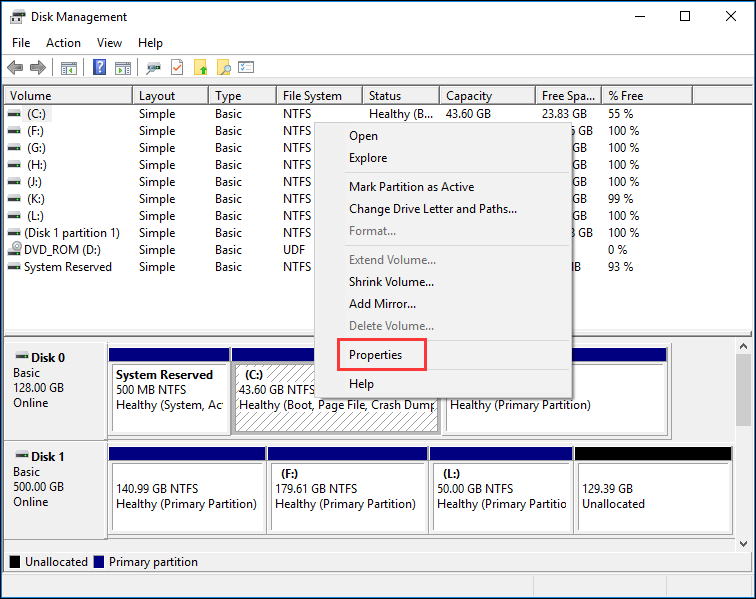
Step 3. Click the Disk Cleanup button.
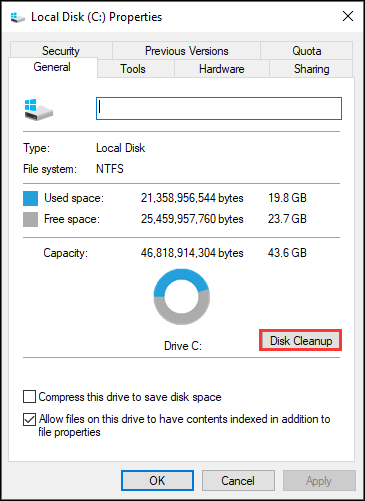
Step 4. Check the items you want to delete. For example, you can delete Windows upgrade log files, Recycle Bin, Temporary Files, Thumbnails, and System created Windows Error Reporting. After checking all the files that you want to delete, click OK.
Note: Don’t select Temporary Windows Installation Files as these are the files to upgrade your system.
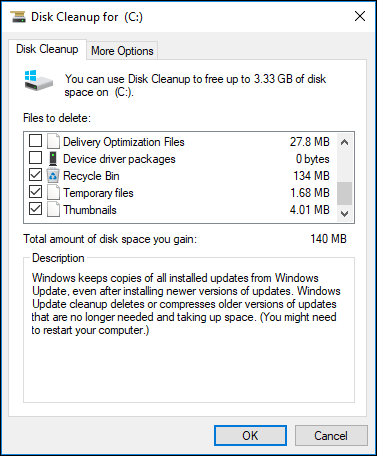
Step 5. Click Delete Files.
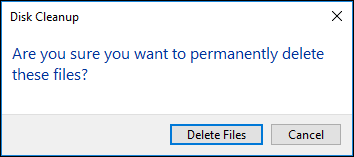
If you find there is not enough free space after running Disk Cleanup tool, you can try the following methods to fix error code 0x80070070 windows 10.
Solution 2. Disable Disk Quotas or Limit Disk Space
Disk Quotas are set by the system administrator with the purpose of controlling disk usage. Some users set disk quotas to allocate limited disk space in a reasonable way.
Using Disk Quotas is beneficial in allocating limited disk space in a reasonable way. However, Windows 10 update error code 0x80070070 can be triggered if you have Disk Quotas enabled on your drive with Disk Quotas levels being reached.
So, to eliminate Windows 10 update error 0x80070070, you can disable the Disk Quotas or adjust the limit disk space. You may follow the steps as below to find Disk Quotas and reset it.
Step 1. Right-click Windows Start menu and select Disk Management to open it.
Step 2. Right-click the C drive in Disk Management and select Properties from the pop-up windows.
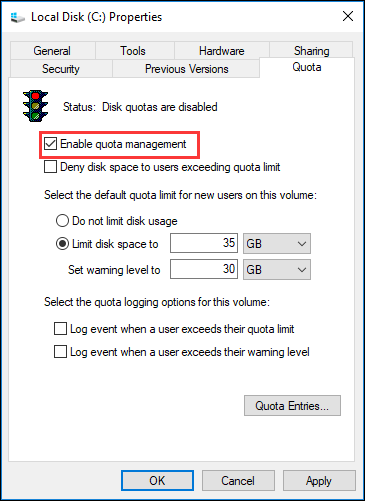
Step 3. Click the Quota tab to open the section. In the following picture you can see the Disk Quotas are enabled, so it might be the cause of Windows update error 0x80070070. You can uncheck the Enable quota management option or reset the limit disk space. Then click Apply to confirm.
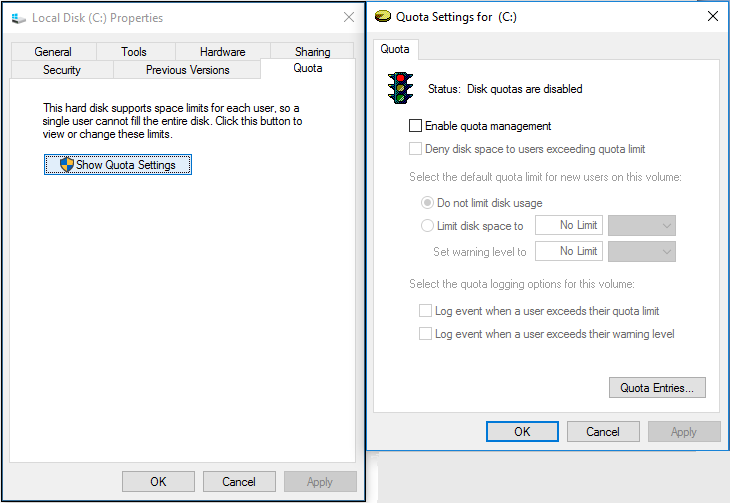
Note: If the Disk Quotas are disabled, it will show up as the following picture when you open it.
Step 5. Restart your system and attempt to re-apply the Windows 10 update. If it’s still failing with the error code 0x80070070, you may resort to the next method.
Solution 3. Extend the System Partition
If the above methods cannot help you release enough space to update Windows, or you don’t want to delete any application to get some free space, you can try this way to extend system partition and fix error code 0x80070070 Windows 10.
MiniTool Partition Wizards is all all-in-one partition manager, which can help you resize partition, extend partition, copy partition, recover lost or deleted partition, convert MBR to GPT and convert NTFS to FAT32, etc. Besides, it also provides bootable edition, which is commonly used to fix boot issue. (See: Quickly Fix Boot Failure Press Any Key to Continue with 6 Solutions)
To extend system partition, it is recommended to use MiniTool Partition Wizard Bootable Edition to resize it.
To run MiniTool Partition Wizard Bootable Edition, firstly, you need to create a bootable USB drive by using MiniTool Partition Wizard’s Bootable Media Builder.
Step 1. Prepare a USB flash drive (or CD/DVD disc) and connect it to your computer.
Step 2. Get MiniTool Partition Wizard Pro Edition by clicking the following button. Install it on your computer and get it registered.
Buy Now
Step 3. At its main interface, launch Bootable Media Builder (you may see this feature by clicking the More Tools icon).
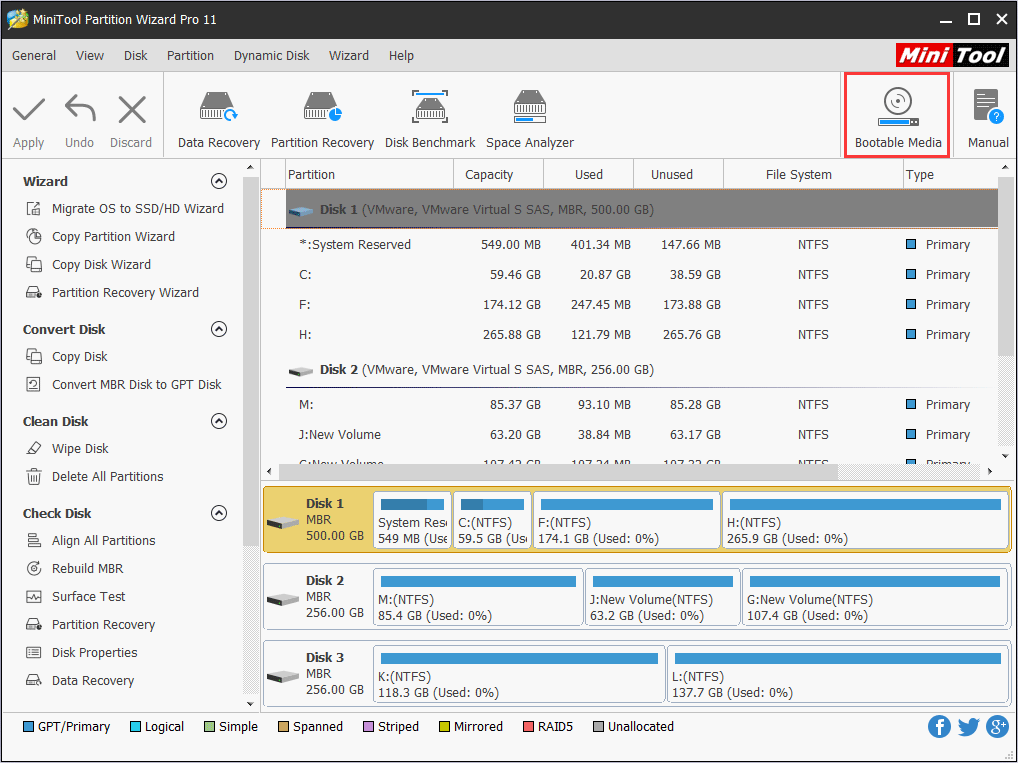
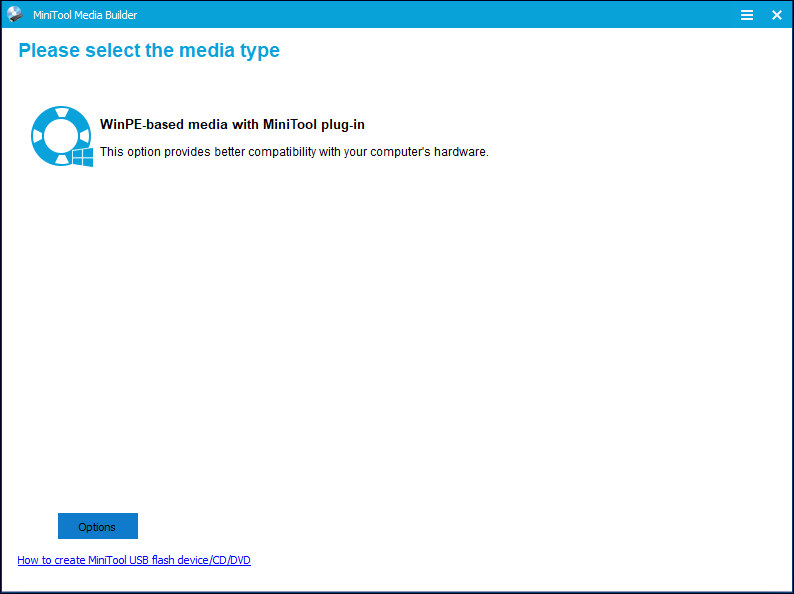
Step 4. Select WinPE-based media with MiniTool plug-in to continue.
Step 5. Select USB Flash Drive option and choose the correct USB flash drive. Then click Yes to confirm that you want to burn the boot flash drive.
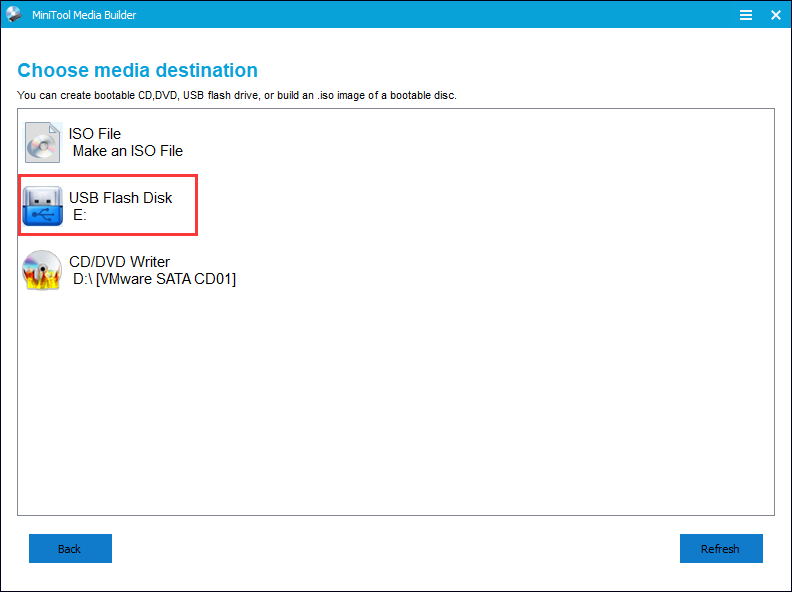
Step 6. When you select the USB Flash Disk, MiniTool Partition Wizard will remind you that the data on the USB disk will be destroyed. Please make sure the USB does not contain any important files and data as MiniTool Partition Wizard will format the drive firstly. Then click Yes to go on.

Step 7. click Finish after successful burning.
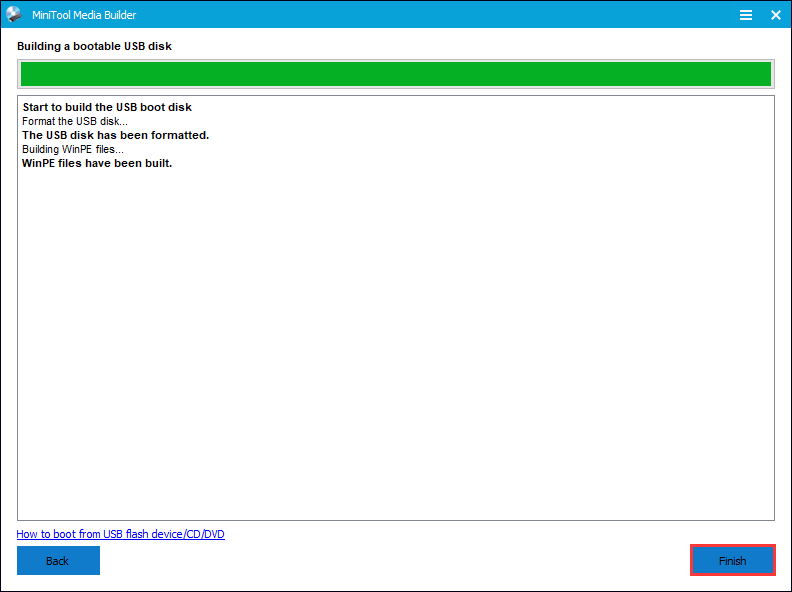
Step 8. Enter the BIOS to change the boot order, giving the USB device boot sequence priority over the hard drive. If you are using a DVD/CD disc, change the boot order accordingly.
Step 9. When you boot from the USB drive, you will get the interface of MiniTool PE loader. MiniTool Partition Wizard Bootable Edition will be launched automatically.
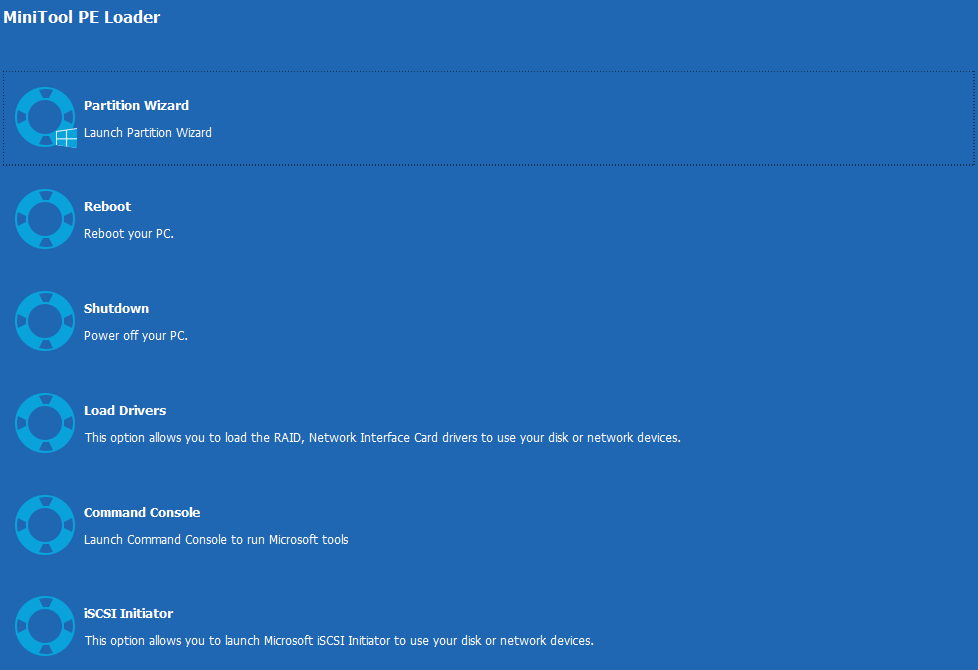
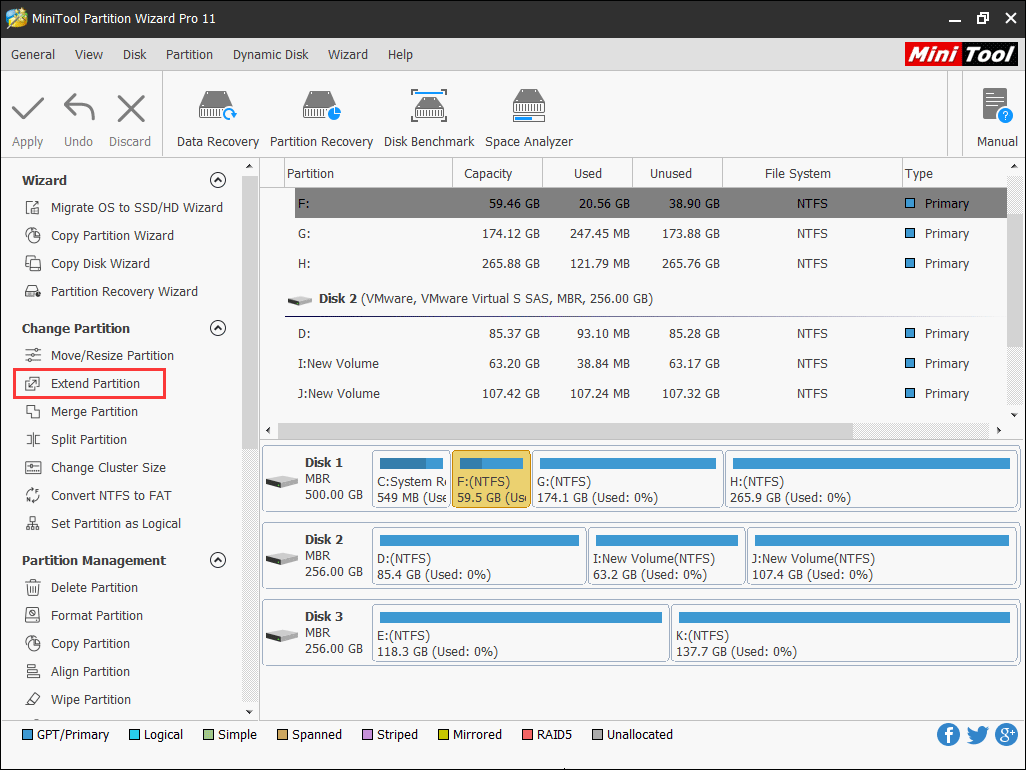
Step 10. On this page, you can see all your disks and partitions. To extend system partition, you need to select it and choose Extend Partition.
Note: In MiniTool Partition Wizard Bootable Edition, all partitions including the system reserved partition and EFI system partition will be given a drive letter, so the original system partition’s drive letter may not be partition C, as you can see from the following picture.
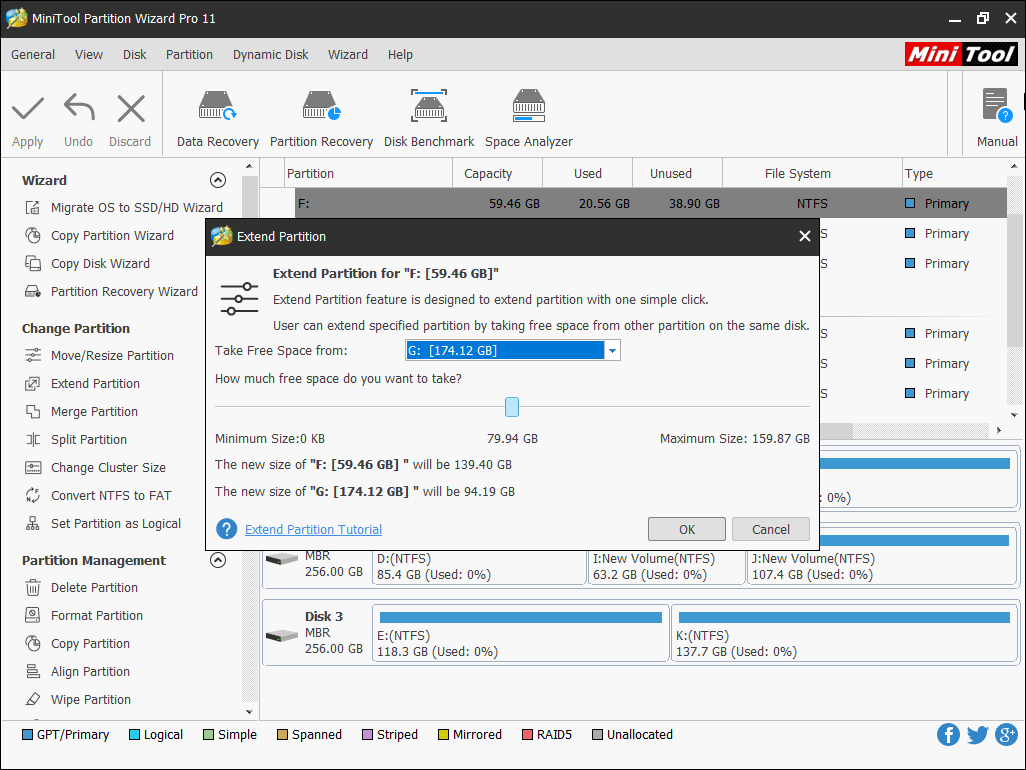
Step 11. Now, you can choose an existing partition or unallocated space on the same disk to take free space, which will be used to extend the target system partition, and then drag sliding handle to decide how much free space to take. After that, click OK button to go back to the main interface.
Step 12. In this interface, click Apply at last.
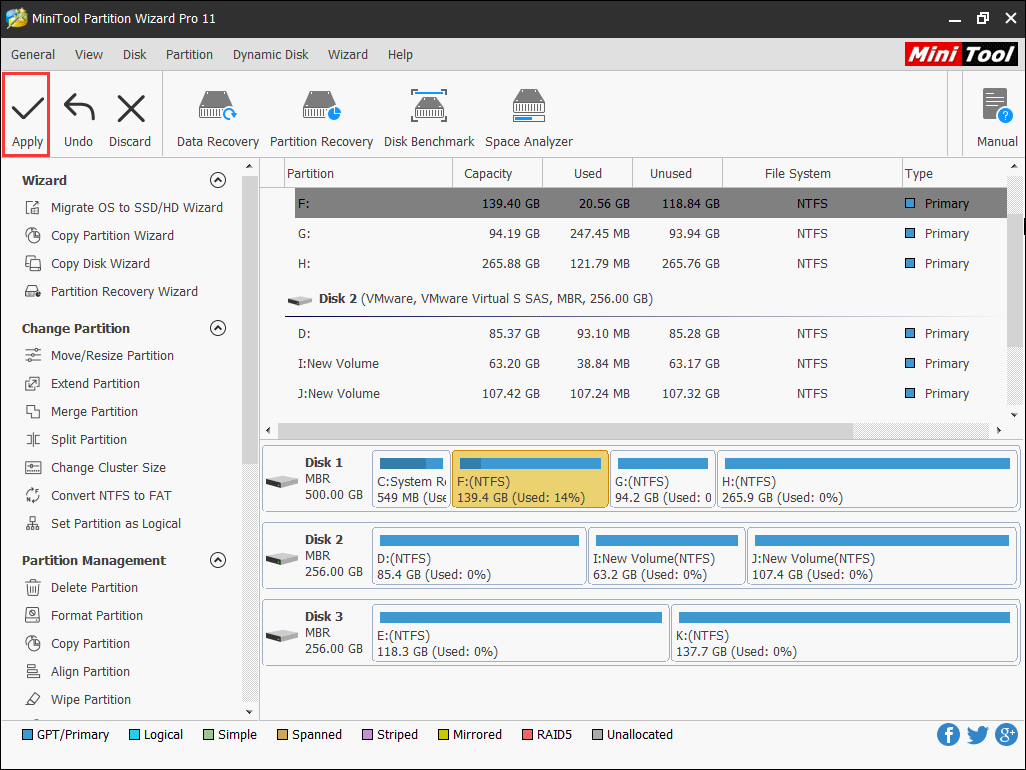
After system partition resizing, you should fix the windows 10 update not enough disk space issue and error code 0x80070070. If you try again and still find Windows 10 update error code 0x80070070, then you may try the following methods.
Solution 4. Increase the Size of Windows Recovery Partition
Some users have reported they have enough free space on system partition when they update Windows 10, but the 0x80070070 error still exists. Well, if you have enough free space on system partition, it might be the problem of Windows recovery partition.
Windows creates a Windows recovery partition when you install it on a clean disk. When you have problem with Windows OS, you should be able to recover your system with the partition. On an MBR disk, the partition is called system reserved partition, while on a GPT disk, this partition is called EFI system partition or ESP.
When upgrading to Windows 10, the upgrade wizard is trying to copy files to the Windows recovery drive. If the recovery partition is full, the update will fail with error code 0x80070070.
In this situation, the best resolution is to extend the Windows recovery partition via a third-partition software as Windows Disk Management cannot extend that partition.
Then how to increase the size of Windows recovery partition? Here, MiniTool Partition Wizard Professional Edition is highly recommended as it can extend recovery partition in just a few clicks. Now, let’s see detailed steps.
Step 1. Follow the steps 1-9 in the last solution to launch MiniTool Partition Wizard Bootable Edition.
Buy Now
Step 2. Select the system reserved partition and choose the Extend Partition feature from the left.
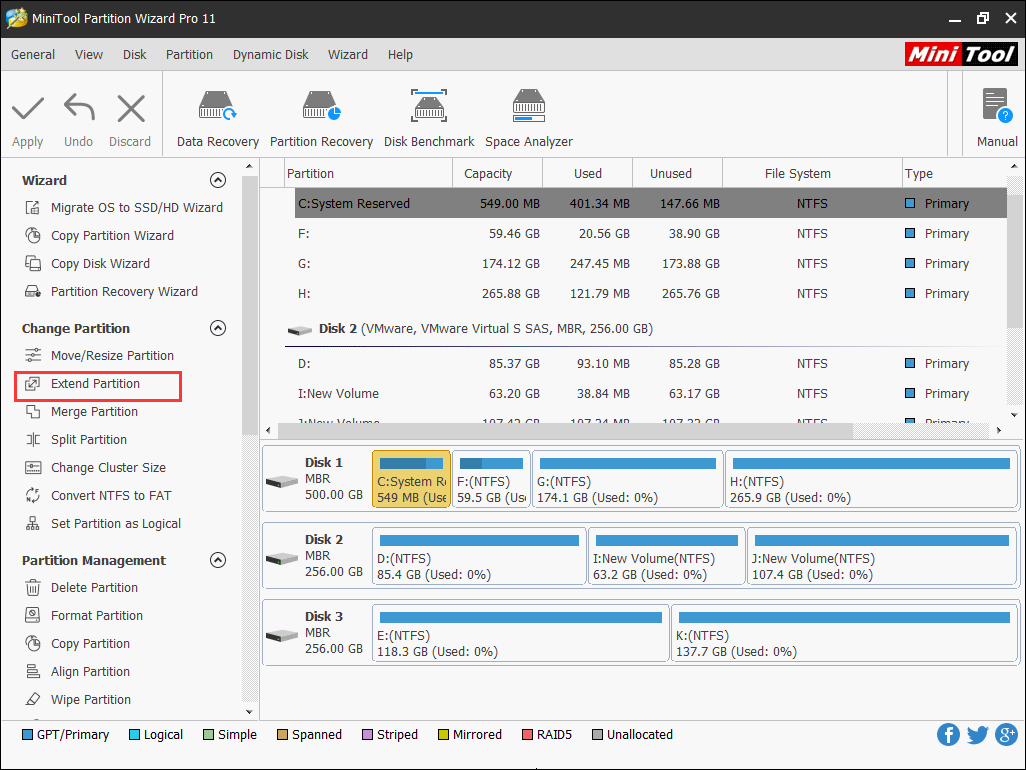
The steps to extend Windows recovery partition is the same as extending C drive in Solution 3. You just need to follow the step-by-step instruction in MiniTool Partition Wizard and click Apply at last.
Note: You’d better not take free space from the system partition. If system partition is short of space, Windows 10 update may also fail with error code 0x80070070. Here the system partition is H according to the above picture.
Many users who have problem with Windows 10 update report that using Media Creation Tool to update Windows 10 is a perfect solution to fix error code 0x80070070.
If you were unable to remove the 0x80070070 error with the methods above, try using the Media Creation Tool to update Windows 10. The Media Creation Tool will help you update an existing installation to the latest version and leave all your files where you left them.
Here’s a step-by-step tutorial to using Media Creation Tool to upgrade Windows 10
Step 1. Download Media creation Tool from official link.
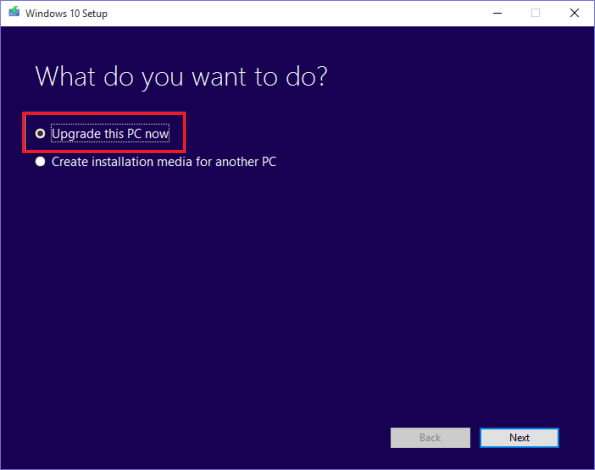
Step 2. Open the tool and choose Upgrade this PC now and click Next to continue. It will start downloading the necessary files. You just need to wait patiently.
Step 3. Select Keep personal files and apps and click Next.
Step 4. Let it install. The installation process will start and your PC will reboot. Your system will restart several times during this process. When it’s finished, you just need to log in with your account. Hope this method can help you.
«By trying several methods in this post, I successfully resolved Windows 10 update error code 0x80070070 issue. I would like to share this post with more friends who come across 0x80070070 Windows 10 update problem.»Click to Tweet
Bottom Line
In this post, I have introduced you 5 solutions on Windows update error code 0x80070070. If you’re seeing the 0x80070070 error when the Windows 10 upgrade fails, you may try the above 5 methods to fix Windows 10 update error code 0x80070070. If you want to extend system partition or system reserved partition, try using MiniTool Partition Wizard.
If you have any have any question about how to fix error code 0x80070070 Windows 10 or how to extend system partition or system reserved partition, you can leave a message in the following comment zone and we will reply as soon as possible. If you need any help when using MiniTool software, you can contact us via [email protected].
You might have encountered Windows update error code 0x80070070 or Windows 10 update assistant not enough disk space issue when you try to install Windows 10 using Windows Update or the Update Assistant. What does error code 0x80070070 mean? How to fix it? In this post, I will show you 5 methods on how to fix Windows 10 update error code 0x80070070 with detailed steps and pictures.
In the process of Windows 10 update, you might encounter Windows 10 update error code 0x80070070, or 80070070, 0x80070070–0x50011, 0x80070070–0x50012, 0x80070070–0x60000 on your Windows 10 PC. This means that there isn’t enough drive space on your computer to install the new Windows 10 version.
Error code 0x80070070 is caused by Windows 10 update not enough disk space. In this case, before you try the following resolutions, you can delete files you don’t need or move them to another partition or an external drive (See: How Do I Backup Partition with the Best Partition Manager). And you can uninstall some applications on your computer that you don’t use at all.
Then you can try Windows update to see if error code 0x80070070 disappears. If that’s not enough, let’s try the following methods.
In most cases, you’ll need about 16GB of free space to install Windows 10. If you don’t have enough space on the system partition, you may receive the error code 0x80070070.
In this case, you can use Disk Cleanup tool to clean up the system files and free up some space and then try Windows 10 update. Here are detailed steps and pictures.
Step 1. Right-click Windows Start menu and select Disk Management to open it.
Step 2. Right-click the C drive and select Property from the pop-up window.
Step 3. Click the Disk Cleanup button.
Step 4. Check the items you want to delete. For example, you can delete Windows upgrade log files, Recycle Bin, Temporary Files, Thumbnails, and System created Windows Error Reporting. After checking all the files that you want to delete, click OK.
Note: Don’t select Temporary Windows Installation Files as these are the files to upgrade your system.
Step 5. Click Delete Files.
If you find there is not enough free space after running Disk Cleanup tool, you can try the following methods to fix error code 0x80070070 windows 10.
Solution 2. Disable Disk Quotas or Limit Disk Space
Disk Quotas are set by the system administrator with the purpose of controlling disk usage. Some users set disk quotas to allocate limited disk space in a reasonable way.
Using Disk Quotas is beneficial in allocating limited disk space in a reasonable way. However, Windows 10 update error code 0x80070070 can be triggered if you have Disk Quotas enabled on your drive with Disk Quotas levels being reached.
So, to eliminate Windows 10 update error 0x80070070, you can disable the Disk Quotas or adjust the limit disk space. You may follow the steps as below to find Disk Quotas and reset it.
Step 1. Right-click Windows Start menu and select Disk Management to open it.
Step 2. Right-click the C drive in Disk Management and select Properties from the pop-up windows.
Step 3. Click the Quota tab to open the section. In the following picture you can see the Disk Quotas are enabled, so it might be the cause of Windows update error 0x80070070. You can uncheck the Enable quota management option or reset the limit disk space. Then click Apply to confirm.
Note: If the Disk Quotas are disabled, it will show up as the following picture when you open it.
Step 5. Restart your system and attempt to re-apply the Windows 10 update. If it’s still failing with the error code 0x80070070, you may resort to the next method.
Solution 3. Extend the System Partition
If the above methods cannot help you release enough space to update Windows, or you don’t want to delete any application to get some free space, you can try this way to extend system partition and fix error code 0x80070070 Windows 10.
MiniTool Partition Wizards is all all-in-one partition manager, which can help you resize partition, extend partition, copy partition, recover lost or deleted partition, convert MBR to GPT and convert NTFS to FAT32, etc. Besides, it also provides bootable edition, which is commonly used to fix boot issue. (See: Quickly Fix Boot Failure Press Any Key to Continue with 6 Solutions)
To extend system partition, it is recommended to use MiniTool Partition Wizard Bootable Edition to resize it.
To run MiniTool Partition Wizard Bootable Edition, firstly, you need to create a bootable USB drive by using MiniTool Partition Wizard’s Bootable Media Builder.
Step 1. Prepare a USB flash drive (or CD/DVD disc) and connect it to your computer.
Step 2. Get MiniTool Partition Wizard Pro Edition by clicking the following button. Install it on your computer and get it registered.
Buy Now
Step 3. At its main interface, launch Bootable Media Builder (you may see this feature by clicking the More Tools icon).
Step 4. Select WinPE-based media with MiniTool plug-in to continue.
Step 5. Select USB Flash Drive option and choose the correct USB flash drive. Then click Yes to confirm that you want to burn the boot flash drive.
Step 6. When you select the USB Flash Disk, MiniTool Partition Wizard will remind you that the data on the USB disk will be destroyed. Please make sure the USB does not contain any important files and data as MiniTool Partition Wizard will format the drive firstly. Then click Yes to go on.
Step 7. click Finish after successful burning.
Step 8. Enter the BIOS to change the boot order, giving the USB device boot sequence priority over the hard drive. If you are using a DVD/CD disc, change the boot order accordingly.
Step 9. When you boot from the USB drive, you will get the interface of MiniTool PE loader. MiniTool Partition Wizard Bootable Edition will be launched automatically.
Step 10. On this page, you can see all your disks and partitions. To extend system partition, you need to select it and choose Extend Partition.
Note: In MiniTool Partition Wizard Bootable Edition, all partitions including the system reserved partition and EFI system partition will be given a drive letter, so the original system partition’s drive letter may not be partition C, as you can see from the following picture.
Step 11. Now, you can choose an existing partition or unallocated space on the same disk to take free space, which will be used to extend the target system partition, and then drag sliding handle to decide how much free space to take. After that, click OK button to go back to the main interface.
Step 12. In this interface, click Apply at last.
After system partition resizing, you should fix the windows 10 update not enough disk space issue and error code 0x80070070. If you try again and still find Windows 10 update error code 0x80070070, then you may try the following methods.
Solution 4. Increase the Size of Windows Recovery Partition
Some users have reported they have enough free space on system partition when they update Windows 10, but the 0x80070070 error still exists. Well, if you have enough free space on system partition, it might be the problem of Windows recovery partition.
Windows creates a Windows recovery partition when you install it on a clean disk. When you have problem with Windows OS, you should be able to recover your system with the partition. On an MBR disk, the partition is called system reserved partition, while on a GPT disk, this partition is called EFI system partition or ESP.
When upgrading to Windows 10, the upgrade wizard is trying to copy files to the Windows recovery drive. If the recovery partition is full, the update will fail with error code 0x80070070.
In this situation, the best resolution is to extend the Windows recovery partition via a third-partition software as Windows Disk Management cannot extend that partition.
Then how to increase the size of Windows recovery partition? Here, MiniTool Partition Wizard Professional Edition is highly recommended as it can extend recovery partition in just a few clicks. Now, let’s see detailed steps.
Step 1. Follow the steps 1-9 in the last solution to launch MiniTool Partition Wizard Bootable Edition.
Buy Now
Step 2. Select the system reserved partition and choose the Extend Partition feature from the left.
The steps to extend Windows recovery partition is the same as extending C drive in Solution 3. You just need to follow the step-by-step instruction in MiniTool Partition Wizard and click Apply at last.
Note: You’d better not take free space from the system partition. If system partition is short of space, Windows 10 update may also fail with error code 0x80070070. Here the system partition is H according to the above picture.
Many users who have problem with Windows 10 update report that using Media Creation Tool to update Windows 10 is a perfect solution to fix error code 0x80070070.
If you were unable to remove the 0x80070070 error with the methods above, try using the Media Creation Tool to update Windows 10. The Media Creation Tool will help you update an existing installation to the latest version and leave all your files where you left them.
Here’s a step-by-step tutorial to using Media Creation Tool to upgrade Windows 10
Step 1. Download Media creation Tool from official link.
Step 2. Open the tool and choose Upgrade this PC now and click Next to continue. It will start downloading the necessary files. You just need to wait patiently.
Step 3. Select Keep personal files and apps and click Next.
Step 4. Let it install. The installation process will start and your PC will reboot. Your system will restart several times during this process. When it’s finished, you just need to log in with your account. Hope this method can help you.
«By trying several methods in this post, I successfully resolved Windows 10 update error code 0x80070070 issue. I would like to share this post with more friends who come across 0x80070070 Windows 10 update problem.»Click to Tweet
Bottom Line
In this post, I have introduced you 5 solutions on Windows update error code 0x80070070. If you’re seeing the 0x80070070 error when the Windows 10 upgrade fails, you may try the above 5 methods to fix Windows 10 update error code 0x80070070. If you want to extend system partition or system reserved partition, try using MiniTool Partition Wizard.
If you have any have any question about how to fix error code 0x80070070 Windows 10 or how to extend system partition or system reserved partition, you can leave a message in the following comment zone and we will reply as soon as possible. If you need any help when using MiniTool software, you can contact us via [email protected].
Windows; 10
Содержание
- 1 Windows; 10
- 1.1 Справка по ошибкам обновления и установки Windows 10
- 1.2 Ошибки установки и обновления Windows 10
- 1.2.1 Что-то произошло
- 1.2.2 Код ошибки 0x80073712
- 1.2.3 Код ошибки 0x800F0923
- 1.2.4 Код ошибки 0x80200056
- 1.2.5 Код 0x800F0922
- 1.2.6 Мы не смогли завершить обновления. Отмена изменений. Не выключайте компьютер
- 1.2.7 Ошибка настройки обновлений Windows. Отмена изменений
- 1.2.8 Обновление не применимо к вашему компьютеру
- 1.2.9 Код ошибки 0xC1900208 — 0x4000C
- 1.2.10 Код ошибки 80240020
- 1.2.11 Код ошибки 0xC1900200 — 0x20008, код ошибки 0xC1900202 — 0x20008
- 1.2.12 Код ошибки 0x80070070 — 0x50011, 0x80070070 — 0x50012, 0x80070070 — 0x60000
- 1.2.13 Ошибки 0xC1900101 -0x20017
- 1.2.14 Коды ошибок 0xC1900101 — 0x20004, 0xC1900101 — 0x2000c, 0xC1900101 — 0x20017, 0xC1900101 — 0x30018, 0xC1900101 — 0x3000D, 0xC1900101 — 0x4000D, 0xC1900101 — 0x40017
- 1.2.15 Ошибка 0x80004005
- 1.2.16 Modern Setup Host перестал работать
- 1.2.17 Работаю над этим
- 1.2.18 Установка не удалась в фазе во время какой-либо операции
- 1.3 0x80070490 – ошибка Центра обновления Windows 10
- 1.4 Как избежать проблем при установке Windows 10 October 2018 Update
- 1.4.1 Содержание
- 1.4.2 Дождитесь автоматического обновления
- 1.4.3 Сделайте резервную копию
- 1.4.4 Освободите место на диске
- 1.4.5 Отключите второстепенную периферию
- 1.4.6 Удалите ненужные приложения
- 1.4.7 Сбросьте службу обновления Windows
- 1.4.8 Разблокируйте установку обновлений Windows 10
- 1.4.9 Исправление ошибок обновления
- 1.4.10 Установка Windows 10 October 2018 Update вручную
- 1.5 0x80070643
- 1.6 Как исправить проблемы, которые останавливают обновление до завершения установки
- 1.7 Как исправить самые распространенные ошибки обновления Windows 10.
- 1.7.1 10 самых распространённых ошибок обновления Windows 10
- 1.7.2 Заключение
- 1.8 Способы исправления Windows 10 Update Код ошибки: 0x800F0922
- 1.8.1 Вариант 1. Запустите инструменты DISM и SFC
- 1.8.2 Вариант 2. Сброс компонентов Windows Update
- 1.8.3 Вариант 3. Включите .NET framework
- 1.8.4 Вариант 4 Отключите любой сторонний антивирус
- 1.8.5 Вариант 5 Проверить достаточно ли свободного места на диске
- 1.8.6 Вариант 6 Отключить VPN
- 1.8.7 Вариант 7 Изменение размера зарезервированного раздела System Reserved
- 1.8.8 Вариант 8 Переустановите .NET Framework
- 1.8.9 Вариант 9 Запустите полное сканирование системы с помощью профессионального антивируса
Справка по ошибкам обновления и установки Windows 10
Существует множество причин, по которым вы можете получить сообщение об ошибке при обновлении или установке Windows 10, но распространенные ошибки можно исправить, выполнив несколько простых действий. Примечание. После обновления ваше устройство переходит с предыдущей версии Windows, такой как Windows 7 или Windows 8.1, на Windows 10.
Прежде чем искать определенный код ошибки, воспользуйтесь советами в разделе Общие решения. Если они не помогут решить проблему с обновлением или установкой, воспользуйтесь таблицей кодов ошибок в конце этой статьи.
Ошибки установки и обновления Windows 10
Ошибки обновления Windows 10 обычно сопровождаются кодом ошибки, который вы можете использовать в качестве справочного материала для устранения неполадок и исправления. Если во время процесса обновления появляются ошибки, просто скопируйте сообщение об ошибке вместе с кодом ошибки.
Ниже приведен список распространенных ошибок обновления или установки, а также способы их устранения.
Что-то произошло
Это довольно интригующее сообщение об ошибке, которое не очень помогает. Но чтобы решить эту проблему, сделайте следующее.
Откройте «Панель управления»> «Часы»> «Язык»> «Регион»> вкладка «Администрирование»> кнопку «Изменить языковой стандарт системы» и установите для нее значение Английский (США) . Перезагрузите компьютер. Попробуйте снова.
Если это не работает, используйте Windows 10 Media Tool для создания загрузочного USB, а затем установите его.
Код ошибки 0x80073712
Ошибка 0x80073712 возникает, когда файл, необходимый для Windows 10, отсутствует или поврежден.
Код ошибки 0x800F0923
Вышеуказанная ошибка возникает всякий раз, когда драйвер или программное обеспечение на вашем компьютере несовместимо с обновлением до Windows 10. Лучший способ решить эту проблему — обратиться в службу поддержки Microsoft.
Код ошибки 0x80200056
Ошибка возникает, если вы случайно перезагрузили компьютер или вышли из системы, что привело к прерыванию процесса обновления. В этом случае вы можете начать сначала и завершить процесс обновления. Не забудьте включить компьютер и убедиться, что он подключен, чтобы избежать перебоев.
Код 0x800F0922
Вышеуказанная ошибка означает, что ваш компьютер не может подключиться к серверам Центра обновления Windows. Это может быть связано с тем, что вы подключены к рабочей сети через VPN-подключение. Чтобы продолжить обновление до Windows 10, плавно отключите себя от любой сети VPN, временно отключите программное обеспечение VPN и повторите попытку обновления.
Мы не смогли завершить обновления. Отмена изменений. Не выключайте компьютер
Это общее сообщение об ошибке, которое появляется на экране каждый раз, когда обновление Windows 10 не удалось. Попробуйте получить конкретный код ошибки, с помощью которого вы могли бы дополнительно исследовать и решить проблему.
Ошибка настройки обновлений Windows. Отмена изменений
Чтобы отследить код ошибки для неудачного обновления, просмотрите историю обновлений, найдите обновления, которые не были установлены, и запишите код ошибки, который можно использовать для обращения в службу поддержки Microsoft.
Шаги для просмотра истории обновлений в Windows 8.1:
- Используя панель чудо-кнопок, проведите пальцем по экрану, найдите параметр «Настройки» , затем выберите «Изменить настройки ПК» и нажмите «Обновление и восстановление» .
- Выберите «Просмотр истории обновлений».
Шаги для просмотра истории обновлений в Windows 7:
- Откройте окно поиска, нажав кнопку «Пуск». В поле поиска введите «Обновление», выберите «Обновление Windows» в списке результатов.
- Выберите «Просмотреть историю обновлений».
Обновление не применимо к вашему компьютеру
Вышеуказанное сообщение об ошибке появляется, когда на вашем компьютере не установлены необходимые обновления. Перед началом процесса обновления Windows 10 убедитесь, что все остальные важные обновления установлены в первую очередь.
Код ошибки 0xC1900208 — 0x4000C
Ошибка появляется, когда на вашем компьютере установлено несовместимое приложение, которое блокирует процесс обновления. Тщательно проверьте, удалены ли несовместимые приложения, и попробуйте обновить компьютер.
Код ошибки 80240020

Говорит Microsoft: это ожидаемое сообщение об ошибке, если обновление требует действий пользователя клиента. Например, сообщение может присутствовать, если одно или несколько приложений или дисковые утилиты должны быть удалены перед обновлением. Компьютеры, увидевшие это сообщение об ошибке, получат инструкции о том, как это исправить при обновлении. Мы рекомендуем подождать, пока ваш компьютер получит уведомление об обновлении, а затем следовать предоставленным инструкциям.
Чтобы решить эту проблему, откройте C: Windows SoftwareDistribution Download и удалите содержимое папки.
Вы также можете открыть CMD с повышенными правами и запустить Dism/Online/Cleanup-Image/RestoreHealth для восстановления образа системы.
Затем откройте меню Win + X и нажмите «Командная строка» («Администратор»). В окне командной строки с повышенными правами введите wuauclt .exe/update и нажмите Enter.
Если это не помогает, откройте regedit и перейдите к следующей клавише:
HKEY_LOCAL_MACHINE SOFTWARE Microsoft Windows CurrentVersion WindowsUpdate
Теперь на левой панели щелкните правой кнопкой мыши WindowsUpdate , создайте здесь новый ключ и назовите его OSUpgrade . Затем на левой панели щелкните правой кнопкой мыши в пустой области и создайте новый DWORD с именем AllowOSUpgrade и присвойте ему значение 1 .
Код ошибки 0xC1900200 — 0x20008, код ошибки 0xC1900202 — 0x20008
Возможно, ваш существующий компьютер не соответствует минимальным требованиям для загрузки или установки обновления Windows 10. Проверьте минимальные системные требования для обновления Windows 10.
Код ошибки 0x80070070 — 0x50011, 0x80070070 — 0x50012, 0x80070070 — 0x60000
Вышеуказанная ошибка говорит о том, что на вашем компьютере не хватает места. Недостаточно места для установки обновления до Windows 10. Для продолжения освободите место на диске и начните сначала.
Ошибки 0xC1900101 -0x20017
Ошибки 0xC1900101 — 0x20017 при обновлении с Windows 7 до Windows 10.
Коды ошибок 0xC1900101 — 0x20004, 0xC1900101 — 0x2000c, 0xC1900101 — 0x20017, 0xC1900101 — 0x30018, 0xC1900101 — 0x3000D, 0xC1900101 — 0x4000D, 0xC1900101 — 0x40017
Эти ошибки обычно вызваны неисправными драйверами устройств. Если вы видите эти ошибки, вот несколько вещей, которые вы можете попробовать:
- Убедитесь, что на вашем устройстве достаточно места
- Запустите Центр обновления Windows 2-3 раза
- Отключите все внешние устройства хранения и оборудование, которое возможно
- Обновите все драйверы устройств до последних версий
- Проверьте Диспетчер устройств на наличие ошибок
- Временно отключите вашу программу безопасности
- Откройте CMD с повышенными правами и выполните следующую команду: chkdsk/f C:
- Попробуйте выполнить Windows Update в чистом состоянии загрузки.
Ошибка 0x80004005
Ошибка 0x80004005 при обновлении до Windows 10.
Modern Setup Host перестал работать
Смотрите этот пост, если вы получаете Modern Setup Host перестала работать ошибка.
Работаю над этим
Смотрите это сообщение, если вы получаете сообщение об ошибке «Работа над ним».
Установка не удалась в фазе во время какой-либо операции

- Сбой установки на этапе FIRST_BOOT с ошибкой во время операции SYSPREP
- Сбой установки на этапе SAFE_OS с ошибкой во время операции BOOT
- Сбой установки на этапе SAFE_OS с ошибкой во время операции INSTALL_DRIVERS
Очистите место на диске, отключите антивирусное программное обеспечение, отключите все внешние USB-накопители.
Видеть разные ошибки установки или обновления Windows 10, которых здесь нет в списке? Вы можете сразу же связаться с Microsoft с помощью приложения «Поддержка» и получить их помощь.
Для получения подробной информации, вы можете посетить docs.microsoft.com и Microsoft.com.
Смотрите этот пост, если Windows 10 Feature Update не устанавливается.
Нужна дополнительная помощь?
- Как ИТ-администраторы могут устранять ошибки обновления Windows 10
- Обновление Windows 10 застряло на экране Выберите раскладку клавиатуры
- Устранение ошибок активации Windows 10
- Не удается активировать Windows 10, ключ продукта заблокирован
- Windows не может обновить конфигурацию загрузки компьютера
- Невозможно выполнить обновление до Windows 10.
0x80070490 – ошибка Центра обновления Windows 10
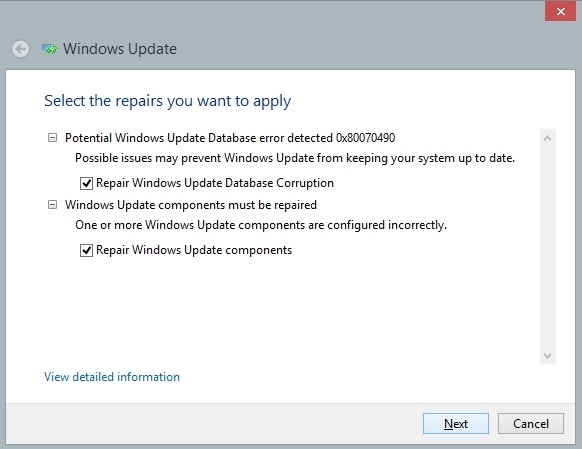
Потенциальная ошибка Центра обновления имеет код 0x80070490, который указывает на то, что повреждены компоненты менеджера пакетов (CBS) и установка обновлений невозможна, ведь установщик не может завершить обновление ОС.
Существует 2 варианта исправление потенциальной ошибки:
- Сканирование. Производим запуск Командной строки от имени Администратора и вводим sfc/scannow, после чего нажимаем Enter. После завершения сканирования нужно закрыть Командную строку и сделать перезагрузку компьютера.
- Использование DISM. В Командную строку (Администратор) вписываем команду DISM.exe/Online/Cleanup-image /Restorehealth и также по завершению перезагружаем ПК.
Потенциальная ошибка должна исчезнуть, но если этого не произойдет, то нужно сделать чистовую переустановку ОС.
Как избежать проблем при установке Windows 10 October 2018 Update
Обновление Windows 10 October 2018 Update, известное под кодовым названием Redstone 5 — это шестое крупное обновление Windows 10, которое Microsoft выпустила 2 октября 2018 года. Несмотря на то, что новая версия 1809 полностью готова к использованию, стоит основательно подготовиться к обновлению, чтобы избежать потенциальных проблем и ошибок.
Хотя обычно рекомендуется устанавливать обновления как можно скорее, чтобы поддерживать компьютер в актуальном состоянии, улучшить безопасность и получить доступ к новым функциям, нужно подчеркнуть, что Windows 10 (версия 1809) не является обычным обновлениям качества, которые Microsoft выпускает ежемесячно. Фактически Windows 10 October 2018 Update является совершенно новой версией Windows 10, требующая полной установки, в процессе которой могут возникнуть проблемы. Кроме того, в первые дни после выхода обновления сохраняется большая вероятность ошибок совместимости в зависимости от вашей конфигурации оборудования.
В данном руководстве вы узнаете какие действия нужно выполнить, чтобы избежать проблем и ошибок при установке Windows 10 October 2018 Update, версия 1809.
Содержание
- Дождитесь автоматического обновления
- Сделайте резервную копию
- Освободите место
- Отключите второстепенную периферию
- Удалите ненужные приложения
- Сбросьте службу обновления Windows
- Разблокируйте установку обновлений Windows 10
- Исправление ошибок обновления
- Установка Windows 10 October 2018 Update вручную
Дождитесь автоматического обновления
Хотя существует несколько способов установки новой версии Windows 10, всегда лучше подождать, пока обновление будет предлагаться для автоматической установки на вашем компьютере через Центр обновления Windows. В этом случае вероятность столкнуться с потенциальными проблемами уменьшается. Как правило, это связано с тем, что в течении первых нескольких месяцев крупные обновления функций не полностью совместимы со всеми конфигурациями оборудования. В итоге Microsoft намеренно блокирует обновление на устройствах, на которым имеются известные проблемы совместимости.

Другими словами, если ваш компьютер не получает автоматически, то скорее всего на это есть причины. В этом случае, если вы воспользуетесь Media Creation Tool или Помощником по обновлению до Windows 10 для того, чтобы принудительно установить новую версию, то можете столкнуться с неожиданными проблемами совместимости и ошибками.
Самый лучший совет — не спешить с загрузкой и установкой Windows 10 October 2018 Update на вашем компьютере, а терпеливо подождать своей очереди.
Вообще говоря, вы можете подождать 4 месяца после выхода официального релиза. Это время необходимо Microsoft, чтобы разработать стабильную версию для организаций. Вы можете воспользоваться нашей инструкцией, чтобы отложить установку обновления, используя полугодовой канал обновлений (Semi-Annual Channel).

Если вы все-таки не хотите ждать, то используйте следующие советы, чтобы свести к минимуму вероятность возникновения проблем и ошибок при попытке установить новое функциональное обновление.
Сделайте резервную копию
Грамотная схема резервного копирования имеет решающее значение. Прежде чем вносить какие-либо существенные изменения в ваше устройство, вы всегда должны потратить дополнительное время, чтобы создать полную резервную копию вашего компьютера с текущей установкой, настройками, приложениями и файлами. Если что-то пойдет не так, вы всегда сможете произвести откат системы.

Конечно, часто обновления проходят без сбоев, и в сам процесс установки встроены механизмы, позволяющие отменить изменения, если что-то пошло не так. Однако, всегда нужно быть готовым, если что-то не получится. По крайней мере, сделайте резервную копию своих личных файлов, прежде чем приступать к обновлению. Вы также можете использовать сторонние приложения .
Освободите место на диске
Одной из наиболее распространенных проблем, связанных с установкой новой версии Windows является недостаточное пространство для хранения. В этом случае система не может завершить обновление и может показываться как минимум три сообщения об ошибках — 0x80070070 — 0x50011 , 0x80070070 — 0x50012 или 0x80070070 — 0x60000 .
Обычно проблема свободного пространства актуальна для устройств с небольшой емкость хранилища и на более старых компьютерах. Вы можете избежать данную проблему, убедившись, что на вашем устройстве имеется не менее 20 ГБ свободного места для загрузки и установки файлов обновления.

Если на вашем устройстве недостаточно свободного места, то вы можете воспользоваться функцией Контроль памяти > Освободить место сейчас, чтобы удалить временные и другие ненужные файлы. Кроме того, вы можете подключить пустую USB-флешку объемом не менее 8 гигабайт, которую Windows 10 может использовать как временное хранилище во время обновления.
После завершения установки обновления вы можете освободить пространства, используя нашу инструкцию:
Отключите второстепенную периферию
Несовместимые устройства, подключенные к вашему устройству, такие как принтеры, камеры и носители данных (USB-устройства флеш-памяти и внешние жесткие диски) могут вызывать ошибки и другие проблемы во время установки обновления. Во избежание проблем следует отключить все периферийные устройства, подключенные к вашему компьютеру. Вам понадобится только подключение к сети, монитор, клавиатура и мышь.
Если вы используете адаптер Bluetooth то его тоже рекомендуется отключить, прежде чем проходить обновление. Просто зайдите в приложение Параметры > Устройства > Bluetooth и переведите переключатель Bluetooth в неактивное положение.
Удалите ненужные приложения
Очень часто антивирусные программы являются основной причиной сбоя установки. Поэтому если в вашей системе работает антивирус или другая программа безопасности, то рекомендуется отключить ее или временно удалить до момента завершения обновления до версии 1809.
Самый быстрый способ удаления приложения — воспользоваться страницей меню Параметры > Приложения > Приложения и возможности . Просто выберите приложение, нажмите кнопку “Удалить” и следуйте инструкциям на экране.

Устаревшие программы, которые разрабатывались для старых версий Windows также могут вызывать проблемы совместимости. Прежде чем приступать к установке, обязательно удалите любое программное обеспечение, которое может вызвать потенциальные проблемы. Вы сможете их снова установить после успешного обновления.
Сбросьте службу обновления Windows
Хотя служба Windows Update является надежным средством загрузки обновлений, иногда она тоже может работать не так, как ожидается. Из-за проблем Центра обновления Windows ваше устройство может не получать новое обновление. Вы в любое время можете сбросить компоненты службы обновления Windows, чтобы устранить сбои при скачивании и установки обновлений.

Если это не решит проблему, то вы можете воспользоваться утилитой Помощник по обновлению для установки Windows 10 October 2018 Update после официального выхода обновления.
Разблокируйте установку обновлений Windows 10
Кроме того, на вашем устройстве может быть отложена установка обновлений. Если это так, то Windows 10 October 2018 Update не будет скачиваться и устанавливаться на вашем устройстве.
Вы можете исправить данную проблему в меню Параметры > Обновление и безопасность > Дополнительные параметры . Убедитесь, что в опции “Выберите, когда устанавливать обновления” выбран канал Semi-Annual Channel (Targeted), а количество дней, на которое отложено обновление, установлено равным нулю.

Дополнительно, отключите переключатель “Приостановить обновления”, если он активен.
Если вы использовали настройки, чтобы отложить обновления, то вы можете посмотреть следующую инструкцию, чтобы отменить изменения.
Использование лимитного подключения также будет препятствовать установке Windows 10 October 2018 Update (версия 1809) на ваш стационарный компьютер, ноутбук или планшет. Если у ваше беспроводное Wi-Fi или проводное Ethernet настроено как лимитное, то вы можете снять ограничения в меню Параметры > Сеть и Интернет > Wi-Fi или Параметры > Сеть и Интернет > Ethernet . Для этого достаточно выбрать соответствующую беспроводную сеть или сетевой адаптер и переключить опцию “Задать как лимитное подключение” в неактивное положение.

Исправление ошибок обновления
Хотя вы можете правильно подготовиться к процессу обновления, всегда сохраняется вероятность ошибок в процессе его скачивания и установки. Если вы столкнулись с проблемами, особенно в первые дни после релиза, то скорее всего, вы в этом не одиноки. Введите в поисковую систему код ошибки и попытайтесь найти исправление или обходное решение. Если Microsoft признала проблему, то она обычно публикует ее описание, статус и сроки разработки исправления.
Наряду с ожидаемыми и скрытыми ошибками в Windows 10 (версия 1809), существует ряд хорошо известных проблем (не считаются ошибками), которые могут возникать в процессе обновления. Например, код ошибки, который начинается с 0xC1900101 (например, 0xC1900101 — 0x20004 , 0xC1900101 — 0x2000c , 0xC1900101 — 0x20017 , 0xC1900101 — 0x30018 , 0xC1900101 — 0x3000D , 0xC1900101 — 0x4000D , 0xC1900101 — 0x40017 ), обычно является ошибкой драйвера устройства.
Если вы столкнулись с ошибкой 0xC1900208 — 0x4000C , это означает, что приложение несовместимо с обновлением. Другим распространенным кодом ошибки является 0x80070070 — 0x50011 ( 0x50012 или 0x60000 ) — он показывает, что на вашем устройстве недостаточно места для завершения обновления.
Когда вы сталкиваетесь с ошибками и другими проблемами, вы можете обратиться за помощью в техническую поддержку Microsoft или в твиттер @MicrosoftSupport.
Установка Windows 10 October 2018 Update вручную
Предполагая, что ваше устройство не имеет проблем совместимости с новой версией Windows 10, лучший способ избежать проблем — выполнить чистую установку Windows 10 October 2018 Update, а затем переустановить ваше приложения, настроить систему и восстановить личные файлы из резервной копии.
Когда обновление Windows 10 October 2018 Update станет доступным, то вместо чистой установки вы можете попробовать выполнить обновление с помощью Media Creation Tool. В этом случае будут сохранены ваши приложения, настройки и файлы.

Для того, чтобы обновиться с помощью Media Creation Tool, выполните следующие действия:
- Скачайте Media Creation Tool с нашего сайта.
- Дважды щелкните файл MediaCreationTool.exe, чтобы запустить инструмент.
- Выберите вариант “Обновить этот ПК сейчас”.
- Нажмите кнопку “Принять”, чтобы принять лицензионное соглашение.
- Выберите вариант сохранения файлов и приложений (если он еще не выбран).
- Нажмите кнопку “Далее”.
- Нажмите кнопку “Установить”.
После этого на вашем устройстве будет установлена новая версия Windows 10, а все ваши настройки, приложения и файлы будут сохранены.
Если вы еще не готовы устанавливать функциональное обновление Windows 10 (версия 1809), помните, что вы можете отложить обновление до более позднего времени или использовать инструкцию для возвращения к предыдущей версии Windows.
Если вы столкнетесь с ошибками и проблемами с установкой нового обновления функций, то вы можете использовать форму обсуждений ниже, чтобы задавать свои вопросы или обратиться за помощью.
0x80070643
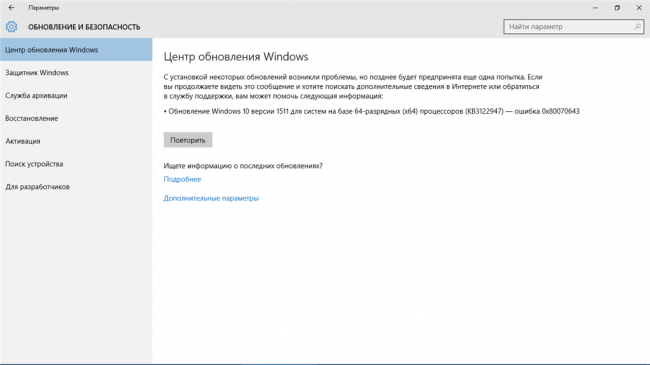
Однако 0x800705b4 не единственная проблема, которая возникает при установке обновления. В частности, из-за нецелостности NET.Framework. может выскочить ошибка 0x80070643.
Решается эта проблема путем восстановления платформы NET.Framework. Для этих целей существует специальное ПО от Microsoft.
После его загрузки и установки вашей задачей будет провести, по сути, переустановку платформы. Кроме того, избавьтесь от побочных файлов, возникших вследствие нарушения работы .NET.
Лучше всего для этих целей подходят программы с официального сайта. Дополнительно можете воспользоваться ПО по очистке некорректных файлов в реестре и прочего мусора.
Ошибка обновления Windows 10 вызвана различными факторами, включая нехватку места на компьютере или ресурсов, заражение вредоносными программами или вирусами или забитый реестр на компьютере. Код ошибки 0x80070070 появляется, когда на компьютере недостаточно свободного места для выполнения необходимых обновлений на компьютере. Слишком много приложений или программ, загруженных на компьютер, слишком много фотографий или слишком много музыки также могут способствовать нехватке места для хранения на компьютере, что способствует возникновению ошибки, и компьютер не может установить обновления для операционной системы. система правильно.
Существует не так много информации об этом коде ошибки, но есть несколько способов исправить его, когда он действительно появляется. Существуют практические и ручные шаги, которые можно предпринять при попытке запустить ПК. Основной способ решения этой проблемы — освободить место на диске, и для этого есть несколько способов. Обратите внимание, что если эти методы кажутся запутанными или слишком сложными, обратитесь к специалисту по ремонту Windows, чтобы он мог правильно решить проблему. Вам нужно будет точно знать, что это код ошибки 0x80070070, с которым вы имеете дело, так что эти варианты — лучший выбор для его исправления.
Способ первый: очистка диска
Прежде чем пытаться освободить место, важно знать, сколько места на компьютере имеется для начала. Используйте бесплатную программу на компьютере под названием Disk Cleanup Tool. Это сэкономит время и освободит место на жестком диске оптимизировать компьютер работать лучше.
В меню «Пуск» перейдите к параметру «Исследовать» и выберите «Этот компьютер». Щелкните правой кнопкой мыши диск C и выберите «Свойства». Выберите Очистка диска. Отсюда выберите параметры, которые вы хотели бы очистить. Убедитесь, что в корзине нет временных файлов или журналов ошибок. После этого выберите Okay.
Используйте этот же процесс, чтобы очистить системные файлы после обновления из Windows, поскольку в них все еще могут быть файлы из старой операционной системы.
Способ второй: удалить ненужные приложения
Пройдите через ваш компьютер и удалите все ненужные приложения, которые присутствуют. Там наверняка будут те, которые вы не используете или не хотите.
Выполните следующие действия. В меню «Пуск» выберите «Настройки». Затем выберите Система, Приложения и Функции. Когда вы найдете программу, которую хотите удалить, выберите ее, а затем выберите «Удалить». ПРИМЕЧАНИЕ: некоторые приложения, встроенные в Windo У нас нет возможности быть удаленным. После того, как вы выбрали «Удалить» для приложения или программы, следуйте всем указаниям на экране.
Метод третий: облачное хранилище
Если много носителей, фотографий, документов, видео и т. П., Которые не используются на регулярной основе, попробуйте облачное хранилище. Эти файлы будут по-прежнему в вашем распоряжении и будут доступны из любой точки мира. Есть много приложений или веб-сайтов, которые обслуживают это.
Способ четвертый: параметры внешнего хранилища
Если ни один из вышеперечисленных методов не работает, добавьте больше памяти. Чтобы получить больше места для хранения, вы можете использовать такие устройства, как SD-карты, USB-накопители и даже внешние жесткие диски.
Метод пятый: Используйте автоматизированный инструмент
Если вы хотите всегда иметь в своем распоряжении утилиту для исправления этих Windows 10 и других связанных с ними проблем, когда они возникают, Загрузить и установить мощный автоматизированный инструмент.
Как исправить проблемы, которые останавливают обновление до завершения установки
Нет ничего более неприятного, чем следить за обновлением, казалось бы, проходящим без проблем, а затем получить сообщения об ошибке в последний момент.
Некоторые люди сообщают, что всплывает сообщение «Ошибка: мы не смогли завершить обновления. Отмена изменений. Не выключайте компьютер» и «Ошибка: сбой настройки Windows Updates».
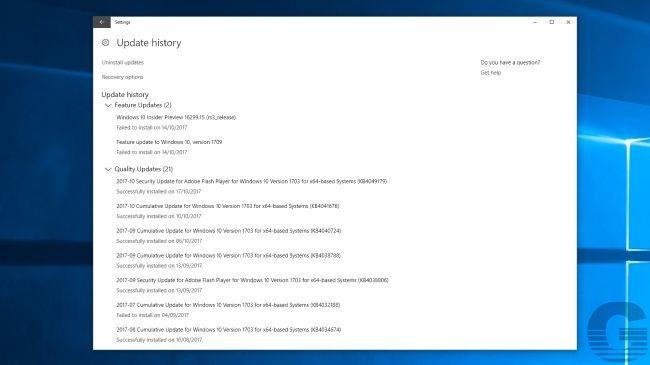
Вы можете проверить, что случилось. Перейдите в «Настройки»> «Обновление и безопасность»> «Центр обновления Windows» и нажмите «Обновить историю».
Это должно показать вам какие-либо проблемы, с которыми вы столкнулись. Запишите их, затем выполните поиск в Интернете для решения.
Как исправить самые распространенные ошибки обновления Windows 10.
в Windows 7/8/10 22.09.2017 0 720 Просмотров
Windows 10 получила очень хороший приём у многих пользователей и много людей обновили свои ОС. Microsoft сделала это лёгким для модернизирования, позволяя пользователям получать бесплатную копию Windows 10 с помощью приложения или с помощью ISO-файлов просто выполнив чистую установку. Но не все имели плавный переход. После обновления у пользователей появились несколько ошибок и проблем при обновлении и некоторые проблемы включают в себя то, что они не смогли выполнить обновление и установить Windows 10. Сегодня здесь в этой статье вы узнаете как исправить ошибки обновления и ошибки которые появляются при установке Windows 10.
10 самых распространённых ошибок обновления Windows 10
Исправить сообщение об ошибке 80240020
Как только вышло обновление, многие пользователи начали обновлять свои компьютеры постепенно, но много пользователей нашли, что их обновление остановилось из-за ошибки 80240020.

В Майкрософт написано, что сообщение об ошибке 80240020 которая возникает при установке, необходимо взаимодействие с пользователем. Но эта ошибка не является проблемой. Нет никакой проблемы с вашей стороны при обновлении. Microsoft хочет, чтобы вы сидели тихо и подождали, пока Windows 10 будет готова, но если Вы не можете ждать, тогда измените ключ реестра для установки Windows 10.
Предупреждение: Убедитесь, что изменение реестра может быть не опасно для системы. Рекомендуется выполнить это только если у вас есть полное знание и вы создали полную резервную копию вашего компьютера с помощью данной инструкции.
Найдите в реестре ключ:[HKEY_LOCAL_MACHINESOFTWAREMicrosoftWindowsCurrentVersionWindowsUpdateOSUpgrade]
Ключ должен существовать, но если это не так, то вам нужно его создать.
Создайте новый параметр DWORD (32 бита) значение с именем = “AllowOSUpgrade” (без кавычек) и установите значение = 0x00000001
После изменения реестра, закройте его и вернитесь в Панель управления, перейдите в центр обновления Windows и выполните поиск обновлений. Теперь нажмите на кнопку обновить.
Этот метод даёт Майкрософт, и он должен работать с Windows 7 и Windows 8.1. Windows 8.1 пользователи также должны использовать Панель управления, а не другие параметры компьютера, чтобы завершить процесс.
Исправить сообщение об ошибке 0x80200056
Теперь, если вы найдете код ошибки 0x80200056, это означает, что процесс обновления был прерван, это может быть потому, что ваш компьютер случайно перезагружается или вы не вошли в систему с учетной записью Пользователя. Для того, чтобы решить эту проблему, попробуйте ещё раз выполнить обновление, но убедитесь, что компьютер надежно подключен к Интернету на протяжении всего процесса обновления.
Исправить ошибку 0x800F0922
Ошибка 0x800F0922 обычно происходит, когда не хватает свободного пространства. Чтобы исправить эту проблему, вам потребуется увеличить размер раздела, зарезервированного системой.
Эта ошибка появляется, когда ваш компьютер не подключен к серверам обновлений Windows. Поэтому убедитесь, что центр обновления Windows включен и убедитесь, что Вы не подключены к сети с помощью VPN-подключения.
Исправить сообщение об ошибке 0x800F0923
Если вы найдете эту ошибку 0x800F0923, то убедитесь, что конкретный драйвер или программное обеспечение не совместимы с обновлением. В этом случае, вам нужно проверить, какой драйвер или программное обеспечение не совместимы, для этого откройте приложение “Get Windows 10”, нажмите на меню слева, и нажмите на проверить компьютер – Check your PC.
После успешного определения, зайдите на сайт поддержки производителя чтобы получить последние драйверы или обновление программного обеспечения. Если Вы не нашли новые обновления, то попробуйте удалить программное обеспечение и драйвер. Затем попробуйте обновить систему и попробуйте переустановить драйвер и программное обеспечение.
Исправление ошибки при обновлении
Пользователи, пытающиеся обновить свои системы могут работать даже в таких ситуациях, когда они найдут сообщения об ошибке: “ошибка: нам не удалось завершить обновление. Отмена изменений. Не выключайте свой компьютер”. Или “ошибка: Не удалось настроить обновления Windows. Откат изменений.”
Если вы найдете такого рода сообщения, то сразу будет трудно выяснить, что пошло не так, так как это общие ошибки, которые могут появиться в любой момент во время установки любого обновления. Но вы можете найти конкретную ошибку, перейти для этого в Панель управления > все элементы панели управленияцентр обновления WindowsПросмотр журнала обновлений. Теперь дважды щелкните не статус обновление, чтобы посмотреть информацию об ошибке.
Устранение проблем совместимости
Если ваша Операционная система не отвечает требованиям для того, чтобы скачать и установить последнюю версию Windows 10, вы найдете коды ошибок: 0xC1900200 – 0x20008 и 0xC1900202 – 0x20008.
В этом случае вы сможете найти более подробную информацию о совместимости конкретного оборудования или программного обеспечения путем посещения центра совместимости Windows.
База данных могут быть небольшими и ограниченными.
Ошибка с кодом 0xC1900208 – 0x4000C означает, что у вас в вашем компьютере установлено несовместимое приложение, которое блокирует процесс обновления. Способ исправить эту ошибку – удалить приложение, и другое программное обеспечение, которое является причиной этой проблемы.
Не хватает места для обновления
Ошибки 0x80070070 – 0x50011, 0x80070070 – 0x50012, и 0x80070070 – 0x60000 указываю на то, что вашему компьютеру не хватает места для обновления. В такой ситуации освободите дисковое пространство с помощью инструмента очистки диска, открыв выполнить команду, ввести тип проблемы cleanmgr, и нажмите на ввод.
Когда вы найдёте инструмент очистки диска, нажмите на очистить системные файлы, и проверьте, всё содержание, которое вы хотите удалить. Эта задача является важной для “временные файлы Интернета“, “корзины“, и файлов сообщений об ошибке.
Примечание: не удаляйте “временные файлы установки Windows”, потому что вам нужны эти файлы для установки Windows 10.
В противном случае, если вы работаете с USB флэш-накопителя, то подключите его к компьютеру и утилита для установки Windows будет использовать его как временное хранилище, чтобы начать обновление.
Как избежать ошибок при обновлении Windows
Ошибка: обновление не применимо к вашему компьютеру – эта ошибка означает, что ваша Операционная система не имеет необходимого обновления. В такой ситуации нет гарантии, что вы под управлением последней версии операционной системы. Чтобы обновить систему пользователи Windows 7 должны иметь установленный пакет обновления 1, а для Windows 8 необходимо иметь обновление до Windows 8.1.
Если Вы не знаете, какую версию Windows вы используете, откройте команды и введите команду winverи нажмите Ввод.
Исправить ошибки Windows 10 и проблемы с активацией
Ещё одна распространенная проблема заключается в активации, многие пользователи сталкивались с сообщением об ошибке Windows не активирована после выполнения чистой установки Windows 10. Майкрософт позволяет пользователям обновить или выполнить чистую установку Windows 10, просто загрузив установочные файлы вручную. Несмотря на это компания рекомендует пользователям зарезервировать бесплатную копию, используя приложение “получить Windows 10” и обновления через центр обновления Windows. Причиной этого способа – свести к минимуму ошибки.
Но технически грамотный пользователь предпочитает делать чистую установку, чтобы получить новую машину. Если вы используете этот маршрут, то вы должны знать, что чтобы активировать копию правильно, вы должны обновить вашу текущую версию с помощью центра обновления Windows.
Этот процесс очень важен для преобразования ключа Windows 7 или продукта Windows 8.1 в ключ продукта, который позволит активировать Windows 10.
Подсказка: При обновлении используйте инструкцию которую вы скачали в файле обновления или используйте Windows, чтобы убедиться, что вы подключены онлайн. Этот шаг нужен, чтобы убедиться, что после обновления вы сможете выполнять чистую установку и активировать её. Как говорит сама Microsoft – “Если клиент уже сделал обновление, они смогут чистую установку Windows 10, потому что их устройство будет снабжаться новым магазином на основе лицензии. Ключ продукта не требуется для взаимодействия. Просто пропустите ключ и активируйте ОС после установки.”После обновления до Windows 10 вам потребуется выполнить чистую установку, используя файлы которые вам дали в Microsoft”.
Заключение
Microsoft выпустила Windows 10, но всё-таки операционная система пока что ещё не завершена. Надеюсь, теперь вы узнали, как избежать проблем при обновлении. А Вы обновили ОС Windows? Сталкивались ли вы сс какими-либо проблемами? Напишите комментарий ниже, дайте нам знать о такой ошибке!
Я надеюсь, вам понравилось это руководство!
Способы исправления Windows 10 Update Код ошибки: 0x800F0922
Если простые методы, такие как запуск средства устранения неполадок Windows Update или перезагрузки компьютера, не помогли избавиться от ошибки 0x800F0922, вы должны попробовать другие варианты. Установка обновлений очень важна, чтобы ваш компьютер был менее уязвим для кибер-угроз и имел лучший опыт использования.
Вариант 1. Запустите инструменты DISM и SFC
- В поле поиска Windows введите cmd .
- Щелкните правой кнопкой мыши Командная строка и выберите «Запуск от имени администратора» .

- Введите команду sfc / scannow и нажмите Enter.
- Затем введите следующие команды и нажмите Enter после каждого из них:
DISM.exe / Online / Cleanup-image / Scanhealth
DISM.exe / Online / Cleanup-image / Restorehealth - Закройте командную строку и перезагрузите систему.
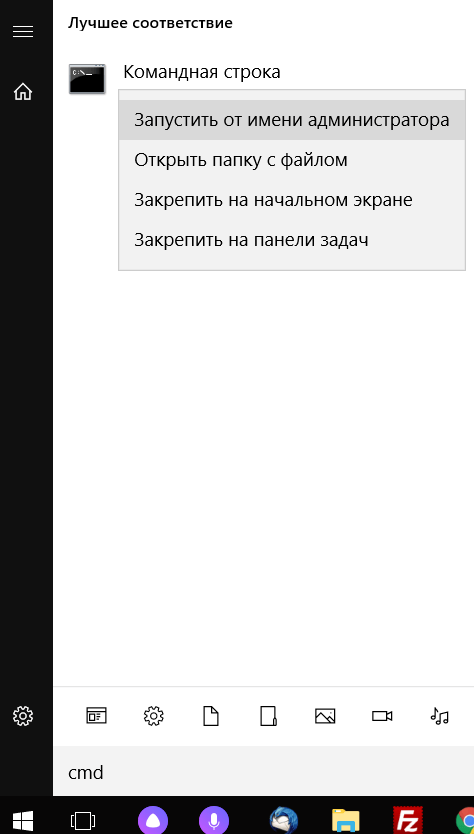

Вариант 2. Сброс компонентов Windows Update
- Нажмите кнопку « Win» + «X» и выберите « Командная строка» («Администратор»).
- Отключите BITS, Cryptographic, MSI Installer и Службы обновления Windows, введя команды, приведенные ниже в окне командной строки. Нажмите Enter после каждого из них:
- Последние две команды используются для переименования папок SoftwareDistribution и Catroot2. Когда все команды выполняются, включите BITS, Cryptographic, MSI Installer и Службы обновления Windows, введя эти команды в командной строке. Нажмите Enter после каждого:
net start wuauserv
net start cryptSvc
net start bits
net start msiserver - Наконец, закройте окно командной строки и перезагрузите компьютер.
Вариант 3. Включите .NET framework
Если вы подозреваете, что виновником ошибки 0x800F0922 является .NET framework, которая отключена, выполните следующие шаги:
- Нажмите кнопку « Win» + «X» и выберите « Панель управления».
- Откройте Удаление или Изменение программы или Программы и компоненты
- Выберите Включение или отключение компонентов Windows.
- Отметьте флажок рядом с .Net framework и нажмите OK.
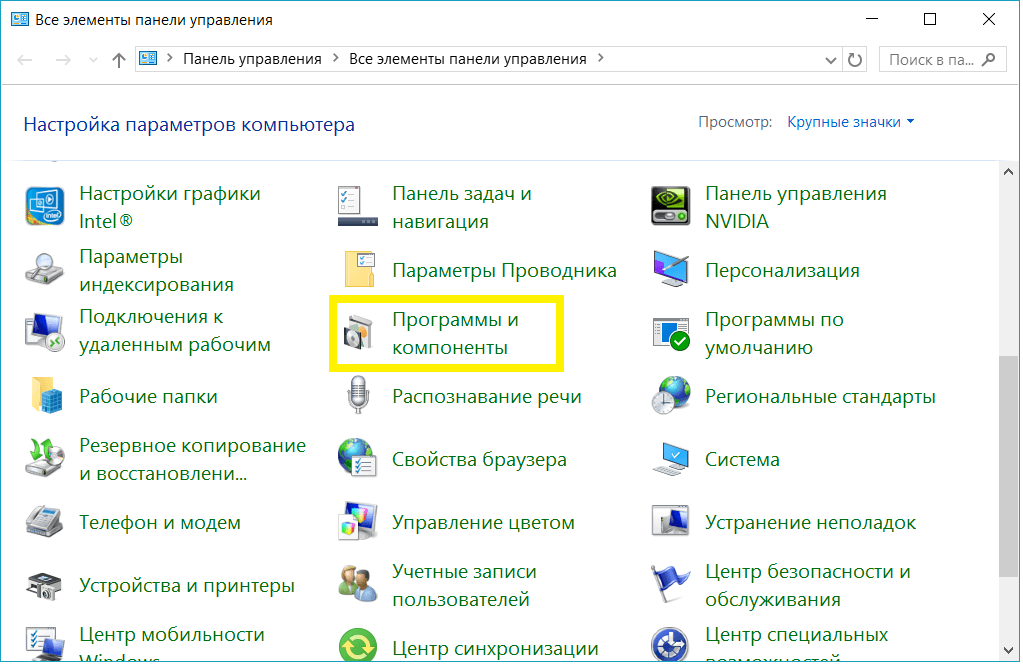
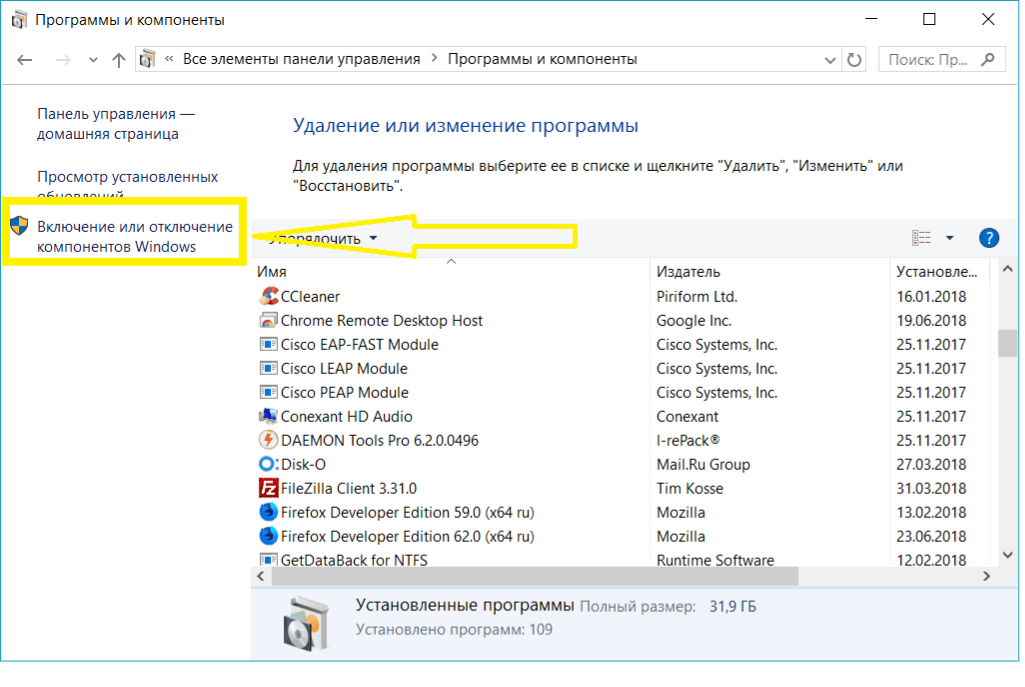

Вариант 4 Отключите любой сторонний антивирус
Стороннее антивирусное программное обеспечение, как известно, вмешивается в работу Windows и не позволяет выполнять некоторые основные функции, такие как загрузка обновлений для операционной системы или драйверов и т. Д. Если вы получаете код ошибки 0x800F0922, скорее всего, ваш антивирус вызывает проблемы и все, что вам нужно сделать, это отключить антивирус и попробовать запустить Центр обновления Windows.
Несмотря на то, что большинство сторонних антивирусных решений отличаются друг от друга, общий метод их отключения прост. Найдите значок антивируса на панели задач справа. Вам может потребоваться щелкнуть стрелку, которая расширяет иконки. Щелкните правой кнопкой мыши значок и выберите « Отключить» или « Отключить защиту в реальном времени» в зависимости от вашего конкретного решения. Как только вы это сделаете, вы можете попробовать снова запустить обновления.
Вариант 5 Проверить достаточно ли свободного места на диске
Вам также необходимо проверить, достаточно ли свободного места на диске. Если пространства меньше, установка не будет успешной. Чтобы решить эту проблему, вам придется запустить утилиту очистки диска, чтобы освободить место на вашем диске. Просто нажмите на меню «Пуск», выберите cortana и затем введите очистку диска и нажмите «Ввод», чтобы запустить приложение «Очистка диска». Затем выберите диск, который необходимо очистить, установите флажок рядом с параметрами, которые нужно удалить, и, наконец, нажмите кнопку «ОК».
С помощью утилиты очистки диска вы сможете исправить другие ошибки установки, такие как ошибки 0x80190001, 0x80070070 — 0x50011, 0x80070070 — 0x50012, 0x80070070 — 0x60000, 0x80070070 и 0x80070008.
Вариант 6 Отключить VPN
Если вы видите эти ошибки с помощью Центра обновления Windows, проблема может быть активным VPN-соединением.
Чтобы устранить эту проблему, отключите текущий сеанс VPN и повторите попытку обновления.
Вариант 7 Изменение размера зарезервированного раздела System Reserved
Необычно, что раздел System Reserved меньше, чем требуется, но иногда сторонние программы, такие как программное обеспечение безопасности, могут сохранять данные в этом разделе, что может быть причиной того, что вы не можете установить апрельское обновление.
Чтобы устранить эту проблему, вам необходимо найти сторонний инструмент для изменения размера и сделать раздел System Reserved большим (не менее 500 МБ).
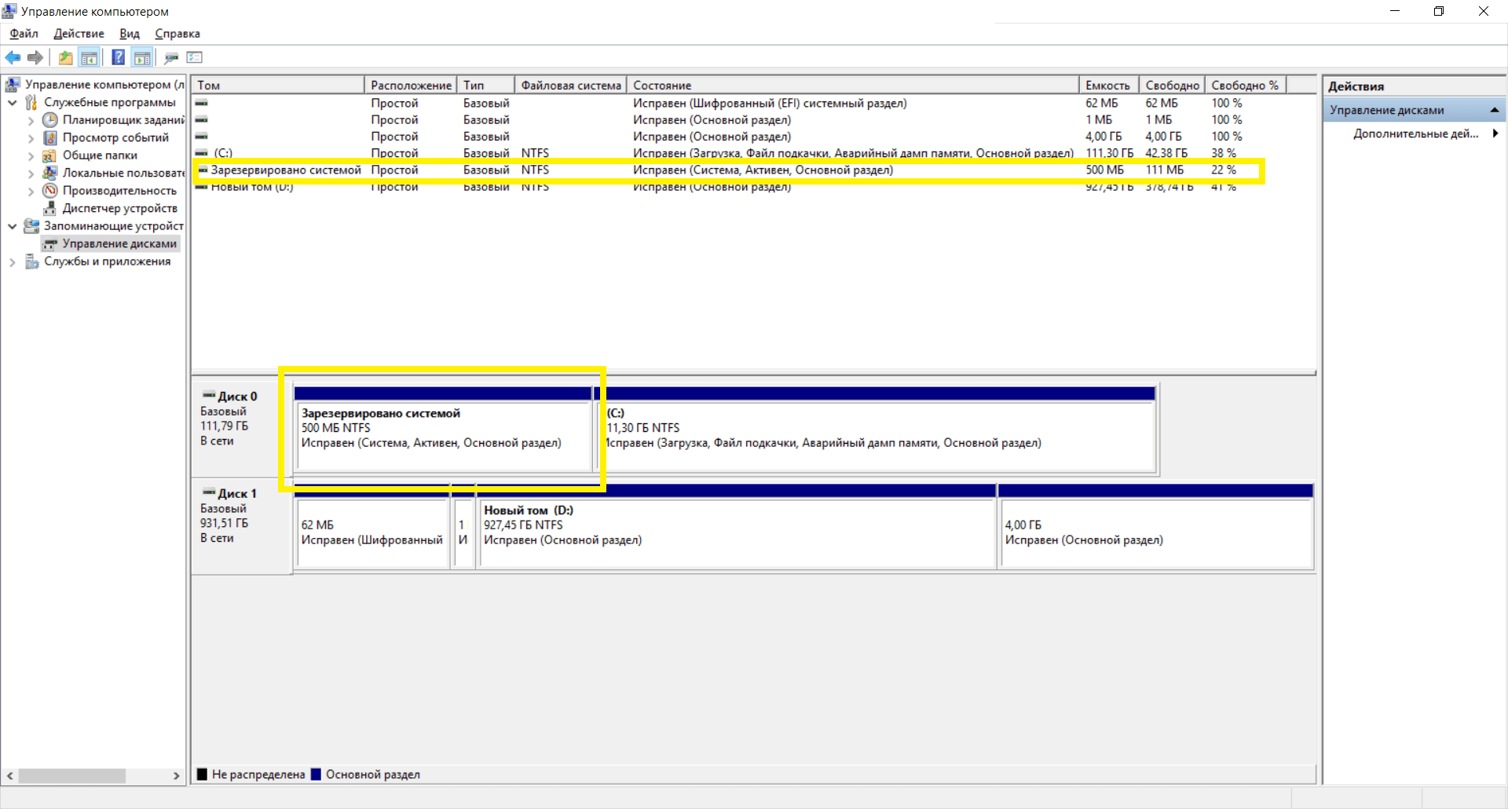
Вариант 8 Переустановите .NET Framework
Перед установкой .NET Framework 3.5 вам необходимо удалить более новую версию .NET Framework 4.6. Вам необходимо выполнить следующие действия:
- Нажмите Windows + X
- Нажмите « Программы и функции».
- С левой стороны вам нужно включить или отключить функции «Включить Windows»
- Отмените выбор .NET Framework 4.6 Advanced Services и нажмите OK . После того, как Windows выполнит требуемые изменения, нажмите «Закрыть». Окно, которое вы открыли на шаге 3, будет закрыто .
- Опять же, с левой стороны вам нужно включить или выключить функции Windows
- Выберите .NET Framework 3.5 (включая .NET 2.0 и 3.0) и нажмите « ОК».
- Выберите « Загрузить файлы из Центра обновления Windows», чтобы завершить установку функций. Файлы будут загружены и установлены.
- После того, как Windows выполнит требуемые изменения, нажмите «После нажатия кнопки« Закрыть », окно, которое вы открыли на шаге 5, закроется .
- Опять же, с левой стороны вам нужно включить или выключить функции Windows
- Выберите « Расширенные службы .NET Framework 4.6» и нажмите «После того, как Windows выполнит требуемые изменения, нажмите« Закрыть ».
- Закрыть программы и функции
Вариант 9 Запустите полное сканирование системы с помощью профессионального антивируса
Чтобы проверить, не вызвана ли проблема вирусом, запустите сканирование с помощью антивирусного программного обеспечения. Он будет обнаруживать и удалять вирусы и потенциально нежелательные программы. Кроме того, гарантирует отсутствие поврежденных записей в реестре, системных файлов, кеша и подобных проблем. Надеюсь, эта статья помогла вам в исправлении 0x800F0922 ошибок и установить Windows 10 обновление успешно.