
 |
Номер ошибки: | Ошибка 10000 |
| Название ошибки: | You must first save the table | |
| Описание ошибки: | You must first save the table.@Do you want to save the table now?@@19@@@1. | |
| Разработчик: | Microsoft Corporation | |
| Программное обеспечение: | Microsoft Access | |
| Относится к: | Windows XP, Vista, 7, 8, 10, 11 |
«You must first save the table» Введение
Люди часто предпочитают ссылаться на «You must first save the table» как на «ошибку времени выполнения», также известную как программная ошибка. Чтобы убедиться, что функциональность и операции работают в пригодном для использования состоянии, разработчики программного обеспечения, такие как Microsoft Corporation, выполняют отладку перед выпусками программного обеспечения. К сожалению, инженеры являются людьми и часто могут делать ошибки во время тестирования, отсутствует ошибка 10000.
После первоначального выпуска пользователи Microsoft Access могут столкнуться с сообщением «You must first save the table.@Do you want to save the table now?@@19@@@1.» во время запуска программы. Когда это происходит, конечные пользователи могут сообщить Microsoft Corporation о наличии ошибок «You must first save the table». Microsoft Corporation вернется к коду и исправит его, а затем сделает обновление доступным для загрузки. Если есть запрос на обновление Microsoft Access, это обычно обходной путь для устранения проблем, таких как ошибка 10000 и другие ошибки.
Как триггеры Runtime Error 10000 и что это такое?
В первый раз, когда вы можете столкнуться с ошибкой среды выполнения Microsoft Access обычно с «You must first save the table» при запуске программы. Это три основных триггера для ошибок во время выполнения, таких как ошибка 10000:
Ошибка 10000 Crash — Ошибка 10000 остановит компьютер от выполнения обычной программной операции. Это происходит много, когда продукт (Microsoft Access) или компьютер не может обрабатывать уникальные входные данные.
Утечка памяти «You must first save the table» — если есть утечка памяти в Microsoft Access, это может привести к тому, что ОС будет выглядеть вялой. Это может быть вызвано неправильной конфигурацией программного обеспечения Microsoft Corporation или когда одна команда запускает цикл, который не может быть завершен.
Ошибка 10000 Logic Error — Логические ошибки проявляются, когда пользователь вводит правильные данные, но устройство дает неверный результат. Это может произойти, когда исходный код Microsoft Corporation имеет уязвимость в отношении передачи данных.
Такие проблемы You must first save the table обычно вызваны повреждением файла, связанного с Microsoft Access, или, в некоторых случаях, его случайным или намеренным удалением. Обычно, установка новой версии файла Microsoft Corporation позволяет устранить проблему, из-за которой возникает ошибка. Мы также рекомендуем выполнить сканирование реестра, чтобы очистить все недействительные ссылки на You must first save the table, которые могут являться причиной ошибки.
Ошибки You must first save the table
Типичные ошибки You must first save the table, возникающие в Microsoft Access для Windows:
- «Ошибка в приложении: You must first save the table»
- «Ошибка программного обеспечения Win32: You must first save the table»
- «Возникла ошибка в приложении You must first save the table. Приложение будет закрыто. Приносим извинения за неудобства.»
- «К сожалению, мы не можем найти You must first save the table. «
- «You must first save the table не найден.»
- «Проблема при запуске приложения: You must first save the table. «
- «Файл You must first save the table не запущен.»
- «You must first save the table остановлен. «
- «You must first save the table: путь приложения является ошибкой. «
Проблемы Microsoft Access You must first save the table возникают при установке, во время работы программного обеспечения, связанного с You must first save the table, во время завершения работы или запуска или менее вероятно во время обновления операционной системы. Важно отметить, когда возникают проблемы You must first save the table, так как это помогает устранять проблемы Microsoft Access (и сообщать в Microsoft Corporation).
Причины проблем You must first save the table
Большинство проблем You must first save the table связаны с отсутствующим или поврежденным You must first save the table, вирусной инфекцией или недействительными записями реестра Windows, связанными с Microsoft Access.
Точнее, ошибки You must first save the table, созданные из:
- Недопустимые разделы реестра You must first save the table/повреждены.
- Вредоносные программы заразили You must first save the table, создавая повреждение.
- Вредоносное удаление (или ошибка) You must first save the table другим приложением (не Microsoft Access).
- You must first save the table конфликтует с другой программой (общим файлом).
- Microsoft Access (You must first save the table) поврежден во время загрузки или установки.
Продукт Solvusoft
Загрузка
WinThruster 2022 — Проверьте свой компьютер на наличие ошибок.
Совместима с Windows 2000, XP, Vista, 7, 8, 10 и 11
Установить необязательные продукты — WinThruster (Solvusoft) | Лицензия | Политика защиты личных сведений | Условия | Удаление
Если в средстве просмотра событий отображается сообщение об ошибке «Невозможно запустить сервер DCOM», это руководство поможет вам решить проблему в считанные секунды. Эта проблема может быть вызвана разными причинами. Однако в этой статье рассказывается почти обо всем, что вам нужно для устранения этой проблемы на компьютерах с Windows 11 и Windows 10.

Чтобы исправить невозможность запуска сервера DCOM в Windows 11/10, выполните следующие действия:
- Восстановить Microsoft Office
- Отключить сторонний антивирус
- Устранение неполадок в чистой загрузке
- Удалить ключи реестра
Чтобы узнать больше об этих вышеупомянутых шагах, продолжайте читать.
1]Восстановить Microsoft Office
Поскольку эта проблема в основном возникает из-за поврежденных приложений Microsoft Office или Microsoft 365, вам необходимо один раз восстановить установку Office, чтобы избавиться от этой проблемы. Хорошей новостью является то, что вам не нужно загружать стороннее приложение для восстановления установки Microsoft Office на вашем компьютере. С другой стороны, вам не нужно быть подключенным к Интернету, поскольку вы собираетесь использовать Быстрый ремонт, который работает в автономном режиме.
Однако, если это не решит проблему на вашем компьютере; вам нужно использовать Онлайн-ремонт вариант. Для этого вам необходимо подключить свой компьютер к Интернету.
Чтобы восстановить Microsoft Office в Windows 11/10, выполните следующие действия:
- Нажмите Win + I, чтобы открыть настройки Windows.
- Перейдите в Приложения> Приложения и функции.
- Найдите Microsoft Office или Microsoft 365.
- Щелкните значок с тремя точками и выберите параметр «Изменить».
- Щелкните по кнопке Да.
- Убедитесь, что выбран параметр «Быстрое восстановление».
- Щелкните кнопку Восстановить.
- Подождите, пока он завершит процесс.
После этого вам необходимо перезагрузить компьютер. После этого вы больше не найдете эту проблему.
2]Отключить сторонний антивирус.
Если вы используете на своем компьютере антивирусное программное обеспечение сторонних производителей, сейчас лучшее время для его временного отключения. Иногда Windows Security может не справляться со сторонней защитой. В результате вы можете столкнуться с этой проблемой на своем компьютере. Поэтому рекомендуется отключить сторонний антивирус, установленный на вашем компьютере, и проверить, решает ли он проблему или нет.
3]Устранение неполадок при чистой загрузке
Чистая загрузка — это такое состояние, при котором вы можете узнать, возникает ли эта проблема из-за неисправного драйвера или приложения или чего-то еще. Поэтому рекомендуется загрузить компьютер в безопасном режиме и проверить, есть ли неисправный драйвер или что-то еще.
4]Удалить ключи реестра
Вам необходимо удалить некоторые ключи реестра, чтобы избавиться от этой проблемы. Однако перед удалением настоятельно рекомендуется сделать резервную копию всех файлов реестра. Для этого выполните следующие действия:
- Нажмите Win + R, чтобы открыть окно «Выполнить».
- Введите regedit и нажмите кнопку Enter.
- Нажмите на опцию Да.
- Перейдите в это место: HKEY_LOCAL_MACHINE SYSTEM CurrentControlSet Services SharedAccess Parameters FirewallPolicy FirewallRules
- Щелкните правой кнопкой мыши FirewallRules> выберите параметр Удалить.
- Щелкните по кнопке Да.
После этого нужно удалить следующие ключи:
HKEY_LOCAL_MACHINE SYSTEM CurrentControlSet Services SharedAccess Parameters FirewallPolicy RestrictedServices Configurable System HKEY_LOCAL_MACHINE SYSTEM CurrentControlSet Services SharedAccess Parameters FirewallPolicy RestrictedServices AppIwallPolicy RestrictedServices
После этого перезагрузите компьютер и проверьте, сохраняется ли проблема.
Невозможно запустить событие сервера DCOM с кодом 10000
Чтобы исправить «Невозможно запустить событие DCOM Server с идентификатором 10000 в Windows 11/10», необходимо выполнить вышеупомянутые шаги. Например, вам нужно сначала восстановить установку Microsoft Office или Microsoft 365. Если это не помогает, вам необходимо устранить проблему в безопасном режиме. С другой стороны, предлагается отключить сторонний антивирус, если вы используете какой-либо из них. Наконец, вам нужно удалить некоторые ключи реестра, как указано выше, запустить сканирование SFC на вашем компьютере, использовать инструмент DISM и т. Д.
Это все! Надеюсь, это руководство помогло.
Читайте: исправление ошибки DCOM Event ID 10016 в Windows 11/10
В этой статье представлена ошибка с номером Ошибка 10000, известная как Вы должны сначала сохранить таблицу, описанная как Сначала вы должны сохранить таблицу. @ Хотите сохранить таблицу сейчас? @@ 19 @@@ 1.
О программе Runtime Ошибка 10000
Время выполнения Ошибка 10000 происходит, когда Microsoft Access дает сбой или падает во время запуска, отсюда и название. Это не обязательно означает, что код был каким-то образом поврежден, просто он не сработал во время выполнения. Такая ошибка появляется на экране в виде раздражающего уведомления, если ее не устранить. Вот симптомы, причины и способы устранения проблемы.
Определения (Бета)
Здесь мы приводим некоторые определения слов, содержащихся в вашей ошибке, в попытке помочь вам понять вашу проблему. Эта работа продолжается, поэтому иногда мы можем неправильно определить слово, так что не стесняйтесь пропустить этот раздел!
- Сохранить — для хранения данных на компьютере или запоминающем устройстве.
- Таблица — НЕ ИСПОЛЬЗУЙТЕ ЭТОТ ТЕГ; это неоднозначно
Симптомы Ошибка 10000 — Вы должны сначала сохранить таблицу
Ошибки времени выполнения происходят без предупреждения. Сообщение об ошибке может появиться на экране при любом запуске %программы%. Фактически, сообщение об ошибке или другое диалоговое окно может появляться снова и снова, если не принять меры на ранней стадии.
Возможны случаи удаления файлов или появления новых файлов. Хотя этот симптом в основном связан с заражением вирусом, его можно отнести к симптомам ошибки времени выполнения, поскольку заражение вирусом является одной из причин ошибки времени выполнения. Пользователь также может столкнуться с внезапным падением скорости интернет-соединения, но, опять же, это не всегда так.
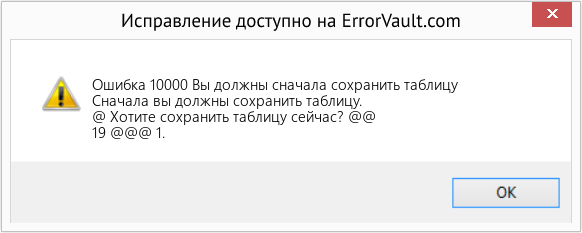
(Только для примера)
Причины Вы должны сначала сохранить таблицу — Ошибка 10000
При разработке программного обеспечения программисты составляют код, предвидя возникновение ошибок. Однако идеальных проектов не бывает, поскольку ошибки можно ожидать даже при самом лучшем дизайне программы. Глюки могут произойти во время выполнения программы, если определенная ошибка не была обнаружена и устранена во время проектирования и тестирования.
Ошибки во время выполнения обычно вызваны несовместимостью программ, запущенных в одно и то же время. Они также могут возникать из-за проблем с памятью, плохого графического драйвера или заражения вирусом. Каким бы ни был случай, проблему необходимо решить немедленно, чтобы избежать дальнейших проблем. Ниже приведены способы устранения ошибки.
Методы исправления
Ошибки времени выполнения могут быть раздражающими и постоянными, но это не совсем безнадежно, существует возможность ремонта. Вот способы сделать это.
Если метод ремонта вам подошел, пожалуйста, нажмите кнопку upvote слева от ответа, это позволит другим пользователям узнать, какой метод ремонта на данный момент работает лучше всего.
Обратите внимание: ни ErrorVault.com, ни его авторы не несут ответственности за результаты действий, предпринятых при использовании любого из методов ремонта, перечисленных на этой странице — вы выполняете эти шаги на свой страх и риск.
Метод 1 — Закройте конфликтующие программы
Когда вы получаете ошибку во время выполнения, имейте в виду, что это происходит из-за программ, которые конфликтуют друг с другом. Первое, что вы можете сделать, чтобы решить проблему, — это остановить эти конфликтующие программы.
- Откройте диспетчер задач, одновременно нажав Ctrl-Alt-Del. Это позволит вам увидеть список запущенных в данный момент программ.
- Перейдите на вкладку «Процессы» и остановите программы одну за другой, выделив каждую программу и нажав кнопку «Завершить процесс».
- Вам нужно будет следить за тем, будет ли сообщение об ошибке появляться каждый раз при остановке процесса.
- Как только вы определите, какая программа вызывает ошибку, вы можете перейти к следующему этапу устранения неполадок, переустановив приложение.
Метод 2 — Обновите / переустановите конфликтующие программы
Использование панели управления
- В Windows 7 нажмите кнопку «Пуск», затем нажмите «Панель управления», затем «Удалить программу».
- В Windows 8 нажмите кнопку «Пуск», затем прокрутите вниз и нажмите «Дополнительные настройки», затем нажмите «Панель управления»> «Удалить программу».
- Для Windows 10 просто введите «Панель управления» в поле поиска и щелкните результат, затем нажмите «Удалить программу».
- В разделе «Программы и компоненты» щелкните проблемную программу и нажмите «Обновить» или «Удалить».
- Если вы выбрали обновление, вам просто нужно будет следовать подсказке, чтобы завершить процесс, однако, если вы выбрали «Удалить», вы будете следовать подсказке, чтобы удалить, а затем повторно загрузить или использовать установочный диск приложения для переустановки. программа.
Использование других методов
- В Windows 7 список всех установленных программ можно найти, нажав кнопку «Пуск» и наведя указатель мыши на список, отображаемый на вкладке. Вы можете увидеть в этом списке утилиту для удаления программы. Вы можете продолжить и удалить с помощью утилит, доступных на этой вкладке.
- В Windows 10 вы можете нажать «Пуск», затем «Настройка», а затем — «Приложения».
- Прокрутите вниз, чтобы увидеть список приложений и функций, установленных на вашем компьютере.
- Щелкните программу, которая вызывает ошибку времени выполнения, затем вы можете удалить ее или щелкнуть Дополнительные параметры, чтобы сбросить приложение.
Метод 3 — Обновите программу защиты от вирусов или загрузите и установите последнюю версию Центра обновления Windows.
Заражение вирусом, вызывающее ошибку выполнения на вашем компьютере, необходимо немедленно предотвратить, поместить в карантин или удалить. Убедитесь, что вы обновили свою антивирусную программу и выполнили тщательное сканирование компьютера или запустите Центр обновления Windows, чтобы получить последние определения вирусов и исправить их.
Метод 4 — Переустановите библиотеки времени выполнения
Вы можете получить сообщение об ошибке из-за обновления, такого как пакет MS Visual C ++, который может быть установлен неправильно или полностью. Что вы можете сделать, так это удалить текущий пакет и установить новую копию.
- Удалите пакет, выбрав «Программы и компоненты», найдите и выделите распространяемый пакет Microsoft Visual C ++.
- Нажмите «Удалить» в верхней части списка и, когда это будет сделано, перезагрузите компьютер.
- Загрузите последний распространяемый пакет от Microsoft и установите его.
Метод 5 — Запустить очистку диска
Вы также можете столкнуться с ошибкой выполнения из-за очень нехватки свободного места на вашем компьютере.
- Вам следует подумать о резервном копировании файлов и освобождении места на жестком диске.
- Вы также можете очистить кеш и перезагрузить компьютер.
- Вы также можете запустить очистку диска, открыть окно проводника и щелкнуть правой кнопкой мыши по основному каталогу (обычно это C

- Щелкните «Свойства», а затем — «Очистка диска».

Метод 6 — Переустановите графический драйвер
Если ошибка связана с плохим графическим драйвером, вы можете сделать следующее:
- Откройте диспетчер устройств и найдите драйвер видеокарты.
- Щелкните правой кнопкой мыши драйвер видеокарты, затем нажмите «Удалить», затем перезагрузите компьютер.
Метод 7 — Ошибка выполнения, связанная с IE
Если полученная ошибка связана с Internet Explorer, вы можете сделать следующее:
- Сбросьте настройки браузера.
- В Windows 7 вы можете нажать «Пуск», перейти в «Панель управления» и нажать «Свойства обозревателя» слева. Затем вы можете перейти на вкладку «Дополнительно» и нажать кнопку «Сброс».
- Для Windows 8 и 10 вы можете нажать «Поиск» и ввести «Свойства обозревателя», затем перейти на вкладку «Дополнительно» и нажать «Сброс».
- Отключить отладку скриптов и уведомления об ошибках.
- В том же окне «Свойства обозревателя» можно перейти на вкладку «Дополнительно» и найти пункт «Отключить отладку сценария».
- Установите флажок в переключателе.
- Одновременно снимите флажок «Отображать уведомление о каждой ошибке сценария», затем нажмите «Применить» и «ОК», затем перезагрузите компьютер.
Если эти быстрые исправления не работают, вы всегда можете сделать резервную копию файлов и запустить восстановление на вашем компьютере. Однако вы можете сделать это позже, когда перечисленные здесь решения не сработают.
Другие языки:
How to fix Error 10000 (You must first save the table) — You must first save the [email protected] you want to save the table [email protected]@[email protected]@@1.
Wie beheben Fehler 10000 (Sie müssen die Tabelle zuerst speichern) — Sie müssen die Tabelle zuerst [email protected]öchten Sie die Tabelle jetzt [email protected]@[email protected]@@1.
Come fissare Errore 10000 (Devi prima salvare la tabella) — Devi prima salvare la [email protected] salvare la tabella [email protected]@[email protected]@@1.
Hoe maak je Fout 10000 (U moet eerst de tabel opslaan) — U moet eerst de tafel [email protected] u de tafel nu [email protected]@[email protected]@@1.
Comment réparer Erreur 10000 (Vous devez d’abord enregistrer la table) — Vous devez d’abord enregistrer la [email protected] enregistrer la table maintenant [email protected]@[email protected]@@1.
어떻게 고치는 지 오류 10000 (먼저 테이블을 저장해야 합니다.) — 먼저 테이블을 저장해야 합니다[email protected]지금 테이블을 저장하시겠습니까[email protected]@[email protected]@@1.
Como corrigir o Erro 10000 (Você deve primeiro salvar a mesa) — Você deve primeiro salvar a tabela. @ Deseja salvar a tabela agora? @@ 19 @@@ 1.
Hur man åtgärdar Fel 10000 (Du måste först spara tabellen) — Du måste först spara [email protected] du spara bordet nu? @@ 19 @@@ 1.
Jak naprawić Błąd 10000 (Musisz najpierw zapisać tabelę) — Najpierw musisz zapisać tabelę[email protected] chcesz teraz zapisać tabelę[email protected]@[email protected]@@1.
Cómo arreglar Error 10000 (Primero debes guardar la tabla) — Primero debe guardar la tabla. @ ¿Quiere guardar la tabla ahora? @@ 19 @@@ 1.
 Об авторе: Фил Харт является участником сообщества Microsoft с 2010 года. С текущим количеством баллов более 100 000 он внес более 3000 ответов на форумах Microsoft Support и создал почти 200 новых справочных статей в Technet Wiki.
Следуйте за нами: 



Этот инструмент восстановления может устранить такие распространенные проблемы компьютера, как синие экраны, сбои и замораживание, отсутствующие DLL-файлы, а также устранить повреждения от вредоносных программ/вирусов и многое другое путем замены поврежденных и отсутствующих системных файлов.
ШАГ 1:
Нажмите здесь, чтобы скачать и установите средство восстановления Windows.
ШАГ 2:
Нажмите на Start Scan и позвольте ему проанализировать ваше устройство.
ШАГ 3:
Нажмите на Repair All, чтобы устранить все обнаруженные проблемы.
СКАЧАТЬ СЕЙЧАС
Совместимость

Требования
1 Ghz CPU, 512 MB RAM, 40 GB HDD
Эта загрузка предлагает неограниченное бесплатное сканирование ПК с Windows. Полное восстановление системы начинается от $19,95.
ID статьи: ACX013834RU
Применяется к: Windows 10, Windows 8.1, Windows 7, Windows Vista, Windows XP, Windows 2000
Совет по увеличению скорости #63
Как удалить лишние панели инструментов:
Удаление дополнительных панелей инструментов с панели задач Windows и интернет-браузера может повысить скорость вашего компьютера. Эти дополнительные панели инструментов часто устанавливаются вместе при установке плагинов и программного обеспечения. И в большинстве случаев они перекрывают уже имеющуюся у вас функцию.
Нажмите здесь, чтобы узнать о другом способе ускорения работы ПК под управлением Windows
Некоторые пользователи наталкиваются на ошибку «Код события 1000» в системном приложении «Просмотр событий». Данный код означает, что приложение внезапно завершило свою работу по неизвестной причине. Помимо кода ошибки, пользователю предоставляется директория к исполнительному файлу приложения, которое вылетело.
Причины ошибки «Код события 1000»
Причин для подобной ошибки может быть действительно множество, но мы все же смогли составить список наиболее из наиболее вероятных.
Методы решения «Код события 1000»
Метод №1 Сканирование программой SFC
Для начала мы рекомендуем попробовать провести сканирование такой системной утилитой, как System File Checker. Если у вас в системе действительно есть поврежденные файлы или модули, то данная программа поможет найти их и восстановить. Чтобы запустить ее, сделайте следующее:
Вам придется подождать некоторое время между выполнением команд, но если в вашей Windows действительно присутствовали какие-то поврежденные файлы, то этот метод должен был помочь. Перезагрузите компьютер и снова загляните в «Просмотр событий». Возможно, «Код события 1000» перестала появляться.
Метод №2 Удаление конкретного приложения
Также вы можете попробовать удалить или же заменить приложение, которое вызывает данную проблему. Как правило, вы должны сразу же понять, какое именно приложение виновно, проверив лог, т. е. там же, где вы нашли «Код события 1000». Если у вас получилось определить нужное приложение, то вы можете удалить его со своего компьютера следующим образом:
Метод №3 Выполнение чистой загрузки
Если вы не смогли обнаружить нужное приложение в «Просмотре событий», то можно воспользоваться иным, несколько более сложным методом, который поможет определить виновника. Метод этот имеет название «чистая загрузка». Выполняется подобная загрузка следующим образом:
Теперь вам нужно проверить, пропал ли «Код события 1000». Если да, то одна из программ/служб была виновна в проблеме. Активируйте поочередно все отключенные элементы и проверяйте, когда появится ошибка.
Метод №4 Обновление Windows до последнего билда
Если никакой из вышеперечисленных методов не смог помочь с вашей проблемой, то пора попробовать просто обновить свою операционную систему. Отсутствие тех или иных обновлений для Windows может вызывать разнообразные ошибки. Вот что вам нужно сделать:
Мы надеемся, что хотя бы какой-то из четырех представленных здесь методов смог помочь вам в решении проблемы с «Код события 1000».
Источники:
Https://gamesqa. ru/kompyutery/kod-sobytiya-1000-13969/
Содержание
- Distributedcom 10000 windows 10 что это
- Ошибка DistributedCOM 10016 в Windows 10 как исправить
- Почему появляется ошибка DistributedCOM 10016?
- Как исправить ошибку DCOM 10016?
- Событие 10000 DistributedCOM

Сообщения: 51908
Благодарности: 14931
| Конфигурация компьютера | |
| Материнская плата: ASUS P8Z77-V LE PLUS | |
| HDD: Samsung SSD 850 PRO 256 Гб, WD Green WD20EZRX 2 Тб | |
| Звук: Realtek ALC889 HD Audio | |
| CD/DVD: ASUS DRW-24B5ST | |
| ОС: Windows 8.1 Pro x64 | |
| Прочее: корпус: Fractal Design Define R4 |
Если же вы забыли свой пароль на форуме, то воспользуйтесь данной ссылкой для восстановления пароля.
Сообщения: 51908
Благодарности: 14931
» width=»100%» style=»BORDER-RIGHT: #719bd9 1px solid; BORDER-LEFT: #719bd9 1px solid; BORDER-BOTTOM: #719bd9 1px solid» cellpadding=»6″ cellspacing=»0″ border=»0″>
| Конфигурация компьютера | |
| Материнская плата: ASUS P8Z77-V LE PLUS | |
| HDD: Samsung SSD 850 PRO 256 Гб, WD Green WD20EZRX 2 Тб | |
| Звук: Realtek ALC889 HD Audio | |
| CD/DVD: ASUS DRW-24B5ST | |
| ОС: Windows 8.1 Pro x64 | |
| Прочее: корпус: Fractal Design Define R4 |
» width=»100%» style=»BORDER-RIGHT: #719bd9 1px solid; BORDER-LEFT: #719bd9 1px solid; BORDER-BOTTOM: #719bd9 1px solid» cellpadding=»6″ cellspacing=»0″ border=»0″>
Сообщения: 51908
Благодарности: 14931
| Конфигурация компьютера | |
| Материнская плата: ASUS P8Z77-V LE PLUS | |
| HDD: Samsung SSD 850 PRO 256 Гб, WD Green WD20EZRX 2 Тб | |
| Звук: Realtek ALC889 HD Audio | |
| CD/DVD: ASUS DRW-24B5ST | |
| ОС: Windows 8.1 Pro x64 | |
| Прочее: корпус: Fractal Design Define R4 |
Читайте также: Как открыть диспетчер загрузки windows
Посмотрел журнал событий там целая вереница этих ошибок аж с момента включения ПК.
Сообщения: 51908
Благодарности: 14931
Иногда при запуске компьютера в журнале событий Windows 10 можно увидеть ошибку с кодом события 10016, вызванную службой DistributedCOM (DCOM). Этот компонент используется практически во всех версиях ОС Windows, поэтому ошибка может возникнуть на любом компьютере. В большинстве случаев она никак не нарушает работу ПК, но может мешать тем, что вызывает появление уведомлений при каждом старте системы. Что это за ошибка DistributedCOM 10016 в работе Виндовс 10, каковы причины её появления, и как ее исправить? Расскажу об этом в данной статье.
Почему появляется ошибка DistributedCOM 10016?
Найти ошибку DistributedCOM 10016 можно в службе «Просмотр событий», которая открывается через раздел «Администрирование» панели управления, утилитой «Выполнить» или командой eventvwr в командной строке. Служба отслеживает все, что происходит с системой и установленными приложениями, а также планирует выполнение задач в будущем.
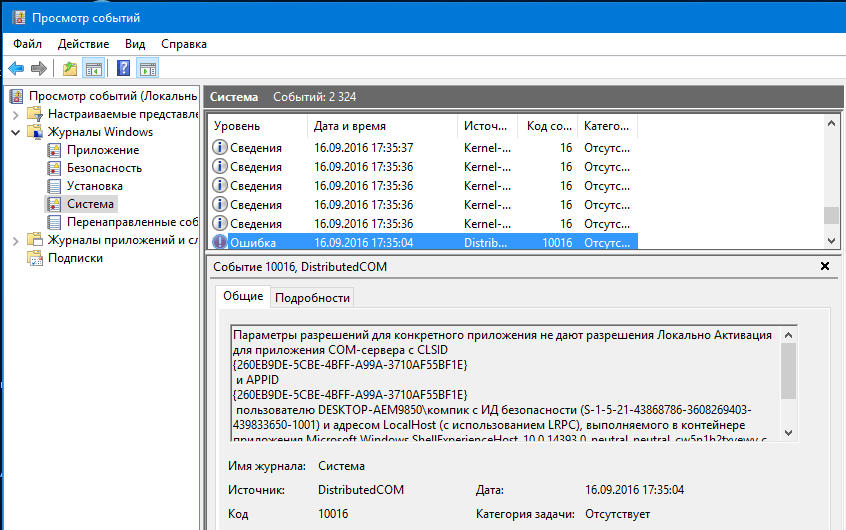
Ошибка DistributedCOM 10016 в Windows 10 — это системное событие, поэтому находится она в пункте «Система» раздела «Журналы Windows» в меню слева. Справа расположен список событий, в котором и можно найти ошибку — она помечена красной иконкой с восклицательным знаком. В верхнем окне справа отмечается основная информация о событии — точное время, код и источник. В нижнем окне служба показывает всю информацию об ошибке, которой достаточно для ее решения, но разобраться в этих данных может быть сложно для начинающего пользователя.
Об ошибке DistributedCOM 10016 журнал говорит, что причиной ее является невозможность запуска конкретного приложения службой DCOM из-за отсутствия у системы разрешения на это. Ниже указан код приложения (ADDID) в шестнадцатеричной системе. Какой программе соответствует этот код, в данном случае не важно, ее название не потребуется для исправления ошибки 10016.
Еще ниже указано, какому пользователю нужно разрешение на запуск приложения. Как правило, при возникновении ошибки DCOM 10016 это пользователь SYSTEM. Таким образом, в том, как исправить ошибку DistributedCOM 10016 в Windows 10, нет особых сложностей — нужно найти соответствующее приложение и предоставить системе права на его запуск.
Сначала надо дать себе права на изменение разрешений службы DistributedCOM.
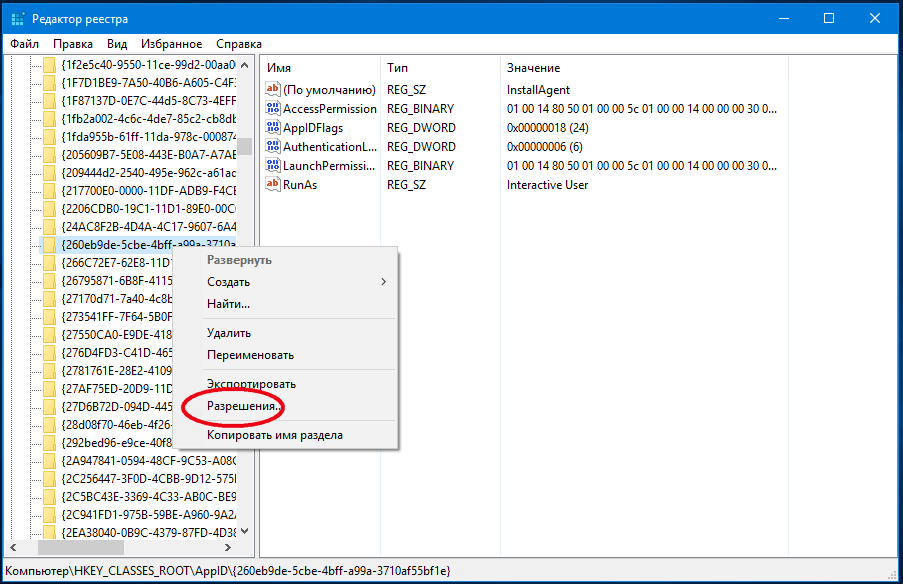
Делается это через реестр:
- Откройте редактор реестра, нажав Win+R и набрав regedit в окне «Выполнить».
- Найдите пункт «Найти» в разделе «Правка» меню редактора.
- Скопируйте 16-ричный код проблемного приложения из сообщения об ошибке DistributedCOM 10016 в поле поиска.
- Нажмите на него правой кнопкой мыши и выберите «Разрешения», затем — «Дополнительно».
- Смените владельца на группу «Администраторы».
- Вернитесь в меню «Разрешения», выберите группу «Администраторы» и поставьте галку напротив пункта «Полный доступ» в окне разрешений.
Теперь у вас есть право дать службе DCOM разрешение на использование проблемного приложения. Делается это через утилиту «Службы компонентов», которая открывается командой dmconfig в окне «Выполнить».
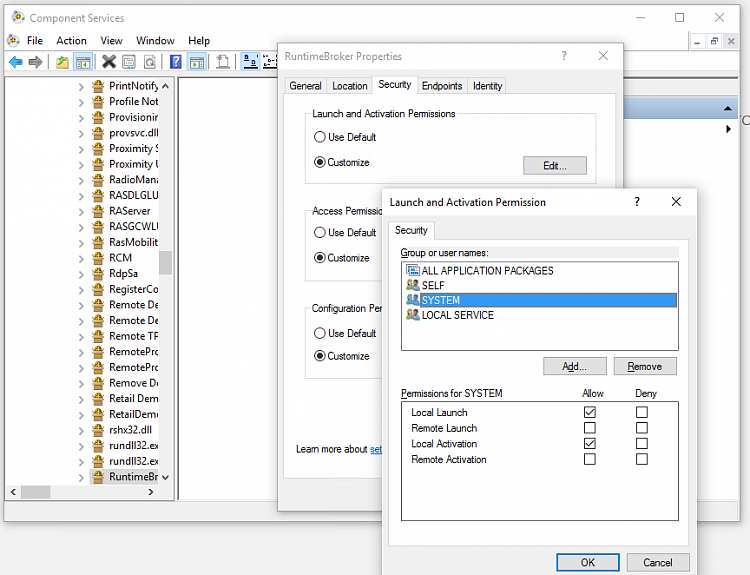
После открытия утилиты порядок действий таков:
- Последовательно раскройте разделы «Службы компонентов», «Компьютеры», «Мой компьютер» в меню слева и выберите пункт «Настройка DCOM».
- В списке справа найдите проблемное приложение по его 16-ричному коду.
- Кликните по нему правой кнопкой и выберите «Свойства».
- Перейдите на вкладку «Безопасность» и нажмите «Изменить» в блоке «Разрешения на запуск и активацию».
- Выберите пользователя SYSTEM или СИСТЕМА и разрешите ему локальную активацию приложения. Если этого пользователя нет, добавьте его, нажав «Добавить».
- Примените изменения и закройте все окна.
После перезагрузки компьютера новые опции активируются. Так как исправить ошибку DistributedCOM 10016 на Windows 10 достаточно один раз, в дальнейшем она перестанет появляться.
Событие 10000 DistributedCOM
Fehler:
«3»
Произошло в начале этой команды:
C:WINDOWSSystem32DriverStoreFileRepositoryigdlh64.inf_amd64_453d2af85bf95078igfxext.exe -Embedding
Это как-то связано с моим исследованием Intel, но кто знает, как его исправить?
Я получаю сообщение об ошибке 15.11.17 DistributedCOM в средстве просмотра событий каждый день с 10000:
Не удалось запустить сервер DCOM: <7160a13d-73da-4cea-95b9-37356478588a>. Подробнее .
Я рекомендую загрузить Reimage. Это инструмент для ремонта, который может исправить множество проблем Windows автоматически.
Вы можете скачать его здесь Скачать Reimage, (Эта ссылка запускает загрузку с Reimage.)
Thx в
ComputerHKEY_LOCAL_MACHINESOFTWAREWOW6432NodeC lassesAppID <4839ddb7-58c2-48f5-8283-e1d1807d0d7d>
а не в «Первый результат найдем в HKEY_CLASSES_ROOT AppID » . При поиске через regedit запускался от имени администратора для «4839DDB7-58C2-48F5-8283-E1D1807D0D7D»
разве я не нахожу это, поскольку первые сообщения на самом деле нелегкие? Инструмент администрирования для служб компонентов.
за помощь! Предоставление безопасности может быть связано с тем, почему вы игнорируете это
Привет всем,
Я получаю несколько сообщений выше, то же самое.
проблемы с сообщениями?
Я делаю, чтобы исправить эту ошибку? Или он должен потерпеть неудачу или разрешить авторизацию безопасности с помощью
Все попытки не ощущают мою систему. Вы еще не успели? Действовал после того, как был изменен какой-либо инструмент администрирования для служб компонентов. Теперь вопрос: что именно должно
Ошибки меня не волнуют?
Возможно, именно поэтому возникли проблемы с . Т. Если я управляю компьютером с запущенным сервером программного обеспечения, «» не может быть зарегистрирован в DCOM в течение указанного периода. вниз, я получаю сообщение об ошибке при следующем перезапуске. Значение реестра не работает в Windows 7 или в Windows Server 2008 R2 рассматривалось.
Поскольку программное обеспечение медиацентра сейчас используется все чаще, я могу определить виновных. T-Online как значения: HKEY_CURRENT_USER Control Panel Desktop WaitToKillAppTimeout и HKEY_LOCAL_MACHINE SYSTEM ControlSet001 Control WaitToKillServiceTimeout. В частности, «WaitToKillServiceTimeout» иногда вызывает проблемы, поэтому MS предоставила для него HotFix: WaitToKillServiceTimeout с моим опытом может помочь одному из вас. Я много читал, много проверял, только чтобы вернуться в Телеком или
В течение некоторого времени я использую бесплатное ПО для выхода из медиацентра, но перед выключением эта ошибка больше не возникает. Программное обеспечение медиацентра для 25GB Media Center и программного обеспечения T-Online для синхронизации.
В течение недель такая же ошибка в средстве просмотра событий:
Источник: DistributedCOM
Идентификатор события: 10010
Поиск.
Это просто очень раздражает
Что я могу сделать? Инструмент администрирования для служб компонентов. Только набор, как описано в видео. Большое спасибо за эту игру!
Звук в CLSID был одинаковым с другим APPID. Больше не играйте, не представляйте, так как я новичок! Система может справиться с реальными проблемами.
он продолжает работать нормально. Единственные реальные ошибки, в основном, и начать его снова, чтобы продолжить играть снова. Но опять же вчера, этот
Здравствуйте! Я проработал так много часов 48.
Неподвижное изображение является смертельным приложением / PUBG отмахивается. Я заканчиваю игру с помощью задачи Stephen из Rheinland Pfalz. Посмотрите на уровень надежности, который должен предоставить информацию о шаге изображения XIUMX-1 spielallealle. Затем было также предложено следующее решение https://www.youtube.com/watch?v=ixVZFNmeBR2.
Меня зовут самим событием в 8 часах азартных игр. У меня есть проблема заранее. Прежде всего, мне понравилось непригодное, потому что устаревшие, драйверы или аппаратные ошибки. Приоритет безопасности может продолжаться.
Следующее: я играю в игру PUBG с момента выпуска. Примерно в 14-дни, во время этого, к сожалению, у меня нет решения.
Подскажите, я нажал сообщение об ошибке:
Событие 10016, DistributedCOM:
Ошибка и почему приложение погоды не работает для меня? Я с нетерпением жду приветствия
Петрус
на ваши ответы.
Hi
Вчера был установлен Windows 8 Release Preview, а затем был назван первым погодным приложением.
Вы хоть представляете, что это может быть? Код пошел дальше, но это было бы за пределами возможностей.
См. Здесь: https://support.microsoft.com/en-us/. ll-your-photos
Алло,
где хранятся альбомы?
У вас всегда должны быть новейшие технологии . Но мой Samsung 300er уже приносит 73 MB / s ?? 40MB / s, но имеет вдвое большую емкость почти на треть от цены. Если у вас слишком много угля и комментариев:
Поэтому она быстро. Читайте в альтернативные моменты пластины и 50MB / s во внутренней.
Вокруг 84 MB / s на внешних дорожках
В Widows 10 я получаю номера Юникода о матили, урду и других языках, относящихся к хинди в районе Бихар / Уттар-Прадеш на севере Индии. Bhojpuri, Magahi, Awadhi, 10000 — только ящики вместо шрифтов (выдержка из Википедии). Kaithi — это блок Unicode, содержащий символы. Кайтхи [1] [2]
Официальная кодовая диаграмма консорциума Unicode (PDF)
0 1 2 3 4 Я меняю это. Как использовать 5 6 7 8 9 ABCDEF
U + 1108x
Запустите winsat в консоли. Как выглядит сообщение об ошибке?
Bell Easynote TE11HC с Nvidia Optimus. Официальное сообщение об ошибке Winsat:
Есть ноутбук Packard
HDD с 5400 RPM — 7200 RPM. Вы заметили разницу, когда я беру на себя систему SSD furs и некоторые программы, есть правильный пост.
Или это не стоило того, поскольку этот жесткий диск 10000 RPM предназначался для использования на серверах? (За исключением более быстрого времени доступа?). В настоящее время я владею 232 GB
Да, более быстрый Velociraptor уже похож на обычный 7200rpm HDD, но я бы предпочел один? (например, эта модель: [Только зарегистрированные пользователи могут видеть ссылки])
С наилучшими пожеланиями!
У отца комп «лучи» тормозит. Это всегда зависит от того, сделан ли мой компьютер и «всего» он получил 7000-10000 . Это где-то на металлическом столе или что-то подобное? Однако этот ПК находится прямо на тесте скорости около 15000 кбит / с .
Мой компьютер хуже, чем соединение.
Что-то происходит? Теперь у меня есть тест скорости, но подключен через Wi-Fi . слишком медленно?
Маршрутизатор подключен к кабелю локальной сети . Укрепляет железо в стенах, в промежутках между ними. Кроме того: чем длиннее кабель Вы заметили разницу? Такой материал рассеивает
Adblock
detector
Некоторые пользователи наталкиваются на ошибку «Код события 1000» в системном приложении «Просмотр событий». Данный код означает, что приложение внезапно завершило свою работу по неизвестной причине. Помимо кода ошибки, пользователю предоставляется директория к исполнительному файлу приложения, которое вылетело.
Содержание
- Причины ошибки «Код события 1000»
- Методы решения «Код события 1000»
- Метод №1 Сканирование программой SFC
- Метод №2 Удаление конкретного приложения
- Метод №3 Выполнение чистой загрузки
- Метод №4 Обновление Windows до последнего билда
Причины ошибки «Код события 1000»
Причин для подобной ошибки может быть действительно множество, но мы все же смогли составить список наиболее из наиболее вероятных.
- Повреждение системных файлов. Если у вас есть какие-то поврежденные системные файлы или отсутствующие модули, то некоторые компоненты Windows могут неправильно работать или даже вылетать.
- Вылетает конкретное приложение. Иная причина ошибки — какое-то определенное приложение в вашей системе крашится. Вы можете понять, что это за приложение, проверив лог в системном приложении «Просмотр событий» либо выполнив процесс чистой загрузки.
- Некорректно установленный .NET Framework. .NET Framework используется многочисленными приложениями и даже самой системой Windows. Если .NET Framework был некорректно установлен или некоторые его библиотеки повреждены, то вы имеете все шансы видеть «Код события 1000».
- Устаревшая версия Windows. Еще одна причина — довольно устаревшая версия ОС Windows, что может быть решено при помощи установки всех последних обновлений.
- Вредоносное ПО/вирусы. К сожалению, вредоносное программное обеспечение и различные вирусы, попавшие в систему с просторов интернета, точно также могут вызывать эту ошибку. Но все можно исправить при помощи сканирования системы надежным антивирусом и последующим удалением всех незваных гостей.
Методы решения «Код события 1000»
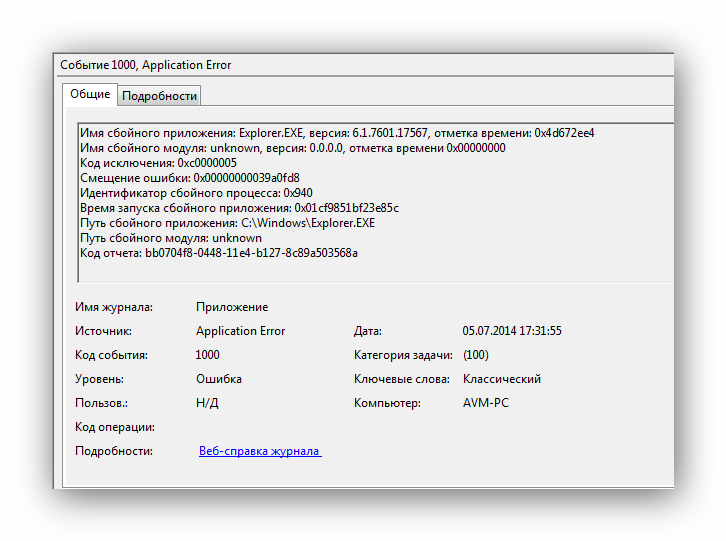
Метод №1 Сканирование программой SFC
Для начала мы рекомендуем попробовать провести сканирование такой системной утилитой, как System File Checker. Если у вас в системе действительно есть поврежденные файлы или модули, то данная программа поможет найти их и восстановить. Чтобы запустить ее, сделайте следующее:
- нажмите Windows+S;
- впишите «Командная строка»;
- нажмите правой кнопкой мыши на найденный результат и выберите «Запуск от имени администратора»;
- далее выполните команды «sfc /scannow» и «DISM /Online /Cleanup-Image /RestoreHealth» (обе без кавычек).
Вам придется подождать некоторое время между выполнением команд, но если в вашей Windows действительно присутствовали какие-то поврежденные файлы, то этот метод должен был помочь. Перезагрузите компьютер и снова загляните в «Просмотр событий». Возможно, «Код события 1000» перестала появляться.
Метод №2 Удаление конкретного приложения
Также вы можете попробовать удалить или же заменить приложение, которое вызывает данную проблему. Как правило, вы должны сразу же понять, какое именно приложение виновно, проверив лог, т.е. там же, где вы нашли «Код события 1000». Если у вас получилось определить нужное приложение, то вы можете удалить его со своего компьютера следующим образом:
- нажмите Windows+R;
- вставьте в пустую строчку «appwiz.cpl» и нажмите Enter;
- найдите в списке приложение-виновника и нажмите на него правой кнопкой мыши;
- выберите «Удалить» и проследуйте инструкциям на экране;
- перезагрузите компьютер после удаления.
Метод №3 Выполнение чистой загрузки
Если вы не смогли обнаружить нужное приложение в «Просмотре событий», то можно воспользоваться иным, несколько более сложным методом, который поможет определить виновника. Метод этот имеет название «чистая загрузка». Выполняется подобная загрузка следующим образом:
- нажмите комбинацию Windows+R;
- вставьте в пустую строчку «msconfig» и нажмите Enter;
- перейдите во вкладку «Службы»;
- поставьте галочку возле «Не отображать службы Майкрософт» и нажмите на кнопу «Отключить все»;
- нажмите на кнопку «Применить» и перейдите во вкладку «Автозагрузка»;
- нажмите на «Открыть диспетчер задач»;
- отключите все службы в представленном списке и перезагрузите компьютер.
Теперь вам нужно проверить, пропал ли «Код события 1000». Если да, то одна из программ/служб была виновна в проблеме. Активируйте поочередно все отключенные элементы и проверяйте, когда появится ошибка.
Метод №4 Обновление Windows до последнего билда
Если никакой из вышеперечисленных методов не смог помочь с вашей проблемой, то пора попробовать просто обновить свою операционную систему. Отсутствие тех или иных обновлений для Windows может вызывать разнообразные ошибки. Вот что вам нужно сделать:
- нажмите Windows+S;
- впишите «Проверить наличие обновлений» и выберите найденный результат;
- нажмите на кнопку «Проверка наличия обновлений»;
- дождитесь, когда будут установлены все обновления и перезапустите компьютер.
Мы надеемся, что хотя бы какой-то из четырех представленных здесь методов смог помочь вам в решении проблемы с «Код события 1000».
На чтение 6 мин. Просмотров 7.4k. Опубликовано 03.09.2019
Ошибка приложения с кодом события 1000 – это ошибка, включенная в журнал просмотра событий при сбое приложения. Таким образом, при возникновении ошибки вы не можете запустить требуемую программу или программа может неожиданно закрыться.
Если ошибка Event ID 1000 часто встречается на вашем настольном компьютере или ноутбуке с Windows, это несколько решений, которые могут это исправить.
Содержание
- Как я могу исправить ошибки приложения Event 1000 навсегда в Windows 10?
- 1. Запустите проверку системных файлов.
- 2. Сканирование реестра
- 3. Очистите загрузочные окна
- 4. Переустановите Microsoft NET Framework
- 5. Обновите драйверы Windows
- 6. Переустановите программное обеспечение
Как я могу исправить ошибки приложения Event 1000 навсегда в Windows 10?
- Запустите проверку системных файлов проверки
- Сканирование реестра
- Чистая загрузка Windows
- Переустановите Microsoft NET Framework
- Обновление драйверов Windows
- Переустановите программное обеспечение
1. Запустите проверку системных файлов.
Поврежденные системные файлы являются вероятным источником ошибки приложения Event ID 1000. Таким образом, средство проверки системных файлов может решить проблему.
Проверка системных файлов – это утилита Windows, которая сканирует поврежденные системные файлы WRP и восстанавливает их. Вот как вы можете сканировать с помощью утилиты SFC в Windows 10:
- Откройте меню Win + X с помощью горячей клавиши Win + X.
- Нажмите Командная строка (Администратор) , чтобы открыть командную строку с повышенными привилегиями.
- Сначала введите «DISM.exe/Online/Cleanup-image/Restorehealth» и нажмите Enter. Это восстановит хранилище .wim для проверки системных файлов, если потребуется.
- Затем вы можете ввести «sfc/scannow» в командной строке и нажать клавишу возврата.

- Ожидайте, что сканирование займет около получаса. Перезагрузите Windows, если сканирование восстанавливает системные файлы.
Если у вас возникли проблемы с доступом к командной строке от имени администратора, то вам лучше ознакомиться с этим руководством. Кроме того, если DISM не работает в Windows, ознакомьтесь с этим кратким руководством и избавьтесь от проблем.
Команда сканирования теперь остановлена до завершения процесса? Не волнуйтесь, у нас есть простое решение для вас.
2. Сканирование реестра
Ошибка Event ID 1000 также может быть связана с поврежденными записями реестра. Таким образом, сканирование реестра с помощью надежного программного обеспечения для очистки реестра также может решить эту проблему.
Glary Utilities, Iolo System Mechanic и CCleaner – это три высококлассных очистителя реестра, которые сканируют миллионы пользователей. Вы можете сканировать реестр с помощью бесплатного CCleaner следующим образом.
- Чтобы добавить бесплатный CCleaner в Windows, нажмите кнопку Загрузить на этой веб-странице. Затем откройте мастер установки программного обеспечения для установки CCleaner.
- Откройте CCleaner и нажмите Реестр в окне программного обеспечения.
- Установите все флажки реестра и нажмите кнопку Сканировать на наличие проблем .

- Затем выберите параметр Исправить выбранные проблемы . Вы также можете выбрать Да , чтобы заранее создать резервную копию реестра, но, вероятно, вам не потребуется резервное копирование.
- Затем нажмите Исправить все выбранные проблемы , чтобы исправить реестр.

3. Очистите загрузочные окна
Конфликты программного обеспечения часто могут привести к сбою программ. Таким образом, чистая загрузка может помочь исправить ошибку Event ID 1000 в Windows. Это загружает Windows с минимальным запуском программного обеспечения и драйверов. Вы можете очистить загрузочную Windows 10 следующим образом.
- Нажмите клавишу Windows + горячую клавишу R, чтобы открыть аксессуар «Запуск».
- Затем вы можете ввести «msconfig» в «Выполнить», чтобы открыть окно «Конфигурация системы» ниже.

- Выберите параметр Выборочный запуск на вкладке Общие.
- Выберите Загрузить системные службы и Использовать исходную конфигурацию загрузки .
- Снимите флажок Загрузить элементы автозагрузки .
- Затем выберите вкладку «Службы», показанную на снимке экрана ниже.

- Нажмите Скрыть все службы Microsoft .
- Нажмите кнопку Отключить все .
- Затем нажмите кнопки Применить > ОК .
- Нажмите кнопку Перезагрузить , чтобы перезагрузить Windows.

Если вы хотите узнать, как добавлять или удалять загрузочные приложения в Windows 10, ознакомьтесь с этим простым руководством.
Большинство пользователей не знают, что делать, когда ключ Windows перестает работать. Прочитайте это полезное руководство и всегда будьте на шаг впереди.
4. Переустановите Microsoft NET Framework
NET Framework – это среда разработки, которая необходима для некоторых программ. Таким образом, ошибка Event ID 1000 может быть связана с версией NET Framework, которую необходимо исправить.
Таким образом, переустановка NET Framework является еще одним решением для ошибки Event ID 1000.Вы можете переустановить Microsoft NET Framework в Windows 10 следующим образом.
- Сначала откройте аксессуар Run.
- Введите «appwiz.cpl» в текстовое поле «Выполнить» и нажмите кнопку ОК .
- Обратите внимание, что более ранние платформы Windows включают Microsoft NET Framework при удалении или изменении списка программ. Если вы видите там список Microsoft NET Framework, выберите его и нажмите кнопку Удалить .
- В Windows 10 вам нужно нажать Включить или выключить функции Windows , чтобы открыть окно на снимке экрана ниже.

- Разверните перечисленные там компоненты NET Framework и снимите все их флажки.
- Затем нажмите Загрузить на этой странице, чтобы сохранить ZIP-файл инструмента очистки NET Framework в Windows.
- Откройте инструмент ZIP для очистки NET Framework в проводнике и нажмите кнопку Извлечь все , чтобы извлечь его.
- Откройте окно инструмента очистки NET Framework, показанное на снимке ниже.

- Нажмите кнопку Очистить сейчас .
- Затем перезапустите ОС Windows.
- Загрузите версию NET Framework 4.7 с этой страницы, а затем установите ее.
Перед переустановкой NET Framework 4.7 проверьте средство восстановления Microsoft NET Framework. Это утилита, которая устраняет проблемы NET Framework, поэтому она также может устранять ошибки Event ID 1000.
Вы можете скачать NET Framework Repair Tool с этой веб-страницы. Затем откройте окно утилиты и нажмите кнопку Далее , чтобы исправить NET Framework.
5. Обновите драйверы Windows

Устаревшие драйверы могут быть еще одним фактором, вызывающим ошибки Event ID 1000 Чтобы быстро сканировать драйверы, добавьте Driver Booster 5 в Windows, нажав Бесплатная загрузка на этой странице.
Затем при запуске программного обеспечения оно будет сканировать и выводить список устаревших драйверов. Нажмите кнопку Обновить сейчас , чтобы обновить устаревшие драйверы.
Знаете ли вы, что большинство пользователей Windows 10 имеют устаревшие драйверы? Будьте на шаг впереди, используя это руководство.
6. Переустановите программное обеспечение
- Если ошибка события 1000 относится к одной конкретной программе сбоя, переустановка этого программного обеспечения может решить проблему. Для этого откройте команду «Выполнить» с помощью клавиши Windows + R.
- Введите «appwiz.cpl» в «Выполнить» и нажмите кнопку ОК .

- Затем выберите программу, которая дает сбой.
- Нажмите кнопку Удалить .
- Нажмите кнопку Да , чтобы подтвердить это.
- Перезагрузите Windows перед переустановкой программы.
- Переустановите самую последнюю версию программного обеспечения. Загрузите последнюю версию с веб-сайта программного обеспечения, если это необходимо.
Это разрешения, которые могут исправить ошибку приложения события 1000 на различных платформах Windows. Некоторые утилиты, включенные в это руководство по программному обеспечению, также могут пригодиться для исправления ошибки события 1000.
Если у вас есть другие предложения или вопросы, не стесняйтесь оставлять их в разделе комментариев ниже, и мы обязательно их рассмотрим.