
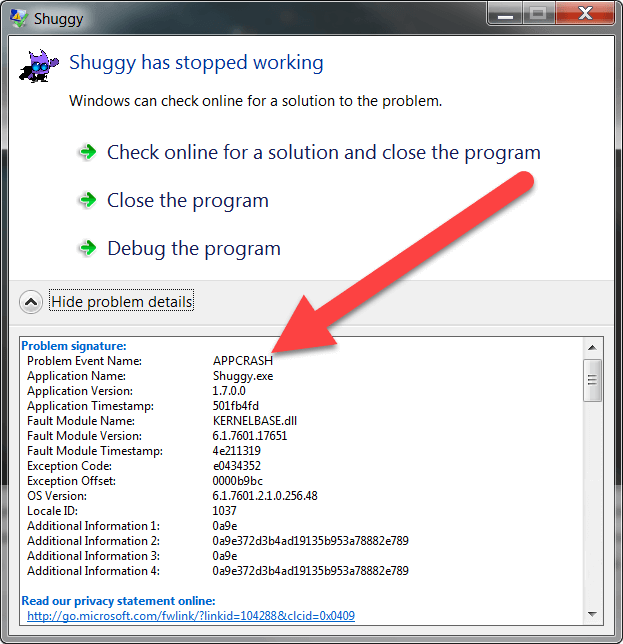
 Иногда, когда мы пытаемся запустить очередную программу, или игру, сталкиваемся с ошибкой APPCRASH. Если и у вас возникла такая ситуация, вы на правильном пути. Ниже мы расскажем почему возникает неисправность APPCRASH с кодом c0000005 и как ее исправить в Windows 7. Ведь устранить можно абсолютно любую неисправность, причем сделать это довольно просто. Следите за нашей пошаговой инструкцией. Также в самом конце статьи вы найдете видеоурок.
Содержание
- Что это за проблема
- Из-за чего возникает ошибка
- Исправляем ошибку
- Инсталлируем DirectX
- Драйвера на видеокарту
- Устанавливаем Visual C++
- .NET Framework
- Очистка и ремонт реестра
- Сканирование системы на наличие вредоносных программ
- Чистилка
- Dr.Web CureIt!
- AdwCleaner
- HimanPro
- Удаление и переустановка
- Реставрируем файлы системы
- Итоги и комментарии
- Видео
Что это за проблема
Данная проблема чаще всего возникает при попытке запуска игр в среде операционных систем Windows. В большей степени мы можем наблюдать неисправность в:
- Media Player;
- GTA 5;
- Steam;
- Fallout 3, 4;
- 1C;
- Fifa 14, 15;
- Assassin’s creed;
- Sims 3, 4.
Понятно, что приложений, которые выдают ошибку больше, но, чаще всего она возникает именно тут.
| Сложность: | Средний уровень |
| Платформа: | Windows 7, 8, 10 (x32/x64 Bit) |
| Цена: | Бесплатно |
| Год: | 2017, 2018 |
| Официальный сайт: | Microsoft.com |
| Рейтинг (можно голосовать): | [kkstarratings] |
Из-за чего возникает ошибка
Сбой происходит из-за несоответствия аппаратных составляющих компьютера или ноутбука. Также его причиной могут стать и программные проблемы, например, вирусы, повреждающие операционную систему.
Если перечислять основные причины APPCRASH, получится такой список:
- работа Microsoft Visual C++ без обновлений;
- репак или пиратская версия программы/игры;
- старая версия NET. Framework;
- неполадки после обновления;
- старая версия DirectX;
- FIFA;
- повреждение ОС вирусами;
- устаревшие драйверы;
- работа OS без обновлений.
Итак, после того как мы рассмотрели суть ошибки при запуске приложения и причины ее возникновения, можно переходить, собственно, к решению проблемы.
Исправляем ошибку
Решить вопрос можно сразу несколькими способами. Мы начнем с самых простых, попробуйте их, и только если результат не будет получен, переходите к другим вариантам. Приступаем.
Инсталлируем DirectX
Данный пакет нужен для правильной работы игр и других мультимедийных приложений. Обычно он поставляется с игрой, но иногда и нет. Давайте рассмотрим, как установить библиотеку от Майкрософт вручную.
Помните! Вреда от установленного DirectX не будет, пакет должен присутствовать в каждой операционной системе.
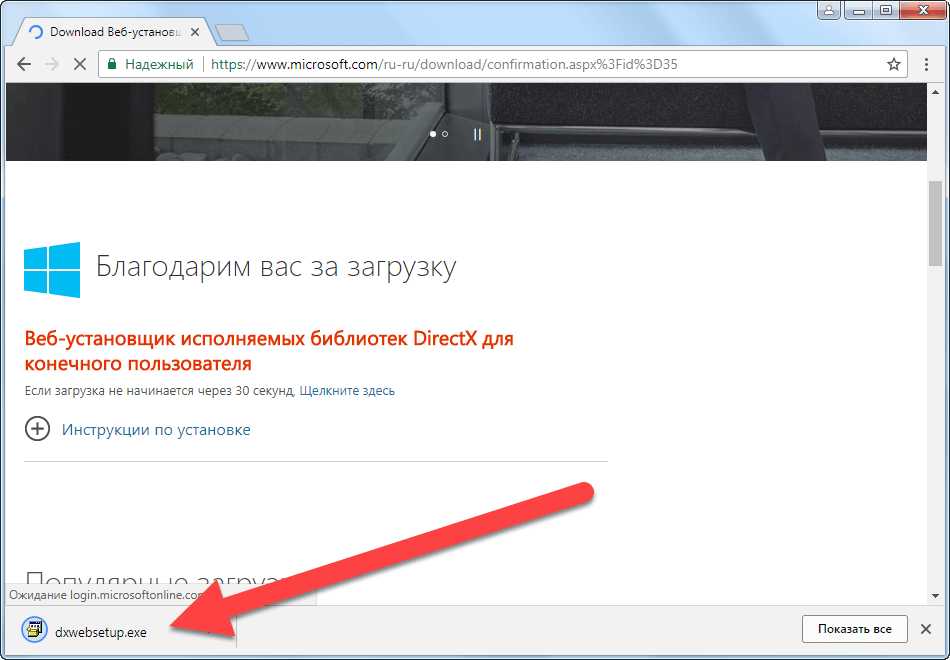
- Скачиваем нужную нам библиотеку (загрузка должна начаться автоматически). Также есть версия для 64 Bit-систем.
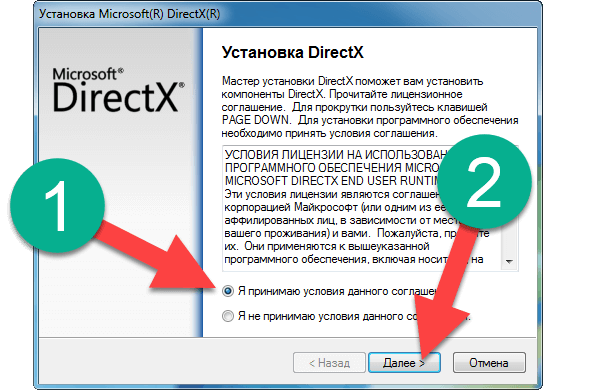
- Запустится установщик. В первую очередь нужно принять лицензию. Переключаем флажок в нужное положение и жмем Далее.
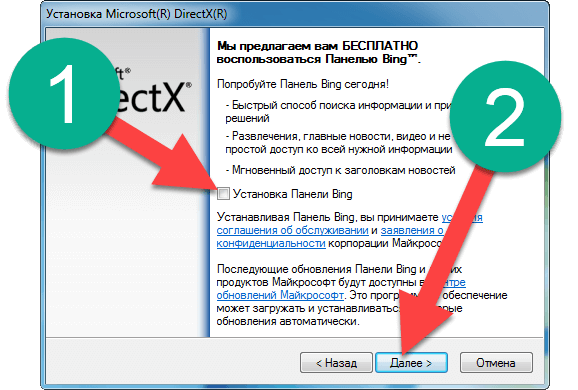
- На следующем этапе нам пытаются «подсунуть» еще одну программку. Но так как стороннее ПО, тем более такое, нам ни к чему, убираем флажок, отмеченный цифрой 1, и жмем Далее.
- Итак, все готово к установке. Нам даже показывают размер загружаемых файлов. Снова жмем Далее.
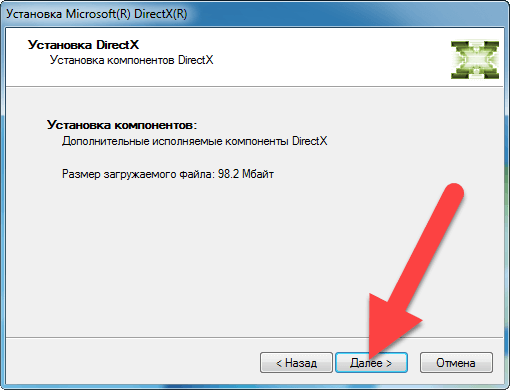
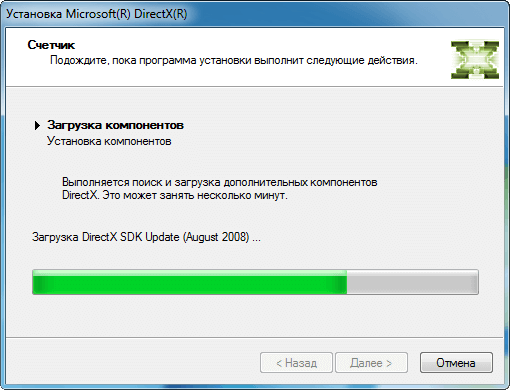
- Сначала файлы скачаются с серверов Майкрософт.
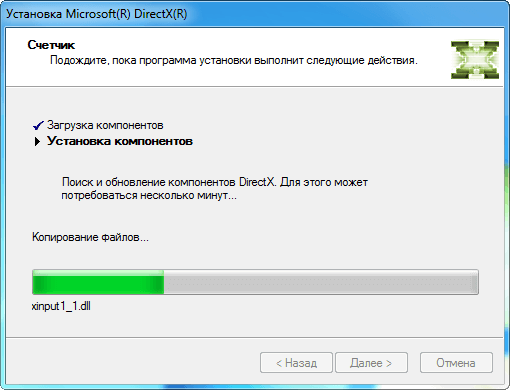
- Когда загрузка будет завершена, произойдет автоматическая установка.
- Затем нам остается лишь нажать Готово.
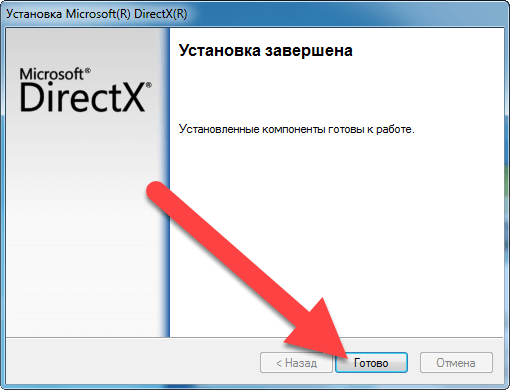
Устанавливать мультимедийную библиотеку нужно исключительно из-под аккаунта с администраторскими полномочиями.
На этом все. Попробуйте снова запустить вашу игру или программу и, если она выдаст событие с именем APPCRASH, переходите к следующим вариантам ее решения.
Драйвера на видеокарту
Обновить драйвер вашей видеокарты нужно в любом случае. Конечно, если таковой имеется в новой версии. Проверить это можно на официальном сайте-производителе. Ниже мы как раз и покажем, как это делается.
Пример обновления драйверов видеокарты показан на основе NVidia. В случаях с чипами от AMD, последовательность действий будет схожей.
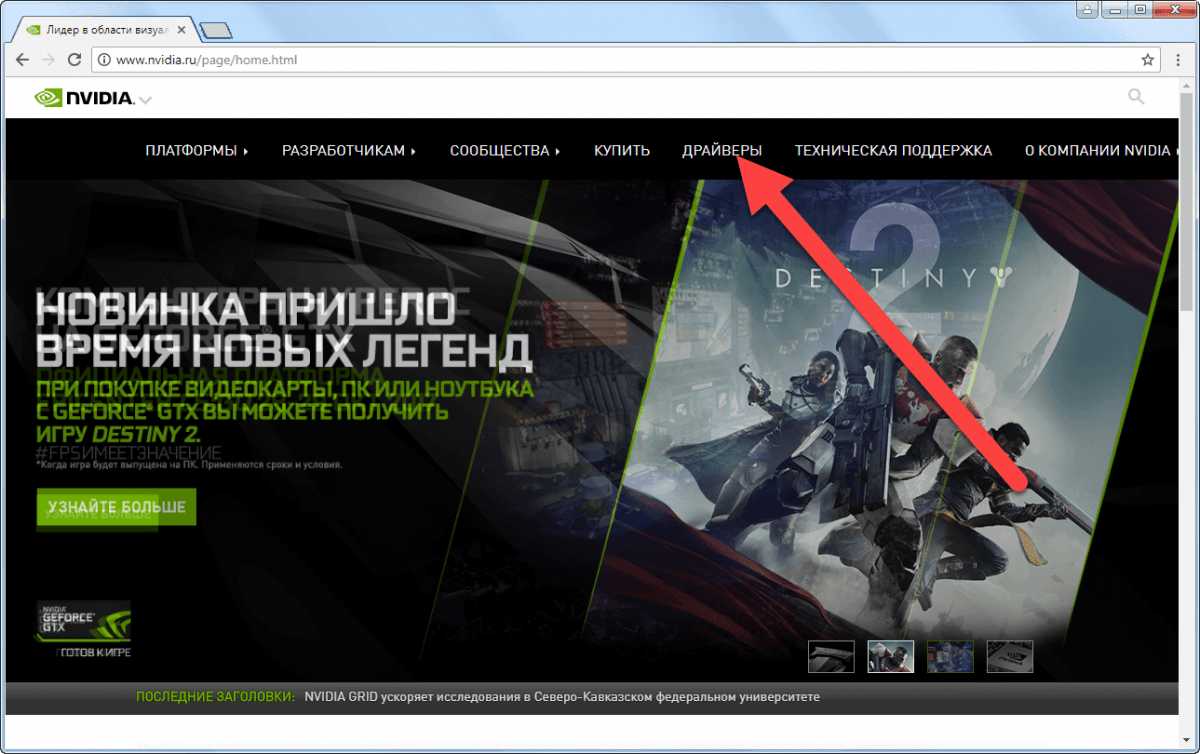
- Переходим на официальный сайт производителя вашей видеокарты. Для NVidia и AMD. Кликаем по пункту Драйверы.
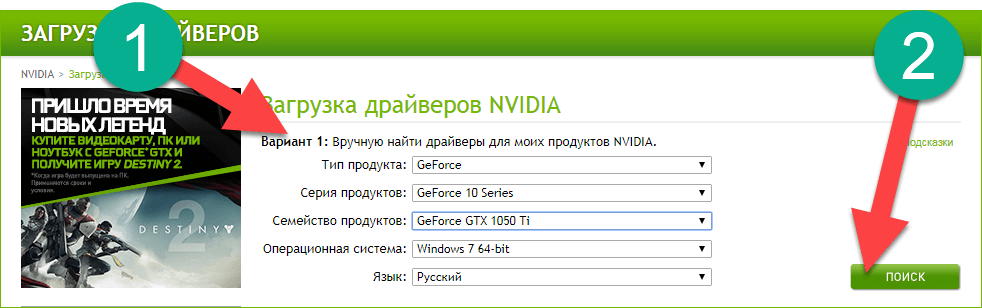
- Затем ищем свой драйвер. Так как в нашем случае это GeForce 1050Ti, мы выбираем серию 10, а потом все остальное. В конце жмем Поиск.
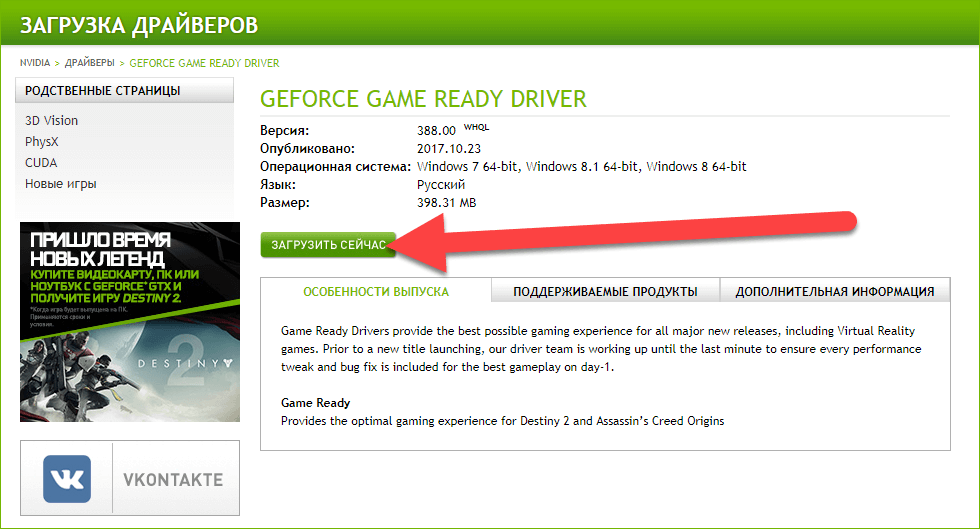
- Кликаем по кнопке Загрузить сейчас.
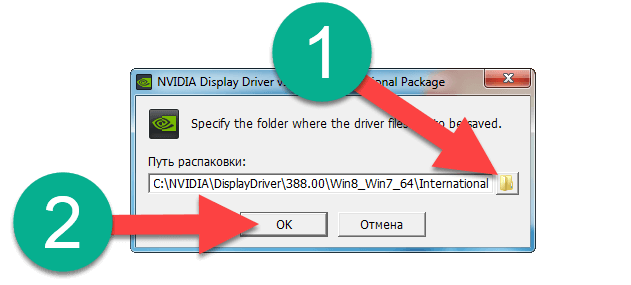
- Когда файл будет скачан, запустите его и выберите каталог распаковки. Мы оставляем его по умолчанию и жмем ОК.
- Ждем пока распаковка драйвера будет окончена.
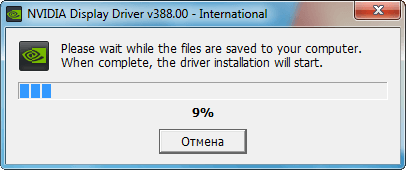
- Сначала система проверит ваш графический адаптер на предмет совместимости с драйвером.
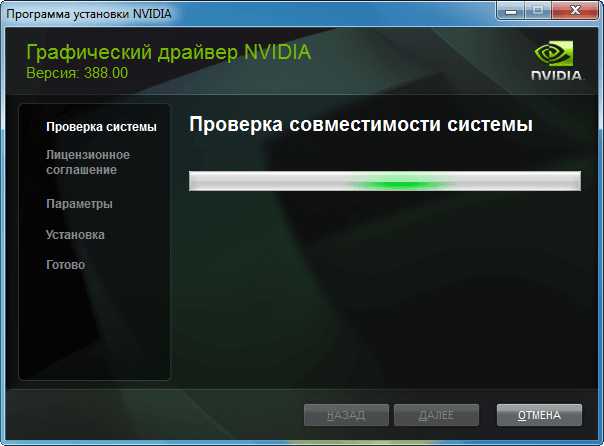
- Когда проверка окончится, нам будет предложено начать установку. Жмем отмеченную на картинке кнопку.

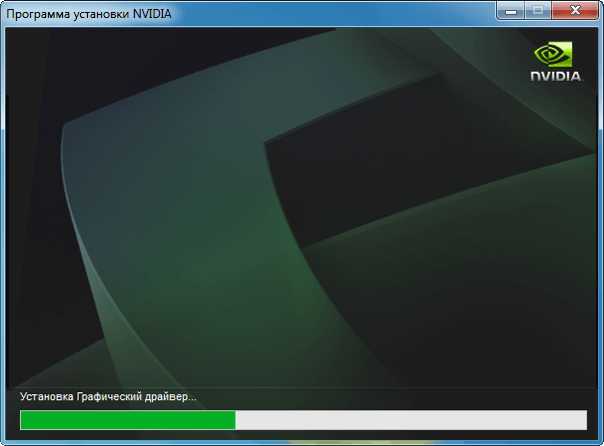
- Далее, ожидаем окончания инсталляции нашего драйвера.
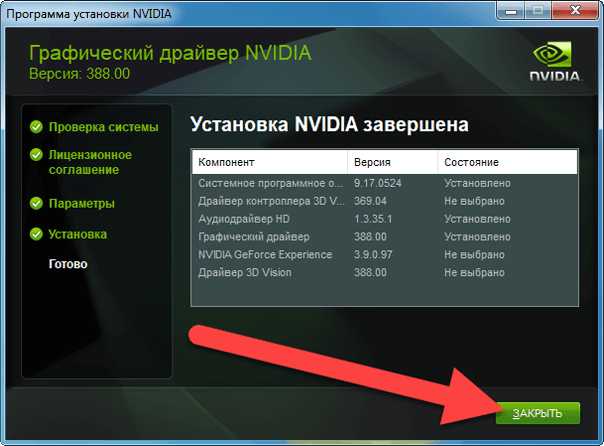
Готово. Нам остается лишь нажать кнопку Закрыть. Установка драйвера завершена.
Теперь мы опишем еще один способ, который может помочь в решении ситуации APPCRASH с кодом c0000005 на Windows 7.
Устанавливаем Visual C++
Исправить проблему можно попробовать и через установку/переустановку программной библиотеки Microsoft Visual C++. Для того чтобы это сделать, следуйте нашей инструкции:
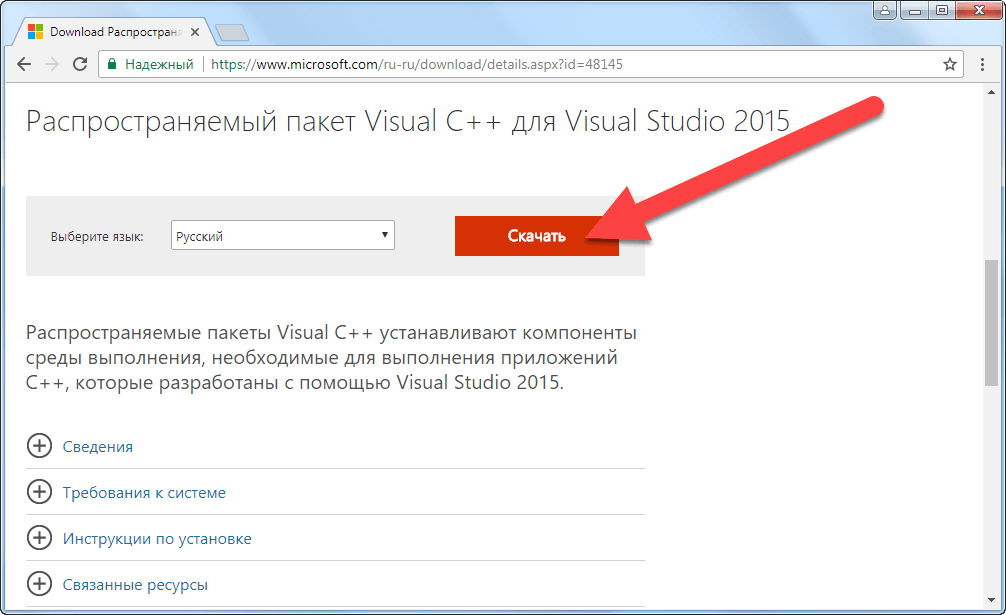
- Посетите официальную страничку загрузки Visual C++ и скачайте библиотеку.
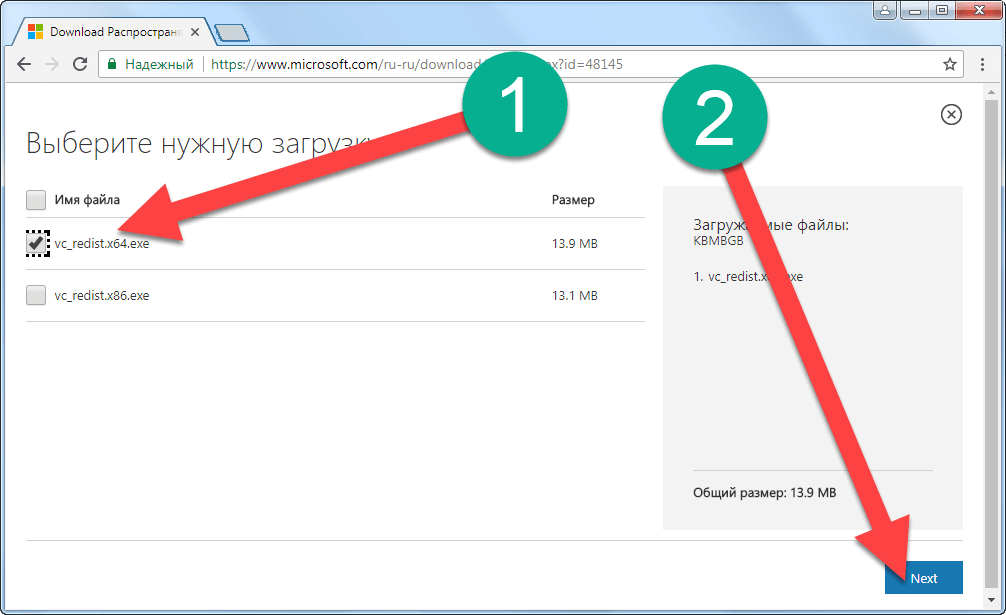
- Выберите версию пакета, в зависимости от разрядности вашей системы. Затем жмите Next.
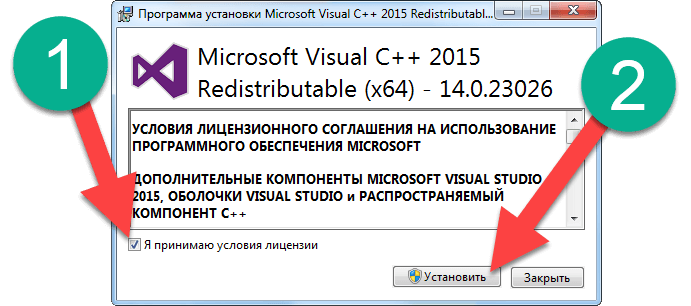
- Запустите инсталлятор и примите лицензионное соглашение, установив галочку и нажав кнопку, отмеченную цифрой 2.
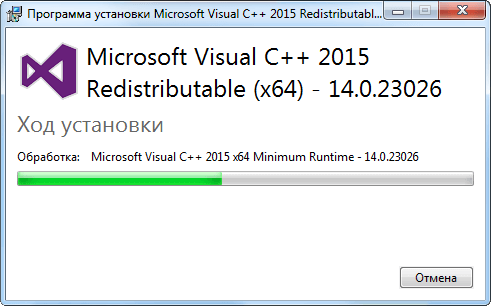
- Начнется установка программы. Ждем ее завершения.
- Для окончания процесса жмем Закрыть.
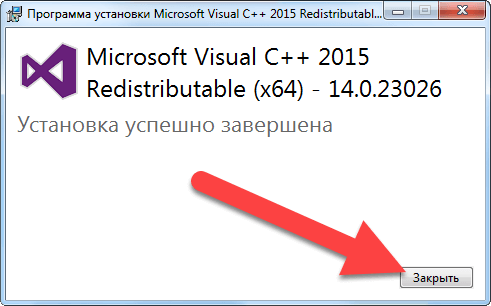
Готово. Можно проверять запуск проблемной игры. Если ситуация не решится, попробуйте переустановить .NET Framework. Способ описан ниже.
.NET Framework
Итак, иногда решить возникшую ситуацию можно и при помощи установки данной библиотеки. Следуйте этапам, приведенным ниже:
- Скачайте Фреймворк с официального сайта.
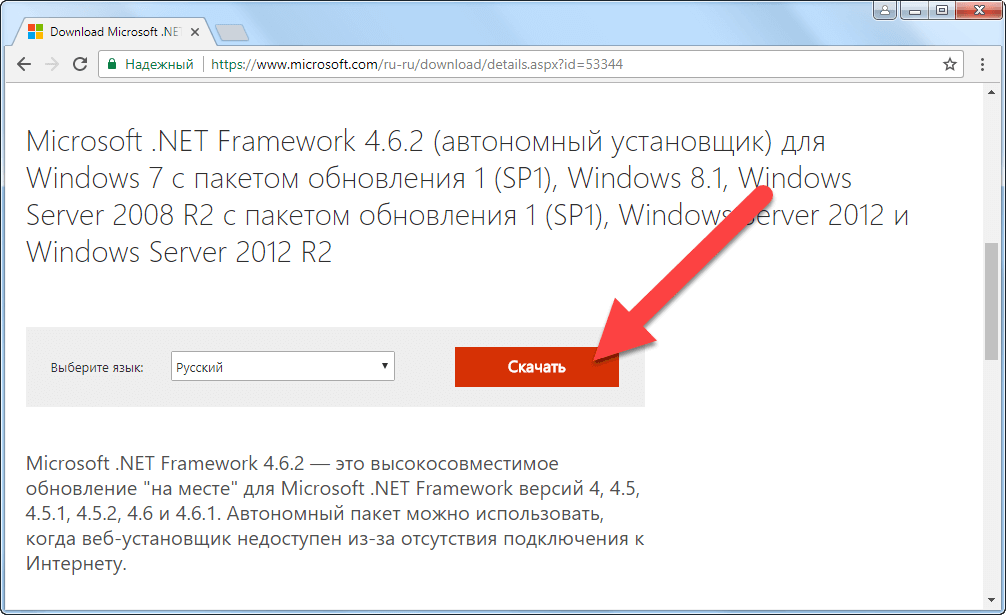
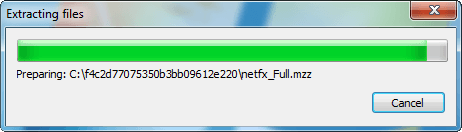
- Запустите установщик и дождитесь окончания разархивации данных.
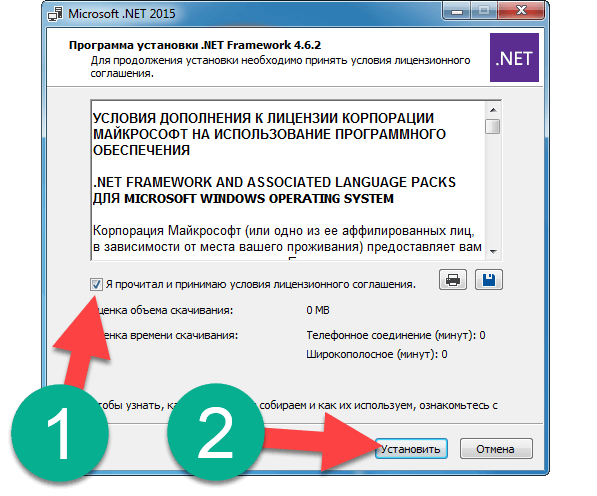
- Примите лицензионное соглашение и нажмите Установить.
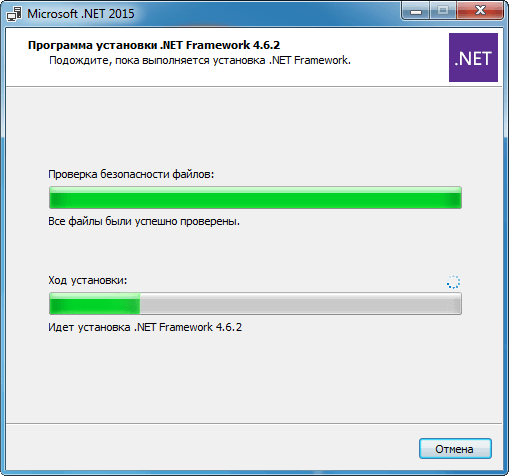
- Идет установка, ждем ее окончания.
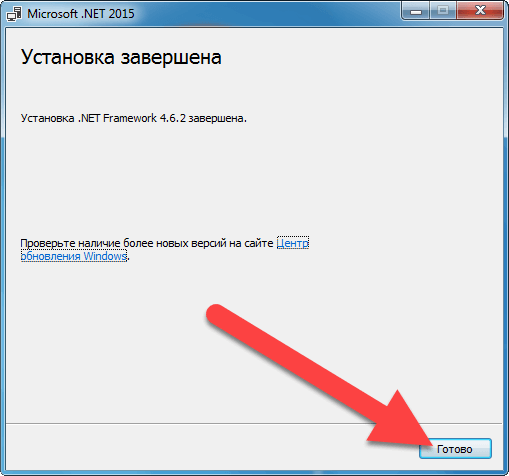
- Готово. Жмем отмеченную кнопку.
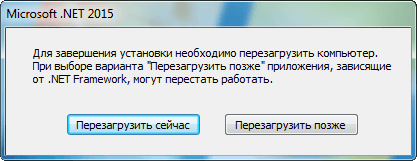
Для того чтобы изменения вступили в силу, нам потребуется перезагрузить компьютер или ноутбук. Сделать это можно и позже.
Давайте рассмотрим и еще один способ устранения неполадки APPCRASH (c0000005) когда приложение прекращает работу.
Очистка и ремонт реестра
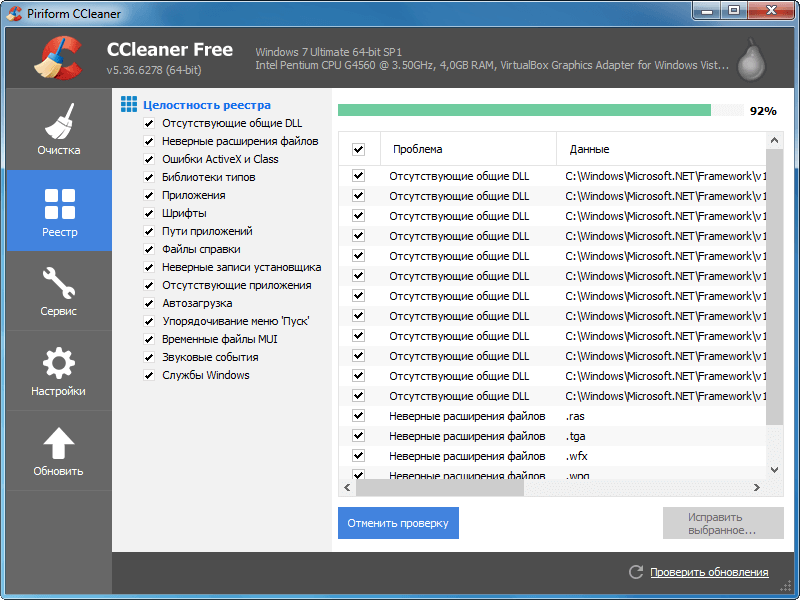
Очень действенный вариант, способный помочь в нашей ситуации – это ремонт системного реестра и исправление ошибок dll. Мы будем использовать лучшую программу, способную справиться с данной задачей, это CCleaner. Скачать его последнюю версию можно на официальном сайте.
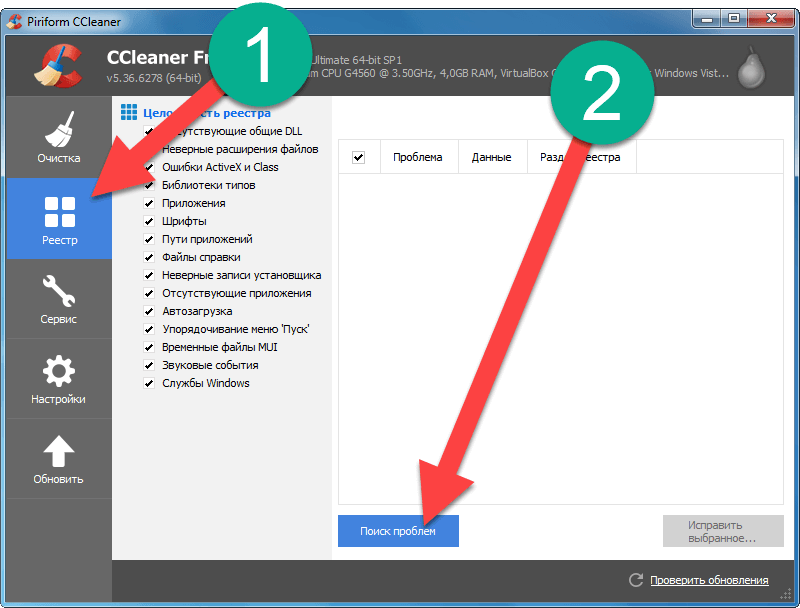
- Установите и запустите наш CCleaner, перейдите во вкладку Реестр и нажмите кнопку Поиск проблем.
- Дождитесь окончания сканирования.
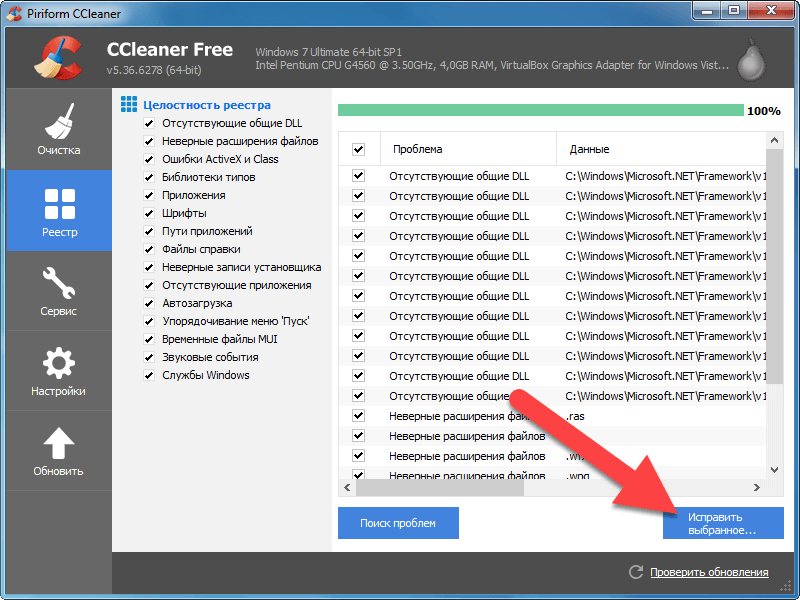
- Остается только исправить найденные погрешности.
Возможно, причиной сбоя APPCRASH с кодом c0000005 стал вирус, который гнездится на ПК. Давайте разберемся как его найти и искоренить.
Сканирование системы на наличие вредоносных программ
Существует несколько инструментов, которые способны качественно дополнить функцию вашего защитника (штатного антивируса). Рассмотрим их более подробно.
Чистилка
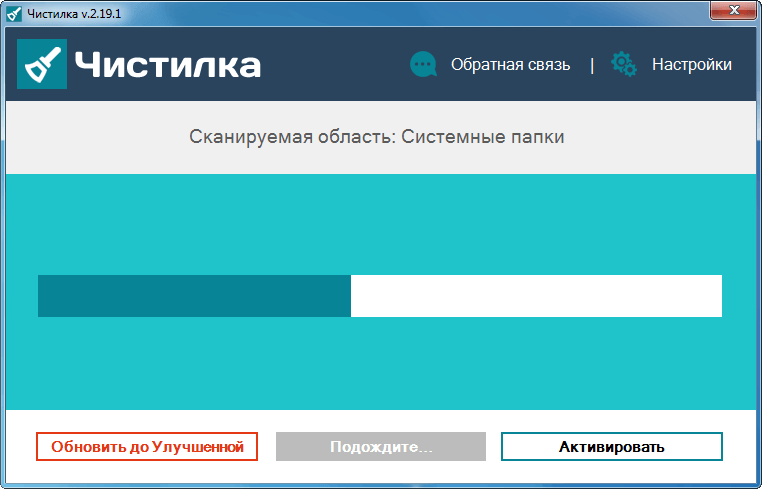
Неплохо инструмент от Ивана Зайцева, который в несколько кликов способен очистить ваш компьютер или ноутбук от вредоносных объектов. Скачать программу можно на ее официальном сайте.
| Лицензия: | Бесплатно |
| Платформа: | Windows XP, Vista, 7, 8, 10 |
| Официальный сайт: | chistilka.com |
| Язык: | Русский |
| Разработчик: | Иван Зайцев |
Dr.Web CureIt!
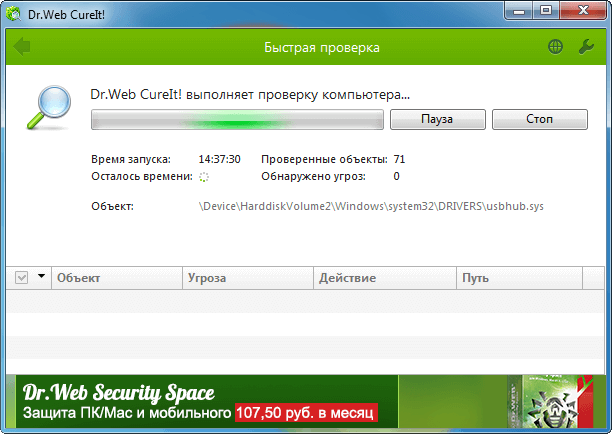
 Еще одна функциональная программа от Доктор Веб. Ее тоже стоит использовать для периодического сканирования вашего ПК. Скачать последнюю редакцию можно на домашней страничке приложения.
| Лицензия: | Бесплатно |
| Платформа: | Windows XP, Vista, 7, 8, 10 |
| Официальный сайт: | www.drweb.com |
| Язык: | Русский |
| Разработчик: | Доктор Веб |
AdwCleaner
 Дальше у нас идет очень интересный и мощный инструмент от Malwarebytes. Загрузить его можно тут. Обязательно воспользуйтесь данным софтом, и вы увидите сколько странных программ есть на вашем ПК.
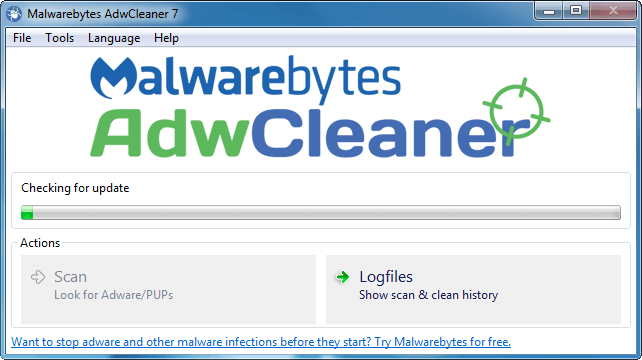
| Лицензия: | Бесплатно |
| Платформа: | Windows XP, Vista, 7, 8, 10 |
| Официальный сайт: | malwarebytes.org |
| Язык: | Английский |
| Разработчик: | Malwarebytes.org |
HimanPro
 Последняя утилита в нашем обзоре – это HimanPro. Скачать антивирус можно на его домашней страничке.
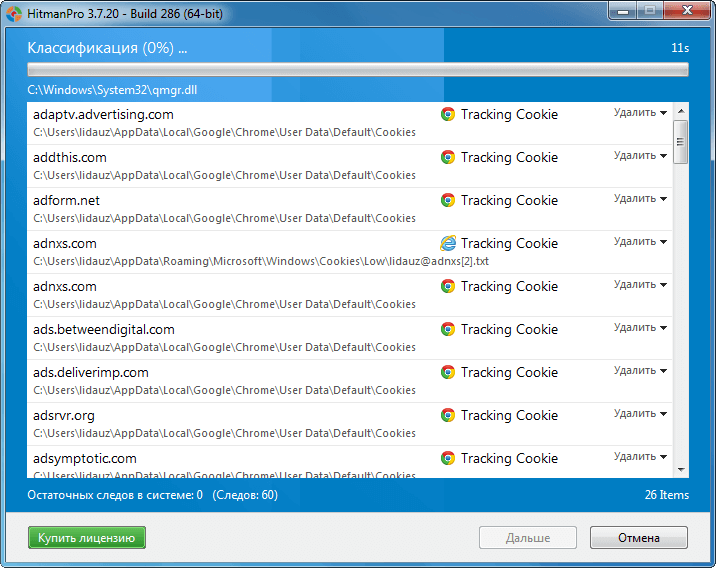
| Лицензия: | Условно-бесплатная |
| Платформа: | Windows XP, Vista, 7, 8, 10 |
| Официальный сайт: | www.surfright.nl |
| Язык: | Русский |
| Разработчик: | Mark Loman |
Удаление и переустановка
Если ошибка все же осталась, и вы видите код c0000005, можно попробовать просто переустановить проблемное приложение. Но делать это нужно не штатными средствами Windows, а с помощью стороннего софта. Итак, приступаем:
- Скачайте утилиту Revo Uninstaller с его официального сайта, установите ее и запустите. Затем выберите программу, которую нужно исправить и нажмите Удалить.
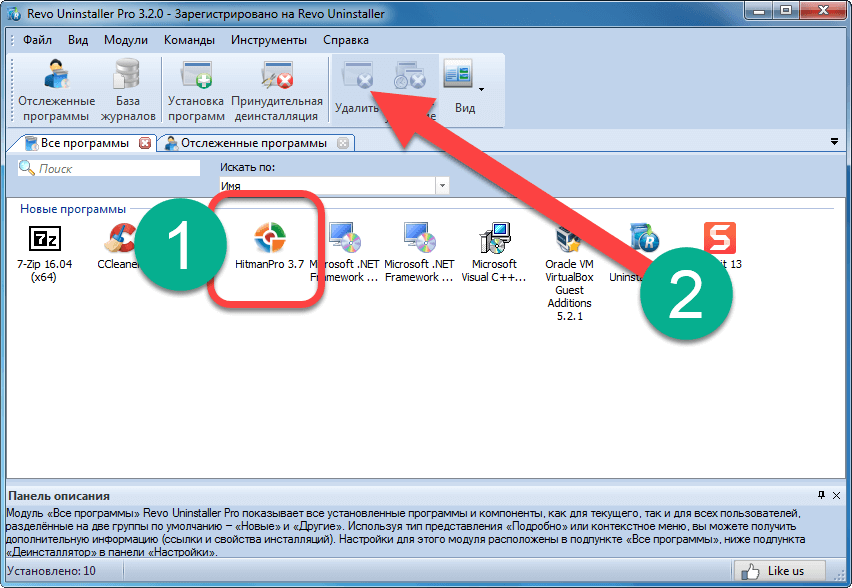
- Удалите софт при помощи стандартного деинсталлятора.
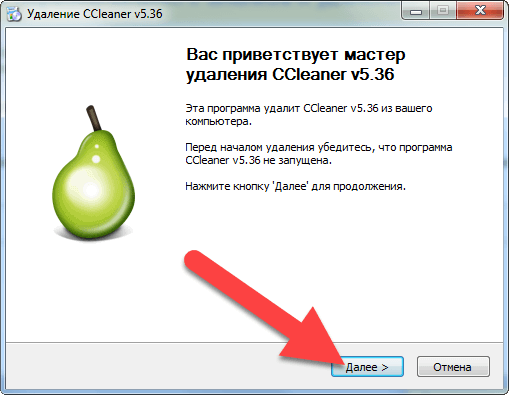
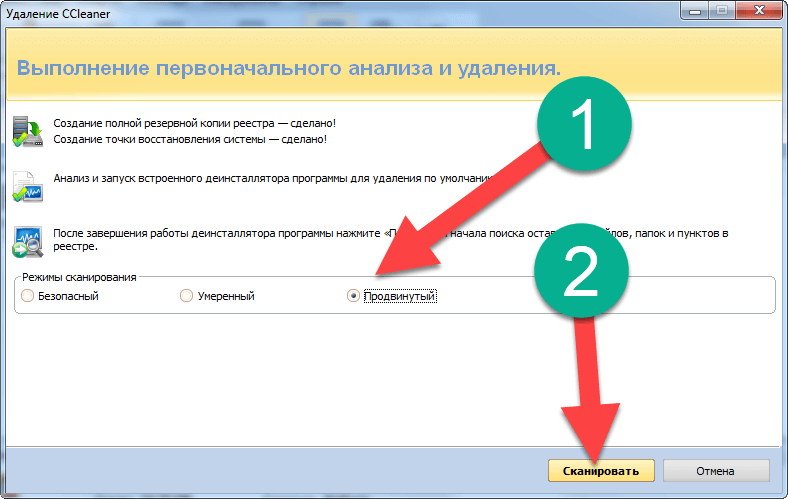
- Выберите продвинутый метод сканирования и жмите кнопку, отмеченную цифрой 2.
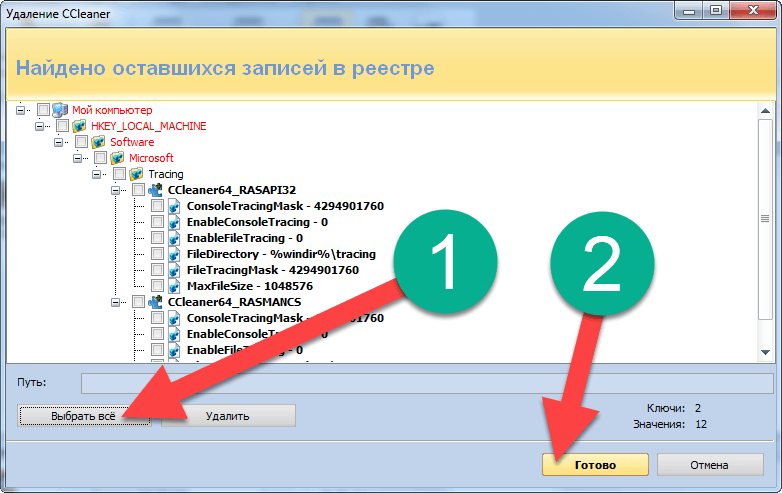
- Кликните по кнопке с надписью: Выбрать все и жмите Готово.
Программа полностью удалит все остатки на диске и в реестре и позволит «начисто» переустановить нужную нам игру.
Реставрируем файлы системы
Иногда, например, вследствие деятельности вредоносного ПО, системные файлы могут быть повреждены. Ситуацию исправить можно, для этого мы будем использовать средства самой Widows.
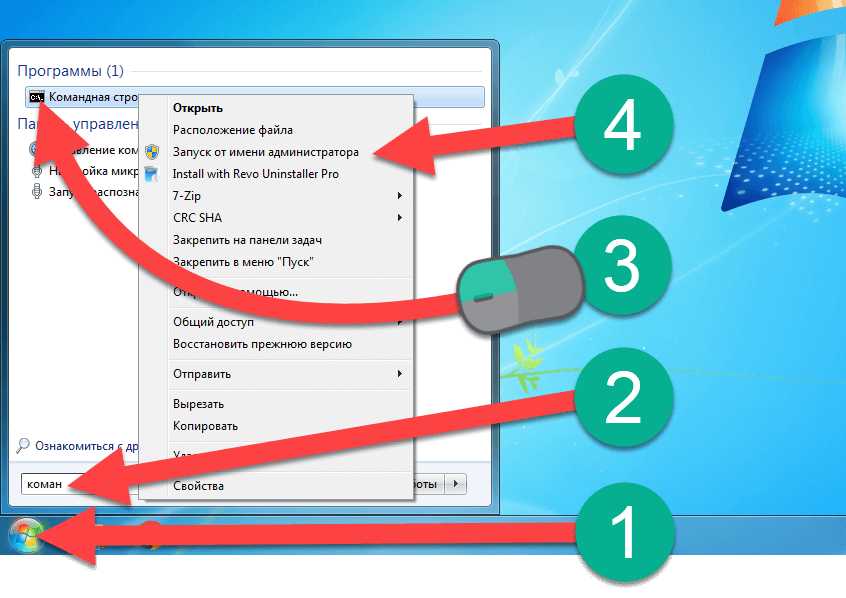
- Откройте командную строку от имени администратора. Для этого найдите ее в меню Пуск, сделайте правый клик и выберите пункт, отмеченный цифрой 4.
- Вводим команду, указанную ниже, и жмем Enter.
sfc.exe /scannow
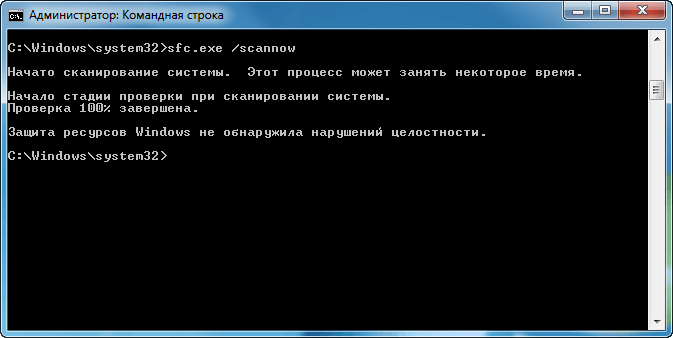
После того как все системные файлы будут проверены, произойдет их исправление. Если, конечно, ошибка будет найдена. Например, в нашем случае все «чисто».
Итоги и комментарии
На этом наш рассказ о том, как исправить APPCRASH с кодом c0000005 закончен. Надеемся статья оказалась для вас полезной. Задать вопрос вы всегда можете в комментариях, мы, естественно, ответим на него и поможем. Также рекомендуем просмотреть видео, в котором показаны способы исправления ошибки.
Видео
Для большей наглядности вас ждет также видеоинструкция, в которой мы дублируем написанное выше.
( 5 оценок, среднее 4 из 5 )
Содержание
- Исправление ошибки 0xc0000005
- Способ 1: Панель управления
- Способ 2: Командная строка
- Способ 3: Восстановление системных файлов
- Заключение
- Вопросы и ответы
Операционная система Виндовс, представляющая собой очень сложное программное обеспечение, может работать с ошибками в силу различных причин. В этой статье мы разберем способы исправления неполадки с кодом 0xc0000005 при запуске приложений.
Данный код, отображаемый в диалоговом окне ошибки, говорит нам о проблемах в самом запускаемом приложении или наличии в системе мешающих нормальной работе всех программ обновлений. Проблемы в отдельных программах можно попробовать решить, переустановив их. Если вы используете взломанный софт, то от него стоит отказаться.
Подробнее: Установка и удаление программ в Windows 7
Если переустановка не помогла, то переходим к способам, описанным ниже. Перед нами стоит задача удалить проблемные обновления, а в случае, если результат не будет достигнут, восстановить системные файлы.
Способ 1: Панель управления
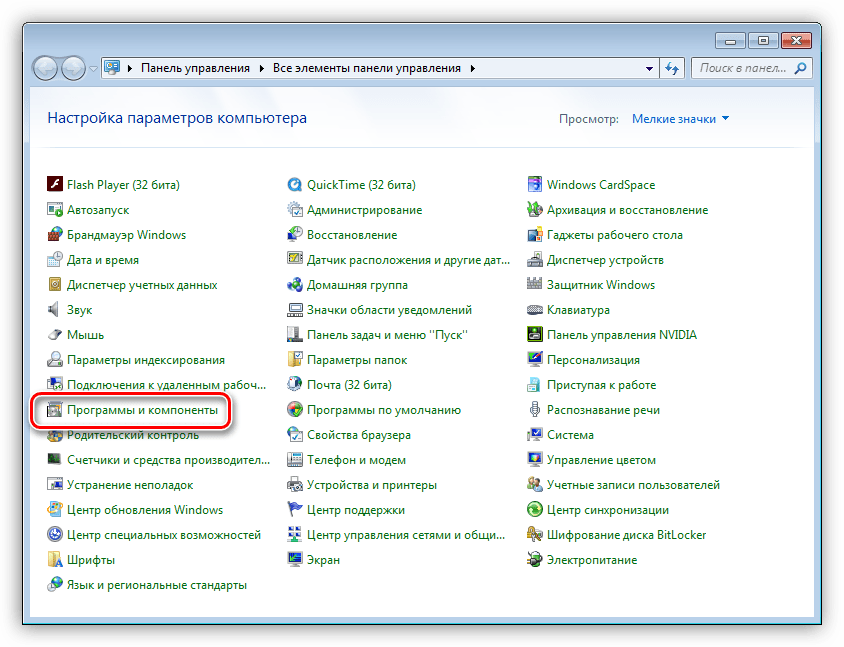
- Открываем «Панель управления» и кликаем по ссылке «Программы и компоненты».

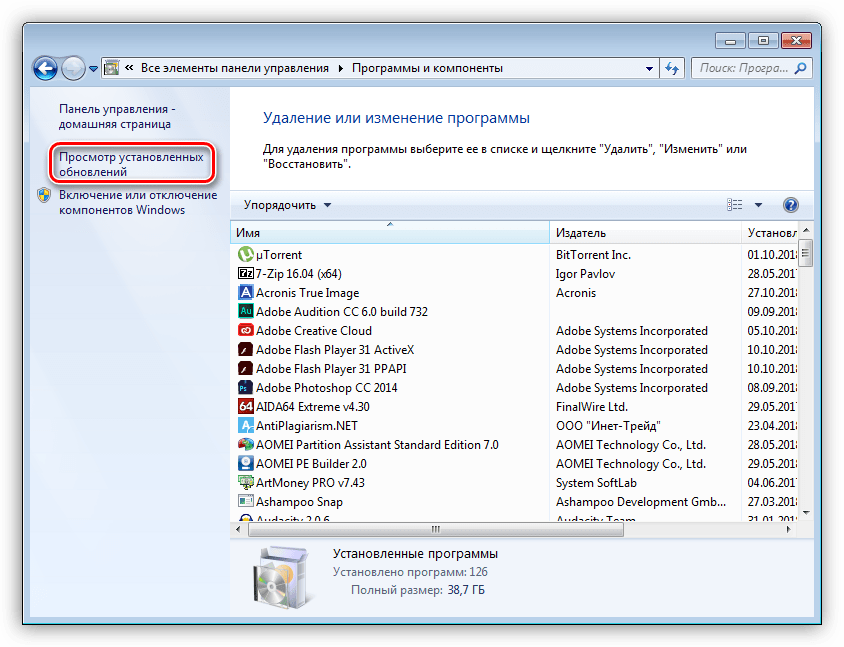
- Идем в раздел «Просмотр установленных обновлений».
- Нужные нам апдейты находятся в блоке «Microsoft Windows». Ниже мы приведем список тех, что подлежат «выселению».
KB:2859537

KB2872339

KB2882822

KB971033 - Находим первое обновление, кликаем по нему, нажимаем ПКМ и выбираем «Удалить». Обратите внимание, что после удаления каждого элемента следует перезагружать компьютер и проверять работоспособность приложений.


Способ 2: Командная строка
Данный способ поможет в тех случаях, когда из-за сбоя невозможно запустить не только программы, но и системные инструменты – «Панель управления» или ее апплеты. Для работы нам потребуется диск или флешка с установочным дистрибутивом Windows 7.
Подробнее: Пошаговое руководство по установке Windows 7 с флешки
- После того как установщик загрузит все необходимые файлы и покажет стартовое окно, нажимаем комбинацию клавиш SHIFT+F10 для запуска консоли.

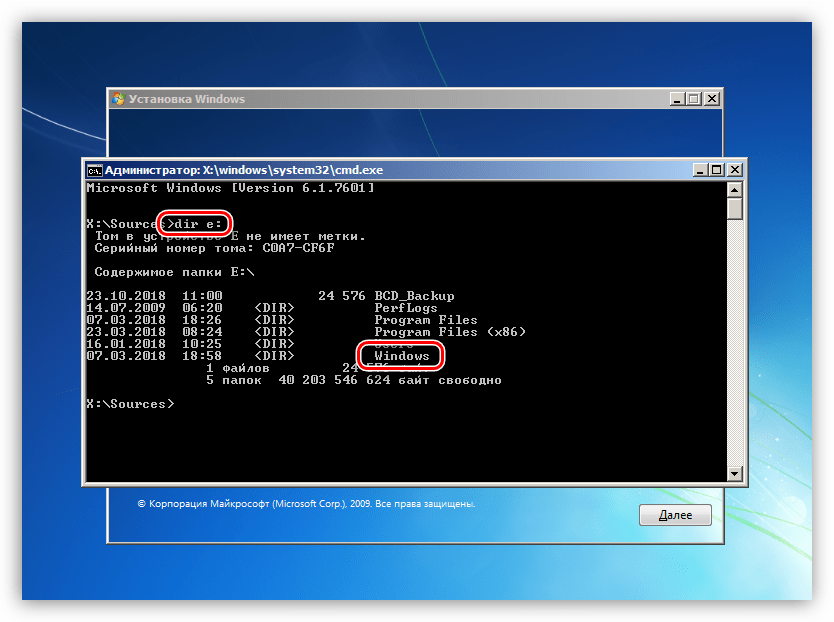
- Выясняем, какой раздел жесткого диска является системным, то есть содержит папку «Windows». Делается это командой
dir e:Где «e:» — это предполагаемая буква раздела. Если папка «Windows» на нем отсутствует, то пробуем оперировать другими буквами.

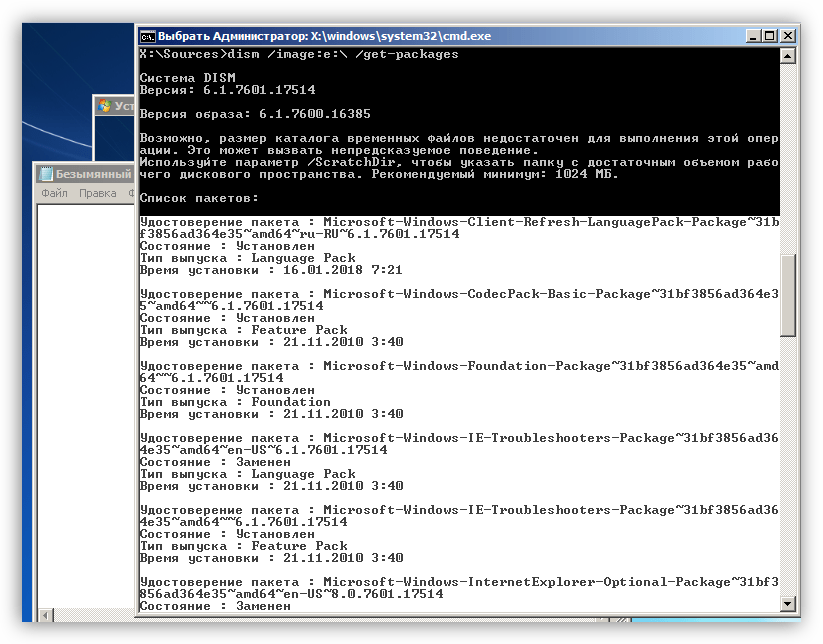
- Теперь получаем список установленных обновлений командой
dism /image:e: /get-packagesПомним, что вместо «е:» нужно прописать свою букву системного раздела. Утилита DISM выдаст нам длинную «простыню» из названий и параметров пакетов апдейтов.

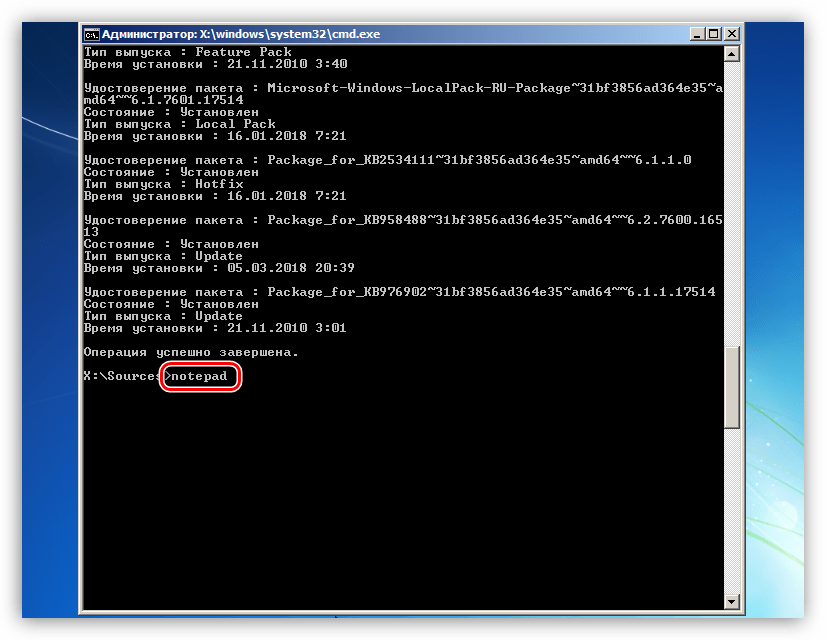
- Найти нужное обновление вручную будет проблематично, поэтому запускаем блокнот командой
notepad

- Зажимаем ЛКМ и выделяем все строки, начиная со «Список пакетов» до «Операция успешно завершена». Имейте в виду, что скопируется только то, что попало в белую область. Будьте внимательнее: нам нужны все знаки. Копирование производится кликом ПКМ по любому месту в «Командной строке». Все данные нужно вставить в блокнот.

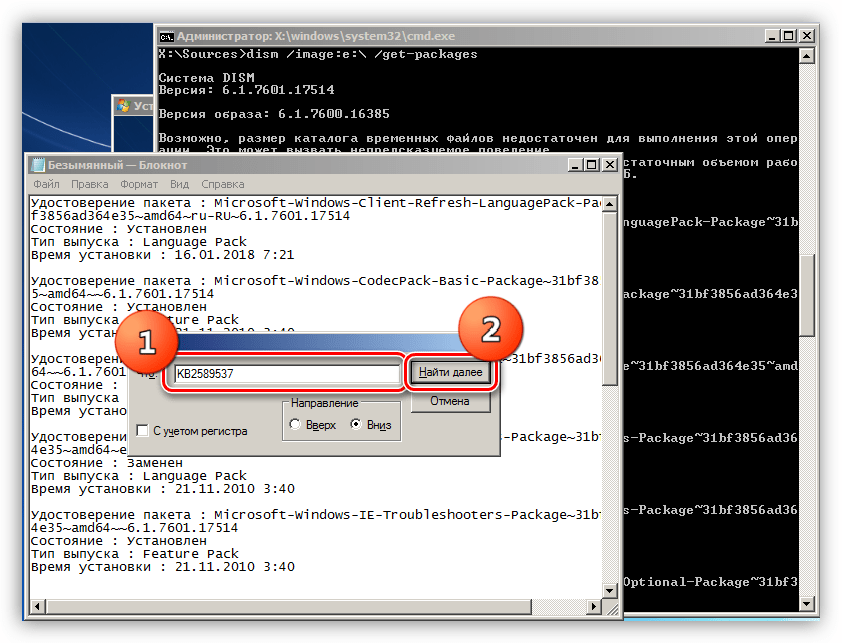
- В блокноте нажимаем сочетание клавиш CTRL+F, вводим код обновления (список выше) и жмем «Найти далее».

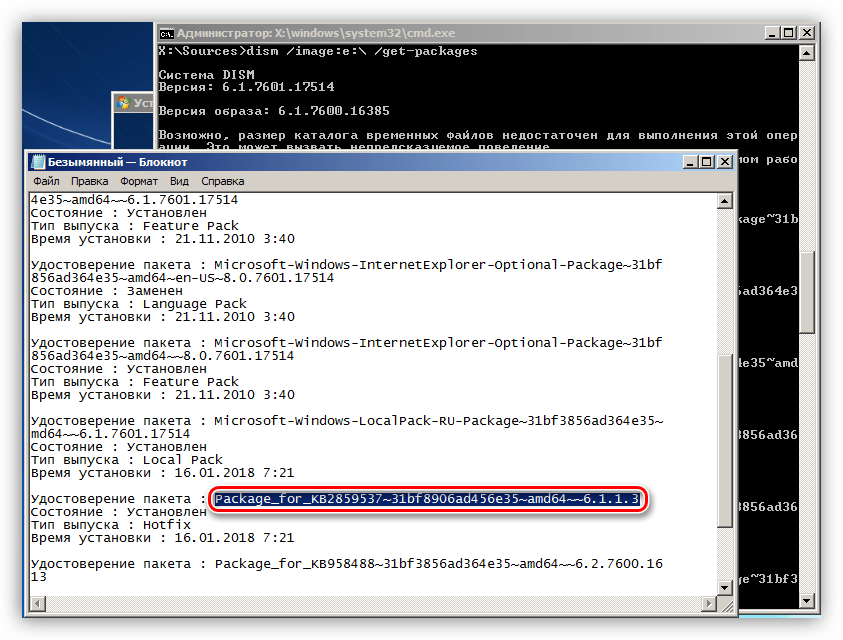
- Закрываем окно «Найти», выделяем всё имя найденного пакета и копируем его в буфер обмена.

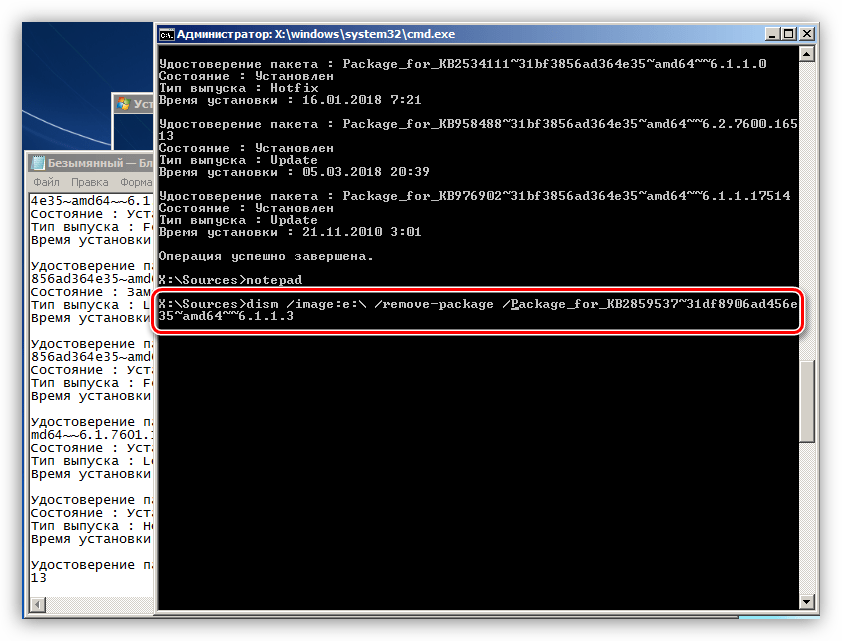
- Переходим в «Командную строку» и пишем команду
dism /image:e: /remove-packageДалее дописываем «/» и вставляем имя кликом правой кнопки мыши. Должно получиться так:
dism /image:e: /remove-package /PackageName:Package_for_KB2859537~31bf8906ad456e35~x86~~6.1.1.3
В вашем случае дополнительные данные (цифры) могут быть другие, поэтому копируйте их только из своего блокнота. Еще один момент: вся команда должна быть записана в одну строку.

- Этим же способом удаляем все апдейты из представленного списка и перезагружаем ПК.



Способ 3: Восстановление системных файлов
Смысл данного способа заключается в выполнении консольных команд для проверки целостности и восстановления определенных файлов в системных папках. Для того чтобы все сработало, как нам требуется, «Командную строку» следует запускать от имени администратора. Делается это так:
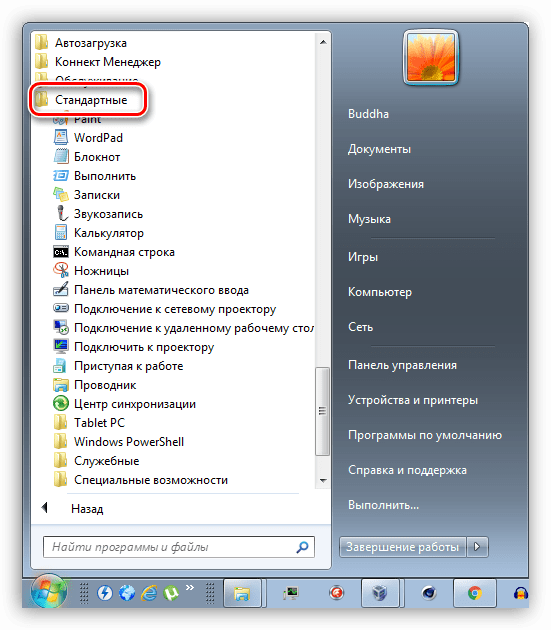
- Открываем меню «Пуск», затем раскрываем список «Все программы» и переходим в папку «Стандартные».

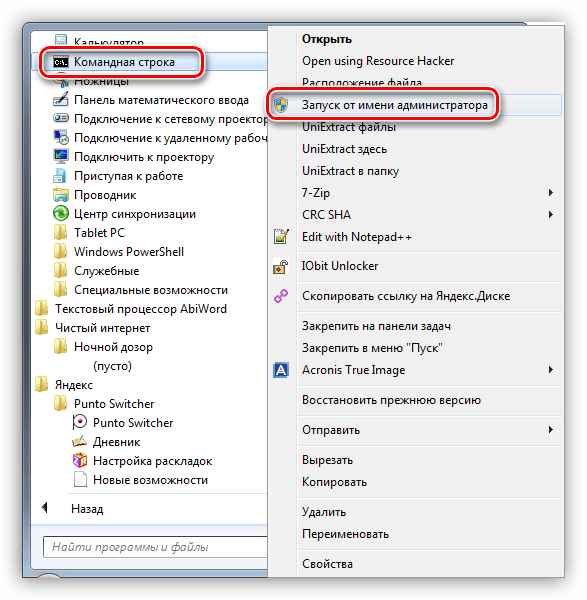
- Кликаем правой кнопкой мыши по «Командной строке» и выбираем соответствующий пункт в контекстном меню.

Команды, которые нужно выполнить по очереди:
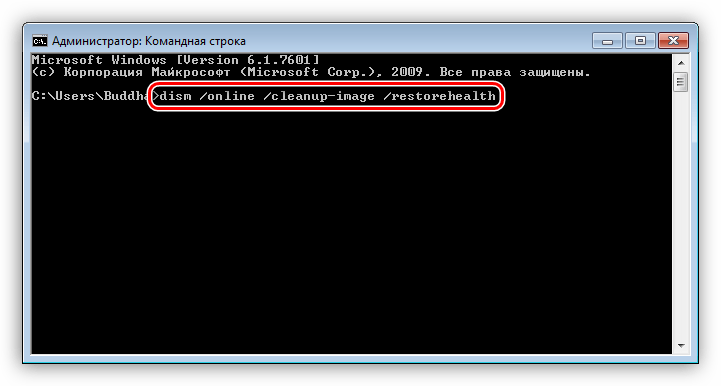
dism /online /cleanup-image /restorehealth

sfc /scannow
После окончания всех операций перезагружаем компьютер.
Обратите внимание, что этим приемом нужно пользоваться с осторожностью, если ваша Windows не является лицензионной (сборка), а также если вы устанавливали темы оформления, требующие замены системных файлов.
Заключение
Исправить ошибку 0xc0000005 бывает довольно нелегко, особенно при использовании пиратских сборок «винды» и взломанных программ. Если приведенные рекомендации не принесли результата, то смените дистрибутив Windows и поменяйте «крякнутый» софт на бесплатный аналог.
Еще статьи по данной теме:
Помогла ли Вам статья?
Содержание
- «Код исключения: 0xc0000005».
- «Stop 0x0000008E (0xC0000005 …)…»
- Стоит рассмотреть целый ряд возможных неполадок и их качественного устранения.
- Появление неуправляемого исключения при работе с пакетом офисных программ.
- Появление исключение при работе с 1С8:Предприятие.
- Причиной неисправности является принтер или его драйвер.
- Появление ошибки во время работы в Интернете.
К сожалению, очень часто современные операционные системы Windows (7, 8.1 или 10) могут начать работать не совсем верно и устойчиво. Разработчик регулярно предоставляет дополнительные обновления накопительного плана для увеличения стабильности. Очень часто в процессе обновлений решаются задачи по увеличению безопасности системы в связи с появлением новых угроз. Производится регулярная работа по увеличению стабильности работы в части появления новых драйверов, дополнения служебных библиотек. Это также расширяет и возможности использования всех ресурсов компьютера пользователем.
Однако иной раз само обновление может служить причиной неполадок и неустойчивой работы операционной системы. А вместе с ней — постоянными нервными моментами и перезагрузками, которые влияют на длительность работы, задержки при оформлении каких-то проектов, вынужденные перерывы. Часто — обращения к специалистам с последующей тратой денег на ремонт и наладку оборудования.
Время от времени пользователь после проведения обновления ОС может наблюдать появление на экране одной и той же ошибки. В случае вызова дополнительных сведений ошибка будет содержать следующий текст:
Варианты ошибок могут быть совершенно разные. В зависимости от стандартного языка, выбранного при установке Windows сообщение может быть плана:
- «The application failed to initialize property (0xc0000005). Click OK to terminate the application.»
- «Ошибка при инициализации приложения (0xC0000005). Для выхода из приложения нажмите кнопку ОК.»
-
- «Произошла ошибка приложения и создается журнал ошибок приложения. 0xC0000005: нарушение прав доступа при исполнении по адресу:»
Также может ошибка появиться на синем фоне (так называемый «Экран смерти»). Подобное может случиться только в Windows 10. И надпись будет начинаться следующим образом:
«Stop 0x0000008E (0xC0000005 …)…»
В чем состоит ошибка и почему появляется данное исключение?
Чаще всего причиной ошибки является нарушение прав доступа к внутренней памяти или месту на жёстком диске. Однако может наблюдаться и иные причины, в частности повреждения реестра ОС. Нередки проявления неисправности оборудования (или намеренной блокировки сторонними программами) или неисправности драйверов, которые не будут обеспечивать надлежащую работу.
Причём нарушение может наблюдаться в первую очередь при работе под пользователем с правами администратора. В случае работы под простым пользователем с ограниченными правами сам доступ будет блокироваться в первую очередь операционной системой. И даже не будет зафиксировано попытки запуска приложения.
Уже непосредственно при попытке запуска приложение (совершенно любое, не обязательно ограниченный круг отдельных программ) будет выдавать ошибку, после чего закрываться. Все последующие попытки также будут обречены на провал, вызывая только дополнительные появления необработанного исключения.
Стоит рассмотреть целый ряд возможных неполадок и их качественного устранения.
Причиной служит некорректное обновление.
Windows не всегда выпускает качественные пакеты обновлений. Некоторые из них после приходится срочно перерабатывать и дополнять. Однако исправления от разработчиков могут выйти и через неделю, а работу прекращать нельзя. В этом случае следует удалить пакет обновлений.
Поступать стоит следующим образом. Необходимо зайти В «Панель управления —> Установка и удаление программ». После чего отсортировать установленные программы по дате установки. Необходимо искать обновление в группе Microsoft Windows. Названия обновлений могут быть двух видов:
- Обновление для Microsoft Windows;
- Обновление безопасности для Microsoft Windows.
Причиной неполадки будет именно второй вариант. Следует найти последний пакет и удалить его. Также можно при наличии доступа посмотреть в Интернете список подобных «битых» пакетов. На данный момент считаются «битыми» пакетами обновления:
- KB2859537;
- KB2872339;
- KB2882822;
- KB971033;
- KB2876315;
- KB2862772.
Для удаления обновлении необходимо:
После удаления этих пакетов необходимо перезагрузить компьютер.
Так же мы писали о проблемах при обновлении:
- Ошибка kb2999226 на windows 7 x64 «Обновление не применимо к этому компьютеру»;
- «Не удалось настроить обновления Windows»
Появление неуправляемого исключения при работе с пакетом офисных программ.
В данном случае это касается таких продуктов как Word, Excel, а также Outlook последних версий (например, Office 2013, Office 2016 или Office 365). Если судить по данным разработчика, проблема может возникать и с PowerPoint и даже Publisher. Причина ошибки в данном случае всё та же. И при этом разработчик (компания Microsoft) рекомендует загрузить самые последние обновления для комплекта программ.
Также рекомендуется произвести удаление части старых надстроек к ПО, поскольку они могут критически влиять на работу. В данном случае требуется:
- Зайти в саму программу. Если не получается в обычном режиме, то использовать безопасный. Это делается из командной строки вводом команды:
excel /safe
Список приложений из комплекта: winword (Word), powerpnt (PowerPoint), mspub (Publisher), visio (Visio). При этом ключ будет один и тот же — «/safe».
После запуска приложения необходимо зайти в меню:
- Файл
- Параметры
- Надстройки
- Необходимо посмотреть, какие есть надстройки и проверить все из них. Можно удалять по одной до тех пор, пока приложение после перезагрузки в нормальном состоянии не начнёт работать. Можно наоборот удалить все сразу, после чего проверить работоспособность. И по мере надобности добавлять.
- В случае если указанные действия не помогли, то рекомендуется удалить весь комплект программ и установить его заново.
Также можно воспользоваться утилитой автоматического устранения ошибки, которую предлагает техническая служба Microsoft: https://support.office.com/en-us/article/Repair-an-Office-application-7821d4b6-7c1d-4205-aa0e-a6b40c5bb88b
Следует отметить, что при работе с офисными программами ошибка может появляться не как исключение отдельной программы, а как целиком исключение ОС (win32 exception), а завершить работу будет просить explorer.exe, после чего возможно будет требоваться перезапуск проводника, отвечающего за графическую оболочку Рабочего стола (в автоматическом или ручном режиме).
Появление исключение при работе с 1С8:Предприятие.
В данном случае спектр ошибок может быть крайне большим. В первую очередь требуется проверить работу самой оболочки толстого клиента 1cv8. Если на компьютере присутствует две БД, в таком случае посмотреть, насколько стабильной будет работа в другой.
Ошибка может появляться ещё во время загрузки.
Причины появления и возможное устранение:
- Битые сектора на жёстком диске.
В данном случае потребуется либо поменять жёсткий диск, либо перенести данные на другой физический носитель. Проверить это просто: нужно в Конфигураторе выгрузить данные и попытаться их загрузить в новую БД. Если всё заработает в новой, то проблема была как раз в том, что часть БД 1С расположена на битых секторах. - Блокируются полные права доступа к БД, если работа производится по сети.
1С необходим полный доступ, не ограниченный совершенно ничем. В данном случае потребуется проверить все параметры и настройки непосредственно на серверном ПК. - Не совместимость релиза конфигурации и релиза Платформы.
Потребуется посмотреть параметры и системные требования (либо в комплекте поставки конфигурации, либо в справочной документации на сайте разработчика). Необходимо установить требуемый релиз Платформы. - Возможна проблема в кэше программы. Попытаться очистить кэш 1С.
- Проблема может проявляться в драйверах непосредственно на компьютере. Очень часто помогает простое отключение аппаратного ускорения у видеокарты.
Причиной неисправности является принтер или его драйвер.
В таком случае ошибка появится в том случае, если начнётся попытка печати из какой-либо программы. Если ошибка наблюдается раз за разом, а не является единичной, то никакие переустановки программы и даже принтера не помогут. Переустановка принтера заключается чаще всего в простом удалении и установке тех же самых драйверов, что и были. Потому в некоторых случаях может даже появиться «ошибка установки» драйвера или пакета драйверов.
Рекомендуемый набор действий в таком случае включает:
- Удаление драйверов принтера из Диспетчера устройств с отметкой пункта «Удаление пользовательских программ».
- Скачивание последней версии драйверов принтера в Интернете, желательно — непосредственно на сайте разработчика.
- Установка полного комплекта драйверов и программного оборудования для принтера, поскольку отсутствие некоторых утилит в том числе может повлиять на помехоустойчивость.
- В случае, если ошибка продолжает появляться, то рекомендуется создать новый чистый профиль пользователя в ОС.
Появление ошибки во время работы в Интернете.
Очень часто при использовании стандартного браузера Internet Explorer во время загрузки отдельных страниц может выскочить подобная ошибка. Общий вид может быть несколько иной. При этом появление ошибки возможно в Windows 7, поскольку в windows 10 версии уже используется другой браузер по умолчанию. Вызвано исключение в этом случае неполадками в самом тексте страницы. Вполне возможно, что некая часть кода была сделана программистом не совсем внимательно. А потому какой-то системный тег остался не закрытым. Исправить ошибку не получится. Единственным вариантом может быть только использование другого Интернет-браузера.
Вам так же будет интересно:
- Не работает тачпад на ноутбуке
- Лучшие бесплатные программы для Windows 10 (Офисные пакеты, Фоторедакторы, Видеоредакторы)
- Бесплатные программы для Windows 10 (очистка и оптимизация ПК, антивирусы, программы для работы с почтой)
- Как создать загрузочную флешку windows 10 rufus
- Какие службы можно отключить в windows 7 для лучшего быстродействия?
- Почему долго загружается компьютер при включении на виндовс 7/10?
Появление всевозможных ошибок и сбоев при работе с ОС Windows не редкость и борьба с неполадками для пользователей разных версий системы стала уже привычным делом. Если вопрос не касается аппаратных неисправностей, то решить проблему вполне можно самостоятельно, не прибегая к помощи специалистов. Как правило, каждая ошибка имеет свой код и сопровождается сообщением, которое иногда даже раскрывает суть проблемы. В случае со сбоем 0xc0000005, возникающем при открытии приложений и игр, картина не так ясна, и сходу выяснить, в чём дело не получится. При этом существует несколько вариантов решений, каждый из которых эффективен в том или ином случае. Проблема более актуальна для Windows 7 и 8, реже встречается на «Десятке», в основном сбою подвержены нелицензионные версии, но возможны и исключения.
Причина возникновения
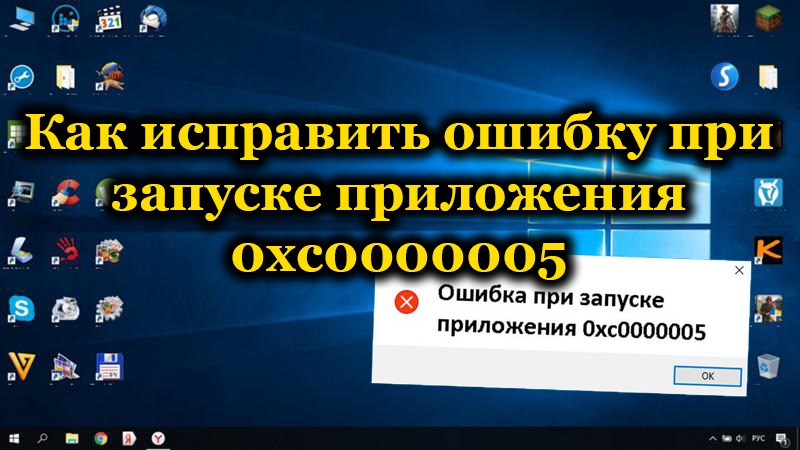
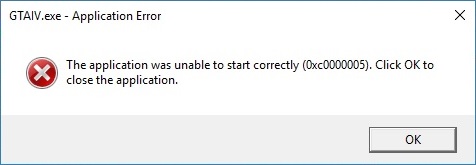
«Ошибка при запуске приложения 0xc0000005» значит, что произошёл сбой при инициализации программных компонентов и зачастую она является следствием системных обновлений. Текст сообщения может отличаться, но код будет неизменен, иногда также возможно зависание ОС и появление синего «экрана смерти». Так, после установки новых пакетов на «Семёрке» вместо улучшения работы нередко появляется сбой при запуске игры или программы. В 10 версии Windows причины, провоцирующие ошибку, другие и проблему предстоит решать уже иными способами. Часто помогает удаление или остановка работы антивируса, но возможны также проблемы с памятью RAM, так что нужно будет выполнить сканирование с помощью специальной утилиты. Основные причины, вызывающие ошибку (код исключения) 0xc0000005 на Windows 10, 8, 7:
- Обновления ОС, программного обеспечения, драйверов.
- Ошибки в модуле памяти.
- Конфликт оборудования с ПО.
- Воздействие вирусов.
Зависимо от версии операционки подходить к вопросу устранения ошибки следует по-разному. Избавиться от проблемы несложно и, следуя инструкции, с задачей справится и неопытный пользователь.
Как исправить ошибку 0xc0000005 на Windows
Пакеты обновлений, предполагающие внесение коррективов в значимые системные файлы для повышения безопасности, становятся частыми виновниками сбоев. Ввиду того, что ключевой причиной возникновения ошибки приложения 0xc0000005 являются именно обновления для Семёрки, решать проблему будем посредством их удаления, что можно выполнить несколькими методами.
Удаление обновлений из командной строки
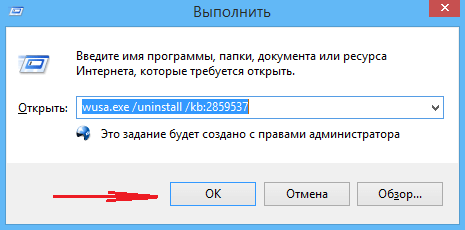
Рассмотрим, как исправить ошибку 0xc0000005, избавившись от обновлений посредством консоли «Выполнить». Для осуществления процедуры выполняем такие шаги:
- Переходим к консоли (например, через Пуск или с помощью горячих клавиш Win+R либо Win+X для Восьмёрки).
- В строке прописываем команду wusa.exe /uninstall /kb:2859537 и жмём клавишу ввода (для Windows 8 применяется exe /uninstall /kb:2859537).

- Ожидаем выполнения процесса удаления, затем перезагружаем компьютер.
- Если проблема осталась, аналогичным образом, используя консоль, удаляем и обновления kb:2872339, kb:2882822, kb:971033.
Удаление обновлений из панели управления
Ещё один способ, предлагающий решить проблему появления сбоя при запуске софта, займёт чуть больше времени, чем предыдущий, но также не составит труда. Чтобы избавиться от ошибки 0xc0000005 выполняем следующее:
Если ни один из этих способов не оказался эффективен, и устранить ошибку 0xc0000005 не удалось, возможно, проблема коснулась запуска утилит, используемых для решения задачи. В таком случае применяем более серьёзный метод.
Удаление обновлений через безопасный режим
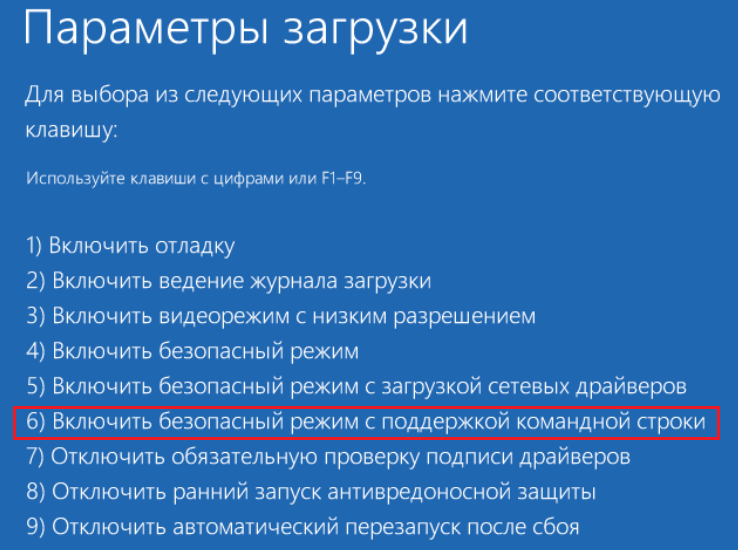
Чтобы вручную удалить обновления используем возможности безопасного режима:
- Перезагружаем ПК и при его включении зажимаем F.
- Загрузчик предлагает на выбор варианты запуска, выбираем безопасный режим, поддерживающий командную строку, жмём клавишу ввода.

- Повторяем действия, описанные в первом или втором вариантах удаления обновлений.
После решения проблемы методом удаления обновлений лучше будет отключить функцию автоматических обновлений во избежание сюрпризов в дальнейшем.
Как ещё исправить ошибку 0xc0000005
Поскольку источников возникновения проблемы немало, устранить ошибку 0xc0000005 можно и другими методами.
Тестирование памяти на ошибки
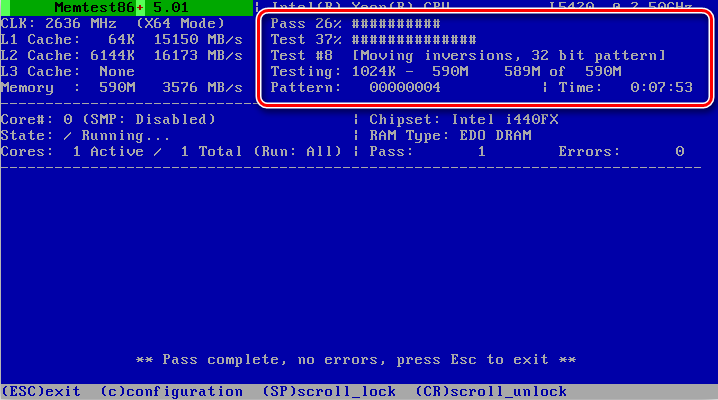
В ОС Windows 10 проблема зачастую связана с неисправностью модуля оперативной памяти, что часто случается после расширения оперативы или апгрейда. Лучшим способом выявить неисправность будет использование утилиты Memtest86+ (софт находится в свободном доступе). При обнаружении серьёзных неисправностей потребуется замена модуля.
Откат системы до точки восстановления
Универсальный способ устранения ошибок – это восстановление системы. Функция позволяет вернуться в то время, когда проблем ещё не возникало, для этого ранее на компьютере должна быть создана точка восстановления, представляющая собой сохранённую копию параметров на определённую дату или событие.
Восстановление системных файлов
Ещё один способ предполагает восстановление повреждённых системных элементов посредством командной строки:
Суть метода заключается в сканировании системных файлов и их восстановлении в случае выявления повреждений. Бывает, что в ходе процедуры запрашивается установочный диск или флешка с ОС Windows.
Изменение параметров принтера
Возникновение ошибки 0xc0000005 может быть связано с несовместимостью параметров принтера с определённым ПО. Чтобы исправить ситуацию потребуется создать другой профиль в настройках принтера, а также обновить драйвера.
Откат обновлений или удаление драйверов устройств
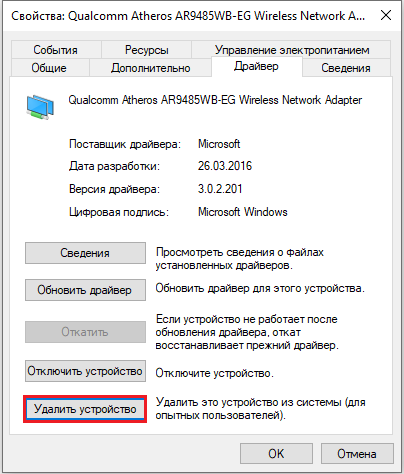
Нередко проблема является следствием обновления драйверов. Если ошибка стала возникать после установки драйвера для устройства, тогда потребуется удалить или откатить его к предыдущей версии. Для этого нужно перейти к Диспетчеру устройств (через Панель управления) и найти оборудование, драйвер которого недавно обновлялся. В свойствах устройства можно выполнить откат или удаление.
Очистка реестра
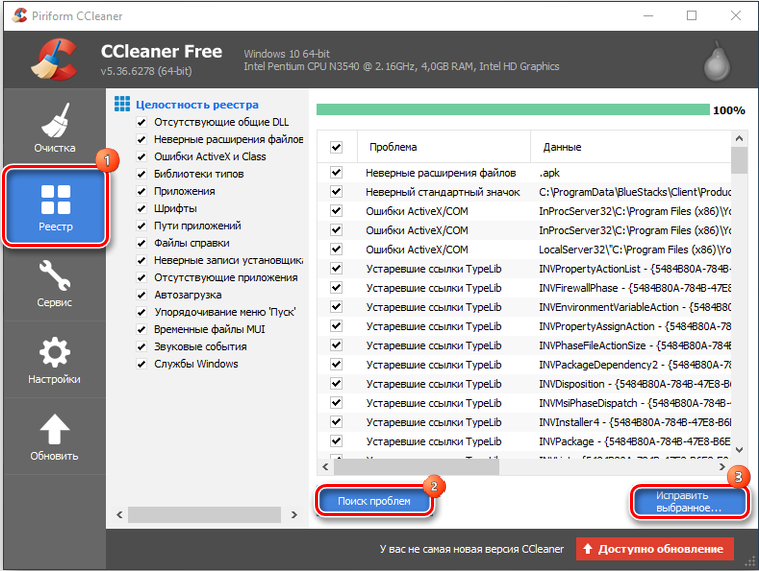
Неправильные записи в реестре также одна из причин, провоцирующих ошибки различного характера. Вручную чистить реестр можно только при наличии необходимых навыков и знаний, поскольку даже при малейших некорректных изменениях система может сбоить или вовсе не запускаться. Перед работами обычно создаётся резервная копия. Для рядового пользователя лучше воспользоваться инструментом, позволяющим безопасно выполнить диагностику и исправление записей реестра в автоматическом режиме, например, CCleaner или другой специальный софт.
Отключение опции DEP
Блокировка запуска ПО может возникать при попытке софта выполнения своего кода в области оперативы компьютера, выделенной DEP. Благодаря функции реализована возможность предотвращения запуска вредоносного кода из области данных, что позволяет эффективно защищать систему от ряда угроз. При этом иногда DEP блокирует и полезный софт, в таком случае необходимо принять такие меры:
Чтобы выключить DEP только для некоторых приложений выполняются следующие действия:
Сканирование на вирусы
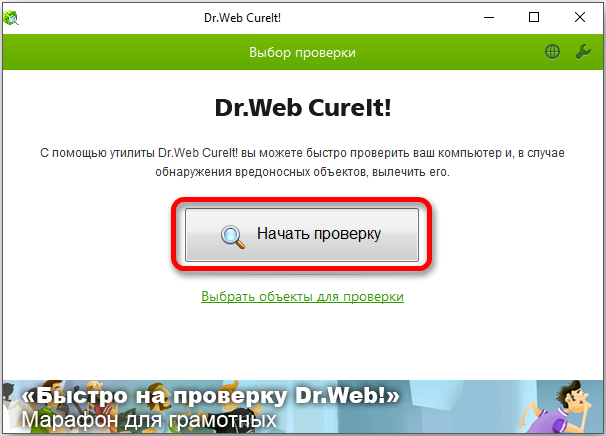
Не лишней будет также проверка системы на наличие вирусов. Кроме установленного антивируса, можно дополнительно воспользоваться специальными утилитами, например, Dr.Web CureIt (софт находится в свободном доступе, не требует установки и не конфликтует с имеющимся защитным ПО). Кроме того, следует посмотреть, не находятся ли файлы проблемного приложения в карантине вашего антивируса. Такое случается, когда бдительный защитник посчитал объекты опасными. Если файлы программы, при запуске которой возникает ошибка, находятся в карантине, а вы убеждены в их безопасности, тогда нужно добавить элементы в список исключений антивируса.
Крайней мерой является переустановка системы, к ней стоит прибегать только, если другие методы не дали результата и когда проблема касается не конкретного приложения, ведь проще отказаться от использования одной программы. Если масштабы более существенны, то установка новой Windows станет хорошим решением.
 Скорее всего, все заядлые игроманы хотя бы раз за всю свою жизнь сталкивались с проблемой вылета какой-нибудь игры из-за ошибки в самое неподходящее время, к примеру, когда приложили уйму усилий и времени для того, чтобы встретиться лицом к лицу с «боссом». Это невероятно досадно. Ошибка Appcrash, к огромному сожалению, является очень распространенной.
Содержание
- Appcrash код исключения c0000005
- Самые распространенные причины
- Антивирусная проверка системы
- Способы исправления ошибки для Windows 7
- Отключение службы DEP
Appcrash код исключения c0000005
Сначала следует детально рассмотреть суть данного сбоя и его причины. Как устранить ошибку Appcrash, будет ясно лишь после понимания природы ее возникновения.
Можно обратиться к трактованию этого сокращения, то есть к фразе «Application Crash». Простыми словами, эта ошибка представляет собой вылет программного обеспечения. Можно прийти к выводу, что в большинстве случаев такого рода ошибкам подвержены именно игровые приложения, потребляющие много ресурсов системы и в программной, и в аппаратной среде. К ним можно отнести, к примеру:
- Fallout;
- GTA 4, GTA 5 и др.
- 1C: Бухучет предприятий и т. д.
Самые распространенные причины
Вообще, ошибка Appcrash при запуске игр может возникать и при ошибках системы, и при аппаратных сбоях, и при наличии вирусных/шпионских программ, и при некоторых иных условиях. Так или иначе, но существует ряд основных аспектов:
 взломанное или неправильно установленное программное обеспечение;
- наличие вирусов и «троянов»;
- устаревшие компоненты системы;
- устаревшие драйверы;
- устаревшая версия программы DirectX;
- устаревший NET. Framework;
- устаревшая версия Visual C++ .

Для исправления проблемы существует несколько действенных решений.
Антивирусная проверка системы
 Следует сразу оговориться: моменты, которые касаются «крэкнутых» и неофициальных приложений не будут рассматриваться. Можно дать лишь один совет: приобретите лицензионное программное обеспечение и попробуйте его проверить на своем персональном компьютере.
Однако сначала систему необходимо проверить на наличие вирусных и шпионских программ, которые часто похожи на штатные процессы, а ОС, то ли «по наивности», то ли «по душевной доброте» использует не настоящий системный процесс, а вирусный.
Если возникла такая проблема, и стандартная антивирусная программа не успела своевременно распознать угрозу, то можно воспользоваться портативными антивирусными сканерами вроде Dr. Web Cure It или Virus Removal Tool от «Лаборатории Касперского». Но самое лучшее решение — загрузка антивируса с отдельного диска, который будет загружаться непосредственно до запуска ОС и производить ее полноценную проверку.
Способы исправления ошибки для Windows 7
 Теперь пришло время поговорить о том, как справиться с этой неприятностью. Самое разумное решение — восстановить ОС с помощью предварительно созданной точки восстановления состояния, когда она исправно работала. Эту функцию можно отыскать в «Панели управления». Однако этот вариант срабатывает не во всех случаях, так как проблема бывает гораздо более серьезной.
Следует отметить, что ошибка Appcrash представляет собой неправильную реакцию системы на запуск того или иного приложения. Это может происходить и в том случае, если выключен автоматизированный апдейт системы при отсутствии критических обновлений. ОС в любом случае будет за ними следить.
Предположим, это не дало никакого положительного результата, и ошибка Appcrash продолжает появляться. Можно допустить такое, что устройства, используемые для запуска программы, обладают необновленными драйверами. Интересно то, что Windows при этом не будет выдавать никаких уведомлений, связанных с неактуальностью драйверов, а производить обновление вручную — довольно трудоемкое занятия. Да и что именно следует обновлять совершенно непонятно.
Можно воспользоваться утилитой Driver Booster Это мощный программный комплекс, позволяющий автоматически находить и обновления драйверы, загружая их с официальных интернет-сайтов изготовителей того или иного оборудования.
Другое решение — заходим на сайт корпорации Microsoft и загружаем обновления для Visual C ++, NET. Framework и DirectX. Эти программы нужны любому игровому приложению для стабильной и эффективной работы. Кроме того, они скачиваются бесплатно, нужно лишь вручную установить программные пакеты. Кстати, автоматическое обновление тут не предусмотрено.
Отключение службы DEP
 Если все ваши старания так и не увенчались успехом, то остается единственный выход — отключение службы DEP .
К огромному сожалению, ошибка Appcrash зачастую возникает именно в Windows 7. В иных версиях операционной системы она редко встречается. Специалисты говорят, что основной причиной этой проблемы является некорректный модуль DEР, который запуск игрового приложения воспринимает, как попытку стороннего доступа к оперативной памяти. А раз это происходит, то данную службу нужно попросту выключить.
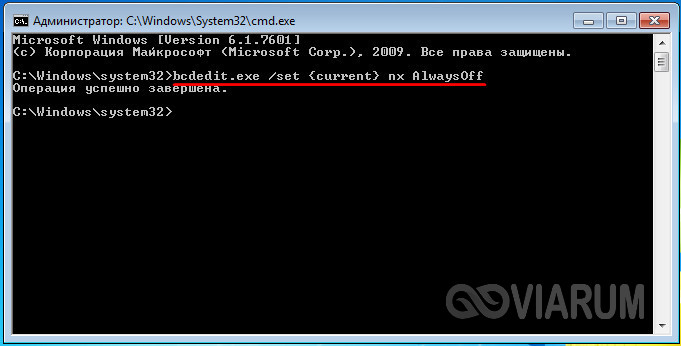
Для решения проблемы нужно активировать командную строку и прописать там «bcedit /set {current} nx AlwaysOff».
Эта служба отключается и через настройки быстродействия, однако, применение командой строки является более надежным и оперативным способом.
Теперь вы знаете, что можно сделать, если перед вашими глазами появилось окошко с надписью «Прекращена работа программы».
Обновлено 24.07.2019
 Всем привет! Сегодня расскажу, как решается ошибка 0xc0000005 при запуске приложения. Операционная система Windows стабильна и надежна в работе. Однако и она подвержена всякого рода сбоям. Иногда вследствие очередного обновления системы некоторые программы и игры не запускаются, появляется сообщение о сбое запуска приложения 0xc0000005. Как исправить данную проблему? В случае возникновения такой необходимости можно воспользоваться несколькими способами, которые я вам опишу в данной статье.
Причины возникновения ошибки 0xc0000005
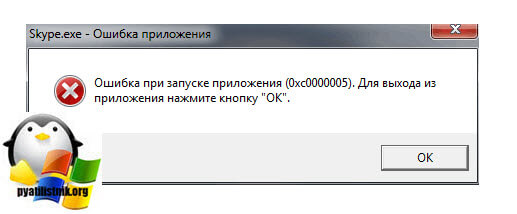
Перед тем, как мы начнем исправлять данный код, я бы хотел поговорить, о его происхождении и понять причины его возникновения, так как всегда нужно лечить источник, а не следствие. Вот так вот вы при открытии любимого приложения, можете получить такое окно:
Ошибка при запуске приложения (0xc0000005). Для выхода из приложения нажмите кнопку «ОК»
В английском варианте: The application failed to initialize properly (0xc0000005). Click OK to terminate the application
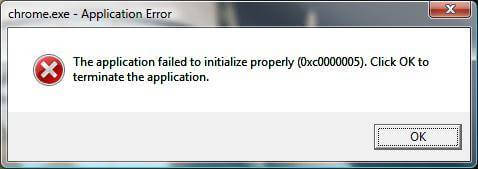
Как видите в одном случае, в качестве сбоившей программы был Skype, во втором Google Chrome.
Удаление последнего обновления ОС
Перед описанием решения, я хочу отметить, что вы можете увидеть код исключения 0xc0000005, еще и на принтерах, как это решается читайте по ссылке слева
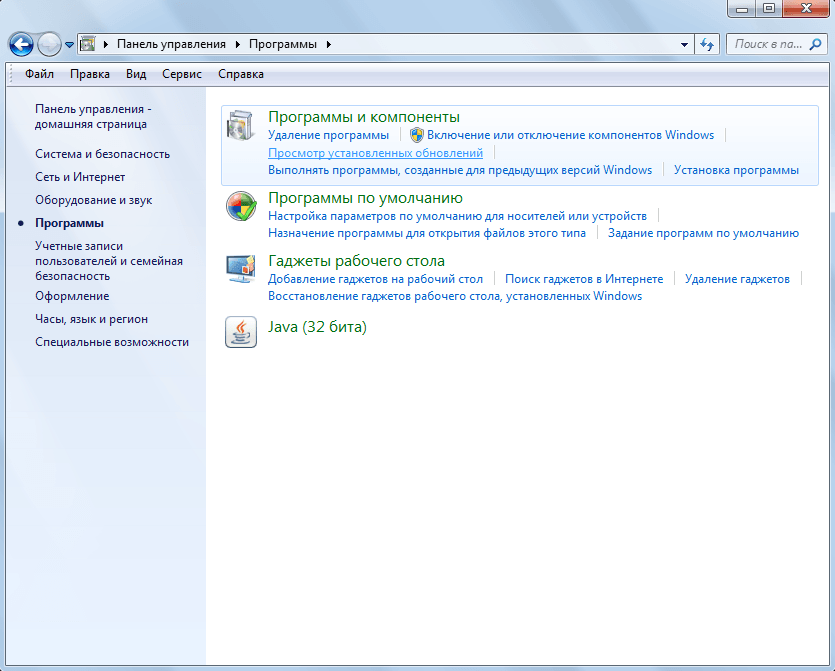
В первую очередь следует удалить последнее обновление системы, которое привело к появлению ошибки с кодом 0xc0000005. Для этого нужно:
- открыть раздел «Панель управления»;
- щелкнуть по вкладке «Программы»;
- в блоке «Программы и компоненты» кликнуть по ссылке «Просмотр установленных обновлений»;

Ошибка 0xc0000005 при запуске приложения-02
- выделить последнее обновление и нажать на кнопку «Удалить»;
-

Ошибка 0xc0000005 при запуске приложения-03
- перезагрузить компьютер.
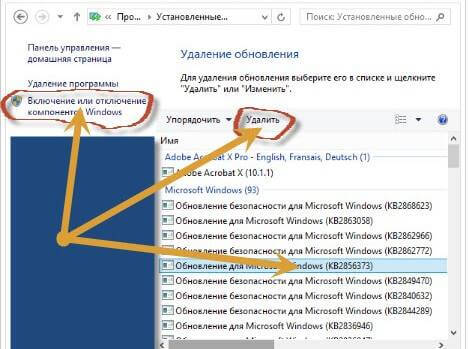
Еще причиной может быть обновление KB2859537, его тоже можно удалить
Удаление обновления системы с помощью командной строки
Если запустить программу не получается и появляется сообщение «ошибка при запуске приложения 0xc0000005», можно попробовать решить проблему с помощью командной строки. Для этого потребуется:
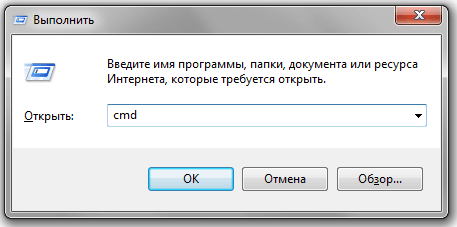
- комбинацией клавиш «Win+R» запустить программу «Выполнить»;

Ошибка 0xc0000005 при запуске приложения-04
- в строке указать запрос «cmd»;
- кликнуть мышкой по кнопке «Ок»;
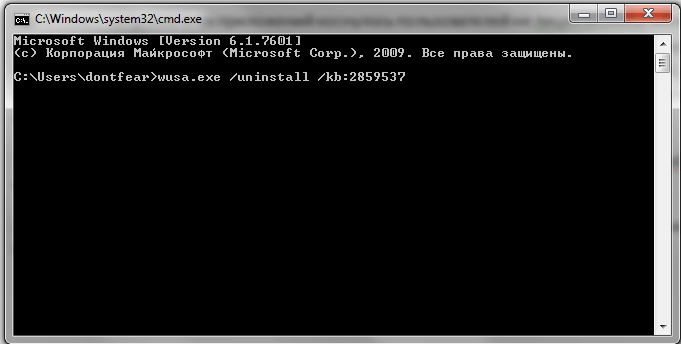
- в открывшемся окне утилиты CMD ввести команду «wusa.exe / uninstall / kb: номер обновления Windows»;

Ошибка 0xc0000005 при запуске приложения-05
- нажать клавишу «Enter»;
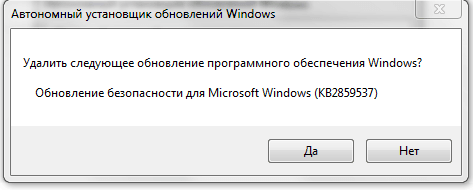
- подтвердить удаление, щелкнув мышкой по кнопке «Да»;

Ошибка 0xc0000005 при запуске приложения-06
- перезагрузить компьютер.
Блокировка обновления системы
Чтобы подобная ошибка больше не беспокоила нужно запретить повторную установку удаленного пакета обновлений. Для этого необходимо:
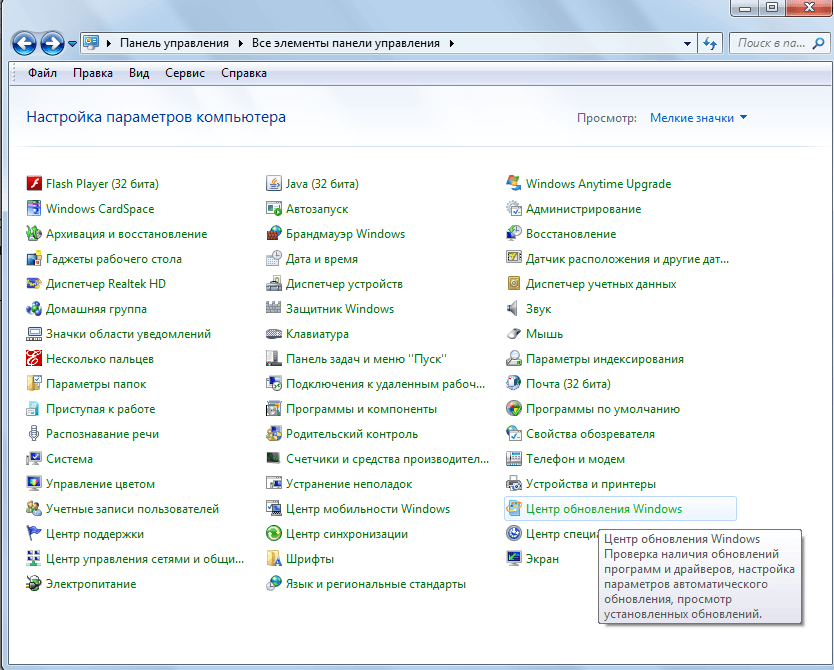
- в разделе «Панель управления» открыть подраздел «Центр обновления Windows»;

Ошибка 0xc0000005 при запуске приложения-07
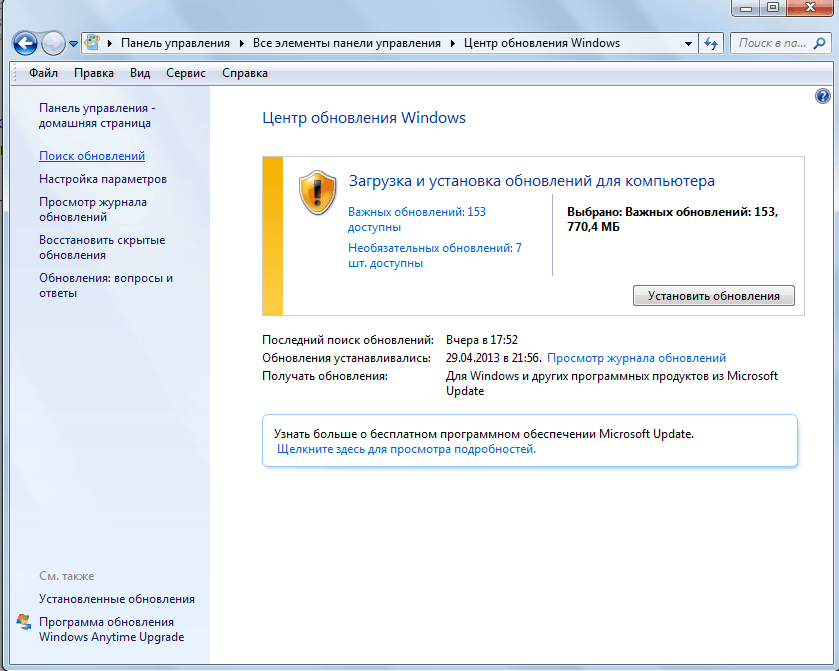
- в меню, расположенном сбоку кликнуть по строке «Поиск обновлений»;

Ошибка 0xc0000005 при запуске приложения-08
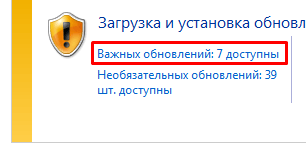
- после завершения поиска нажать на ссылку «Важных обновлений: Y доступны», где Y — число доступных обновлений;

Ошибка 0xc0000005 при запуске приложения-09
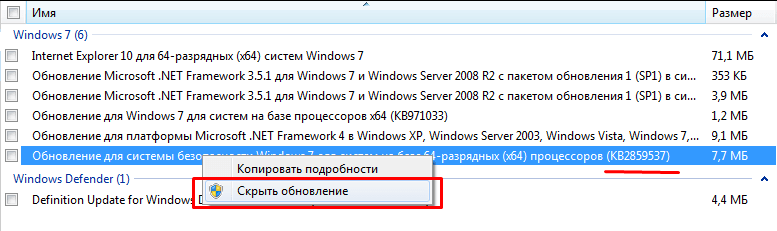
- в списке найти обновление, которое следует заблокировать;
- выделить его, вызвать правой кнопкой мыши функциональное меню;

Ошибка 0xc0000005 при запуске приложения-10
- выбрать команду «Скрыть обновление».
Восстановление системы
Как исправить ошибку с кодом 0xc0000005, не позволяющую запустить приложение. Можно откатить систему Windows 7 или Windows 8 на более раннюю точку восстановления. Для этого нужно:
- зайти в меню «Пуск»;
- найти каталог «Стандартные»;
- открыть папку «Служебные»;
- щелкнуть по ссылке «Восстановление системы»;

Ошибка 0xc0000005 при запуске приложения-11
- следовать подсказкам Мастера восстановления системы;
- перезагрузить компьютер.

Вот так вот просто решается Ошибка 0xc0000005 при запуске приложения. Материал сайта pyatilistnik.org
Содержание:
- 1 Повреждение системных файлов и действие вирусов
- 2 Проблемы совместимости
- 3 Отсутствие на компьютере необходимых компонентов
- 4 Блокировка системой безопасности Windows
- 5 Некорректные пути
- 6 Что еще может помочь
Любая программа или игра не является в полном смысле слова самодостаточной, то есть запускаться она может только в среде операционной системы при условии, что в ней найдутся все необходимые для работы программы библиотеки. В случае отсутствия или повреждения этих компонентов при запуске стороннего ПО могут возникать разные ошибки, в том числе ошибка «Имя события проблемы APPCRASH».

Чаще всего с ней приходится сталкиваться пользователям Windows 7, но и в «восьмерке» ее появление не редкость. Причинами неполадки могут быть отсутствие в системе необходимых компонентов, несоответствие запущенной программы системным или аппаратным требованиям, повреждение реестра и файлов Windows, реже устаревшие версии драйверов и действие вирусов. Внешне неполадка проявляет себя следующим образом. При запуске приложения или игры сразу же происходит завершение работы, а на экране появляется окно с сообщением об ошибке APPCRASH с кодом исключения c0000005 или другим. Как исправить подобную ситуацию в Windows 7 и какие для этого есть способы?
Повреждение системных файлов и действие вирусов
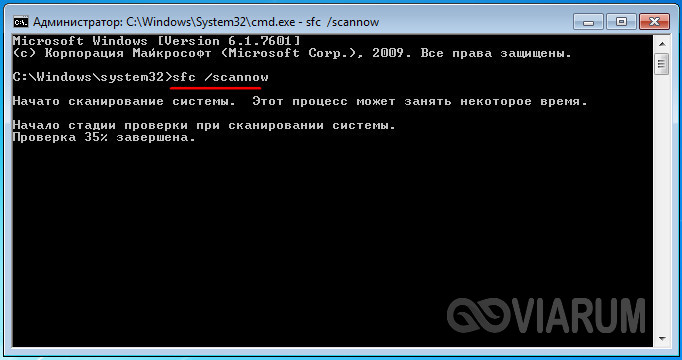
Если ошибка стала появляться при запуске программы или игры, которая не обновлялась и до этого работала нормально, есть смысл проверить Windows на предмет поврежденных системных файлов, а также на предмет заражения вирусами. Вредоносное ПО ищем и удаляем каким-нибудь антивирусным сканером типа Dr.Web LiveDisk, для проверки системных файлов выполняем в запущенной от имени администратора командной строке sfc /scannow.
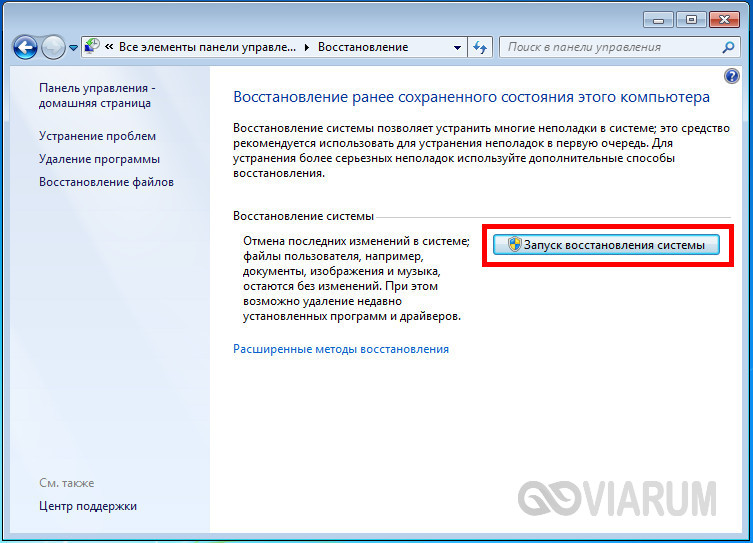
Также можно попробовать откатиться к предыдущей точке восстановления. В том случае, если ошибка дала о себе знать после обновления программы или драйвера, установки игрового патча либо внесения изменений в конфигурацию системы, в качестве временного решения следует переустановить проблемное приложение, отменить внесенные изменения и восстановить старые версии драйверов.
Проблемы совместимости
Иное дело, когда ошибка появляется при запуске новой программы или игры. Скачали вы, к примеру, с торрента игру, установили, запустили и получили в Windows 7 ошибку «Имя события проблемы APPCRASH». Как ее исправить в этом случае? Учитывая, что многие распространяемые через свободные источники программы и игры являются взломанными, а значит с модифицированными библиотеками, первым делом стоит поискать в интернете другую версию ПО.
Если таким образом избавиться от проблемы не удалось, в обязательном порядке проверяем, соответствуют ли ваш компьютер системным требованиям программного обеспечения. Возможно, на вашем ПК не хватает памяти, возможно, программа или игра требует более новой версии операционной системы. Но может быть наоборот, когда программа работает с предыдущей версией ОС, но не работает с новой.
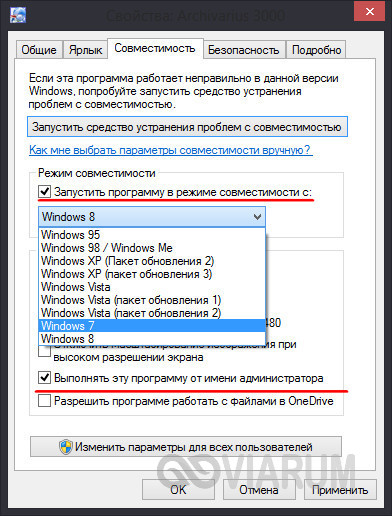
В ряде случаев неполадку удается устранить, запустив приложение в режиме совместимости. Для этого открываем свойства исполняемого файла программы и переключаемся на вкладку «Совместимость». Здесь устанавливаем птичку в пункте «Запустить программу в режиме совместимости с…» и выбираем в списке другую версию операционной системы. Не помешает заодно поставить «птичку» в чекбоксе «Выполнять эту программу от имени администратора».
Отсутствие на компьютере необходимых компонентов
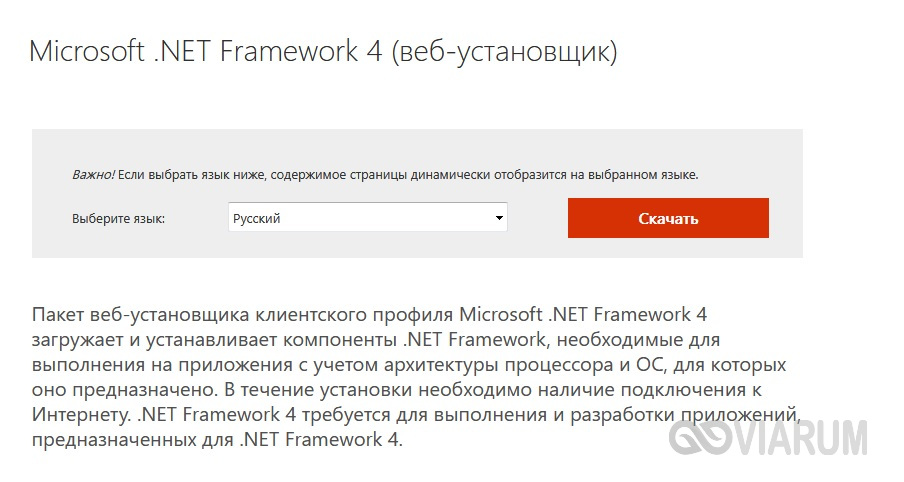
Что делать, если приведенные выше решения не позволили исправить APPCRASH на Windows 7? Отсутствие необходимых библиотек – одна из наиболее распространенных причин неполадки. Соответственно, установка новых или отсутствующих версий фреймворков – очевидный способ устранения ошибки. Скачайте с официального сайта Microsoft последние версии платформы NET framework и установите.
Если с ошибкой вам пришлось столкнуться в новых версиях, включите все доступные модули NET framework в разделе управления компонентами Windows. Также установите свежие наборы библиотек DirectX и последний пакет Visual C++. Не будет лишним проверить наличие новых драйверов на видеокарту.
Есть небольшая вероятность, что используемая программой или игрой библиотека блокируется системой безопасности Windows. С антивирусом это ничего не имеет общего, блокировка в таких случаях осуществляется механизмом защиты DEP. Попробуйте его отключить для проблемного приложения. Откройте командой systempropertiesdataexecutionprevention окно настроек DEP, активируйте радиокнопку «Включить DEP для всех программ и служб, кроме выбранных ниже» и укажите путь к исполняемому файлу программы или игры, вызывающей ошибку APPCRASH.
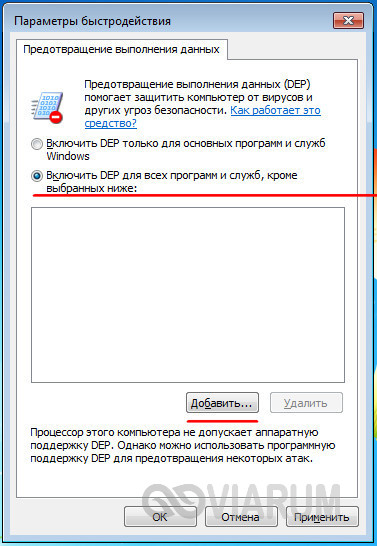
Как вариант, DEP можно полностью отключить, выполнив в запущенной от имени администратора командной строке команду bcdedit.exe /set {current} nx AlwaysOff. Изменения вступят в силу после перезагрузки. Если потребуется включить защиту, выполните ту же команду, заменив в ней Off на On.
Некорректные пути
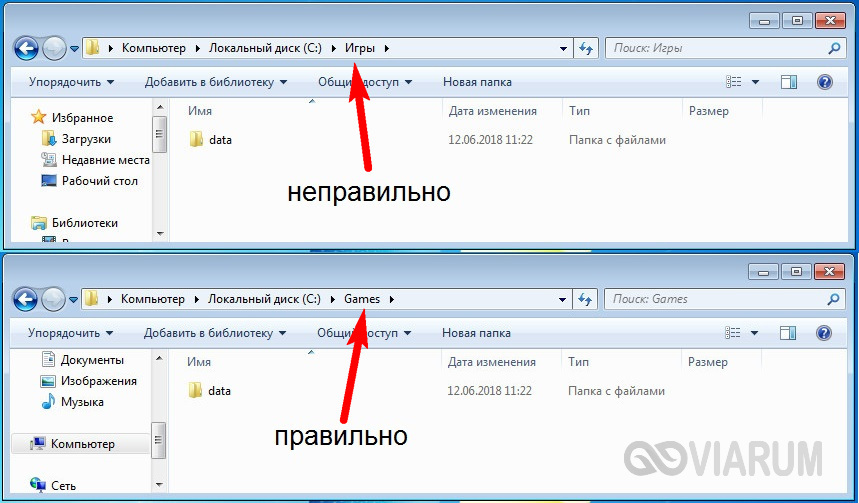
Появляться ошибка APPCRASH при запуске игр может и в том случае, если в путях к исполняемым файлам имеются кириллические символы. Решается вопрос удалением и повторной установкой игры в каталог с названием на латинице.
Отдельно стоит упомянуть о компоненте Microsoft XNA Framework, достаточно активно используемом разработчиками компьютерных игр. Установите последнюю версию компонента и проверьте результат.
Что еще может помочь
Итак, в общих чертах мы разобрались, что это за проблема APPCRASH и как с ней бороться. Есть ли еще что-то, на что стоит обратить внимание? Часто неполадки подобного рода вызывают антивирус или сторонний брандмауэр, блокирующие библиотеки приложения. Исключите этот вариант, внеся программу в белый список ваших средств защиты.
Что касается вопроса, как исправить ошибку APPCRASH в Windows 7 х64, то все, что применимо к 32-битной версии системы, работает и в 64-битной. Единственное, что можно здесь порекомендовать, это устанавливать на Windows 7 с разрядностью х64 64-битные приложения, которые в отличие от 32-битных, используют весь потенциал системы и железа.
Переустановка система, как всегда, крайний вариант, равно как апгрейд аппаратной части, но и такие сценарии исключать не стоит.
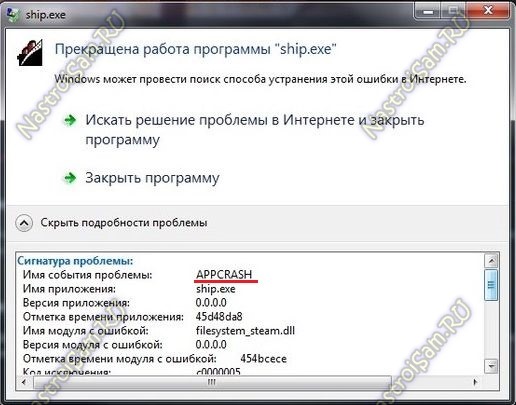
Одна из самых распространенных ошибок Windows 7 и Windows 8 — это APPCRASH. Выглядит это следующим образом — при запуске игр или приложений Вы кликаете на exe-файл или ярлычок. А вместо ожидаемого получаете окно, пример которого в начале статьи, где написано, что прекращена работа программы и предлагается её перезапустить или закрыть. Ниже, в подробностях программы, указано имя события проблемы APPCRASH, номер ошибки (например, c0000005) и модуль на который ругается программа. В качестве последнего обычно выступает какая-либо динамическая библиотека — kernelbase.dll, ntdll.dll, esent.dll и т.п.
Чаще всего эта ошибка появляется при запуске таких игр как Sims 4, Fifa 15, Assassins Creed, Dead Rising 3, Resident Evil 4. Но случается что этим «грешат» и иные программы, такие как некоторые модули 1С, браузер Google Chrome, интернет-звонилка Skype и даже иногда — проводник Explorer.exe
Что может служить причиной события APPCRASH и как это исправить?!
Причина 1.
Не секрет, что 75% приложений в России устанавливаются из различных репаков с использованием «лекарства от жадности». Так вот чтобы игра запустилась без проблем и не ругалась на лицензию — пишется специальный модуль. Причем, если над игрой работает не один десяток программистов и тестировщиков, то данном случае эти роли может совмещать вообще один человек. Использовать для этого он может модифицированные версии библиотек, разные версии .NET framework и DirectX с различными языковыми библиотеками.
Поэтому, если у Вас ошибка APPCRASH проявляется именно при запуске игр, то нужно в первую очередь поставить последние версии следующих пакетов:
— DirectX
Здесь нужно учитывать тот факт, что если игра требует DirectX 9 версии, то будут появляться ошибки с D3DX9_24.dll по D3DX9_43.DLL. Как их решить я уже рассказывал тут.
— .NET framework
Для операционных систем Windows 7 и Windows 8 можно ставить самую последнюю версию. Если Вы пользуетесь Windows XP — тогда можно установить только версию 4.0
Бывает и такое, что игра использует .NET framework 3.5, тогда в случае с Windows 8 и 8.1 его нужно включить через Панель управления -> Программы ->Установка и удаление компоненты Windows.
— Microsoft Visual C++2013 redist
Так же, я бы порекомендовал дополнительно установить расширенный пакет библиотек RuntimePack, который включает в себя все версии Redistributable Package и ещё несколько десятков различных нужных DLL-ок.
— Microsoft XNA Framework
Он тесно связан со средой .NET и активно используется разработчиками компьютерных игр.
Причина 2.
Вторая очень частая причина появления события проблемы APPCRASH — кириллические символы (русские буквы) в названии папки с игрой, либо в пути к папке.
Вот пример:
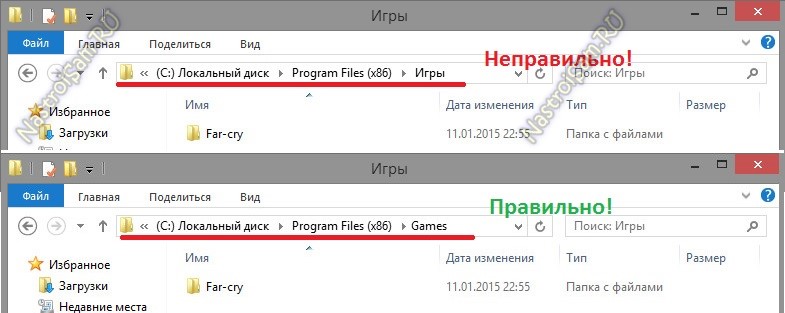
К сожалению, великий и могучий язык шестой части Земли часто разработчиками игр не учитывается. Поэтому нам с Вами придётся подстраиваться под их требования.
Причина 3.
Если у Вас этот код ошибки появляется в системных программах типа проводника Explorer.exe или ругаются на библиотеки kernelbase.dll и ntdll.dll, то это может являться следствием повреждения системных файлов Windows. Здесь может помочь проверка целостности системных файлов. Чтобы её выполнить — Вы должны запустить командную строку с правами Администратора:
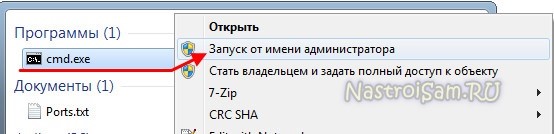
В ней пишем команду: sfc /scannow

Ждём результата и перезагружаемся.
Иногда, appcrash может быть связан с обновлениями операционной системы. Определится тут не сложно. Если Вы недавно запускали службу обновления Windows, то видимо Вам попалось «кривое», которое скоро будет исправлено. Либо Вы вообще очень давно не устанавливали обновления, среди которых есть и критичные. В любом случае надо пробовать установить обновления и проверять.
Так же, в некоторых случаях, может выручить откат системы к более ранней точке восстановления. Сделать это можно через специальный мастер.
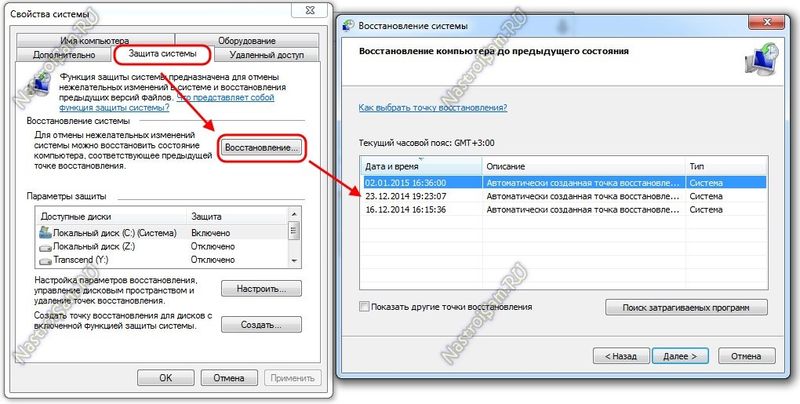
Просто выберите предыдущую точку и запустите восстановления. После перезагрузки компьютера — проверьте работу приложений.
Причина 4.
Проблемы с совместимостью программ и игр с текущей операционной системной тоже могут привести к появлению ошибки.
Попробуем сделать вот что — кликаем правой кнопкой на ярлычок приложения. Нас интересует вкладка «Совместимость»:
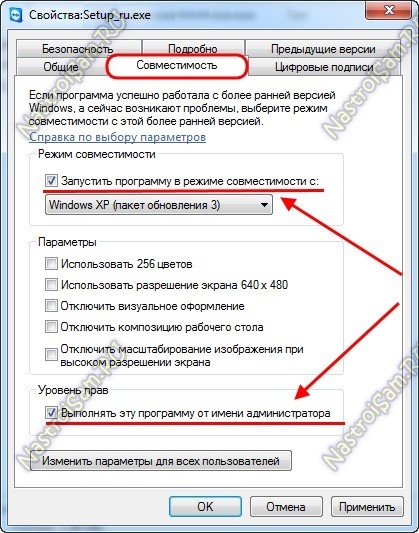
Попробуйте режим совместимости с предыдущими версиями операционной системы, а так же, как вариант, поставьте галку «Выполнять эту программу от имени Администратора».
Причина 5.
Приложение или библиотека могут быть заблокированы системой безопасности компьютера. Это редкий вариант, но он имеет место быть. Дело тут в том, антивирус может принять модифицированное приложение или библиотеку за вирус. Это совсем не значит, что этот файл вредоносный, просто он попал под подозрение по определенным признакам и был заблокирован до выяснения обстоятельств. Решение тут простое — пробуем отключать антивирус и фаервол и запускать программу.
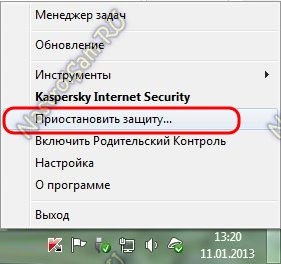
Так же можно попробовать добавить приложение в исключения DEP:
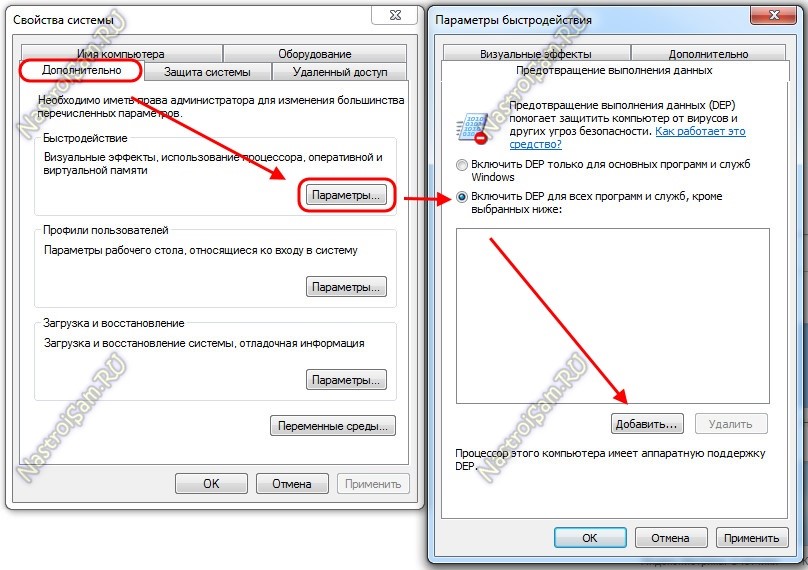
P.S. В своей статье я раскрыл наиболее частые причины появления ошибки APPCRASH и выполнение приведенных советов должны помочь в большинстве возникающих ситуаций. Конечно же, исключать иные причины тоже нельзя, поэтому если у Вас есть свой вариант — пишите в комментариях и я постараюсь расширить собранный материал.