
 |
Номер ошибки: | Ошибка 78F |
| Название ошибки: | Microsoft Error Code 78F | |
| Описание ошибки: | Ошибка 78F: Возникла ошибка в приложении Microsoft. Приложение будет закрыто. Приносим извинения за неудобства. | |
| Разработчик: | Microsoft Corporation | |
| Программное обеспечение: | Microsoft | |
| Относится к: | Windows XP, Vista, 7, 8, 10, 11 |
«Microsoft Error Code 78F» Введение
Как правило, практикующие ПК и сотрудники службы поддержки знают «Microsoft Error Code 78F» как форму «ошибки во время выполнения». Чтобы убедиться, что функциональность и операции работают в пригодном для использования состоянии, разработчики программного обеспечения, такие как Microsoft Corporation, выполняют отладку перед выпусками программного обеспечения. К сожалению, некоторые критические проблемы, такие как ошибка 78F, часто могут быть упущены из виду.
В выпуске последней версии Microsoft может возникнуть ошибка, которая гласит: «Microsoft Error Code 78F». В случае обнаруженной ошибки 78F клиенты могут сообщить о наличии проблемы Microsoft Corporation по электронной почте или сообщать об ошибках. Затем они исправляют дефектные области кода и сделают обновление доступным для загрузки. В результате разработчик может использовать пакеты обновлений для Microsoft, доступные с их веб-сайта (или автоматическую загрузку), чтобы устранить эти ошибки 78F проблемы и другие ошибки.
Что вызывает ошибку времени выполнения 78F?
Сбой во время запуска Microsoft или во время выполнения, как правило, когда вы столкнетесь с «Microsoft Error Code 78F». Следующие три наиболее значимые причины ошибок выполнения ошибки 78F включают в себя:
Ошибка 78F Crash — это типичная ошибка 78F во время выполнения, которая полностью аварийно завершает работу компьютера. Обычно это происходит, когда Microsoft не может обработать данные в удовлетворительной форме и поэтому не может получить ожидаемый результат.
Утечка памяти «Microsoft Error Code 78F» — ошибка 78F утечка памяти приводит к тому, что Microsoft постоянно использует все больше и больше памяти, увяская систему. Потенциальным фактором ошибки является код Microsoft Corporation, так как ошибка предотвращает завершение программы.
Ошибка 78F Logic Error — Логическая ошибка вызывает неправильный вывод, даже если пользователь дал действительные входные данные. Обычные причины этой проблемы связаны с ошибками в обработке данных.
Основные причины Microsoft Corporation ошибок, связанных с файлом Microsoft Error Code 78F, включают отсутствие или повреждение файла, или, в некоторых случаях, заражение связанного Microsoft вредоносным ПО в прошлом или настоящем. Как правило, любую проблему, связанную с файлом Microsoft Corporation, можно решить посредством замены файла на новую копию. В качестве последней меры мы рекомендуем использовать очиститель реестра для исправления всех недопустимых Microsoft Error Code 78F, расширений файлов Microsoft Corporation и других ссылок на пути к файлам, по причине которых может возникать сообщение об ошибке.
Типичные ошибки Microsoft Error Code 78F
Частичный список ошибок Microsoft Error Code 78F Microsoft:
- «Ошибка программного обеспечения Microsoft Error Code 78F. «
- «Ошибка программного обеспечения Win32: Microsoft Error Code 78F»
- «Извините за неудобства — Microsoft Error Code 78F имеет проблему. «
- «Microsoft Error Code 78F не может быть найден. «
- «Microsoft Error Code 78F не найден.»
- «Ошибка запуска программы: Microsoft Error Code 78F.»
- «Не удается запустить Microsoft Error Code 78F. «
- «Microsoft Error Code 78F выйти. «
- «Неверный путь к приложению: Microsoft Error Code 78F.»
Проблемы Microsoft Error Code 78F с участием Microsofts возникают во время установки, при запуске или завершении работы программного обеспечения, связанного с Microsoft Error Code 78F, или во время процесса установки Windows. Отслеживание того, когда и где возникает ошибка Microsoft Error Code 78F, является важной информацией при устранении проблемы.
Создатели Microsoft Error Code 78F Трудности
Проблемы Microsoft Error Code 78F вызваны поврежденным или отсутствующим Microsoft Error Code 78F, недопустимыми ключами реестра, связанными с Microsoft, или вредоносным ПО.
В основном, осложнения Microsoft Error Code 78F связаны с:
- Недопустимый Microsoft Error Code 78F или поврежденный раздел реестра.
- Зазаражение вредоносными программами повредил файл Microsoft Error Code 78F.
- Microsoft Error Code 78F ошибочно удален или злонамеренно программным обеспечением, не связанным с приложением Microsoft.
- Другое программное обеспечение, конфликтующее с Microsoft, Microsoft Error Code 78F или общими ссылками.
- Поврежденная установка или загрузка Microsoft (Microsoft Error Code 78F).
Продукт Solvusoft
Загрузка
WinThruster 2022 — Проверьте свой компьютер на наличие ошибок.
Совместима с Windows 2000, XP, Vista, 7, 8, 10 и 11
Установить необязательные продукты — WinThruster (Solvusoft) | Лицензия | Политика защиты личных сведений | Условия | Удаление
В этой статье представлена ошибка с номером Ошибка 78F, известная как Ошибка Центра обновления Windows 78F, описанная как Ошибка 78F: Возникла ошибка в приложении Windows Update. Приложение будет закрыто. Приносим свои извинения за неудобства.
О программе Runtime Ошибка 78F
Время выполнения Ошибка 78F происходит, когда Windows Update дает сбой или падает во время запуска, отсюда и название. Это не обязательно означает, что код был каким-то образом поврежден, просто он не сработал во время выполнения. Такая ошибка появляется на экране в виде раздражающего уведомления, если ее не устранить. Вот симптомы, причины и способы устранения проблемы.
Определения (Бета)
Здесь мы приводим некоторые определения слов, содержащихся в вашей ошибке, в попытке помочь вам понять вашу проблему. Эта работа продолжается, поэтому иногда мы можем неправильно определить слово, так что не стесняйтесь пропустить этот раздел!
- Windows — ОБЩАЯ ПОДДЕРЖКА WINDOWS НЕ ВОСПРИНИМАЕТСЯ
- Обновление Windows — Windows Update WU, услуга, предлагаемая Microsoft, предоставляет обновления для операционной системы Microsoft Windows и ее установленных компонентов, включая Internet Explorer.
Симптомы Ошибка 78F — Ошибка Центра обновления Windows 78F
Ошибки времени выполнения происходят без предупреждения. Сообщение об ошибке может появиться на экране при любом запуске %программы%. Фактически, сообщение об ошибке или другое диалоговое окно может появляться снова и снова, если не принять меры на ранней стадии.
Возможны случаи удаления файлов или появления новых файлов. Хотя этот симптом в основном связан с заражением вирусом, его можно отнести к симптомам ошибки времени выполнения, поскольку заражение вирусом является одной из причин ошибки времени выполнения. Пользователь также может столкнуться с внезапным падением скорости интернет-соединения, но, опять же, это не всегда так.
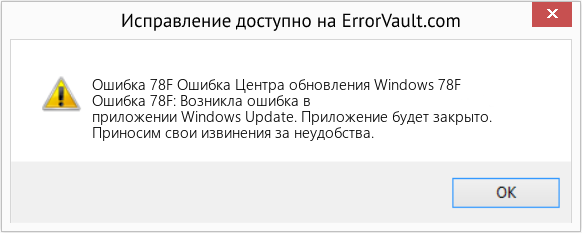
(Только для примера)
Причины Ошибка Центра обновления Windows 78F — Ошибка 78F
При разработке программного обеспечения программисты составляют код, предвидя возникновение ошибок. Однако идеальных проектов не бывает, поскольку ошибки можно ожидать даже при самом лучшем дизайне программы. Глюки могут произойти во время выполнения программы, если определенная ошибка не была обнаружена и устранена во время проектирования и тестирования.
Ошибки во время выполнения обычно вызваны несовместимостью программ, запущенных в одно и то же время. Они также могут возникать из-за проблем с памятью, плохого графического драйвера или заражения вирусом. Каким бы ни был случай, проблему необходимо решить немедленно, чтобы избежать дальнейших проблем. Ниже приведены способы устранения ошибки.
Методы исправления
Ошибки времени выполнения могут быть раздражающими и постоянными, но это не совсем безнадежно, существует возможность ремонта. Вот способы сделать это.
Если метод ремонта вам подошел, пожалуйста, нажмите кнопку upvote слева от ответа, это позволит другим пользователям узнать, какой метод ремонта на данный момент работает лучше всего.
Обратите внимание: ни ErrorVault.com, ни его авторы не несут ответственности за результаты действий, предпринятых при использовании любого из методов ремонта, перечисленных на этой странице — вы выполняете эти шаги на свой страх и риск.
Метод 1 — Закройте конфликтующие программы
Когда вы получаете ошибку во время выполнения, имейте в виду, что это происходит из-за программ, которые конфликтуют друг с другом. Первое, что вы можете сделать, чтобы решить проблему, — это остановить эти конфликтующие программы.
- Откройте диспетчер задач, одновременно нажав Ctrl-Alt-Del. Это позволит вам увидеть список запущенных в данный момент программ.
- Перейдите на вкладку «Процессы» и остановите программы одну за другой, выделив каждую программу и нажав кнопку «Завершить процесс».
- Вам нужно будет следить за тем, будет ли сообщение об ошибке появляться каждый раз при остановке процесса.
- Как только вы определите, какая программа вызывает ошибку, вы можете перейти к следующему этапу устранения неполадок, переустановив приложение.
Метод 2 — Обновите / переустановите конфликтующие программы
Использование панели управления
- В Windows 7 нажмите кнопку «Пуск», затем нажмите «Панель управления», затем «Удалить программу».
- В Windows 8 нажмите кнопку «Пуск», затем прокрутите вниз и нажмите «Дополнительные настройки», затем нажмите «Панель управления»> «Удалить программу».
- Для Windows 10 просто введите «Панель управления» в поле поиска и щелкните результат, затем нажмите «Удалить программу».
- В разделе «Программы и компоненты» щелкните проблемную программу и нажмите «Обновить» или «Удалить».
- Если вы выбрали обновление, вам просто нужно будет следовать подсказке, чтобы завершить процесс, однако, если вы выбрали «Удалить», вы будете следовать подсказке, чтобы удалить, а затем повторно загрузить или использовать установочный диск приложения для переустановки. программа.
Использование других методов
- В Windows 7 список всех установленных программ можно найти, нажав кнопку «Пуск» и наведя указатель мыши на список, отображаемый на вкладке. Вы можете увидеть в этом списке утилиту для удаления программы. Вы можете продолжить и удалить с помощью утилит, доступных на этой вкладке.
- В Windows 10 вы можете нажать «Пуск», затем «Настройка», а затем — «Приложения».
- Прокрутите вниз, чтобы увидеть список приложений и функций, установленных на вашем компьютере.
- Щелкните программу, которая вызывает ошибку времени выполнения, затем вы можете удалить ее или щелкнуть Дополнительные параметры, чтобы сбросить приложение.
Метод 3 — Обновите программу защиты от вирусов или загрузите и установите последнюю версию Центра обновления Windows.
Заражение вирусом, вызывающее ошибку выполнения на вашем компьютере, необходимо немедленно предотвратить, поместить в карантин или удалить. Убедитесь, что вы обновили свою антивирусную программу и выполнили тщательное сканирование компьютера или запустите Центр обновления Windows, чтобы получить последние определения вирусов и исправить их.
Метод 4 — Переустановите библиотеки времени выполнения
Вы можете получить сообщение об ошибке из-за обновления, такого как пакет MS Visual C ++, который может быть установлен неправильно или полностью. Что вы можете сделать, так это удалить текущий пакет и установить новую копию.
- Удалите пакет, выбрав «Программы и компоненты», найдите и выделите распространяемый пакет Microsoft Visual C ++.
- Нажмите «Удалить» в верхней части списка и, когда это будет сделано, перезагрузите компьютер.
- Загрузите последний распространяемый пакет от Microsoft и установите его.
Метод 5 — Запустить очистку диска
Вы также можете столкнуться с ошибкой выполнения из-за очень нехватки свободного места на вашем компьютере.
- Вам следует подумать о резервном копировании файлов и освобождении места на жестком диске.
- Вы также можете очистить кеш и перезагрузить компьютер.
- Вы также можете запустить очистку диска, открыть окно проводника и щелкнуть правой кнопкой мыши по основному каталогу (обычно это C

- Щелкните «Свойства», а затем — «Очистка диска».

Метод 6 — Переустановите графический драйвер
Если ошибка связана с плохим графическим драйвером, вы можете сделать следующее:
- Откройте диспетчер устройств и найдите драйвер видеокарты.
- Щелкните правой кнопкой мыши драйвер видеокарты, затем нажмите «Удалить», затем перезагрузите компьютер.
Метод 7 — Ошибка выполнения, связанная с IE
Если полученная ошибка связана с Internet Explorer, вы можете сделать следующее:
- Сбросьте настройки браузера.
- В Windows 7 вы можете нажать «Пуск», перейти в «Панель управления» и нажать «Свойства обозревателя» слева. Затем вы можете перейти на вкладку «Дополнительно» и нажать кнопку «Сброс».
- Для Windows 8 и 10 вы можете нажать «Поиск» и ввести «Свойства обозревателя», затем перейти на вкладку «Дополнительно» и нажать «Сброс».
- Отключить отладку скриптов и уведомления об ошибках.
- В том же окне «Свойства обозревателя» можно перейти на вкладку «Дополнительно» и найти пункт «Отключить отладку сценария».
- Установите флажок в переключателе.
- Одновременно снимите флажок «Отображать уведомление о каждой ошибке сценария», затем нажмите «Применить» и «ОК», затем перезагрузите компьютер.
Если эти быстрые исправления не работают, вы всегда можете сделать резервную копию файлов и запустить восстановление на вашем компьютере. Однако вы можете сделать это позже, когда перечисленные здесь решения не сработают.
Другие языки:
How to fix Error 78F (Windows Update Error 78F) — Error 78F: Windows Update has encountered a problem and needs to close. We are sorry for the inconvenience.
Wie beheben Fehler 78F (Windows Update-Fehler 78F) — Fehler 78F: Windows Update hat ein Problem festgestellt und muss geschlossen werden. Wir entschuldigen uns für die Unannehmlichkeiten.
Come fissare Errore 78F (Errore di Windows Update 78F) — Errore 78F: Windows Update ha riscontrato un problema e deve essere chiuso. Ci scusiamo per l’inconveniente.
Hoe maak je Fout 78F (Windows Update-fout 78F) — Fout 78F: Windows Update heeft een probleem ondervonden en moet worden afgesloten. Excuses voor het ongemak.
Comment réparer Erreur 78F (Erreur de mise à jour Windows 78F) — Erreur 78F : Windows Update a rencontré un problème et doit se fermer. Nous sommes désolés du dérangement.
어떻게 고치는 지 오류 78F (Windows 업데이트 오류 78F) — 오류 78F: Windows Update에 문제가 발생해 닫아야 합니다. 불편을 드려 죄송합니다.
Como corrigir o Erro 78F (Windows Update Error 78F) — Erro 78F: O Windows Update encontrou um problema e precisa fechar. Lamentamos o inconveniente.
Hur man åtgärdar Fel 78F (Windows Update Error 78F) — Fel 78F: Windows Update har stött på ett problem och måste avslutas. Vi är ledsna för besväret.
Jak naprawić Błąd 78F (Błąd aktualizacji systemu Windows 78F) — Błąd 78F: Windows Update napotkał problem i musi zostać zamknięty. Przepraszamy za niedogodności.
Cómo arreglar Error 78F (Error de actualización de Windows 78F) — Error 78F: Windows Update ha detectado un problema y debe cerrarse. Lamentamos las molestias.
 Об авторе: Фил Харт является участником сообщества Microsoft с 2010 года. С текущим количеством баллов более 100 000 он внес более 3000 ответов на форумах Microsoft Support и создал почти 200 новых справочных статей в Technet Wiki.
Следуйте за нами: 



Этот инструмент восстановления может устранить такие распространенные проблемы компьютера, как синие экраны, сбои и замораживание, отсутствующие DLL-файлы, а также устранить повреждения от вредоносных программ/вирусов и многое другое путем замены поврежденных и отсутствующих системных файлов.
ШАГ 1:
Нажмите здесь, чтобы скачать и установите средство восстановления Windows.
ШАГ 2:
Нажмите на Start Scan и позвольте ему проанализировать ваше устройство.
ШАГ 3:
Нажмите на Repair All, чтобы устранить все обнаруженные проблемы.
СКАЧАТЬ СЕЙЧАС
Совместимость

Требования
1 Ghz CPU, 512 MB RAM, 40 GB HDD
Эта загрузка предлагает неограниченное бесплатное сканирование ПК с Windows. Полное восстановление системы начинается от $19,95.
ID статьи: ACX013128RU
Применяется к: Windows 10, Windows 8.1, Windows 7, Windows Vista, Windows XP, Windows 2000
Совет по увеличению скорости #50
Преобразование Windows в виртуальную машину:
Защитите себя от вредоносных программ, шпионского ПО и других вирусов, превратив свой ПК с Windows в виртуальную машину. Просматривайте веб-страницы или устанавливайте любые программы и игры на свою виртуальную машину с уверенностью, используя бесплатные инструменты, такие как Hyper-V. Операционная система вашего хоста будет в безопасности от неприятностей.
Нажмите здесь, чтобы узнать о другом способе ускорения работы ПК под управлением Windows
Содержание
- Как исправить ошибку Windows Update 78F
- Описание «Windows Update Error 78F»
- Что на самом деле вызывает ошибку времени выполнения 78F?
- Классические проблемы Windows Update Error 78F
- Причины ошибок в файле Windows Update Error 78F
- Как исправить ошибку Microsoft 78F
- «Microsoft Error Code 78F» Введение
- Что вызывает ошибку времени выполнения 78F?
- Типичные ошибки Microsoft Error Code 78F
- Создатели Microsoft Error Code 78F Трудности
- Как исправить время выполнения Ошибка 78F Ошибка Центра обновления Windows 78F
Как исправить ошибку Windows Update 78F
| Номер ошибки: | Ошибка 78F | |
| Название ошибки: | Windows Update Error 78F | |
| Описание ошибки: | Ошибка 78F: Возникла ошибка в приложении Windows Update. Приложение будет закрыто. Приносим извинения за неудобства. | |
| Разработчик: | Microsoft Corporation | |
| Программное обеспечение: | Windows Update | |
| Относится к: | Windows XP, Vista, 7, 8, 10, 11 |
Описание «Windows Update Error 78F»
Люди часто предпочитают ссылаться на «Windows Update Error 78F» как на «ошибку времени выполнения», также известную как программная ошибка. Разработчики программного обеспечения, такие как Microsoft Corporation, обычно принимают Windows Update через несколько уровней отладки, чтобы сорвать эти ошибки перед выпуском для общественности. Ошибки, такие как ошибка 78F, иногда удаляются из отчетов, оставляя проблему остается нерешенной в программном обеспечении.
Некоторые пользователи могут столкнуться с сообщением «Windows Update Error 78F» при использовании Windows Update. После того, как об ошибке будет сообщено, Microsoft Corporation отреагирует и быстро исследует ошибки 78F проблемы. Затем они исправляют дефектные области кода и сделают обновление доступным для загрузки. Эта ситуация происходит из-за обновления программного обеспечения Windows Update является одним из решений ошибок 78F ошибок и других проблем.
Что на самом деле вызывает ошибку времени выполнения 78F?
Сбой устройства или Windows Update обычно может проявляться с «Windows Update Error 78F» в качестве проблемы во время выполнения. Проанализируем некоторые из наиболее распространенных причин ошибок ошибки 78F во время выполнения:
Ошибка 78F Crash — ошибка 78F блокирует любой вход, и это может привести к сбою машины. Это происходит много, когда продукт (Windows Update) или компьютер не может обрабатывать уникальные входные данные.
Утечка памяти «Windows Update Error 78F» — ошибка 78F приводит к постоянной утечке памяти Windows Update. Потребление памяти напрямую пропорционально загрузке ЦП. Возможные причины из-за отказа Microsoft Corporation девыделения памяти в программе или когда плохой код выполняет «бесконечный цикл».
Ошибка 78F Logic Error — логическая ошибка возникает, когда компьютер производит неправильный вывод, даже если вход правильный. Это связано с ошибками в исходном коде Microsoft Corporation, обрабатывающих ввод неправильно.
Как правило, такие Microsoft Corporation ошибки возникают из-за повреждённых или отсутствующих файлов Windows Update Error 78F, а иногда — в результате заражения вредоносным ПО в настоящем или прошлом, что оказало влияние на Windows Update. Основной способ решить эти проблемы вручную — заменить файл Microsoft Corporation новой копией. Кроме того, регулярная очистка и оптимизация реестра Windows предотвратит создание неправильных ссылок на пути к файлам Microsoft Corporation, поэтому мы настоятельно рекомендуем регулярно выполнять сканирование реестра.
Классические проблемы Windows Update Error 78F
Наиболее распространенные ошибки Windows Update Error 78F, которые могут возникнуть на компьютере под управлением Windows, перечислены ниже:
- «Ошибка приложения Windows Update Error 78F.»
- «Windows Update Error 78F не является приложением Win32.»
- «Извините, Windows Update Error 78F столкнулся с проблемой. «
- «К сожалению, мы не можем найти Windows Update Error 78F. «
- «Windows Update Error 78F не найден.»
- «Ошибка запуска программы: Windows Update Error 78F.»
- «Не удается запустить Windows Update Error 78F. «
- «Отказ Windows Update Error 78F.»
- «Ошибка пути программного обеспечения: Windows Update Error 78F. «
Эти сообщения об ошибках Microsoft Corporation могут появляться во время установки программы, в то время как программа, связанная с Windows Update Error 78F (например, Windows Update) работает, во время запуска или завершения работы Windows, или даже во время установки операционной системы Windows. Запись ошибок Windows Update Error 78F внутри Windows Update имеет решающее значение для обнаружения неисправностей электронной Windows и ретрансляции обратно в Microsoft Corporation для параметров ремонта.
Причины ошибок в файле Windows Update Error 78F
Большинство проблем Windows Update Error 78F связаны с отсутствующим или поврежденным Windows Update Error 78F, вирусной инфекцией или недействительными записями реестра Windows, связанными с Windows Update.
Более конкретно, данные ошибки Windows Update Error 78F могут быть вызваны следующими причинами:
- Недопустимая (поврежденная) запись реестра Windows Update Error 78F.
- Загрязненный вирусом и поврежденный Windows Update Error 78F.
- Вредоносное удаление (или ошибка) Windows Update Error 78F другим приложением (не Windows Update).
- Другое приложение, конфликтующее с Windows Update Error 78F или другими общими ссылками.
- Поврежденная установка или загрузка Windows Update (Windows Update Error 78F).
Совместима с Windows 2000, XP, Vista, 7, 8, 10 и 11
Источник
Как исправить ошибку Microsoft 78F
| Номер ошибки: | Ошибка 78F | |
| Название ошибки: | Microsoft Error Code 78F | |
| Описание ошибки: | Ошибка 78F: Возникла ошибка в приложении Microsoft. Приложение будет закрыто. Приносим извинения за неудобства. | |
| Разработчик: | Microsoft Corporation | |
| Программное обеспечение: | Microsoft | |
| Относится к: | Windows XP, Vista, 7, 8, 10, 11 |
«Microsoft Error Code 78F» Введение
Как правило, практикующие ПК и сотрудники службы поддержки знают «Microsoft Error Code 78F» как форму «ошибки во время выполнения». Чтобы убедиться, что функциональность и операции работают в пригодном для использования состоянии, разработчики программного обеспечения, такие как Microsoft Corporation, выполняют отладку перед выпусками программного обеспечения. К сожалению, некоторые критические проблемы, такие как ошибка 78F, часто могут быть упущены из виду.
В выпуске последней версии Microsoft может возникнуть ошибка, которая гласит: «Microsoft Error Code 78F». В случае обнаруженной ошибки 78F клиенты могут сообщить о наличии проблемы Microsoft Corporation по электронной почте или сообщать об ошибках. Затем они исправляют дефектные области кода и сделают обновление доступным для загрузки. В результате разработчик может использовать пакеты обновлений для Microsoft, доступные с их веб-сайта (или автоматическую загрузку), чтобы устранить эти ошибки 78F проблемы и другие ошибки.
Что вызывает ошибку времени выполнения 78F?
Сбой во время запуска Microsoft или во время выполнения, как правило, когда вы столкнетесь с «Microsoft Error Code 78F». Следующие три наиболее значимые причины ошибок выполнения ошибки 78F включают в себя:
Ошибка 78F Crash — это типичная ошибка 78F во время выполнения, которая полностью аварийно завершает работу компьютера. Обычно это происходит, когда Microsoft не может обработать данные в удовлетворительной форме и поэтому не может получить ожидаемый результат.
Утечка памяти «Microsoft Error Code 78F» — ошибка 78F утечка памяти приводит к тому, что Microsoft постоянно использует все больше и больше памяти, увяская систему. Потенциальным фактором ошибки является код Microsoft Corporation, так как ошибка предотвращает завершение программы.
Ошибка 78F Logic Error — Логическая ошибка вызывает неправильный вывод, даже если пользователь дал действительные входные данные. Обычные причины этой проблемы связаны с ошибками в обработке данных.
Основные причины Microsoft Corporation ошибок, связанных с файлом Microsoft Error Code 78F, включают отсутствие или повреждение файла, или, в некоторых случаях, заражение связанного Microsoft вредоносным ПО в прошлом или настоящем. Как правило, любую проблему, связанную с файлом Microsoft Corporation, можно решить посредством замены файла на новую копию. В качестве последней меры мы рекомендуем использовать очиститель реестра для исправления всех недопустимых Microsoft Error Code 78F, расширений файлов Microsoft Corporation и других ссылок на пути к файлам, по причине которых может возникать сообщение об ошибке.
Типичные ошибки Microsoft Error Code 78F
Частичный список ошибок Microsoft Error Code 78F Microsoft:
- «Ошибка программного обеспечения Microsoft Error Code 78F. «
- «Ошибка программного обеспечения Win32: Microsoft Error Code 78F»
- «Извините за неудобства — Microsoft Error Code 78F имеет проблему. «
- «Microsoft Error Code 78F не может быть найден. «
- «Microsoft Error Code 78F не найден.»
- «Ошибка запуска программы: Microsoft Error Code 78F.»
- «Не удается запустить Microsoft Error Code 78F. «
- «Microsoft Error Code 78F выйти. «
- «Неверный путь к приложению: Microsoft Error Code 78F.»
Проблемы Microsoft Error Code 78F с участием Microsofts возникают во время установки, при запуске или завершении работы программного обеспечения, связанного с Microsoft Error Code 78F, или во время процесса установки Windows. Отслеживание того, когда и где возникает ошибка Microsoft Error Code 78F, является важной информацией при устранении проблемы.
Создатели Microsoft Error Code 78F Трудности
Проблемы Microsoft Error Code 78F вызваны поврежденным или отсутствующим Microsoft Error Code 78F, недопустимыми ключами реестра, связанными с Microsoft, или вредоносным ПО.
В основном, осложнения Microsoft Error Code 78F связаны с:
- Недопустимый Microsoft Error Code 78F или поврежденный раздел реестра.
- Зазаражение вредоносными программами повредил файл Microsoft Error Code 78F.
- Microsoft Error Code 78F ошибочно удален или злонамеренно программным обеспечением, не связанным с приложением Microsoft.
- Другое программное обеспечение, конфликтующее с Microsoft, Microsoft Error Code 78F или общими ссылками.
- Поврежденная установка или загрузка Microsoft (Microsoft Error Code 78F).
Совместима с Windows 2000, XP, Vista, 7, 8, 10 и 11
Источник
Как исправить время выполнения Ошибка 78F Ошибка Центра обновления Windows 78F
В этой статье представлена ошибка с номером Ошибка 78F, известная как Ошибка Центра обновления Windows 78F, описанная как Ошибка 78F: Возникла ошибка в приложении Windows Update. Приложение будет закрыто. Приносим свои извинения за неудобства.
Информация об ошибке
Имя ошибки: Ошибка Центра обновления Windows 78F
Номер ошибки: Ошибка 78F
Описание: Ошибка 78F: Возникла ошибка в приложении Windows Update. Приложение будет закрыто. Приносим свои извинения за неудобства.
Программное обеспечение: Windows Update
Разработчик: Microsoft
Этот инструмент исправления может устранить такие распространенные компьютерные ошибки, как BSODs, зависание системы и сбои. Он может заменить отсутствующие файлы операционной системы и библиотеки DLL, удалить вредоносное ПО и устранить вызванные им повреждения, а также оптимизировать ваш компьютер для максимальной производительности.
О программе Runtime Ошибка 78F
Время выполнения Ошибка 78F происходит, когда Windows Update дает сбой или падает во время запуска, отсюда и название. Это не обязательно означает, что код был каким-то образом поврежден, просто он не сработал во время выполнения. Такая ошибка появляется на экране в виде раздражающего уведомления, если ее не устранить. Вот симптомы, причины и способы устранения проблемы.
Определения (Бета)
Здесь мы приводим некоторые определения слов, содержащихся в вашей ошибке, в попытке помочь вам понять вашу проблему. Эта работа продолжается, поэтому иногда мы можем неправильно определить слово, так что не стесняйтесь пропустить этот раздел!
- Windows — ОБЩАЯ ПОДДЕРЖКА WINDOWS НЕ ВОСПРИНИМАЕТСЯ
- Обновление Windows — Windows Update WU, услуга, предлагаемая Microsoft, предоставляет обновления для операционной системы Microsoft Windows и ее установленных компонентов, включая Internet Explorer.
Симптомы Ошибка 78F — Ошибка Центра обновления Windows 78F
Ошибки времени выполнения происходят без предупреждения. Сообщение об ошибке может появиться на экране при любом запуске %программы%. Фактически, сообщение об ошибке или другое диалоговое окно может появляться снова и снова, если не принять меры на ранней стадии.
Возможны случаи удаления файлов или появления новых файлов. Хотя этот симптом в основном связан с заражением вирусом, его можно отнести к симптомам ошибки времени выполнения, поскольку заражение вирусом является одной из причин ошибки времени выполнения. Пользователь также может столкнуться с внезапным падением скорости интернет-соединения, но, опять же, это не всегда так.
(Ошибка Центра обновления Windows 78F) Repair Tool»/>
(Только для примера)
Причины Ошибка Центра обновления Windows 78F — Ошибка 78F
При разработке программного обеспечения программисты составляют код, предвидя возникновение ошибок. Однако идеальных проектов не бывает, поскольку ошибки можно ожидать даже при самом лучшем дизайне программы. Глюки могут произойти во время выполнения программы, если определенная ошибка не была обнаружена и устранена во время проектирования и тестирования.
Ошибки во время выполнения обычно вызваны несовместимостью программ, запущенных в одно и то же время. Они также могут возникать из-за проблем с памятью, плохого графического драйвера или заражения вирусом. Каким бы ни был случай, проблему необходимо решить немедленно, чтобы избежать дальнейших проблем. Ниже приведены способы устранения ошибки.
Методы исправления
Ошибки времени выполнения могут быть раздражающими и постоянными, но это не совсем безнадежно, существует возможность ремонта. Вот способы сделать это.
Если метод ремонта вам подошел, пожалуйста, нажмите кнопку upvote слева от ответа, это позволит другим пользователям узнать, какой метод ремонта на данный момент работает лучше всего.
Источник
- Remove From My Forums
-
Вопрос
-
Всем салют.
Виста бизнес (в базе) на ноуте Сони VGN.
Обновление на офис 2007 — пакет обновления 1 (SP1) — грузится на пЯть, но не ставиться. Офис 2007 на ноуте в базе (ОЕМ) — ознакомка (время до января).
Грузил несколько раз. Существует мнение, что на ознакомительную версию пакет не ставится. В тех.поддержке послали … — по ознакомительным не рулэз.
Если я ошибаюсь — тогда как поставить? Ключ активирую на офис 2007 (ОЕМ) в январе.
Код ошибки — WindowsUpdate_0000078F WindowsUpdate_dt000
Пакет обновления 1 (SP1) для набора приложений выпуска 2007 системы Microsoft Office
Дата установки: 12.12.2007 4:57
Состояние установки: Отказ
Сведения об ошибке: Код 78F
Способ обновления: Важное
Пакет обновления 1 содержит самые последние обновления для набора приложений выпуска 2007 системы Microsoft Office. В этом пакете также содержатся обновления Expression Web и Visual Web Developer.
Дополнительные сведения:
http://www.microsoft.com/downloads/details.aspx?FamilyID=9EC51594-992C-4165-A997-25DA01F388F5 &displaylang=enСправка и поддержка:
http://support.microsoft.com/?LN=ruХотя вот этот пакет установился:
Пакет обновления 1 (SP1) для Диспетчера контактов для Outlook 2007 (KB941652)
Дата установки: 12.12.2007 4:57
Состояние установки: Успех
Способ обновления: Важное
Пакет обновления 1 (SP1) для Диспетчера контактов для 2007 значительно повышает стабильность и производительность Диспетчера контактов.
Дополнительные сведения:
http://www.microsoft.com/downloads/details.aspx?FamilyId=94C32ABF-5481-460D-805D-6C274AC1D194&displaylang=ruСправка и поддержка:
http://support.microsoft.com/?LN=ru
С памятью окейно — вот характеристики ноута:
Intel(R) PRO/ Core(TM)2 CPU T7400 @2.16GHz
Intel(R) PRO/ Core(TM)2 CPU T7400 @2.16GHz
Память (RAM) 2046 МБ
Тип системы 32-разрядная
Диск 160 ГБ
Может — мысля — загрузить в папку на столе (или куда нить есчо) — а потом установить? Но сам пробывал (надыбал страничку загрузки пакета и сохранил — но загрузка не пошла) — не айс. Кто адресок отпишет по загрузке пакета, чтоб был выбор на сохранение?
Теперя по Microsoft Installer 3.1 (MSI 3.1) — там на адресе (http://support.microsoft.com/kb/942101) на Висту нема. Где грузить сей пакет? Но наше дело молодое — сохранил пакет на столе — и на запустить. И что имеем? А вот что — пишет в рамке: Недостаточно памяти для обработки команды. Тычу на окей — и пишет: установка «» не завершена.
Чёт совсем не айс. Если глюки Висты (и там за рекой — у Майкра работа кипит) — то подожду.
А если пакет Microsoft Installer уже есть и на Висту (в поиске на ПК пошукал — нема в базе) — то кто нить адресок пропишет на загрузку?
И тогда установив пакет Microsoft Installer на Висту, мона грузить 1(SP1) офиса 2007? Верно?
Ещё есть мысля, что пакет не ставится, потому, что не установлены какие нить важные обновления. Но при проверке обновлений ЦЕНТРОМ ОБНОВЛЕНИЯ Windowc — всё окейно. Как провериться по другому?
Всем салют.
Почему нет ответа на мой запрос???
Виста Бизнес стоит денег. Оплатил по честному — а не пиратскую поставил. В январе покупаю ключ на офис 2007 — а он не работает с пакетом 1. Это молчание напоминает историю: не нравится — купи левак за 200 ре. Тогда зачем мне лицензионный офис, если я не могу на него ставить обновления???
Мне необходим адекватный ответ работника Microsoft — что мне делать с сервиспаком 1 ?
А «сексом по телефону» уже занимался? 8 800200800 — бесплатно для России.
Тоже самое: только что купил совсем новый компьютер Sony ноутбук последней модели память 2GB, CPU 2.4GHz стоит лицензионный софт только, включая Windows Vista Business. Не ставится SP1. Код ошибки тот же (78F), все симптомы те же. Помощь ничего не сообщает, кроме как «поищите в сети». В Гугле нашел этот форум. Очень похоже, что Виста «сырая» совсем раз такое безобразие и приходится еще выяснять что происходит. С XP такого за 5 лет ни разу не было.
Ну вот — теперя нас уже двое .
Я вот всё жду помощи — а помощи нема .
Нас уже трое, я неделю бьюсь над этой проблемой.
Похоже, следует подождать SP2 чтобы утрясти все баги.
А так ли необходим этот SP1 ? В нем какой-то новый алгоритм случайных чисел недокументированный присутствует…типа шифрованное око ЦРУ …
Нас уже четверо.
а будет ли ответ от microsoft? хотя бы — «мы работаем над этой проблемой» или «решение уже почти найдено» etc.
Нас пятеро…. Причем офис 2007 уже с ключом
я в вашей компании, офис официальный с ключем и вин. такой-же
Уважаемые этот форум — не суппорт от M$ этот тот же ITRC для HP
Так что тут добровольные люди — которые если могут — помогут
то есть — на этом форуме вам никто ничего не обязан! вот 
p.s. тенденция.. последняя модель ноута от Sony.. не самая дешевая марка… и такие глюки… может надо было покупать что то менее пафосное и проблем бы не было…
И что у Вас у всех ноуты Сони?
1. Берем Пакет обновления 1 (SP1) для набора приложений выпуска 2007 системы Microsoft Office
2. Запускаем его с ключом /log:C:sp1_log.txt (имя файла и диск С: по желанию)
3. Выкладываем ту часть лога, где сообщения об ошибках (или весь) сюда.
Альтернативный вариант:
Распаковываем пакет, для этого запускаем файл с ключом /extract:C:Office2k7_SP1 и пробуем установить уже распакованный. Но маловероятно, что поможет.
У меня всё так же, Sony FZ11ZR, Vista Home Premium, Off. Student — не ставится SP1. Код ошибки тот же (78F), все симптомы те же. Уродство. Греет что не один
Установил ключ — и сервис пак 1 установился тоже.
Тепяря вопросов нема.
вот мои ошибки
Кликните здесь для просмотра всего текста
Windows Update Сведения об издателе
Обнаруженные проблемы
Problems installing recent updatesProblems installing recent updates Не исправлено Не исправлено
Repair Windows Update Завершено
Check for missing or corrupt filesCheck for missing or corrupt files Обнаружено Обнаружено
Repair missing or corrupt files Завершено
Some security settings are missing or have been changedSome security settings are missing or have been changed Исправлено Исправлено
Reset security settings Завершено
Service registration is missing or corruptService registration is missing or corrupt Исправлено Исправлено
Reset service registration Завершено
Windows Update error 0x8024402C(2013-07-20-T-04_27_25P)Windows Update error 0x8024402C(2013-07-20-T-04_27_25P) Исправлено Исправлено
Resetting Windows Update data store Завершено
Проверенные потенциальные проблемы
Windows Update environment variables are incorrectWindows Update environment variables are incorrect Элемент отсутствует
Windows Update services are not runningWindows Update services are not running Элемент отсутствует
Cryptographic service components are not registeredCryptographic service components are not registered Элемент отсутствует
Обнаруженные проблемы Сведения об обнаружении
6 Problems installing recent updates Не исправлено Не исправлено
Repair Windows Update Завершено
Repair Windows Update services and dependencies
6 Check for missing or corrupt files Обнаружено Обнаружено
Repair missing or corrupt files Завершено
ИнформационноеSFC Output
Output: Защита ресурсов Windows не обнаружила нарушений целостности.
6 Some security settings are missing or have been changed Исправлено Исправлено
Reset security settings Завершено
6 Service registration is missing or corrupt Исправлено Исправлено
Reset service registration Завершено
6 Windows Update error 0x8024402C(2013-07-20-T-04_27_25P) Исправлено Исправлено
Resetting Windows Update data store Завершено
ИнформационноеDataStoreAndWULogFiles.zip
673.45KB
Имя файла: DataStoreAndWULogFiles.zip
Проверенные потенциальные проблемы Сведения об обнаружении
Windows Update environment variables are incorrect Элемент отсутствует
Windows Update services are not running Элемент отсутствует
Cryptographic service components are not registered Элемент отсутствует
Сведения об обнаружении Развернуть
- Remove From My Forums
-
Question
-
Over the yrs I think I’ve had to purchase more than 15 operating systems for various reasons. I’m currently running Windows 7 Ultimate 64 bit. I didn’t have any trouble for a long time and them all the suddon I get these errors; errors 0x80010108, 0x80200010
and 0x80072f78. I beleive they are related to Windows Update Service since it hasn’t been working right for the last few months and I’ve been trying to fix it. Microsft made me purchase another product key a few nights ago but when I went to change my key
I couldn’t because I had updated to Service Pack one. They validated me at that time go figure, and many other times as well. I really don’t want to reinstall windows to use this new key. Can someone help me? Please,Dora
Dora Carr
Answers
-
After looking up your error codes only 0x80072F78 , could be interpreted as a license issue. but I dont think this is accurate simply because «Windows Update» will tell you that your product key is invalid, it doesn’t just give an error code. The
other 2 error codes you provided 0x80010108 and 0x80200010
http://support.microsoft.com/kb/958047 seem to be caused by corrupted system files. I think purchasing a new key was uneccessary.Try doing a restore or backup recovery if you dont want to reimage. If you dont have a restore point/backup. THen reimaging is your only option to be sure to resolve this issue.
Also, keep any eye on any subsequent error codes, write them all down. If you continue to get multiple various or random error codes this could indictate a physical hardware issue.
MCTS, MCP, A+ Microsoft Partner
-
Marked as answer by
Wednesday, August 17, 2011 8:47 AM
-
Marked as answer by
- Remove From My Forums
-
Question
-
Over the yrs I think I’ve had to purchase more than 15 operating systems for various reasons. I’m currently running Windows 7 Ultimate 64 bit. I didn’t have any trouble for a long time and them all the suddon I get these errors; errors 0x80010108, 0x80200010
and 0x80072f78. I beleive they are related to Windows Update Service since it hasn’t been working right for the last few months and I’ve been trying to fix it. Microsft made me purchase another product key a few nights ago but when I went to change my key
I couldn’t because I had updated to Service Pack one. They validated me at that time go figure, and many other times as well. I really don’t want to reinstall windows to use this new key. Can someone help me? Please,Dora
Dora Carr
Answers
-
After looking up your error codes only 0x80072F78 , could be interpreted as a license issue. but I dont think this is accurate simply because «Windows Update» will tell you that your product key is invalid, it doesn’t just give an error code. The
other 2 error codes you provided 0x80010108 and 0x80200010
http://support.microsoft.com/kb/958047 seem to be caused by corrupted system files. I think purchasing a new key was uneccessary.Try doing a restore or backup recovery if you dont want to reimage. If you dont have a restore point/backup. THen reimaging is your only option to be sure to resolve this issue.
Also, keep any eye on any subsequent error codes, write them all down. If you continue to get multiple various or random error codes this could indictate a physical hardware issue.
MCTS, MCP, A+ Microsoft Partner
-
Marked as answer by
Wednesday, August 17, 2011 8:47 AM
-
Marked as answer by
Содержание
- Центр обновления Windows выдаёт ошибку 80072F78.
- Как исправить ошибку Microsoft Update 80072F78
- Признаки ошибки 80072F78
- Причины ошибки 80072F78
- Ошибки во время выполнения в базе знаний
- Как исправить ошибку Microsoft Update 80072F78
- Шаг 1: Восстановить записи реестра, связанные с ошибкой 80072F78
- Шаг 2: Проведите полное сканирование вашего компьютера на вредоносное ПО
- Шаг 3: Очистить систему от мусора (временных файлов и папок) с помощью очистки диска (cleanmgr)
- Шаг 4: Обновите драйверы устройств на вашем компьютере
- Шаг 5: Используйте Восстановление системы Windows, чтобы «Отменить» последние изменения в системе
- Шаг 6: Удалите и установите заново программу Microsoft Update, связанную с Ошибка 80072F78
- Шаг 7: Запустите проверку системных файлов Windows («sfc /scannow»)
- Шаг 8: Установите все доступные обновления Windows
- Шаг 9: Произведите чистую установку Windows
- Информация об операционной системе
- Проблема с 80072F78 все еще не устранена?
Центр обновления Windows выдаёт ошибку 80072F78.
Попробуйте загрузить это средство, готовности системы к обновлению:
Средство проверки готовности системы к обновлению исправляет ошибки Центра обновления Windows в Windows 7, Windows Vista, Windows Server 2008 R2 и Windows Server 2008
Чтобы устранить проблемы, возникающие при использовании центра обновления Windows, установите и запустите средство проверки готовности системы к обновлению. Оно проверит систему на наличие несоответствий на компьютере и устранит их после установки.
- Проверка обычно занимает меньше 15 минут, но на некоторых компьютерах время работы существенно увеличивается. Даже если кажется, что строка хода выполнения остановилась, проверка все еще выполняется, поэтому не отменяйте процесс.
- Вы можете использовать средство проверки готовности системы к обновлению на компьютерах с Windows 7, Windows Server 2008, Windows Server 2008 R2 и Windows Vista.
(остальное в ссылке, как и файлы для загрузки)
Если средство не поможет, то воспользуйтесь вторым средством исправления из этой статьи:
Если способ 1 не помог устранить проблему, вы можете выполнить восстановление установки операционной системы, чтобы восстановить текущую установленную версию Windows до версии, имеющейся на установочном DVD-диске. Для этого потребуется установить все обновления, не включенные в версию на установочном DVD-диске.
Примечание. Восстановление установки не повредит файлы и приложения, установленные на вашем компьютере.
Для восстановления установки Windows 7, Windows Server 2008 R2, Windows Vista, или Windows Server 2008, выполните следующие действия.
- Закройте все запущенные приложения.
- Вставьте диск DVD с Windows Vista, Windows Server 2008, Windows 7, или Windows Server 2008 R2 в устройство чтения DVD-дисков.
- В окне «Установка» нажмите кнопку Установить.
Примечание. Если система не сможет определить диск DVD, выполните следующие действия:
- Нажмите кнопку Пуск
Как исправить ошибку Microsoft Update 80072F78
| Номер ошибки: | Ошибка 80072F78 | |
| Название ошибки: | Microsoft Update Error 80072F78 | |
| Описание ошибки: | Ошибка 80072F78: Возникла ошибка в приложении Microsoft Update. Приложение будет закрыто. Приносим извинения за неудобства. | |
| Разработчик: | Microsoft Corporation | |
| Программное обеспечение: | Microsoft Update | |
| Относится к: | Windows XP, Vista, 7, 8 |
Признаки ошибки 80072F78
- Появляется сообщение «Ошибка 80072F78» и окно активной программы вылетает.
- Ваш компьютер часто прекращает работу после отображения ошибки 80072F78 при запуске определенной программы.
- Отображается “Microsoft Update Error 80072F78”.
- Windows медленно работает и медленно реагирует на ввод с мыши или клавиатуры.
- Компьютер периодически «зависает» на несколько секунд.
Такие сообщения об ошибках 80072F78 могут появляться в процессе установки программы, когда запущена программа, связанная с Microsoft Corporation (например, Microsoft Update), при запуске или завершении работы Windows, или даже при установке операционной системы Windows. Отслеживание момента появления ошибки 80072F78 является важной информацией при устранении проблемы.
Причины ошибки 80072F78
- Поврежденная загрузка или неполная установка программного обеспечения Microsoft Update.
- Повреждение реестра Microsoft Update из-за недавнего изменения программного обеспечения (установка или удаление), связанного с Microsoft Update.
- Вирус или вредоносное ПО, которые повредили файл Windows или связанные с Microsoft Update программные файлы.
- Другая программа злонамеренно или по ошибке удалила файлы, связанные с Microsoft Update.
Ошибки типа Ошибки во время выполнения, такие как «Ошибка 80072F78», могут быть вызваны целым рядом факторов, поэтому важно устранить каждую из возможных причин, чтобы предотвратить повторение ошибки в будущем.
Совместима с Windows 2000, XP, Vista, 7, 8 и 10


Ошибки во время выполнения в базе знаний
star rating here
Как исправить ошибку Microsoft Update 80072F78
Ниже описана последовательность действий по устранению ошибок, призванная решить проблемы Ошибка 80072F78. Данная последовательность приведена в порядке от простого к сложному и от менее затратного по времени к более затратному, поэтому мы настоятельно рекомендуем следовать данной инструкции по порядку, чтобы избежать ненужных затрат времени и усилий.
Пожалуйста, учтите: Нажмите на изображение [  ] , чтобы развернуть инструкции по устранению проблем по каждому из шагов ниже. Вы также можете использовать изображение [
  ], чтобы скрывать инструкции по мере их выполнения.
Шаг 1: Восстановить записи реестра, связанные с ошибкой 80072F78
Редактирование реестра Windows вручную с целью удаления содержащих ошибки ключей Ошибка 80072F78 не рекомендуется, если вы не являетесь специалистом по обслуживанию ПК. Ошибки, допущенные при редактировании реестра, могут привести к неработоспособности вашего ПК и нанести непоправимый ущерб вашей операционной системе. На самом деле, даже одна запятая, поставленная не в том месте, может воспрепятствовать загрузке компьютера!
В силу данного риска для упрощения процесса рекомендуется использовать программу для очистки реестра ОС. Программа для очистки реестра автоматизирует процесс поиска недопустимых записей реестра, отсутствующих ссылок на файлы (например, вызывающих ошибку Microsoft Update Error 80072F78) и неработающих ссылок в реестре. Перед каждым сканированием автоматически создается резервная копия с возможностью отмены любых изменений одним щелчком мыши, что обеспечивает защиту от возможности повреждения ПК.
Будучи серебряным партнером Microsoft, мы предоставляем программное обеспечение, которое поможет вам устранить следующие проблемы:
Предупреждение: Если вы не являетесь опытным пользователем ПК, мы НЕ рекомендуем редактирование реестра Windows вручную. Некорректное использование Редактора реестра может привести к серьезным проблемам и потребовать переустановки Windows. Мы не гарантируем, что неполадки, являющиеся результатом неправильного использования Редактора реестра, могут быть устранены. Вы пользуетесь Редактором реестра на свой страх и риск.
Перед тем, как вручную восстанавливать реестр Windows, необходимо создать резервную копию, экспортировав часть реестра, связанную с Ошибка 80072F78 (например, Microsoft Update):
- Нажмите на кнопку Начать.
- Введите «command» в строке поиска. ПОКА НЕ НАЖИМАЙТЕENTER!
- Удерживая клавиши CTRL-Shift на клавиатуре, нажмите ENTER.
- Будет выведено диалоговое окно для доступа.
- Нажмите Да.
- Черный ящик открывается мигающим курсором.
- Введите «regedit» и нажмите ENTER.
- В Редакторе реестра выберите ключ, связанный с Ошибка 80072F78 (например, Microsoft Update), для которого требуется создать резервную копию.
- В меню Файл выберите Экспорт.
- В списке Сохранить в выберите папку, в которую вы хотите сохранить резервную копию ключа Microsoft Update.
- В поле Имя файла введите название файла резервной копии, например «Microsoft Update резервная копия».
- Убедитесь, что в поле Диапазон экспорта выбрано значение Выбранная ветвь.
- Нажмите Сохранить.
- Файл будет сохранен с расширением .reg.
- Теперь у вас есть резервная копия записи реестра, связанной с Microsoft Update.
Следующие шаги при ручном редактировании реестра не будут описаны в данной статье, так как с большой вероятностью могут привести к повреждению вашей системы. Если вы хотите получить больше информации о редактировании реестра вручную, пожалуйста, ознакомьтесь со ссылками ниже.
Мы не несем никакой ответственности за результаты действий, совершенных по инструкции, приведенной ниже — вы выполняете эти задачи на свой страх и риск.
Шаг 2: Проведите полное сканирование вашего компьютера на вредоносное ПО
Есть вероятность, что ошибка 80072F78 может быть связана с заражением вашего компьютера вредоносным ПО. Эти вредоносные злоумышленники могут повредить или даже удалить файлы, связанные с Ошибки во время выполнения. Кроме того, существует возможность, что ошибка 80072F78 связана с компонентом самой вредоносной программы.
Совет: Если у вас еще не установлены средства для защиты от вредоносного ПО, мы настоятельно рекомендуем использовать Emsisoft Anti-Malware (скачать). В отличие от других защитных программ, данная программа предлагает гарантию удаления вредоносного ПО.
Шаг 3: Очистить систему от мусора (временных файлов и папок) с помощью очистки диска (cleanmgr)
Со временем ваш компьютер накапливает ненужные файлы в связи с обычным интернет-серфингом и повседневным использованием компьютера. Если такие ненужные файлы иногда не удалять, они могут привести к снижению быстродействия Microsoft Update или к ошибке 80072F78, возможно вследствие конфликтов файлов или перегрузки жесткого диска. Удаление таких временных файлов при помощи утилиты Очистка диска может не только устранить ошибку 80072F78, но и существенно повысить быстродействие вашего компьютера.
Совет: Хотя утилита Очистки диска является прекрасным встроенным инструментом, она удаляет не все временные файлы с вашего компьютера. Другие часто используемые программы, такие как Microsoft Office, Firefox, Chrome, Live Messenger, а также сотни других программ не поддаются очистке при помощи программы Очистка диска (включая некоторые программы Microsoft Corporation).
В силу недостатков менеджера очистки диска Windows (cleanmgr) мы настоятельно рекомендуем выполнять очистку вашего компьютера с помощью специального программного обеспечения для очистки жесткого диска / защиты конфиденциальности.
Будучи серебряным партнером Microsoft, мы предоставляем программное обеспечение для очистки временных файлов:
Как запустить Очистку диска (cleanmgr) (Windows XP, Vista, 7, 8 и 10):
- Нажмите на кнопку Начать.
- Введите «command» в строке поиска. ПОКА НЕ НАЖИМАЙТЕENTER!
- Удерживая клавиши CTRL-Shift на клавиатуре, нажмите ENTER.
- Будет выведено диалоговое окно для доступа.
- Нажмите Да.
- Черный ящик открывается мигающим курсором.
- Введите «cleanmgr» и нажмите ENTER.
- Программа Очистка диска приступит к подсчету занятого места на диске, которое вы можете освободить.
- Будет открыто диалоговое окно Очистка диска, содержащее флажки, которые вы можете выбрать. В большинстве случаев категория «Временные файлы» занимает большую часть дискового пространства.
- Установите флажки напротив категорий, которые вы хотите использовать для очистки диска, и нажмите OK.
Шаг 4: Обновите драйверы устройств на вашем компьютере
Ошибки 80072F78 могут быть связаны с повреждением или устареванием драйверов устройств. Драйверы с легкостью могут работать сегодня и перестать работать завтра по целому ряду причин. Хорошая новость состоит в том, что чаще всего вы можете обновить драйверы устройства, чтобы устранить проблему с Ошибка 80072F78.
В силу времязатратности и сложности процесса обновления драйверов мы настоятельно рекомендуем использовать программное обеспечение для обновления драйверов. Средство обновления драйверов обеспечивает установку правильных версий драйверов для вашего оборудования, а также создает резервную копию ваших текущих драйверов перед внесением любых изменений. Сохранение резервной копии драйвера обеспечивает уверенность в том, что вы можете откатить любой драйвер до предыдущей версии (при необходимости).
Будучи серебряным партнером Microsoft, мы предоставляем программное обеспечение, которое поможет вам обновить следующие драйверы:
Пожалуйста, учтите: Ваш файл Ошибка 80072F78 может и не быть связан с проблемами в драйверах устройств, но всегда полезно убедиться, что на вашем компьютере установлены новейшие версии драйверов оборудования, чтобы максимизировать производительность вашего ПК.
Шаг 5: Используйте Восстановление системы Windows, чтобы «Отменить» последние изменения в системе
Восстановление системы Windows позволяет вашему компьютеру «отправиться в прошлое», чтобы исправить проблемы Ошибка 80072F78. Восстановление системы может вернуть системные файлы и программы на вашем компьютере к тому времени, когда все работало нормально. Это потенциально может помочь вам избежать головной боли от устранения ошибок, связанных с 80072F78.
Пожалуйста, учтите: использование восстановления системы не повлияет на ваши документы, изображения или другие данные.
Чтобы использовать Восстановление системы (Windows XP, Vista, 7, 8 и 10):
- Нажмите на кнопку Начать.
- В строке поиска введите «Восстановление системы» и нажмите ENTER.
- В окне результатов нажмите Восстановление системы.
- Введите пароль администратора (при появлении запроса).
- Следуйте инструкциям Мастера для выбора точки восстановления.
- Восстановить ваш компьютер.
Шаг 6: Удалите и установите заново программу Microsoft Update, связанную с Ошибка 80072F78
Инструкции для Windows 7 и Windows Vista:
- Откройте «Программы и компоненты», нажав на кнопку Пуск.
- Нажмите Панель управления в меню справа.
- Нажмите Программы.
- Нажмите Программы и компоненты.
- Найдите Microsoft Update в столбце Имя.
- Нажмите на запись Microsoft Update.
- Нажмите на кнопку Удалить в верхней ленте меню.
- Следуйте инструкциям на экране для завершения удаления Microsoft Update.
Инструкции для Windows XP:
- Откройте «Программы и компоненты», нажав на кнопку Пуск.
- Нажмите Панель управления.
- Нажмите Установка и удаление программ.
- Найдите Microsoft Update в списке Установленные программы.
- Нажмите на запись Microsoft Update.
- Нажмите на кнопку Удалить справа.
- Следуйте инструкциям на экране для завершения удаления Microsoft Update.
Инструкции для Windows 8:
- Установите указатель мыши в левой нижней части экрана для показа изображения меню Пуск.
- Щелкните правой кнопкой мыши для вызова Контекстного меню Пуск.
- Нажмите Программы и компоненты.
- Найдите Microsoft Update в столбце Имя.
- Нажмите на запись Microsoft Update.
- Нажмите Удалить/изменить в верхней ленте меню.
- Следуйте инструкциям на экране для завершения удаления Microsoft Update.
После того, как вы успешно удалили программу, связанную с Ошибка 80072F78 (например, Microsoft Update), заново установите данную программу, следуя инструкции Microsoft Corporation.
Совет: Если вы абсолютно уверены, что ошибка 80072F78 связана с определенной программой Microsoft Corporation, удаление и повторная установка программы, связанной с Ошибка 80072F78 с большой вероятностью решит вашу проблему.
Шаг 7: Запустите проверку системных файлов Windows («sfc /scannow»)
Проверка системных файлов представляет собой удобный инструмент, включаемый в состав Windows, который позволяет просканировать и восстановить поврежденные системные файлы Windows (включая те, которые имеют отношение к Ошибка 80072F78).
Чтобы запустить проверку системных файлов (Windows XP, Vista, 7, 8 и 10):
- Нажмите на кнопку Начать.
- Введите «command» в строке поиска. ПОКА НЕ НАЖИМАЙТЕENTER!
- Удерживая клавиши CTRL-Shift на клавиатуре, нажмите ENTER.
- Будет выведено диалоговое окно для доступа.
- Нажмите Да.
- Черный ящик открывается мигающим курсором.
- Введите «sfc /scannow» и нажмите ENTER.
- Проверка системных файлов начнет сканирование на наличие проблем Ошибка 80072F78 и других системных файлов (проявите терпение — проверка может занять длительное время).
- Следуйте командам на экране.
Шаг 8: Установите все доступные обновления Windows
Microsoft постоянно обновляет и улучшает системные файлы Windows, связанные с Ошибка 80072F78. Иногда для решения проблемы Ошибки во время выполнения нужно просто напросто обновить Windows при помощи последнего пакета обновлений или другого патча, которые Microsoft выпускает на постоянной основе.
Чтобы проверить наличие обновлений Windows (Windows XP, Vista, 7, 8 и 10):
- Нажмите на кнопку Начать.
- Введите «update» в строке поиска и нажмите ENTER.
- Будет открыто диалоговое окно Обновление Windows.
- Если имеются доступные обновления, нажмите на кнопку Установить обновления.
Шаг 9: Произведите чистую установку Windows
Предупреждение: Мы должны подчеркнуть, что переустановка Windows займет очень много времени и является слишком сложной задачей, чтобы решить проблемы 80072F78. Во избежание потери данных вы должны быть уверены, что вы создали резервные копии всех важных документов, изображений, программ установки программного обеспечения и других персональных данных перед началом процесса. Если вы сейчас е создаете резервные копии данных, вам стоит немедленно заняться этим (скачать рекомендованное решение для резервного копирования [MyPCBackup]), чтобы защитить себя от безвозвратной потери данных.
Пожалуйста, учтите: Если проблема 80072F78 не устранена после чистой установки Windows, это означает, что проблема Ошибки во время выполнения ОБЯЗАТЕЛЬНО связана с аппаратным обеспечением. В таком случае, вам, вероятно, придется заменить соответствующее оборудование, вызывающее ошибку 80072F78.
Информация об операционной системе
Сообщения об ошибках 80072F78 могут появляться в любых из нижеперечисленных операционных систем Microsoft Windows:
- Windows 10
- Windows 8
- Windows 7
- Windows Vista
- Windows XP
- Windows ME
- Windows 2000
Проблема с 80072F78 все еще не устранена?
Обращайтесь к нам в любое время в социальных сетях для получения дополнительной помощи:

Об авторе: Джей Гитер (Jay Geater) является президентом и генеральным директором корпорации Solvusoft — глобальной компании, занимающейся программным обеспечением и уделяющей основное внимание новаторским сервисным программам. Он всю жизнь страстно увлекался компьютерами и любит все, связанное с компьютерами, программным обеспечением и новыми технологиями.