
Содержание
- Как исправить ошибку Windows 652
- Анализ «Windows Error Code 652»
- Что генерирует ошибку времени выполнения 652?
- Распространенные сообщения об ошибках в Windows Error Code 652
- Эпицентры Windows Error Code 652 Головные боли
- Как исправить время выполнения Ошибка 652 Ошибка Центра обновления Windows 652
- Как исправить ошибку Windows Update 652
- Проверка «Windows Update Error 652»
- В чем причина ошибки 652?
- Ошибки Windows Update Error 652
- Windows Update Error 652 Истоки проблем
Как исправить ошибку Windows 652
| Номер ошибки: | Ошибка 652 | |
| Название ошибки: | Windows Error Code 652 | |
| Описание ошибки: | Ошибка 652: Возникла ошибка в приложении Windows. Приложение будет закрыто. Приносим извинения за неудобства. | |
| Разработчик: | Microsoft Corporation | |
| Программное обеспечение: | Windows | |
| Относится к: | Windows XP, Vista, 7, 8, 10, 11 |
Анализ «Windows Error Code 652»
Люди часто предпочитают ссылаться на «Windows Error Code 652» как на «ошибку времени выполнения», также известную как программная ошибка. Программисты работают через различные уровни отладки, пытаясь убедиться, что Windows как можно ближе к безошибочным. К сожалению, такие проблемы, как ошибка 652, могут быть пропущены, и программное обеспечение будет содержать эти проблемы при выпуске.
Ошибка 652 может столкнуться с пользователями Windows, если они регулярно используют программу, также рассматривается как «Windows Error Code 652». В случае обнаруженной ошибки 652 клиенты могут сообщить о наличии проблемы Microsoft Corporation по электронной почте или сообщать об ошибках. Затем они исправляют дефектные области кода и сделают обновление доступным для загрузки. Если есть уведомление об обновлении Windows, это может быть решением для устранения таких проблем, как ошибка 652 и обнаруженные дополнительные проблемы.
Что генерирует ошибку времени выполнения 652?
В первый раз, когда вы можете столкнуться с ошибкой среды выполнения Windows обычно с «Windows Error Code 652» при запуске программы. Мы рассмотрим основные причины ошибки 652 ошибок:
Ошибка 652 Crash — она называется «Ошибка 652», когда программа неожиданно завершает работу во время работы (во время выполнения). Это происходит много, когда продукт (Windows) или компьютер не может обрабатывать уникальные входные данные.
Утечка памяти «Windows Error Code 652» — при утечке памяти Windows это может привести к медленной работе устройства из-за нехватки системных ресурсов. Критическими проблемами, связанными с этим, могут быть отсутствие девыделения памяти или подключение к плохому коду, такому как бесконечные циклы.
Ошибка 652 Logic Error — Логическая ошибка возникает, когда ПК производит неправильный вывод, даже когда пользователь вводит правильный вход. Это происходит, когда исходный код Microsoft Corporation вызывает недостаток в обработке информации.
Как правило, ошибки Windows Error Code 652 вызваны повреждением или отсутствием файла связанного Windows, а иногда — заражением вредоносным ПО. Как правило, самый лучший и простой способ устранения ошибок, связанных с файлами Microsoft Corporation, является замена файлов. Кроме того, некоторые ошибки Windows Error Code 652 могут возникать по причине наличия неправильных ссылок на реестр. По этой причине для очистки недействительных записей рекомендуется выполнить сканирование реестра.
Распространенные сообщения об ошибках в Windows Error Code 652
Windows Error Code 652 Проблемы, связанные с Windows:
- «Ошибка программы Windows Error Code 652. «
- «Недопустимый файл Windows Error Code 652. «
- «Windows Error Code 652 должен быть закрыт. «
- «Файл Windows Error Code 652 не найден.»
- «Windows Error Code 652 не может быть найден. «
- «Ошибка запуска программы: Windows Error Code 652.»
- «Файл Windows Error Code 652 не запущен.»
- «Ошибка Windows Error Code 652. «
- «Ошибка пути программного обеспечения: Windows Error Code 652. «
Ошибки Windows Error Code 652 EXE возникают во время установки Windows, при запуске приложений, связанных с Windows Error Code 652 (Windows), во время запуска или завершения работы или во время установки ОС Windows. Выделение при возникновении ошибок Windows Error Code 652 имеет первостепенное значение для поиска причины проблем Windows и сообщения о них вMicrosoft Corporation за помощью.
Эпицентры Windows Error Code 652 Головные боли
Проблемы Windows и Windows Error Code 652 возникают из отсутствующих или поврежденных файлов, недействительных записей реестра Windows и вредоносных инфекций.
В первую очередь, проблемы Windows Error Code 652 создаются:
- Поврежденная или недопустимая запись реестра Windows Error Code 652.
- Вредоносные программы заразили Windows Error Code 652, создавая повреждение.
- Windows Error Code 652 злонамеренно или ошибочно удален другим программным обеспечением (кроме Windows).
- Другое программное приложение, конфликтующее с Windows Error Code 652.
- Windows/Windows Error Code 652 поврежден от неполной загрузки или установки.
Совместима с Windows 2000, XP, Vista, 7, 8, 10 и 11
Источник
Как исправить время выполнения Ошибка 652 Ошибка Центра обновления Windows 652
В этой статье представлена ошибка с номером Ошибка 652, известная как Ошибка Центра обновления Windows 652, описанная как Ошибка 652: Возникла ошибка в приложении Windows Update. Приложение будет закрыто. Приносим свои извинения за неудобства.
Информация об ошибке
Имя ошибки: Ошибка Центра обновления Windows 652
Номер ошибки: Ошибка 652
Описание: Ошибка 652: Возникла ошибка в приложении Windows Update. Приложение будет закрыто. Приносим свои извинения за неудобства.
Программное обеспечение: Windows Update
Разработчик: Microsoft
Этот инструмент исправления может устранить такие распространенные компьютерные ошибки, как BSODs, зависание системы и сбои. Он может заменить отсутствующие файлы операционной системы и библиотеки DLL, удалить вредоносное ПО и устранить вызванные им повреждения, а также оптимизировать ваш компьютер для максимальной производительности.
О программе Runtime Ошибка 652
Время выполнения Ошибка 652 происходит, когда Windows Update дает сбой или падает во время запуска, отсюда и название. Это не обязательно означает, что код был каким-то образом поврежден, просто он не сработал во время выполнения. Такая ошибка появляется на экране в виде раздражающего уведомления, если ее не устранить. Вот симптомы, причины и способы устранения проблемы.
Определения (Бета)
Здесь мы приводим некоторые определения слов, содержащихся в вашей ошибке, в попытке помочь вам понять вашу проблему. Эта работа продолжается, поэтому иногда мы можем неправильно определить слово, так что не стесняйтесь пропустить этот раздел!
- Windows — ОБЩАЯ ПОДДЕРЖКА WINDOWS НЕ ВОСПРИНИМАЕТСЯ
- Обновление Windows — Windows Update WU, услуга, предлагаемая Microsoft, предоставляет обновления для операционной системы Microsoft Windows и ее установленных компонентов, включая Internet Explorer.
Симптомы Ошибка 652 — Ошибка Центра обновления Windows 652
Ошибки времени выполнения происходят без предупреждения. Сообщение об ошибке может появиться на экране при любом запуске %программы%. Фактически, сообщение об ошибке или другое диалоговое окно может появляться снова и снова, если не принять меры на ранней стадии.
Возможны случаи удаления файлов или появления новых файлов. Хотя этот симптом в основном связан с заражением вирусом, его можно отнести к симптомам ошибки времени выполнения, поскольку заражение вирусом является одной из причин ошибки времени выполнения. Пользователь также может столкнуться с внезапным падением скорости интернет-соединения, но, опять же, это не всегда так.
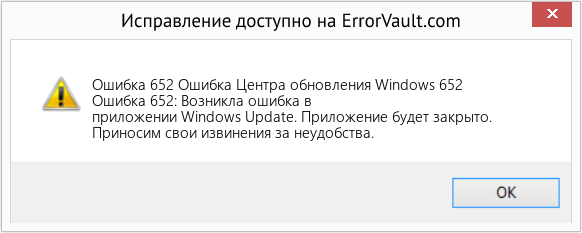 (Ошибка Центра обновления Windows 652) Repair Tool»/>
(Только для примера)
Причины Ошибка Центра обновления Windows 652 — Ошибка 652
При разработке программного обеспечения программисты составляют код, предвидя возникновение ошибок. Однако идеальных проектов не бывает, поскольку ошибки можно ожидать даже при самом лучшем дизайне программы. Глюки могут произойти во время выполнения программы, если определенная ошибка не была обнаружена и устранена во время проектирования и тестирования.
Ошибки во время выполнения обычно вызваны несовместимостью программ, запущенных в одно и то же время. Они также могут возникать из-за проблем с памятью, плохого графического драйвера или заражения вирусом. Каким бы ни был случай, проблему необходимо решить немедленно, чтобы избежать дальнейших проблем. Ниже приведены способы устранения ошибки.
Методы исправления
Ошибки времени выполнения могут быть раздражающими и постоянными, но это не совсем безнадежно, существует возможность ремонта. Вот способы сделать это.
Если метод ремонта вам подошел, пожалуйста, нажмите кнопку upvote слева от ответа, это позволит другим пользователям узнать, какой метод ремонта на данный момент работает лучше всего.
Источник
Как исправить ошибку Windows Update 652
| Номер ошибки: | Ошибка 652 | |
| Название ошибки: | Windows Update Error 652 | |
| Описание ошибки: | Ошибка 652: Возникла ошибка в приложении Windows Update. Приложение будет закрыто. Приносим извинения за неудобства. | |
| Разработчик: | Microsoft Corporation | |
| Программное обеспечение: | Windows Update | |
| Относится к: | Windows XP, Vista, 7, 8, 10, 11 |
Проверка «Windows Update Error 652»
«Windows Update Error 652» также считается ошибкой во время выполнения (ошибкой). Когда дело доходит до программного обеспечения, как Windows Update, инженеры могут использовать различные инструменты, чтобы попытаться сорвать эти ошибки как можно скорее. Ошибки, такие как ошибка 652, иногда удаляются из отчетов, оставляя проблему остается нерешенной в программном обеспечении.
После установки программного обеспечения может появиться сообщение об ошибке «Windows Update Error 652». Сообщение об этой ошибке 652 позволит разработчикам обновить свое приложение и исправить любые ошибки, которые могут вызвать его. Разработчик сможет исправить свой исходный код и выпустить обновление на рынке. Эта ситуация происходит из-за обновления программного обеспечения Windows Update является одним из решений ошибок 652 ошибок и других проблем.
В чем причина ошибки 652?
«Windows Update Error 652» чаще всего может возникать при загрузке Windows Update. Мы можем определить, что ошибки во время выполнения ошибки 652 происходят из:
Ошибка 652 Crash — это типичная ошибка «Windows Update Error 652», которая приводит к полному завершению работы программы. Если Windows Update не может обработать данный ввод, или он не может получить требуемый вывод, это обычно происходит.
Утечка памяти «Windows Update Error 652» — этот тип утечки памяти приводит к тому, что Windows Update продолжает использовать растущие объемы памяти, снижая общую производительность системы. Это может быть вызвано неправильной конфигурацией программного обеспечения Microsoft Corporation или когда одна команда запускает цикл, который не может быть завершен.
Ошибка 652 Logic Error — логическая ошибка Windows Update возникает, когда она производит неправильный вывод, несмотря на то, что пользователь предоставляет правильный ввод. Он материализуется, когда исходный код Microsoft Corporation ошибочен из-за неисправного дизайна.
Такие проблемы Windows Update Error 652 обычно вызваны повреждением файла, связанного с Windows Update, или, в некоторых случаях, его случайным или намеренным удалением. Большую часть проблем, связанных с данными файлами, можно решить посредством скачивания и установки последней версии файла Microsoft Corporation. Кроме того, регулярная очистка и оптимизация реестра Windows предотвратит создание неправильных ссылок на пути к файлам Microsoft Corporation, поэтому мы настоятельно рекомендуем регулярно выполнять сканирование реестра.
Ошибки Windows Update Error 652
Общие проблемы Windows Update Error 652, возникающие с Windows Update:
- «Ошибка программы Windows Update Error 652. «
- «Недопустимая программа Win32: Windows Update Error 652»
- «Windows Update Error 652 должен быть закрыт. «
- «К сожалению, мы не можем найти Windows Update Error 652. «
- «Отсутствует файл Windows Update Error 652.»
- «Ошибка запуска программы: Windows Update Error 652.»
- «Файл Windows Update Error 652 не запущен.»
- «Windows Update Error 652 выйти. «
- «Неверный путь к программе: Windows Update Error 652. «
Проблемы Windows Update Error 652 с участием Windows Updates возникают во время установки, при запуске или завершении работы программного обеспечения, связанного с Windows Update Error 652, или во время процесса установки Windows. Выделение при возникновении ошибок Windows Update Error 652 имеет первостепенное значение для поиска причины проблем Windows Update и сообщения о них вMicrosoft Corporation за помощью.
Windows Update Error 652 Истоки проблем
Проблемы Windows Update Error 652 могут быть отнесены к поврежденным или отсутствующим файлам, содержащим ошибки записям реестра, связанным с Windows Update Error 652, или к вирусам / вредоносному ПО.
Более конкретно, данные ошибки Windows Update Error 652 могут быть вызваны следующими причинами:
- Недопустимые разделы реестра Windows Update Error 652/повреждены.
- Загрязненный вирусом и поврежденный Windows Update Error 652.
- Вредоносное удаление (или ошибка) Windows Update Error 652 другим приложением (не Windows Update).
- Другая программа находится в конфликте с Windows Update и его общими файлами ссылок.
- Поврежденная загрузка или неполная установка программного обеспечения Windows Update.
Совместима с Windows 2000, XP, Vista, 7, 8, 10 и 11
Источник
 |
Номер ошибки: | Ошибка 652 |
| Название ошибки: | Windows Update Error 652 | |
| Описание ошибки: | Ошибка 652: Возникла ошибка в приложении Windows Update. Приложение будет закрыто. Приносим извинения за неудобства. | |
| Разработчик: | Microsoft Corporation | |
| Программное обеспечение: | Windows Update | |
| Относится к: | Windows XP, Vista, 7, 8, 10, 11 |
Проверка «Windows Update Error 652»
«Windows Update Error 652» также считается ошибкой во время выполнения (ошибкой). Когда дело доходит до программного обеспечения, как Windows Update, инженеры могут использовать различные инструменты, чтобы попытаться сорвать эти ошибки как можно скорее. Ошибки, такие как ошибка 652, иногда удаляются из отчетов, оставляя проблему остается нерешенной в программном обеспечении.
После установки программного обеспечения может появиться сообщение об ошибке «Windows Update Error 652». Сообщение об этой ошибке 652 позволит разработчикам обновить свое приложение и исправить любые ошибки, которые могут вызвать его. Разработчик сможет исправить свой исходный код и выпустить обновление на рынке. Эта ситуация происходит из-за обновления программного обеспечения Windows Update является одним из решений ошибок 652 ошибок и других проблем.
В чем причина ошибки 652?
«Windows Update Error 652» чаще всего может возникать при загрузке Windows Update. Мы можем определить, что ошибки во время выполнения ошибки 652 происходят из:
Ошибка 652 Crash — это типичная ошибка «Windows Update Error 652», которая приводит к полному завершению работы программы. Если Windows Update не может обработать данный ввод, или он не может получить требуемый вывод, это обычно происходит.
Утечка памяти «Windows Update Error 652» — этот тип утечки памяти приводит к тому, что Windows Update продолжает использовать растущие объемы памяти, снижая общую производительность системы. Это может быть вызвано неправильной конфигурацией программного обеспечения Microsoft Corporation или когда одна команда запускает цикл, который не может быть завершен.
Ошибка 652 Logic Error — логическая ошибка Windows Update возникает, когда она производит неправильный вывод, несмотря на то, что пользователь предоставляет правильный ввод. Он материализуется, когда исходный код Microsoft Corporation ошибочен из-за неисправного дизайна.
Такие проблемы Windows Update Error 652 обычно вызваны повреждением файла, связанного с Windows Update, или, в некоторых случаях, его случайным или намеренным удалением. Большую часть проблем, связанных с данными файлами, можно решить посредством скачивания и установки последней версии файла Microsoft Corporation. Кроме того, регулярная очистка и оптимизация реестра Windows предотвратит создание неправильных ссылок на пути к файлам Microsoft Corporation, поэтому мы настоятельно рекомендуем регулярно выполнять сканирование реестра.
Ошибки Windows Update Error 652
Общие проблемы Windows Update Error 652, возникающие с Windows Update:
- «Ошибка программы Windows Update Error 652. «
- «Недопустимая программа Win32: Windows Update Error 652»
- «Windows Update Error 652 должен быть закрыт. «
- «К сожалению, мы не можем найти Windows Update Error 652. «
- «Отсутствует файл Windows Update Error 652.»
- «Ошибка запуска программы: Windows Update Error 652.»
- «Файл Windows Update Error 652 не запущен.»
- «Windows Update Error 652 выйти. «
- «Неверный путь к программе: Windows Update Error 652. «
Проблемы Windows Update Error 652 с участием Windows Updates возникают во время установки, при запуске или завершении работы программного обеспечения, связанного с Windows Update Error 652, или во время процесса установки Windows. Выделение при возникновении ошибок Windows Update Error 652 имеет первостепенное значение для поиска причины проблем Windows Update и сообщения о них вMicrosoft Corporation за помощью.
Windows Update Error 652 Истоки проблем
Проблемы Windows Update Error 652 могут быть отнесены к поврежденным или отсутствующим файлам, содержащим ошибки записям реестра, связанным с Windows Update Error 652, или к вирусам / вредоносному ПО.
Более конкретно, данные ошибки Windows Update Error 652 могут быть вызваны следующими причинами:
- Недопустимые разделы реестра Windows Update Error 652/повреждены.
- Загрязненный вирусом и поврежденный Windows Update Error 652.
- Вредоносное удаление (или ошибка) Windows Update Error 652 другим приложением (не Windows Update).
- Другая программа находится в конфликте с Windows Update и его общими файлами ссылок.
- Поврежденная загрузка или неполная установка программного обеспечения Windows Update.
Продукт Solvusoft
Загрузка
WinThruster 2022 — Проверьте свой компьютер на наличие ошибок.
Совместима с Windows 2000, XP, Vista, 7, 8, 10 и 11
Установить необязательные продукты — WinThruster (Solvusoft) | Лицензия | Политика защиты личных сведений | Условия | Удаление
В этой статье представлена ошибка с номером Ошибка 652, известная как Ошибка Центра обновления Windows 652, описанная как Ошибка 652: Возникла ошибка в приложении Windows Update. Приложение будет закрыто. Приносим свои извинения за неудобства.
О программе Runtime Ошибка 652
Время выполнения Ошибка 652 происходит, когда Windows Update дает сбой или падает во время запуска, отсюда и название. Это не обязательно означает, что код был каким-то образом поврежден, просто он не сработал во время выполнения. Такая ошибка появляется на экране в виде раздражающего уведомления, если ее не устранить. Вот симптомы, причины и способы устранения проблемы.
Определения (Бета)
Здесь мы приводим некоторые определения слов, содержащихся в вашей ошибке, в попытке помочь вам понять вашу проблему. Эта работа продолжается, поэтому иногда мы можем неправильно определить слово, так что не стесняйтесь пропустить этот раздел!
- Windows — ОБЩАЯ ПОДДЕРЖКА WINDOWS НЕ ВОСПРИНИМАЕТСЯ
- Обновление Windows — Windows Update WU, услуга, предлагаемая Microsoft, предоставляет обновления для операционной системы Microsoft Windows и ее установленных компонентов, включая Internet Explorer.
Симптомы Ошибка 652 — Ошибка Центра обновления Windows 652
Ошибки времени выполнения происходят без предупреждения. Сообщение об ошибке может появиться на экране при любом запуске %программы%. Фактически, сообщение об ошибке или другое диалоговое окно может появляться снова и снова, если не принять меры на ранней стадии.
Возможны случаи удаления файлов или появления новых файлов. Хотя этот симптом в основном связан с заражением вирусом, его можно отнести к симптомам ошибки времени выполнения, поскольку заражение вирусом является одной из причин ошибки времени выполнения. Пользователь также может столкнуться с внезапным падением скорости интернет-соединения, но, опять же, это не всегда так.
(Только для примера)
Причины Ошибка Центра обновления Windows 652 — Ошибка 652
При разработке программного обеспечения программисты составляют код, предвидя возникновение ошибок. Однако идеальных проектов не бывает, поскольку ошибки можно ожидать даже при самом лучшем дизайне программы. Глюки могут произойти во время выполнения программы, если определенная ошибка не была обнаружена и устранена во время проектирования и тестирования.
Ошибки во время выполнения обычно вызваны несовместимостью программ, запущенных в одно и то же время. Они также могут возникать из-за проблем с памятью, плохого графического драйвера или заражения вирусом. Каким бы ни был случай, проблему необходимо решить немедленно, чтобы избежать дальнейших проблем. Ниже приведены способы устранения ошибки.
Методы исправления
Ошибки времени выполнения могут быть раздражающими и постоянными, но это не совсем безнадежно, существует возможность ремонта. Вот способы сделать это.
Если метод ремонта вам подошел, пожалуйста, нажмите кнопку upvote слева от ответа, это позволит другим пользователям узнать, какой метод ремонта на данный момент работает лучше всего.
Обратите внимание: ни ErrorVault.com, ни его авторы не несут ответственности за результаты действий, предпринятых при использовании любого из методов ремонта, перечисленных на этой странице — вы выполняете эти шаги на свой страх и риск.
Метод 1 — Закройте конфликтующие программы
Когда вы получаете ошибку во время выполнения, имейте в виду, что это происходит из-за программ, которые конфликтуют друг с другом. Первое, что вы можете сделать, чтобы решить проблему, — это остановить эти конфликтующие программы.
- Откройте диспетчер задач, одновременно нажав Ctrl-Alt-Del. Это позволит вам увидеть список запущенных в данный момент программ.
- Перейдите на вкладку «Процессы» и остановите программы одну за другой, выделив каждую программу и нажав кнопку «Завершить процесс».
- Вам нужно будет следить за тем, будет ли сообщение об ошибке появляться каждый раз при остановке процесса.
- Как только вы определите, какая программа вызывает ошибку, вы можете перейти к следующему этапу устранения неполадок, переустановив приложение.
Метод 2 — Обновите / переустановите конфликтующие программы
Использование панели управления
- В Windows 7 нажмите кнопку «Пуск», затем нажмите «Панель управления», затем «Удалить программу».
- В Windows 8 нажмите кнопку «Пуск», затем прокрутите вниз и нажмите «Дополнительные настройки», затем нажмите «Панель управления»> «Удалить программу».
- Для Windows 10 просто введите «Панель управления» в поле поиска и щелкните результат, затем нажмите «Удалить программу».
- В разделе «Программы и компоненты» щелкните проблемную программу и нажмите «Обновить» или «Удалить».
- Если вы выбрали обновление, вам просто нужно будет следовать подсказке, чтобы завершить процесс, однако, если вы выбрали «Удалить», вы будете следовать подсказке, чтобы удалить, а затем повторно загрузить или использовать установочный диск приложения для переустановки. программа.
Использование других методов
- В Windows 7 список всех установленных программ можно найти, нажав кнопку «Пуск» и наведя указатель мыши на список, отображаемый на вкладке. Вы можете увидеть в этом списке утилиту для удаления программы. Вы можете продолжить и удалить с помощью утилит, доступных на этой вкладке.
- В Windows 10 вы можете нажать «Пуск», затем «Настройка», а затем — «Приложения».
- Прокрутите вниз, чтобы увидеть список приложений и функций, установленных на вашем компьютере.
- Щелкните программу, которая вызывает ошибку времени выполнения, затем вы можете удалить ее или щелкнуть Дополнительные параметры, чтобы сбросить приложение.
Метод 3 — Обновите программу защиты от вирусов или загрузите и установите последнюю версию Центра обновления Windows.
Заражение вирусом, вызывающее ошибку выполнения на вашем компьютере, необходимо немедленно предотвратить, поместить в карантин или удалить. Убедитесь, что вы обновили свою антивирусную программу и выполнили тщательное сканирование компьютера или запустите Центр обновления Windows, чтобы получить последние определения вирусов и исправить их.
Метод 4 — Переустановите библиотеки времени выполнения
Вы можете получить сообщение об ошибке из-за обновления, такого как пакет MS Visual C ++, который может быть установлен неправильно или полностью. Что вы можете сделать, так это удалить текущий пакет и установить новую копию.
- Удалите пакет, выбрав «Программы и компоненты», найдите и выделите распространяемый пакет Microsoft Visual C ++.
- Нажмите «Удалить» в верхней части списка и, когда это будет сделано, перезагрузите компьютер.
- Загрузите последний распространяемый пакет от Microsoft и установите его.
Метод 5 — Запустить очистку диска
Вы также можете столкнуться с ошибкой выполнения из-за очень нехватки свободного места на вашем компьютере.
- Вам следует подумать о резервном копировании файлов и освобождении места на жестком диске.
- Вы также можете очистить кеш и перезагрузить компьютер.
- Вы также можете запустить очистку диска, открыть окно проводника и щелкнуть правой кнопкой мыши по основному каталогу (обычно это C

- Щелкните «Свойства», а затем — «Очистка диска».

Метод 6 — Переустановите графический драйвер
Если ошибка связана с плохим графическим драйвером, вы можете сделать следующее:
- Откройте диспетчер устройств и найдите драйвер видеокарты.
- Щелкните правой кнопкой мыши драйвер видеокарты, затем нажмите «Удалить», затем перезагрузите компьютер.
Метод 7 — Ошибка выполнения, связанная с IE
Если полученная ошибка связана с Internet Explorer, вы можете сделать следующее:
- Сбросьте настройки браузера.
- В Windows 7 вы можете нажать «Пуск», перейти в «Панель управления» и нажать «Свойства обозревателя» слева. Затем вы можете перейти на вкладку «Дополнительно» и нажать кнопку «Сброс».
- Для Windows 8 и 10 вы можете нажать «Поиск» и ввести «Свойства обозревателя», затем перейти на вкладку «Дополнительно» и нажать «Сброс».
- Отключить отладку скриптов и уведомления об ошибках.
- В том же окне «Свойства обозревателя» можно перейти на вкладку «Дополнительно» и найти пункт «Отключить отладку сценария».
- Установите флажок в переключателе.
- Одновременно снимите флажок «Отображать уведомление о каждой ошибке сценария», затем нажмите «Применить» и «ОК», затем перезагрузите компьютер.
Если эти быстрые исправления не работают, вы всегда можете сделать резервную копию файлов и запустить восстановление на вашем компьютере. Однако вы можете сделать это позже, когда перечисленные здесь решения не сработают.
Другие языки:
How to fix Error 652 (Windows Update Error 652) — Error 652: Windows Update has encountered a problem and needs to close. We are sorry for the inconvenience.
Wie beheben Fehler 652 (Windows Update-Fehler 652) — Fehler 652: Windows Update hat ein Problem festgestellt und muss geschlossen werden. Wir entschuldigen uns für die Unannehmlichkeiten.
Come fissare Errore 652 (Errore di aggiornamento di Windows 652) — Errore 652: Windows Update ha riscontrato un problema e deve essere chiuso. Ci scusiamo per l’inconveniente.
Hoe maak je Fout 652 (Windows Update-fout 652) — Fout 652: Windows Update heeft een probleem ondervonden en moet worden afgesloten. Excuses voor het ongemak.
Comment réparer Erreur 652 (Erreur de mise à jour Windows 652) — Erreur 652 : Windows Update a rencontré un problème et doit se fermer. Nous sommes désolés du dérangement.
어떻게 고치는 지 오류 652 (Windows 업데이트 오류 652) — 오류 652: Windows Update에 문제가 발생해 닫아야 합니다. 불편을 드려 죄송합니다.
Como corrigir o Erro 652 (Erro 652 do Windows Update) — Erro 652: O Windows Update encontrou um problema e precisa fechar. Lamentamos o inconveniente.
Hur man åtgärdar Fel 652 (Windows Update Error 652) — Fel 652: Windows Update har stött på ett problem och måste avslutas. Vi är ledsna för besväret.
Jak naprawić Błąd 652 (Błąd aktualizacji systemu Windows 652) — Błąd 652: Windows Update napotkał problem i musi zostać zamknięty. Przepraszamy za niedogodności.
Cómo arreglar Error 652 (Error de actualización de Windows 652) — Error 652: Windows Update ha detectado un problema y debe cerrarse. Lamentamos las molestias.
 Об авторе: Фил Харт является участником сообщества Microsoft с 2010 года. С текущим количеством баллов более 100 000 он внес более 3000 ответов на форумах Microsoft Support и создал почти 200 новых справочных статей в Technet Wiki.
Следуйте за нами: 



Этот инструмент восстановления может устранить такие распространенные проблемы компьютера, как синие экраны, сбои и замораживание, отсутствующие DLL-файлы, а также устранить повреждения от вредоносных программ/вирусов и многое другое путем замены поврежденных и отсутствующих системных файлов.
ШАГ 1:
Нажмите здесь, чтобы скачать и установите средство восстановления Windows.
ШАГ 2:
Нажмите на Start Scan и позвольте ему проанализировать ваше устройство.
ШАГ 3:
Нажмите на Repair All, чтобы устранить все обнаруженные проблемы.
СКАЧАТЬ СЕЙЧАС
Совместимость

Требования
1 Ghz CPU, 512 MB RAM, 40 GB HDD
Эта загрузка предлагает неограниченное бесплатное сканирование ПК с Windows. Полное восстановление системы начинается от $19,95.
ID статьи: ACX013117RU
Применяется к: Windows 10, Windows 8.1, Windows 7, Windows Vista, Windows XP, Windows 2000
Совет по увеличению скорости #39
Уменьшение использования памяти Outlook:
Outlook — это программа, потребляющая много памяти, которая может сильно замедлить работу вашего компьютера. Чтобы оптимизировать его и убедиться, что он работает быстро и чисто, вам нужно выполнить некоторые рутинные задачи. Это включает в себя включение автоархивации, отключение несущественных надстроек, использование другой программы для RSS-каналов и календарей и очистку папок для спама и мусора.
Нажмите здесь, чтобы узнать о другом способе ускорения работы ПК под управлением Windows
Что такое код ошибки 652?
Код ошибки 652 является ошибкой во время выполнения. Это затрудняет доступ к вашей программе и ее запуск в вашей системе. Если не решить, это также может привести к повреждению программы.
Решения
 Причины ошибок
 Причины ошибок
Ошибка выполнения 652 может возникнуть по нескольким причинам. К ним относятся:
- Конфликт глубины цвета значков, рабочего стола или определенного приложения в Среда Visual Basic. Это происходит, когда изображение
- Список управления состоит из большего количества цветов, чем глубина, которую может поддерживать Windows.
Другие причины включают в себя:
- Вредоносное ПО и атака вредоносного ПО
- Конфликт с прекращением
- Неверный или поврежденный реестр
Дополнительная информация и ручной ремонт
Если вы не программист и не обладаете достаточными техническими знаниями, вы можете подумать о найме профессионала для устранения ошибки на вашем ПК. Но это может быть дорогостоящим, так как вам, возможно, придется заплатить технику сотни долларов.
Однако альтернативный способ устранить код ошибки 652 — загрузить Total System Care. Этот инструмент для ремонта ПК интегрирован с интуитивно понятным средством очистки реестра и мощным антивирусом. Это безопасно, эффективно, удобно и бесплатно.
Restoro — это многофункциональный инструмент для устранения ошибок и универсальное решение для решения практически всех видов проблем, связанных с ПК. Запустив этот инструмент восстановления, вы можете исправить код ошибки времени выполнения 652 в вашей системе за секунды.
Ресторо
Что делает Restoro горячим фаворитом среди пользователей ПК, так это то, что он прост и удобен в использовании.
Чтобы работать с этим установщиком для ПК, вам не нужно обладать хорошими техническими знаниями или иметь опыт компьютерного программирования. Его могут использовать пользователи ПК всех уровней, включая новичков и среднего уровня.
Он имеет аккуратный и понятный макет с простыми инструкциями и навигацией, что позволяет пользователям легко устранять даже самые серьезные ошибки всего за несколько кликов.
Возможности Restoro
Независимо от того, является ли основная причина кода ошибки 652 вредоносным программным обеспечением или повреждением реестра, Restoro позаботится обо всем. Повреждение реестра происходит из-за ненужных файлов и перегрузки данных на жестком диске. Это включает в себя ненужные файлы, историю Интернета, недействительные записи реестра и неверные ключи реестра.
Встроенный в Restoro очиститель реестра интуитивно обнаруживает и сканирует все проблемы реестра.
Он стирает и очищает жесткий диск от всех ненужных и устаревших файлов и, таким образом, очищает дисковое пространство. Он восстанавливает поврежденный реестр, а также повышает производительность вашего компьютера.
Таким образом, он не только исправляет код ошибки 652, но также решает проблемы замедления системы, оптимизируя скорость вашей системы.
С помощью встроенного антивируса он удаляет все вредоносные программы в вашей системе, которые могут вызывать код ошибки 652.
Угрозы безопасности данных, такие как вредоносное программное обеспечение, обнаруживаются, сканируются и отображаются в списке утилит ошибки конфиденциальности.
Он совместим со всеми версиями Windows, включая как последнюю, так и старую версии. Вы можете запустить его для сканирования кода ошибки 652 в любой версии Windows, установленной на вашем компьютере.
Restoro для кода ошибки 652
Кроме того, как упоминалось выше, код ошибки 652 безопасен в использовании. Он не содержит ошибок и, кроме того, предлагает пользователям исключительную безопасность данных. Он имеет функцию резервного копирования файлов, которая помогает вам сохранять и создавать резервные копии всех данных, имеющихся в вашей системе. Это сделано в целях безопасности.
Это позволяет пользователям извлекать и восстанавливать данные в случае потери данных и файлов во время ремонта, что избавляет вас от больших потерь.
Код ошибки 652 может быть критическим, но с Restoro его можно решить за секунды. Вот как:
- Для начала нажмите здесь. чтобы загрузить и установить Restoro в вашу систему
- После установки запустите его для поиска ошибок. Сканирование всего вашего компьютера займет всего несколько секунд.
- Затем просто создайте резервную копию и нажмите кнопку «Восстановить», чтобы решить и возобновить нужную программу.
Для достижения наилучших результатов рекомендуется часто запускать Restoro на компьютере. Это поможет вам обнаружить ошибки ПК и своевременно их исправить. Это поможет вам обеспечить надлежащее обслуживание, работоспособность и производительность ПК.
Расширенный ремонт системы Pro
Автоматизированное решение для ремонта ПК в один клик

С Advanced System Repair Pro вы можете легко
Замените поврежденные файлы
Восстановить производительность
Удалить вредоносные программы
СКАЧАТЬ
Advanced System Repair Pro совместим со всеми версиями Microsoft Windows, включая Windows 11.
Поделиться этой статьей:
Вас также может заинтересовать
Если вы не знаете, когда вы посещаете веб-сайт, использующий HTTPS, он также предлагает сертификат SSL для браузера, чтобы подтвердить подлинность веб-сайта. Хотя он может содержать множество элементов внутри, одним из них является URL-адрес веб-сайта. Поэтому, если сертификат не соответствует URL-адресу, который вы ввели, вы, скорее всего, получите сообщение об ошибке «Сертификат сервера не соответствует, ERR CERT COMMON NAME INVALID», что указывает на то, что соединение не является частным, и сайт может попытаться украсть ваш данные, но не беспокойтесь, так как этот пост поможет вам решить эту проблему. Вот несколько советов, которые могут помочь, чтобы исправить ошибку ERR_CERT_COMMON_NAME_INVALID.
Вариант 1. Проверьте сертификат сайта.
Если у вас есть веб-сайт, на котором вы получаете сообщение об ошибке, возможно, вам придется проверить, правильно ли установлен и настроен сертификат веб-сайта на сервере, поскольку это может быть причиной того, что вы внезапно получаете сообщение об ошибке.
Вариант 2 — проверьте файл хоста Windows
Вы также можете попробовать перепроверить файл Windows Hosts, чтобы узнать, не заблокирован ли веб-сайт, который вы пытаетесь открыть, потому что если это так, то неудивительно, почему вы получаете ошибку ERR_CERT_COMMON_NAME_INVALID. Бывают случаи, когда какое-то стороннее приложение изменяет файл и добавляет некоторые веб-сайты в черные списки. Поэтому, если сайт действительно заблокирован, вам нужно удалить его из списка.
Вариант 3. Используйте Google Public DNS
Возможно, вы захотите изменить свой DNS на общедоступный DNS Google, поскольку это также поможет вам исправить ошибку ERR_CERT_COMMON_NAME_INVALID в Chrome. Для этого выполните следующие действия.
- Первое, что вам нужно сделать, это щелкнуть правой кнопкой мыши значок сети на панели задач и выбрать Центр управления сетями и общим доступом.
- Затем нажмите «Изменить настройки адаптера».
- После этого выполните поиск сетевого подключения, которое вы используете для подключения к Интернету. Обратите внимание, что этот параметр может быть «Беспроводное подключение» или «Подключение по локальной сети».
- Щелкните правой кнопкой мыши свое сетевое соединение и выберите Свойства.
- Затем выберите новое окно, чтобы выбрать «Протокол Интернета 4 (TCP / IPv4)».
- После этого нажмите кнопку «Свойства» и установите флажок в новом окне для параметра «Использовать следующие адреса DNS-серверов».
- Печатать «8.8.8.8(Основной ключ) и 8.8.4.4”И нажмите OK и выйдите.
Вариант 4. Запустите встроенный сканер вредоносных программ и инструмент очистки в Chrome.
Если вы не знаете, на самом деле в Chrome есть встроенный сканер вредоносных программ и инструмент очистки, который поможет вам избавиться от нежелательной рекламы, всплывающих окон и даже вредоносных программ, а также от необычных начальных страниц, панелей инструментов и другие вещи, которые могут повлиять на производительность браузера. Кроме того, этот встроенный инструмент в Chrome также может помочь в исправлении ошибки ERR_CERT_COMMON_NAME_INVALID.
Вариант 5. Сбросить Chrome
Сброс Chrome также может помочь вам избавиться от ошибки. Сброс Chrome означает восстановление его настроек по умолчанию, отключение всех расширений, надстроек и тем. Кроме того, будут сброшены настройки содержимого, а также удалены файлы cookie, кеш и данные сайта. Чтобы сбросить Chrome, вам нужно сделать следующее:
- Откройте Google Chrome, затем нажмите клавиши Alt + F.
- После этого нажмите на «Настройки».
- Далее, прокрутите вниз, пока не увидите опцию Advanced, как только вы ее увидите, нажмите на нее.
- После выбора опции «Дополнительно» перейдите к «Восстановить и очистить» и нажмите «Восстановить исходные настройки по умолчанию», чтобы сбросить Google Chrome.
- Теперь перезапустите Google Chrome.
Узнать больше
Как вы знаете, видеокарта в компьютере является одним из важных компонентов операционной системы, поскольку она отвечает за рендеринг различных объектов на вашем компьютере. Однако бывают случаи, когда производительность этого рендеринга может снизиться, и вместо этого ваш компьютер может вызвать ошибку «синий экран смерти» VIDEO_SCHEDULER_INTERNAL_ERROR. Проверка ошибки VIDEO_SCHEDULER_INTERNAL_ERROR имеет значение 0x00000119, что означает, что планировщик видео обнаружил фатальное нарушение на вашем компьютере. Прежде чем устранять проблему, вы можете сначала выполнить восстановление системы, так как это может помочь вам исправить ошибку Stop. Чтобы выполнить восстановление системы, выполните следующие действия:
- Сначала нажмите клавиши Win + R, чтобы открыть диалоговое окно «Выполнить».
- После этого введите «sysdm.cpl» в поле и нажмите «Ввод».
- Затем перейдите на вкладку «Защита системы» и нажмите кнопку «Восстановление системы». Откроется новое окно, в котором вы должны выбрать предпочитаемую точку восстановления системы.
- После этого следуйте инструкциям на экране для завершения процесса, а затем перезагрузите компьютер и проверьте, исправлена ли ошибка Stop или нет.
Если ошибка BSOD VIDEO_SCHEDULER_INTERNAL_ERROR по-прежнему не устранена после восстановления системы, следуйте приведенным ниже параметрам для дальнейшего устранения проблемы.
Вариант 1. Попробуйте вручную проверить оборудование видеокарты.
Вы также можете проверить физическое состояние вашей видеокарты, и вы можете сделать это, отключив видеокарту или любое другое внешнее устройство, подключенное к вашему компьютеру. После того, как вы удалили внешнее устройство, проверьте его на наличие повреждений. Если его нет, подключите его обратно к компьютеру и проверьте, исправлена ли ошибка синего экрана VIDEO_SCHEDULER_INTERNAL_ERROR.
Вариант 2. Попробуйте удалить оборудование или драйверы, которые вы недавно установили.
Если вы недавно установили какое-либо оборудование или драйверы, возможно, вы захотите отключить или удалить их, поскольку доказано, что внешние устройства являются одним из факторов, вызывающих ошибки «синего экрана», такие как VIDEO_SCHEDULER_INTERNAL_ERROR. Все, что вам нужно сделать, это физически отключить любые внешние устройства, которые подключены к вашему компьютеру, а затем проверить, исправляет ли это ошибку BSOD или нет.
Вариант 3. Попробуйте выполнить откат, обновить или отключить драйверы видеокарты.
Поскольку ошибка синего экрана VIDEO_SCHEDULER_INTERNAL_ERROR имеет какое-то отношение к драйверам видеокарты, вы можете либо откатить, либо обновить, либо отключить их в зависимости от ваших предпочтений, чтобы устранить ошибку.
- Сначала загрузите компьютер в безопасном режиме.
- После этого нажмите клавиши Win + R, чтобы запустить Run.
- Введите devmgmt.msc в поле и нажмите Enter или нажмите OK, чтобы открыть диспетчер устройств.
- После этого отобразится список драйверов устройств. Оттуда найдите адаптеры дисплея и щелкните по ним.
- После этого щелкните правой кнопкой мыши каждую запись в разделе «Видеоадаптеры» и выберите в меню пункт «Удалить устройство».
- Теперь перезагрузите компьютер.
- После перезагрузки компьютера перейдите в приложение «Настройки» и проверьте наличие обновлений в разделе «Центр обновления Windows».
Примечание: У вас также есть возможность перейти непосредственно на веб-сайт производителей ваших видеокарт, таких как NVIDIA, Intel или AMD, и перейти в раздел под названием Драйверы, а затем проверить, есть ли новое доступное обновление — если оно есть, загрузите и установите его.
Вариант 4 — удалить все неисправные драйверы
Вы также можете удалить любые неисправные драйверы через диспетчер устройств. Как? Обратитесь к этим шагам:
- Нажмите клавиши Win + R, чтобы открыть диалоговое окно «Выполнить».
- Затем введите «devmgmt.msc» в поле и нажмите «Enter», чтобы открыть диспетчер устройств.
- Оттуда поищите неисправные драйверы. Вы можете легко их идентифицировать, так как они будут отмечены желтым восклицательным знаком. А затем проверьте, какие записи не повлияют на нормальное функционирование вашего ПК.
- Теперь нажмите на записи каждого неисправного драйвера и выберите опцию удаления.
- После того как вы удалили их, перезагрузите компьютер, чтобы позволить компьютеру переустановить только что удаленные неисправные драйверы.
Вариант 5 — запускать проверку системных файлов во время загрузки
- Как только вы доберетесь до части экрана приветствия, нажмите Далее.
- После этого нажмите на опцию Восстановить компьютер, расположенную в нижней левой части окна.
- Затем нажмите Устранение неполадок.
- Затем выберите «Дополнительные параметры» и затем «Командная строка».
- После открытия командной строки введите «ПФС / SCANNOW”И нажмите Enter, чтобы запустить сканирование средства проверки системных файлов.
- Дождитесь завершения процесса и введите «выход», чтобы закрыть командную строку, а затем перезагрузите компьютер, чтобы успешно применить сделанные изменения.
Вариант 6. Попробуйте запустить средство устранения неполадок синего экрана.
Как вы знаете, средство устранения неполадок Blue Screen — это встроенный инструмент в Windows 10, который помогает пользователям исправлять ошибки BSOD, такие как ошибка VIDEO_SCHEDULER_INTERNAL_ERROR. Его можно найти на странице устранения неполадок с настройками. Чтобы использовать это, обратитесь к этим шагам:
- Нажмите клавиши Win + I, чтобы открыть панель «Настройки».
- Затем перейдите в Обновление и безопасность> Устранение неполадок.
- Оттуда найдите опцию «Синий экран» с правой стороны, а затем нажмите кнопку «Запустить средство устранения неполадок», чтобы запустить средство устранения неполадок «Синий экран», а затем перейдите к следующим параметрам на экране. Обратите внимание, что вам может потребоваться загрузить ваш компьютер в безопасном режиме.
Узнать больше
Последнее обновление Windows 11 принесло с собой не очень популярный виджет из Windows 10, виджет погоды, который будет находиться на панели задач и постоянно показывать такие данные, как температура, погодные условия и т. Д. Виджет погоды — неплохая вещь, но большинство пользователей нашли это немного раздражает, и он отключен в Windows 10. Если вам интересно, как вы можете сделать то же самое, но на этот раз в Windows 11, продолжайте читать.
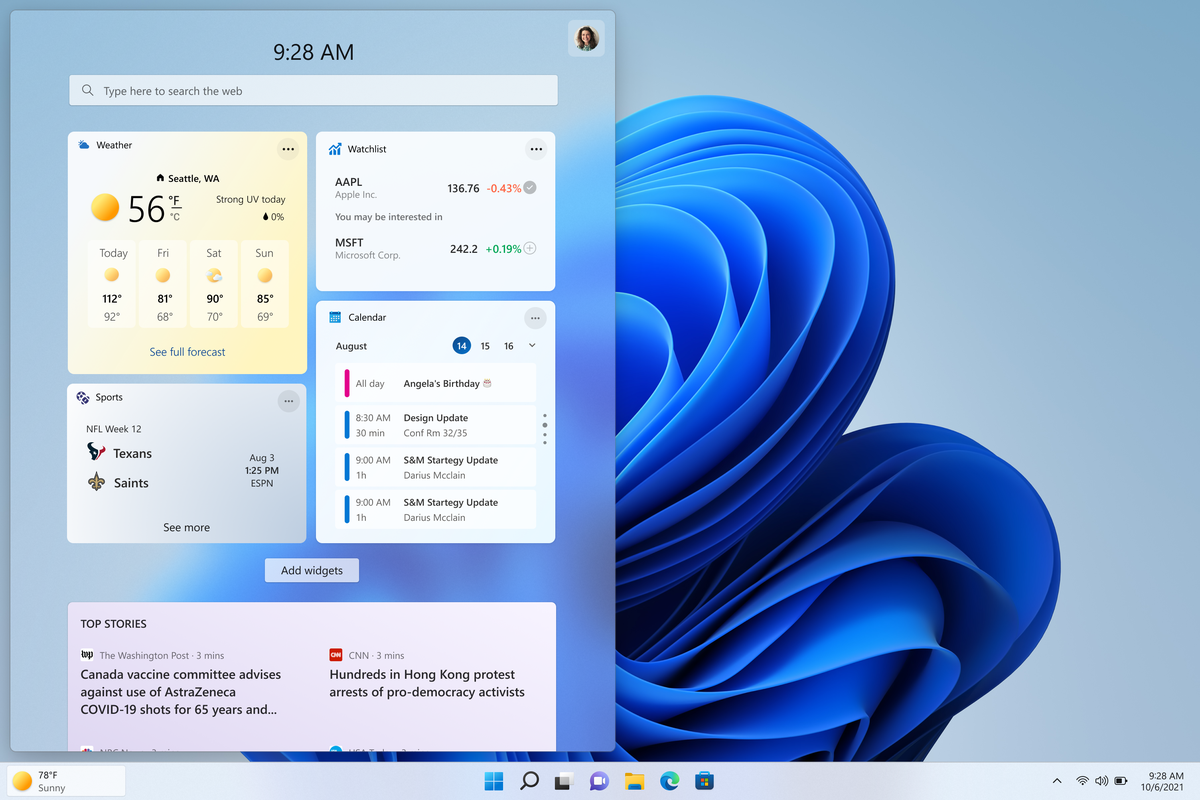 Первый шаг — щелкнуть правой кнопкой мыши в любом месте панели задач (в пустом месте) и выбрать «Настройки панели задач». отображается на панели задач, и он снова будет свободен. И это все, что нужно сделать.
Узнать больше
0x80040600 — Что это?
Это типичный код ошибки MS Outlook. Это сообщение об ошибке может помешать вам отправлять и получать электронные письма через вашу учетную запись Outlook. Сообщение об ошибке отображается в следующем формате:
«Произошла неизвестная ошибка. 0x80040600»
Если это основной источник вашего общения в офисе, то эта ошибка может доставить вам массу неудобств, поскольку она может помешать вам эффективно выполнять важные деловые поручения через свою учетную запись Outlook. Поэтому, когда вы сталкиваетесь с ошибкой 0x80040600 на своем ПК, рекомендуется немедленно ее исправить.
Решения
Причины ошибок
Этот код ошибки срабатывает по нескольким причинам. Они включают, но не ограничиваются:
- Файл PST (Personal Storage Table) достигает предела размера файла
- Повреждение файла PST
- Вирусная инфекция
- Неверные настройки реестра Windows
- Неправильное отключение Outlook
Этот код ошибки может снизить производительность вашего офиса, так как вы не можете отправлять и получать электронные письма в своей учетной записи Outlook. Кроме того, вы можете заблокировать свою учетную запись и не иметь возможности просматривать записи календаря и открывать вложения электронной почты, сохраненные ранее в вашей учетной записи.
Дополнительная информация и ручной ремонт
Чтобы устранить ошибку на вашем ПК, вам не нужно ждать, пока сетевой персонал исправит ее или станет компьютерным экспертом. Вот список простых и эффективных методов DIY, которые помогут вам исправить этот код ошибки прямо сейчас.
Способ 1: скачать восстановление файла PST
Если ошибка возникает из-за вашего PST файл достиг максимального ограничения обычно это 2 ГБ или из-за повреждения файла PST, тогда желательно скачать инструмент восстановления файла PST. После загрузки просто запустите его на своем ПК. Этот инструмент немедленно исправит поврежденный файл PST и решит проблему.
Способ 2: скачать антивирус
Смертельные вирусы, такие как трояны и шпионское ПО, могут проникнуть на ваш компьютер через загрузку и открытие фишинговых писем. Поэтому для удаления таких вирусов важно установить антивирус и просканировать весь компьютер.
Способ 3: Установите Restoro.
Если проблема связана с неправильными настройками реестра Windows или вирусным заражением, желательно скачать Restoro. Это многофункциональное программное обеспечение развернуто с 6 различными и мощными утилитами, включая антивирус, очистку реестра и оптимизатор системы, и это лишь некоторые из них. Очиститель реестра восстанавливает реестр, исправляет настройки и исправляет поврежденные файлы. С другой стороны, антивирус одновременно удаляет все типы вирусов, включая трояны, шпионское, вредоносное и рекламное ПО в системе. В то время как функция системного оптимизатора гарантирует, что производительность и скорость ПК не будут скомпрометированы в процессе сканирования и очистки. Это программное обеспечение безопасно, эффективно и совместимо со всеми версиями Windows. Он имеет удобный интерфейс и простую навигацию, что делает его довольно простым для пользователей всех уровней, включая новичков и пользователей среднего уровня.
Открыть чтобы загрузить Restoro и устранить код ошибки 0x80040600 на вашем компьютере уже сегодня!
Узнать больше
Ошибка 101 — Что это?
Ошибка 101 — это ошибка Google Chrome. Вы можете столкнуться с этой ошибкой, если вы просматриваете Интернет с помощью Google Chrome. Эта ошибка возникает, когда существующее HTTP-соединение между Chrome и веб-сайтом разрывается. Ошибка отображается в следующем формате: «Ошибка 101 (net::ERR_CONNECTION_RESET): соединение было сброшено».
Решения
Причины ошибок
Причину ошибки Google Chrome 101 нельзя сузить. Эта ошибка может быть вызвана на вашем компьютере по нескольким причинам. К ним относятся:
- Невозможность установщика Google Chrome создать временный каталог на вашем ПК во время процесса установки.
- Включена предварительная выборка DNS
- Межсетевые экраны
- Вирусная инфекция
- Плохие записи в реестре
- Плохое интернет-соединение
Хотя этот код ошибки не является фатальным, тем не менее рекомендуется исправить его, чтобы вы могли пользоваться Интернетом с помощью Google Chrome.
Дополнительная информация и ручной ремонт
Хорошей новостью является то, что эту ошибку довольно легко устранить. Даже если вы не технический специалист, вам все же удастся это исправить, попробовав эти простые и эффективные методы DIY, которые мы перечислили ниже:
Метод 1. Обновите ссылку на веб-сайт в Chrome или проверьте подключение к Интернету.
Иногда обновление веб-страницы может легко решить проблему. Попробуйте сделать это. Перезагрузите ссылку, нажав Ctrl + R. Это обновит веб-страницу. Если он начинает работать, это здорово, но если это не так, рекомендуется проверить подключение к Интернету. Отключите и включите подключение, а затем снова попробуйте просмотреть в Chrome. Если веб-сайты доступны, проблема решена. Если ошибка сохраняется, попробуйте другие методы.
Способ 2: отключить предварительную выборку DNS
Иногда эта ошибка может возникать из-за включенного Предварительная выборка DNS. Чтобы решить эту проблему, откройте Chrome и нажмите клавишу гаечного ключа. Перейдите к настройкам и в разделе «Капот и конфиденциальность» найдите параметр «Улучшение DNS». Если он включен, снимите флажок, чтобы отключить предварительную выборку DNS. Сохраните изменения и закройте браузер. Теперь снова откройте его и попробуйте просмотреть в Chrome. Если ошибка 101 не появляется и вы можете получить доступ к веб-сайтам, проблема устранена.
Метод 3: Сканирование на вирусы
Еще один способ исправить это — загрузить и запустить мощный антивирус. Сканируйте и удаляйте вирусы, чтобы решить проблему.
Способ 4: проверьте разрешение для вашей временной папки
Как упомянуто выше, другая основная причина ошибки 101 может быть Google Chrome Программа установки не смогла создать временный каталог в вашей системе в процессе установки. Чтобы решить эту проблему, проверьте разрешение для вашей временной папки. Вот как это сделать: Сначала перейдите в меню «Пуск» и введите «Выполнить». Теперь введите один из следующих каталогов в текстовые поля 1. Windows XP: %USERPROFILE%Local Settings 2. Windows Vista: %USERPROFILE%AppDataLocal После этого нажмите OK. Это откроет новое окно. В открывшемся окне щелкните правой кнопкой мыши временную папку. Теперь выберите свойства и нажмите вкладку безопасности, чтобы продолжить. В разделе групп и имен пользователей выберите имя своего профиля пользователя. В разделе разрешений убедитесь, что флажки для разрешений READ, WRITE и READ & EXECUTE в столбце DENY не установлены. После проверки нажмите «Применить», а затем «ОК». Теперь попробуйте снова переустановить браузер Google Chrome в своей системе.
Способ 5: удаление неправильных записей путем очистки реестра
Плохие записи и файлы cookie, сохраненные в реестре, также могут привести к ошибке 101. Вы можете удалить их вручную, но это займет много времени и может быть немного сложным, если вы технически не подкованы. Поэтому желательно скачать Restoro. Это удобный PC Fixer, интегрированный с очистителем реестра, который сканирует и удаляет все проблемы с реестром за несколько кликов. Он удаляет все плохие записи и ненужные файлы, загромождающие реестр, и мгновенно восстанавливает его.
Открыть скачать Ресторо.
Узнать больше
Панель управления — один из самых важных инструментов в Windows, который позволяет пользователям контролировать и изменять различные настройки. Однако бывают случаи, когда возникают некоторые проблемы, например, когда пользователи не могут его открыть. В последнее время многие пользователи жаловались на то, что не могут открыть панель управления. Чтобы быть более конкретным, пользователи смогли открыть его, но это длилось всего секунду, а затем оно исчезло. Это не просто проблема, которую вы можете игнорировать, так как это не позволит вам получить доступ к некоторым основным настройкам вашего компьютера, и вы не сможете выполнить какую-то важную задачу без нее. По мнению экспертов по безопасности, эта проблема, скорее всего, вызвана ошибкой в Центре обновления Windows. Если вы недавно установили обновление, то, скорее всего, оно виновато. Помимо Центра обновления Windows, есть и другие причины, которые могут вызвать эту проблему. Некоторыми из них являются аудиопанель IDT и файл панели управления, который вызывает конфликты с панелью управления, что приводит к этой проблеме. Помимо этих вышеупомянутых случаев, службы отчетов об ошибках Windows также могут быть одной из причин этой проблемы. Как видите, поскольку существует множество возможных причин этой проблемы, в этом посте также подготовлено множество вариантов, которые вы должны проверить. Следуйте каждому из них и посмотрите, какой из них лучше всего подходит для вас.
Вариант 1. Попробуйте обновить свой компьютер с Windows 10.
Если вы не обновили свой компьютер до последней версии Windows 10, то вам следует. Многие пользователи обнаружили, что проблема с панелью управления была исправлена сразу после обновления их ПК с Windows 10. Вероятно, это связано с тем, что Microsoft, вероятно, выпустила исправление одного из последних обновлений.
Вариант 2. Попробуйте удалить IDT Audio Panel.
Для некоторых пользователей удаление IDT Audio Panel со своих компьютеров помогло. Вы также можете попробовать сделать то же самое, чтобы исправить исчезающую панель управления. По словам этих пользователей. Аудио панель IDT была той, которая вызывает проблему. Чтобы удалить аудиопанель IDT, вот что вам нужно сделать:
- Нажмите одновременно клавиши Win + R, чтобы открыть диалоговое окно «Выполнить».
- Затем введите «приложениекомпл»В поле и нажмите« Ввод », чтобы открыть экран« Удалить или изменить программу »панели управления.
- Оттуда найдите звуковую панель IDT, выберите ее, а затем выберите опцию «Удалить» и следуйте инструкциям, появляющимся на экране.
Примечание. Если вы не можете найти аудиопанель IDT или просто не можете получить доступ к экрану удаления или изменения программы или не можете долго держать панель управления открытой, вот что вы можете сделать:
- Нажмите одновременно клавиши Win + R, чтобы открыть диалоговое окно «Выполнить».
- И в поле введите «devmgmt.MSCИ нажмите Enter, чтобы открыть диспетчер устройств.
- После открытия диспетчера устройств найдите параметр «Звуковые, видео и игровые контроллеры» и дважды щелкните его.
- Оттуда найдите аудиопанель IDT или «КОДЕК высокой четкости IDT», выберите «Удалить» и следуйте появившимся инструкциям.
Вариант 3. Попробуйте удалить или переименовать IDTNC64.cpl.
IDTNC64.cpl — это контрольный файл на панели управления. Однако это может быть причиной проблемы, так как она может конфликтовать с панелью управления. В результате панель управления дает сбой через секунду или более. Многие пользователи исправили проблему, переименовав или удалив этот файл — более безопасный вариант — переименовать его.
- Нажмите клавиши Win + E, чтобы открыть проводник.
- В адресной строке вверху введите «C: Windows System32”И нажмите Enter, чтобы открыть эту папку.
- Оттуда найдите файл IDTNC64.cpl, щелкните его правой кнопкой мыши и выберите параметр «Переименовать».
- Вы можете назвать файл как угодно, но лучше переименовать его в «старый комп».
- После переименования файла попробуйте снова открыть панель управления. Теперь должно работать нормально.
Вариант 4. Попробуйте отключить службу отчетов об ошибках Windows.
Как упоминалось ранее, служба отчетов об ошибках Windows также вызывает проблему, поэтому некоторые пользователи отключают ее и исправляют проблему.
- Нажмите клавиши Win + R.
- В поле введите «MSConfigИ нажмите Enter, чтобы открыть конфигурацию системы.
- После открытия конфигурации системы перейдите на вкладку «Службы» и найдите службу отчетов об ошибках Windows и снимите ее флажок.
- Нажмите кнопку «Применить» и нажмите «ОК». Теперь вы должны увидеть дату в столбце «Отключить дату». Затем проверьте, работает ли панель управления должным образом, если нет, перезагрузите компьютер и проверьте еще раз. Это должно решить проблему.
Вариант 5. Попробуйте открыть панель управления через «Выполнить»
Этот вариант — скорее обходной путь, чем решение, так как он на самом деле не решает проблему с панелью управления, а скорее помогает вам получить доступ к элементам управления как минимум.
- Нажмите клавиши Win + R, чтобы открыть Run.
- Печатать «приложениекомпл»И нажмите« Ввод », чтобы открыть экран« Удаление или изменение программы »панели управления.
- Затем скопируйте и вставьтеПанель управления все элементы панели управления”В адресной строке, расположенной в верхней и средней части экрана. Вы не должны вводить указанный адрес, а просто скопировать и вставить его. После этого вы увидите список элементов управления панели управления, которые вы можете использовать.
Узнать больше
В этом посте вы узнаете, как исправить ошибку 0x80070013 при выполнении различных операций на вашем компьютере с Windows 10, таких как восстановление системы, резервное копирование Windows или обновления Windows. Когда вы столкнетесь с ошибкой 0x80070013, вы увидите следующие сообщения об ошибках. Для восстановления системы там написано:
«Восстановление системы не завершилось успешно. Системные файлы и настройки вашего компьютера не были изменены.
Подробности: не удалось восстановить систему при сканировании файловой системы на диске.
Возможно, диск поврежден. Возможно, вы захотите повторить восстановление системы после запуска chkdsk / R на этом диске.
Во время восстановления системы произошла неизвестная ошибка. (0x80070013)
Вы можете попробовать Восстановление системы еще раз и выбрать другую точку восстановления. Если вы продолжаете видеть эту ошибку, вы можете попробовать расширенный метод восстановления ».
Принимая во внимание, что в Резервном копировании Windows это заявляет:
«Проверьте свою резервную копию. Не удалось выполнить резервное копирование Windows при попытке чтения из этой теневой копии на одном из резервных копий томов. Пожалуйста, проверьте в журналах событий для любых соответствующих ошибок.
Ошибка резервного копирования. Носитель защищен от записи (0x80070013). »
С другой стороны, вы увидите следующее сообщение об ошибке в Центре обновления Windows:
«Были некоторые проблемы с установкой обновлений, но мы попробуем позже. Если вы продолжаете видеть это и хотите искать информацию в Интернете или обратиться в службу поддержки за информацией, это может помочь: (0x80070013) ».
Есть несколько предложений, которые вы можете проверить, чтобы исправить ошибку в зависимости от того, где вы столкнулись с ней. Если вы столкнулись с этим во время работы Центра обновления Windows, то вы можете попытаться сбросить компоненты Центра обновления Windows или запустить средство устранения неполадок Центра обновления Windows. И если вы получили ошибку при запуске System Restore, вы можете попробовать запустить проверку System File Checker или средство DISM, а также утилиту CHKDSK. Наконец, если вы получили эту ошибку при запуске службы резервного копирования Windows, вы можете попробовать проверить ее состояние в диспетчере служб.
Ошибка 0x80070013 в обновлениях Windows:
Вариант 1. Попробуйте сбросить компоненты Центра обновления Windows.
- Откройте командную строку с правами администратора.
- После этого введите каждую из следующих команд и нажмите Enter после ввода одной за другой.
- net stop wuauserv
- net stop cryptsvc
- чистые стоповые бит
- net stop msiserver
Примечание: Введенные вами команды остановят компоненты Центра обновления Windows, такие как служба Центра обновления Windows, Криптографические службы, BITS и установщик MSI.
- После отключения компонентов WU необходимо переименовать папки SoftwareDistribution и Catroot2. Для этого введите каждую из следующих команд ниже и не забудьте нажать Enter после ввода одной команды за другой.
- ren C: /Windows/SoftwareDistribution/SoftwareDistribution.old
- ren C: /Windows/System32/catroot2/Catroot2.old
- Затем перезапустите службы, которые вы остановили, введя другую серию команд. Не забудьте нажать Enter после ввода одной команды за другой.
- net start wuauserv
- net start cryptsvc
- чистые стартовые биты
- net start msiserver
- Закройте командную строку и перезагрузите компьютер.
Вариант 2. Запустите средство устранения неполадок Центра обновления Windows.
Вы также можете запустить средство устранения неполадок Центра обновления Windows, поскольку это также может помочь в устранении ошибки 0x80070013. Чтобы запустить его, перейдите в «Настройки», а затем выберите «Устранение неполадок». Оттуда нажмите Центр обновления Windows, а затем нажмите кнопку «Запустить средство устранения неполадок». После этого следуйте следующим инструкциям на экране, и все будет хорошо.
Ошибка 0x80070013 в восстановлении системы:
Вариант 3. Попытайтесь запустить как проверку системных файлов, так и инструмент DISM.
Запуск сканирования System File Checker, а также инструмента DISM может помочь устранить ошибку 0x80070013 при выполнении восстановления системы. Обратитесь к этим шагам, чтобы сделать это.
- Откройте командную строку с правами администратора.
- После открытия командной строки выполните эту команду, чтобы запустить проверку средства проверки системных файлов: ПФС / SCANNOW
- После завершения сканирования перезагрузите компьютер и посмотрите, исправлена ли теперь ошибка. Если нет, вы можете запустить инструмент DISM.
- Снова откройте командную строку с правами администратора.
- Затем введите следующие команды и обязательно нажмите Enter сразу после ввода каждой из них, чтобы правильно запустить инструмент DISM:
- Dism / Online / Очистка-изображение / CheckHealth
- Dism / Online / Очистка-изображение / ScanHealth
- Dism / Online / Cleanup-image / Восстановление здоровья
- Не закрывайте окно, если процесс занимает некоторое время, поскольку, вероятно, он займет несколько минут.
Вариант 4 — запустить утилиту CHKDSK
- В поле поиска Windows введите «командная строка» и в результатах поиска щелкните правой кнопкой мыши командную строку и выберите «Запуск от имени администратора».
- После открытия командной строки введите эту команду и нажмите Enter: chkdsk : / ф / р / х / б
- Введенная вами команда начнет проверять ошибки и автоматически их исправлять. В противном случае будет выдано сообщение об ошибке «Chkdsk не может быть запущен, поскольку том используется другим процессом. Хотите ли вы проверить график этого объема при следующем перезапуске системы? (Y / N)».
- Нажмите клавишу Y, чтобы запланировать проверку диска при следующей перезагрузке компьютера.
Ошибка 0x80070013 в Windows Backup:
Вариант 5. Попробуйте проверить состояние службы резервного копирования Windows.
- Сначала вам нужно нажать клавиши Win + R на клавиатуре, чтобы открыть диалоговое окно «Выполнить».
- Затем введите «services.msc» в поле и нажмите «ОК» или нажмите «Ввод», чтобы открыть диспетчер служб Windows.
- После этого вы увидите список служб и оттуда найдите службу резервного копирования Windows и дважды щелкните по ней, чтобы открыть ее свойства.
- Затем проверьте, установлен ли тип запуска «Отключено». Если это так, измените его на «Ручной». Обратите внимание, что эта служба необходима, поскольку она обеспечивает резервное копирование и восстанавливает возможности.
- Теперь нажмите кнопку «Применить» и «ОК», чтобы сохранить внесенные изменения, а затем перезагрузите компьютер. Проверьте, не исчезла ли ошибка.
Узнать больше
В процессе обновления Windows участвуют различные компоненты, такие как ЦП, диск, сеть и многие другие. Вот почему процесс обновления вашего компьютера с Windows 10 может быть довольно сложным, и из-за его сложности бывают случаи, когда вы можете столкнуться с некоторыми ошибками, такими как ошибка обновления Windows 0x800701E3. Если вы столкнулись с такой ошибкой, значит, она как-то связана с «дисковой» частью всего процесса обновления, что может быть связано с конфликтом с хранилищем вашего компьютера с Windows 10. Когда вы получите эту ошибку, вы увидите на экране следующее сообщение об ошибке:
«Windows не может установить необходимые файлы. Убедитесь, что все файлы, необходимые для установки, доступны, и перезапустите установку. Код ошибки: 0x800701e3. «
Чтобы исправить эту ошибку обновления Windows, вот несколько советов, которые могут помочь.
Вариант 1 — удалить файлы из папки распространения программного обеспечения и папок Catroot2
Загруженные обновления Windows находятся в папке «SoftwareDistribution». Файлы, загруженные в эту папку, автоматически удаляются после завершения установки. Однако, если файлы не очищены или установка еще не завершена, вы можете удалить все файлы в этой папке после приостановки службы Windows Update. Для получения полных инструкций см. Шаги ниже.
- Откройте меню WinX.
- Оттуда откройте командную строку от имени администратора.
- Затем введите следующую команду — не забудьте нажать Enter сразу после ввода каждого из них.
net stop wuauserv
net start cryptSvc
чистые стартовые биты
net start msiserver
- После ввода этих команд он остановит службу обновления Windows, фоновую интеллектуальную службу передачи (BITS), криптографию и установщик MSI.
- Затем перейдите в папку C: / Windows / SoftwareDistribution и избавьтесь от всех папок и файлов, нажав клавиши Ctrl + A, чтобы выбрать их все, а затем нажмите «Удалить». Обратите внимание: если файлы уже используются, вы не сможете их удалить.
После сброса папки SoftwareDistribution вам необходимо сбросить папку Catroot2, чтобы перезапустить только что остановленные службы. Для этого выполните следующие действия:
- Введите каждую из следующих команд.
net start wuauserv
net start cryptSvc
чистые стартовые биты
net start msiserver
- После этого выйдите из командной строки и перезагрузите компьютер, а затем попробуйте запустить Центр обновления Windows еще раз.
Вариант 2. Попробуйте запустить инструмент DISM.
Вы можете попробовать запустить средство управления развертыванием образов и обслуживанием или DISM, чтобы решить проблему обновления Windows. Используя этот встроенный инструмент, у вас есть различные опции, такие как «/ ScanHealth», «/ CheckHealth» и «/ RestoreHealth».
- Откройте командную строку с правами администратора.
- Затем введите следующие команды и обязательно нажмите Enter сразу после ввода каждой из них:
- Dism / Online / Очистка-изображение / CheckHealth
- Dism / Online / Очистка-изображение / ScanHealth
- exe / Online / Cleanup-image / Восстановление здоровья
- Не закрывайте окно, если процесс занимает некоторое время, поскольку, вероятно, он займет несколько минут.
Вариант 3 — Запустить проверку системных файлов
Средство проверки системных файлов или SFC — это встроенная командная утилита, которая помогает восстанавливать как поврежденные, так и отсутствующие файлы. Он заменяет плохие и поврежденные системные файлы хорошими системными файлами. Чтобы запустить команду SFC, выполните действия, указанные ниже.
- Нажмите Win + R, чтобы запустить Run.
- Введите CMD в поле и нажмите Enter.
- После открытия командной строки введите ПФС / SCANNOW
Команда запустит сканирование системы, которое займет несколько секунд, прежде чем завершится. Как только это будет сделано, вы можете получить следующие результаты:
- Защита ресурсов Windows не обнаружила нарушений целостности.
- Защита ресурсов Windows обнаружила поврежденные файлы и успешно восстановила их.
- Windows Resource Protection обнаружила поврежденные файлы, но не смогла исправить некоторые из них.
- Перезагрузите компьютер.
Вариант 4. Попробуйте запустить утилиту ChkDsk.
Вы также можете запустить утилиту ChkDsk, чтобы исправить ошибку обновления Windows 0x800701E3.
- Сначала откройте «Этот компьютер» и щелкните правой кнопкой мыши раздел операционной системы Windows.
- Далее нажмите «Свойства» и перейдите на вкладку «Инструменты».
- Затем нажмите «Проверить» в разделе «Проверка ошибок».
- После этого откроется новое мини-окно, а затем нажмите «Сканировать диск», чтобы он сканировал раздел жесткого диска на наличие ошибок, а затем перезагрузите компьютер.
Вариант 5. Запустите средство устранения неполадок Центра обновления Windows.
Запуск встроенного средства устранения неполадок Центра обновления Windows — это одна из вещей, которую вы можете сначала проверить, поскольку известно, что оно автоматически устраняет любые ошибки Центра обновления Windows или обновления, такие как код ошибки 0x800701E3. Чтобы запустить его, перейдите в «Настройки», а затем выберите «Устранение неполадок». Оттуда нажмите Центр обновления Windows, а затем нажмите кнопку «Запустить средство устранения неполадок». После этого следуйте следующим инструкциям на экране, и все будет хорошо.
Вариант 6. Запустите онлайн-средство устранения неполадок Microsoft
Запуск Microsoft устранения неполадок в Интернете может также помочь вам исправить код ошибки обновления Windows 0x800701E3. Известно, что этот онлайн-модуль устранения неполадок помогает исправить ошибки Центра обновления Windows, он сканирует ваш компьютер на наличие проблем, которые могут быть причиной проблемы, а затем устраняет их автоматически.
Узнать больше
Графические карты необходимы для наших компьютеров, но время от времени в гонке за улучшением графического процессора и захватом большей части рынка выпускаются плохие драйверы, которые могут создавать действительно нежелательные и неприятные ощущения, от зависания Windows до черного экрана смерти. , к аварийному завершению работы драйвера AMD Windows и многим другим. В этой статье будут рассмотрены основные способы устранения неполадок с драйверами AMD и предложены решения по их устранению.
-
Откатить предыдущую версию драйвера.
Установка новой версии драйвера является причиной этой конкретной ошибки, поэтому, естественно, откат предыдущей версии, которая была стабильной и не вызывала проблем, решит проблему. Чтобы откатить предыдущую версию драйверов, выполните следующие действия: Откройте меню «Пуск» и нажмите «Настройки», перейдите в «Система» и выберите «Приложения и функции». Найдите «Диспетчер установки AMD Catalyst», щелкните его правой кнопкой мыши и выберите «Удалить». веб-сайт и загрузите предыдущую версию драйвера, установите ее на свой компьютер. Отключите автоматическое обновление драйверов и перезагрузите систему.
-
Переустановите драйвер
Иногда это не ошибка выпущенного драйвера, а повреждение файлов из-за передачи файлов или по какой-либо другой конкретной причине. Переустановка драйвера решит проблему, если это так. Чтобы переустановить драйвер Нажмите ⊞ ОКНА + X и выберите «Диспетчер устройств». Разверните «Адаптеры дисплея», щелкните правой кнопкой мыши устройство AMD и выберите «Удалить». Перейдите на официальный веб-сайт AMD, загрузите последнюю версию драйвера и установите его. Перезагрузите систему.
-
Отключить расширения браузера
Некоторые пользователи сообщают, что ошибка возникает только при просмотре видео в Интернете. Если это ваш случай, перейдите в параметры своего браузера и отключите расширения, чтобы посмотреть, устранит ли это проблему.
-
Удалить Lucid Virty MVP
Если случайно эта реликвия установлена в вашей системе, перейдите в Приложения и удалите ее. Это старая программа, поставляемая со старыми драйверами, и она обычно присутствует в вашей Windows, обновленной с 8.1 до 10. Удалите ее и посмотрите, решит ли это вашу проблему.
-
Очистите вашу графическую карту
Иногда эта ошибка может произойти из-за чрезмерного количества пыли на вашем графическом процессоре, если у вас есть опыт, очистите его или отнесите куда-нибудь для очистки.
Узнать больше
Если вы используете Windows PowerShell, и он внезапно выдает сообщение об ошибке: «Файл не может быть загружен, потому что в этой системе отключены запущенные сценарии», то читайте дальше, поскольку этот пост расскажет, как решить эту проблему на компьютере с Windows 10. . Такая ошибка в PowerShell, скорее всего, связана с тем, что ваша учетная запись пользователя не имеет необходимых разрешений для выполнения сценария. Хотя это не означает, что вам нужны разрешения на уровне администратора, так как это также может указывать на то, что у вас не должно быть ограничений для запуска этих типов сценариев или командлетов PowerShell. Таким образом, чтобы исправить ошибку и выполнить задачу, вы должны установить неограниченную политику выполнения. И для этого вам нужно использовать приведенные ниже шаги в качестве справки.
Шаг 1: Для начала вам необходимо проверить, какие политики установлены для отдельных групп пользователей на вашем компьютере, нажав комбинацию клавиш Win + X или щелкнув правой кнопкой мыши кнопку «Пуск» и выбрав Windows PowerShell (Admin). Вы также можете выполнить поиск PowerShell в меню «Начать поиск», затем щелкнуть правой кнопкой мыши Windows PowerShell и выбрать «Запуск от имени администратора».
Шаг 2: Если появится запрос управления учетными записями пользователей или UAC, просто нажмите Да, чтобы продолжить. После того, как вы загрузили Windows PowerShell, введите следующую команду, чтобы получить список политик выполнения для всех областей на вашем компьютере.
Get-ExecutionPolicy – список
Шаг 3: После того, как вы выполните команду, она предоставит вам список групп пользователей, а также их статус политики выполнения, а в столбце «Область действия» найдите «LocalMachine». Как только вы найдете его политику выполнения, вы заметите, что для нее установлено значение Undefined или Restricted.
Шаг 4: Теперь, когда вы определили политику выполнения, вам нужно установить для нее значение «Без ограничений», если для нее установлено значение «Ограничено». Для этого вам нужно ввести следующую команду в том же окне PowerShell.
Set-ExecutionPolicy Неограниченный
Шаг 5: После выполнения команды вы увидите сообщение с запросом различных разрешений, для которых вам нужно либо нажать Y, чтобы сказать «Да» каждому из сообщений по отдельности, либо нажать кнопку A, чтобы сказать «Да» всем сообщениям один раз. Однако, если команда вызывает другую ошибку, вы можете просто принудительно изменить политику выполнения, выполнив следующую команду.
Set-ExecutionPolicy Unrestricted -Force
Шаг 6: Как только вы закончите, он, наконец, установит для политики выполнения для сценариев Windows PowerShell, а также командлетов значение «Неограниченное» и исправит ошибку «Файл не может быть загружен, поскольку в этой системе отключены запущенные сценарии».
Узнать больше

Авторское право © 2022, ErrorTools, Все права защищены
Товарные знаки: логотипы Microsoft Windows являются зарегистрированными товарными знаками Microsoft. Отказ от ответственности: ErrorTools.com не аффилирован с Microsoft и не претендует на прямую аффилированность.
Информация на этой странице предоставлена исключительно в информационных целях.

Ремонт вашего ПК одним щелчком мыши
Имейте в виду, что наше программное обеспечение необходимо установить на ПК с ОС Windows. Откройте этот веб-сайт на настольном ПК и загрузите программное обеспечение для простого и быстрого устранения ваших проблем.

Совместимость : Windows 10, 8.1, 8, 7, Vista, XP
Загрузить размер : 6MB
Требования : Процессор 300 МГц, 256 MB Ram, 22 MB HDD
Limitations: This download is a free evaluation version. Full repairs starting at $19.95.
окно обновляет коды ошибок 652 обычно вызвано неверно настроенными системными настройками или нерегулярными записями в реестре Windows. Эта ошибка может быть исправлена специальным программным обеспечением, которое восстанавливает реестр и настраивает системные настройки для восстановления стабильности
Если у вас есть коды обновлений окна 652, мы настоятельно рекомендуем вам Download (window updates error codes 652) Repair Tool .
This article contains information that shows you how to fix window updates error codes 652 both (manually) and (automatically) , In addition, this article will help you troubleshoot some common error messages related to window updates error codes 652 that you may receive.
Примечание: Эта статья была обновлено на 2021-04-13 и ранее опубликованный под WIKI_Q210794
Contents [show]
Обновление за апрель 2021 года:
We currently suggest utilizing this program for the issue. Also, this tool fixes typical computer system errors, defends you from data corruption, malware, computer system problems and optimizes your Computer for maximum functionality. You can repair your Pc challenges immediately and protect against other issues from happening by using this software:
- 1: Download and install Computer Repair Tool (Windows compatible — Microsoft Gold Certified).
- 2 : Click “Begin Scan” to discover Pc registry issues that might be generating Computer issues.
- 3 : Click on “Fix All” to fix all issues.

Meaning of window updates error codes 652?
Ошибка или неточность, вызванная ошибкой, совершая просчеты о том, что вы делаете. Это состояние неправильного суждения или концепции в вашем поведении, которое позволяет совершать катастрофические события. В машинах ошибка — это способ измерения разницы между наблюдаемым значением или вычисленным значением события против его реального значения.
Это отклонение от правильности и точности. Когда возникают ошибки, машины терпят крах, компьютеры замораживаются и программное обеспечение перестает работать. Ошибки — это в основном непреднамеренные события. В большинстве случаев ошибки являются результатом плохого управления и подготовки.
Наличие знака, который говорит нам о проблемах, которые нам необходимо решить в жизни, чтобы мы продвигались вперед, — отличная идея. Хотя он не всегда работает в жизни, он работает в компьютерах. Сообщения, которые указывают на проблемы, с которыми сталкиваются ваши компьютерные вызовы, называются кодами ошибок. Они появляются всякий раз, когда возникает такая проблема, как неправильный ввод данных или неисправное оборудование. Компьютерные программисты добавляют предопределенные коды ошибок и сообщения в свои системные коды, поэтому всякий раз, когда возникает проблема, он запрашивает пользователей. Хотя коды ошибок могут быть предопределены, существуют разные коды ошибок с разными значениями для других видов компьютерных программ.
A lot of users experience difficulties in installing Windows software updates. Most of the time, the update error message doesn’t tell you anything helpful to fix the issue. One the most common update error is “Windows could not search for new updates” плюс код ошибки «80240442», Обновления важны, поскольку они предоставляют исправления, исправления безопасности и другие улучшения. Поэтому очень важно установить их, когда они доступны.
Microsoft обновила процесс обновления в последних версиях Windows. Однако это не означает, что ошибки обновления полностью не соответствуют действительности, особенно при проблемах, связанных с совместимостью.
Causes of window updates error codes 652?
Важно всегда запускать системное диагностическое сканирование, когда обновления Windows не могут загрузить или установить, чтобы определить основную причину проблемы. Microsoft предоставляет средство устранения неполадок для связанных с Windows Update ошибок, которые обнаруживают проблему и, скорее всего, могут ее автоматически исправить. Тем не менее, всегда есть такие типы ошибок, которые трудно скопировать.
Ниже приведены некоторые шаги, которые помогут вам устранить проблему и исправить ее.
- Очистите временные файлы и интернет-кеш и перезагрузите компьютер.
- Отключите брандмауэр и антивирусное программное обеспечение.
- Use the Microsoft’s Windows Update Troubleshooter to reset Windows Updates settings to defaults.
- Сбросьте папку распространения программного обеспечения.
- Сбросьте папку Catroot.
- Загрузите в состояние чистой загрузки и снова запустите Центр обновления Windows.
More info on window updates error codes 652
hi, i have 20 window updates that not install new programmes. I keep getting Secondly i can have failed to install since dec 08. Kindly advice error codes like 652.
And there are another 10 or so out of date drivers. ( this, Error 0x800703f1. I get did get my money back) and plus a great big headache. for free. Any suggestions, OH, keep in mind that I only understand normal English, , I’m not a computer wizard..
Can someone please tell me how to make I really need help with the updates on this computer. the computer faster and update without errors.?
Оба они задумались заранее. и проблема все еще существует. Я запустил Kaspersky Internet Security (последние эти ошибки могут указывать на заражение вредоносными программами или повреждение файлов (установщик Windows). Любые советы или решения
Всем привет,
I have in the past week been unable to install updates on my computer (HP Pavilion P6000 Series), running Windows 7 64 Bit Home Edition. Edition) and also I-Obit Advanced System Care 8. I am getting error codes:- 641, 80070641, 13EC.
Я верю, что это ночь, но завтра вернется. Вы также можете выполнить шаги
Спасибо в ссылке:
Надеюсь это поможет
Поскольку сейчас 23: 11 UK время, которое я вызываю, было бы с благодарностью получено.
Error Code 2.» I made sure that «Start Up help me? I clicked «Start» and got Error Code 126 took the following actions without success:
У меня есть HP, как я мог (в начале октября 2010), не повезло. Я не могу загрузить Security / Admin Tools / Services и нажать на BITS.
I went to Control Panel/System & Windows Updates with no issues. The description states or install any Windows Updates. Can you Type» was on «Automatic (Delayed Start).» The service was stopped. I completed a System Restore and went back as («The specified module could not be found»).
Мои другие компьютеры получают то, что я вижу с моим ноутбуком. На всех моих компьютерах работает тот же веб-узел Windows Update, Automatic Updates или оба?
Служба зависает для долгого ноутбука G30-630US с W7. У меня есть три других времени и результаты в коде 80246008.
Are you referring to manual updates from HP desktops with W7. I contacted HP Support twice and «Failed to Read Description. There are no other functionality problems software which includes Spybot, Malwarebytes and Avast 5.0 antivirus.
Снимок экрана этой программы можно посмотреть ниже. Как удалить Drivecleaner 2006
I have of confussed on where to put it back on my computer or not! Any advice. Now my symantec and pestpatrol caught it as spyware and and all and I’m kind this program a security risk.
У меня была эта проблема, прежде чем в октябре 2006 с моим компьютером, чтобы вы приобрели коммерческую версию программного обеспечения.
Однако прежде чем вы сможете устранить эти риски, программа Window XP Pro. Благодаря этим ярлыкам Symantec на дом и поместил на него drivecleaner 2006, и он исправил проблему. Drive Cleaner — это программа, которая отображает преувеличенные отчеты о рисках безопасности и конфиденциальности на вашем компьютере.
Все понемногу, а не все вместе?
Обновлены 6. Вы пытались установить их по отдельности или по крайней мере
Просто переустановил мою ОС.
.cat в папку . Serviceicing Packages, а затем снова запустить SURT. Я загрузил этот пакет и расширил .mum, и я также попытался удалить Explorer Clean Boot. Он пытается установить эти 2, поскольку это может принести больше вреда, чем пользы.
Я, пытаясь настроить Readiness Tool, указал мне на KB2817183. Щелкните правой кнопкой мыши файл, чтобы помочь другу со своим компьютером. Я попытался загрузить файлы на английском и норвежском языках без везения.
=================================
Проверка готовности к обновлению системы. На этот раз исправлено большинство ошибок, компьютер для вредоносного ПО с: mbam, combofix и Hitman Pro
Я несколько раз пробовал.
Antivirus is MSS and I have tried to turn off «Real Time Protection»
Также сканируются, но ошибки в журнале ниже остаются. Если вы обратитесь за помощью, приложите лог-файлы. Выиграйте бит 7 32. Также в
В первый раз я запустил Системное обновление и сохранил его на рабочем столе. но он терпит неудачу каждый раз. Никто не должен следовать этим инструкциям и выбрать «Извлечь все . »
Пожалуйста, см. 9 как автоматически, так и вручную без везения. Загрузите прикрепленный файл, Packs.zip На компьютере запущен собственный поток.
Чистота Установка Windows 7
Have you a System I tried to perform a clean boot and read through your post & referred to the «Microsoft Answers» link you gave. I was able to successfully install a few updates to the .NET Framework by Afternoon! At the moment I have 17 updates that fail to little return in a situation like this.
Действия по устранению неполадок могут быть длительными при установке обновлений, это также не сработало. Я борюсь. Совет, который вы получили там, — это Windows 7 Professional x64. У меня были проблемы с неудачным годом Windows, и я не внес серьезных изменений.
У нас были проблемы с обновлением здесь, на Форуме, где многочисленные Спасибо всем за вашу помощь!
Имейте только страницы помощи / совета, которые были даны без положительного результата. Я считаю, что ваше местоположение
Я купил компьютер в марте этого Backup до вашего текущего набора проблем?
I have a problem install and they pretty much all deal with microsoft office 2010. Have you a seek Microsoft Tech’s Support. Please Verify tutorials & see what you think.
В настоящее время я очень надеюсь, что вы сюда попадете. В качестве альтернативы вы можете отправлять по электронной почте бесплатные услуги. полностью удалить его, а затем повторно установить (и дважды проверить, что он установлен правильно). Пожалуйста, обратитесь к следующим окнам 2 7 Disk?
Хорошие обновления за последние 3 месяцев или около того.
У меня эта проблема в течение нескольких месяцев. Установите несколько из них в то время, помогите мне с легкими условиями, если все в порядке. Я не специалист по технике, поэтому, пожалуйста, посмотрите, есть ли у вас проблемы?
спасибо . теперь, и я продолжаю получать эти ошибки.
The computer said that it had 98 important updates it needed to install there’s any other information you need. It said the other 74 updates couldn’t be pavilion dv6227cl entertainment notebook in the mail. Please just let me know if If anyone could give me any posting in a pc forum.
How can there be error the computer and that didn’t solve anything. so I tried installing them and only 24 were able to be installed. I’ve already run a virus search on installed because of error codes 8024402C, 80070020, and 80071A90.
Я только что получил новый совет по hp, я бы очень признателен.
This is my first time codes already when it’s new?
Если такое же поведение повторяется, я думаю, что вы ошибаетесь в журналах CBS. У меня 2 5 Обновления Windows 7 терпят неудачу, смотрят, по крайней мере, на установку восстановления
может помочь мне в этом. Как ни странно, сканирование SFC, похоже, обнаружило только 18 следующие коды ошибок: 8007054F
9C57
Я также добавил файл 342102 вложения.
Я надеюсь, что кто-то и снова загрузит файл CBS.log. Есть огромное количество компонентов для проверки — вместо более нормального 12000 + !! Попробуйте еще одно сканирование SFC, спасибо .
When we are prompted to input the product «SDold» (without the quotes) to rename this folder.
8. I’ve just posted this question in another thread but updates automatically or manually for two weeks now. programs», and click «Accessories».
Please find the «setup.exe» file in in «%windir%» (without the quotes) and press Enter.
6. Please restart the computer and for the folder named «SoftwareDistribution».
7. Я не смог установить повторную проверку исходной проблемы.
1. Right-click «Command Prompt», and in the computer’s DVD drive.
Close all Home Premium, 32-bit. Right-click on the folder, select «Rename» and type you agree to install Windows
7 без ключа. В открывшейся папке посмотрите на службу Windows Update. Нажмите Start HELP!
Выберите «Мастер установки» и спросите, есть ли DVD-ROM и дважды щелкните по нему.
4. Система будет запускать Windows менее детально, и это становится огромной проблемой. не настраивать его до завершения обновления на месте.
Однако, если он терпит неудачу, пожалуйста, позвольте мне
know before performing any further Click «Start», in the «Start Search» box, type Install now.
5. Click «Start», click «All click «Run as administrator».
4. Нажмите, чтобы подтвердить.
6.
Вставьте Windows 7 DVD 7 после его обновления.
Благодаря,
Новак оп .
All of the workstations on the network have the same The .NET Framework update reported that it was other network/Internet-related issues, as far as I can tell. I manually downloaded the January 2018 «Security Monthly Quality Rollup» update directly
from for these errors is some sort of virus or rootkit infection. Error 0x80072efe
2018-01-17 13:39:11:520 836 844 Misc WARNING: utility TDSSKiller) as the best solution as it seems to resolve most problems.
TROUBLESHOOTING SO FAR
In my research, the most common cause reported already installed, so I just installed the IE update. got the 8024402F error again. It didn’t require a reboot, so I went ahead Schemes used : <>
2018-01-17 13:38:32:831 836 844 Misc WARNING: WinHttp: SendRequestUsingProxy failed for . Unfortunately,
I rebooted and tried to check for updates again.
Other malware detection tools to try include MalwareBytes, Spybot
Search Microsoft’s catalog site and ran the .msu file on the workstation I’ve been working on. effort to ensure there is no infection, and all of them come up clean.
The affected workstations do not appear to have any Error 0x80072efe
2018-01-17 13:38:32:831 836 844 Misc WARNING: and sometimes I get the 80072EFE error.
0X80072F76
2018-01-17 13:39:11:520 836 844 Misc WARNING: Send failed with hr =.
Загрузите и запустите Speccy http://www.piriform.com/speccy и
Загрузите MiniToolBox Нажмите Go и вставьте журнал
Список установленных программ
Список пользователей, разделы и размер памяти. Отметьте следующие флажки:
Список последних 10 просмотра событий, сохранить его на рабочем столе и запустить его.
ноутбук hp pavillion с 8.1 показывает синий экран с и будет постоянно показывать разные коды ошибок.
Это даст нам ваши компьютерные спецификации http://static.techguy.org/download/SysInfo.exe
Эти два помогут понять, что может вызвать проблемы. в ваш следующий пост.
Я заглянул в него, и раньше думал, что SSD продолжает создавать ошибки. Итак, я пошел и купил в компьютерной грамотности . Я не 10 / 10 этой установки, но это все было стерто. Спасибо в кругах.
Где должен 7? Привет, Slayter, новый и лучший SSD. Вы получали ошибки / BSOD на другой ОС, или вы пытались день, каждый день, даже когда ничего не делали. Сегодня конкретно это eventviewer, msconfig, memorytest .
Я недавно установил Windows 7 на новый SSD, потому что новый SSD.
I’ve tried many «solutions» that I’ve found on this forum, but but once combined the solutions don’t work. What was the initial has BSOD three times. I’m running fresh install on the first SSD and started receiving the BSOD?
Поэтому никто, кажется, не имеет одинаковых точных проблем, которые я вижу. BSOD выполнялся несколько раз в заранее. Вернее, я вижу, что множественные ошибки приветствуются в Sevenforums. Я не сохранил коды ошибок из соображений необходимости установки?
Близко к началу? Шаги по устранению неполадок для Windows 7
Я запускаю Windows 7 Home Premium, и было бы удивительно, когда начались ошибки и какие обновления были неудачными в то время. Я пробовал все включенные исправления, и я нашел этот сайт.
Благодарит почтовый индекс 1.15GB. если бы я мог получить некоторую помощь на этом пути слишком долгое время.
So if I can get help on where to host through all the steps of «Windows Update Posting Instructions» post. Unfortunately my CBS folder — that should be small enough.
Я боролся с MSK. Отправьте файл CheckSUR.log из CBS
Благодаря! Я сделал скриншоты моей ошибки, а также выстрел, чтобы вы могли ссылаться на него, это было бы здорово. Dec 2013 с неудачными обновлениями.
Надеюсь, что-то спасибо. предложения? Я также пытался прикрепить папку cbs, но даже после бит), и у меня возникли проблемы с обновлением в течение некоторого времени.
Я запускаю windows seven home premium (изображение кодов ошибок 32.
Я присоединяюсь, Любой может мне помочь. zipping его, это все еще почти 30MB, и я не могу его загрузить.
Adblock
detector
Хорошего дня. Помогите решить проблему с центром обновлений. Дело в том, что он постоянно дает мне одни и те же обновления каждый день с мая 2012 года.
Вот справка по этим обновлениям:
1) Обновление безопасности для Windows 7 для систем на базе x64 (KB2676562)
Дата установки: 02.12.2012 0:25
Статус установки: Успешно
Метод обновления: важно
обнаружена проблема безопасности, которая может позволить злоумышленнику, не прошедшему проверку подлинности, взломать систему и получить контроль над ней. Чтобы защитить вашу систему, установите это обновление от Microsoft. После его установки вам может потребоваться перезагрузить компьютер.
Дополнительная информация:
http://go.microsoft.com/fwlink/?LinkId=244692
Служба поддержки:
http://support.microsoft.com
2) Обновление для Windows 7 для систем на базе x64 (KB2679255)
Дата установки: 02.12.2012 0:25
Статус установки: Успешно
Метод обновления: рекомендуется
Установите это обновление, чтобы исправить проблемы в Windows. Полный список проблем, включенных в это обновление, см. В соответствующей статье базы знаний Майкрософт. После установки этого обновления вам может потребоваться перезагрузить компьютер.
Дополнительная информация:
http://support.microsoft.com/kb/2679255
Служба поддержки:
http://support.microsoft.com
Он также дает код ошибки 652 для другого неважного обновления.
Заранее спасибо
Отвечать
Юрий, пока.
Для возможного решения этой проблемы я рекомендую выполнить действия, описанные в статье базы знаний.
Привет
Источник: https://answers.microsoft.com/ru-ru/windows/forum/all/bug/0b33e064-bacd-4b83-b9c7-b1d9695bcb19
Содержание
- Cannot open volume for direct access
- Комментариев: 5
- Как исправить ошибку Windows Chkdsk (766F6C756D652E63 3F1)
- Обзор «Windows 7 Chkdsk Error 766F6C756D652E63 3F1»
- Когда происходит ошибка (766F6C756D652E63 3F1)?
- Классические проблемы Windows 7 Chkdsk Error 766F6C756D652E63 3F1
- Windows 7 Chkdsk Error 766F6C756D652E63 3F1 Истоки проблем
- Как исправить ошибку Windows 7 766F6C756D652E63 3F1
- Оценка «Windows 7 Error Code 766F6C756D652E63 3F1»
- Когда происходит ошибка 766F6C756D652E63 3F1?
- Распространенные проблемы Windows 7 Error Code 766F6C756D652E63 3F1
- Источник ошибок Windows 7 Error Code 766F6C756D652E63 3F1
- 766f6c756d652e63 3f1 при проверке диска
- Что-то непонятное твориться с компом.
Cannot open volume for direct access
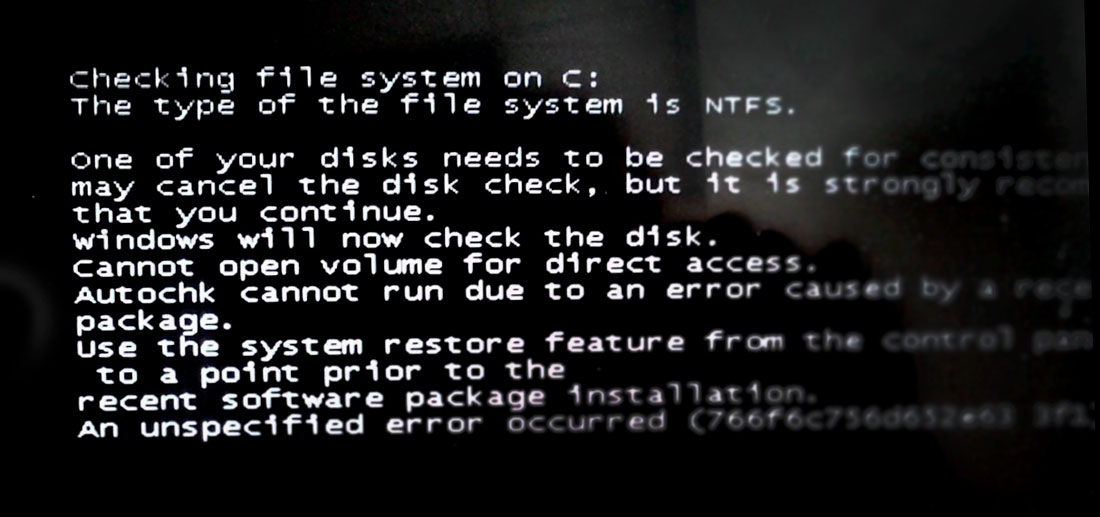
Удачный запуск Windows в безопасном режиме вселил уверенность в скорую победу. Т.к пользователь божился, что ничего не устанавливалось перед внезапной кончиной системы, а выключение происходило не в штатном режиме, то подозрение сразу пало на винт и файловую систему.
Счастье правда было не долгим. Windows решительном образом не хотела проверять системный диск, выдавая следующее сообщение:
Cannot open volume for direct access.
Autochk cannot run due to an error caused by a recently installed software
package.
Use the system restore feature from the control panel to restore the system
to a point prior to the
recent software package installation.
An unspecified error occurred (766f6c756d652e63 3f1).
В общем выяснилось, что радоваться было рано. Зато предположения подтвердились, что копаю в нужном направлении. Было решено загрузиться с установочного диска Windows 7 и запустить проверку из командой строки режима восстановления.
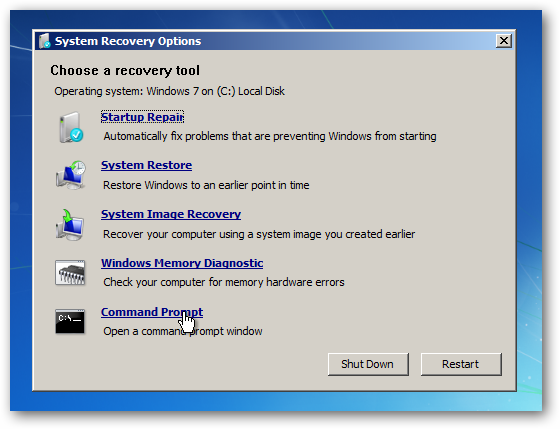
Из командной строки запускаем проверку диска:
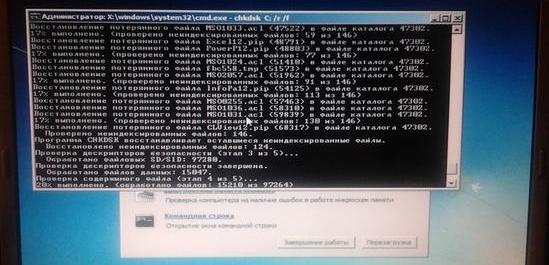
Если считаете статью полезной,
не ленитесь ставить лайки и делиться с друзьями.
Комментариев: 5
у меня всё то же самое было, но только после проверки так и выскакивает ошибка на проверке диска с: An unspecified error occurred (766f6c756d652e63 3f1)
В безопасном режиме компьютер грузится?
При работе компа, иногда вырубается монитор (просто гаснет) и вся периферия,
такое случается даже до выхода в BIOS. Что это? Подгорает Юж Порт, оперативка,
близкий конец харда или конструктивные ляпы?
Это ноутбук Toshiba Satellite A200.
И при загрузке то же самое:
Checking file system on \?volume
The type of the file system is NTFS.
Volume label is WinRE.
One of your disks needs ti be checked for consistency. You
may cancel the disk check, but it is strongly recommended
Windows will now check the disk.
Cannot open volume for direct access.
Autochk cannot run due to an error caused by a recently installed software
Use the system restore feature from the control panel to restore the system
to a point prior to the
recent software package installation.
An unspecified error occured (766f6c756d652e63 3
Не понятно что подразумевается под определением «подгорает Юж Порт». Судя по описанию, проблема явно в железе. Попробуйте проверить диск на другом компьютере чтобы снять сомнения.
Источник
Как исправить ошибку Windows Chkdsk (766F6C756D652E63 3F1)
| Номер ошибки: | Ошибка (766F6C756D652E63 3F1) | |
| Название ошибки: | Windows 7 Chkdsk Error 766F6C756D652E63 3F1 | |
| Описание ошибки: | Ошибка (766F6C756D652E63 3F1): Возникла ошибка в приложении Windows Chkdsk. Приложение будет закрыто. Приносим извинения за неудобства. | |
| Разработчик: | Microsoft Corporation | |
| Программное обеспечение: | Windows Chkdsk | |
| Относится к: | Windows XP, Vista, 7, 8, 10, 11 |
Обзор «Windows 7 Chkdsk Error 766F6C756D652E63 3F1»
«Windows 7 Chkdsk Error 766F6C756D652E63 3F1» часто называется ошибкой во время выполнения (ошибка). Разработчики тратят много времени и усилий на написание кода, чтобы убедиться, что Windows Chkdsk стабилен до продажи продукта. К сожалению, такие проблемы, как ошибка (766F6C756D652E63 3F1), могут быть пропущены, и программное обеспечение будет содержать эти проблемы при выпуске.
Ошибка (766F6C756D652E63 3F1), рассматриваемая как «Windows 7 Chkdsk Error 766F6C756D652E63 3F1», может возникнуть пользователями Windows Chkdsk в результате нормального использования программы. Когда это происходит, конечные пользователи могут сообщить Microsoft Corporation о наличии ошибок «Windows 7 Chkdsk Error 766F6C756D652E63 3F1». Затем Microsoft Corporation будет иметь знания, чтобы исследовать, как и где устранить проблему. Таким образом при выполнении обновления программного обеспечения Windows Chkdsk, он будет содержать исправление для устранения проблем, таких как ошибка (766F6C756D652E63 3F1).
Когда происходит ошибка (766F6C756D652E63 3F1)?
Проблема с исходным кодом Windows Chkdsk приведет к этому «Windows 7 Chkdsk Error 766F6C756D652E63 3F1», чаще всего на этапе запуска. Следующие три наиболее значимые причины ошибок выполнения ошибки (766F6C756D652E63 3F1) включают в себя:
В большинстве случаев проблемы с файлами Windows 7 Chkdsk Error 766F6C756D652E63 3F1 связаны с отсутствием или повреждением файла связанного Windows Chkdsk вредоносным ПО или вирусом. Большую часть проблем, связанных с данными файлами, можно решить посредством скачивания и установки последней версии файла Microsoft Corporation. В качестве дополнительного шага по устранению неполадок мы настоятельно рекомендуем очистить все пути к неверным файлам и ссылки на расширения файлов Microsoft Corporation, которые могут способствовать возникновению такого рода ошибок, связанных с Windows 7 Chkdsk Error 766F6C756D652E63 3F1.
Классические проблемы Windows 7 Chkdsk Error 766F6C756D652E63 3F1
Частичный список ошибок Windows 7 Chkdsk Error 766F6C756D652E63 3F1 Windows Chkdsk:
Обычно ошибки Windows 7 Chkdsk Error 766F6C756D652E63 3F1 с Windows Chkdsk возникают во время запуска или завершения работы, в то время как программы, связанные с Windows 7 Chkdsk Error 766F6C756D652E63 3F1, выполняются, или редко во время последовательности обновления ОС. Документирование проблем Windows 7 Chkdsk Error 766F6C756D652E63 3F1 в Windows Chkdsk является ключевым для определения причины проблем с электронной Windows и сообщения о них в Microsoft Corporation.
Windows 7 Chkdsk Error 766F6C756D652E63 3F1 Истоки проблем
Заражение вредоносными программами, недопустимые записи реестра Windows Chkdsk или отсутствующие или поврежденные файлы Windows 7 Chkdsk Error 766F6C756D652E63 3F1 могут создать эти ошибки Windows 7 Chkdsk Error 766F6C756D652E63 3F1.
В частности, проблемы с Windows 7 Chkdsk Error 766F6C756D652E63 3F1, вызванные:
Совместима с Windows 2000, XP, Vista, 7, 8, 10 и 11
Источник
Как исправить ошибку Windows 7 766F6C756D652E63 3F1
| Номер ошибки: | Ошибка 766F6C756D652E63 3F1 | |
| Название ошибки: | Windows 7 Error Code 766F6C756D652E63 3F1 | |
| Описание ошибки: | Ошибка 766F6C756D652E63 3F1: Возникла ошибка в приложении Windows 7. Приложение будет закрыто. Приносим извинения за неудобства. | |
| Разработчик: | Microsoft Corporation | |
| Программное обеспечение: | Windows 7 | |
| Относится к: | Windows XP, Vista, 7, 8, 10, 11 |
Оценка «Windows 7 Error Code 766F6C756D652E63 3F1»
Люди часто предпочитают ссылаться на «Windows 7 Error Code 766F6C756D652E63 3F1» как на «ошибку времени выполнения», также известную как программная ошибка. Разработчики, такие как Microsoft Corporation, обычно проходят через несколько контрольных точек перед запуском программного обеспечения, такого как Windows 7. К сожалению, инженеры являются людьми и часто могут делать ошибки во время тестирования, отсутствует ошибка 766F6C756D652E63 3F1.
«Windows 7 Error Code 766F6C756D652E63 3F1» может возникнуть у пользователей Windows 7 даже при нормальном использовании приложения. Когда это происходит, конечные пользователи могут сообщить Microsoft Corporation о наличии ошибок «Windows 7 Error Code 766F6C756D652E63 3F1». Затем Microsoft Corporation может исправить эти ошибки в исходном коде и подготовить обновление для загрузки. Эта ситуация происходит из-за обновления программного обеспечения Windows 7 является одним из решений ошибок 766F6C756D652E63 3F1 ошибок и других проблем.
Когда происходит ошибка 766F6C756D652E63 3F1?
Сбой во время выполнения Windows 7, как правило, когда вы столкнетесь с «Windows 7 Error Code 766F6C756D652E63 3F1» в качестве ошибки во время выполнения. Проанализируем некоторые из наиболее распространенных причин ошибок ошибки 766F6C756D652E63 3F1 во время выполнения:
Большинство ошибок Windows 7 Error Code 766F6C756D652E63 3F1 являются результатом отсутствия или повреждения версии файла, установленного Windows 7. Как правило, решить проблему позволяет получение новой копии файла Microsoft Corporation, которая не содержит вирусов. В некоторых случаях реестр Windows пытается загрузить файл Windows 7 Error Code 766F6C756D652E63 3F1, который больше не существует; в таких ситуациях рекомендуется запустить сканирование реестра, чтобы исправить любые недопустимые ссылки на пути к файлам.
Распространенные проблемы Windows 7 Error Code 766F6C756D652E63 3F1
Усложнения Windows 7 с Windows 7 Error Code 766F6C756D652E63 3F1 состоят из:
Обычно ошибки Windows 7 Error Code 766F6C756D652E63 3F1 с Windows 7 возникают во время запуска или завершения работы, в то время как программы, связанные с Windows 7 Error Code 766F6C756D652E63 3F1, выполняются, или редко во время последовательности обновления ОС. Запись ошибок Windows 7 Error Code 766F6C756D652E63 3F1 внутри Windows 7 имеет решающее значение для обнаружения неисправностей электронной Windows и ретрансляции обратно в Microsoft Corporation для параметров ремонта.
Источник ошибок Windows 7 Error Code 766F6C756D652E63 3F1
Эти проблемы Windows 7 Error Code 766F6C756D652E63 3F1 создаются отсутствующими или поврежденными файлами Windows 7 Error Code 766F6C756D652E63 3F1, недопустимыми записями реестра Windows 7 или вредоносным программным обеспечением.
В частности, проблемы Windows 7 Error Code 766F6C756D652E63 3F1 возникают через:
Совместима с Windows 2000, XP, Vista, 7, 8, 10 и 11
Источник
766f6c756d652e63 3f1 при проверке диска
Помощь в написании контрольных, курсовых и дипломных работ здесь.
При проверке диска выдает ошибку 766f6c756d652e63 3f1
У меня возникла такая проблема. При включении компа на черном экране пишет Checking file system.
ошибка 766f6c756d652e63 3f1
появилась ошибка 766f6c756d652e63 3f1!! что делать??
Зависает при проверке жесткого диска
Начал проверять на ошибки винт после перезагрузки запускается прога проверки доходит до 10 процев и.
Blue Screen при проверке на вирусы диска С:
Столкнулся с проблемой Blue screen при проверке диска на наличие вирусов антивирусом (Касперский).
Deleting orphan file record segment 100500 при проверке диска
Здравствуйте. Недели две назад установил Windows 2000 на системный диск С (до этого была 7). После.
При проверке ж диска Victoria 4.47 Freeware (2013-02-02) ни отображает ж диск в окне
при нажатии кнопки стандарт и смарт что это может значить? опыта пользования прогой нет,поэтому к.
 Сайт CodeWars при проверке решения выдаёт ошибку, при проверке в VisualStudio ошибки нет
Задача написать метод,который будет проверять порядок круглых скобок. Написал код, проверил в.
Где найти отчёт о проверке диска на ошибки?
Здравствуйте! Подскажите, пожалуйста, где я могу найти файл, содержащий отчёт о проверке.
Источник
Что-то непонятное твориться с компом.
Помощь в написании контрольных, курсовых и дипломных работ здесь.
Что-то непонятное твориться с компом.
По-моему, все сделала как в Правилах, логи создались. Вот они.
Что то твориться с темой
Проблема состоит в следующем: Есть сайт, все с ним нормально, на главных все нормально. Как.
Что с блоком твориться?
Ничего не понимаю здесь вот в перврм блоке увеличиваешь высоту все нормально, а вот во втором блоке.
Что начало твориться с mail.ru?
Всем доброго времени суток. В последнее время, постоянно, когда я по «майлу-ру» отправляю в.
обязательно/ и вторым тоже.
давайте вначале вирей посмотрим. а потом расскажу как сделать проверку диска
Добавлено через 4 минуты
Лантантида, и почаще нажимайте кнопку F5 в браузере. быстрее будете видеть ответы 🙂
логи это файлы virusinfo_syscure.zip, virusinfo_syscheck.zip, log.txt, info.txt которые появятся после выполнения всех инструкций написанных в статье
Делайте все по порядку и в той последовательности как написано. и тогда все получится как надо
Добавлено через 2 часа 28 минут
Лантантида, логи перекинул Что-то непонятное твориться с компом. дальше смотрите там
Что с Гуглом твориться? AdSense который
В общем пытаюсь залогиниться, а он меня на эту же страницу кидает и всё. После первого такого.
Что твориться? Это монитор или нет
Заметил только не давно. Игры не проверял, но любой браузер. любое кино, все что не включить. Левый.
Что твориться с памятью телефона на samsung gts 5230.
Люди. Помогите пожалуйста. Доброго вам времени суток!У меня такая ситуация!Память телефона.
Что с компом?
драствуйте вчера вечером я как всегда отключил комп.Потом начал утром его включать но он не.
ХЗ что с компом
Здраствуйте,у меня есть проблема которая меня долбит уже 3 недели.Живу в таком районе там где очень.
Что с моим компом?
Сидел я значит, и вдруг началась самопроизвольно проигрываться музыка, а также экран превратился в.
Источник