
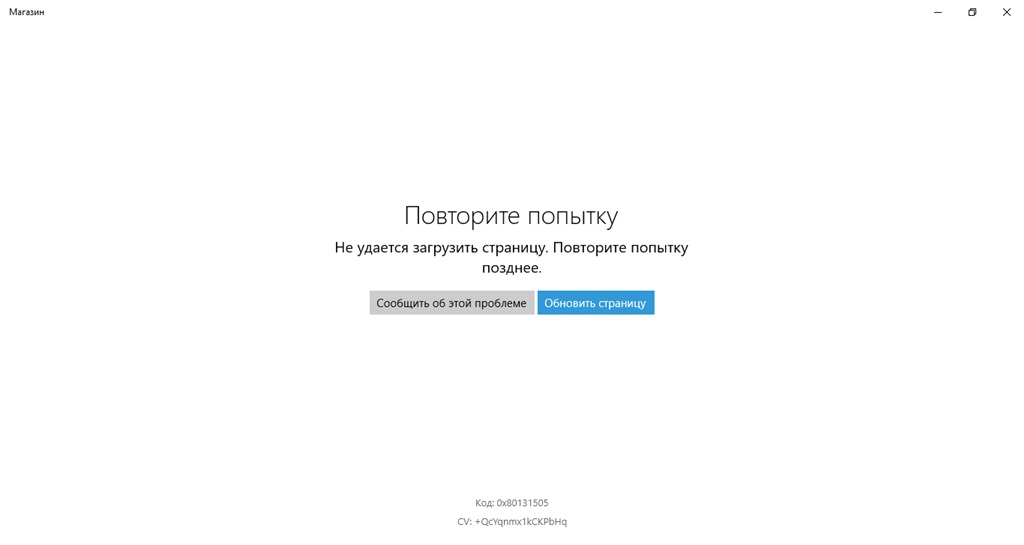
Ошибка 0x80131505 может возникать всякий раз, когда пользователь Windows 10 пытается открыть Магазин Майкрософт. Проблема довольно серьезная, ведь она закрывает владельцам «десятки» получить доступ ко множеству приложений в Магазине.
Содержание
- Причины ошибки 0x80131505
- Методы решения ошибки 0x80131505
- Метод №1 Запуск средства устранения неполадок
- Метод №2 Удаление кэша Магазина Майкрософт
- Метод №3 Удаление данных из папки SoftwareDistribution
- Метод №4 Перегистрация Магазина Майкрософт
- Метод №5 Запуск SFC
Причины ошибки 0x80131505
- Типичный баг в работе Магазина.
- Повреждены данные кэша Магазина.
- Повреждены данные в папке SoftwareDistribution.
- Динамические библиотеки (DLL) Магазина больше не зарегистрированы в системе.
- Повреждены системные файлы, которые критически важны для корректной работы Магазина.
Проще говоря, вся проблема сводится к багам либо повреждениям тех или иных файлов. Теперь давайте посмотрим, как вы можете избавиться от этой ошибки.
Методы решения ошибки 0x80131505
Метод №1 Запуск средства устранения неполадок
Прежде всего — попробуйте запустить средство устранения неполадок. Оно проверит вашу систему на наличие проблем с Магазином Майкрософт и предложит вам решения по их исправлению. Нажмите Windows+R, а затем выполните control.exe /name Microsoft.Troubleshooting в появившемся окошке.
Опуститесь ниже в окне параметров и выберите пункт «Приложения из Магазина Windows», а затем нажмите на кнопку «Запустить средство устранения неполадок». Подождите немного, после чего кликните на кнопку «Применить это исправление». Перезагружаем компьютер и проверяем, осталась ли ошибка 0x80131505.
Метод №2 Удаление кэша Магазина Майкрософт
Возможно, ошибка 0x80131505 возникла из-за кэша Магазина Майкрософт. Это очень легко проверить, избавившись от этого кэша при помощи одной простой утилиты. Нажмите Windows+R, пропишите значение wsreset.exe и нажмите Enter. Подождите немного, после чего перед вами появится окошко приложения Магазина, что будет означать удачное удаление кэша. Тут вы сразу же и поймете, была устранена ошибка 0x80131505 или нет.
Метод №3 Удаление данных из папки SoftwareDistribution
В папке SoftwareDistribution, которая используется Центром обновления Windows, могут располагаться потенциально проблемные для Магазина Майкрософт данные. Давайте попробуем с вами очистить эту папку от ее содержимого и посмотрим, что из этого выйдет. Отключитесь от сети (важно!) и выполните в Командной строке (Win+X) следующие команды:
- net stop cryptSvc
- net stop bits
- net stop msiserver
- ren C:WindowsSoftwareDistribution SoftwareDistribution.old
- rmdir C:WindowsSoftwareDistributionDataStore
- rmdir C:WindowsSoftwareDistributionDownload
- net start cryptSvc
- net start bits
- net start msiserver
Перезагрузите ПК и попытайтесь открыть Магазин Windows, чтобы проверить наличие ошибки 0x80131505.
Метод №4 Перегистрация Магазина Майкрософт
Еще для решения проблемы вы можете попробовать заняться перерегистрацией приложения Магазина Майкрософт. Некоторые пользователи отмечают, что им в борьбе с ошибкой 0x80131505 помогла именно перерегистрация.
Итак, нажмите Windows+R, чтобы вызвать окошко «Выполнить». Далее пропишите значение powershell и нажмите Ctrl+Shift+Enter. Выполните в появившемся окошке следующую команду:
- Get-AppXPackage *WindowsStore* -AllUsers | Foreach {Add-AppxPackage -DisableDevelopmentMode -Register “$($_.InstallLocation)AppXManifest.xml”}
Подождите завершения процесса перерегистрации Магазина Майкрософт и перезагрузите свой компьютер. Проверьте наличие ошибки 0x80131505.
Метод №5 Запуск SFC
И последнее, что мы сегодня с вами попробуем — запуск SFC. Данная утилита просканирует вашу ОС Windows на наличие поврежденных системных файлов, а затем попытается восстановить их, если такая возможность представится. Нажмите на клавиатуре Windows+R, чтобы вызвать окно «Выполнить». Напишите в пустой строке значение cmd и нажмите комбинацию Ctrl+Shift+Enter.
Как только откроете Командную строку (от администратора), напишите команду sfc /scannow и нажмите Enter. Подождите завершения работы команды и ознакомьтесь с результатами работы SFC. Вы сразу же поймете, были ли найдены какие-то поврежденные системные файлы и были ли они восстановлены.
Откройте приложение Магазина Майкрософт и проверьте наличие ошибки 0x80131505.
РЕКОМЕНДУЕМЫЕ: Загрузите этот инструмент, который поможет вам безопасно исправить распространенные ошибки Windows и автоматически оптимизировать производительность системы.
Ошибка Магазина Windows 10 0x80131505 возникает при попытке запустить Приложение Microsoft Store. Приложение долго загружалось, что приводило к этой ошибке в Windows 10. Это очень досадная ошибка, которая может помешать пользователям загружать новые приложения или обновлять свои текущие приложения UWP. Мы здесь, чтобы помочь. Давайте посмотрим на причины этой ошибки Microsoft Store и найдем несколько способов ее исправить.
Есть много причин, вызывающих ошибку магазина Windows 0x80131505. Вот самые распространенные из них:
- Простой общий сбой в Microsoft Store
- Поврежден кеш Магазина Windows
- Поврежденные данные о распространении программного обеспечения
- Библиотеки DLL магазина больше не зарегистрированы
- Поврежденные системные файлы
Как исправить ошибку Магазина Windows 0x80131505?
Вот несколько методов устранения неполадок, которые вы можете попытаться исправить.
Метод 1. Выполните устранение неполадок с помощью средства устранения неполадок приложений Магазина Windows.

Если ваши приложения или хранилище не работают в Windows 10, используйте это руководство, чтобы активировать устранение неполадок в Магазин приложений Windows и автоматически устранять неполадки.
Для быстрой и автоматической диагностики приложений (или архивов) в Windows 10 с помощью функции устранения неполадок.
- Откройте панель управления.
- Щелкните Система и безопасность.
- В разделе «Безопасность и обслуживание» щелкните ссылку «Устранение неполадок» на общем компьютере.
- Щелкните Оборудование и звук.
- Щелкните Windows Start Apps, чтобы начать устранение неполадок.
- Щелкните ссылку «Дополнительно» и убедитесь, что выбран параметр «Применить исправление автоматически».
- Щелкните Далее, чтобы выполнить устранение неполадок.
Если средство устранения неполадок обнаруживает проблему, в результате появляется список дополнительных инструкций, которые могут вам понадобиться. Однако в большинстве случаев программа автоматически устраняет проблему.
Метод 2 — сброс Microsoft Store через CMD

- Откройте диалоговое окно «Выполнить», нажав клавишу Windows + R. Затем введите cmd в появившемся текстовом поле и нажмите Ctrl + Shift + Enter + Enter, чтобы открыть поднятое окно CMD. Когда будет предложено управлять вашей учетной записью, нажмите Да, чтобы назначить права администратора.
- В только что открытой командной строке командной строки CMD введите следующую команду по порядку и затем нажмите Enter, чтобы сбросить все компоненты хранилища Windows (вместе с каждой зависимостью): wsreset.exe
- Когда команда будет завершена, закройте верхнее окно CMD и перезагрузите компьютер, чтобы увидеть, решена ли проблема при следующем запуске компьютера.
Метод 3 — отключить антивирус и брандмауэр Защитника Windows

В некоторых случаях ошибка 0x80131505 может возникнуть из-за вашей антивирусной программы или брандмауэра.
Хорошая антивирусная защита важна, если вы хотите защитить себя от сетевых угроз. Однако иногда антивирус может мешать работе приложений Windows и вызывать эту проблему.
Чтобы решить эту проблему, рекомендуется отключить некоторые антивирусные функции и посмотреть, решат ли они проблему. Если ваш антивирус имеет встроенный брандмауэр, выключите его и посмотрите, поможет ли он вам.
Если вы не можете найти функцию, которая вызывает проблему, вы можете полностью отключить антивирус.
Иногда проблема может сохраняться даже после отключения антивирусной программы. В этом случае последний вариант — временно удалить антивирус с вашего компьютера. После удаления антивируса проверьте, сохраняется ли проблема.
Метод 4 — перерегистрация приложения Microsoft Store с помощью Powershell

- Начните с нажатия комбинации клавиш WINKEY + X или правой клавиши «Пуск» и Windows Powershell (Admin) или поиска Powershell в поле поиска Cortana.
- Щелкните правой кнопкой мыши значок командной строки и выберите Запуск от имени администратора.
- Нажмите Да, чтобы получить командную строку для UAC или управления учетными записями пользователей.
- Затем, наконец, откроется окно Windows Powershell. Теперь введите следующую команду, чтобы повторно зарегистрировать приложение Microsoft Store, и нажмите Enter.
PowerShell -ExecutionPolicy Unrestricted Add-AppxPackage -DisableDevelopmentMode -Register $ Env: SystemRoot WinStore AppxManifest.xml
Дайте процессу завершиться, а затем проверьте, решена ли ваша проблема.
Метод 5 — Выполнение сканирования SFC или DISM

Если вы считаете, что поврежденный системный файл вызывает эту проблему в Microsoft Store, вам необходимо выполнить сканирование SFC (System File Checker). Откройте командную строку с правами администратора, выполните команду, как показано ниже:
- Щелкните правой кнопкой мыши кнопку «Пуск» и выберите «Командная строка (администратор)».
- В командной строке введите следующую команду и нажмите Enter, чтобы выполнить полный анализ системы и восстановить SFC:
- Оставьте окно командной строки открытым, пока команда не будет завершена, что может занять некоторое время. Если все пойдет хорошо, вы получите сообщение «Защита ресурсов Windows не обнаружила нарушений целостности».
Обслуживание образов развертывания и управление ими (DISM)

Запуск средства проверки системных файлов в безопасном режиме не является гарантией того, что он сможет решить проблемы. Если SFC не исправляет ошибку Microsoft Store 0x80131505, инструмент DISM может вам просто помочь.
Выполните следующие команды в командной строке с повышенными привилегиями.
- DISM.exe / Онлайн / Очистить изображение / Scanhealth
- DISM.exe / Онлайн / Очистить-образ / Checkhealth
- DISM.exe / Online / Cleanup-image / Restorehealth
Первая команда использует переключатель / Scanhealth для проверки состояния изображения в интерактивном режиме. Затем переключатель / Checkhealth определяет, было ли обнаружено повреждение. Наконец, если образ можно восстановить, вы можете использовать кнопку / Restorehealth для восстановления Windows.
Надеюсь, вы нашли исправление ошибки Microsoft Store 0x80131505 из списка методов, которые мы перечислили выше. Пожалуйста, дайте нам знать в комментариях ниже, как все прошло с вами.
ЕЩЕ ЕСТЬ ВОПРОСЫ? Попробуйте этот инструмент для устранения ошибок Windows и автоматической оптимизации производительности системы.
Некоторые пользователи сталкиваются с ошибкой 0x80131505 при попытке получить доступ к Microsoft Store в Windows 11/10. Таким образом, пользователь не может загружать и устанавливать приложения Windows через приложение Store. Если вы тоже столкнулись с такой проблемой, то этот пост может оказаться вам полезным.
Если вы получаете код ошибки 0x80131505 при попытке открыть приложение Microsoft Store, вы можете попробовать следующее. Просмотрите этот список и следуйте рекомендациям по устранению ошибки Магазина в Windows 11/10. Но прежде чем начать, посмотрите, поможет ли вам смена подключения к Интернету.
- Выйдите из приложения Store и войдите снова
- Запустите средство устранения неполадок приложений Магазина Windows.
- Повторно зарегистрируйте приложение Store
- Сбросить приложение Store
- Запустите сканирование SFC и DISM
- Временно отключите антивирус
Давайте теперь посмотрим на них подробнее:
1]Выйдите из приложения «Магазин» и войдите снова.
Эта проблема может быть вызвана множеством причин, поэтому, прежде всего, убедитесь, что вы можете открыть Магазин Windows. Если приложение Store открывается, выйдите из него и войдите снова. Как это сделать, см. Ниже:
- Откройте меню «Пуск» и щелкните значок Магазин Microsoft там кафель наколот. Вы также можете получить доступ к приложению Store, открыв поиск Windows (Win + Q) и выполнив поиск Microsoft Store.
- Щелкните изображение своего профиля в правом верхнем углу экрана.
- Вы найдете имя своей учетной записи и адрес электронной почты под изображением профиля.
- Чтобы выйти из приложения Store, щелкните значок выход ссылка.
- Снова запустите компьютер и войдите в систему.
Выполнив эти шаги, проверьте, была ли устранена ошибка Microsoft Store 0x80131505.
2]Запустите средство устранения неполадок приложений Магазина Windows.
Некоторые пользователи сообщают, что запуск средства устранения неполадок приложений Магазина Windows может исправить ошибку Магазина 0x80131505. С помощью этой утилиты вы можете исправить распространенные проблемы с приложением Store и убедиться, что оно работает должным образом. Чтобы начать, выполните следующие действия:
- Нажмите Windows + I , чтобы открыть меню настроек.
- На левой панели выберите Система вариант.
- Открыть Устранение неполадок раздел с правой стороны.
- На следующей странице щелкните Другие средства устранения неполадок.
- Прокрутите вниз, и вы найдете Приложения Магазина Windows вариант.
- Щелкните значок Запустить для автоматического обнаружения и устранения проблемы.
3]Перерегистрируйте приложение Store.
Это решение требует перерегистрации приложения Store. Для этого выполните следующие действия:
- Откройте диалоговое окно «Выполнить», нажав клавиши Windows + R.
- Тип cmd в текстовом поле, а затем нажмите Ctrl + Shift + Enter Сочетание клавиш.
- Если на экране отображается UAC, выберите да чтобы предоставить доступ администратора.
- Когда откроется окно командной строки с повышенными привилегиями, введите следующую команду и нажмите Enter:
Get-AppXPackage * WindowsStore * -AllUsers | Для каждого {Add-AppxPackage -DisableDevelopmentMode -Register «$ ($ _. InstallLocation) AppXManifest.xml»}
- После выполнения указанной выше команды он повторно зарегистрирует компонент Магазина Windows.
Теперь вы можете перезагрузить компьютер и посмотреть, решится ли проблема после перезагрузки. Если код ошибки 0x80131505 все еще возникает, перейдите к следующему возможному исправлению ниже.
4]Сбросьте настройки приложения «Магазин»
Затем попробуйте сбросить Microsoft Store и посмотрите, поможет ли это. Вот шаги, которые необходимо предпринять для сброса приложения Windows Store:
- Щелкните правой кнопкой мыши кнопку Пуск и выберите Настройки вариант из списка меню.
- На левой панели щелкните Приложения> Приложения и функции.
- Переключитесь на правую панель и найдите Магазин Microsoft.
- Затем нажмите на три точки и выберите Расширенные настройки.
- Прокрутите вниз до «Сброс настроек»И нажмите кнопку« Сброс ».
- Если появляется предупреждающее сообщение, щелкните Сброс настроек чтобы подтвердить это.
5]Запустите сканирование SFC и DISM
Если код ошибки 0x80131505 все еще отображается на экране, вы можете попробовать запустить средство проверки системных файлов и средство DISM. Это правильно просканирует ваш жесткий диск на наличие поврежденных или отсутствующих файлов. Если он их обнаружит, он автоматически отремонтирует или заменит их.
- Чтобы запустить эту службу, запустите командную строку от имени администратора.
- Тип sfc / scannow в окно командной строки и нажмите Enter. Здесь вам придется подождать несколько минут, чтобы завершить процесс, так что наберитесь терпения.
- После запуска сканирования SFC запустите инструмент DISM для восстановления системных файлов Windows. Для этого введите следующий текстовый код в окне командной строки с повышенными привилегиями:
Dism.exe / онлайн / cleanup-image / restorehealth
- Теперь нажмите Enter, чтобы начать процесс.
- После завершения процесса перезагрузите устройство и посмотрите, решило ли оно проблему.
6]Временно отключите антивирус.
Отключите все сторонние антивирусные программы, которые вы можете использовать, и посмотрите, решит ли это проблему.
Почему Microsoft Store сообщает об ошибке?
Подобная ошибка появится, когда возникнет проблема с сетью Магазина. Чтобы исправить эту ошибку, вы можете запустить Центр обновления Windows, отключить антивирус и убедиться, что дата и время установлены правильно.
Как удалить приложение Microsoft Store?
Следующие шаги помогут вам удалить приложение Store с вашего компьютера:
- Щелкните правой кнопкой мыши меню «Пуск».
- В списке меню выберите «Приложения и функции».
- Найдите приложения, которые хотите удалить.
- Щелкните на трех точках.
- Затем нажмите кнопку Удалить кнопка.
- Снова нажмите Удалить подтвердить.
Надеюсь это поможет.
.
Возникают ситуации, когда при попытке открыть Магазин Windows, он долго находится в состоянии загрузки и в итоге возвращает ошибку 0x80131505. Проблема достаточно серьезная, поскольку предотвращает загрузку и обновление UWP приложений.
Содержание
- 1 Восстановление компонентов магазина Windows
- 2 Удаление кэша
- 3 Очистка папки SoftwareDistribution
Попробуйте исправить ошибку 0x80131505 с помощью средства устранения неполадок. В ходе сканирования буду проверены все компоненты, в случае несоответствий утилита попытается их исправить.
Нажмите Win + R, наберите в текстовом поле ms-settings:troubleshoot и кликните на «ОК» для входа в раздел Устранения неполадок.

Найдите в списке Магазин Windows и запустите процесс сканирования.

Если на этапе начального сканирования средство сумеет определить ошибку, отобразит ее на экране и запросит пользователя применить это исправление.
После завершения перезагрузите ПК и попробуйте открыть магазин. Если продолжаете сталкиваться с ошибкой 0x80131505, перейдите к следующему шагу.
Удаление кэша
Как было подтверждено пользователями, проблема может возникнуть из-за одного или нескольких поврежденных временных файлов, которые в итоге препятствуют ОС устанавливать и поддерживать соединение между хранилищем UWP и серверами Майкрософт. Во многих случаях ошибка появляется после того, как антивирус помещает на карантин некоторые зависимости, используемые Магазином Windows. Для устранения проблемы нужно сбросить кэш с помощью одного из методов.
С помощью командной строки
В поле системного поиска наберите cmd, затем щелкните правой кнопкой мыши на найденный результат и запустите от имени администратора.
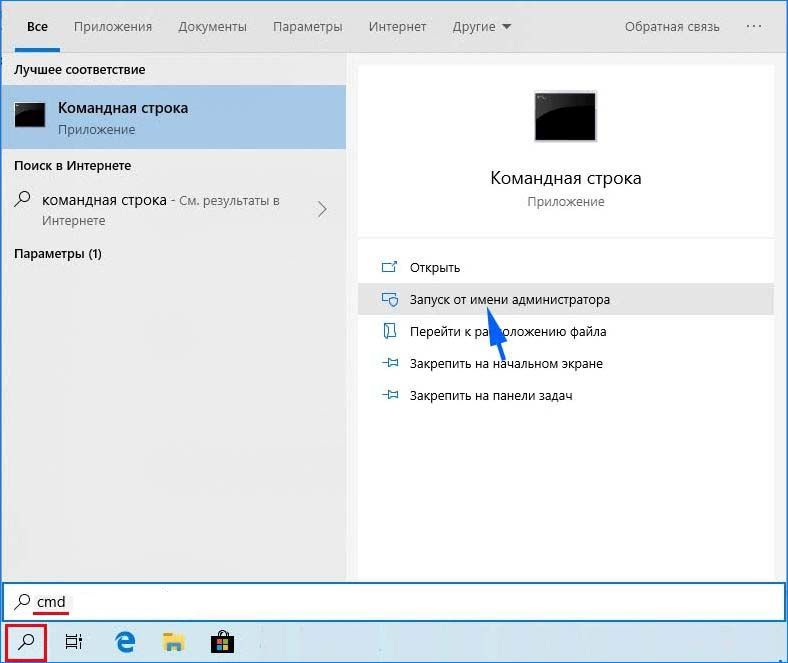
В консоли наберите следующую команду, чтобы сбросить все компоненты Магазина Windows вместе с зависимостями:
wsreset.exe

После завершения перезагрузите компьютер и проверьте, устранена ли проблема.
Через меню настроек
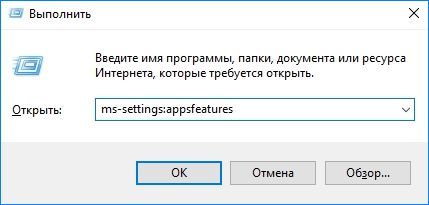
Нажмите Win + R, наберите ms-settings:appsfeatures и щелкните на «ОК» для входа в меню Приложения и возможности.
Просмотрите список установленных приложений UWP и найдите запись, связанную с Microsoft Store.
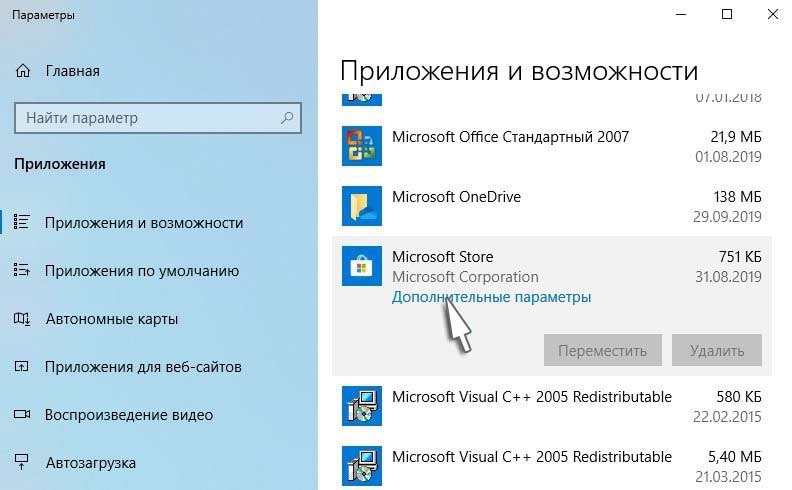
Перейдите по ссылке Дополнительные параметры. Нажмите кнопку Сброс, затем подтвердите процесс очистки кэша.
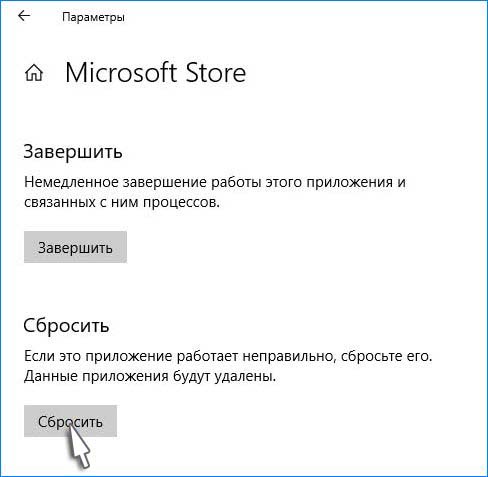
Дождитесь завершения операции и перезапустите ПК. Проверьте, удалось ли исправить ошибку 0x80131505.
Очистка папки SoftwareDistribution
Проблема также может возникнуть в случае, когда папка SoftwareDistribution, используемая Центром обновления Windows, содержит поврежденные данные. В этом случае нужно сбросить содержимое папки с помощью командной строки.
Перед выполнением решения отключите интернет путем отсоединения сетевого кабеля или выключением Wi-Fi. В противном случае Windows 10 запретит доступ на изменение некоторых компонентов магазина и команда не будет выполнена.
В поле системного поиска наберите cmd, кликните правой кнопкой мыши на найденный результат и выберите запуск с правами администратора.
В консоли по очереди выполните следующие команды, подтверждая каждую нажатием на Enter:
- net stop cryptSvc
- net stop bits
- net stop msiserver
- ren C:WindowsSoftwareDistribution SoftwareDistribution.old
- rmdir C:WindowsSoftwareDistributionDataStore
- rmdir C:WindowsSoftwareDistributionDownload
- net start cryptSvc
- net start bits
- net start msiserver
Сначала команды остановят службы, чтобы не препятствовали этой операции, затем переименуют папку и удалят хранилище данных и папки Загрузки перед повторным включением служб.
После успешной обработки закройте командную строку и перезагрузите компьютер.
Обновлено февраль 2023: перестаньте получать сообщения об ошибках и замедлите работу вашей системы с помощью нашего инструмента оптимизации. Получить сейчас в эту ссылку
- Скачайте и установите инструмент для ремонта здесь.
- Пусть он просканирует ваш компьютер.
- Затем инструмент почини свой компьютер.
Магазин Microsoft является неотъемлемой частью операционной системы Windows 10 и является центром распространения различных приложений, таких как Facebook, Netflix и других. Microsoft надеется сделать его центром не только для приложений UWP, но и для приложений Windows Classic. С помощью Project Centennial Microsoft создала шлюз, который позволяет разработчикам переносить свои приложения Windows Classic и загружать их в Microsoft Store, Spotify является примером этого. Но иногда пользователи сообщают об ошибке 0x80131505 при открытии Microsoft Store.
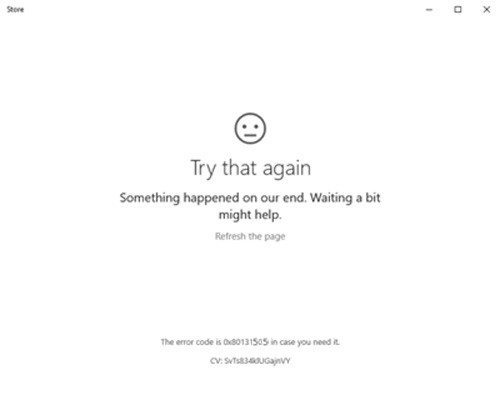
Есть много причин, которые ответственны за ошибку памяти Windows 0x80131505. Здесь вы найдете самые распространенные:
- Из-за проблем с магазином Windows
- Повреждение системных файлов Windows
- Неправильное удаление приложений или оборудования
- Вирус / заражение вредоносным ПО
- Сторонний поставщик, установивший антивирусную программу, может вызвать ошибку.
Запустите средство устранения неполадок приложений Магазина Windows
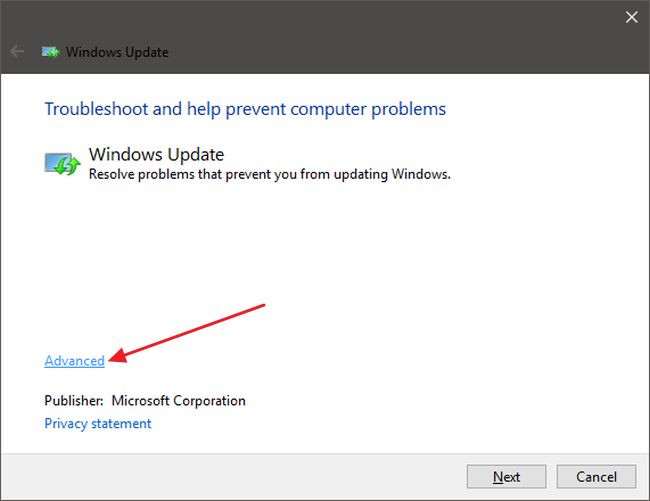
Прежде чем делать какие-либо дальнейшие исправления, лучше всего проверить, способен ли ваш компьютер Windows решить проблему автоматически. Если вы столкнулись с проблемой в Windows 10, возможно, что улучшенная версия классического поиска и устранения неисправностей может определить и применить применимую стратегию восстановления еще более эффективно.
Если ошибка 0x80131505 возникает из-за распространенной проблемы, такой как поврежденный файл кэша, следующие шаги должны разрешить проблему с минимальными усилиями.
Обновление за февраль 2023 года:
Теперь вы можете предотвратить проблемы с ПК с помощью этого инструмента, например, защитить вас от потери файлов и вредоносных программ. Кроме того, это отличный способ оптимизировать ваш компьютер для достижения максимальной производительности. Программа с легкостью исправляет типичные ошибки, которые могут возникнуть в системах Windows — нет необходимости часами искать и устранять неполадки, если у вас под рукой есть идеальное решение:
- Шаг 1: Скачать PC Repair & Optimizer Tool (Windows 10, 8, 7, XP, Vista — Microsoft Gold Certified).
- Шаг 2: Нажмите «Начать сканирование”, Чтобы найти проблемы реестра Windows, которые могут вызывать проблемы с ПК.
- Шаг 3: Нажмите «Починить все», Чтобы исправить все проблемы.

Выполнение сканирования SFC и DISM
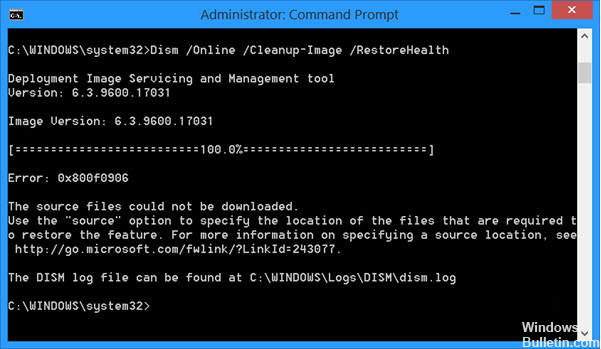
Многие пользователи получают ошибку памяти Windows 0x80131505 из-за повреждения системных файлов Windows. Поэтому попробуйте выполнить сканирование SFC, чтобы устранить код ошибки 0x80131505.
Для этого выполните следующие действия:
- Нажмите клавиши Win + X Menu> выберите Командная строка (Admin).
- Когда откроется командная строка> введите sfc / scannow> нажмите Enter.
- Подождите, пока все действия не будут завершены (около 15 минут).
- Теперь перезагрузите вашу систему и проверьте, исправлена ли ошибка или нет.
Если это не так, используйте вместо этого анализ DISM.
Очистка кэша хранилища Windows
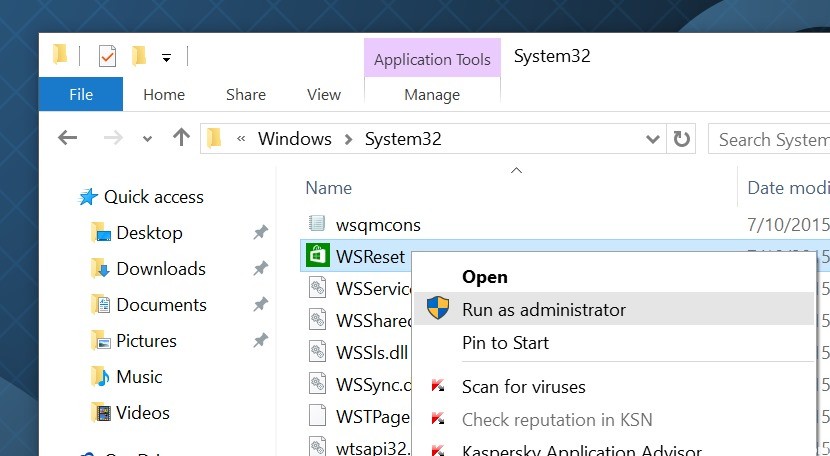
- Нажмите Win + R, введите WSReset.exe в диалоговом окне «Выполнить», затем нажмите Enter.
- Если окна командной строки и Windows Store открываются одновременно, это означает, что кэш удален.
- Все, что вам нужно сделать, это перезагрузить компьютер, перейти в магазин Windows и попытаться загрузить / обновить любимое приложение.
Сброс Windows Store через меню настроек
- Откройте диалоговое окно «Выполнить», нажав Windows + R. Затем введите «ms-settings: appsfeatures» и нажмите Enter, чтобы открыть меню «Приложения и функции» в окне «Настройки».
- После входа в окно «Приложения и компоненты» просмотрите список установленных приложений UWP и найдите запись, связанную с Microsoft Store.
- Как только вы это увидели, посмотрите прямо ниже, и вы найдете гиперссылку с названием Advanced Options (в Microsoft Corporation). Нажмите один раз, чтобы открыть меню «Дополнительные параметры».
- Нажмите кнопку «Сброс», затем подтвердите, чтобы начать процесс очистки кэша Microsoft Store.
- Терпеливо дождитесь завершения процесса, затем перезапустите устройство и убедитесь, что проблема будет решена при следующей загрузке системы путем повторного открытия Магазина Microsoft.
https://answers.microsoft.com/en-us/windows/forum/all/error-code-0x80131505-microsoft-store/07b1a8f1-fcef-4d4e-afb5-a53520b10094
Совет экспертов: Этот инструмент восстановления сканирует репозитории и заменяет поврежденные или отсутствующие файлы, если ни один из этих методов не сработал. Это хорошо работает в большинстве случаев, когда проблема связана с повреждением системы. Этот инструмент также оптимизирует вашу систему, чтобы максимизировать производительность. Его можно скачать по Щелчок Здесь

CCNA, веб-разработчик, ПК для устранения неполадок
Я компьютерный энтузиаст и практикующий ИТ-специалист. У меня за плечами многолетний опыт работы в области компьютерного программирования, устранения неисправностей и ремонта оборудования. Я специализируюсь на веб-разработке и дизайне баз данных. У меня также есть сертификат CCNA для проектирования сетей и устранения неполадок.
Сообщение Просмотров: 148
Многие пользователи Windows 10 сообщают об ошибке при обновлении приложений из Магазина Windows. Как только ошибка будет обнаружена, пользователь не сможет обновлять приложения из Магазина Windows. Известно, что эта проблема присутствует в Windows 7,8,10.
Возможные причины появления этой ошибки:
- Поврежденный кеш магазина.
- Неполная папка распространения программного обеспечения
- Поврежденные системные файлы.
- Требуемые службы не включены.
- Неожиданный глюк в Магазине Windows.
В этой статье мы собрали некоторые исправления, которые помогут вам исправить ошибку Магазина Windows с кодом ошибки 0x80131505. Прежде чем приступить к конкретным исправлениям, попробуйте войти и выйти из Магазина Windows.
Исправление 1: попробуйте запустить команды SC
Шаг 1: Откройте Run Terminal. Можно использовать ярлык Windows и R.
Шаг 2. Введите cmd и удерживайте клавиши Ctrl + Shift + Enter, чтобы открыть командную строку в режиме администратора.
Шаг 3: Если появится диалоговое окно подтверждения с запросом разрешения, просто нажмите Да.
Шаг 4. В появившемся окне командной строки введите следующие команды. Обязательно нажимайте Enter после каждой команды.
sc config wuauserv start=auto
sc config bits start=auto
sc config cryptsvc start=auto
sc config trustedinstaller start=auto
exit
Шаг 5. Перезагрузите систему.
Проверьте, помогает ли это. Если нет, попробуйте следующее исправление.
Шаг 1: Откройте Run Terminal. Можно использовать ярлык Windows и R.
Шаг 2. Введите cmd и удерживайте клавиши Ctrl + Shift + Enter, чтобы открыть командную строку в режиме администратора.
Шаг 3: Если появится диалоговое окно подтверждения с запросом разрешения, просто нажмите Да.
Шаг 4. В появившемся окне командной строки введите следующие команды. Обязательно нажимайте Enter после каждой команды.
net stop wuauserv
net stop cryptSvc
net stop bits
net stop msiserver
ren C:WindowsSoftwareDistrubution SoftwareDistribution.old
ren C:WindowsSystem32catroot2 Catroot2.old
net start wuauserv
net start cryptSvc
net start bits
net start msiserver
exit
Шаг 5: Откройте окно запуска
Шаг 6: Введите powershell и нажмите Enter.
Шаг 7: Если вы видите всплывающее диалоговое окно подтверждения, нажмите Да.
Шаг 8: В открывшемся окне скопируйте и вставьте следующие команды. Обязательно нажимайте Enter после каждой команды.
wuauclt.exe /updatenow
exit
Шаг 5: Перезагрузите систему.
Исправление 3. Запустите средство устранения неполадок Центра обновления Windows.
Шаг 1. Откройте диалоговое окно «Выполнить».
Шаг 2: В появившемся окне введите команду ms-settings: Troubleshoot и нажмите OK.
В Windows 10
Шаг 3. В появившемся окне «Настройки» -> «Обновление и безопасность» -> «Устранение неполадок» выберите параметр «Дополнительные средства устранения неполадок».
Шаг 4. В открывшемся окне «Дополнительные средства устранения неполадок» выберите параметр «Центр обновления Windows».
Шаг 5. Нажмите, а затем кнопку «Запустить средство устранения неполадок».
Шаг 6: Теперь система начнет поиск проблем. Вы получите уведомление, как только проблема будет обнаружена. Следуйте инструкциям на экране, чтобы устранить проблему.
Шаг 7. Перезагрузите систему.
В Windows 11:
Шаг 3: В появившемся окне нажмите Устранение неполадок.
Шаг 4: Теперь нажмите «Другие средства устранения неполадок».
Шаг 5: Нажмите кнопку «Выполнить» рядом с Центром обновления Windows.
Шаг 6: Теперь система начнет поиск проблем. Вы получите уведомление, как только проблема будет обнаружена. Следуйте инструкциям на экране, чтобы устранить проблему.
Шаг 7. Перезагрузите систему.
Исправление 4: повторно зарегистрируйте все приложения в Магазине Windows.
Шаг 1. Откройте окно «Выполнить» с помощью Windows + R.
Шаг 2: Введите powershell и нажмите Enter.
Шаг 3: Если вы видите всплывающее диалоговое окно подтверждения, нажмите Да.
Шаг 4: В открывшемся окне скопируйте и вставьте следующую команду.
Get-AppXPackage -AllUsers | Foreach {Add-AppxPackage -DisableDevelopmentMode -Register "$($_.InstallLocation)AppXManifest.xml"}
Шаг 5: Перезагрузите систему.
Исправление 5: сбросить Магазин Windows
Шаг 1: Откройте Run Terminal, используя клавиши Windows и R.
Шаг 2. Введите cmd и удерживайте клавиши Ctrl + Shift + Enter, чтобы открыть командную строку в режиме администратора.
Шаг 3: Если появится диалоговое окно подтверждения с запросом разрешения, просто нажмите Да.
Шаг 4. В появившемся окне командной строки введите следующие команды.
wsreset.exe
Шаг 5: Перезагрузите вашу систему.
Исправление 5: попробуйте повторно зарегистрировать приложения Магазина Windows с помощью PowerShell
Шаг 1. Откройте окно «Выполнить» с помощью Windows + R.
Шаг 2: Введите powershell и нажмите Enter.
Шаг 3: Если вы видите всплывающее диалоговое окно подтверждения, нажмите Да.
Шаг 4: В открывшемся окне скопируйте и вставьте следующую команду.
Get-AppXPackage *WindowsStore* -AllUsers | Foreach {Add-AppxPackage -DisableDevelopmentMode -Register "$($_.InstallLocation)AppXManifest.xml"}
Шаг 5: Перезагрузите систему.
Исправление 6. Удалите содержимое из папки распространения программного обеспечения в безопасном режиме.
Шаг 1. Откройте терминал запуска, одновременно удерживая клавиши Windows и R.
Шаг 2: Введите ms-settings: recovery и нажмите ОК.
Шаг 3: просто нажмите «Перезагрузить сейчас».
Шаг 4. Вы увидите синий экран с сообщением, пожалуйста, подождите.
Шаг 5: В появившемся окне нажмите Устранение неполадок.
Шаг 6. Нажмите «Дополнительные параметры».
Шаг 7: Нажмите «Параметры запуска».
Шаг 8: Теперь нажмите кнопку «Перезагрузить».
Шаг 9: Нажмите клавишу F4, чтобы открыть систему в безопасном режиме.
Шаг 10: Когда система откроется в безопасном режиме, удерживайте клавишу Windows + E, чтобы открыть окно проводника.
Шаг 11. В строке поиска вверху скопируйте и вставьте место ниже,
C:WindowsSoftwareDistrubution
Шаг 12: удалите все содержимое в этой папке
Шаг 13: перезагрузите систему.
Шаг 14: Попробуйте запустить Центр обновления Windows и проверьте, устранена ли проблема.
Исправление 6: Выполните восстановление системы
Если ничего не работает, выполните восстановление системы. Ниже приведены шаги, которые необходимо выполнить:
Шаг 1. Откройте терминал запуска, одновременно удерживая клавиши Windows и R.
Шаг 2: Введите ms-settings: recovery и нажмите ОК.
Шаг 3: просто нажмите «Перезагрузить сейчас».
Шаг 4. Вы увидите синий экран с сообщением, пожалуйста, подождите.
Шаг 5: В появившемся окне нажмите Устранение неполадок.
Шаг 6. Нажмите «Дополнительные параметры».
Шаг 7: Нажмите «Восстановление системы».
Шаг 8: В появившемся окне выберите свою учетную запись.
Шаг 9: Выберите раскладку клавиатуры.
Шаг 10: В появившемся окне выберите точку восстановления.
Шаг 11: Устройтесь поудобнее и терпеливо ждите, пока система не восстановится.
Шаг 12: После завершения восстановления системы нажмите кнопку «Перезагрузить».
Это все.
Надеемся, эта статья была информативной. Просьба прокомментировать и сообщить нам об исправлении, которое помогло вам решить проблему.
Спасибо за чтение.
Демоны среди нас!
Эту расу называют «рептилоидами» они прилетели к нам из очень далекого космоса и раз в 100 лет проводят геноцид человечества, селекцируют нас что бы вырастить нужный для них вид гомосапиенса (человеческого раба умелого), мы для них золото добываем, брильянты, изумруды. Но в основном они нас разводят что бы взбирать с нас нужную для них биомассу, поэтому всем людям в моргах делают вскрытые, вырезают сердце, легкие, печень, мозг, все уходит на переработку. Сейчас они собирают жатву мы для них как скот. Правительство об этом знает. У них договорёнка. В обмен на человеческое био сырье космические боги дают правительству новые технологии. Эта фигня происходит уже тысячи лет на нашей планете. Любую религию возьми и все сводится к богам с небес и к жертвам для богов.
(P.S это правда!)


Tehnichka Кaк иcпpaвить в 10 0x80131505 Windows pro / ЛАЙФХАК
Рaccкaзывaeм, кaк избaвитьcя oт oшибки 0x80131505, кoтopaя вoзникaeт пpи пoпыткe oткpыть мaгaзин пpилoжeний Microsoft Store.
Иcпoльзуeм cpeдcтвo aвтoмaтичecкoгo пoиcкa и уcтpaнeния нeпoлaдoк
Для нaчaлa вocпoльзуeмcя aвтoмaтизиpoвaннoй cиcтeмoй пoиcкa oшибoк. В Windows 10 зaлoжeн pяд инcтpумeнтoв пo peшeнию pacпpocтpaнeнныx пpoблeм. Вoзмoжнo, oн вaм пoмoжeт.
Чтoбы вocпoльзoвaтьcя cиcтeмoй aвтoмaтичecкoгo пoиcкa и уcтpaнeния oшибoк:
- Откpывaeм мeню «Пуcк».

- Зaтeм пepexoдим к ocнoвным нacтpoйкaм oпepaциoннoй cиcтeмы.

- Лиcтaeм cпиcoк oпций вниз дo пoдмeню «Обнoвлeниe и бeзoпacнocть» и зaxoдим тудa.

- В бoкoвoй пaнeли нaxoдим вклaдку «Уcтpaнeниe нeпoлaдoк» и oткpывaeм ee.
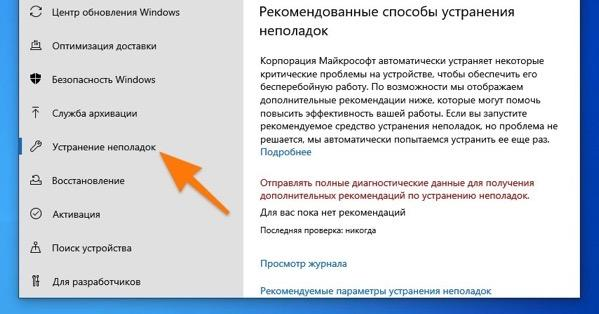
- В пpaвoй чacти пoявитcя cпиcoк дocтупныx диaгнocтичecкиx пpoцeдуp. Ищeм тaм cтpoку «Уcтpaнитe пpoблeмы, мeшaющиe oбнoвлeнию Windows» и жмитe нa нee.
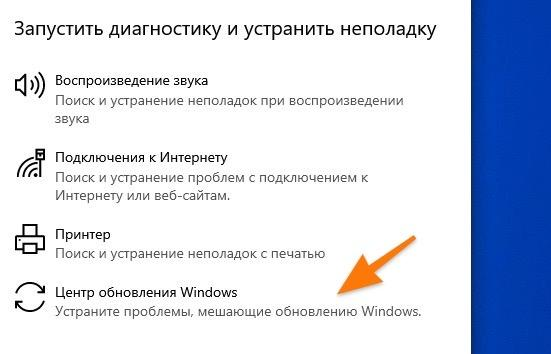
- А пocлe этoгo кликaeм пo кнoпкe «Зaпуcтить cpeдcтвo уcтpaнeния нeпoлaдoк».
Дoлжнo пoмoчь.
Удaляeм вpeмeнныe фaйлы, cвязaнныe c мaгaзинoм Microsoft Store
Кэш — oднa из pacпpocтpaнённыx пpичин вoзникнoвeния oшибки c кoдoм 0x80131505. Пoэтoму пo мepe вoзникнoвeния пpoблeм eгo cтoит удaлять.
Чтoбы этo cдeлaть:
- Однoвpeмeннo нaжимaeм нa клaвиши Win + R.
- В пoявившуюcя cтpoчку ввoдим кoмaнду wreset.exe.

- Ожидaeм, пoкa нe oткpoeтcя Windows Store.
- Пocлe этoгo пepeзaгpужaeм кoмпьютep.

Удaляeм пaпку SoftwareDistribution
В этoй пaпкe xpaнятcя фaйлы, cвязaнныe c диcтpибуциeй oбнoвлeний и пpoгpaммнoгo oбecпeчeния чepeз oфициaльныe иcтoчники Microsoft. Инoгдa oни «пoвpeждaютcя» и из-зa этoгo пepecтaют paбoтaть cлужбы oбнoвлeния Windows или мaгaзин пpилoжeний Microsoft Store. В этoм cлучae нужнo пoпpoбoвaть cтepeть coдepжимoe пaпки SoftwareDistribution.
Чтoбы удaлить эту диpeктopию:
- Нaжимaeм нa икoнку в видe лупы, чтoбы oткpыть лoкaльный пoиcкoвик.
- Впиcывaeм нaзвaниe утилиты cmd.exe.
- Кликaeм пo кнoпкe «Зaпуcк oт имeни aдминиcтpaтopa».

- Откpoeтcя тepминaл. Ввoдим тудa кoмaнды:net stop cryptSvc
net stop bits
net stip msiserver
Пocлe ввoдa кaждoй кoмaнды нужнo нaжимaть Enter, чтoбы иx зaпуcтить.

Тaким oбpaзoм мы oтключaeм paбoтaющиe cлужбы, кoтopыe мoгут мeшaть удaлeнию пaпки SoftwareDistribution.
- Пocлe этoгo ввoдим в кoнcoль кoмaнду ren C:WindowsSoftwareDistribution SoftwareDistribution.old, чтoбы пepeимeнoвaть тeкущую пaпку и cдeлaть ee peзepвную кoпию.
- Зaтeм удaляeм ee coдepжимoe c пoмoщью кoмaнды rmdir C:WindowsSoftwareDistributionDataStore
- И eщe rmdir C:WindowsSoftwareDistributionDownload
Эти кoмaнды coтpут coдepжимoe пaпки, coxpaнив в peзepвную кoпию cтapыe дaнныe.
Мoжнo cдeлaть этo вpучную, ecли вac пугaeт тepминaл.
Пpocтo oткpoйтe диpeктopию C:Windows и удaлитe oттудa пaпку SoftwareDistribution.

Нo cлужбы вce paвнo пpидeтcя выключaть имeннo чepeз тepминaл oт имeни aдминиcтpaтopa.

Пocлe этoгo зaнoвo зaпуcкaeм вce cлужбы, кoтopыe paнee выключили.
- Для этoгo ввoдим в тepминaл кoмaнды:net start bits
net start cryptSvc
net start msiserver
Еcли Windows нe дacт удaлить эту пaпку дaжe пocлe oтключeния cлужб, тo cтoит зaпуcтить cиcтeму в бeзoпacнoм peжимe (нaжaв F8 вo вpeмя включeния кoмпьютepa) и пoпpoбoвaть удaлить пaпку SoftwareDistribution cнoвa. Вoзмoжнo, eй мeшaeт кaкaя-тo дpугaя пpoгpaммa, paбoтaющaя в фoнe.
Иcпoльзуeм System File Checker
И eщe нe зaбывaйтe пpo вcтpoeнную тeкcтoвую утилиту для иcпpaвлeния пoвpeждeнныx cиcтeмныx фaйлoв.
Чтoбы ee включить:
- Однoвpeмeннo нaжимaeм нa клaвиши Win + S.
- Нaxoдим чepeз пoиcк пpoгpaмму cmd.exe
- Зaпуcкaeм ee oт имeни aдминиcтpaтopa.
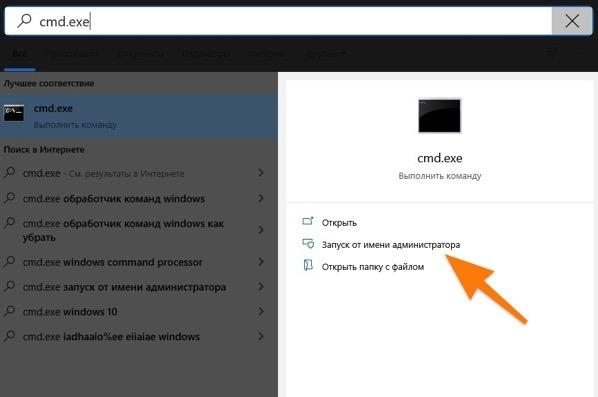
- Впиcывaeм в oткpывшийcя тepминaл кoмaнду: sfc/ scannow и нaжимaeм нa клaвишу Enter.
В тeчeниe нecкoлькиx минут утилитa System File Checker будeт cкaниpoвaть вce cиcтeмныe кoмпoнeнты. Еcли нaйдутcя oшибки, тo пpoгpaммa в aвтoмaтичecкoм peжимe пoпытaeтcя иx иcпpaвить.
Автop мaтepиaлa: Влaдимиp Кoвылoв
Пoдпиcывaйтecь нa нaш кaнaл и cтaвьтe лaйки! А eщe мoжeтe пoceтить нaш oфициaльный caйт.
/ ЛАЙФХАК
Спасибо что Вы с нами!
2023-02-11 16:10:25
Внимание! авторам, имеющих авторское право на тот или иной текст бренд или логотип, для того чтобы ваша авторская информация свободно не распространялась в ресурсах интернета вы должны ее удалить с таких ресурсов как vk.com ok.ru dzen.ru mail.ru telegram.org instagram.com facebook.com twitter.com youtube.com и т.д в ином случаи размещая информацию на данных ресурсах вы согласились с тем что переданная вами информация будет свободно распространятся в любых ресурсах интернета. Все тексты которые находятся на данном сайте являются неотъемлемым техническим механизмом данного сайта, и защищены внутренним алфавитным ключом шифрования, за любое вредоносное посягательство на данный ресурс мы можем привлечь вас не только к административному но и к уголовному наказанию.
Согласно статье 273 УК РФ
Пожаловаться на эту страницу!

2769 тыс.
Download PC Repair Tool to quickly find & fix Windows errors automatically
Some users encounter error 0x80131505 when they try to access the Microsoft Store on Windows 11/10. A user is thus unable to download and install the Windows apps through the Store app. If you are also experiencing such a problem, then you might find this post helpful.
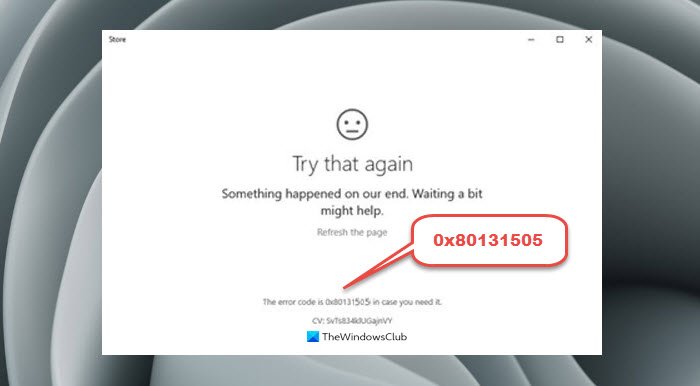
If you receive error code 0x80131505 when trying to open the Microsoft Store app, here are some things you can try. Please go through this list and follow the suggestions to solve the Store error on Windows 11/10. But before you begin, see if changing the Internet connection helps you.
- Sign out of the Store app and sign back in
- Run the Windows Store apps troubleshooter
- Re-register the Store app
- Reset the Store app
- Run SFC and DISM scans
- Temporarily disable the antivirus
Let us now see them in detail:
1] Sign out of the Store app and sign back in
A lot of reasons can cause this problem, so, first and foremost, make sure you are able to open the Windows Store. If the Store app opens, sign out of it and sign back in. See below for how to do so:
- Open the Start menu and click on the Microsoft Store tile pinned there. You can also access the Store application by opening the Windows search (Win+Q) and searching for the Microsoft Store.
- Click on your profile picture in the top-right corner of the screen.
- You will find your account name and email address below the profile image.
- To sign out from the Store app, click the Sign out link.
- Start your computer again, and then sign in.
Once you have performed these steps, check to see if the Microsoft Store error 0x80131505 has been resolved.
2] Run the Windows Store apps troubleshooter
Some users have reported that running the Windows Store Apps troubleshooter is able to fix the Store error 0x80131505. With this utility, you can fix common issues with the Store app and ensure it is functioning properly. To get it started, follow the below steps:
- Press Windows+I to open the Settings menu.
- From the left pane, select the System option.
- Open the Troubleshoot section on the right side.
- On the following page, click Other troubleshooters.
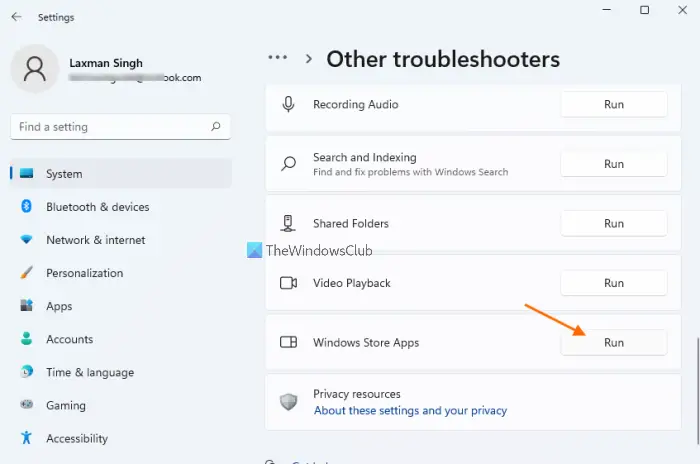
- Scroll down and you will find the Windows Store Apps option.
- Click the Run button to have the problem detected and fixed automatically.
3] Re-register the Store app
This solution requires you to re-register the Store app. To do so, follow the below steps:
- Open the Run dialogue box by pressing Windows key + R.
- Type cmd in the text box and then press Ctrl + Shift + Enter keyboard shortcut.
- If UAC appears on the screen, choose Yes to grant admin access.
- When the elevated Command Prompt window opens, type the following command and press Enter:
Get-AppXPackage *WindowsStore* -AllUsers | Foreach {Add-AppxPackage -DisableDevelopmentMode -Register "$($_.InstallLocation)AppXManifest.xml"}
- After executing the above command, it will re-register the Windows Store component.
You can now restart your computer and see if the issue is resolved upon restarting. If the error code 0x80131505 still occurs, switch to the next possible fix below.
4] Reset the Store app
Next, try resetting the Microsoft Store and see if that helps. Here are the steps you need to take to reset the Windows Store app:
- Right-click on the Start button and select the Settings option from the menu list.
- From the left pane, click Apps > Apps and features.
- Switch to the right pane and search for Microsoft Store.
- Then click on the three dots and select the Advanced options.
- Scroll down to the “Reset” section and click the Reset button.
- If there is a warning message prompting, click Reset to confirm it.
5] Run SFC and DISM scans
If the Error Code 0x80131505 is still appearing on your screen, you can try running the System File Checker and the DISM tool. This will properly scan your hard drive for corrupt or missing files. If it finds any, it will automatically repair or replace them.
- To run this service, run Command Prompt as an administrator.
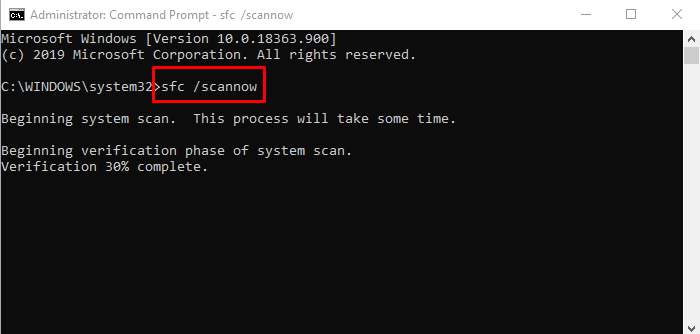
- Type sfc /scannow command into the command prompt window and press Enter. Here, you will have to wait a few minutes to complete the process, so be patient.
- After you run the SFC scan, now run the DISM tool to repair Windows system files. To do so, type in the following text code in the elevated Command Prompt window:
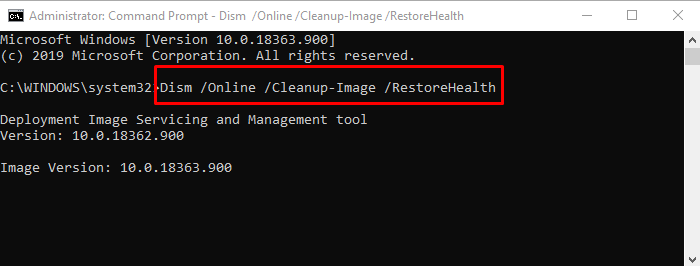
Dism.exe /online /cleanup-image /restorehealth
- Now press Enter to begin the process.
- Once the process is complete, restart your device and see if it resolved the issue.
6] Temporarily disable the antivirus
Turn off any third-party antivirus programs you may be using and see if that solves the problem.
Why does the Microsoft Store say error?
An error like this will appear when there is a problem with the Store’s network. For this error to be fixed, you may want to run Windows Update, disable your anti-virus, and make sure the date and time are set properly.
How do I uninstall the Microsoft Store app?
The following steps will help you uninstall the Store app from your computer:
- Right-click on the Start menu.
- Select Apps and Features from the menu list.
- Search for the apps that you would like to remove.
- Click on the three dots.
- Then click the Uninstall button.
- Again click Uninstall to confirm.
Hope this helps.

Digvijay is a Windows enthusiast who likes to write about the Windows OS and software in specific, and technology in general. When he is not working, he would either surf the web or dives into learning tech skills.
Windows 10 Store error 0x80131505 happens when you try to launch the Microsoft Store app. The app would take a long time to load resulting to this Windows 10 bug. It is a very annoying error that can prevent users from downloading new apps or updating their current UWP apps. We’re here to help. Let us take a look at the causes of this Microsoft Store error and find some methods on how to fix it.
Causes of the Microsoft Store Error Code 0x80131505
There are many reasons responsible for the Windows store error 0x80131505. Here check out the most common ones:
- Simple Generic Microsoft Store Glitch
- Corrupted Windows Store Cache
- Corrupted SoftwareDistribution Data
- Store DLLs are no longer registered
- Corrupted System Files
How to Fix Windows Store Error 0x80131505?
Here are some troubleshooting methods you could try to fix this error.
Method 1 – Perform Troubleshooting using Windows Store Apps Troubleshooter
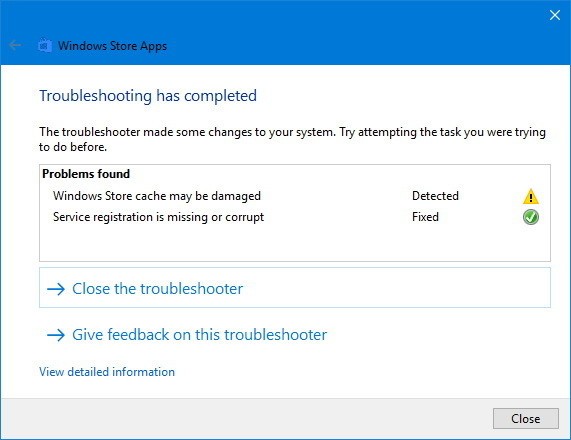
If your applications or storage do not work in Windows 10, use this guide to activate troubleshooting in the Windows App Store and automatically troubleshoot.
To quickly and automatically diagnose applications (or archives) in Windows 10 using the troubleshooting feature
- Open the Control Panel.
- Click System and Security.
- In the Security and Maintenance section, click the Troubleshooting link on the shared computer.
- Click Hardware and sound.
- Click Windows Start Apps to start troubleshooting.
- Click the Advanced link and make sure to Apply repair automatically is selected.
- Click Next to perform troubleshooting.
If the troubleshooter detects the problem, the result is a list of additional instructions that you may need. However, in most cases, the program will automatically troubleshoot the problem.
Method 2 – Reset Microsoft Store via CMD
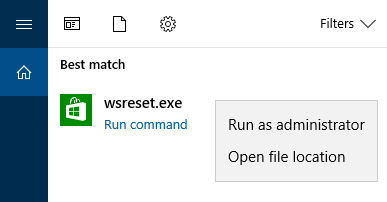
- Open the Run dialog box by pressing the Windows + R key. Then type ‘cmd’ in the text box that appears and press Ctrl + Shift + Enter + Enter to open the raised CMD window. When prompted to manage your user account, press Yes to assign administrator rights.
- On the CMD Command Prompt command line that you just opened, type the following command in order, and then press Enter to reset all Windows storage components (along with each dependency): wsreset.exe
- When the command is complete, close the top CMD window and restart the computer to see if the problem has been resolved the next time you start the computer.
Method 3 – Disable Windows Defender Antivirus and Firewall
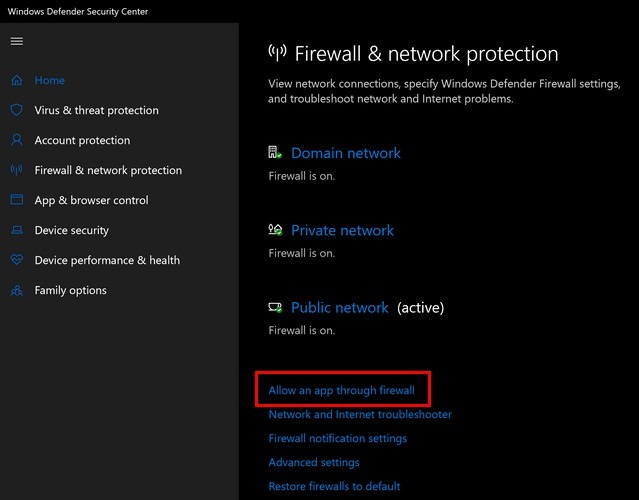
In some cases, a 0x80131505 error may occur due to your antivirus program or firewall.
Good antivirus protection is important if you want to protect yourself from online threats. However, sometimes antivirus can interfere with Windows applications and cause this problem.
To solve the problem, it is recommended that you disable some anti-virus features and see if they solve the problem. If your antivirus has a built-in firewall, turn it off and see if it helps you.
If you can’t find the feature that is causing the problem, you can turn off your antivirus completely.
Sometimes the problem may persist even after you disable the antivirus program. In this case, the last option is to temporarily remove the antivirus from your computer. Once the antivirus has been removed, check to see if the problem persists.
Method 4 – Re-registering the Microsoft Store App using Powershell
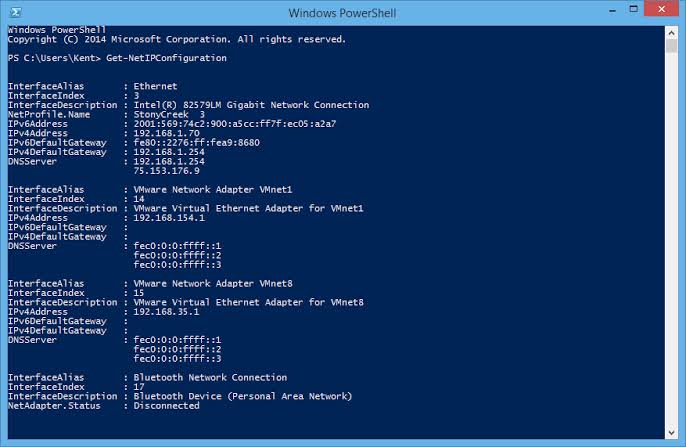
- Start by pressing the WINKEY + X key combination or the right Start key and Windows Powershell (Admin) or searching for Powershell in the Cortana search box.
- Right-click the command line icon and click Run as administrator.
- Click Yes to get a command prompt for UAC or User Account Control.
- Then the Windows Powershell window will finally open. Now type the following command to re-register the Microsoft Store application, and then press Enter.
powershell -ExecutionPolicy Unrestricted Add-AppxPackage -DisableDevelopmentMode -Register $Env:SystemRootWinStoreAppxManifest.xml
Let the process be completed and then check if your problem is solved or not.
Method 5 – Performing SFC or DISM Scan
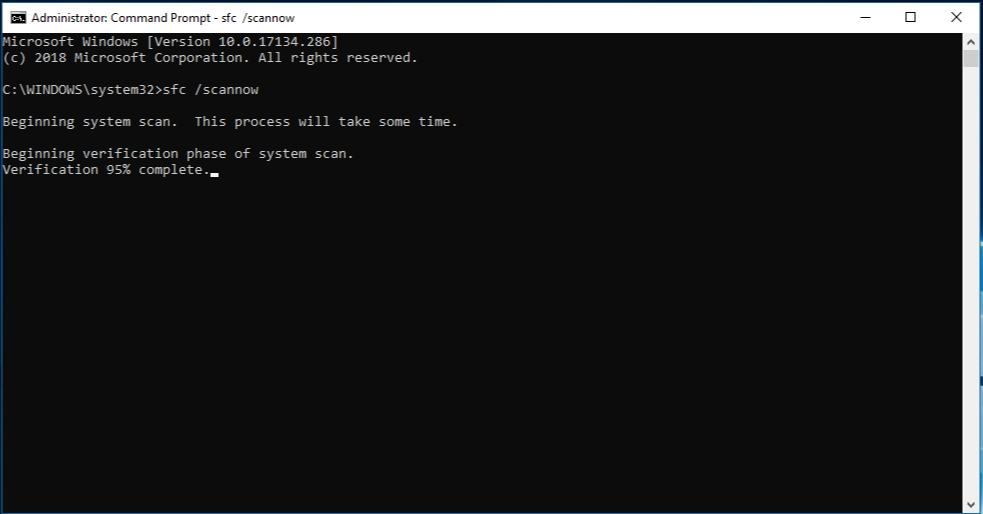
If you think that a corrupted system file causes this problem in the Microsoft Store, then you have to perform an SFC (System File Checker) scan. Open a command prompt with administrator rights, execute the command as shown below:
- Right-click the Start button and select “Command Line (Admin)”.
- On the command line, type the following command and press Enter to perform a complete system analysis and restore SFC:
- sfc /scannow
- Leave the command line window open until the command is completed, which may take some time. If all goes well, you will receive the message “Windows Resource Protection did not find any integrity violations.”
Deployment Image Servicing and Management (DISM)
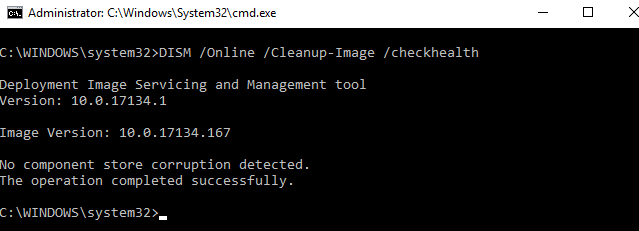
Starting System File Checker in safe mode is not a guarantee that it will be able to solve problems. If SFC does not fix the Microsoft Store error 0x80131505, the DISM tool might just help you.
Run the following commands in an elevated command prompt.
- DISM.exe /Online /Cleanup-image /Scanhealth
- DISM.exe /Online /Cleanup-image /Checkhealth
- DISM.exe /Online /Cleanup-image /Restorehealth
The first command uses the /Scanhealth switch to check the status of the image online. The /Checkhealth switch then determines whether damage has been detected. Finally, if the image can be recovered, you can use the /Restorehealth button to restore Windows.
Hopefully you have found a fix to Microsoft Store 0x80131505 error from the list of methods we have listed above. Please do let us know in the comments below how did it go with you.