
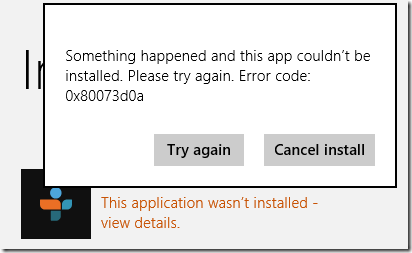
Некоторые пользователи Windows жалуются на ошибку 0x80073d0a, когда они пытаются установить приложение из Магазина Майкрософт. Ошибка появляется всякий раз при нажатии кнопки «Получить» на страничке нужного приложения.
Одни пользователи утверждают, что код 0x80073d0a можно увидеть лишь с UWP-приложениями, другие — с какими-то определенными приложениями Магазина. Данная ошибка является эксклюзивной проблемой для ОС Windows 10.
Содержание
- Причины ошибки 0x80073d0a
- Решение ошибки 0x80073d0a
- Метод №1 Включение Брандмауэра Windows (если применимо)
- Метод №2 Удаление стороннего антивируса
- Метод №3 Сброс приложения Магазина Майкрософт
- Метод №4 Восстановление системы
Причины ошибки 0x80073d0a
- Отключен Брандмауэр Windows.
- Вмешательство стороннего антивируса.
- Поврежденный кэш Магазина Майкрософт.
- Поврежденные системные файлы.
Решение ошибки 0x80073d0a
Метод №1 Включение Брандмауэра Windows (если применимо)
Как было выяснено, появление данной ошибки мог спровоцировать деактивированный Брандмауэр Windows. Вам необходимо проверить, включен ли системный фаервол, а если нет — включить его самостоятельно. Попробуйте сделать следующее:
- нажмите Windows+R для вызова окошка «Выполнить»;
- пропишите в пустой строчке значение services.msc и нажмите Enter;
- найдите в списке службу «Брандмауэр Защитника Windows» и дважды кликните на нее ЛКМ;
- в ниспадающем меню типа запуска выберите значение «Автоматически»;
- нажмите на кнопки «Применить» и «OK»;
- перезапустите свой компьютер.
Снова попробуйте выполнить загрузку нужного вам приложения в Магазине Майкрософт. Возможно, ошибка 0x80073d0a была устранена.
Метод №2 Удаление стороннего антивируса
В некоторых случаях проблемы с Магазином Майкрософт могут вызывать сторонние антивирусы. AVG AntiVirus, 360 Total Security, McAfee AntiVirus, Avast Free Antivirus и другие — это антивирусное ПО, из-за которого может проявиться ошибка 0x80073d0a в Магазине Майкрософт. Оставьте на своем компьютере только Защитник Windows и проверьте, будет ли решена проблема.
Метод №3 Сброс приложения Магазина Майкрософт
Приложение Магазина Майкрософт само по себе может начать работать некорректно, иногда — по вине своего кэша. Вы можете сбросить Магазин и посмотреть, поможет ли это в решении проблемы. Для сброса сделайте следующее:
- нажмите Windows+R;
- пропишите значение wsreset.exe и нажмите Enter;
- подождите появления окна Магазина Майкрософт, а затем перезагрузите компьютер.
Заходим в приложение Магазина Windows и проверяем наличие ошибки 0x80073d0a.
Метод №4 Восстановление системы
В крайнем случае, если ничего из вышеуказанного не помогло вам в решении неполадки, можно воспользоваться точкой восстановления системы Windows 10.
- Нажмите Windows+R на клавиатуре;
- пропишите значение rstrui и нажмите Enter;
- далее выберите точку, которая была создана до появления ошибки, и запустите процесс восстановления системы.
Знайте, что во время восстановления ваш ПК может перезагрузиться, но переживать не стоит, ведь это абсолютно нормально. Как только вы снова войдете в систему, откройте Магазин Майкрософт и попытайтесь загрузить нужное приложение. Ошибка 0x80073d0a должна была исчезнуть.
Рассказываем, почему возникает ошибка с кодом 0x80073d0a и как ее можно устранить.
Обычно ошибка 0x80073d0a появляется, когда пытаешься загрузить приложение из магазина Microsoft Store. Чаще всего из-за нее блокируется доступ к приложениям на базе технологии UWP. Но могут «пострадать» и другие сторонние программы.
Далее поговорим о том, как исправить ошибку 0x80073d0a.
Включаем Брандмауэр
Сперва попробуем включить брандмауэр Windows. Дело в том, что без него магазин приложений не разрешает скачивать сторонние приложения. Вероятно, ему не удается проверить их на наличие вредоносного кода.
Чтобы исправить эту проблему:
- Открываем менеджер запуска команд, одновременно нажав клавиши Win + R.
- В появившейся строке вписываем название утилиты services.msc.
- Потом кликаем по кнопке ОК.
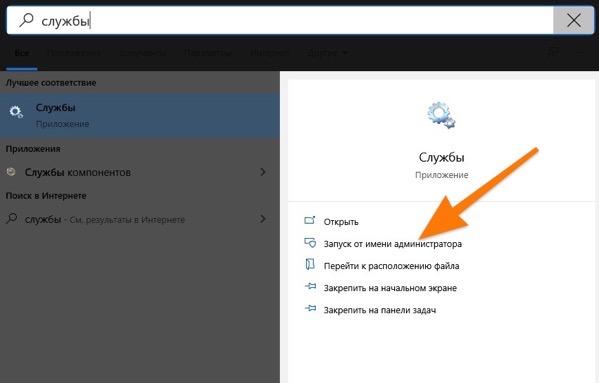
Это один из способов запустить программу «Службы»
- Откроется список доступных служб Виндовс. Ищем среди них «Брандмауэр Защитника Windows».
- Кликаем по нему два раза.
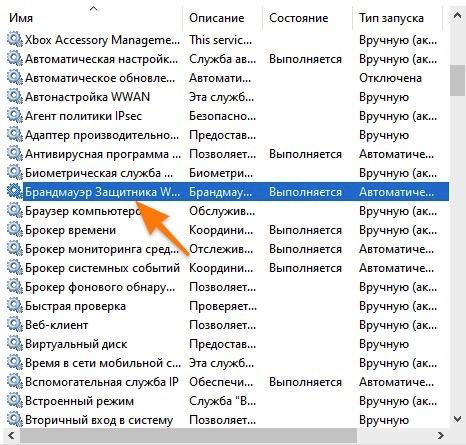
Вот и нужная нам служба
- Оказавшись в свойствах «Брандмауэра Защитника».
- Меняем тип запуска на «Автоматически».
- А потом жмем на кнопку «Запустить».
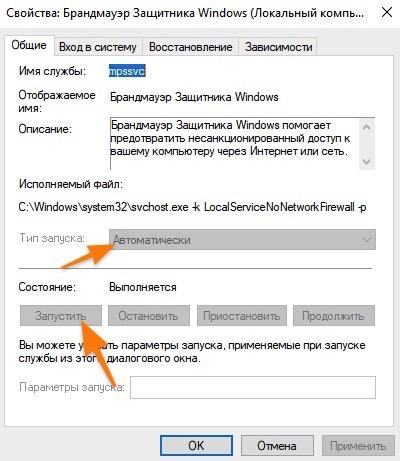
Действуем поочередно
Сканируем систему на наличие ошибок
Еще один способ избавиться от ошибки 0x80073d0a — проверить Windows утилитой System File Checker. Она найдет поврежденные системные элементы и «починит» их.
Для этого:
- Одновременно нажимаем на клавиши Win + S.
- В открывшемся поисковике ищем утилиту cmd.exe.
- Запускаем ее от имени администратора.
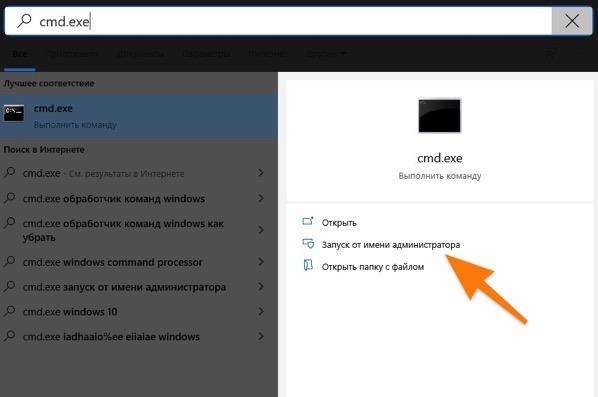
Возможно, потребуется пароль
- Вписываем в открывшийся терминал команду: sfc/ scannow и нажимаем на клавишу Enter.
Проверка системы может занять несколько минут. После этого лучше перезапустить компьютер и заново попытаться загрузить программу, которую не удавалось скачать ранее.
Сбрасываем данные Microsoft Store
Еще одна распространенная причина появления ошибки — поврежденные временные файлы. Windows Store хранит кэш на диске. Кэш может быть «поломан». Если это так, то кэш надо удалить.
Чтобы это сделать:
- Одновременно нажимаем на клавиши Win + R.
- В появившуюся строчку вводим команду wreset.exe.
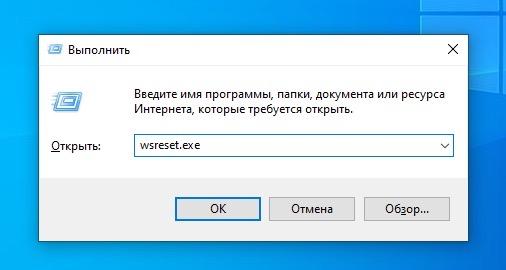
Эту же команду можно ввести в терминал
- Дожидаемся, пока на рабочем столе не появится магазин приложений Microsoft Store.
- Затем перезагружаем компьютер.
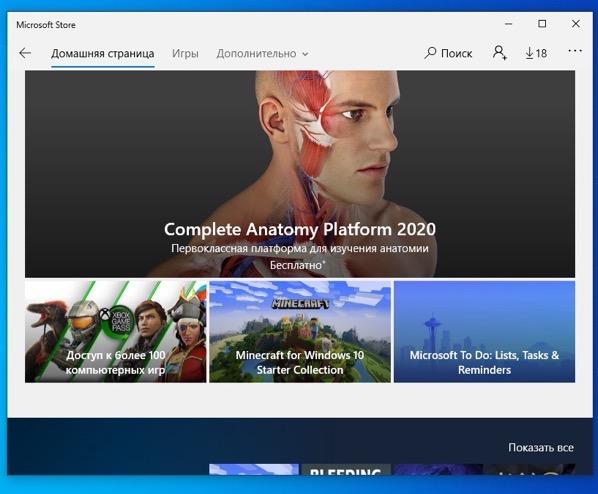
Почти готово
Эта процедура сбросит все настройки, связанные с Microsoft Store и удалит «поврежденный» кэш.
Восстанавливаем систему из резервной копии
В редких случаях из-за этой ошибки приходится «откатываться» на более раннее состояние системы. Мера кардинальная, но иногда просто необходимая. См. также: Как создать резервную копию Windows 10.
Используйте этот метод, только если ничего больше не помогает.
Чтобы восстановить ОС из резервной копии:
- Одновременно нажимаем клавиши Win + R.
- Вводим команду rstrui и кликаем по кнопке ОК.
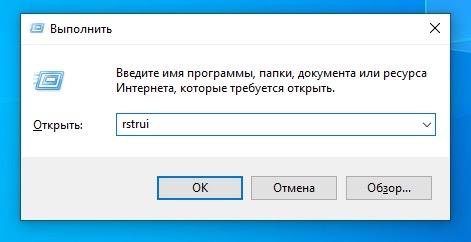
Это короткий путь к разделу восстановления системы
- После этого находим в списке наиболее позднюю точку восстановления операционной системы и пытаемся вернуться к ней.
Post Views: 1 788
В этом посте мы поговорим о некоторых решениях для исправления ошибки Microsoft Store 0x80073d0a. В операционной системе Windows возникает несколько ошибок Microsoft Store. Каждая из этих ошибок имеет отдельный код ошибки. Одна из этих ошибок Microsoft Store — 0x80073d0a, которая указывает на то, что служба брандмауэра Защитника Windows не работает. Эта ошибка не позволяет пользователям загружать и обновлять приложения из Microsoft Store. Сообщение об ошибке, которое отображается в Магазине Windows на экране, выглядит следующим образом:
Попробуйте еще раз. Что-то пошло не так. Код ошибки — 0x80073D0A, на случай, если он вам понадобится.
ERROR_INSTALL_FIREWALL_SERVICE_NOT_RUNNING
Если у вас возникла такая же ошибка на вашем компьютере с Windows 11/10, решения, перечисленные в этом посте, могут помочь вам исправить ее.
Вы можете попробовать следующие решения и посмотреть, поможет ли какое-либо из них.
- Запустите средство устранения неполадок приложений Магазина Windows.
- Проверьте состояние службы брандмауэра Защитника Windows.
- Сбросьте Microsoft Store или очистите кеш Microsoft Store.
- Повторно зарегистрируйте приложения Microsoft Store.
Давайте подробно рассмотрим эти методы устранения неполадок.
1]Запустите средство устранения неполадок приложений Магазина Windows
Средство устранения неполадок — это автоматизированный инструмент, который помогает пользователям исправить несколько проблем на своих компьютерах, запустить средство устранения неполадок приложений Магазина Windows и посмотреть, решит ли оно проблему. Мы перечислили шаги по запуску этого инструмента в операционных системах Windows 11 и Windows 10.
Windows 11
Следующие шаги помогут вам запустить средство устранения неполадок приложений Магазина Windows:
- Щелкните значок «Поиск» и введите «Настройки». В результатах поиска выберите приложение «Настройки».
- В приложении «Настройки» выберите «Система> Устранение неполадок».
- На странице «Устранение неполадок» перейдите на вкладку «Другие средства устранения неполадок».
- Прокрутите вниз и нажмите кнопку «Выполнить» рядом с приложениями Магазина Windows.
Windows 10
Следуйте инструкциям ниже:
- Откройте приложение «Настройки».
- Перейдите в «Обновление и безопасность> Устранение неполадок».
- Щелкните ссылку Дополнительные средства устранения неполадок справа.
- Теперь прокрутите вниз и щелкните Приложения Магазина Windows.
- Щелкните Запустить средство устранения неполадок.
После завершения процесса устранения неполадок проверьте, устранена ли проблема.
2]Проверьте состояние службы брандмауэра Защитника Windows.
Как объяснялось ранее, код ошибки 0x80073d0a связан со службой брандмауэра Защитника Windows. Некоторые пользователи сообщили, что они получают эту ошибку в Microsoft Store, потому что на их компьютере не запущена служба брандмауэра Защитника Windows. Проверьте статус этой службы в вашей системе. Если он остановлен, запустите его.
В этом вам помогут следующие шаги:
- Нажмите клавиши Win + R, чтобы запустить командное окно «Выполнить». Введите services.msc и нажмите ОК. Это запустит приложение Services.
- В приложении «Службы» прокрутите вниз и найдите брандмауэр Защитника Windows.
- Найдя его, щелкните его правой кнопкой мыши и выберите «Свойства».
- В окне «Свойства» установите для параметра «Тип запуска» значение «Автоматический» и проверьте состояние службы.
- Если статус службы показывает «Остановлена», нажмите кнопку «Пуск», чтобы запустить службу.
- Щелкните Применить, а затем ОК.
Теперь проверьте, можете ли вы установить или обновить приложения из Microsoft Store. Если нет, попробуйте следующее решение.
Связано: служба брандмауэра Windows не запускается.
3]Сбросить Microsoft Store или очистить кеш Microsoft Store
Сброс Microsoft Store может решить проблему установки приложений Microsoft Store или сбоя обновления. Попробуйте этот метод и посмотрите, не изменится ли он.
4]Перерегистрируйте приложения Microsoft Store.
Если ни одно из вышеперечисленных решений не помогло вам, повторно зарегистрируйте приложения Microsoft Store и посмотрите, поможет ли это. Повторная регистрация приложений Microsoft Store полезна, когда у вас возникают проблемы с несколькими приложениями Store. Поскольку эта ошибка Microsoft Store 0x80073d0a приводит к сбою установки приложений или обновлений, повторная регистрация приложений Store может решить проблему.
Как восстановить Microsoft Store?
Вы можете восстановить Microsoft Store, сбросив его или очистив кеш приложений Microsoft Store. Мы объяснили этот процесс выше в этой статье.
Как исправить ошибку 0x80070422?
Вы можете столкнуться с ошибкой Центра обновления Windows 0x80070422 при загрузке Центра обновления Windows. Обычно эта ошибка возникает, когда BITS (фоновая интеллектуальная служба передачи) или служба Windows Update были остановлены или отключены. Вы можете исправить эту ошибку, перезапустив службу Windows Update.
Надеюсь, эта статья помогла вам решить вашу проблему.
.
Download PC Repair Tool to quickly find & fix Windows errors automatically
In this post, we will talk about some solutions to fix Microsoft Store Error 0x80073d0a. There are several Microsoft Store errors that occur on a Windows operating system. Each of these errors has a separate error code. One of these Microsoft Store errors is 0x80073d0a that indicates the Windows Defender Firewall Service is not working. This error prevents users from downloading and updating apps from Microsoft Store. The error message that Windows Store displays on the screen look like this:
Try that again, Something went wrong. The error code is 0x80073D0A, in case you need it.
ERROR_INSTALL_FIREWALL_SERVICE_NOT_RUNNING
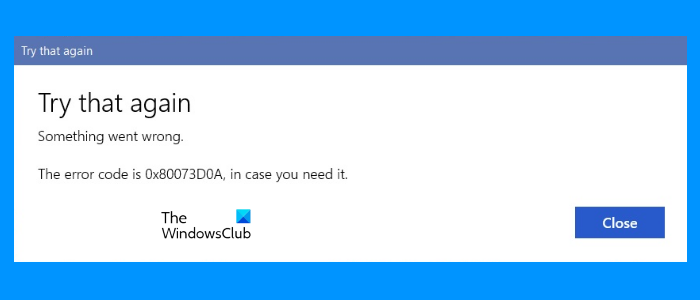
If you experience the same error on your Windows 11/10 computer, the solutions listed in this post may help you fix it.
You can try the following solutions and see if any of them helps.
- Run Windows Store Apps Troubleshooter.
- Check the status of Windows Defender Firewall Service.
- Reset Microsoft Store or clear Microsoft Store Cache.
- Re-register Microsoft Store apps.
Let’s have a detailed look at these troubleshooting methods.
1] Run Windows Store Apps Troubleshooter
A troubleshooter is an automated tool that helps users fix several problems on their computers, Run Windows Store Apps Troubleshooter and see if it fixes the problem. We have listed the steps to run this tool on both Windows 11 and Windows 10 operating systems.
Windows 11
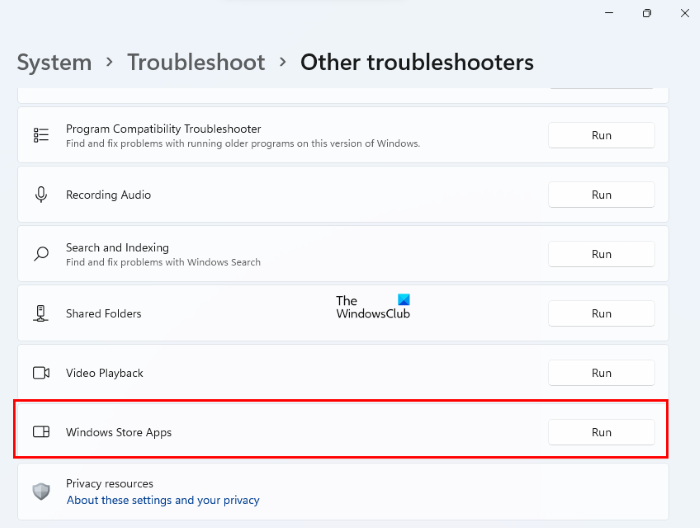
The following steps will help you run Windows Store Apps Troubleshooter:
- Click on the Search icon and type Settings. Select the Settings app from the search results.
- In the Settings app, go to “System > Troubleshoot.”
- On the Troubleshoot page, click on the Other troubleshooters tab.
- Scroll down and click on the Run button next to the Windows Store Apps.
Windows 10
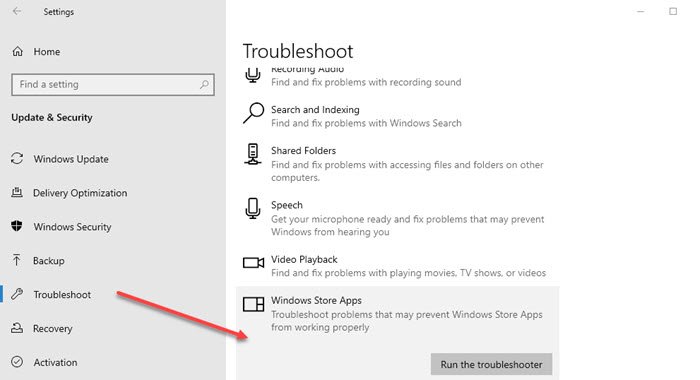
Follow the instructions below:
- Open the Settings app.
- Go to “Update & Security > Troubleshoot.”
- Click on the Additional troubleshooters link on the right side.
- Now, scroll down and click Windows Store Apps.
- Click Run the troubleshooter.
After the troubleshooting process gets completed, check if the issue is fixed or not.
2] Check the status of Windows Defender Firewall Service
As explained earlier, that the error code 0x80073d0a is associated with the Windows Defender Firewall Service. Some users have given feedback that they were getting this error on Microsoft Store because Windows Defender Firewall Service was not running on their computer. Check the status of this service on your system. If it is stopped, start it.
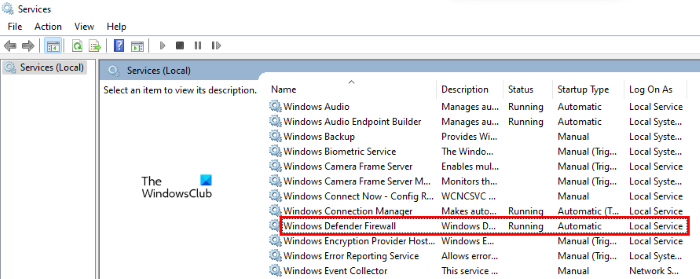
The following steps will help you with that:
- Press Win + R keys to launch the Run command box. Type
services.mscand click OK. This will launch the Services app. - In the Services app, scroll down to locate Windows Defender Firewall.
- Once you find it, right-click on it and select Properties.
- In the Properties window, set the Startup type to Automatic and check the Service status.
- If the Service status is showing Stopped, click on the Start button to run the service.
- Click Apply and then OK.
Now, check if you can install or update the apps from Microsoft Store. If not, try the next solution.
Related: Windows Firewall service does not start.
3] Reset Microsoft Store or clear Microsoft Store cache
Resetting the Microsoft Store may fix the problem of Microsoft Store apps installation or update failure. Try this method and see if it brings any changes.
4] Re-register Microsoft Store apps
If none of the above solutions worked for you, re-register Microsoft Store apps and see if it helps. Re-registering Microsoft Store apps is helpful when you are receiving issues with multiple Store apps. Since this Microsoft Store Error 0x80073d0a causes apps installation or updates to fail, re-registering the Store apps may fix the problem.
How do I restore Microsoft Store?
You can restore the Microsoft Store by resetting it or clearing the Microsoft Store Apps cache. We have explained the process above in this article.
How do I fix error 0x80070422?
You may experience the Windows Update error 0x80070422 while downloading Windows Update. Usually, this error occurs when the BITS (Background Intelligent Transfer Service) or Windows Update Service has been stopped or disabled. You can fix this error by restarting the Windows Update Service.
Hope this article helped you solve your problem.

Anand Khanse is the Admin of TheWindowsClub.com, a 10-year Microsoft MVP (2006-16) & a Windows Insider MVP (2016-2022). Please read the entire post & the comments first, create a System Restore Point before making any changes to your system & be careful about any 3rd-party offers while installing freeware.
Download PC Repair Tool to quickly find & fix Windows errors automatically
In this post, we will talk about some solutions to fix Microsoft Store Error 0x80073d0a. There are several Microsoft Store errors that occur on a Windows operating system. Each of these errors has a separate error code. One of these Microsoft Store errors is 0x80073d0a that indicates the Windows Defender Firewall Service is not working. This error prevents users from downloading and updating apps from Microsoft Store. The error message that Windows Store displays on the screen look like this:
Try that again, Something went wrong. The error code is 0x80073D0A, in case you need it.
ERROR_INSTALL_FIREWALL_SERVICE_NOT_RUNNING
If you experience the same error on your Windows 11/10 computer, the solutions listed in this post may help you fix it.
You can try the following solutions and see if any of them helps.
- Run Windows Store Apps Troubleshooter.
- Check the status of Windows Defender Firewall Service.
- Reset Microsoft Store or clear Microsoft Store Cache.
- Re-register Microsoft Store apps.
Let’s have a detailed look at these troubleshooting methods.
1] Run Windows Store Apps Troubleshooter
A troubleshooter is an automated tool that helps users fix several problems on their computers, Run Windows Store Apps Troubleshooter and see if it fixes the problem. We have listed the steps to run this tool on both Windows 11 and Windows 10 operating systems.
Windows 11
The following steps will help you run Windows Store Apps Troubleshooter:
- Click on the Search icon and type Settings. Select the Settings app from the search results.
- In the Settings app, go to “System > Troubleshoot.”
- On the Troubleshoot page, click on the Other troubleshooters tab.
- Scroll down and click on the Run button next to the Windows Store Apps.
Windows 10
Follow the instructions below:
- Open the Settings app.
- Go to “Update & Security > Troubleshoot.”
- Click on the Additional troubleshooters link on the right side.
- Now, scroll down and click Windows Store Apps.
- Click Run the troubleshooter.
After the troubleshooting process gets completed, check if the issue is fixed or not.
2] Check the status of Windows Defender Firewall Service
As explained earlier, that the error code 0x80073d0a is associated with the Windows Defender Firewall Service. Some users have given feedback that they were getting this error on Microsoft Store because Windows Defender Firewall Service was not running on their computer. Check the status of this service on your system. If it is stopped, start it.
The following steps will help you with that:
- Press Win + R keys to launch the Run command box. Type
services.mscand click OK. This will launch the Services app. - In the Services app, scroll down to locate Windows Defender Firewall.
- Once you find it, right-click on it and select Properties.
- In the Properties window, set the Startup type to Automatic and check the Service status.
- If the Service status is showing Stopped, click on the Start button to run the service.
- Click Apply and then OK.
Now, check if you can install or update the apps from Microsoft Store. If not, try the next solution.
Related: Windows Firewall service does not start.
3] Reset Microsoft Store or clear Microsoft Store cache
Resetting the Microsoft Store may fix the problem of Microsoft Store apps installation or update failure. Try this method and see if it brings any changes.
4] Re-register Microsoft Store apps
If none of the above solutions worked for you, re-register Microsoft Store apps and see if it helps. Re-registering Microsoft Store apps is helpful when you are receiving issues with multiple Store apps. Since this Microsoft Store Error 0x80073d0a causes apps installation or updates to fail, re-registering the Store apps may fix the problem.
How do I restore Microsoft Store?
You can restore the Microsoft Store by resetting it or clearing the Microsoft Store Apps cache. We have explained the process above in this article.
How do I fix error 0x80070422?
You may experience the Windows Update error 0x80070422 while downloading Windows Update. Usually, this error occurs when the BITS (Background Intelligent Transfer Service) or Windows Update Service has been stopped or disabled. You can fix this error by restarting the Windows Update Service.
Hope this article helped you solve your problem.
Anand Khanse is the Admin of TheWindowsClub.com, a 10-year Microsoft MVP (2006-16) & a Windows Insider MVP (2016-2022). Please read the entire post & the comments first, create a System Restore Point before making any changes to your system & be careful about any 3rd-party offers while installing freeware.

Обычно ошибка 0x80073d0a появляется, когда пытаешься загрузить приложение из магазина Microsoft Store. Чаще всего из-за нее блокируется доступ к приложениям на базе технологии UWP. Но могут «пострадать» и другие сторонние программы.
Далее поговорим о том, как исправить ошибку 0x80073d0a.
Включаем Брандмауэр
Сперва попробуем включить брандмауэр Windows. Дело в том, что без него магазин приложений не разрешает скачивать сторонние приложения. Вероятно, ему не удается проверить их на наличие вредоносного кода.
Чтобы исправить эту проблему:
- Открываем менеджер запуска команд, одновременно нажав клавиши Win + R.
- В появившейся строке вписываем название утилиты services. msc.
- Потом кликаем по кнопке ОК.

Это один из способов запустить программу «Службы»
- Откроется список доступных служб Windows. Ищем среди них «Брандмауэр Защитника Windows».
- Кликаем по нему два раза.

Вот и нужная нам служба
- Оказавшись в свойствах «Брандмауэра Защитника Windows».
- Меняем тип запуска на «Автоматически».
- А потом жмем на кнопку «Запустить».

Сканируем систему на наличие ошибок
Еще один способ избавиться от ошибки 0x80073d0a — проверить Windows утилитой System File Checker. Она найдет поврежденные системные элементы и «починит» их.
- Одновременно нажимаем на клавиши Win + S.
- В открывшемся поисковике ищем утилиту cmd. exe.
- Запускаем ее от имени администратора.

Возможно, потребуется пароль
- Вписываем в открывшийся терминал команду: sfc/ scannow и нажимаем на клавишу Enter.
Проверка системы может занять несколько минут. После этого лучше перезапустить компьютер и заново попытаться загрузить программу, которую не удавалось скачать ранее.
Сбрасываем данные Microsoft Store
Еще одна распространенная причина появления ошибки — поврежденные временные файлы. Windows Store хранит кэш на диске. Кэш может быть «поломан». Если это так, то кэш надо удалить.
- Одновременно нажимаем на клавиши Win + R.
- В появившуюся строчку вводим команду wreset. exe.

Эту же команду можно ввести в терминал
- Дожидаемся, пока на рабочем столе не появится магазин приложений Microsoft Store.
- Затем перезагружаем компьютер.

Эта процедура сбросит все настройки, связанные с Microsoft Store и удалит «поврежденный» кэш.
Восстанавливаем систему из резервной копии
В редких случаях из-за этой ошибки приходится «откатываться» на более раннее состояние системы. Мера кардинальная, но иногда просто необходимая.
Используйте этот метод, только если ничего больше не помогает.
0x8007000d ошибка обновления Windows 10
Многие пользователи сталкиваются с ошибкой 0x8007000d при попытке обновить Виндовс 10 до последней версии. После появления этого сообщения, пользователи операционной системы от Microsoft больше не могут получать ежемесячные обновления безопасности. Иногда получается инициализировать процесс получения новой версии, но неисправность опять появится на старте закачки файлов или уже в процессе интеграции нововведений.
Почему появляется ошибка?
0x8007000d ошибка обновления Windows 10 происходит в основном из-за двух причин:
- Повреждены системные файлы;
- Устарели компоненты системы загрузки и интеграции новых патчей;
Код 0x8007000d появляется при попытке загрузки и установки обновлений или при активации ОС или продукта MS Office. Эта неисправность также известна как сбой активации и появляется, когда файлы активации не найдены.

Любое изменение ОС затрагивает основные файлы. Причем постоянно идет сверка на соответствие с «заводским» состоянием. Если какой-либо элемент не отвечает заданным параметрам, то система отказывается проводить обновление. Потому что, это потенциально приведет к окончательной поломке.
Для того, чтобы исправить эту проблему, необходимо проверить различные элементы системы.
Методы решения ошибки
Поскольку современные операционные системы – это сложный модульный инструмент, в нем часто возникают сбои. Поэтому Microsoft также разрабатывает специальные штатные утилиты, способные восстановить системные файлы, устранить проблемы и восстановить предыдущее рабочее состояние Виндовс без ошибки 0x8007000d.
Метод 1: запуск проверки файлов
Данная программа является штатной для ОС и запускается из командной строки. Чтобы попробовать исправить код неисправности 0x8007000d сделайте:
- Нажмите правой кнопкой на меню «Пуск» и выберете пункт «Windows PowerShell (администратор).
- Затем последовательно введите данные команды:
dism /online /cleanup-image /restorehealth
dism /online /cleanup-image /StartComponentCleanup
- После завершения процедур, перезагрузите компьютер и попробуйте обновить ОС.
Метод 2: средства устранения неполадок
Это встроенная утилита, которая может помочь вам исправить некоторые общие проблемы, в том числе 0x8007000d ошибку обновления Windows 10.
- Нажмите сочетание клавиш Win+I, чтобы открыть окно настроек, и переходим в последний пункт «Обновление и безопасность».

- В левой части выбираем пункт «Устранение неполадок». После появится список с возможностями исправления ошибок. В конце этого списка будет значится «Обновление Windows». Затем нажмите на него и подтвердите процесс начала устранения неполадок

Программа работает автоматически. Придется подождать пока операция закончится.
Метод 3: применить редактор групповой политики
Редактор групповой политики также может быть полезен для исправления неисправности с кодом 0x8007000d. Некоторые пользователи подтверждают, что это может помочь. Так что, стоит попробовать.
- Для запуска редактора групповой политики нажмите сочетание клавиш Win+R. Далее вводим gpedit. msc и нажмите OK.
- В следующем окне повторите действия со скриншота: выбираем пункт Конфигурация компьютера – Административные шаблоны – Компоненты Windows – Центр обновления Windows. В правой части находим «Настройка автоматического обновления» и открываем для редактирования (нажать правой кнопкой и выбрать пункт «редактировать).
- В появившемся окне ставим селектор на «Включено», а в нижней части выбираем необходимые параметры.
Вывод
Вышеперечисленные способы исправления кода ошибки 0x8007000d помогают большинству пользователей. Тем не менее, у некоторых пользователей может не получиться избавиться от проблемы. Самым верным способом устранить неполадку является чистая переустановка операционной системы. В любом случае, изначально попробуйте представленные методы.
Исправить ошибку 0x80073D02 в Microsoft Store в Windows 10
Многие пользователи Windows 10 начали видеть ошибку 0x80073D02 при попытке обновить Microsoft Store. Это происходит из-за кеша магазина или поврежденного приложения, я показал 5 способов исправить эту проблему. По сути, это магазин приложений, встроенный в операционную систему Windows 10. Он поставляется с широким спектром приложений и игр и должным образом подписан Microsoft.
Иногда вы можете попытаться открыть Microsoft Store в Windows 10, чтобы убедиться, что он не открывается, поскольку показывает Код ошибки 0x80073D02. Это проблема, которая может помешать вашей обычной работе. Эта ошибка также может появиться при загрузке или обновлении игры или приложения из MS Store.
Почему возникает этот код ошибки 0x80073D02
Ошибка может произойти из-за неполной настройки хранилища MS. Иногда причиной этой ошибки может быть поврежденный системный файл. Кроме того, если ваша кеш-память заполнена, она также может отображать подобные сообщения об ошибках.
В случае возникновения этой проблемы вы можете просто перезагрузить компьютер или попробовать устранить неполадки, используя следующие методы.
- Щелкните строку поиска и введите устранение неполадок.
- Нажмите на устранение неполадок
- Нажмите просмотреть все на левой панели экрана.
- Нажмите на оба Центр обновления Windows а также Фоновые интеллектуальные службы передачи
- Нажмите «Далее» и следуйте инструкциям, чтобы применить средство устранения неполадок.
- Проверьте, сохраняется ли проблема
- Если проблема не исчезнет, вы можете попробовать следующие методы.
Часто проблема может возникнуть из-за чрезмерного количества кэшированных данных. Эти данные потребляют память и могут вызвать некоторые проблемы. Вы можете попробовать сбросить кэш Магазина Windows, выполнив следующие действия.
- нажмите Windows + R ключ одновременно.
- Тип WSReset. exe и нажмите Входить
Магазин Windows откроется на вашем экране. Вам просто нужно проверить, существует ли проблема.
Метод 2. Удалите и переустановите приложение Windows Store.
Если проблема не устраняется даже после использования первого метода, вы можете рассмотреть возможность удаления и повторной установки приложения Магазина Windows. Иногда проблема может возникнуть из-за неправильной установки. Использование этого метода решит эту проблему.
- Тип Powershell в поле поиска.
- Нажмите на Запустить от имени администратора
- Введите команду ниже и нажмите Входить

Get-AppxPackage — AllUsers | Select Name, PackageFullName
- В списке полных пакетов найдите Магазин Microsoft Windows и выделите полное имя его пакета. Нажмите Ctrl + C скопировать его полный пакет.
- Открыть Блокнот и нажмите Ctrl + V чтобы вставить имя пакета.
- В PowerShell введите эту команду и нажмите Enter. Это приведет к удалению MS Store.
Get-AppxPackage *windowsstore* | Remove-AppxPackage
- После этого введите эту команду, чтобы переустановить эту программу из установочного пакета.
В приведенной выше команде замените значение полного имени пакета на имя пакета, которое вы вставили в блокнот. Когда команда будет завершена, запустите Магазин и посмотрите, сохраняется ли проблема.
Метод 3. Повторно зарегистрируйте все встроенные приложения по умолчанию.
Еще один метод, который можно попробовать исправить Ошибка 0x80073D02 выполняет перерегистрацию всех приложений в Windows 10. Этот процесс проще и позволяет решить проблему, если она возникает из-за проблем, связанных с реестром.
-
- Нажмите Windows + R ключ
- Тип Powershell и выберите Запустить от имени администратора
- Введите следующую команду в Powershell
Get-AppxPackage — allusers | foreach
Запустите MS Store и проверьте, появляется ли сообщение об ошибке.
Узнайте, как исправить Ошибка магазина Microsoft 0x00000194.
Метод 4. Запустите инструменты DISM и SFC.
Часто поврежденный файл может вызвать ошибку Microsoft Store 0x80073D02 сообщение. Чтобы исправить это, вы можете использовать инструменты DISM и SFC. Вы можете подать заявку на следующую процедуру.
-
- Нажмите логотип Windows
- Тип Командование и нажмите на Запустить от имени администратора
- В окне командной строки введите следующую команду и нажмите Enter.
exe /Online /Cleanup-Image /Restorehealth
Это может занять некоторое время. Подождите, пока DISM не отремонтирует магазин компонентов. Когда он будет завершен, вы получите сообщение о том, что повреждение хранилища компонентов устранено. После этого вы должны дать следующую команду и нажать ENTER.
SFC /SCANNOW
После завершения сканирования SFC вам необходимо перезагрузить компьютер. После перезапуска попробуйте запустить магазин и проверьте, сохраняется ли проблема.
Метод 4. Восстановите Windows 10 с помощью обновления на месте
Обычно установка обновлений в Windows 10 помогает исправить код ошибки. 0x80073D02. Вы можете попробовать следующие шаги, чтобы обновить Windows 10 с помощью файла ISO.
- Перейти к Windows 10 Официальный веб-сайт
- Нажми на Скачать инструмент теперь ниже Создать установочный носитель Windows 10
- После загрузки Двойной клик в Media Creation Tool
- Выберите создать установочный носитель для другого ПК и нажмите Следующий.
- На экране выберите «Далее».
- В ‘выберите, какой носитель использовать‘, Выбрать Файл ISo, и нажмите следующий.
- Сохраните этот ISO-файл и нажмите финиш.
- Отключите любое программное обеспечение безопасности.
- Откройте проводник Windows, перейдите к файлу ISO и смонтируйте его.
- Щелкните “Настройка”. Exe и установите согласно стандартной процедуре.
- Перезагрузите и проверьте, сохраняется ли проблема.
Обычно проблема решается любым из этих способов. Если проблема не исчезнет, просканируйте компьютер антивирусом.
Источники:
https://tehnichka. pro/ispravlyaem-oshibku-0x80073d0a-v-windows-10/
https://fixbin. ru/0x8007000d-oshibka-windows-10/
https://wowl. ru/2021/04/18/ispravit-oshibku-0x80073d02-v-microsoft-store-v-windows-10/
Обновлено 2023 января: перестаньте получать сообщения об ошибках и замедлите работу вашей системы с помощью нашего инструмента оптимизации. Получить сейчас в эту ссылку
- Скачайте и установите инструмент для ремонта здесь.
- Пусть он просканирует ваш компьютер.
- Затем инструмент почини свой компьютер.
Некоторые пользователи Windows 10 недавно сообщили о получении кода ошибки 0x80073DOA, который не позволяет им приобретать и устанавливать новое программное обеспечение в магазине Windows. Что такое код ошибки 0x80073doa и как устанавливается ошибка 80073doa в Windows 10?

Что такое Windows Store, код ошибки 0x80073doa?
Компания Ошибка хранилища Windows Код 0x80073doa обычно появляется, когда пользователи пытаются установить или обновить определенные приложения из магазина Windows. Кажется, проблема не тут ни при чем.
Неважно, какие программы вы пытаетесь установить. Кажется, что код ошибки связан с самой операционной системой.
Как исправить код ошибки 0x80073DOA
Иногда, очистка кеша магазина Windows решит проблему. Для этого выполните следующие действия:
- Выполните командную строку, нажав Windows + R.
- В текстовом поле введите exe, затем нажмите Enter.
- Если это не работает, попробуйте снова зарегистрироваться в магазине Windows. Для этого нажмите Windows + X, затем выберите командную строку (Admin).
- В текстовом поле PowerShell -ExecutionPolicy введите Unrestricted, затем нажмите
- Добавьте эту команду: $ manifest = (Get-AppxPackage Microsoft.WindowsStore) .InstallLocation + \ AppxManifest.xml ‘; Добавить-AppxPackage -DisableDevelopmentMode -Register $ manifest
удар
Обновление за январь 2023 года:
Теперь вы можете предотвратить проблемы с ПК с помощью этого инструмента, например, защитить вас от потери файлов и вредоносных программ. Кроме того, это отличный способ оптимизировать ваш компьютер для достижения максимальной производительности. Программа с легкостью исправляет типичные ошибки, которые могут возникнуть в системах Windows — нет необходимости часами искать и устранять неполадки, если у вас под рукой есть идеальное решение:
- Шаг 1: Скачать PC Repair & Optimizer Tool (Windows 10, 8, 7, XP, Vista — Microsoft Gold Certified).
- Шаг 2: Нажмите «Начать сканирование”, Чтобы найти проблемы реестра Windows, которые могут вызывать проблемы с ПК.
- Шаг 3: Нажмите «Починить все», Чтобы исправить все проблемы.

Включение службы брандмауэра Windows
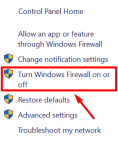
Оказывается, одной из самых распространенных причин появления этого сообщения об ошибке является проблема со встроенным межсетевым экраном. Обратите внимание, что встроенный брандмауэр должен убедиться в безопасности соединения, прежде чем Магазин Windows сможет связаться с сервером Microsoft, чтобы начать загрузку приложения UWP.
Если Центр обновления Windows отключен и нет стороннего аналога, который мог бы заполнить пробел, возникает ошибка 0x80073d0a, когда пользователь пытается загрузить приложение UWP.
Примечание. Если брандмауэр Windows является приложением безопасности по умолчанию, и вы используете последнюю версию, вы не можете изменить статус службы. В этом случае перейдите непосредственно к методу 2, поскольку он не применим к вашему сценарию.
Несколько затронутых пользователей успешно решили проблему, открыв экран «Службы» и изменив состояние службы брандмауэра Windows на «Автоматический». После этого и перезагрузки компьютера большинство пользователей сообщили, что проблема была решена.
Проверьте настройки даты и времени.
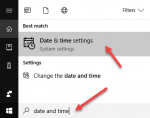
Неправильная установка даты или времени иногда может вызвать сбой магазина Windows. Чтобы этого избежать, проверьте правильность настроек даты и времени на вашем компьютере. Вот процедура:
- Чтобы открыть, нажмите на кнопку Windows + I.
- Найдите дату и время.
- Проверьте правильность текущих настроек даты и времени. В противном случае вы должны обновить и изменить их.
- Для устранения неполадок рекомендуется автоматически деактивировать установленное время. Как только проблема решена, включите ее снова.
Переустановка Магазина Windows
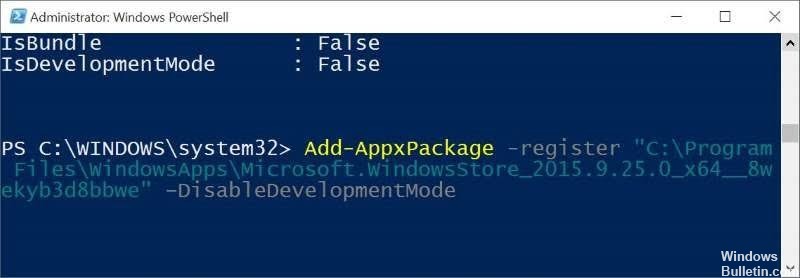
Если ни один из перечисленных способов не помог, последнее, что вы можете попробовать, — это переустановить Магазин Windows, а затем установить все доступные обновления Windows 10. Для этого вы должны сделать это:
- Нажмите Windows Key + R, затем введите PowerShell.
- Щелкните правой кнопкой мыши результаты поиска и выберите «Запуск от имени администратора».
- Введите Get-Appxpackage -Allusers, затем нажмите Enter.
- Найдите запись в магазине Windows и скопируйте имя пакета. Для этого выделите его и нажмите Ctrl + C.
- Затем введите Add-AppxPackage — вкладку «C: Program Files WindowsApps ». Отключите команду DevelopmentMode.
ПРИМЕЧАНИЕ. Замените PackageFullName именем пакета Магазина Windows, нажав Ctrl + V. Также вместо C: введите букву корневого драйвера вашей системы. - Затем снова откройте PowerShell с правами администратора, описанными выше.
- Вставьте Add-AppxPackage — сохраните «C: Program files WindowsApps » »». -Отключите команду DevelopmentMode и нажмите Enter.
- Затем перезагрузите систему, чтобы внести изменения.
Нижняя линия
Я надеюсь, что эта статья помогла вам исправить ошибку памяти Windows 0x80073d0a. Вы можете следовать инструкциям, используя простые шаги в статье в соответствии с системными требованиями. Тем не менее, вы можете активировать антивирус или брандмауэр, когда проблема будет решена. Мы рекомендуем вам сканировать компьютер с помощью очень мощного антивирусного программного обеспечения, которое может удалить все нежелательные файлы из вашей системы и защитить вашу систему от вредоносных программ или несанкционированного доступа.

CCNA, веб-разработчик, ПК для устранения неполадок
Я компьютерный энтузиаст и практикующий ИТ-специалист. У меня за плечами многолетний опыт работы в области компьютерного программирования, устранения неисправностей и ремонта оборудования. Я специализируюсь на веб-разработке и дизайне баз данных. У меня также есть сертификат CCNA для проектирования сетей и устранения неполадок.
Сообщение Просмотров: 129
В последнее время многие пользователи Windows 10 сообщали об ошибке 0x80073d0a, с которой столкнулись в Магазине Windows. У этого кода ошибки много причин. Некоторые из них могут быть похожи на то, что Защитник брандмауэра Windows не запущен, поврежден кеш в магазине приложений Windows, ограничение стороннего брандмауэра и т. Д. Эта ошибка ограничивала пользователей для загрузки приложений, обновления приложений, покупки приложений и общего доступа к магазину Windows. . Вы можете избавиться от ошибки 0x80073d0a, используя следующие исправления.
Служба брандмауэра Защитника Windows от Microsoft помогает предотвратить несанкционированный доступ пользователей через Интернет или сеть, тем самым помогая защитить ваш компьютер. Магазин Windows имеет строгую логику аутентификации с брандмауэром Защитника Windows для обеспечения безопасности покупок. Пользователи сталкиваются с ошибкой 0x80073d0a, когда служба брандмауэра Защитника Windows не работает. Давайте посмотрим, как проверить и запустить брандмауэр Защитника Windows.
Шаг 1. Нажмите клавиши Win + R, введите services.msc и нажмите Enter. Нажмите Да во всплывающем окне Контроль учетных записей пользователей.
Шаг 2. В окне «Службы» найдите службу брандмауэра Защитника Windows и дважды щелкните ее.
Шаг 3. Проверьте статус службы. Если он не запущен, нажмите «Пуск», затем «Применить» и «ОК».
Примечание. Оставьте для параметра Тип запуска значение «Автоматический», чтобы брандмауэр Защитника Windows запускался автоматически при запуске системы.
Шаг 4. Теперь проверьте Магазин Windows, решена ли проблема.
Если у вас есть стороннее программное обеспечение брандмауэра, попробуйте удалить его, а затем проверьте, решена ли проблема. Иногда брандмауэры сторонних производителей также блокируют и создают проблему.
Исправление 2: используйте средство устранения неполадок для выявления и устранения проблемы
Windows предоставляет средство устранения неполадок, которое может автоматически диагностировать и устранять проблемы. Чтобы запустить средство устранения неполадок, выполните следующие действия.
Шаг 1. Нажмите клавиши Win + R, введите ms-settings: Troubleshoot и нажмите Enter.
Шаг 2. В разделе «Найти и исправить другие проблемы» щелкните «Приложения Магазина Windows» и нажмите кнопку «Запустить средство устранения неполадок». Если да, во всплывающем окне «Контроль учетных записей», если будет предложено.
Шаг 3. Подождите, пока средство устранения неполадок вернется с результатами после устранения неполадок. Если проблемы присутствуют, средство устранения неполадок попытается решить их автоматически. Если проблема не устранена, вы можете проверить статус проблемы в окне результатов и попытаться исправить их. Решить проблему.
Шаг 4: Теперь попробуйте выполнить задачу, в которой возникла ошибка. Это должно быть решено.
Исправление 3: сбросить Магазин Windows
Иногда из-за поврежденного кеша Магазина Windows выдается ошибка 0x80073d0a. Вы можете попробовать сбросить настройки Магазина Windows, чтобы избавиться от проблемы. Вы можете попробовать сбросить настройки двумя способами
Способ 1:
Шаг 1. Нажмите клавиши Win + R, введите wsreset и нажмите Enter. Нажмите Да во всплывающем окне Контроль учетных записей пользователей.
Шаг 2: Дождитесь выполнения команды сброса. Как только он будет завершен, он запустит Магазин Windows.
Шаг 3. Теперь еще раз проверьте, сохраняется ли проблема.
Способ 2:
Шаг 1. Нажмите клавиши Win + R, введите ms-settings: appsfeatures и нажмите Enter.
Шаг 2. В разделе «Приложения и функции» найдите Microsoft Store.
Шаг 3: нажмите Microsoft Store, когда он развернется, нажмите «Дополнительные параметры».
Шаг 4. В расширенных параметрах Microsoft Store нажмите «Сброс».
Шаг 5: Теперь еще раз проверьте, решена ли проблема.
Исправление 4: Использование команд PowerShell
Вы можете запускать команды PowerShell, чтобы отключить режим разработки и зарегистрировать их. Это поможет изменить некоторые настройки и, в свою очередь, может помочь решить вашу проблему.
Шаг 1. Нажмите клавиши Win + R, введите cmd и нажмите Enter.
Шаг 2: Выполните указанные ниже команды и нажмите Enter.
powershell -executionpolicy unrestricted
$manifest = (Get-AppxPackage Microsoft.WindowsStore).InstallLocation + 'AppxManifest.xml' ; Add-AppxPackage -DisableDevelopmentMode -Register $manifest
Шаг 3: Теперь попробуйте выполнить задачу, из-за которой возникла ошибка.
Исправление 5: Запустите проверку системных файлов.
Если поврежденные файлы вызывают проблему, вы можете исправить ее с помощью средства проверки системных файлов. Выполните следующие шаги, чтобы выполнить сканирование с помощью средства проверки системных файлов.
Шаг 1: Введите Командная строка в строке поиска, нажмите Запуск от имени администратора. При появлении запроса нажмите Да во всплывающем окне «Контроль учетных записей».
Шаг 2: Выполните приведенную ниже команду и нажмите Enter.
sfc /scannow
Шаг 3: дождитесь завершения сканирования. Проверить результаты. Проверьте, требуется ли какое-либо действие с вашей стороны.
Шаг 4. Теперь еще раз проверьте проблему в Магазине Windows.
Исправление 6: Восстановление системы Windows
Иногда нам нужно восстановить нашу систему на временной шкале, где все работало нормально. Вы можете выбрать и выбрать временную шкалу, которую хотите восстановить. Выполните следующие шаги, чтобы восстановить систему Windows.
Шаг 1. Нажмите клавиши Win + R, введите rstrui и нажмите Enter. Нажмите Да во всплывающем окне Контроль учетных записей пользователей.
Шаг 2: В окне «Восстановление системы» нажмите «Далее».
Шаг 3. Установите флажок Показать больше точек восстановления. Выберите «Точка восстановления» и нажмите «Далее», чтобы восстановить систему на определенную временную шкалу.
Шаг 4. После завершения восстановления системы перезапустите систему и проверьте, сохраняется ли проблема.
Надеюсь, эта статья была полезной. Пожалуйста, оставьте нам комментарий в разделе комментариев и сообщите другим, какое исправление сработало для вас. Сообщите нам, если у вас возникнут какие-либо проблемы при выполнении этих исправлений, мы будем рады вам помочь. Спасибо за чтение.
Не устанавливаются приложения из магазина Windows 8.1
06.04.2015 windows
 Пользователи Windows 8 и 8.1 довольно часто сталкиваются с различными проблемами при попытке скачать и установить приложения из магазина Windows 8.1, например, приложение не скачивается и пишет, что отклонено или отложено, не запускается с различными ошибками и тому подобное.
В этой инструкции — несколько наиболее эффективных решений, которые могут помочь в случае возникновения проблем и ошибок при загрузке приложений из магазина (подойдет не только для Windows 8.1, но и для Windows 8).
Использование команды WSReset для сброса кэша магазина Windows 8 и 8.1
В рассматриваемых версиях Windows есть встроенная программа WSReset, которая специально предназначена для сброса кэша магазина Windows, что во многих случаях способно помочь решить типичные проблемы и ошибки: когда магазин Windows сам закрывается или не открывается, не запускаются скаченные приложения или появляются ошибки запуска приложения.
Для сброса кэша магазина, нажмите клавиши Windows + R на клавиатуре и просто введите wsreset в окно «Выполнить» и нажмите Enter (Интернет на компьютере должен быть подключен).

Вы увидите быстрое появление и исчезновение небольшого окна, после чего начнется автоматический сброс и загрузка магазина Windows, который откроется уже со сброшенным кэшем и, возможно, без тех ошибок, что мешали с ним работать.
Средство устранения проблем в приложениях Windows 8 от Microsoft
На сайте Microsoft предлагается собственная утилита для устранения неполадок приложений магазина Windows, доступная на странице http://windows.microsoft.com/ru-ru/windows-8/what-troubleshoot-problems-app (ссылка на загрузку находится в первом абзаце).

После запуска утилиты, начнется автоматическое исправление ошибок, в том числе, если вы желаете, вы сможете сбросить параметры магазина (включая кэш и лицензии, так же, как и в предыдущем способе).

По окончании работы будет показан отчет о том, какие ошибки были обнаружены и были ли они исправлены — вы можете снова попробовать запустить или установить приложения из магазина.
Одна из частых причин, мешающих скачиванию приложений из магазина
Очень часто ошибки при скачивании и установке приложений Windows 8 бывают связаны с тем, что на компьютере не запущены следующие службы:
- Центр обновления Windows
- Брандмауэр Windows (при этом, попробуйте включить эту службу даже если у вас установлен сторонний фаервол, это действительно может решить проблемы с установкой приложений из Магазина)
- Служба магазина Windows WSService
При этом, прямой зависимости между первыми двумя и магазином нет, но на практике, включение для этих служб автоматического запуска и перезагрузка компьютера часто решает проблемы, когда установка приложений Windows 8 из магазина не удается с сообщением «отложено» или другим или сам магазин не запускается.
Для изменения параметров запуска служб, зайдите в Панель управления — Администрирование — Службы (а можно нажать Win + R и ввести services.msc), найдите указанные службы и дважды кликните по имени. Запустите, при необходимости службу и установите поле «Тип запуска» в «Автоматически».

Что касается брандмауэра, возможен также вариант, когда он или ваш собственный фаервол блокируют доступ магазина приложений к Интернету, в этом случае стандартный брандмауэр можно сбросить на настройки по умолчанию, а сторонний попробовать отключить и посмотреть, решит ли это проблему.