
Пользователи, у которых на устройствах стоит операционная система Windows 10, получили много новых возможностей, однако приложения работают не совсем стабильно и часто возникают баги. Если при скачивании игр или других приложений через магазин Windows 10, он вылетает, тормозит и виснет, то можно постараться исправить это самостоятельно. Попробуем вместе разобраться в том, как это сделать.
Код ошибки 0x80072EFD — что это
Ошибка 0x80072EFD может возникать, если вы пытаетесь войти в Магазин Виндовс 10 или когда пытаетесь его обновить.
Обычно ошибка сопровождается таким комментарием: «Подключение к Store не было выполнено. Может быть, это произошло из-за проблем на сервере либо вышло время ожидания отклика программы. Вы можете попробовать подключиться снова через несколько минут».
Стоит сказать, что перед тем, как пробовать исправить ошибку, стоит сделать сохранение настроек устройства с помощью системы восстановления. Тогда в случае появления проблем вы сможете откатить систему к заданной точке и восстановить работоспособность системы.
Фиксим ошибку с кодом 0x80072EFD
Перечислим основные причины и методы устранения ошибки:
- Иногда бывает, что проблема со входом в Windows Store 10 временная, поэтому стоит попробовать перезапустить утилиту через несколько минут и проверить, не устранена ли проблема.
- Возможно, проблема Windows Store 10 вызвана тем, что установлена старая версия программы. В таком случае следует обновить программу до последней версии. Нелишним будет обновить все другие программы, установленные на устройстве.
- Как вариант, бывает, что работа магазина Windows 10 блокируется брандмауэром или антивирусной системой, установленной на вашем девайсе. Проверить это довольно просто: выключите антивирус и приостановите работу брандмауэра на некоторое время. Проверьте, работает ли магазин при таких условиях. Если ошибка исчезла, стоит перенастроить брандмауэр и антивирусник, добавив программу в список разрешённых.
- Иногда ошибка с кодом 0x80072EFD возникает из-за отсутствия прав доступа. В таком случае следует перезапустить устройство от имени администратора, запустить редактор реестровых данных и найти директорию профилей. Путь к директории обычно такой: HKEY_LOCAL_MACHINESOFTWAREMicrosoftWindowsNTCurrentVersionNetworkListProfiles.
Далее, кликая правой клавишей мышки по пункту Профили, находим пункт Разрешения. В появившемся окне выбираем опцию дополнительных настроек.
Ставим галочку в пункте, в котором указан доступ других пользователей и применяем изменения.
Теперь следует перезагрузить устройство и проверить, устранены ли ошибка магазина Windows 10 с изменёнными настройками администрирования.
- Если неизвестна причина возникновения ошибки или нет времени разбираться, то можно воспользоваться стандартным для ОС Windows 10 Мастером устранения ошибок. Открываем Мастер, далее переходим к разделу «Сети и интернет», выбираем «Сетевой адаптер» и следуем инструкциям, которые предлагает Мастер настройки.
- Довольно частым багом для Windows Store 10 является проблемы со входом и скачиванием приложений из-за некорректно установленных временных и региональных настроек. Чтобы устранить эту причину, проверяем, правильная ли дата и время отображены на экране, заходим в «Язык и Региональные стандарты» через «Панель управления». Корректируем время, дату и выбираем правильную область проживания.
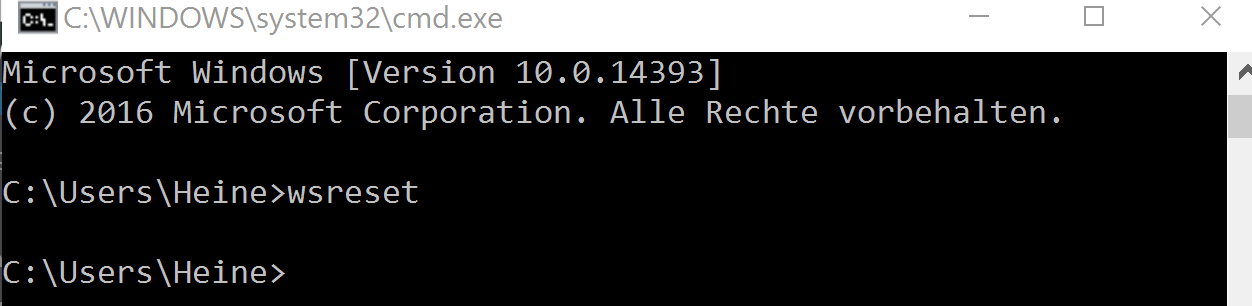
- Иногда ошибка с кодом 0x80072EFD появляется из-за замусоренности кэша Windows Store 10. Тогда для устранения проблемы нужно очистить реестр. Для этого перезагружаем устройство с правами администрирования и в командной строке набираем wsreset и вводим Enter. Эта команда автоматически сбрасывает реестр магазина и, возможно, восстановит работу магазина.

Команда wsreset
- Проблемы могут быть вызваны использованием proxy-сервера. Проверить это очень просто: нужно выключить proxy-сервер и попробовать запустить Windows Store 10 без него. Для этого открываем Internet Explorer, выбираем вкладку «Сервис», далее «Свойства обозревателя», выбираем вкладку «Подключения» и «Настройка сети». Чуть ниже пункта «proxy-сервер» убираем галочку в строке про использование proxy-сервера. Применяем изменения и перезапускаем устройство с новыми настройками.
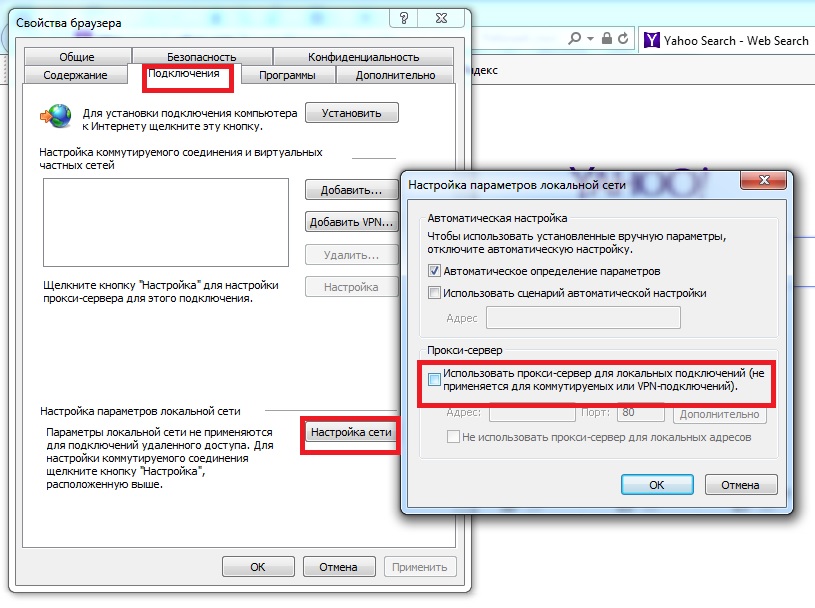
Настройка Internet Explorer
Если изменения ничего не дали, можно попробовать отключить proxy-сервер с помощью командной строки. Открываем командную строку с правами администратора, прописываем команду netshwinhttp reset proxy и нажимаем Enter.
- Ещё один действенный способ устранения ошибки с кодом 0x80072EFD — очищение внутреннего содержимого директории Распределения программного обеспечения. Открываем командную строку с правами администратора, прописываем две команды, после каждой нажимаем Enter:
net stop wuauserv

net stop bits.
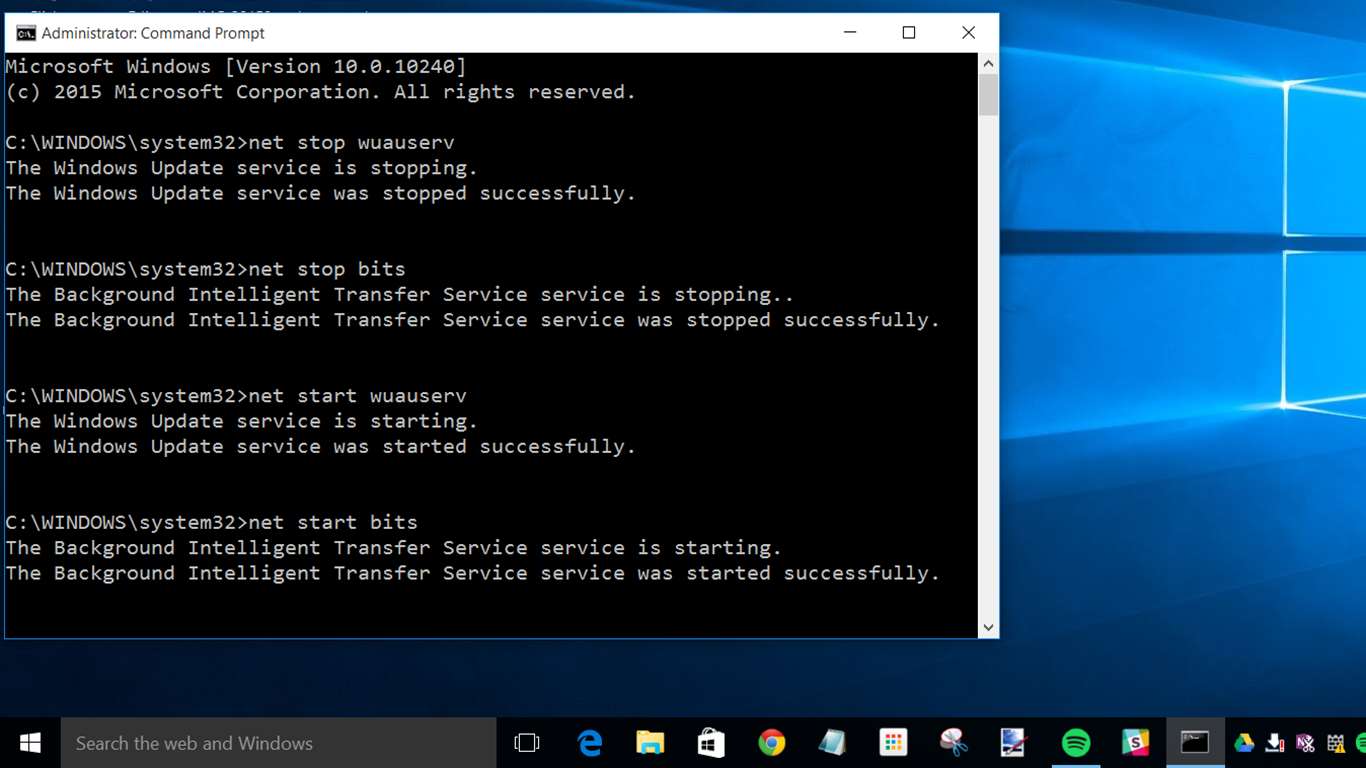
Остановка работы обновлений Windows 10
Эти команды останавливают работу обновлений.
Далее, находим папку Распределения программного обеспечения в C: Windows, выделяем всё содержимое директории и отправляем в корзину. Для удобства можно воспользоваться горячими клавишами:
- комбинация кнопок Ctrl + A отмечает всё содержимое, затем нажимаем кнопку Del на клавиатуре.
Затем нам стоит выполнить перезагрузку устройства либо обновить службы Windows 10 с помощью команд:
- Сначала в командной строке с правами администратора прописываем net start wuauserv, нажимаем Enter.
- Затем там же прописываем net start bits и нажимаем Enter.
- В случае когда после проведённых изменений код ошибки 0x80072EFD поменялся на другой, но проблемы всё равно остались, можно выполнить следующие шаги:
- Код 80072EFF подразумевает, что на вашем устройстве выключен TLS.
Чтобы снова его включить, запускаем Internet Explorer, открываем «Свойства браузера», далее открываем дополнительные настройки и выбираем вкладку «Безопасность». В строке «Использовать TLS 1.2» должна стоять галочка. Убеждаемся в этом или ставим сами, применяем изменения.
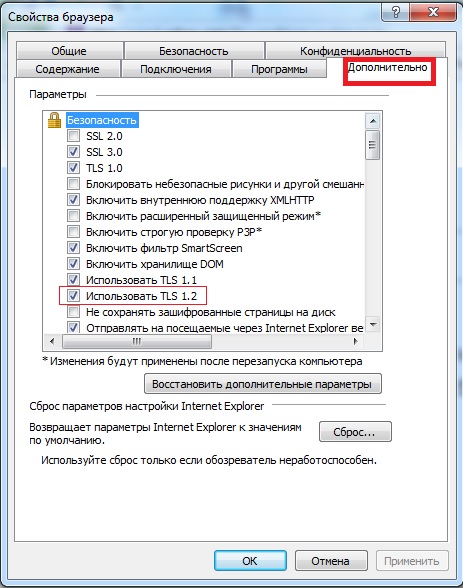
Дополнительные настройки Internet Explorer
- Код 801901F7 подразумевает, что на вашем устройстве проблемы со службой обновлений. Попробуем запустить её, используя Services.msc.
Запускаем «Службы», во вкладке «Службы (локальные)» открываем «Центр обновления Windows». В появившемся окне устанавливаем тип запуска «Автоматический» и применяем настройки.
Заключение
Если ваш Windows Store 10 плохо работает и появляется ошибка с кодом 80072EFD, то эту проблему можно устранить самостоятельно. Для этого нужно понимать причину и выбрать правильный способ, чтобы её пофиксить.
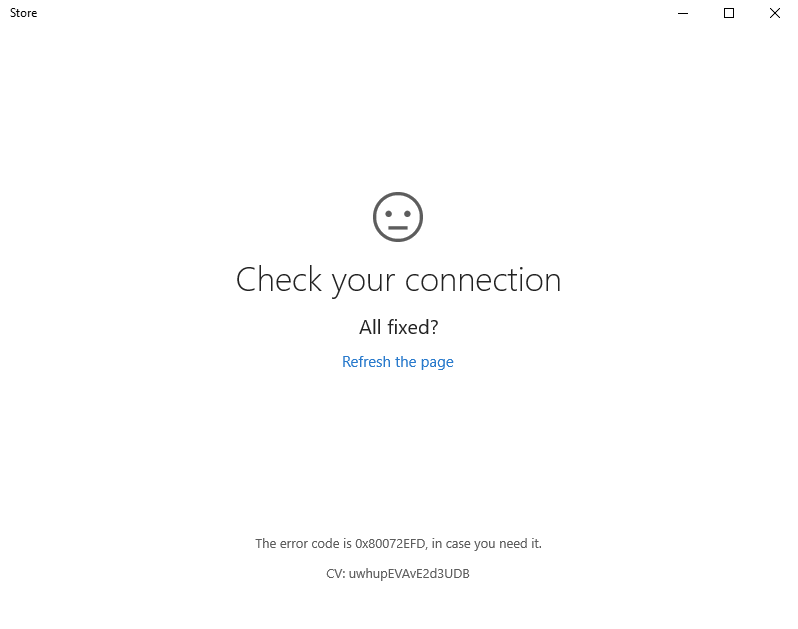
Ошибка 0x80072efd может появиться перед пользователем в тот момент, когда тот пытается войти в Магазин Windows 10. Также ее можно увидеть при попытке загрузить или обновить любое приложение из Магазина. В сообщении ошибки говорится примерно следующая информация:
Мы не смогли присоединиться к серверам Магазина. Возможно, это произошло из-за проблем с сервером или из-за истечения времени соединения. Пожалуйста, подождите несколько минут и попробуйте снова.
Понятное дело, что вы уже попробовали последовать совету и попытались выждать несколько минут, но, очевидно, что ничего не изменилось. В этой статье мы расскажем вам, почему не открывается Магазин Windows 10 и появляется ошибка 0x80072efd, а также поможем исправить ее.
Содержание
- Не работает Магазин Windows 10: Ошибка 0x80072efd
- Ошибка Магазина Windows 10 0x80072efd: методы решения
- Метод No1 Перезапуск компьютера или роутера
- Метод No2 Просто подождать
- Метод No3 Отключение или удаление антивируса
- Метод No4 Отключение Firewall
- Метод No5 Удаление кэша Магазина Windows
- Метод No6 Настройка даты и времени
- Метод No7 Установка отложенных обновлений Windows 10
- Метод No8 Отключение Прокси-сервера
- Метод No9 Получение прав к сетевому профилю
Не работает Магазин Windows 10: Ошибка 0x80072efd
На самом деле, данная проблема с Магазином Windows может возникать по огромному количеству причин. Давайте кратко пройдемся по ним, прежде чем переходить к методам исправления.
- Проблемы с Интернет-соединением. Возможно, что ваше подключение настолько нестабильно, что вы не можете установить нормальное соединение с серверами Майкрософт.
- Брандмауэр может порой блокировать соединение с Магазином Windows по какой-то неизвестной причине. Такое случается как с системным, так и сторонним брандмауэром.
- Некорректно выставленные дата и время могли послужить причиной для проблемы во время соединения с серверами Майкрософт.
- Антивирус мог заблокировать доступ к определенным системный файлам, что и вызвало такую проблему, как ошибка Магазина 0x80072efd.
- Если у вас в Центре обновления Windows присутствует какие-то неустановленные или отложенные обновления, то, возможно, именно их отсутствие и вызвало проблему.
Это были самые распространенные причины для ошибки 0x80072efd. Теперь давайте рассмотрим методы ее решения.
Ошибка Магазина Windows 10 0x80072efd: методы решения
Метод No1 Перезапуск компьютера или роутера
Самое первое, что вы должны попробовать сделать, так это перезагрузить свой компьютер. Порой, в операционной системе Windows происходят сбои, которые мешают выполнению каких-то действий. Невозможность создать соединение между вами и серверами Магазина Windows – это как раз один из таких сбоев.
Если вы используете роутер для создания в своем доме точки беспроводного подключения, то вы также можете попробовать перезапустить его. Иногда, роутер может сбоить и тогда возникают всякие казусы. Например, может произойти так, что ваш роутер внезапно урежет скорость сетевого подключения вдвое или же заблокирует выход в Интернет.
Метод No2 Просто подождать
Порой, проблемы могут находиться и не на вашей стороне. Что-то могло случиться с серверами Магазина Windows и они перестали быть доступными в данный момент. Если у вас есть свободное время и вы никуда не спешите, то можно попросту подождать, так как Магазин Windows может быть сам по себе недоступен. Выждите часок-другой, а затем проверьте, будет ли появляться код ошибки 0x80072efd.
Метод No3 Отключение или удаление антивируса
Некоторые антивирусы(в особенности сторонние) имеют привычку довольно часто входить в конфликт с чем-то в системе, удалять файлы из системы в связи с подозрением на вирус, блокировать какие-то системные файлы и тому подобное. В общем, антивирус сам по себе – это необходимая защита на компьютере, но порой он создает больше проблем, нежели решает их.
Если у вас есть на компьютере сторонний антивирус, то попробуйте его для начала просто отключить. Затем зайдите в Магазин Windows и проверьте наличие ошибки 0x80072efd. Если она все еще там, то можно пойти еще дальше – удалите сторонний антивирус из системы.
Как только избавитесь от возможного нарушителя спокойствия, то проверьте, донимает ли вас еще ошибка Магазина 0x80072efd. Также вы можете попробовать приостановить работу системного Защитника Windows. Хоть он редко делает подобные пакости, но это не исключено.
Метод No4 Отключение Firewall
Так же как и с антивирусом в предыдущем пункте, любые фаерволы в вашей системе могут блокировать сетевое подключение с Магазином Windows, вследствие чего вы и наблюдаете на своем экране код ошибки 0x80072efd.
Если на вашем компьютере установлены какие-то сторонние брандмауэры, то обязательно попробуйте удалить их, так как они зачастую и являются источником проблемы. Если же у вас нет сторонних firewall, то вы также можете попробовать отключить системный Брандмауэр Windows. Чтобы отключить системный Firewall, вам потребуется сделать следующее:
- Нажмите ПКМ на Пуск и выберите «Панель управления».
- Перейдите в«Брандмауэр Windows».
- Далее нажмите на ссылку «Включение и отключение Брандмауэра Windows».
- Поставьте галочку возле пунктов по деактивации Firewall.
Как только вы избавитесь от сторонних брандмауэров и отключите системный БрандмауэрWindows, попробуйте зайти в Магазин Windows и проверьте наличие ошибки 0x80072efd. Возможно, все дело заключалось в Firewall’ах, которые блокировали соединение с серверами Майкрософт.
Метод No5 Удаление кэша Магазина Windows
Как мы все с вами знаем, кэш является невероятно полезным функционалом, но он также может создавать и огромное количество проблем. Кэш Магазина Windows точно такой же в этом отношении – от него нужно время от времени избавляться. Именно вредоносный кэш и мог создать почву для появления ошибки 0x80072efd. Давайте избавимся от него:
- Нажмите комбинацию клавиш Windows+R.
- Впишите wsreset и нажмите Enter.
После нажатия на кнопку Enter, появится окошко Командной строки, а затем откроется непосредственно сам Магазин Windows, что будет означать завершение удаления кэша. Если Магазин спокойно открылся без ошибки 0x80072efd, то это значит, что дело действительно заключалось в кэше.
Метод No6 Настройка даты и времени
Некорректные настройки даты и времени на вашем компьютере вполне могут послужить появлением указанной проблемы, так как из-за них могут возникать неполадки во время соединения с серверами Майкрософт.
Просто выберите корректные для своего региона настройки даты и времени, а затем снова попробуйте зайти в Магазин Windows. Зачастую бывает, что мы меняем для своих целей дату и время на компьютере, а затем забываем об этом.
Метод No7 Установка отложенных обновлений Windows 10
Вспомните, а не стоят ли у вас на ожидании недавно выпущенные обновления для операционной системы? Все дело в том, что невозможность войти в Магазин Windows может появиться из-за отсутствия определенного обновления для системы.
Пройдите в Центр обновления Windows и проверьте, нет ли там обновлений, стоящий в ожидании на загрузку и установку. Если вы нашли там какие-то обновления, то загрузите и установите их.
После завершения этих шагов, снова попытайтесь войти в Магазин Windows для проверки наличия ошибки 0x80072efd. Если на этот раз все прошло гладко как по маслу, то дело действительно заключалось в недостающем обновлении.
Метод No8 Отключение Прокси-сервера
Если вы используете Прокси-сервер для локальных подключений, то именно этот функционал и мог послужить причиной появления проблемы с невозможностью зайти в Магазин Windows или же загрузить/обновить приложения. Давайте попробуем отключить его. Для этого сделайте следующее:
- Нажмите ПКМ на Пуск и выберите «Панель управления».
- Выберите «Свойства браузера».
- Перейдите в «Подключения».
- Далее нажмите на кнопку «Настройка сети».
- Уберите галочку с пункта, который активирует Прокси-сервер для Локальных подключений.
Деактивировав Прокси-сервер, снова попробуйте воспользоваться Магазином Windows. Ну что, ошибка 0x80072efd все еще присутствует? Что же, у нас в запасе еще осталось парочка методов, с помощью которых вы можете попробовать разрешить проблему.
Метод No9 Получение прав к сетевому профилю
Еще одной причиной появления ошибки 0x80072efd является отсутствие прав доступа к сетевому профилю. Решается это, соответственно, активацией этих прав. Для этого выполните следующие действия:
- Нажмите Windows+R.
- Впишите в regedit.exe и нажмите Enter.
- Используя навигационную панель в левой части окна, перейдите в раздел

- Кликните на последний раздел, т.е. Profiles, ПКМ и выберите «Разрешения».
- Во вкладке «Безопасность», нажмите на кнопку «Дополнительно».
- Поставьте галочку напротив параметра «Заменить все записи разрешений…».
- Затем вам остается только подтвердить изменения и выполнить перезагрузку системы.

Итак, если к этому моменту вам не смог помочь ни один метод по борьбе с ошибкой 0x80072efd, то остается только одно – восстановление системы. Если быть точнее, то мы говорим о точке восстановления, которая позволит обратить вспять все внесенные в систему изменения, приведшие к появлению ошибки в Магазине Windows.
Активировать точку восстановления довольно просто: зайдите в Панель управления, затем перейдите в Восстановление и выберите «Запуск восстановление системы». Далее вам потребуется выбрать нужную точку восстановления(тут все ложится на ваши плечи) и дождаться окончания процесса. Также стоит сказать, что ваш компьютер будет перезагружаться, но это часть восстановления, так что переживать не о чем.
Вы можете получить эту ошибку при попытке открыть Магазин Windows 10 или при его обновлении. Не удалось подключиться к Магазину. Возможно, возникла проблема с сервером или истекло время ожидания подключения. Подождите пару минут и попробуйте еще раз. Код ошибки 0x80072EFD, Давайте исправим это досадное недоразумение.
Перед тем, как начать, пожалуйста, создайте точку восстановления системы, вы сможете восстановить ваш компьютер обратно к этой точке, если что то пойдет не так, как вы хотите.
Если вы получили это сообщение вместе с кодом ошибки 0x80072EFD, то это указывает на то, что соединение с сервером не может быть установлено.
Вот несколько советов по устранению неполадок которые вы можете попробовать:
Шаг 1: В Windows 10 1809 для нормальной работы — приложений, Windows Store и браузера Microsoft Edge требуется в настройках включить протокол сети IPv6. Подробнее в нашей статье: Как включить протокол сети IPv6.
Попробуйте обновить страницу через некоторое время и посмотрите, работает ли это.
Шаг 2: Убедитесь, что у вас установлены последние обновления Windows 10.
Шаг 3: Временно отключите брандмауэр и антивирус и проверьте работу Магазина Windows 10.
Шаг 4: Завершите работу Microsoft Store
- Откройте приложение «Параметры» и перейдите в раздел «Приложения и возможности».
- Найдите в списке Магазин (Microsoft Store) нажав на нем вы увидите ссылку «Дополнительные параметры» откройте ее.
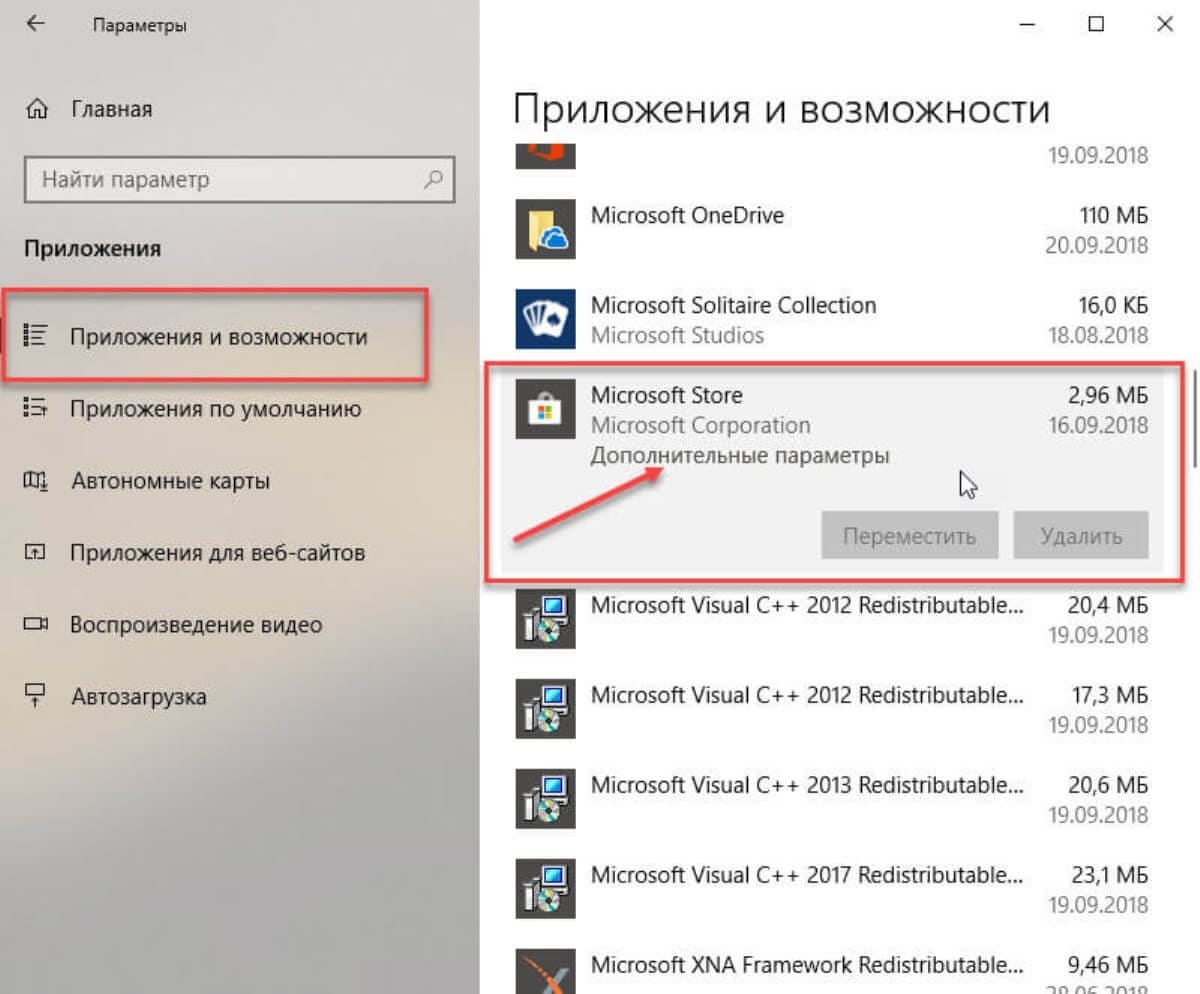
- В открывшимся окне найдите «Немедленное завершение этого приложения и связанных с ним процессов» (см. картинку) и нажмите кнопку «Завершить».
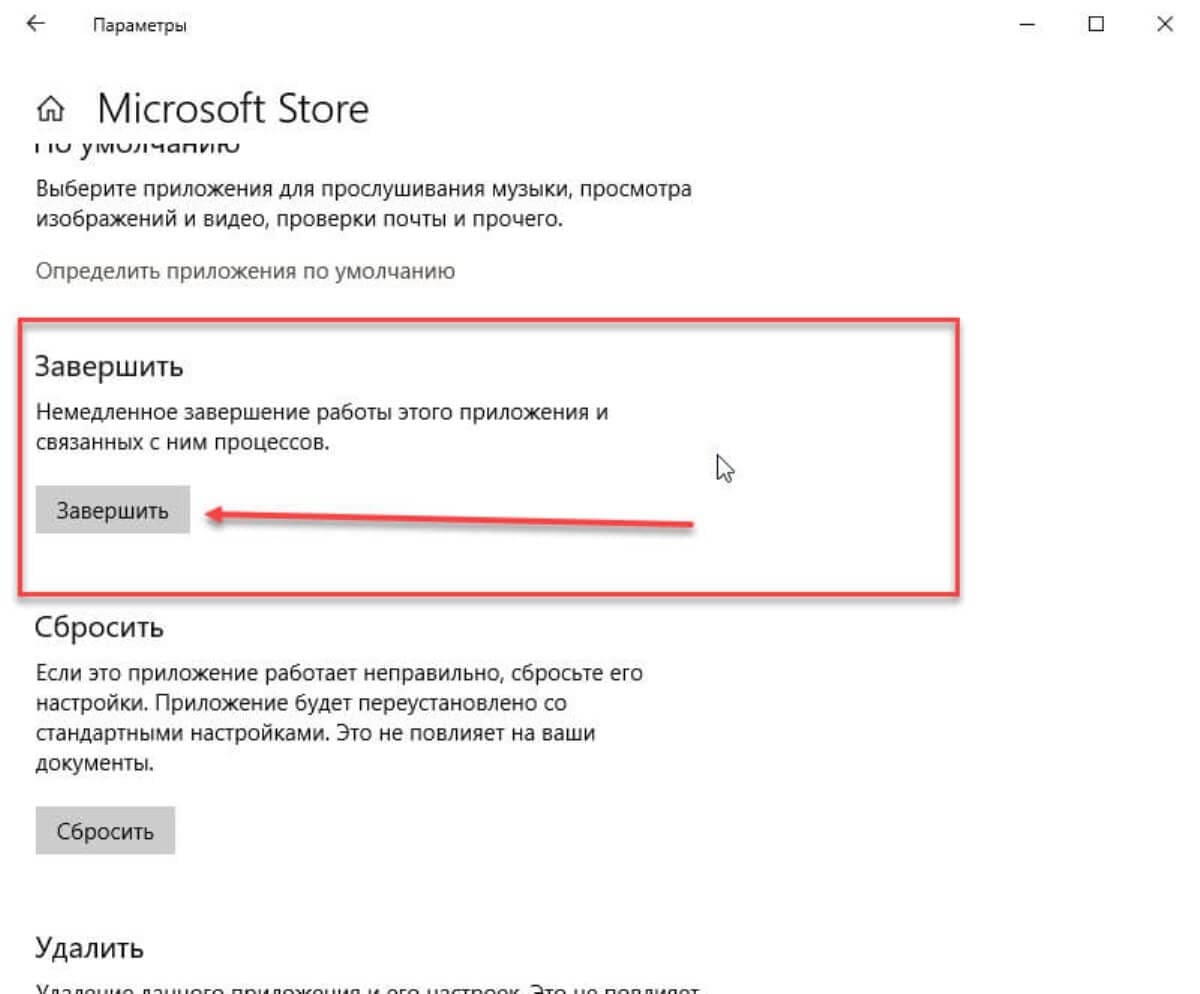
- Попробуйте снова открыть магазин Windows 10.
Шаг 5: С помощью Редактора реестра
- С учетной записью администратора, откройте редактор реестра и перейдите к следующему разделу
HKEY_LOCAL_MACHINESOFTWAREMicrosoftWindowsNTCurrentVersionNetworkListProfiles
- Кликните правой кнопкой мыши на подраздел «Profiles» и выберите в контекстном меню «Разрешения».
- В открывшимся окне нажмите на кнопку «Дополнительно».
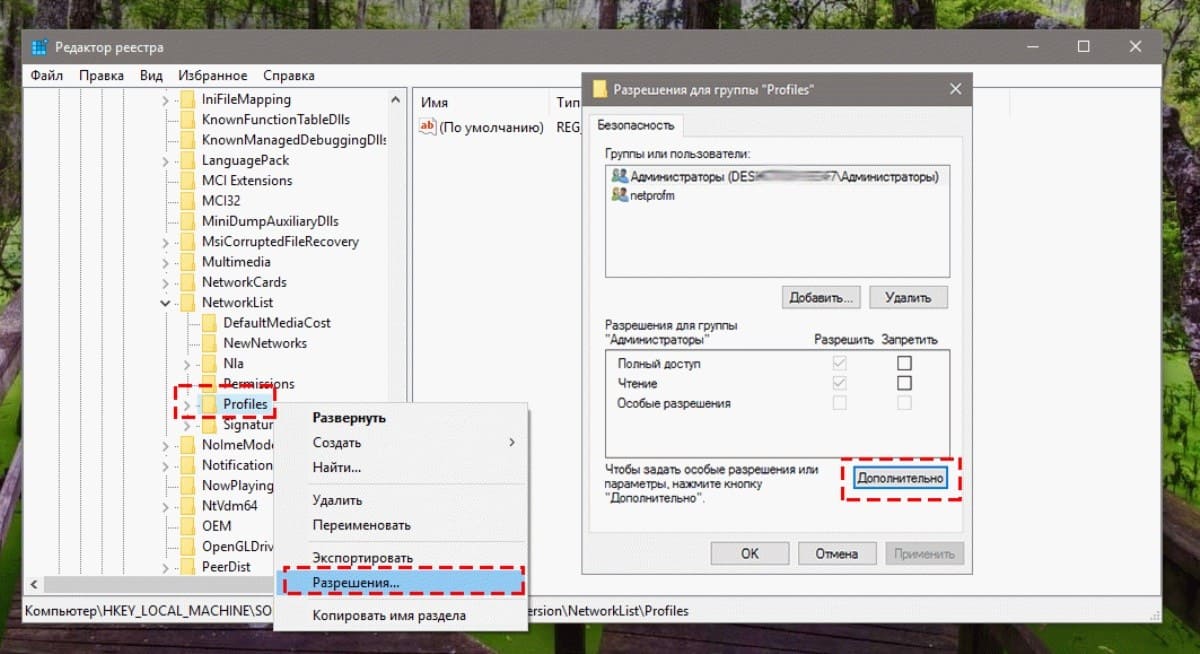
- Теперь установите флажок «Заменить все записи разрешений дочернего объекта наследуемыми от этого объекта» и нажмите кнопку «Применить».
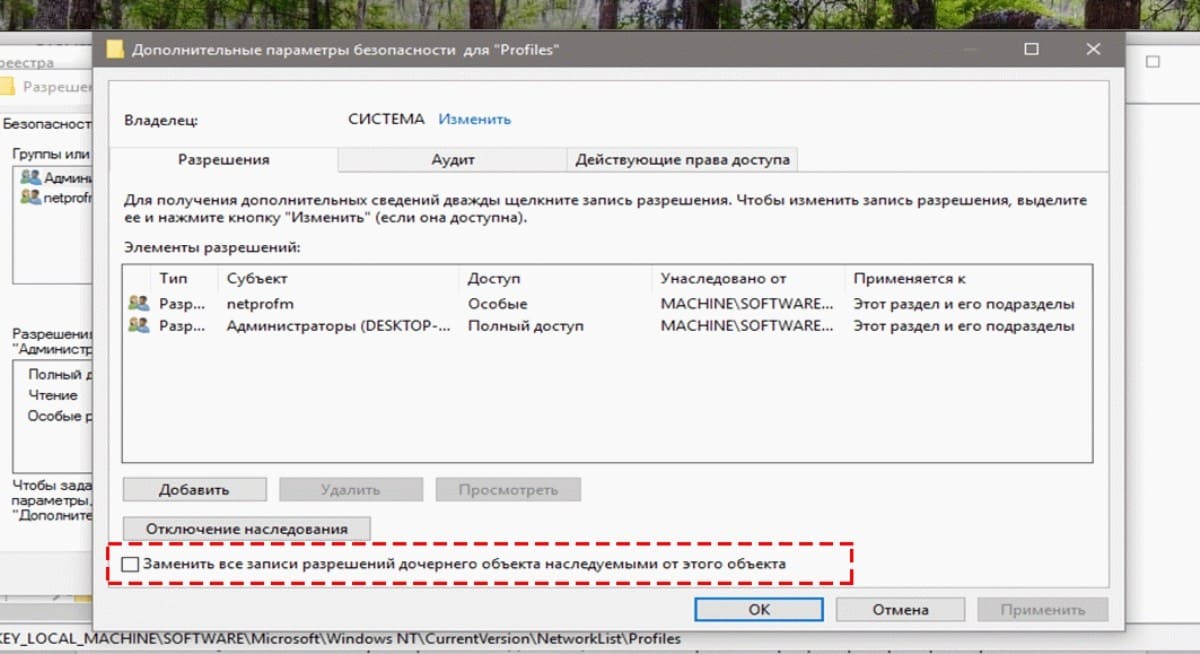
- Перезагрузите компьютер.
Попробуйте подключиться к магазину Windows 10.
Шаг 6: Запустить встроенный инструмент устранения неполадок
Откройте «Параметры» перейдите «Обновление и безопасность» → «Устранение неполадок» → «Сетевой адаптер» нажмите кнопку «Запустить средство устранения неполадок», выберите в списке свою сетевую карту и нажмите кнопку «Далее», посмотрите поможет ли это вам.
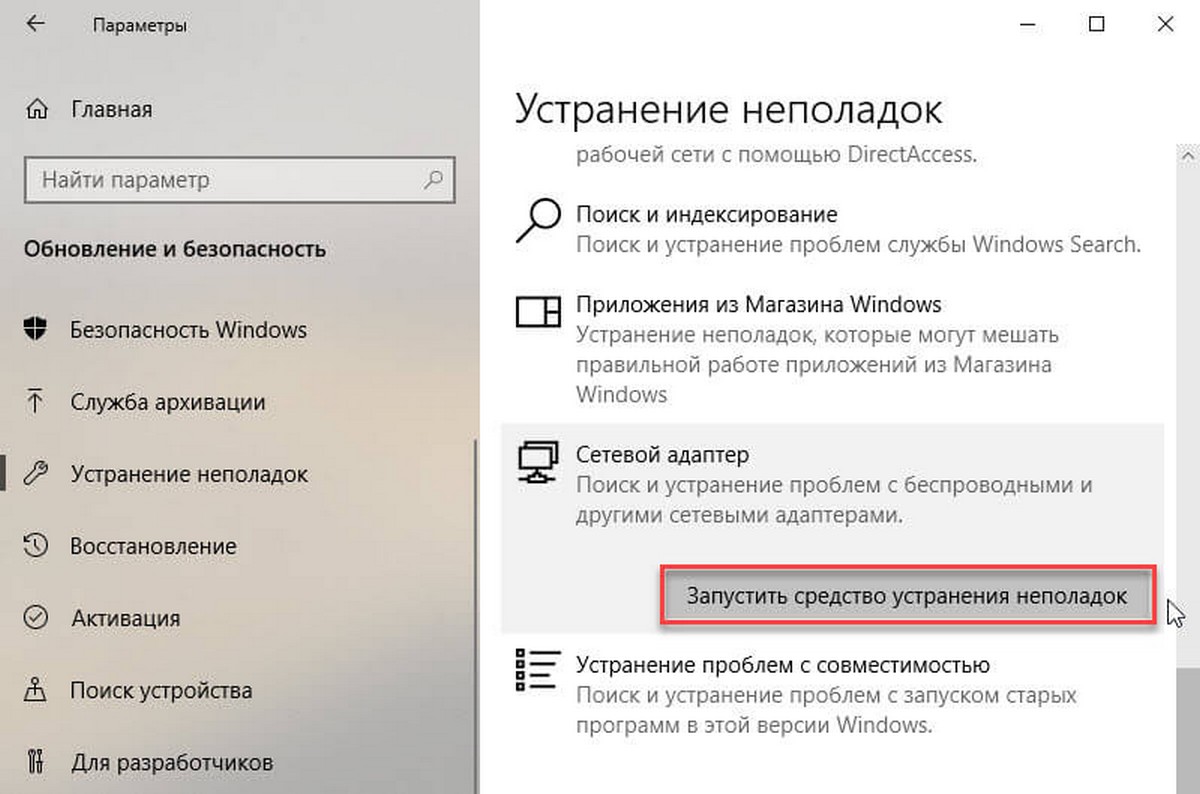
Шаг 7: Проверьте дату и время для вашего часового пояса на вашем устройстве. Убедитесь, что оно правильное.
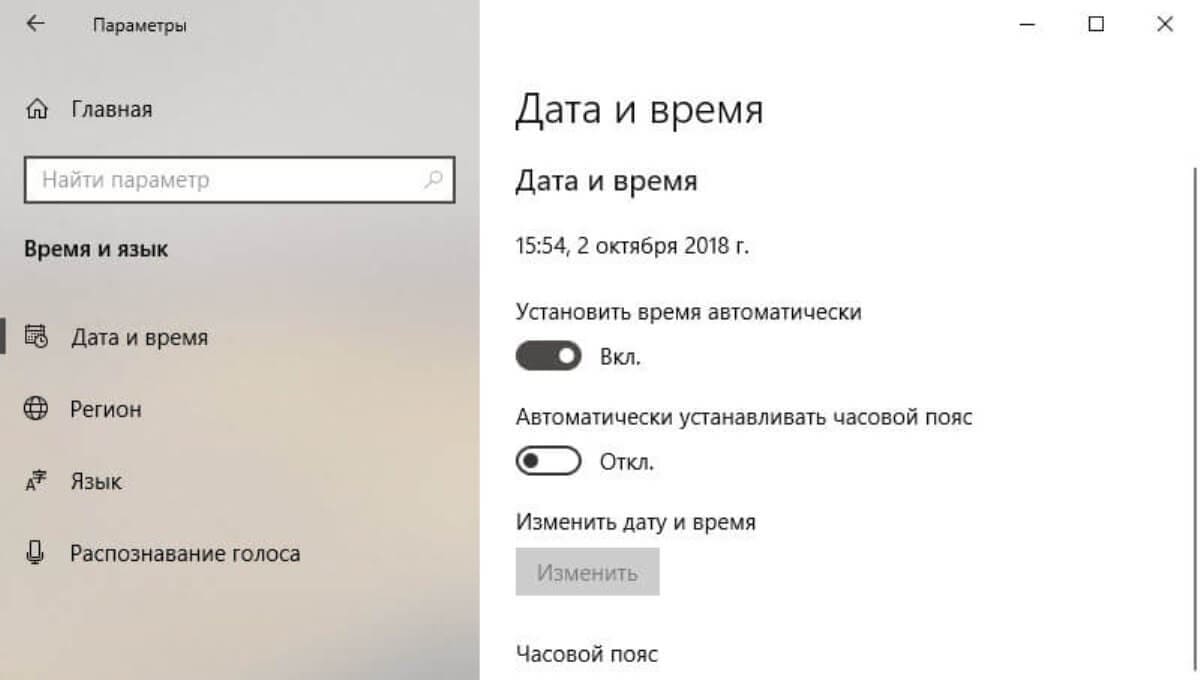
Шаг 8: Сбросьте кеш Магазина (Windows Store Cache).
- Откройте PowerSell от имени администратора, введите команду и нажмите Enter:
wsreset
Данная команда используется для сброса кэша магазина и вполне может решить данную неполадку.

После того как команда будет выполнена Магазин будет запущен автоматически.
Шаг 9: Временно отключите прокси сервер
- Если вы используете прокси — отключите прокси сервер и проверьте работу магазина. Чтобы отключить прокси, откройте «Internet Explorer» → «Сервис» → «Свойства обозревателя» → вкладка «Подключения» → «Настройка Сети» → Под строкой «Прокси сервер» снимите флажок «Использовать прокси» и нажмите кнопку «Применить».
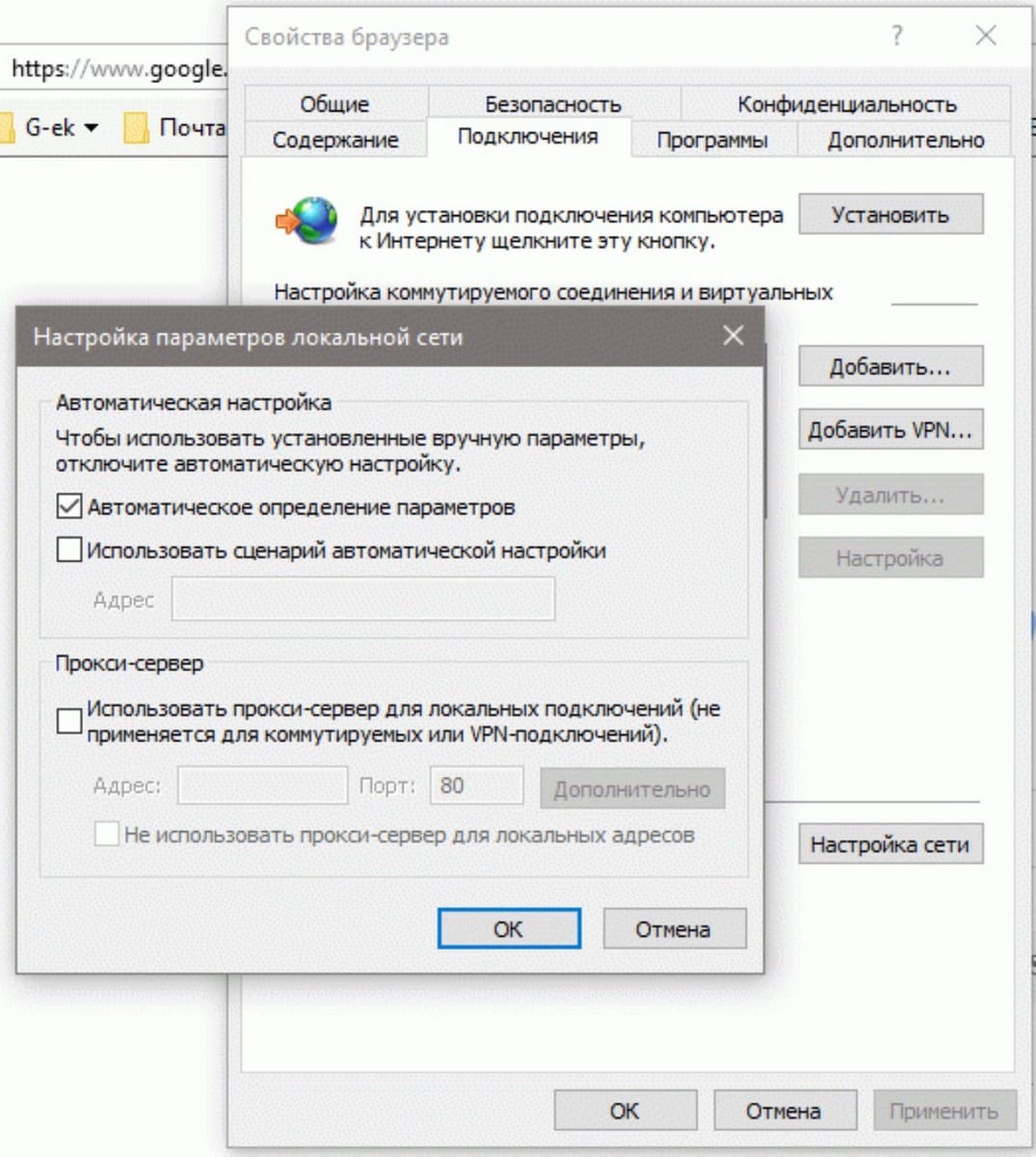
- Если это не работает, вы можете сбросить Proxy с помощью команды для сброса WinHTTP прокси. Введите следующую команду в командной строке с правами администратора и нажмите клавишу Enter.
netshwinhttp reset proxy
Шаг 10: Удалите содержимое папки Software Distribution.
- Откройте командную строку как администратор, Введите следующие команды одну за другой нажимая клавишу Enter:
net stop wuauserv net stop bits
Это остановит службу «Windows Update» и «Background Intelligent Transfer Service».
- Теперь перейдите к C:WindowsSoftwareDistribution и удалите все файлы и папки внутри папки.
Вы можете нажать Ctrl + A, чтобы выбрать все, а затем нажать кнопку «Удалить».
После того, как вы очистили эту папку, вы перезагрузите компьютер или вы можете выполнить следующие команды, по одной в командной строке, для запуска связанных служб Windows 10.
net start wuauserv

net start bits
Дополнительно:
Если сопровождающий код ошибки изменился, попробуйте выполнить следующие рекомендации:
80072EFF : Это означает, что TLS отключен, и должен быть повторно включен.
Откройте Свойства браузера. Перейдите на вкладку «Дополнительно» — убедитесь что флажка рядом с Использовать TLS 1.2. Выберите «Применить / OK».
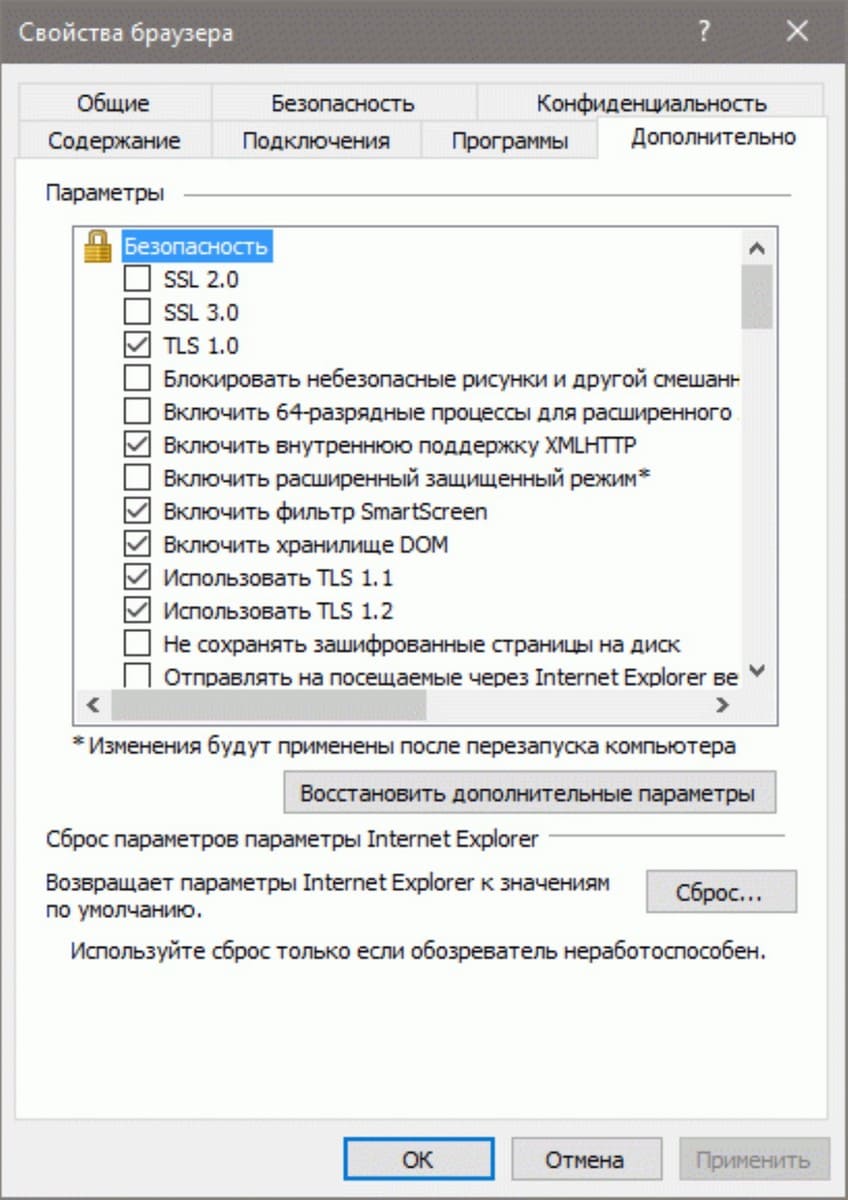
801901F7 : Этот код ошибки указывает, что служба обновления Windows не запущена. Включите ее с помощью Services.msc.
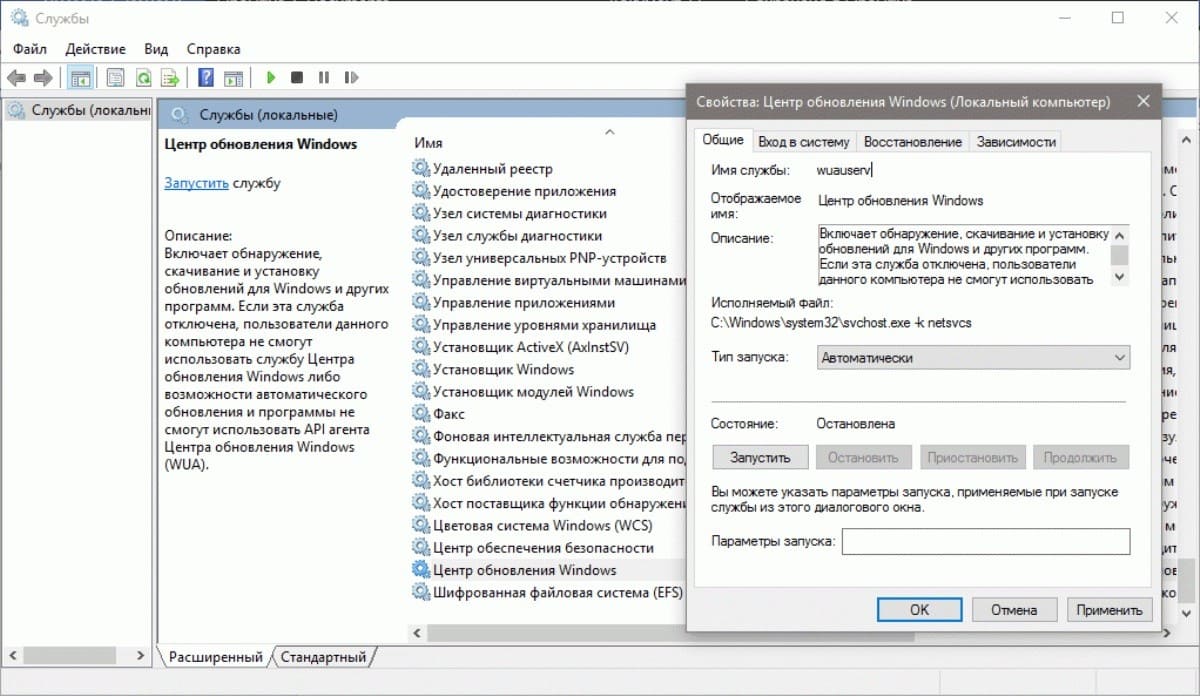
Вот и все.
Возникли проблемы с работой магазина Windows 10? Отображается ошибка подключения с кодом 0x80072EFD и не возможно ничего скачать? Посмотрите, как решить эту проблему.
Содержание
- 1 Как устранить ошибку c кодом 0x80072EFD?
- 2 Отключение антивирусной защиты
- 3 Сетевой профиль
- 4 Инструмент «Устранение неполадок»
- 5 Проверка даты и времени
- 6 Очистка кэш памяти Windows Store
При открытии Магазина Windows 10 может появится ошибка 0x80072EFD, информирующая пользователя о том, что не удалось подключиться к этому приложению. Ошибка может также возникнуть при попытке скачать новое приложения или при установке обновления до уже установленной программы. Рассмотрим несколько способов, с помощью которых попытаемся устранить возникшую проблему.
Ошибка с кодом 0x80072EFD возникает при отключении или отсутствии связи между компьютером и магазином. Самое простое решение – перезагрузите компьютер или модем (роутер), чтобы убедится начал ли работать Магазин. Иногда может возникнуть проблема в самом Магазине, поэтому повторите попытку входа чуть позже. Но если она не исчезнет, то это означает, что проблемы на нашей стороне. Что нужно делать, если на экране компьютера отображается код ошибки 0x80072EFD и не удается зайти в Магазин Windows 10.
Отключение антивирусной защиты
Временно отключите антивирусную программу или брандмауэр. Они могут блокировать доступ в Магазин Windows, вследствие подключение не будет установлено и появится сообщение с кодом ошибки 0x80072EFD.
Сетевой профиль
Проблема может возникнуть через отсутствие прав к сетевому профилю. Нужно внести изменения через редактор реестра. Нажмите комбинацию клавиш Win + R и введите «regedit». В окне редактора реестра перейдите к следующему разделу:
HKEY_LOCAL_MACHINESOFTWAREMicrosoftWindows NTCurrentVersionNetworkListProfiles.
Кликните правой кнопкой мыши на записи «Profiles», а затем выберите «Разрешения».

В новом окне нажмите на кнопку «Дополнительно». Появится окно дополнительных параметров безопасности, где нужно отметить пункт «Заменить все записи разрешений дочернего объекта наследуемыми от этого объекта».

Затем нажмите на кнопку «Применить», закройте окно через «ОК» и перезапустите компьютер.
Инструмент «Устранение неполадок»
Воспользуйтесь инструментом для устранения неполадок в сети. С помощью поисковой строки Виндовс найдите приложение «Устранение неполадок».

Затем выберите «Сеть» и используем инструмент для решения неполадок с подключением к интернету, с сетевой картой и входящими подключениями. Каждая из этих опций будет автоматически сканировать ваш компьютер на наличие ошибок. Если будут обнаружены какие-либо неполадки, то система попытается их исправить.
Проверка даты и времени
Убедитесь в том, чтобы в системе были правильно установлены дата и время. Неверные установки могут повлиять на работу приложений и привести к ошибкам. Кликните правой кнопкой мыши на часах в панели задач и выберите пункт «Настройка даты / времени».
Очистка кэш памяти Windows Store
Нужно сбросить кэш память приложения Магазина Windows 10. Для этого, найдите с помощью поисковой строки команду WSReset.exe. Кликните правой кнопкой мыши на найденном элементе и выберите «Запуск от имени администратора».
После каждого из вышеуказанных способов устранения ошибки с кодом 0x80072EFD, нужно проверять, не работает ли Магазин Windows 10. Если ничего не помогло, следует воспользоваться функцией восстановления компьютера (переустановка системы с сохранением данных – «Параметры> Обновление и безопасность > Восстановление > Восстановить настройки по умолчанию»), так как это может свидетельствовать о том, что проблема является намного более серьезней и потребуется только повторная установка системы.
Перейти к содержанию
 03.10.2022 2 мин
Если при запуске магазина в Windows 10 возникает ошибка 0x80072efd — это не беда. Здесь вы найдете несколько способов устранить проблему.
Многие из нас пользуются магазином приложений Windows, который позволяет добавлять новые программы в операционную систему. Но иногда магазин приложений ведет себя странно, выдает ошибку 0x80072efd и закрывается сразу после запуска.
Текст ошибки
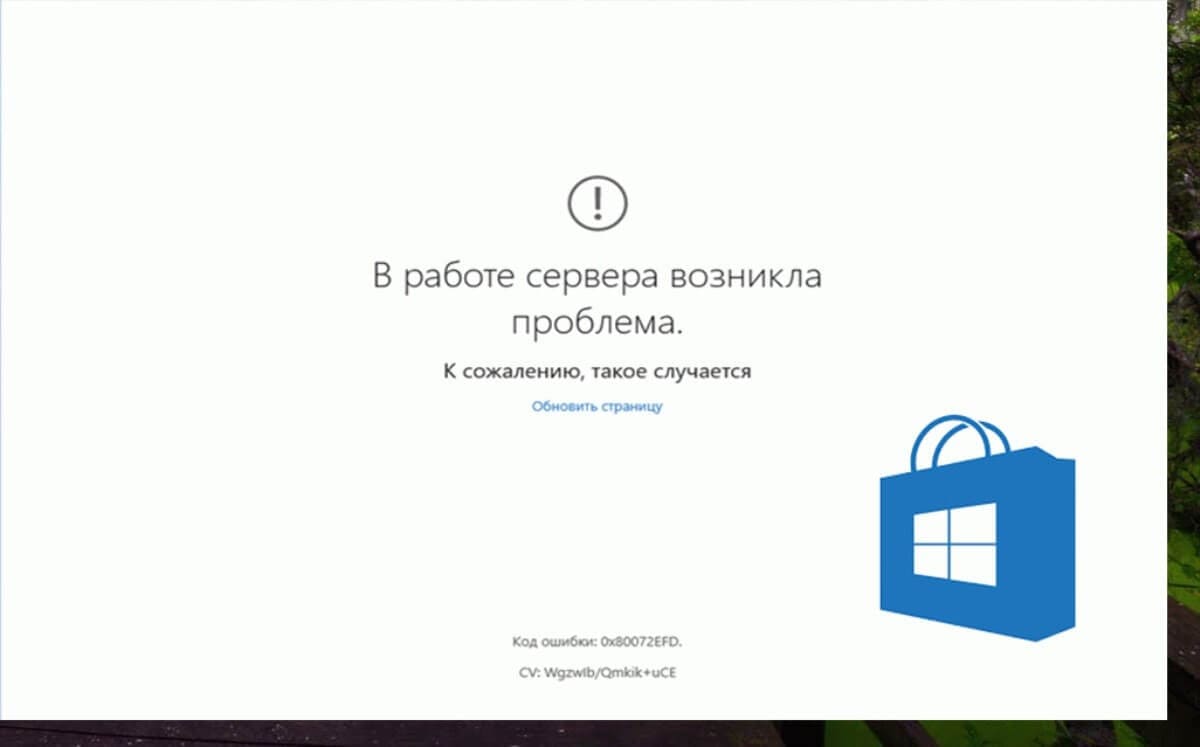
В работе сервера возникла проблема. К сожалению такое случается. Обновить страницу. Код ошибки: 0x80072EFD.
Если вы столкнулись с этой проблемой в Windows 10, сначала убедитесь, что вы вошли в свою учетную запись Microsoft.
Ниже приведены рекомендации по решению этой проблемы.
Решение 1: Сброс настроек Proxy
- Откройте меню Пуск в Windows.
- Найдите Командная строка, щелкните правой кнопкой и выберите команду Запустить от имени администратора.
- Вводим в окне строку ниже и нажимаем Enter.
netsh winhttp reset proxy

- После того как команда успешно выполнится (как на рисунке выше), закройте окно и запустите Магазин приложений, который должен беспрепятственно запуститься.

Решение 2: Сброс кэша Microsoft Store
- Нажимаем сочетание клавиш Win + R и в появившемся окне вводим WSReset.exe.

- После нажатия ОК в окошке, после ввода команды будет открыт и загружен Магазин приложений.
- Если ошибка не исчезла, попробуйте перезагрузить компьютер и открыть магазин снова.

Если предыдущие советы не помогли, воспользуйтесь следующим.
Решение 3: Перерегистрация (повторная инициализация) магазина в Windows
- Откройте меню Пуск в Windows.
- Найдите Командная строка, щелкните правой кнопкой и выберите команду Запустить от имени администратора.
- Копируем команду ниже и вставляем её в командную строку, нажимаем Enter.
PowerShell -ExecutionPolicy Unrestricted -Command "& {$manifest = (Get-AppxPackage Microsoft.WindowsStore).InstallLocation + 'AppxManifest.xml' ; Add-AppxPackage -DisableDevelopmentMode -Register $manifest}"

В течение нескольких секунд вы должны видеть индикатор выполнения, после прохождения которого магазин будет перерегистрирован (повторно инициализирован). После завершения операции необходимо перезагрузить компьютер, чтобы изменения вступили в силу.
Дополнительные методы
- В качестве альтернативного, крайнего, метода создайте новую учётную запись пользователя и проверьте, работает ли магазин с ней. Если же с новой учетной записью всё отлично функционирует, используйте её в качестве основной для входа.
- Проблема может быть вызвана антивирусом или брандмауэром, который блокирует Store, особенно в этом часто виноват AVG. Пересмотрите настройки вашего антивируса или отключите его на некоторое время, чтобы попробовать.
- Проверьте корректность даты и времени, установите текущее время и дату.

Алекс Гезанов
Работаю в сервисном центре по ремонту и обслуживанию бытовой техники. За более чем 10 лет трудовой деятельности, я сталкивался с решением большого количества проблем в работе ОС Windows, периферийных устройств, бытовой техники, игровых консолей Playstation и т. д.
На чтение 5 мин. Просмотров 65 Опубликовано 03.09.2019
В Магазине Windows вы найдете новые интересные приложения или игры. Кроме того, это единственное законное место для получения ваших приложений для платформы Windows 10. Однако из-за важности Магазина часто вы можете в конечном итоге просмотреть сообщение « Сервер остановился » после нажатия значка Магазина Windows с кодом ошибки 0X80072EFD показан для дальнейшего использования.
Разочарование это конечно, но не беспокойтесь, вот 6 возможных способов.
Содержание
- Вот как вы можете исправить ошибку «Ошибка сервера»
- Исправление 1: отключить ручную настройку прокси
- Исправление 2: проверьте опцию автоматического времени
- Исправление 3: Установите время запуска служб на автоматическое
- Исправление 4: проверьте настройки сети
- Исправление 5: включить автоматическое определение настроек
- Исправление 6: настройка реестра
Вот как вы можете исправить ошибку «Ошибка сервера»
Исправление 1: отключить ручную настройку прокси

Включенный параметр «Ручная настройка прокси-сервера» часто связывают с ошибкой «Сервер остановился». Вот что вам нужно сделать, чтобы выключить его.
- Запустите приложение «Настройки». Вы можете сделать это, либо написав «Настройки» в окне поиска, либо нажав/нажав Пуск и выбрав «Настройки».
- В приложении Настройки нажмите/коснитесь Сеть и Интернет.
- Затем нажмите/нажмите на вкладке Прокси. Это внизу на левой панели.
- Ищите «Ручная настройка прокси». Это вдоль дна.
- Здесь находится настройка «Использовать прокси-сервер». Выключи.
Закройте приложение «Настройки» и попробуйте запустить Microsoft Store. Теперь должно работать нормально. Если нет, читайте дальше для других возможных трюков.
Исправление 2: проверьте опцию автоматического времени

Внесение изменений в настройки времени и даты также может помочь решить проблему. Дело не в том, что неправильная дата или время являются причиной проблемы, но часто ее изменяют, чтобы исправить ошибку. Вот как вы можете это сделать.
- Запустите приложение «Настройки» еще раз.
- Нажмите/нажмите на «Время и язык» вариант.
- Вы должны сразу увидеть страницу «Дата и время». Если нет, нажмите/нажмите «Дата и время» на левой панели.
- «Автоматически установить время» находится вверху. Переведите переключатель в положение «выкл.».
- Прокрутите немного вниз, чтобы найти кнопку «Изменить», которая теперь включена. Нажмите/нажмите на него.
- Измените время на что угодно, кроме текущего значения.
- Нажмите/коснитесь кнопки «Изменить» и закройте приложение «Настройки».
- Попробуйте посмотреть, запустится ли Магазин.
Исправление 3: Установите время запуска служб на автоматическое

Здесь может потребоваться несколько изменений, чтобы сделать Магазин снова доступным. Вот шаги.
- Запустите приложение Services. Вы можете сделать это, введя Services в поле поиска.
- В приложении «Службы» найдите BITS, COM +, Удаленный вызов и обновление Windows.
- Щелкните правой кнопкой мыши/долгое нажатие на BITS (Фоновые интеллектуальные услуги передачи) и выберите Свойства.
- В окнах «Свойства» на вкладке «Общие» установите для «Тип запуска» значение «Автоматический (отложенный запуск)».
- Нажмите/нажмите на Применить. Также нажмите кнопку «Пуск», чтобы запустить его в первый раз.
- Нажмите/коснитесь OK, чтобы вернуться в приложение «Службы».
Аналогично, найдите Com + Event System.
- Посмотрите, установлен ли тип запуска на автоматический.
- Если нет, то щелкните правой кнопкой мыши/нажмите и удерживайте ее, выберите свойства и внесите необходимые изменения.
Затем найдите вызов процедуры Remote и посмотрите, не установлен ли ее тип запуска «автоматический». Если да, двигайтесь дальше или сделайте соответствующие изменения. Процедура такая же, как указано выше.
Найдите обновление Windows и убедитесь, что для параметра «Тип запуска» установлено любое значение, кроме «Отключить». Другие варианты включают автоматический и ручной.
Нажмите/нажмите на Применить, а затем на кнопку Пуск, чтобы запустить.
Исправление 4: проверьте настройки сети

Вам также нужно будет внести некоторые изменения в настройки сети и Интернета на панели управления. Вот шаги.
- Щелкните правой кнопкой мыши/долгое нажатие на Пуск и выберите Панель управления.
- Нажмите на пункт «Сеть и Интернет»> «Центр управления сетями и общим доступом».
- Нажмите/нажмите на ваше интернет-соединение, которое может быть Wi-Fi или локальной сети.
- Нажмите/нажмите на свойства
- Выберите Интернет-протокол версии 4 и нажмите/нажмите на Свойства.
- Выберите ‘использовать следующие адреса DNS-серверов.
- Здесь у вас есть возможность для любого пользователя –
- Открытый DNS – Предварительно – 67.222.222
Изменить- 208.67.220.220
Или же
- Google DNS – Pre – 8.8.8.8
Alter – 8.8.4.4
-
Нажмите/нажмите «ОК» и «Сохранить».
Исправление 5: включить автоматическое определение настроек

Осталось внести еще несколько изменений в Панель управления. Вот они.
- На панели управления нажмите/коснитесь Сеть и Интернет> Свойства обозревателя.
- В открывшемся окне Свойства Интернета выберите вкладку Подключения.
- Нажмите/вкладка настройки локальной сети внизу.
- В окнах «Настройки локальной сети» установите флажок «Автоматически определять настройки».
- Также убедитесь, что опция «Использовать прокси-сервер для вашей локальной сети» не включена. Удалите все, что может быть в полях Адрес и Порт.
- Нажмите/нажмите OK во всех открытых окнах.
- Закройте панель управления.
Посмотрите, запустится ли Магазин. Должно, сейчас.
Исправление 6: настройка реестра

Если вы продолжаете сталкиваться с проблемой, пришло время перейти к следующему исправлению. Это немного продвинуто, но вы все равно можете его снять, если будете тщательно следовать инструкциям.
- Откройте редактор реестра. Вы можете сделать это, набрав «regedit» в поле поиска на панели задач.
- Перейдите к этому ключу здесь: “HKEY_LOCAL_MACHINESOFTWAREMicrosoftWindows NTCurrentVersionNetworkListProfiles”.
- Правый клик/длительное нажатие на клавишу «Профили».
- На вкладке «Производительность» нажмите/нажмите «Дополнительно».
- Установите флажок «Заменить все записи разрешений дочерних объектов на наследуемые записи разрешений из этого объекта».
- Нажмите/нажмите на Применить.
- Перезапустите машину, чтобы изменения вступили в силу.
Итак, это все, что вам нужно сделать, чтобы Microsoft Store работал и работал. Дайте нам знать, какое из вышеуказанных решений сработало для вас.
by Radu Tyrsina
Radu Tyrsina has been a Windows fan ever since he got his first PC, a Pentium III (a monster at that time). For most of the kids of… read more
Updated on December 14, 2021
- The Windows update error code 0x80072efd usually indicates some system failure.
- Applying a few easy troubleshooting steps like the ones below should fix the issue in no time.
- We can always help you solve similar problems with our step-by-step articles in the Windows Errors Hub.
- We’ve got a fix for any OS problem you might encounter, so make sure to visit the Troublehooting section.

XINSTALL BY CLICKING THE DOWNLOAD FILE
This software will keep your drivers up and running, thus keeping you safe from common computer errors and hardware failure. Check all your drivers now in 3 easy steps:
- Download DriverFix (verified download file).
- Click Start Scan to find all problematic drivers.
- Click Update Drivers to get new versions and avoid system malfunctionings.
- DriverFix has been downloaded by 0 readers this month.
The Windows update process sometimes fails, displaying certain error codes, for easier identification.
One such annoying error affecting Windows 10 (or older) is Windows Update error code 0x80072EFD.
We have reported similar issues before, more specifically with the Windows Store App Updates: 0x8007064a, 0×80246007, 0×80248014 Errors.
One user says the following, blaming this problem on the proxy settings
Cant use windows update cause of 80072efd. From what I found the problem is with network proxy, but I tried to reset the IE and the proxy even without automatic detection, also used netsh command to reset proxy but still the problem persists.
But whenever I run a local proxy like Psiphon I can use windows update (proxy is not required for downloads only for update check).
Fortunately for those affected by this problem, Microsoft has officially acknowledged the issue.
So here are the steps that you need to take to fix this problem.
How can I fix Windows Update Error 0x80072efd on Windows 10?
- Update Network drivers
- Run the Network troubleshooter
- Fix connection problems
- Restart Windows Update service
- Run the SFC scan
- Run the DISM
- Switch to the iPv4 network
1. Update Network drivers
- Go to Search, type devicemngr, and open Device Manager.
- Find your router under Network Adapters.

- Right-click your network adapter, and go to Update driver…
- Wait for the process to finish, and follow on-screen instructions.
- Restart your computer.
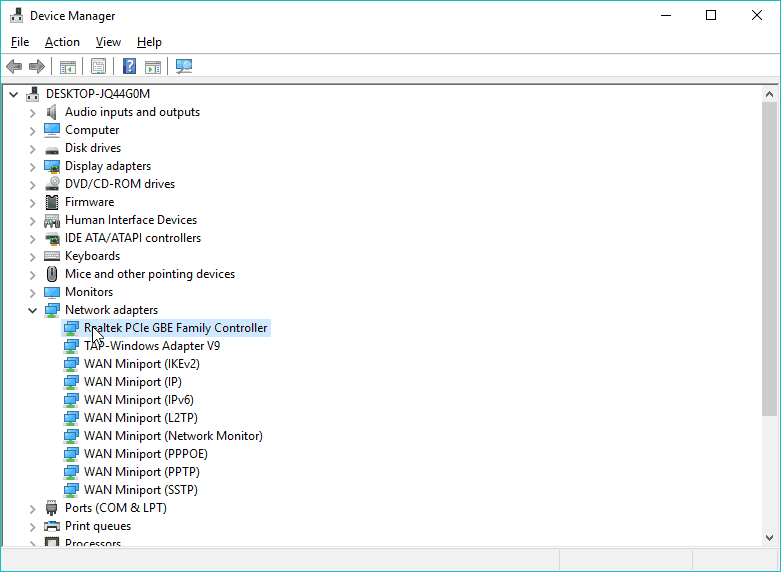
Whenever you suspect something is wrong with your Internet connection, the very first thing to try is updating your network drivers.
On the other hand, since updating drivers manually needs extra caution, we recommend you use a dedicated tool like DriverFix.
Thus, you will prevent file loss and even permanent damage to your computer, because this tool scans your device for outdated drivers and recommends the appropriate new versions to install.
You can rest assured that DriverFix offers only reliable driver options, from its built-in database.
⇒ Get DriverFix
2. Run the Network troubleshooter
- Go to Settings.
- Head over to Update & Security > Troubleshoot.

- Find Windows Update, and click Run the troubleshooter
- Follow further on-screen instructions.
- Restart your computer.
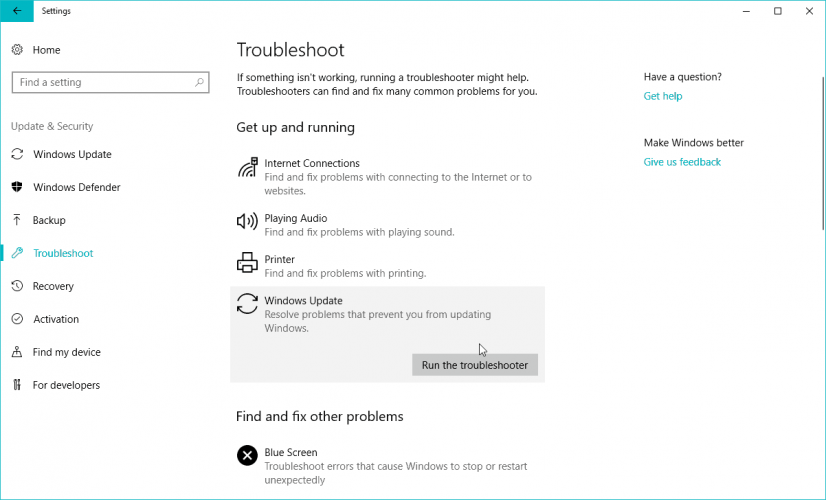
Some PC issues are hard to tackle, especially when it comes to corrupted repositories or missing Windows files. If you are having troubles fixing an error, your system may be partially broken.
We recommend installing Restoro, a tool that will scan your machine and identify what the fault is.
Click here to download and start repairing.
Microsoft’s troubleshooting tool is extremely useful when dealing with various system-related issues, including Windows Update problems.
3. Fix connection issues
Now, let’s investigate if something’s wrong with your internet connection. The simplest way to check this is to, well, connect to the Internet.
Check out some of the following articles and see if any of these problems apply to your situation:
- Internet connection is limited in Windows 10 [FULL GUIDE]
- 10 steps to fix wireless adapter or access point issues on PC
- Network Protocol missing in Windows 10 [STEP-BY-STEP GUIDE]
- No Internet connection after installing Windows Updates
4. Restart Windows Update service
- Go to Search, type services.msc, and go to Services.
- In the Services list, search for Windows Update.

- Right-click and go to Properties, then choose Disable.
- Restart your computer.
- Check out Services again and make sure that Windows Update is Disabled.
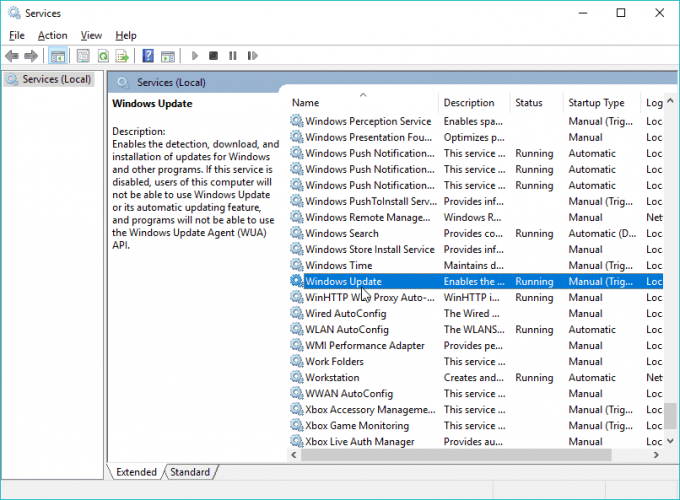
Now that the Windows Update service is disabled, let’s also delete the Software Distribution folder. This folder stores all the updated data and info before it gets installed on your computer.
So, deleting this folder will reset the complete update mechanism. We’ll also re-enable the Windows Update service after deleting the folder.
Here’s what you need to do:
- Find the SoftwareDistribution folder in File Explorer.
- Rename the folder to SoftwareDistribution.OLD (you can delete it, as well but why to take unnecessary risks).
- Restart your computer.
- Once again navigate to Services and find Windows Update.
- In Properties, change from Disabled to Manual.
- Restart your computer once again.
- Check again for updates.
5. Run the SFC scan
- In Windows Search type cmd
- Right-click and Run as administrator.
- In the command line type: sfc/scannow

- The process should last a few minutes.
- After it’s done, close the command prompt.
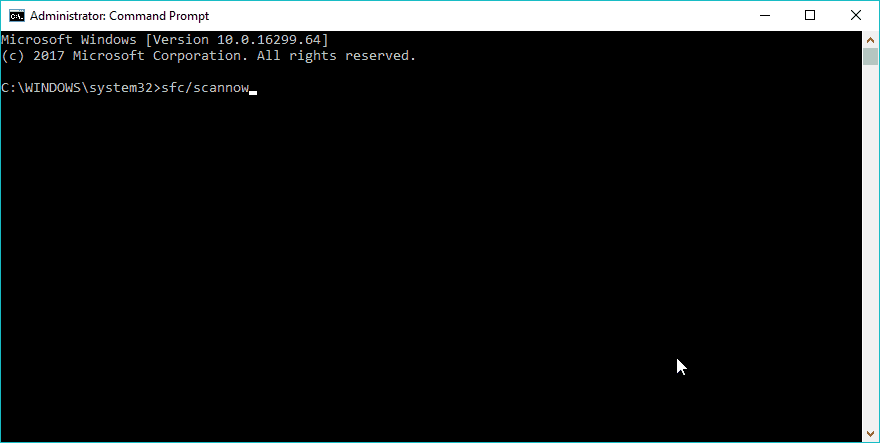
In case you’ve never heard of this feature, the SFC scan is Windows’ built-in tool for resolving various problems. And it could be useful here, as well.
6. Run the DISM
- Press Windows key + X and run Command Prompt (Admin).
- Copy and paste the following command:
DISM.exe /Online /Cleanup-image /Restorehealth - In case the DISM can’t obtain files online, try using your installation USB or DVD. Insert media and type the following command:
DISM.exe /Online /Cleanup-Image /RestoreHealth /Source:C:RepairSourceWindows /LimitAccess
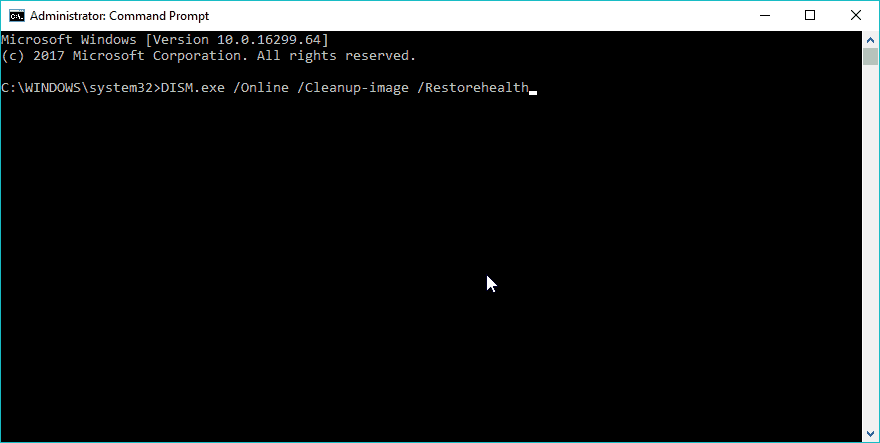
Note: Be sure to replace the C:/RepairSourceWindows path of your DVD or USB.
Similar to the SFC scan, DISM (Deployment Image & Servicing Management) is also a tool for dealing with various system errors, but a more advanced one.
So, if the SFC scan didn’t get the job done, your chances are better with DISM.
7. Switch to the iPv4 network
- Go to Search, type network connections, and open Network Connections.

- Right-click the connection (either LAN or Wi-FI) you’re currently using and choose Properties.
- In the list of the connection items, uncheck the iPv6 box and confirm the selection.
- Save the changes.
- Go to Windows Update and check for updates.
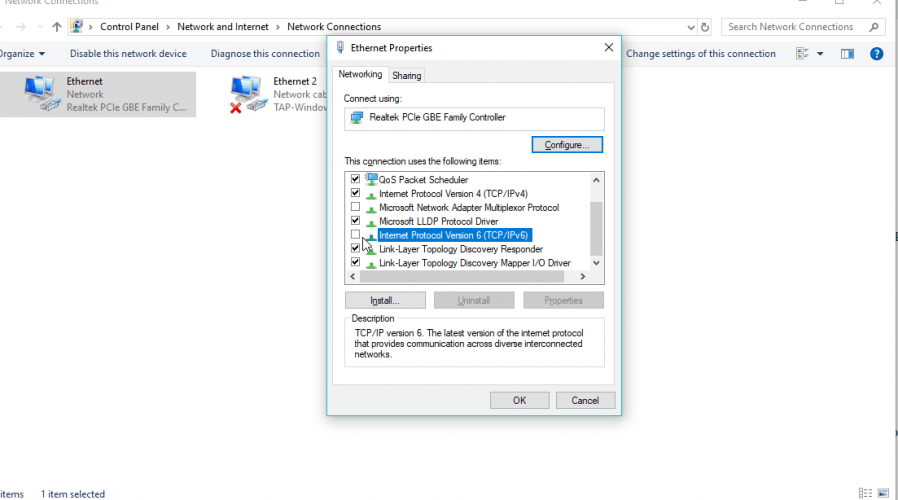
This solution was helpful when dealing with Windows 10 update error 0x8024401c so it might also help in this case.
That’s all, we certainly hope at least one of these workarounds helped you with the 0x80072efd error. If you have any comments, questions, or suggestions, just let us know in the comments below.

Newsletter
by Radu Tyrsina
Radu Tyrsina has been a Windows fan ever since he got his first PC, a Pentium III (a monster at that time). For most of the kids of… read more
Updated on December 14, 2021
- The Windows update error code 0x80072efd usually indicates some system failure.
- Applying a few easy troubleshooting steps like the ones below should fix the issue in no time.
- We can always help you solve similar problems with our step-by-step articles in the Windows Errors Hub.
- We’ve got a fix for any OS problem you might encounter, so make sure to visit the Troublehooting section.
XINSTALL BY CLICKING THE DOWNLOAD FILE
This software will keep your drivers up and running, thus keeping you safe from common computer errors and hardware failure. Check all your drivers now in 3 easy steps:
- Download DriverFix (verified download file).
- Click Start Scan to find all problematic drivers.
- Click Update Drivers to get new versions and avoid system malfunctionings.
- DriverFix has been downloaded by 0 readers this month.
The Windows update process sometimes fails, displaying certain error codes, for easier identification.
One such annoying error affecting Windows 10 (or older) is Windows Update error code 0x80072EFD.
We have reported similar issues before, more specifically with the Windows Store App Updates: 0x8007064a, 0×80246007, 0×80248014 Errors.
One user says the following, blaming this problem on the proxy settings
Cant use windows update cause of 80072efd. From what I found the problem is with network proxy, but I tried to reset the IE and the proxy even without automatic detection, also used netsh command to reset proxy but still the problem persists.
But whenever I run a local proxy like Psiphon I can use windows update (proxy is not required for downloads only for update check).
Fortunately for those affected by this problem, Microsoft has officially acknowledged the issue.
So here are the steps that you need to take to fix this problem.
How can I fix Windows Update Error 0x80072efd on Windows 10?
- Update Network drivers
- Run the Network troubleshooter
- Fix connection problems
- Restart Windows Update service
- Run the SFC scan
- Run the DISM
- Switch to the iPv4 network
1. Update Network drivers
- Go to Search, type devicemngr, and open Device Manager.
- Find your router under Network Adapters.
- Right-click your network adapter, and go to Update driver…
- Wait for the process to finish, and follow on-screen instructions.
- Restart your computer.
Whenever you suspect something is wrong with your Internet connection, the very first thing to try is updating your network drivers.
On the other hand, since updating drivers manually needs extra caution, we recommend you use a dedicated tool like DriverFix.
Thus, you will prevent file loss and even permanent damage to your computer, because this tool scans your device for outdated drivers and recommends the appropriate new versions to install.
You can rest assured that DriverFix offers only reliable driver options, from its built-in database.
⇒ Get DriverFix
2. Run the Network troubleshooter
- Go to Settings.
- Head over to Update & Security > Troubleshoot.
- Find Windows Update, and click Run the troubleshooter
- Follow further on-screen instructions.
- Restart your computer.
Some PC issues are hard to tackle, especially when it comes to corrupted repositories or missing Windows files. If you are having troubles fixing an error, your system may be partially broken.
We recommend installing Restoro, a tool that will scan your machine and identify what the fault is.
Click here to download and start repairing.
Microsoft’s troubleshooting tool is extremely useful when dealing with various system-related issues, including Windows Update problems.
3. Fix connection issues
Now, let’s investigate if something’s wrong with your internet connection. The simplest way to check this is to, well, connect to the Internet.
Check out some of the following articles and see if any of these problems apply to your situation:
- Internet connection is limited in Windows 10 [FULL GUIDE]
- 10 steps to fix wireless adapter or access point issues on PC
- Network Protocol missing in Windows 10 [STEP-BY-STEP GUIDE]
- No Internet connection after installing Windows Updates
4. Restart Windows Update service
- Go to Search, type services.msc, and go to Services.
- In the Services list, search for Windows Update.
- Right-click and go to Properties, then choose Disable.
- Restart your computer.
- Check out Services again and make sure that Windows Update is Disabled.
Now that the Windows Update service is disabled, let’s also delete the Software Distribution folder. This folder stores all the updated data and info before it gets installed on your computer.
So, deleting this folder will reset the complete update mechanism. We’ll also re-enable the Windows Update service after deleting the folder.
Here’s what you need to do:
- Find the SoftwareDistribution folder in File Explorer.
- Rename the folder to SoftwareDistribution.OLD (you can delete it, as well but why to take unnecessary risks).
- Restart your computer.
- Once again navigate to Services and find Windows Update.
- In Properties, change from Disabled to Manual.
- Restart your computer once again.
- Check again for updates.
5. Run the SFC scan
- In Windows Search type cmd
- Right-click and Run as administrator.
- In the command line type: sfc/scannow
- The process should last a few minutes.
- After it’s done, close the command prompt.
In case you’ve never heard of this feature, the SFC scan is Windows’ built-in tool for resolving various problems. And it could be useful here, as well.
6. Run the DISM
- Press Windows key + X and run Command Prompt (Admin).
- Copy and paste the following command:
DISM.exe /Online /Cleanup-image /Restorehealth - In case the DISM can’t obtain files online, try using your installation USB or DVD. Insert media and type the following command:
DISM.exe /Online /Cleanup-Image /RestoreHealth /Source:C:RepairSourceWindows /LimitAccess
Note: Be sure to replace the C:/RepairSourceWindows path of your DVD or USB.
Similar to the SFC scan, DISM (Deployment Image & Servicing Management) is also a tool for dealing with various system errors, but a more advanced one.
So, if the SFC scan didn’t get the job done, your chances are better with DISM.
7. Switch to the iPv4 network
- Go to Search, type network connections, and open Network Connections.
- Right-click the connection (either LAN or Wi-FI) you’re currently using and choose Properties.
- In the list of the connection items, uncheck the iPv6 box and confirm the selection.
- Save the changes.
- Go to Windows Update and check for updates.
This solution was helpful when dealing with Windows 10 update error 0x8024401c so it might also help in this case.
That’s all, we certainly hope at least one of these workarounds helped you with the 0x80072efd error. If you have any comments, questions, or suggestions, just let us know in the comments below.