
Если вы используете клавиатуру Logitech с компьютером под управлением Windows, Mac или Linux или, возможно, со своим смартфоном. И в случайный день вы обнаружили, что ваши клавиши «Пуск» и «Alt» поменялись местами. То есть, когда вы нажимаете клавишу запуска, она работает как клавиша Alt, и наоборот. Это всего лишь одна позиция, может быть больше клавиш, которые могут внезапно поменяться местами. Сегодня я расскажу о нескольких способах решения проблемы с переключением клавиш alt и start на клавиатуре Logitech.
Способы исправить перестановку клавиш Alt и Shift
Существует несколько способов исправить перепутанные клавиши на клавиатуре Logitech. Упомянутые ниже методы на большинстве клавиатур Logitech, будь то проводная клавиатура или беспроводная. В нашем случае мы использовали Logitech K480, но эти методы работают и на других моделях, например:
- Мини-ключи Logitech MX
- Ключи MX Mini для Mac
- Ключи Logitech MX для бизнеса
- ERGO K860 Split для бизнеса
- Ключи Logitech Pop
- K580 Slim Многофункциональное устройство
- Мультиустройство Logitech K375S
- K380 Мультиустройство
- Ключи Logitech MX
Проверьте экранную клавиатуру
Существует вероятность того, что проблема с подменой ключей может быть связана не с аппаратной проблемой, а с программной проблемой вашего компьютера. Чтобы проверить это, вы можете использовать экранную клавиатуру и нажимать поменявшиеся местами клавиши с помощью сенсорной панели или мыши. Если клавиши работают нормально, это означает, что проблема связана с аппаратным обеспечением клавиатуры, если клавиши не работают нормально, проблема связана с программным обеспечением вашего компьютера.
Проверить физический обмен
Прежде чем продолжить, убедитесь, что кто-то не разыгрывает вас, физически поменяв местами клавиши на клавиатуре. Проверьте и убедитесь, что все клавиши находятся в нужном месте на клавиатуре.
Проверка на случайные нажатия клавиш
Существует высокая вероятность того, что вы случайно нажали не ту кнопку подключения к ОС на клавиатуре Logitech. В таком случае клавиатура будет работать в режиме macOS с вашим компьютером под управлением Windows и наоборот. Чтобы это исправить, просто измените режим ОС на клавиатуре, и он вернет клавиши в исходное состояние.
Отключить и повторно подключить клавиатуру
Еще одно решение исправить замененную клавишу на клавиатуре Logitech — отключить клавиатуру Bluetooth и снова связать ее с компьютером Windows, Mac, Linux или смартфоном. Есть вероятность, что при сопряжении в прошлый раз произошла какая-то ошибка.
Повторно подключите объединяющее программное обеспечение
Если ваша клавиатура Logitech использует соединение Bluetooth через объединяющий ключ (USB-ключ). Затем вы можете снова подключить клавиатуру с ключом и проверить, правильно ли работает объединяющее программное обеспечение. Выполните любое обновление, доступное для объединяющего программного обеспечения. После этого нажмите и удерживайте следующие клавиши на клавиатуре в зависимости от используемой ОС.
Mac: функциональная клавиша (Fn) + O (не ноль) в течение 3 секунд.
Windows: функциональная клавиша (Fn) + P на 3 секунды
Исправить замену ключа из языковых настроек
Еще одно быстрое решение проблемы с подменой ключей на вашем компьютере — проверить языковые настройки. Перейдите к настройкам языка на своем компьютере и удалите все языки, которые не требуются или не нужны. Некоторые языки могут изменить раскладку клавиатуры.
Исправить замену ключа из реестра
Есть возможность переназначить или отключить определенные клавиши в Windows с помощью сторонних инструментов и программного обеспечения. В некоторых организациях ИТ-администраторы переназначают или отключают некоторые клавиши в соответствии с рабочей средой организации. Вы можете проверить, сделал ли это ваш ИТ-администратор или нет, через меню Regedit.
- Запустите RUN и введите «Regedit»
- Перейдите к «HKEY_LOCAL_MACHINESYSTEMCurrentControlSetControlРаскладка клавиатуры».
- Проверьте, есть ли запись с названием «Scancode Map».


Если вы найдете такую запись, чтобы решить проблему, вы можете удалить запись и перезагрузить компьютер с Windows (сделайте резервную копию записи Scancode Map, на всякий случай). Если вы не найдете такой записи, это означает, что ИТ-администратор не поменял местами ключи.
Исправить замену ключа из BIOS
Если клавиши «Функция» и «Управление» на вашем компьютере поменялись местами, то быстрая проверка меню BIOS может решить вашу проблему. Windows позволяет вам поменять местами функцию и клавишу управления, используя меню BIOS вашего компьютера/ноутбука. В такой ситуации отключение переключателя в меню BIOS решит вашу проблему.
Подведение итогов
Я перечислил все известные решения для устранения проблемы с переключением клавиш alt и start на клавиатуре Logitech как для проводных, так и для беспроводных клавиатур. Обязательно сначала попробуйте простые решения, прежде чем переходить к более сложным. Также, если вы найдете какое-либо другое решение для устранения проблемы, то смело пишите нам, мы добавим его в список. Оставайтесь с нами, чтобы узнать больше таких советов и трюков.
То, что произошло, вероятно, проблема с конфигурацией клавиатуры это легко исправить, а не более серьезную механическую проблему с клавиатурой.

Настройки языка клавиатуры
Клавиатуры в Испании имеют стандартная раскладка клавиатуры QWERTY . Однако в других языках есть и другие конфигурации (как у Дворжака) или изменения положения некоторых символов. Например, у нас буква eñe справа от ele, но явно этой клавиши нет на других устройствах, где она была бы практически бесполезна.
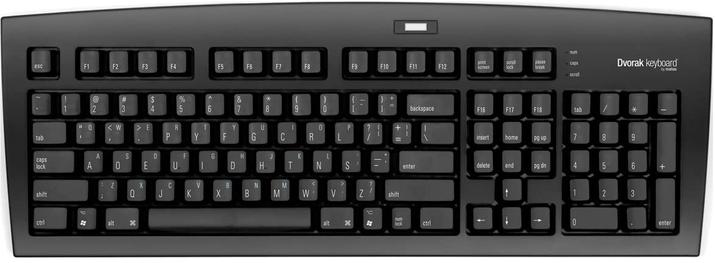
Дворак клавиатура
Вот почему, если язык клавиатуры деконфигурирован, у нас может быть физически та же клавиатура, что и всегда, но она вводит команды, которые были бы на клавишах соответствующей территории.
Скорее всего, вы случайно нажали сочетания клавиш Alt+Shift или Control+Shift . Они позволяют переключаться между языками клавиатуры. Alt+Shift изменяет язык ввода (тот, который вы вводите), а Control+Shift изменяет раскладку клавиатуры.
Чтобы сопоставить их снова, у нас есть два варианта: первый — снова нажать эти сочетания клавиш, чтобы конфигурация изменилась, и мы вернулись к нашей предыдущей конфигурации клавиатуры.
Второй вариант — войти в панель управления и сделать изменения в региональных и языковых настройках .
- Нажмите «Пуск», найдите и выберите «Региональные настройки» в списке результатов поиска.
- В меню выберите «Язык», а затем «Клавиатура».
- Выберите свой язык еще раз, если он не ставит «испанский», или ваш дистрибутив, если теперь он не «QWERTY».
Чтобы эти ярлыки не мешали вам в будущем, если вы не используете их осознанно, вы можете отключить их использование:
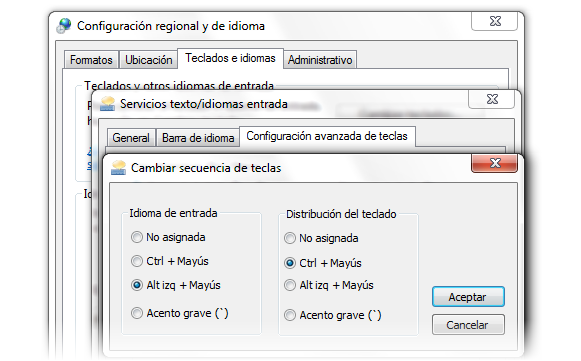
Удалить сочетания клавиш
- Зайдите в «Настройки» и найдите опцию «Дополнительные настройки клавиатуры».
- Нажмите синюю фразу, которая гласит: Горячие клавиши языка ввода.
- Среди вариантов для изменения «Языка ввода» и «Раскладки клавиатуры» выберите «Не назначено».
ключи не на месте
Существует множество клавиатур, которые позволяют поднимите ключи, чтобы очистить довольно легко, так как именно пыль, грязь или жидкости могут повредить клавиатуру, из-за чего она будет некорректно реагировать при наборе текста.
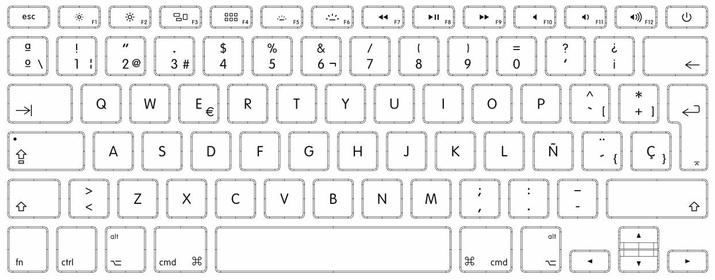
Испанская раскладка клавиш (с eñe)
Если вы печатаете недостаточно, чтобы печатать без визуальной привязки к букве на клавише, вы можете обнаружить, что соответствие между тем, что вы читаете на клавише, и тем, что печатается на экране, отсутствует.
Пусть это будет ошибка размещения ключей в неправильном положении . Над этими строками приведен пример раскладки QWERTY для периферийного устройства на испанском языке, включающего букву eñe. Конечно, есть варианты, особенно на ноутбуках, которые могут включать или не включать отдельную цифровую клавиатуру или иметь горячие клавиши, назначенные на определенные сочетания клавиш, но последовательность клавиш должна быть следующей.
- Верхний ряд (слева направо): Q, W, E, R, T, Y, U, I, O, P
- В среднем ряду (слева направо): A, S, D, F, G, H, J, K, L, С
- Нижний ряд (слева направо): Z, X, C, V, B, N, M
Обновить БИОС и драйвера
Если ошибки клавиатуры и эти неправильные настройки происходят постоянно, попробуйте обновить BIOS и драйверы вашего компьютера до последней версии и, возможно, исправить какую-то предыдущую ошибку.
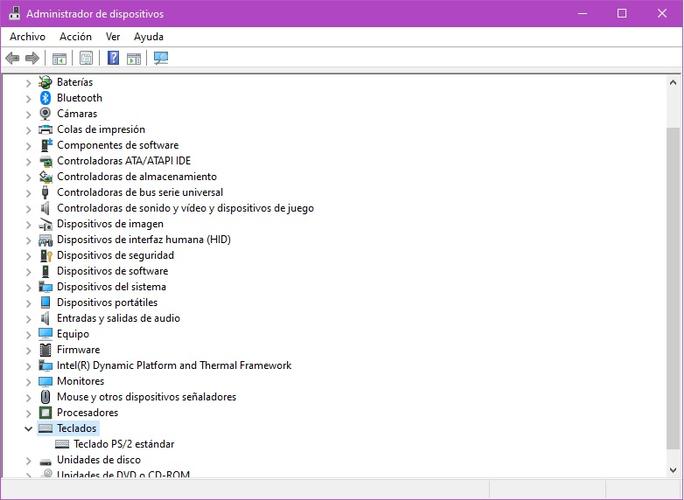
диспетчер устройств
В случае, если ничего из этого не работает для вас, вы всегда можете переназначить ключи по своему вкусу и исправить эти ошибки конфигурации, например, с помощью SharpKeys или Windows 10 PowerToys.
«Явление» далеко не новое, оно может быть случайным, может происходить регулярно. Но в любом случае, когда стрелки и клавиши WASD поменялись местами, с этим надо что-то делать,..
… ибо нормально пользоваться клавиатурой уже не получается. А еще круче, когда они меняются просто в игре, и сразу ни пойти, ни побежать.
В общем,..
что делать, когда на клавиатуре стрелки и WASD поменялись местами
Значит, по порядку:
- если на клавиатуре предусмотрена клавиша Fn, то для начала просто жмем Fn+W («Fn» находится, как правило, в самом нижнем ряду клавиш, иногда даже оснащается отдельным индикатором, показывающим, включена ли опция Fn);
- если нажатие Fn+W никакого эффекта не производит (возможно, раскладка сконфигурирован иначе), то в таком случае пробуем альтернативные варианты, а именно:
-
- Fn + Esc
- Fn + стрелка влево
- Fn + Win
- если все перечисленные комбинации с Fn проблемку не исправили, переподключаем клавиатуру — желательно, к другому порту USB (но строго соответствующего типа — если «клава» поддерживает только USB 2.0, то и подключать её нужно к USB 2.0, а не к USB 3.0), а еще лучше и с перезагрузкой компа (чтобы обнулить любые альтернативные раскладки);
Не пропустите: КАК СМАЗАТЬ СВИТЧИ МЕХАНИЧЕСКОЙ КЛАВИАТУРЫ, КОГДА СКРИПЯТ ИЛИ ЗВЕНЯТ
- проверяем и обновляем драйвер клавиатуры (либо же, наоборот, «откатываем» его до предыдущей версии, если стрелки и клавиши WASD поменялись местами после апдейта драйвера);
- и заодно перепроверяем настройки игры (приложения, расширения браузера и пр) — некоторые проги по умолчанию или из-за какого-то глюка могут менять раскладку клавиатуры;
- если клавиатура геймерская с функцией настройки и сохранения разных раскладок, то проверяем также профили — на случай, если включен профиль другой игры (где стрелки и WASD переставлены специально).
А вот если после принятия всех перечисленных выше мер, привести стрелки и WASD в порядок все равно не получается, то тогда, вероятно, придется переназначить клавиши вручную.
Делается это либо через меню фирменного приложения клавиатуры (если такая предусмотрена), либо с помощью утилит вроде Sharpkeys.
Не пропустите: В ЧЕМ ОТЛИЧИЕ ХОРОШЕЙ КЛАВИАТУРЫ ОТ ПЛОХОЙ — МНЕНИЕ ЭКСПЕРТА
что делать, чтобы на клавиатуре стрелки и WASD больше не менялись местами
Ну, как вы уже наверняка поняли, не забываем о клавише Fn. В особенности, если имеет место быть привычка попадать по ней чаще, чем нужно. Это во-первых.
Во-вторых, с профилями клавиатуры тоже надо быть повнимательнее. И в-третьих, если какая-то из новоустановленных игрушек (или программ) умеет сама менять раскладку, то во избежание проблемки с WASD эту фичу лучше отключить сразу.