
Содержание
- Microsoft Visual C++ Runtime Library
- Причины возникновения ошибки
- 1. Запуск от имени администратора и в режиме совместимости
- 2. Ошибка из-за некорректного имени учетной записи
- 3. Переустановка приложения (игры, программы)
- 4. Переустановка Microsoft Visual C++
- 5. Переустановка net. Framework
- 6. Переустановка DirectX
- 7. Драйвера на видеокарту
- 8. Неверно выставленное время
- Как исправить ошибку на Windows 10
- Заключение
- Решение «Runtime error» при запуске игр на ПК
- Причины появления «Runtime error»
- Решение ошибки «Runtime error»
- Решение №1 Ликвидация кириллицы
- Решение №2 Изменение языка программ, не поддерживающих Юникод
- Решение №3 Переустановка Visual Studio C++ и .NET Framework
- Решение №4 Удаление недавно установленных программ
- Решение №5 Восстановление системных файлов
- Решение самых распространённых ошибок (Cyberpunk 2077).
- Fioiltarna
Microsoft Visual C++ Runtime Library
Ошибка Microsoft Visual C++ Runtime Library Error возникает при запуске программ и игр на ОС Windows самых разных версий. Однозначно сказать, что приводит к появлению неполадки, невозможно. Пакет Microsoft Visual C++ является сложной интегрированной системой, поэтому рассмотрим все варианты решений, накопленные опытным путем. Каждый метод помогает в определенных случаях, и есть продуктом синтеза знаний и опыта, которые были структурированы и переработаны в статью. Цель ее – дать инструкции по исправлению ошибки. Мы надеемся, что информация принесет пользу и поможет решить вашу проблему.
Причины возникновения ошибки
Однозначно назвать причину нельзя из-за сложного процесса запуска приложений, в котором участвуют различные службы и программы. Поэтому рекомендуем пробовать на практике каждый из приведенных методов, и не тратить время на выяснение причины. Это будет намного действеннее и быстрее. Давайте разберемся как исправить ошибку с помощью различных способов
1. Запуск от имени администратора и в режиме совместимости
Если игра выпущена давно и не запускается, то рассматриваемая ошибка может свидетельствовать о несовместимости программных комплексов новой версии со старой версией. Поэтому запуск от лица администратора и в режиме совместимости может решить проблему быстро и безболезненно.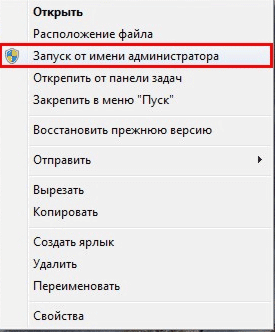
- Правой кнопкой мыши на ярлык с игрой.
- Кликнуть на строчку, показанную на скриншоте.
- Подтвердить действие.
- Дождаться запуска.
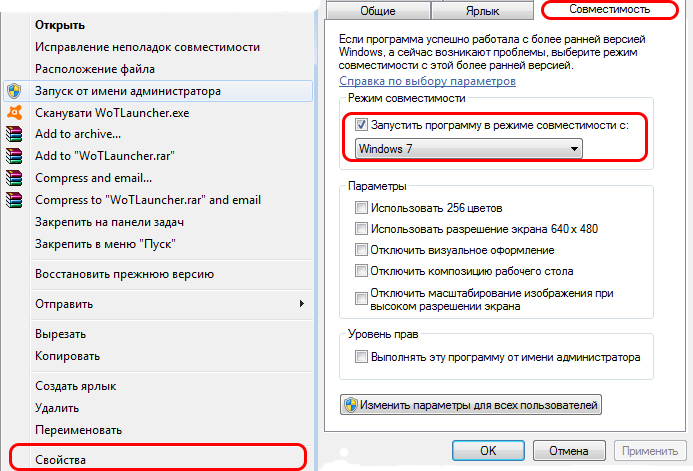
- Правой кнопкой на ярлык приложения.
- Клик на строчку «Свойства».
- В окне выбрать раздел «Совместимость».
- Поставить галочку, как на картинке.
- В строке выбора ОС указать вашу текущую версию.
- Нажать «Применить» и «ОК».
- Запустить приложение.
2. Ошибка из-за некорректного имени учетной записи
С помощью этого метода ошибка исправляется просто и быстро. Причина в этом случае кроется в имени учетной записи. Если она на кириллице (русский язык), возникает ошибка такого рода. Нужно просто создать дополнительную запись на латинице (английский). Для этого:
- «Панель управления».
- «Учетные записи и Семейная безопасность».
- «Учетные записи пользователей».
- «Управление другой учетной записью».
- В новой вкладке окна добавляем нового пользователя с именем на английском языке.
- Перейти в новую учетную запись.
- Запустить приложение.
Иногда помогает переименовать каталог с кириллицы на латынь. Например с C:Игры на C:Games
3. Переустановка приложения (игры, программы)
При установке могли возникнуть проблемы, и она была завершена не совсем корректно. Сами установочные файлы приложения могут иметь ошибки, которые проявляются при запуске таким вот образом.
Переустановить игру, полностью удалив ее с компьютера, и еще лучше, если она будет скачана из другого источника, а после установлена заново. Алгоритм действий следующий:
- Зайти в «Пуск».
- «Панель управления».
- «Программы и компоненты».
- Найти и удалить проблемное приложение.
- Скачать его из другого источника.
- Установить.
- Запустить.
4. Переустановка Microsoft Visual C++
Программы и игры для Windows разрабатываются в специальной среде с использованием уникальной программной платформы. Ошибки в файлах и той, и другой могут повлечь за собой неполадки при запуске приложений в ОС Windows. Не будем углубляться в дебри программирования, а сразу перейдем к исправлению.
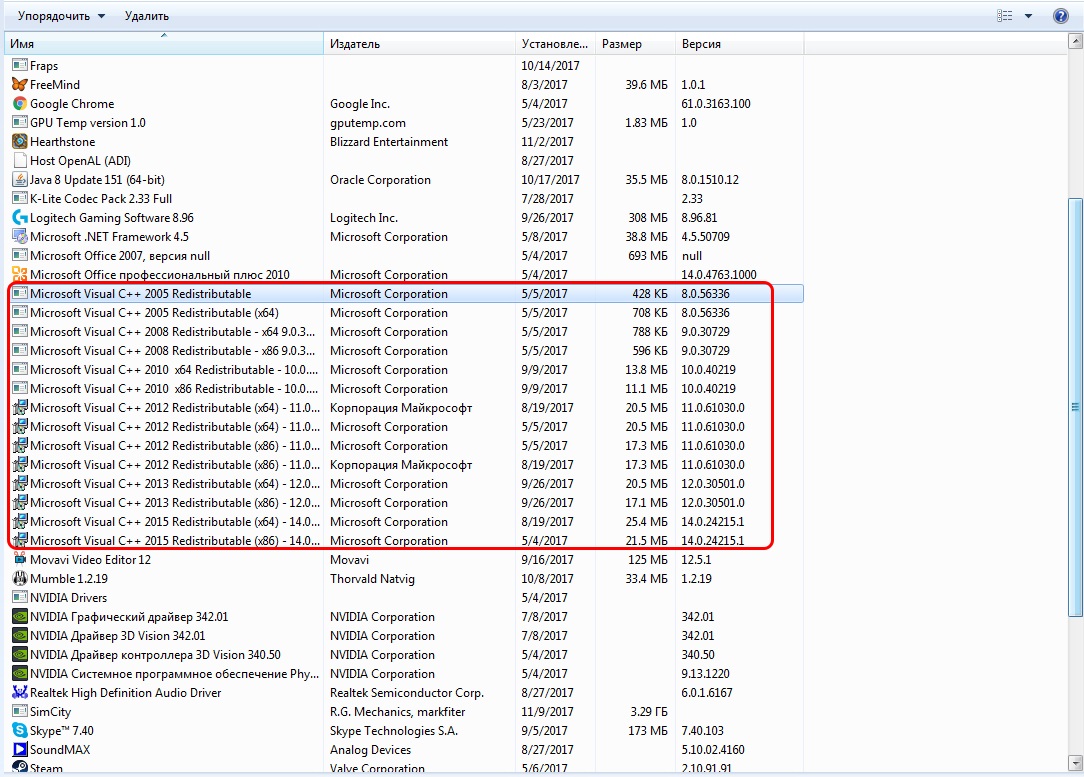
Дефект устраняется при помощи обновления и переустановки программного комплекса. Предпочтительнее полностью переустановить Visual C++. Перед этим следует удалить все установленные пакеты. Для этого зайти в «Программы и компоненты» и далее по списку:
- Найти Microsoft Visual C++.
- Удалить.
- Скачать Microsoft Visual C++, исходя из разрядности вашей операционной системы (х86 для 32-разрядной, х64 для 64-разрядной);
- Установить;
- Перезагрузить компьютер;
- Запустить проблемное приложение;
5. Переустановка net. Framework
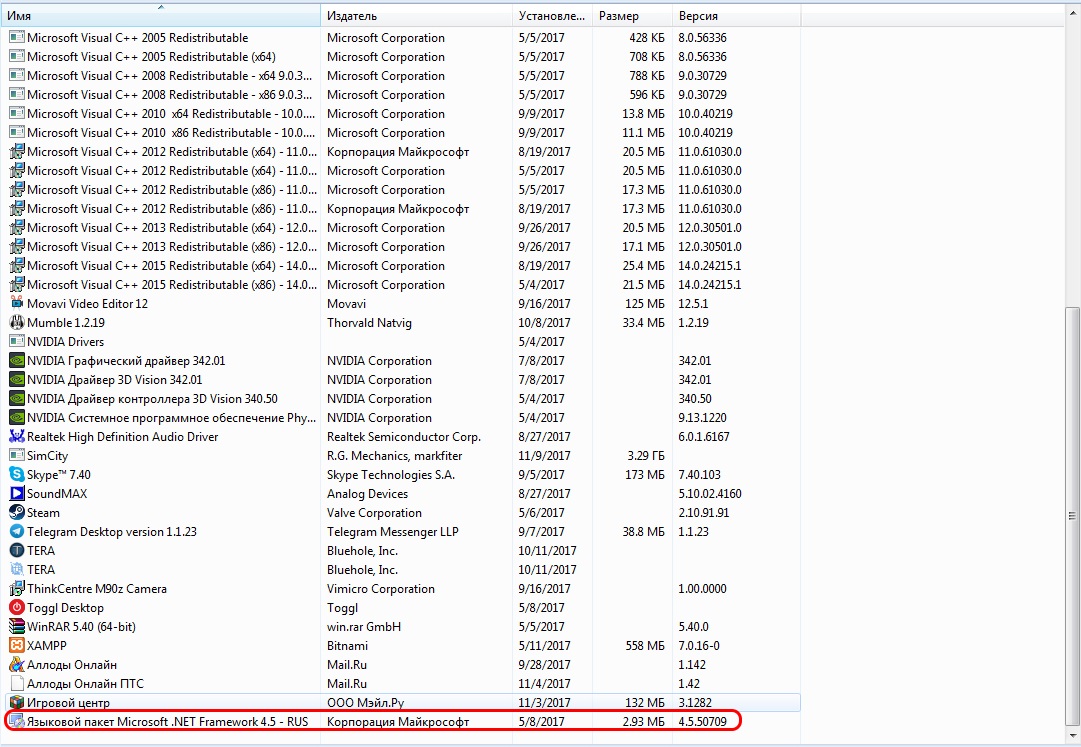
Он также исполняет особую роль при запуске, поэтому проделаем те же действия, что и с Visual C++. Удалению, скачиванию и установке теперь подлежит net. Framework
6. Переустановка DirectX
Наравне с вышеуказанными платформами программа также участвует в запуске и работе приложений. Переустановка решит проблему, если она заключена в ней.
- Скачать DirectX
- Установить и перезагрузиться.
- Запустить неработающее приложение.
7. Драйвера на видеокарту
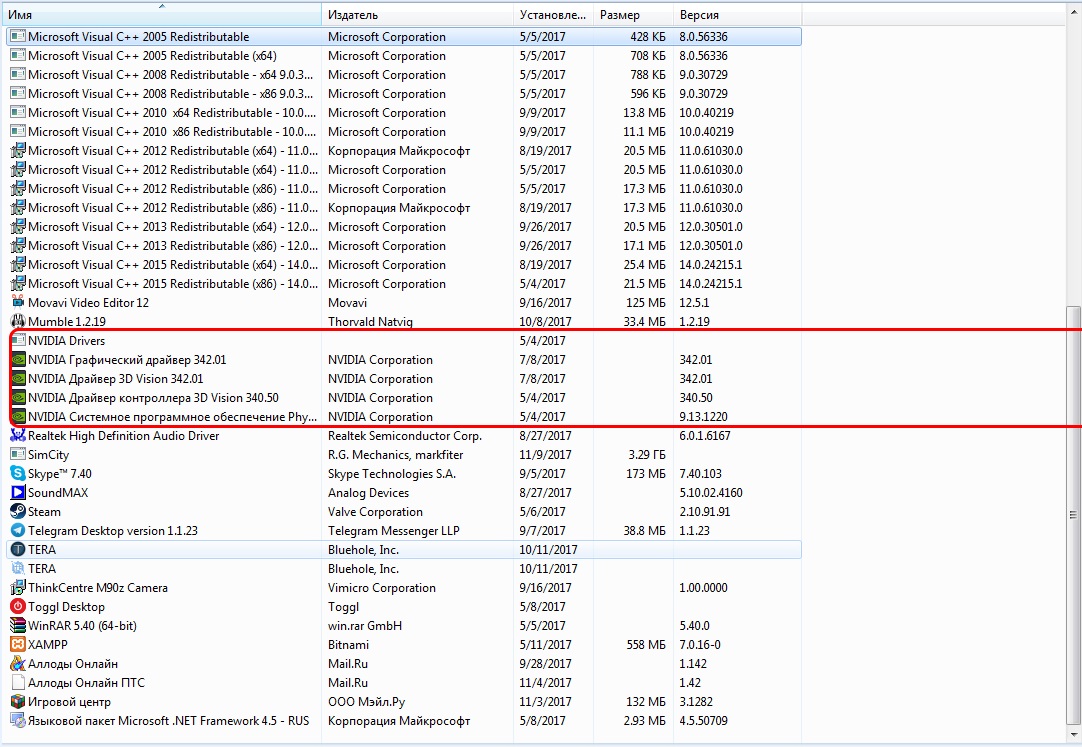
Устаревшая версия драйвера на видеокарту или ошибки, которые иногда возникают в работе драйверов, могут приводить к последствиям в виде ошибок. Рекомендуется удалить драйвера через «Программы и компоненты» и повторно скачать, установить свежую версию с сайта производителя видеокарты. Далее, выполнить перезагрузку и запуск приложения, с которым связаны проблемы.
8. Неверно выставленное время
Большинство приложений имеет ограниченное производителем время работы, поэтому неправильно выставленные часы могут послужить причиной сбоев и отказов в работе части программ. Рекомендуется выставить на устройстве актуальное время, перезагрузить его и запустить приложение заново.
Как исправить ошибку на Windows 10
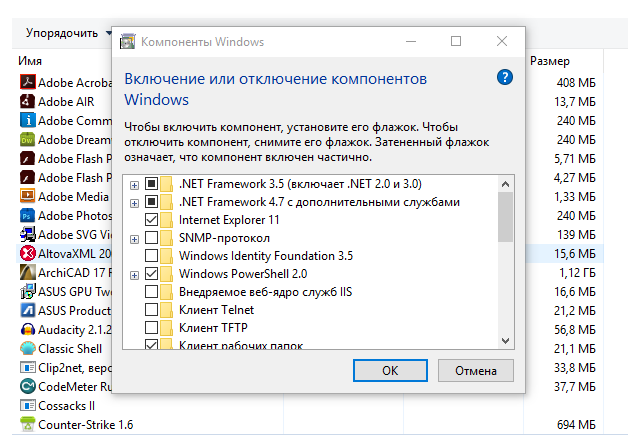
Способ работает исключительно на Виндовс 10, поэтому рассматриваем его отдельно от остальных. Суть в том, что эта версия ОС может запрещать автоматическое обновление некоторых служб, в частности Visual C++ и net.Framework. После включения этой возможности, Windows обновит эти программы и после перезагрузки следует повторить запуск. Порядок действий:
- Программы и компоненты.
- Включение и отключение компонентов Windows.
- В окне поставить галочки напротив служб, где стоит черный квадрат, как на картинке.
- Подождать окончания автообновления.
- Перезагрузиться.
- Запустить приложение.
Заключение
Указанные методы уже помогли многим людям в решении этой проблемы. Надеемся, что вам они также пригодились, и ни с Microsoft Visual C++ Runtime Library Runtime error, ни с любой другой ошибкой вы больше не столкнетесь.
Если у Вас остались вопросы, можете задавать их в форме комментариев чуть ниже
Источник
Решение «Runtime error» при запуске игр на ПК
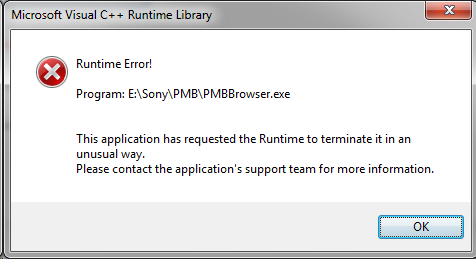
«Runtime error» появляется при запуске различных приложений, включая и видеоигр, либо в случайные моменты при работе ОС Windows. Ошибка не эксклюзивна для какой-то одной версии Windows — она возникает на всем, начиная от Windows XP и заканчивая последними сборками «десятки». В сегодняшней статье мы расскажем вам, что вызывает «Runtime error» и как от нее избавиться.
Причины появления «Runtime error»
К сожалению, определить точную причину появления данной ошибки невозможно: пользователю необходимо перебирать доступные решения, пока одно из них не устранит проблему. Тем не менее давайте все же взглянем на список, так сказать, «подозреваемых». Вот что может вызывать появление ошибки «Runtime error»:
- отсутствующие либо поврежденные системные компоненты;
- конфликт запускаемого приложения со сторонней программой/службой;
- поврежденные файлы запускаемого приложения;
- присутствие кириллицы в расположении исполняемого файла приложения;
- «кривая» установка библиотек Visual Studio C++ и .NET Framework либо их отсутствие.
Решение ошибки «Runtime error»

Решение №1 Ликвидация кириллицы
Ошибка «Runtime error» может возникать при запуске тех программ и игр, в расположении которых присутствуют кириллические символы. Например, на данную ошибку можно наткнуться, если запускаемое приложение находится по пути C:Users[ИМЯ АККАУНТА НА РУССКОМ]Downloads[КОРНЕВАЯ ПАПКА ПРИЛОЖЕНИЯ]. Избавьтесь от русского языка по пути к приложению и попробуйте запустить его еще раз.
Решение №2 Изменение языка программ, не поддерживающих Юникод
Появление ошибки «Runtime error» возможно в том случае, если в параметрах региональных стандартов для приложений, не поддерживающих Юникод, задан русский, а не английский язык.
- Нажмите WIN+R и выполните значение «CONTROL»;
- кликните на пункт «Изменение форматов даты, времени и чисел» в разделе «Часы и регион»;
- перейдите во вкладку «Дополнительно» в появившемся окошке «Регион»;
- нажмите на кнопку «Изменить язык системы…»;
- в ниспадающем меню выберите «Английский (США)» и сохраните внесенные изменения;
- перезагрузите ПК.
Запустите проблемное приложение, чтобы проверить наличие ошибки.
Решение №3 Переустановка Visual Studio C++ и .NET Framework
Некорректно установленные (либо отсутствующие в системе) распространяемые библиотеки Microsoft Visual Studio C++ и .NET Framework могут вызвать появление «Runtime error». Чтобы переустановить эти библиотеки, вам нужно сделать следующее:
- вызовите перед собой Панель управления, как это было показано выше;
- кликните на «Удаление программы» в разделе «Программы»;
- найдите в списке программ все версии Visual Studio C++ и удалите их;
- перейдите на официальный сайт Майкрософт и загрузите необходимые установщики VS C++;
- проделайте тоже самое с различными версиями .NET Framework на своем ПК;
- вернитесь к окошку «Программы и компоненты» и кликните на пункт «Включение или отключение компонентов Windows»;
- убедитесь, что возле всех версий .NET Framework стоят галочки;
- закройте все открытые окна и перезагрузите ПК.
Решение №4 Удаление недавно установленных программ
Определенные программы могут входить в конфликты с приложениями на компьютере. Ошибка «Runtime error» начала появляться практически сразу после установки какой-то программы или игры? Удалите ее, перезагрузите ПК и попробуйте запустить нужное вам приложение еще раз. Возможно, на сей раз никакой ошибки не появится. Заняться удалением программ можно в «Программы и компоненты» (показано выше ↑).
Решение №5 Восстановление системных файлов
Поврежденные системные файлы — потенциальная причина за появлением ошибки «Runtime error». Благо, в Windows присутствует специальная утилита, задача которой — это восстановление системных файлов. Чтобы пустить эту утилиту в работу, вам нужно сделать на своем ПК следующее:
- кликните ПКМ на меню Пуск и выберите пункт «Командная строка (администратор)» (PowerShell тоже подойдет);
- пропишите в консоли команду «SFC /SCANNOW» и нажмите ENTER;
- дождитесь окончания сканирования и восстановления системных файлов;
- перезагрузите компьютер.
Ошибка «Runtime error» практически наверняка исчезнет с вашего ПК, особенно если SFC удалось найти и восстановить поврежденные системные файлы.
Источник
Решение самых распространённых ошибок (Cyberpunk 2077).

Fioiltarna
Moderator
Здравствуйте, если вы столкнулись с какими-то проблемами при установке или запуске Cyberpunk 2077, возможно вам помогут следующие действие/действия:
Во первых, ознакомьтесь с официальными системными требованиями. Если ваша система не соответствует даже минимальным из них, то возможно причина ошибок кроется в этом. Windows 8 и 8.1 не поддерживается, т. к. для игры необходим DirectX 12, который не поддерживается на этой ОС. Помимо этого, если у вас Windows 10 то версия должна быть не ниже 1909 (подробнее дальше). Так же игру невозможно будет запустить на старых процессорах не поддерживающих AVX и SSE4.2 (решение дальше). Для установки обновлений у вас должно быть достаточно свободного места на жёстком диске, не меньше 60GB. Если все перечисленные требования соблюдены, но ошибки всё равно возникают переходите к шагам дальше.
1) Проверьте целостность файлов игры (лучше 2-3 раза подряд):
GOG Galaxy:
1. Перейдите на страницу игры со вкладки «Установленные игры»
2. Кликните на кнопку справа от кнопки «Играть» -> «Управление файлами» -> «Проверить / Исправить».
Steam:
1. Выберите игру в Библиотеке
1. Кликните правой кнопкой мыши на названии игры -> Свойства. -> Локальные файлы -> Проверить целостность файлов игры.
Epic Games:
1. Найдите игру в «Библиотеке» и нажмите на значок троеточия.
2. Выберите «Проверить» в выпадающем меню.
Если это не помогло, полностью переустановите игру.
Проверьте, чтобы путь к игре не содержал русских символов. Например: C:/ Игры /Cyberpunk замените на: C:/ Games /Cyberpunk
GOG Galaxy:
1. Перейдите на страницу игры со вкладки «Установленные игры»
2. Кликните на кнопку по правей стороне от кнопки «Играть» -> «Управление файлами» -> «Показать папку».
3. В папке выберите bin -> x64 -> Cyberpunk2077.exe
Steam:
1. Выберите игру в Библиотеке
2. Кликните на кнопку «Управление» по правей стороне
3. Выберите Свойства -> Локальные файлы -> Посмотреть локальные файлы.
4. В папке выберите bin -> x64 -> Cyberpunk2077.exe
Epic Games:
Файл .exe по умолчанию находится в C:Program FilesEpic GamesCyberpunk 2077binx64
NVIDIA
1. Загрузите последнюю версию драйверов по этой ссылке: https://www.nvidia.com/Download/index.aspx?lang=ru.
2. Загрузите программу Display Driver Uninstaller и запустите её, чтобы удалить старые версии драйверов.
3. Сделайте чистую установку драйверов, загруженных на этапе 1.
Либо используйте программу NVIDIA GeForce Experience.
AMD
1. Удалите драйверы видеокарты программой AMD Cleanup Utility.
2. Сделайте чистую установку последней версии драйверов, загрузив их по этой ссылке: https://www.amd.com/ru/support
Либо используйте программу AMD Radeon Software.
Другие гайды по решению проблем с запуском:
1) Сайт техподдержки.
2) Сайт Gog.
CDPR не поддерживает использование сторонних программ и изменение файлов игры, а так же не несёт ответственности за использование вами подобных программ.
Старые версии windows 10 не поддерживают современные игры такие как «Horizon», «Death Stranding» «Gears Tactics» «Forza» и в т.ч. «Cyberpunk 2077». Если версия вашего Windows 10 ниже 1909, обновите её до самой новой (на данный момент 20H2). Проверить версию ОС можно нажав Win+R и открыв «winver», либо нажав правой кнопкой мыши на Пуск — Система — О программе.
———————————————————————————————————————————————————————-
У вас меняется язык при перезапуске игры или вы не можете выбрать нужный язык
Для того, чтобы установить другой от первичного языка доступного в Вашем регионе, необходимо сначала скачать его.
Gog: в списке установленных игр выберите нужную игру -> нажмите на значок справа от кнопки «играть» -> Управление файлами -> Настроить. -> В пункте «Язык» выберите из раскрывающегося списка нужный язык — дождитесь скачивания и установки языкового пакета.
Steam: щёлкните правой кнопкой мыши на игру в библиотеке -> Свойства. -> Язык -> Выберите из раскрывающегося списка нужный язык — дождитесь скачивания и установки языкового пакета.
Консоли: в Главным Меню выберите Настройки -> Язык, кликните на язык, отображающийся как «Не установлен», выберите иконку возле него (убедитесь, что у вас достаточно места для установки). После загрузки языкового пакета вы должны перезагрузить игру.
Если у вас стоит Punto Switcher, попробуйте отключить его или добавить игру в исключения. Так же игра может реагировать на не очевидные нажатия кнопок подключённых девайсов. Например, ползунок громкости на наушниках.
———————————————————————————————————————————————————————-
Проблемы со звуком в игре
Для установки игры вам понадобится 70GB свободного места, для установки обновлений ещё 60GB (суммарно 130GB, поэтому SSD на 128GB для игры не подойдёт), после установки обновления зарезервированное на диске пространство будет освобождено.
Так же обратите внимание на то, что антивирусы могут замедлять установку, поэтому проверьте не блокирует ли игру антивирус/брандмауэр. Для ускорения процесса, на время установки можете отключить антивирус, а после её окончания снова включить.
———————————————————————————————————————————————————————-
Переназначение клавиш
В данный момент сделать этого нельзя (мы работаем над исправлением). Однако вы можете переназначить клавиши вручную изменив их в файле настроек. Мы не рекомендуем вам этого делать, т.к. это может вызвать непредвиденные ошибки. Но если очень хочется, то вот гайд:
1. Найдите свою папку Cyberpunk.
2. Перейдите в Cyberpunk 2077> r6> config.
3. Откройте файл inputUserMappings.xml в текстовом редакторе.
4. Нажмите Ctrl + F> заменить
5. Замените каждый экземпляр «IK_W» (не забывайте кавычки!), Например, «IK_Up» (или любым другим ключом, который вам нужен).
6. Сохраните файл и запустите игру.
———————————————————————————————————————————————————————-
Другие возможные причины ошибок и их решение
1. Увеличение размера файла подкачки может помочь в стабилизации игры. Оптимальный размер файла подкачки половина от размера вашей оперативной памяти. При небольшом объёме оперативной памяти (например 8гб), можно выставить значение файла подкачки 75-100% от её объёма (для примера: 8гб), главное не делайте его слишком большим (превышающим объём оперативной1 памяти в 2 и более раз).
2. Если у вас вылетает игра из-за DirectX или драйверов видеокарты, то попробуйте запускать её через NVIDIA GeForce Experience (для видеокарт NVIDIA), возможно это устранит проблему.
———————————————————————————————————————————————————————-
Увеличение FPS
1. Можно отключить на компьютере High Precision Timer ( на свой страх и риск! ) это может дать значительный прирост ФПС (до +20). Что это такое и как его отключить можно найти в интернете. Вот один из гайдов.
2. Отключение всех оверлеев в Steam (Gog), в Windows и в GeForce Experience может дать неплохой прирост ФПС (до +10).
———————————————————————————————————————————————————————-
Если вышеуказанная информация не помогла вам решить проблему или вы нашли в игре баг, то сообщите об этом в техподдержку игры.
Так же вы можете задать свой вопрос или спросить совета у других пользователей и модераторов этого форума. Перед публикацией своей темы или сообщения обязательно прочитайте темы:
1) О технических разделах
2) Что нужно знать перед отправлением сообщения об ошибке.
3) Правила Форума
Источник
Dll-файлы являются помощниками системы для работы программ и приложений. Они представляют из себя отдельные модули, содержащие в себе отдельные программные коды. Dll-файлы также называют библиотеками. При этом они могут использоваться одновременно несколькими приложениями системы. Операционная система Windows использует данные файлы, чтобы предоставлять пользователям доступ к своим функциям в применении программ.
Любители компьютерных игр часто могут сталкиваться с ошибками dll-библиотек. Так, например ошибка в игре Cyberpunk 2077, когда отсутствует файл nrd.dll. В таком случае система не сможет запустить игру до полного устранения неполадки. Даже опытные пользователи не понимают, что делать в такой ситуации и как исправить такие системные ошибки. Чтобы решить проблему и прежде, чем скачать nrd.dll следует понимать: по каким причинам возникает ошибка:
- Dll-файл был удален или поврежден при работе системы.
- nrd.dll отсутствовал при установке Cyberpunk 2077.
Чтобы решить проблему, нужно поступить двумя способами. Простой способ для неопытных пользователей – переустановить Cyberpunk 2077. В процессе переустановки файл автоматически установится в нужную системную папку. Второй способ – скачать nrd.dll Windows 7/8/10/11 32×64 bit. Данный вариант является более продвинутым и требует правильной ручной установки в системную папку. Рекомендуется воспользоваться инструкцией по установке.
Игра Cyberpunk 2077 вышла в 2020 году и уже заранее завоевала сердца миллионов игроков по всему миру. Игра отличается своим открытыми миром с реалистичной графикой, что погружает каждого пользователя в виртуальную кибер-вселенную.
Как установить DLL файл вы можете прочитать на страницы, в которой максимально подробно описан данный процесс.

Скачать файл nrd.dll
Разработчик
NVIDIA
ОС
Windows XP, Vista,7,8,10,11
Разрядность
32/64bit
Кол-во скачиваний
339- Рейтинг
Поделиться файлом
«Runtime error» появляется при запуске различных приложений, включая и видеоигр, либо в случайные моменты при работе ОС Windows. Ошибка не эксклюзивна для какой-то одной версии Windows — она возникает на всем, начиная от Windows XP и заканчивая последними сборками «десятки». В сегодняшней статье мы расскажем вам, что вызывает «Runtime error» и как от нее избавиться.
Содержание
- Причины появления «Runtime error»
- Решение ошибки «Runtime error»
- Решение №1 Ликвидация кириллицы
- Решение №2 Изменение языка программ, не поддерживающих Юникод
- Решение №3 Переустановка Visual Studio C++ и .NET Framework
- Решение №4 Удаление недавно установленных программ
- Решение №5 Восстановление системных файлов
Причины появления «Runtime error»
К сожалению, определить точную причину появления данной ошибки невозможно: пользователю необходимо перебирать доступные решения, пока одно из них не устранит проблему. Тем не менее давайте все же взглянем на список, так сказать, «подозреваемых». Вот что может вызывать появление ошибки «Runtime error»:
- отсутствующие либо поврежденные системные компоненты;
- конфликт запускаемого приложения со сторонней программой/службой;
- поврежденные файлы запускаемого приложения;
- присутствие кириллицы в расположении исполняемого файла приложения;
- «кривая» установка библиотек Visual Studio C++ и .NET Framework либо их отсутствие.
Решение ошибки «Runtime error»
Решение №1 Ликвидация кириллицы
Ошибка «Runtime error» может возникать при запуске тех программ и игр, в расположении которых присутствуют кириллические символы. Например, на данную ошибку можно наткнуться, если запускаемое приложение находится по пути C:Users[ИМЯ АККАУНТА НА РУССКОМ]Downloads[КОРНЕВАЯ ПАПКА ПРИЛОЖЕНИЯ]. Избавьтесь от русского языка по пути к приложению и попробуйте запустить его еще раз.
Решение №2 Изменение языка программ, не поддерживающих Юникод
Появление ошибки «Runtime error» возможно в том случае, если в параметрах региональных стандартов для приложений, не поддерживающих Юникод, задан русский, а не английский язык.
- Нажмите WIN+R и выполните значение «CONTROL»;
- кликните на пункт «Изменение форматов даты, времени и чисел» в разделе «Часы и регион»;
- перейдите во вкладку «Дополнительно» в появившемся окошке «Регион»;
- нажмите на кнопку «Изменить язык системы…»;
- в ниспадающем меню выберите «Английский (США)» и сохраните внесенные изменения;
- перезагрузите ПК.
Запустите проблемное приложение, чтобы проверить наличие ошибки.
Решение №3 Переустановка Visual Studio C++ и .NET Framework
Некорректно установленные (либо отсутствующие в системе) распространяемые библиотеки Microsoft Visual Studio C++ и .NET Framework могут вызвать появление «Runtime error». Чтобы переустановить эти библиотеки, вам нужно сделать следующее:
- вызовите перед собой Панель управления, как это было показано выше;
- кликните на «Удаление программы» в разделе «Программы»;
- найдите в списке программ все версии Visual Studio C++ и удалите их;
- перейдите на официальный сайт Майкрософт и загрузите необходимые установщики VS C++;
- проделайте тоже самое с различными версиями .NET Framework на своем ПК;
- вернитесь к окошку «Программы и компоненты» и кликните на пункт «Включение или отключение компонентов Windows»;
- убедитесь, что возле всех версий .NET Framework стоят галочки;
- закройте все открытые окна и перезагрузите ПК.
Решение №4 Удаление недавно установленных программ
Определенные программы могут входить в конфликты с приложениями на компьютере. Ошибка «Runtime error» начала появляться практически сразу после установки какой-то программы или игры? Удалите ее, перезагрузите ПК и попробуйте запустить нужное вам приложение еще раз. Возможно, на сей раз никакой ошибки не появится. Заняться удалением программ можно в «Программы и компоненты» (показано выше ↑).
Решение №5 Восстановление системных файлов
Поврежденные системные файлы — потенциальная причина за появлением ошибки «Runtime error». Благо, в Windows присутствует специальная утилита, задача которой — это восстановление системных файлов. Чтобы пустить эту утилиту в работу, вам нужно сделать на своем ПК следующее:
- кликните ПКМ на меню Пуск и выберите пункт «Командная строка (администратор)» (PowerShell тоже подойдет);
- пропишите в консоли команду «SFC /SCANNOW» и нажмите ENTER;
- дождитесь окончания сканирования и восстановления системных файлов;
- перезагрузите компьютер.
Ошибка «Runtime error» практически наверняка исчезнет с вашего ПК, особенно если SFC удалось найти и восстановить поврежденные системные файлы.
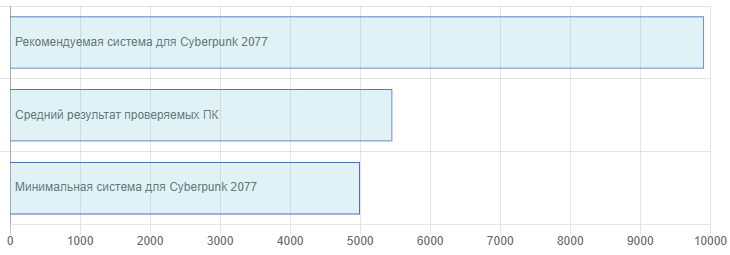
Cyberpunk 2077 — ролевая игра от студии CD Projekt Red. Действие Cyberpunk 2077 происходит в будущем, в мегаполисе Night City. Если у вас возникли технические проблемы с игрой, то первым делом проверьте свой ПК на соответствие системным требованиям.
Если вам самостоятельно удалось найти решение какой-либо проблемы, пожалуйста помогите другим пользователям и напишите о своем варианте решения в комментариях.
Важно: Путь к игре не должен содержать русских букв и спец. символов. Все названия папок должны быть на латинице.
Чаще всего игроки сталкиваются со следующими проблемами:
- Не на весь экран
- Ошибка 0xc000007b
- Cyberpunk 2077 перестала запускаться
- «Синий экран смерти» (BSOD)
- Увеличить производительность
- Оптимизация Cyberpunk 2077 / Слабый ПК
- Ошибка при запуске
- Вылетает после запуска
- Ошибка «Недостаточно памяти»
- Ошибки DLL
- Не работает управление
- Черный экран Cyberpunk 2077
- Не сохраняется
- Зависла в диспетчере
- Ошибка DirectX
- Cyberpunk 2077 лагает
- Ошибка Microsoft Visual C++ 2015
- Ошибка при установке
- Ошибки звука / Пропадает звук
Cyberpunk 2077 не на весь экран
Нажмите ALT+ENTER. Проверьте настройки игры (оконный режим, разрешение и т.д.). В некоторых случаях помогает изменение частоты обновления (в панели управления Nvidia) с 60 Гц на 59 Гц (нажать «Применить»), и снова вернуть на 60 Гц. Еще один способ: также в панели управления Nvidia перейти в раздел «Регулировка размера и положения рабочего стола». В правом верхнем углу нажать «Восстановить».
Cyberpunk 2077 и ошибка 0xc000007b
This application was unable to start correctly (0xc000007b). Самая частая причина появления ошибки при запуске приложения 0xc000007b — проблемы с драйверами NVidia.
Возможные решения
- Переустановите драйвера видеокарты
- Попробуйте запустить игру от имени администратора
- Установите/обновите DirectX, Visual C++, .Net Framework. Все файлы загружайте только с официального сайта Microsoft.
- Откройте командную строку «Выполнить» через меню «Пуск» и пропишите sfc /scannow. С помощью этой команды ваш ПК просканирует системные файлы и исправит некоторые ошибки.
- Удалите лишний софт, который может конфликтовать с видеодрайвером. В основном это различные «улучшатели» графики. Чем меньше у вас работает дополнительных приложений, тем лучше.
Метод с помощью программы Dependency Walker 64bit
- Скачайте и распакуйте Dependency Walker 64bit.
- Запустите программу, перейдите в View > Full paths. Теперь выберите файл .exe Cyberpunk 2077. После того как вы выбрали .exe игры может всплывать окно в котором вы увидите ошибки, просто закройте его. В разделе module, прокрутите блок вниз до конца ошибки и вы увидите несколько значений в столбцах.
- Теперь в колонке CPU все DLL файлы должны быть x64-битные для вашей игры. Если есть x86 DLL-файл будет в красном столбце CPU. Этот файл и вызывает ошибку 0xc000007b.
- Теперь перейдите на сайт dll-files.com и скачайте там 64-битную версию этого DLL файла и поместить его в корневую папку с игрой и в C:Windowssystem32. Игра теперь должна запустится без проблем.
Cyberpunk 2077 перестала запускаться
Какие изменения вы производили на компьютере? Возможно причиной проблемы стала установка новой программы. Откройте список установленных программ (Пуск -> Установка и удаление программ), отсортируйте по дате. Удалите недавно установленные. Переустановите Cyberpunk 2077.
Также проверьте диспетчер задач. Если запущены копии процессов Cyberpunk 2077, завершите их все.
Cyberpunk 2077 — BSOD или «Синий экран»
BSOD, как правило, означает какую-то серьезную неполадку в вашей системе, которая не связана с игрой. Первым делом проверьте свой блок питания. При перегреве он будет отключаться. Также, если системе не хватает от него питания, то возможны различные ошибки, включая BSOD. Проведите тестирование других компонентов вашего ПК. В сети можно найти различные утилиты для проверки памяти, жесткого диска и видеокарты.
Низкий FPS в Cyberpunk 2077
Причина медленной работы приложений и игр может быть аппаратной или программной. Установите самый свежий видеодрайвер. Перезагрузите ПК. Установите пониженное разрешение, а также используйте пониженную сложность визуальных эффектов в настройках графики. Не используйте всяческие программные «ускорители», поскольку они также требуют ресурсы вашей системы, да и к тому же их эффективность в основном оставляет желать лучшего. Вместе с тем вы лишь подвергаете риску заражения свой ПК. Переустановка Windows. Этот вариант необходимо использовать лишь на крайний случай, когда остальные методы не действуют. Суть проблемы в том, что со временем «операционка» обрастает ненужными процессами до такой степени, что серьезно замедляется работа программ. Смотрите советы по оптимизации Cyberpunk 2077.
Оптимизация Cyberpunk 2077 на ПК
Это достаточно большая тема. Можно сделать несколько шагов для роста производительности.
Советы по оптимизации Cyberpunk 2077
Обновите видеодрайвер
Nvidia / AMD
В настройках игры понизьте графику
Это самый очевидный, но и эффективный способ. Поставьте минимальное разрешение и самые низкие графические настройки. Большое влияние на фреймрейт могут оказывать настройки теней, сглаживания, детализация, дальность прорисовки и качество текстур.
Используйте разгон видеокарты и процессора
При наличии хорошего охлаждения, разгоните видеокарту и / или процессор. MSI Afterburner — одна из популярных программ для разгона видеокарт. Кроме того, она предлагает множество дополнительных функций. Например, с ее помощью можно получить информацию о компонентах компьютера. Многие современные системные платы уже идут с софтом, в котором вы можете увеличить частоту видеокарты или процессора. Не забывайте про тестирование. Если температура видеокарты превышает 90°C, то следует понизить измененные параметры, после чего провести повторный тест. Важно: разгон встроенных в чипсет (интегрированных) видеокарт зачастую лишен всякого смысла. Подробные шаги по разгону смотрите в инструкциях к специализированному софту
Воспользуйтесь утилитой от производителя видеокарты
AMD Gaming Evolved / NVIDIA GeForce Experience / Intel HD Graphics Control Panel — программы с дополнительными функциями, среди которых имеется оптимизация игр.
Смотрите подробнее по ссылке
Освободите место на диске
В интернете вы можете найти большой выбор утилит для очистки ПК. Ashampoo WinOptimizer — мощная утилита для очистки системы от ненужных и вредных файлов.
Дефрагментация и очистка диска
Перейдите в свойства жесткого диска. Откройте вкладку «Сервис» -> нажмите кнопку «Дефрагментировать (или оптимизировать)». Используйте также проверку (вкладка «Сервис») и очистку (вкладка «Общие») диска.
Панель управления NVIDIA / AMD
Откройте панель управления NVIDIA (или AMD) выберите вкладку «Управление параметрами 3D» (NVIDIA), или Игры -> Настройки 3D-приложений (AMD). Здесь вы можете задать глобальные настройки обработки графики при необходимости. Или выберите «Регулировка настроек изображения с просмотром» (для NVIDIA), далее «Пользовательские настройки -> Производительность», перетянув ползунок до конца влево.
Удалите лишние процессы из автозагрузки
Нажмите кнопку Пуск (в левом нижнем углу). Далее наберите msconfig, нажмите Enter. Откроется окно конфигурации системы откройте вкладку «Автозагрузка» (в Win 10 нажать CTRL+ALT+DELETE и открыть ту же самую вкладку). Здесь собраны все программы, которые подгружаются при запуске Windows. Отключите все ненужное (отключайте только то, что знаете для чего используется, иначе вы рискуете повредить работу системы). Перезагрузите компьютер. Не запускайте программы (браузер, Skype и т.д.). Запустите Cyberpunk 2077.
Повышение эффективности работы операционной системы
Включите простое оформление рабочего стола без ресурсоемких эффектов, деактивируйте индексирование поиска, встроенные отладчики и прочее.
Флешка как оперативная память
Кликните правой кнопкой мыши по флешке и выберите «Свойства». На вкладке «Ready Boost», активировать «Использовать это устройство» (“Use this device”).
Ошибка при запуске Cyberpunk 2077
Общие рекомендации
Попробуйте удалить Visual C++. Затем установите Visual C++ из папки с игрой:
- Перейдите в библиотеку Steam
- Выберите Cyberpunk 2077 из списка
- Щелкните правой кнопкой мыши по игре и выберите «Свойства»
- Выберите «Локальные файлы»
- Выберите Обзор локальных файлов …
- Откройте папку _CommonRedistvcredist
Если не запускается Cyberpunk 2077 и при этом не появляется никаких ошибок. Если вы запускаете игру впервые, то попробуйте просто подождать.
Рекомендации от разработчиков:
Установите последнюю версию драйвера графической карты
Также убедитесь, что вы используете последние версии Nvidia PhysX (для видеокарт Nvidia) и DirectX.
Directx Webinstall: http://www.microsoft.com/download/en/confirmation.aspx?id=35
Убедитесь, чтобы в настройках панели управления Nvidia опция была установлена на «Application Controlled» (Управление из приложения).
Попробуйте запустить игру от имени администратора:
- Откройте библиотеку Steam
- Выберите Cyberpunk 2077 из списка
- Щелкните правой кнопкой мыши по игре и выберите «Свойства»
- Выберите «Локальные файлы»
- Выберите Обзор локальных файлов …
- В папке с игрой выберите .exe файл игры
- Кликните файл правой кнопкой мыши
- В появившемся меню выберите «Свойства»
- В окне «Свойства» выберите вкладку «Совместимость»
- В разделе «Параметры» установите флажок «Выполнять эту программу от имени администратора»
- Нажмите «Применить»
- Запустите игру
Попробуйте понизить разрешение экрана перед запуском игры.
Убедитесь, чтобы ваша операционная система Windows и стороннее программное обеспечение было обновлено до новых версий.
Загрузите Visual C ++ 2017 Redistributable:
Для Windows 64-bit:
- Visual C++ Redistributable for Visual Studio 2017 (64-bit)
Для Windows 32-bit:
- Visual C++ Redistributable for Visual Studio 2017 (32-bit)
Установите обе версии.
Кроме того, установите/обновите программное обеспечение .NET:
Microsoft .NET Framework 4.7.1
DirectX End-User Runtime Web Installer – возможно, вы уже установили это
Смотрите дополнительные советы ниже:
Для пользователей Windows:
- Обновите систему при необходимости до последней версии
- Проверьте целостность кэша файлов (для Steam)
- Перезагрузите компьютер
- Переустановите игру
- Попробуйте отключить программы, которые могут конфликтовать с игрой (антивирусы, файрволы и проч)
- Убедитесь, что ПК удовлетворяет минимальным требованиям
- Удостоверьтесь, что на системном диске имеется как минимум 5 Гб свободного места
- Просканируйте PC антивирусом
- В крайнем случае переустановите операционную систему
Для Mac OS:
- Обновите версию Mac OS
- Выполните проверку целостности кэша Cyberpunk 2077 в Steam
- Попробуйте отключить программы, которые могут конфликтовать с игрой (антивирусы, файрволы и проч)
- Убедитесь, что PC удовлетворяет минимальным требованиям
Cyberpunk 2077 вылетает на рабочий стол
Попробуйте временно отключить антивирус (особенно в случае с Avast!). Также смотрите советы в разделе ошибок при запуске.
Ошибка «Недостаточно памяти»
Возможные причины: игре не хватает оперативной памяти; на жестком диске не хватает места для файла подкачки; вы сами настраивали размер файла подкачки (или отключили его, или использовали софт); некая программа вызывает утечку памяти (откройте диспетчер задач CTRL+ALT+DELETE и отсортируйте приложения по потреблению памяти).
Ошибка DLL в Cyberpunk 2077
Ошибки вида: dll is missing, d3d11.dll, msvcp110.dll не найден и другие.
ВАЖНО: не рекомендуется скачивать DLL-файлы со сторонних сайтов в попытке заменить ваши отсутствующие или поврежденные файлы DLL. Используйте этот вариант только в крайнем случае.
Обратите внимание, что путь к игре не должен содержать русских букв, только латиница!
Стандартные действия при появлении ошибки DLL
Стандартные действия при появлении ошибки DLL:
- Перезагрузите компьютер
- Восстановите удаленный DLL-файл из корзины (или используйте программу восстановления файлов). Разумеется этот вариант подойдет в том случае, если вы удаляли файл
- Просканируйте компьютер на вирусы и вредоносные программы
- Используйте восстановление системы (смотрите инструкции в интернете)
- Переустановите Cyberpunk 2077
- Обновите драйверы
- Использование средство проверки системных файлов в Windows 10 (смотрите инструкции в интернете)
- Обновите Windows при наличии патчей
- Выполните чистую установку Windows
- Если после чистой установки Windows ошибка DLL сохраняется, то эта проблема связана не с программным обеспечением, а с компонентами вашего PC.
Ошибки с конкретными DLL
Сообщение об ошибке MSVCP140.dll. Вам необходимо обновить/установить пакет Visual C++
Это можно сделать по ссылке
https://www.microsoft.com/ru-ru/download/details.aspx?id=48145
Если у вас подключены какие-либо USB-контроллеры (или другие устройства), подключенные к сети, попробуйте отключить их. Сбои при запуске с именами модулей сбоев ntdll.dll и EZFRD64.DLL могут (в частности, для последних) быть связаны с USB-контроллерами или PS2-USB-адаптерами (для различных игр).
Если у вас возникают ошибки api-ms-win-crt-runtime-l1-1-0.dll на Windows 7 или Windows 8.1, Microsoft выпустила патч для устранения этой проблемы.
https://support.microsoft.com/en-us/kb/2999226
Если появляется сообщение об ошибке MSVCR120.dll, перейдите в C:WindowsSystem 32 и найдите «MSVCR120.dll». Удалите этот файл. Перейдите в C:Program Files (x86)SteamsteamappscommonCyberpunk 2077_CommonRedistvcredist2013 и запустите «vcredist_x64.exe». Затем нажмите «repair» (исправить).
Не работает управление в Cyberpunk 2077
Вытащите устройство ввода (геймпад, мышь) из USB и снова вставьте. Если не работает мышь и клавиатура, то попробуйте отключить геймпад и другие USB-устройства.
Для Origin
Библиотека > Правой кнопкой Cyberpunk 2077 > Свойства > Снять галочку «Включить внутриигровой экран»
Черный экран Cyberpunk 2077
Черный экран а также белый экран, либо другие цвета, может говорить о разных ошибках, тем не менее наиболее часто это относится к определенной проблеме со стороны видеосистемы, и иногда источником ошибки является планка оперативной памяти. Кроме того отмените разгон компонентов ПК при условии, что он используется.
Варианты устранения данной проблемы
Запустите Cyberpunk 2077 в оконном режиме
Оконный режим в Steam
- Перейдите в библиотеку Steam
- Кликните правой кнопкой мыши по Cyberpunk 2077, и откройте «Свойства»
- Перейдите на вкладку «Общие» и нажмите «Установить параметры запуска»
- Добавить -windowed
Оконный режим через .exe
- Кликните правой кнопкой мыши по ярлыку игры на рабочем столе, и откройте «Свойства»
- В строке «Объект» после кавычек («) добавить » -windowed «
- «C:GamesCyberpunk 2077BinWin64Cyberpunk 2077.exe» –windowed
Закройте программы для видеозаписи
Одной из причин черного экрана могут быть программы для захвата видео: OBS Studio, Camtasia Studio, Dxtory и другие
В дополнение к этому проблемы могут вызывать программы, которые связаны с «улучшением» графики в играх. Например: SweetFX, ENB и прочие. Всевозможные модификации аналогично могут вызывать ошибки. Запомните главное правило: чем меньше программ работает одновременно с игрой, тем лучше. Уберите все лишнее.
Проверка памяти
Виновником в некоторых случаях становится оперативная память PC.
- Выполните диагностику с помощью специального приложения для проверки оперативной памяти. К примеру: MemTest. Про способ проверки памяти встроенным приложением в Windows 10, 8, 7 читайте здесь.
- Попробуйте поменять модули памяти на другие слоты.
- Если у вас несколько планок, то попробуйте оставить только одну.
- Подробные шаги смотрите в инструкциях по тестированию памяти.
Cyberpunk 2077 Не сохраняется
Путь к игре не должен содержать русских букв, только латиница.
Cyberpunk 2077 зависла в процессах
Запустите Cyberpunk 2077 в режиме совместимости с другой ОС.
Иногда проблемой является надстройка драйвера Nvidia GeForce Experience. Отключите в ней все оптимизации для игры.
На видеокартах AMD проблемы может создавать приложение Gaming Evolved (Raptr). Попробуйте его временно отключить или удалить.
Если в диспетчере задач есть Nvidia Capture Service, попробуйте завершить процесс. Завершите другие процессы, связанные с захватом видео.
Обновите драйвер видеокарты.
Также см. советы «Не запускается».
Ошибка DirectX в Cyberpunk 2077
Ошибки вида: DirectX Runtime Error, DXGI_ERROR_DEVICE_HUNG, DXGI_ERROR_DEVICE_REMOVED, DXGI_ERROR_DEVICE_RESET.
Рекомендации по устранению ошибки
- Выполнить «чистую» установку только драйвера видеокарты. Не устанавливать аудио, GeForce Experience … То же самое в случае AMD.
- Отключить второй монитор (при наличии) и любые другие периферийные устройства.
- Отключить G-Sync.
- Использовать средство проверки системных файлов
- Для карт NVIDIA. Правый клик по рабочему столу -> Панель управления NVIDIA. Вверху, где Файл, Правка, Вид … нажмите «Справка» и включите «Режим отладки».
- Иногда причиной может являться перегрев видеокарты. Используйте утилиту FurMark для проверки работы видеокарты под нагрузкой. Попробуйте понизить частоты. Более подробную информацию смотрите в интернете по запросам: андервольтинг и понижение частоты видеокарты.
Cyberpunk 2077 тормозит
Частые подвисания могут быть причиной разгона или другой проблемы, вызывающей нестабильную работу системы. Отмените разгон компонентов ПК при условии, что он используется. Проведите диагностику процессора, оперативной памяти, видеокарты. Специальные приложения можно скачать в интернете. Также смотрите советы по оптимизации Cyberpunk 2077.
Ошибка Microsoft Visual C++ 2015
«The following component(s) are required to run this program: Microsoft Visual C++ 2015 Runtime»
Установите недостающую библиотеку с сайта Microsoft
Ошибка при установке Cyberpunk 2077
Не устанавливается. Путь к игре не должен содержать русских букв, только латиница. Выполните проверку и очистку жесткого диска (в редких случаях может помочь замена кабеля SATA). Попробуйте изменить путь установки.
Проблемы аудио / Пропадает звук в Cyberpunk 2077
Общие рекомендации при появлении неполадок звуковой карты
В первую очередь перезагрузите вашего компьютера, а затем проверьте звуки в Windows: кликните два раза иконку динамика в нижнем правом углу, после чего кликайте по ползунку динамика.

Если звука нет, то нажмите правой кнопкой мыши (ПКМ) по иконке динамика и нажмите «Устройства воспроизведения». В разделе вопроизведение проверьте, какой источник звука стоит по-умолчанию. По нему ПКМ и нажать «Проверка». Если звука нет, то ПКМ по значку и выбрать «Обнаружить неполадки со звуком».

Есть звук в Windows, но нет в игре:
Проверить настройки громкости звука в настройках Cyberpunk 2077. Обновить DirectX и драйвер звуковой карты.
Есть звук, но нет голосов:
Не установлены файлы озвучки при установке. Проверьте целостность файлов игры в Steam.
Рекомендации по решению неполадок звуковой карты Creative
Перезапустите аудио-панель Creative. Проверьте в ней настройки звуковой карты.
Общие рекомендации при появлении проблем звуковой карты Realtek
Перезапустите аудио-панель Realtek. Проверьте в ней настройки звуковой карты. В Realtek HD Audio Manager переключите тип аудио с Quadraponic (квадрафонический) на Stereo (стерео).
Здравствуйте, если вы столкнулись с какими-то проблемами при установке или запуске Cyberpunk 2077, возможно вам помогут следующие действие/действия:
Во первых, ознакомьтесь с официальными системными требованиями. Если ваша система не соответствует даже минимальным из них, то возможно причина ошибок кроется в этом. Windows 8 и 8.1 не поддерживается, т. к. для игры необходим DirectX 12, который не поддерживается на этой ОС. Помимо этого, если у вас Windows 10 то версия должна быть не ниже 1909 (подробнее дальше). Так же игру невозможно будет запустить на старых процессорах не поддерживающих AVX и SSE4.2 (решение дальше). Для установки обновлений у вас должно быть достаточно свободного места на жёстком диске, не меньше 60GB. Если все перечисленные требования соблюдены, но ошибки всё равно возникают переходите к шагам дальше.
1) Проверьте целостность файлов игры (лучше 2-3 раза подряд):
GOG Galaxy:
1. Перейдите на страницу игры со вкладки «Установленные игры»
2. Кликните на кнопку справа от кнопки «Играть» -> «Управление файлами» -> «Проверить / Исправить».
Steam:
1. Выберите игру в Библиотеке
1. Кликните правой кнопкой мыши на названии игры -> Свойства… -> Локальные файлы -> Проверить целостность файлов игры…
Epic Games:
1. Найдите игру в «Библиотеке» и нажмите на значок троеточия.
2. Выберите «Проверить» в выпадающем меню.
Если это не помогло, полностью переустановите игру.
Проверьте, чтобы путь к игре не содержал русских символов. Например: C:/Игры/Cyberpunk замените на: C:/Games/Cyberpunk
2) Попробуйте запустить Cyberpunk2077.exe файл непосредственно из папки установки игры.
GOG Galaxy:
1. Перейдите на страницу игры со вкладки «Установленные игры»
2. Кликните на кнопку по правей стороне от кнопки «Играть» -> «Управление файлами» -> «Показать папку».
3. В папке выберите bin -> x64 -> Cyberpunk2077.exe
Steam:
1. Выберите игру в Библиотеке
2. Кликните на кнопку «Управление» по правей стороне
3. Выберите Свойства -> Локальные файлы -> Посмотреть локальные файлы.
4. В папке выберите bin -> x64 -> Cyberpunk2077.exe
Epic Games:
Файл .exe по умолчанию находится в C:Program FilesEpic GamesCyberpunk 2077binx64
3) Обновите до последней версии или переустановите драйверы видеокарты.
NVIDIA
1. Загрузите последнюю версию драйверов по этой ссылке: https://www.nvidia.com/Download/index.aspx?lang=ru.
2. Загрузите программу Display Driver Uninstaller и запустите её, чтобы удалить старые версии драйверов.
3. Сделайте чистую установку драйверов, загруженных на этапе 1.
Либо используйте программу NVIDIA GeForce Experience.
AMD
1. Удалите драйверы видеокарты программой AMD Cleanup Utility.
2. Сделайте чистую установку последней версии драйверов, загрузив их по этой ссылке: https://www.amd.com/ru/support
Либо используйте программу AMD Radeon Software.
4) Доустановите/почините недостающие библиотеки Visual Studio и Framework.
Visual Studio:
1. Удалите все установленные на вашей системе распространяемые пакеты Microsoft Visual C++.
2. Завершив удаление, загрузите распространяемые пакеты Microsoft Visual C++ по ссылке и переустановите их, начиная с самых старых (пакеты для ARM устанавливать не надо). Запускать установку необходимо с правами администратора.
5) Перед запуском игры закройте ненужные программы, в особенности те, которые выводят графику поверх игрового окна:
GeForce Experience
Riva Tuner
MSI Afterburner
MSI Gaming app
Fraps
Uplay
и т.д.
6) Попробуйте запустить Cyberpunk 2077 после «чистой» загрузки Windows.
Как выполнить «чистую» загрузку написано в статье по этой ссылке.
Другие гайды по решению проблем с запуском:
1) Сайт техподдержки.
2) Сайт Gog.
Конкретные решения
———————————————————————————————————————————————————————-
Если у вас старый процессор, то возможно вам помогут пользовательские моды позволяющие игнорировать инструкции AVX и SSE4.2
CDPR не поддерживает использование сторонних программ и изменение файлов игры, а так же не несёт ответственности за использование вами подобных программ.
Мод на пропуск инструкций AVX: https://www.nexusmods.com/cyberpunk2077/mods/34
Мод на пропуск инструкций AVX и SSE4.2: https://www.nexusmods.com/cyberpunk2077/mods/72
———————————————————————————————————————————————————————-
У вас не запускается/вылетает с ошибкой игра на windows 10
Старые версии windows 10 не поддерживают современные игры такие как «Horizon», «Death Stranding» «Gears Tactics» «Forza» и в т.ч. «Cyberpunk 2077». Если версия вашего Windows 10 ниже 1909, обновите её до самой новой (на данный момент 20H2). Проверить версию ОС можно нажав Win+R и открыв «winver», либо нажав правой кнопкой мыши на Пуск — Система — О программе.
———————————————————————————————————————————————————————-
У вас меняется язык при перезапуске игры или вы не можете выбрать нужный язык
Для того, чтобы установить другой от первичного языка доступного в Вашем регионе, необходимо сначала скачать его.
Gog:
в списке установленных игр выберите нужную игру -> нажмите на значок справа от кнопки «играть» -> Управление файлами -> Настроить… -> В пункте «Язык» выберите из раскрывающегося списка нужный язык — дождитесь скачивания и установки языкового пакета.
Steam:
щёлкните правой кнопкой мыши на игру в библиотеке -> Свойства… -> Язык -> Выберите из раскрывающегося списка нужный язык — дождитесь скачивания и установки языкового пакета.
Консоли:
в Главным Меню выберите Настройки -> Язык, кликните на язык, отображающийся как «Не установлен», выберите иконку возле него (убедитесь, что у вас достаточно места для установки). После загрузки языкового пакета вы должны перезагрузить игру.
Удаление файла GameServicesGOG.dll может решить проблему сброса настроек.
———————————————————————————————————————————————————————
У вас Windows 7 и в настройках игры отсутствуют функции RTX
На Windows 7 функции RTX не поддерживаются NVIDIA. Ссылка. Т.е. трассировка лучей и DLSS для вас будут недоступны.
———————————————————————————————————————————————————————-
Резкая смена взгляда/направления камеры в бою.
Если у вас стоит Punto Switcher, попробуйте отключить его или добавить игру в исключения. Так же игра может реагировать на не очевидные нажатия кнопок подключённых девайсов. Например, ползунок громкости на наушниках.
———————————————————————————————————————————————————————-
Проблемы со звуком в игре
При проблемах со звуком в игре можете попробовать исправить их с помощью программы: FxSound.
———————————————————————————————————————————————————————-
Игра/обновление долго устанавливается
Для установки игры вам понадобится 70GB свободного места, для установки обновлений ещё 60GB (суммарно 130GB, поэтому SSD на 128GB для игры не подойдёт), после установки обновления зарезервированное на диске пространство будет освобождено.
Так же обратите внимание на то, что антивирусы могут замедлять установку, поэтому проверьте не блокирует ли игру антивирус/брандмауэр. Для ускорения процесса, на время установки можете отключить антивирус, а после её окончания снова включить.
———————————————————————————————————————————————————————-
Переназначение клавиш
В данный момент сделать этого нельзя (мы работаем над исправлением). Однако вы можете переназначить клавиши вручную изменив их в файле настроек. Мы не рекомендуем вам этого делать, т.к. это может вызвать непредвиденные ошибки. Но если очень хочется, то вот гайд:
1. Найдите свою папку Cyberpunk.
2. Перейдите в Cyberpunk 2077> r6> config.
3. Откройте файл inputUserMappings.xml в текстовом редакторе.
4. Нажмите Ctrl + F> заменить
5. Замените каждый экземпляр «IK_W» (не забывайте кавычки!), Например, «IK_Up» (или любым другим ключом, который вам нужен).
6. Сохраните файл и запустите игру.
———————————————————————————————————————————————————————-
Другие возможные причины ошибок и их решение
1. Увеличение размера файла подкачки может помочь в стабилизации игры. Оптимальный размер файла подкачки половина от размера вашей оперативной памяти. При небольшом объёме оперативной памяти (например 8гб), можно выставить значение файла подкачки 75-100% от её объёма (для примера: 8гб), главное не делайте его слишком большим (превышающим объём оперативной1 памяти в 2 и более раз).
2. Если у вас вылетает игра из-за DirectX или драйверов видеокарты, то попробуйте запускать её через NVIDIA GeForce Experience (для видеокарт NVIDIA), возможно это устранит проблему.
———————————————————————————————————————————————————————-
Увеличение FPS
1. Можно отключить на компьютере High Precision Timer (на свой страх и риск!) это может дать значительный прирост ФПС (до +20). Что это такое и как его отключить можно найти в интернете. Вот один из гайдов.
2. Отключение всех оверлеев в Steam (Gog), в Windows и в GeForce Experience может дать неплохой прирост ФПС (до +10).
———————————————————————————————————————————————————————-
Если вышеуказанная информация не помогла вам решить проблему или вы нашли в игре баг, то сообщите об этом в техподдержку игры.
Так же вы можете задать свой вопрос или спросить совета у других пользователей и модераторов этого форума. Перед публикацией своей темы или сообщения обязательно прочитайте темы:
1) О технических разделах
2) Что нужно знать перед отправлением сообщения об ошибке.
3) Правила Форума
Если вы ищете как runtime error исправить — вы попали по адресу.
Причин появления таковой может быть огромное множество.
Чаще всего причина состоит в том, что выходит новая версия того или иного приложения/игры и она устанавливается прямо поверх старой.
Хотя это далеко не единственная ситуация, которая может вызвать ее появление.

После того, как вы нажимаете на единственную кнопку в окне ошибки, оно просто закрывается и программа также перестает работать.
Бывает, что она все же продолжает работать, но в ней невозможно ничего сохранить. В любом случае, есть несколько способов исправить ее.

Как выглядит ошибка
Способ №1. CCleaner
Самое простое решение заключается в том, чтобы воспользоваться программой для чистки реестра. Как это работает?
Все просто – чистильщик реестра, собственно, и предназначен для того, чтобы исправлять всевозможные проблемы, вроде той, которую рассматриваем мы, систематизировать файлы и добавлять то, чего недостает ему для нормальной работы.
Лучшей по праву считается CCleaner, хотя вы можете воспользоваться и другой.
Чтобы использовать ее, сделайте вот что:
- Скачайте (вот ссылка на бесплатную) и установите программу.
- Запустите. Перейдите на вкладку «Реестр» на панели слева.
- В разделе «Целостность» поставьте галочки на всех возможных пунктах – никто не знает, в чем именно проблема.
- Нажмите кнопку «Поиск проблем». Когда этот процесс закончится, нажмите кнопку «Исправить…».

Использование
- Подождите, пока приложение исправит все проблемы. Перезагрузите компьютер.
После этого runtime error должен перестать появляться. Если нет, переходим к следующему решению.
Способ №2. DirectX
Вполне вероятно, что ее появление вызывают какие-то проблемы с DirectX. Возможно, какие-то файлы исполняемых библиотек были повреждены или же существующие библиотеки банально устарели.
В любом случае, лучше всего просто установить наиболее актуальные варианты и, опять же, перезагрузить компьютер.
Для этого зайдите на сайт Microsoft, на страницу с возможностью скачать DirectX. Запустите скачанный файл и выполните все действия, подразумевающие установку исполняемых библиотек.
Здесь нет никаких особых рекомендаций – обычная.

Страница загрузки DirectX
Если после установки и перезагрузки компьютера ошибка не исчезла, идем дальше.
Способ №3. Visual C++
О распространяемом пакете Visual C++ в контексте рассматриваемой проблемы можно скачать то же самое, что и о библиотеках DirectX.
Возможно, какие-то файлы были повреждены или версия устарела.
Бывают в данном случае и другие ситуации, когда установленная C++ попросту не подходит для вашей операционной системы.
Ниже приведена таблица с вариантами, которые подходят для разных версий ОС.
| Операционная система | Требуемая Visual C++ |
|---|---|
| Windows XP и ниже | C++2008 |
| Windows 7 | C++2010 |
| Windows 8 и 10 | Наиболее актуальная на данный момент |
Так вот, в зависимости от того, какая у вас ОС, вам следует скачать и инсталировать на свой компьютер C++2008 (64-бит, 32-бит), C++2010 (64-бит, 32-бит) или же C++2015 обновление 3.
Это наиболее актуальная версия по состоянию на июнь 2017 года. В будущем выйдут новые, поэтому следите за новостями на официальном сайте Microsoft.
Скачивание происходит одинаково – выбираем язык распространяемого компонента и жмем кнопку «Скачать». После этого останется запустить загруженный файл.
После этого перезагрузите компьютер.

Страница загрузки Visual C++
Способ №4. Microsoft .NET Framework
Здесь все то же самое – Microsoft .NET Framework тоже может вызывать рассматриваемую проблему из-за отсутствия каких-то собственных файлов. И этот компонент также нужно скачать и установить.
Но есть определенный, правильный порядок ее инсталяции:
Сначала необходимо инсталируйте версию 2.0 (вот ссылка). Попробуйте запустить программу, в которой раньше возникала проблема, если она не исчезла, устанавливайте дальше.
После этого 3.0 (скачать).
Если не помогает, 4.0 (ссылка).
Наконец, если у вас Windows Vista SP2, 7 SP1, 8, 8.1, Server 2008 SP2, Server 2008 R2 SP1, Server 2012 или Server 2012 R2, установите 4.6.2 (скачать).
Скачивание происходит точно так же, как и в случае с пакетами Visual C++.
Если ничего из этого не помогает, значит, случился сбой самой операционной системы. Пригласите на дом специалиста или сдайте компьютер в сервисный центр, если это возможно.
В крайнем случае, сделайте откат системы или вовсе переустановите ее.
Источник
Содержание
- Решение «Runtime error» при запуске игр на ПК
- Причины появления «Runtime error»
- Решение ошибки «Runtime error»
- Решение №1 Ликвидация кириллицы
- Решение №2 Изменение языка программ, не поддерживающих Юникод
- Решение №3 Переустановка Visual Studio C++ и .NET Framework
- Решение №4 Удаление недавно установленных программ
- Решение №5 Восстановление системных файлов
- Блог молодого админа
- Увлекательный блог увлеченного айтишника
- Ошибка Runtime Error. Как исправить?
- Причины и решения
- Комментарии к записи “ Ошибка Runtime Error. Как исправить? ”
- Как исправить время выполнения Ошибка 3762 Ошибка Microsoft Access 3762
Решение «Runtime error» при запуске игр на ПК
«Runtime error» появляется при запуске различных приложений, включая и видеоигр, либо в случайные моменты при работе ОС Windows. Ошибка не эксклюзивна для какой-то одной версии Windows — она возникает на всем, начиная от Windows XP и заканчивая последними сборками «десятки». В сегодняшней статье мы расскажем вам, что вызывает «Runtime error» и как от нее избавиться.
Причины появления «Runtime error»
К сожалению, определить точную причину появления данной ошибки невозможно: пользователю необходимо перебирать доступные решения, пока одно из них не устранит проблему. Тем не менее давайте все же взглянем на список, так сказать, «подозреваемых». Вот что может вызывать появление ошибки «Runtime error»:
- отсутствующие либо поврежденные системные компоненты;
- конфликт запускаемого приложения со сторонней программой/службой;
- поврежденные файлы запускаемого приложения;
- присутствие кириллицы в расположении исполняемого файла приложения;
- «кривая» установка библиотек Visual Studio C++ и .NET Framework либо их отсутствие.
Решение ошибки «Runtime error»
Решение №1 Ликвидация кириллицы
Ошибка «Runtime error» может возникать при запуске тех программ и игр, в расположении которых присутствуют кириллические символы. Например, на данную ошибку можно наткнуться, если запускаемое приложение находится по пути C:Users[ИМЯ АККАУНТА НА РУССКОМ]Downloads[КОРНЕВАЯ ПАПКА ПРИЛОЖЕНИЯ]. Избавьтесь от русского языка по пути к приложению и попробуйте запустить его еще раз.
Решение №2 Изменение языка программ, не поддерживающих Юникод
Появление ошибки «Runtime error» возможно в том случае, если в параметрах региональных стандартов для приложений, не поддерживающих Юникод, задан русский, а не английский язык.
- Нажмите WIN+R и выполните значение «CONTROL»;
- кликните на пункт «Изменение форматов даты, времени и чисел» в разделе «Часы и регион»;
- перейдите во вкладку «Дополнительно» в появившемся окошке «Регион»;
- нажмите на кнопку «Изменить язык системы…»;
- в ниспадающем меню выберите «Английский (США)» и сохраните внесенные изменения;
- перезагрузите ПК.
Запустите проблемное приложение, чтобы проверить наличие ошибки.
Решение №3 Переустановка Visual Studio C++ и .NET Framework
Некорректно установленные (либо отсутствующие в системе) распространяемые библиотеки Microsoft Visual Studio C++ и .NET Framework могут вызвать появление «Runtime error». Чтобы переустановить эти библиотеки, вам нужно сделать следующее:
- вызовите перед собой Панель управления, как это было показано выше;
- кликните на «Удаление программы» в разделе «Программы»;
- найдите в списке программ все версии Visual Studio C++ и удалите их;
- перейдите на официальный сайт Майкрософт и загрузите необходимые установщики VS C++;
- проделайте тоже самое с различными версиями .NET Framework на своем ПК;
- вернитесь к окошку «Программы и компоненты» и кликните на пункт «Включение или отключение компонентов Windows»;
- убедитесь, что возле всех версий .NET Framework стоят галочки;
- закройте все открытые окна и перезагрузите ПК.
Решение №4 Удаление недавно установленных программ
Определенные программы могут входить в конфликты с приложениями на компьютере. Ошибка «Runtime error» начала появляться практически сразу после установки какой-то программы или игры? Удалите ее, перезагрузите ПК и попробуйте запустить нужное вам приложение еще раз. Возможно, на сей раз никакой ошибки не появится. Заняться удалением программ можно в «Программы и компоненты» (показано выше ↑).
Решение №5 Восстановление системных файлов
Поврежденные системные файлы — потенциальная причина за появлением ошибки «Runtime error». Благо, в Windows присутствует специальная утилита, задача которой — это восстановление системных файлов. Чтобы пустить эту утилиту в работу, вам нужно сделать на своем ПК следующее:
- кликните ПКМ на меню Пуск и выберите пункт «Командная строка (администратор)» (PowerShell тоже подойдет);
- пропишите в консоли команду «SFC /SCANNOW» и нажмите ENTER;
- дождитесь окончания сканирования и восстановления системных файлов;
- перезагрузите компьютер.
Ошибка «Runtime error» практически наверняка исчезнет с вашего ПК, особенно если SFC удалось найти и восстановить поврежденные системные файлы.
Источник
Блог молодого админа
Увлекательный блог увлеченного айтишника
Ошибка Runtime Error. Как исправить?
Ошибка Runtime Error возникает достаточно часто. Во всяком случае, с ней сталкивается достаточно большое количество пользователей. А возникает она при запуске той или иной программы или игры (помнится, давным-давно при запуске Counter-Strike некоторое время вылетала ошибка Runtime Error 8, пока я ее не исправил). В отличии от многих других ошибок, Runtime Error исправить не так уж сложно, о чем я хочу рассказать вам более подробно.
Причины и решения
Что понять, к какому из действий необходимо прибегнуть для исправления ошибки, надо сначала выяснить, по какой причине она могла возникнуть.
- Скажу сразу, что наиболее популярной причиной, которая встречается в абсолютном большинстве случаев, является обновление программы, либо же ее установка поверх старой версии. Вспомните, если недавно обновили приложении и после этого начала появляться ошибка, значит, проблема именно в обновлении. В этом случае проще всего будет удалить программу полностью с компьютера через «Панель управления», не забыв перенести сохранения, если, например, речь идет об игре. Также я рекомендую очистить реестр от «хвостов», а после этого можно установить программу заново. После этого проблем быть не должно.
- По поводу очистки реестра. Установка обновлений нередко приводит к различным проблемам, возникающим именно в реестре. В принципе, можно попробовать обойтись одной лишь чисткой реестра, не прибегая к удалению программы. Я рекомендую пользоваться такой замечательной программой, как CCleaner. Она распространяется бесплатно (для домашнего пользования) и обладает массой всевозможных функций, одной из который является чистка реестра от поврежденных или проблемных ключей. В принципе, такой же функцией обладают и другие программы, в том числе бесплатные, и по сути нет разницы, чем вы будете пользоваться. Но я все же рекомендую именно CCleaner.
- Допустим, что вы очистили реестр от файлов, а ошибка по-прежнему возникает. Что тогда? Теоретически, возможно проблема кроется во вредоносном файле, который имеется на компьютере. Для его удаление необходимо воспользоваться антивирусом с последними обновлениями, а также утилитой Dr. Web Cureit!, которая отлично справляется с различными троянами и вирусами. Она также бесплатная, скачать ее можно на официальном сайте компании Dr. Web.
- На некоторых форумах пишут, что помогает обновление DirectX. Скачать ее можно на сайте компании Microsoft. Узнать, какая версия утилиты установлена у вас, я уже успел рассказать на страничках сайта.
- Также стоит обратить внимание на текущую версию Visual C++. Для Windows 7 это должна быть Visual C++2010, а для Windows XP — Visual C++2008.
Вот, в общем-то, и все. Эти простые советы должны вам помочь справиться с проблемой, а если этого сделать не получается, напишите мне об этом. Попробуем решить проблему вместе.
Комментарии к записи “ Ошибка Runtime Error. Как исправить? ”
перезагрузил комп. лол, помогло)))
А вот такое как решить. runtime error this application has requested the runtime to terminate
статью почитай хоть…
Добрый день! Не нашла куда вам написать — пишу в комментариях. У меня такая проблема: Я восстанавливала компьютер и мой антивирусник Norton заменился McAfee, который стоял по умолчанию. Нортон не установился (подписка активна до 2017 года), а McAfee я не удалила. Всё — центр поддержки не открывается, приложения не работают — не запускаются: я не могу просмотреть видео, прослушать аудио, не могу отправить письмо в Microsoft, не могу восстановить компьютер, не работает ни одна кнопка. Выдает ошибки Runtime Error и 1719. Скачала CCleaner, почистила — ничего не изменилось. Только в интернете могу посмотреть, а программы скачанные он не все запускает. McAfee не удаляется. Помогите, пожалуйста восстановить компьютер. С уважением Людмила
а че делать, когда устанавливаешь Visual C++2008? мне пишет «./install не является приложением win32»
Потому что у тебя не 64-операционная система, у тебя 32-битная система, из-за этого так пишет
При попытке запуска одной программы выскакивает сообщение:
«Runtime Error!
Program: C:Pr…
This application has requested the Runtime to terminate it in an unusual way.
Please contact the application’s support team for more information.»
Ничего из описанного в этой статье не помогло…
Все другие программы работают как часы. Получается, что прога кривая?
Что делать,если ошибка выдаётся при включении компа,на экране блокировки и после этого чёрный экран,только мышка бегает?
Добрый день, испробовал все, ничего не помогает, поставили мне на пк новую видеокарту GeForce 1050, добавили оперативки до 6гб и переустановили систему, поставили новую 7 на 64, пользуюсь 2 день, не могу поставить моды на wot, вылетает ошибка runtime error (at-1;0), система чистая, вирусов нет, реестр чистил, ошибок нет, помогите пожалуйста разобраться. Заранее огромное спасибо.
Пытаюсь запустить игруху,но выдает ошибка Microsoft Visual C++ runtime libriary runtime error.
Многое перепробовал,но ничто не помогло,кто знает как решить?
Ничего не помогло 🙁
Запустите CMD от имени администратора , после , введите команду : bcdedit.exe /set IncreaseUserVA 2800
Отпишитесь кому помогло
ничего не помогает.Такая ошибка у меня в браузере появляется,а в обычных играх всё норм.
Модем тачмейт перестал работать из-за Runtime Error. Работал-работал и вдруг это. Что делать. На ноуте стоит виста. Он в 2008 г куплен.
База MsSql под деловодством Оптима работала до вчерашнего дня. Со следующего дает при попытке переслать документ ошибку RunTime Error 6. Причем за вчера работает нормально. Переписал на другой Сервер то-же самое. MSSQL-2005. Может у кого такое было.
Как устранить проблему Runtime error?
просто подключайте к пк гарнитуру или колонки и все
Здравствуйте. У меня при запуске игры выдает это:
Error!
Runtime error 112 at 00403FBC
Я перепробовала все способы! Ничего не помогло! Помогите пожалуйста решить эту проблему! Я вас очень прошу!
Здравствуйте!
Пытаюсь у становить мод-пак к игре WOT, и постоянно выбивает Runtime Error (at 233:2657): Could not call proc.
Пробовал и клинэр запускал, не помогло.
Здравствуйте !
Пытаюсь установить мод пак для wot и постоянно вылазит ошибка Runtime error (183:-2)
Что делать, подскажите. Все что было на сайте все сделал, все равно не помогло
Уважаемый МОЛОДОЙ АДМИН… (жаль, что имени своего Вы не указали…). В компьютерных делах я не особо сильна..
После чистки ноутбука столкнулась с проблемой, которую Вы так понятно и доходчиво разъяснили в данной статье…Ошибку устранила(почистила реестры) всё работает в прежнем режиме, причём, я программу не удаляла. Премного Благо Дарю.
Источник
Как исправить время выполнения Ошибка 3762 Ошибка Microsoft Access 3762
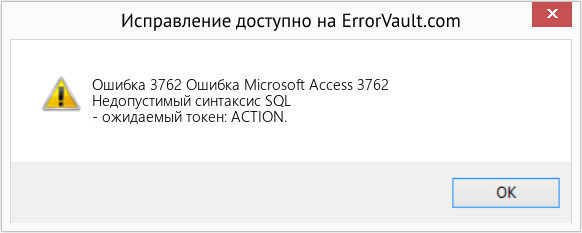
В этой статье представлена ошибка с номером Ошибка 3762, известная как Ошибка Microsoft Access 3762, описанная как Недопустимый синтаксис SQL — ожидаемый токен: ACTION.
Информация об ошибке
Имя ошибки: Ошибка Microsoft Access 3762
Номер ошибки: Ошибка 3762
Описание: Недопустимый синтаксис SQL — ожидаемый токен: ACTION.
Программное обеспечение: Microsoft Access
Разработчик: Microsoft
Этот инструмент исправления может устранить такие распространенные компьютерные ошибки, как BSODs, зависание системы и сбои. Он может заменить отсутствующие файлы операционной системы и библиотеки DLL, удалить вредоносное ПО и устранить вызванные им повреждения, а также оптимизировать ваш компьютер для максимальной производительности.
О программе Runtime Ошибка 3762
Время выполнения Ошибка 3762 происходит, когда Microsoft Access дает сбой или падает во время запуска, отсюда и название. Это не обязательно означает, что код был каким-то образом поврежден, просто он не сработал во время выполнения. Такая ошибка появляется на экране в виде раздражающего уведомления, если ее не устранить. Вот симптомы, причины и способы устранения проблемы.
Определения (Бета)
Здесь мы приводим некоторые определения слов, содержащихся в вашей ошибке, в попытке помочь вам понять вашу проблему. Эта работа продолжается, поэтому иногда мы можем неправильно определить слово, так что не стесняйтесь пропустить этот раздел!
- Доступ — НЕ ИСПОЛЬЗУЙТЕ этот тег для Microsoft Access, используйте вместо него [ms-access]
- Действие — Действие ответ программы на возникновение, обнаруженное программой, которое может обрабатываться программными событиями.
- Sql — язык структурированных запросов SQL — это язык для запросов к базам данных.
- Синтаксис — синтаксис относится к фактическим языковым элементам и самим символам.
- Токен — токен представляет собой строку символов, классифицированных в соответствии с правила в виде символа, например, ИДЕНТИФИКАТОР, ЧИСЛО, ЗАПЯТАЯ.
- Доступ — Microsoft Access, также известный как Microsoft Office Access, представляет собой систему управления базами данных от Microsoft, которая обычно объединяет реляционные Microsoft JetACE Database Engine с графическим пользовательским интерфейсом и инструментами разработки программного обеспечения.
- Доступ к Microsoft . Microsoft Access, также известный как Microsoft Office Access, представляет собой систему управления базами данных от Microsoft, которая обычно объединяет реляционный Microsoft J etACE Database Engine с графическим пользовательским интерфейсом и инструментами для разработки программного обеспечения.
Симптомы Ошибка 3762 — Ошибка Microsoft Access 3762
Ошибки времени выполнения происходят без предупреждения. Сообщение об ошибке может появиться на экране при любом запуске %программы%. Фактически, сообщение об ошибке или другое диалоговое окно может появляться снова и снова, если не принять меры на ранней стадии.
Возможны случаи удаления файлов или появления новых файлов. Хотя этот симптом в основном связан с заражением вирусом, его можно отнести к симптомам ошибки времени выполнения, поскольку заражение вирусом является одной из причин ошибки времени выполнения. Пользователь также может столкнуться с внезапным падением скорости интернет-соединения, но, опять же, это не всегда так.
 (Ошибка Microsoft Access 3762) Repair Tool»/>
(Только для примера)
Причины Ошибка Microsoft Access 3762 — Ошибка 3762
При разработке программного обеспечения программисты составляют код, предвидя возникновение ошибок. Однако идеальных проектов не бывает, поскольку ошибки можно ожидать даже при самом лучшем дизайне программы. Глюки могут произойти во время выполнения программы, если определенная ошибка не была обнаружена и устранена во время проектирования и тестирования.
Ошибки во время выполнения обычно вызваны несовместимостью программ, запущенных в одно и то же время. Они также могут возникать из-за проблем с памятью, плохого графического драйвера или заражения вирусом. Каким бы ни был случай, проблему необходимо решить немедленно, чтобы избежать дальнейших проблем. Ниже приведены способы устранения ошибки.
Методы исправления
Ошибки времени выполнения могут быть раздражающими и постоянными, но это не совсем безнадежно, существует возможность ремонта. Вот способы сделать это.
Если метод ремонта вам подошел, пожалуйста, нажмите кнопку upvote слева от ответа, это позволит другим пользователям узнать, какой метод ремонта на данный момент работает лучше всего.
Источник