
Google Play является основным магазином приложений на устройствах под управлением Android. Отсюда можно получить программу с необходимым функционалом или игру на любой вкус, а также сделать покупку платного контента.
В этой статье мы рассмотрим одну из проблем, связанную с этим магазином, которая характеризуется появлением сообщения «Похоже, другое приложение блокирует доступ к Google Play». Постараемся разобраться в причинах появления этой ошибки и в том, как её исправить.
Содержание
- «Похоже, другое приложение блокирует доступ к Google Play. Закройте все приложения» — почему появилась ошибка
- Как закрыть все приложения на Android
- Как найти блокирующее приложение
- Какие приложения могут блокировать Google Play
«Похоже, другое приложение блокирует доступ к Google Play. Закройте все приложения» — почему появилась ошибка
Ошибка возникает в момент добавления способа оплаты в Google Play, при самой оплате или при других действиях, которые так или иначе связанны с оплатой. Причиной её является система безопасности магазина. По мнению алгоритмов магазина, какое-то из работающих приложений в данный момент угрожает безопасности данных транзакции и может навредить пользователю.
Но не стоит сразу волноваться и искать на телефоне вирус, устанавливать кучу антивирусов, которые могут сделать ситуацию ещё хуже. Всё немного проще, и не так страшно, как кажется. В 99% случаев Google Play блокируется одним из обычных безопасных приложений, которое нужно просто найти и отключить. И крайне маловероятно, что это дело рук какого-то вируса.
К сожалению, дать какой-то универсальной инструкции, и указать на конкретное приложение не представляется возможным, потому что у каждого пользователя свой набор установленных программ. Ниже попытаемся разобраться в том, какими способами можно найти это мешающее приложение.
Это вам будет интересно: Ошибка при получении данных с сервера DF-DFERH-01 в Play Market как исправить.
Как закрыть все приложения на Android
В каждом устройстве под управлением Android есть возможность закрыть все запущенные пользователем в данный момент приложения. В тех случаях, если угрожающее транзакции приложение было запущенно пользователем, это поможет решить выше описанную проблему.
На каждом устройстве в зависимости от прошивки это происходит по разному, но суть примерно такая, как показано ниже:
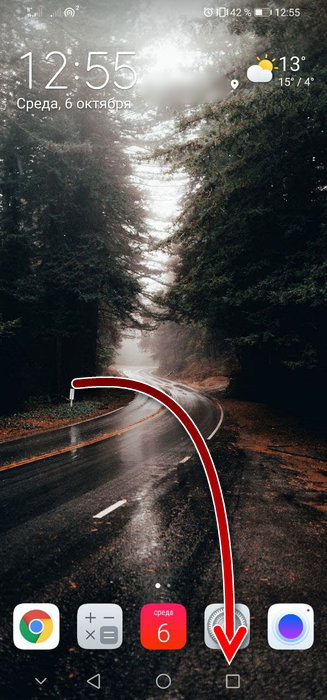
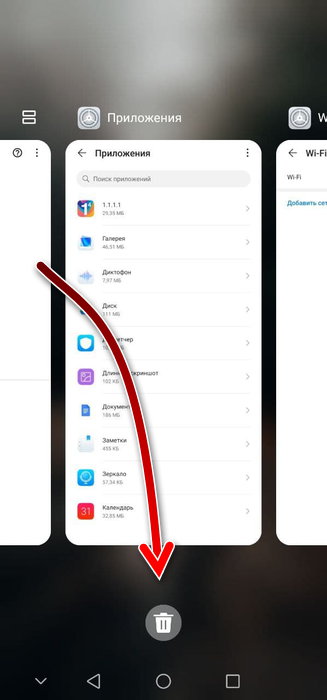
- Нажмите на иконку в виде квадратика внизу экрана.

- Вы увидите список всех запущенных пользователем приложений. Нажмите на иконку в виде корзинки, чтобы закрыть сразу все.
- После этого попробуйте снова сделать в Google Play то действие, при котором появилась ошибка. Если блокирующее приложение было среди запущенных пользователем, то всё получится.
Если вы затрудняетесь таким способом закрыть все приложения, то другой простой метод — это перезагрузить устройство.
Как найти блокирующее приложение
Описанный выше способ закроет только те приложения, которые были запущенны пользователем. Но есть и приложения, которые запускаются автоматически во время загрузки Android. Их не будет в списке запущенных. Поэтому, если описанный выше способ не помог вам, то следует найти это приложение и удалить его. Это нужно сделать для устранения ошибки «Похоже, другое приложение блокирует доступ к Google Play. Закройте все приложения…».
Итак, мешать Google Play может приложение, которое работает поверх всех окон. По мнению алгоритмов безопасности магазина, такие приложения могут записывать с экрана устройства. А когда речь идёт о вводе платёжных данных, то это недопустимо. Поэтому нужно отыскать приложения, у которых есть разрешение работать поверх всех окон. Совершите следующие шаги, чтобы сделать это (на разных устройствах могут быть отличия со скриншотами ниже):
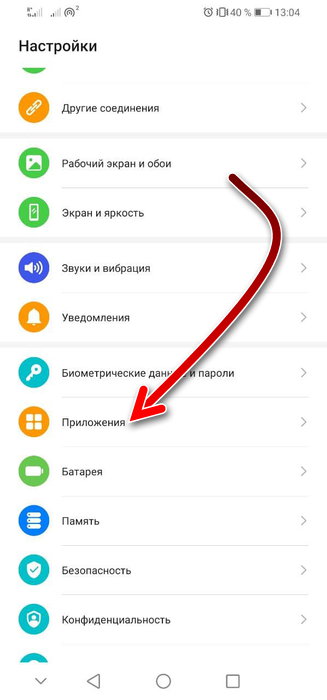
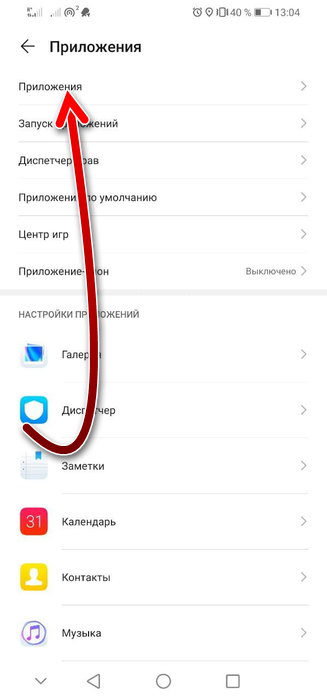
- Для начала войдите в список установленных приложений. Для этого попадите в раздел «Настройки», а затем в «Приложения».
- Нажмите «Приложения».
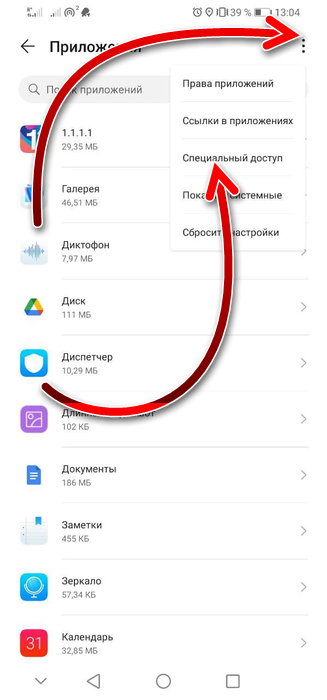
- Вверху справа нажмите на три точки, чтобы открыть меню, и нажмите на раздел «Специальный доступ».
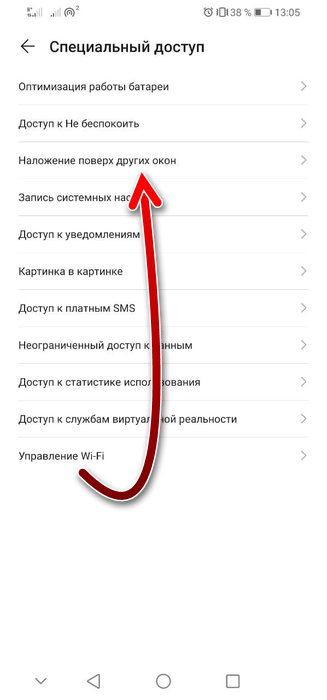
- Вы увидите список разрешения для приложений. Нажмите на «Наложение поверх других окон».
- Теперь перед вами окажется список приложений, которым разрешена возможность работы поверх всех окон. Просмотрите их и отключите это разрешение у приложений, которые вызывают подозрение. Для этого нужно просто тапнуть на нужный пункт и потом отключить разрешение. Можно отключить это сразу у всех приложений.
- Отзыв этого разрешения у того или иного приложения, естественно, повлияет на его работу. Поэтому запоминайте что и кому отключаете, чтобы потом не гадать, почему это работает не так, как нужно.
- После того, как отозвали разрешение на работу поверх всех окон у нужного приложения, попробуйте снова сделать финансовую операцию в Гугл Плей, которая вызвала ошибку.
Какие приложения могут блокировать Google Play
Если в описанном выше способе вы затрудняетесь определить приложение, которое может блокировать работу Гугл Плей, то в первую очередь следуете обратить внимание на те программы, в функциях которых есть возможность записи с экрана. В первую очередь это программы для скринкастов, а во вторую — мессенджеры для видеозвонков, в которых есть функция демонстрации экрана (Zoom, Skype и другие).
Также обратите внимание на разнообразные приложения оптимизаторы, чистильщики, улучшатели аккумуляторов, которые по описанию должны делать аппарат лучше, а на деле только ухудшают его работу.
Если ни один из выше перечисленных способов не помог вам, то обратитесь в поддержку Google Play. Внизу нажмите на кнопку «Связаться с нами».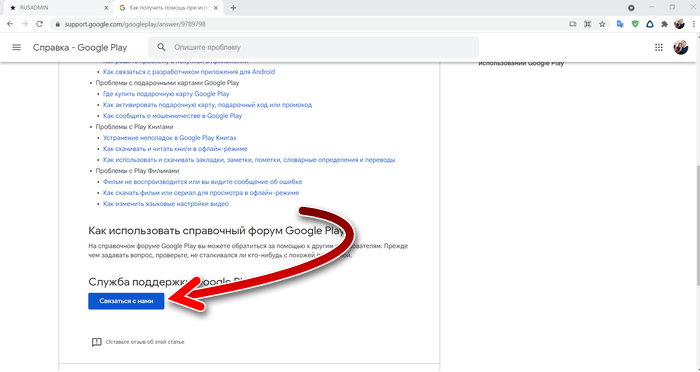
Google Play – главный магазин приложений и игр для владельцев устройств работающих под управлением ОС Android. Как и любая другая программа, Google Play может выдавать различные ошибки и сбои. В данной статье пойдет речь о системной ошибке «Похоже, другое приложение блокирует доступ к Google Play. Закройте все приложения» и о способах ее решения.
Содержание
- Причины возникновения ошибки
- Закрыть все программы
- Найти блокирующее приложение
- Очистить кэш
- Продукты, из-за которых работа Гугл Плей может быть заблокирована
- Заключение
Причины возникновения ошибки
Чаще всего ошибка блокировки доступа к Гугл Плей возникает во время добавления нового варианта оплаты, а также при покупке и других манипуляциях. Уведомление появляется из-за работы систем обеспечения защиты, которые оценивают проводимые транзакции на соответствие уровню безопасности. В подобных случаях не нужно сканировать смартфон на предмет наличия вирусов или устанавливать антивирусы. Если возникло данное системное уведомление – значит Google Play выполняет проверку качества и надежности продавца.
Если одно из приложений блокирует работу Google Pay, нужно идентифицировать его и отключить. Нет универсального алгоритма, позволяющего найти и отключить проблемный продукт. Поэтому при возникновении ошибки «Похоже, другое приложение блокирует доступ к Google Play.» стоит воспользоваться несколькими способами поочередно до полного устранения проблемы.
Закрыть все программы
Каждое устройство, работающее под управлением ОС Андроид, имеет функцию, с помощью которой можно закрыть все программы сразу. Для этого необходимо выполнить действия в следующем порядке:
- Тапнуть по иконке в виде квадратика (расположена в нижней части рабочего стола).

- Нажать на значок «корзина» (находится в нижней части дисплея под списком приложений). При нажатии на данный значок произойдет автоматическое закрытие всех запущенных на смартфоне программ.
- Зайти в Play Market и повторить манипуляцию, из-за которой возникла ошибка.

Если закрытие всех работающих программ представляет собой невыполнимую задачу по тем или иным причинам, исправить ошибку блокировки доступа к Google Play можно с помощью обычной перезагрузки смартфона.
Найти блокирующее приложение
Вышеописанный способ позволяет закрыть лишь часть программ, но есть определенные приложения, автоматически запускаемые при включении мобильного телефона. Информация о них отсутствует в общем списке активных программ. Сам пользователь не может повлиять на включение или отключение подобных продуктов. Алгоритм Play Market может идентифицировать одно из таких приложений как шпионское, поскольку оно считывает информацию непосредственно с экрана и способна похитить пароли от платежных систем и прочие конфиденциальные данные.
Для поиска таких программ нужно:
- Открыть раздел настроек и зайти в меню «Приложения». Здесь находится перечень всех установленных на устройстве программ.
- Нажать на значок в виде трех точек и выбрать «Специальный доступ».

- На экране отобразится список разрешений для разных программ. Потребуется нажать на кнопку «Наложение поверх окон» и подтвердить свой выбор.

- Ознакомиться с перечнем утилит, функционирующих в фоновом режиме. Здесь можно отключить ненужную программу вручную или воспользоваться опцией блокировки всех приложений сразу.


После отключения одной или всех программ необходимо каждый раз запускать Гугл Плей и повторять попытку манипуляции, при выполнении которой возникла системная ошибка.
Очистить кэш
Для очистки кэша на Android-устройствах нужно проделать следующие шаги:
- Зайти в раздел настроек и перейти в «Приложения».
- Нажать на кнопку «Показать все приложения».
- Прокрутить список до самого низа и выбрать «Play Market».
- Открыть «Хранилище», нажать на кнопку «Очистить кэш» и выбрать «Стереть данные».
После этого нужно перезагрузить устройство и повторить действие, при выполнении которого в предыдущий раз возникла ошибка.
Продукты, из-за которых работа Гугл Плей может быть заблокирована
Отключение всех программ сразу – не лучшее решение, поскольку данный шаг может привести к нарушению работоспособности операционной системы и смартфона. Для устранения проблемы нужно отключить приложения с опцией демонстрации экрана и инструментами для создания скриншотов и некоторые другие продукты. К ним относятся различные мессенджеры и утилиты, предназначенные для калибровки батареи смартфона, чистки памяти и оптимизации смартфона.
Заключение
При возникновении ошибки «Похоже, другое приложение блокирует доступ к Google Play. Закройте все приложения» не стоит переживать, поскольку она не вызвана вирусами или вредоносными файлами. В первую очередь нужно очистить кэш, отыскать блокирующую программу и отключить ее вручную либо закрыть все приложения сразу.
Сегодня Google Play является главным магазином игровых и программных приложений для телефонов с операционной системой Android. Через Google Play пользователь может скачать любую программу и игру, а также купить платный контент. Однако, как и любые другие программы, Google Play иногда может работать с ошибками или не работать вовсе. Это крайне редкий случай, но ошибки могут появляться у любой программы. Одна из ошибок появляется в виде сообщения «Похоже, другое приложение блокирует доступ к Google Play. Закройте все приложения». Когда и почему эта ошибка появляется и можно ли ее исправить?
google play
Причины появления
Обычно ошибка появляется в тот момент, когда пользователь добавляет в Google Play способ оплаты, а также в случае оплаты покупки или совершения любых иных действий, как-либо связанных с оплатой.
Причина появления ошибки – работа системы безопасности Google Play, включающей алгоритм, оценивающий уровень безопасности проводимой транзакции. То есть, говоря проще, Google Play как бы проверяет качество и надежность продающей стороны. Волноваться или пытаться найти в телефоне вирус не стоит, как и не стоит устанавливать несколько антивирусов. Такие действия не принесут пользы, но зато с гарантией усугубят ситуацию. На самом деле в 9 из 10 случаев Google Play перестает работать из-за одного из безопасных, классических приложений. Все, что необходимо сделать пользователю в данном случае – это всего лишь найти такое приложение и отключить его.
Общих для всех действий по удалению или выключению приложения, блокирующего работу Google Play, не существует, ведь у каждого человека приложения разные. Однако есть несколько действий, которые можно выполнить вне зависимости от набора установленных программ.
Закрытие всех приложений
У каждого устройства, работающего на операционной системе Android, самой системой предусмотрена функция закрытия всех приложений.
В том случае, если транзакция, из-за которой Google Play перестал работать, была запущена самим пользователем телефона, можно сделать следующее:
- Нажать на иконку квадрата (она находится в нижней части рабочего экрана.

Иконка квадрата
- Нажать на иконку корзины (иконка находится также в нижней части рабочего экрана, как раз под списком программ). Нажатие на иконку корзины позволит выключить все запущенные на телефоне приложения.

Закрыть все приложения
- Сразу после этого необходимо снова войти в Google Play и выполнить то самое действие, из-за которого возникла ошибка. В том случае, если приложение, блокирующее работу Google Play, находилось среди запущенных, описанные действия помогут исправить ситуацию.
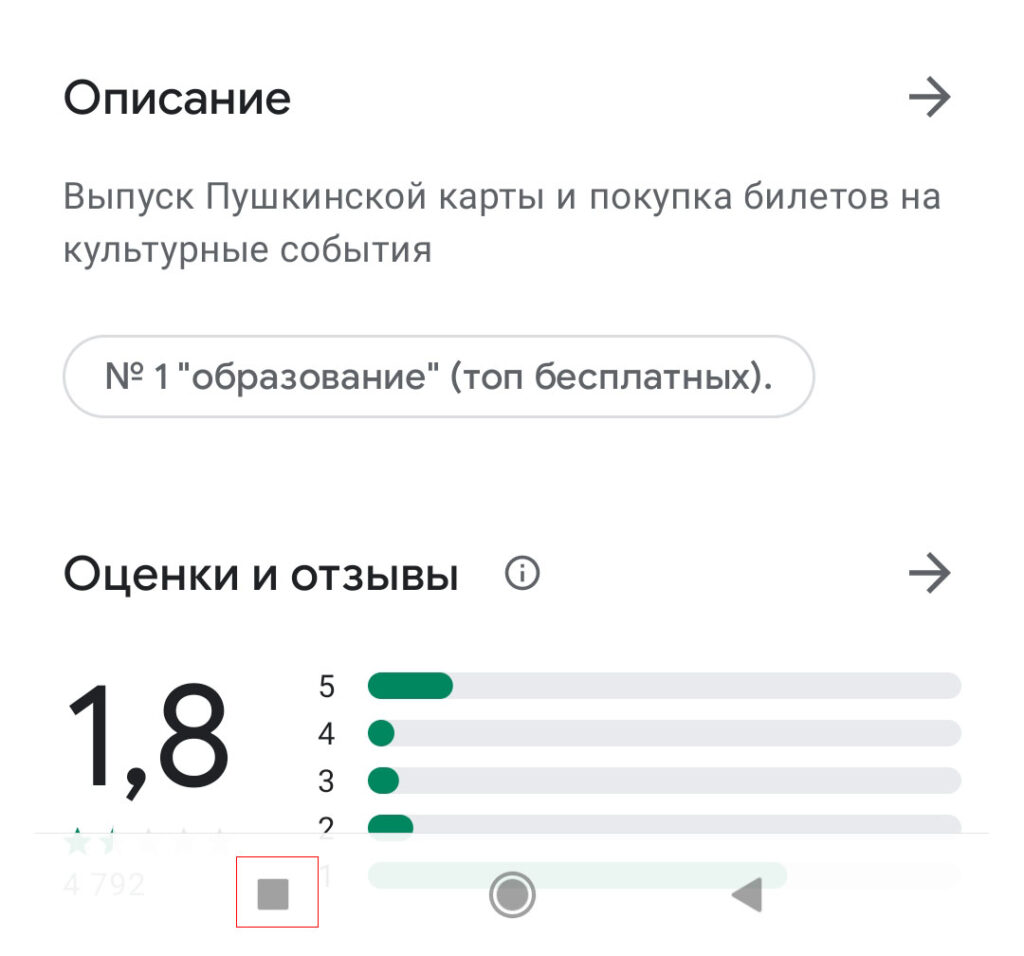
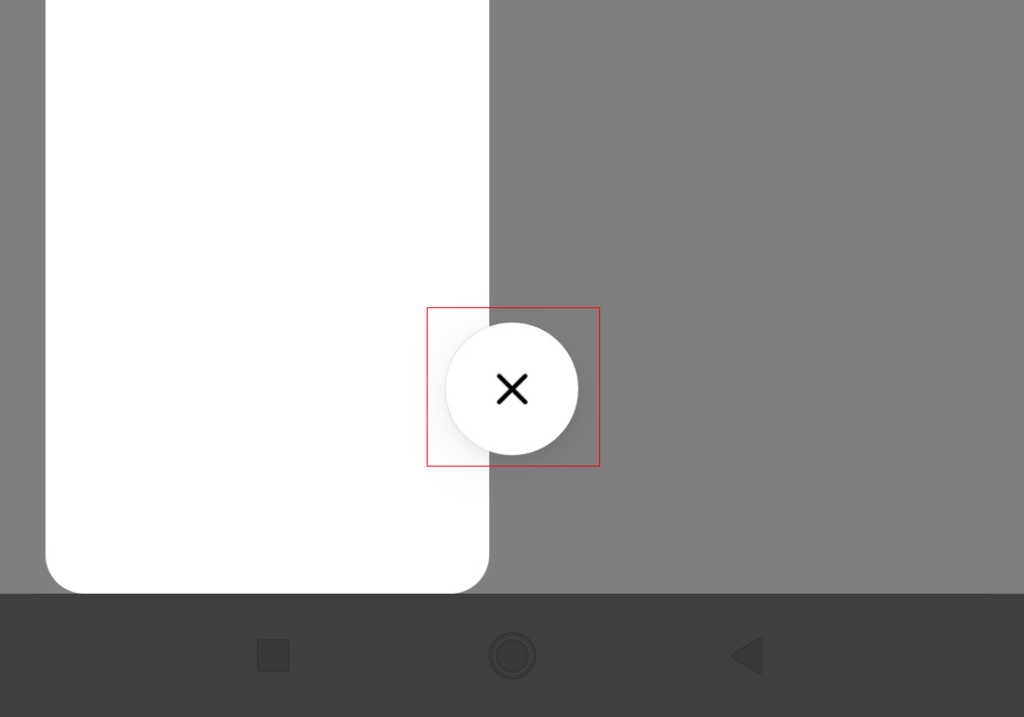
Важно: если по каким-либо причинам закрыть все работающие приложения таким методом не получается, можно вместо этого перезагрузить телефон.
Поиск блокирующих приложений
Способ, описанный выше, сможет закрыть лишь видные пользователю программы на телефоне. Однако есть и такие программы, которые включаются одновременно с телефоном, то есть во время запуска системы. В списке запущенных таких приложений не будет.
Приложения, включающиеся вместе с включением телефона, работают вне зависимости от действий пользователя. Алгоритмы Google Play расценивают подобные приложения как приложения, записывающие с действия пользователя с экрана телефона. Подобные выводы алгоритма делают дальнейшую работу Google Play невозможной, ведь пользователь собирается ввести платежные данные и тем самым раскрыть данные своей карты мошенникам.
Как же найти приложение, если стандартными методами найти его невозможно? Необходимо выполнить следующие действия (они могут отличаться в зависимости от версии Android, но алгоритм один и тот же):
- Зайти в «настройки» и перейти во вкладку «приложения» для просмотра всех приложений, установленных на телефоне.

настройки
- Нажать на три точки, расположенные сверху справа и выбрать в появившемся меню «Специальный доступ».

особые права доступа
- В списке разрешений для различных приложений необходимо выбрать пункт «Наложение поверх окон».

поверх окон
- После всех этих действий нужно просмотреть список тех программ, которые работают фоном. Разрешения необходимо отключить (можно отключать разрешения по одному приложению или заблокировать работу сразу всех приложений).
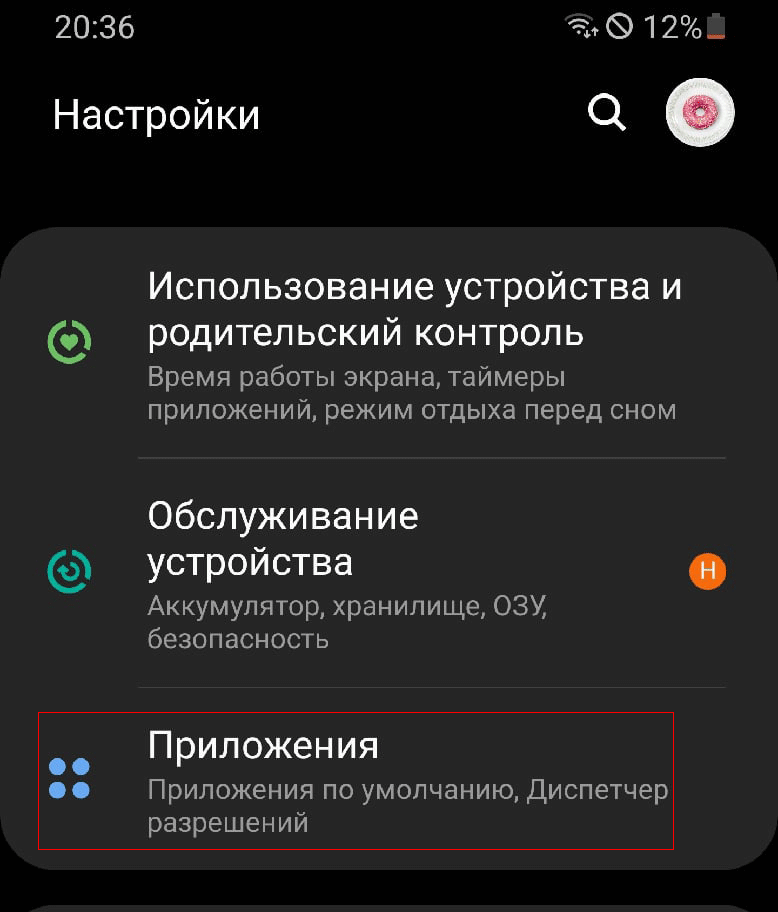
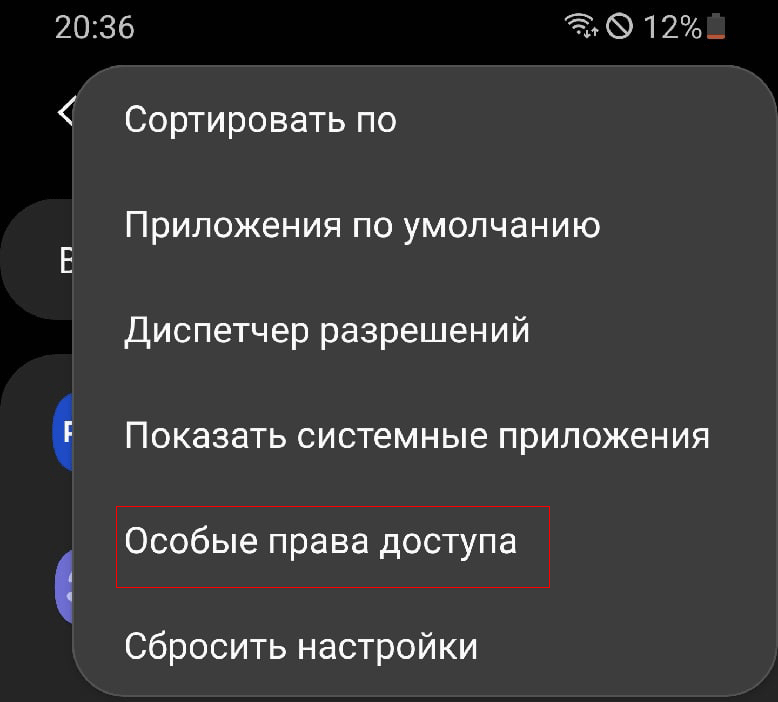
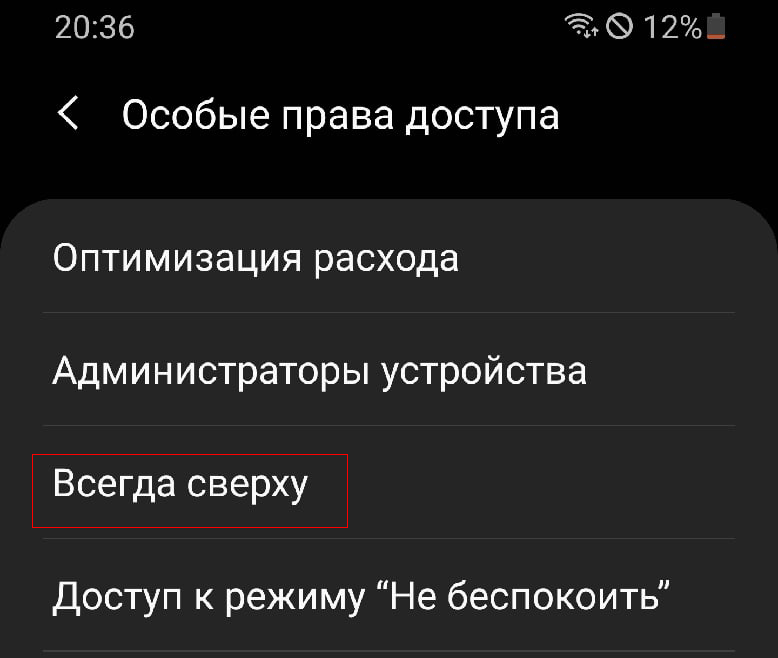
На этом все. После каждого (или общего) отзыва разрешения у приложения необходимо пробовать зайти в Google Play еще раз и выполнить действия, связанные с оплатой и транзакциями.
Конечно, выключать сразу же все приложения не стоит, так как некоторые приложения при их выключении могут нарушить работу телефона в целом. Для того, чтобы не ошибиться в выборе, стоит выключить приложения, способные записывать экран.
К таким приложениям относятся мессенджеры с возможностью демонстрировать экран и функционал для скрнкастов. Выключить можно программы для оптимизации, очистки телефона, калибровки аккумулятора.
Заключение
Ошибка, блокирующая работу Google Play, не опасна для пользователя и телефона, и чаще всего исправить положение может удаление или выключение приложения, создавшего эту проблему. Обычно проблема решается после отключения приложений стандартным способом, но в редких случаях придется обращаться к настройкам и методом проб и ошибок отключать приложения по одному.
Оценка статьи:
 Загрузка…
Google Play является основным магазином приложений на устройствах под управлением Android. Отсюда можно получить программу с необходимым функционалом или игру на любой вкус, а также сделать покупку платного контента.
В этой статье мы рассмотрим одну из проблем, связанную с этим магазином, которая характеризуется появлением сообщения «Похоже, другое приложение блокирует доступ к Google Play». Постараемся разобраться в причинах появления этой ошибки и в том, как её исправить.

Как закрыть все приложения на Android
В каждом устройстве под управлением Android есть возможность закрыть все запущенные пользователем в данный момент приложения. В тех случаях, если угрожающее транзакции приложение было запущенно пользователем, это поможет решить выше описанную проблему.
На каждом устройстве в зависимости от прошивки это происходит по разному, но суть примерно такая, как показано ниже:
- Нажмите на иконку в виде квадратика внизу экрана.
- Вы увидите список всех запущенных пользователем приложений. Нажмите на иконку в виде корзинки, чтобы закрыть сразу все.
- После этого попробуйте снова сделать в Google Play то действие, при котором появилась ошибка. Если блокирующее приложение было среди запущенных пользователем, то всё получится.
Если вы затрудняетесь таким способом закрыть все приложения, то другой простой метод — это перезагрузить устройство.
Устанавливаем статический DNS в меню Wi-Fi
Вам опять нужно вернуться через настройки в свойства беспроводного подключения. Снова обозначить галочкой «Расширенные параметры
» и отметить статическую настройку IP. При прокрутке вниз вы увидите два поля для заполнения: DNS1, где вы должны проставить 8.8.8.8 и DNS2, который вы заполняете цифрами 8.8.4.4 . Проверьте, все ли вы сделали согласно инструкции и нажмите «
Сохранить
». Перегружаем Wi-Fi на своем Android снова пробуем войти в Play Market. Работает? Если возникли трудности, идем дальше.
Как найти блокирующее приложение
Описанный выше способ закроет только те приложения, которые были запущенны пользователем. Но есть и приложения, которые запускаются автоматически во время загрузки Android. Их не будет в списке запущенных. Поэтому, если описанный выше способ не помог вам, то следует найти это приложение и удалить его. Это нужно сделать для устранения ошибки «Похоже, другое приложение блокирует доступ к Google Play. Закройте все приложения…».
Итак, мешать Google Play может приложение, которое работает поверх всех окон. По мнению алгоритмов безопасности магазина, такие приложения могут записывать с экрана устройства. А когда речь идёт о вводе платёжных данных, то это недопустимо. Поэтому нужно отыскать приложения, у которых есть разрешение работать поверх всех окон. Совершите следующие шаги, чтобы сделать это (на разных устройствах могут быть отличия со скриншотами ниже):
- Для начала войдите в список установленных приложений. Для этого попадите в раздел «Настройки», а затем в «Приложения».
- Нажмите «Приложения».
- Вверху справа нажмите на три точки, чтобы открыть меню, и нажмите на раздел «Специальный доступ».
- Вы увидите список разрешения для приложений. Нажмите на «Наложение поверх других окон».
- Теперь перед вами окажется список приложений, которым разрешена возможность работы поверх всех окон. Просмотрите их и отключите это разрешение у приложений, которые вызывают подозрение. Для этого нужно просто тапнуть на нужный пункт и потом отключить разрешение. Можно отключить это сразу у всех приложений.
- Отзыв этого разрешения у того или иного приложения, естественно, повлияет на его работу. Поэтому запоминайте что и кому отключаете, чтобы потом не гадать, почему это работает не так, как нужно.
- После того, как отозвали разрешение на работу поверх всех окон у нужного приложения, попробуйте снова сделать финансовую операцию в Гугл Плей, которая вызвала ошибку.
В качестве крайней меры удалим учетную запись пользователя, а потом вновь активируем.
Важно! Перед выполнением последующих действий синхронизируем необходимую информацию с «облачным» хранилищем Google. Открываем меню настроек, переходим к разделу «Аккаунты»
Находим строку Google и заходим в нее
Открываем меню настроек, переходим к разделу «Аккаунты». Находим строку Google и заходим в нее.
Следующим шагом нажимаем «Удалить». Подтверждаем действие, а после перезагружаем коммуникатор.
После старта операционная система попросит ввести информацию об учетной записи Google. Вводим электронный ящик и пароль. Пробуем еще раз подключить Google Play к Интернету.
Какие приложения могут блокировать Google Play
Если в описанном выше способе вы затрудняетесь определить приложение, которое может блокировать работу Гугл Плей, то в первую очередь следуете обратить внимание на те программы, в функциях которых есть возможность записи с экрана. В первую очередь это программы для скринкастов, а во вторую — мессенджеры для видеозвонков, в которых есть функция демонстрации экрана (Zoom, Skype и другие).
Также обратите внимание на разнообразные приложения оптимизаторы, чистильщики, улучшатели аккумуляторов, которые по описанию должны делать аппарат лучше, а на деле только ухудшают его работу.
Если ни один из выше перечисленных способов не помог вам, то обратитесь в поддержку Google Play. Внизу нажмите на кнопку «Связаться с нами».

Некорректная синхронизация с модемом
Когда возможность подключения отсутствует только при использовании точки доступа, то необходимо определить неполадку маршрутизатора:
- Первоочередные манипуляции относятся к проверке работоспособности, при этом детально удостоверьтесь в активности всех светодиодов, которые подтверждают корректное сопряжение. Отображение индикации красного цвета означает надобность в помощи специалиста;
- При невозможности запуска Play Market попробуйте посредством браузера зайти на любой сайт. Полное исчерпание тарифа оператора не позволит осуществить соединение с любым ресурсом. Дополнительную информацию по вопросам раздачи Интернета можно узнать непосредственно у техподдержки соответствующей компании;
- Недостаточная скорость передачи данных. Отсутствие загрузки Play Market может быть обусловлено чрезмерно долгой синхронизацией программы посредством Wi-Fi. Если дисплей продолжительный период отображает белый интерфейс с процессом включения и последующим оповещением о завершении времени ожидания, то желательно постараться решить проблему с провайдером относительно качества услуг и быстродействия подключения;
- Наличие запрета соединения с Интернета для вашего смартфона. Из раздела настроек выберите вариант «О телефоне» и кликните по пункту «Общая информация, где находится действительный MAC-адрес мобильного устройства. При просмотре параметров модема можно удостовериться, что аналогичная последовательность присутствует в запрещающем списке, после чего её необходимо удалить и перезапустить роутер;
- Неправильный пароль локальной точки доступа. Несмотря на присутствие в панели быстрого доступа активного изображения Wi-Fi, в действительности корректное соединение может отсутствовать, поэтому необходимо повторно ввести код доступа;
- Некорректности в программном обеспечении маршрутизатора. При этом необходимо перейти на официальный ресурс производителя аппарата и загрузить наиболее актуальную систему;
- С отсутствием любой результативности доступных методов можно выполнить восстановление до заводских настроек с удалением всех пользовательских данных, поэтому важные файлы рекомендуется заранее перенести на внешний накопитель или компьютер.
При невозможности исправления возникших ошибок посредством системных манипуляций, наиболее вероятно, что проблема состоит в поломке технической части устройства.
На практике детальную диагностику выполнит только специалист, чтобы выяснить, в каком конкретно элементе локализуется проблема и надобность в ремонте.
Причины
Перед тем, как начать восстанавливать работоспособность приложения Play Market, нужно разобраться в происхождении ошибки. Бывают несколько причин неполадок:
Сложности с настройками доступа
Если параметры мобильной связи выставлены неправильно, то требуется редактировать возможные несоответствия:
- Проверить системный файл, обеспечивающий корректный обмен данными устройства с локальной сетью, при этом потребуется специализированное приложение Hosts Editor, однако полноценное применение предусматривает наличие прав суперпользователя. Компонент находится по адресу «/etc/hosts». Необходимо удостовериться, что отсутствуют любые исправления, к примеру, в результате использования блокиратора рекламных баннеров или ручных новшеств. Дополнительно данные могут быть нарушены вредоносными программами, поэтому следует исключить все сведения, помимо «0.0.1 localhost», после чего сохранить и выполнить перезагрузку;
- Проверить правильность прокси подключённой сети, поскольку возможно отсутствие мобильной передачи данных. На практике требуется изучить выставленные параметры точки доступа посредством раздела VPN в настройках смартфона Xiaomi с последующим удалением и перезапуском телефона.
Если все вышеперечисленные рекомендации неэффективны, то доступен наиболее радикальный метод – переустановка программного обеспечения, при этом крайне желательно использовать международную официальную версию, которая предоставляется с отсутствием сбоев и неполадок.
Многие пользователи Android-устройств сталкиваются с проблемой, когда на андроиде не работает PlayMarket (Плей маркет), как через мобильный интернет, так и через вай-фай. Из-за этого они не могут загрузить ни одно нормальное приложение, а установка программ из сторонних источников, как известно, грозит безопасности смартфона. Обычно когда не работает Плей маркет на андроиде пишет «подключение отсутствует», «ошибка сервера», «произошла ошибка» или «проверьте подключение». Сразу стоит отметить, что Play Market может не работать по многим причинам. В этой статье мы рассмотрим все эти причины и методы их устранения.
Нарушения в работе Гугл Маркет
- Зарегистрируйте или перейдите в другую учётную запись Google, поскольку сохраняется возможность блокировки основного аккаунта;
- Установите актуальные обновления, при этом рекомендуется предварительно создать резервную копию;
- При наличии сохранённой более ранней версии Play Market желательно установить её вместо текущей модификации. На практике желательно использовать утилиты, например, Titanium Backup;
- Полноценное восстановление операционной системы при условии, что в прошлом использовался функционал TWRP Recovery, причём в параметрах меню необходимо выбрать все категории помимо microSD-карты с последующей установкой стабильного ПО;
- Удаление кэша. Посредством настроек откройте раздел «Приложения» и кликните «Все приложения», после чего выполните очистку данных сервисов Google. Проверку работоспособности можно осуществить после перезапуска смартфона;
- Воспользуйтесь официальным программным обеспечением MIUI, поскольку сторонние модификации нередко располагают сбоями.
Устройство не заходит в «Плей Маркет»: подключение отсутствует
Если вы увидели такое сообщение, первое, что необходимо сделать — проверить соединение с интернетом. Многие пользователи не обращают на это внимания и ищут более глобальную проблему. Если вы пользуетесь мобильным интернетом — убедитесь, что вы не исчерпали лимит трафика. В целом, для скачивания приложений и игр лучше использовать подключение через Wi-Fi, а вот сеть GPRS может быть настолько медленной, что «Плей Маркет» просто не будет ее воспринимать. В любом случае, закачка контента через мобильную сеть обойдется вам «в копеечку», если не установлен безлимит на пользование интернетом. Если соединение было установлено через Wi-Fi, удостоверьтесь, не были ли сброшены настройки роутера и исправен ли он сам. Для того чтобы понять, связаны ли неполадки именно с магазином, проверьте подключение к сети через браузер. Попробуйте зайти на любой другой сайт, и если у вас это получится — можно рассматривать другие причины, по которым «Андроид» не заходит в «Плей Маркет».
( 1 оценка, среднее 5 из 5 )
Похоже, что другое приложение блокирует доступ к Google Play. Закройте все приложения: как это исправить и что делать, если закрытие всех приложений не помогает.
Похоже, другое приложение блокирует доступ к Google Play. Закройте все приложения… — что делать?
Google Play — ведущий магазин приложений для устройств Android. Отсюда вы можете получить программу с необходимыми функциями или игру на любой вкус, а также совершить покупку платного контента.
В этой статье мы рассмотрим одну из проблем с этим магазином, которая характеризуется появлением сообщения «Похоже, что другое приложение блокирует доступ к Google Play». Мы постараемся разобраться в причинах этой ошибки и как ее исправить.
Сервисы Google Play: что это такое? Зачем они нужны и как их отключить? В этой статье мы подберем ответы на эти вопросы.
Сервисы Google Play на самом деле не являются приложением. Вы не можете его открыть. Однако он установлен по умолчанию на всех устройствах Android. Кроме того, у него есть длинный список необходимых разрешений. Это включает в себя многое: доступ к SMS-сообщениям, важным данным, всей информации из приложений Google и прочего.
Короче говоря, сервисы Google Play — это довольно тесно переплетенный компонент с самой системой.
На самом деле это набор интерфейсов прикладного программирования (API), то есть вспомогательные элементы для программистов, ссылка для программ и поставщик обновлений в одном флаконе.
Чем занимаются Сервисы Google Play?
Сервисы Google Play можно считать своего рода раундом разработки на смартфонах. Возьмем, к примеру, Google Maps: до появления сервисов Google Play приложение обновлялось только с обновлениями ОС. И все мы знаем, насколько производители и поставщики иногда отстают от них. Вам не нужно больше ждать сегодня, поскольку сервисы Google Play обновляют приложения автоматически.
Сервисы Google Play позволяют устанавливать новые версии приложений, не дожидаясь обновления для Android. Хотя не все, а только стандартные от Google (Gmail, Google+, Google Play и так далее). Кроме того, Сервисы Google Play могут управлять другими программами, использующими сервисы Google, которых довольно много.
Как правило, на любой версии Android, начиная с 2.2 и новее, обновления системы и различные типы программ происходят независимо друг от друга. Это отличное нововведение для удобства пользователей Android.
впервые он появился в Android 4.3, а в более поздних версиях операционной системы он только улучшился, особенно в версиях 5 (Lollipop) и 6 (Marshmallow.
Можно ли отключить Сервисы Google Play?
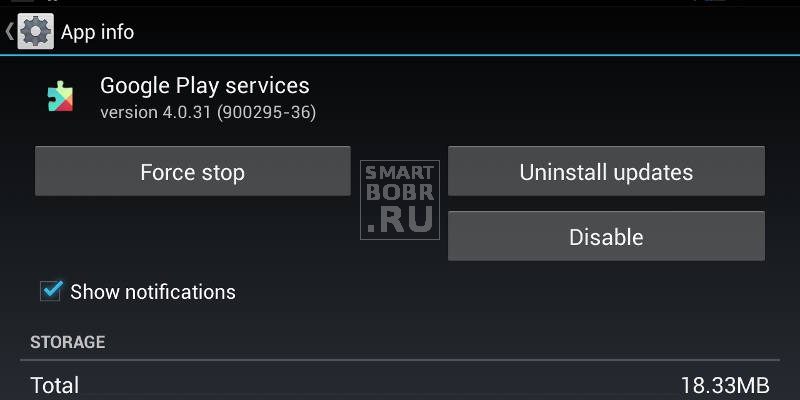
Как и в случае со всеми предустановленными приложениями Android, вы не сможете удалить Сервисы Google Play. Но вы можете их выключить. Идем по этому пути: «Настройки» → «Приложения» → «Все». Выберите Сервисы Google Play и нажмите кнопку «Отключить».
Если эта кнопка недоступна (серая), выполните следующие действия: Откройте «Настройки» → «Безопасность» → «Администраторы устройства», отключите права управления устройством.
Прежде всего, имейте в виду, что отключение сервисов Google Play может привести к сбою многих приложений, связанных с сервисами Google и не только. Конечно, Google Play тоже перестанет работать.
Почему Сервисы Google Play потребляют так много энергии?
Обычно сервисы Google Play потребляют от 5 до 10 процентов заряда аккумулятора. Некоторые пользователи жалуются, что это приложение занимает до 80 или даже 90. Это довольно частая проблема, которая обычно возникает после обновления ОС. В большинстве случаев причина кроется в несовместимости версии Android и Сервисов Google Play.
Вот что вы можете сделать в этом случае:
- Отключите сервисы Google Play (могут быть проблемы с некоторыми сервисами)
- Удалите обновления («Настройки» → «Приложения» → «Все» → Сервисы Google Play → «Удалить обновления»). Возможно, вам потребуется сначала перейти в раздел «Безопасность», затем в «Администраторы устройств» и отключить диспетчер устройств.
- Отключить синхронизацию данных с профилем Google. Зайдите в «Настройки» → «Учетные записи», выберите Google и снимите галочки с соответствующих пунктов.
Наша статья вам помогла? Все оставшиеся вопросы можно задать в комментариях.
Google Play Games зародилась как единое заявление о миссии в 2013 году, когда в Маунтин-Вью осознали, что Android — это не только текстовые сообщения и просмотр веб-страниц — это гораздо больше. Он был рожден с идеей конкурировать с другими платформами видеоигр, такими как Xbox Live, и контролировать
Google Play App Игры
несколько раз случалось, что, когда мы приносили определенный прогресс, сохраненный из игры, он переставал входить в Play Games без видимой причины. В определенном обновлении может случиться так, что ошибки этого типа возникают не дожидаясь их, что сколько бы мы ни перезапускали игру, она не регистрируется на платформе.
не исключено, что его происхождение связано с невозможностью его автоматического запуска. Поэтому ваше решение — получить доступ к приложению Google Play Games. Если мы зайдем в его настройки, расположенные в трех точках в правом верхнем углу, мы увидим опцию под названием «Автоматический доступ к играм, которые ее поддерживают», которую мы отключим и включим. Теперь, когда вы входите в игру, вы уже должны прыгать по пузырю на экране, который вы вошли.
Как скачать сервисы Google Play, исправить распространенные ошибки и исправить код. Узнайте, насколько легко исправить возникшие ошибки.
Google Play не работает: как можно запустить
В Google Play, как и в любом другом приложении, возможны ошибки.
Есть несколько способов решить проблему. Ниже: подробнее о наиболее эффективных.
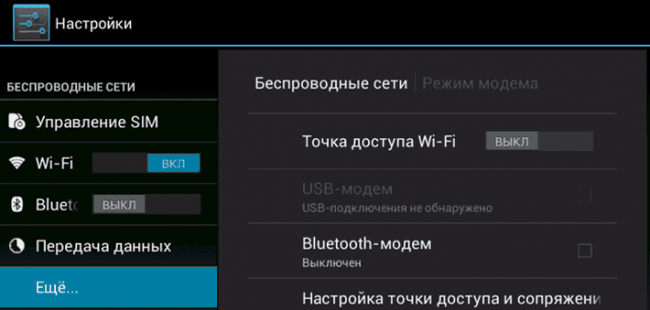
Проверьте ваше интернет-соединение. Первый шаг — проверить, подключено ли ваше устройство к Интернету (Wi-Fi или мобильный Интернет).
Если вы подключены к Wi-Fi и сети нет, может помочь перезагрузка маршрутизатора.
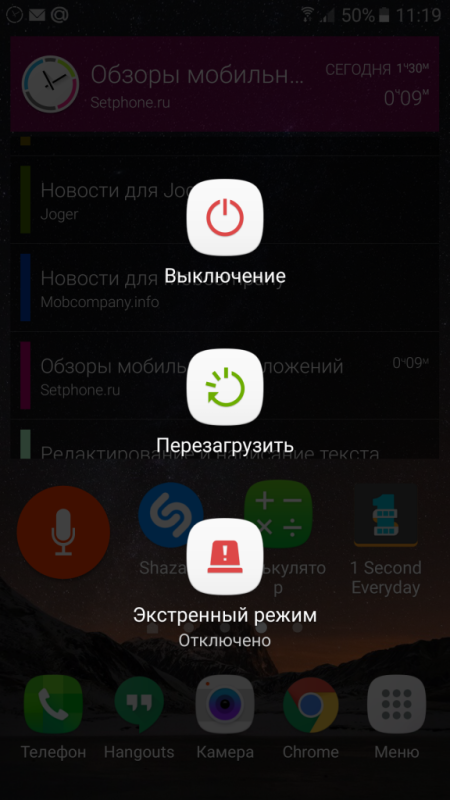
Перезагрузите ваше устройство. Эффективный способ, который может помочь практически в любой ситуации, когда это происходит как в самой системе Android, так и в Google Play в частности.
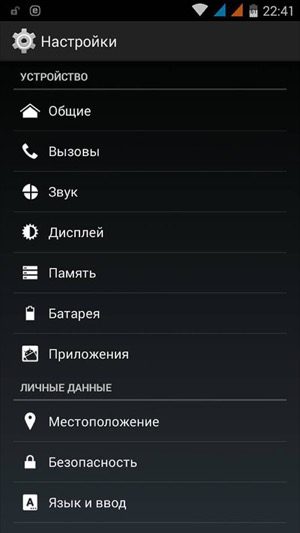
Сначала очистите кеш, затем вам нужно удалить данные в приложении Google Play.
В открывшемся подменю выберите «Диспетчер приложений» («Приложения»), затем перейдите на вкладку «Все»
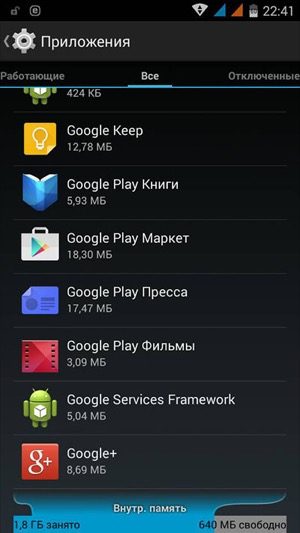
Следующее должно быть найдено в списке «Google Play Store».
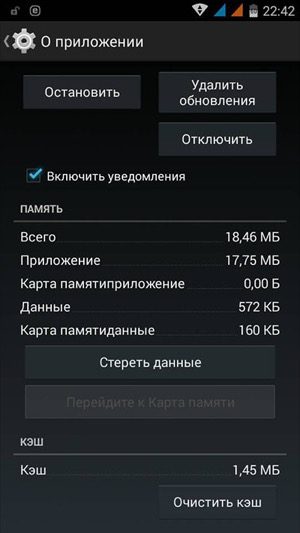
В открывшемся окне останавливаем свой выбор на следующих опциях «Очистить данные» и «Очистить кеш»
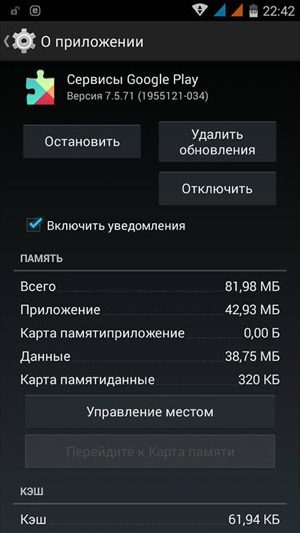
Также может помочь очистка кеша сервисов Google Play. Найдите его, выберите «Информация о приложении» и нажмите «Очистить кэш».
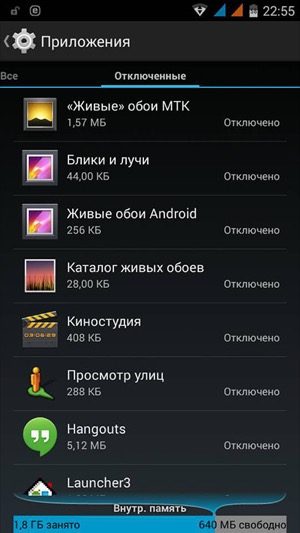
Первый шаг — включить ранее отключенные приложения Google. Если на гаджете отключены учетная запись Google, Google+, Google Services Framework, это также может вызвать возможные проблемы с Маркетом.
Проверить, включены ли эти приложения, можно по следующему пути: Настройки, затем — Приложения, выберите — Отключено .
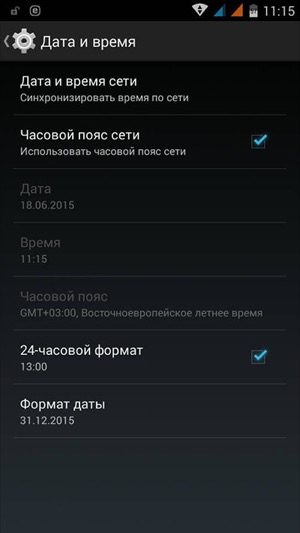
Проверьте правильность даты. Причина может заключаться в неправильной дате на устройстве. Измените дату, а лучше синхронизируйте ее со временем в Интернете.
Эти действия позволят реанимировать магазин приложений на вашем смартфоне.

Как и любое другое приложение, Google Play не защищён от сбоев в работе. Он может не открываться, не загружать контент, зависать или вылетать с ошибкой. Случается всё это нечасто, но если уж произошло, то нужно знать, как быстро устранить проблему. В зависимости от ситуации, решения могут быть различными. Начнём с самого простого.
1. Убедитесь, что проблема на стороне пользователя
Первое, что нужно сделать при проблемах с Google Play, — проверить работу сервиса на других устройствах. Можно запустить магазин в браузере на ПК или же попросить, чтобы кто-то из близких открыл приложение на своём смартфоне.
Если проблема наблюдается не только на вашем гаджете, то ничего предпринимать не стоит. Скорее всего, произошёл какой-то сбой на стороне Google Play, и вскоре он будет устранён.
Если же магазин не открывается или работает некорректно только у вас, необходимо выполнить одно или несколько действий из списка ниже.
2. Закройте Google Play принудительно
Во многих случаях помогает обычный перезапуск приложения. Закрыть его можно в списке активных процессов или через раздел настроек «Приложения». Там в поиске нужно найти «Google Play Маркет» и нажать «Остановить» или «Закрыть».
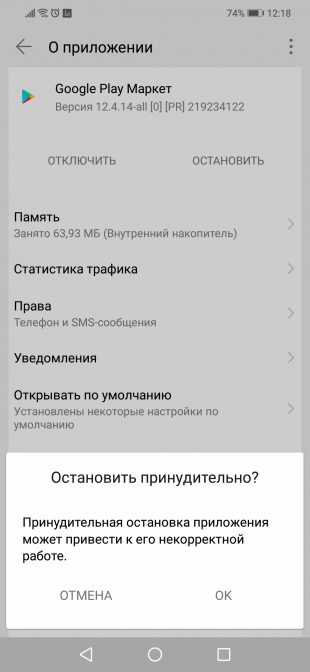
Далее запустите сервис заново и проверьте, устранена ли проблема.
3. Перезапустите Wi-Fi
Не исключено, что проблема кроется в сетевом соединении. Чтобы исключить этот вариант, стоит попробовать перезапустить на смартфоне Wi-Fi, а также проверить наличие проблемы при подключении к сети мобильного оператора.
Если смартфон вообще не выходит в Сеть, но при этом показывает стабильное соединение по Wi-Fi, стоит перезагрузить домашний роутер.
4. Включите режим полёта
Нередко направить Google Play в нужное русло позволяет простой переход в режим полёта и выход из него через несколько минут. Удивительно, но это действительно помогает, особенно если магазин приложений завис во время какой-то загрузки.
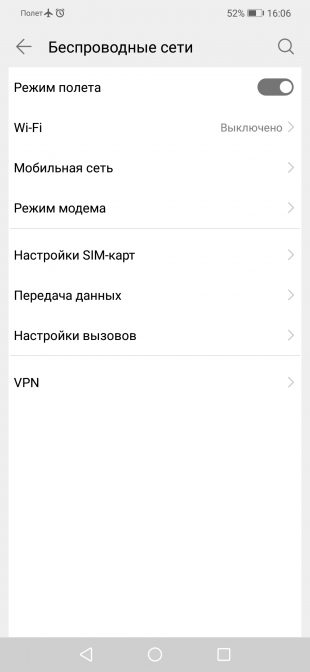
Запустить режим полёта или «В самолёте» можно из системной шторки или настроек в разделе «Беспроводные сети».
5. Перезагрузите смартфон
В случае возникновения проблем в работе Android-приложений простая перезагрузка смартфона никогда лишней не будет. Сложности с Google Play не исключение.
6. Удалите кеш и данные Google Play
Довольно часто проблема кроется в накоплении неактуального кеша и временных данных приложения Google Play. Чтобы избавиться от них. нужно открыть «Приложения» в настройках смартфона, перейти к Google Play и там в разделе «Память» выбрать сброс и очистку.
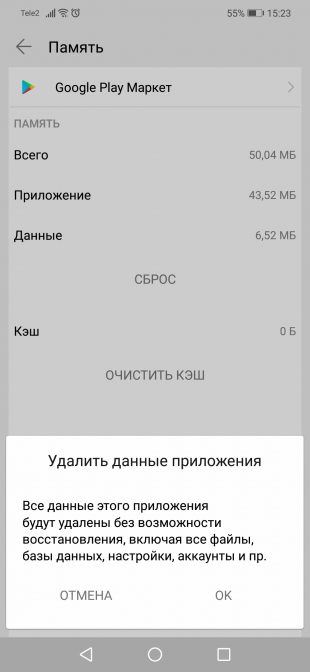
Стоит учесть, что при удалении данных приложения вам при последующем открытии Google Play нужно будет заново авторизоваться. Если это не помогло, выполните идентичную очистку приложения «Сервисы Google Play».
7. Проверьте настройки даты и времени
Причиной сбоев в работе магазина приложений могут стать проблемы с синхронизацией даты и времени. Проверить влияние этого фактора можно, просто включив или же отключив использование времени сети. Сделать это можно через настройки системы в разделе «Дата и время».
8. Удалите обновления Google Play
Удалить само приложение Google Play стандартным способом нельзя, а вот избавиться от загруженных для него обновлений вполне можно. Это позволит откатиться к старой версии программы, которая может оказаться более работоспособной.
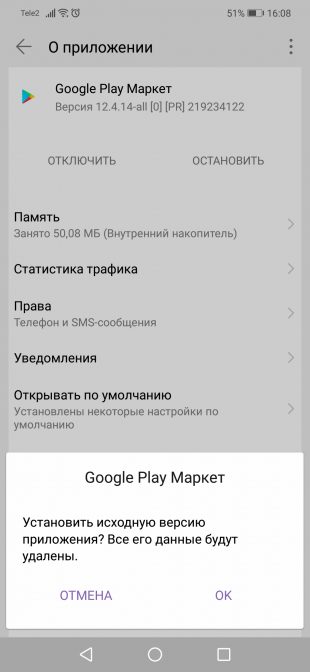
Удалить обновления можно через раздел настроек «Приложения», где нужно выбрать «Google Play Маркет» и нажать «Удалить обновления». В зависимости от оболочки системы, эта кнопка может как находиться на виду, так и скрываться в дополнительном меню в правом верхнем углу.
9. Обновите Google Play вручную
Если все перечисленные выше способы не позволили реанимировать магазин приложений, то стоит попробовать установить более свежую или даже такую же версию Google Play вручную. И в том, и другом случае приложение просто обновит актуальную версию.
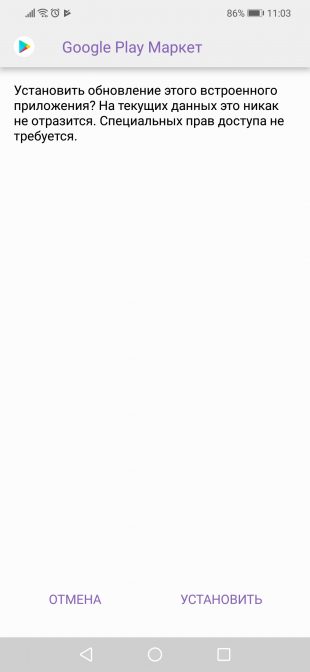
Для ручного обновления потребуется скачать APK-файл Google Playи установить его из памяти смартфона. В настройках нужно будет разрешить установку неизвестных приложений, о чём система вас спросит автоматически.
10. Удалите Google-аккаунт и повторно авторизуйтесь
Иногда восстановить работу приложений Google позволяет повторная авторизация на смартфоне. Чтобы её осуществить, нужно открыть в настройках смартфона раздел «Пользователи и Аккаунты», выбрать учётную запись Google и удалить её с устройства.
Далее при входе в Google Play сервис сам предложит авторизоваться, набрав свой электронный адрес и пароль.
Читайте также 🧐
- 10 полезных функций «Google Переводчика», которые должен знать каждый
- 22 малоизвестные функции «Google Документов», которые сделают работу проще и удобнее
- 12 полезных функций «Google Фото», о которых стоит знать каждому пользователю
Приложение Play Market (Google Play) – удобный способ получения новых программ на устройствах с ОС Android. Как и любое другое приложение, оно подвержено сбоям и ошибкам, нарушающим работоспособность сервиса. Разберемся, почему не работает Плей Маркет на Андроиде, и как самостоятельно устранить проблему.
Если ваш телефон не заходит в Плей Маркет, не спешите удалять приложение или бежать в сервис. Чаще всего проблема решается самыми простыми действиями:
- Проверьте соединение с интернетом – подключен ли Wi-Fi, загружаются ли сайты в браузере. При отсутствии сети Плей Маркет не запускается.
- Перезагрузите устройство, выключив полностью и включив. При перезапуске автоматически устраняется большинство системных ошибок.
- Проверьте установленную дату – при ошибочном значении запуск магазина невозможен.
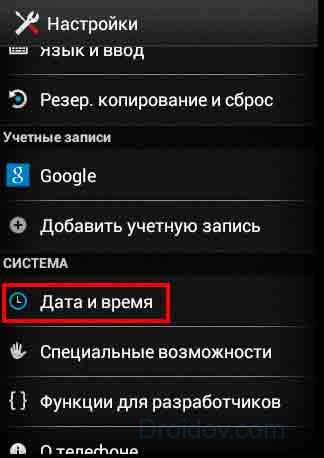
Если в результате Play Market на Андроиде все равно не откроется, переходите к следующим пунктам.
Корректируем параметры приложений
Одна из причин, почему не работает Плей Маркет (Google Play) – ошибки в . Приложения на Андроиде постоянно собирают и сохраняют в память устройства различную информацию, которая помогает им работать быстрее. Со временем в кэше накапливаются и ошибки, нарушающие работу программ.
Чтобы очистить сохраненные данные:
- в меню открывайте «Приложения»;
- в списке находите «Google Play» и кликайте по нему;
- в окошке выбирайте «Стереть данные» и «Очистить кэш».

Перезагрузите аппарат и проверьте работу сервиса. Если проблемы появились после установки новой версии утилиты, дополнительно выберите «Удалить обновления». Программа будет откачена до заводского состояния.
Если на телефоне вылетает Плей Маркет, дополнительно полезно очистить данные приложений:
- Сервисы Google Play.
- Google Services Framework.
Последовательно сотрите кэш и откатите им обновления.
Также полезно проверить работу сервисов «Диспетчер загрузки» и «Аккаунты Google». Они отвечают за получение обновлений и идентификацию пользователя, при их сбое вы увидите, что подключение отсутствует или ошибку подключения. Найти сервисы можно в общем перечне приложений – кликайте по названию, если в настройках активна кнопка «Включить», нажимайте ее.
Устраняем несовместимость
Установка сторонних программ – нередкая причина, почему не работает на устройстве Play Market. Это касается утилит, которые блокируют Google Play для обхода его ограничений – загрузки платных программ с фиктивной оплатой. Если вы установили Freedom или его аналог – зайти в Плей маркет не получится. Устранить проблему не всегда можно удалением программы-вредителя – она оставляет записи в системных файлах, полностью блокирующие доступ в магазин.
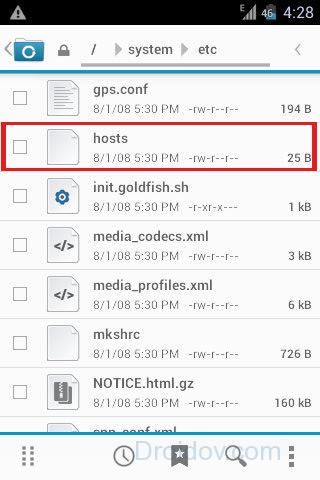
Для решения нужны root-права и любой файловых менеджер. Затем действуйте так:
- Открывайте каталог system
, в нем папку etc
. - Ищите в списке файлик hosts
, без расширения. Сохраните его копию в другую папку. - Открывайте hosts
в текстовом редакторе. - Оставьте в нем одну строчку – «127.0.0.1 localhost», остальное удалите.
- Сохраните файл, перезагрузитесь.
Удаляем учетную запись
Когда Плей маркет не работает на планшете или смартфоне, иногда полезно заново привязать учетную запись в Google. Чтобы при этом не потерять личную информацию – контакты, почту, фото и музыку, предварительно синхронизируйте данные, создав резервную копию:
- в меню заходите в раздел «Аккаунты» и пункт «Google»;
- кликаете на адрес своего почтового ящика;
- отмечаете галками пункты для сохранения, по кнопке с 3 точками запускаете «Синхронизировать».

Когда копия будет готова, в этом же меню выбирайте «Удалить». Перезагрузитесь и опять подключите свой Google-аккаунт через адрес электронной почты.
Сбрасываем настройки
Если ничего не помогло, придется осуществить полный сброс настроек. Метод радикальный, но помогает устранить самые серьезные нарушения в работе. Устройство возвратится к заводским параметрам, удалятся все ошибки – вместе со всеми данными пользователя. Поэтому предварительно сохраните фото, видео и музыку на карту памяти или ПК, чтобы не потерять их, синхронизируйте данные аккаунта Гугл.

Для полной очистки:
- в меню найдите «Восстановление и сброс»;
- активируйте «Сброс настроек»;
- подтвердите операцию и дождитесь ее окончания.
После перезагрузки привяжите заново профиль в Гугл к устройству, залейте обратно сохраненные данные.
Коды ошибок
Если Play market при открытии выдает ошибку с кодом, по его значению можно догадаться о нужных действиях по устранению:
- неисправности код ошибки 504: не удалась загрузка, очистите кэш;
- 491: удалите и привяжите заново свой Google-аккаунт;
- 919: не хватает места в памяти, удалите какие-нибудь файлы или приложения;
- 927: идет обновление магазина, дождитесь его окончания;
- 941: возникает при обновлении, удалите данные Google Play.
Особенности Meizu
Владельцам Meizu стоит действовать немного по-другому. Разработчики этих гаджетов включили в оболочку специальный инсталлятор для работы с утилитами Гугл. Для начальной установки действуйте так:
- на главном экране заходите в папку «Лучшие»;
- из подборки приложений устанавливайте «Google Services», понадобится соединение с интернетом;
- перезагрузите телефон, на экране появится Play market.
В системе останется значок установщика Google Installer – его можно удалить или оставить, чтобы использовать в будущем для устранения возможных ошибок сервиса.

Если на Meizu возникла проблема с Google Play, достаточно переустановить магазин. Если вы удалили Google Installer, загружайте его из папки «Лучшие». Запустите инсталлятор, кликните внизу на «Uninstall», чтобы стереть Маркет. Затем повторно установите приложение и привяжите к нему учетную запись в Google,
Заключение
Мы разобрались, что может вызвать сбой и ошибки Плей Маркета. Обычно для устранения ошибок достаточно перезагрузить смартфон, при отсутствии результата очистите сохраненные данные и кэш всех системных утилит Гугла. В самом сложном случае поможет полный сброс – устройство полностью вернется к фабричным настройкам, избавившись от накопившегося информационного мусора.
Отличительной чертой всех гаджетов под управлением ОС Андроид является их адаптация под множество сервисов Гугл. В этом нет ничего странного, так как прямой владелицей всех прав на Андроид есть, собственно, сама компания Гугл. Пользователи Андроида, что сталкивались со скачиванием приложений и другого контента, наверняка знают про существование такого магазина как Плей Маркет. Это один из ресурсов Гугла, с которого вы можете качать игры, музыку, обои, книги и другое.
Что такое Плей Маркет и как его использовать?
Ресурс доступен для всех зарегистрированных юзеров. Аккаунт един для всех сервисов Гугла, а если у вас его еще нет – то завести учетную запись очень просто.
Нужна почта gmail и придумать пароль. С недавнего времени требуется еще ввод платежных данных банковской карты. На нововведение часто сетовали, однако со временем стало понятно, что так упрощается процедура покупки. Само пользование магазином довольно удобное. Весь контент делится на категории, также можно воспользоваться поиском. Но иногда случается так, что магазин просто не открывается. Почему так случается и как можно исправить ситуацию?
Самые распространенные ошибки
Если не открывается Плей Маркет на Андроид, в первую очередь, попробуйте перезагрузить устройство. Бывает, что гаджет немного «тормозит», а после перезагрузки все становится на свои места. Если это не помогло, обратите внимание на:
Мы рассказали вам о самых распространенных способах войти в
Пользователи телефонами с ОС Андроид иногда сталкиваются с ситуациями когда не работает Play Market (Плей Маркет) по непонятным причинам. Особенно неприятна такая ситуация, когда владельцу устройства, нужно выполнить какую-то операцию. Но в большинстве ситуаций проблему с Play Market или любой другой неполадкой разрешить несложно, причем это по силам большинству пользователей, включая и тех, кто не владеет специальными навыками.
Разработчики системы Android сделали много экспериментов и исследований для того, что бы управление было понятно пользователю с любым уровнем знаний. Но часто встречаются ситуации, когда смартфон, планшет выходит из-под контроля владельца и начинает «жить своей жизнью» из-за различных технических сбоев. Это касается и Play Market, популярного ресурса от Google.
Устранить сбой, не дающий возможности попасть в магазин приложений можно прибегнув к одному из следующих способов:
Если при попытке войти в популярный Play Market случился сбой, то владельцу устройства, работающего на Android, необходимо начать устранять проблему с простейшей, но эффективной процедуры — перезагрузки этой операционной системы. Интересно, что такое действие устраняет множество проблем, то есть оно полезно не только в случае с Плей Маркет.
Все же это не универсальный метод, поэтому восстановление доступа процесс не гарантированный. Если так и произошло, тогда следует пробовать другие способы;
Проверьте соединение с Интернетом
Нередко собственники смартфонов упускают такой момент, а зря — это распространенная причина отсутствия доступа к чему-либо в сети.
Аккаунт
Google отключен
Иногда для разрешения проблемы достаточно зайти в меню, найти там «Аккаунты Google» и активировать этот пункт. После чего доступ будет восстановлен.
Проверьте установленные в смартфоне дату и время
Когда постоянно высвечивается предупреждение «Подключение отсутствует», при этом связь с Интернетом присутствует, то это свидетельствует о том, что необходимо установить время, дату.
Для чего требуется зайти в меню настроек, разыскать там надпись: «Дата и время». После входа в этот раздел требуется установить галочку напротив «Дата и время сети», а следом и напротив надписи: «Часовой пояс сети». Такая манипуляция приведет к синхронизации выбранных параметров с сетью, то есть вручную выполнять эти действия больше не придется.
Сброс персональных настроек Play
Market
Еще одним простым и эффективным вариантом устранения имеющейся проблемы с доступом в указанный сервис является сброс сохраненных настроек самого Плей Маркет. Для выполнения этой процедуры следует выполнить такие действия:
- Зайти в меню настроек имеющегося смартфона, планшета;
- Выбрать раздел — «Диспетчер приложений», иногда он имеет другое название — «Приложения»;
- В любом из указанных выше пунктов следует выбрать опцию «Google Play Market», манипуляция приведет к открытию специального окна;
- Выполнить «очистку
кэша
».
После удаления ненужной информации высока вероятность, что доступ к сервису будет восстановлен. Но сначала требуется перезагрузить смартфон. Если Плей маркет всё равно не работает, то можно попробовать «Стереть данные
» , зайдя заново в настройки приложения и после этого перезагрузить телефон.
Если проблема не решена, тогда следует переходить к следующему способу.
Удалите обновления Google
Play Market
Представленный вариант восстановления доступа практически идентичен описанному выше. Но за исключением одного момента: вместо «Очистить кэш» нажимается другая кнопка, называющаяся «Удалить обновления
». Кнопка находится выше кнопки «Очистить кэш» на предыдущем рисунке.
Как и при использовании предыдущего способа следом за удалением нужно выполнить перезагрузку Android.
Этот вариант восстановления доступа эффективен, когда имеющийся смартфон, планшет не нашел «общего языка» с каким-либо обновлением Play Market. Такое может произойти ввиду его сырости или устаревшей прошивки мобильного устройства.
Очистка кэша приложения «Сервисы
Google Play»
Удаление сохраненных смартфоном или планшетом настроек «Сервисы Google Play» тоже может решить данную проблему. Такая операция не является сложной, для ее успешного проведения следует выполнить следующее:
- Зайти в меню настроек своего мобильного устройства;
- Открыть, уже упоминавшийся, раздел «Диспетчер приложений» (в ряде версий Андроида вместо указанного используется наименование «Приложения»);
- Выбрать требующиеся «Сервисы Google Play»;
- Попасть в меню этой программы, после чего выполнить уже известную по предыдущему варианту операцию «Очистить кэш». Для этого нажимается соответствующая кнопка.

Традиционно всю процедуру завершает перезагрузка смартфона, сразу после чего можно попытаться зайти в нужный сервис.
Не редко проблема с входом в Play Market может возникнуть по причине выключения важного приложения «Диспетчер загрузки», такое может случиться даже по неосторожности владельца смартфона.
В этом случае восстановить доступ получиться, выполнив следующее:
- Зайдя в уже привычное меню приложений необходимо выбрать пункт «Все», осуществляется это с помощью свайпа (сдвига);
- Выбрать нужный пункт, а именно «Диспетчер загрузки»;
- Когда откроется окно управления нужно проконтролировать включена ли программа, если нет, то необходимо нажать кнопку «Включить».

Далее осуществляется привычная перезагрузка имеющегося мобильного устройства. После чего выполняется установление связи с нужным Плей Маркетом. Если после входа в окно управления обнаружено, что диспетчер загрузки включен, то нужно перейти к следующему способу, так как этот точно не поможет восстановить доступ.
Удаление данных аккаунта Google
Этот способ может привести к утере нужной информации, так как будет выполняться удаление данных личного аккаунта
. Чтобы этого не случилось перед началом операции необходимо выполнить процедуру синхронизации , которая позволит оперативно создать резервную копию всех нужных файлов (или тех которые могут понадобиться).
Для выполнения синхронизации необходимо войти в меню настроек, там следует выполнить следующую процедуру:

- В открывшемся меню синхронизации нужно выбрать свой почтовый ящик;

- Далее для синхронизации необходимо указать все необходимые пункты (информация, хранящаяся в которых сохраниться). В большинстве случаев владельцу устройства достаточно сохранить сведения из раздела «Контакты» и «Личная информация», так как обычно там храниться все важное. Чтобы выполнить процедуру выбора необходимо просто кликнуть нужный пункт. Если есть желание сохранить всю находящуюся в телефоне информацию, то следует выбрать «Опции», а затем нажать открывшуюся кнопку «Синхронизировать». После чего будет произведено полное резервирование.
- Затем выполняется удаление своего Google-аккаунт. Для чего после выполнения синхронизации стоит вернуться в предыдущее меню и выбрать «Удалить». Далее свое действие нужно будет подтвердить, в результате такой манипуляции процедура удаления будет выполнена.
Далее необходимо произвести перезагрузку, при включении смартфона Android предложит восстановить информацию с имеющейся резервной копии, что и надо сделать. После выполнения такой процедуры владелец устройства должен войти в свой аккаунт Google (тоже восстановленный). Все, что останется еще сделать, это зайти в нужный Play Market.
Если данный способ не привёл к положительному результату, тогда следует переходить к следующему.
Установлены несовместимые приложения блокирующие работу Плей Маркет
Нередко причиной отсутствия доступа к Плей Маркет является установка несовместимых с этим сервисом программ. Например, давно замечено, что негативное влияние оказывает Freedom
— приложение, позволяющее создавать фиктивную безлимитную карту для внутриигровых покупок. Есть и множество других программ, блокирующих доступ, поэтому владельцу смартфона нужно будет сделать выбор, что ему важней: блокирующее доступ приложение или доступ к Плей Маркет. Бывают случаи когда пользователи предпочитают оставить Freedom или другую важную для них программу, используя в дальнейшем сторонние источники приложений — сайты андроид тематики.
Поиск приложения блокирующего сервис Play Market
Выявление приложения блокирующего программу Play Market можно сделать также самостоятельно. Задача усложняется тем, что список приложений способных мешать работе Плей Маркет обширен. Но не все так сложно: если раньше доступ к гугловскому сервису был, то несовместимую программу выявить просто — ею является одна из установленных за последнее время.
Открыв раздел «Диспетчер приложений» в меню настроек, выбираем «Установленные». Если она неизвестна, то можно удалить или остановить все установленные за последнее время. Для чего в открывшемся меню следует выбрать «подозреваемое» приложение, а когда откроется его меню необходимо нажать «Stop».
Работоспособность Плей Маркета выявится только после перезагрузки.
Сбросьте настройки Android
Это уже крайний вариант, вслучае если другие способы не помогли. После выполнения процедуры сброса, телефон вернётся в исходное состояние — сбросятся все пользовательские настройки. Также будут удалены данные имеющихся контактов. Поэтому сделайте синхронизацию аккаунта с компьтером или копирование записной книжки в файл, затем сохраните на флешке или на сервисе Гугл (к примеру Гугл Диск).
Чтобы решить проблему с входом в сервис используя данный способ, следует найти раздел, именующийся, как «Восстановление и сброс» (он находится в меню настроек) или «Резервное копирование и сброс». Далее нужно выбрать «Сброс настроек», что приведет к удалению из памяти устройства всей информации и возврату к заводским настройкам. Не будет удалено все хранящееся на карте памяти. Поэтому всю нужную вам информацию сохраните на флеш памяти, после выполнения сброса вернёте на свои места.

После запуска телефона введите свои данные аккаунта Google (в настройках) и пробуйте выполнить вход в Плей Маркет. Вероятнее всего работа данного сервиса возобновится.
Когда «Плей Маркет» не запускается (сейчас он уже называется «Гугл Плей») — это достаточно неприятная проблема. С ней каждый день имеют дело тысячи пользователей устройств с операционной системой «Андроид». Почему не запускается «Плей Маркет»? Всевозможные сбои и ошибки, вследствие которых магазин перестает работать, могут быть вызваны несколькими причинами. Если их внимательно изучить, то можно очень быстро справиться с проблемой и сделать так, что она больше не будет беспокоить.
Основные причины
Во-первых, из-за того, что в определенный момент времени сервис на самом деле не работает. Такое случается крайне редко. Но если такая ситуация все-таки возникла, то необходимо дождаться, пока разработчики устранят проблему и вновь запустят магазин.
Не запускается «Плей Маркет» на Андроиде и из-за того, что на смартфоне или планшете могли сбиться настройки даты и времени. Обычно данная причина приводит к появлению ошибки, содержащей уведомление об отсутствующем подключении.
«Плей Маркет» не запускается и из-за возможных проблем с сетью. Необходимо убедиться в том, что соединение установлено без ошибок и интернет работает нормально. В случае использования мобильного интернета нужно узнать у оператора верные настройки.
Ошибки из-за вмешательств в систему

Люди, которые хотят обмануть систему и получить платные функции в играх и приложениях совершенно бесплатно, часто устанавливают на свое устройство программу Freedom, с помощью которой осуществляют взлом. Из-за этой программы у них часто возникает вопрос «Почему не запускается «Плей Маркет» на «Андроиде»?». Ответ прост: Freedom блокирует доступ ко всем сервисам от «Гугл».
Могут произойти изменения в Это может случиться из-за установки и использования некоторых приложений, которые вызывают изменения в системных файлах. Если такое произошло, то пользователь должен немного отредактировать файл, чтобы вернуть его в тот вид, который был изначально.
Как вновь запустить сервис

Способы для решения проблемы, связанной с тем, что не запускается «Плей Маркет», зависят от причин. Если причина известна, то определиться с необходимым способом несложно. Если же нет, то нужно будет попробовать каждый способ.
- Устройство надо перезагрузить. В половине случаев этот простой шаг помогает. Причем, помогает он и при возникновении других неполадок с операционной системой или приложениями.
- Необходимо убедиться, что включены аккаунты «Гугл». В настройках есть раздел «Приложения», в котором имеется вкладка со всеми программами. В самом низу должны быть отключенные. Если среди них обнаружится приложение «Аккаунты Гугл», то его надо включить — и сервис должен заработать.
- Когда не запускается «Плей Маркет» на «Андроиде», нужно сбросить его настройки и настройки сервисов «Гугл Плей». Для того, чтобы это сделать, нужно перейти в настройки и найти раздел с приложениями. В списке надо найти необходимые и у каждого из них очистить кэш и стереть данные. Еще нужно удалить обновления у самого «Плей Маркета».
- Если «Плей Маркет» не запускается, то его нужно переустановить. Для этого в первую очередь удаляется текущая установленная версия магазина, а затем загружается самая актуальная. После установки устройство необходимо перезагрузить.
- В системе должно быть верно выставлено время. В некоторых случаях случается так, что время и дата сбиваются. И если такое происходит, то при попытке открыть сервис пользователям выдается сообщение об отсутствии подключения. Для решения данной проблемы в настройках нужно выставить правильный часовой пояс и текущие дату и время.
- Не запускается «Плей Маркет» и из-за недоступности интернет-соединения. Нужно убедиться в том, что интернет включен и функционирует на устройстве. Для этого достаточно открыть браузер и попытаться перейти на любой сайт.
Настройка измененного системного файла

Нужно правильно настроить файл hosts. Многие пользователи загружают программы, которые изменяют этот файл совершенно незаметно. Как уже было сказано выше, к таким программам относится Freedom, дающая возможность совершать покупки в играх, не тратя ни копейки. Если подобное приложение используется, то для начала его необходимо остановить. Это делается в настройках. После остановки его полностью удаляют. Для того, чтобы вносить изменения в системные файлы, необходимо обладать правами суперпользователя. Правильно отредактированный файл hosts не должен содержать в себе лишних строк. Весь мусор, который есть в файле, нужно удалить. Для этого необходимо установить приложение которое является менеджером файлов. С его помощью надо перейти в корневую директорию системы и отыскать папку etc. Вот в ней и находится нужный файл. Его можно открыть как текст, а затем удалить в нем все то, что не нужно. После сохранения лучше еще раз убедиться, что осталась лишь одна строчка, в которой написано «127.0.0.1 localhost». Когда все выполнено в соответствии с инструкцией, можно попробовать запустить «Плей Маркет».
Сброс настроек

Все равно не запускается «Плей Маркет»? Что делать теперь? Есть способ, который рекомендуется применять лишь в крайнем случае, когда остальные не смогли помочь в решении проблемы. Это сброс настроек устройства к заводским. Если выполнять эту процедуру, то вся информация, находящаяся на внутреннем накопителе, полностью удалится. Предварительно лучше сделать резервную копию для того, чтобы после сброса можно было восстановить все данные. Для того, чтобы сбросить настройки, нужно найти соответствующий пункт в параметрах устройства. После выполнения операции все должно работать.
Итог
Магазин приложений «Плей Маркет» является очень мощным сервисом, содержащим контент для мобильной операционной системы «Андроид», обслуживаемой Если он перестал работать на устройстве пользователя, то, вероятно, произошла какая-то из проблем, описанных выше. Ведь за работоспособностью самого сервиса беспрерывно следят сотни опытных программистов, которые при малейшей проблеме бросят все силы на ее решение.
Очень часто у пользователей планшетов и телефонов на Андроиде возникают разные ошибки, из-за которых не работает Google Play и, соответственно, не получается зайти в интернет-магазин для установки и обновления приложений. Иногда это может произойти если на мобильном устройстве неправильно выставлена дата и время. Если всё выставлено правильно, то, как показывает практика, чаще всего не работает Плей Маркет из-за программного сбоя, вызванного некорректно сохранёнными данными. Попробуем их сбросить. Для этого открываем настройки смартфона или планшета и находим раздел «Приложения».
Открываем вкладку «Все», находим там Google Services Framework
и открываем.

Жмём сначала на кнопку «Очистить кэш».

Затем — на кнопку «Стереть данные».
Возвращаемся в список приложений и находим там Google Play Маркет
. С ним надо сделать то же самое.
Перезагружаем Android и снова пробуем зайти в Плей Маркет. Если всё нормально, то при от вас потребуется согласиться с условием лицензионного соглашения и дальше приложение начнёт работать в штатном режиме.
Если по прежнему не получается войти в Google Play и Андроид выдаёт ошибку, то «корень зла» скорее всего связан с учётной записью Гугл. Если с ней возникает какая-то проблема, то и Плей Маркет не работает тоже. Пробуем исправить.
Сначала попробуем так — идём в настройки, находим раздел «Учётные записи» и выбираем аккаунт Гугл:

Снимаем все галочки синхронизации. Если у Вас они выполнены в виде ползунков, как на скриншоте, то сдвиньте их влево, чтобы они стали серого цвета. Перезагружаемся и снова возвращаемся в параметры учётки. Ставим галочки обратно и запускаем синхронизацию. После этого пробуем сделать вход в Андроид Маркет. Не работает и ошибка гугл плей пишет что «необходимо зайти в аккаунт»? Что ж, придётся вообще убивать учётную запись. Для этого в надо зайти в её параметры и кликнуть на значок «Опции» в правом верхнем углу:

На некоторых телефонах и планшетах эта кнопочка может быть выполнена в ввиде трёх черточек или трёх квадратиков. При нажатии на неё должно появиться вот такое меню:

Выбираем вариант «Удалить учётную запись».
Перезагружаем Андроид, заходим в Настройки, открываем раздел «Учётные записи» и создаём новый аккаунт Гугл. Как правило, после этого Google Play Market снова нормально работает и не глючит. Правда, иногда приходится создавать аккаунт не через телефон или планшет, а сначала на компьютере, а потом вводит данные на мобильном устройстве.