
Форматирование абзацев
Абзац
– последовательная группа логически
связанных предложений текста; участок
текста между двумя нажатиями клавиши
Enter.
Чтобы начать новую
строку, не начиная нового абзаца –
сочетание клавиш Shift+Enter.
Параметры
форматирования абзацев:
-
Величина левого
и правого отступов. Положение границ
абзаца связано с размерами полей,
которые могут регулироваться. Отступ
– расстояния от границ левого и правого
полей до текста. Могут быть нулевыми –
граница совпадает с границами полей.
С левым и правым отступом – смещение
абзаца (его границ) относительно границ
пол ей. Отступ «+», а «-» — выступ
относительно границы поля, т.е. наложение
абзаца на поле страницы. -
Величина отступа
или выступа первой строки. Отступ первой
строки – первая строка абзаца начинается
с отступа вправо относительно левой
границы абзаца – абзацный отступ («+»).
Красная строка – строка, содержащая
абзацный отступ. Выступ первой строки
– висячая, первая строка имеет выступ
относительно остальных строк абзаца,
т.е. все остальные строки начинаются
правее первой («+»). Величина отступа и
выступа первой строки отсчитывается
относительно границы абзаца, а не
относительно полей листа, как у правого
и левого отступов. -
Межстрочный
интервал (интерлиньяж) – расстояние
по вертикали между любыми двумя строками
абзаца. Стандартные – 1;1,5; 2. Величина
зависит от размера символов в строке. -
Предабзацный и
послеабзацный интервал – расстояние
между соседними абзацами. Как и между
строками внутри абзаца. Для визуального
выделения абзаца – интервал «перед»
или «после». Измеряется в пунктах. Если
у верхнего абзаца установлен интервал
«после», у нижнего – «перед», то единый
интервал – суммарной величины. -
Выравнивание
абзаца. Существует 4 способа: по левому
краю (стандартное), по центру, по правому
краю, по ширине. -
Характеристики
положения абзаца на странице устанавливают
положение абзаца на странице.
Общий способ форматирования:
-
Для того, чтобы
работать с абзацем, его предварительно
выделяют; -
Все параметры
форматирования абзацев устанавливаются
с помощью элементов управления в
диалоговом окне «Абзац». Для его вызова
выполняют двойной щелчок по любому из
абзацных маркеров горизонтальной
линейки или щелкнуть на стрелку в группе
Абзац вкладки Главная, или в контекстном
меню; -
Устанавливают
режимы и значения всех изменяемых
параметров. -
Щелкают по кнопке
ОК.
Дополнительные способы форматирования:
Если устанавливают
отдельные параметры, то используют
маркеры, горизонтальную линейку,
сочетание клавиш, кнопки на вкладке
Главная группы Абзац.
Отступы
устанавливают: для добавления отступа
абзаца слева на стандартную табуляцию
устанавливают курсор в любую строку
абзаца и нажимают сочетание клавиш
Ctrl+M,
для его удаления – Ctrl+Shift+M.
Для создания выступа слева – Ctrl+T,
для удаления выступа – Ctrl+Shift+T.
Интервалы:
-
Межстрочный –
Кнопкой «Межстрочный интервал» на
вкладке Главная группы Абзац; -
Предабзацный –
увеличить на одну строку – сочетание
клавиш Ctrl+0,
следующее сочетание – уменьшить на
одну строку.
Выравнивание:
Используют сочетание
клавиш и кнопки панели:
-влево – Ctrl+L;
-по центру – Ctrl+E;
-вправо – Ctrl+R;
-по ширине – Ctrl+J.
Границы и заливка
абзаца.
Обрамление –
создание различного рода рамок, границ
вокруг абзацев текста, рисунков, внутри
таблиц и т.д.
Заливка – создание
фона для абзацев текста, рисунков или
таблиц.
Способ:
-
Выделяют фрагмент;
-
«Формат»→ «Границы
заливка» или в контекстном меню; -
Устанавливают
режимы и значения; -
Щелкают по кнопке
ОК.
Word для Microsoft 365 Outlook для Microsoft 365 Word 2021 Outlook 2021 Word 2019 Outlook 2019 Word 2016 Outlook 2016 Word 2013 Outlook 2013 Word 2010 Outlook 2010 Word 2007 Outlook 2007 Еще…Меньше
Параметры в диалоговом окне «Абзац»
Диалоговое окно Абзац содержит общие параметры, а также настройки отступов и интервалов. В его нижней части приводится образец применения параметров.
|
Общие |
|
|---|---|
|
Выравнивание |
Чтобы выровнять текст по левому краю, оставив правый край неровным, выберите пункт По левому краю (или нажмите клавиши CTRL+L). |
|
Чтобы выровнять текст по центру, оставив оба края неровными, выберите пункт По центру (CTRL+E). |
|
|
Чтобы выровнять текст по правому краю, оставив левый край неровным, выберите пункт По правому краю (CTRL+R). |
|
|
Чтобы выровнять текст по обоим краям, добавив интервалы между словами, выберите пункт По ширине (CTRL+J). |
|
|
Уровень |
Уровень абзаца в режиме структуры. |
|
Если вы хотите, чтобы при открытии документа заголовки по умолчанию были свернуты, установите флажок Свернуты по умолчанию. Подробнее см. в статье Сворачивание и разворачивание частей документа. |
|
Отступ |
|
|---|---|
|
Слева |
Устанавливает для абзаца отступ слева на указанную величину. |
|
Справа |
Устанавливает для абзаца отступ справа на указанную величину. |
|
Особые |
Чтобы задать отступ для первой строки абзаца, выберите значение в поле первая строка > на. Чтобы быстро задать отступ для первой строки с помощью линейки, см. статью Создание отступа первой строки. |
|
Чтобы создать выступ, выберите пункт Выступ и укажите значение в поле на. Чтобы быстро задать выступ с помощью линейки, см. статью Создание выступа. |
|
|
Зеркальные отступы |
Если установить этот флажок, поля Слева и Справа поменяются на Внутри и Снаружи. Этот параметр предназначен для печати в книжном стиле. |
|
Интервал |
|
|---|---|
|
Перед |
Определяет интервал перед абзацем. |
|
После |
Определяет интервал после абзаца. |
|
Междустрочный |
Выберите один текст в одном пространстве. Сведения о том, как быстро задать одинарный интервал для всего документа, см. в статье Одинарные интервалы в документе. |
|
Чтобы задать для текста междустрочный интервал в полтора раза больше одинарного, выберите пункт 1,5 строки. |
|
|
Чтобы задать для текста двойной междустрочный интервал, выберите пункт Двойной. Сведения о том, как быстро задать двойной интервал для всего документа, см. в статье Двойные интервалы в документе. |
|
|
Чтобы задать минимальный междустрочный интервал, необходимый для того, чтобы в строке поместился самый крупный из знаков или графических объектов, выберите пункт Минимум и укажите значение в поле значение. |
|
|
Выберите «Точно > «, чтобы задать фиксированный интервал строки, выраженный в точках. Например, если шрифт имеет размер 10 пунктов, для междустрочного интервала можно указать значение 12 пунктов. |
|
|
Чтобы задать междустрочный интервал в виде множителя, выраженного числом больше единицы, выберите пункт Множитель и укажите значение в поле значение. Например, если задать для междустрочного интервала значение 1,15, интервал увеличится на 15 процентов, а если задать значение 3 — на 300 процентов (тройной интервал). |
|
|
Не добавлять |
Если вы не хотите, чтобы между абзацами было дополнительное пространство, установите флажок Не добавлять интервал между абзацами. |
Если вы хотите сохранить параметры, выбранные по умолчанию, выберите » Задать по умолчанию».
Параметры в диалоговом окне «Абзац»
В диалоговом окне Абзац можно настроить указанные ниже параметры. В нижней части диалогового окна есть поле Образец, где можно увидеть, как будут выглядеть параметры, перед их применением.
|
Общие |
|
|---|---|
|
Выравнивание |
Чтобы выровнять текст по левому краю, оставив правый край неровным, выберите пункт По левому краю (или нажмите клавиши |
|
Чтобы выровнять текст по центру, оставив оба края неровными, выберите пункт По центру ( |
|
|
Чтобы выровнять текст по правому краю, оставив левый край неровным, выберите пункт По правому краю ( |
|
|
Чтобы выровнять текст по обоим краям, добавив интервалы между словами, выберите пункт По ширине ( |
|
|
Уровень |
Выберите уровень абзаца в режиме структуры. |
 +L).
+L).|
Отступ |
|
|---|---|
|
Слева |
Левый край абзаца сдвигается на выбранное расстояние. |
|
Справа |
Правый край абзаца сдвигается на выбранное расстояние. |
|
Особый |
Выберите Первая строка, чтобы задать отступ для первой строки абзаца, а затем укажите размер отступа в поле на. |
|
Выберите Выступ, чтобы создать выступ, а затем укажите размер выступа в поле на. |
|
|
Автоматически изменять |
При выборе параметра Автоматически изменять отступ справа, если сетка документа определена правый отступ абзаца настраивается автоматически при определении сетки документа. |
|
Интервал |
|
|---|---|
|
Перед |
Определяет интервал перед абзацем. |
|
После |
Определяет интервал после абзаца. |
|
Междустрочный |
Выделите однофакторный текст. |
|
Чтобы задать для текста междустрочный интервал в полтора раза больше одинарного, выберите пункт 1,5 строки. |
|
|
Выберите Двойной для настройки двойных междустрочных интервалов. |
|
|
Чтобы задать минимальный междустрочный интервал, необходимый для того, чтобы в строке поместился самый крупный из знаков или графических объектов, выберите пункт Минимум и укажите значение в поле значение. |
|
|
Чтобы задать фиксированный междустрочный интервал, выраженный в пунктах, выберите пункт Точно и укажите значение в поле значение. Например, если шрифт имеет размер 10 пунктов, для междустрочного интервала можно указать значение 12 пунктов. |
|
|
Чтобы задать междустрочный интервал в виде множителя, выраженного числом больше единицы, выберите пункт Множитель и укажите значение в поле значение. Например, если задать для междустрочного интервала значение 1,15, интервал увеличится на 15 процентов, а если задать значение 3 — на 300 процентов (тройной интервал). |
|
|
Не добавлять |
Выберите параметр Не добавлять интервал между абзацами одного стиля, если к некоторым абзацам, например абзацам маркированного списка, не нужно применять интервалы, заданные в полях Перед и После. |
|
Привязка к |
Выберите параметр Привязка к сетке, если сетка документа определена, чтобы упростить выравнивание текста относительно сетки документа. |
Нужна дополнительная помощь?
ВикиЧтение
Компьютер на 100. Начинаем с Windows Vista
Зозуля Юрий
Форматирование абзацев
Форматирование абзацев
Абзац – это текст, ввод которого начат с новой строки и закончен нажатием клавиши Enter, устанавливающей в тексте специальный маркер конца абзаца. Чтобы увидеть, где же была нажата клавиша Enter, а значит, закончился один абзац и начался следующий, нужно выполнить команду Главная ? Абзац ? Непечатаемые знаки

Кроме маркеров абзаца в режиме просмотра непечатаемых знаков специальными значками показываются пробелы и знаки табуляции (рис. 5.30).
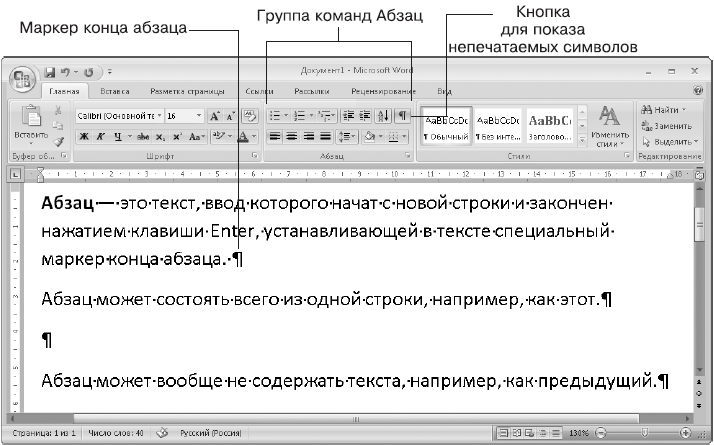
Рис. 5.30. Просмотр непечатаемых знаков
Наиболее важными параметрами абзацев являются выравнивание, отступы и интервалы. Основные команды форматирования можно выполнять с помощью кнопок группы Абзац вкладки Главная (см. рис. 5.30).
Для каждого абзаца может быть установлен один из следующих вариантов выравнивания.

По левому краю. Этот вариант установлен по умолчанию и подходит для набора обычного текста.

По центру. Нажав эту кнопку, вы сможете быстро поместить заголовок в центре строки.

По правому краю. В некоторых случаях вам может понадобиться прижать текст к правому краю страницы.

По ширине. В этом случае будет выровнена как левая, так и правая граница текста за счет изменения ширины пробелов. Почти весь текст этой книги выровнен по ширине.
Кроме способа выравнивания для абзацев можно задавать отступы от левого или правого поля, а также отступ первой строки абзаца. Для каждого абзаца отступы определяются положением специальных маркеров на линейке (рис. 5.31). Если линейка отсутствует, включите ее отображение с помощью кнопки Линейка.
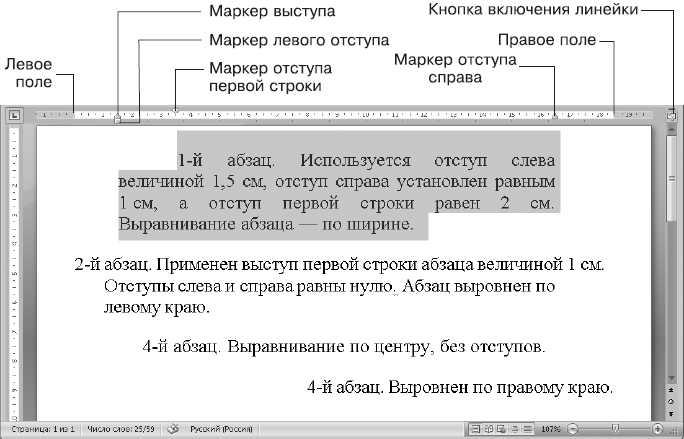
Рис. 5.31.Абзацные отступы
Изменять абзацные отступы можно следующими способами.
? Величину левого отступа можно изменять с помощью кнопок Увеличить отступ илиУменьшить отступ

в группе Главная ? Абзац.
? Установить величину левого и правого отступа можно с помощью полей в группе Разметка страницы ? Абзац.
? Для изменения отступов можно перетаскивать соответствующие маркеры на линейке.
По умолчанию расстояние между соседними строками равно высоте строки, умноженной на коэффициент 1,15. При необходимости вы можете изменить междустрочный интервал с помощью кнопки Междустрочный интервал в группе Абзац (рис. 5.32).
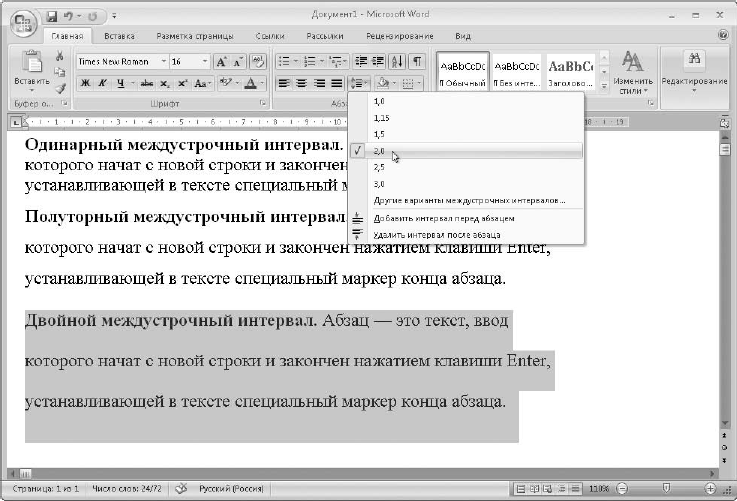
Рис. 5.32.Установка междустрочного интервала
Кроме междустрочного интервала можно также устанавливать интервалы между отдельными абзацами. Эти интервалы вы можете изменить в группе Разметка страницы ? Абзац или в диалоговом окне Абзац (рис. 5.33), которое открывается с помощью кнопки вызова диалогового окна в группе Абзац

В окне Абзац вы также можете изменить все рассмотренные выше параметры абзацев.
Для изменения параметров в каком-либо абзаце его не обязательно выделять, достаточно чтобы в нем находился текстовый курсор. Если же нужно изменить форматирование нескольких абзацев, предварительно выделите их любым способом.
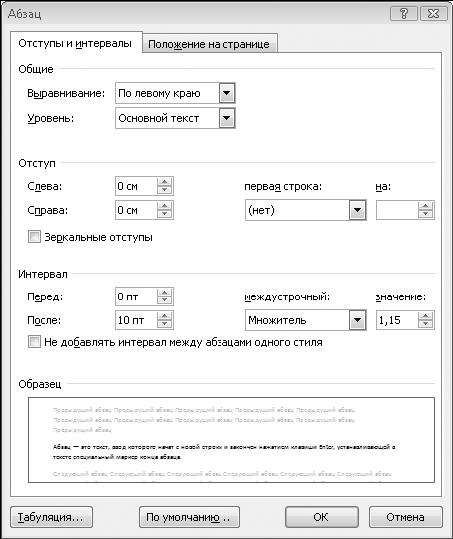
Рис. 5.33. Диалоговое окно Абзац
Данный текст является ознакомительным фрагментом.
Читайте также
2.2. Создание абзацев
2.2. Создание абзацев
Абзацы, как известно, делят текст на логические части и на письме выделяются отступом от края листа. В HTML абзацы отделяются друг от друга расстоянием в одну строку.Для организации абзацев в HTML предусмотрен элемент P, который подразумевает наличие
Форматирование XSL
Форматирование XSL
Как обсуждалось в главе 1, XSLT и XSL-FO составляют спецификацию XSL. В данный момент версия 1.0 этой спецификации обладает статусом рекомендации-кандидата, с последней версией вы сможете познакомиться на http://www.w3.org/TR/xsl.Форматирующая часть XSL, XSL-FO, позволяет
ГЛАВА 9. Параметры абзацев, списков и отображения
ГЛАВА 9. Параметры абзацев, списков и отображения
В предыдущей главе мы рассмотрели атрибуты стиля, предназначенные для задания параметров текста (шрифта, его размера, начертания, тени и пр.) и фона элементов Web-страниц. Изучили новый элемент Web-страницы — встроенный
ГЛАВА 9. Параметры абзацев, списков и отображения
ГЛАВА 9. Параметры абзацев, списков и отображения
В предыдущей главе мы рассмотрели атрибуты стиля, предназначенные для задания параметров текста (шрифта, его размера, начертания, тени и пр.) и фона эле- ментов Web-страниц. Изучили новый элемент Web-страницы — встроенный
Оформление абзацев
Оформление абзацев
Считается, что при оформлении издания первым шагом дизайнера должна быть разработка стиля. В практике компьютерной верстки это понятие приобрело дополнительный смысл: речь идет не только о «теоретической» разработке стиля оформления в целом, но и о
Настройки абзацев
Настройки абзацев
Для изменения настроек абзацев можно воспользоваться палитрой Paragraph (Абзац) (рис. 13.7) и панелью управления (рис. 13.8) в режиме работы с текстом (возможно, ее придется переключить в режим отображения настроек абзаца с помощью кнопок в левой части
Стили абзацев
Стили абзацев
Созданием, управлением и использованием стилей символов занимается палитра Paragraph Styles (Стили абзацев) (рис. 17.12). В начале работы она пуста, в ней присутствует только строка [Basic Paragraph] (Обычный абзац).
Рис. 17.12. Палитра Paragraph Styles (Стили абзацев)Начать работу с уже
Настройки абзацев текста
Настройки абзацев текста
Настройки абзацев текста, как можно догадаться, актуальны только для абзацного текста, и для точечного текста – недоступны. Эти настройки собраны на палитре Paragraph (Абзац) (рис. 20.17).
Рис. 20.17. Палитра Paragraph (Абзац)Семь кнопок в верхней части палитры
Границы абзацев и выравнивание
Границы абзацев и выравнивание
Как вы помните, Word позволяет выбрать несколько способов выравнивания границ текста: по левому или правому краю, по обоим краям (т. е. по ширине) или по центру. В большинстве случаев для того, чтобы ваш текст выглядел аккуратно и приятно для
Форматирование таблиц
Форматирование таблиц
При помощи форматирования вы сможете сделать свою таблицу не только приятной для глаз, но и удобной для восприятия. Бывает так, что какие-то элементы необходимо выделить. Это легко выполняется при помощи изменения начертания и размера шрифта,
Форматирование абзацев
Форматирование абзацев
Абзац – это текст, ввод которого начат с новой строки и закончен нажатием клавиши Enter, устанавливающей в тексте специальный маркер конца абзаца. Чтобы увидеть, где же была нажата клавиша Enter, а значит, закончился один абзац и начался следующий, нужно
Практическая работа 32. Форматирование абзацев
Практическая работа 32. Форматирование абзацев
Задание. Создать в программе Word заявление по приведенному образцу (рис. 5.36). Для каждого абзаца применить наиболее подходящие параметры форматирования.
Рис. 5.36.Пример документа для выполнения работы по форматированию
Форматирование ячеек
Форматирование ячеек
Выше были рассмотрены примеры быстрого форматирования с помощью стилей, но вы также можете выполнять форматирование ячеек и диапазонов вручную. Для этого нужно выделить нужные ячейки и воспользоваться кнопками в группах Шрифт, Выравнивание и Число
Условное форматирование
Условное форматирование
Значительно повысить наглядность расчетных листов можно средствами условного форматирования, с помощью которого выделяются ячейки с определенными значениями. Рассмотрим использование условного форматирования на примере таблицы результатов
Форматирование диаграмм
Форматирование диаграмм
Если построенная диаграмма не отвечает требованиям, ее можно доработать с помощью простых и эффективных средств Excel 2007. Для форматирования диаграмм на ленте имеется вкладка Работа с диаграммами, состоящая из трех вкладок: Конструктор, Макет и