

Представьте, что вы получаете почту от своих друзей или коллег, а во вложении они отправили вам какой-то документ в виде прикреплённого к письму файла, в котором есть нужная вам информация. Вы сохраняете этот файл на свой компьютер, но видите, что вместо привычных значков какой-либо программы (Word, Excel, PDF и т.д.) никакого значка нет, а Windows считает, что это какой-то файл с неизвестным форматом. Зачастую это происходит из-за того, что файл в процессе прикрепления к письму отправителем (или при сохранении файла на компьютер получателем) теряет своё расширение, и операционная система Windows перестаёт понимать, что за тип файла перед ней, и соответственно не знает, какой программой нужно открывать такой файл. Что такое расширение файла, и как их отображать и скрывать в различных версиях Windows, вы можете прочитать в этой статье.
Второй наиболее частой причиной потери расширения файла является неаккуратное переименование файла, когда у вас в Windows задан режим отображения расширений всех известных типов файлов, и вы при попытке переименовать файл случайно стираете расширение файла и получаете в итоге документ неизвестного происхождения, который уже не сможете открыть двойным щелчком мышки. Например, файл у вас назывался «Письмо.doc», который раньше легко открывался с помощью программы Word, а после переименования он стал называться «Письмо по работе». Обратите внимание, что у файла теперь нет расширения «.doc», которое было случайно стёрто при изменении имени файла, и теперь этот файл не будет открываться двойным щелчком мышки, а попытается спросить у вас, какой именно программой нужно открывать этот файл.
Хорошо, если вы точно знаете, какой тип файла перед вами, и можете просто добавить ему нужное расширение, например, doc или xls, чтобы он автоматически открывался с помощью двойного щелчка мышки по нему. В отдельной статье вы можете прочитать о наиболее популярных форматах файлов Windows и их расширениях. Но что делать, если перед вами файл, тип которого вы не знаете? Есть как минимум два способа узнать, какой перед вами тип файла, и задать ему правильное расширение.
В этой статье мы с вами проведём эксперимент — возьмём несколько готовых файлов разных форматов, которые рассматривали в вышеуказанной статье, сотрём им расширения, как будто они были утеряны или случайно удалены, и попытаемся узнать, какой тип имеет каждый файл, и какое ему нужно добавить расширение, чтобы легко открыть его.
В нашем эксперименте будут участвовать несколько файлов:
- Bonnie Tyler — Turn around.mp3 — песня в формате mp3
- bonus.mp4 — небольшое видео в формате mp4
- KeePass-2.28.exe — установочный файл программы KeePass (об этой замечательной программе я расскажу вам в одной из следующих статей)
- math.zip — архив zip
- Point Break.avi — небольшое видео формата avi
- Tulips.jpg — картинка с тюльпанами
- Доклад.ppt — презентация, сделанная в MS PowerPoint 2003
- Материалы к совещанию.pptx — презентация, сделанная в MS PowerPoint 2007
- Письмо.doc — текстовый файл, сделанный в редакторе MS Word 2003
- Приказ.docx — текстовый файл, сделанный в редакторе MS Word 2007
- Приложение 4.rar — архив rar
- резолюция.pdf — файл в формате pdf
- Таблица соответствия.xlsx — файл с данным, сделанный в табличном редакторе MS Excel 2007
- Табличные данные.xls — файл с данным, сделанный в табличном редакторе MS Excel 2003
На картинке ниже у всех файлов стоят свои расширения (выделены рамочками с красными краями):

Удаляем все расширения файлов, и после этого пропадают все значки программ, с помощью которых можно открывать эти файлы. В Windows XP это выглядит так:

В Windows 7 это выглядит немного по-другому, но смысл тот же — операционная система не знает, какой программой открывать эти файлы.

Теперь при попытке открыть любой файл Windows предложит нам сначала выбрать программу, которой нужно открывать этот файл:

И здесь надо быть аккуратным, поскольку неправильный выбор программы для данного типа файла приведёт к тому, что файл не откроется, и программа выдаст ошибку, а за данным файлом закрепится неправильная ассоциация программы его открытия.
Иногда о том, какой перед нами тип файла и какое расширение у должно быть, можно догадаться и по названию файла. Но мы возьмём тот случай, когда это сделать невозможно.
Итак, перед нами куча файлов с неизвестными форматами и расширениями, и нам надо понять, что это за файлы.
Первый способ узнать, что за тип файла перед нами — это посмотреть содержимое этих файлов с помощью простых текстовых редакторов, например, Блокнота, а лучше — либо с помощью встроенных программ просмотра различных файловых менеджеров, таких, как Total Commander или Far, либо с помощью бесплатного усовершенствованного текстового редактора Notepad++. Рекомендую вам скачать и установить его, поскольку у него есть множество преимуществ перед обычным блокнотом.
Скачать бесплатно Notepad++
Берём первый файл «Bonnie Tyler — Turn around», в списке программ для открытия выбираем Notepad++ (если не установили его — используйте обычный Блокнот, но лучше всё-таки Notepad++, поскольку при открытии больших файлов Блокнот просто зависает), и видим какие-то кракозябры:

Смущать это не должно, поскольку для определения типа файла достаточно посмотреть первую строчку содержимого файла. Здесь видно, что файл начинается с букв «ID3″.

Итак, запоминаем, что если внутри файла его содержимое начинается на «ID3«, то это музыкальный файл формата mp3, и именно это расширение необходимо ему прописать. После указания расширения файл будет распознан системой как музыкальный, и вы сможете его прослушать.
Открываем второй файл «bonus» той же программой Notepad++ и смотрим его содержимое:

Как видим в первой строчке содержимого файла, в ней неоднократно упоминается, что это видеофайл формата mp4 (выделил красным на скриншоте выше). Да и в целом, если вы видите внутри файла текст вроде «ftypmp42«, то, как правило, это видеофайл формата mp4.
Проделывая ту же самую операцию по просмотру содержимого со всеми остальными файлами, получаем следующую информацию:
- При открытии содержимого файла KeePass-2.28 видно, что файл начинается с букв MZ — это признак того, что перед нами исполняемый файл exe.
- При открытии содержимого файла math.zip видно, что файл начинается с букв PK — это говорит нам о том, что данный файл представляет собой архив. Учитывая, что архивы Rar имеют другую запись в содержимом файла, скорее всего это архив Zip, но при этом будьте внимательны и обратите внимание на пункт 6 ниже.
- При открытии содержимого файла Point Break в первой же строчке видим подсказку, что перед нами видеофайл формата avi.

- При открытии содержимого файла Tulips видим два определяющих формат файла слова — в начале строки «яШя» и затем — «Exif». Эти слова определяют графический формат файла, в частности jpg, и в данном случае мы точно уверены, что перед нами файл-картинка.

- Касательно файлов MS Office 2003 «Доклад», «Письмо» и «Табличные данные» — все они во внутреннем содержании начинаются с «РП», поэтому определить сразу, какой из них сделан в Word, Excel или PowerPoint, достаточно сложно. Единственное, в чём можно быть точно уверенным — это то, что данные файлы относятся к одному из приложений MS Office версии 2003 и ниже. Поэтому для открытия таких типов файлов можно использовать перебор трёх расширений, начиная с «doc», затем «xls», затем «ppt». Как правило, одно из них подойдёт.
- С файлами «Материалы к совещанию», «Приказ», «Таблица соответствия» немного сложнее — поскольку они сделаны в приложениях MS Office 2007, то по сути они представляют собой архивы, и поэтому в начале их содержимого вы увидите те же буквы, что и в архиве Zip — это буквы «PK». Тем не менее, далее в этой же строке можно увидеть строчку [Content_Types].xml, именно она нам подскажет, что перед нами не просто архив, а документ из серии MS Office Так же, как и в предыдущем пункте, можно использовать последовательный перебор трёх расширений «docx», затем «xlsx», затем «pptx». Одно из них должно подойти.

- При открытии содержимого файла «Приложение 4″ видим, что он начинается со слова «Rar» — это самое простое указание на то, что перед нами архив формата rar.
- При открытии содержимого файла «резолюция» с самого начала видно указание, что это за файл, поскольку он начинается со строчки «%PDF-1.3″. Цифры могут меняться, но тем не менее аббревиатура pdf обычно присутствует, и указывает на формат файла.
Второй способ определения типа файла требует наличия интернет-соединения, а также желательно, чтобы размер файла был небольшим, поскольку мы будем использовать интернет-сервис для определения формата файла.
Сервис определения формата файла
Переходим по ссылке выше и видим в центре меню, в котором нам предлагается выбрать файл для анализа:

Нажимаем мышкой на кнопку «выберите файл», указываем наш файл для анализа (я попробую проанализировать один из сложных файлов «Материалы к совещанию», чтобы увидеть, сможет ли этот анализатор справиться и понять, что этот файл был создан в MS PowerPoint 2007 (у него было расширение pptx, и мы его удалили при нашем эксперименте). После выбора файла нажимаем кнопку «Analize» и получаем следующий результат:

Как видим, сервис с 97%-ой вероятностью определил, что это файл PowerPoint с расширением pptx. И поскольку этот файл также является архивом-контейнером, содержащим внутри себя другие файлы, анализатор также указал трёхпроцентную вероятность, что это может быть архив zip.
Попробуем также проверить, сможет ли этот сервис определить тип нашего файла «резолюция», у которого мы стёрли расширение pdf. Загружаем файл на сервис, нажимаем кнопку «Analize» и видим, что сервис отлично справился с поставленной задачей:

Как я уже говорил, недостатком данного сервиса может быть то, что для анализа файла ему необходимо его полностью загрузить, и если у вас файл большого размера, то этот процесс может затянуться надолго, а то и вовсе не дойти до конца. Поэтому при больших размерах неопознанных файлов попробуйте сначала воспользоваться первым способом определения его типа, а именно — просмотр содержимого файла через файловый менеджер или редактор Notepad++.
Можно конечно воспользоваться специальными программами для определения типа файла, например, File Type Verificator, но на мой взгляд, гораздо проще и быстрее будет воспользоваться одним из двух предложенных выше способов.
Итак, уважаемые посетители сайта, сегодня мы с вами разобрали, как можно определить формат (тип) файла, если было утеряно его расширение. Если у вас появятся какие-либо вопросы, прошу задавать их в комментариях к этой статье.
В этой статье мы подробно расскажемь, как заставить Windows показывать расширения всех типов файлов, и в каком случае это может понадобиться.
Мы опишем два способа, первый подходит для «Windows 7», «Windows 8 (8.1)» и «Windows 10», а второй только для «Windows 8 (8.1)» и «Windows 10», но он более быстрый и самый удобный.
Расширение имени файла (сокращённо: расширение файла или расширение) — это идентификатор файла, представляющий собой последовательность буквенных символов и цифр, добавляемых к имени файла, и предназначенных для определения типа файла. Расширение помогает операционной системе определить тип данных, хранящихся в файле (текстовый документ, изображение, видеофайл и т.д.), и выбрать необходимое программное обеспечение для работы с ним. Это один из самых распространённых способов указать системе, какой файл используется в какой программной среде. В некоторых случаях файл сам является программой, о чем операционная система также узнает из расширения имени файла.
Если вы обычный пользователь «Windows», то для вас абсолютно не критично, видите вы расширение файла или нет. Система самостоятельно автоматически выберет программное обеспечение, подходящее для конкретного типа файла. Или предложит вам выбрать, какое из доступных установленных приложений вы предпочитаете использовать для указанного типа расширения файлов. Однако очень важно видеть расширение файла для идентификации типа файла, который вы пытаетесь открыть, с точки зрения безопасности вашей системы. Итак, в этой статье мы расскажем, как скрыть или показать расширения файлов и почему вы должны это сделать.
Расширение имени файла обычно отделяется от основного названия файла точкой. Длина расширения файлов составляет от двух до четырёх символов и может включать только буквы («.ai», «.pdf», «.docx») или сочетание букв и цифр («.mp3», «.m4v», «.m2ts»).
Поскольку операционная система «Windows» позволяет использовать в названии файла точки (все ограничения на количество точек в имени файла и их местоположение были сняты), то этим может воспользоваться злонамеренная программа. Например, реальное имя файла вредоносного программного обеспечения (вируса) может быть «realword.docx.exe». Но если у вас в параметрах «Windows» не стоит разрешение для отображения расширения имени файла, то вы увидите только «realword.docx». Вы легко можете принять его за текстовый документ в формате «Microsoft Word», в конечном итоге, нажмете на него, и позволите вредоносной программе заразить свой компьютер. С другой стороны, если у вас в операционной системе компьютера разрешено отображение расширения файлов, то вы увидите его полное имя – «realword.docx.exe». Это поможет вам определить, что перед вами фактически исполняемый файл и, по всей вероятности, этот файл вредоносный.
Для чего используются расширения файлов
Вы замечали, что различные типы файлов имеют разные расширения. Текстовые файлы имеют расширения «.doc», «.docx», «.txt», музыкальные файлы – «.mp3», «.wav», «.wma», видео файлы – «.avi», «.wmv», «.mkv» и другие. Самой главной функцией расширения файлов является возможность устанавливать соответствие каждого расширения с программой, которая может открывать и обрабатывать такие файлы. Расширения помогают операционной системе оперативно идентифицировать соответствующую программу, предназначенную для каждого конкретного файла, и автоматически запускать ее. Также, если вы видите расширение имени файла, то работа с ним будет более безопасной, и возможность открыть вредоносный файл, как упоминалось ранее, существенно снижается.
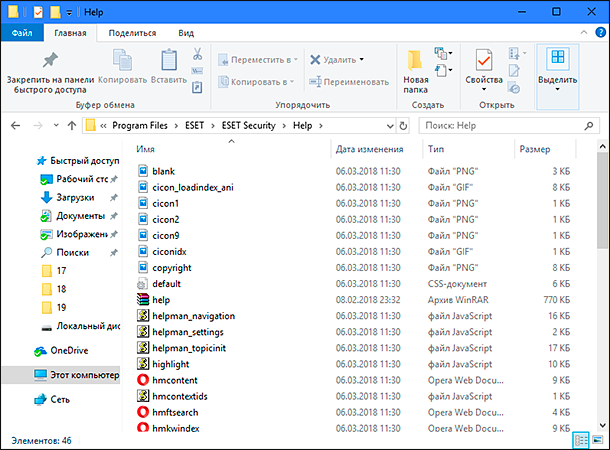
По умолчанию последние версии «Windows» не показывают расширения имени файлов, данная опция отключена, и расширения файлов скрыты. С одной стороны – это правильно, так как уменьшается длина названия файла, и отсутствуют разные непонятные символы в его имени. С другой стороны – неудобно, если возникнет необходимость изменить расширение файла, или просто его увидеть, ведь файлы с разными расширениями могут иметь одинаковую иконку, что затруднит их выбор. А также под известное расширение может спрятаться вредоносный файл. Поэтому лучше включить опцию для отображения расширения имени файлов в «Windows», чтобы иметь возможность идентифицировать их.
Показать расширения файлов
Как мы уже говорили, существует два способа доступа к этой настройке. Первый способ, подходящий для «Windows 7-10» – используя «Параметры Проводника» («Параметры папок»), а второй способ – через проводник файлов «Windows». В обоих случаях вы будете активировать опцию для отображения расширений файлов.
Способ 1: используйте раздел «Параметры Проводника» («Параметры папок»)
Нажмите кнопку «Пуск» на «Панели задач» в нижнем левом углу экрана и откройте главное меню. Опустите бегунок вниз до раздела «Служебные – Windows» и выберите в нем вкладку «Панель управления».
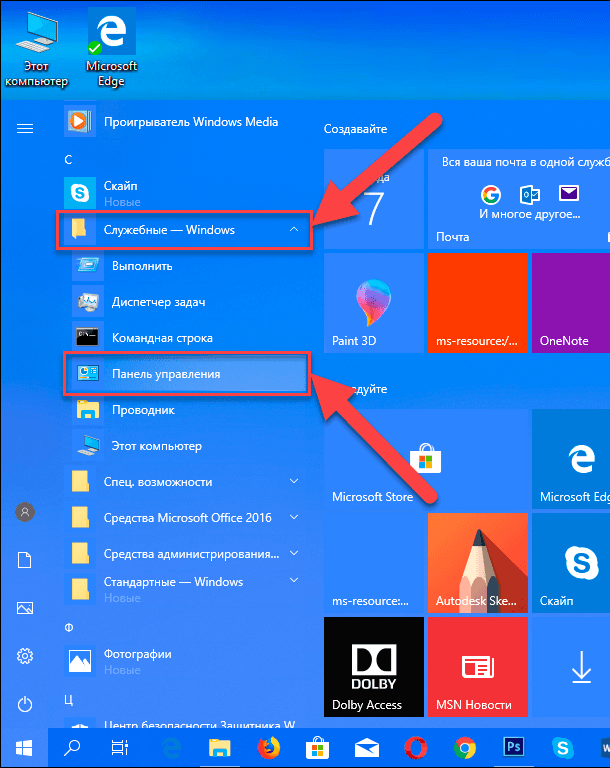
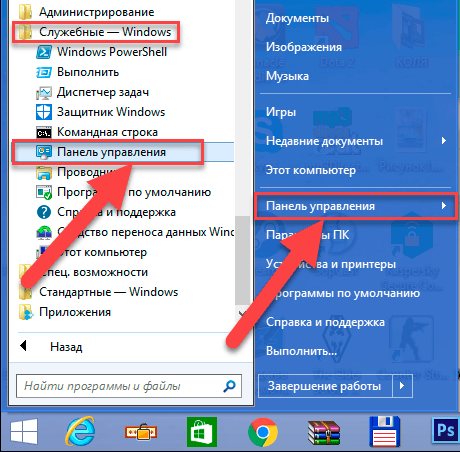
Для «Windows 7 и 8 (8.1)» также можно выбрать вкладку «Панель управления» дополнительно и в правой панели меню (она часто предустановлена по умолчанию).
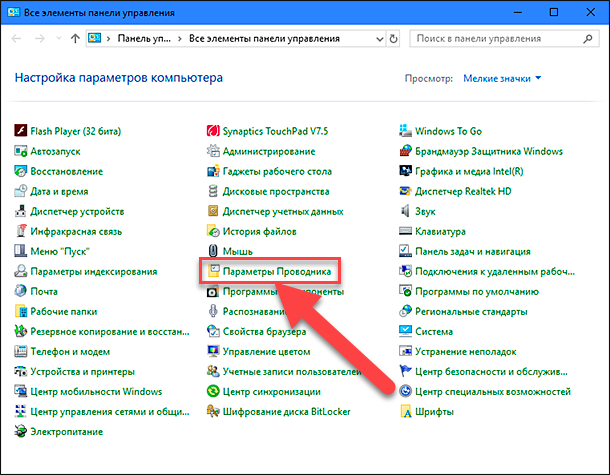
В окне «Все элементы панели управления» выберите раздел «Параметры Проводника» для «Windows 10»,
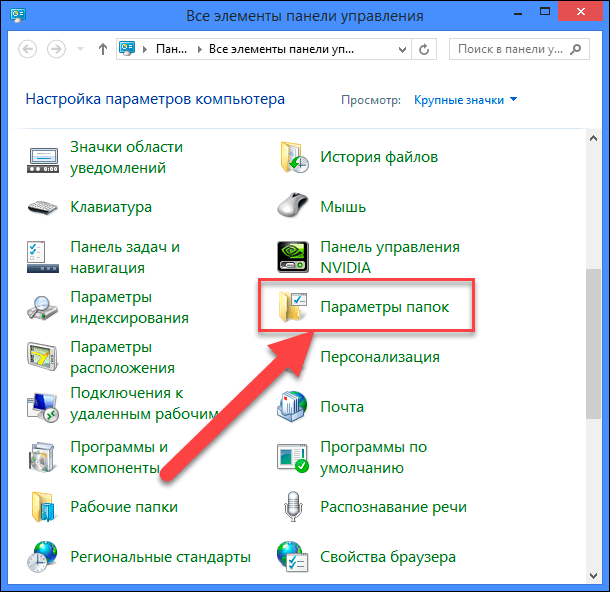
и «Параметры папок» для «Windows 7, 8, 8.1» соответственно.
Существует еще один вариант получить доступ к окну «Параметры Проводника» («Параметры папок»). Выполните следующие действия:
-
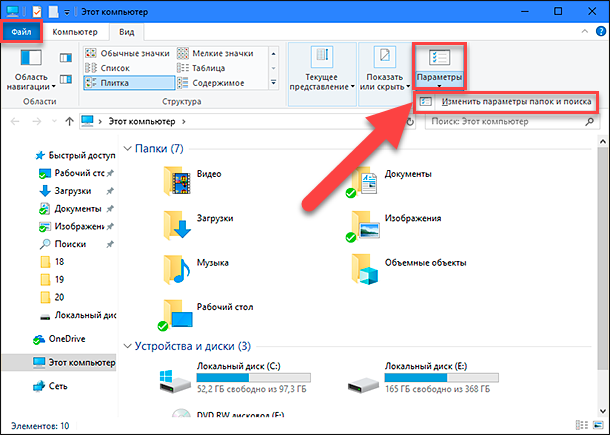
для «Windows 8, 8.1 и 10» откройте окно «Проводника» файлов, в ленте главного меню во вкладке «Файл» выберите раздел «Параметры», и нажмите строку «Изменить параметры папок и поиска»;
-
для «Windows 7» откройте окно «Проводника» файлов используя сочетание клавиш «Windows + E», нажав и удерживая на клавиатуре кнопку «Alt» вызовите в «Проводнике» ленту меню, в которой выберите вкладку «Сервис», и нажмите раздел «Параметры папок».
В появившемся окне «Параметры проводника» («Параметры папок») выберите в ленте главного меню вкладку «Вид». В разделе «Дополнительные параметры» опустите бегунок вниз и уберите флажок в ячейке «Скрывать расширения для зарегистрированных типов файлов». Нажмите кнопки «Применить» и «ОК», чтобы сохранить внесенные изменения.
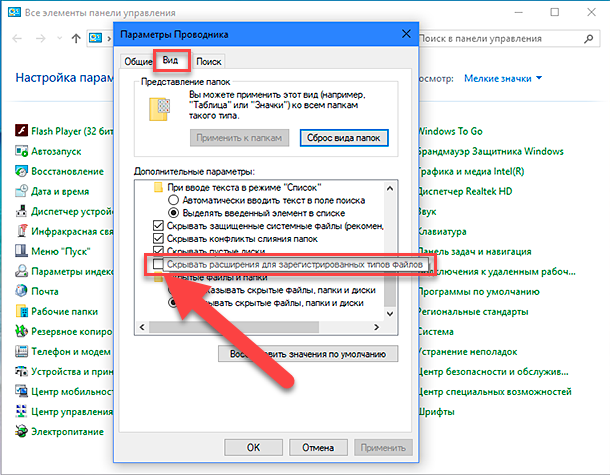
Теперь расширения имен файлов будут отображаться в названии каждого файла. Это изменение будет доступно для всех файлов на вашем компьютере.
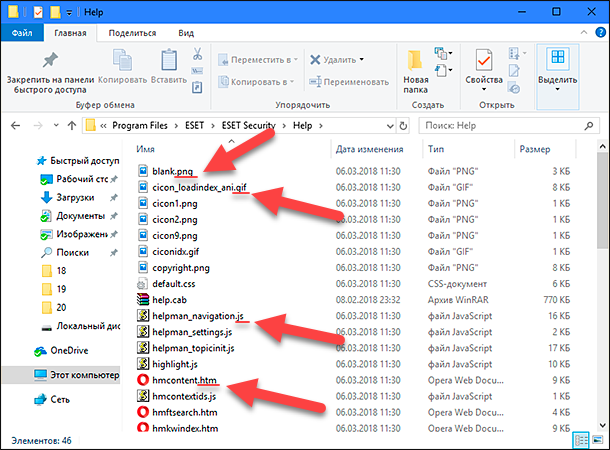
Как видите, все довольно просто, и вам нет необходимости использовать какое-либо стороннее программное обеспечение для просмотра расширения файлов. Данная функция включена в стандартный набор инструментов «Windows» для работы с папками и файлами, и может быть активирована в любой момент по вашему желанию.
Способ 2: используйте возможности «Проводника» файлов «Windows»
В более новых версиях «Windows 8, 8.1 и 10» функция включения расширения файлов существенно упростилась. Используя сочетание клавиш «Windows + E» откройте «Проводник» файлов «Windows». В ленте главного меню выберите вкладку «Вид» и нажмите раздел «Показать или скрыть». Во всплывающем меню поставьте флажок в ячейке «Расширения имен файлов».
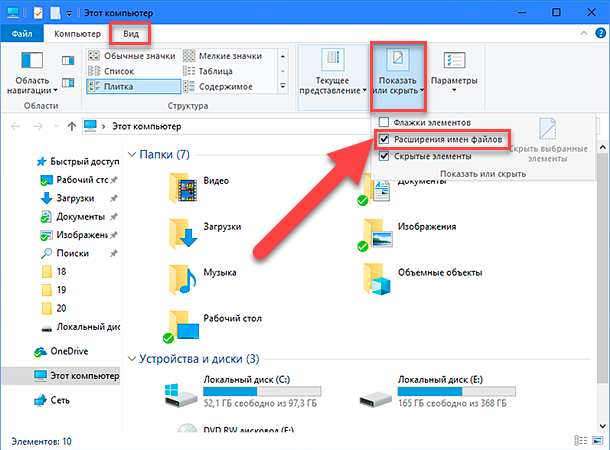
Теперь все расширения файлов будут отображены. Если вы захотите скрыть расширения файлов, тогда просто уберите флажок в этой ячейке.
Таким образом, используя два простых способа, вы сможете быстро и легко настроить отображение расширений имен файлов в операционной системе «Windows».
Изменить расширения файлов
Операционная система «Windows» позволяет изменять расширение имени файлов с одного формата на другой. Мы покажем, как это можно сделать, на примере текстового файла. Будьте внимательны, потому что, изменяя расширение файла, вы можете испортить его, и он окажется недоступным, если вы выберите неправильный формат файла. Файл будет испорчен, и вы потеряете всю информацию, хранящуюся в нем, навсегда.
Способ 1: используйте раздел «Свойства»
Для изменения расширения файла необходимо нажать на нем правой кнопкой мыши и выбрать во всплывающем меню раздел «Свойства».
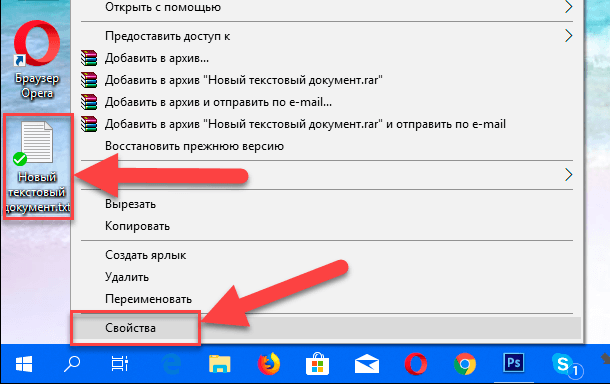
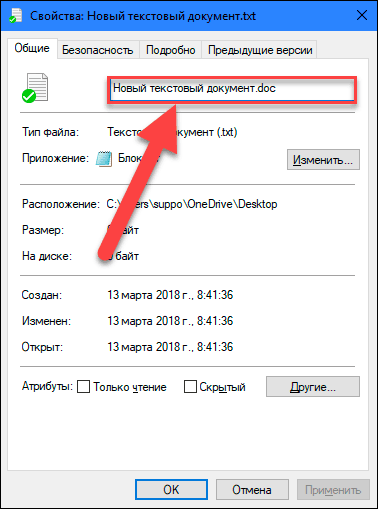
В окне «Свойства» в поле названия файла замените расширение с «.txt» на «.doc» и нажмите кнопку «ОК» для сохранения внесенных изменений.
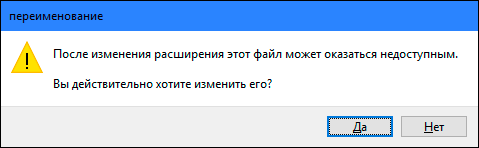
Во всплывающем сообщении нажмите кнопку «Да» для завершения процесса изменения расширения файла.
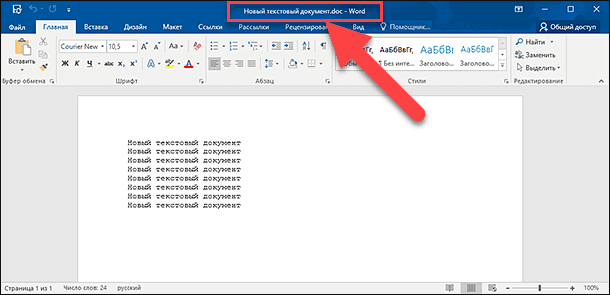
Теперь расширение текстового документа изменилось, и файл можно открыть в программе «Microsoft Word».
Способ 2: используйте раздел «Переименовать»
Нажмите правой кнопкой мыши на файле, расширение которого вы хотите изменить, и во всплывающем меню выберите раздел «Переименовать».
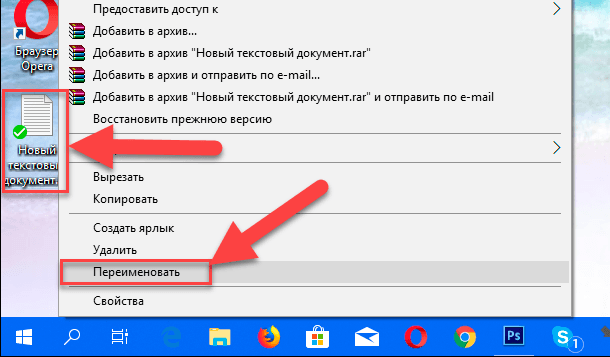
Введите новое расширение файла и нажмите на клавиатуре клавишу «Enter». Подтвердите свой выбор, нажав кнопку «Да» в предупредительном сообщении. Теперь изменение расширения файла завершено.
Способ 3: изменение расширения группы файлов
Может возникнуть ситуация, когда вам необходимо изменить расширение для целой группы файлов. Для этого вы можете воспользоваться следующим способом. В операционной системе «Windows 7, 8, 8.1» откройте папку, в которой хранятся файлы, расширение которых вы хотите изменить. Зажмите не клавиатуре клавишу «Shift» и нажмите правой кнопки мыши по любому пустому месту открытой папки, во всплывающем меню выберите раздел «Открыть окно команд»,
</>
<>или введите в поле пути файла запрос вызова командной строки <>«> для версии <>«>.</>
<>< src>
На экране откроется окно командной строки. Для изменения расширения файлов напишите следующую команду:
ren *.txt *.doc
Значение «ren» является сокращением от полного значения команды «rename» и задает команду переименовать файлы, значение «*.txt » обозначает, какие файлы необходимо выбрать для переименования (в нашем примере все файлы с расширением «.txt»), значение «*.doc» обозначает формат нового расширения, которое будет присвоено выбранным файлам (расширение «.doc»).
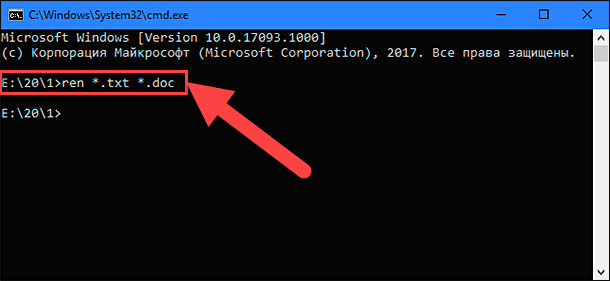
Все файлы в выбранной папке поменяли свое расширение с «.txt» на «.doc».
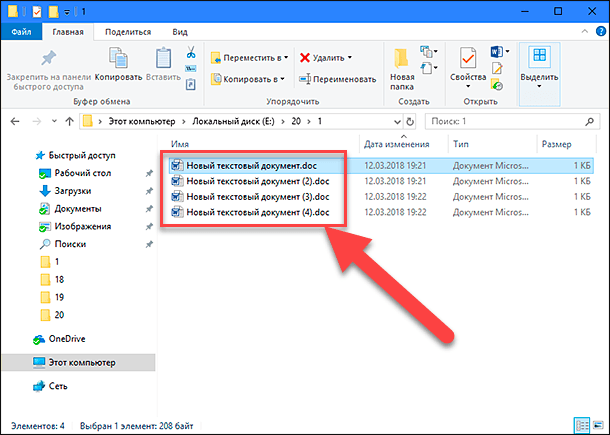
Также для изменения расширения группы файлов вы можете воспользоваться сторонним программным обеспечением, например «Bulk Rename Utility». Интерфейс программы интуитивно понятен, поэтому выполнить изменение расширения группы файлов для любого пользователя не составит особого труда.
В данной статье мы показали основные способы включения и изменения расширения файла в операционной системе «Windows», применяя которые, вы легко сможете выполнить эти процедуры.
Полную версию статьи со всеми дополнительными видео уроками читайте в нашем блоге…
Данный материал является частной записью члена сообщества Club.CNews.
Редакция CNews не несет ответственности за его содержание.
Часто при загрузке контента из Интернета мы сталкиваемся с определенными файлами, которые не идентифицируются операционной системой Windows. Эти файлы обычно не имеют расширения и их трудно открыть. В этом чтении мы перечислили 3 способа идентификации и открытия таких файлов в вашей системе Windows 10/11. Вы также можете узнать, как исправить не отвечающее приложение File Explorer в Windows 11.
Как определить файл без расширения?
Прежде чем мы рассмотрим различные способы открытия файла без расширения в операционной системе Windows, мы должны научиться находить и идентифицировать файл без расширения. Следуйте этим двум методам, чтобы идентифицировать все такие файлы в Windows 10/11.
Используйте приложение File Explorer для определения наличия файла без расширения
- Откройте приложение «Проводник» в вашей системе Windows 10/11 и перейдите в каталог, в котором находится ваш неопознанный файл. Нажмите кнопку «Просмотр».

- Затем выберите представление «Подробности» из списка доступных параметров просмотра.

- Теперь вы можете просмотреть подробную информацию обо всех файлах, присутствующих в открытом каталоге, включая их тип.
- Найдите и идентифицируйте все такие файлы с типом «Файл». Эти файлы известны как файлы без расширения и обычно не распознаются операционной системой Windows.

Доступ к свойствам файла для определения типа файла
Другой способ легко идентифицировать файл без расширения — через его свойства. Выполните следующие действия, чтобы узнать о том же.
- Щелкните правой кнопкой мыши неопознанный файл и выберите параметр «Свойства», чтобы просмотреть сведения о файле.

- В окне свойств найдите тип поля файла. Если тип файла отображается как «Файл», то ваш неопознанный файл является файлом без расширения.

Теперь, когда мы научились определять наличие файла без расширения, давайте рассмотрим 3 основных способа узнать расширение таких файлов, чтобы открыть его.
Разрешить Windows автоматически определять и предлагать приложения
Microsoft Windows также предлагает вам встроенную функцию для обнаружения и предложения связанных приложений, которые могут быть полезны для открытия файла без расширения/неидентифицированного файла. Выполните следующие действия, чтобы открыть файл без расширения в Windows 10 и 11, используя этот метод.
- Найдите и откройте каталог, в котором находится ваш файл без расширения.
- Дважды щелкните неопознанный файл, чтобы позволить Microsoft Windows обнаружить и предложить соответствующие приложения для его открытия.

- Вы можете выбрать один из предложенных вариантов, чтобы открыть файл в вашей системе Windows.

- Если вы считаете, что приложение, необходимое для открытия файла без расширения, отсутствует в предложенном списке, вы можете прокрутить вниз, щелкнуть параметр «Искать другое приложение на этом ПК» и выбрать нужное приложение, чтобы открыть его.

Используйте бесплатные онлайн-инструменты для определения типа файла
Существует множество бесплатных эффективных онлайн-инструментов, которые вы можете использовать для идентификации вашего файла без расширения, чтобы открыть его. Один из таких онлайн-инструментов называется FILExt, с помощью которого вы можете легко определить тип вашего неопознанного файла. После того, как вы успешно определили тип файла без расширения, вы можете использовать соответствующее программное обеспечение, чтобы открыть его.

- Прокрутите страницу вниз и нажмите кнопку «Выбрать файл .check для анализа».

- Найдите и выберите файл без расширения, который вы обнаружили ранее.
- Подождите несколько секунд, пока онлайн-инструмент проанализирует тип файла и его расширение.
- После успешного анализа вы можете просмотреть тип файла без расширения.

- Теперь вы можете загрузить/использовать соответствующее программное обеспечение, необходимое для его открытия в Windows 10/11.
Дополнительный совет: используйте автономные программы идентификации типов файлов, такие как DROID
Еще один эффективный инструмент, предоставленный правительством Великобритании для определения формата неизвестных файлов, называется DROID. Вы можете загрузить этот инструмент в свою систему Windows 10/11, чтобы идентифицировать и обнаруживать расширения таких файлов в автономном режиме. Выполните следующие шаги, чтобы добиться того же.
- Откройте новую вкладку в веб-браузере и загрузите инструмент DROID с Официальный сайт.

- Прокрутите страницу вниз, чтобы найти ссылку для загрузки инструмента, и нажмите на нее.

- Извлеките загруженный файл в свою систему и дважды щелкните командный файл дроида, чтобы запустить его.

- Если вас прерывает интеллектуальный экран Windows во время запуска, нажмите «Дополнительная информация» и выберите «Выполнить в любом случае».

- Нажмите кнопку «Добавить», чтобы добавить неопознанный файл в инструмент.

- После просмотра и добавления файла нажмите кнопку «Пуск», чтобы автономный инструмент определил тип вашего файла.
- Теперь вы увидите расширение файла в столбце формата результата.

Вот и все. Теперь вы можете загрузить и использовать соответствующее программное обеспечение, чтобы открыть этот файл в вашей системе Windows 10/11.
Связанные | 3 быстрых способа мгновенно просмотреть свой рабочий стол в Windows 11
Подведение итогов: открытие файлов без расширения
Итак, это обертка для трех основных способов открытия файлов без расширения в ваших системах Windows 10 и 11. Если это краткое руководство помогло вам успешно устранить неполадки с существующими файлами, нажмите кнопку «Мне нравится» и поделитесь этим чтением со своими друзьями, чтобы помочь им. Следите за дальнейшими пошаговыми инструкциями по устранению неполадок Windows.
Содержание
- Способ 1: Меню «Свойства» файла
- Способ 2: Настройка «Параметры папок»
- Способ 3: LocateOpener
- Способ 4: Analyze It!
- Способ 5: Identify
- Вопросы и ответы
Способ 1: Меню «Свойства» файла
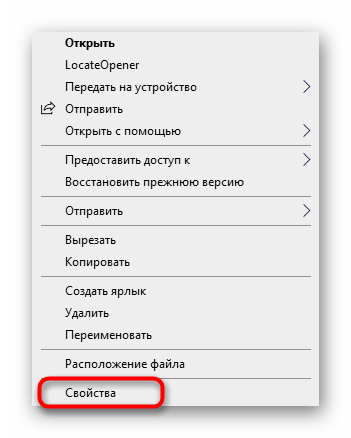
Самый простой метод определить формат файла в операционной системе Windows 10 — перейти в его свойства через контекстное меню и там просмотреть интересующую информацию. Для этого понадобится выполнить всего пару кликов.
- Найдите необходимый объект и нажмите по нему правой кнопкой мыши.
- В появившемся меню вам нужен последний пункт «Свойства».
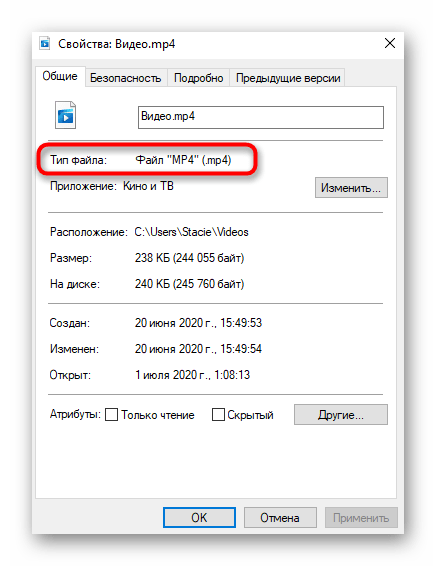
- Оказавшись на вкладке «Общие», посмотрите на надпись «Тип файла». После двоеточия как раз указывается формат объекта.
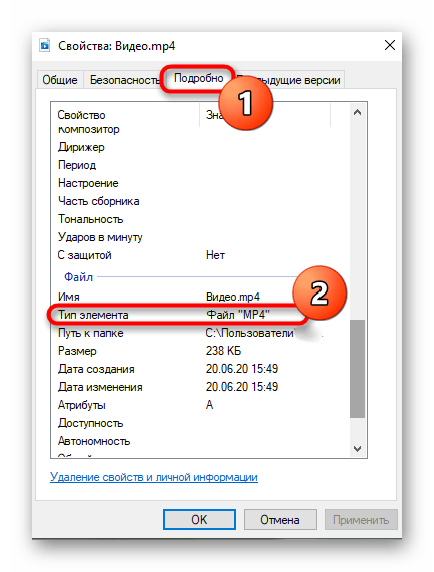
- Дополнительно можно перейти на вкладку «Подробно» и через раздел «Файл» просмотреть сведения.
Способ 2: Настройка «Параметры папок»
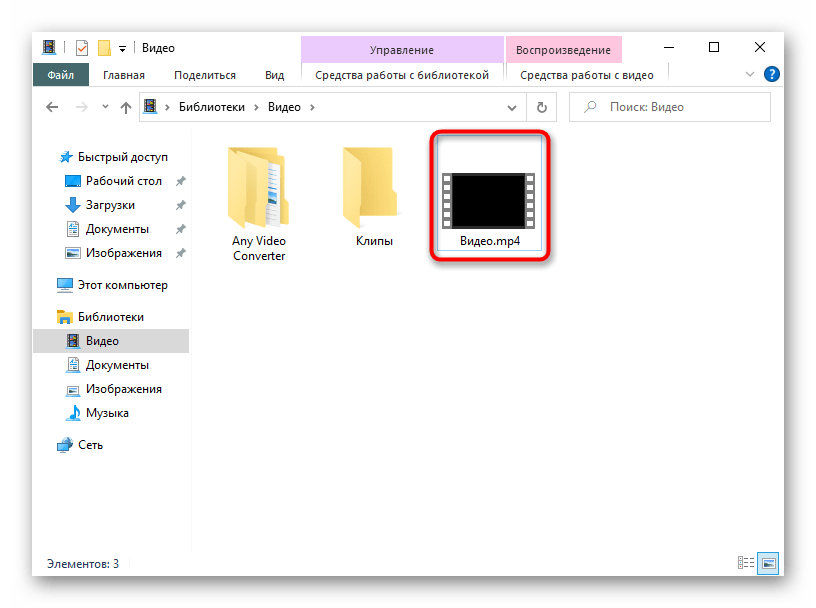
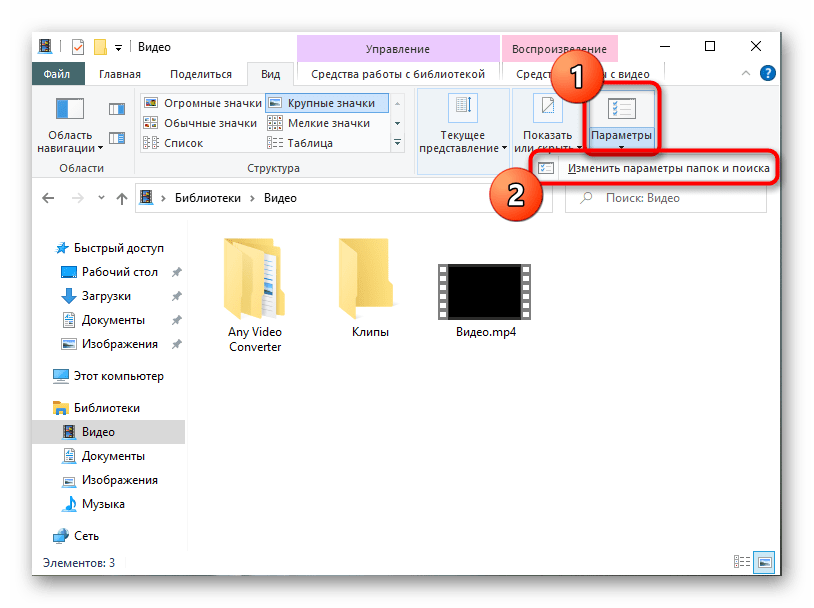
Если вы уже обратили внимание на предыдущие скриншоты, то заметили, что после названия файла идет точка и указывается его формат. Это второй метод узнать расширение, но для этого его отображение придется включить через настройку «Параметры папок», что осуществляется так:
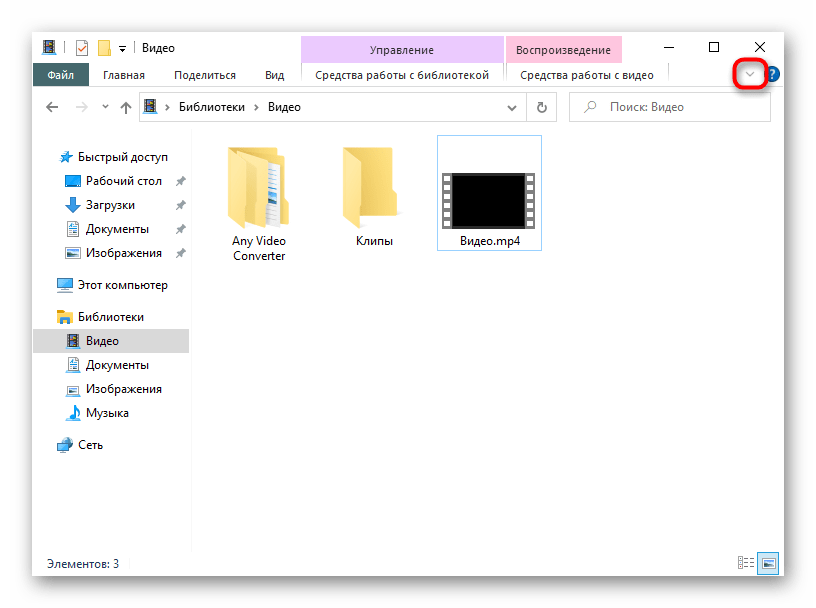
- В шапке «Проводника» нажмите по расположенной справа стрелке вниз, чтобы открыть дополнительную панель инструментов.
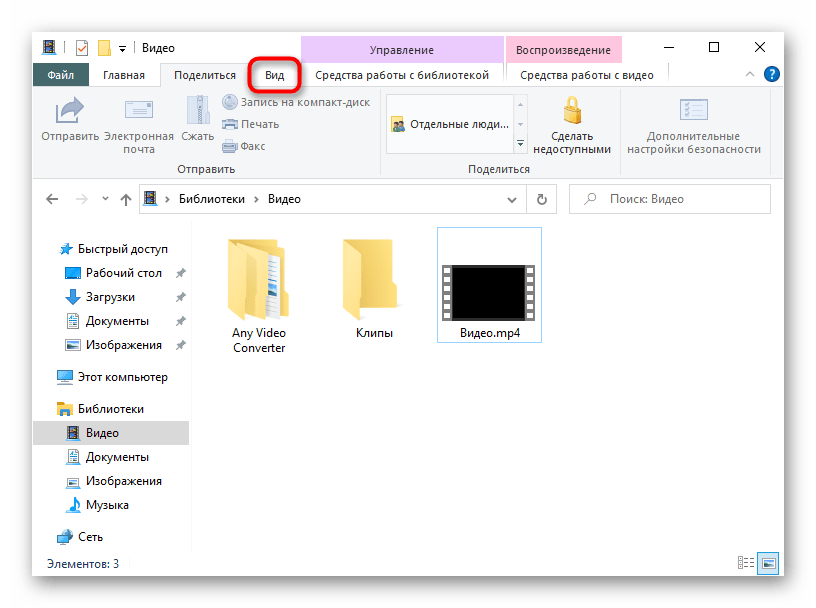
- Переместитесь на вкладку «Вид».
- Щелкните по блоку «Параметры» и перейдите в «Изменить параметры папок и поиска».
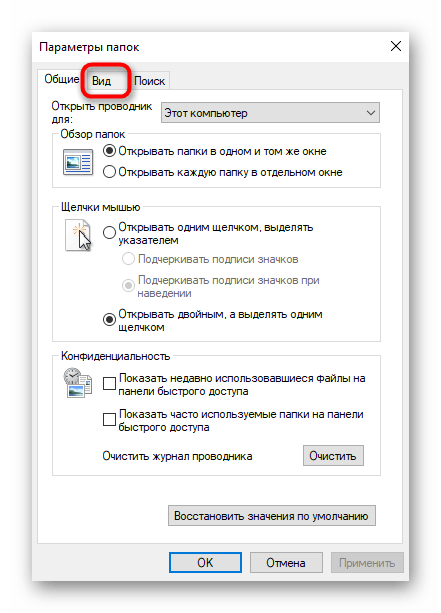
- В появившемся меню переключитесь на центральную вкладку «Вид».
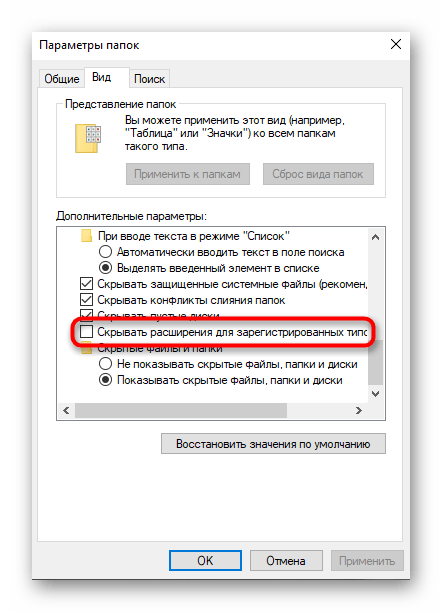
- Отыщите пункт «Скрывать расширения для зарегистрированных типов файлов» и снимите галочку рядом, а затем примените изменения.
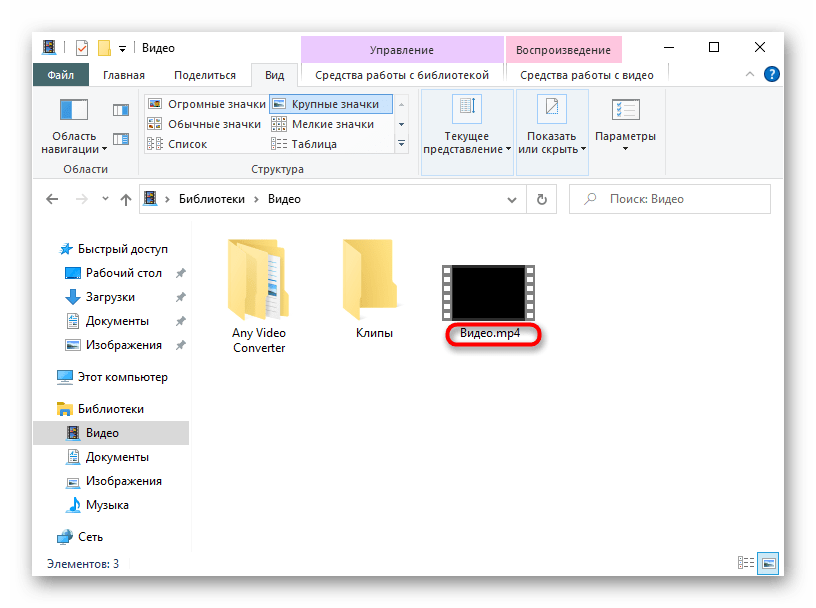
- Теперь вы можете вернуться в «Проводник», где увидите отображение расширения у каждого присутствующего файла без перехода в его свойства так, как это было показано ранее.
Способ 3: LocateOpener
Определить расширение файла и получить дополнительную информацию по нему можно не только при помощи стандартных средств операционной системы, но и через решения от сторонних разработчиков, которые иногда даже оказываются полезнее, поскольку позволят распознать тип неизвестного ОС объекта. Первая такая программа называется LocateOpener.
Скачать LocateOpener с официального сайта

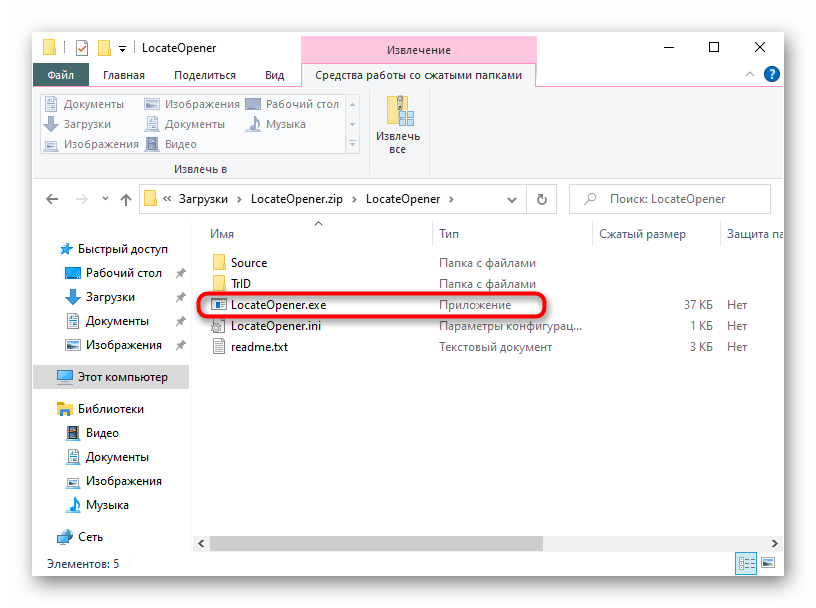
- Загрузите софт LocateOpener с официального сайта, перейдя по ссылке выше, а затем запустите исполняемый файл, находящийся в архиве.
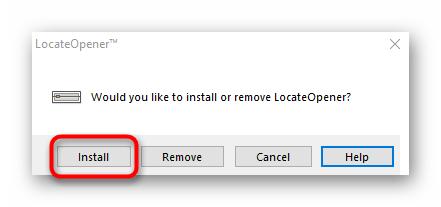
- Подтвердите установку и закройте окно. Сразу же можно переходить к следующему шагу, поскольку информации об успешной инсталляции на экран выведено не будет.
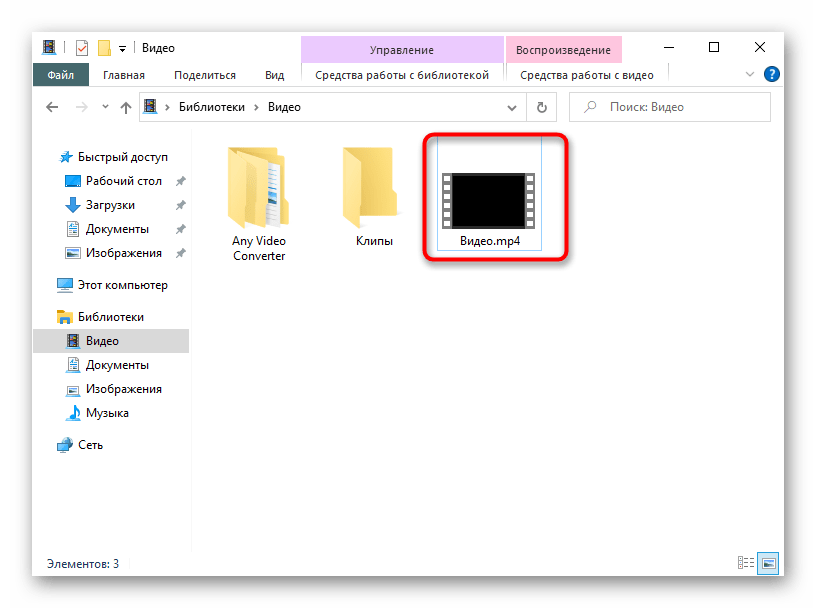
- Найдите требуемый объект и кликните по нему ПКМ.
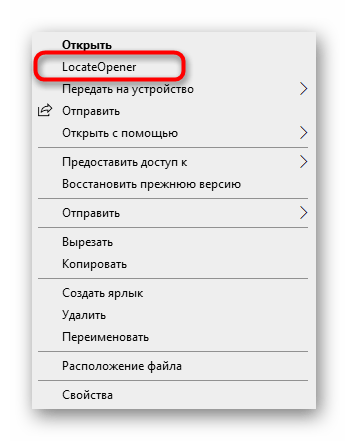
- В контекстное меню «Проводника» будет добавлена программа LocateOpener, поэтому ее пункт и следует выбрать для запуска.
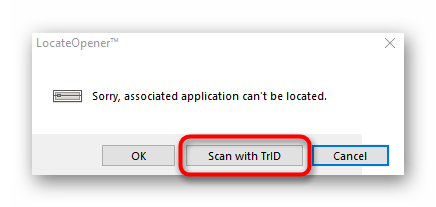
- Если у нее сразу не получилось определить расширение, нажмите «Scan with TrID».
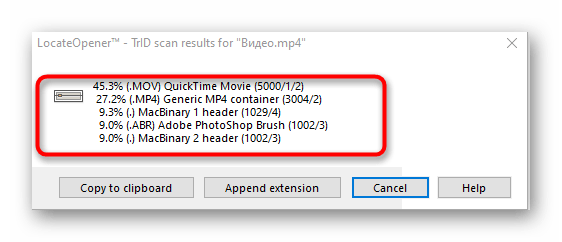
- Вы получите сводку о том, сколько процентов дает LocateOpener на то, что этот файл имеет указанное расширение. Конечно, этот вариант не самый надежный, но, повторимся, что он пригодится, когда тип файла остается неизвестным для стандартных средств ОС.
Способ 4: Analyze It!
Analyze It! — полноценное программное обеспечение с графическим интерфейсом, которое позволяет узнать абсолютно всю доступную информацию о выбранном файле, включая его расширение. Для использования софта потребуется выполнить такие действия:
Скачать Analyze It! с официального сайта
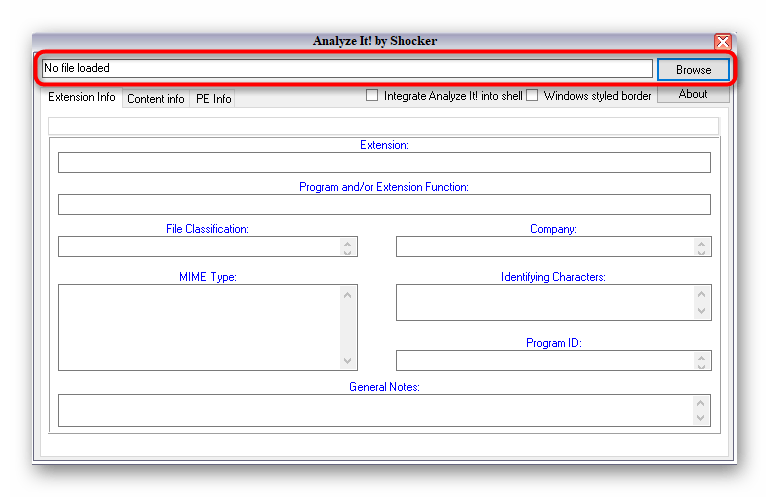
- После установки Analyze It! нажмите «Browse» справа от верхнего поля, чтобы перейти к добавлению файла.
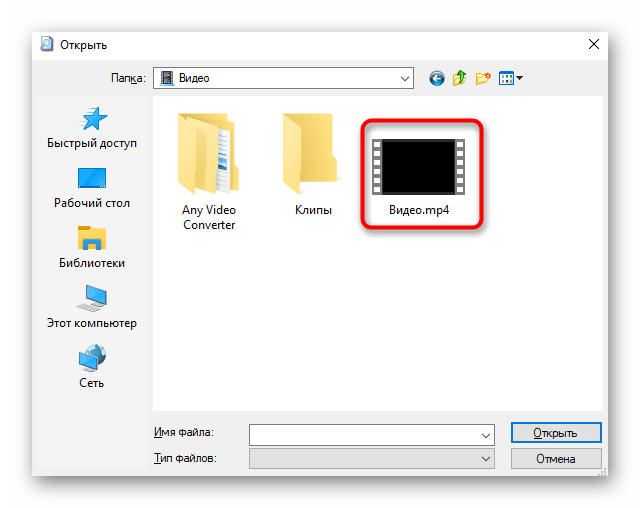
- Отыщите его в «Проводнике» и откройте.
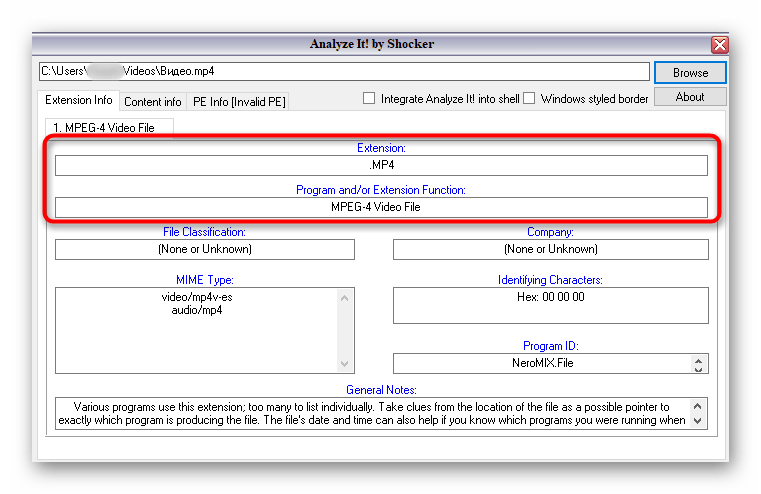
- Вы сразу же получите искомые сведения о расширении и программе, в которой был создан данный объект.
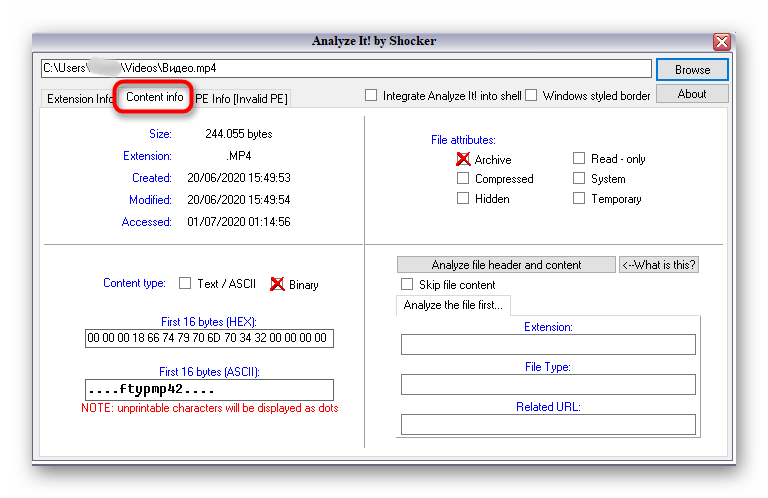
- Затем вы можете перейти на вкладку «Content Info». Здесь отображается более детальная сводка об объекте, например, его первые байты, размер, дата создания и последнего изменения, а также установленные атрибуты.
Способ 5: Identify
Если нет желания устанавливать программы для определения расширения файла, можно воспользоваться портативной версией Identify, которая не требует инсталляции и сразу же работает после скачивания. Сама функциональность этого софта сосредоточена исключительно на распознании формата выбранного объекта.
Скачать Identify с официального сайта
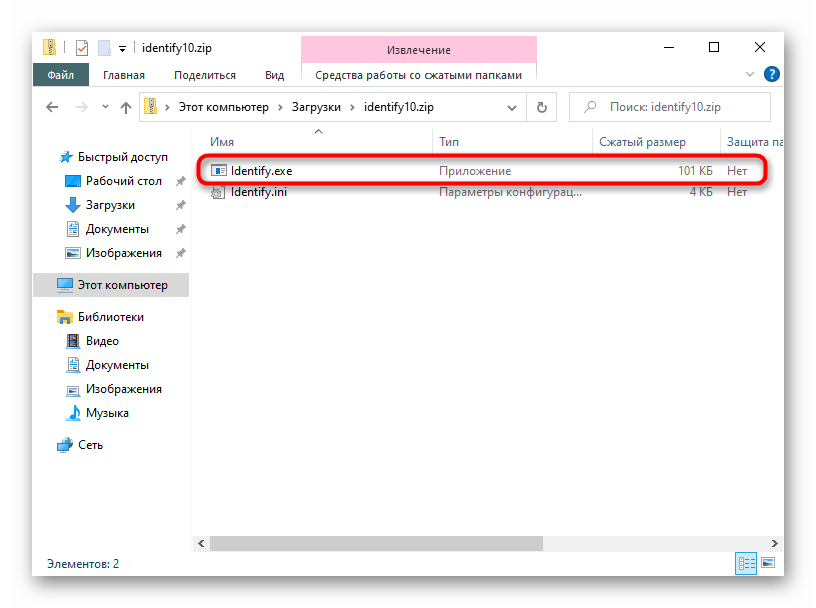
- Загрузите архив Identify, откуда сразу же запустите ПО или распакуйте его в любое удобное место на компьютере.
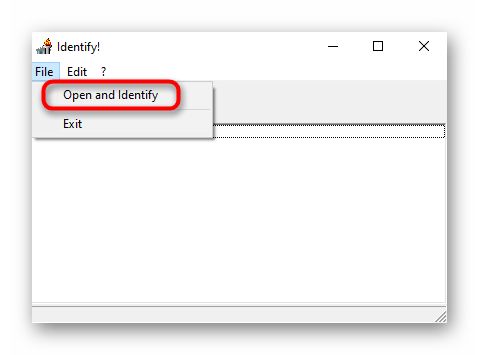
- Через раздел «File» выберите пункт «Open and Identify».
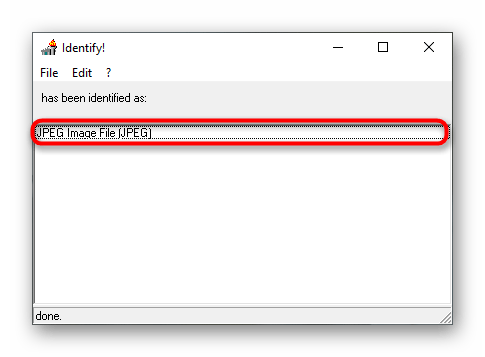
- После добавления объекта приложение тут же выведет в отдельной строке информацию о его расширении.
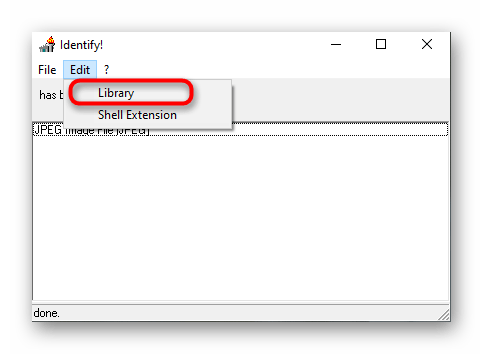
- В Identify присутствует библиотека, благодаря которой она и определяет формат. Просмотреть ее можно через «Library».
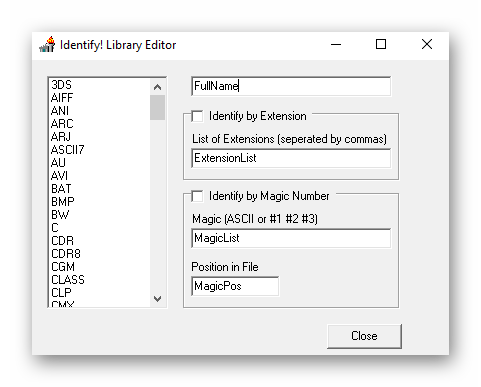
- Там можно поменять дополнительные сведения или посмотреть все доступные форматы.
Если вдруг оказалось, что истинное расширение файла не соответствует тому, которое отображается в операционной системе, его придется поменять вручную, чтобы корректно открыть через требуемую программу или стандартное средство. Развернутую инструкцию по выполнению поставленной задачи вы найдете в материале от другого нашего автора ниже.
Подробнее: Смена расширения файла в Windows 10
Уточним, что если узнать формат файла не получилось никакими средствами, скорее всего, он поврежден. Однако случаются такие ситуации, когда под подобными элементами маскируются вирусы, поэтому в целях безопасности рекомендуется запустить сканирование через любую удобную программу и проверить, не заражен ли ПК. Детальнее об этом читайте в статье далее.
Подробнее: Борьба с компьютерными вирусами
Еще статьи по данной теме:
Помогла ли Вам статья?

Иногда на компьютере обнаруживаются файлы неизвестного формата, т.е. такие, при попытке открытия которых на экране отображается окно с сообщением «Каким образом вы хотите открыть этот файл?»:

Данное сообщение свидетельствует о том, что в системе отсутствует программа, которая позволила бы открыть файл конкретного формата. Чтобы точно определить, какую программу нужно установить, можно воспользоваться несколькими способами:
- Воспользоваться встроенной в Windows функцией «Поиска приложения в Microsoft Store» (отсутствует в старых версиях ОС Windows, не работает по отношению ко многим форматам файлов).
- Воспользоваться любой поисковой системой, используя в качестве поискового запроса расширение файла (обычно 3 или 4 символа, следующие через точку после названия файла).
- Воспользоваться интернет-ресурсами, специализирующимися на предоставлении информации по различным форматам файлов.
- Воспользоваться специальными программами, которые также позволяют получить информацию об интересующем пользователя формате файла.
Поиск приложений в Microsoft Store
Это самый простой, но наименее эффективный способ определения программы для открытия того или иного типа файла. Низкая эффективность связана с тем, что через Microsoft Store можно скачать приложения для открытия лишь наиболее распространенных типов файлов.
Все, что требуется сделать — выбрать элемент «Поиск приложения в Microsoft Store» и нажать «ОК» в окне, отображающемся при попытке открытия файла неизвестного формата:

Если в Microsoft Store имеется приложение для открытия файла с конкретным расширением (в нашем случае это «fb2»), то пользователь увидит их список:

Останется выбрать желаемую программу и установить ее.
Данный способ не сработает, например, в Windows 7, где Microsoft Store отсутствует. Как и в случае, если в магазине отсутствует приложение для открытия интересующего пользователя формата файла.
Ручной поиск программ для открытия неизвестных форматов файлов
Данный способ потребует от пользователя определения расширения файла. Если, к примеру, в Windows 10 и 11 расширение отображается при попытке запуска файла, то в ранних версиях операционной системы нужно открыть окно его (файла) свойств (этого делать не потребуется, если в настройках «Проводника» деактивирована опция скрытия расширений):
Кликните правой кнопкой мыши по файлу и выберите из контекстного меню пункт «Свойства»:

В отобразившемся окне во вкладке «Общие» напротив графы «Тип файла» будет указано расширение:

Расширение мы определили, теперь откроем любую поисковую систему и выполним поиск по нему (расширению), добавив слова вроде «чем открыть»:

Останется перейти по одной из ссылок, отображенных в результатах поиска, где можно будет получить информацию по тому или иному типу файла и узнать название программ для его открытия.
Поиск информации о типах файлов на специализированных ресурсах
В сети существует много подобных ресурсов, например — AZFiles. Откройте сайт в браузере. Дальше останется лишь ввести расширение файла в поисковую строку на главной странице и выполнить поиск:

На следующей странице можно почитать описание формата файла и не только ознакомиться с названиями программ для его открытия, но и перейти на официальные сайты для их скачивания:

Более того, сервис AZFiles отображает названия программ, как для Windows, так и для других операционных систем — MAC OS и Linux (прокрутите страницу вниз):

Легко заметить, что использование сервиса AZFiles — более удобный способ решения нашей задачи, нежели использование поисковых систем.
Использование специализированных программ
Мы не стали тратить время на поиски таких программ, и просто решили перейти по ссылке «Скачать помощник» прямо с сайта AZFiles (правый верхний угол):

Ссылка привела на официальный сайт бесплатной программы FileInfo, где ее можно скачать:

Установите и запустите программу. Дальнейшие действия:
Перетащите файл неизвестного формата в главное окно программы либо впишите его расширение в поисковую строку и нажмите «Поиск» или кликните по кнопке «Файл» и затем укажите путь к исследуемому файлу.

Любой из способов выше приведет к отображению в программе FileInfo описания формата файла, а также ссылок в виде кнопок, кликая по которым можно переходить на официальные сайты для скачивания программ, подходящих для открытия файла того или иного формата.

Если при установке FileInfo не была деактивирована опция интеграции программы в «Проводник» Windows, то в контекстном меню, вызываемом кликом правой кнопкой мыши по файлу, отобразится дополнительный пункт — «Открыть с помощью FileInfo». Это еще один способ указать программе FileInfo расширение файла для получения информации о нем:

На этом и завершим.
Расширение файла обычно соответствует его формату. Не во всех случаях, но в большинстве. «Блог системного администратора» рассмотрел методы определения расширения файлов в Windows 10. Подсказал причину, по которой файл с казалось бы правильным расширением не распознается программами, предназначенными для открытия файлов с таким расширением или в нем какая-то «абракадабра».
Не удивляйтесь если обычный текстовый файл (.txt) огромен. Не исключено, что это переименованный видеоролик.
Доступ к расширенной информации о файле
Перейдите к окну, в котором отображаются дополнительные сведения о файле.
Через контекстное меню
Откройте Проводник Windows. Перейдите в папку, которая содержит файл, расширение которого вам необходимо определить.

Щелчком правой кнопки мыши по файлу откройте контекстное меню (список действий, которые возможны по отношению к файлу).
Через панель инструментов Проводника
Откройте панель инструментов Проводника. Используйте стрелку вниз (справа вверху под значками закрытия, сворачивания и изменения размеров окна). После щелчка стрелку будет направлена вверх. После завершения настроек используйте для того, чтобы свернуть панель.
Выделите файл, расширение которого нужно узнать.
Используя прокрутку, найдите значок свойств. Щелкните по нему.

Узнать расширение и формат файла
В окне свойств вам нужна строка «Тип файла» на вкладке общих свойств. Обратите внимание на информацию в скобках, которая содержит расширение файла.

Файл не открывается? В таком случае информации о расширении пользователю будет недостаточно для устранения ошибки. Данные о фактическом формате файла располагаются в строке «Тип». В рассмотренном случае расширение (.exe) и фактический формат (Приложение) соответствуют друг другу.

Включить отображение расширения
Чтобы не перегружать экран избыточной информацией, разработчики отключили отображение расширения по умолчанию. Включите, если необходимо.
Через параметры папок
В окне Проводника щелкните по неприметной направленной вниз стрелке, расположенной справа вверху. После завершения настроек, чтобы свернуть панель используйте появившуюся вместо нее стрелку вверх.

Не забудьте подписаться на наш Дзен
Отобразится панель инструментов. Откройте вкладку «Вид». Используйте прокрутку или щелкните по соответствующему пункту текстового меню программы.
Перейдите в раздел настройки параметров.

Снимите «птичку», установленную по умолчанию в квадрате слева от строки «Скрывать расширения для зарегистрированных типов файлов». Примените изменения щелчком по соответствующей кнопке. Подтвердите их сохранение (OK).

После имени файла располагается расширение. Информация будет отображаться для всех файлов до тех пор, пока пользователь не вернет предшествующую настройку.

В параметрах Проводника
Щелкните по значку-лупе справа от кнопки главного меню ОС. Введите в поисковую строку (располагается над панелью задач в нижней части окна) название приложения: параметры проводника.

Для того, чтобы открыть окно параметров, щелкните по названию программы. Прокрутите перечень опций на вкладке «Вид» до строки «Скрывать расширения для зарегистрированных типов файлов».
Отключите опцию (снимите «птичку» слева от текста).
Последовательно нажмите экранные кнопки (располагаются в нижней части окна):
- «Применить»;
- «ОК».

Опытные пользователи предпочитают располагать этими данными перед глазами.
Расширение не соответствует фактическому формату
Возможно в ситуациях, когда расширение было вручную переименовано. Не открывайте такие файлы, если не уверены в их источнике. Решением при ошибочном переименовании расширения самим пользователем является повторное переименование, с указанием расширения, соответствующего фактическому формату.
Рассказал в иллюстрированной инструкции и показал на видео способ увеличить объем оперативной памяти iMac 27″ 5K (2019) с восьми до 72 гигабайт. Определил максимально поддерживаемый этим моноблоком объем ОЗУ. Показал, как в PlayStation 4 Pro заменить медленный жесткий диск на быстрый твердотельный накопитель.
Часто ли вам нужно посмотреть расширение файла? Расскажите в комментариях.
0
0
голоса
Рейтинг статьи
Как узнать расширение файла
Существует множество разновидностей файлов. Они могут быть текстовыми, графическими, музыкальными, программными и т.д. Чтобы и пользователю, и операционной системе было проще ориентироваться в подобном многообразии, каждый файл имеет собственное расширение, являющееся своего рода идентификатором. Представленное далее руководство поможет вам понять, зачем нужно знать расширение файла, как включить отображение такой информации в операционной системе Windows и каким образом можно определить формат файла, не имеющего видимого расширения.
Зачем знать расширение файла?
Иногда на компьютер пользователя теми или иными путями попадают файлы, с которыми ранее его операционной системе работать не приходилось. Скорее всего, программа, необходимая для взаимодействия с такого рода файлами, установлена тоже не будет. Об этом система уведомляет сообщением следующего вида:

В нем приводится информация о названии файла, а также стандартное сообщение, уведомляющее, что операционной системе неизвестно, какие программы поддерживают работу с таким расширением. Пользователю доступно 2 варианта дальнейших действий:
- Найти подходящую программу в интернете.
- Выбрать необходимое приложение самостоятельно из перечня установленных.
Практика показывает, что первый вариант бесполезен – ничего толкового обычно найти не удается. А вот второе решение весьма эффективное. Зная расширение файла, вы сможете безо всяких проблем найти подходящую программу, воспользовавшись для этого возможностями своей любимой поисковой системы.
Как включить отображение расширений
По умолчанию отображение расширений в операционной системе Windows отключено. Опытные пользователи при необходимости могут активировать эту функцию самостоятельно, а неопытным она и не нужна – можно случайно изменить расширение важного системного файла, что приведет к различным нарушениям работы Windows.
Если вам понадобилось включить отображение расширений, вы наверняка знаете, зачем это делаете. В такой ситуации следуйте нижеизложенной инструкции.
- Зайдите в «Мой компьютер».

- Нажмите кнопку «Упорядочить» и перейдите в раздел «Параметры папок и поиска».

- Откройте вкладку «Вид».

- Снимите галочку с отмеченного на скриншоте пункта, а после нажмите кнопки Применить и Ок.

- Теперь расширения файлов отображаются.


Как узнать формат файла без расширения
Даже после включения отображения расширения, некоторые файлы будут показываться без такового. Пример можете увидеть на следующем скриншоте.

Аналогичные ситуации могут происходить при загрузке файлов из интернета или сохранении их на компьютер из других источников. Выход есть и из такой ситуации. Вы можете узнать формат файла без расширения с помощью специального сервиса.
Целевая страница имеет следующий вид:

Работа с сервисом осуществляется в следующем порядке.
- Вы переходите по указанному выше интернет-адресу и жмете кнопку «Выбрать».

- Находите интересующий вас файл и отправляете его на анализ. Для этого делаете следующее:


В случае успешного завершения операции, сразу под формой отправки файла на проверку вы увидите всю необходимую информацию об анализируемом объекте.
Теперь вы знаете, зачем нужно знать расширение файла, как включить отображение этой информации в операционной системе Windows, а также владеете инструментом для определения формата файлов, не имеющих собственного видимого расширения.
 Загрузка…