
Пошаговое руководство по исправлению ошибки при запуске приложения Windows из-за отсутствия необходимой библиотеки DLL.
Универсальное решение для большинства ошибок вида «Запуск программы невозможен, так как на компьютере отсутствует XXXXX.dll. Попробуйте переустановить программу».
На текущий момент в статье имеется решение для следующих библиотек DLL (подходит для Windows 11, 10, 7, 8, XP):
- api-ms-win-crt-runtime-l1-1-0.dll
- MSVCP140.dll
- MSVCP120.dll
- MSVCP110.dll
- MSVCP100.dll
- physxloader.dll
- openal32.dll
- xlive.dll
- tes4r.dll
Причины ошибки
Появление сообщений о невозможности запуска программ по причине отсутствия той или иной библиотеки не редкое явление. Причинами могут являться:
- Некорректное обновление Windows;
- Проблема с жестким диском, которая могла повлечь повреждение файла, сюда же можно отнести и вирусы;
- Удаление игр и программ, которые вместе с собой удаляют и системные файлы;
- Установка дополнений к Windows из непроверенных источников.
Причём вариантов не найденных библиотек масса, а варианты решения для всех отсутствующих библиотек одинаковы:
- Переустановить необходимый пакет (дистрибутив, патч), частью которого является пропавшая DLL.
- Скачать только не достающий файл и записать его в систему.
И первое и второе можно найти ниже в статье.
Шаг 1. Определяем разрядность операционной системы
Для этого необходимо нажать правую кнопку мыши на иконке Компьютер и выбрать свойства, либо нажать на сочетание клавиш Win + Bause Break.

Может быть два варианта: x32 либо x64. В нашем случае это 32-разрядная система. Запомните значение, так как в дальнейшем от этого зависит выбор вариантов загрузки файлов.
Шаг 2. Скачиваем необходимые файлы
Для загрузки необходимой динамически подключаемой библиотеки (так называются файлы формата DLL) в сети существует множество веб сайтов, на которых можно найти и скачать необходимую библиотеку. Рекомендую не искать самостоятельно такие сайты, а воспользоваться проверенным ресурсом dll-files.com, так как велика вероятность получить вместо нужного файла вирус или иное вредоносное ПО. Или как вариант, загрузить с моего сайта ниже.
Выбирайте для загрузки файлы с разрядностью системы. Для тех у кого 64-х битная версия, желательно скачать и 32- и 64-битные версии, но очень важно их не перепутать, можно временно переименовать файлы добавив к ним цифры разрядности.
Почему нужно скачать оба файла? Дело в приложении, которое у не запускается, оно может быть как x32 так и x64, и чтобы оно наверняка запустилось скачиваем оба.
api-ms-win-crt-runtime-l1-1-0.dll
Является частью пакета Microsoft Visual C++ Redistributable для Visual Studio 2015. необходим для запуска приложений написанных с использованием Visual Studio 2015:
1. Установить Обновление для универсальной среды выполнения C в Windows.
2. Весь пакет Microsoft Visual C++ Redistributable для Visual Studio 2015 с нашего сайта для полной переустановки:
- 32-бит — vc_redist_2015_x86.exe [14Мб]
- 64-бит — vc_redist_2015_x64.exe [15Мб]
3. Только необходимые файлы
- 32-бит — api-ms-win-crt-runtime-l1-1-0.dll [13Кб]
- 64-бит — api-ms-win-crt-runtime-l1-1-0.dll [13Кб]
msvcp140.dll
Является частью пакета Microsoft Visual C++ Redistributable для Visual Studio 2015. необходим для запуска приложений написанных с использованием Visual Studio 2015
1. Весь пакет с нашего сайта для полной переустановки:
- 32-бит — vc_redist_2015_x86.exe [14Мб]
- 64-бит — vc_redist_2015_x64.exe [15Мб]
2. Только необходимые файлы:
- 32-бит — MSVCP140.dll [170Кб]
- 64-бит — MSVCP140.dll [223Кб]
msvcp120.dll
Является частью пакета Microsoft Visual C ++ Redistributable для Visual Studio 2013.
1. Весь пакет с нашего сайта для полной переустановки:
- 32-бит — vc_redist_2013_x86.exe [6.5Мб]
- 64-бит — vc_redist_2013_x64.exe [7Мб]
2. Только необходимые файлы
- 32-бит — MSVCP120.dll [171Кб]
- 64-бит — MSVCP120.dll [218Кб]
MSVCP110.dll
Является частью пакета Microsoft Visual C ++ Redistributable для Visual Studio 2012.
1. Весь пакет с нашего сайта для полной переустановки:
- 32-бит — vc_redist_2012_x86.exe [6.5Мб]
- 64-бит — vc_redist_2012_x64.exe [7Мб]
2. Только необходимые файлы
- 32-бит — MSVCP110.dll [160Кб]
- 64-бит — MSVCP110.dll [196Кб]
msvcp100.dll
Является частью пакета Microsoft Visual C ++ Redistributable для Visual Studio 2010.
1. Весь пакет с нашего сайта для полной переустановки:
- 32-бит — vc_redist_2010_x86.exe [5Мб]
- 64-бит — vc_redist_2010_x64.exe [5.7Мб]
2. Только необходимые файлы:
- 32-бит — MSVCP100.dll [135Кб]
- 64-бит— MSVCP100.dll [176Кб]
physxloader.dll
Является частью пакета NVIDIA PhysX отвечающей за реалистичную физику в играх, таких как NFS Shift, Metro 2033 и других
1. Весь пакет с нашего сайта для полной переустановки: 32-бит — PhysX-9.16.0318-SystemSoftware.exe [30Мб]
2. Только необходимый файл 32-бит — physxloader.dll [27Кб]
openal32.dll
Содержится в OpenAL — это кросс платформенная библиотека отвечающая за объемное воспроизведение звука и используется в основном в играх, например, таких как GRID, Minecraft,Football Manager и других
1. Весь пакет с нашего сайта для полной переустановки: 32-бит — oalinst.exe [809Кб]
2. Только необходимый файл: 32-бит — OpenAL32.dll [43Кб]
xlive.dll
Является компонентом Games for Windows — игровой платформы от Microsoft, созданной для того чтобы играть под Виндовс было также просто как и на консолях
1. Весь пакет доступен с сайта Microsoft.
2. Только необходимый файл: 32-бит — xlive.dll [8.7Мб]
tes4r.dll
Является компонентом для игры Oblivion: необходимый файл 32-бит — tes4r.dll [10Кб]
Шаг 3. Установка библиотеки
Если Вы скачали установщик пакета, то просто запускаем и устанавливаем (переустанавливаем) его. И все последующие шаги не нужны. Если же вы скачали сам файл библиотеки, читаем дальше.
Можно попробовать переписать dll файл в папку с игрой или программой, которая не запускается. Windows при запуске программ сперва ищет dll в запускаемой папке, а потом уже переходит для поиска к системным. К тому же этот способ безопасней, так как внося изменения в системные разделы Windows, существует вероятность краха всей системы.
Для того, чтобы скопировать DLL в папку с приложением, узнаем путь к запускаемому приложению. Для этого нажимаем правую кнопку мыши на ярлыке программы, где в контекстном меню выбираем свойства.
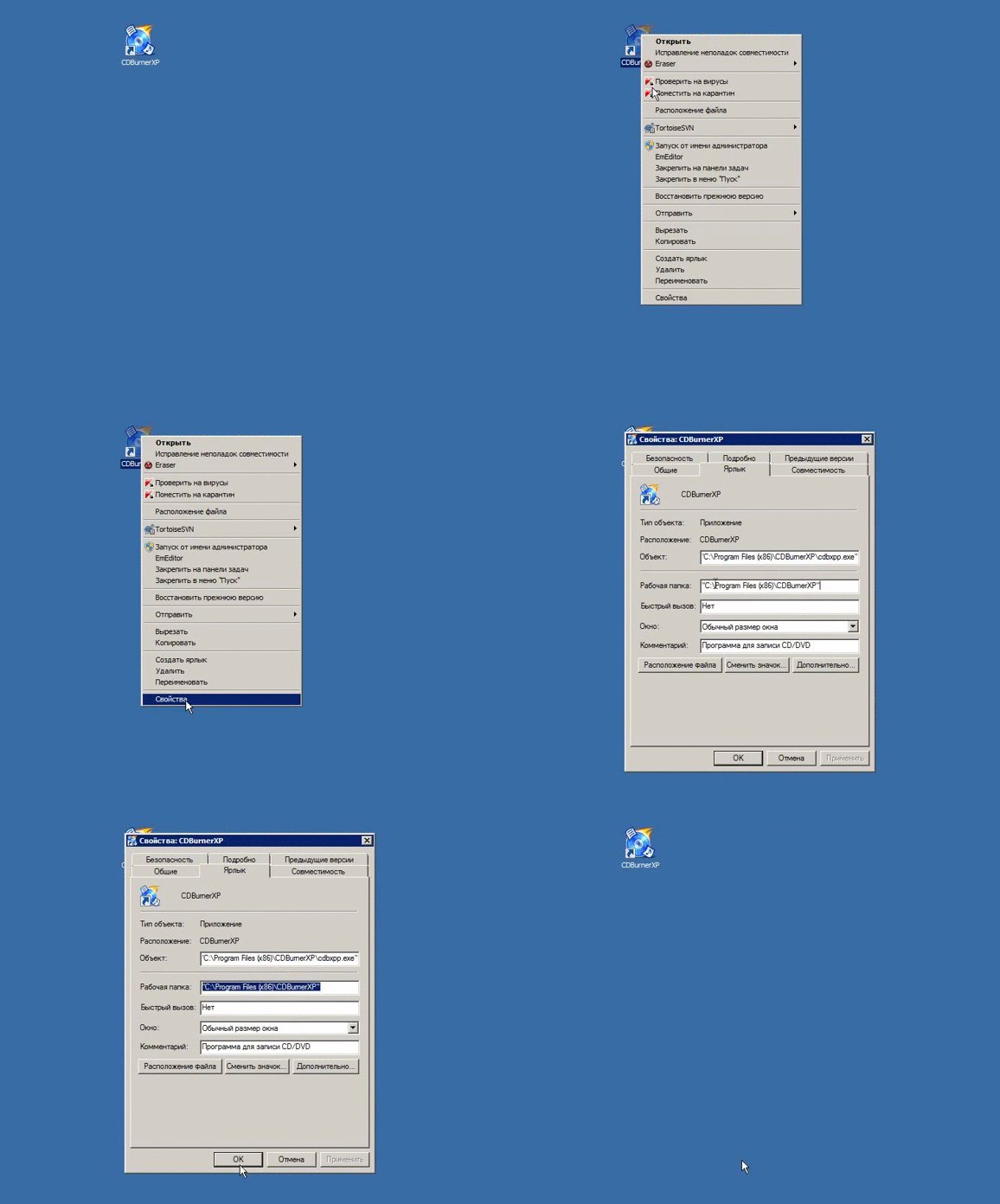
Именно в выделенную папку (как на гифке выше ) нужно скопировать необходимую DLL.
Если этот вариант не сработал, то, осознавая возможные риски, копируем библиотеки в системные разделы Windows. Не забывая заранее сделать резервную копию!
- 32-х битная версия — копируем файл библиотеки в папку C:WindowsSystem32. Если файл уже существует замените его.
- 64-х битная версия — копируем его в папку C:WindowsSystem32, если 32-х битный, то в папку c:WindowsSysWoW64 (именно в этой папке для совместимости в Windows хранятся бибилиотеки 32-х битной разрядности).
Шаг 4. Регистрация библиотеки
Нажмите на клавиатуре сочетание кнопок Win +R, появится окошко выполнить. В него надо ввести команду regsvr32 + имя_библиотеки, либо regsvr64 + имя_библиотеки.
Для 32-х битного компьютера:
regsvr32 имя_файла_вашей_библиотеки
Например, regsvr32 msvcp100.dll для регистрации файла версии 32-бит.
Для 64-х битного компьютера:
regsvr64 имя_файла_вашей_библиотеки
Например, regsvr32 msvcp100.dll для регистрации файла версии 64-бит.
Снова нажимаем Win +R и вводим:
%systemroot%SysWoW64regsvr32.exe msvcp110.dll
Шаг 5. Перезагружаем компьютер
Перезагружаем компьютер и пытаемся запустить приложение или игру, которая не запускалась.
Часто задаваемые вопросы и ответы (FAQ)
Почему возникает эта ошибка?
Разрядность игры или программы не соответствует разрядности Windows. Другими словами, если вы пытаетесь запустить 32-битную игру или программу на 64-битной версии Windows, возникнет эта ошибка.
Как быстро узнать разрядность Windows?
Самый простой способ — открыть панель управления и перейти в раздел «Система». В пункте «Тип системы» будет указано «64-битная операционная система» или «32-битная операционная система».
Как зарегистрировать DLL-библиотеку?
Для этого откройте командную строку от имени администратора и введите «regsvr32 имя.dll». Например, если вы пытаетесь запустить игру, которая использует msvcr100.dll, введите «regsvr32 msvcr100.dll».
 Одна из частых ошибок, возникающих в последнее время у пользователей Windows 7, 8.1 и 8 — сообщение о том, что запуск программы невозможен, так как api-ms-win-crt-runtime-l1-1-0.dll отсутствует на компьютере.
В этой инструкции — пошагово о том, что вызывает эту ошибку, как правильно скачать файл api-ms-win-crt-runtime-l1-1-0.dll с официального сайта Майкрософт, исправив тем самым проблему при запуске программ. Также в конце есть видео инструкция о том, как исправить ошибку, если такой вариант вам подходит больше.
Причина ошибки
Сообщение об ошибке появляется при запуске тех программ или игр, которые используют для работы функции «Универсальной среды выполнения C» (CRT) Windows 10, а запускаются в предыдущих версиях системы — Windows 7, 8, Vista. Наиболее часто это — Skype, программы Adobe и Autodesk, Microsoft Office и многие другие.
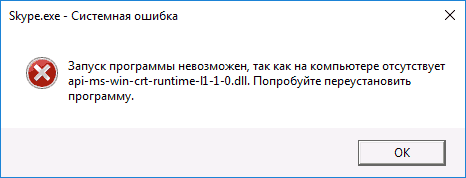
Для того, чтобы такие программы могли быть запущены и не вызывали сообщений о том, что api-ms-win-crt-runtime-l1-1-0.dll отсутствует на компьютере, для указанных версий Windows было выпущено обновление KB2999226, интегрирующее необходимые функции в системах, предшествующих Windows 10.
Ошибка, в свою очередь, возникает если это обновление не было установлено или же произошел сбой во время установки некоторых файлов Распространяемого пакет Visual C++ 2015, входящих в состав указанного обновления.
Как скачать api-ms-win-crt-runtime-l1-1-0.dll для исправления ошибки
Правильными способами скачать файл api-ms-win-crt-runtime-l1-1-0.dll и исправить ошибку будут следующие варианты (для того, чтобы все сработало, должна быть включена служба обновлений Windows):
- Установка обновления KB2999226 с официального сайта Майкрософт.
- Если оно уже установлено, то переустановка (или установка при отсутствии) компонентов Visual C++ 2015 (также могут потребоваться библиотеки DLL Visual C++ 2017), которые также доступны на официальном сайте.
Скачать обновление вы можете на странице https://support.microsoft.com/ru-ru/help/2999226/update-for-universal-c-runtime-in-windows (выберите нужную версию в списке во второй части страницы, при этом учитывайте, что под x86 — это для 32-битных систем, скачайте и установите). Если установка не происходит, например, сообщается о том, что обновление не применимо к вашему компьютеру, используйте способ установки, описанный в самом конце инструкции про ошибку 0x80240017 (перед последним абзацем).
В том случае, когда установка обновления не решила проблему, то проделайте следующее:
- Зайдите в Панель управления — Программы и компоненты. Если в списке присутствуют Распространяемые компоненты Visual C++ 2015 Redistributable (x86 и x64), удалите их (выбрать, нажать кнопку «Удалить»).

- Заново скачайте компоненты с официального сайта Майкрософт https://www.microsoft.com/ru-ru/download/details.aspx?id=53840 при этом загрузите и x86 и x64 версии установщика, если у вас 64-битная система. Важно: по какой-то причине указанная ссылка не всегда работает (иногда выдает, что страница не найдена). Если так случится, то попробуйте заменить число в конце ссылки на 52685, а если и это не сработает, используем инструкции Как скачать распространяемые пакеты Visual C++.

- Запустите сначала один, затем другой загруженный файл и установите компоненты.

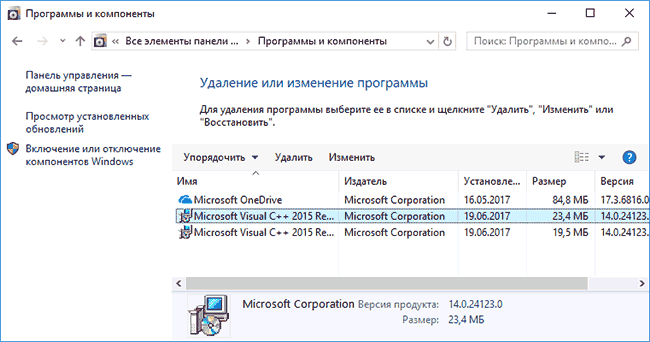


После установки необходимых компонентов, проверьте, была ли исправлена ошибка «api-ms-win-crt-runtime-l1-1-0.dll отсутствует на компьютере», снова попробовав запустить программу.
Если ошибка осталась, повторите то же самое для компонентов Visual C++ 2017. О загрузке этих библиотек— в отдельной инструкции Как скачать распространяемые компоненты Visual C++ с сайта Майкрософт.
Как скачать api-ms-win-crt-runtime-l1-1-0.dll — видео инструкция
По завершении выполнения этих простых шагов, проблемная программа или игра с большой вероятностью будет запускаться без каких-либо проблем.
Доброго Вам дня или вечера мой дорогой читатель!
Если вы ищите ответ на вопрос, что делать если у меня на компьютере под операционной системой Windows 7,8 или 10 вылетела ошибка при запуске игры или приложения текст которой следующий:
Запуск программы невозможен, так как на компьютере отсутствует api-ms-win-crt-runtime-l1-1-0.dll Попробуйте переустановить программу.
Вы попали на тот сайт где я дам максимально развернутый ответ который будет содержать несколько вариантов которые помогут Вам решить проблему с этой ошибкой!
Операционная система windows в своей работе с разными приложениями использует библиотеки которых заканчивается на .dll и лежат они в системной папки c:windows
Одной из таких библиотек и является наш файл api-ms-win-crt-runtime-l1-1-0.dll
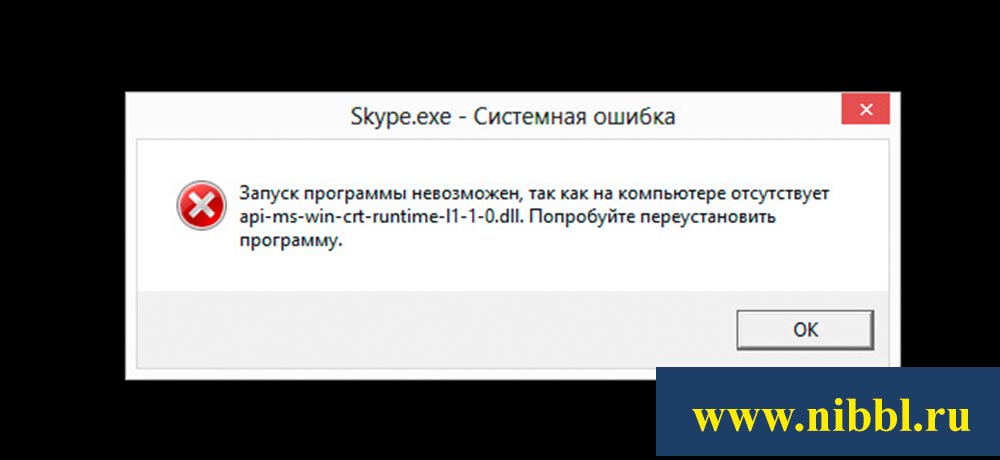
Данная библиотека входит в пакет программ Microsoft Visual C++ и перед тем как перейти к решению данной проблемы, надо решить для начала основные варианты по которым происходит эта ошибка и на основе уже полученных ответов переходить к тому или иному решению проблемы!
- Если у вас ошибка с api-ms-win-crt-runtime возникла впервые у вас вероятнее всего не установлен пакет Microsoft Visual C++
- Если у вас приложение или программа которая работала перестала запускаться не смотря на то что она работала некоторое время назад, то вероятнее всего, проблема кроется в том, что возник конфликт или повредился файл в следствии установки каких то программ или вирусов
А теперь перейдем к делу!
Установка Microsoft Visual C++
В большинстве случаев ошибка чаще возникает по двум причинам, либо такой библиотеки нет, либо она повреждена! В этих случаях оптимальным решением будет переустановить Microsoft Visual C++
Но для того что бы убедиться в этом, я советую проверить какая у вас версия стоит на компьютере:
- Откройте Пуск
- Панель управления
- Установка и удаление программ
- и найдите в списке программ Microsoft Visual C++


После того как вы убедились в том стоит у вас Microsoft Visual C++ или нет, я бы советовал удалить ее (если она стоит) и после этого скачать Microsoft Visual C++ с официального сайта компании Микрософт.
На данный момент последняя версия 2019 после ее установки перезапустите компьютер и проверьте работу вашего приложения. Если этот вариант не сработал, тогда переходите к другому варианту.
Обновление Windows KB2999226
Далее самой частой проблемой может быть наличие, а точнее отсутствие обновления на windows, эта проблема решается достаточно просто!
- пуск
- панель управления
- Центр обновления windows
- нажать кнопку – Проверка обновлений

после установки обновлений перезагрузите компьютер и проверьте работу вашей программы, если данный вариант не помог, попробуйте обновить windows вручную, скачав обновление KB2999226 пакет обновлений с официального сайт микрософт.
После установки перезагрузитесь и проверьте еще раз программу, если и этот вариант не получился переходим к следующему!
Переустановка приложения или игры
Если после двух вариантов у вас так ничего и не получилось запустить приложение которое вылетает с ошибкой api-ms-win-crt-runtime-l1-1-0.dll, советую переустановить ваше приложение или игру! И тут вопрос не в том , что нет других вариантов, а в том, что у вас на данный момент уже стоит последняя версия Microsoft Visual C++ и стоят самые последние обновления Windows и должно все работать 99% поэтому просто переустановите свое приложение, что оно заново подхватило все файлы и библиотеки для полноценной работы.
Стандартные способы лечения всех ошибок Windows
Предисловие! Дальше уже будут идти радикальные способы решения данной проблемы которые стандартны для любой ошибки которая не решилась в первые три варианта. Поэтому убедитесь, что первые три варианта вы сделали точно!
Регистрация файлов в системе
Данный способ радикальный, но вы должны его знать! Для этого нам надо скачать сам файл api-ms-win-crt-runtime-l1-1-0.dll и положить его в папку:
- C:WindowsSysWOW64 или в папку
- C:WindowsSystem32
после этого воспользоваться командой regsvr (прочитайте статью как зарегистрировать библиотеку через regsvr32)
Средства проверки системных файлов
Это стандартная утилита которая делает проверку системных файлов и если они чем то отличаются, то она делает их замену, для того что бы описать принцип работы данной утилиты прочитайте мою статью по работу с sfc /scannow
Проверка на вирусы
Если у Вас на компьютере не стоит ни какой антивирус, то не удивлюсь что у вас и не только с этим файлов проблема! Я всегда советую скачать антивирус касперского с официального сайта тем более один месяц он работает бесплатно! проверьте систему и все вирусы какие он найдет удаляйте!
Переустановка ОС (операционной системы!)
Другие способы даже не буду предлагать потому как они мало эффективные, поэтому просто переустановите свой windows, если для вас очень критично работа данного приложения или пишите мне на почту, я постараюсь вам помочь!
Главная » WINDOWS » Отсутствует api-ms-win-crt-runtime-l1-1-0.dll как исправить в Windows
Опубликовано 13.04.2022
Содержание
- Вариант 1: Отсутствует api-ms-win-crt-runtime-l1-1-0.dll
- Вариант 2: Исправления ошибки «Запуск программы невозможен так как на компьютере отсутствует api-ms-win-crt-convert-l1-1-0.dll»
- Заключение
Если вы попытаетесь запустить программу и получаете сообщение об ошибке «api-ms-win-crt-runtime-l1-1-0.dll DLL отсутствует на вашем компьютере». Тогда эта статья для вас. В этом руководстве подробно описано что делать если отсутствует api-ms-win-crt-runtime-l1-1-0 dll и как исправить эту ошибку в Windows.
При создании программы они связываются с динамическими библиотеками ссылок (DLL). В этих DLL содержится код, необходимый программе для правильной работы. Если необходимая DLL отсутствует, Windows отобразит предупреждение с указанием имени отсутствующей DLL, чтобы вы могли попытаться решить проблему.
Если вы запустите программу и получите ошибку о api-ms-win-crt-runtime-l1-1-0.dll. Тогда вам требуется установить пакет Visual C++ 2015. Сделать это легко используя приведенные ниже шаги.
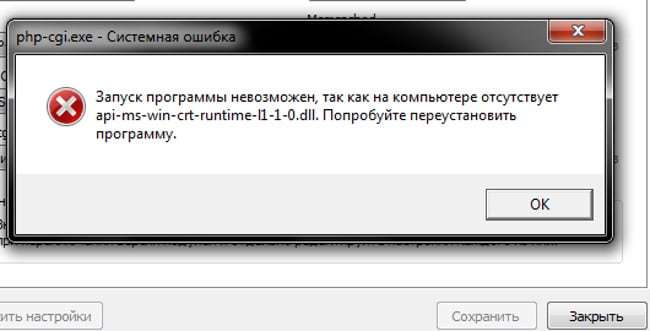
Вариант 1: Отсутствует api-ms-win-crt-runtime-l1-1-0.dll
«Запуск программы невозможен так как на компьютере отсутствует api-ms-win-crt-convert-l1-1-0.dll». Можно попробовать переустановить программу, чтобы решить эту проблему, но вряд ли это поможет.
Чтобы исправить Запуск программы невозможен так как на компьютере отсутствует api-ms-win-crt-convert-l1-1-0.dll, пожалуйста, выполните следующие действия:
- Перейдите на страницу Microsoft Visual C++ 2015 Redistributable, выберите язык и нажмите кнопку Downloads (Загрузить).
- Далее вас перенаправит на страницу, где вам надо выбрать, хотите ли вы загрузить 32-биную или 64-битную версию. Выберите нужную версию и нажмите кнопку «Далее». Если вы не знаете какая у вас версия Windows. Нажмите горячие клавиши Win + Pause.

Узнать разрядность Windows - Далее файл начнет загружаться на ваш компьютер. После загрузки дважды щелкните по загруженному vc_redist.x64.exe файлу.
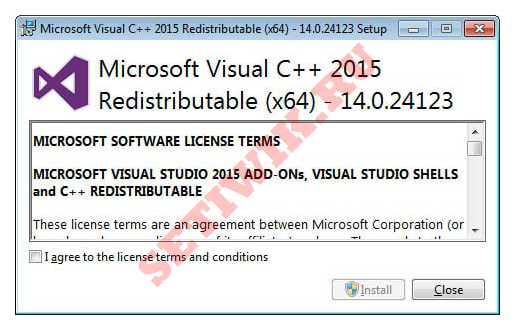
- Появится экран Microsoft Visual C++-2015 Redistributable и попросит вас согласиться с условиями лицензии. Поставьте галочку в поле «I agree» (Я согласен), а затем нажмите на кнопку «Install» (Установить).

Установка Microsoft Visual C++-2015 - Если Windows предложит вам разрешить программе вносить изменения или продолжить, нажмите кнопку Да или Разрешить.
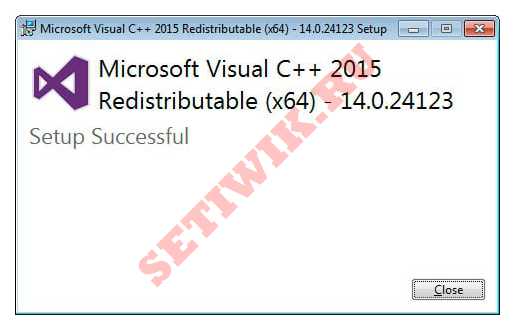
- Когда все установится, программа отобразит сообщение о том, что она была успешно установлена.
Установка Microsoft Visual C++-2015 завершена - Теперь вы можете закрыть программу установки.

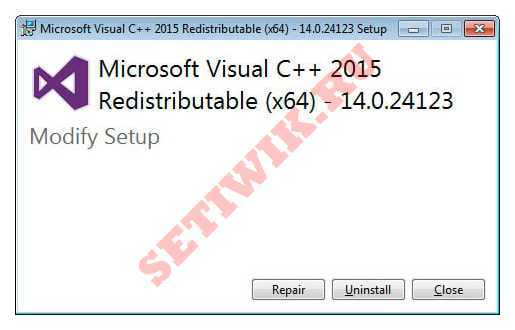
Если у вас уже был установлен Microsoft Visual C++-2015 Redistributable, и ошибка появляется. Тогда вам надо загрузить вышеупомянутый файл, но на этот раз выполнить ремонт нажав кнопку «Repair» (Ремонт).
Теперь вы можете попытаться запустить программу, которая ранее выдавала ошибку, и она должна работать. Если вдруг у вас так же появляется ошибка «Запуск программы невозможен так как на компьютере отсутствует api-ms-win-crt-convert-l1-1-0.dll». Тогда используйте следующий совет по устранению этой ошибки.
Вариант 2: Исправления ошибки «Запуск программы невозможен так как на компьютере отсутствует api-ms-win-crt-convert-l1-1-0.dll»
В этом варианте нам потребуется утилита scannow. Эта утилита сканирует все системные файлы в Windows и устраняет неисправности ОС.
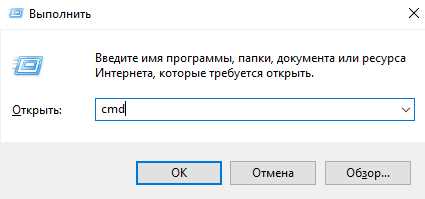
- Откройте «cmd» (Командную Строку), для этого нажмите горячие клавиши «CTRL+R«, введите команду cmd и нажмите Enter).

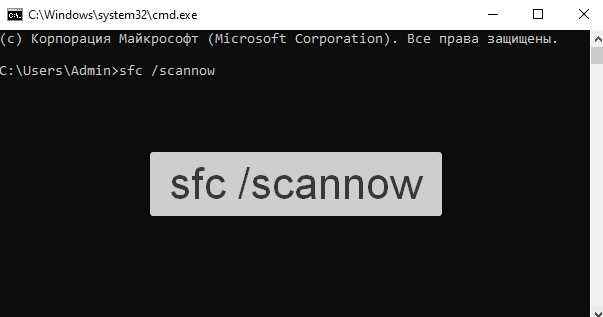
открытие cmd (командной строки) - Теперь введите команду «sfc /scannow» и нажмите Enter.

вызов команды scannow Внимание: может потребоваться запустить командную строку от имени администратора.
- Во время сканирования система может предложить вам подтвердить или отклонить действие. Рекомендуем вам соглашаться с тем, что спрашивает утилита scannow.
Так как во время сканирования система обнаруживает несоответствия в системных файлах и пытается извлечь их из кэша. Если эти файлы не найдены в кэше, вставьте дискету или USB-накопитель с Windows, которая установлена на вашем компьютере. Если проблема была в этом, то она должна исчезнуть после выполнения описанных выше действий.
Заключение
Надеюсь наше руководство помогло вам исправить ошибку api-ms-win-crt-convert-l1-1-0 dll. Если вы устраняли эту ошибку другими способами или у вас полезная информация по этой ошибке, напишите нам в комментариях. А так же если не получилось устранить ошибку свяжитесь с нами через комментарии. Мы постараемся помочь.
В этой статье я разберу одну проблему (что она из себя представляет и как её исправить), с которой довольно часто встречаются различные пользователи Windows. Можно даже сказать, что хотя бы раз с ней сталкивался каждый, кто работает с компьютерами длительное время. Проблема эта заключается в том, что при запуске какой-либо программы, будь то игра или обычная программа, появляется ошибка отсутствия на компьютере какого-либо файла msvc***.dll (вместо звёздочек будут цифры, указывающие на версию файла).

Например, такая ошибка:
Запуск программы невозможен, так как на компьютере отсутствует MSVCR100.dll. Попробуйте переустановить программу.
Вот как выглядит эта ошибка в окне:

И могут возникать ошибки подобного рода, отличающиеся только названием файла, например, вместо msvcr100.dll в ошибке будет говориться об отсутствии msvcp140.dll или другого файла. Все эти ошибки ведут к одному и тому же варианту исправления.
По моим наблюдениям могу сказать, что чаще всего ошибка отсутствия какого-либо файла, название которого начинается с msvc, появляется именно при запуске компьютерных игр или похожих приложений.
В чём причина возникновения проблемы отсутствия файлов MSVC?
Ошибка, упомянутая выше, возникает в 99.9% случаев из-за отсутствия на компьютере одного из пакетов Microsoft Visual C++. На сайте Microsoft эти пакеты называются “Распространяемый пакет Microsoft Visual C++”, с указанием версии пакета и разрядности Windows, для которой этот пакет предназначен. Версия пакета — это год выпуска, например, Microsoft Visual C++ 2010, Microsoft Visual C++ 2015.
Windows может быть 64-битная и 32-битная (обозначается обычно как x86). Это и есть разрядность. Подавляющее большинство современных компьютеров поставляется с предустановленной 64-разрядной версией Windows.
Это пакет позволяет запускаться тем программам и играм на компьютере, при разработке которых была использована среда программирования Microsoft Visual C++ (нужной версии). Поэтому без этого пакета и не запускаются некоторые приложения.
Чаще всего с подобной ошибкой сталкиваются пользователи только что или совсем недавно установленной / переустановленной Windows, не содержащую в себе последних обновлений. А именно в свежеустановленной Windows могут отсутствовать нужные пакеты Microsoft Visual C++, поскольку попросту ещё не установились вместе с обновлениями и другими программами.
В современных системах Windows, таких как Windows 8, Windows 10, ошибку эту встретить труднее, поскольку обычно в системе уже содержится всё что нужно. Но бывают и исключения.
Как исправить ошибку отсутствия какого-либо файла MSVC!
Исправляется данная ошибка просто. Нужно лишь загрузить из интернета и установить недостающий на компьютере распространяемый пакет Microsoft Visual C++.
Не пытайтесь скачать где-то в интернете отдельно нужный файл dll и просто скопировать его в одну из папок Windows на компьютер! Есть огромный риск вместе с файлом занести вирус! Предложений скачать отдельно файл с тех или иных сайтов навалом в интернете, не обращайте на это внимания!
Нужный файл сам установится вместе с официальным пакетом Microsoft Visual C++.
Какой версии пакет устанавливать? Всё зависит от того, какой именно файл фигурирует в ошибке при запуске программы. Например, при ошибке MSVCR100.dll, нужен пакет Microsoft Visual C++ 2010 разрядности вашей Windows. То есть, если Windows у вас 64-битная, скачиваете пакет Microsoft Visual C++ 2010 (x64), если Windows 32-битная, то этот же пакет, но с указанием x86 в конце.
Ссылки на загрузку Microsoft Visual C++ 2010:
- Для Windows x64;
- Для Windows x86 (32-битная).
Перейдя на сайт, выберите нужный язык из списка и нажмите “Скачать”, после чего на следующей странице начнётся загрузка файла.
Ничего страшного, если в списке нет русского языка. Устанавливайте с английским, поскольку некоторые пакеты не имеют поддержки русского.
После скачивания запустите файл и следуйте простым указаниям мастера (всего пару шагов) для установки пакета. После установки перезагрузите компьютер.
Перезагрузив компьютер, проверьте, запустилась ли нужная вам программа или игра. Если не запустилась, возможно, вы скачали пакет не той версии. Например, вам нужен был не Microsoft Visual C++ 2010, а Microsoft Visual C++ 2015 или другой.
Какой именно пакет Microsoft Visual C++ соответствует отсутствующему у вас файлу msvc****.dll можно найти в интернете, набрав в поисковике полностью или частично ошибку, появляющуюся при запуске программы. А другой вариант — устанавливать все пакеты по очереди.
Ссылки на загрузку основных пакетов Microsoft Visual C++:
- Microsoft Visual C++ 2005: x64, x86;
- Microsoft Visual C++ 2008: x64, x86;
- Microsoft Visual C++ 2010: ссылка дана выше;
- Microsoft Visual C++ 2012: скачать (для любой разрядности Windows);
- Microsoft Visual C++ 2013: скачать (для любой разрядности Windows);
- Microsoft Visual C++ 2015: скачать (для любой разрядности Windows).
Заключение.
Проблему отсутствия на компьютере каких-либо файлов пакетов Microsoft Visual C++ чаще всего можно встретить в системе Windows 7 (из своего опыта), намного реже в Windows 8, 10. Как видим, устранить проблему совсем несложно, всё упирается в скачивание и установку нужного пакета и для этого никаких навыков специальных не потребуется!
Источник