
-

-
April 3 2015, 11:27
- Компьютеры
- Cancel
как удаленно поменять обои на рабочем столе
Вот хороший способ, если вы хотите разыграть коллегу. Вы можете удаленно, то есть по локальной сети, поменять обои на рабочем столе у коллеги. Для него это станет неожиданностью, не правда ли? Вот как это сделать. Исходные данные:
- Windows 7;
- Компьютер-жертва находится с вами в одной сети (т.е. в одной рабочей группе), например HOME;
- К компьютеру-жертве должен быть открыт сетевой доступ;
- На жесткий диск компьютера-жертвы можно попасть по сети с помощью команды C$;
- В проводнике включен просмотр скрытых папок.
Итак, приступим:
- Выбираем картинку для подстановки в качестве обоев рабочего стола. Можно скачать необходимый графический файл на Яндекс-Картинки по поисковому запросу. Стоит отметить, что разрешение у картинки должно быть примерно схожим с разрешением экрана у компьютера-жертвы. Если разрешение вашей картинки будет маленьким, то новые обои не будут растянуты на весь экран как мы привыкли, а будут уменьшены и помещены в центре. Если же разрешение вашей картинки будет большим, то новые обои расплывутся так, что ваша жертва увидит только центральную часть картинки. Если не знаете с каким разрешением выбрать картинку, то выбирайте 1024х768 или близко к этому — это самое распространенное разрешение на офисных компьютерах.
- Открываем Пуск — Сеть, далее видим список компьютеров (если списка нет, значит либо ваш компьютер не в сети, либо у вас с другими компьютерами разные рабочие группы в сети).
- Открываем компьютер-жертву (допустим, название компьютера-жертвы Igor). Если всплывает окно, в котором надо ввести логин и пароль, при этом вы не знаете ни того, ни другого — оставьте эту затею. Сетевой доступ к данному компьютеру получить вы не сможете.
- В открывшемся окне видим папки, которые у коллеги «расшарены», т.е. к которым он дал общий доступ по сети. Либо ничего не видим, если таковых папок нет. Хотя, для нас это не важно.
- Пишем вверху окна в строке адреса следующее: \IgorC$ и нажимаем Enter (не путайте русскую С с английской С, здесь нужна именно английская С). Момент истины, если доступ к диску С жертвы с помощью команды с C$ все таки открыт, то мы узнаем это на данном шаге, т.е. мы должны увидеть содержимое диска С жертвы, а именно папки: «Programm files», «Windows», «Users» (либо «Пользователи», у кого как) и т.д. Если вышло сообщение об ошибке — мне очень жаль, но сетевого доступа к диску С жертвы вы не получите.
- В диске С жертвы идем сюда (перемещаемся по папкам в следующем порядке):
- Users (или Пользователи, опять же у кого как) >
- [имя пользователя компьютера жертвы] >
[Как, в данном случае, определить имя пользователя?]Чтобы узнать имя пользователя, под которым заходит жертва, пользуемся методом исключения. Ваш коллега скорее всего не сидит под учетками «Default«, «Администратор«, «Общие«, «Гость», поэтому их мы не берем во внимание. Очевидно, он заходит под именем «User» или тот же «Igor». Если сомневаетесь в том, правильно ли Вы определили имя пользователя, то можете сделать последующую несложную процедуру для всех найденных пользователей, отсеяв папки «Default«, «Администратор«, «Общие«, «Гость» .
- AppData >
- Roaming >
- Microsoft >
- Windows >
- Themes >
7. В папке «Themes» мы видим файл, который называется TranscodedWallpaper.jpg — это и есть обои, которые в настоящий момент установлены на компьютере-жертве. Теперь можно этот файл удалить или переместить в другое место, затем скопировать в эту папку нашу картинку (помним о разрешении!), переименовать ее в TranscodedWallpaper.jpg
Все. После перезагрузки у данного компьютера будут новые обои 
Вам лишь остается дождаться нового дня, когда он снова включит свой компьютер или, если не терпится, правдиво подбить коллегу на то, чтобы он перезагрузил свой компьютер
[99 способов, как это грамотно сделать  ]http://evrikaaa.ucoz.ru/
.
|
0 / 0 / 0 Регистрация: 24.12.2013 Сообщений: 6 |
|
|
1 |
|
Как поменять заставку на рабочий стол другому пользователю24.02.2014, 12:22. Показов 11256. Ответов 3
Всем привет нужна ваша помощь Код c:Documents and Settings<пользователь>Local SettingsApplication DataMicrosoftWallpaper1.bmp но после перезагрузки рабочий стол без картинки.
__________________
0 |

|
Модератор
8364 / 3329 / 241 Регистрация: 25.10.2010 Сообщений: 13,538 |
|
|
24.02.2014, 17:31 |
2 |
|
мож гдето еще она хранится C:WINDOWSWebWallpaper
0 |


|
Почетный модератор
28037 / 15768 / 981 Регистрация: 15.09.2009 Сообщений: 67,753 Записей в блоге: 78 |
|
|
24.02.2014, 19:01 |
3 |
|
настроеная сеть корперативка я так понимаю AD ? Добавлено через 2 минуты
1 |

|
0 / 0 / 0 Регистрация: 24.12.2013 Сообщений: 6 |
|
|
24.02.2014, 23:06 [ТС] |
4 |
|
Все просто нужно было пересохранить картинку в формате Wallpaper1.bmp и заменит по тому пути котором я написал
0 |
|
IT_Exp Эксперт 87844 / 49110 / 22898 Регистрация: 17.06.2006 Сообщений: 92,604 |
24.02.2014, 23:06 |
|
4 |
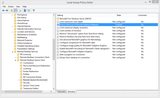
проверьте параметры групповой политики на удаленном компьютере (компьютере, к которому вы подключаетесь)! Существует политика удаленного сеанса, которая управляет отображением фона рабочего стола (фонового рисунка) при подключении клиента к узлу. Имя этой политики- «принудительное удаление обоев удаленного рабочего стола».
- пресс Win+R
- тип
gpedit.mscи нажмите Enter. Нажмите да если вы получите запрос на разрешение программе. - перейти к Политика Локального Компьютера, Конфигурация Компьютера, Административные Шаблоны, Компоненты Windows, Службы Удаленных Рабочих Столов, Узел Сеансов Удаленных Рабочих Столов, Среда Удаленных Сеансов.
- щелкните правой кнопкой мыши на «принудительное удаление обоев удаленного рабочего стола», а затем нажмите кнопку Edit.
- измените параметр отключен или не Настроено.
- клик применить а то OK. Теперь закройте окно (редактор локальных групповых политик). Готово!
теперь вы можете видеть и изменять фон рабочего стола на удаленном компьютере с локального компьютера. Но вам все равно придется включить опцию «фон рабочего стола» в клиенте RDP (протокол удаленного рабочего стола) (т. е. RDC на XP/Vista/7/8) при подключении к удаленному. Только на этот раз, пульт компьютер не будет препятствовать вам видеть и изменять фон рабочего стола.
для подключения с фоном рабочего стола включен в RDC на XP/Vista/7/8 выполните следующие действия.
- пресс Win+R
- тип
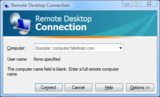
mstsc.exeи нажмите Enter. - нажать на кнопку опции.
- нажать на кнопку опыт tab и отметьте опцию рабочий стол фон.
- нажать на кнопку General tab.
- введите имя компьютера или IP, ваши учетные данные и нажмите на кнопку Connect.
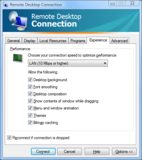
этот параметр игнорируется удаленным компьютером, если для политики» принудительное удаление обоев удаленного рабочего стола » установлено значение Включено. Таким образом необходимо проверить, что перед попыткой включения этого вариант в RDC.
внимание! эта политика также может быть найдена в Политика Локального Компьютера, Конфигурация Компьютера, Административные Шаблоны, Компоненты Windows, Службы Терминалов на некоторых версиях Windows.