
Из-за чего возникает ошибка обновления системного ПО PS4 и как убрать эту ошибку.
К нам довольно часто обращаются пользователи игровых консолей PlayStation 4 с проблемой обновления системного программного обеспечения. Мы помогаем своим клиентам решить проблему и теперь решили написать статью на эту тему.
Итак…
Чаще всего бывает так:
- Вечером поиграл в свою любимую игру на PS4, казалось бы выключил приставку и пошёл спать. Утром включил, а игровая приставка при включении выдаёт ошибку.
Причина сбоя программного обеспечения чаще всего кроется в том, что вы не выключаете свою PlayStation 4 полностью. Вы скорее всего просто отправляете её в спящий режим. PS4 в спящем режиме продолжает загружать из интернет обновления и устанавливать их. И если во время обновления происходит перепад напряжения в сети, то утром вы видите ошибку.
Особенно часто такая ситуация наблюдается у пользователей PS4, которые проживают за городом в частном секторе, либо которые проживают в домах старой постройки. Напряжение сети там нестабильно, особенно в ночное время.
Поэтому обязательно ставьте сетевые фильтры, либо выключайте игровую приставку после использования полностью.
Как правильно выключать PS4
- Первый вариант, это зажать кнопку включения / выключения PlayStation на 5 секунд и дождаться полного выключения консоли.
- Второй вариант, это нажать на геймпаде кнопку PS, выбрать на экране пункт ПИТАНИЕ, затем выбрать пункт ВЫКЛЮЧИТЬ СИСТЕМУ PS4.
Как убрать ошибку обновления PS4
Если консоль выдаёт вам ошибку обновления ПО, то на экране вы увидите сообщение с просьбой подключить USB накопитель с загруженным на него актуальным обновлением системы, либо более поздней версии.
- Вам подойдёт любой USB накопитель (флешка или жёсткий диск) и компьютер.
- Подключите USB накопитель к ПК и проверьте файловую систему накопителя. PS4 распознаёт файловую систему только FAT 32. Если у вашего накопителя другая файловая система, то PlayStation 4 его не увидит и вам будет необходимо отформатировать накопитель в FAT 32.
- Создаём на USB накопителе папку PS4.
- В папке PS4 создаём папку UPDATE.
- Заходим на официальный сайт playstation.com . Нажимаем СПРАВКА — СПРАВКА И ПОДДЕРЖКА — PLAYSTATION 4 — СИСТЕМА и ОБОРУДОВАНИЕ — ОБНОВЛЕНИЕ ВСТРОЕННОГО ПО — ОБНОВЛЕНИЕ ПРОГРАММНОГО ОБЕСПЕЧЕНИЯ. Ищем НОВАЯ УСТАНОВКА СИСТЕМНОГО ПРОГРАММНОГО ОБЕСПЕЧЕНИЯ и кликаем, в выпадающем тексте ищем ЗАГРУЗИТЬ СЕЙЧАС. Скачиваем файл и закидываем его в папку UPDATE на наш накопитель. Внимание! Если вы всё сделали правильно, то скачанный файл должен весить около 1ГБ или больше.
- Приставка должна быть выключена полностью.
- Подключаем накопитель с обновлением к системе PlayStation 4.
- Зажимаем и удерживаем кнопку включения консоли примерно на 7 секунд, до звукового сигнала. PlayStation запустится в безопасном режиме.
- Выбираем в появившемся меню пункт ИНИЦИАЛИЗИРОВАТЬ СИСТЕМУ PS4 (переустановить системное ПО).
- Далее просто следуйте инструкциям на экране.
В случае, если у вас не получается самостоятельно убрать ошибку, то вы можете обратиться к нашим специалистам (услуга платная). Вам будет необходимо приехать в наш магазин, предварительно позвонив нам по телефону.
PlayStation 4 (PS4) — одна из самых передовых игровых консолей в мире. Однако у него все еще есть несколько кодов ошибок, например SU-30746-0.
Ошибка обновления системного программного обеспечения PS4 SU-30746-0 (или цикл обновления системы) возникает у некоторых игроков, когда они включают свои консоли PlayStation 4.
Вместо запуска PS4 отображает это сообщение об ошибке:
Произошла ошибка. СУ-30746-0
Читайте дальше, чтобы узнать, что вы можете сделать, чтобы решить эту проблему раз и навсегда.
Что означает ошибка обновления системного ПО на PS4?
Не паникуйте, вам не нужно выбрасывать консоль в мусорку и покупать новую. Все ошибки имеют исправления, которые восстановят работоспособность консоли.
Знайте, что сбой обновления системного программного обеспечения (код ошибки SU-30746-0 PS4) может появиться, когда вашей консоли PS4 не удалось установить последнее обновление прошивки.
Как исправить ошибку обновления системного ПО на PS4?
1. Обновите системное программное обеспечение
Используйте безопасный режим
- Выключите PS4, если она включена.
- Затем нажмите и удерживайте кнопку питания, пока не услышите пару звуковых сигналов.
- Отпустите кнопку питания после второго звукового сигнала.
- Подключите панель управления DualShock 4 к PS4 с помощью USB-кабеля.
- Нажмите кнопку PS на DualShock 4.

- Выберите «Обновить системное программное обеспечение» в меню «Безопасный режим».
- Выберите опцию «Обновить через Интернет».
Используйте USB-накопитель
Настройка USB-накопителя
- Отформатируйте флешку в FAT32.
- Откройте страницу обновления системного программного обеспечения PS4 7.51.

- Щелкните ссылку «Загрузить файл обновления PS4».
- Убедитесь, что файл обновления для PlayStation 4 имеет название PS4UPDATE.PUP.
- Вставьте USB-накопитель в ПК.
- Откройте окно проводника и выберите USB-накопитель слева от проводника.
- Нажмите кнопку «Новая папка» и установите PS4 в качестве названия папки.
- Создайте еще одну новую папку с именем UPDATE внутри папки PS4.
Перенесите пакет обновления
- Откройте папку загрузки, содержащую файл обновления PS4.
- Выберите файл обновления PS4 и нажмите кнопку «Переместить в».

- Выберите вариант «Выбрать местоположение».
- Затем выберите, чтобы переместить файл обновления в папку UPDATE на USB-накопителе.
- Затем извлеките USB-накопитель из ПК. Вставьте USB-накопитель в PlayStation 4.

- Запустите консоль в безопасном режиме, удерживая кнопку питания, пока она не издаст двойной звуковой сигнал.
- Затем подключите контроллер DualShock 4 к консоли с помощью USB-кабеля и нажмите кнопку сопряжения PS.
- Выберите «Обновить системное программное обеспечение» > «Обновить с USB-накопителя» в меню «Безопасный режим».
- Выберите вариант ОК.
- Нажмите «Далее», чтобы продолжить, и следуйте инструкциям на экране, чтобы завершить этот процесс.
2. Восстановите настройки PS4 по умолчанию.
- Запустите PS4 в безопасном режиме точно так же, как указано для первого разрешения.
- Вместо этого выберите параметр «Восстановить настройки по умолчанию» в меню «Безопасный режим».

- Выберите вариант «Да» и нажмите X для подтверждения.
- Перезагрузите PlayStation 4.
Вам нужно будет снова войти в PlayStation Network после восстановления конфигурации консоли по умолчанию.
3. Используйте параметр «Инициализировать PS4».
- Сделайте резервную копию сохраненных игровых данных PlayStation на USB-устройство или в облачное хранилище.
- Сохраните системное программное обеспечение для PlayStation 4 на USB-накопитель, как указано во втором решении.
- Вставьте USB-накопитель с системным программным обеспечением для PS4 в консоль.
- Запустите PlayStation 4 в безопасном режиме, как описано выше.
- Выберите параметр «Инициализировать PS4 (переустановить системное программное обеспечение)» в меню «Безопасный режим».

- Затем выберите OK для подтверждения.
Как принудительно обновить PS4?
Чтобы принудительно обновить консоль PlayStation 4, обратитесь к решению номер 1 в этом руководстве и используйте безопасный режим.
Это единственный способ применить принудительное обновление к вашей игровой консоли Sony, если вы этого еще не знали.
Вот и все, теперь вы будете намного лучше подготовлены к следующему разу, когда обновление системного программного обеспечения PS4 приведет к ошибке и зависнет.
На протяжении всего времени пользователи сообщали о следующих кодах ошибок:
- Обновление системного ПО ошибка ps4 SU-42118-6
- Ошибка обновления системного программного обеспечения PS4 SU-30746-0
- Ошибка обновления системного программного обеспечения PS4 SU-42481-9
- Ошибка обновления системного программного обеспечения PS4 SU-42477-4
- Ошибка обновления системного программного обеспечения PS4 CE-36329-3
- Ошибка обновления системного программного обеспечения PS4 CE-43461-8
Это одни из лучших исправлений ошибки SU-30746-0. Если вам все еще нужны другие исправления, вы можете обсудить проблему в чате на веб- сайте поддержки PlayStation 4.
Для многих именно PS4 стала идеальной игровой консолью из всех представленных на рынке. Здесь огромный запас мощности, высокий уровень графики, много уникальных игр, которые выпущены только под эту приставку. Тем не менее, без ошибок и здесь не обойдется. Большинство пользователей заметили, что ошибки появляются во время обновления прошивки или после этой процедуры. Это можно понять, производитель выпускает новое программное обеспечение и распространяет его в видео обновления удаленно. Ошибки при загрузке файлов, прерывания процесса обновления, стороннее вмешательство в программы может привести к проблемам. Именно во время обновления появляется ошибка CE-43461-8, которая создает массу проблем.
Содержание
- Причины ошибки
- Как исправить ошибку CE-43461-8 на PS4?
- 1: очистить очередь на установку обновлений
- 2: достать диск с привода
- 3: активировать как основную систему
- 4: реконструкция базы данных
- 5: повторное подключение жесткого диска
- 6: установить обновление вручную
Причины ошибки
Нельзя сказать о том, что ошибка CE-43461-8 на PS4 является массовым явлением, но все же это распространенная проблема. У большинства пользователей данная ошибка появляется в момент окончательной установки обновления, которое было загружено ранее. В результате апгрейд не может быть завершен, что создает ряд проблем, возникает необходимость восстанавливать консоль. В данный момент есть несколько причин, которые приводят к появлению данной ошибки:
- повреждение файла обновления;
- проблемы с жестким диском или другим носителем информации;
- невозможность произвести автоматическое обновление системы.
- ровреждение системных файлов самой консоли.
Независимо от того, что послужило причиной возникновения ошибки при обновлении, есть несколько способов восстановить нормальную работу игровой приставки.
Как исправить ошибку CE-43461-8 на PS4?
Невозможно заочно определить, какой способ решения проблемы будет идеальным в определенном случае, ведь здесь нужен индивидуальный подход. Пользователь может использовать все представленные ниже способы и обязательно найдет самый оптимальный.
1: очистить очередь на установку обновлений
Очень часто проблема возникает по той простой причине, что в очереди обновлений застревают некоторые файлы. Система не может их инициализировать, но и установить новое обновление не получается. Выход один – очистить очередь обновлений.
Чтобы сделать это, выполните следующие действия:
- На главном экране выбрать верхнее меню.
- Выбрать раздел уведомлений.
- Нажать треугольник на манипуляторе, чтобы войти в режим удаления уведомлений.
- Удалить все уведомления, связанные с обновлением системы или отдельного ПО.
- Перезапустить консоль и проверить устранилась ли проблема.
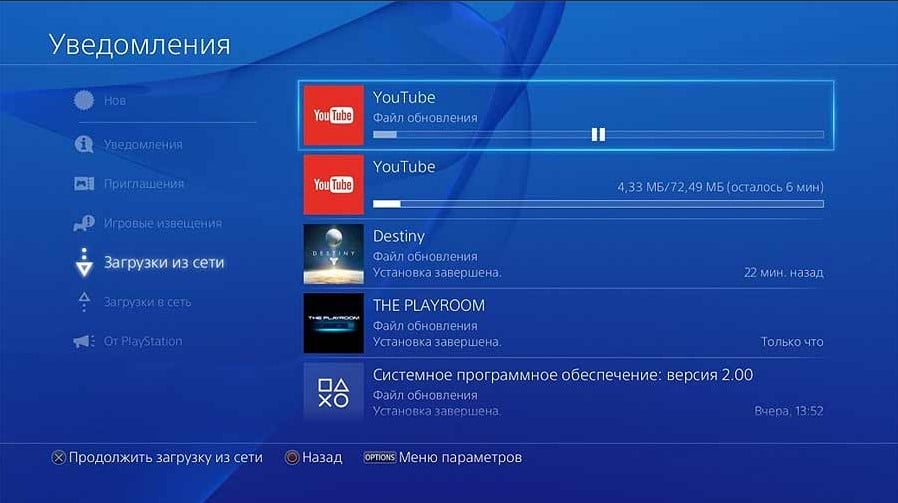
Если в разделе с уведомлениями нет никаких сообщений об обновлении прошивки, то следует сразу переходить к следующему способу устранения ошибки.
2: достать диск с привода
Есть случаи, когда проблема возникала именно из-за того, что в приводе консоли находился диск. Это может быть диск с разной информацией, начиная от игры и заканчивая личными файлами в виде фотографий. При обновлении консоль находит новый носитель в виде диска и пытается его считать, но сделать это невозможно и возникает ошибка. Чтобы решить проблему в этом случае, необходимо просто достать диск, который сейчас находится в приводе. После этого действия не обязательно перезагружать консоль, можно сразу попытаться запустить обновление и убедиться в том, что проблема решена. Если никакого диска в приводе нет или ошибка осталась на своем месте, необходимо переходить к следующему решению.
3: активировать как основную систему
В части случаев проблема решалась простой активацией консоли в качестве основного устройства. Суть в том, что у пользователя может быть в наличии сразу несколько игровых приставок, в то же время система не умеет работать с более чем 2 консолями одновременно. Нужно либо создавать разные аккаунты для устройств, либо в ручном режиме активировать устройство как основное.
Вот как это сделать:
- Из главного экрана консоли перейти в «Настройки».
- Выбрать пункт «Управление учетной записью».
- Перейти в меню «Активировать как основную систему PS4».
- Нажать на кнопку «Активировать».
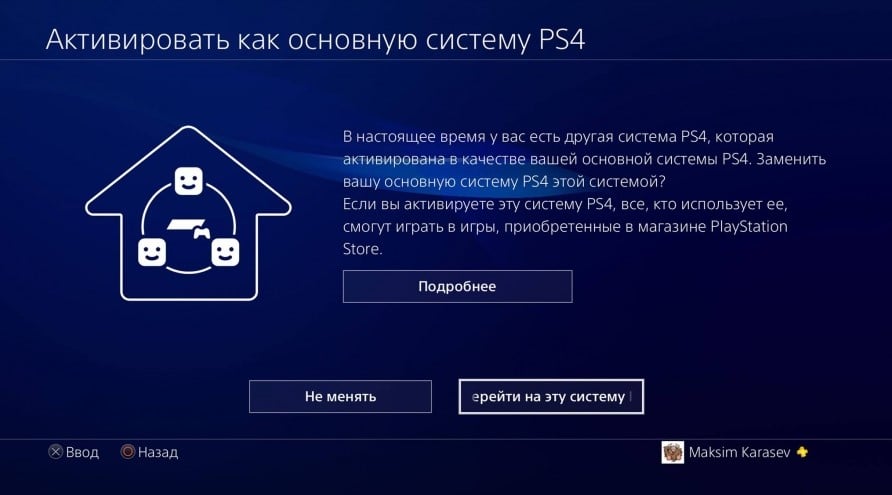
После активации игровой приставки можно пытаться снова обновить систему. В случае успешного обновления можно активировать другое устройство, если основным является оно. При условии, что проблема не решилась, следует попробовать другие способы ее решения.
4: реконструкция базы данных
Если в системе происходит логическая ошибка, то она может привести к повреждению базы данных. Чтобы восстановить целостность базы данных, необходимо инициализировать ее реконструкцию. Для этого следует пройти такие шаги:
- Выключить консоль, зажать кнопку питания и держать ее в течении нескольких секунд.
- Зажать кнопку питания на консоли снова и удерживать около 7 секунд, пока не появятся 2 звуковых сигнала, первый после нажатия кнопки, второй спустя 7 секунд.
- После второго звукового сигнала отпустить кнопку питания, чтобы войти в безопасный режим операционной системы.
- Подключить манипулятор Dualshock 4 с помощью кабеля USB и нажмите кнопку PS на нем.
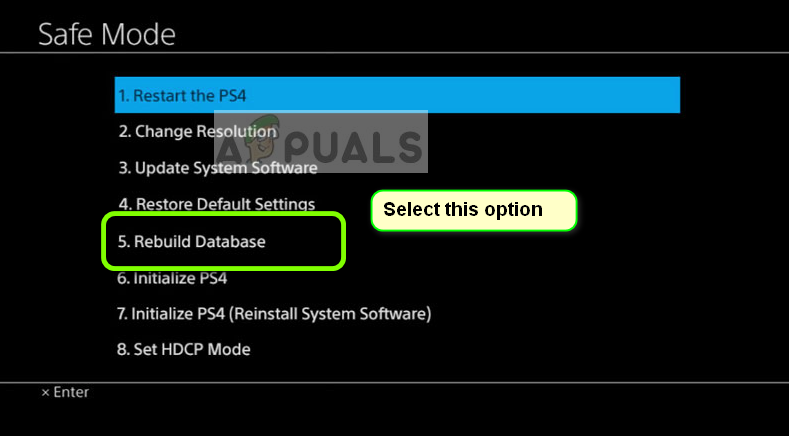
- В появившемся списке выбрать пятый пункт «Реконструировать базу данных».
- Нажать клавишу «Х» на контроллере, чтобы начать восстановление.
- Дождаться окончания процесса и перезагрузки консоли.
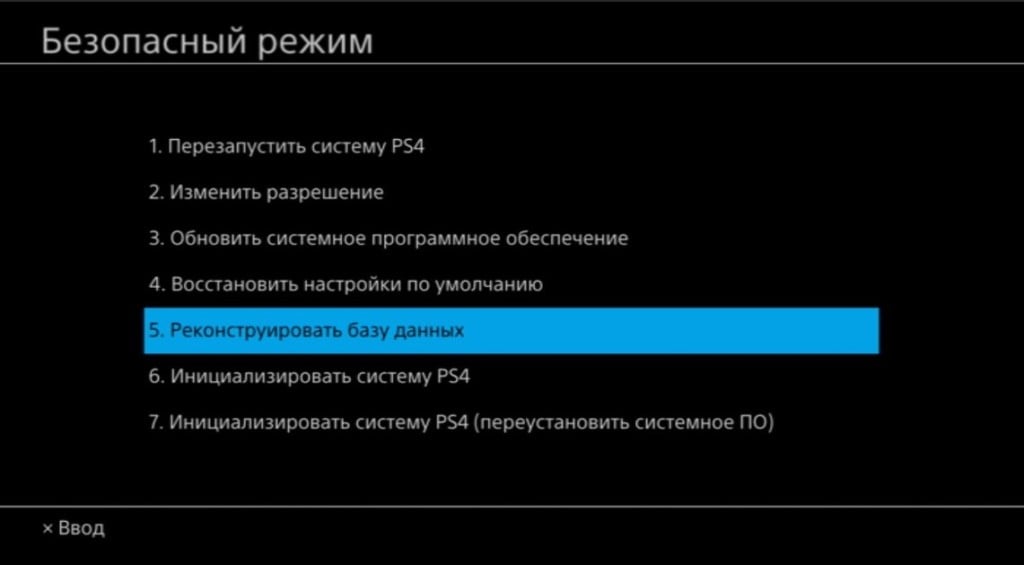
После этого действия ошибка CE-43461-8 должна исчезнуть, если этого не произошло, тогда необходимо обратить внимание на жесткий диск.
5: повторное подключение жесткого диска
Часть пользователей на тематических форумах отмечает тот факт, что простая переустановка жесткого диска приводит к решению данной проблемы. Чтобы выполнить эту процедуру, нужно пройти такой путь:
- Полностью выключить консоль удержанием кнопки питания.
- Вытянуть шнур питания из устройства.
- Снять крышку верхнюю PS4, чтобы добраться до жесткого диска.
- Снять жесткий диск с его посадочного места.
- Установить жесткий диск обратно.
- Установит крышку на место.
- Подключить кабель и запустить игровую консоль.
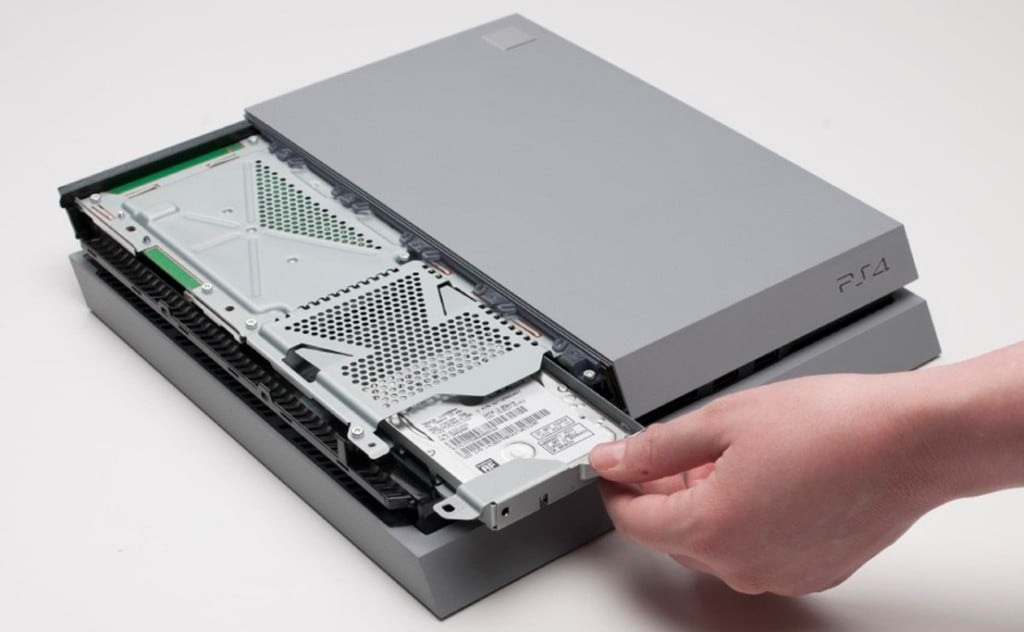
Если проблема не решена после переустановки жесткого диска, необходимо переходить к следующему способу – использовать ручной метод обновления прошивки.
6: установить обновление вручную
Ручной режим обновления может стать отличным решением данной проблемы, именно этот способ помог большому количеству пользователей побороть ошибку CE-43461-8. Чтобы произвести ручное обновление, нужно выполнить следующие действия:
- Зайти на официальный сайт производителя и загрузить последнюю прошивку для своей консоли.
- Взять USB накопитель и создать 2 папки. Первая папка с именем PS4, внутри которой находится папка с названием UPDATE.
- Перенести файл загруженной ранее прошивки в папку UPDATE.
- Подключить накопитель к одному из USB портов на PS4.
- Из главного экране перейти в меню «Настройки».
- Выбрать в нижней части «Обновление программного обеспечения системы».
- Система найдет автоматически загруженный файл обновления, необходимо выбрать его и дождаться окончания процесса обновления прошивки.
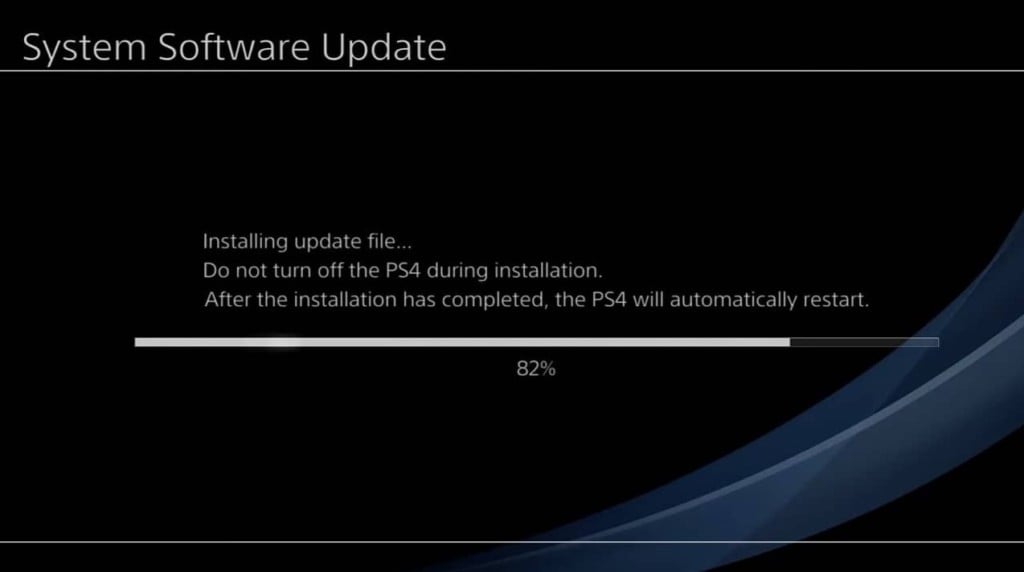
Любой из представленных способов дает возможность побороть ошибку CE-43461-8, которая возникает при попытке обновления прошивки. Начинать необходимо из самых простых способов, также очень эффективно помогает способ с ручной установкой последней версии прошивки. Главное – пользоваться только официальным ресурсом Sony для того, чтобы загрузить правильный и безопасный файл прошивки.
На чтение 12 мин. Просмотров 319 Опубликовано 07.05.2021
Код ошибки CE-43461-8 возникает у некоторых пользователей, когда они пытаются установить новую доступную прошивку для своей консоли. Сообщается, что эта ошибка возникает в конце процедуры обновления и часто связана с проблемой с внутренним жестким диском. 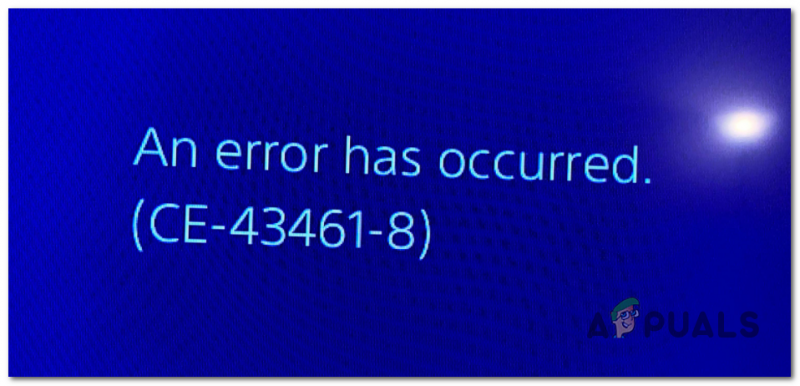
После исследования этой конкретной проблемы выяснилось, что существует несколько различных сценариев, которые могут вызывать этот код ошибки. Вот краткий список потенциальных виновников, которые могут вызвать код ошибки CE-43461-8 на вашей консоли PS4:
- Ошибка уведомления об обновлении . Как оказалось, эта проблема довольно часто возникает из-за сбоя с очередь уведомлений. Иногда эта проблема возникает в случае непредвиденного сбоя системы во время подготовки к установке обновления. К счастью, в этом случае вы можете легко решить проблему, удалив сломанное обновление из очереди загрузки.
- Поврежденные элементы базы данных – если вы начали см. эту ошибку сразу после предыдущей попытки обновления, которая закончилась скачком напряжения, и у вас возникли проблемы с приводом Bluray, скорее всего, это связано с каким-либо типом повреждения базы данных. Если этот сценарий применим, вы можете решить эту проблему, перестроив базу данных через меню безопасного режима.
- Несоответствие с HDD/SSD – как оказалось , эта проблема также может возникать из-за несовместимости с вашим устройством хранения. В большинстве случаев эта проблема возникает, если пользователь недавно переключился на другое решение для хранения. В этом случае вы сможете решить проблему, переустановив внутренний жесткий диск.
- Обновление нельзя установить обычным способом – при определенных обстоятельствах (особенно на PS4 vanilla), ваша консоль откажется применять определенные обновления обычным образом. В этом случае идеальный способ сделать это – установить ожидающее обновление прошивки вручную из меню «Восстановление».
- Серьезное повреждение системных файлов . задокументированы случаи, когда ошибка CE-34335-8 появлялась после неудачного обновления. Как правило, этот тип проблем сопровождается множеством других несоответствий. В этом случае единственное жизнеспособное решение – инициализировать консоль PS4 после резервного копирования важных данных.
Содержание
- Метод 1. Удаление уведомления об обновлении
- Метод 2: Восстановление базы данных (если применимо)
- Метод 3: переустановка внутреннего жесткого диска
- Метод 4: Установка ожидающего обновления прошивки вручную
- Метод 5: Инициализация консоли PS4
Метод 1. Удаление уведомления об обновлении
Есть определенные обстоятельства, при которых ошибка CE-34335-8 появляется из-за сбоя в очереди уведомлений. По мнению некоторых затронутых пользователей, вы можете столкнуться с этой проблемой после сбоя системы, когда система готовилась к установке обновления.
Если этот сценарий применим, вы сможете решить эту проблему, очистив очередь уведомлений о глючном обновлении прошивки.
Вот краткое пошаговое руководство о том, как это сделать:
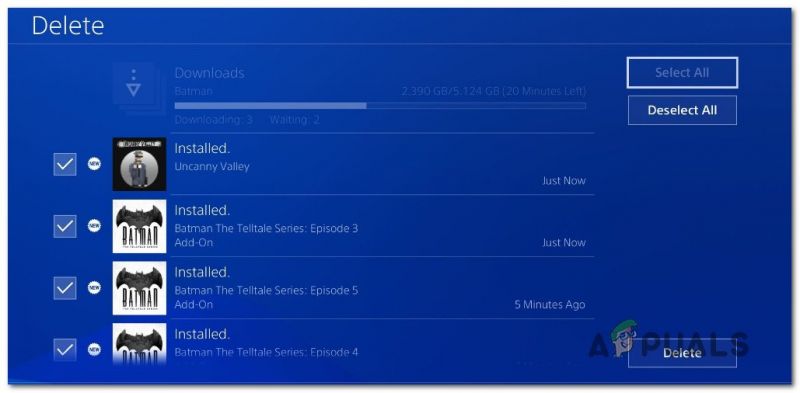
- На главной панели управления консоли PS4 используйте ленту вверху, чтобы выбрать панель Уведомления .
- Попав туда, нажмите кнопку с треугольником, чтобы войти в режим Удалить . . После успешного входа в режим удаления выберите запись, связанную с обновлением, от которого вы хотите избавиться, и нажмите X – Кроме того, вы можете использовать функцию Выбрать все, если у вас есть какие-либо уведомления, чтобы выбрать их все сразу.
- После выбора каждого уведомления нажмите кнопку Удалить , затем один раз нажмите кнопку X .
- При следующем запросе подтвердите операцию и убедитесь, что на панели уведомлений нет упоминаний об ожидающем обновлении прошивки.
- Наконец, перезапустите консоль и посмотрите, исчезнет ли проблема при следующем запуске консоли.

Если вы по-прежнему сталкиваетесь с кодом ошибки CE-43461-8 при попытке установить обновление, перейдите к следующему потенциальному исправлению ниже.
Метод 2: Восстановление базы данных (если применимо)
Если вы начали видеть эту ошибку после неудачного обновления, а затем вы начали видеть CE-43461-8 наряду с проблемами с вашим диском Blueray, вы, скорее всего, имеете дело с проблемой базы данных.
Некоторые затронутые пользователи подозревают, что эта конкретная ошибка вероятно, из-за логической ошибки. В этом случае восстановление базы данных приведет к устранению большинства проблем, которые могут препятствовать установке ожидающего обновления прошивки.
ВАЖНО : Если код ошибки CE-43461-8, с которым вы имеете дело, связан с каким-либо типом повреждения файла, эта процедура восстановления базы данных может в конечном итоге повлиять на ваши личные файлы. Поэтому перед началом этой операции убедитесь, что вы создали резервную копию сохраненных данных игры (резервная копия которых еще не создана в облаке).
Если вы готовы инициировать процедуру восстановления базы данных, имейте в виду что идеальный способ сделать это – через Меню восстановления (войдя в меню безопасного режима).
Вот краткое пошаговое руководство по входу в Восстановление Меню и инициирование перестроения базы данных:
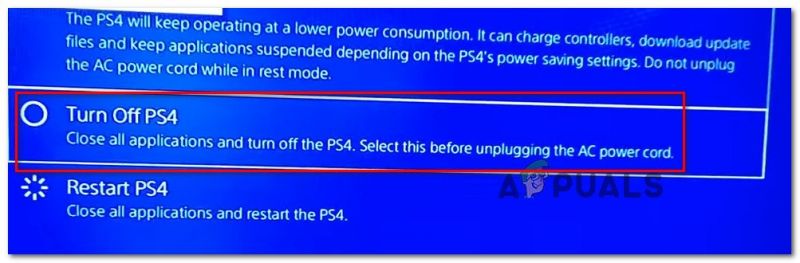
- Начните с того, что убедитесь, что ваша консоль полностью включена, затем продолжайте и включите ее обычным способом, удерживая кнопку питания на консоли до тех пор, пока не появится Параметры электропитания . Когда это произойдет, выберите Отключить Ps4 в контекстном меню.
- После выключения консоли подождите целую минуту, чтобы убедиться, что консоль перезапустит питание.
- Затем нажмите кнопку питания и удерживайте кнопку питания, пока не услышите второй звуковой сигнал. Услышав это, отпустите кнопку питания, так как консоль вот-вот войдет в безопасный режим..
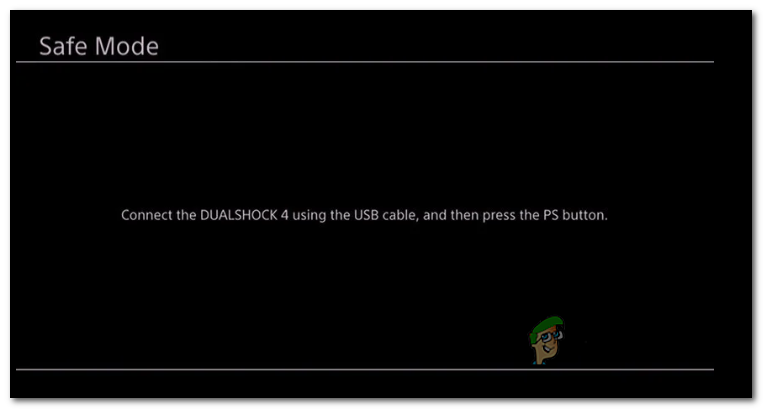
- На первом экране безопасного режима вы будете вынуждены подключиться к контроллеру DualShock 4 с помощью кабеля USB-A.
- После подключения контроллера прокрутите вниз доступные параметры и выберите Восстановить базу данных (вариант 5) и нажмите X , чтобы начать процедуру.
- Терпеливо дождитесь завершения операции законченный. Не паникуйте и перезапустите консоль, если увидите, что прогресса нет – можно ожидать зависаний. Эта операция займет гораздо больше времени, если вы используете традиционный жесткий диск, а не твердотельный накопитель.
- После завершения перестроения базы данных вам будет предложено перезапустить обычным способом. Сделайте это и посмотрите, устранена ли ошибка CE-43461-8 при попытке переустановить обновление микропрограммы после завершения следующего запуска.
Метод 3: переустановка внутреннего жесткого диска
Если ни один из вышеперечисленных методов не помог вам, вы, вероятно, имеете дело с проблемой на внутреннем жестком диске. Некоторые пользователи, которые также сталкивались с этой проблемой, подтвердили, что им, наконец, удалось решить проблему, повторно вставив свой внутренний жесткий диск.
Если это не сработает, вероятно, вы имеете дело с неисправным жестким диском. (в этом случае вам необходимо получить замену HDD/SSD)
Если вы подозреваете, что этот сценарий может быть применим, следуйте приведенным ниже инструкциям, чтобы переустановить внутренний жесткий диск на Vanilla PS4, PS4 Slim, или Ps4 Pro:
- Начните с обычного выключения консоли PS4. Но обязательно выключите его и не переводите в спящий режим. Когда консоль выключится и перестанет подавать признаки жизни, отсоедините шнур питания от консоли и от розетки.
- Затем снимите крышку жесткого диска с консоли PS4 и снимите ее. HDD. Однако имейте в виду, что в зависимости от вашей версии PS4 инструкции для этого будут разными. Вот список инструкций для стандартной версии Playstation 4 + каждой версии:
Замена/повторная установка жесткого диска на PS4
Замена/повторная установка Жесткий диск на PS4 Slim
Замена/повторная установка жесткого диска на PS4 Pro - После успешной повторной установки или замены консоли PS4 , попробуйте еще раз установить ожидающее обновление и посмотрите, решена ли проблема.
Если вы уже сделали это, но по-прежнему видите ту же проблему, перейдите к следующее возможное исправление ниже.
Метод 4: Установка ожидающего обновления прошивки вручную
По словам некоторых затронутых пользователей, мы также видим CE -34335-8 код ошибки при попытке установить ожидающее обновление прошивки, вы можете установить обновление вручную..
Это делается в безопасном режиме, но переход по этому маршруту означает, что у вас будет больше требований, чем при обычном подходе.
Вот список требований, которые вы должны при выполнении этой процедуры необходимо иметь доступ к:
- USB-накопитель Fat 32 – USB-накопитель с не менее 500 МБ свободного места .
- ПК или компьютер Mac со стабильным подключением к Интернету
- Совместимый контроллер DS4
- Совместимый кабель USB-A
Если вы соответствуете всем этим требованиям, начните с выполните следующие действия, чтобы установить ожидающее обновление вручную и исправить код ошибки CE-34335-8 :
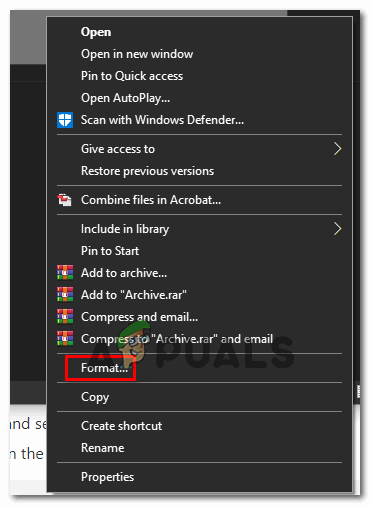
- Перейти на Mac или ПК, подключить на совместимом флеш-накопителе и запустите эту операцию, отформатировав его в FAT32. Это легко сделать, щелкнув правой кнопкой мыши его запись в Мой компьютер (этот компьютер) и выбрав Forma t из контекстного меню.
- Как только вы наконец окажетесь внутри Format , измените его имя на PS4 с помощью функции переименования, затем установите для файловой системы Fat32. Что касается остальных параметров, оставьте для размера единицы распределения значение По умолчанию , затем установите флажок, связанный с Выполнить быстрое форматирование и нажмите Ok , чтобы начать процесс.
Примечание. Когда вас попросят подтвердить операцию, выполните поэтому дождитесь завершения операции. - После успешного форматирования флеш-накопителя в FAT32 откройте флешку, создайте новую папку и назовите ее UPDATE (все заглавные буквы).
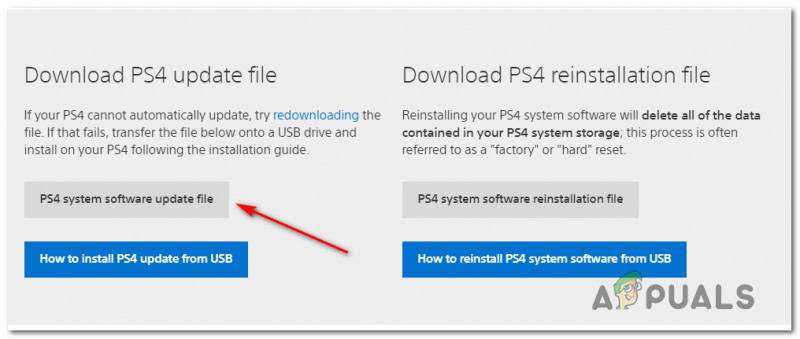
- В браузере по умолчанию (на ПК или Mac) перейдите на официальную страницу загрузки последней прошивки для PS4, прокрутите вниз до Загрузить sec и нажмите Файл обновления системы Ps4.
- После завершения загрузки вставьте файл, который вы только что загрузили в папке UPDATE , которую вы ранее создали на шаге 3.
- После успешного копирования файла безопасно извлеките флэш-накопитель из ПК или Mac , затем вставьте его в консоль PS4.
- Теперь переключитесь на консоль. Нажмите и удерживайте кнопку питания (на консоли) и удерживайте нажатой I, пока не услышите 2 последовательных гудка.
- После того, как вы услышите второй сигнал, ваша консоль начнет процесс ввода Безопасный режим .
- На следующем экране подключите контроллер с помощью совместимого кабеля USB-A и нажмите кнопку PS на контроллере, чтобы начать и завершить процесс сопряжения.
- После успешного подключения контроллера выберите Вариант 3: Обновить систему ПО из списка доступных вариантов. .
- В следующем подменю выберите Обновить системное программное обеспечение (опция 3) из списка элементов, которые вы можете выбрать.
- После обновления наконец-то установлено, перезапустите консоль и дайте ей нормально загрузиться.
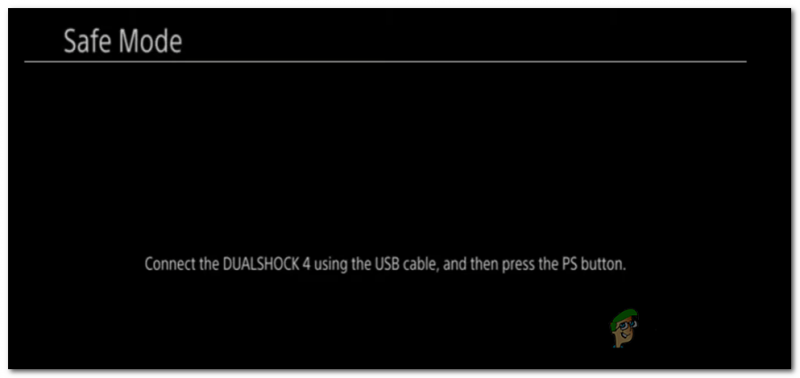
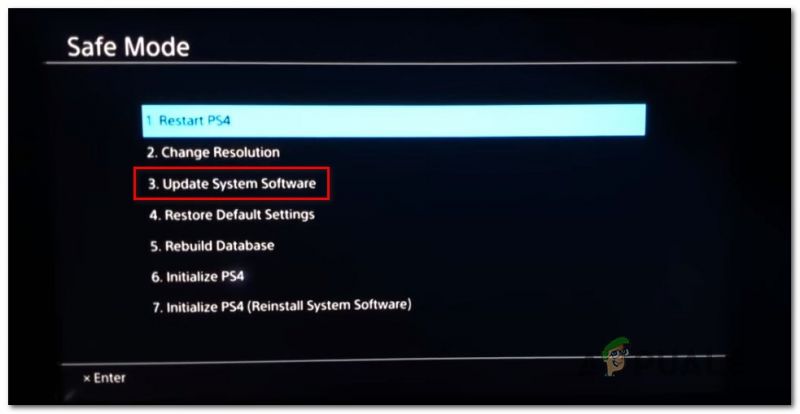
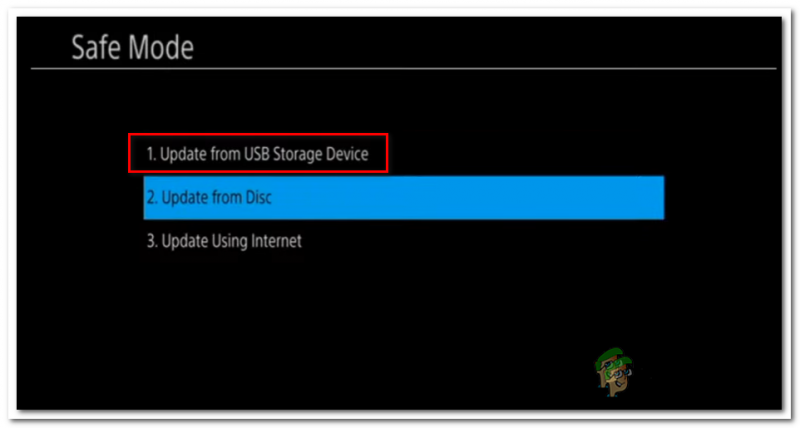
В случае, если обновление через безопасный режим прерывается через тот же CE-34335-8 код ошибки, перейдите к следующему потенциальному исправлению ниже.
Метод 5: Инициализация консоли PS4
Причина номер один, по которой вы увидите Код ошибки CE-34335-8 после неудачного обновления – это поврежденные данные в файле обновления прошивки, который пытается использовать ваша консоль. Несколько пользователей, которые также боролись с этой проблемой, имеют конфи считают, что им удается решить эту проблему, инициализировав свою консоль PS4.
Это может показаться излишним, но этот метод был подтвержден многими затронутыми пользователями как эффективный.
Однако, прежде чем приступить к этой операции, имейте в виду, что она удалит все данные (данные игры и данные сохраненной игры), которые вы в настоящее время храните на жестком диске/твердотельном накопителе Playstation 4.
Чтобы убедиться, что вы не потеряете какие-либо важные данные, мы включили несколько шагов, которые проведут вас через процесс обеспечения безопасного резервного копирования данных игры, связанных с вашей учетной записью PSN, в облаке.
Примечание. Сохранение ваших данных в облаке будет работать, только если у вас есть активная подписка PS +. В противном случае у вас есть возможность создать резервную копию данных сохраненной игры на USB-флеш-диске.
Если вы ищете конкретные инструкции о том, как создать резервную копию своих данных, а затем инициализировать консоль PS4, следуйте инструкциям ниже:
- Для начала убедитесь, что вы вошли в систему под своей учетной записью PSN, в которой вы храните все необходимые данные.
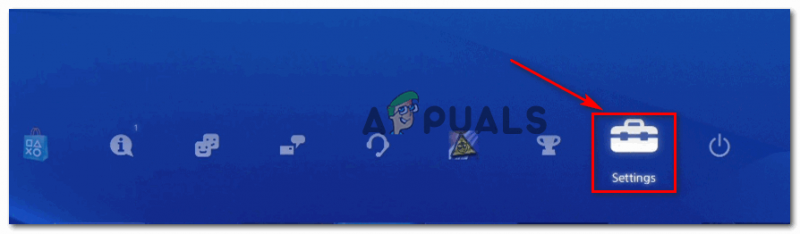
- После этого используйте главную панель управления для доступа к меню Настройки .
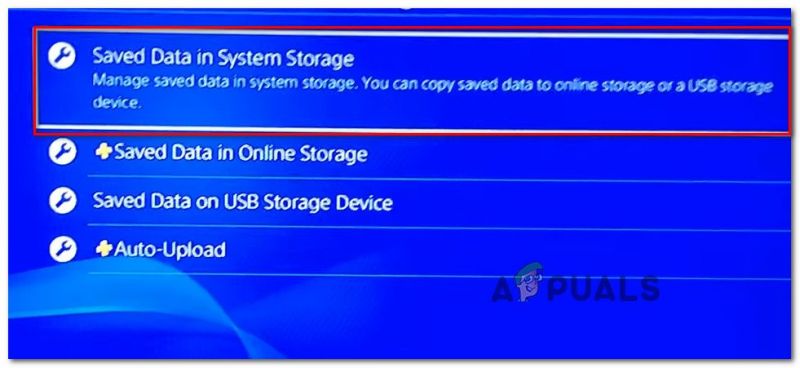
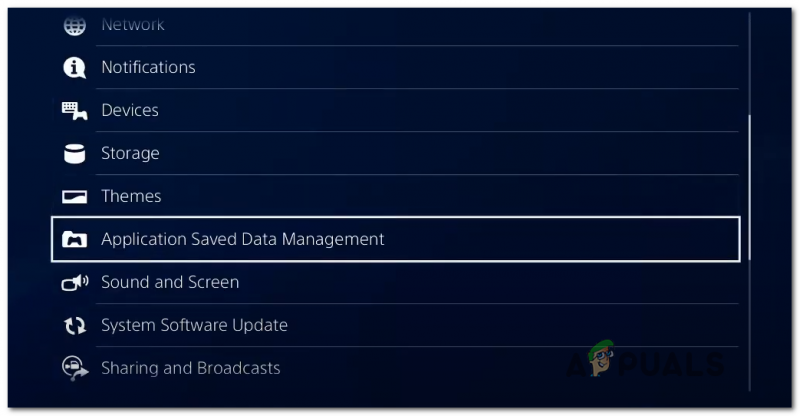
- Как только вы войдете в меню Настройки , войдите в меню управления сохраненными данными приложения , затем выберите Сохраненные данные в системе Хранилище.
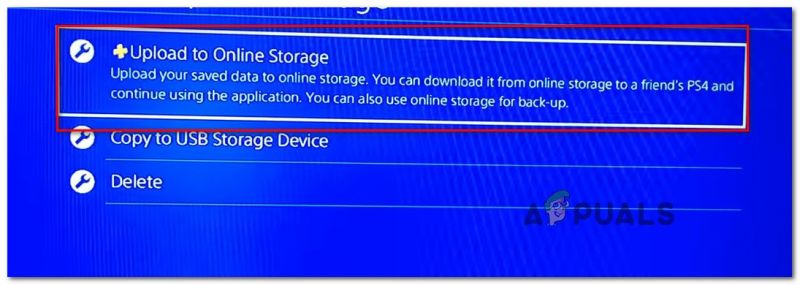
- После перехода в следующее меню выберите Загрузить в онлайн-хранилище из списка параметров и нажмите X , чтобы получить к нему доступ.
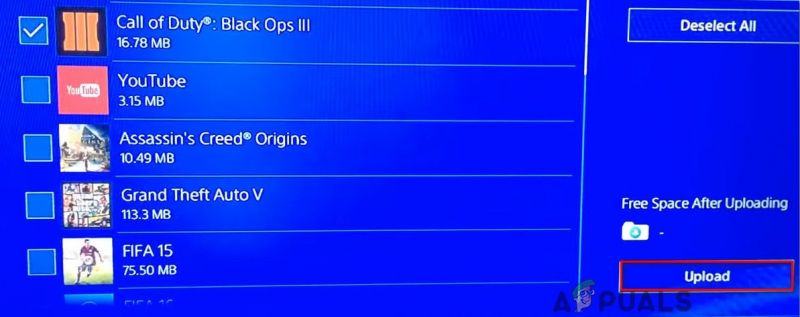
Примечание: Если у вас нет активных подписок PS Plus cription , используйте вместо этого параметр Копировать на запоминающее устройство USB . - Как только вы перейдете к следующему экрану, нажмите кнопку Параметры на вашем контроллере, затем выберите Выбрать несколько приложений. Затем выберите все соответствующие сохранения, которые вы хотите сохранить. После выбора каждого соответствующего содержимого нажмите кнопку Загрузить/Копировать , чтобы начать их отправку в облако или копирование на флэш-память. диск.
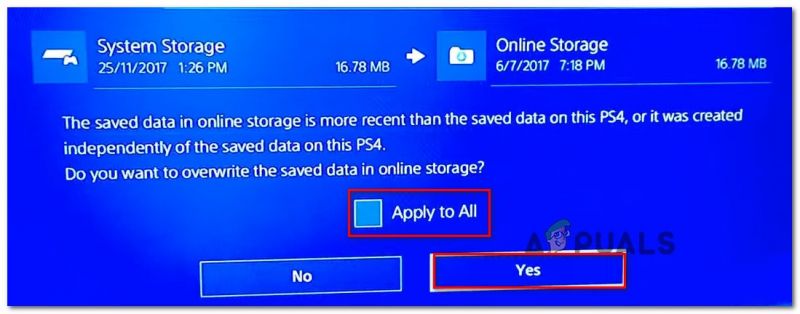
Примечание. Если у вас есть эквивалентная версия сохраненной игры, хранящаяся на cloud, вам будет предложено подтвердить процедуру переопределения. Если вы имеете дело с большим количеством конфликтов, проще использовать поле Применить ко всем , чтобы вам не приходилось подтверждать подсказку снова и снова.
- После подтверждения операции нажмите кнопку кнопку PS на вашем контроллере, чтобы открыть меню руководства, затем откройте Power Menu . Далее , внутри меню питания выберите Выключить PS4 и дождитесь полного выключения консоли.
- После выключения консоли подождите не менее 30 секунд, прежде чем нажать и удерживать кнопку питания . пока вы не услышите 2 гудка подряд. Второй звуковой сигнал означает, что ваша консоль вот-вот войдет в Меню восстановления .
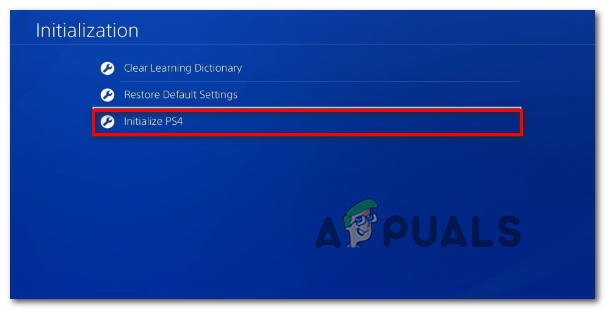
- Когда вы, наконец, войдете в меню восстановления, продолжайте и подключите контроллер через кабель USB-A. Затем, когда контроллер будет подключен и вы перейдете к следующему меню, выберите вариант 6 (Инициализировать PS4) и нажмите X, чтобы начать процедуру.
- В запросе подтверждения нажмите Да , чтобы начать операцию, затем дождитесь ее завершения.
- По окончании процедуры ваша консоль перезапустится в обычном режиме. В этом случае перейдите в Настройки> Управление сохраненными данными приложения .
- В меню Управление сохраненными данными приложения выберите Сохраненные данные в онлайн-хранилище. Затем следуйте инструкциям на экране, чтобы загрузить данные, которые вы ранее скопировали в облаке.
Примечание. Если вы ранее создавали резервную копию данных на своем флэш-накопитель, вам нужно выбрать Сохраненные данные на USB-накопителе вместо . - После того, как операция будет окончательно завершена, переустановите проблемное обновление прошивки и посмотрите, решена ли проблема.
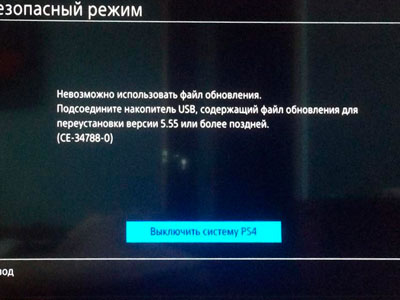
Иногда бывают случаи, что ни с того ни с сего ваша игровая консоль Sony PlayStation 4 при включении начинает выдавать ошибку обновления. Чаще всего это бывает при перебоях с электричеством или отключения приставки от электросети, не выключив консоль кнопкой или через меню. И обычно бывает так , что ни повторное включение приставки, попытки восстановления через сервисное меню не дают желаемого результата и приставка по прежнему требует обновления. В такой ситуации выход только один — скачать обновление с официального сайта, скопировать его на флешку и обновить консоль.
Хоть это очень простая операция, требующая от силы минут 20-30, у многих не получается обновить приставку самостоятельно. И владельцы SONY PlayStation 4 начинают искать мастеров и мастерские с просьбой помочь в решении данной проблемы.
чтобы съэкономить своё время и деньги, сначала попробуйте обновить свою консоль самостоятельно.
Надо выполнить всего лишь несколько простых шагов:
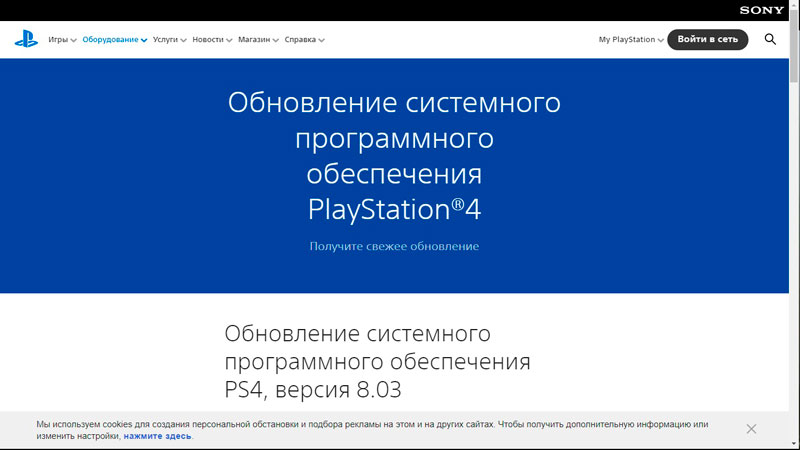
1. Зайти на официальный сайт — https://www.playstation.com/ru-ru/get-help/ps4-system-software/
Вы должны увидеть страницу, похожую на эту
 увеличить
И вот здесь, как правило многие совершают ошибку, из за которой не могут самостоятельно обновить свою SONY PlayStation 4. На страницы присутствуют две ссылки — одна ссылка для обновления PS4, другая для переустановки системы PS4. НО!!! Ссылка на файл обновления PS4 не подходит, когда она не загружается до меню, т.к. по этой ссылке можно автономно (без подключения консоли к интернету) обновить полностью рабочую (когда она загружается до полноценного меню) консоль. Для случая когда консоль висит на чёрном экране, с просьбой обновить консоль, вам нужна другая ссылка, которая находится на той же странице, но ниже — достаточно просто пролистнуть страницу вниз. там вы увидите варианты обновления и вам необходимо выбрать вариант «переустановка программного обеспечения»
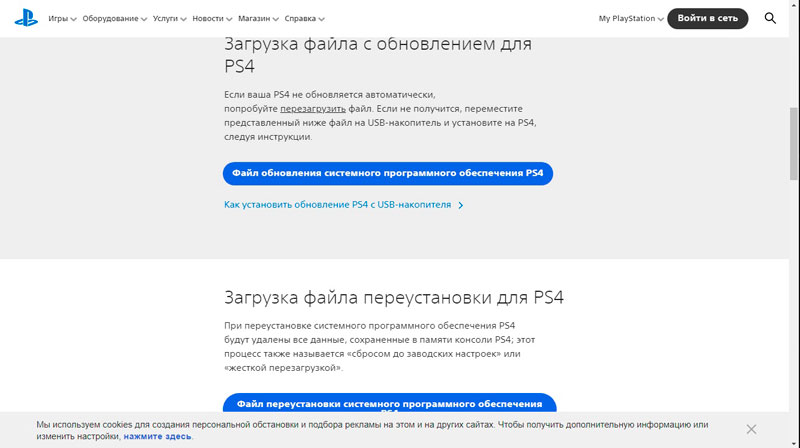 увеличить
там же на странице есть подробная инструкция как обновить или переустановить систему SONY PlayStation 4.
Если всё сделаете по этой инструкции, с большой долей вероятности ваша игровая приставка снова заработает. Если всё же консоль не захочет обновлятся и всё равно будет показывать чёрный экран с ошибкой, то не исключено что жёсткий диск консоли вышел из строя и требуется его замена. В редких случаях ошибку при обновлении SONY PlayStation 4 может выдавать из за серьёзных неисправностей — неисправность радиомодуля, дисковода, сетевой карты, южного моста, повреждение встроенного ПО. В этом случае проблему самостоятельно устранить не удастся и придётся обращатся в специализированую мастерскую.
Надеюсь эта статья поможет вам сохранить свои нервы, время и деньги….
Добавить комментарий
Ошибка PS4 SU-30625-6 — это ошибка обновления, которая возникает, когда ваше устройство PlayStation не может распознать последние обновления. Sony регулярно выпускает обновления для устранения проблем со стабильностью, однако при попытке выполнить обновление вы можете столкнуться с этой ошибкой.
Если вы столкнулись с этой ошибкой при обновлении устройства и хотите ее исправить. Мы обсудили несколько советов по исправлению ошибки PS4 SU-30625-6.
1. Перезагрузите PS4, чтобы остановить PS4. Ошибка SU-30625-6
Прежде чем перейти к другим техническим решениям, мы сначала попробуем полностью выключить и включить вашу PS4. Это удалит все временные ошибки, которые могли быть на вашем PS, и повторно инициализирует все модули.
- Нажимайте кнопку питания на передней панели устройства PS4, пока оно не выключится.
- Когда консоль полностью выключится, отсоедините кабель питания от консоли PS4.
- Затем снова нажмите кнопку питания примерно на 20 секунд, чтобы израсходовать всю оставшуюся небольшую мощность.
- Снова подключите кабель питания и включите PS4, нажав кнопку питания.
- Подключите устройство к Интернету и повторите попытку обновления.
Если этот метод не работает, перейдите ко второму способу ниже.
Если ошибка обновления возникла из-за стороннего приложения, то обновление в безопасном режиме должно исправить ошибку PS4 su-30625-6. Чтобы использовать этот метод, ваш контроллер должен быть подключен к устройству ps4.
- Выключите PS4 еще раз с помощью кнопки питания.
- Когда вы уверены, что система полностью выключена. Снова удерживайте кнопку питания, пока не услышите второй звуковой сигнал.
- Подождите около 20 секунд, пока ваша система загрузится.
- Затем подключите контроллер к устройству PS4.
- Прокрутите вниз до третьего варианта и выберите «Обновить системное программное обеспечение».
- Наконец, выберите «Обновить через Интернет» и подождите несколько секунд, чтобы обновления загрузились и завершили процесс установки.
3. Обновите PS4 с помощью внешнего хранилища.
Для продолжения использования этого метода вам потребуется USB-накопитель, отформатированный как FAT32. Это USB-устройство должно быть пустым.
- Подключите USB к компьютеру и создайте папку с именем PS4.
- Откройте только что созданную папку PS4, создайте внутри еще одну папку и назовите ее update.
- Далее скачиваем файл обновления Вот
- Переименуйте файл обновления, который вы только что скачали, в PS4UPDATE.PUP и переместите файл в только что созданную папку обновления.
- Прежде чем двигаться дальше, убедитесь, что созданная вами папка PS4 является корневой, а не какой-либо из папок.
- Затем выключите PS4, как описано в способах 1 и 2.
- После этого удерживайте кнопку питания, пока не услышите второй звуковой сигнал, затем отпустите.
- Подключите контроллер к консоли PS4 с помощью USB-кабеля.
- Нажмите кнопку PS, чтобы включить контроллер.
- Затем перейдите к третьему варианту Обновить системное программное обеспечение.
- Продолжите, выбрав «Обновить с USB-накопителя».
- Выберите ОК, чтобы начать процесс установки.
4. Исправьте ошибку PS4 SU-30625-6 с опцией инициализации.
- Перейдите в Настройки на своей PS4.
- Прокрутите вниз, пока не найдете параметр Инициализация.
- Далее вы увидите три варианта. Выберите «Инициализировать PS4».
- Отобразятся два варианта, выберите первый Быстрый.
- Выберите «Инициализировать», чтобы начать процесс.
Если вы не можете получить доступ к настройкам PS4 из пользовательского интерфейса. Я рекомендую использовать безопасный режим для инициализации консоли.
Как выполнить инициализацию в безопасном режиме
Прежде чем двигаться дальше, вы должны знать, что этот метод инициализации стирает все данные на вашей PlayStation 4. Несмотря на это, он обязательно вернет вашу консоль в нормальное рабочее состояние.
- Убедитесь, что ваш PS4 выключен.
- Запустите PS4 в безопасном режиме, удерживая кнопку питания, пока не услышите второй звуковой сигнал.
- Подключите свой контроллер к USB, чтобы вы могли использовать его в безопасном режиме.
- Прокрутите вниз до последней опции — Инициализировать PS4.
- Затем выберите Да, чтобы начать процесс.
Дождитесь завершения процесса. После этого пытается запустить обновление программного обеспечения перед восстановлением резервной копии.
Если ваш PS4 не обновляется, и вы не знаете, почему это так, это руководство по устранению неполадок должно помочь. Хотя вы определенно можете использовать консоль PS4 прямо из коробки, обновления программного обеспечения необходимы, чтобы исправить известные проблемы и внести новые внутренние изменения. Некоторые игры также не будут подключены к сети, если на программном обеспечении вашей консоли не установлено последнее обновление. По этим причинам у вас действительно нет причин предотвращать обновления системы.
Однако иногда PS4 может вообще не обновляться. К счастью, проблемы с обновлением могут быть обычным явлением, но их можно легко решить. Давайте посмотрим, как вы можете решить свою проблему с обновлением.
Есть несколько причин, по которым на PS4 не устанавливается обновление. Узнайте, что они из себя представляют, ниже.
Интернет-соединение медленное или прерывистое.
Для бесперебойной загрузки игр и обновлений на PS4 требуется приличная скорость интернета. Убедитесь, что на вашей консоли скорость не менее 3 Мбит / с. Чтобы узнать, насколько высока скорость Интернета на вашей PS4, вы можете выполнить тест скорости сети.
Если вы используете Wi-Fi дома, убедитесь, что сигнал не отключается постоянно, так как это может прервать обновление. При необходимости рассмотрите возможность подключения консоли к маршрутизатору с помощью сетевого кабеля.
Серверы Sony не работают.
Серверы могут время от времени отключаться. Если вы получаете сообщение об ошибке при попытке обновления, это может быть индикатором продолжающегося простоя сервера. Поскольку ошибки сервера проходят сами по себе, вам нужно пропустить обновление и дождаться, пока проблема не будет исправлена.
Программное обеспечение PS4 блокирует обновления.
Если вы используете модифицированное неофициальное программное обеспечение PS4, обновления системы от Sony могут быть заблокированы. Чтобы обновить систему, вам, возможно, придется изменить некоторые настройки измененного программного обеспечения или переустановить официальное программное обеспечение PS4.
Неизвестный программный глюк.
В некоторых случаях даже официальное программное обеспечение может столкнуться с ошибкой и помешать установке последних обновлений. В этом случае вам следует попытаться восстановить заводские настройки программного обеспечения по умолчанию или инициализировать консоль, чтобы устранить проблему.
Устранение проблем с обновлением PS4
Исправить проблемы с обновлением PS4 часто просто. Ниже приведены решения, которые вы можете попробовать.
- Устраните неполадки с подключением к Интернету.
Прежде всего, вы хотите убедиться, что ваш PS4 не страдает от медленных или прерывистых проблем с подключением. Проведите на нем тест скорости и посмотрите, в порядке ли скорость. Убедитесь, что у вас есть проблемы с Wi-Fi (если вы используете беспроводную настройку).
- Выполните обновление PS4 вручную или в автономном режиме.
Если проблем с подключением к Интернету нет, но ваша консоль по-прежнему не загружает обновления напрямую из Интернета, попробуйте выполнить автономное обновление PS4.
- Удалить уведомления.
Некоторые пользователи PS4 сообщают, что сбой уведомления может временно заблокировать установку обновлений. Подумайте об удалении уведомлений и посмотрите, сработает ли это. Вот как:
-Выберите Уведомления .
-Нажмите кнопку «Параметры» на вашем контроллере.
-В меню выберите Удалить .
-Выберите « Выбрать все» .
-Выберите Удалить .
-Когда вы удалили все уведомления, попробуйте снова вручную установить обновление.
- Установите обновление в безопасном режиме.
Как и на обычном компьютере с Windows, вы можете запустить PS4 в безопасном режиме и выполнить ряд действий, в том числе обновить систему. В безопасном режиме могут работать только самые основные функции, поэтому в случае сбоя в более продвинутом аспекте программного обеспечения обновление в этом режиме может работать.
Выполните следующие действия, чтобы загрузить консоль в безопасном режиме и выполнить обновление оттуда:
-Полностью выключите PS4.
-Когда консоль полностью выключится, нажмите и удерживайте кнопку питания на передней панели PS4, пока не услышите два звуковых сигнала.
-Отпустите кнопку питания после второго сигнала, который должен произойти примерно через семь секунд после первого сигнала.
-Подключите контроллер к консоли с помощью кабеля USB, затем нажмите кнопку PlayStation .
-В меню безопасного режима выберите вариант 3 [Обновить системное программное обеспечение].


Получите помощь от Sony.
Если на вашей PS4 по-прежнему не удается установить обновление после выполнения описанных выше решений, вероятно, за этим стоит неизвестный аппаратный сбой или программный сбой. Найдите Sony и назначьте встречу с ними для ремонта.
Предлагаемые чтения:
- Как исправить ошибки контроллера PS4, которые не подключаются и не синхронизируются | Легкие шаги
- Как исправить ошибки Call Of Duty Modern Warfare | Xbox One
- Как исправить сбой игры на PS4 | Не отвечает и зависает
- Как исправить неполную установку Steam (3) | Не будет подключаться
Получите от нас помощь.
Возникли проблемы с телефоном? Не стесняйтесь обращаться к нам, используя эту форму. Постараемся помочь. Мы также создаем видеоролики для тех, кто хочет следовать визуальным инструкциям. Посетите наш канал GalaxyS2 Youtube для устранения неполадок.
При работе приставки периодически появляются «лёгкие» и «сложные» проблемы. К подобным трудным неисправностям относится ошибка с кодом SU-30746-0 на PS4. Сложность сбоя заключается в отсутствии какой-либо реакции на нажатие кнопок на джойстике.
Типичная ситуация появления ошибки
Обычно сбой с кодом SU-30746-0 отображается во время или после обновления приставки. Как только полоса установки на PlayStation 4 дойдёт до 100%, должна произойти перезагрузка. Сбой приводит к тому, что во время повторного запуска или прямо во время установки появляется ошибка, и приставка перестаёт реагировать на кнопки джойстика.
Проблема кроется в неисправности файла обновления программного обеспечения. В техподдержке о проблеме знают, но расходятся в её описании и способах решения. Опытным путём установлено, что ошибка появляется из-за поломки BlueRay-привода. Спровоцировать неисправность также может отключенный привод.
Какие будут действия?
Первый и лучший вариант решения заключается в перезагрузке приставки через «Безопасный режим». Чтобы иметь возможность воздействовать на приставку, нужно подключить джойстик через USB. Беспроводное подключение не работает.
Как перезагрузить PlayStation 4:
- Полностью отключить приставку.
- Подождать 3 минуты после выключения питания.
- Зажать кнопку питания на 7 секунд и больше до появления второго звукового сигнала. Как только появится соответствующий звук, нужно отпустить кнопку.
- Подключить контроллер по USB к PS
- Нажать кнопку питания на приставке для перехода в «Безопасный режим».
- В появившемся окне следует выбрать пункт «Перезагрузить».
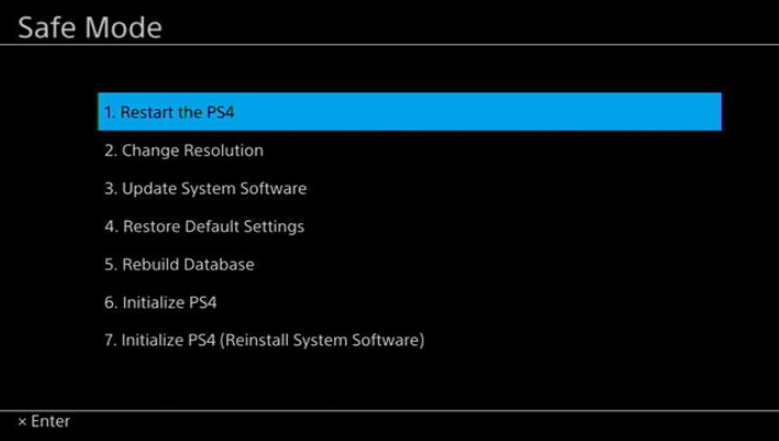
Ошибка SU-30746-0 стала массово появляться у пользователей при обновлении приставки до пятой версии. В связи с этим разработчики заявили, что поправят проблему, но неизвестно сколько ждать. Следует сейчас проверить наличие новых обновлений, в которых уже нет подобной ошибки. Для этого нужно повторить действия с первого по пятый пункты, а затем нажать на «Обновление системы».
Одной из причин сбоя может стать сломанный Blu-ray привод. Его починить можно лишь в сервисном центре. Если никакие способы не помогли, стоит обратиться в региональное представительство или авторизованный сервисный центр за помощью.
В нашем магазине вы можете арендовать игры для PS4 и PS5 на срок от семи дней.
Мы любим игры и делаем их доступнее!
Консоль PlayStation 4 выдаёт ошибку?
Нажми Ctrl+F для поиска по странице и впиши номер ошибки и узнайте как её устранить.
CE-38703-1
Не удалось подключиться к серверу.
Выполните эти действия:
- Перезагрузите систему PS4.
- Перезагрузите маршрутизатор.
- Обратитесь к поставщику интернет-услуг для проверки статуса соединения с Интернетом.
- Сбросьте настройки маршрутизатора и выберите [Настройки] > [Сеть] > [Установить соединение с Интернетом], чтобы снова подключиться к маршрутизатору. Дополнительная информация находится в документации к вашему маршрутизатору.
- Обновите прошивку маршрутизатора до последней версии. Дополнительная информация находится в документации к вашему маршрутизатору.
- Выберите [Настройки] > [Сеть] > [Проверить соединение с Интернетом] и проверьте статус соединения с Интернетом.
- Брандмауэр или другие средства безопасности могут мешать вам подключиться к сети. Убедитесь, что ваши сетевые устройства не блокируют доступ к следующим портам:
- TCP: 80, 443, 3478, 3479, 3480
- UDP: 3478, 3479
- Если вы не можете подключиться к службе за пределами сети PlayStation Network, проверьте статус этой службы.
- PlayStationNetwork может быть временно недоступна. Пожалуйста, попробуйте позже. Вы можете проверить статус сети, выбрав [Настройки] > [Сеть] > [Узнать статус служб PlayStation™Network] или посетив сайт status.playstation.com на компьютере или смартфоне.
SU-30696-4
Ошибка обновления системного программного обеспечения. Файл обновления может быть поврежден.
Если вы обновляете систему через Интернет, перейдите в меню [Настройки] > [Обновление системного программного обеспечения] и повторите обновление.
Если вы обновляете свою систему через накопитель USB, попробуйте выполнить обновление через Интернет, перейдя в меню [Настройки] > [Обновление системного программного обеспечения] > [Сетевое обновление].
Если это невозможно, повторно загрузите последнее обновление системного программного обеспечения с сайта eu.playstation.com. Это обновление нужно будет установить с накопителя USB с правильной структурой папок. Подробнее об этом рассказано здесь.
Если проблема с обновлением системного программного обеспечения не решена, попробуйте выполнить обновление в безопасном режиме (вариант 3).
E-8200013A
Нет доступа к серверам PSN
Система не может подключиться к серверу PlayStation Network (PSN).
Убедитесь, что службы PSN и игровые серверы работают. Скорее всего, эта проблема временная, поэтому повторите попытку позже.
E-8200012C
Банковская карта недействительна
Похоже, что данные кредитной или дебетовой карты, сохраненные в вашей учетной записи Sony Entertainment Network (SEN), недействительны. Выполните следующие действия:
- Выберите [Настройки] > [PlayStation Network/Управление учетной записьюданные учетной записи] > [Данные учетной записи] > [Бумажник] > [Платежная информация]. Выберите карту, которую вы пытаетесь использовать, затем выберите [Изменить данные карты] и убедитесь, что все данные указаны верно.
- Убедитесь, что в учетной записи SEN указан тот же адрес, что и в регистрационных данных вашей карты.
- Если проблема не решена, прочитайте статью об исправлении ошибок, связанных с платежами.
CE-37732-2
Ошибка установки данных. Возможно, файл был поврежден во время загрузки.
- Удалите поврежденный файл.
Перейдите в меню [Уведомления] > [Загрузки из сети]. Чтобы удалить данные, выберите их, а затем нажмите кнопку OPTIONS и выберите [Удалить]. - Попробуйте перезагрузить данные.
Если произошла ошибка с файлом обновления, выберите игру в области данных, а затем нажмите кнопку OPTIONS и выберите [Проверить наличие обновлений].
Если произошла ошибка с файлом игры или приложения из PS Store, запустите [Библиотеку], выберите игру или приложение, и попробуйте загрузить данные ещё раз. - Если ошибка повторяется, инициализируйте систему в меню [Настройки] > [Инициализация] и выберите [Инициализировать систему PS4].
Попробуйте загрузить данные ещё раз. - Если вы заменили жесткий диск системы, выключите систему, установите в нее прежний жесткий диск. После установки и инициализации системы, повторите попытку.
E-82000050
Адрес указанный в платежной информации вашей учетной записи Sony Entertainment Network, не совпадает с платежным адресом карты, или произошла непредвиденная ошибка.
- Убедитесь, что в учетной записи SEN указан тот же адрес, что и в реквизитах вашей банковской карты.
Проверить адрес учетной записи можно в меню [Настройки] > [PSN] > [Данные учетной записи] > [Address].
Проверить платежный адрес карты можно в меню [Настройки] > [PSN] > [Данные учетной записи] > [Wallet] > [Billing Information]. - Если проблему не удалось решить, проверьте следующую информацию:
Ваша кредитная карта должна быть выпущена банком, находящимся в той же стране, в которой зарегистрирована ваша учетная запись PSN.
- Обновите адрес учетной записи в меню [Настройки] > [PSN] > [Данные учетной записи] > [Address].
- Если ошибка сохраняется, возможно, службы PlayStation Network могут быть временно недоступны. Проверьте статус PlayStation Network. Повторите попытку позже.
- Если проблему не удалось решить, обратитесь в службу поддержки PlayStation.
WS-37313-7
Ошибка загрузки видео на Youtube
К сожалению, произошла ошибка при попытке синхронизации данных YouTube и SEN.
- Нажмите здесь и войдите в систему используя учетную запись Google, зарегестрированную на вашей PS4.
- После входа в систему, зайдите в [PSN] и выберите [Запретить доступ].
- Перейдите в меню [PS4]>[Настройки]>[PSN]>[Cвязать с другими службами]>[YouTube]. Войдите в систему используя учетную запись Google, зарегестрированную на вашей PS4.
- После этого перейдите в меню [Уведомления]>[Загрузки в сеть] и попробуйте загрузить ваше видео ещё раз.
NP-37668-0
Невозможно подключиться к сессии Share Play из-за низкой скорости передачи данных или нестабильного соединения.
Для комфортной общей игры вам потребуется высокоскоростное подключение к Интернету. Мы рекомендуем использовать скорость передачи данных, равную, по меньшей мере, 2 мегабитам в секунду, а лучших результатов можно добиться при скорости 5 мегабит в секунду. Скорость передачи данных можно узнать у вашего интернет-провайдера.
Как увеличить скорость интернет соединения:
- Мы рекомендуем использовать проводное соединение LAN для подключения вашей системы PS4 в сеть.
- Переместите беспроводной маршрутизатор или беспроводную точку доступа ближе к системе PS4 , чтобы улучшить качество беспроводной связи. Убедитесь, что поблизости нет приборов, которые могут влиять на качество беспроводной связи.
- Если маршрутизатор или точка доступа используются несколькими устройствами, такая нагрузка может препятствовать высокой скорости передачи данных, попробуйте временно отключить их.
- Проверьте интернет-соединение в меню [Настройки] > [Сеть] > [Проверить соединение с Интернетом] и убедитесь в том, что вы можете подключиться к Интернету.
NP-37667-9
Соединение с сессией Share Play потеряно из-за нестабильного соединения.
Для комфортной общей игры вам потребуется высокоскоростное подключение к Интернету. Мы рекомендуем использовать скорость передачи данных, равную, по меньшей мере, 2 мегабитам в секунду, а лучших результатов можно добиться при скорости 5 мегабит в секунду. Скорость передачи данных можно узнать у вашего интернет-провайдера.
Как увеличить скорость интернет соединения:
- Мы рекомендуем использовать проводное соединение LAN для подключения вашей системы PS4 в сеть.
- Переместите беспроводной маршрутизатор или беспроводную точку доступа ближе к системе PS4 , чтобы улучшить качество беспроводной связи. Убедитесь, что поблизости нет приборов, которые могут влиять на качество беспроводной связи.
- Если маршрутизатор или точка доступа используются несколькими устройствами, такая нагрузка может препятствовать высокой скорости передачи данных, попробуйте временно отключить их.
- Проверьте интернет-соединение в меню [Настройки] > [Сеть] > [Проверить соединение с Интернетом] и убедитесь в том, что вы можете подключиться к Интернету.
CE-34335-8
Не обнаружен жесткий диск системы PS4
Если система PS4 не может обнаружить жесткий диск (HDD), сделайте следующее:
- Выключите систему PS4, отключите кабель питания и снимите верхнюю крышку. Щелкните здесь для получения инструкций по снятию крышки отсека HDD.
- Убедитесь, что жесткий диск установлен правильно. Для этого извлеките его из системы и установите заново.
- Если ошибка не устранена после переустановки жесткого диска, возможно, он поврежден или ваша система неисправна и нуждается в ремонте. Обратитесь в службу поддержки PlayStation.
WV-33899-2
Нет подключения к сети PlayStation Network (PSN)
Если ваша система не может подключиться к сети PlayStation Network (PSN), сделайте следующее:
- Службы PlayStation Network могут быть временно недоступны. Проверьте статус PlayStation Network.
- Если сеть PlayStation Network работает, проверьте интернет-соединение в меню [Настройки] > [Сеть] > [Проверить соединение с Интернетом] и убедитесь, что вы можете подключиться к Интернету.
- Обновите программное обеспечение маршрутизатора. Если необходимо, обратитесь за помощью к производителю маршрутизатора или поставщику интернет-услуг. Отключите другие устройства, подключенные к сети. Если это не помогает, повторите попытку позже, так как сеть PlayStation Network может быть перегружена.
CE-33945-4
Ошибка подключения к серверу
У вас могут быть проблемы с подключением к локальной сети. Сделайте следующее:
- PlayStation Network или игровые серверы могут быть временно недоступны. Убедитесь, что службы PlayStation Network и игровые серверы работают.
- Если обе службы работают, проверьте интернет-соединение в меню [Настройки] > [Сеть] > [Проверить соединение с Интернетом] и убедитесь, что вы можете подключиться к Интернету.
- Обновите программное обеспечение маршрутизатора. Если необходимо, обратитесь за помощью к производителю маршрутизатора или поставщику интернет-услуг. Отключите другие устройства, подключенные к сети. Если это не помогает, повторите попытку позже, так как сервер может быть перегружен.
CE-36329-3
Ошибка системного программного обеспечения
- Следуйте инструкциям на экране и выберите [Сообщить о проблеме].
- Убедитесь, что у вас установлена последняя версия системного программного обеспечения, выбрав [Настройки] > [Обновление системного программного обеспечения]. Перезапустите систему.
- Если вы заменили жесткий диск (HDD), установите в систему прежний жесткий диск.
- Если ошибка повторяется, создайте резервную копию сохраненных данных, перейдите в меню [Настройки] > [Инициализация] и выберите [Инициализировать систему PS4].
- Если ошибка не устранена и возникает в каждом приложении или сразу же после запуска приложения, обратитесь в службу поддержки PlayStation.
CE-30005-8
Ошибка при обращении к жесткому диску (HDD) или дисководу Blu-ray / DVD
Ваша система не может прочитать данные с жесткого диска (HDD) или диска Blu-ray. Сделайте следующее:
- Извлеките диск из системы и убедитесь, что он не загрязнен, не поврежден и не поцарапан.
- Если диск в хорошем состоянии, попробуйте обновить базу данных системы в безопасном режиме (вариант 5). Инструкции по использованию безопасного режима находятся здесь.
Если ошибка сохраняется, возможно, ваша система неисправна и нуждается в ремонте. Обратитесь в службу поддержки PlayStation.
CE-32889-0
Ошибка в игре или приложении
При использовании игры или приложения может произойти ошибка. Проверьте интернет-соединение в меню [Настройки] > [Сеть] > [Проверить соединение с Интернетом].
Если при проверке вы не можете войти в сеть PlayStation Network, повторите попытку позже, так как сервер может быть перегружен.
SU-35931-1
Файл обновления системного программного обеспечения частично поврежден
Обновление системного программного обеспечения может быть частично повреждено из-за нестабильности сети. Сделайте следующее:
- Перезапустите систему PS4 и загрузите обновление системного программного обеспечения снова, перейдя в меню [Настройки] > [Обновление системного программного обеспечения] > [Обновить через Интернет].
- Если это не помогло, вы можете выполнить обновление через USB.
Если обновить систему не удается, возможно, она неисправна и нуждается в ремонте. Обратитесь в службу поддержки PlayStation.
CE-34305-5
Ошибка чтения данных с жесткого диска
Ваша система не может прочитать данные с жесткого диска (HDD). Сделайте следующее:
- Установите последнюю версию системного программного обеспечения, перейдя в меню [Настройки] > [Обновление системного программного обеспечения] и следуя инструкциям на экране.
- Если вы заменили жесткий диск системы, выключите систему, установите в нее прежний жесткий диск и повторите попытку. Инструкции по замене жесткого диска находятся здесь.
- Если ошибка не устранена, попробуйте восстановить настройки системы по умолчанию и еще раз повторить попытку. Инструкции находятся здесь.
- Если ошибка сохраняется, возможно, ваша система неисправна и нуждается в ремонте. Обратитесь в службу поддержки PlayStation.
NW-31294-9
Истекло время ожидания соединения из-за нестабильности беспроводной сети
WC-40360-3
Проблема с PlayStation Store
CE-34788-0
Невозможно использовать этот файл обновления.
CE-34878-0
Произошла ошибка в приложении.
NW-31201-7
Нет подключения к сети
CE-34632-8
Данные недоступны
WS-37337-3
Действие учетной записи PSN временно приостановлено
WC-40349-0
Банковская карта недействительна
NW-31456-9
Ошибка соединения
CE-33987-0
Ошибка проверки соединения с Интернетом
CE-33986-9
Ошибка проверки соединения с Интернетом
NP-34993-8
Нет подключения к серверу
CE-30784-2
PS4 не обнаруживает накопитель USB
CE-35287-5
Нет подключения к серверу
CE-30774-1
Обновление невозможно
CE-33991-5
Нет подключения к сети
WS-37368-7
Учетная запись PSN заблокирована
NW-31374-8
Время ожидания соединения истекло
WC-40345-6
Банковская карта недействительна
WC-40383-8
Подключение к серверу не удалось (ошибка HTTP 503).
CE-37700-7
Невозможно загрузить материалы, так как они недоступны в PlayStation Store.
CE-36275-3
Невозможно оставить комментарий к трансляции.
NW-31246-6
Ошибка параметров DNS сервера
E-82000028
Данные банковской карты, сохраненные в вашей учетной записи Sony Entertainment Network (SEN), неверны.
CE-33319-9
Не получается загрузить в сеть видеоклип/снимок экрана, так как превышен лимит.
CE-35340-5
Не удалось подключиться к службе показов PlayStation.
CE-35489-9
Диски DVD или Blu-ray Disc с таким кодом региона не поддерживаются в этой системе PlayStation 4 в связи с региональными ограничениями дисков DVD и Blu-ray Disc.
CE-34544-0
Вероятно, база данных повреждена. Не обнаружена информация, необходимая для запуска приложения.
NW-31253-4
Ошибка подключения к сети. Отклик сервера DNS нестабилен или происходит с задержкой.
NP-38497-1
Во время Share Play могут происходить сбои подключения к сети, так как скорость вашего сетевого соединения (загрузка в сеть) 2 — 5 Мб/с. Рекомендуется увеличить скорость сетевого соединения.
E-82000168
Не удалось подключиться к PlayStation Network.
NP-31952-0
Истекло время ожидания сетевого соединения.
CE-34861-2
Соединение разорвано.
NW-31250-1
Внутренняя ошибка сервера. При подключении к серверу произошла ошибка.
NW-31205-1
Сетевое соединение неустойчивое или слишком медленное, чтобы подключиться к серверу PSN.
CE-35406-8
Не удалось связать PS Vita с системой PS4 для дистанционного воспроизведения, поскольку учетные записи на системах не совпадают.
NW-31247-7
Время ожидания сетевого соединения истекло.
NP-31739-3
Продолжается загрузка новейшего файла обновления. Вы должны установить этот файл обновления, чтобы использовать эту функцию.
WS-36812-0
Невозможно присоединиться к тусовке.
WC-40372-6
Введенный вами код ваучера недействителен или еще недоступен.
CE-35327-0
Не удается подключиться к серверу. Сервер может быть временно занят.
NP-31730-4
Вы вышли из сети PSN.
NP-38496-0
Не удается запустить Share Play, потому что скорость соединения (загрузка в сеть) ниже 2 Мб/с. Мы рекомендуем вам оптимизировать скорость сети.
CE-36244-9
Загрузка была приостановлена. Загруженные данные, скорее всего, повреждены.
CE-33191-7
Пожалуйста, вставьте правильный диск в систему PlayStation 4.
NP-32062-3
Данные на системе могут быть повреждены
CE-32921-7
Система не может прочитать диск.
WC-40375-9
Введенный вами код ваучера уже недействителен или еще недоступен.
E-82000054
Введены неверные данные кредитной карты.
WS-37504-9
В PlayStation Network проводятся работы по обслуживанию сети.
WC-40378-2
Действие предпринималось слишком много раз.
WV-33898-1
Не получается подключиться к серверу или открыть веб-страницу в браузере.
WS-37501-6
Внутренняя ошибка сервера. При подключении к серверу произошла ошибка.
CE-38612-0
Вероятно, данные приложения на жестком диске частично повреждены.
NP-31928-3
Не удалось подключиться к сети.
NP-34994-9
В приложении «Тусовка» произошла ошибка.
CE-33992-6
Ошибка тестирования соединения с Интернетом.
CE-33126-5
Не удается продолжить показ. Тексты или настройки, связанные с данным каналом, могут быть неправильными.
NP-35000-8
В PSN проводятся работы по обслуживанию сети.
NP-34924-2
Невозможно проверить наличие обновлений для этого приложения. Возможно, сетевое соединение нестабильно.
WV-33907-2
Не удалось подключиться к серверу за отведенное время. Возможно, соединение занято или временно нестабильно.
CE-35918-6
Невозможно прочитать диск.
WC-40343-4
В вашей учетной записи Sony Entertainment Network (SEN) сохранены неверные данные кредитной или дебетовой карты.
WC-40371-5
Введенный код ваучера недействителен.
E-82000003
Время ожидания соединения истекло.
E-820001F7
Служба может быть временно недоступна.
E-82000002
Не удалось подключиться к серверу PlayStation Network.
WC-40330-0
Ошибка связана с временем ожидания
NW-31453-6
Задержка отклика сервера
WS-36782-6
Невозможно отправить запрос на добавление друга.
E-80558337
Система PlayStation не может распознать данные. Вероятно, регистрационная информация этих данных неверна.
NP-37680-4
Зарегистрированная кредитная карта недействительна.
CE-36249-4
Невозможно загрузить эти данные. Дата загрузки еще не наступила.
WC-40365-8
Невозможно добавить товар в корзину. Общая стоимость товаров в корзине достигла лимита.
CE-33937-5
Невозможно использовать данные. Для использования данных приобретите их в PlayStation®Store.
CE-34867-8
Вставлен не тот диск.
NW-31254-5
Ошибка сети. Отклик сервера DNS нестабилен или происходит с задержкой.
NP-31735-9
Использование этой функции недоступно из-за возрастных ограничений.
CE-32951-0
Проблема подключения к сети.
CE-38702-0
Невозможно получить информацию с сервера. Возможно, возникла проблема подключения к сети или Интернету.
CE-32937-4
Не удалось загрузить данные.
NP-33318-8
Соединение Share Play разорвано из-за нестабильности сетевого соединения.
CE-35413-6
Неверный PIN-код для дистанционного воспроизведения.
CE-32930-7
Вероятно, загруженные данные на жестком диске частично повреждены.
NP-31801-3
Ошибка произошла при использовании функций PSN.
CE-38604-1
Невозможно загрузить приложение, так как установлена дисковая версия той же игры.
WV-33917-3
Ошибка произошла из-за слишком большого числа перенаправлений.
CE-32869-8
Не получается запустить приложение из-за неправильных данных. Вероятно, база данных повреждена.
E-82021088
Кредитная карта, которую вы пытаетесь зарегистрировать, уже связана с вашей учетной записью.
NP-34957-8
Ошибка связи с сервером
E-82000000
Неизвестная ошибка приложения
E-82021054
Введены неверные данные кредитной карты.
NP-31736-0
Приложение пытается связаться с пользователем, который вышел из системы.
CE-39984-3
Система PS4 получила IP-адрес, но не может подключиться к Интернету.
CE-35451-8
При подключении к серверу произошла ошибка.
WS-37338-4
Системе PS4 запрещено использовать PlayStation Network.
CE-32883-4
Внутренняя ошибка
CE-37704-1
Загрузка отменена: недостаточно места на жестком диске
NW-31297-2
Не удалось подключиться к беспроводной сети.
CE-33950-0
Не удалось подключиться к серверу для проверки лицензии
CE-33984-7
Время ожидания проверки соединения истекло при попытке получить адрес IP.
NP-37637-6
Установите последнюю версию системного программного обеспечения.
CE-35239-2
Для использования сетевых функций требуется обновление системного программного обеспечения для системы PS4
8801E13C
Дистанционное воспроизведение – истекло время ожидания подключения к сети из-за слишком низкой скорости соединения.
CE-30012-6
Внутренняя ошибка
SU-30746-0
Could not find file required for system software update.
NW-31473-8
Ошибка соединения
WS-37397-9
Ошибка подключения
E-82000180
Требуются данные кредитной карты или PayPal.
NP-31731-5
Пользователь вышел из сети PlayStation Network или данные на жестком диске могут быть повреждены.
WS-36856-8
Работа службы временно приостановлена.
CE-35485-5
Невозможно воспроизвести диск.
WS-36855-7
Произошла ошибка на сервере.
WS-36862-5
Не получается присоединиться к сеансу игры.
CE-34883-6
Неверный PIN-код для дистанционного воспроизведения.
CE-40852-9
Произошла ошибка на сервере.
WV-36350-7
Не удалось подключиться к серверу.
NP-39231-8
Не удалось подключиться к серверу.
CE-38633-3
Ваш показ была прерван из-за ошибки соединения с сервером.
CE-35235-8
Ваш показ была прерван из-за ошибки соединения с сервером.
CE-36297-7
Ваш показ была прерван из-за ошибки соединения с сервером.
CE-40890-1
Ваш показ была прерван из-за ошибки соединения с сервером.
E-82027850
Данные кредитной карты недействительны.
E-82021003
Введенные вами данные содержат особые символы.
E-82000088
Кредитная карта, которую вы регистрируете, уже связана с вашей учетной записью.
CE-32899-1
Не удалось подключиться к серверу.
WC-36547-5
Кредитная карта, которую вы регистрируете, уже связана с вашей учетной записью.
WC-41274-8
Введенные вами данные содержат особые символы.
NW-31194-8
Возникла проблема с интернет-соединением на системе PS4.
WC-34891-5
Данные кредитной карты недействительны.
NP-39225-1
Возникла проблема с интернет-соединением на системе PS4.
CE-40911-5
PlayStation VR Код Ошибки
CE-40305-2
Произошла ошибка при обновлении ПО устройства PlayStation VR.
CE-33327-8
PS VR: ошибка USB
NP-32370-5
Ошибка пользователя.
CE-38706-4
Не удалось подключиться к серверу.
WS-41755-2
Не удалось подключиться к серверу.
CE-40306-3
Произошла ошибка при обновлении ПО устройства PlayStation VR.
CE-40307-4
Произошла ошибка при обновлении ПО устройства PlayStation VR.
CE-40327-6
Произошла ошибка при обновлении ПО устройства PlayStation VR.
CE-40309-6
Произошла ошибка при обновлении ПО устройства PlayStation VR.
CE-40326-5
Произошла ошибка при обновлении ПО устройства PlayStation VR.
CE-40311-9
Произошла ошибка при обновлении ПО устройства PlayStation VR.
CE-40325-4
Произошла ошибка при обновлении ПО устройства PlayStation VR.
CE-40312-0
Произошла ошибка при обновлении ПО устройства PlayStation VR.
CE-40313-1
Произошла ошибка при обновлении ПО устройства PlayStation VR.
CE-40314-2
Произошла ошибка при обновлении ПО устройства PlayStation VR.
CE-40315-3
Произошла ошибка при обновлении ПО устройства PlayStation VR.
CE-40316-4
Произошла ошибка при обновлении ПО устройства PlayStation VR.
CE-40317-5
Произошла ошибка при обновлении ПО устройства PlayStation VR.
CE-40318-6
Произошла ошибка при обновлении ПО устройства PlayStation VR.
CE-40319-7
Произошла ошибка при обновлении ПО устройства PlayStation VR.
CE-40320-9
Произошла ошибка при обновлении ПО устройства PlayStation VR.
CE-40321-0
Произошла ошибка при обновлении ПО устройства PlayStation VR.
CE-40322-1
Произошла ошибка при обновлении ПО устройства PlayStation VR.
CE-40323-2
Произошла ошибка при обновлении ПО устройства PlayStation VR.
CE-40324-3
Произошла ошибка при обновлении ПО устройства PlayStation VR.
WC-36551-0
Произошла ошибка при подключении к PlayStation™Network.
WC-34731-8
Данные кредитной карты недействительны.
C-82E10193
Произошла ошибка при обновлении ПО устройства PlayStation VR.
NP-31959-7
Произошла ошибка при подключении к PlayStation™Network.
NP-34388-6
Произошла ошибка при подключении к PlayStation™Network.
CE-39935-9
Произошла ошибка при подключении к PlayStation™Network.
NP-31966-5
Произошла ошибка при подключении к PlayStation™Network.
WV-33921-8
Не удалось подключиться к серверу.
NP-39233-0
При создании тусовки или присоединении к ней произошла ошибка.
E-80AA001A
При запуске приложения произошла ошибка.
CE-38606-3
Невозможно добавить следующие данные в Загрузки.
NP-39226-2
Произошла ошибка при подключении к PlayStation™Network.
CE-39985-4
Произошла ошибка при подключении к PlayStation™Network.
CE-30022-7
Снова отформатируйте жесткий диск.
CE-30006-9
Переподключите жесткий диск и восстановите файловую систему в соответствии с инструкциями
CE-30002-5
Произошла ошибка.
CE-41899-1
Подключайте внешний накопитель USB непосредственно к системе PS4.
CE-41902-6
Используйте внешний накопитель USB, который удовлетворяет следующим требованиям:
CE-41901-5
Используйте внешний накопитель USB, который удовлетворяет следующим требованиям:
E-82027201
Ошибка при проверке подлинности
CE-41558-3
Не удалось запустить приложение.
NP-31970-0
Контекст не существует
NP-39232-9
При создании тусовки или присоединении к ней произошла ошибка.
NP-36006-5
Данные о призах могут быть повреждены.
WC-40376-0
Этот продукт или данные недоступны для учетной записи, зарегистрированной в вашей стране или регионе.
CE-37857-0
Система PS4 не может распознать накопитель USB.
WS-36724-2
Целевой пользователь не существует
WC-40368-1
Недостаточно средств.
WC-35442-8
Введенные вами данные кредитной карты уже зарегистрированы в других учетных записях.
CE-42040-0
Нельзя выполнить эту операцию. В памяти системы сейчас недостаточно свободного места.
WS-37469-9
Возможно, сеть PlayStation™Network временно перегружена или находится в режиме техобслуживания.
WS-37432-9
Возможно, сеть PlayStation™Network временно перегружена или находится в режиме техобслуживания.
WS-36778-1
Пользователя нет в списке друзей.
CE-42041-1
Нельзя выполнить эту операцию. В памяти системы сейчас недостаточно свободного места.
NP-31828-2
Произошла ошибка подключения из-за сильной нагрузки на сервер PSN.
WC-41705-7
Для выполнения транзакции или погашения ваучера необходимо зарегистрировать способ оплаты. Нет зарегистрированных способов оплаты.
WC-34889-2
Это действие временно заблокировано из-за превышения допустимого числа попыток.
CE-32894-6
Сбой подключения к серверу. Возможно, возникла неполадка при подключении к сети или сеть PlayStation Network либо сервер поставщика услуг временно заняты.
SU-30627-8
Возможно, поврежден файл системного программного обеспечения.
WC-40383-8
Подключение к серверу не удалось (ошибка HTTP 503).
CE-30008-1
При попытке запуска этого материала произошла ошибка.
CE-32723-7
Элемент поврежден или не обнаружен системой.
WC-40355-7
Проблемы с добавлением средств для учетной записи PSN ребенка – члена семьи.
WC-40360-3
Проблема с PlayStation Store.
WS-38220-5
Произошла ошибка.
WC-40382-7
Неверные данные банковской карты.
WC-40377-1
Не удалось добавить средства в кошелек с помощью ваучера или карты PSN.
NP-31980-1
Все места заняты.
CE-38704-2
Произошла ошибка сервера.
CE-30028-3
В приложении произошла ошибка.
WC-40329-8
Не удалось подключиться к PlayStation Network.
NP-40833-8
Произошла ошибка сервера.
E-82385F03
Произошла случайная ошибка.
WS-43305-5
Произошла случайная ошибка.
CE-32809-2
Произошла ошибка при запуске загруженной игры.
SU-41350-3
PS4 kan inte hitta programuppdateringsfilen på USB-lagringsenheten.
SU-30625-6
Сообщение об ошибке с таким кодом означает, что файл обновления системного программного обеспечения не распознан системой PS4, и установить обновление не удалось.
WS-37505-0
Сообщение об ошибке с таким кодом в PlayStation 4 означает, что соединение между системой PS4 и сервером разорвано.
SU-42481-9
Сообщение об ошибке с таким кодом означает, что файл обновления системного программного обеспечения не распознан системой PS4, и установить обновление не удалось.
SU-30645-8
Сообщение об ошибке с таким кодом означает, что файл обновления системного программного обеспечения не распознан системой PS4, и установить обновление не удалось.
NP-34981-5
Произошла ошибка сервера.