
:
- Сбросьте свое Android-устройство
Для владельцев смартфонов или планшетов с сканерами отпечатков пальцев удобство доступа к вашему телефону с простым прикосновением или ударом пальца — замечательное удобство. Опять же, они также облегчают забывание вашего пароля и PIN-кода, поскольку вам не нужно вручную вводить их регулярно, как вы привыкли.
Это надзор, который может быть довольно проблематичным, если ваш телефон или планшет внезапно потребуют вашего PIN-кода на экране блокировки по какой-либо причине. Однако, если у вас есть устройство Android, не отчаивайтесь. До тех пор, как он связан с аккаунтом Google твоих — что это очень хорошо, вероятно, дается, как это в значительной степени необходимая часть Android опыта — вы можете восстановить свой PIN-код или пароль удаленно через веб-браузер или приложение версию управления Android ,
Ниже приведены шаги, которые необходимо предпринять для сброса PIN-кода или пароля удаленно, чтобы снова получить доступ к телефону или планшету Android. Для людей, которые, возможно, потеряли свой Android-телефон или украли его, обязательно ознакомьтесь с нашим руководством по отслеживанию вашего потерянного телефона Android. Теперь переходим к необходимым шагам, чтобы удаленно перезагрузить Android-смартфон или планшет.
Приведенные ниже указания должны применяться независимо от того, кто сделал ваше устройство Android: Samsung, Google, Huawei, Xiaomi и т. Д.
Сбросьте свое Android-устройство
-
Во-первых, вы захотите убедиться, что ваш заблокированный телефон или планшет включен. Диспетчер устройств Android нуждается в мобильном или Wi-Fi-сигнале, исходящем от заблокированного устройства, для связи с ним. Теперь, если вы заблокировали себя, когда он находится в режиме полета, вам нужно будет найти другой способ сброса устройства.
-
запуск Диспетчер устройств Android через приложение на другом устройстве или путем ввода «диспетчера устройств Android» в поле поиска вашего веб-браузера и перехода на его сайт. Фактический веб-адрес: https://www.google.com/android/devicemanager. Убедись, что ты войдите в аккаунт Google, связанный с заблокированным устройством.

-
После того, как вы находитесь в Android Device Manager, вы откроете тот же экран, независимо от того, находитесь ли вы в браузере или приложении. Этот экран включает в себя карту, а также поле, в котором отображаются устройства, связанные с вашей учетной записью Google. Если у вас более одного связанного устройства, просто найдите конкретный, который был заблокирован. Если это не первое показанное устройство, просто нажмите имя устройства на экране отобразится меню всех устройств, подключенных к вашей учетной записи. Нажмите правильный.
-
При выделенном правильном устройстве у вас есть несколько вариантов. Вы увидите «Воспроизвести звук» и «Защищенное устройство» и «Стереть устройство».
Возможно, вам нужно сначала нажать «Настроить безопасную и стираемую», которая отправит уведомление на ваш телефон или планшет Android.
- Играть в Звук используется для определения местонахождения вашего телефона, если вы потеряли его где-то в своем доме.
- стирать для устройств, которые вы потеряли за пределами своего дома, и вы хотите сделать заводской сброс, чтобы убедиться, что тот, кто его найдет, не сможет получить доступ к вашим личным материалам. Нажмите здесь, чтобы удалить все данные с вашего потерянного устройства.
- Защищенное устройство запустит экран, который позволит вам изменить PIN-код блокировки на вашем устройстве. Введите свой новый PIN-код и подождите, пока вы не получите подсказку, в которой говорится, что Android Manager отправил информацию об изменении на ваш телефон.
-
Поднимите блокировку экрана заблокированного устройства еще раз, и теперь у вас будет возможность ввести новый штырь (иногда это может занять около минуты, чтобы он выскочил). Войти Контактный и voila, ваше устройство теперь должно быть разблокировано.


Будут моменты, когда все будет идти гладко. Иногда вы можете получить сообщение, в котором указано «Местоположение недоступно», и вам нужно будет повторить проверку несколько раз. Этот процесс также может не работать, если у вас отключены службы определения местоположения для вашего устройства или они скрыты в Google Play. Чтобы обеспечить полную совместимость с Android Device Manager в будущем в случае чрезвычайной ситуации, самый простой способ — загрузить приложение «Настройки Google», нажать «Безопасность» и включить галочки для удаленного обнаружения устройства и обеспечения дистанционной блокировки и стирать.
Что такое AF-Lock? (Также FE, AF, AE Lock)

Возможно, вы видели кнопки FE, AF, AE Lock на вашей DSLR-камере, и вы, возможно, задавались вопросом, что они на самом деле делают, и мы можем помочь вам понять!
Что такое BlackBerry PIN-to-PIN-сообщения?

Пользователи устройств BlackBerry могут напрямую связываться друг с другом с использованием протокола PIN.
Как выполнить сброс пароля Spotify

В этом руководстве объясняется, как восстановить пароль Spotify, а также указать, как изменить пароль Spotify в тех случаях, когда вы можете его запомнить.
Изменение пароля идентификатора Apple ID
Чтобы изменить пароль идентификатора Apple ID, выполните указанные ниже действия.
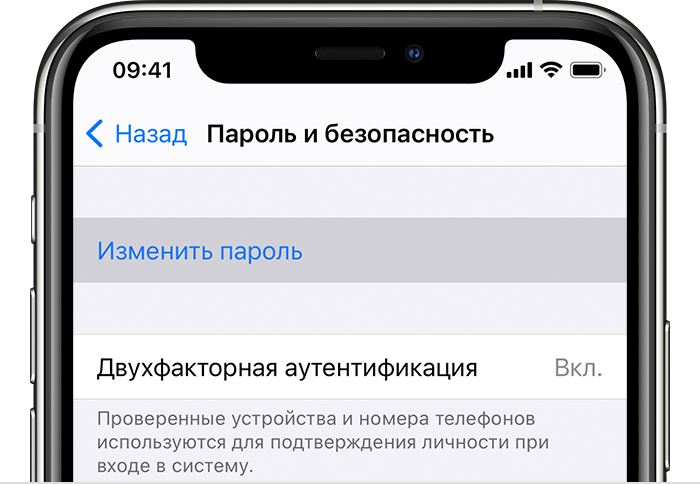
На устройстве iPhone, iPad или iPod touch с ОС iOS 10.3 или более поздней версии
- Нажмите меню «Настройки» > [ваше имя] > «Пароль и безопасность».
- Нажмите «Изменить пароль».
- Введите свой текущий пароль или код-пароль к устройству, затем новый пароль и подтверждение нового пароля.
- Коснитесь «Изменить» или «Сменить пароль».
- Выполните вход с помощью нового пароля к идентификатору Apple ID, чтобы получить доступ к функциям и службам Apple.

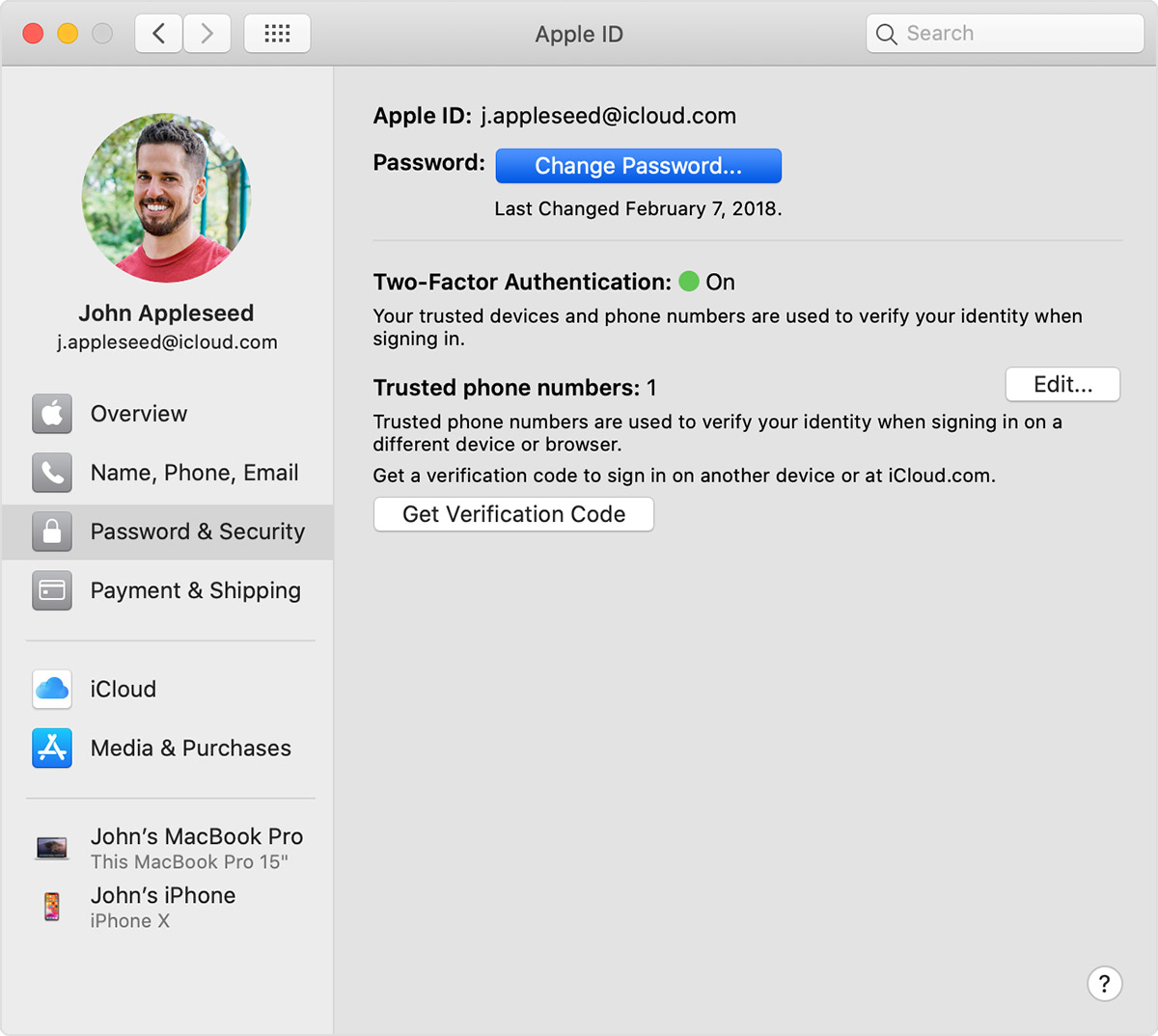
На компьютере Mac с ОС macOS Catalina
- Выберите меню Apple > «Системные настройки», затем нажмите Apple ID.
- Щелкните «Пароль и безопасность».
- Щелкните «Изменить пароль». Перед сбросом пароля Apple ID нужно будет ввести пароль, который используется для разблокировки компьютера Mac.
На компьютере Mac с ОС macOS Mojave или более ранней версией
- Перейдите в меню Apple > «Системные настройки», затем щелкните iCloud.
- Выберите пункт «Учетная запись».
- Выберите «Безопасность» > «Сбросить пароль». Перед сбросом пароля Apple ID нужно будет ввести пароль, который используется для разблокировки компьютера Mac.
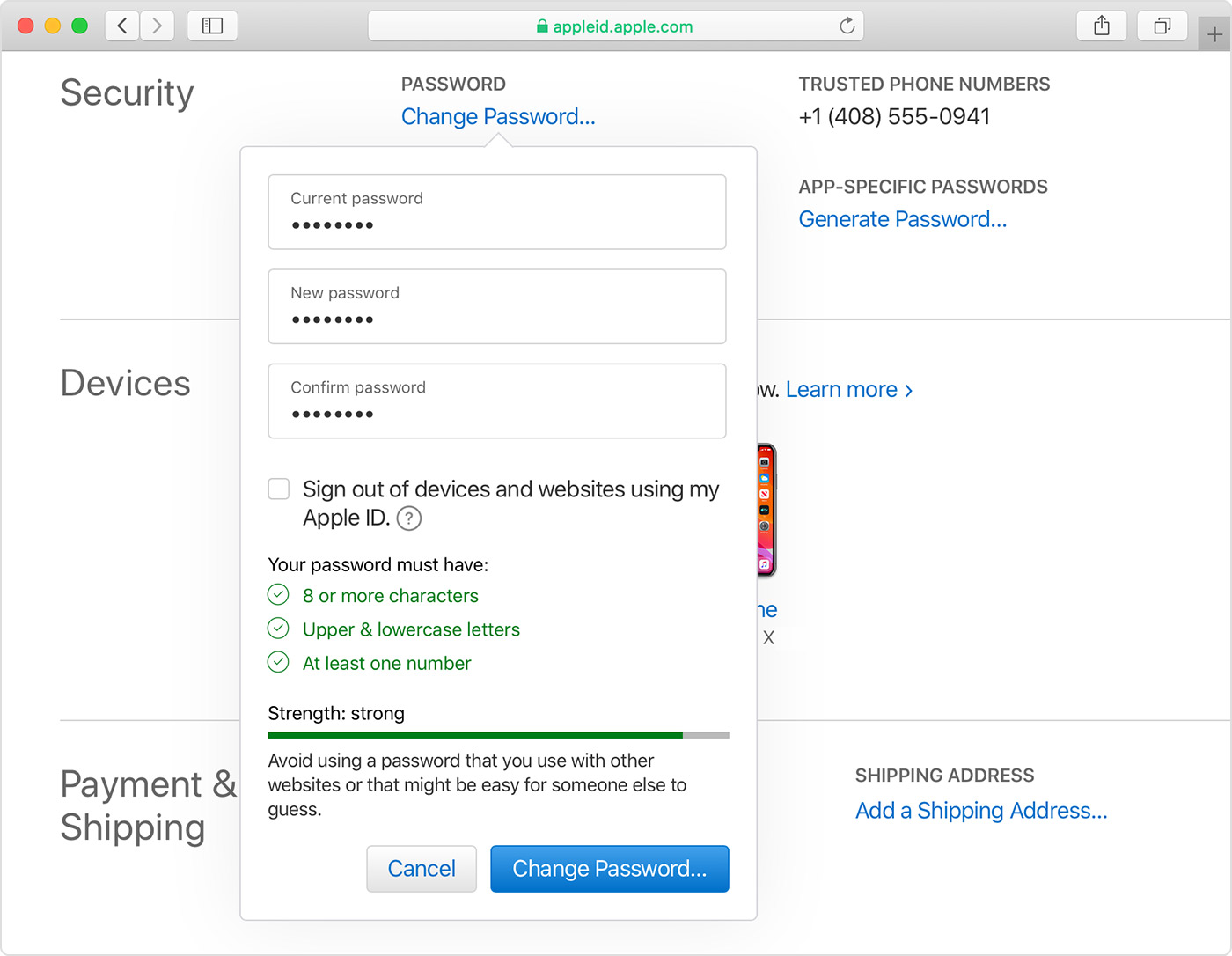
На веб-сайте
- Войдите в учетную запись Apple ID.
- В разделе «Безопасность» щелкните «Изменить пароль».
- Введите текущий пароль, новый пароль и подтверждение нового пароля.
- Щелкните «Изменить пароль».
- Выполните вход с помощью нового пароля к идентификатору Apple ID, чтобы получить доступ к функциям и службам Apple.
Если вы забыли пароль
Если не удается вспомнить пароль Apple ID, выполните следующие действия, чтобы сбросить его. После сброса пароля необходимо заново ввести идентификатор и пароль Apple ID во всех используемых службах.
Дополнительные сведения о паролях и идентификаторе Apple ID
Ваш идентификатор Apple ID — это учетная запись, используемая для доступа к службам Apple, например App Store, Apple Music, iCloud, iMessage, FaceTime и другим.
Создавая новый пароль, учитывайте следующее:
- Новый пароль Apple ID не может содержать менее восьми символов, при этом он должен содержать как минимум одну цифру, одну прописную и одну строчную буквы.
- Нельзя использовать пробелы, один и тот же символ три раза подряд, идентификатор Apple ID или пароль, который использовался в прошлом году.
Функция FaceTime доступна не во всех странах и регионах.
Источник
О главном

С помощью функции Find My iPhone теперь можно удалённо установить пароль на телефон
28.10.2009 , Степан Митаки
Одним из незамеченных обновлений в прошивке 3.1 стала новая функция для всех пользователей сервиса «Find My iPhone». Отныне, если ваш телефон украли, вы можете удалённо заблокировать телефон, установив на него пароль.
Сервис Find My iPhone, который появился одновременно с прошивкой 3.0 и доступен для всех подписчиков MobileMe, позволяет помочь вам отыскать ваш телефон в случае потери или кражи и защитить всю хранящуюся на нём информацию. Мы уже ни раз писали об этом сервисе (вы можете ознакомиться с этими статьями здесь и здесь), но если в кратце, то с помощью данной услуги можно:
- Отследить точное местоположение вашего телефона на карте (причём данные обновляются достаточно часто, так что вы практически в прямом эфире можете следить за перемещением айфона);
- Удалённо отправить на телефон любое текстовое сообщение;
- Удалённо удалить всю информацию с телефона.
Так вот, начиная с прошивки 3.1 к этим функциям добавилась ещё одна. Теперь вы можете всё так же удалённо, за считанные секунды, установить 4-х значный пароль на ваш айфон. Если прежде пароль вы не устанавливали и вдруг телефон ваш украли, то отныне можно не нервничать и переживать по поводу «Ах, какой я дурак, почему сразу не поставил на него пароль».
Ко всему прочему, эта функция будет очень полезна владельцам iPhone 2G и 3G. Так как на iPhone 3GS удалённая очистка информации осуществляется достаточно быстро (не больше одной минуты), а на старых моделях телефонов от Apple это происходит намного больше и иногда может занимать больше двух часов, то для владельцев iPhone 2G и 3G, удалённая установка пароля, пожалуй, самый быстрый способ защитить всю находящуюся на телефоне информацию. К тому же, благодаря паролю злоумышленник не сможет самостоятельно отключить пуш, интернет, да и саму опцию Find My iPhone. Однако, выключить сам телефон, по-прежнему можно (будем надеяться Apple сделает что-нибудь с этим в ближайшее время). Хотя всё же, при желании выключить его получится в любом случае, главное в данном случае — спасти всю информацию, хранящуюся на телефоне.
Для того чтобы удалённо установить пароль пароль зайдите на me.com (разуеется, подразумевается что вы уже подписаны на сервис MobileMe), перейдите в настройки (Account Settings) и выберите раздел Find My iPhone. Напротив вашего телефона вы увидите опцию Remote Lock, выбираете её и указываете 4-х значный пароль.
Напомню, что стоит всё это удовольствие (подписка MobileMe) 65,29€, что в общем-то не так уж и дорого, учитывая всю полезность данной услуги и её возможности.
Источник
Использование код-пароля на iPhone, iPad или iPod touch
Узнайте, как настроить, использовать и изменить пароль на своем iPhone, iPad или iPod touch.
Настройте код-пароль на устройстве, чтобы защитить свои данные. (Если устройство поддерживает технологию Touch ID, вы можете вместо код-пароля использовать отпечаток пальца. Если же поддерживается технология Face ID, вы можете использовать распознавание лица вместо код-пароля.) Устройство запрашивает код-пароль при выполнении следующих действий.
- Включение или перезапуск
- Разблокировка нажатием кнопки «Домой» или смахиванием вверх (это можно изменить)
- Обновление программного обеспечения
- Стирание данных с устройства
- Просмотр или изменение настроек код-пароля
- Установка профилей конфигурации iOS или iPadOS
Настройка пароля
- Если у вас iPhone X или более новая модель либо iPad с Face ID, перейдите в меню «Настройка»> «Face ID и код-пароль». На более ранней модели iPhone перейдите в раздел «Touch ID и код-пароль». На устройствах, не поддерживающих Touch ID, перейдите в раздел «Настройки» > «Пароль».
- Нажмите «Вкл. код-пароль».
- Введите код-пароль, состоящий из шести цифр. Можно также выбрать «Параметры код-пароля», чтобы использовать четырехзначный цифровой пароль, произвольный цифровой пароль или произвольный буквенно-цифровой пароль.
- Снова введите код-пароль, чтобы подтвердить и активировать его.
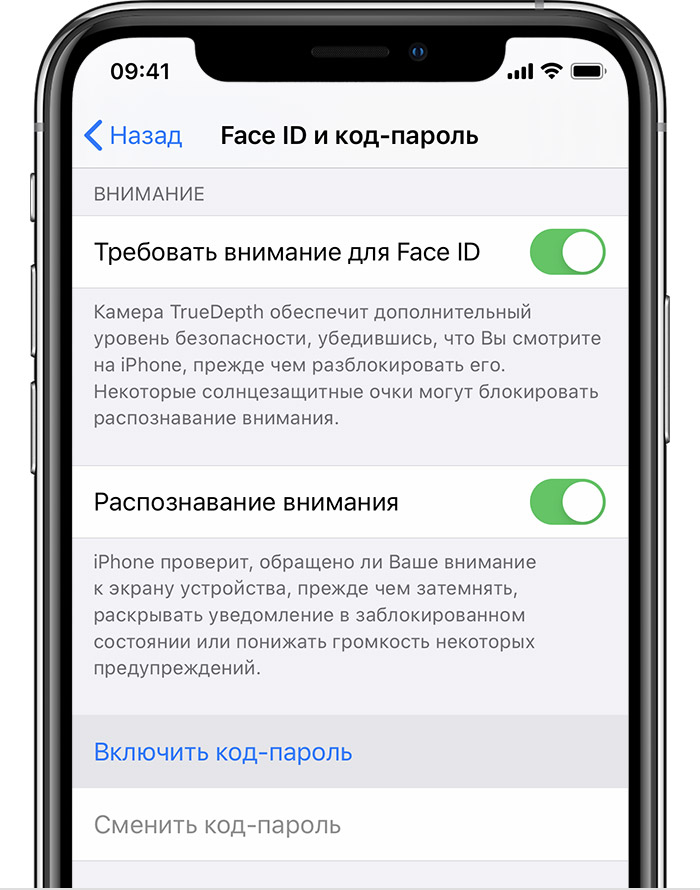
Изменение пароля или его настроек
Если у вас iPhone X или более новая модель либо iPad с Face ID, перейдите в меню «Настройка»> «Face ID и код-пароль». На более ранней модели iPhone перейдите в раздел «Настройки» > «Touch ID и код-пароль». На устройствах, не поддерживающих Touch ID, перейдите в раздел «Настройки» > «Пароль».
В этом разделе находятся различные параметры и функции.
- Выключить код-пароль: выберите этот параметр, чтобы отключить пароль.
- Сменить код-пароль: введите новый шестизначный пароль. Можно также выбрать «Параметры код-пароля», чтобы использовать четырехзначный цифровой пароль, произвольный цифровой пароль или произвольный буквенно-цифровой пароль.
- Запрос код-пароля: если задано значение по умолчанию, после блокировки экрана требуется ввести пароль для разблокировки. Если вам не требуется немедленный запрос код-пароля, измените этот параметр. (Для вашей безопасности отменить немедленный запрос код-пароля при использовании Touch ID или Apple Pay нельзя.)
- Доступ с блокировкой экрана: используйте этот параметр для доступа на заблокированном устройстве к некоторым функциям, включая представление «Сегодня», Центр уведомлений, Siri, Ответить сообщением, Пункт управления, Wallet и аксессуары USB.
- Стирание данных: если этот параметр включен, после 10 неудачных попыток ввода код-пароля с устройства будут автоматически стерты все данные. Если этот параметр отключен, после 10 неудачных попыток ввода код-пароля потребуется восстановить устройство.
Получение помощи
Следуйте инструкциям в этом разделе для получения помощи по настройкам код-пароля и оповещениям, а также в том случае, если вы забыли пароль.
Появляется оповещение с требованием изменить код-пароль или не удается изменить настройки код-пароля
Для профилей конфигурации и учетных записей электронной почты на основе Microsoft Exchange, которые часто устанавливаются на устройства, принадлежащие организациям или образовательным учреждениям, правила код-паролей иногда настраиваются таким образом, что приводят к описанным ниже проблемам.
- Не удается отключить код-пароль.
- Не удается изменить настройки код-пароля, потому что они недоступны, выделены серым или затенены.
- Появляется оповещение с каким-либо требованием, касающимся код-пароля. Например, может появиться сообщение о необходимости сменить код-пароль разблокировки iPhone в течение 60 минут.
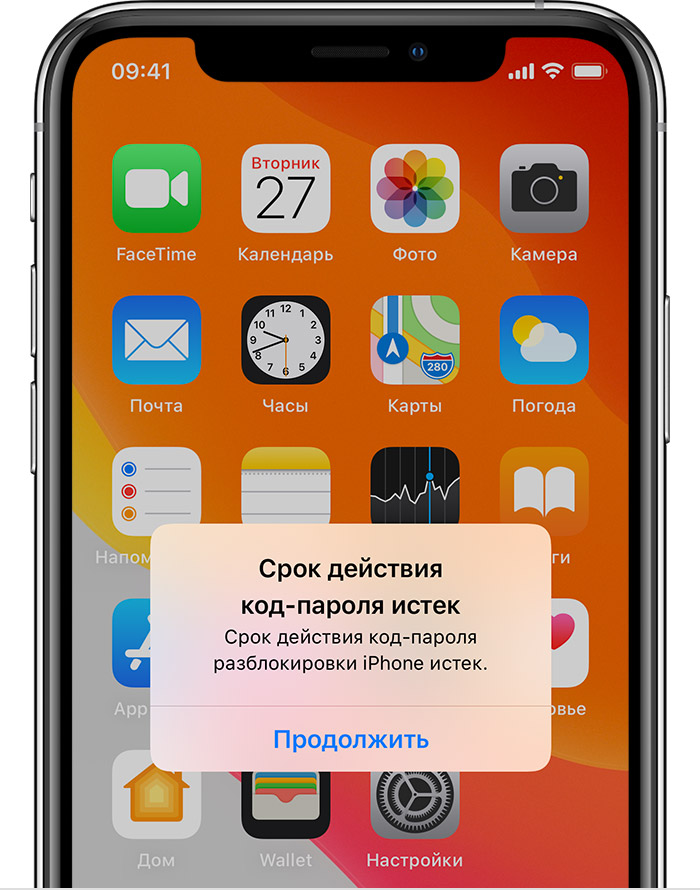
Обратитесь за помощью к ИТ-администратору. Если вы не используете профиль конфигурации или учетную запись Microsoft Exchange либо устройство находится в личном владении, убедитесь, что на нем установлена последняя версия iOS или iPadOS.
Не удается вспомнить код-пароль
Если слишком много раз ввести неверный код-пароль, устройство временно заблокируется. Узнайте, что делать если вы забыли пароль или устройство заблокировано. Если вы забыли код-пароль ограничений, cм. инструкции.
Источник
Содержание
- Как изменить пароль аккаунта Google
- Как изменить пароль аккаунта Google на компьютере
- Изменение пароля на Android
- Изменение пароля в Гугл-аккаунте — пошаговая инструкция
- Как изменить пароль в Гугл-аккаунте
- Смена пароля на ПК
- Смена пароля на Android устройствах
- Смена пароля на iOS устройствах
- Как сбросить пароль
- Последствия смены пароля
- Распространенные проблемы и их решения
- Как изменить пароль Google аккаунта через устройство на Андроиде или ПК
- Как поменять на телефоне
- Через настройки Google
- Через установленный браузер
- Смена пароля с компьютера
- Как сбросить пароль на андроиде
- Методы разблокировки от разработчиков
- Как сбросить пароль на андроиде с разряженной батареей
- Разблокировка Андроида с помощью аккаунта Google
- 1 способ
- 2 способ
- Как сбросить пароль на Андроиде если он заблокирован
- Как сбросить пароль без интернета
- Перепрошивка
- Как сбросить пароль на андроиде через ПК
- Удаление системных файлов
- Как сбросить пароль или как сбросить графический ключ на Android (официальный способ не взлом): видео
- Как поменять пароль на телефоне через компьютер
- Как снять блокировку с телефона если забыл пароль или PIN-код
- Разблокировка смартфона Андроид
- Как снять блокировку с iPhone
- Как сбросить пароль на телефоне андроид: практические советы
- 1: отправка СМС
- 2: совершение звонка
- 3: разряженная батарейка
- 4: введение данных Гугл-аккаунта
- 5: удаление gesture.key
- 6: удаление gesture.key при помощи обновления системы
- 7: для тех у кого нет меню Recovery
- 8: дополнительный пользователь
- 9: прошивка Сони
- 10: сброс с помощью ADB
- 11: для мобильных HTC
- 12: для телефонов Samsung
- 13: полный сброс
- 14: сервис
- Самый простой вариант (только для android 2.2 и ниже)
- Методы разблокировки от разработчиков
- Как сбросить пароль на андроиде с разряженной батареей
- Разблокировка Андроида с помощью аккаунта Google
- 1 способ
- 2 способ
- Как сбросить пароль на Андроиде если он заблокирован
- Как сбросить пароль без интернета
- Перепрошивка
- Как сбросить пароль на андроиде через ПК
- Удаление системных файлов
- Как сбросить пароль или как сбросить графический ключ на Android (официальный способ не взлом): видео
Как изменить пароль аккаунта Google

Если пароль от аккаунта Google потерял свою актуальность или является недостаточно надежным, измените его, используя наиболее подходящий способ из нашего руководства.
Не все используют функционал двухэтапной аутентификации учетной записи Google, и тогда пароль является основной мерой обеспечения безопасности. Раньше считалось хорошей практикой менять свой пароль регулярно, каждые несколько недель или каждый месяц. Намного проще иметь более сложный пароль и не беспокоится о его изменении в течении более длительного срока.
Как изменить пароль аккаунта Google на компьютере
Войдите в свою учетную запись Google через любой веб-браузер.

В разделе «Безопасность» нажмите «Пароль» и подтвердите что это ваш аккаунт, повторно авторизовавшись.

Введите новый пароль, подтвердите его и нажмите «Изменить пароль«.

Изменение пароля на Android
Откройте «Настройки» и зайдите в Google > Аккаунт Google.

Выберите вкладку безопасность, нажмите «Пароль» и выполните вход повторно.

Введите новый пароль и подтвердите его, нажмите кнопку «Изменить пароль«.
Источник
Изменение пароля в Гугл-аккаунте — пошаговая инструкция
Иногда случается так, что при очистке кэша браузера, данных приложения или приобретении нового устройства пользователь сталкивается с проблемой, что он забыл пароль от аккаунта Google. Эта статья расскажет как его изменить и сбросить самостоятельно.

Как изменить пароль в Гугл-аккаунте
Изменить пароль по своему желанию можно с использованием следующих устройств:
Смена пароля на ПК
Порядок действий следующий:
Смена пароля на Android устройствах
Порядок действий следующий:
Смена пароля на iOS устройствах
Порядок действий следующий:
Как сбросить пароль
Удобнее всего сбрасывать пароль с помощью ПК. Порядок действий следующий:
Если пароль окажется подходящим, то откроется новая страница с предложением войти в аккаунт или сменить пароль.
Последствия смены пароля
После смены пароля аккаунт перестанет работать на всех устройствах, кроме следующих:
Распространенные проблемы и их решения
При смене могут возникнуть проблемы. Их перечень и возможные решения приведены в таблице.
| Проблема | Причина | Решение |
| Попытка восстановить доступ к чужому аккаунту | Проверить правильность логина почтового ящика | |
| Незнакомые подсказки для восстановления доступа к электронной почты | Вводимая информация действительно незнакома, так как при регистрации была закрыта звездочками | Способ №1: восстановить доступ, используя привязанный телефон или резервный почтовый ящик.
На шаге №2 из способа «Как сбросить пароль» 2 раза нажать на «Другой способ». Это откроет страницу для ручного восстановления доступа с подтверждением личности владельца аккаунта. |
| Аккаунт взломан и в нем изменены настройки | ||
| Число попыток исчерпано | Ограничение числа попыток восстановления доступа для предотвращения взлома | Посмотреть под формой восстановления дату, когда число попыток обнулится |
| Нет доступа к телефону или запасному адресу | Нажать на ссылку внизу страницы «Забыл пароль» для подтверждения личности и ответить на несколько вопросов | |
| Не удается вспомнить ответы на вопросы для подтверждения владения аккаунтом | Постараться угадать ответы и использовать для восстановления тот же компьютер, что использовался с аккаунтом |
Подводя итог, можно сказать, что сбросить или изменить пароль от Google аккаунта – несложная операция, которую нужно проводить не от случая к случаю, а регулярно. Один раз в месяц, например.
Источник
Как изменить пароль Google аккаунта через устройство на Андроиде или ПК
Здравствуйте, друзья! Если у вас есть почта Gmail или телефон на Android – это значит, что у вас есть и аккаунт Гугл. Используя от него логин и пароль, вы можете получить доступ ко всем популярным сервисам компании, например, Диск, Карты, Плей Маркет и прочие. И сегодняшняя моя статья будет касаться его безопасности.
Давайте разберемся, как сменить пароль Гугл аккаунта на телефоне или с помощью ПК. Это может потребоваться, если во время регистрации была выбрана слишком простая комбинация символов, или вам пришло сообщение об активности аккаунта, хотя вы в него давно не заходили, или же его знали другие пользователи, которым теперь нужно ограничить доступ.
Как поменять на телефоне
Чтобы поменять пароль от аккаунта Гугл на Андроид, войдите в свой профиль. Для этого можете залогиниться в любом сервисе, таком как Гугл Плей, Google+, Gmail.
Через настройки Google
Зайдите в меню на телефоне или планшете и найдите в нем кнопку, подписанную «Настройки Google».

Владельцы телефонов Самсунг ее не найдут. Вам нужно зайти в «Настройки» устройства и там уже выбрать пункт «Google».
В разделе «Мой аккаунт» нажмите на пункт «Безопасность и вход».
Вверху открывшегося окна посмотрите, чтобы был выбран тот ящик, для которого собираетесь поменять пароль. Затем жмите в поле с подходящим названием на кнопку «Изменить».
Выберите один из установленных браузеров, который хотите использовать. Чтобы подобное окошко появлялось и в последующие разы, нажмите «Только сейчас».
Если вы, как и я, не заходили в свой профиль через браузер на смартфоне, то это нужно сделать сейчас. Введите логин и жмите «Далее».
Дальше впишите пароль, чтобы посмотреть введенные символы, можете нажать на перечеркнутый глаз. Нажимайте «Далее».
После этого вводим новую комбинацию и повторяем ее в поле ниже. Чтобы она была надежной используйте маленькие и заглавные буквы, цифры и разрешенные символы. Например, 95!Li4nfHG. Для сохранения кликайте по кнопке «Изменить».
Через установленный браузер
Сменить пароль аккаунта Гугл можно и по-другому. Для этого сразу будем использовать установленный веб-обозреватель. Запускайте его.
Дальше в поисковик вводим фразу «гугл аккаунт вход» и жмем по первой предложенной ссылке.
Вводите электронную почту и нажимайте «Далее».
Заполните поле для пароля и продолжите.
Откроется окно вашего профиля. В нем выберите «Безопасность и вход».
Потом нажимайте на строку с надписью «Пароль».
Подтверждайте, что это ваш аккаунт, и кликайте «Далее».
В предложенное поле введите новую комбинацию, посмотрите, чтобы она была надежной, повторите ее и кликайте «Изменить». Смена пароля на этом закончена.
Смена пароля с компьютера
Поменять пароль Гугл аккаунта можно не только на телефоне, но и на компьютере. Для этого запустите любой браузер и перейдите на главную страницу поисковика Google по ссылке: https://www.google.com
Вверху справа нажмите на вашу аватарку и во всплывающем окне выберите «Мой аккаунт». Вместо аватарки может быть кнопка «Вход», значит сначала выполните вход в свой профиль.
Потом открываем раздел «Безопасность и вход».
В нем кликаем по нужному нам полю.
Подтверждаем, что это мы: введите старый пароль.
Теперь можно вводить новую комбинацию символов. Посмотрите ее, кликнув по изображению глаза. Убедитесь, что пароль надежный, состоит из более чем 8-ми символов, повторяйте его и изменяйте.
Как видите, изменить пароль Гугл аккаунта достаточно просто. Можете использовать для этого как свой телефон, так и стационарный ПК или ноутбук.
Источник
Как сбросить пароль на андроиде

Наверняка, почти каждому из нас случалось хоть раз забывать пароль. И когда этот пароль от аккаунта в социальных сетях или какого-нибудь сайта, это ещё полбеды, ведь всегда можно восстановить его, используя электронную почту или телефон. Но вот что же придумать, если заблокирован, оказался телефон? Данная статья расскажет обо всех способах как сбросить пароль на андроиде без потери данных.
Но если вам повезёт и ваш телефон подойдёт под критерии, то вы разделаетесь с этой проблемой очень быстро, ведь чтобы разблокировать его достаточно будет позвонить на телефон. Все устройства с версией android 2.2 и ниже, автоматически снимают блокировку, если на них поступает вызов, однако, совсем на короткий период, а затем она включится вновь. Поэтому, когда вы ответите на звонок, вам нужно успеть очень быстро перейти в “Настройки” и в разделе “Безопасность”отключить блокировку.
Методы разблокировки от разработчиков
Теперь обсудим методы снятия защиты на телефоне,созданные их разработчиками. Данные методики совсем несложные и справится с ними любой пользователь, ноподходят они только для определённых фирм и моделей телефонов.
Если вы обладатель телефона фирмы HTC, то для снятия блокировки вы всегда можете использовать специальную утилиту под названиемHTCSync. Она служит для синхронизации двух устройств, например ноутбука и телефона и с её помощью можно также снять пароль.
Вот инструкция, как сбросить пароль на андроиде без потери данных, через данную программу:
Следующий способ для владельцев Samsung. Чтобы воспользоваться данной инструкцией, у вас на телефоне должна быть активирована учётная запись Samsungaccount.
Если это так, то сделайте следующее:
Также без внимания не оставила свои телефоны фирма Huawei.
Если ваш телефон от этого разработчика, то сделайте следующее:

Как сбросить пароль на андроиде с разряженной батареей
Следующий метод очень простой, однако, чтобы его использовать, вам придётся дождаться, пока батарея не разрядится почти до нуля. Когда это случится, вам придёт уведомление о низком уровне заряда. Нажав на него, вы окажетесьв разделе параметров“Потребление энергии”. Здесь, вам нужно вернуться на главный экран настроек и через раздел “Безопасность” выключить блокировку.
Разблокировка Андроида с помощью аккаунта Google
Если у вас на телефоне выполнен вход в учётную запись Google, то вы можете использовать ещё парочку методов для того, чтобы получить доступ к вашему смартфону.
1 способ
Если вы неоднократно введёте неправильный пароль, то рано или поздно телефон может предложить вам войти в ваш Google аккаунт. Достаточно будет просто ввести ваши данные от учётной записи, чтобы зайти в телефон, игнорируя защиту. Это лучший вариант как сбросить пароль без потери данных.

2 способ
Прежде всего, надо обратить ваше внимание на то, что этот способ разблокирует ваш телефон, однако, сотрёт все ваши файлы, хранящиеся в его памяти. Если вас это устраивает, то нужно зайти в аккаунт Google используя компьютер. Здесь выберите “Найти устройство”. Неважно, найдёт система ваш телефон или нет, так или иначе вы попадёте на новую вкладку, где слева можно будет выбрать вариант “Стереть данные”. Нажмите на него, а затем на “Очистить”.
Оба эти способа требуют подключиться к интернет-сети. Если у вас был активен доступ к сети, то всё хорошо. Если же нет, то обратите внимание на следующий раздел статьи.
Как сбросить пароль на Андроиде если он заблокирован
Как подключить телефон к сети, если он заблокирован? Самый простой способ подключиться к вайфаю. Для этого перезапустите телефон и во время его включения, когда появится строка уведомлений (панель сверху, где отображаются уровни сигналов, заряд батареи, время и т.д.), хватайте её и быстро тащите вниз. После этого просто подключитесь к сети, как делаете это обычно. Таким же способом можно включить и мобильный интернет.

Как сбросить пароль без интернета
Когда рядом нет Wi-fi сети, то вы можете подключиться через Lan-переходник. Это специальное устройство, концы которого вставляются в ваш телефон и маршрутизатор. При таком варианте подключения перезагружать и активировать ничего не надо, подождите, и интернет сам заработает.
Перепрошивка
Чтобы получить доступ к заблокированному телефону вы также можете перепрошить его. Данный способ должен сбросить защиту вашего телефона, оставив не тронутыми основные файлы. К сожалению, в данной статье мы не можем привести инструкцию как это сделать, так как она будет уникальна для каждой модели телефона.
Как сбросить пароль на андроиде через ПК
Самый лучший способ сбросить пароль через компьютер, это воспользоваться командной строкой. Он работает только, если включён параметр “Отладка по USB”, к сожалению, узнать был ли он включён у вас невозможно. Только если вы сами уверены в этом.


adb shell
cd /data/data/com.android.providers.settings/databases
sqlite3 settings.db
update system set value=0 where name=’lock_pattern_autolock’
update system set value=0 where name=’lockscreen.lockedoutpermanently
.quit
Удаление системных файлов
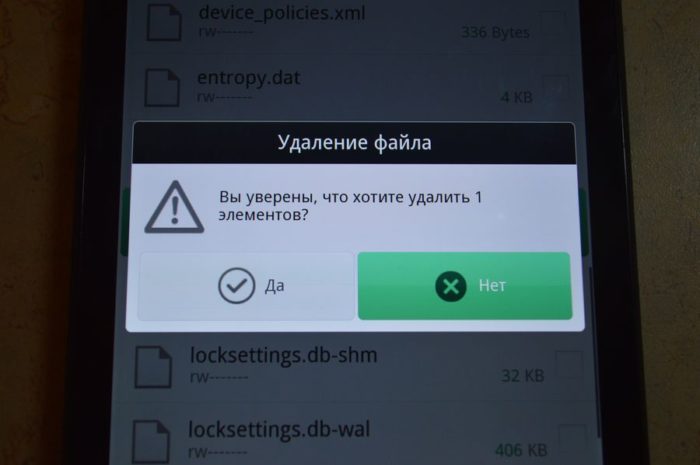
Этот способ подойдёт устройствам, сroot-правами (что означает, повышенный доступ, позволяющий редактировать файлы из корневых папок). Вы можете удалить файлы, отвечающие за блокировку вашего смартфона.


Как сбросить пароль или как сбросить графический ключ на Android (официальный способ не взлом): видео
Данная статья рассказывает обо всех способах как сбросить пароль на андроиде без потери данных. Мы надеемся, что она помогла вам получить доступ к телефону, не потеряв никаких важных файлов. Однако, в заключение следует сказать, что не стоит давать этой ситуации повториться. Сразу после того как вы сбросите пароль вашего смартфона, позаботьтесь о том, чтобы эта ситуация никогда не повторилась. Есть множество способов как это сделать, уже оговореные аккаунты, приложения родительской защиты и т.д. Помните, “профилактика лучше лечения”.
Источник
Как поменять пароль на телефоне через компьютер
Всё о Интернете, сетях, компьютерах, Windows, iOS и Android
Как снять блокировку с телефона если забыл пароль или PIN-код

Память человека — самое обширное хранилище данных в мире и самое ненадёжное к тому же. Что делать, если забыл PIN-код и как снять блокировку с телефона Android или iOS, если забыл пароль. Вся сложность ситуации заключается в том, что на аппарате обычно хранятся нужные или важные данные и контакты, терять которые совсем не хочется.
При этом взломать аппаратную защиту современных смартфонов и планшетов достаточно сложно.
А в некоторых случаях наоборот — не столь важны данные, сколько нужно разблокировать свой телефон чтобы банально им пользоваться. Я хочу привести несколько советов, выполнить которые под силу любому пользователю. И уже если они не помогут — только придётся нести гаджет в сервисный центр.
Разблокировка смартфона Андроид
Приведённые ниже рекомендации очень зависят от установленной версии операционной системы и от того, какие дополнения в неё внёс производитель смартфона. Тем не менее, попробовать стоит каждый из них.
На старой теперь уже, версии Android 4 разблокировать ПИН или графический ключ можно достаточно просто — после нескольких попыток неправильного ввода у Вас появится ссылка для восстановления доступа. И если Вы помните пароль к учётной записи Google, которая заведена на телефоне, то Вам без проблем удастся снять блокировку через удалённый доступ! Тут правда стоит оговорится — смартфон должен быть подключен к мобильному Интернету или к сети WiFi.
Ещё один способ, который работает на более новых версия операционной системы — удалённое управление Android. Доступен он здесь — ссылка. Это очень удобный и довольно-таки функциональный инструмент, с помощью которого можно отследить свой аппарат, а так же управлять им с компьютера.
Чтобы снять блокировку с телефона, сначала выберите пункт «Заблокировать» и установите новый пароль. Затем разблокируйте и зайдите на девайс уже с новым паролем. Profit!
Для смартфонов и планшетов Samsung есть специальная фирменная утилита Dr.Fone. Она так же позволяет восстановить доступ к операционной системе телефона, сбросить графический пароль или блокировку SIM-карты.
Иногда снять блокировку Андроид можно следующим образом:
1. Внизу экрана нажмите на «Экстренный вызов».
2. Введите десять раз символ «*»
3. Дважды нажмите на введённую цепочку символов и выберите «Копировать».
4. Вставьте скопированные символы в конце уже введённой последовательности звездочек.
5. Повторите действие. Так надо делать до тех пор, пока аппарат вся длина поля не будет заполнена и не откажется вставлять символы. Итогом будет скопированная длинная-длинная строчка из звёздочек.
6. Вернитесь к экрану блокировки. Откройте приложение «Камера» проведя пальцем по экрану снизу вверх.
7. Откройте настройки нажав на значок шестеренки.
8. Андроид потребует ввести пароль. Нажмите на поле и держите пока не появится команда «Вставить». Вставьте скопированные звёздочки в поле ввода.
9. Повторяйте процедуру до тех пор, пока экран не разблокируется и снова не появится доступ к системе.
10. Profit!
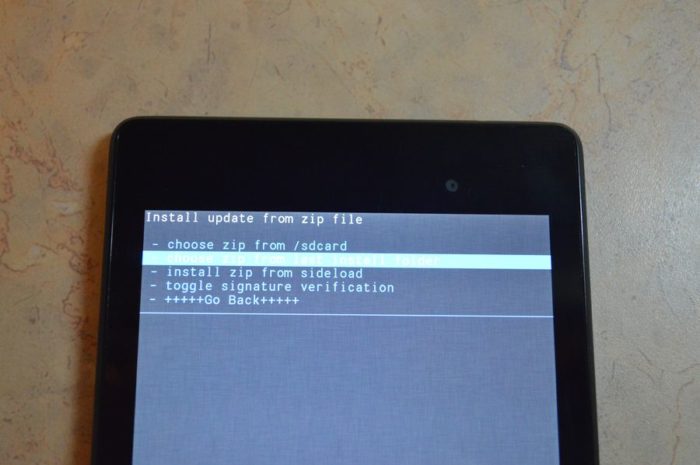
В том случае, когда нужно разблокировать телефон чтобы им пользоваться и при этом данные не важны — можно сделать сброс к заводским параметрам через загрузочное меню аппарата.
Чтобы это сделать — выключите устройство, зажмите «качельку» регулировки громкости в сторону снижения вместе с клавишей включения. Держим их в таком состоянии пока телефон не загрузиться в режиме Recovery. Выбираем вариант «wipe date/factory reset». После этого аппарат должен сбросить все текущие параметры и настройки, что поможет снять блокировку через пин-код или графический ключ!
Как снять блокировку с iPhone
C «яблочными» телефонами от Apple всё обстоит ещё сложнее. Способ разблокировки аппарата зависит от того, какая версия iOS установлена на Айфоне. Исходя из этого надо искать в Интернете уязвимости, которые позволяют обойти блокировку.
Так же, иногда может помочь вот что. Нажмите на экране блокировки смартфона кнопку «Home». Этим Вы сможете вызвать голосового помошника Siri. Задайте вопрос — «Сколько сейчас время». В ответ на экране должны появится часы. Коснитесь сначала до часов, а потом — нажмите значок «плюс», находящийся в правом верхнем углу дисплея. Дальше надо ввести несколько произвольных букв в строку ввода. Выделяем их и копируем. Затем дважды нажимаем на введённые буквы чтобы появилось контекстное меню. выбираем стрелку и пункт «Поделиться». Выбираем вариант «Сообщения» и вставляем скопированные ранее символы в строку «Кому». Ждём несколько секунд и жмём кнопку «Home». После этого телефон должен разблокироваться. Готово!
Вот ещё один вариант как снять блокировку Айфона:
Если других вариантов кроме сброса к заводским параметрам нет — можно попробовать и этот вариант. Ресет Айфону можно сделать через приложение iTunes прямо с компьютера, к которому надо будет кабелем подключить телефон. Само-собой, все данные будут стёрты.
Гаджеты завладели миром, теперь без телефона могут сорваться грандиозные планы, отмениться важные встречи и вообще произойти что угодно. Именно поэтому остаться без возможности связи в наше время так не хочется. Телефон могут украсть, он может сломаться, а может и просто заблокироваться. Только в двух из этих «несчастных случаев» нельзя обезопаситься или выйти из положения, а вот справиться с блокировкой вполне реально. Главное – не впадать в панику и постараться разобраться. А мы собрали в этой статье все возможные способы для того, чтобы преодолеть эту неприятность.

Фото с сайта 1-vopros.ru
Как сбросить пароль на телефоне андроид: практические советы
1: отправка СМС
Если в вашей семье есть маленькие дети, или же вы хотите заранее обезопасить себя от попадания в крайне неудобную ситуацию, мы предлагаем вам такой способ.
Теперь, когда все активировано, разберемся, как оно работает. Если ваш ребенок заблокирует телефон или вы не вспомните свой графический ключ, нужно будет просто отправить определенный текст в СМС с другого номера и ваш смартфон «оживет» в два счета. Приложение по умолчанию использует код 1234, поэтому смс для разблокировки будет выглядеть следующим образом: «1234 reset».
Отправив этот текст, вы добьетесь перезапуска мобильного, после чего нужно будет ввести любой граф-пароль для снятия защиты.
Как сбросить пароль на андроиде через компьютер? Если ваш мобильный был запаролен, а до этого происшествия вы его никак не обезопасили, есть возможность воспользоваться тем же приложением удаленно, с вашего ПК. Для этого, правда, необходимо соблюсти несколько пунктов:
Если все это соблюдено, это ваш счастливый шанс все исправить. Активировать приложение возможно и с компьютера, а дальше все происходит по той же схеме – отправляем с любого номера текст «1234 reset» и справляемся с трудностями блока.

Фото с сайта shendu
2: совершение звонка
Можно позвонить на телефон. Этот способ разблокировки должен сработать, если ваше устройство имеет операционную систему Андроид 2.2 или младше, на них система безопасности несколько слабее и можно воспользоваться одной лазейкой.
Для снятия ключа звоним с другого номера на мобильный и сняв трубку быстро переходим в меню настроек, а там отключаем блокировку.

Фото с сайта blogmann.ru
3: разряженная батарейка
Воспользуйтесь разряженной батареей устройства. Этот способ хорош, если вам не нужно срочно воспользоваться мобильным. Придется подождать, пока смартфон разрядится и когда выскочит оповещение о том, что аккумулятор садится. Теперь переходим к данным о батарее, а отсюда нам открыт путь в настройки, где можно избавиться от ключа. Для тех, кто спешит, этот простой вариант не подойдет, но если не торопиться можно быстро и без проблем преодолеть проблему.

Фото с сайта Appszoom
4: введение данных Гугл-аккаунта
Если вы привязали телефон к аккаунту гугл, можно ввести его и разблокировать гаджет. После множества неудач при попытках вбить пароль операционная система предлагает ввод аккаунта Гугл. Это он указывается в настройках для покупок в Google Play.
Как этого добиться? Просто вбивайте подряд неправильные ключи, после 5-6 неудач будет предложено подождать 30 секунд, а затем появится окошко, либо можно будет нажать на «Забыл графический ключ». Теперь вводим свой аккаунт Google и ваш мобильный в спасен!

Фото с сайта Webereg.ru
Может возникнуть проблема: вы ввели свой верный логин и правильный пароль от него, а система Android не принимает его и отказывает в действии из-за отсутствия подключения к Сети Интернет нужно выполнить следующие действия:
Перезапустить систему – воспользоваться перезагрузкой;
Как только высвечивается верхняя панель, оттягиваем ее и включаем интернет;
И теперь опять вбиваем свои данные – логин и пароль. Блокировка снята!
На случай, если вы напрочь забыли пароль от своего Гугл-аккаунта, нужно сперва восстановить его, чтобы разблочить Андроид.
Необходимо подключение к сети интернет, не имеет значения будет это Вай-Фай или же мобильные данные.
Еще один способ включения Вай-Фай:
Если вы находитесь где-то, где нет возможности подсоединения к Вай-Фаю, попробуйте поменять сим-карту на ту, где активирована услуга интернета.
В интернет можно выйти и через Lan-переходник. Конечно, не все Андроид-устройства поддерживают такие переходники и все же можно попытаться. Подключаем залоченный девайс напрямую к маршрутизатору и снимаем защиту.
5: удаление gesture.key
Этот способ поможет избавиться от необходимости вводить пароль. Однако для его использования необходимо установленное особое меню Recovery.
6: удаление gesture.key при помощи обновления системы
Для того, чтобы использовать этот вариант разблокировки также потребуется установленное меню Recovery CWM или TWRP.
Все довольно просто: скачиваем файл с названием GEST.zip и устанавливаем его с помощью нашего специального меню. Затем осуществляем перезагрузку и снимаем защиту любым граф-ключом.

Фото с сайта 4iDroid.com
7: для тех у кого нет меню Recovery
Если у вас не установлено специальное меню, воспользуйтесь режимом Fastboot (этот вариант не подойдет, если вы обладатель смартфона Самсунг), или установите Recovery, используя Odin ( а этот вариант как раз подойдет только владельцам Самсунгов).
Затем смело берем в эксплуатацию предыдущие инструкции по удалению.
8: дополнительный пользователь
Чтобы этот способ сработал, необходимо соблюдение нескольких условий:

Фото с сайта AndroidMir
Если все в порядке переходим непосредственно к действиям:
9: прошивка Сони
Теперь нажимаем Create и создаем наш файл непосредственно для разблокировки.
То что получилось прошиваем Flashtool.
10: сброс с помощью ADB
Тем, кто до сих пор не справился с проблемой этот способ может пригодиться, но чтобы его можно было эффективно использовать надо, чтобы телефон был оснащен USB-отладкой. Если же этого нет – бессмысленно пытаться. Суть работы будет заключаться в подключении телефона к ПК и управлении некоторыми командами непосредственно с компьютера. Итак, перейдем к подробным инструкциям.

Фото с сайта android
Далее взаимодействие с программой будет происходить в командной строке.
А после перезагрузки наш телефон спасен!
11: для мобильных HTC

Фото с сайта androidcentral
Если не вышло с первого раза, попробуйте использовать этот прием несколько раз.
12: для телефонов Samsung
Если ваш телефон этой фирмы, есть специальная учетная запись, которая вас может спасти. Она должна была быть введена в запароленный мобильный.

Фото с сайта Mobile Transfer
13: полный сброс
Используя этот способ, вы снимите блокировку с телфона, но можете забыть обо всех данных, хранящихся на внутренней памяти. Этот метод для самых отчаянных, поскольку избавившись от необходимости ломать голову над паролем, вы избавляетесь и от всего содержимого вплоть до первоначальных настроек. При этом, все ваши СМС, фотоснимки и прочие файлы на SD останутся невредимыми. Поэтому, если вас не волнует судьба установленных ранее приложений, воспользуйтесь этим способом.

Фото с сайта Android для всех
Во-первых, можно открыть экстренный вызов и на клавиатуре набрать один из этих кодов:
Если это не сработало, используем более длинный путь:
Для этого может быть несколько различных комбинаций, в зависимости от фирмы-производителя, их можно поискать на сайте компании именно вашего гаджета.
После этого произойдет перезагрузка и ваш смартфон станет таким же, как при первом включении.
14: сервис
Как сбросить пароль на андроид, если забыл и ни один из предложенных вариантов не сработал? Этот, самый очевидный способ выхода из сложившейся ситуации мы приберегли напоследок. Если у вас не получилось ни с одним из перечисленных, отнесите ваш телефон мастерам. Конечно, придется оплатить их услуги, зато ваш девайс вернется к вам в целости и сохранности. Мастера позаботятся о том, чтобы все файлы и скачанные приложения остались в функциональном состоянии.

Фото с сайта mtservice
Искренне надеемся, что данный материал был вам полезен. Советуем всегда запоминать свои пароли и графические ключи. А если вы все же опасаетесь за возможности своей памяти, запишите комбинацию цифр или точек. Или же воспользуйтесь первым способом заранее, не дожидаясь пока случится проблема.
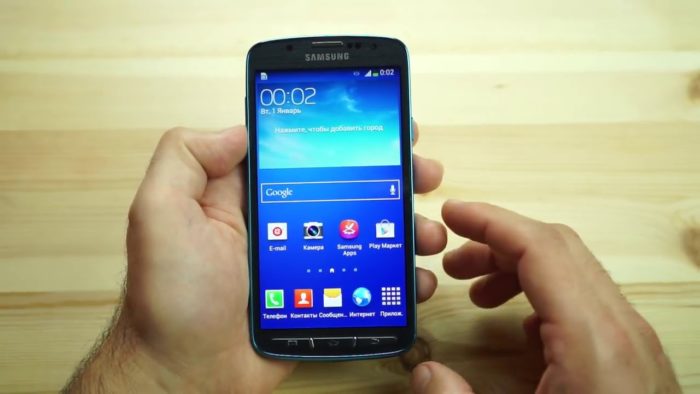
Наверняка, почти каждому из нас случалось хоть раз забывать пароль. И когда этот пароль от аккаунта в социальных сетях или какого-нибудь сайта, это ещё полбеды, ведь всегда можно восстановить его, используя электронную почту или телефон. Но вот что же придумать, если заблокирован, оказался телефон? Данная статья расскажет обо всех способах как сбросить пароль на андроиде без потери данных.
Самый простой вариант (только для android 2.2 и ниже)
Первым делом, обсудим наиболее лёгкий вариант разблокировки телефона. К сожалению, работать он будет только на тех устройствах, андроид которых2.2 и ниже. Такжевполне возможно, что он не сработает, если в качестве защиты у вас стоит PIN-код, а не графический ключ (хотя попробовать всё же стоит).
Но если вам повезёт и ваш телефон подойдёт под критерии, то вы разделаетесь с этой проблемой очень быстро, ведь чтобы разблокировать его достаточно будет позвонить на телефон. Все устройства с версией android 2.2 и ниже, автоматически снимают блокировку, если на них поступает вызов, однако, совсем на короткий период, а затем она включится вновь. Поэтому, когда вы ответите на звонок, вам нужно успеть очень быстро перейти в “Настройки” и в разделе “Безопасность”отключить блокировку.
Методы разблокировки от разработчиков
Теперь обсудим методы снятия защиты на телефоне,созданные их разработчиками. Данные методики совсем несложные и справится с ними любой пользователь, ноподходят они только для определённых фирм и моделей телефонов.
Если вы обладатель телефона фирмы HTC, то для снятия блокировки вы всегда можете использовать специальную утилиту под названиемHTCSync. Она служит для синхронизации двух устройств, например ноутбука и телефона и с её помощью можно также снять пароль.
Вот инструкция, как сбросить пароль на андроиде без потери данных, через данную программу:
Следующий способ для владельцев Samsung. Чтобы воспользоваться данной инструкцией, у вас на телефоне должна быть активирована учётная запись Samsungaccount.
Если это так, то сделайте следующее:
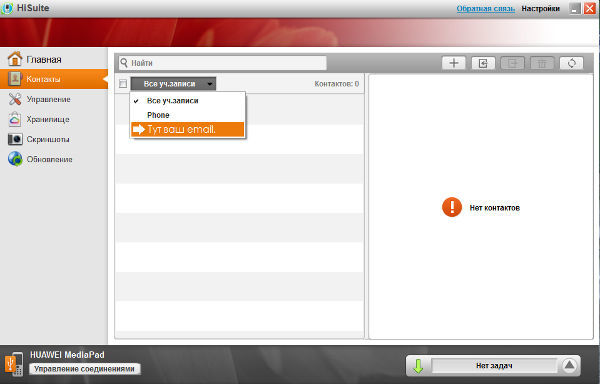
Также без внимания не оставила свои телефоны фирма Huawei.
Если ваш телефон от этого разработчика, то сделайте следующее:
Как сбросить пароль на андроиде с разряженной батареей
Следующий метод очень простой, однако, чтобы его использовать, вам придётся дождаться, пока батарея не разрядится почти до нуля. Когда это случится, вам придёт уведомление о низком уровне заряда. Нажав на него, вы окажетесьв разделе параметров“Потребление энергии”. Здесь, вам нужно вернуться на главный экран настроек и через раздел “Безопасность” выключить блокировку.
Разблокировка Андроида с помощью аккаунта Google
Если у вас на телефоне выполнен вход в учётную запись Google, то вы можете использовать ещё парочку методов для того, чтобы получить доступ к вашему смартфону.
1 способ
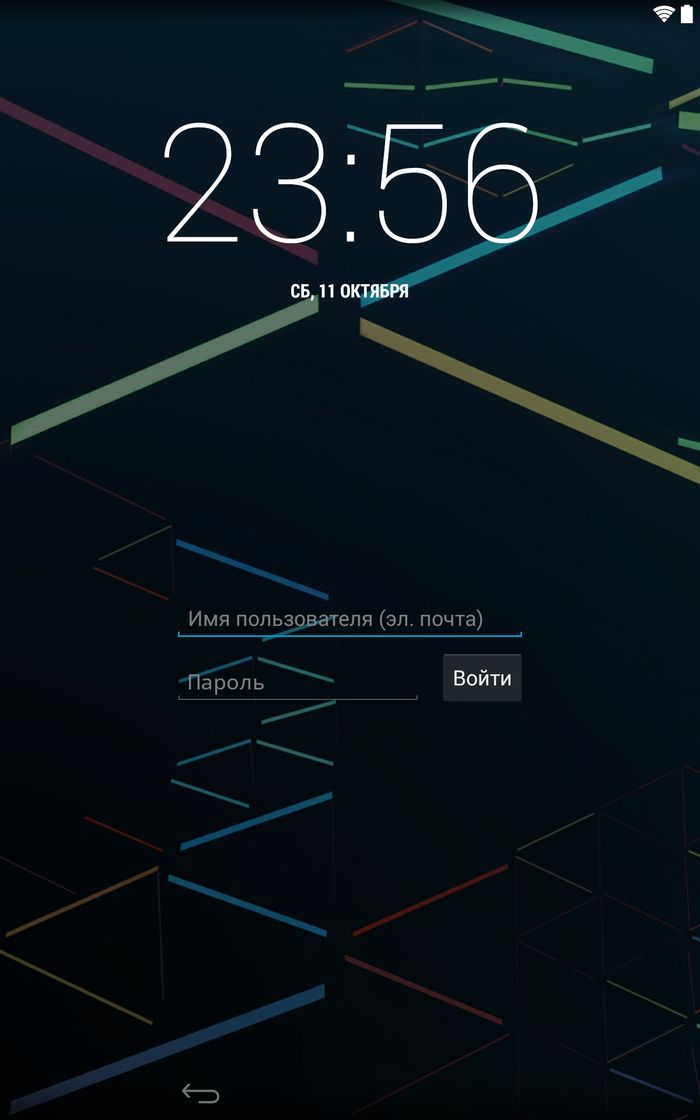
Если вы неоднократно введёте неправильный пароль, то рано или поздно телефон может предложить вам войти в ваш Google аккаунт. Достаточно будет просто ввести ваши данные от учётной записи, чтобы зайти в телефон, игнорируя защиту. Это лучший вариант как сбросить пароль без потери данных.
2 способ
Прежде всего, надо обратить ваше внимание на то, что этот способ разблокирует ваш телефон, однако, сотрёт все ваши файлы, хранящиеся в его памяти. Если вас это устраивает, то нужно зайти в аккаунт Google используя компьютер. Здесь выберите “Найти устройство”. Неважно, найдёт система ваш телефон или нет, так или иначе вы попадёте на новую вкладку, где слева можно будет выбрать вариант “Стереть данные”. Нажмите на него, а затем на “Очистить”.
Оба эти способа требуют подключиться к интернет-сети. Если у вас был активен доступ к сети, то всё хорошо. Если же нет, то обратите внимание на следующий раздел статьи.
Как сбросить пароль на Андроиде если он заблокирован
Как подключить телефон к сети, если он заблокирован? Самый простой способ подключиться к вайфаю. Для этого перезапустите телефон и во время его включения, когда появится строка уведомлений (панель сверху, где отображаются уровни сигналов, заряд батареи, время и т.д.), хватайте её и быстро тащите вниз. После этого просто подключитесь к сети, как делаете это обычно. Таким же способом можно включить и мобильный интернет.
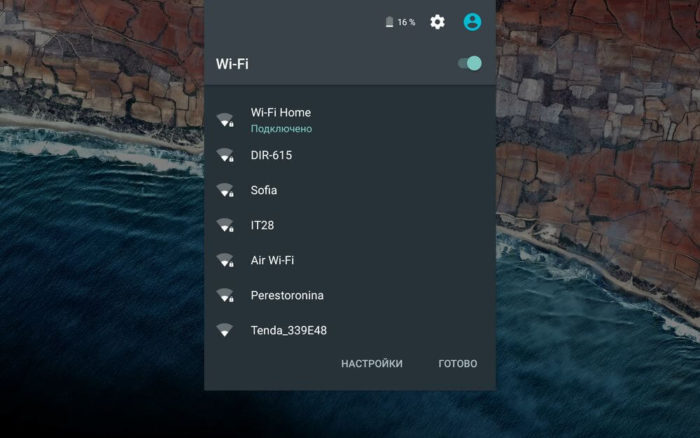
Как сбросить пароль без интернета
Когда рядом нет Wi-fi сети, то вы можете подключиться через Lan-переходник. Это специальное устройство, концы которого вставляются в ваш телефон и маршрутизатор. При таком варианте подключения перезагружать и активировать ничего не надо, подождите, и интернет сам заработает.
Перепрошивка
Чтобы получить доступ к заблокированному телефону вы также можете перепрошить его. Данный способ должен сбросить защиту вашего телефона, оставив не тронутыми основные файлы. К сожалению, в данной статье мы не можем привести инструкцию как это сделать, так как она будет уникальна для каждой модели телефона.
Как сбросить пароль на андроиде через ПК
Самый лучший способ сбросить пароль через компьютер, это воспользоваться командной строкой. Он работает только, если включён параметр “Отладка по USB”, к сожалению, узнать был ли он включён у вас невозможно. Только если вы сами уверены в этом.
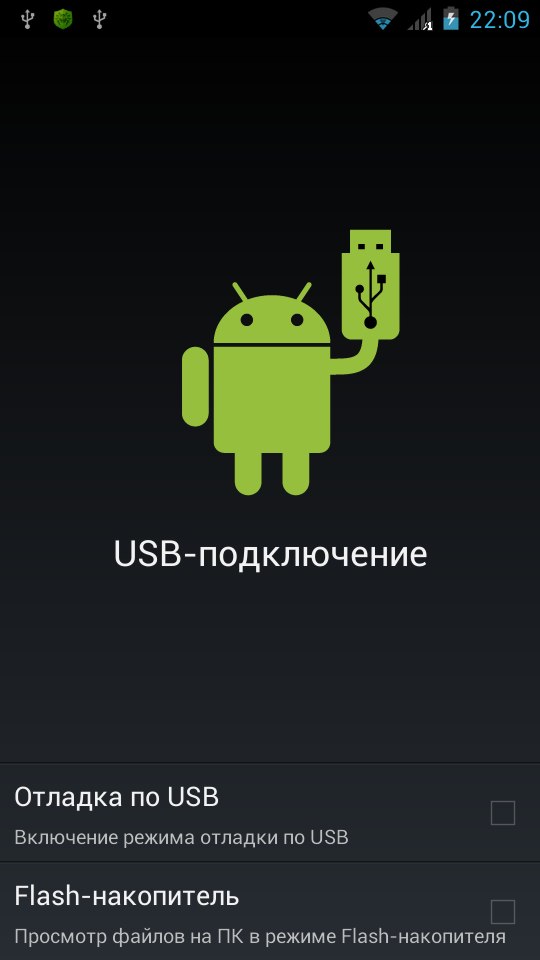
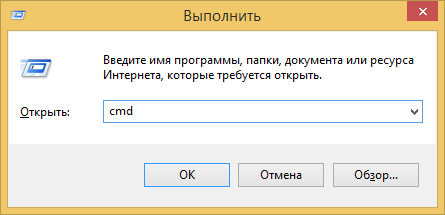
adb shell
cd /data/data/com.android.providers.settings/databases
sqlite3 settings.db
update system set value=0 where name=’lock_pattern_autolock’
update system set value=0 where name=’lockscreen.lockedoutpermanently
.quit
Удаление системных файлов
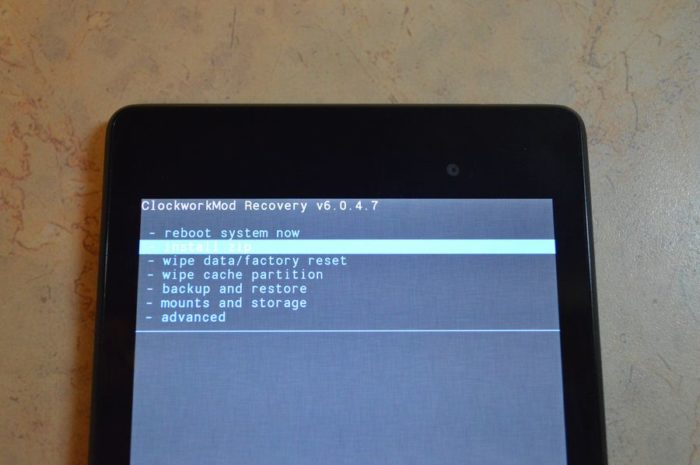
Этот способ подойдёт устройствам, сroot-правами (что означает, повышенный доступ, позволяющий редактировать файлы из корневых папок). Вы можете удалить файлы, отвечающие за блокировку вашего смартфона.
Как сбросить пароль или как сбросить графический ключ на Android (официальный способ не взлом): видео
Данная статья рассказывает обо всех способах как сбросить пароль на андроиде без потери данных. Мы надеемся, что она помогла вам получить доступ к телефону, не потеряв никаких важных файлов. Однако, в заключение следует сказать, что не стоит давать этой ситуации повториться. Сразу после того как вы сбросите пароль вашего смартфона, позаботьтесь о том, чтобы эта ситуация никогда не повторилась. Есть множество способов как это сделать, уже оговореные аккаунты, приложения родительской защиты и т.д. Помните, “профилактика лучше лечения”.
Источник
Если вы забыли пароль или графический ключ — воспользуйтесь одним из следующих методов по разблокировке вашего Android-устройства (смартфона или планшета).
12 апреля 2022 года
Гаджеты
4 минуты, 38 секунд читать
9685
1. Через Google-аккаунт для старых Android
Отличный способ для разблокировки устаревшей модели смартфона, работающей на Android-версии ниже 5.0. Для него ваш телефон должен иметь хорошее интернет-соединение. К примеру, подключиться к домашней сети Wi-Fi.
Шаг 1. Можно обойти защиту через превышение установленного числа попыток ввода, поэтому введите 5 раз любую комбинацию символов на экране ввода.
Шаг 2. После последней попытки неправильного ввода пароля, на экране смартфона отобразится фраза «Забыли пароль?» или похожее уведомление.
Шаг 3. Нажмите на него, а затем введите логин и защитный код от Google-аккаунта, который используете на своем смартфоне.
Как разблокировать Android через учетную запись Google
В случае, если вы забыли пароль от аккаунта Google, стоит зайти на страницу восстановления аккаунта Google с другого устройства (допустим, с ПК).
Шаг 1. Восстановите пароль от аккаунта одним из предложенных там способов (кроме мобильного телефона).
Шаг 2. Введите логин и новый пароль на смартфоне для разблокировки Android.
Теперь можно создать новый запоминающийся пароль для блокировки экрана или выбрать другой (удобный) способ защиты смартфона.
2. Через Smart Lock для новых Android
Если у вас смартфон с поддержкой версии Android 5.0 и старше, вы можете воспользоваться функцией Smart Lock, которая поможет разблокировать устройство.
Smart Lock может разблокировать гаджет 3 способами без ввода пароля:
- Bluetooth-девайс —к смартфону по беспроводной связи подключается знакомое Bluetooth-устройство. Найдите устройство с опцией Bluetooth, подключитесь с него к заблокированному смартфону, чтобы открыть его.
- Безопасные места — разблокировка происходит, если ваши координаты совпадают с теми, что были заданы ранее. Например, в вашей квартире. как только Android определит по GPS, что ваше местоположение совпадает с заданным, он разблокируется.
- Распознавание лиц (или Face Unlock) — функция разблокировки с помощью лица.
3. Через сервис по поиску смартфона
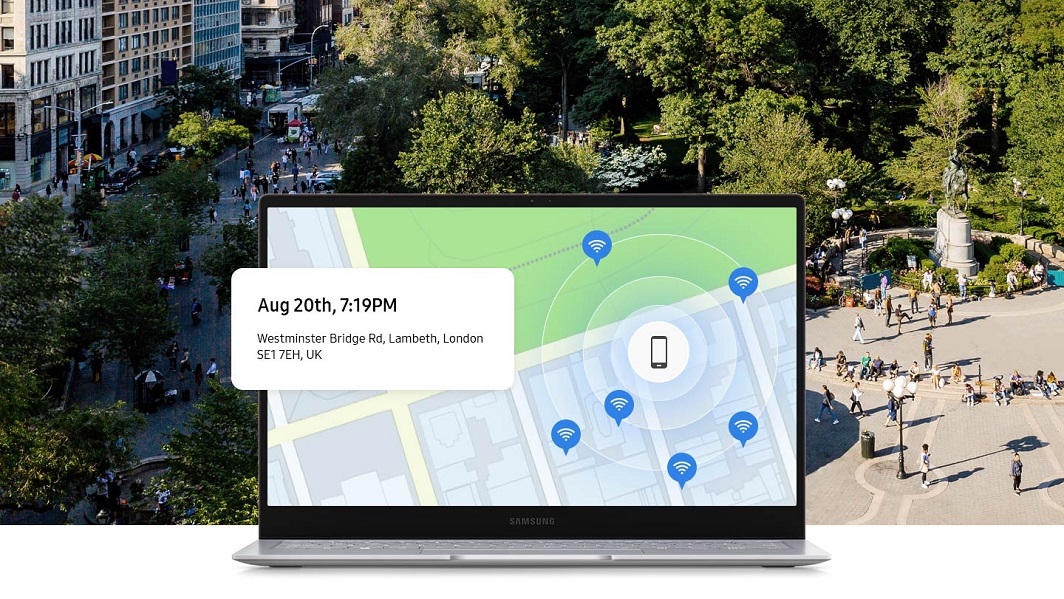
Владельцы современных телефонов Samsung могут разблокировать девайс удаленно, используя сайт Find My Mobile. Он позволит отыскать устройство и дистанционно управлять им, включая возможность разблокировки.
Если вы настраивали учетную запись Samsung, то снять блокировку на Android при забытом пароле можно с компьютера или ноутбука. Зайдите на сайт с любого устройства и в появившемся меню выберите опцию «Разблокировать».
Подробная инструкция, как это сделать через Samsung-аккаунт:
· Проверьте, что на смартфоне работает интернет;
· Пройдите по ссылке на сайт: https://findmymobile.samsung.com/;
· Войдите в свою учетную запись и укажите телефон, который заблокирован;
· В правом верхнем углу нажмите «Разблокировать».
4. Через сброс телефона до заводских настроек
Если на смартфоне нет ценных данных и вы без труда можете с ними распрощаться, сбросьте настройки до заводских, то есть полностью очистите девайс.
На разных телефонах это выполняется по-разному, поэтому лучше заранее найти в Интернете, как это сделать через запрос «модель_смартфона hard reset».
Общая инструкция по разблокировке устройства:
1. Отключите смартфон и извлеките карту памяти
2. Поочередно используйте следующие комбинации клавиш, удерживая их по 10-15 секунд:
· кнопка громкости (-), кнопка питания
· кнопка громкости (+), кнопка питания
· кнопка громкости (-), кнопка питания, кнопка «Домой» (если есть)
· кнопка громкости (+), кнопка громкости (-), кнопка питания
3. Когда нужная комбинация сработает — на экране возникнет меню. Выберите пункт «Recovery», а затем нажмите «Wipe data/factory reset».
4. Подтвердите операцию сброса
Android точно разблокируется, но ценой уничтожения всех ваших данные и установленных приложений, которые просто исчезнут.
При включении телефон попросит ввести логин и пароль от вашего Google-аккаунта. Вероятно, на новых смартфонах ваши данные могли незаметно синхронизироваться с учетной записью Google и магазином приложений Google Play. В таком случае удаленные приложения можно возвратить.
Как заблокировать потерянное устройство или стереть с него все данные
Если ваш телефон, планшет или ноутбук потерян или украден, выполните указанные ниже действия, чтобы защитить данные на нем.
Они могут помочь вам узнать местоположение устройства или защитить свои данные.
Шаг 1. Защитите данные на своем телефоне, планшете или устройстве Chromebook
Попробуйте позвонить на телефон, удаленно выйти из аккаунта или заблокировать устройство.
Потеряли компьютер с Windows, macOS или Linux? Такие устройства не показаны в списке «Поиск телефона». Измените пароль аккаунта Google.
- Откройте браузер, например Google Chrome
 . Если вы пользуетесь чужим устройством, включите режим инкогнито.
 - Перейдите на страницу Аккаунт Google.
- Выберите вкладку «Безопасность», найдите раздел «Ваши устройства» и нажмите Управление устройствами.
- Выберите пропавший телефон, планшет или Chromebook из списка ваших устройств. Вы увидите, где и когда устройство было использовано в последний раз.
- Рядом с разделом «Доступ в аккаунт» нажмите Выйти. Следуйте инструкциям на экране, чтобы закрыть доступ к аккаунту Google и связанным с ним приложениям на этом устройстве.
- Если вам удалось найти устройство, войдите в аккаунт Google снова.
 . Если вы пользуетесь чужим устройством, включите режим инкогнито.
Чтобы найти потерянный телефон или планшет, нажмите Найти потерянное устройство. Следуйте инструкциям на экране, предлагающим различные способы найти устройство и защитить данные на нем.
Если вы пользуетесь чужим устройством, после завершения всех процедур закройте окно в режиме инкогнито, чтобы выйти из своего аккаунта.
Другие советы
- Если вы потеряли iPhone, узнайте, как найти и защитить устройство с помощью iCloud.
- Обратитесь к своему оператору мобильной связи, чтобы:
- включить перенаправление звонков на другой номер;
- заказать новую SIM-карту;
- заблокировать прежнюю SIM-карту, чтобы с вашего номера не могли позвонить или отправить сообщение.
Устройства нет в списке
Убедитесь, что вы вошли в нужный аккаунт Google.
- Чтобы устройство оказалось в списке, на нем должен быть выполнен вход в аккаунт через приложение Google (например, Gmail или YouTube).
- Компьютеры с Windows, macOS или Linux не отображаются в списке «Поиск телефона».
Если устройства по-прежнему нет в списке, перейдите к следующему шагу.
Шаг 2. Измените пароль аккаунта Google
Тот же самый пароль, который вы вводите при входе в аккаунт, используется и для работы с другими продуктами Google, например Chrome, Gmail или YouTube. Подробнее о том, как выбрать надежный пароль…
- Откройте страницу Аккаунт Google. При необходимости выполните вход.
- В разделе «Безопасность» выберите Вход в аккаунт Google.
- Нажмите Пароль. Если потребуется, выполните вход ещё раз.
- Введите новый пароль и нажмите Сменить пароль.
- Сменить пароль
Шаг 3. Измените сохраненные пароли
Если ваше устройство находится у постороннего человека, рекомендуем изменить все сохраненные на нем пароли, в том числе для аккаунта Google.
- Откройте страницу passwords.google.com.
- Войдите в аккаунт Google.
- Обратитесь к списку «Сайты с сохраненными паролями».
- В нем представлены пароли, сохраненные в вашем аккаунте, а не на потерянном устройстве.
- Чтобы изменить пароль, откройте приложение или зайдите на сайт.
- Измените пароль.
Совет. Следите за состоянием счетов, чтобы пресечь незаконные списания средств. Обращайте внимание на выписки по банковской карте. Если вы обнаружите подозрительные транзакции, сообщите об этом компании, выпустившей карту.
Статьи по теме
- Подготовка на случай утери устройства Android
- Как найти устройство Android, заблокировать его или удалить с него все данные
Эта информация оказалась полезной?
Как можно улучшить эту статью?

Для работы проектов iXBT.com нужны файлы cookie и сервисы аналитики.
Продолжая посещать сайты проектов вы соглашаетесь с нашей
Политикой в отношении файлов cookie
Пароль на телефоне стоит практически у каждого из нас. Однако, несмотря на то, что используем мы его достаточно часто, всё равно иногда происходит так, что пароль просто-напросто забываем. Но иногда это случается в результате непреднамеренных действий детей или шутки наших друзей. В данной ситуации не следует паниковать поскольку восстановить доступ к устройству, конечно, можно. Как это сделать вы узнаете в сегодняшней статье. Итак, давайте начинать!
У владельцев телефонов на ОС Android имеется возможность пользоваться функцией Smart Lock, которая многим пришла по вкусу, поскольку позволяет автоматически разблокировать телефон без пароля. Однако, чтобы пользоваться всеми «плюшками» функции Smart Lock, ее необходимо предварительно включить и задать определенные настройки. Стоит учитывать, что если телефон заблокирован и вы забыли пароль, а функция не была включена и настроена, то воспользоваться данным способом вы, к сожалению, не сможете.
Функция Smart Lock позволяет телефону оценить безопасность условий вокруг пользователя и определить, необходимо ли ему блокировать устройство или нет. Говоря простыми словами, если выполняются определенные условия заданные в настройках, то телефон разблокируется автоматически. Например, в условиях вы указали, что когда вы находитесь дома или ваши умные часы подключены по Bluetooth, то телефон на OC Android автоматически раблокируется и для этого не нужен пароль. Поэтому если вы забыли пароль, то чтобы разблокировать телефон достаточно выполнить заданные условия в настройках Smart Lock. Все очень просто.
Если функция Smart Lock в вашем телефоне не активирована, то для этого необходимо:
- Первое, необходимо зайти в настройки телефона, где необходимо выбрать пункт » Экран блокировки»;
- После нажимаем на Smart Lock и вводим свой пароль;
- Выбираем один из методов разблокировки устройства. Я использую для этого свои умные часы, это достаточно удобно, поскольку не нужно каждый раз вводить пароль для разблокировки экрана.
Чтобы воспользоваться вторым способом разблокировки телефона, необходимо помнить пароль к учетной записи Googlе, которая используется на вашем устройстве. Большинство пользователей пользуется функцией автосохранения паролей на компьютере, если вы входите в их число, то даже если на протяжении длительного времени не заходили в свою учетную запись Googlе, и не помните пароль, то функция автосохранения паролей напомнит его вам. Если нет, то к сожалению без пароля к учетной записи вы не сможете воспользоваться данным способом.
Далее, все что вам необходимо для разблокировки телефона — это перейти на страничку сервиса Find My Device, который позволяет удаленно управлять устройствами Android. Используя данный сервис вы сможете найти, позвонить, заблокировать или разблокировать устройство.
Для этого необходимо:
- Перейти на страницу сервиса Find My Device;
- Войти в учетную запись Google, которая используется на вашем устройстве;
- Ваше устройство обнаружится автоматически, если этого не произойдет, то нужно будет выбрать из списка ваших устройств на Android необходимое вам устройство;
- После выбрать пункт «Очистить устройство»;
- Подтвердите сброс настроек. Все данные будут безвозвратно удалены с устройства.
Несмотря на то, что данный способ с одной стороны кажется достаточно простым у него есть свои недостатки:
- Необходимо помнить пароль к своему аккаунту Google, к которому подключен ваш телефон. Однако, если он автоматически сохранен на вашем компьютере с этим проблем не возникнет;
- Cбросить настройки возможно только при условии, если аккумулятор вашего телефона не разряжен;
- Телефон должен быть подключенный к интернету, в противном случае сервис не сможет отыскать ваше устройство и соединиться с ним. Однако, если у вас дома есть Wi-Fi или в телефоне стоит Sim-карта с подключенным интернетом, то проблем не возникнет.
Если другие варианты не дают результата, то можно воспользоваться последним методом, с помощью которого вы сможете сбросить настройки телефона до заводских с помощью режима Recovery — скрытый режим, вшитый в большинство Android-устройств. Однако, следует учитывать, что при этом вы потеряете все файлы и данные в вашем телефоне. Восстановить все можно будет в том случае, если вы прежде создавали резервные копии содержимого, в противном случае восстановить файлы будет невозможно.
Чтобы активировать режим, то для большинства моделей необходимо зажать кнопку включения и увеличения громкости во время включения телефона, в других моделях необходимо дополнительно зажать кнопку Bixby. В любом случае лучше погуглить, как войти в режим Recovery конкретно на вашей модели телефона. После на экране вашего телефона появится меню, в котором нужно перейти в пункт Wipe Data Factory Reset и нажать Reboot system now. После завершения всех манипуляций вы сможете восстановить резервную копию данных если она у вас имеется или настроить ваш телефон как новый.
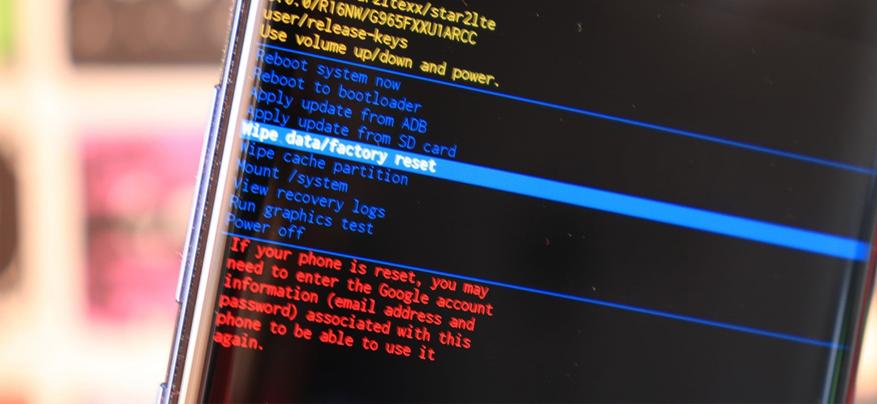
Если вы забыли свой пароль от телефона в этом нет ничего страшного и восстановить доступ к своему устройству вы можете. В этом вам помогут методы, которые мы рассмотрели в сегодняшней статье. Главного не паниковать и трезво оценивать сложившуюся ситуацию. Кроме того, рекомендуется периодически создавать резервные копии ваших данных в телефоне. Чтобы вы в случае сброса настроек до заводских вы смогли восстановить все свои данные. В любом случае если у вас что-то не получается вы всегда можете обратиться к специалистам по интересующему вас вопросу. Если у вас есть проверенный способ как разблокировать телефон на Android, поделитесь, пожалуйста, в комментариях с другими читателями. На этом все. Всем спасибо за внимание.
Сейчас на главной
Новости
Публикации

Что будет если попросить нейросеть Mindjourney придумать дизайн EDC фонарика для разных культур и киновселенных? У нейросети отлично получается рисовать котиков в скафандрах и всяких чудовищ. А…

Бренд Uniherz –
это команда инженеров и дизайнеров, запустивших сборы на Kickstarter, и
выпустивших свой первый смартфон в далеком 2017 году. Спустя 5 лет было
представлено новое устройство под…

Чем отличается хот род от трактора? Любой неискушённый человек : «Ты дурак? Хот род и трактор — это совсем разные вещи! Хот род про безумие и скорость, а трактор — медленная рабочая машина….
Если вы планируете поездку в другой город или другую страну на срок, более двух недель, есть смысл взять с собой различные мелочи, чтобы не искать их потом на месте, если понадобятся. Из всего,…

В очередной раз проезжая перекрёсток со светофором, ещё издалека заметил как быстро приближался автомобиль. Горел уже жёлтый, а автомобиль не собирался останавливаться. Со свистом пролетел рядом с…

Наверняка многим из нас хорошо знакома эта проблема, когда край у скотча никак не удается найти. Лента настолько тонкая и липкая, что линию отреза на ней часто просто невозможно обнаружить….