
О LENOVO
+
О LENOVO
-
Наша компания
-
Новости
-
Контакт
-
Соответствие продукта
-
Работа в Lenovo
-
Общедоступное программное обеспечение Lenovo
КУПИТЬ
+
КУПИТЬ
-
Где купить
-
Рекомендованные магазины
-
Стать партнером
Поддержка
+
Поддержка
-
Драйверы и Программное обеспечение
-
Инструкция
-
Инструкция
-
Поиск гарантии
-
Свяжитесь с нами
-
Поддержка хранилища
РЕСУРСЫ
+
РЕСУРСЫ
-
Тренинги
-
Спецификации продуктов ((PSREF)
-
Доступность продукта
-
Информация об окружающей среде
©
Lenovo.
|
|
|
|
Вы можете сжать сенсорную панель, чтобы увеличить или уменьшить масштаб двумя пальцами. Однако многие пользователи считают эту функцию надоедливой и хотят ее отключить. Однако некоторые пользователи жаловались, что проблема не работает в их системах. В любом случае вы можете включить или выключить Pinch to Zoom на сенсорной панели на вашем компьютере с Windows. В этом посте мы увидим, как вы можете сделать то же самое.
Чтобы включить или выключить щипок для масштабирования на сенсорной панели, попробуйте любой из следующих способов.
- Из настроек Windows
- Из редактора реестра
Поговорим о них подробно.
1]Из настроек Windows
Сначала мы должны увидеть, как вы настраиваете параметр Touchpad Zoom через настройки Windows. Очевидно, это самый простой способ, так как «Настройки» предназначены для упрощения настройки системы.
Если вы хотите включить масштабирование щипком, попробуйте выполнить следующие действия.
Windows 11
- Открытым Настройки по Победа + я.
- Перейти к Bluetooth и устройства с правой панели.
- Нажмите на Тачпад.
- Нажмите «Прокрутка и масштабирование».
- Снимите флажок рядом с Pinch to Zoom.
Windows 10
- Запуск Параметры Windows.
- Затем перейдите к Устройства > Сенсорная панель.
- Теперь снимите галочку Сожмите, чтобы увеличить.
Вот как вы можете отключить Pinch to Zoom на вашем компьютере с Windows 11 или Windows 10. Если вы хотите включить его, просто отметьте Pinch to Zoom.
2]Из редактора реестра
Если вы хотите продемонстрировать свои технические навыки перед кем-либо, а) я не буду вас осуждать и б) попробуйте включить Pinch to Zoom с помощью редактора реестра. Помимо шуток, это не единственная причина, по которой вы хотите использовать редактор реестра.
Мы рекомендуем вам создать резервную копию ваших реестров, прежде чем использовать ее для изменения параметра правой кнопки мыши.
Чтобы сделать то же самое, откройте редактор реестра и перейдите в следующее место.
КомпьютерHKEY_CURRENT_USERSoftwareMicrosoftWindowsCurrentVersionPrecisionTouchPad
Теперь найдите ZoomEnabled. Если вы не можете найти его, щелкните правой кнопкой мыши пустое место и выберите Создать > Значение DWORD (32-разрядное). Назовите вновь созданный ключ ZoomEnabled. Затем дважды щелкните по нему и установите для параметра «Значение» значение 0 (чтобы отключить его) или ffffffff (чтобы включить его).
После внесения изменений закройте редактор реестра, и все будет готово.
Вы можете включить Pinch to Zoom на компьютере с Windows 11 или 10 через настройки Windows или редактор реестра. Мы упомянули оба метода выше. Итак, если вы хотите включить Pinch to Zoom, перейдите и прочитайте этот раздел. Я уверен, что вы сможете использовать Pinch to Zoom на своем компьютере с Windows 10.
Читайте: изменение направления прокрутки трекпада Mac в настройке двойной загрузки Windows
Почему моя сенсорная панель масштабируется, а не прокручивается?
Сенсорная панель Масштабируется, когда вы используете два пальца, и прокручивается, когда вы используете два пальца. Таким образом, вам довольно легко масштабировать вместо прокрутки. Если вы этого не хотите и вам не нужно масштабирование, просто отключите Pinch to Zoom. Мы упомянули два метода того, как сделать то же самое выше. Просто профессиональный совет: если вы хотите увеличить масштаб в браузере, просто удерживайте Ctrl и нажмите +. Это сделает работу за вас.
Читайте: Как изменить направление прокрутки мыши и сенсорной панели в Windows
Как исправить масштаб сенсорной панели?
Если ваша сенсорная панель не масштабируется даже после включения этой функции, попробуйте сначала перезагрузить компьютер, так как это может сохранить изменения, внесенные вами в настройки. Если перезагрузка не помогает, попробуйте обновить драйверы сенсорной панели, так как проблема может быть не чем иным, как сбоем. Если даже обновление не помогло, переустановите драйверы сенсорной панели, и, надеюсь, это поможет вам.
Читайте также: Не удается установить Synaptics, ASUS и т. д. Драйверы сенсорной панели в Windows 11/10.
Содержание
- Все жесты трекпада в MacBook и на внешнем Magic Trackpad + возможности Force Touch
- Список мультитач-жестов трекпада в ноутбуках Apple и внешнем Magic Trackpad
- Программы, добавляющие новые жесты для трекпада в MacBook или внешнего Magic Trackpad
- Как пользоваться трекпадом с Force Touch (нажатие с усилием)
- Примеры использования трекпада с Force Touch (нажатия с усилием) ?
- Другие функции трекпада Force Touch
- Как изменить настройки трекпада в MacBook или на внешнем Magic Trackpad
- Для реакции на нажатие трекпад Force Touch должен быть включен
- Как увеличить масштаб с помощью сенсорной панели AutoCAD?
- Как увеличить масштаб с помощью сенсорной панели?
- Как увеличить масштаб на ноутбуке в AutoCAD?
- Как настроить размер сенсорной панели?
- Как использовать тачпад без кнопки?
- Что такое горячая клавиша масштабирования?
- Что такое команда Zoom?
- Сколько опций есть в команде Zoom?
- Как выполнить панорамирование в AutoCAD 2020?
- Как панорамировать в AutoCAD без мыши?
- Как посмотреть 3D в AutoCAD?
- Как вы перемещаетесь в САПР?
- Как панорамировать на ноутбуке?
Все жесты трекпада в MacBook и на внешнем Magic Trackpad + возможности Force Touch
Трекпад Magic Trackpad от Apple позволяет использовать разнообразные мультитач жесты. Этому способствует немалая рабочая поверхность устройства. Полезные действия можно осуществлять как одним пальцем, так и несколькими: нажимая, смахивая, сводя вместе или разводя. А трекпад компьютеров Mac с поддержкой Force Touch обрабатывает еще и нажатия с усилием на свою поверхность, отвечая тактильным откликом.
Яблык в Telegram и YouTube. Подписывайтесь!
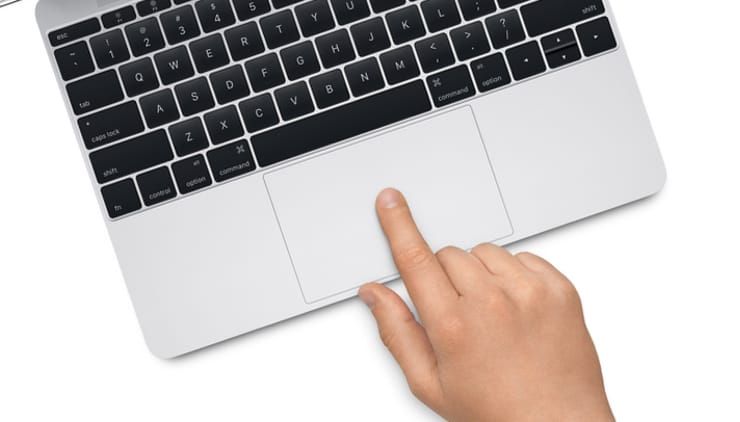
Список мультитач-жестов трекпада в ноутбуках Apple и внешнем Magic Trackpad
Чтобы получить дополнительную информацию об этих жестах, перейдите в меню Apple () → Системные настройки и щелкните там на «Трекпад».
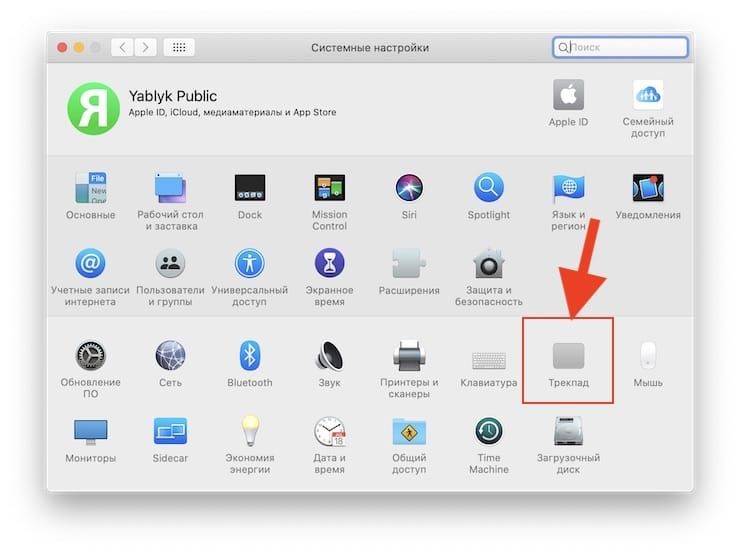
В этом разделе можно не только узнать, какие жесты поддерживаются вашим Mac, но и изменить их или вовсе отключить. Описываемые жесты поддерживаются устройством Magic Trackpad или встроенным в Macbook мультитач-трекпадом.
Щелчок нажатием. Одного короткого нажатия на поверхность тачпада хватит, чтобы имитировать щелчок левой кнопки мыши.
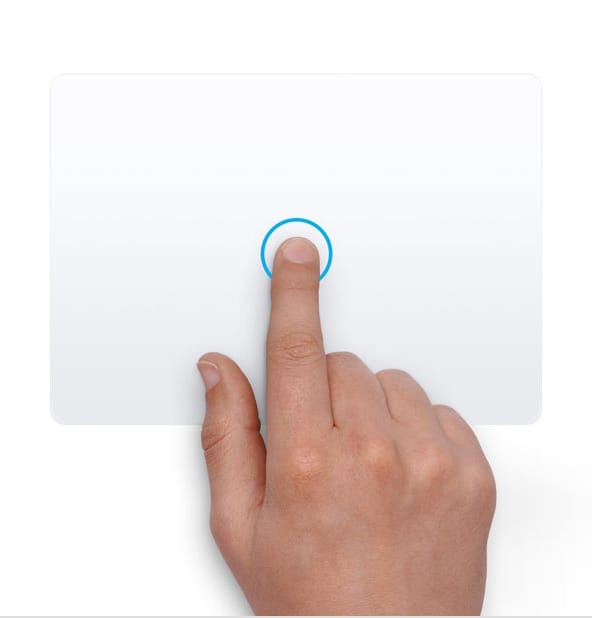
Щелчок правой кнопкой мыши. Для воссоздания вторичного щелчка надо двумя пальцами нажать на поверхность тачпада.
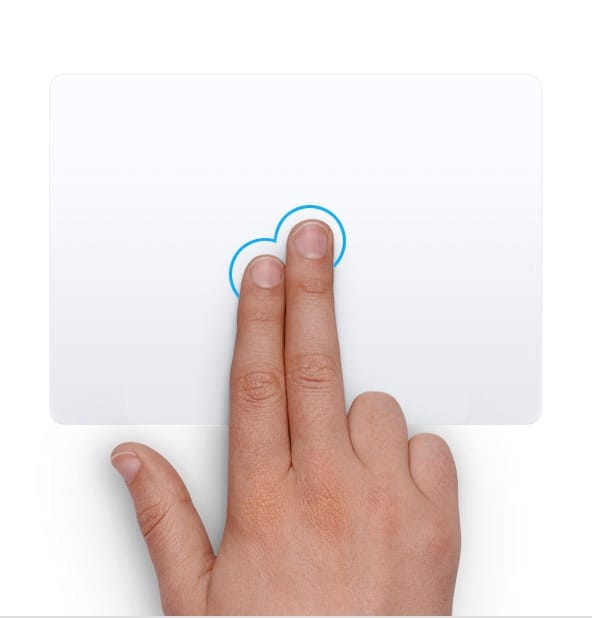
Умное масштабирование. При просмотре веб-страницы или документа в формате PDF двойное нажатие на тачпад двумя пальцами приведет к умному увеличению или уменьшению масштаба.
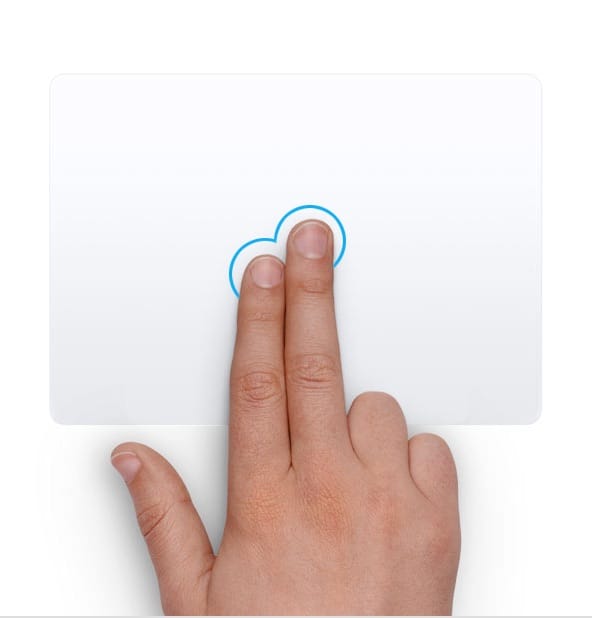
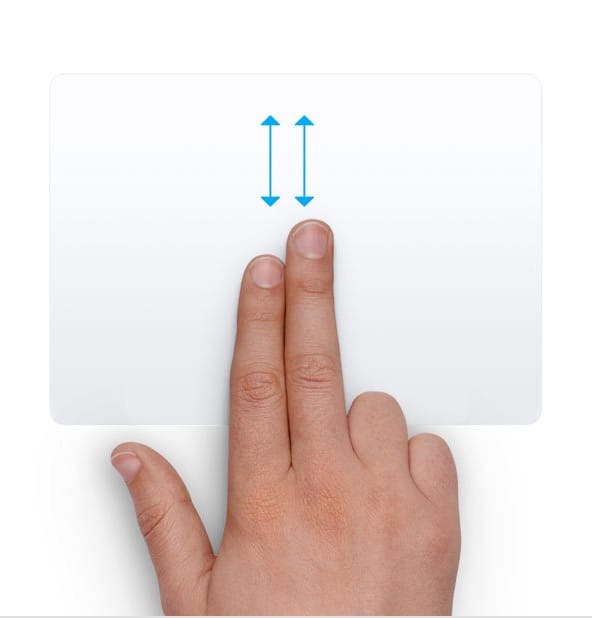
Прокрутка. Для прокрутки экрана достаточно провести двумя пальцами вверх или вниз. Этот жест заменяет работу с колесом прокрутки на мышке. Осуществление прокрутки с помощью трекпада можно и отключить. Для этого надо перейти по пути Apple → Системные настройки → Универсальный доступ → Мышь и трекпад → Параметры трекпада и снять там флажок с пункта «Прокрутка».
Масштабирование изображения. Увеличить или уменьшить нужным образом масштаб можно с помощью сведения или разведения двух пальцев.
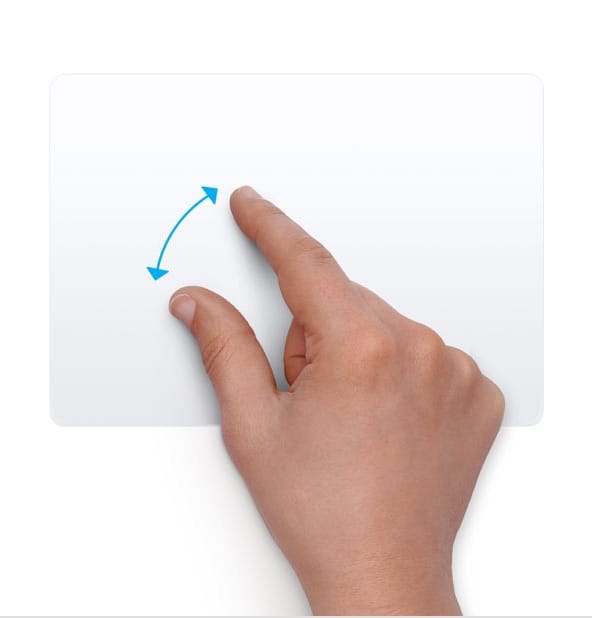
Поворот. Для поворота фотографии или какого-то другого объекта поверните два пальца на тачпаде относительно друг друга в нужном направлении.
Переход между страницами с помощью смахивания. Чтобы отобразить предыдущую или следующую страницу надо просто смахнуть двумя пальцами по тачпаду влево или вправо.
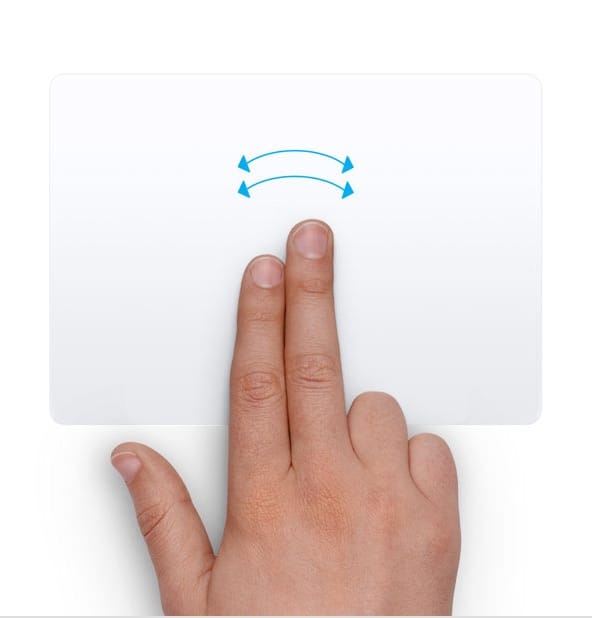
Открытие «Центра уведомлений». Центр уведомлений тоже можно открыть с помощью простого жеста. Для этого надо смахнуть двумя пальцами с правого края трекпада влево.
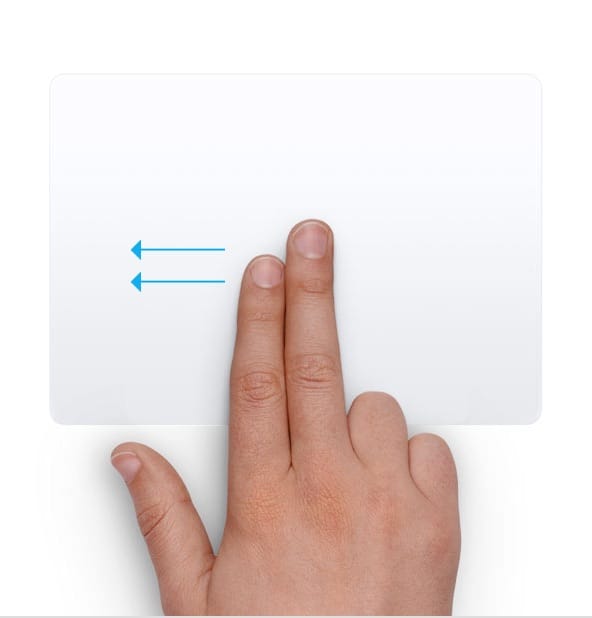
Перетаскивание объектов. Движение трех пальцев по экрану позволяет перетаскивать объект. Для его расположения в нужном месте надо просто щелкнуть или нажать на тачпад. Но в настройках «Универсального доступа» можно настроить и перетаскивание с помощью одного пальца. Для этого надо перейти по пути Apple → Системные настройки → Универсальный доступ → Мышь и трекпад → Параметры трекпада. Надо выбрать пункт «Включить перетягивание», а потом во всплывающем меню выбрать один из режимов.
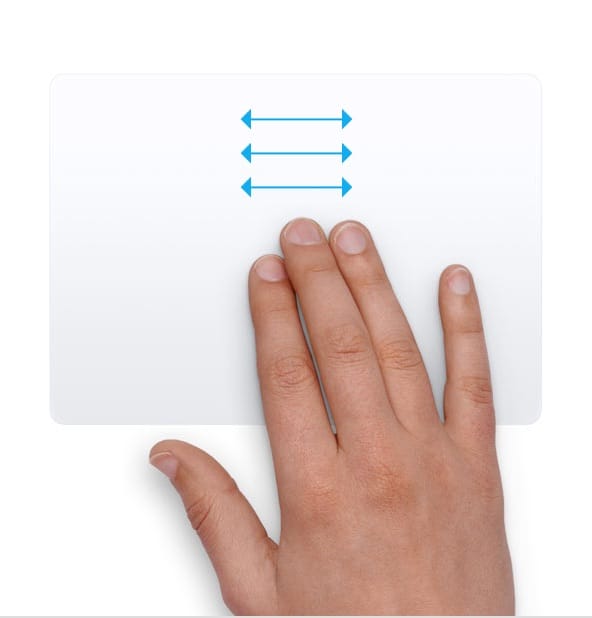
Поиск и детекторы данных. Нажатие на тачпад тремя пальцами позволит перейти к поиску слова или действия с адресами, датами, номерами телефоном и другими подобными данными.
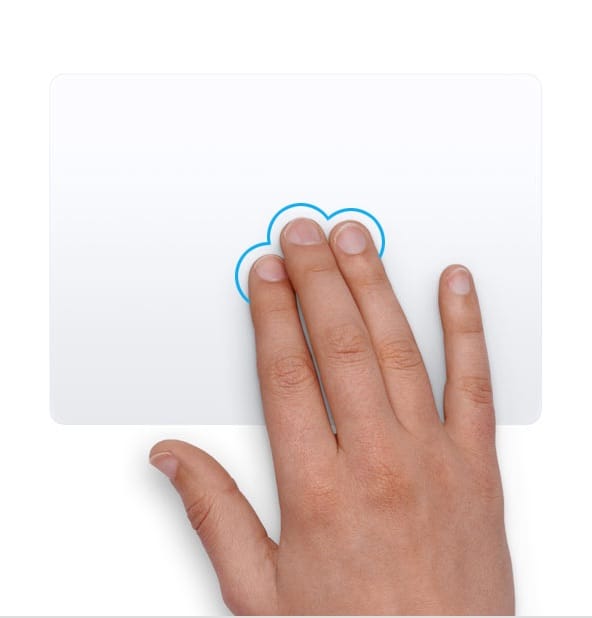
Показать рабочий стол. Для отображения рабочего стола надо развести большой палец и три других пальца.
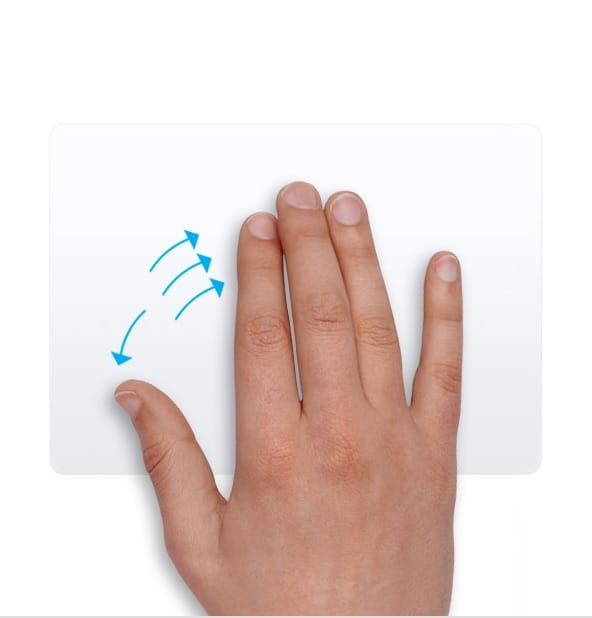
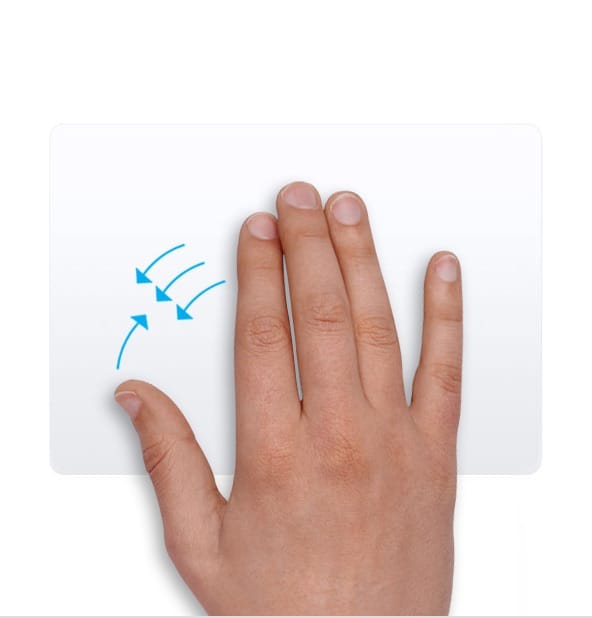
Отображение Launchpad. Достаточно свести вместе большой и три других пальца для отображения Launchpad.
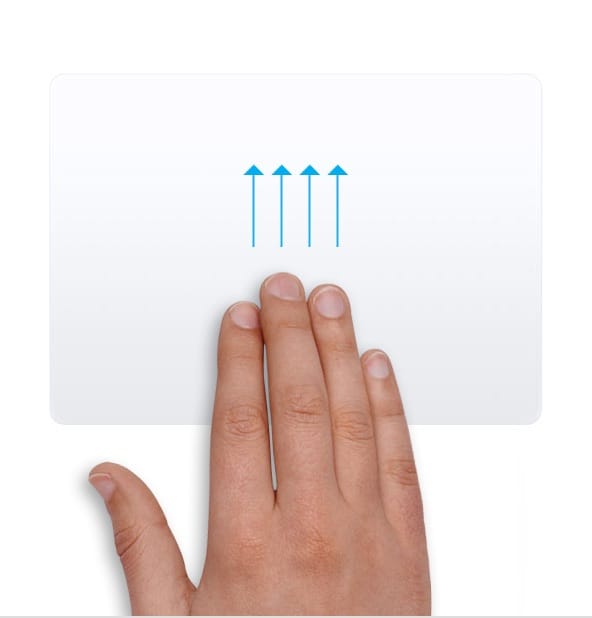
Отображение Mission Control. Для появления на экране этого элемента достаточно смахнуть четырьмя пальцами вверх. Но в некоторых версиях macOS в этом жесте используются не четыре, а три пальца.
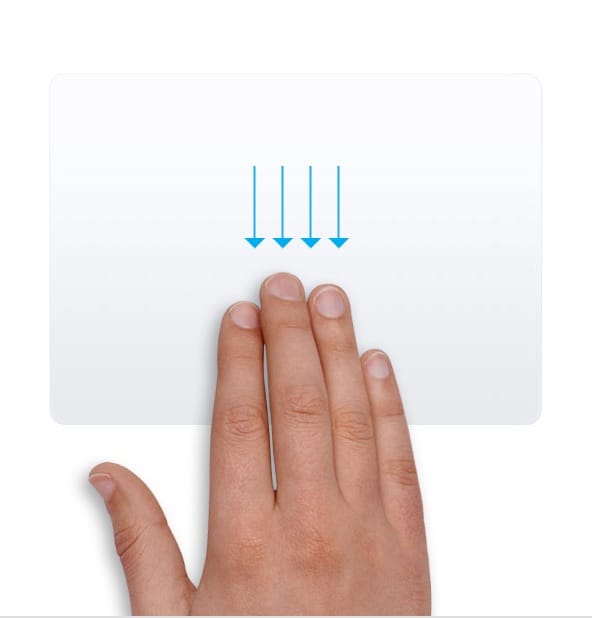
Exposé (показать окна всех открытых программ). Надо смахнуть вниз четырьмя пальцами, чтобы показаться все окна используемой программы.
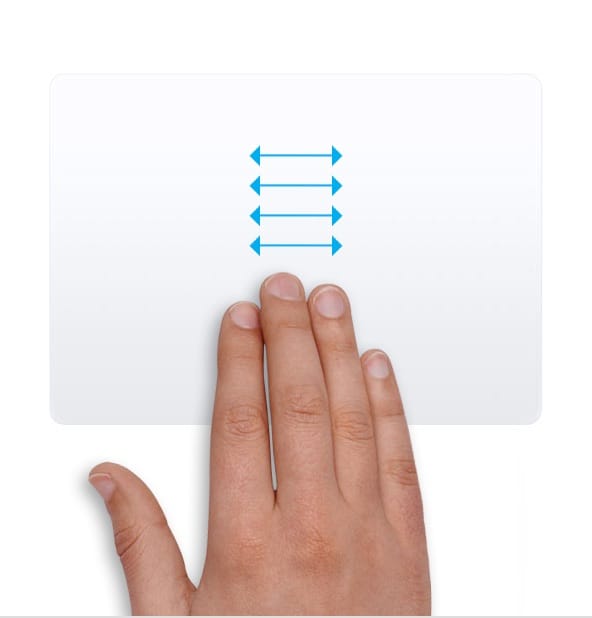
Переход между полноэкранными программами. Движения по тачпаду четырьмя пальцами влево или вправо позволит осуществить переход между рабочими столами или полноэкранными программами.
Программы, добавляющие новые жесты для трекпада в MacBook или внешнего Magic Trackpad
Сторонние приложения BetterTouchTool и jitouch легко позволяют создавать новые жесты для трекпада в MacBook или внешнего Magic Trackpad.
Как пользоваться трекпадом с Force Touch (нажатие с усилием)
Важная особенность трекпада Force Touch – возможность выполнять нажатие с усилием. Для этого необходимо не просто нажимать на поверхность, а прикладывать при этом еще и некое дополнительное усилие. Этот способ даст возможность активировать как дополнительные возможности некоторых программ, так и системные функции компьютера с macOS.
Небольшое видео о действиях нажатия с усилием можно посмотреть, перейдя по пути Apple → Системные настройки → Трекпад → Выбор и нажатие, а потом наведя указатель на флажок «Поиск и детекторы данных».
Примеры использования трекпада с Force Touch (нажатия с усилием) ?
Приведем несколько популярных вариантов использования технологии Force Touch на Mac:
- Поиск. Можно с усилием нажать на текст на веб-странице или в сообщении письма в программе «Почта». Это позволит получить дополнительную информацию о тексте, взятую из «Словаря», Википедии и т.д.
- Адреса. Нажав с усилием на адрес, вы сможете увидеть его местоположение на карте.
- События. Нажатие с усилием на даты и события позволит добавить их в календарь.
- Номера рейсов. Нажатие с усилием на номер авиарейса позволит получить сведения о нем.
- Предпросмотр ссылок. Вы можете нажать с усилием на ссылку в браузере Safari или в программе «Почта» и увидеть нужную веб-страницу в формате предварительного просмотра.
- Номера отслеживания доставки. Если нажать с усилием на номер отслеживания в браузере Safari или в программе «Почта», то во всплывающем окне вы увидите сведения о доставке.
- Значки файлов. Можно нажать с усилием на значок файла, чтобы выполнить «Быстрый просмотр» его содержимого.
- Имена файлов. Нажатие с усилием на имя файла в Finder или на рабочем столе позволит изменить имя файла.
- Панель Dock. Можно нажать с усилием на программу в Dock, чтобы открыть инструмент App Exposé. При этом будут показаны все открытые окна выбранной программы.
- Почта. Если при написании нового сообщения со вложенным изображением или PDF-документом нажать с усилием на вложение, активируется функция разметки. С ее помощью можно размещать подписи поверх вложения.
- Сообщения. Можно нажать с усилием на отображенный в боковой панели текст разговора. Это позволит просмотреть подробности и вложения. Если затем с усилием нажать на значок собеседника в заголовке чата, то вы во всплывающем окне увидите его карточку контакта.
- Напоминания. Если с усилием нажать на напоминание, то можно будет узнать подробные сведения о нем.
- Календарь. Нажатие с усилием на событие даст о нем подробные сведения. Если с усилием нажать на значок участника встречи, то во всплывающем окне появится его карточка контакта.
- Отметки на карте. Можно попробовать с усилием нажать на какое-то место на карте, что даст возможность пометить его булавкой.
- Если в шкалу времени приложения iMovie будет включена анимированная карта или глобус, то можно нажать на них с усилием. Это приведет к открытию меню стиля.
В этой программе нажатие с усилием можно использовать сразу несколькими способами:
— Нажатие с усилием на регион позволит его переименовать.
— Нажатие с усилием по ноте в клавишном редакторе или в редакторе партитуры даст возможность ее удалить.
— Если нажать с усилием на пустую область дорожки виртуального инструмента, то создастся пустой регион MIDI.
— Нажмите с усилием на пустой области дорожки Drummer позволит создать регион Drummer.
— Нажмите с усилием на пустую область аудиодорожки для добавления аудиофайла.
— Нажмите с усилием на пустую часть клавишного редактора или редактора партитуры для добавления ноты.
— Можно нажать с усилием на область автоматизации региона, чтобы добавить точки автоматизации на границы региона.
— Если с усилием нажать на регион во время перетягивания, это поможет увеличить масштаб шкалы времени
— Нажмите с усилием ниже заголовка последней дорожки для появления диалогового окна создания дорожки.
Другие функции трекпада Force Touch
QuickTime и iMovie. В этих приложениях можно силой нажатия регулировать скорость перемотки, нажимая на кнопки вперед и назад.
iMovie. При растягивании видеоклипа до максимальной длины трекпад вибрированием сообщит пользователю о достижении конца клипа. При добавлении титров вы получите тактильный отклик, когда титры окажутся привязаны к началу или концу клипа. А слабые отклики будут сопровождать направляющие, появляющиеся в окне просмотра при обрезке клипов.
Масштабирование карты. Увеличивая давление на кнопку масштаба, можно ускорить приближение или отдаление выбранного фрагмента карты.
Поворот карты. Вы сможете почувствовать небольшой толчок при вращении компаса в программе «Карты» в сторону севера.
Spotlight. Толчок будет ощущаться при перемещении панели поиска Spotlight в стандартное горизонтальное или вертикальное положение.
Просмотр. При выравнивании форм, текста и других элементов разметки друг с другом вы почувствуете толчок.
Просмотр фотографий. При пролистывании фотографии какого-либо альбома или момента времени для более быстрой смены фотографий можно прикладывать к стрелкам дополнительное усилие в виде нажатия.
Поворот фотографий. При повороте фотографии после обрезки в программе «Фото» вы почувствуете толчок при достижении углом поворота нуля градусов.
GarageBand. Выполнение следующих действий позволит ощутить отдачу от трекпада Force Touch:
- Перемещение ползунка регулировки громкости дорожки в положение «0 дБ».
- Перемещение ручки панорамирования дорожки в центральное положение.
- Перетягивание дорожек в новое положение для изменения порядка их следования.
- Перемещение границ окон в точку исчезновения или появления окон.
- Перемещение границ заголовка дорожки в точку исчезновения или появления элементов заголовка.
- Перемещение главного окна программы в точку исчезновения или появления кнопок элементов управления.
Как изменить настройки трекпада в MacBook или на внешнем Magic Trackpad
Необходимое давление на трекпад можно отрегулировать, для этого выполните следующие действия:
1. Перейдите в меню Apple → Системные настройки.
2. Щелкните по пункту «Трекпад».
3. Щелкните по вкладке «Выбор и нажатие».
4. Найдите параметр «Усилие нажатия» и передвиньте ползунок в нужное вам место. Обратите внимание, что вместе с параметром усилия нажатия меняется и звук щелчка.
Можно и вовсе отключить нажатие с усилием. Для этого уберите флажок «Сильное нажатие и тактильный отклик». Такое действие отключит все описанные на панели настроек трекпада функции.
Примеры действий, выполняемых нажатием с усилием, будут работать только при активизированном параметре «Сильное нажатие одним пальцем». Эта настройка находится на вкладке «Выбор и нажатие» в разделе «Поиск и распознание данных».
Если ноутбук с macOS был выпущен ранее 2016 года, то там отключить звук нажатия трекпада можно с помощью параметра «Бесшумное нажатие».
Для реакции на нажатие трекпад Force Touch должен быть включен
Трекпад Force Touch не реагирует на нажатие, будучи выключенным. Это объясняется необходимостью обеспечения питанием для предоставления тактильного отклика, аналога щелчка. Такое правило применимо как к трекпаду Magic Trackpad 2, так и к встроенным в ноутбуки Mac трекпадам Force Touch.
Источник
Как увеличить масштаб с помощью сенсорной панели AutoCAD?
Как увеличить масштаб с помощью сенсорной панели?
Увеличение или уменьшение масштаба: Поместите два пальца на сенсорную панель и сведите или разведите их.. Отображение дополнительных команд (аналогично щелчку правой кнопкой мыши): коснитесь сенсорной панели двумя пальцами или нажмите в правом нижнем углу. Просмотр всех открытых окон. Коснитесь сенсорной панели тремя пальцами и проведите ими от себя.
Как увеличить масштаб на ноутбуке в AutoCAD?
Как установить масштаб в AutoCAD? Щелкните правой кнопкой мыши окно чертежа и выберите Масштаб. Вы получаете курсор Zoom Realtime. Перетащите мышь, чтобы увеличить или уменьшить рисунок.
Как настроить размер сенсорной панели?
Настройте функцию масштабирования сенсорной панели в Windows 10.
- В Windows найдите и откройте Параметры мыши, а затем щелкните Дополнительные параметры мыши.
- На вкладке «Параметры сенсорной панели» или «Параметры сенсорной панели» экрана «Свойства мыши» нажмите кнопку «Параметры сенсорной панели» или «Параметры сенсорной панели».
Как использовать тачпад без кнопки?
Вы можете коснуться сенсорной панели, чтобы нажимать вместо кнопки.
- Откройте Обзор действий и начните вводить «Мышь и тачпад».
- Нажмите «Мышь и тачпад», чтобы открыть панель.
- В разделе «Сенсорная панель» убедитесь, что переключатель «Сенсорная панель» включен. …
- Включите переключатель «Касание, чтобы щелкнуть».
Что такое горячая клавиша масштабирования?
Сочетания Лупа клавиатура
| Сделать это | Нажмите |
|---|---|
| Приблизить. | Windows клавиша с логотипом + знак плюс (+) |
| Уменьшить. | Клавиша с логотипом Windows + знак минус (-) |
| Увеличивайте и уменьшайте масштаб с помощью колеса прокрутки мыши. | Ctrl + Alt + колесо прокрутки мыши |
| Панорамируйте в направлении клавиш со стрелками. | Ctrl + Alt + клавиши со стрелками |
Что такое команда Zoom?
Наезд для отображения одного или нескольких выбранных объектов как можно большего размера и в центре представления. Вы можете выбирать объекты до или после запуска команды ZOOM. В реальном времени. Интерактивное масштабирование для изменения увеличения изображения. Курсор изменится на увеличительное стекло со знаками плюс (+) и минус (-).
Сколько опций есть в команде Zoom?
Команда масштабирования имеет 11 разных вариантов; наиболее важные из них описаны в этом списке: Границы и все: кнопка «Масштабировать границы» уменьшает масштаб настолько, чтобы отобразить все объекты на текущем чертеже.
Как выполнить панорамирование в AutoCAD 2020?
Поместите курсор в начальное положение и нажмите левую кнопку мыши вниз. Перетащите курсор в новое место. Вы также можете нажать колесо прокрутки мыши или среднюю кнопку вниз и перетащите курсор для панорамирования.
Как панорамировать в AutoCAD без мыши?
Используйте команду «Панорамирование» на панели инструментов «Стандартная», чтобы переместить вид в графическом окне в любом плоскостном направлении по отношению к экрану. Вы можете панорамировать вид, пока активны другие команды. Нажмите «Панорамирование» или нажмите F2.. Курсор изменится на курсор панорамирования.
Как посмотреть 3D в AutoCAD?
Чтобы вращать вид 3D-объекта
- Чтобы повернуть вдоль плоскости XY, щелкните на чертеже и перетащите курсор влево или вправо.
- Чтобы повернуть по оси Z, щелкните на чертеже и перетащите курсор вверх или вниз.
- Чтобы разрешить неограниченное движение по орбите вдоль плоскости XY и оси Z, нажмите клавишу Shift при перетаскивании курсора.
Как вы перемещаетесь в САПР?
Перемещение чертежного вида
- Наведите курсор на чертежный вид для перемещения. Появится граница чертежного вида.
- Щелкните внутри границы вида чертежа, чтобы выбрать вид чертежа. В центре вида появится ручка.
- Перетащите ручку, чтобы переместить вид чертежа в нужное место.
Как панорамировать на ноутбуке?
Используйте ярлык: Ctrl+левая мышь и перетаскивание модель в том направлении, в котором вы хотите панорамировать. 1. Щелкните Доступ к 3D и в группе Просмотр щелкните Панорамирование.
Источник
Сенсорные жесты
Эти жесты можно использовать на сенсорном экране Windows 11 устройства. Чтобы включить сенсорные жесты, выберите Пуск > Параметры > Устройства Bluetooth & > Сенсорный > сенсорные жесты с тремя и четырьмя пальцами и убедитесь, что он включен.
Примечание: Если сенсорные жесты включены, взаимодействие с тремя и четырьмя пальцами в приложениях может не работать. Чтобы продолжать использовать эти взаимодействия в приложениях, отключите этот параметр.
|
«Действие» |
Жесты |
|---|---|
|
Выбор элемента |
Коснитесь экрана |
|
Прокрутка |
Поместите два пальца на экран и проведите по горизонтали или вертикали |
|
Увеличение или уменьшение масштаба |
Поместите два пальца на экран и зажмите или протяните |
|
Отображение дополнительных команд (например, щелчок правой кнопкой мыши) |
Нажмите и удерживайте элемент |
|
Показать все открытые окна |
Проведите тремя пальцами вверх по экрану |
|
Показать рабочий стол |
Проведите тремя пальцами вниз по экрану |
|
Переключение на последнее открытое приложение |
Проведите тремя пальцами влево или вправо по экрану |
|
Открытие центра уведомлений |
Проведите пальцем от правого края экрана |
|
Просмотр мини-приложений |
Проведите пальцем от левого края экрана |
|
Переключение рабочих столов |
Проведите четырьмя пальцами влево или вправо по экрану |
Жесты для сенсорной панели
Попробуйте эти жесты на сенсорной панели ноутбука Windows 11. Некоторые из этих жестов будут работать только на высокоточных сенсорных панелях. Чтобы узнать, есть ли у ноутбука, выберите Пуск > параметры > Устройства Bluetooth & > сенсорной панели.
|
«Действие» |
Жесты |
|---|---|
|
Выбор элемента |
Коснитесь сенсорной панели |
|
Прокрутка |
Поместите два пальца на сенсорную панель и проведите по горизонтали или вертикали |
|
Увеличение или уменьшение масштаба |
Поместите два пальца на сенсорную панель и зажмите или протяните |
|
Отображение дополнительных команд (например, щелчок правой кнопкой мыши) |
Коснитесь сенсорной панели двумя пальцами или нажмите вниз в правом нижнем углу |
|
Показать все открытые окна |
Проведите тремя пальцами вверх по сенсорной панели |
|
Показать рабочий стол |
Проведите тремя пальцами вниз по сенсорной панели |
|
Переключение между открытыми приложениями или окнами |
Проведите тремя пальцами влево или вправо на сенсорной панели |
|
Переключение рабочих столов |
Проведите четырьмя пальцами влево или вправо на сенсорной панели |
Изменение сенсорных жестов
Чтобы изменить сенсорные жесты по умолчанию на Windows 11 компьютере, выберите Пуск > параметры > Устройства Bluetooth & >сенсорной панели. Выберите Жесты с тремя пальцами или Жесты с четырьмя пальцами , чтобы изменить действия жестов прокрутки.
Попробуйте эти жесты на сенсорной панели ноутбука под управлением Windows 10.
-
Выбор элемента. Коснитесь сенсорной панели.
-
Прокрутки: Поместите два пальца на сенсорную панель и проведите по горизонтали или по вертикали.
-
Увеличение или уменьшение масштаба: Поместите два пальца на сенсорную панель и сожмите их или разожмите.
-
Отображение дополнительных команд (аналогично щелчку правой кнопкой мыши). Коснитесь сенсорной панели двумя пальцами или нажмите в правом нижнем углу.
-
Все открытые окна. Проведите по панели тремя пальцами от себя.
-
Отображение рабочего стола. Проведите по панели тремя пальцами к себе.
-
Переключение между открытыми окнами: Проведите по панели тремя пальцами вправо или влево.
-
Откройте Кортану: Коснитесь сенсорной панели тремя пальцами.
-
Откройте центр уведомлений: Коснитесь сенсорной панели четырьмя пальцами.
-
Переключение виртуальных рабочих столов: Поместите четыре пальца на сенсорную панель и проведите пальцем вправо или влево.
-
Некоторые из этих жестов будут работать только на высокоточных сенсорных панелях. Чтобы узнать оснащен ли ваш ноутбук такой панелью, выберите Пуск > Параметры > Устройства > Сенсорная панель.
Изменение сенсорных жестов
Чтобы изменить сенсорные жесты по умолчанию на Windows 10 компьютере, выберите Пуск > Параметры > устройства >сенсорной панели. Прокрутите страницу до пункта Жесты с тремя пальцами или Жесты с четырьмя пальцами, чтобы изменить параметры сенсорных жестов.
Вращение, перелистывание тремя пальцами, вертикальная прокрутка, масштабирование и прочие функции тачпада на ноутбуке. Описание и использование сенсорной панели.
В данной статье описаны функции тачпада Synaptics. Речь пойдёт об устройстве именно этой компании, так как она являлась разработчиком классической сенсорной панели и первой внедрила тачпад в ноутбук после трекбола.

Где найти настройки тачпада. Как начать настройку
Все функции тачпада на ноутбуке можно включить или отключить полностью или каждую по отдельности.
Найти настройки тачпада можно кликнув по значку правой клавишей мыши в системном трее.
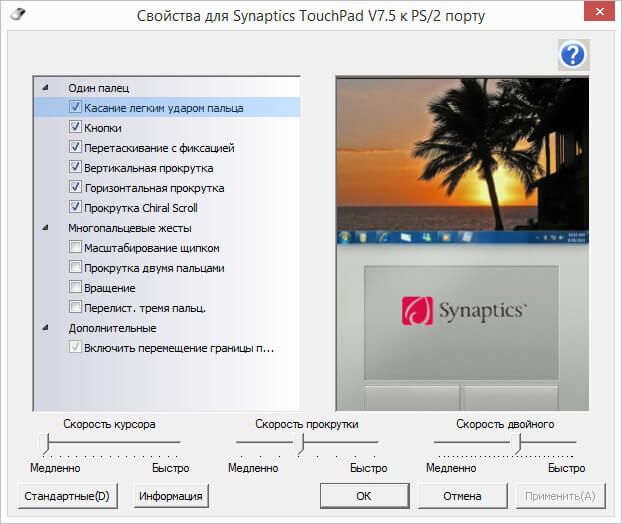
Далее перейдя в закладку Параметры устройства и далее Параметры уже на самой закладке. Здесь же можно изменить скорость движения курсора (sensitivity, как иногда говорят геймеры), скорость прокрутки, скорость реакции устройства на двойное нажатие.
Касание легким ударом пальца
Если функция активна, касание легким ударом пальца выполняет то же действие, что и нажатие левой кнопки мыши. Когда этот флажок снят, нажатие манипулятором (щелчок) можно выполнить только кнопками устройства TouchPad™.
«Касание легким ударом пальца» производится следующим образом: необходимо быстро прикоснуться к поверхности устройства TouchPad™ и затем быстро убрать палец.
Наилучший результат достигается при быстром, легком касании. Слишком сильные или медленные касания менее эффективны.
Выполните «Касание легким ударом пальца» один раз, чтобы имитировать одинарный щелчок мыши, либо быстро повторите жест два раза, чтобы имитировать двойной щелчок.
Щелчки
По умолчанию кнопки функционируют так же, как кнопки мыши для данного указывающего устройства.
Если этот флажок не установлен, то кнопки будут отключены, и нажатие на них не будет производить никакого действия, при этом нажатие указывающим устройством можно будет осуществить только при помощи лёгкого быстрого касания.
Также кнопки можно перепрограммировать на выполнение других действий. Например, в качестве действия, выполняемого при нажатии правой кнопки, можно установить команду «перейти на веб-страницу в браузере, заданном по умолчанию».
Таким образом, каждый раз после нажатия правой кнопки, на указывающем устройстве будет автоматически запускаться браузер по умолчанию, после чего будет загружаться заданная страница.
Перетаскивание с фиксацией
Когда эта функция включена, объекты можно перетаскивать по экрану на большие расстояния с использованием нескольких движений пальца.
Если включено «Перетаскивание с фиксацией», действие перетаскивания не прекращается, когда пользователь отрывает палец от поверхности TouchPad™.
Чтобы отпустить объект и окончить перетаскивание, выполните пальцем повторное легкое касание поверхности TouchPad™.
Включение функции вертикальной прокрутки
Установите этот флажок, чтобы включить вертикальную прокрутку. Вертикальная прокрутка выбранного окна или элемента осуществляется перемещением пальца вверх или вниз по правому краю устройства TouchPad.
Включение функции горизонтальной прокрутки
Установите этот флажок, чтобы включить горизонтальную прокрутку в окнах, имеющих горизонтальную полосу прокрутки.
Горизонтальная прокрутка выбранного окна или элемента осуществляется перемещением пальца влево или вправо по нижнему краю устройства TouchPad.
Включение ChiralScrolling
Эта функция позволяет осуществлять непрерывную прокрутку одним плавным круговым движением. Скорость прокрутки зависит от скорости движения пальца.
Чтобы включить эту функцию, установите флажок «Включить ChiralRotate™».
Чтобы воспользоваться функцией ChiralScrolling:
- Поместите палец в целевую зону. Целевой зоной для прокрутки вверх или вниз является правая сторона устройства TouchPad™. Целевой зоной для прокрутки влево или вправо является нижний край устройства TouchPad.
- Движением покажите нужное направление прокрутки, а затем делайте круговые движения по или против часовой стрелке. После того, как функция ChiralScrolling активировалась, при выполнении круговых движений можно перемещать палец в любое место на поверхности устройства TouchPad.
Примечание. Чтобы изменить направление прокрутки, просто измените направление движения пальца. После этого начнется прокрутка в обратном направлении. - Чтобы прекратить прокрутку и вернуться в режим указателя, поднимите палец с поверхности устройства.
Масштабирование щипком
Жест «Масштабирование щипком» позволяет пользоваться функцией масштабирования во многих приложениях.
С помощью жеста «Масштабирование щипком» можно выполнять те же действия, которые выполняются с помощью колеса прокрутки в стандартных приложениях Windows, поддерживающих масштабирование с использованием колеса прокрутки в сочетании с клавишей CTRL.
Установите флажок «Масштабирование щипком», чтобы включить возможность масштабирования при помощи жеста «щипок». Чтобы узнать, как выполнить этот жест, просмотрите учебный видеоролик.
Для получения наилучшего результата, выполняйте жест кончиками пальцев.
Прокрутка двумя пальцами
Функция «Прокрутка двумя пальцами» позволяет производить вертикальную и горизонтальную прокрутку из любого места на поверхности устройства TouchPad™.
Поместите два пальца на устройство TouchPad™, а затем проведите ими по его поверхности в желаемом направлении.
Для осуществления прокрутки пальцам не обязательно находиться на участке прокрутки.
Вращение объектов
Функция «Вращение» позволяет удобными жестами вращать фотографии и другие объекты.
Перелистывание тремя пальцами
Жест «Перелистывание тремя пальцами» улучшает навигацию в самых разных приложениях. Жест можно использовать для просмотра страниц в Интернете или для просмотра фотографий в программе для фотопросмотра.
При выполнении этого жеста пальцы должны находиться на некотором расстоянии друг от друга.
Установите флажок Включить перемещение границы при прокрутке, если при достижении пальцем края устройства TouchPad требуется продолжение прокрутки.
Функция отключения тачпада при подключении USB описана в статье: Возможности драйвера для тачпада Synaptics.
Самый простой способ увеличить или уменьшить масштаб на MacBook Pro — сжать трекпад, чтобы увеличить масштаб, и выполнить обратное движение, чтобы уменьшить масштаб. Однако вы можете использовать несколько других методов.
Я Джон, эксперт по Apple и Mac и гордый обладатель MacBook Pro 2019 года. Я ежедневно увеличиваю и уменьшаю масштаб на своем MacBook Pro различными способами, и я написал это руководство, чтобы помочь вам в этом.
Итак, давайте изучим все способы увеличения и уменьшения масштаба на вашем Macbook Pro.
Способ 1: трекпад
Трекпад — это простой способ воспользоваться функцией масштабирования на MacBook Pro. Процесс прост, хотите ли вы увеличить или уменьшить масштаб.
- Чтобы увеличить масштаб: коснитесь трекпада двумя пальцами, если хотите увеличить соответствующий экран. Отведите пальцы друг от друга в противоположных направлениях. Уберите пальцы с трекпада, как только достигнете нужного уровня масштабирования.
- Чтобы уменьшить масштаб: процесс выполняется в обратном порядке, чтобы уменьшить масштаб. Просто поместите два пальца на трекпад, слегка расставив их друг от друга. Затем, используя щипковые движения, потяните пальцы навстречу друг другу. Уберите пальцы с трекпада, как только экран достигнет соответствующего уровня масштабирования.
Этот метод увеличения и уменьшения масштаба является наиболее интуитивным. Это работает так же, как увеличение и уменьшение масштаба на iPhone.
Способ 2: сочетание клавиш
Простое сочетание клавиш — еще один способ увеличить и уменьшить масштаб на вашем Macbook Pro.
- Чтобы увеличить масштаб: одновременно нажмите клавиши Command и + (плюс). Используйте эти две клавиши, чтобы настроить масштаб по своему вкусу.
- Чтобы уменьшить масштаб: одновременно нажмите клавишу Command и – (минус).
Просто настройте несколько ярлыков для увеличения или уменьшения масштаба всего экрана Mac. Вот что вам нужно сделать:
Шаг 1: Нажмите на логотип Apple в верхнем левом углу экрана.

Шаг 2: В раскрывающемся меню выберите «Системные настройки». Нажмите на значок «Доступность», чтобы открыть раздел.

Шаг 3. В разделе «Специальные возможности» нажмите «Использовать сочетания клавиш для увеличения». Установите флажок «Использовать сочетания клавиш для масштабирования».

Шаг 4: Установите функцию увеличения на комбинацию клавиш Option + Command и + (плюс). Установите функцию уменьшения масштаба на комбинацию клавиш Option, Command и – (минус).
Вы можете отключить масштабирование с помощью комбинации клавиш Option + Command + 8.
Способ 3: текст при наведении
Apple также включает в MacBook Pro функцию Hover Text, которая позволяет увеличивать определенные части экрана.
Чтобы использовать эту функцию, просто наведите курсор на определенный элемент на экране. Затем нажмите модификатор активации, который по умолчанию является клавишей Command.
Если эта функция не работает на вашем Mac, проверьте настройки.
- Нажмите на логотип Apple в левом верхнем углу экрана.
- Выберите «Системные настройки».
- Нажмите на значок «Доступность».
- Выберите «Масштаб» на боковой панели окна «Специальные возможности».
- Установите флажок рядом с «Включить текст при наведении».

Если к вашему MacBook Pro подключена мышь, вы можете использовать ее для увеличения или уменьшения масштаба. Просто удерживайте клавишу модификатора и прокручивайте вверх с помощью мыши, чтобы увеличить масштаб. Или, удерживая клавишу модификатора, прокручивайте вниз, чтобы уменьшить масштаб.
Чтобы активировать эту функцию или изменить клавишу-модификатор, выполните следующие действия:
- Выберите «Системные настройки» в меню Apple.
- Откройте раздел «Специальные возможности», затем нажмите «Масштаб».
- Установите флажок «Использовать жест прокрутки с клавишами-модификаторами для масштабирования».
- Выберите клавишу-модификатор: Command, Control или Option.

Кроме того, вы также можете увеличивать или уменьшать масштаб с помощью мыши Apple Magic Mouse. Вы можете включить функцию интеллектуального масштабирования, которая позволяет увеличивать масштаб двойным касанием. Чтобы увеличить или уменьшить масштаб, просто дважды коснитесь одним пальцем.
Вот шаги для активации функции:
- Выберите «Системные настройки» в меню Apple.
- Нажмите «Мышь», чтобы открыть раздел.
- Выберите «Функция интеллектуального масштабирования».

Вывод
Иногда вам может потребоваться увеличить или свернуть весь экран MacBook Pro или его часть. Если вам нужно увеличить весь экран Mac или небольшую часть текста, процесс будет быстрым и простым; просто используйте один из методов выше. Все, что требуется, — это несколько коротких шагов, чтобы включить, активировать или использовать функцию масштабирования.
Как вы предпочитаете увеличивать масштаб на своем MacBook Pro?
Post Views: 504
Если вы используете трекпад Multi-Touch, вы можете увеличить или уменьшить масштаб отображаемого содержимого на компьютере Mac, сжав двумя пальцами. Эта функция называется pinch-to-zoom, которая впервые разработана Apple. Я часто использую эту функцию. На компьютере Mac можно сжимать фотографии, сообщения электронной почты, сообщения, веб-страницы и любые приложения, поддерживающие этот жест мультитач.
Иногда вы можете заметить, что функция сжатия для масштабирования не работает должным образом во время использования компьютера Mac. Иногда, вы хотите увеличить или уменьшить масштаб, ничего не может произойти. Может показаться, что функция не реагирует. И иногда вы можете столкнуться с этой проблемой только при использовании определенных приложений. По своему опыту, например, я иногда вижу, что в Safari перестает работать функция масштабирования. И, наконец, функция может иметь периодические проблемы. В этой статье будет объяснено, как устранить эту проблему.
1. Перезагрузите компьютер Mac
Как всегда, я рекомендую перезагрузить Mac, а затем проверить, работает ли функция после. На компьютере Mac перейдите в меню Apple и выберите «Перезагрузить».
2. Обновление

Второй шаг, который вы должны попробовать, — это убедиться, что ваш Mac обновлен. На компьютере Mac перейдите в системные настройки > Обновление программного обеспечения». Обновите компьютер Mac, следуя инструкциям на экране, если доступно обновление. Вы также можете включить автоматические обновления macOS, установив флажок «Автоматически обновлять мой Mac».
3. Проверьте настройки

Убедитесь, что функция сжатия для масштабирования работает на компьютере Mac. На компьютере Mac перейдите в меню Apple и нажмите «Системные настройки». Затем нажмите кнопку Трекпад. Нажмите кнопку «Прокрутка и масштабирование». И убедитесь, что опция «Увеличить или уменьшить» включена. Снимите флажок, если он уже установлен. Затем установите флажок еще раз.
4. Безопасный режим
Затем перезагрузите компьютер Mac в «Безопасном режиме». Проверьте проблему масштабирования в безопасном режиме. Затем выйдите из безопасного режима и проверьте еще раз:
- Проверьте, установлен ли у вас компьютер Mac на базе процессоров Intel или компьютер Mac с микросхемой Apple. Перейдите в меню Apple > Об этом Mac > Обзор.
- Если у вас компьютер Intel Mac:
- Выключите компьютер Mac.
- Включите компьютер Mac и сразу же нажмите и удерживайте клавишу Shift, пока не появится экран входа.
- Если у вас есть apple silicon Mac:
- Выключите компьютер Mac.
- Нажмите и удерживайте кнопку питания, пока не появится экран параметров запуска.
- Выберите загрузочный диск.
- Нажмите и удерживайте клавишу Shift.
- Нажмите «Продолжить в безопасном режиме».
- Войдите на компьютер Mac. Вас могут попросить войти в систему более одного раза, это нормально.
- Теперь вы находитесь в безопасном режиме. Работает ли масштабирование сжатия?
- В любом случае перезагрузите компьютер Mac. Это отключит безопасный режим.
- Протестируйте еще раз.
5. Устранение неполадок с отдельными приложениями
Если сжатие для масштабирования не работает в Safari, может быть виновато расширение. Safari может не работать из-за одного из ваших расширений. Отключите их на короткое время и посмотрите, можете ли вы увеличить масштаб сейчас. Если он работает сейчас, отключайте каждое расширение по одному, пока не найдете то, которое не работает. Необходимо убедиться, что все ваши дополнения обновлены.
В этом может быть виновата третья сторона. При нажатии клавиш Command + Q вы можете закрыть все приложения, которые все еще работают Закрыть их все сразу, если хотите. Не запускайте фоновые приложения. Затем вам нужно открыть приложение «Фотографии» и посмотреть на изображение. Убедитесь, что вы можете сжать для масштабирования. Независимо от того, работает это или нет: если это работает, то виновато одно из ваших приложений. Найдите тот, который есть. Есть три способа получить его после того, как вы его найдете.
-
- Удалите приложение.
- Обновите приложение, так как обновление может устранить проблему.
- Свяжитесь с его разработчиком для получения дополнительной помощи.
Для Windows
Поскольку многие ноутбуки Surface также можно использовать в качестве планшетов, масштабирование пальцем очень важно. Когда они используются таким образом, функция масштабирования пальцем пригодится для простоты использования. Функция масштабирования пальцем сейчас не работает для некоторых людей, поэтому нужно задаться вопросом, что происходит и можно ли это исправить навсегда. Ну, из того, что мы узнали до сих пор, проблема может быть решена всего за несколько шагов.
1. Перезагрузите ПК
Если жесты сенсорной панели вашего компьютера внезапно не работают, первое, что вы должны сделать, это перезагрузить его. Иногда простое исправление, подобное этому, может сделать многое.
2. Очистка сенсорной панели
Затем протрите сенсорную панель на ноутбуке, чтобы он работал лучше. Иногда, из-за жирных пальцев и пота, грязь начинает накапливаться на сенсорной панели. Очищение тачпада чистой тканью поможет вам научиться лучше управлять перемещениями сенсорной панели.
3. Включите сенсорную панель

Некоторые компьютеры с Windows позволяют выключить сенсорную панель. Есть вероятность, что вы, возможно, случайно выключили сенсорную панель, поэтому она может не работать.
Чтобы заставить сенсорную панель работать, перейдите в Настройки на компьютере, затем Устройства.
Выглядит это так: С левой стороны нажмите на Touchpad. Вы увидите переключатель под тачпадом. Включите эту вещь. В этом случае выключите и снова включите его. Перезагрузите компьютер. На этой же странице есть много жестов, которые вы можете смотреть вверх и вниз. Позвольте им такими, какими они должны быть.
Совет: Включите параметр «Оставить сенсорную панель включенной при подключении мыши».
4. Изменение указателя мыши
Многие люди, которые используют Windows 10/11, говорят, что смена указателя мыши решила проблему с жестами тачпада для них. Сделайте это:

#1: Нажмите Панель управления на вашем компьютере.
#2: При просмотре по режиму, выбранному как Маленькие значки, нажмите на мышь.
#3: Чтобы перейти на вкладку «Указатели», нажмите на кнопку. В разделе Схема вы можете выбрать другую схему или выбрать «Нет». Когда вы закончите, нажмите кнопку «Применить».
5. Включите жесты в настройках сенсорной панели
На некоторых компьютерах необходимо включить жесты сенсорной панели, которые вы хотите использовать вручную. Сначала перейдите в панель управления > мышь. Затем выполните первые два шага приведенного выше решения: В следующем поле щелкните самый правый параметр. Он имеет разные названия на разных компьютерах, такие как Device Settings, Touchpad, Synaptics и так далее, но все это относится к одному и тому же: тачпаду.
Вы можете сделать это, перейдя в настройки сенсорной панели.
Вы увидите много разных знаков. Чтобы заставить их работать, установите флажок рядом с ними. Кроме того, вы можете щелкнуть значок шестеренки настроек рядом с каждым жестом, чтобы увидеть больше настроек.
6. Антивирус
Иногда даже ваше антивирусное программное обеспечение может испортить жесты, которые вы делаете на сенсорной панели. Возможно, у вас возникли проблемы с антивирусом. Чтобы узнать, помогает ли это, отключите или удалите антивирус на короткое время, чтобы увидеть, помогает ли он с жестами.
7. Восстановление сенсорной панели
Была старая добрая опция Добавить или Удалить программы, которая вам нравилась. Таким же образом вы можете использовать то же самое для исправления сенсорной панели. Для этого введите «Программы и компоненты» в поле поиска Windows и нажмите enter. Нажмите на него.
Найдите драйвер для сенсорной панели. Щелкните его правой кнопкой мыши и выберите «Восстановить».
Последние слова:
Должен быть жест сенсорной панели, который работает на MacBook и Windows 10 или 11, если вы попробовали одно из вышеперечисленных решений. Обязательно ознакомьтесь с другими советами по устранению неполадок на веб-сайте производителя вашего компьютера, если проблема не исчезнет.