Откройте приложение «Настройки». Прокрутите вниз и нажмите «Универсальный доступ». Прокрутите вниз и нажмите «Перезвон». Включите параметр «Перезвон».
На iPhone откройте приложение Apple Watch и выберите вкладку «Мои часы» в нижней части экрана. Прокрутите до пункта « Музыка » и нажмите его, затем нажмите «Изменить» в правом верхнем углу. Если кнопка «Изменить» не отображается, значит, музыка не синхронизирована с часами.
Как настроить звонок на Apple watch?
Откройте приложение «Телефон» на Apple Watch. Коснитесь «Контакты» и прокрутите колесико Digital Crown для пролистывания. Коснитесь контакта, которому Вы хотите позвоните, затем коснитесь кнопки телефона. Коснитесь «Аудиовызов FaceTime», чтобы позвонить через FaceTime, или коснитесь номера телефона.
Можно ли прослушивать через Apple watch?
Шпионские игры с часами В «умных» часах Apple Watch была обнаружена уязвимость, позволяющая прослушивать айфон пользователя без его согласия, сообщает TechCrunch. Приложение «Рация» доступно для всех владельцев Apple Watch с операционной системой watchOS 5.
Как разорвать связь с Apple watch?
Откройте приложение Apple Watch на iPhone. Перейдите на вкладку «Мои часы» и нажмите «Все часы». Нажмите кнопку информации рядом с часами, пару с которыми требуется разорвать. Выберите « Разорвать пару с Apple Watch ».
Как слушать музыку через Apple Watch без телефона?
Если у Вас есть подписка на Apple Music, Вы можете добавлять музыку, используя Apple Watch.
- Откройте приложение « Музыка » на Apple Watch.
- Коснитесь «Медиатека», « Слушать » или «Поиск», затем перейдите к музыке, которую хотите добавить.
- Коснитесь плейлиста или альбома, коснитесь
Как скачать музыку на Эпл Вотч Спотифай?
Как загрузить треки Spotify на Apple Watch
- Запустите приложение Spotify на iPhone.
- Найдите плейлист или подкаст, который хотите скачать на часы.
- Нажмите три точки для вызова контекстного меню плейлиста или подкаста.
- Нажмите кнопку Загрузить на Apple Watch и дождитесь окончания загрузки.
Почему вызов не идет на Эпл Вотч?
Возможно, у вас есть заблокированные номера, войдите во вкладки «Блок» и «Идентификация вызова ». Отключите параметр «Переадресация вызовов». Убедитесь, есть ли в смартфоне SIM-карта, извлеките её и заново установите. Проверьте, правильно ли выполнено подключение Apple Watch к iPhone или iPad.
Почему нет звука на Эпл Вотч при звонке?
Убедитесь, что включена настройка «Накрыть для откл. звука »: откройте приложение «Настройки» на Apple Watch, коснитесь « Звуки, тактильные сигналы» и включите параметр «Накрыть для откл. звука »., чтобы выключить звук со своей стороны (например, если Вы слушаете собеседника во время конференц-связи).
Почему на Apple Watch нет сотовых данных?
Проверьте наличие обновлений настроек оператора сотовой связи. Убедитесь, что используете правомочный тарифный план сотовой связи у поддерживаемого оператора. iPhone и Apple Watch должны быть подключены к сети одного и того же оператора, а во время настройки часов эта сеть должна быть включена.
Можно ли бегать с Эпл Вотч без телефона?
Используйте приложение «Тренировка» Приложение «Тренировка» создано специально для Apple Watch, поэтому брать на пробежку iPhone не понадобится. Чтобы запустить тренировку, достаточно открыть одноименное приложение, выбрать тип физической нагрузки (в нашем случае — « Бег ») и начать контроль одним прикосновением.
Как вернуть приложение исполняется на Эпл Вотч?
Для того чтобы открыть плеер « Исполняется » после его отключения можно воспользоваться Dock-панелью, предварительно добавив соответсвующий виджет. Для этого: 1. Запустите приложение «Watch» на iPhone, перейдите на вкладку «Мои часы» и выберите раздел «Dock».
Как активировать Apple watch?
Включение. Если Apple Watch выключены, нажмите и удерживайте боковую кнопку, пока не появится логотип Apple (возможно, сначала ненадолго отобразится черный экран). Циферблат отображается, когда Apple Watch включены.
Как подключить Apple Watch к другому iPhone?
Для включения Apple Watch нажмите и удерживайте боковую кнопку, пока не отобразится логотип Apple. Поднесите iPhone к Apple Watch, дождитесь появления экрана создания пары с Apple Watch на iPhone, затем коснитесь «Продолжить». Также можно открыть приложение Apple Watch на iPhone и коснуться «Пара с другими часами».
Как удалить пару с Apple Watch без телефона?
Для отвязки Apple Watch от iPhone без самого смартфона нужно сделать следующее:
- Перейдите на сайт iCloud.com и авторизуйтесь под своей учетной записью Apple ID.
- В разделе Настройки найдите часы и нажмите на них.
- В открывшемся меню нажмите крестик возле часов и подтвердите удаление девайса.
Где кнопка i на Эпл Вотч?
Откройте приложение Watch на iPhone, перейдите на вкладку «Мои часы» и выберите «Все часы» в верхней части экрана. Нажмите значок «i» рядом с часами, с которыми необходимо разорвать пару, затем выберите пункт «Разорвать пару с Apple Watch». Нажмите снова для подтверждения и дождитесь разрыва пары с часами.
Недавно я наткнулся на интересный текст, посвященный тому, что мы живем в самом настоящем аду уведомлений. Да-да, так и есть, они везде: на телефоне, планшете, ноутбуке, смарт-часах и даже на умных колонках. Те, кто приобретают Apple Watch именно для того, чтобы оставаться всегда на связи, через какое-то время не выдерживают и отключают пуши — это начинает дико раздражать. Вместо того, чтобы отключать все уведомления разом, оставьте только те, что вам нужны — у Apple Watch есть подходящие опции. Сегодня расскажем, как настроить уведомления на часах Apple так, чтобы и не сойти с ума, но и не пропустить ничего важного.
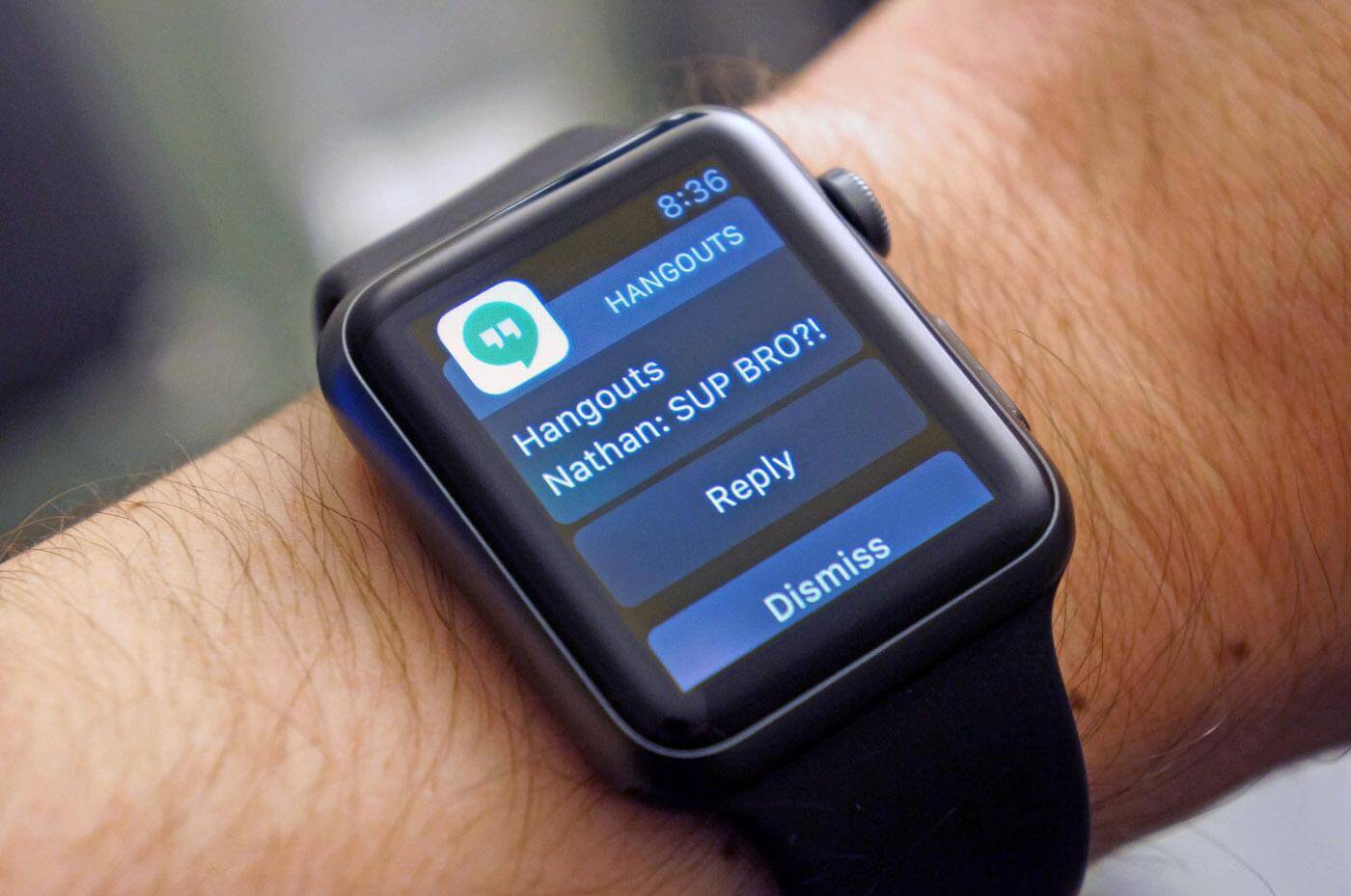
Разбираемся, как настроить Apple Watch так, чтобы уведомления не сводили с ума
😎 ПОДПИСЫВАЙТЕСЬ НА НАШ ЯНДЕКС.ДЗЕН ПРЯМО СЕЙЧАС
Содержание
- 1 Настроить уведомления Apple Watch на iPhone
- 2 Группировка уведомлений Apple Watch
- 3 Как убрать имя уведомлений Apple Watch
- 4 Как настроить уведомления на Apple Watch
- 5 Уведомления на экране блокировки Apple Watch
Настроить уведомления Apple Watch на iPhone
В правильной настройке уведомлений заключается то, какие приложения будут их присылать, в какое время они будут приходить и как вы будете их получать. Вот, что можно сделать прямо на iPhone.
Настройте уведомления в Apple Watch правильно
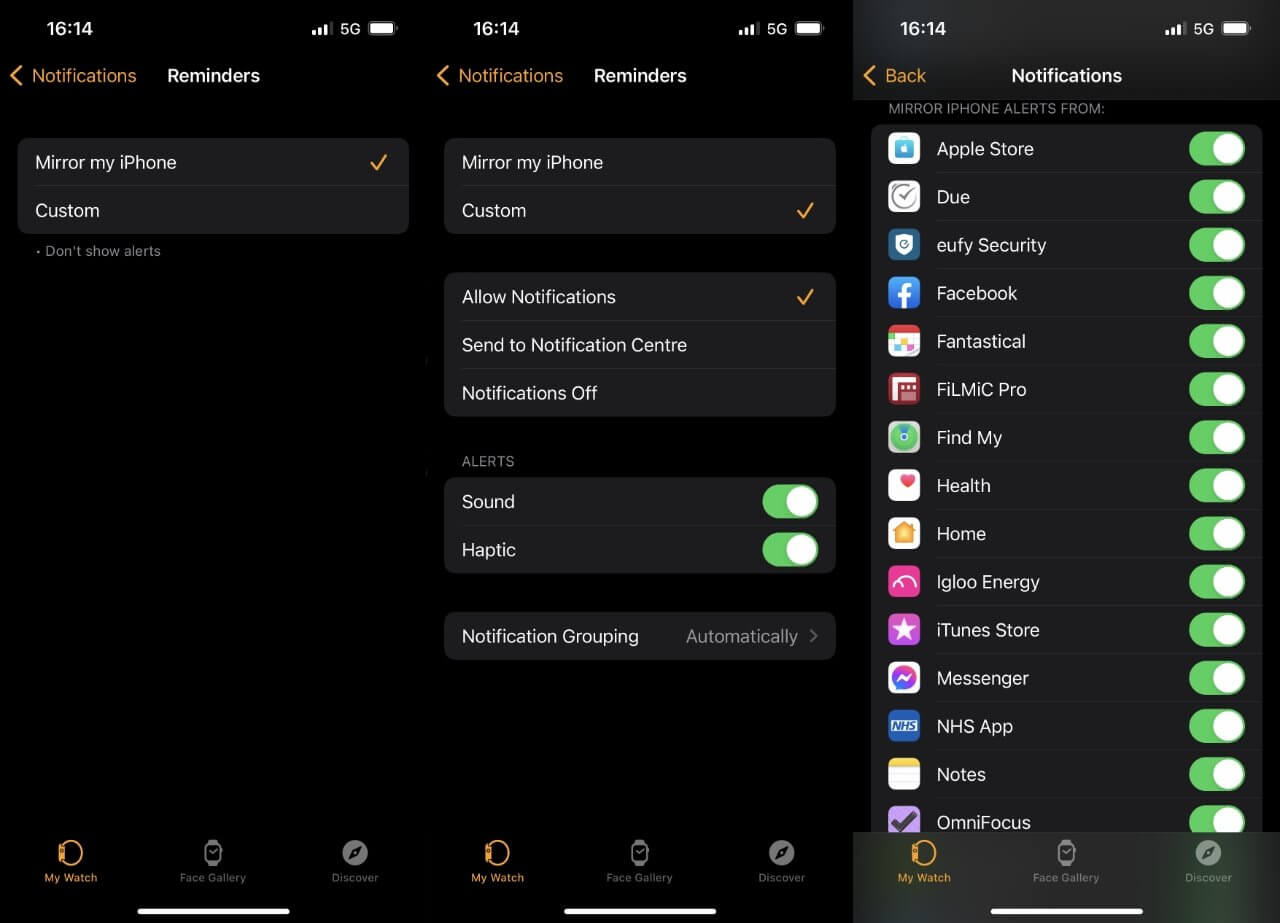
- Откройте приложение для Apple Watch на iPhone, когда смартфон сопряжен с часами.
- В разделе «Мои часы» нажмите «Уведомления».
- Выберите нужное приложение.
- Прокрутите вниз и найдите «Повтор iPhone».
Так вы сможете менять параметры уведомлений на Apple Watch. Например, «Допуск уведомлений» позволяет оставить пуши в Центре уведомлений, сопроводив их сигналом на часах. Если включить «Отправка в центр уведомлений», то пуш придется, но без звука. А если включить «Уведомления выкл.», то их вообще не будет.
iPhone SE 2022 против Pixel 6a. Единственный случай, когда надо перейти на Андроид
Группировка уведомлений Apple Watch
Смарт-часы с помощью watchOS умеют группировать уведомления: автоматически и по приложениям. Первый способ собирает их по контактам, времени и другим параметрам, а «По приложениям» — уже в зависимости от конкретных приложений. Я предпочитаю второй способ: так проще найти то, что нужно, выбрав одну группу пушей, хоть их и становится очень много.
С другой стороны, если установить «Автоматически», то все новости будут собираться в один тред, соцсети или банковские приложения. Но искать конкретный пуш станет немного сложнее.
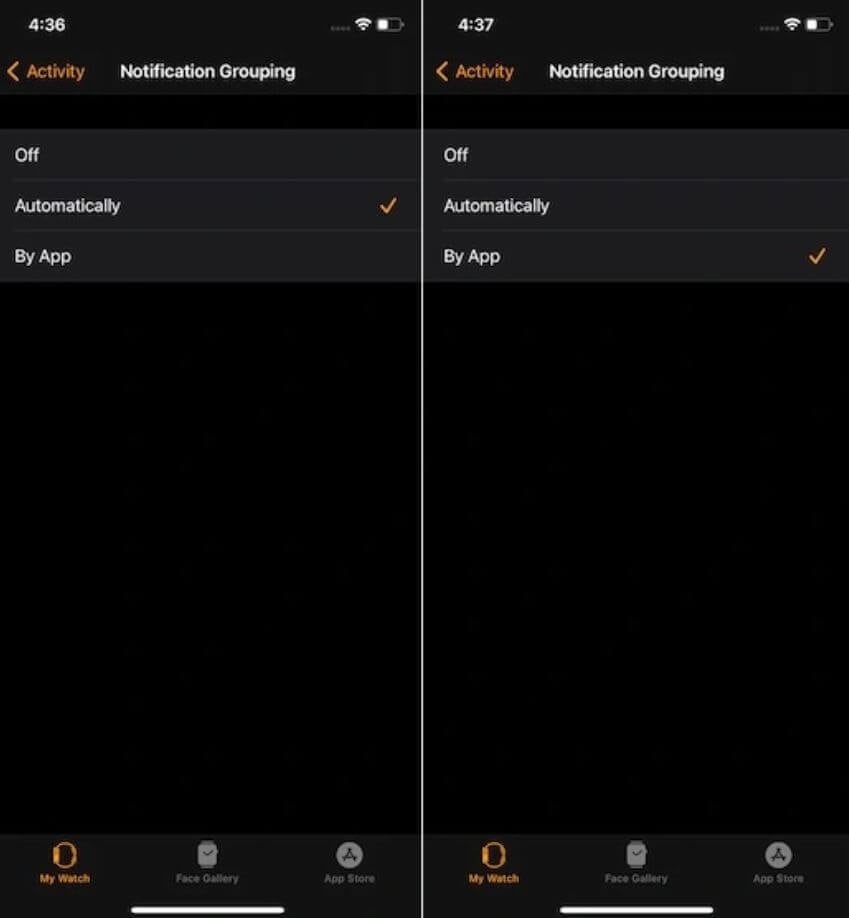
Группировка уведомлений позволяет быстрее ориентироваться среди них
Правда, кажется, что группировка уведомлений никак не поможет вам фокусироваться на делах. Но выход есть: просто включите «Повтор iPhone» и выключите уведомления на телефоне. Но учтите, что уведомлений не будет даже на часах, если у вас включено Фокусирование, Apple Watch разряжены или iPhone находится далеко от них.
Apple не успеет выпустить iPhone 14 из-за Тайваня? Всё, что известно на данный момент
Как убрать имя уведомлений Apple Watch
Уведомления на Apple Watch можно сделать конфиденциальными, чтобы никто не мог увидеть, от кого они пришли. Дело в том, что по умолчанию на часах пуши отображаются в развернутом виде, чтобы быстро прочесть его. Но это не всегда безопасно. Вот, что нужно сделать.
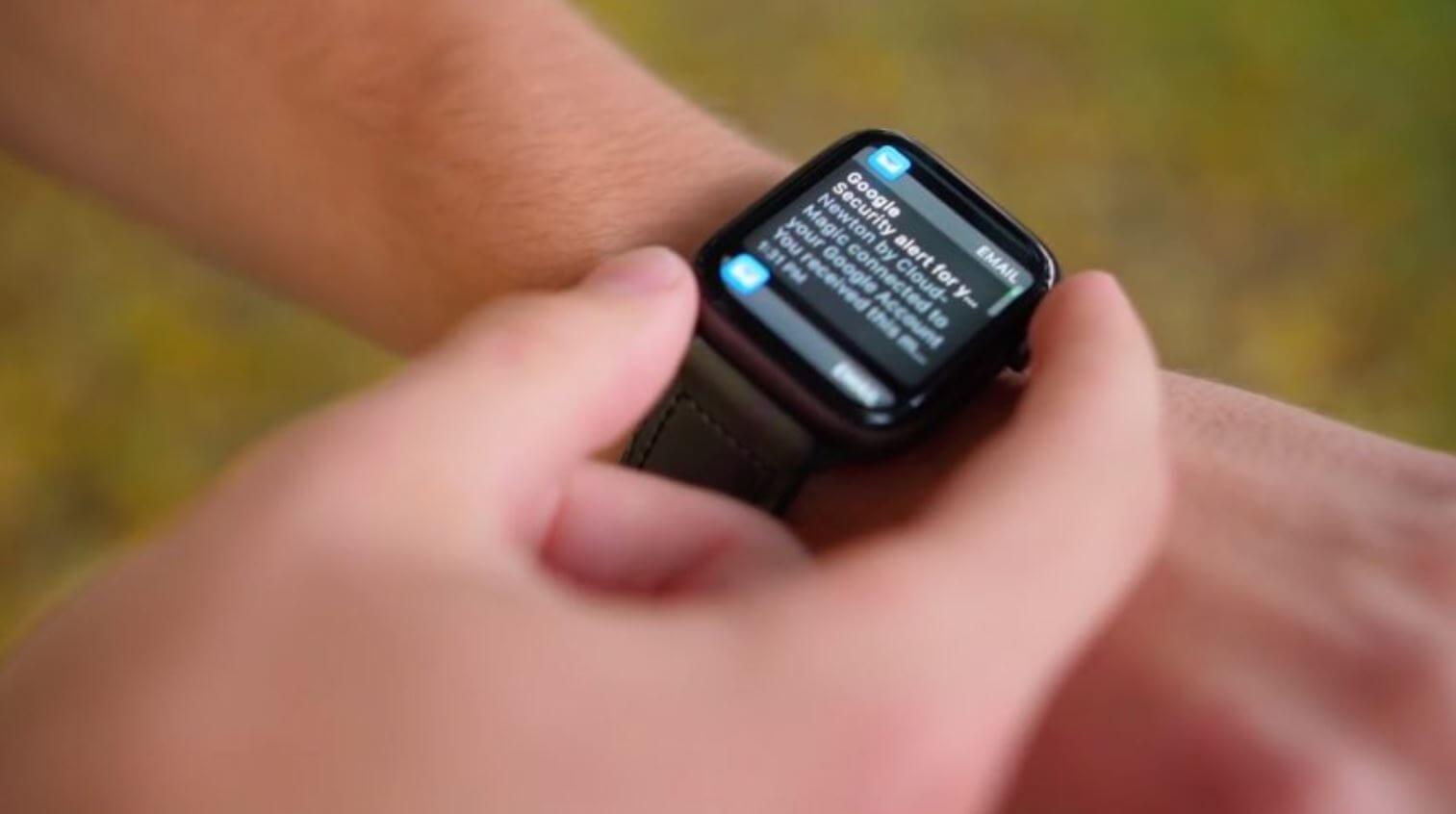
Apple Watch умеют скрывать текст уведомлений
- Откройте приложение Apple Watch на Айфоне.
- Выберите «Мои часы», затем — «Уведомления».
- Нажмите переключатель возле «Конфиденциальность».
Уведомление будет отображаться на часах, но только с иконкой и названием приложения. Содержимое будет скрыто до тех пор, пока вы не коснетесь часов. Так сообщения не прочитает никто, кроме вас.
Как Apple выбирает обои для iPhone и где их берет
Как настроить уведомления на Apple Watch
Если у вас нет времени брать в руки iPhone, вы всегда можете настроить уведомления прямо на часах. Для этого смахните его влево и нажмите на три точки. Здесь есть полезные настройки.
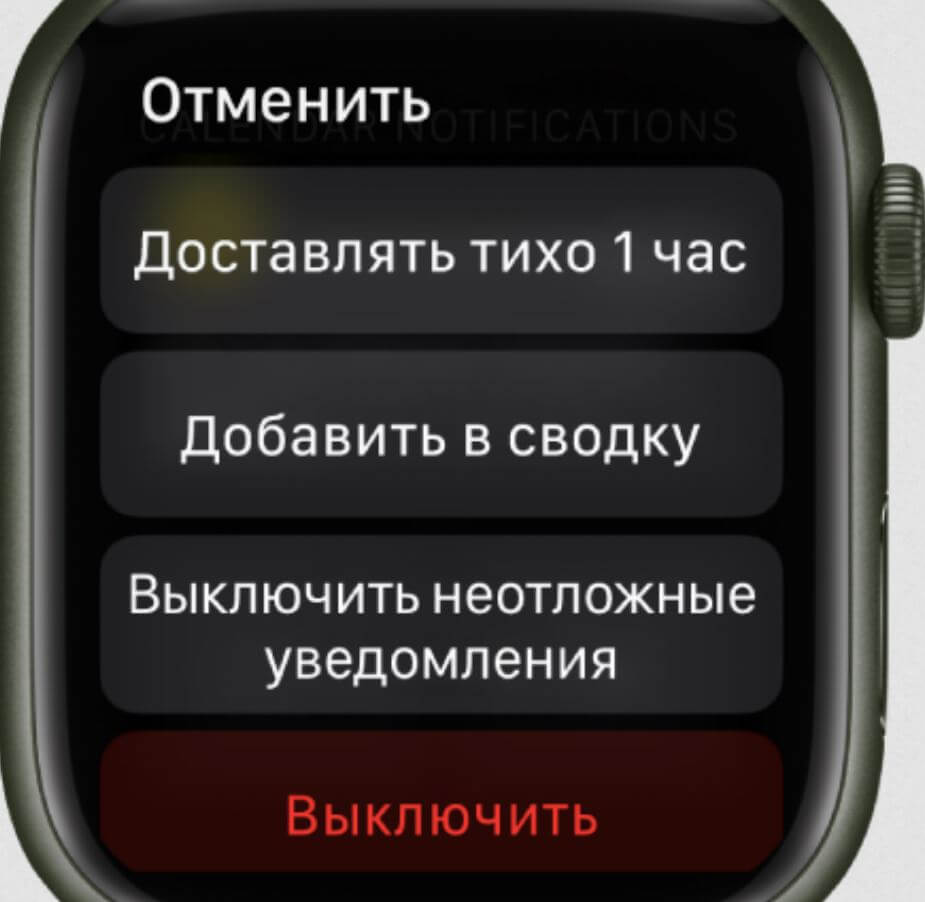
Уведомления могут приходить тихо или попадать в сводку на iPhone
- Нажмите «Доставлять тихо 1 час» или «Сегодня не уведомлять» — сообщения будут отправлять час или весь день сразу в Центр уведомлений без звука.
- Выберите «Добавить в сводку», чтобы пуши отображались в сводке уведомлений — так вы не пропустите их и сможете изучить, когда освободитесь.
А еще стоит отключить неотложные уведомления: как и на iPhone, они доставляются немедленно даже при включенном Фокусировании, при включении которого все остальные не доставляются. Порой их бывает слишком много, поэтому лучше выключить функцию.
Мои Apple Watch умерли спустя 2 года. Состояние аккумулятора в ноль
Уведомления на экране блокировки Apple Watch
Пока экран часов неактивен, вы можете сделать так, чтобы уведомления отображались только при поднятом запястье. Это очень удобно, обязательно попробуйте! Вот, что нужно настроить.
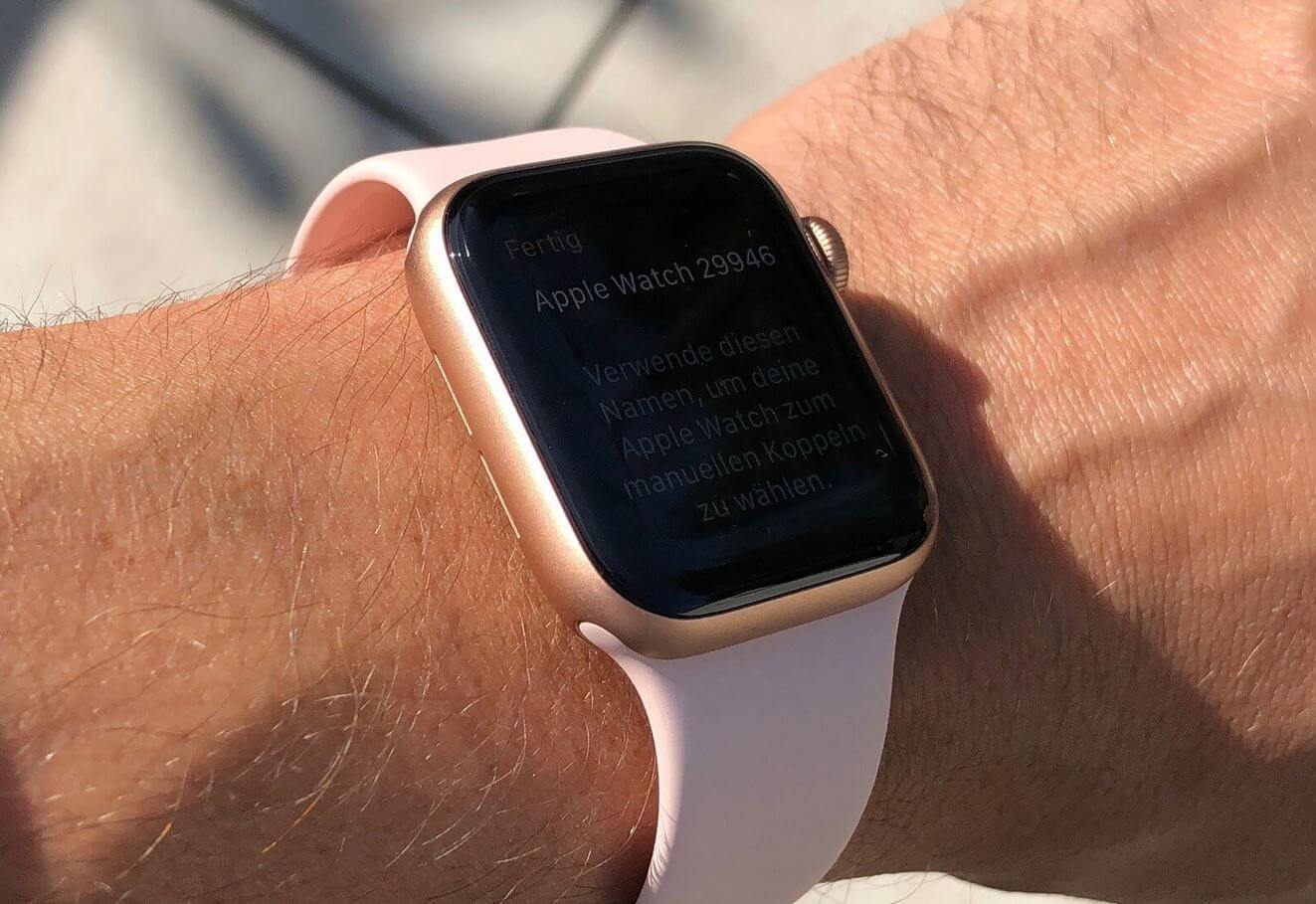
Можно настроить Apple Watch так, чтобы уведомления не отображались, когда рука опущена
- Откройте Настройки на Apple Watch.
- Нажмите «Уведомления».
- Выберите «Уведомления при опущенном запястье».
Учтите, что эта функция вызывает повышенный расход аккумулятора. По умолчанию уведомления не отображаются, если рука опущена — за счет акселерометра в часах, Apple Watch поймут, в каком положении находятся. Этот параметр лучше отключить, если хотите, чтобы часы вас не отвлекали.
🔥 Присоединяйтесь к нашему чату в Телеграм
Кстати, не все знают, можно ли отвечать с Apple Watch в WhatsApp. В нашей статье разобрались, как это делать правильно, можно ли использовать сторонние приложения и что делать, если уведомления из мессенджера не приходят.
Пользуюсь Apple Watch пять лет. За это время сменил несколько моделей умных часов Apple и изучил все их возможности вдоль и поперёк. Впрочем, это не мешает мне находить в гаджете новые фишки с завидной регулярностью. Даже сам удивляюсь.
К примеру, до недавнего времени не знал, как изменить последовательность циферблатов на самих умных часах, и делал это только с помощью своего iPhone. Что уж говорить про быструю приостановку любой тренировки кнопками.
Собрал все фишки Apple Watch, которые нашёл за последние месяцы. Уверен, о многих вы даже не догадывались.
1. Сортировать циферблаты можно просто на самих часах
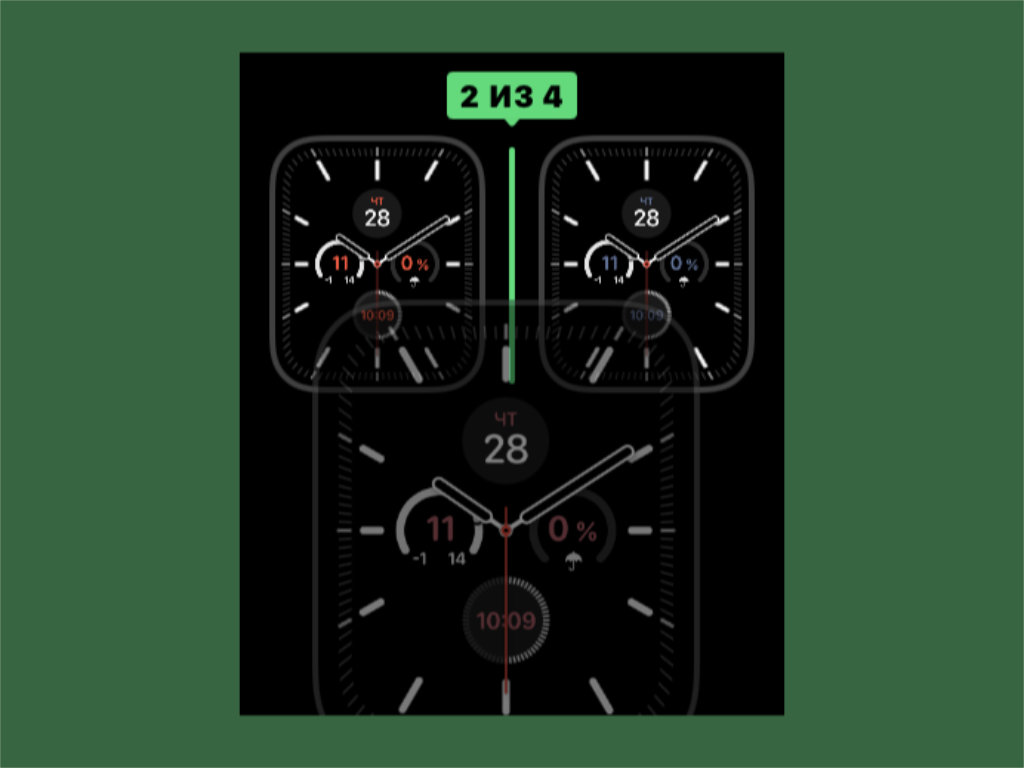
Узнал про эту фишку буквально вчера
✓ Что сделать: зажмите циферблат Apple Watch, чтобы активировать меню его редактирования, а потом зажмите ещё раз, чтобы изменить последовательность циферблатов.
Всегда считал, что сортировать циферблаты можно только с помощью приложения Watch на iPhone. Как оказалось, очень сильно ошибался.
2. Заглушить звук Apple Watch можно с помощью ладони
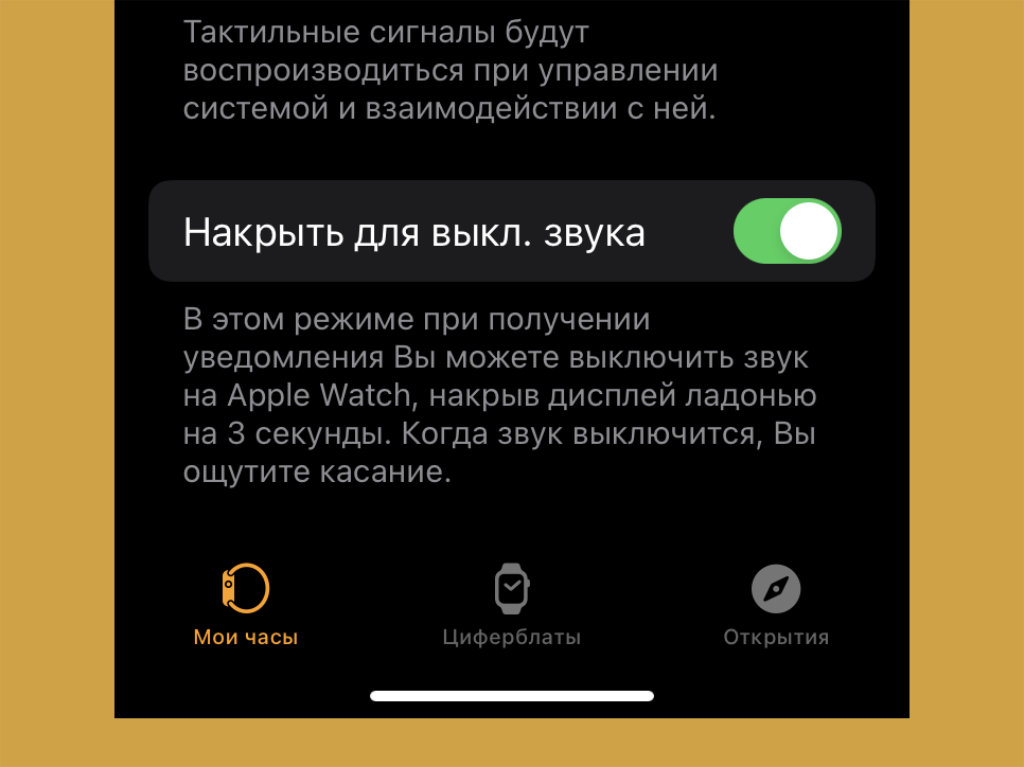
Нужно просто накрыть циферблат часов
✓ Что сделать: активируйте возможность с помощью переключателя «Накрыть для выкл. звука» в меню Watch → «Звуки, тактильные сигнал».
Очень удобно просто закрыть циферблат часов ладонью второй руки. Все их звуки тут же будут заглушены.
3. Контролировать время на часах можно сугубо тактильно
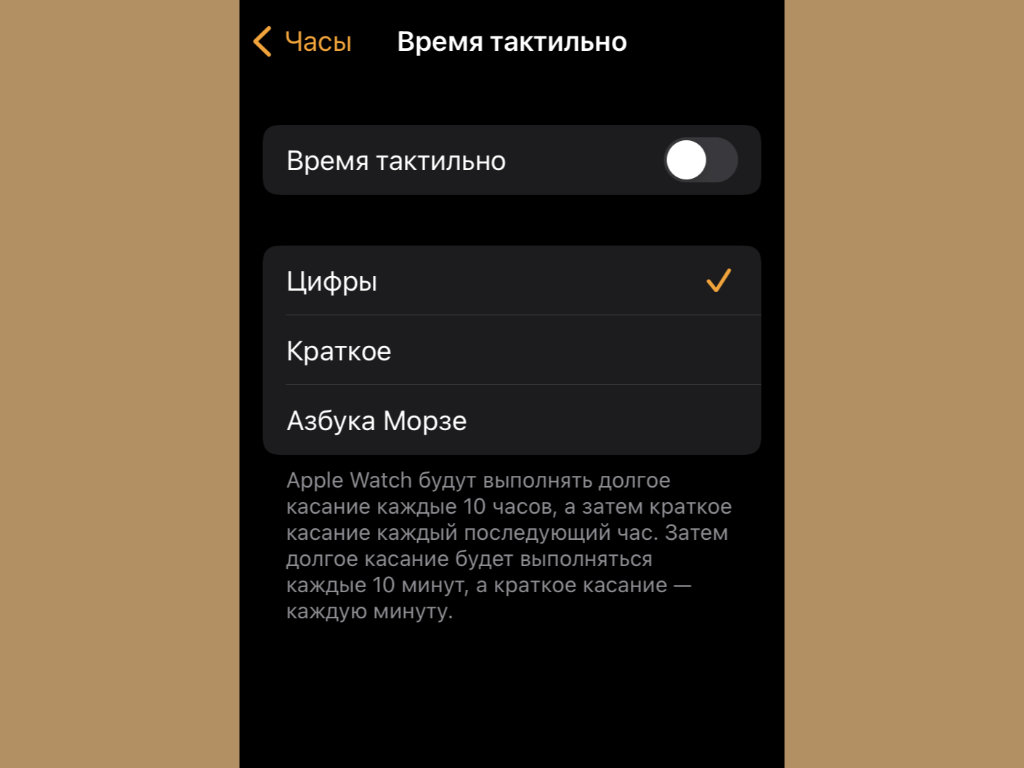
Часы будут вибрировать в руку
✓ Что сделать: включите фишку через тумблер «Время тактильно» в меню Watch → «Часы» → «Время тактильно».
Часы будут отбивать временные промежутки тактильными сигналами, и на них даже смотреть не придётся.
4. Apple Watch могут отсчитывать каждый час сигналом
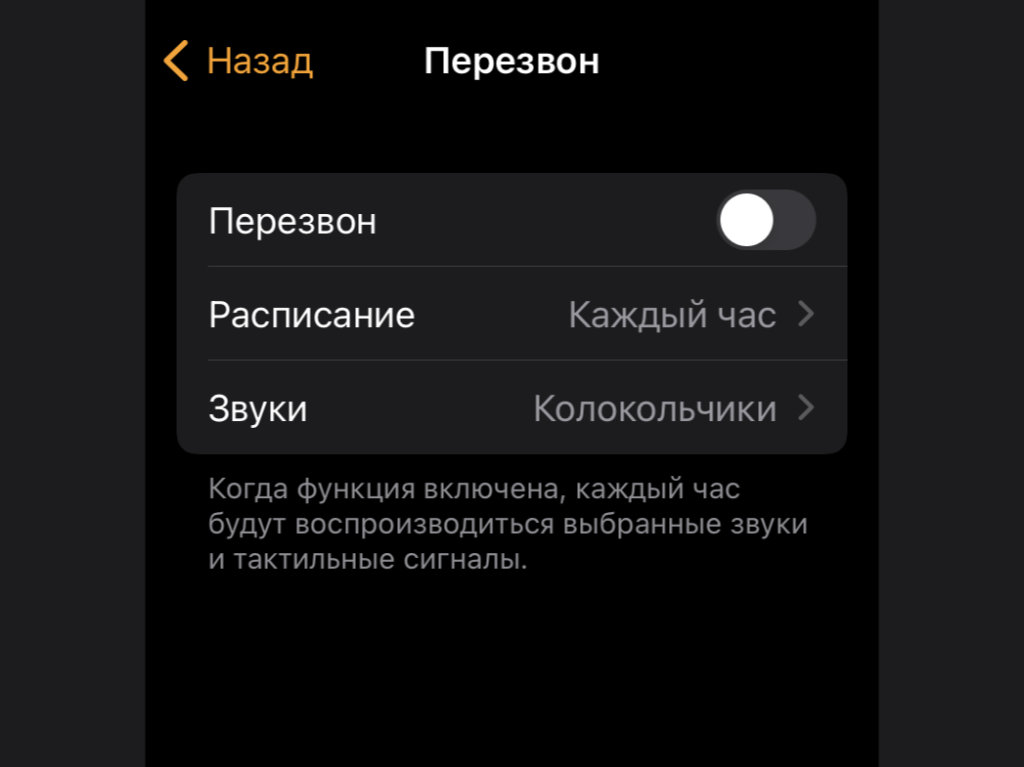
Обязательно включите эту фишку
✓ Что сделать: настройте эту возможность в меню Watch → «Универсальный доступ» → «Перезвон».
Когда часы сообщают о наступлении каждого часа, это даёт возможность заметно лучше ориентироваться во времени.
5. Вводить пароль Apple Watch можно с помощью iPhone
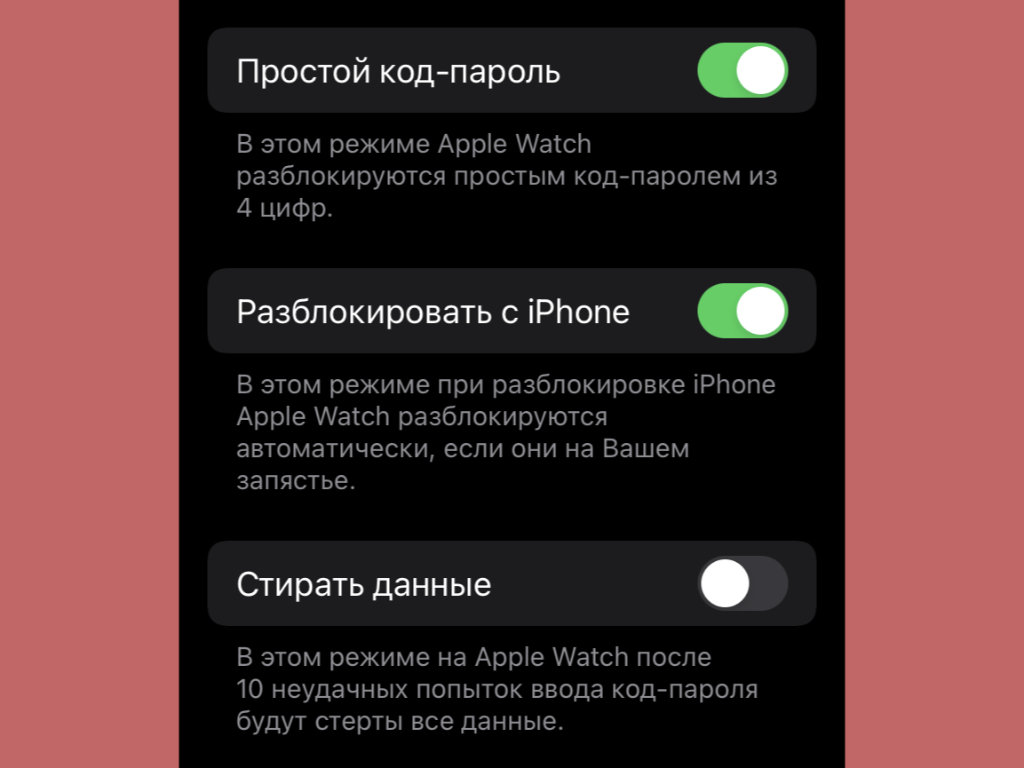
На часах это делать не нужно будет
✓ Что сделать: переведите в активное положение переключатель «Разблокировать с iPhone» в меню Watch → «Код-пароль».
Во время разблокировки смартфона одновременно также будет сниматься и пароль на умных часах.
6. Для приостановки тренировок достаточно боковых кнопок
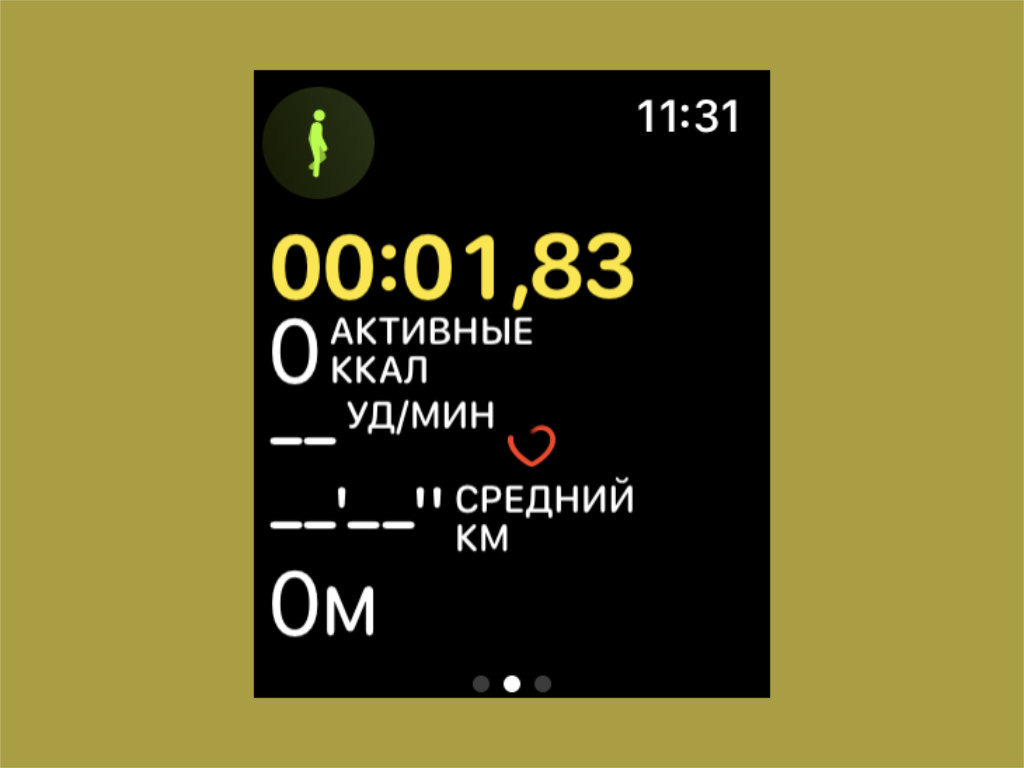
Одного нажатия достаточно
✓ Что сделать: быстро нажмите боковую кнопку и колёсико Digital Crown во время тренировки.
Приостанавливать тренировку таким образом куда удобнее, чем искать отдельный пункт для паузы на экране.
7. Последнее активное приложение можно быстро запустить
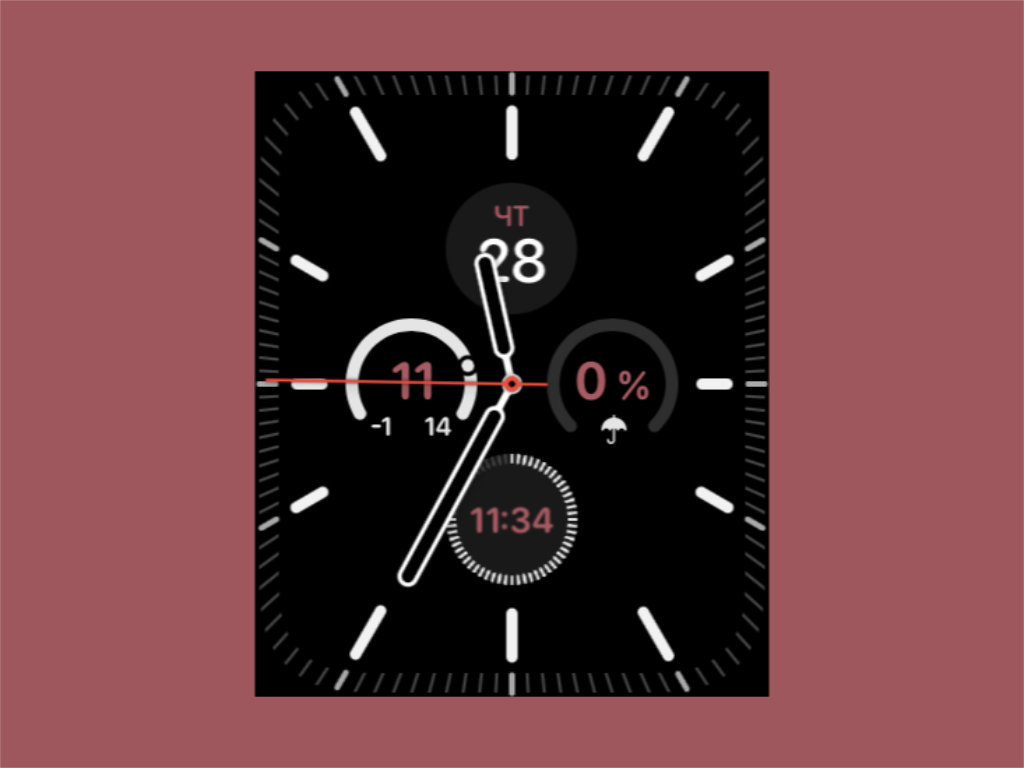
Больше не придётся искать приложение
✓ Что сделать: достаточно просто быстро дважды нажать на колёсико Digital Crown.
После использования указанного действия тут же запустится приложение, которое использовалось последним.
8. Apple Watch отлично справляются с ролью фонарика
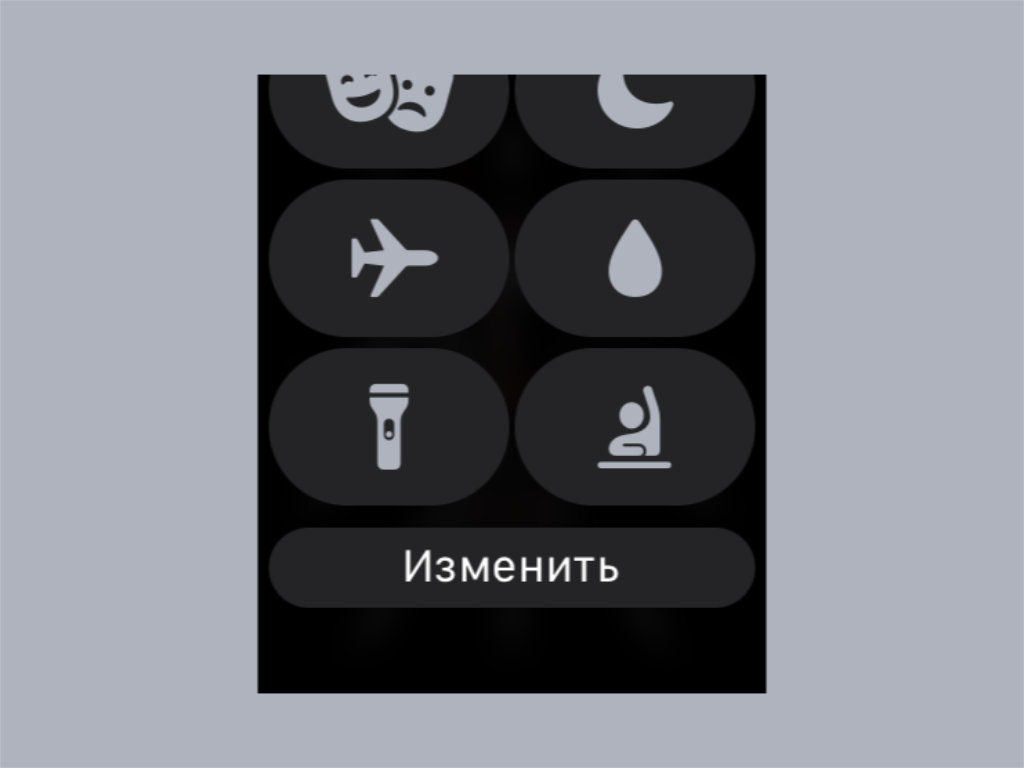
После запуска подсветка приглушена
✓ Что сделать: запустите фонарик с помощью «Пункта управления» Apple Watch, а потом нажмите на экран и отверните часы от себя, чтобы задать максимальную мощность.
Сначала часы активируют минимальную яркость, чтобы не слепить владельца. После повторного нажатия она тут же повышается.
9. С помощью Apple Watch можно просто найти iPhone
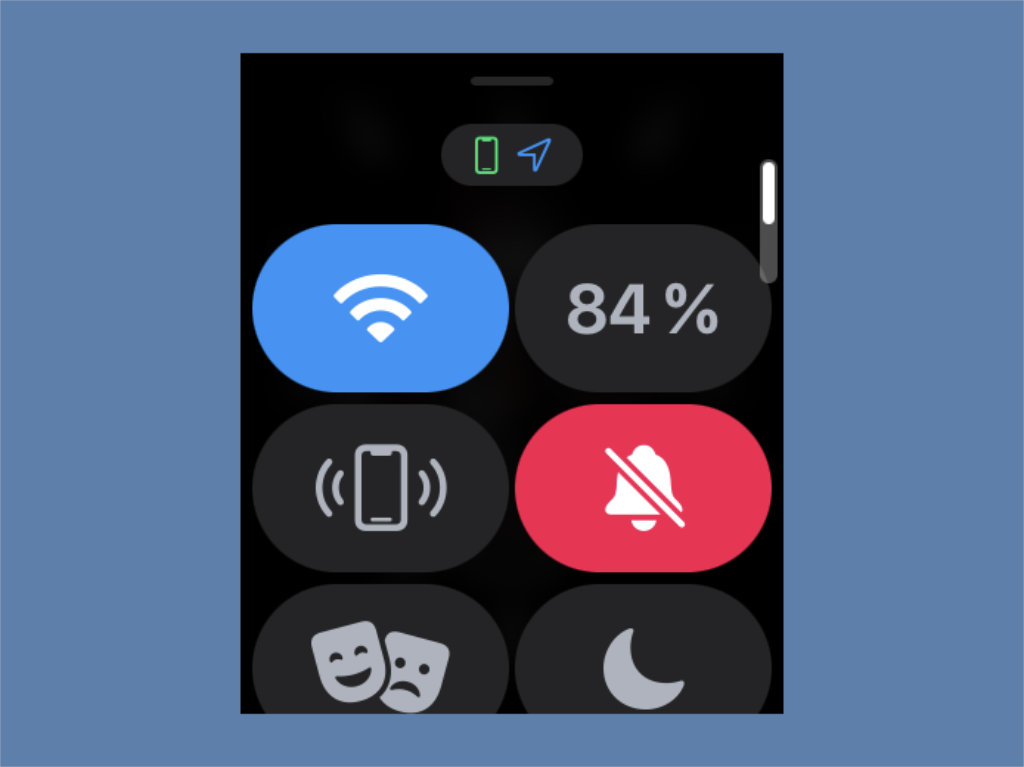
У кнопки есть два действия
✓ Что сделать: можно просто нажать на кнопку поиска iPhone в «Пункте управления», но куда более эффективно зажать этот значок на пару секунд.
Если задержать палец на соответствующей пиктограмме, смартфон не только подаст звуковой сигнал, но и будет мигать вспышкой.
10. Циферблаты умных часов Apple очень просто дублировать
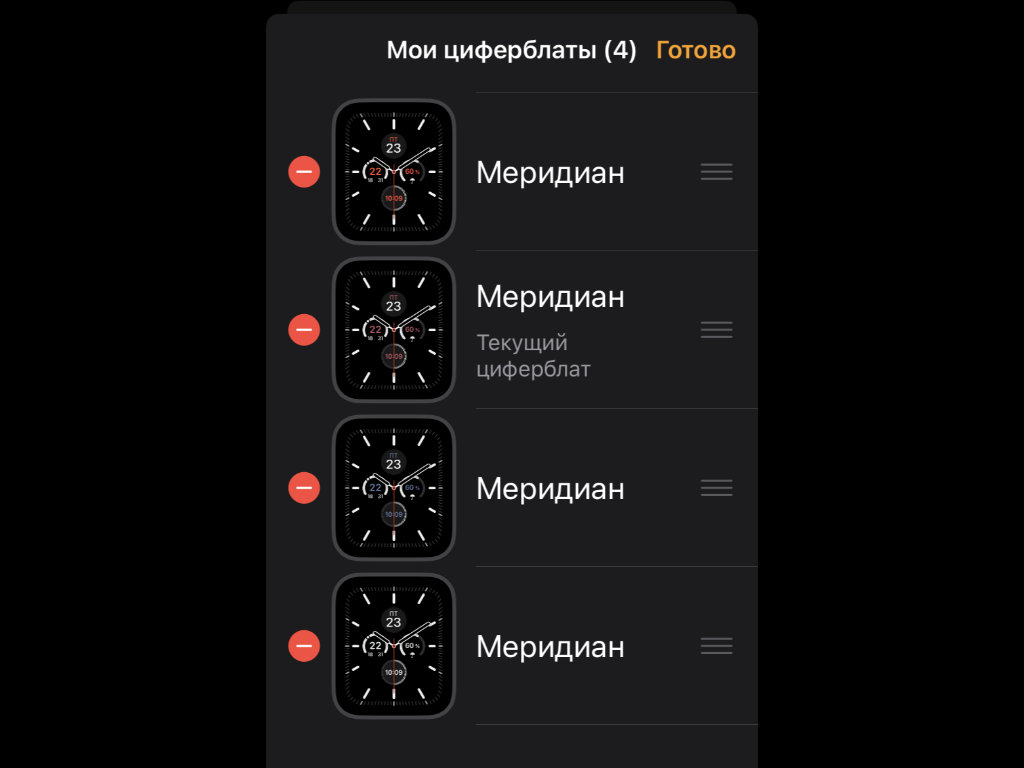
Дублирую циферблаты, чтобы изменить цвета
✓ Что сделать: откройте циферблат, который необходимо дублировать, в приложении Watch, нажмите на кнопку дополнительных действий в правом верхнем углу, сохраните его в приложение «Файлы», а затем откройте его оттуда и добавьте на часы.
Чаще всего использую один и тот же циферблат, но в разных цветах под установленный ремешок. Чтобы не настраивать все их по отдельности, в этом случае проще всего использовать подобный лайфхак для дублирования.
11. На умных часах Apple также есть функция скриншотов
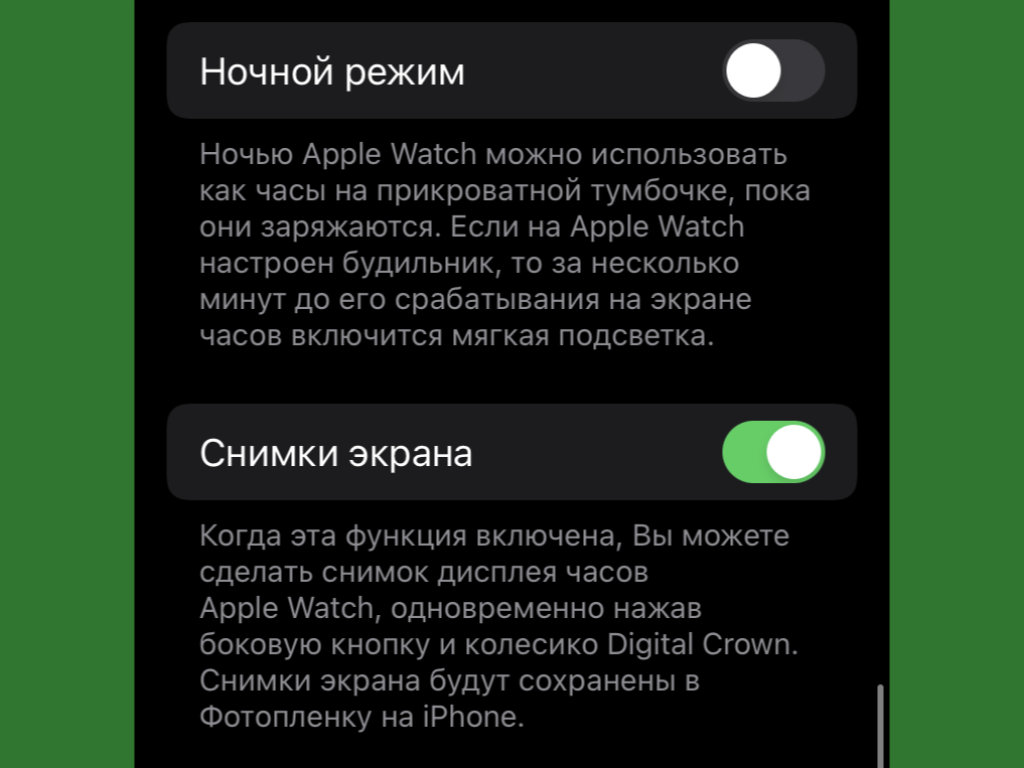
Многие вообще не знают про скриншоты
✓ Что сделать: сделать снимок экрана можно с помощью одновременного нажатия боковой кнопки и колёсика Digital Crown — активировать эту возможность получится с помощью переключателя «Снимки экрана» в меню Watch → «Основные».
Как оказалось, далеко не все вообще знают, что на часах есть функция снимков экрана. А она бывает полезной.
12. Срок действия гарантии на Apple Watch просто проверить
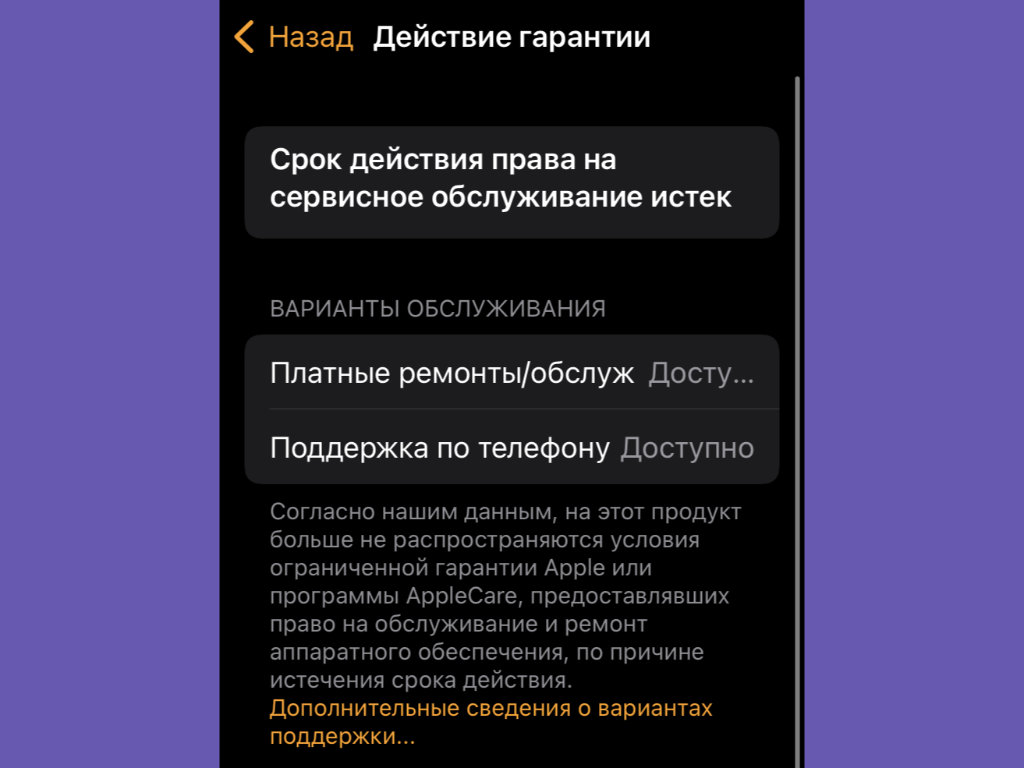
Он указан в отдельном меню
✓ Что сделать: сможете оценить его в меню Watch → «Основные» → «Об устройстве» → «Срок действия права на сервисное обслуживание».
В данном меню отображается дата окончания гарантии на часы и появляется сообщение о том, что она уже закончилась.
13. Перечень приложений на часах проще смотреть списком
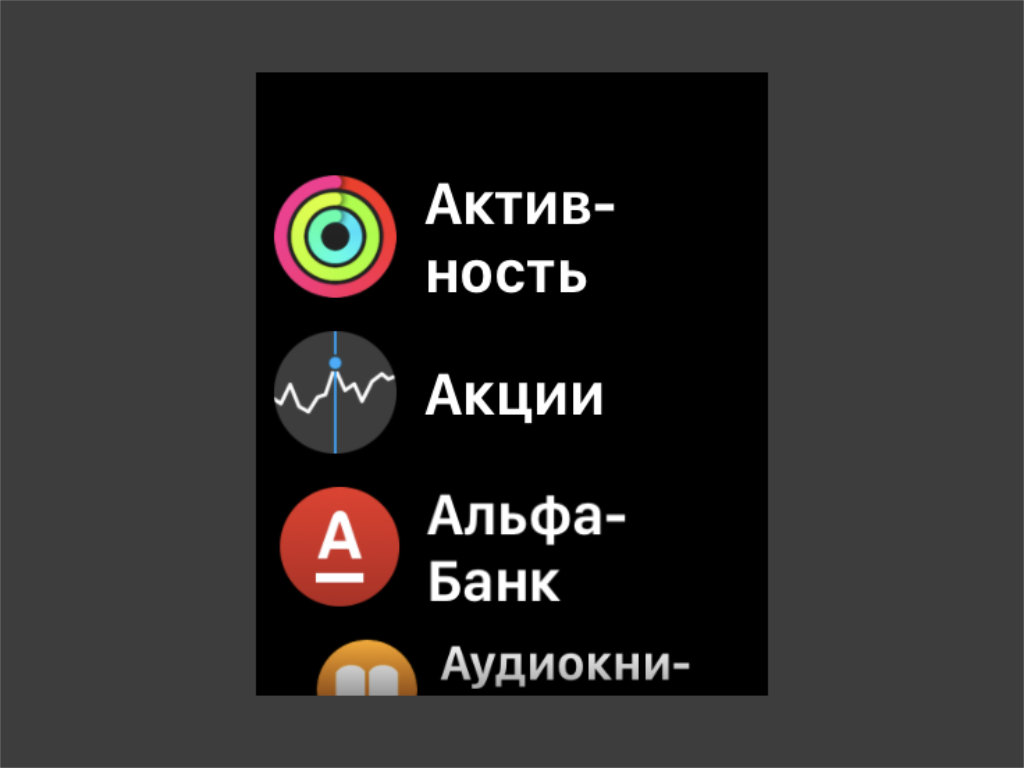
Приложения отсортированы по алфавиту
✓ Что сделать: переключиться на него можно на самих часах — нужно перейти в меню приложений, зажать экран и выбрать вариант «Вид списком».
Когда приложения в соответствующем списке отсортированы по алфавиту, находить необходимые лично мне удобнее.
14. Содержимое Push-уведомлений на экране можно скрыть
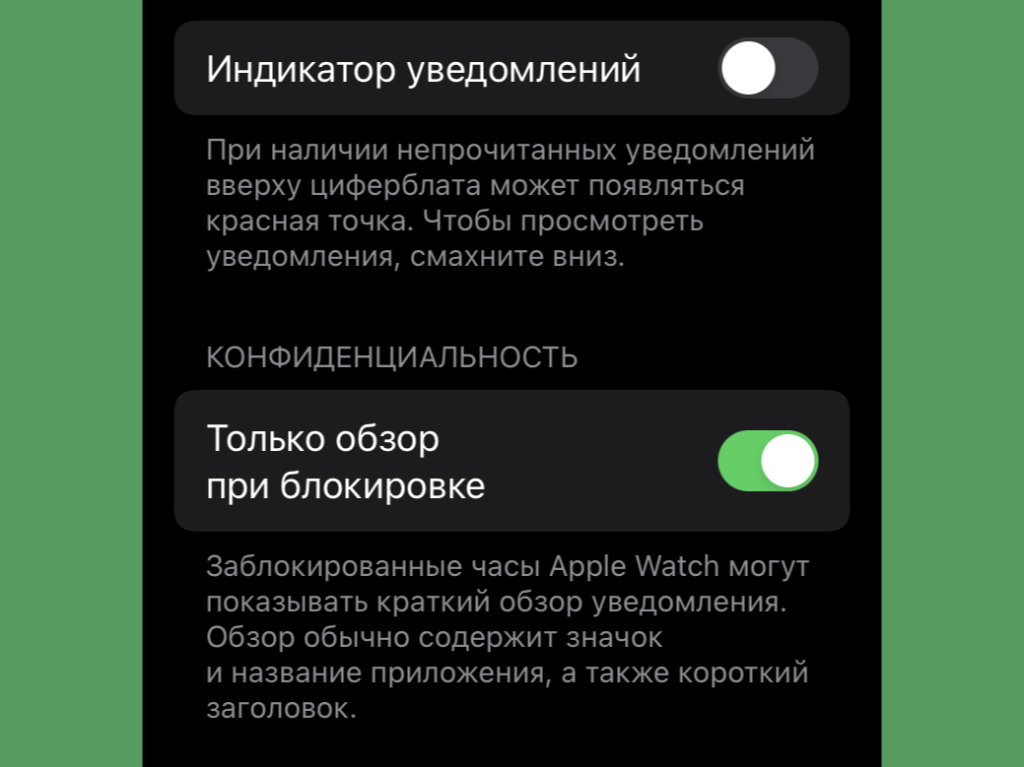
Теперь никто не будет подсматривать
✓ Что сделать: переведите в активное положение переключатель «Только обзор при блокировке» в меню Watch → «Уведомления».
После активации этой функции на экране часов будет появляться только заголовок уведомления.
15. Часы Apple Watch важно периодически калибровать заново
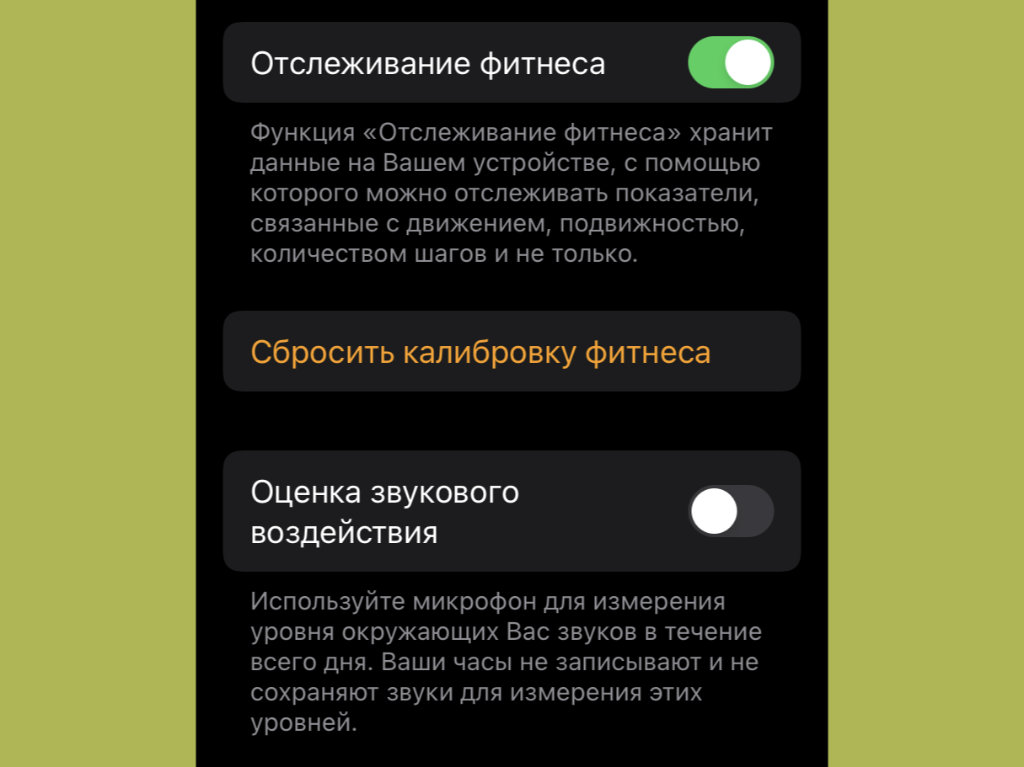
Сначала нужно сбросить калибровку
✓ Что сделать: сначала нажмите на кнопку «Сбросить калибровку фитнеса» в меню Watch → «Конфиденциальность», а потом запустите тренировку «Ходьба» или «Бег» и проведите за ней от 20 минут.
Как показывает практика, калибровать Apple Watch лучше всего не реже одного раза в год. Так они будут куда более чётко контролировать физическую активность владельца.
16. К iPhone можно привязать сразу несколько умных часов
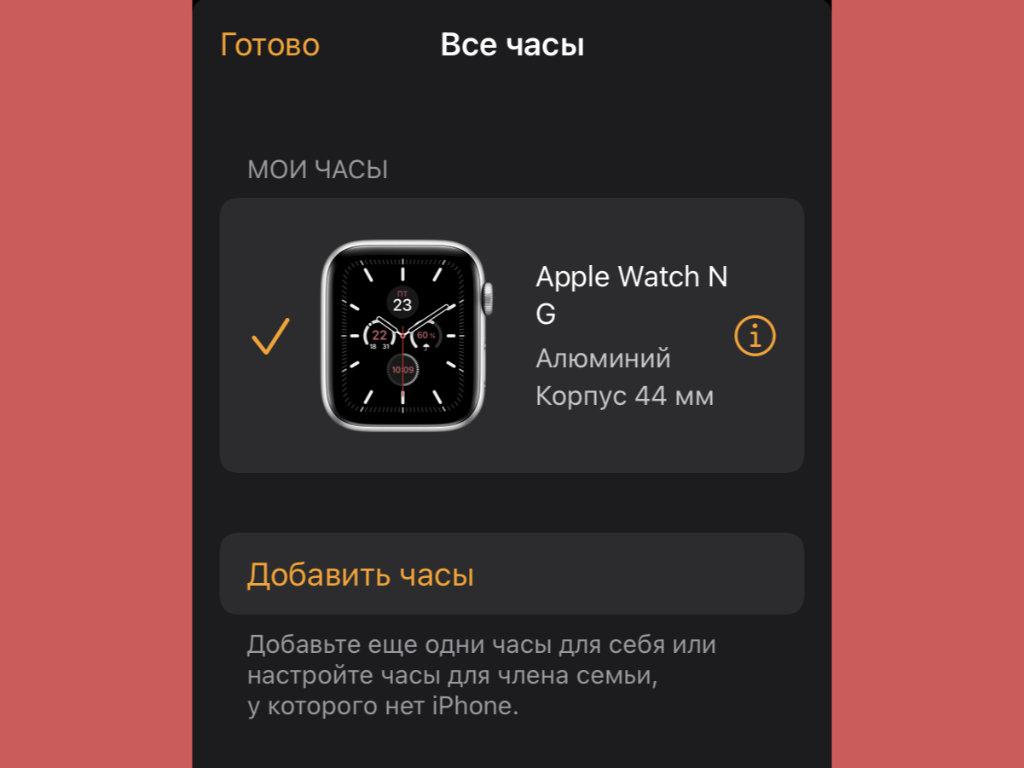
Классно иметь сразу несколько умных часов
✓ Что сделать: нажмите на кнопку «Все часы» в верхнем левом углу главного меню приложения Watch и выберите здесь вариант «Добавить часы».
Далеко не все в курсе, что к iPhone можно привязать сразу несколько умных часов и переключаться между ними с помощью соответствующего меню. Это очень удобно, если приобрели несколько моделей в разных цветах под конкретную одежду.
17. В режиме настольных часов гаджет следит за вибрацией
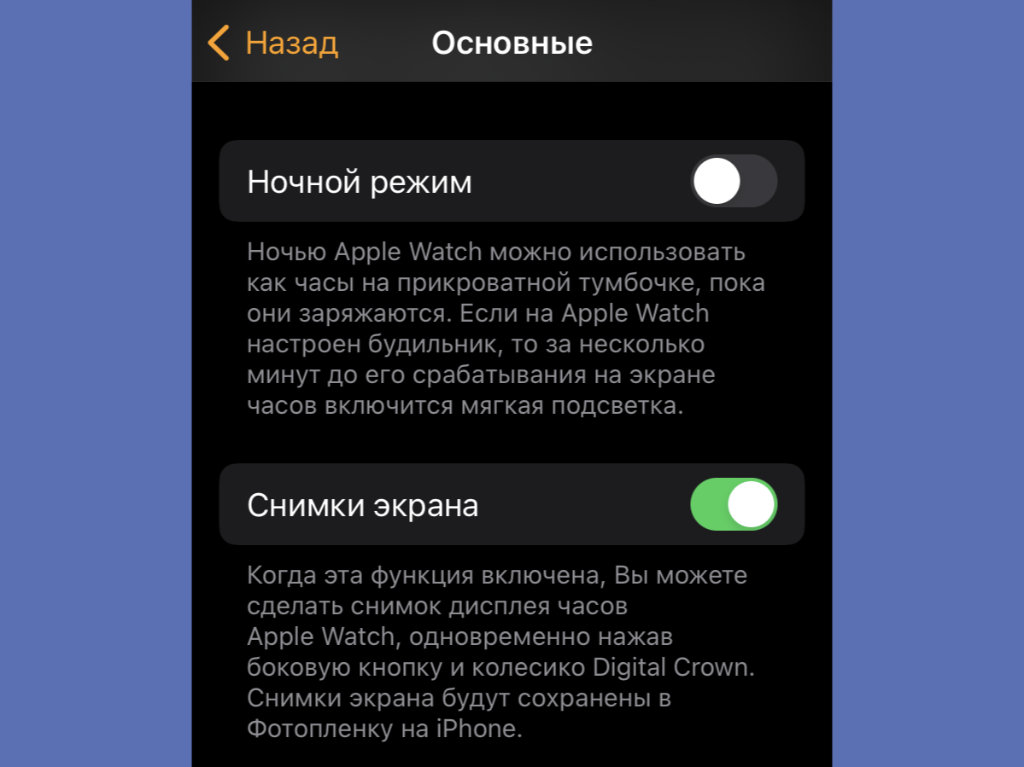
Для начала режим нужно активировать
✓ Что сделать: активировать режим можно через тумблер «Ночной режим» в меню Watch → «Основные» — активировать показ времени получится постукиванием по тумбочке, на которой лежат часы.
Когда Apple Watch работают в роли прикроватных часов и показывают текущее время мягким зелёным цветом, который не мешает спать, их экран периодически гаснет. Чтобы активировать, на него не нужно нажимать, достаточно просто постучать по тумбочке рядом с гаджетом.
18. В Apple Watch есть крутой режим энергосбережения
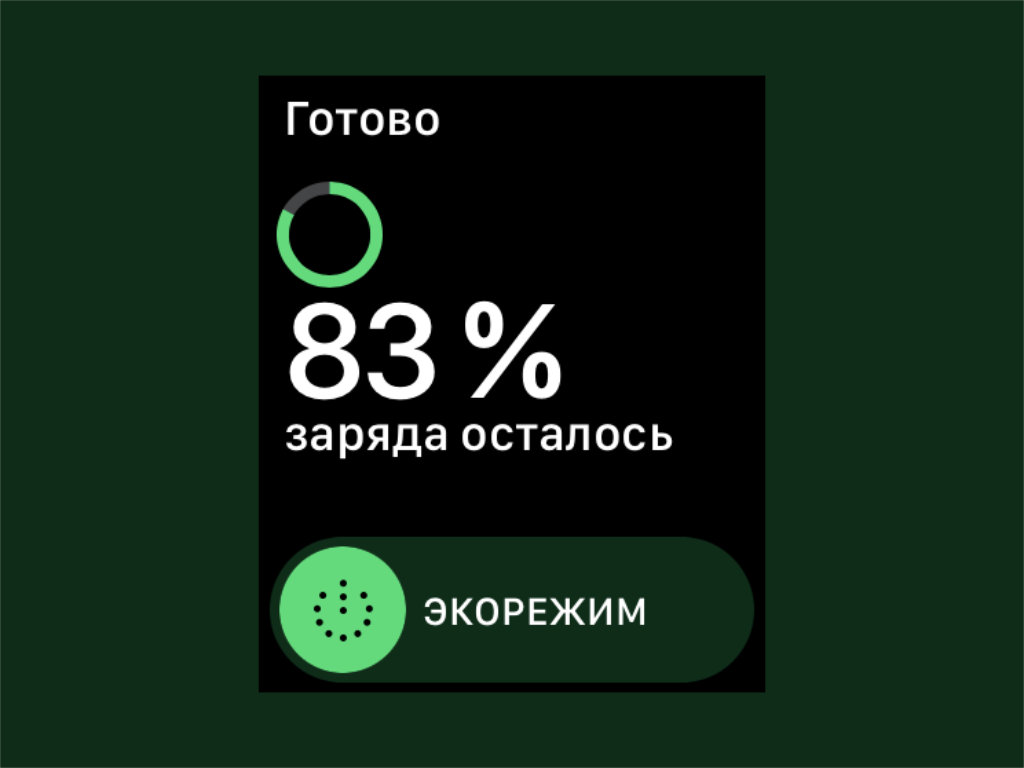
Он значительно сокращает энергопотребление
✓ Что сделать: нажмите на значок с процентами заряда аккумулятора Apple Watch в «Пункте управления» часов, а потом проведите по ползунку «Экорежим».
В Apple Watch встроен экстремальный режим экономии энергии, который особенно полезен в поездках. С ним часы могут показывать время на протяжении нескольких дней.
19. Apple Watch тоже можно принудительно перезагрузить
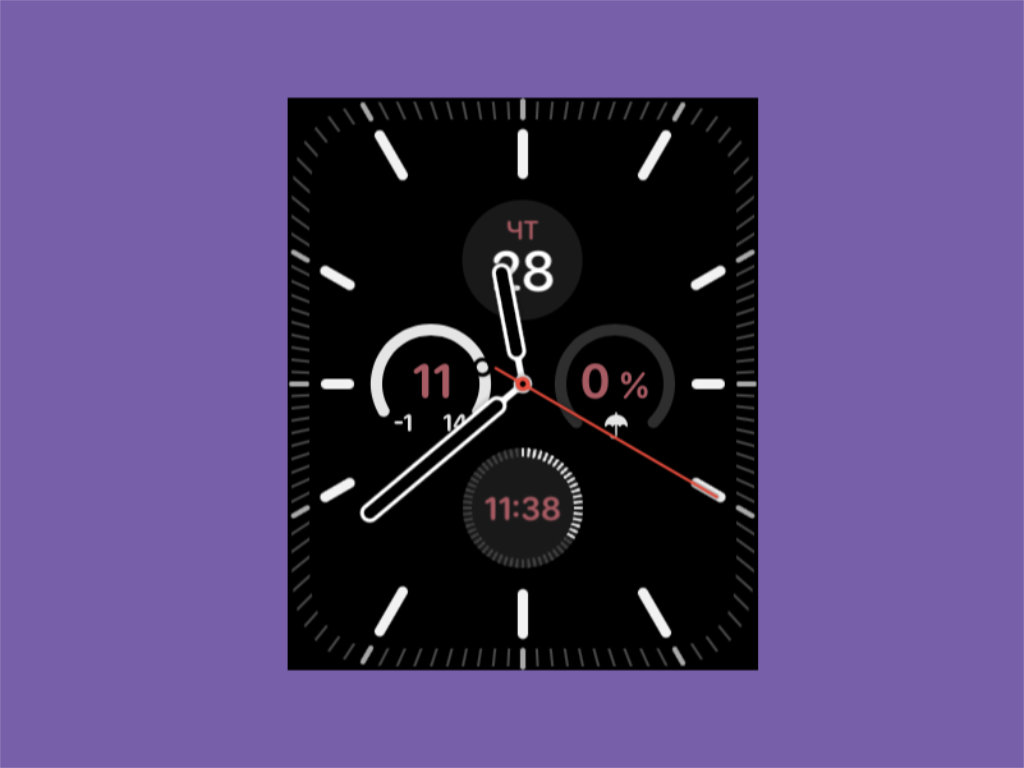
Эта фишка нужна, если часы зависнут
✓ Что сделать: зажмите и удерживайте боковую кнопку и Digital Crown на протяжении нескольких секунд.
Apple Watch очень редко, но периодически всё же зависают. Чтобы привести их в чувство, нужно перезагрузить указанным выше способом.
20. Установку обновлений на часы Apple можно ускорить
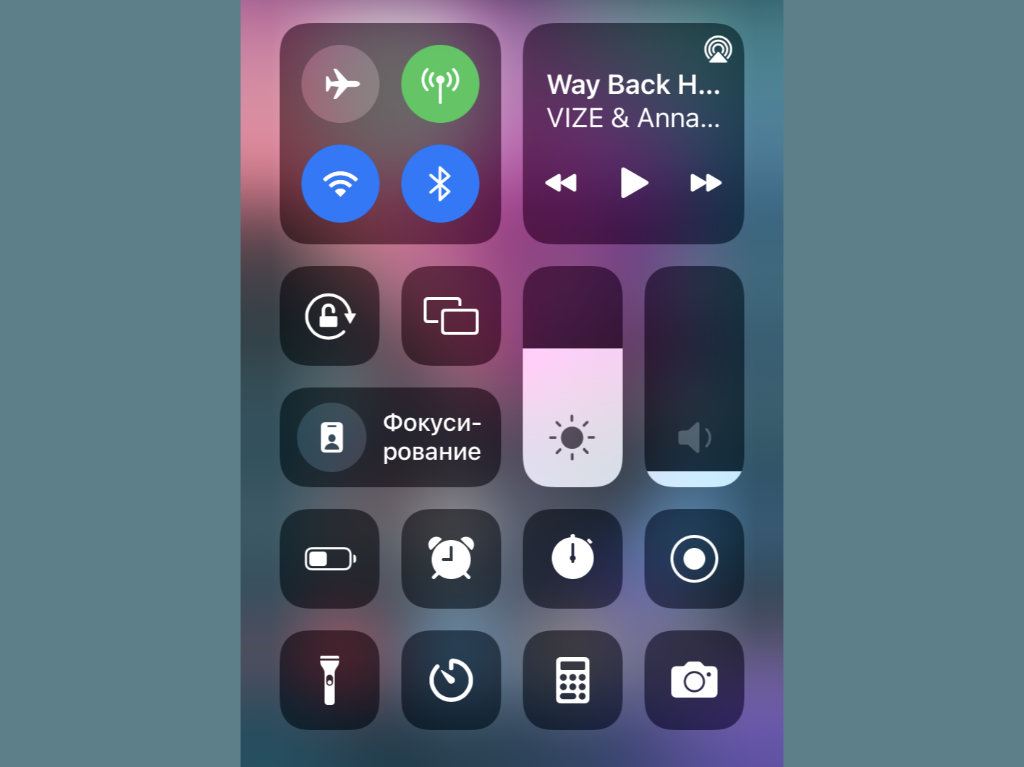
При отключении Bluetooth передача данных пойдёт по Wi-Fi
✓ Что сделать: во время обновления выключите Bluetooth в «Пункте управления» своего iPhone.
Нашёл этот способ в сети. По личным ощущениям, очень даже работает. Проверяйте и пишите свои мнения в комментарии.
В тему:
- 20 важных настроек, которые надо сделать при покупке нового iPhone любой модели
- 20 способов использовать iPhone на 100%. Например, ставим пароль на заметки и смотрим фильмы в окне
- 20 способов продлить автономную работу Apple Watch. Особенно не самых свежих
- 20 рабочих советов, как увеличить время работы iPhone от аккумулятора. Пробуйте
- 20 полезных сочетаний клавиш Mac, которые стыдно не знать. Они сэкономят массу времени

 (38 голосов, общий рейтинг: 4.47 из 5)
🤓 Хочешь больше? Подпишись на наш Telegram.

iPhones.ru
Казалось бы, пользуюсь умными часами Apple уже несколько лет, но сам узнал о них совсем недавно. Удивлению нет предела.
- Apple,
- Apple Watch,
- Apple Watch 7,
- Это интересно

Николай Грицаенко
@nickgric
Кандидат наук в рваных джинсах. Пишу докторскую на Mac, не выпускаю из рук iPhone, рассказываю про технологии и жизнь.
Установите громкость, отключите звук на часах или включите режим «Не беспокоить». И отрегулируйте силу касаний и вибрации, которые ваши Apple Watch используют для предупреждений и уведомлений.
Увеличьте или уменьшите громкость

Настроить уведомления и предупреждения
Управление тактильными оповещениями
- Откройте приложение «Настройки».
- Прокрутите вниз и коснитесь Звуки и тактильные ощущения.
- Включите или выключите Haptic Alerts.

- Чтобы сделать тактильные оповещения более выразительными, коснитесь «Выдающийся». Эта функция добавляет дополнительное тактильное нажатие, которое заранее объявляет о некоторых других ваших тактильных предупреждениях.

Вы также можете изменить настройки для определенных приложений с вашего iPhone. На вашем iPhone откройте приложение Apple Watch, перейдите на вкладку «Мои часы» и нажмите «Звуки и тактильные ощущения».
Если вы носите Apple Watch и не чувствуете касания при перемещении ползунка, связаться со службой поддержки Apple. Для получения наилучших тактильных результатов задняя часть ваших Apple Watch должна контактировать с кожей. Используйте плотную, но удобную посадку.
Включение и выключение тактильных настроек Digital Crown
- На Apple Watch откройте приложение «Настройки».
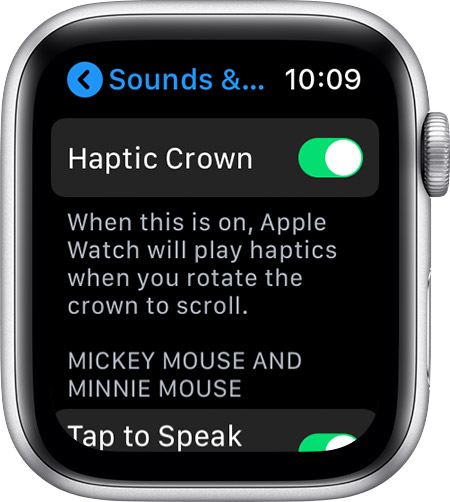
- Нажмите «Звук и тактильность», затем включите или выключите «Тактильную корону».

Тактильная корона доступна только на Apple Watch Series 4 или новее.
Включите Taptic Chimes
Apple Watch могут подавать звуковой сигнал с разной периодичностью, что позволяет отслеживать время, не глядя.
- Откройте приложение «Настройки».
- Прокрутите вниз и коснитесь Доступность.
- Прокрутите вниз и коснитесь «Колокольчики».
- Включите куранты.
- Нажмите «Расписание» и установите звуковой сигнал на час или каждые 30 или 15 минут.
- Нажмите «Звуки» и измените звуковой сигнал на «Птицы» или «Колокольчики».
Вы также можете настроить эти параметры со своего iPhone. На iPhone откройте приложение Apple Watch, коснитесь «Специальные возможности» и коснитесь «Колокольчики».
Отключите звук на Apple Watch
- Коснитесь и удерживайте нижнюю часть циферблата. Подождите, пока отобразится Центр управления, затем смахните вверх.
- Нажмите кнопку бесшумного режима.
 . Это включает беззвучный режим. Вы по-прежнему можете получать тактильные уведомления.
 . Это включает беззвучный режим. Вы по-прежнему можете получать тактильные уведомления.
Чтобы отключить звук предупреждения или уведомления, положите ладонь на дисплей как минимум на три секунды или пока не почувствуете касание. Если это не сработает, проверьте, включен ли параметр Cover to Mute: на вашем iPhone откройте приложение Apple Watch, перейдите на вкладку «Мои часы», затем нажмите «Звуки и тактильные ощущения».
Включить не беспокоить
Измените настройки с вашего iPhone
На вашем iPhone откройте приложение Apple Watch, перейдите на вкладку «Мои часы» и нажмите «Звуки и тактильные ощущения».
Дата публикации: 18 декабря 2019
На Apple Watch откройте приложение «Настройки». Прокрутите вниз и нажмите Звуки и вибрации. 07.01.2020
Кстати, как открыть настройку на Apple Watch?
— Откройте центр управления: с циферблата проведите вверх по экрану. …
— Закройте центр управления: проведите пальцем по экрану вверх и вниз или нажмите колесико Digital Crown.
Итак, как мне отобразить меню Apple Watch?
Доступ к меню На Apple Watch нажмите на цифровую корону, расположенную в правом верхнем углу часов.
Сказав это, как правильно настроить Apple Watch?
— Включите Apple Watch и наденьте их на запястье. …
— Разместите Apple Watch рядом с iPhone. …
— Держите iPhone на анимации. …
— Настройте Apple Watch как новое устройство или восстановите его из резервной копии. …
— Войдите, используя свой Apple ID.
Как увеличить громкость Apple Watch?
— На Apple Watch откройте приложение «Настройки».
— Прокрутите вниз и коснитесь Звуки и вибрации.
— Нажмите кнопку уменьшения громкости, чтобы уменьшить громкость, или нажмите кнопку увеличения громкости. чтобы увеличить его.
Нажмите боковую кнопку, затем поверните колесико Digital Crown, чтобы пролистать приложения Dock. Коснитесь приложения, чтобы открыть его.
Как синхронизировать Apple Watch с iPhone?
Откройте приложение Apple Watch на своем iPhone. Нажмите «Мои часы», затем нажмите «Все часы» вверху экрана. Нажмите «Подключить новые часы» и следуйте инструкциям на экране.
Как открывать приложения на Apple Watch?
Нажмите боковую кнопку, затем поверните колесико Digital Crown, чтобы пролистать приложения Dock. Коснитесь приложения, чтобы открыть его.
Как настроить Apple Watch?
— Включите Apple Watch и наденьте их на запястье. …
— Разместите Apple Watch рядом с iPhone. …
— Держите iPhone на анимации. …
— Настройте Apple Watch как новое устройство или восстановите его из резервной копии. …
— Войдите, используя свой Apple ID.
Как удалить цифровую корону на Apple Watch?
Как выключить водный режим и удалить воду. Поворачивайте колесико Digital Crown на боковой стороне Apple Watch, пока на экране не отобразится «Разблокировано». Вы можете вращать колесико Digital Crown в любом направлении.
Как увеличить звук Apple Watch?
Откройте приложение «Настройки» на Apple Watch. Коснитесь «Звуки и вибрации». Коснитесь элементов управления громкостью в разделе «Громкость предупреждений» или коснитесь ползунка, затем поверните колесико Digital Crown, чтобы отрегулировать громкость.
Как убрать режим показа на Apple Watch?
В этом режиме яркость экрана снижается даже при использовании функции «Всегда включен». Чтобы отключить режим шоу, откройте Центр управления и коснитесь значка. Когда Apple Watch подключаются к сети Wi-Fi вместо iPhone, в Центре управления появляется значок Wi-Fi.
Как изменить меню Apple Watch?
Как изменить время, отображаемое на Apple Watch. Откройте приложение «Настройки» на часах и нажмите «Часы». Коснитесь +0 мин. Поверните колесико Digital Crown и установите время на часах по своему усмотрению.
Что такое цифровая корона на Apple Watch?
Часы оснащены «цифровой короной», которая представляет собой универсальный инструмент, позволяющий, в частности, увеличивать контент на маленьком экране. Вы можете прокручивать, масштабировать и перемещаться в Apple Watch. Доступ к приложениям осуществляется нажатием цифровой коронки.
Где я могу найти настройки Apple Watch?
Откройте приложение «Настройки» на Apple Watch. Коснитесь «Часы», прокрутите вверх, затем коснитесь «Время». Включите тактильное время, затем выберите настройку: «Цифры», «Краткое» или «Морзе».
Как изменить приложения на Apple Watch?
Коснитесь цифровой короны, удерживайте палец на значке приложения, пока все они не начнут двигаться, затем перетащите его в новое место.
Узнайте больше статей в наших разделах учиться et Компьютер и Интернет. Не забудьте поделиться статьей с друзьями!
One of the advantages of using an Apple Watch is being able to see notifications without picking up your iPhone. By default, these notifications mirror those sent to your iOS device. You can also personalize notifications as you can see below.
- Setting up notifications for Apple Watch
- How to view and clear a notification on Apple Watch
- Reviewing a Notification
- How Silent and Do Not Disturb mode affect notifications
- How to Deliver Quietly
Setting up notifications for Apple Watch
There’s a big difference between how native and third-party apps handle notifications on Apple Watch. For the former, there are special settings you can change through the Apple Watch app for iPhone. For the latter, you can only turn notifications on or off.
Apple Watch notification alerts appear on the wearable device whenever it’s on your wrist and unlocked. Missed notifications are available by swiping down on the watch. These alerts won’t show up if you’re actively using your iPhone.
When the Notifications Indicator is on (by default), a red dot will appear at the top of the watch face whenever there’s an unread notification. By contrast, when Notification Privacy is turned on, details will only appear when you tap on an alert. This setting is turned off by default means you’ll see messages arrive on Apple Watch via pop-ups.
To set up and organize Apple Watch notifications:
- Open the Watch app on your iPhone.
- Tap the My Watch tab.
- Tap Notifications near the top of the screen. At the top of this page, you’ll find two settings with toggles: Notifications Indicator and Notification Privacy.
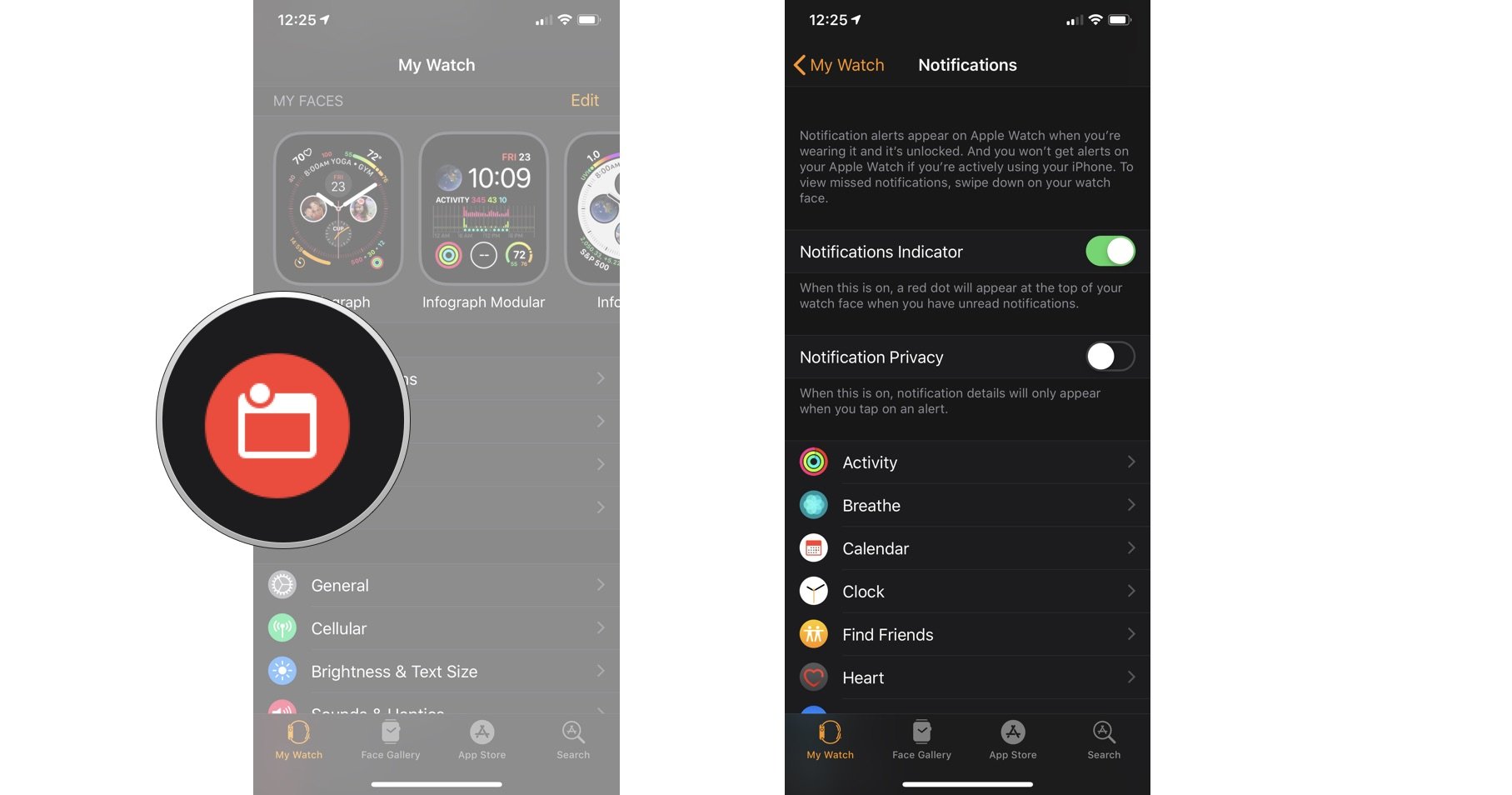
- Tap the native app to see its notification settings.
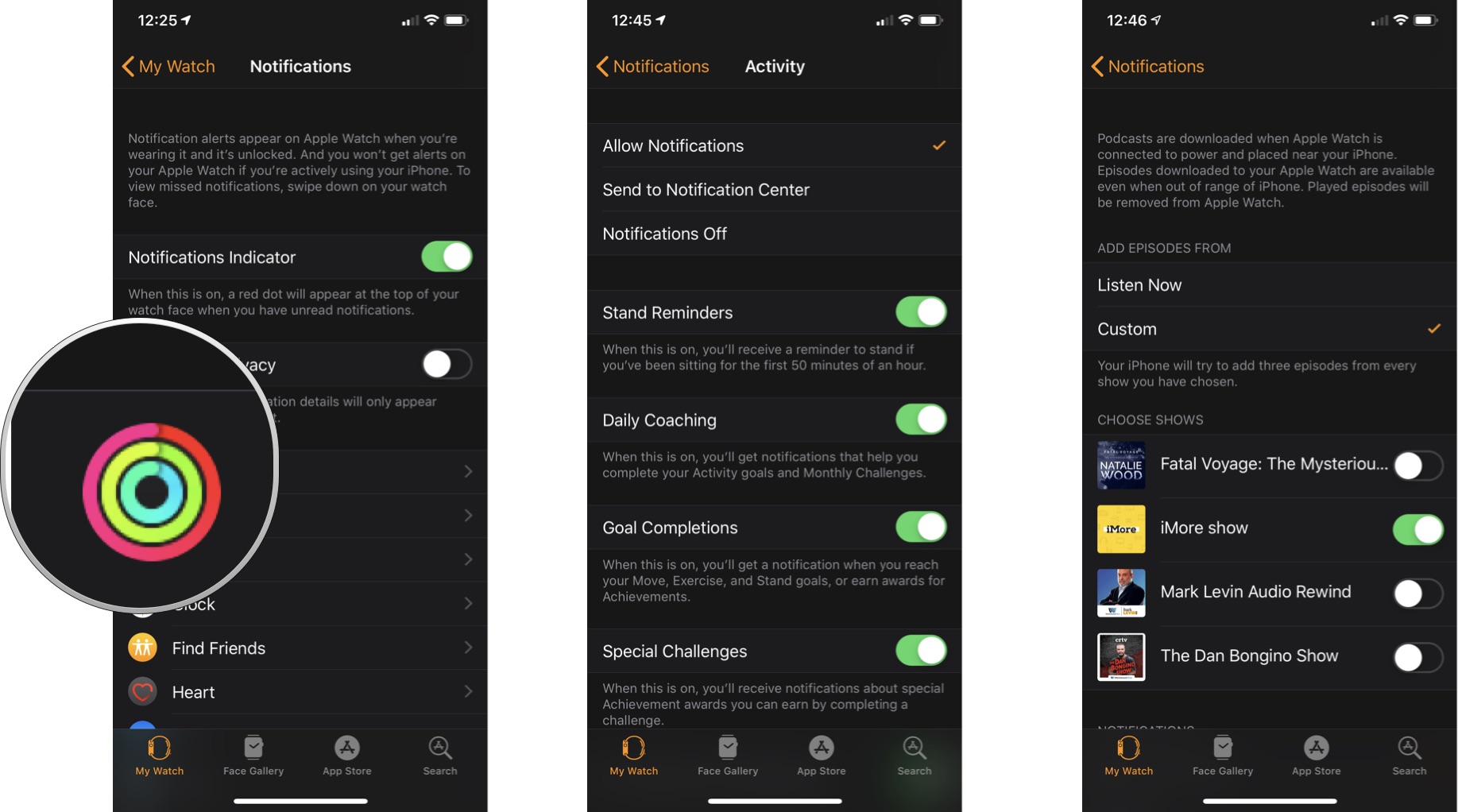
- Select the type of notification you want from Allow Notifications, Send to Notification Center, or Notifications Off.
- Allow Notifications — when turned on, you’ll see all notifications from the app.
- Send to Notification Center, by contrast, will only show messages when you scroll down using your finger. You won’t receive pop-ups when this setting is on.
- When selected, Notifications Off mean no notifications for you!
Beyond this, some native apps include other notification settings.
For example, for the Activity app, you’ll find settings for Stand Reminders and Daily Coaching. Under Podcasts, by contrast, you can assign which podcast episodes show on Apple Watch. For other apps, there’s a choice whether to mirror the settings for notifications found on the iPhone. If you elect not to mirror the settings, you’ll see additional options.
How to view and clear a notification on Apple Watch
When there’s a tiny red dot at the top of the watch face, you have one or more notifications available to view. Here’s what to do next.
- Wake your Apple Watch screen.
- Swipe down from the top of the screen to access your notifications.
- Tap on a notification to read it.
- Tap Done, Dismiss, or Clear depending on the type of notification to remove it.
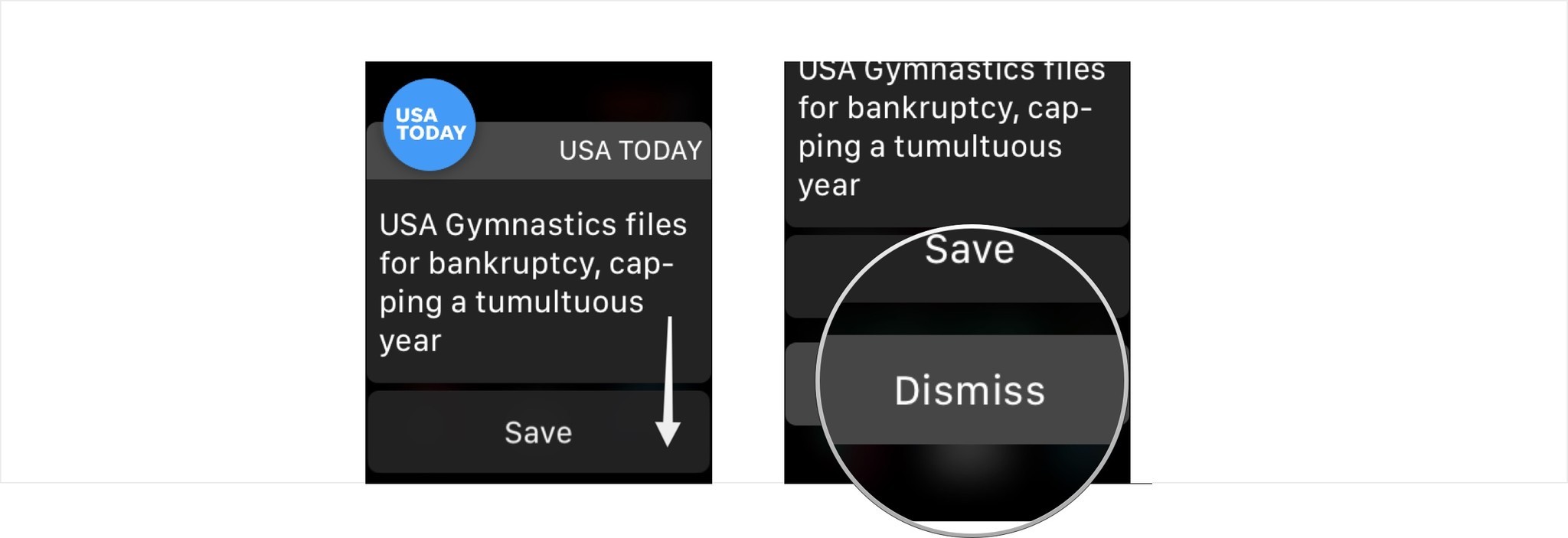
If you do something else on your watch (such as pushing on the Digital Crown), the reviewed notification will remain on the list of all notifications until you decide to clear it.
Note: The same options that are shown above work when Notification Privacy is off, and you see a popup alert for notices. In this case, you would once again tap on the message to review it, then tap a choice to remove it. Otherwise, the message remains on your list of notifications.
Reviewing a Notification later
If you’d rather review you notifications later, you can do so at any time.
- Wake your Apple Watch screen.
- Swipe down from the top of the screen to see your list of notifications.
- Swipe up or down on the screen or rotate the Digital Crown to find the notification you want to review.
- Tap on a notification to look at it.
- Tap Dismiss at the end of every notification to remove them.
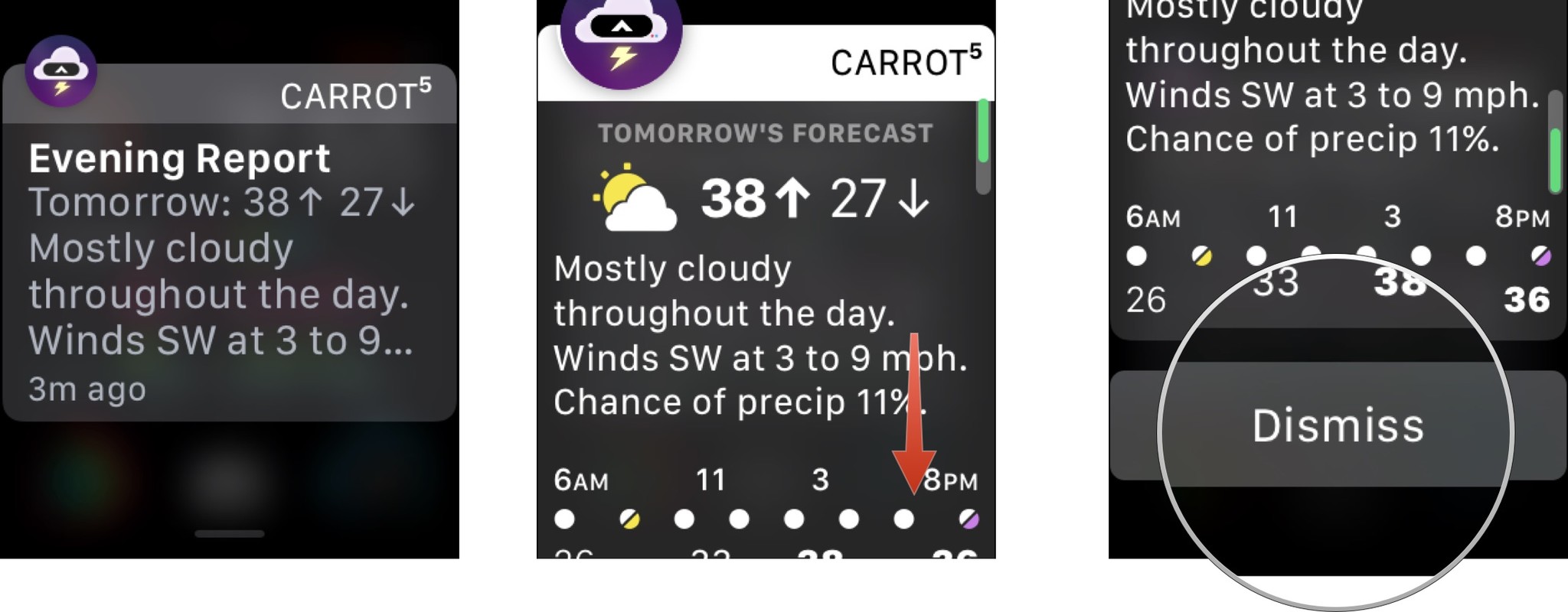
You can also delete individual notifications by swiping from right to left on the message and then tapping the X button to delete it. You can also firm-press on any notification until you see the Clear All message and then tap the X to clear all notifications.
How Silent and Do Not Disturb mode affect notifications
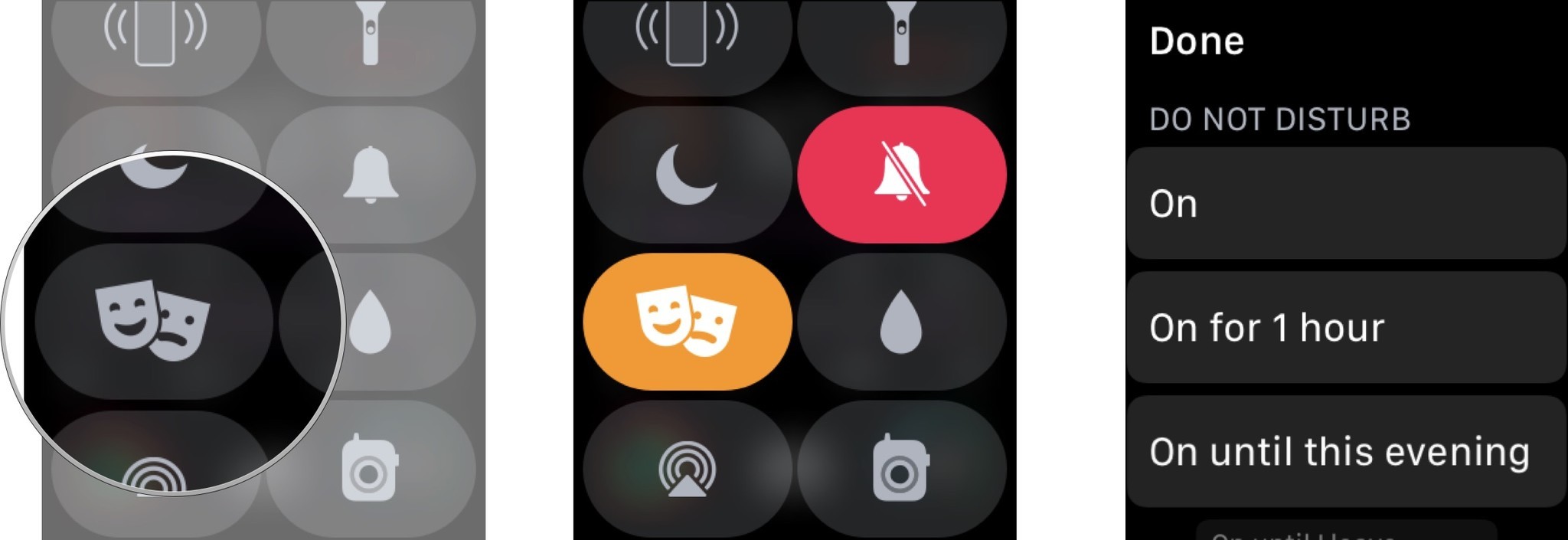
Turning on Silent, Do Not Disturb, and Theatre mode on each affects where you receive notifications on your watch. Each is accessible by swiping up from the bottom of the screen to access Control Center.
- When set, Silent Mode turns off auditory and vibratory alerts on your watch. You’ll still see alerts on the watch screen when they occur, plus raising your arm will turn on the display.
- Do Not Disturb, when activated, will only show alerts from those on your Favorites contact list. When this happens, your Apple Watch lights up as usual. When you raise your watch, the display will also light. When you select Do Not Disturb, you’ll be given a choice how long it should remain activated (see below).
- Theater Mode, meanwhile, turns off all auditory and vibratory alerts (same as Silent Mode, see below). Additionally, the only way to light your watch during this time is to tap on the screen.
How to Deliver Quietly
First introduced in iOS 12 and watchOS 5, Deliver Quietly works on both iOS and watchOS. On Apple Watch, the setting allows you to turn off notification pop-ups for individual apps on the fly, sending those messages to the Notification Center only. You can customize apps individually as their notifications appear right on your Apple Watch.
- Wake your Apple Watch screen.
- Swipe down from the top of the screen to see your list of notifications.
- Swipe left on a notification.
- Tap the … button.
- Tap Delivery Quietly.
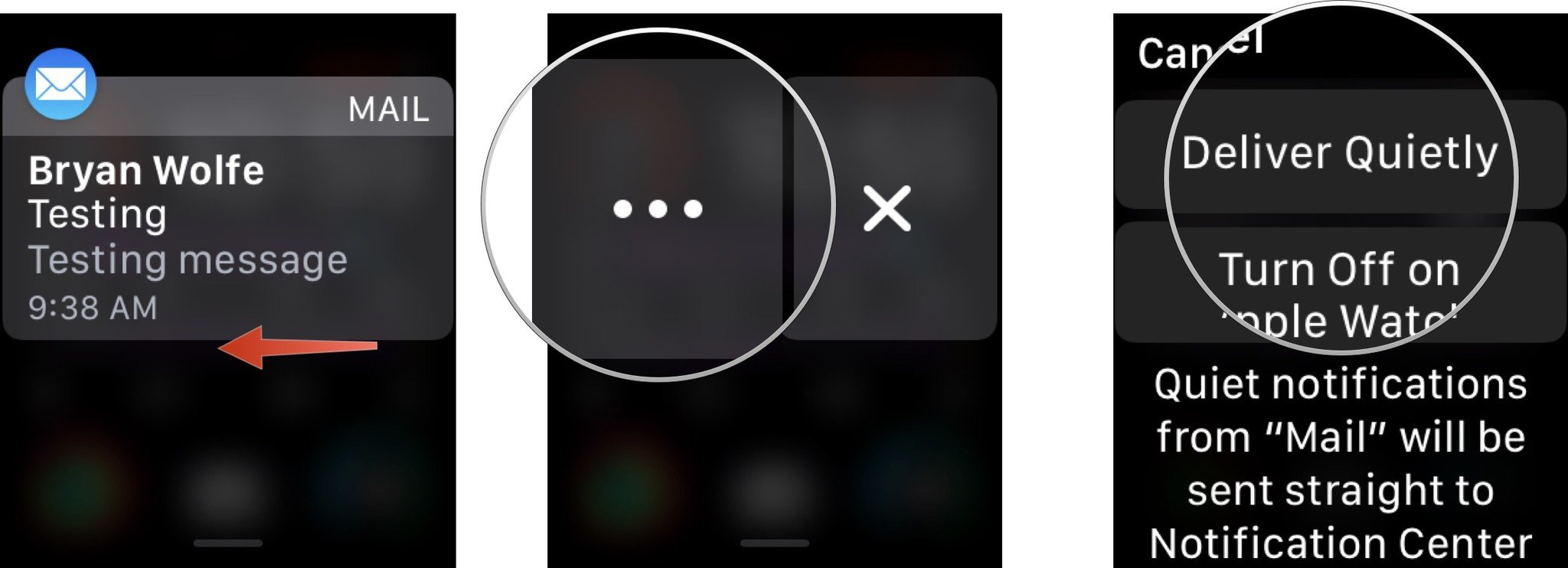
From now on, notifications from that app only will only show up on the Apple Watch Notification Center. You can also turn off notifications from this screen.
If you want to turn off Deliver quietly, you can follow the steps above and select Deliver Prominently.
Try some new bands
Looking for a new Apple Watch band? Check out these two low-cost options:
(opens in new tab)
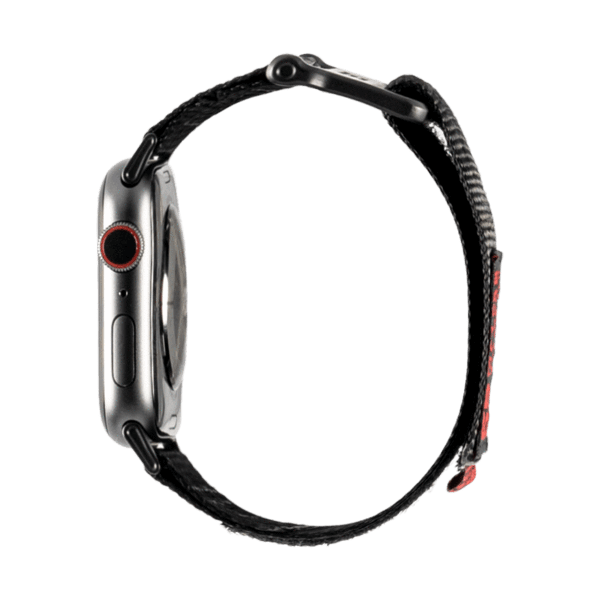
Urban Armor Gear Strap (opens in new tab) ($60 at Urban Armor Gear)
Choose from black, gray, and orange for this NATO watch from Urban Armor Gear for the Apple Watch 44mm/42mm and Apple Watch 40mm/38mm.
(opens in new tab)
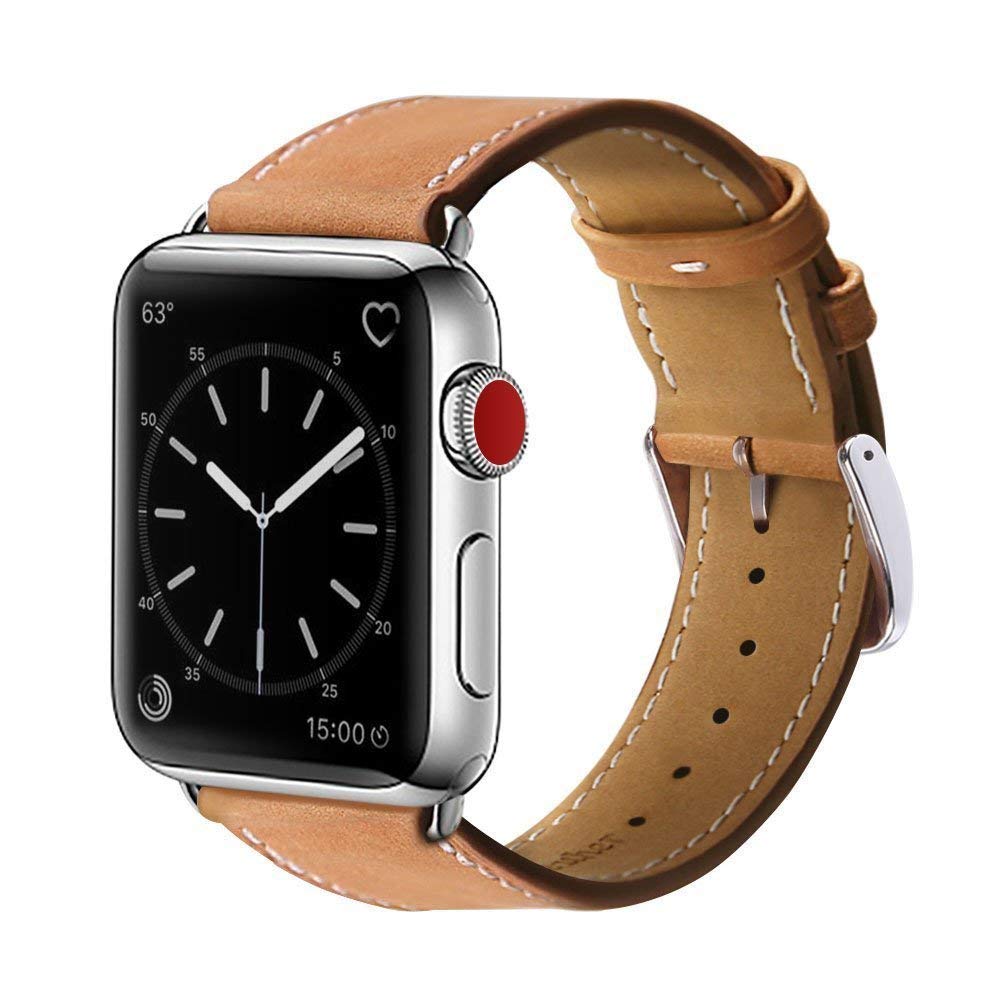
Marge Plus leather band (opens in new tab) ($11 at Amazon)
This leather band is soft and features beautiful white stitching for a great accent. Comes in a nice variety of colors.
Questions?
There’s a lot to unpack here when it comes to notifications on Apple Watch. You can decide to keep things the way they are (by default) or change it up by customizing the experience. Regardless of what you do, make sure you’re only receiving the type of notifications that are most important to you and turn off the rest. Otherwise, your watch will be alerting you all the time and no one wants that annoyance. Do you have any additional questions about Apple Watch notifications? Leave your comments below.
Get the best of iMore in in your inbox, every day!
Bryan M. Wolfe has written about technology for over a decade on various websites, including TechRadar, AppAdvice, and many more. Before this, he worked in the technology field across different industries, including healthcare and education. He’s currently iMore’s lead on all things Mac and macOS, although he also loves covering iPhone, iPad, and Apple Watch. Bryan enjoys watching his favorite sports teams, traveling, and driving around his teenage daughter to her latest stage show, audition, or school event in his spare time. He also keeps busy walking his black and white cocker spaniel, Izzy, and trying new coffees and liquid grapes.
One of the advantages of using an Apple Watch is being able to see notifications without picking up your iPhone. By default, these notifications mirror those sent to your iOS device. You can also personalize notifications as you can see below.
- Setting up notifications for Apple Watch
- How to view and clear a notification on Apple Watch
- Reviewing a Notification
- How Silent and Do Not Disturb mode affect notifications
- How to Deliver Quietly
Setting up notifications for Apple Watch
There’s a big difference between how native and third-party apps handle notifications on Apple Watch. For the former, there are special settings you can change through the Apple Watch app for iPhone. For the latter, you can only turn notifications on or off.
Apple Watch notification alerts appear on the wearable device whenever it’s on your wrist and unlocked. Missed notifications are available by swiping down on the watch. These alerts won’t show up if you’re actively using your iPhone.
When the Notifications Indicator is on (by default), a red dot will appear at the top of the watch face whenever there’s an unread notification. By contrast, when Notification Privacy is turned on, details will only appear when you tap on an alert. This setting is turned off by default means you’ll see messages arrive on Apple Watch via pop-ups.
To set up and organize Apple Watch notifications:
- Open the Watch app on your iPhone.
- Tap the My Watch tab.
- Tap Notifications near the top of the screen. At the top of this page, you’ll find two settings with toggles: Notifications Indicator and Notification Privacy.
- Tap the native app to see its notification settings.
- Select the type of notification you want from Allow Notifications, Send to Notification Center, or Notifications Off.
- Allow Notifications — when turned on, you’ll see all notifications from the app.
- Send to Notification Center, by contrast, will only show messages when you scroll down using your finger. You won’t receive pop-ups when this setting is on.
- When selected, Notifications Off mean no notifications for you!
Beyond this, some native apps include other notification settings.
For example, for the Activity app, you’ll find settings for Stand Reminders and Daily Coaching. Under Podcasts, by contrast, you can assign which podcast episodes show on Apple Watch. For other apps, there’s a choice whether to mirror the settings for notifications found on the iPhone. If you elect not to mirror the settings, you’ll see additional options.
How to view and clear a notification on Apple Watch
When there’s a tiny red dot at the top of the watch face, you have one or more notifications available to view. Here’s what to do next.
- Wake your Apple Watch screen.
- Swipe down from the top of the screen to access your notifications.
- Tap on a notification to read it.
- Tap Done, Dismiss, or Clear depending on the type of notification to remove it.
If you do something else on your watch (such as pushing on the Digital Crown), the reviewed notification will remain on the list of all notifications until you decide to clear it.
Note: The same options that are shown above work when Notification Privacy is off, and you see a popup alert for notices. In this case, you would once again tap on the message to review it, then tap a choice to remove it. Otherwise, the message remains on your list of notifications.
Reviewing a Notification later
If you’d rather review you notifications later, you can do so at any time.
- Wake your Apple Watch screen.
- Swipe down from the top of the screen to see your list of notifications.
- Swipe up or down on the screen or rotate the Digital Crown to find the notification you want to review.
- Tap on a notification to look at it.
- Tap Dismiss at the end of every notification to remove them.
You can also delete individual notifications by swiping from right to left on the message and then tapping the X button to delete it. You can also firm-press on any notification until you see the Clear All message and then tap the X to clear all notifications.
How Silent and Do Not Disturb mode affect notifications
Turning on Silent, Do Not Disturb, and Theatre mode on each affects where you receive notifications on your watch. Each is accessible by swiping up from the bottom of the screen to access Control Center.
- When set, Silent Mode turns off auditory and vibratory alerts on your watch. You’ll still see alerts on the watch screen when they occur, plus raising your arm will turn on the display.
- Do Not Disturb, when activated, will only show alerts from those on your Favorites contact list. When this happens, your Apple Watch lights up as usual. When you raise your watch, the display will also light. When you select Do Not Disturb, you’ll be given a choice how long it should remain activated (see below).
- Theater Mode, meanwhile, turns off all auditory and vibratory alerts (same as Silent Mode, see below). Additionally, the only way to light your watch during this time is to tap on the screen.
How to Deliver Quietly
First introduced in iOS 12 and watchOS 5, Deliver Quietly works on both iOS and watchOS. On Apple Watch, the setting allows you to turn off notification pop-ups for individual apps on the fly, sending those messages to the Notification Center only. You can customize apps individually as their notifications appear right on your Apple Watch.
- Wake your Apple Watch screen.
- Swipe down from the top of the screen to see your list of notifications.
- Swipe left on a notification.
- Tap the … button.
- Tap Delivery Quietly.
From now on, notifications from that app only will only show up on the Apple Watch Notification Center. You can also turn off notifications from this screen.
If you want to turn off Deliver quietly, you can follow the steps above and select Deliver Prominently.
Try some new bands
Looking for a new Apple Watch band? Check out these two low-cost options:
(opens in new tab)
Urban Armor Gear Strap (opens in new tab) ($60 at Urban Armor Gear)
Choose from black, gray, and orange for this NATO watch from Urban Armor Gear for the Apple Watch 44mm/42mm and Apple Watch 40mm/38mm.
(opens in new tab)
Marge Plus leather band (opens in new tab) ($11 at Amazon)
This leather band is soft and features beautiful white stitching for a great accent. Comes in a nice variety of colors.
Questions?
There’s a lot to unpack here when it comes to notifications on Apple Watch. You can decide to keep things the way they are (by default) or change it up by customizing the experience. Regardless of what you do, make sure you’re only receiving the type of notifications that are most important to you and turn off the rest. Otherwise, your watch will be alerting you all the time and no one wants that annoyance. Do you have any additional questions about Apple Watch notifications? Leave your comments below.
Get the best of iMore in in your inbox, every day!
Bryan M. Wolfe has written about technology for over a decade on various websites, including TechRadar, AppAdvice, and many more. Before this, he worked in the technology field across different industries, including healthcare and education. He’s currently iMore’s lead on all things Mac and macOS, although he also loves covering iPhone, iPad, and Apple Watch. Bryan enjoys watching his favorite sports teams, traveling, and driving around his teenage daughter to her latest stage show, audition, or school event in his spare time. He also keeps busy walking his black and white cocker spaniel, Izzy, and trying new coffees and liquid grapes.
Измените настройки с вашего iPhone
На вашем iPhone откройте приложение Apple Watch, перейдите на вкладку «Мои часы» и нажмите «Звуки и тактильные ощущения».
- Как поставить свою мелодию на Эпл Вотч?
- Как поменять звук на часах?
- Как загрузить музыку на Apple Watch без Apple Music?
- Можно ли слушать музыку на Apple Watch без iPhone?
- Как скачать музыку из Spotify на Apple Watch?
- Как подать звук с телефона на Эпл Вотч?
- Как поменять звук рингтона?
- Как настроить звонки WhatsApp на Apple Watch?
- Как настроить WhatsApp на Apple Watch?
- Можно ли использовать Apple Watch без телефона?
- Можно ли прослушивать голосовые сообщения на Apple Watch?
- Сколько музыки можно скачать на Apple Watch?
- Можно ли подключить AirPods к Apple Watch?
- Можно ли слушать музыку с ВК на Эпл Вотч?
- Как пользоваться Spotify на Apple Watch?
- Можно ли слушать музыку в Apple Watch?
- Как Эпл Вотч связываются с айфоном?
- Как разговаривать по Эпл Вотч 7?
- Как менять звук?
- Как поменять уведомления на Apple Watch?
- Как настроить звук будильника на Apple Watch?
- Как скачать музыку с YouTube Music на Apple Watch?
- Какие приложения скачать для Apple Watch?
- Какие Apple Watch подходят к 11 Айфону?
- Как переключать музыку на смарт часах?
- Как добавить свою музыку на айфон?
- Как изменить мелодию будильника на айфоне?
- Как включить звук будильника на Эпл Вотч?
- Как поставить бесшумный режим Эпл Вотч?
- Как добавить шазам в Эпл Вотч?
Как поставить свою мелодию на Эпл Вотч?
Откройте приложение Apple Watch на iPhone. Выберите «Мои часы» > «Музыка». Под заголовком «Плейлисты и альбомы» коснитесь «Добавить музыку». Выберите альбомы и плейлисты для синхронизации на Apple Watch.
Как поменять звук на часах?
Как изменить рингтон:
- Если экран часов затемнен, коснитесь его.
- Проведите по экрану сверху вниз.
- Коснитесь значка «Настройки».
- Нажмите Звуки и вибрация. Wear OS 2.0. Выберите Звук или Звуки и уведомления.
- Нажмите Рингтон часов.
- Выберите мелодию.
Как загрузить музыку на Apple Watch без Apple Music?
Вы всегда можете скачать музыку на Эпл Вотч вот таким образом:
- Поставьте часы на зарядку.
- На вашем Айфоне откройте приложение Watch.
- Далее перейдите во вкладку Мои часы в нижней части дисплея.
- Пролистайте до раздела Музыка и тапните на него.
- Нажмите кнопку Добавить музыку и выберите нужные вам композиции.
Можно ли слушать музыку на Apple Watch без iPhone?
Для этого нужны подписка на Apple Music и подключение к интернету. Вы можете использовать мобильный интернет с iPhone или же Wi-Fi, если смартфон не рядом. Если эти условия соблюдены, откройте на часах программу «Музыка» и запустите подходящие композиции из «Медиатеки».
Как скачать музыку из Spotify на Apple Watch?
Как слушать музыку офлайн:
- Откройте плейлист или подкаст, который хотите скачать. Примечание. Нельзя скачать отдельные треки, но можно добавить их в плейлист и скачать его.
- Коснитесь значка.
- Выберите Скачать на Apple Watch. Подсказка. Чтобы контент скачивался быстрее, используйте Wi-Fi.
Как подать звук с телефона на Эпл Вотч?
Воспроизведение звукового сигнала на iPhone, iPad, iPod touch, Mac или Apple Watch:
- В приложении «Поиск устройств» на сайте iCloud.com нажмите «Все устройства» и выберите устройство, на котором необходимо воспроизвести звуковой сигнал.
- Нажмите «Воспроизвести звук».
Как поменять звук рингтона?
Как изменить настройки звука и вибрации:
- Откройте приложение «Телефон».
- Нажмите на значок «Ещё» Настройки.
- Откройте раздел Звуки и вибрация. Чтобы выбрать один из доступных рингтонов, нажмите Рингтон. Чтобы телефон вибрировал при входящем вызове, нажмите Вибросигнал при вызове.
Как настроить звонки WhatsApp на Apple Watch?
При получении вам нужно будет нажать на него и выбрать «Ответить».Сообщение в Ватсапе на Apple Watch:
- На iPhone зайдите в приложение Watch.
- На вкладке «Мои часы» нажмите «Уведомления и найдите WhatsApp.
- Активируйте переключатель.
- После этого уведомления из WhatsApp будут приходить на Apple Watch.
Как настроить WhatsApp на Apple Watch?
Перейдите на вкладку «Мои часы». Прокрутите до приложения, которое требуется добавить. Приложения, которые можно установить, отображаются в разделе «Доступные приложения». Чтобы добавить приложение на часы, нажмите «Установить».
Можно ли использовать Apple Watch без телефона?
При подключении к сети Wi-Fi или сотовой сети часы Apple Watch могут выполнять следующие действия, даже если iPhone нет рядом. Совершение и прием телефонных вызовов.1. Отправка и получение сообщений.2. Использование Siri для построения маршрутов, отправки сообщений iMessage и других действий.
Можно ли прослушивать голосовые сообщения на Apple Watch?
Откройте приложение «Настройки» на Apple Watch. Выберите «Siri» > «Объявлять уведомления», прокрутите вниз, затем коснитесь приложений, от которых хотите получать звуковые уведомления.
Сколько музыки можно скачать на Apple Watch?
Как слушать музыку офлайн
На Apple Watch можно скачать не менее 10 часов музыки и подкастов (в зависимости от объема хранилища, доступного для вашей модели часов). Примечание. Можно скачать не более 100 треков из каждого плейлиста.
Можно ли подключить AirPods к Apple Watch?
Использование AirPods и других аксессуаров Bluetooth вместе с Apple Watch:
- Переведите аксессуар Bluetooth в режим создания пары, следуя инструкции в комплекте с ним.
- В меню Apple Watch перейдите в раздел «Настройки» > «Bluetooth».
- Выберите аксессуар Bluetooth.
- Если появится запрос, введите пароль или PIN-код.
Можно ли слушать музыку с ВК на Эпл Вотч?
ВКонтакте теперь на Apple Watch! Запустилось новое адаптированное приложение для умных часов Apple Watch. С ним все треки из многомиллионной коллекции VK Музыки доступны прямо на запястье — это очень удобно! А подписка позволяет скачивать песни и плейлисты в мобильном приложении и слушать их офлайн через смарт-часы.
Как пользоваться Spotify на Apple Watch?
Запустите приложение Watch на своем iPhone. 2. На вкладке « Мои часы» найдите Spotify под заголовком « Установлено на Apple Watch». Если вы его не видите, прокрутите вниз до раздела « Доступные приложения» и нажмите кнопку « Установить» рядом с Spotify.
Можно ли слушать музыку в Apple Watch?
Вы можете воспроизводить музыку, хранящуюся на Apple Watch, управлять музыкой на iPhone и включать потоковую передачу музыки из Apple Music и Apple Music Voice, если у Вас есть подписка.
Как Эпл Вотч связываются с айфоном?
Откройте Пункт управления на iPhone и убедитесь, что функции Wi-Fi и Bluetooth включены. Часы Apple Watch используют Wi-Fi и Bluetooth для связи с объединенным в пару iPhone. Часы с поддержкой сотовой связи могут подключаться через сотовую сеть.
Как разговаривать по Эпл Вотч 7?
Откройте приложение «Телефон» на Apple Watch. Коснитесь «Контакты» и прокрутите колесико Digital Crown для пролистывания. Коснитесь контакта, которому Вы хотите позвоните, затем коснитесь кнопки телефона. Коснитесь «Аудиовызов FaceTime», чтобы позвонить через FaceTime, или коснитесь номера телефона.
Как менять звук?
Как изменить настройки звука и вибрации для других сигналов:
- Откройте приложение «Настройки» на телефоне.
- Нажмите Звук и вибрация Звук уведомлений по умолчанию.
- Выберите звук.
- Нажмите Сохранить.
Как поменять уведомления на Apple Watch?
Откройте приложение Apple Watch на iPhone. Коснитесь «Мои часы» и откройте раздел «Уведомления».Выбор способа, которым приложения отправляют уведомления:
- Разрешить уведомления. Приложение будет доставлять уведомления в Центр уведомлений.
- Отправлять в Центр уведомлений.
- Уведомления выкл.
Как настроить звук будильника на Apple Watch?
Настройка будильника на Apple Watch:
- Откройте приложение «Будильник» на Apple Watch.
- Коснитесь «Добавить».
- Коснитесь AM или PM, затем укажите часы и минуты.
- Прокрутите колесико Digital Crown, чтобы настроить время, затем коснитесь.
- Чтобы включить или выключить будильник, коснитесь его переключателя.
Как скачать музыку с YouTube Music на Apple Watch?
Как перенести плейлисты от YouTube Music к Apple Music?:
- Откройте Soundiiz и выберите инструмент передачи.
- Подключите свои аккаунты YouTube Music и Apple Music.
- Выберите все плейлисты, которые вы хотите скопировать в Apple Music.
- Подтвердите выбор и начните передачу!
Какие приложения скачать для Apple Watch?
Лучшие приложения для Apple Watch:
- CalConvert. И вот первое приложение, которое расширяет функционал умных часов от Apple, так как в них нет предустановленного калькулятора.
- Simple Voice Recorder & Editor. Еще одна программа, которой нет на Apple Watch.
- Habitify.
- Things 3.
- Shazam.
- Pillow.
- WaterMinder.
- ViewRanger.
Какие Apple Watch подходят к 11 Айфону?
Любые Apple Watch можно подключить к iPhone 11.
Как переключать музыку на смарт часах?
Переключение между файлами осуществляется по разному в зависимости от модели часов. Это может быть дублирующий значок переключения (как на плеере в телефоне)или же элементарное смахивание экрана (свайпнуть влево). Если не удается переключить музыку, то рекомендуется проверить плейлист.
Как добавить свою музыку на айфон?
Откройте приложение Apple Music или iTunes. Найдите музыку для добавления в медиатеку.. Чтобы добавить альбом, плейлист или музыкальный клип, нажмите «+Добавить».
Как изменить мелодию будильника на айфоне?
Откройте приложение «Часы», перейдите на вкладку «Будильник» и выберите вариант «Править». Нажмите нужный будильник, затем нажмите «Мелодия» и выберите мелодию.
Как включить звук будильника на Эпл Вотч?
Настройка будильника на Apple Watch:
- Откройте приложение «Будильник» на Apple Watch.
- Коснитесь «Добавить».
- Коснитесь AM или PM, затем укажите часы и минуты.
- Прокрутите колесико Digital Crown, чтобы настроить время, затем коснитесь.
- Чтобы включить или выключить будильник, коснитесь его переключателя.
Как поставить бесшумный режим Эпл Вотч?
1:102:17Suggested clip 42 secondsGadget infoYouTube·Бесшумный режим в Apple WatchYouTube·Gadget info·In this video«»From 1:10
Как добавить шазам в Эпл Вотч?
Синхронизация «Распознавания музыки» в Пункте управления с приложением Shazam:
- приложение Shazam обновлено до последней версии.
- Убедитесь, что двухфакторная аутентификация настроена для вашего Apple ID.
- Выберите «Настройки» > ваше имя.
- Нажмите iCloud.
- Включите «Распознавание музыки».
- Включите Shazam.
Ответить
Возможность отправки уведомлений в Apple Watch является важной, но не всем этот функционал нужен. Некоторые хотят заставить работать свои часы в беззвучном режиме и избавиться от череды поступающих о разного рода событиях сообщений. Есть несколько способов сделать это.
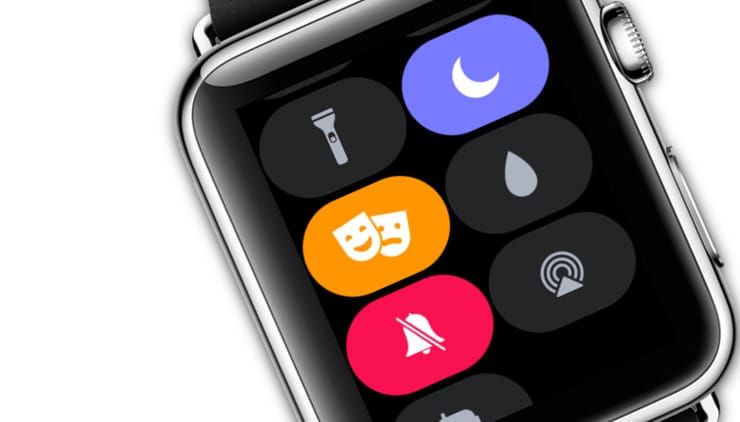
Включение беззвучного режима отключает только звуки, а режим «Театр» не дает экрану включаться при подъеме запястья. Функция «Не беспокоить» отключает звук входящих звонков и уведомлений. Полезной может оказаться функция «Накрыть для выкл. звука», которая тоже помогает отключить входящие оповещения на устройстве. Давайте более подробно выясним, как в случае необходимости заставить замолчать Apple Watch, отключив разного рода уведомления.
Как перевести Apple Watch в беззвучный режим
Перевод Apple Watch в этот режим позволит лишь заглушать звуки. И вот как это можно сделать.
1. Проведите пальцем вверх по циферблату для активации «Пункта управления».
2. Нажмите на значок с колокольчиком для активации беззвучного режима. При этом значок станет активным, а колокольчик будет перечеркнут.
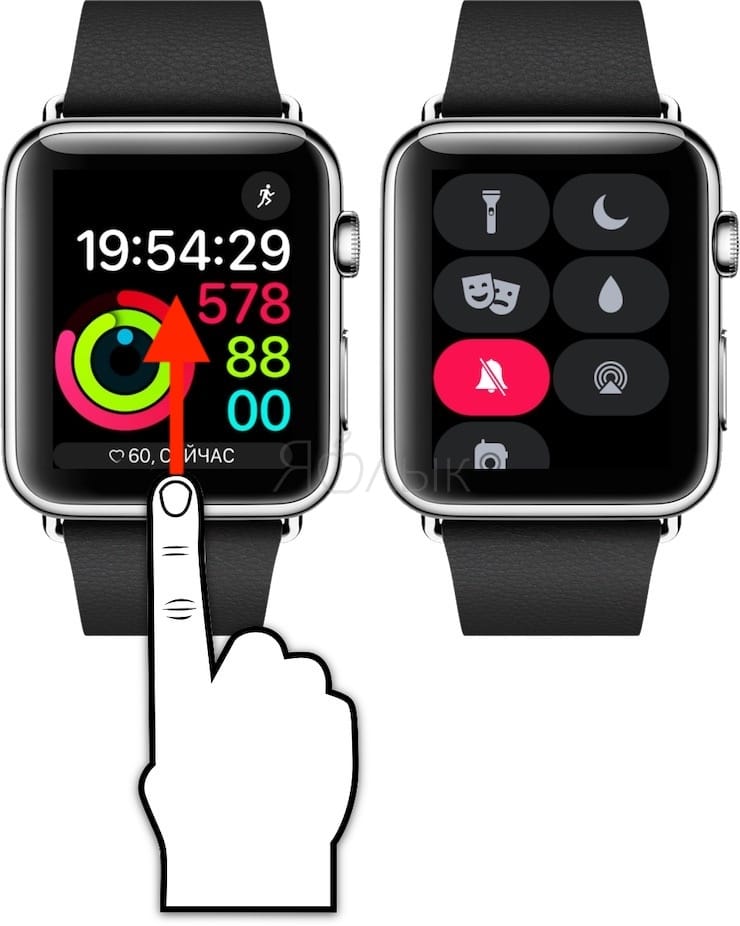
3. В таком бесшумном режиме все еще можно будет получать осязательные уведомления в виде постукивания по запястью (Тактильные сигналы). Кроме того, во время зарядки Apple Watch сигналы и будильники будут звучать.
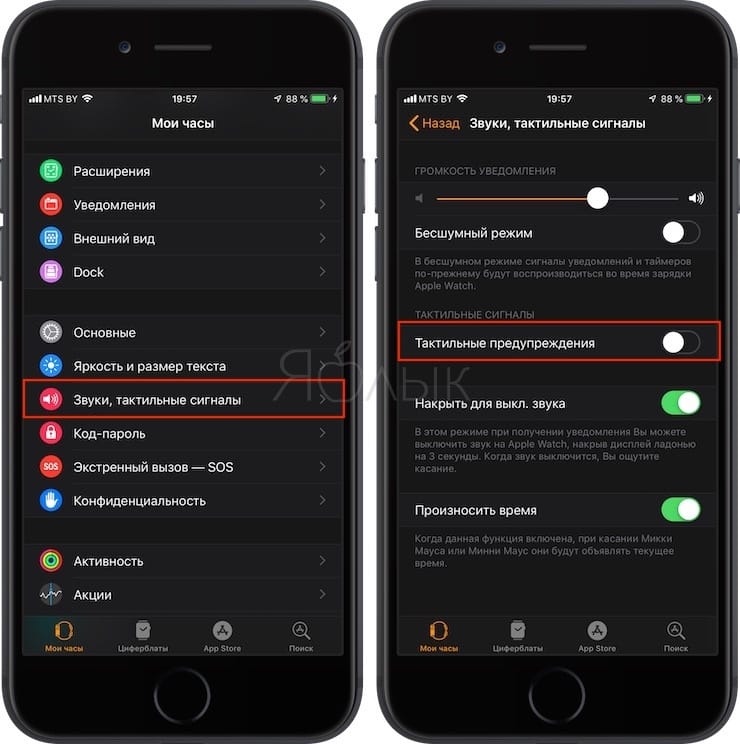
4. В приложении «Настройки» на Apple Watch можно дополнительно отключить и Тактильные сигналы. Сделать это можно и в приложении «Watch» на вашем iPhone в разделе настроек Звуки и тактильные сигналы. Переключатель Тактильные сигналы необходимо установить в положение «выключено».
Как включить режим «Не беспокоить» на Apple Watch
В этом режиме звонки или оповещения не будут звучать и активировать экран часов.
1. Проведите пальцем вверх по циферблату для активации «Пункта управления».
2. Нажмите на значок с изображением полумесяца.
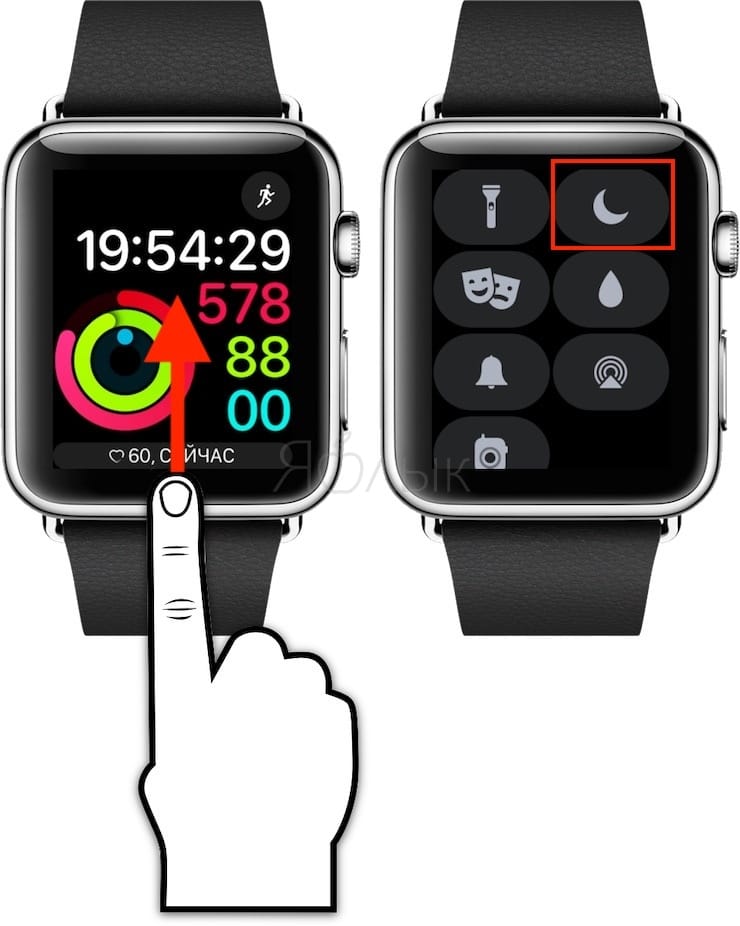
3. После этого понадобится выбрать продолжительность работы устройства в этом режиме. «Вкл» – оставит Apple Watch в таком состоянии пока пользователь вручную не отключит режим. «Вкл. на час» и «Вкл. до текущего вечера» автоматически отключат режим по истечении определенного промежутка времени. Кроме того, имеется вариант «Вкл. до моего ухода», который предлагает активировать режим «Не беспокоить» лишь при нахождении в данной локации.
4. После активации режима «Не беспокоить» в центре циферблата появится дополнительный значок полумесяца.
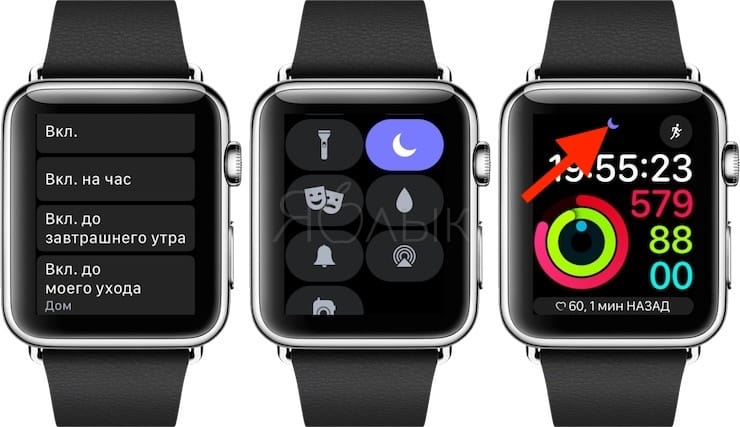
5. Звуковые сигналы тревоги будут звучать в этом режиме.
6. Включение или выключение функции «Не беспокоить» также активирует или деактивирует эту функцию на iPhone. Верно и обратное – режим можно включить и со смартфона.
Как включить режим «Театр» на Apple Watch
Режим «Театр» (подробно) – еще одна возможность отключить уведомления на Apple Watch. С переводом устройства в этот режим активируется беззвучный режим, но вместе с тем временно отключается возможность разбудить экран при подъеме запястья.
1. Проведите пальцем вверх по циферблату для активации «Пункта управления».
2. Нажмите на значок с двумя масками.
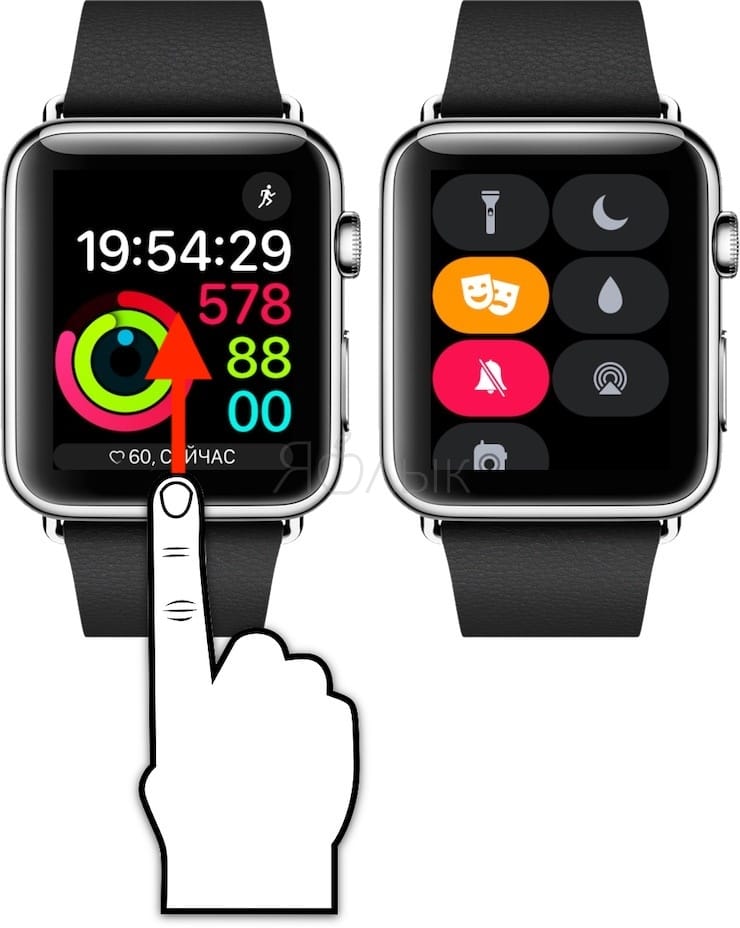
3. Когда режим «Театр» активирован, в верхней части экрана часов появится значок с изображением маски.
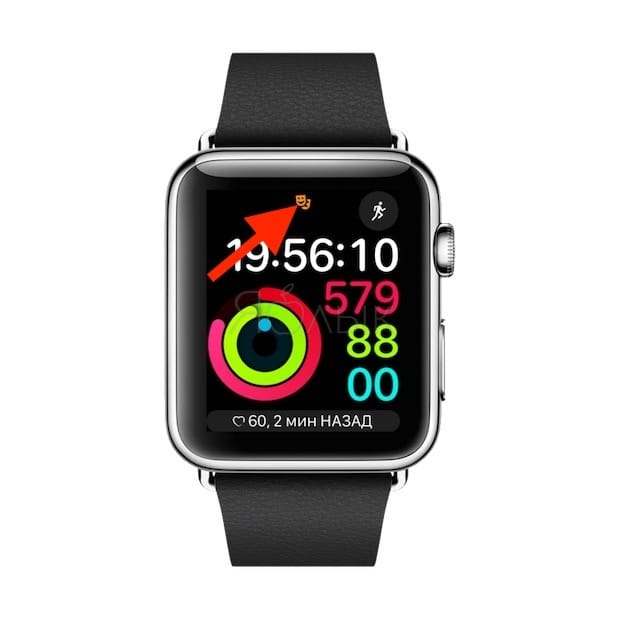
4. Находясь в таком режиме, Apple Watch все равно будет получать тактильные уведомления.
5. Чтобы активировать экран устройства, пребывающего в режиме «Театр», надо просто коснуться дисплея или нажать боковую кнопку или колесико Digital Crown.
Как быстро отключить звук во входящих уведомлениях и погасить экран на Apple Watch
Если вы забыли заранее отключить или иным образом приглушить уведомления, то поможет исправить ситуацию функция Накрыть для выкл. звука, которая отключает звук и выключает экран, если часы накрыть ладонью.
1. Убедитесь, что функция Накрыть для выкл. звука включена. Для этого откройте приложение «Watch» на iPhone, перейдите на вкладку «Мои часы», где выберите раздел Звуки, тактильные сигналы. Здесь активируйте опцию Накрыть для выкл. звука.
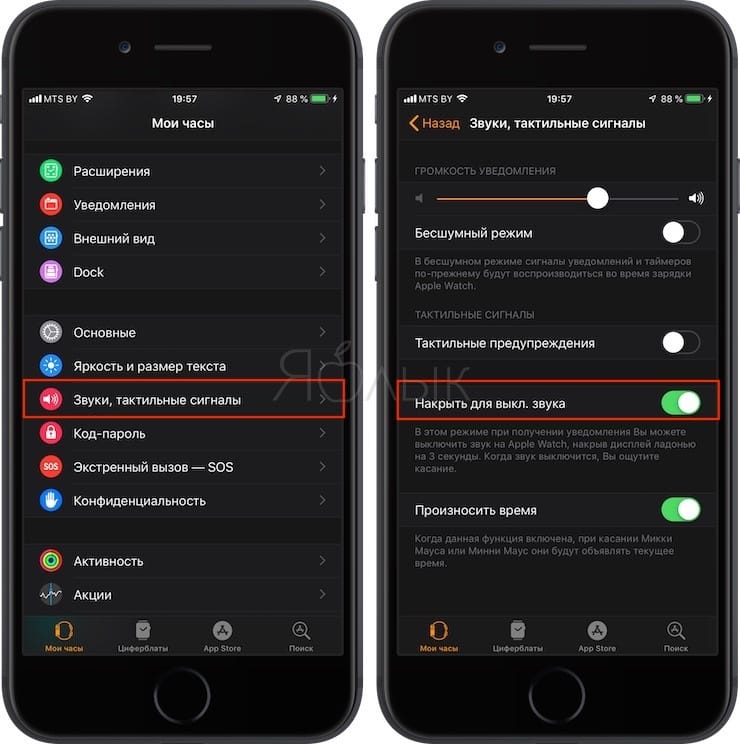
2. Для отключения звука входящего уведомления надо просто прикрыть дисплей ладонью, пока не почувствуется обратная связь от устройства. На это понадобится около двух секунд.
Изменение настроек звука и уведомлений на Apple Watch
Можно настроить громкость, отключить звук или включить функцию «Не беспокоить». Можно также отрегулировать силу тактильных сигналов и вибраций, используемых на Apple Watch для оповещений и уведомлений.
Увеличение или уменьшение громкости
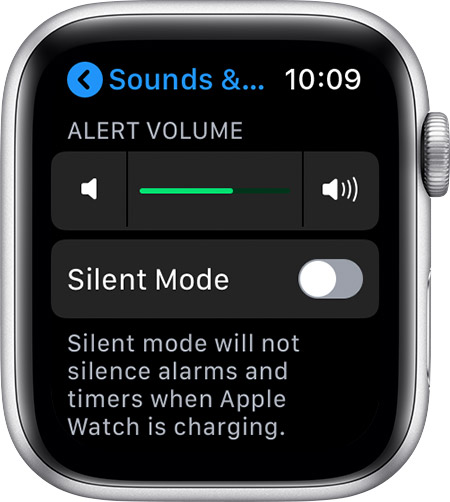
- Откройте программу «Настройки» на Apple Watch.
- Прокрутите вниз и выберите вариант «Звуки, тактильные сигналы».
- Нажмите кнопку уменьшения громкости , чтобы уменьшить громкость, или кнопку увеличения громкости , чтобы увеличить громкость. Можно также нажать ползунок, а затем повернуть колесико Digital Crown.



Изменение уведомлений и сигналов
Узнайте, как управлять уведомлениями и сигналами. Можно изменить способ поступления сигналов и уровень их громкости, но не само их звучание.
Управление тактильными сигналами
- Откройте программу «Настройки».
- Прокрутите страницу вниз и выберите «Звуки, тактильные сигналы».
- Включите или отключите тактильные сигналы.
- Чтобы сделать тактильные сигналы выразительнее, нажмите «Ощутимо». Эта функция отправляет дополнительный тактильный сигнал, который предваряет некоторые другие подобные сигналы.

Можно также изменить настройки отдельных программ с помощью iPhone. На iPhone откройте программу Apple Watch, перейдите на вкладку «Мои часы» и нажмите «Звуки, тактильные сигналы».
Если часы Apple Watch у вас на руке и вы не чувствуете тактильного сигнала при настройке ползунка, обратитесь в службу поддержки Apple. Для достижения наилучших результатов тактильного воздействия задняя панель часов Apple Watch должна контактировать с кожей. Обеспечьте плотное, но в то же время комфортное прилегание.
Включение или отключение настроек тактильных сигналов для колесика Digital Crown
- Откройте программу «Настройки» на Apple Watch.
- Нажмите «Звуки, тактильные сигналы», а затем включите или отключите параметр «Тактильное колесико».
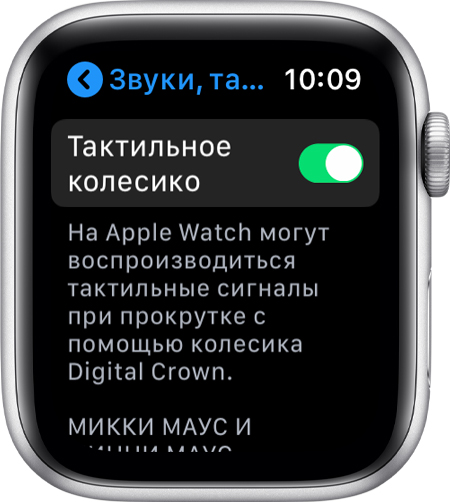
Параметр «Тактильное колесико» доступен только на Apple Watch Series 4 и более поздних моделях.
Включение тактильных сигналов
Apple Watch могут подавать сигналы через различные интервалы, что позволяет легко отслеживать время, не глядя на часы.
- Откройте приложение «Настройки».
- Прокрутите вниз и нажмите «Универсальный доступ».
- Прокрутите вниз и нажмите «Перезвон».
- Включите параметр «Перезвон».
- Нажмите «Расписание» и настройте воспроизведение сигналов в начале каждого часа либо каждые 30 или 15 минут.
- Нажмите «Звуки» и измените сигнал на «Птицы» или «Колокольчики».
Также можно настроить эти параметры с iPhone. На iPhone откройте приложение Apple Watch, нажмите «Универсальный доступ» и нажмите «Перезвон».
Отключение звука Apple Watch
- Нажмите на циферблат в нижней его части и удерживайте нажатие. Подождите, пока откроется Пункт управления, затем смахните вверх.
- Нажмите кнопку «Бесшумный режим»
 . Включится бесшумный режим, но вы по-прежнему будете получать тактильные уведомления.
 . Включится бесшумный режим, но вы по-прежнему будете получать тактильные уведомления.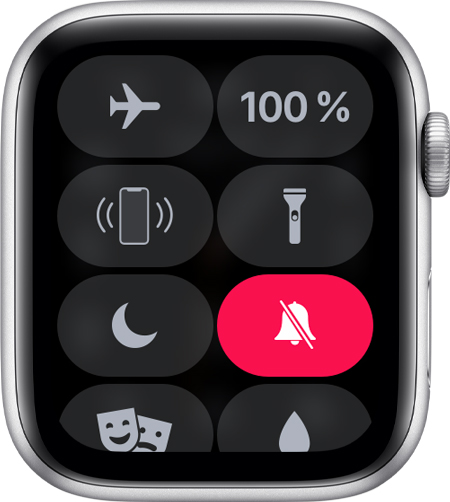
Чтобы отключить звук предупреждения или уведомления, когда он воспроизводится, положите ладонь на дисплей минимум на три секунды или пока не почувствуете пульсацию. Если это не работает, проверьте, включена ли функция «Накрыть для выкл. звука». Для этого на iPhone откройте программу Apple Watch, перейдите на вкладку «Мои часы» и нажмите «Звуки, тактильные сигналы».
Включение параметра «Не беспокоить»
- Нажмите на циферблат в нижней его части и удерживайте нажатие. Подождите, пока откроется Пункт управления, затем смахните вверх.
- Нажмите кнопку «Не беспокоить» , затем выберите один из вариантов. Режим «Не беспокоить» можно отключить вручную или установить его на определенный период времени, по истечении которого он отключится автоматически.
 , затем выберите один из вариантов. Режим «Не беспокоить» можно отключить вручную или установить его на определенный период времени, по истечении которого он отключится автоматически.
В режиме «Не беспокоить» вызовы и сигналы (кроме сигналов будильника) не сопровождаются звуком или подсветкой экрана. Когда функция «Не беспокоить» включена, отображается в верхней части экрана.
Изменение настроек с помощью iPhone
На iPhone откройте программу Apple Watch, перейдите на вкладку «Мои часы» и нажмите «Звуки, тактильные сигналы».
Как поменять мелодию на apple watch
Настроить громкость, отключить звук часы, или включить режим «Не беспокоить». И регулировать силу нажатий и вибраций, что ваше устройство Apple Watch использует для оповещений и уведомлений.
Громкость вверх или вниз
- На вашем Apple наблюдать, откройте Настройки Приложения.
- Прокрутите вниз, затем коснитесь звуками и тактильными ощущениями.
- Нажмите для уменьшения громкости или нажмите , чтобы увеличить. Вы также можете нажать на ползунок, затем поверните цифровую корону.
Настройка уведомлений и оповещений
Узнайте, как управлять уведомлениями и предупреждениями. Вы можете изменить, когда и как вы получите уведомления, и громкость оповещения, но вы не можете изменить, как это звучит.
Управление Оповещениями Тактильной
- Откройте приложение Настройки.
- Прокрутите вниз и коснитесь звуками и тактильными ощущениями.
- Включите оповещения тактильной или выключить.
- Чтобы добавить дополнительный акцент на предупреждения тактильной, нажмите Видное. Эта особенность добавляет дополнительный тактильный кран, который заранее объявляет некоторые другие сигналы тактильной.

Вы также можете изменить настройки для конкретных приложений с вашего iPhone. На вашем iPhone, откройте приложение, перейдите на вкладку «Мои часы» и выберите звуки и движения.
Если вы носите часы, и вы не чувствуете себя активным, как вы переместите ползунок, обратитесь в службу поддержки Apple. Для достижения наилучших результатов тактильной, задней части вашего Apple часы нуждаются в контакте с кожей. Используйте плотную, но удобную посадку.
Включите настройки тактильной для цифровой короны или выключить
- На вашем Apple наблюдать, откройте Настройки Приложения.
- Нажмите звук и тактильные ощущения от устройства, затем поверните головку тактильной или выключить.