
Телефоны Samsung довольно популярны в русскоговорящем регионе. Есть как дорогие модели — S серии (S20, S21) так и устройства по дешевле, А-серии (А50, А51, А52, А70). Словом, каждый может найти себе телефон по душе и в зависимости от финансовых предпочтений. Все телефоны Samsung поставляются с оболочкой OneUI, которая за годы довольно неплохо похорошела. Сказать, что OneUI довольно дружелюбна к пользователям, я бы не смог и чтобы иногда найти какие-то настройки, приходится перелопатить все пункты меню. Одной из таких настроек является установка своего звука на уведомление или смс на Samsung.
Как оказалось, пункта меню для выбора своего звука нет и может показаться, что поставить свой звук на уведомления не получится, но это не так. Все на самом деле довольно просто и в этой статье я расскажу, как сделать свой звук уведомления на Samsung.
Содержание
- Как изменить звук уведомления Samsung на свой
- Установка своего звука уведомления на приложение в Samsung
- Как установить свой звук уведомления на СМС в Samsung
- Каким образом можно поставить звук уведомления или звонка айфона на Андроид
Как изменить звук уведомления Samsung на свой
Как и писалось выше, поменять звук уведомления на свою на телефонах Samsung можно, но делается это несколько хитрым способом. Чтобы ваша мелодия появилась в списке звуков уведомления, необходимо саму мелодию скопировать в папку Notifications на телефоне через проводник. Делается это на всех телефонах, от A10 и А50, до M21 и остальные. Конкретная модель телефона самсунг не играет роли.
Для того, чтобы поставить свой звук уведомления, нужна сама мелодия. Вы, скорее всего, ее уже нашли. Можете также посмотреть у нас на сайте мелодии для оповещений от Ханца Циммера. Скачав мелодию на телефон, через приложение Мои файлы или любой другой файловый менеджер, забрасываем мелодии в папку Notifications.
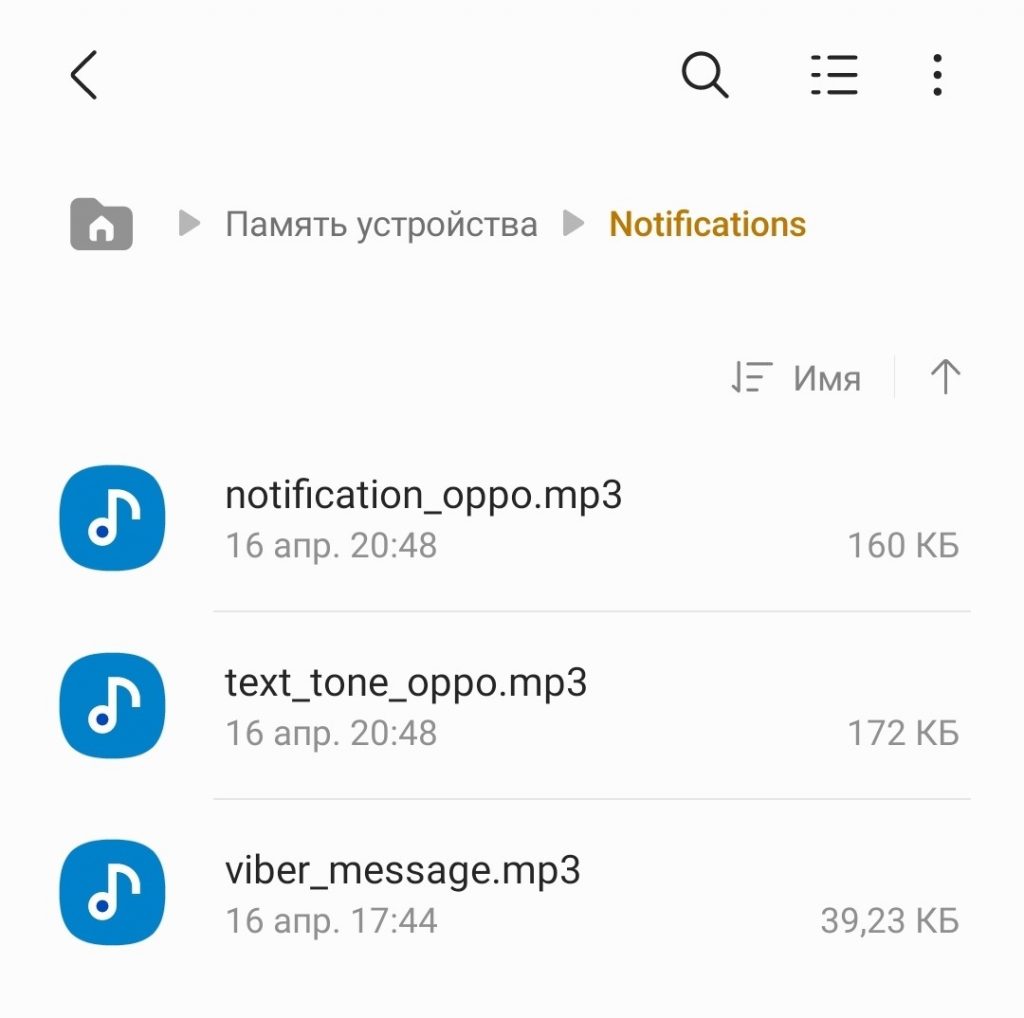
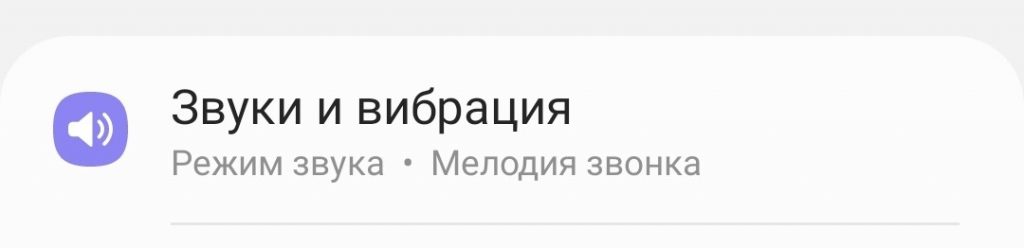
Дальше, чтобы на уведомление поставить свой звук на samsung, открываем настройки телефона. Переходим в раздел Звук и вибрация.
Потом в раздел звук уведомлений.
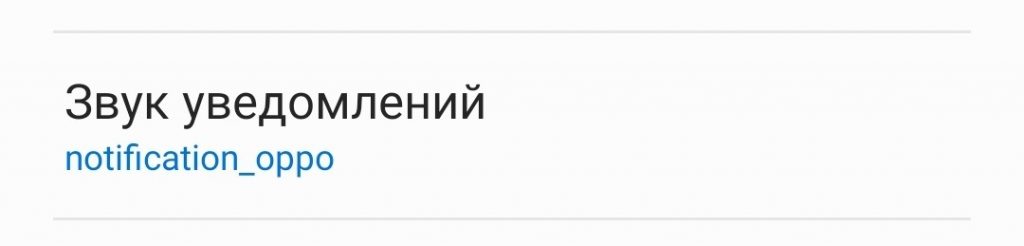
И здесь мы видим, что наш звук появился в списке.
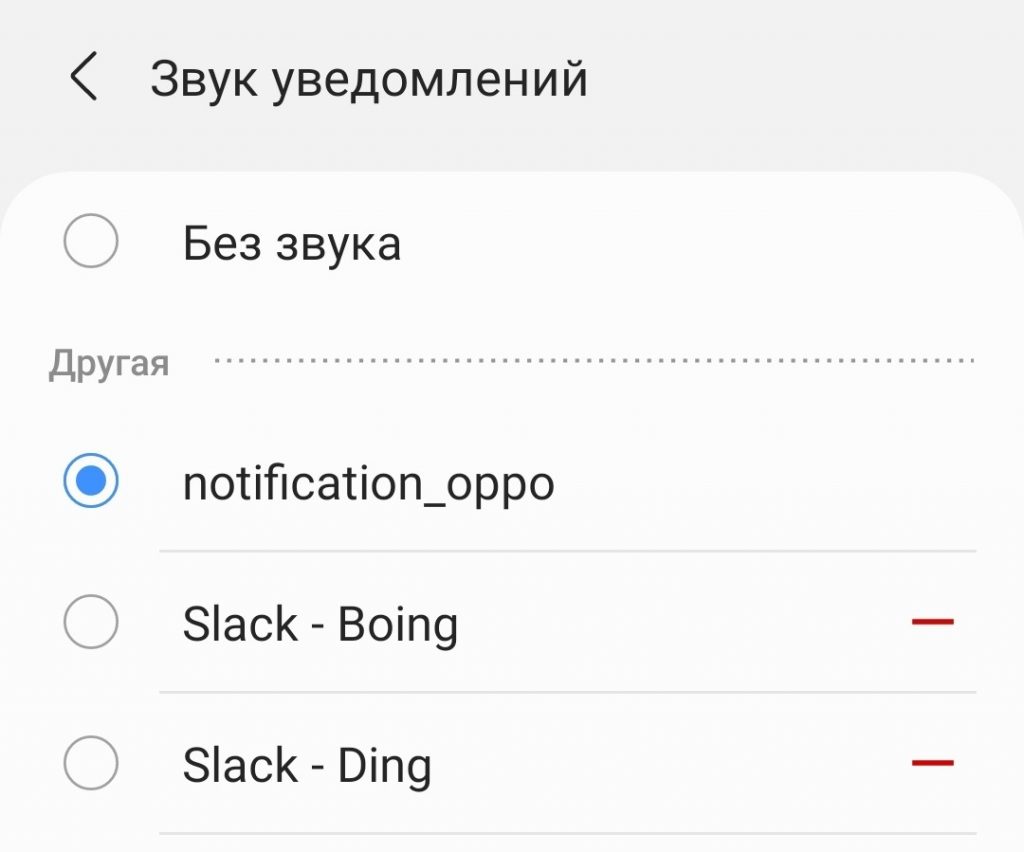
И чтобы поставить свой звук уведомления на Samsung нужно просто выбрать тот файл, который вы недавно скопировали в папку Notifications.
Как видите, все не так сложно и поставить свой звук на смс на samsung может каждый, но есть одно но. Некоторые приложения используют свои собственные звуки уведомлений, такие как Viber. И тогда приходится устанавливать звук на уведомление индивидуально.
Как поставить свой звук уведомления на приложение в Samsung
Для того, чтобы установить свой звук на уведомление приложения на Samsung делаем следующее. Открываем настройки телефона и переходим в раздел Приложения.

Находим свое приложение. Для напримера, будем менять звук уведомлений для Viber и переходим в раздел.
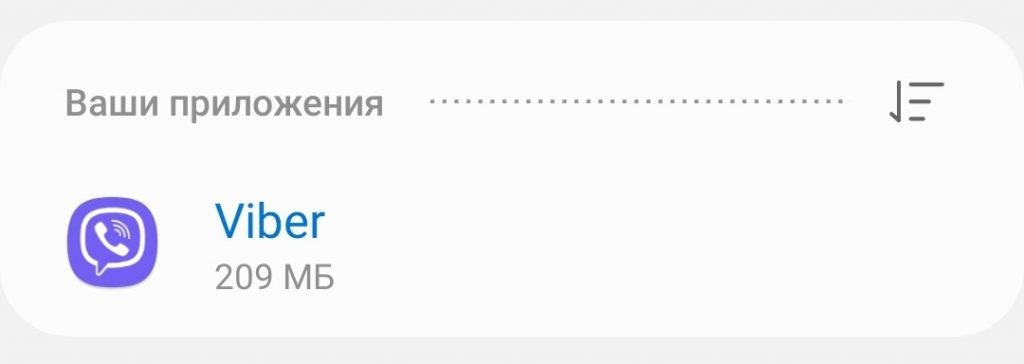
Открыв переходим в Уведомления.
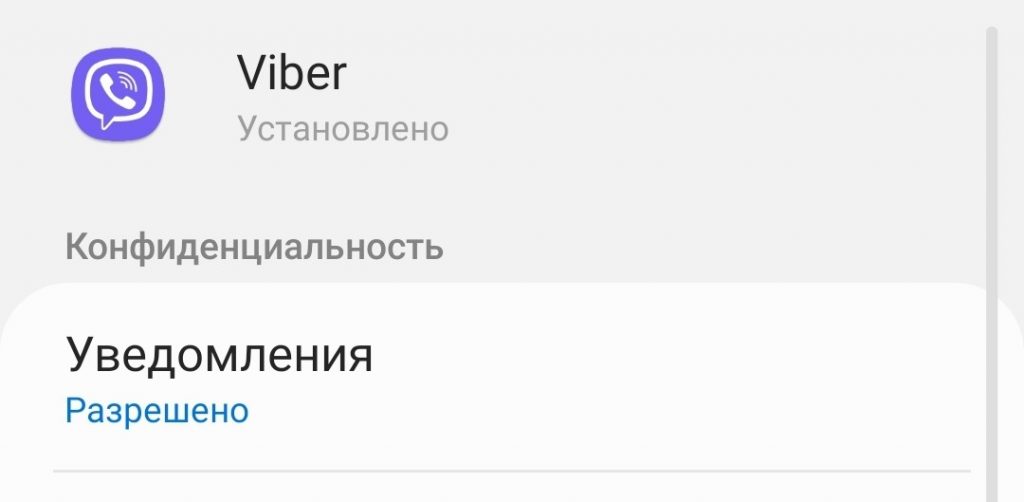
В этом разделе собраны все группы оповещений, которые есть в приложении. В разных приложениях количество групп может быть разным, но хотя бы одна точно будет.
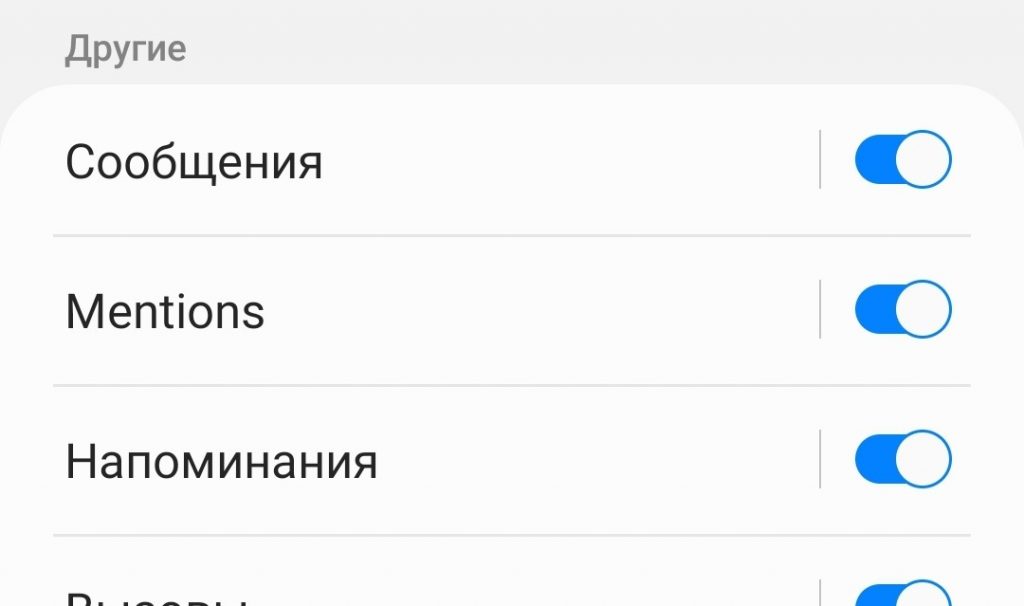
Чтобы поставить свой звук уведомления на приложение тапаем по той группе, где хотим изменить звук уведомления. Нужно тапнуть на всю область, а не на переключатель. Попадаем в раздел настройки звука.
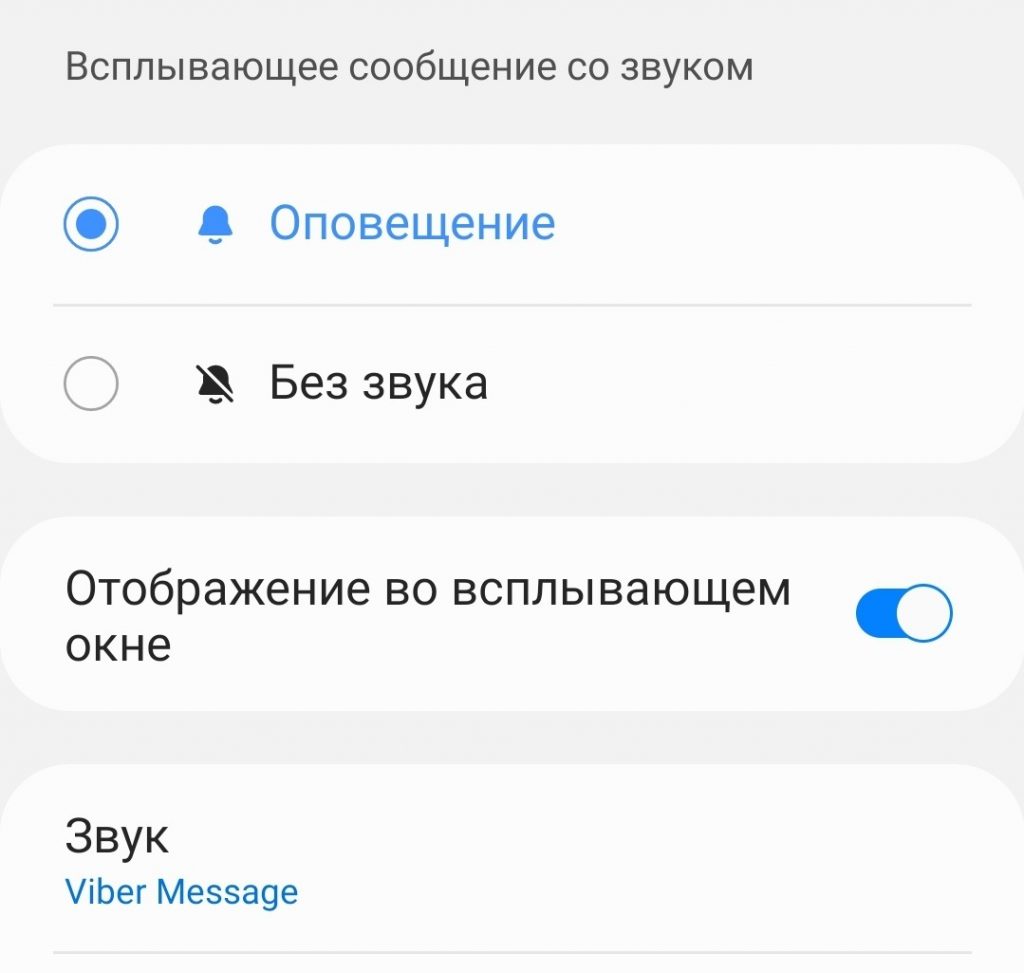
Просто открываем раздел Звук и устанавливаем свою мелодию на оповещение Viber. Так можно проделать с любой программой.
Как установить свой звук уведомления на СМС в Samsung
В телефонах Самсунг также есть возможность поставить свой звук уведомления на любой контакт
при СМС оповещении.
Для того, чтобы это сделать, нужно открыть приложение Сообщения от Самсунг и открыть переписку с тем человеком, которому вы хотите изменить звук при СМС.
В окне переписки нажать на три точки вверху.
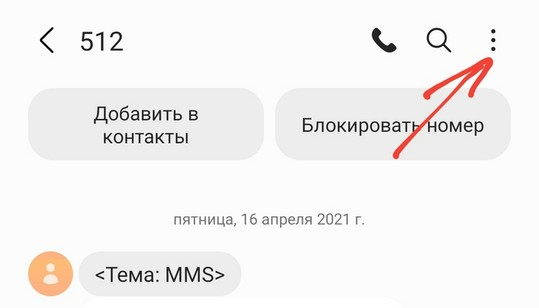
Появится шторка уведомлений, где нужно выбрать Звук уведомлений.
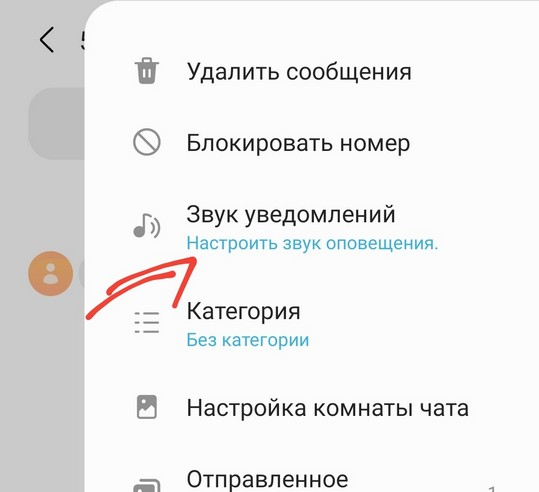
После этого остается только выбрать нужную мелодию оповещения и все. Таким образом вы установите свой звук уведомления на контакт при СМС оповещении.
Как поставить звук уведомления или звонка айфона на Андроид
Выше был описан способ установки своего звука на оповещение и таким же образом можно установить звук iPhone на телефон Андроид. Можно установить как звук оповещения, так и мелодию звонка. Каким образом это сделать и где можно скачать эти звуки, можно прочитать в нашей статье здесь.
Когда приходит уведомление для приложения или SMS, ваш Samsung Galaxy A51 отправляет вам звук и уведомление. Со временем этот рингтон нам надоест, и мы захотим персонализировать его. Или иногда мы хотели бы отличить мелодию SMS от мелодии мобильного приложения. В этой статье мы расскажем вам, как можно настроить мелодию уведомлений, а также как импортировать новые звуки. Наконец, вы увидите, как можно настроить эту мелодию уведомления с помощью приложения из вашего Samsung Galaxy A51.
Действительно, вы можете настроить мелодию уведомления на своем мобильном телефоне Android. Чтобы настроить этот рингтон, следуйте этим инструкциям:
- Зайдите в настройки вашего Samsung Galaxy A51
- Выберите звуки и вибрации
- Затем выберите Мелодия уведомления или Звуки уведомлений.
- Вы сможете получить доступ к списку звуков для уведомлений, протестировать их и выбрать тот, который вам подходит.
- Для подтверждения выберите выбранный звук, затем вернитесь в меню ИЛИ выберите ОК.
Ничего страшного, теперь вы можете услышать другой рингтон в новом уведомлении.
Как добавить новый звук для уведомлений на вашем Samsung Galaxy A51?
Иногда мелодии, предусмотренные для уведомлений, вам не подходят, и вы можете добавить свой собственный звук для уведомлений. Как изменить звук уведомлений?
- Вы должны были найти и загрузить звук на свой компьютер
- Во-вторых, вам нужно будет подключить ваш Samsung Galaxy A51 к компьютеру.
- Если вы не знаете, как передавать файлы с ПК на Samsung Galaxy A51, прочтите нашу статью.
- Скопируйте выбранный звук на свой ПК
- Перейдите на свой Samsung Galaxy A51 в проводнике Windows или Mac.
- А затем вставьте этот рингтон в папку вашего Samsung Galaxy A51 под названием Уведомления.
- Отключите Samsung Galaxy A51 от компьютера.
Как настроить рингтон для уведомлений с помощью приложения?
Вы можете загружать приложения, которые позволят вам иметь новые звуки уведомлений, а также отличать звук уведомлений для приложений от звука для текстовых сообщений. Вы можете выбрать такое приложение, как Уведомления Рингтоны который вы можете загрузить на свой Samsung Galaxy A51. Это приложение позволит вам выбирать мелодии для уведомлений, например звуки животных или электронные звуки. Вы также сможете выбрать разные мелодии для звонков и будильника.
Добавьте это приложение из магазина Google Play, а затем установите его. Затем откройте это приложение, выберите понравившуюся мелодию и нажмите на нее. У вас есть второй выбор, чтобы решить, с каким типом рингтона он должен работать:
- Телефонный звонок
- Будильник
- Уведомления
- Контакты
Вы найдете приложения, которые будут специфичными для рингтонов для Whatsapp. В противном случае, если вы больше не хотите, чтобы на вашем Samsung Galaxy A51 появлялись уведомления определенных приложений, перейдите к нашей статье.
Как отличить звук уведомлений от звука текстовых сообщений на Samsung Galaxy A51?
Теперь вы знаете, как изменить звук уведомлений. Но иногда нам хотелось бы, чтобы звук в текстовых сообщениях и уведомлениях приложений отличался. Вам нужно будет загрузить такие приложения, как Лучшие бесплатные рингтоны на смс 2021 . Это приложение позволит вам изменить мелодию звонка, чтобы объявить о новом смс на вашем Samsung Galaxy A51. Это приложение также предлагает мелодии для ваших телефонных звонков, мелодию будильника или мелодию вашего Samsung Galaxy A51. Если вы ищете другие решения для своего Samsung Galaxy A51, мы приглашаем вас ознакомиться с другими статьями в категории: Samsung Galaxy A51.
Пользовательские звуки смс в самсунг а50 и а51 многие предпочитают переменить на свои. Удивляться нечему.
Встроенный звук смс даже иногда нас вводит в заблуждение. Когда идем по улице и там много людей, то часто не можем даже не нам ли пришло сообщение смс.
Это не удивительно, ведь большинство пользуется стандартными встроенными звуками, хотя могут поставить на смс рингтон свой индивидуальный и любимый.
При желании даже можно настроить так чтобы поменять мелодию для конкретного номера, например, выстрел из оружия может означать, что вам написал босс или треск кнута подскажет вам что смс написала жена.
[info]В самсунге А50 и а51, помимо своей мелодии на смс, можно включить функцию не только телефон говорит кто звонит, но и чтобы читал сообщения, смс … Очень удобно, вот как это сделать.[/info]
Настроить пользовательский сигнал контакта легко, хотя я буду писать, как поменять мелодию смс на samsung а50 и а51, вы с таким же успехом можете изменить и на а30, j2, а5, j5, j3 Если вы чем-то похожи на меня, то вам скучно пользоваться одной и той же музыкой, поэтому смотрите инструкцию и наслаждаюсь раздольем.
Для этого просто идите в настройки. Там есть «Звук и вибрация», а в нем звук уведомления. Можете пошататься туда-сюда пройтись по всем встроенным.
Только мелодии там не найдете лишь тона уже всем надоевшие, а использование любого музыкального файла в качестве музыки смс на вашем Galaxy а50 или а51 не так сложно, как вы думаете.
Вам не нужно загружать специальные приложения или инструменты вам просто нужно иметь музыкальный файл mp3 на вашем телефоне.
Если он у вас уже есть на карте памяти, а скорее всего точно уже есть то перейдите и нажмите, чтобы открыть папку «Samsung».
Затем приложение «Мои файлы». Откройте папку «карту памяти» (либо другое место) и найдите музыкальный файл, который хотите использовать.
Нажмите и держите файл, пока не появятся внизу разные параметры. В нижней части этого меню жмите «Копировать» или «Перенести». Затем выберите память телефона, поищите каталог «Notifications».
Переместите его туда или скопируйте. Теперь ваша мелодия готова для установки в качестве рингтона смс.
Откройте «Настройки», затем «Звуки и виб…»., при этом обратите внимание на сим карту – можно поменять мелодию сразу на двух – один рингтон на 2 симки.
Перейдите в «Звуки уведомлений». Выберите свой музыкальный свой файл и вуаля! Теперь он автоматически установлен в качестве звукового уведомления по умолчанию.
На самсунге а50 и самсунге а51 все происходит по одной схеме несмотря на то, что в первый использует андроид 9, а второй андроид 10.
Такие приложения, как Facebook, Gmail или WhatsApp, также имеют свои предусмотренные звуки уведомлений, но вы и их легко можете поменять, если хотите.
Процедура может отличаться в зависимости от каждого приложения, хотя. Мы покажем вам пример с WhatsApp:
Как видите не стоит ограничивать себя стандартными звуками или мелодиями уведомлений, вы также можете создавать и использовать свои собственные.
Все, что вам нужно сделать, это поместить нужные звуковые файлы в нужное место, и они будут выбираться как звуки сообщений смс. Успехов.
Настройки смартфона Samsung предусматривают встроенные сигналы для уведомлений, но существует несколько альтернативных способов установить свою мелодию.
Способ 1: Системная папка
Чтобы свой звук появился в списке сигналов для уведомлений, необходимо скопировать их в системную папку через файловый менеджер. Для этого можно воспользоваться встроенным средством операционной системы:
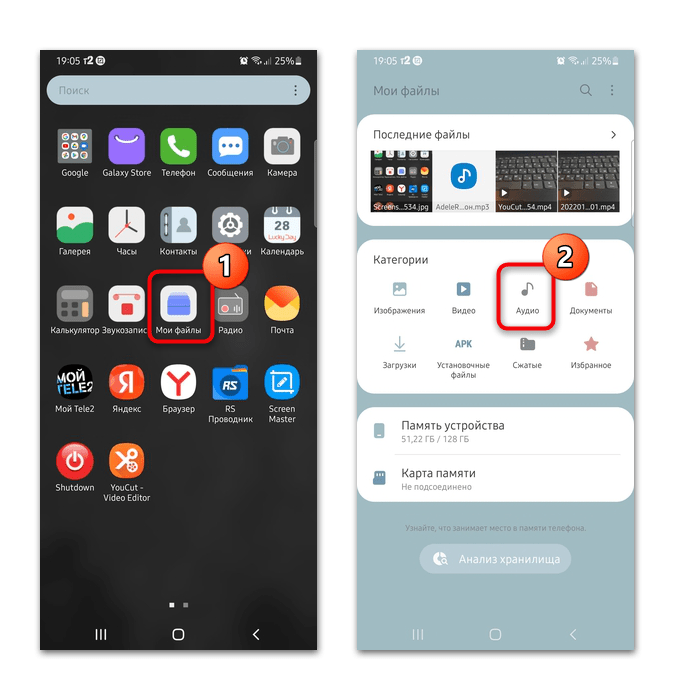
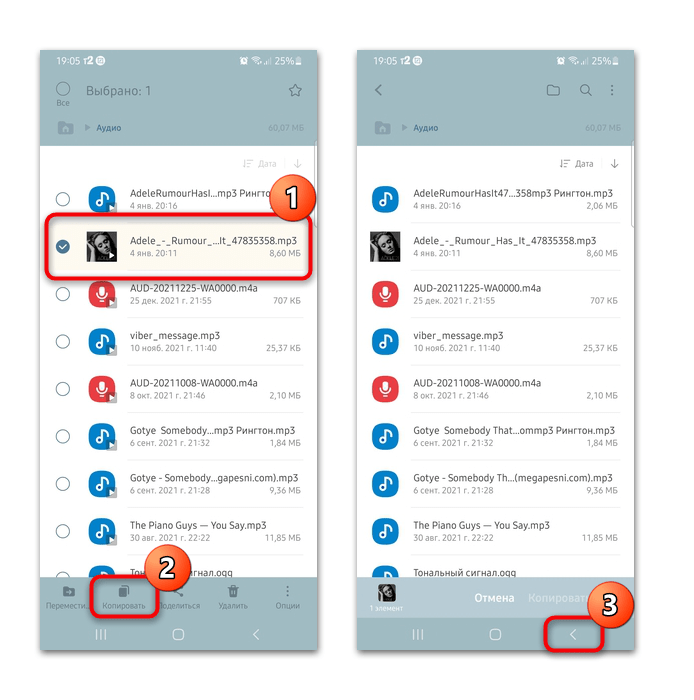
- Запустите приложение «Мои файлы» и в блоке «Категории» выберите раздел со звуком.
- Менеджер автоматически соберет все файлы аудиоформата в одной папке. Найдите нужную мелодию и долгим нажатием выделите ее. Вы также можете выделить и другие треки для добавления. Тапните по кнопке «Копировать», расположенной на появившейся панели инструментов, после чего вернитесь в предыдущее окно.
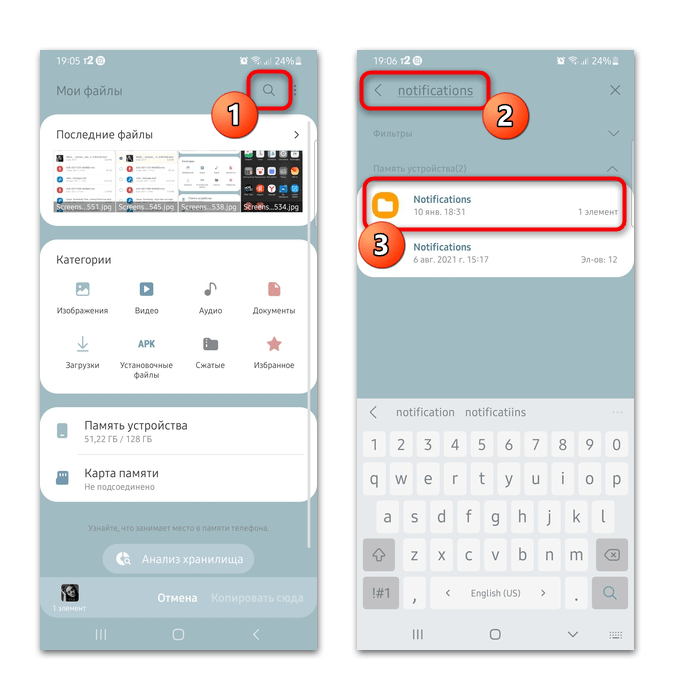
- Нажмите на иконку лупы вверху и в строке поиска введите название папки «Notifications». При помощи отобразившегося результата откройте одноименный каталог.
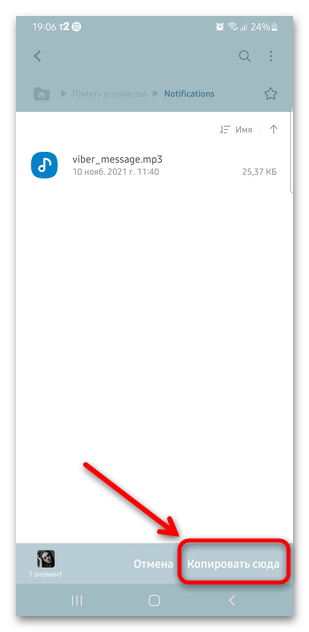
- Нажмите на кнопку «Копировать сюда» внизу.
После этого поменяйте звук уведомления стандартным способом:
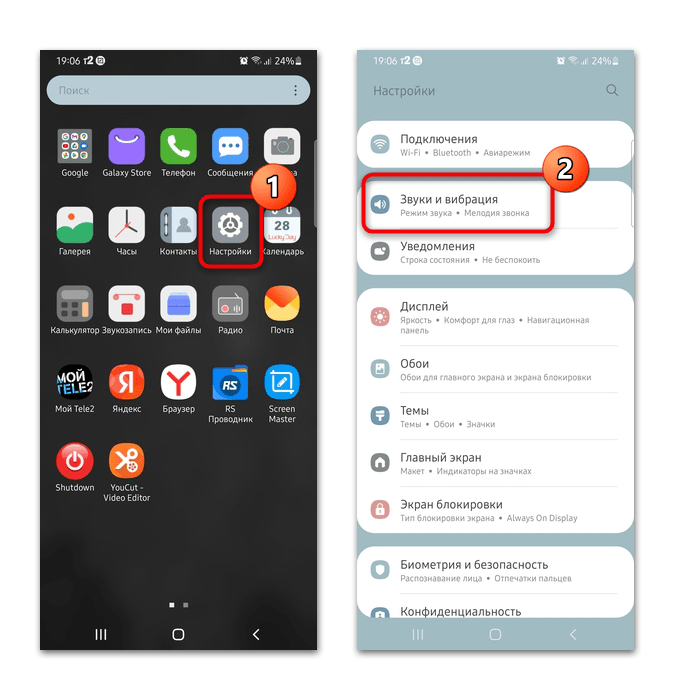
- Откройте «Настройки» системы, затем выберите пункт «Звуки и вибрация».
- Тапните по строке «Звук уведомлений» и выберите в списке скопированную ранее мелодию. Обычно свои звуки располагаются первыми.
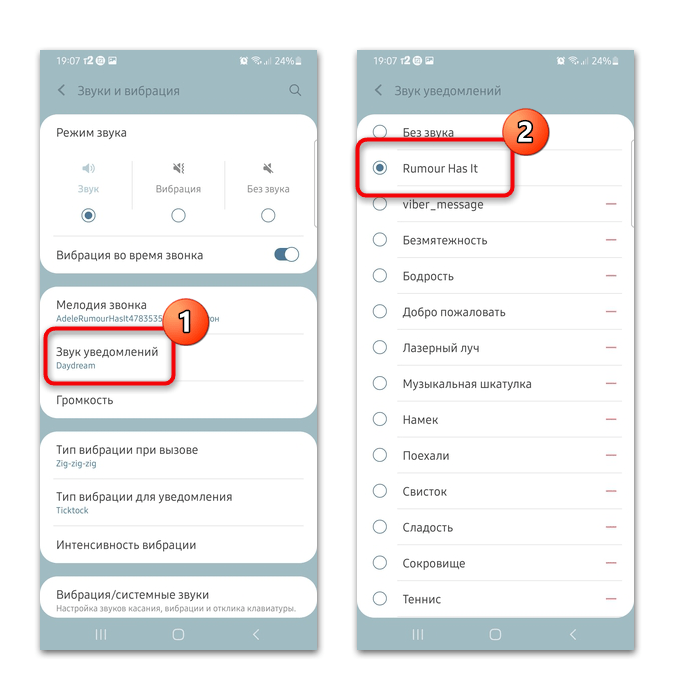
При необходимости свой звук уведомления можно удалить, если нажать на значок в виде минуса, находящийся справа от названия мелодии.
Способ 2: Файловый менеджер
Существует еще один способ поставить свой звук уведомления на Самсунге — сделать это через сторонний файловый менеджер. В качестве примера мы будем использовать Total Commander, вы вправе выбрать любой другой. В нашем отдельном материале можно найти программы для Android с ссылками для скачивания и подробным описанием.
Подробнее: Файловые менеджеры для Андроид
Скачать Total Commander из Google Play Маркета
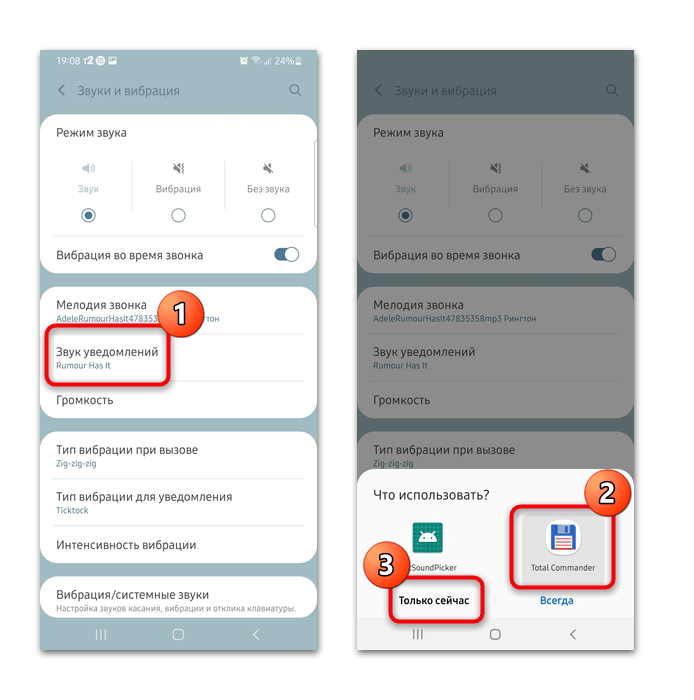
- После установки Total Commander перейдите в «Настройки» системы в раздел для изменения звуков способом, описанным выше. При нажатии на пункт «Звук уведомлений» появится всплывающее окно с выбором приложения. Тапните по файловому менеджеру, затем по кнопке «Только сейчас».
- Найдите нужный звук через проводник, используя кнопку в виде стрелки, чтобы попасть в предыдущую папку. Коснитесь трека, затем выберите кнопку «ОК» вверху.
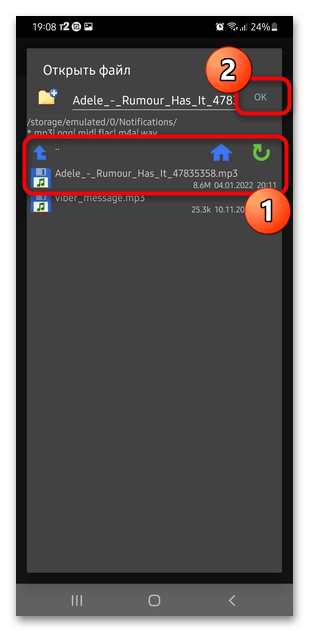
После этого выбранная мелодия станет звуком уведомления по умолчанию.

Еще статьи по данной теме:
Помогла ли Вам статья?
Whether you’re the proud owner of the Galaxy S22 Ultra or have a midrange Galaxy A53 as your daily driver, you probably get notifications from a lot of different apps and pop-up alerts about messages, emails, replies, and much more. If you like the idea of getting specific notifications but are getting annoyed at the sounds your Samsung phone is making, there is a way to change them.
Contents
- How to change all your notifications to a new sound
- How to set a customized notification for an individual app
- How to add new notification sounds to your Samsung phone
- How to remove custom notifications on a Samsung phone
We’ll show you exactly what you need to do to change that notification sound and select specific notification sounds for certain apps so you only hear what you want to.
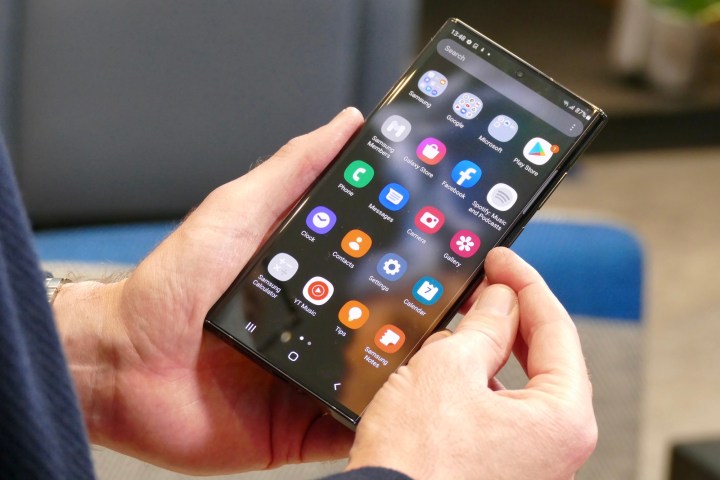
Andy Boxall/DigitalTrends
How to change all your notifications to a new sound
This option is perfect if you don’t want different sounds but prefer that your Samsung phone makes a more pleasant noise every time. With these steps, you can have all the notifications for all apps make the same sound of your choice.
Step 1: From your Samsung phone home screen, swipe down to access your Quick settings.
Step 2: Select the Settings option with the gear-like icon.
Step 3: In the Settings menu, select Sounds and vibration.
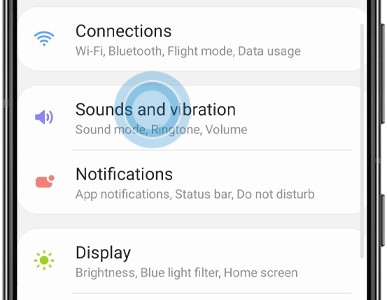
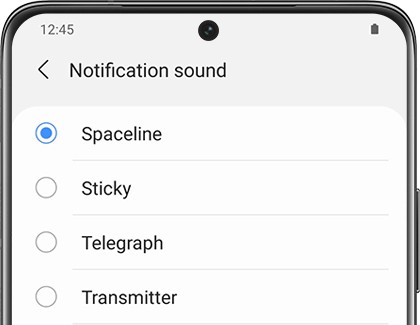
Step 4: Select Notification sounds in the next menu.
You’ll now see a list of potential notification sounds that you can set. Select one, and all your notifications will start making this sound.
How to set a customized notification for an individual app
General notification noises are fine, but if you’re juggling personal WhatsApp notifications and Slack notifications from your team at work, you probably want to have different notification sounds so you can tell which app is sending an alert. If you don’t like the native sound that the app makes on its own, you can usually change notifications for each individual app to get the exact sounds that you want. Here’s what to do.
Step 1: Once again, start by swiping down to open up your Quick settings menu, and choose the gear-like Settings icon.
Step 2: This time, scroll down until you reach Apps, and select it.

Step 3: Your downloaded apps will appear in alphabetical order. Select any app to start with.

Step 4: Go to App settings section and select the Notifications option.
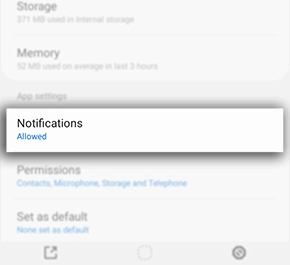
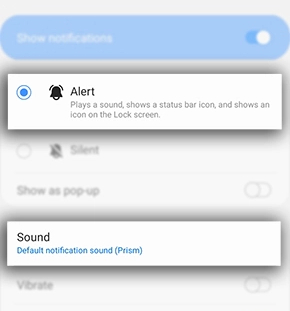
Step 5: Here, you can choose to enable or disable notifications for this app. This is a great way to make sure only certain apps make sounds on your Samsung phone. If this is one of the apps you want making noise, Show notifications should be turned on.
Now, while this part can vary a little based on your Samsung phone, you should be able to select Notification categories here (on some older Galaxy phones, you’ll need to select Miscellaneous instead). Then, select which type of notification you’d like to change the sound for, such as Message notifications.
Step 6: In the next window, select Sound. You will again bring up the list of potential notification sounds, where you can pick whichever sound you want to enable.
This window is also a great option if you want alerts but prefer them not to make noise — for example, they can vibrate or blink a light instead. You can also choose whether or not you want to see notifications on your lock screen. It’s a great settings option for broad customization, so you may want to visit it for each active app you use.
How to add new notification sounds to your Samsung phone
Custom notification sounds aren’t as easy to set up as custom ringtones, but it is possible if you are willing to take some extra steps.
Step 1: Download the sound file you want to use as your notification sound.
The file will probably download automatically to the Music folder, so you’ll want to head to the My files app, then select Audio > Music and find your sound file.
Long-press on the file and then select Copy.

Step 2: Go back to the My file home screen and select Internal storage.
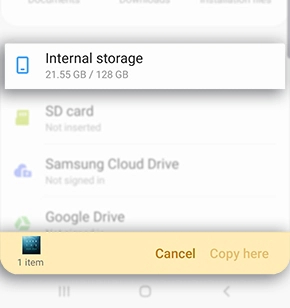
Step 3: Scroll down and select Notifications. Once in the Notifications folder, choose to Copy here.
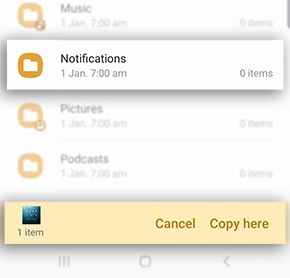
Step 4: Now, when you go to Settings and look at options to change your notification sound, you should see the name of your desired sound file appear on the list, allowing you to choose it and make it your customized sound.
Step 5: Alternatively, you could use a third-party app such as Zedge to add new sounds to your phone and easily assign them as notification sounds.
How to remove custom notifications on a Samsung phone
Bored of the new custom notifications on your Samsung phone? No worries — it’s easy to remove them. Just follow the steps below.
Step 1: Go to Settings > Notifications.
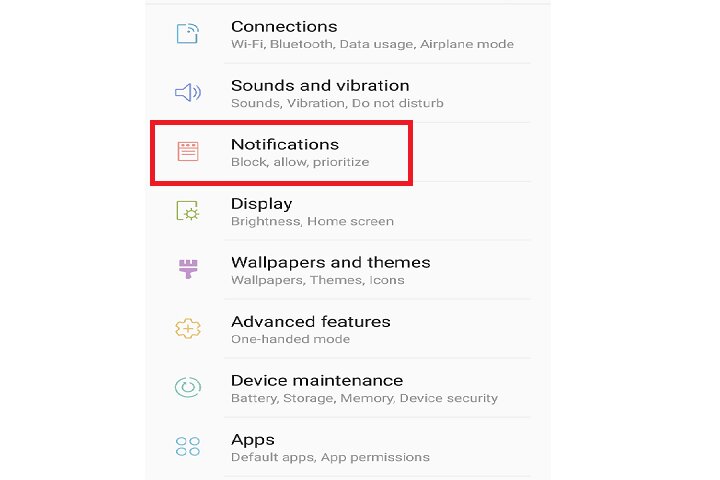
Step 2: You’ll see the list of apps on your Samsung phone, presented in alphabetical order. Select the app that you want to remove the notifications from.
Step 3: Turn off notifications completely by toggling the option off.

Step 4: If you still want alerts but don’t want any sound, put it on vibrate by turning the Vibrate toggle on.
Step 5: If you want to switch to the default notification sound, open the notification sound option and select the Default notification sound option. This should appear at the top of the sounds list.

Step 6: Your notification will now be reset to the default sound. You can do this for each app to make sure your phone is making exactly the kind of sound that you desire.

Today’s tech news, curated and condensed for your inbox
Check your inbox!
Please provide a valid email address to continue.
This email address is currently on file. If you are not receiving newsletters, please check your spam folder.
Sorry, an error occurred during subscription. Please try again later.
Editors’ Recommendations
-
How to use WhatsApp Web
-
Going to pre-order the Galaxy S23? Don’t miss these deals
-
The best Samsung Galaxy S23 screen protectors: our 10 favorites
-
I can’t believe how our OnePlus 11 vs. iPhone 14 Pro camera test turned out
-
The best Android phones in 2023: top 10 best ones you can buy
Whether you’re the proud owner of the Galaxy S22 Ultra or have a midrange Galaxy A53 as your daily driver, you probably get notifications from a lot of different apps and pop-up alerts about messages, emails, replies, and much more. If you like the idea of getting specific notifications but are getting annoyed at the sounds your Samsung phone is making, there is a way to change them.
Contents
- How to change all your notifications to a new sound
- How to set a customized notification for an individual app
- How to add new notification sounds to your Samsung phone
- How to remove custom notifications on a Samsung phone
We’ll show you exactly what you need to do to change that notification sound and select specific notification sounds for certain apps so you only hear what you want to.
Andy Boxall/DigitalTrends
How to change all your notifications to a new sound
This option is perfect if you don’t want different sounds but prefer that your Samsung phone makes a more pleasant noise every time. With these steps, you can have all the notifications for all apps make the same sound of your choice.
Step 1: From your Samsung phone home screen, swipe down to access your Quick settings.
Step 2: Select the Settings option with the gear-like icon.
Step 3: In the Settings menu, select Sounds and vibration.
Step 4: Select Notification sounds in the next menu.
You’ll now see a list of potential notification sounds that you can set. Select one, and all your notifications will start making this sound.
How to set a customized notification for an individual app
General notification noises are fine, but if you’re juggling personal WhatsApp notifications and Slack notifications from your team at work, you probably want to have different notification sounds so you can tell which app is sending an alert. If you don’t like the native sound that the app makes on its own, you can usually change notifications for each individual app to get the exact sounds that you want. Here’s what to do.
Step 1: Once again, start by swiping down to open up your Quick settings menu, and choose the gear-like Settings icon.
Step 2: This time, scroll down until you reach Apps, and select it.
Step 3: Your downloaded apps will appear in alphabetical order. Select any app to start with.
Step 4: Go to App settings section and select the Notifications option.
Step 5: Here, you can choose to enable or disable notifications for this app. This is a great way to make sure only certain apps make sounds on your Samsung phone. If this is one of the apps you want making noise, Show notifications should be turned on.
Now, while this part can vary a little based on your Samsung phone, you should be able to select Notification categories here (on some older Galaxy phones, you’ll need to select Miscellaneous instead). Then, select which type of notification you’d like to change the sound for, such as Message notifications.
Step 6: In the next window, select Sound. You will again bring up the list of potential notification sounds, where you can pick whichever sound you want to enable.
This window is also a great option if you want alerts but prefer them not to make noise — for example, they can vibrate or blink a light instead. You can also choose whether or not you want to see notifications on your lock screen. It’s a great settings option for broad customization, so you may want to visit it for each active app you use.
How to add new notification sounds to your Samsung phone
Custom notification sounds aren’t as easy to set up as custom ringtones, but it is possible if you are willing to take some extra steps.
Step 1: Download the sound file you want to use as your notification sound.
The file will probably download automatically to the Music folder, so you’ll want to head to the My files app, then select Audio > Music and find your sound file.
Long-press on the file and then select Copy.
Step 2: Go back to the My file home screen and select Internal storage.
Step 3: Scroll down and select Notifications. Once in the Notifications folder, choose to Copy here.
Step 4: Now, when you go to Settings and look at options to change your notification sound, you should see the name of your desired sound file appear on the list, allowing you to choose it and make it your customized sound.
Step 5: Alternatively, you could use a third-party app such as Zedge to add new sounds to your phone and easily assign them as notification sounds.
How to remove custom notifications on a Samsung phone
Bored of the new custom notifications on your Samsung phone? No worries — it’s easy to remove them. Just follow the steps below.
Step 1: Go to Settings > Notifications.
Step 2: You’ll see the list of apps on your Samsung phone, presented in alphabetical order. Select the app that you want to remove the notifications from.
Step 3: Turn off notifications completely by toggling the option off.
Step 4: If you still want alerts but don’t want any sound, put it on vibrate by turning the Vibrate toggle on.
Step 5: If you want to switch to the default notification sound, open the notification sound option and select the Default notification sound option. This should appear at the top of the sounds list.
Step 6: Your notification will now be reset to the default sound. You can do this for each app to make sure your phone is making exactly the kind of sound that you desire.
Today’s tech news, curated and condensed for your inbox
Check your inbox!
Please provide a valid email address to continue.
This email address is currently on file. If you are not receiving newsletters, please check your spam folder.
Sorry, an error occurred during subscription. Please try again later.
Editors’ Recommendations
-
How to use WhatsApp Web
-
Going to pre-order the Galaxy S23? Don’t miss these deals
-
The best Samsung Galaxy S23 screen protectors: our 10 favorites
-
I can’t believe how our OnePlus 11 vs. iPhone 14 Pro camera test turned out
-
The best Android phones in 2023: top 10 best ones you can buy
Несмотря на удобство и простоту ОС Андроид, многие не знают, как поставить мелодию на СМС на Samsung из стандартных или новых звуков. Ниже рассмотрим несколько способов, позволяющих изменить звуковое оповещение в отношении SMS. Для удобства приведем инструкцию к пользованию, позволяющую изменить устройство к лучшему и больше никогда не путать СМС-сообщения на Samsung с другими оповещениями. Сразу отметим, что некоторые методы подходят не для всех моделей смартфонов. Здесь многое зависит от версии ОС и наличия необходимых приложений.
Способ №1
Самое простое решение, позволяющее изменить мелодию СМС на Самсунг — воспользоваться разделом настроек. Сразу отметим, что этот метод позволяет установить только встроенный звук, который уже добавлен в специальную папку. Ниже рассмотрим, как выполнить эту работу и расширить список доступных вариантов.
Алгоритм действий такой:
- войдите в Настройки;
- перейдите в Приложения;

- в приведенном перечне выберите Сообщения;

- войдите в раздел Уведомления, а там жмите на кнопку Звук.

В некоторых телефонах может быть два пункта Новые сообщения для слота 1 и слота 2 (в зависимости от СИМ-карты, на которую нужно поставить мелодию СМС).
Теперь выберите рингтон из того перечня, что предлагает система. Если ни один из вариантов не устраивает, можно поставить на Samsung свои мелодии. Как это сделать правильно, рассмотрим ниже.
Способ №2
Второй метод позволяет поставить на Самсунге свою мелодию на СМС с помощью встроенных настроек.
Алгоритм действий имеет такой вид:
- Войдите в папку, где находится интересующая мелодия, к примеру, в Music.
- Найдите нужный рингтон, жмите на него и удерживайте в течение некоторого времени до появления меню. В нем выберите раздел Копировать.
- Вернитесь в основной раздел смартфона и найдите папку под названием Notification. Она находится в папке Мои файлы и Память устройства.
- Войдите в указанную выше папку и копируйте в нее звук, который планируете поставить на СМС на Samsung.
- Теперь выполните инструкцию, которая рассмотрена выше, и задайте нужный рингтон. Просто выберите его из перечня.


Как вариант, можно установить мелодию на СМС на Самсунг Галакси другим путем. Здесь также можно задействовать меню, но алгоритм действий будет иным. Сделайте такие шаги:
- войдите в Настройки;
- кликните на строчке Звуки и Уведомления;
- жмите на Уведомления сообщения;
- войдите в секцию Звук уведомлений;
- отыщите добавленную в папку мелодию и кликните на ее название.


Таким способом можно поставить любую мелодию на СМС телефона Samsung, не устанавливая дополнительных программ.
Способ №3
Еще один способ добавить мелодию на СМС на Самсунг — войти на Плей Маркет и набрать в поисковой строке Мелодии SMS. Система выдает несколько приложений, предлагающих большой выбор файлов для сообщения. Остается выбрать один из предложенных вариантов и поставить его на СМС в Samsung.
Для удобства в таких программах имеется несколько категорий, а именно свист, короткие, прикольные и т. д. При желании можно хоть каждый день менять мелодию. Этот способ отличается универсальность и подойдет для всех устройств с ОС Андроид. При этом не придется искать другие решения и тратить время на поиск мелодий для Samsung.

Способ №4
К сожалению, не во всех смартфонах Samsung предусмотрен необходимый пункт изменения рингтона. В результате возникают трудности с внесением правок в установленный рингтон. Многие не знают, как на Самсунге поменять мелодию на СМС из-за того, что не видят этой опции в настройках. В большинстве телефонов с Андроид предусмотрена возможность изменения рингтонов для календаря, будильника и вызова. Это неудобно, ведь на несколько разных уведомлений может приходиться один и тот же сигнал.
Чтобы исправить эту проблему, можно поставить программу Ring Extended. После ее инсталляции войдите в раздел Звуки уведомлений, а далее Уведомления Сообщения. После входа в раздел открывается несколько вариантов. Один из них — название нашей программы. Поставьте в софте отметку возле пункта Current ringtone, а после этого жмите раздел Media rington.
После завершения этой работы открываются мелодии, которые находятся на телефоне. Ставьте отметку ОК и наслаждайтесь новым рингтоном для SMS на Samsung

Итоги
Зная, как поставить мелодию на СМС на Samsung, вы в любой момент сможете изменить музыкальное сопровождение при поступлении на телефон сообщения. Наиболее простым вариантом считается использование встроенного функционала. Чтобы упростить себе работу, можно поставить приложение с СМС и менять их на Samsung хоть каждый день. Минус в том, что программа занимает полезное место на смартфоне, но в современных аппаратах такая особенность уже давно не является проблемой.
Иногда стандартные рингтоны в телефоне надоедают или просто хочется поставить свою любимую мелодию. Рассказываем, как поставить свой звук на уведомления на Samsung — сделать это можно несколькими способами. Читайте статью дальше и легко разберётесь в интерфейсе.
Мои файлы
Самый простой способ установить свой звук на смс в Самсунг — через стандартный файловый менеджер, на Самсунге это «Мои файлы». Вы ведь уже скачали трек, который хотите поставить?
Обратите внимание, что даже у моделей одной линейки Samsung могут отличаться интерфейсы. Всё зависит от версии Android, которая установлена на вашем телефоне.
- На рабочем столе смартфона найдите приложение «Мои файлы» — это иконка в виде папки.

- На плашке «Категории» выберите раздел «Аудио».

- В списке аудиофайлов найдите тот, который хотите установить на СМС.

- Зажмите его пальцами, затем тапните по кнопке «Копировать» на появившейся внизу панели.

- Вернитесь в предыдущее окно.
- В правом верхнем углу нажмите на значок лупы и наберите «notifications», что означает «уведомления». Это название системной папки смартфона.

- Откройте папку. Внизу отобразится файл мелодии, который находится в буфере обмена. Нажмите «Копировать сюда».

Готово? Переходим ко второй части инструкции, как на Самсунг поставить свой звук уведомления.
Ранее рассказали, почему не приходят уведомления на телефон.
Устанавливаем мелодию через Настройки
Теперь, когда любимый трек уже есть в списке рингтонов, нужно установить его на СМС.
- На рабочем столе найдите системное приложение «Настройки» и откройте его.

- Перейдите в раздел «Звуки и вибрация».

- Теперь нажмите на кнопку «Звук уведомлений».

- В появившемся списке вы без труда найдёте свою мелодию, которую только что добавили. Тапните по рингтону.

Через Сообщения
А вот как ещё можно установить мелодию на смс на Самсунг А 12 или другие модели — сделаем это прямо через приложение для сообщений. Плюс способа в том, что вы сможете поставить отдельные рингтоны для каждого контакта.
- Найдите на рабочем столе смартфона иконку «Сообщения» и тапните по ней.

- Перейдите в чат с тем человеком, на которого хотите поставить звук уведомления.

- Тапните по трём точкам в правом верхнем углу экрана.

- В выпадающем меню нажмите «Звук уведомлений».

- Выберите желаемую мелодию.

Приложения с рингтонами
Есть ещё один интересный способ, как установить свой звук на уведомление на Samsung. Можно воспользоваться одним из приложений с рингтонами. Всё они устроены примерно одинаково, достичь желаемого можно буквально в два клика.
Надоели всплывающие уведомления? Рассказали, как отключить всплывающие чаты Xiaomi.
- Откройте Google Play и наберите в поисковой строке «рингтоны на СМС» или другой похожий запрос.

- Выберите из поисковой выдачи приложение. Можно ориентироваться на рейтинг скачиваний.
- Нажмите «Установить». Скоро вы узнаете, как поменять звук уведомления на своем Самсунг.

- Когда установка завершится, откройте программу.
- Из списка треков и звуков выберите понравившийся, нажав на три черточки справа или другую похожую кнопку.

- Прослушать рингтон можно, нажав на него один раз.
- В открывшемся окне «Установить как» будет предложено несколько вариантов, выберите «SMS рингтон».

- Здесь приложение может попросить разрешение на изменение системных настроек или доступ к файлам — разрешите.

- После этого трек установится.
Выяснили, как поменять звук уведомления на Samsung А 12 или других моделях этой марки. Возможность не лежит на поверхности, но теперь вы знаете способы и можете ими пользоваться.
Последнее обновление Июн 19, 2022
- Чтобы изменить звук уведомлений на телефоне Samsung, перейдите в раздел «Звуки и вибрация» в приложении «Настройки».
- Вы можете импортировать аудио, загрузив звуки на свой телефон и используя приложение «Мои файлы», чтобы скопировать их в папку «Уведомления».
- Вы можете создать уникальное уведомление для каждого приложения на своем телефоне Samsung, настроив уведомления на странице информации о приложении.
Если вы получаете много уведомлений, ваш телефон, вероятно, издает звуковые сигналы или перезвоны. Вы часто слышите свой телефон, поэтому стоит потратить немного времени на настройку звуков уведомлений по своему вкусу. Вы можете не только изменить общий звук уведомлений, но и настроить звук каждого из ваших приложений, чтобы оповещения от важных приложений выделялись из шума.
Как настроить звук уведомлений на телефоне Samsung
После того, как вы в миллионный раз услышите звук уведомления вашего телефона, вы можете быть готовы к чему-то новому. Уведомление легко изменить всего несколькими нажатиями.
1. Запустите приложение «Настройки ».
2. Коснитесь Звуки и вибрация.
3. Нажмите Звук уведомления.
4. Выберите звук, который вы хотите назначить общим уведомлениям. Когда вы коснетесь звука, вы услышите его предварительный просмотр. Сделав свой выбор, вернитесь на главный экран.
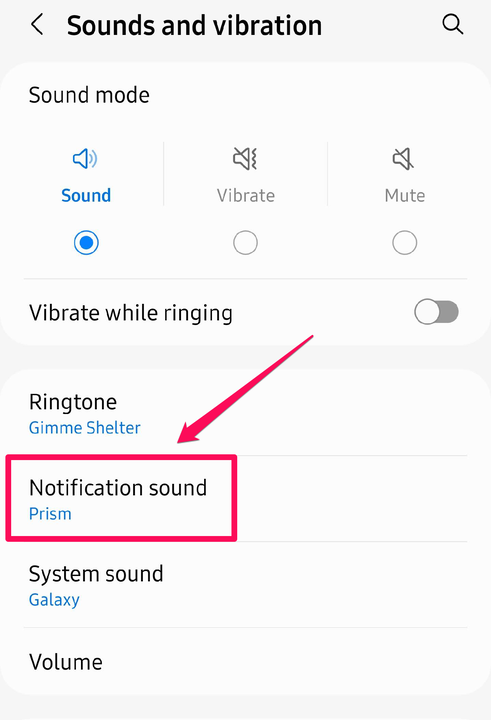
Перейдите в настройки звука и вибрации, чтобы настроить звуки уведомлений.
Дэйв Джонсон
Как импортировать собственный звук на телефон Samsung
Хотя ваш телефон Samsung предлагает несколько десятков вариантов звука, вам не нужно довольствоваться встроенной библиотекой. Легко использовать любой звук, клип песни или тон, который вы можете найти в Интернете или перенести с вашего компьютера.
1. Загрузите или скопируйте звук, который хотите использовать, на свой телефон Samsung.
2. Запустите приложение «Мои файлы» и откройте папку, в которой находится звук. Если вы загрузили его с веб-сайта, вам может потребоваться найти его, но хорошей отправной точкой является поиск в папке «Музыка» как во внутренней памяти, так и на SD-карте.
3. Найдя файл, нажмите и удерживайте, пока он не будет выбран, затем внизу страницы нажмите «Копировать».

Выберите и скопируйте звуковой файл в приложении «Мои файлы».
Дэйв Джонсон
4. Используйте стрелку «Назад» в верхней части экрана, чтобы вернуться на главный экран приложения.
5. Нажмите Внутренняя память, затем нажмите Уведомления.
6. В полосе внизу экрана нажмите Копировать сюда.
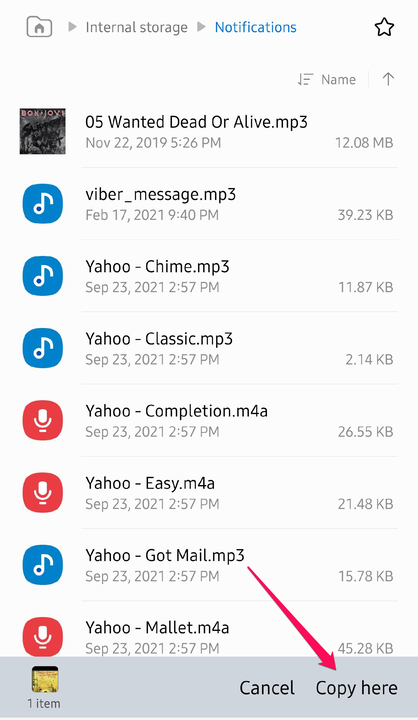
Скопируйте звуковой файл в папку «Уведомления» в «Мои файлы».
Дэйв Джонсон
Этот звук теперь будет доступен при настройке звуков уведомлений в приложении «Настройки».
Как установить собственный звук для каждого приложения на телефоне Samsung
Если постоянный шквал уведомлений заставляет вас отключить телефон и вы пропускаете важные оповещения, вы также можете решить эту проблему. Легко установить другой звук уведомлений для определенных приложений, поэтому вы можете легко различать уведомления только по тому, как они звучат.
Если уведомления Gmail для вас важнее, чем все другие приложения на вашем телефоне, например, установите уникальный звук для Gmail или любых других приложений, для которых вы хотите использовать собственный звук.
1. Найдите приложение, для которого вы хотите создать собственный звук уведомления, на главном экране вашего Samsung. Нажмите и удерживайте значок приложения, пока не появится всплывающее меню.
2. Коснитесь значка i в правом верхнем углу всплывающего окна.
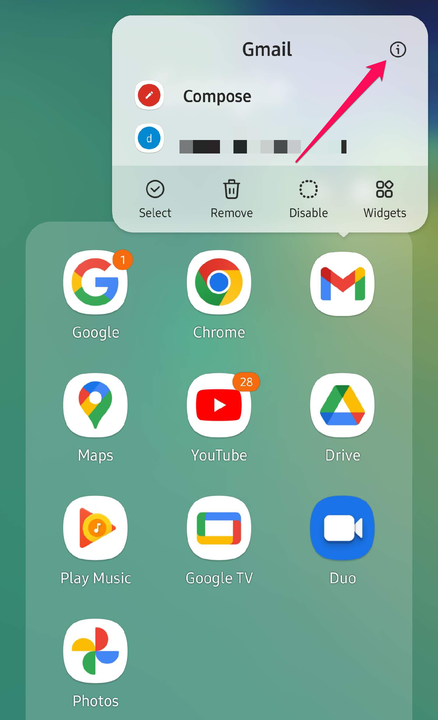
Нажмите и удерживайте значок приложения, пока не появится всплывающее меню, затем нажмите значок i.
Дэйв Джонсон
3. Коснитесь Уведомления.
4. Нажмите Категории уведомлений. Вы должны увидеть все виды уведомлений, о которых приложение может предупредить вас.
5. Коснитесь категории.
6. На странице сведений нажмите Звук.
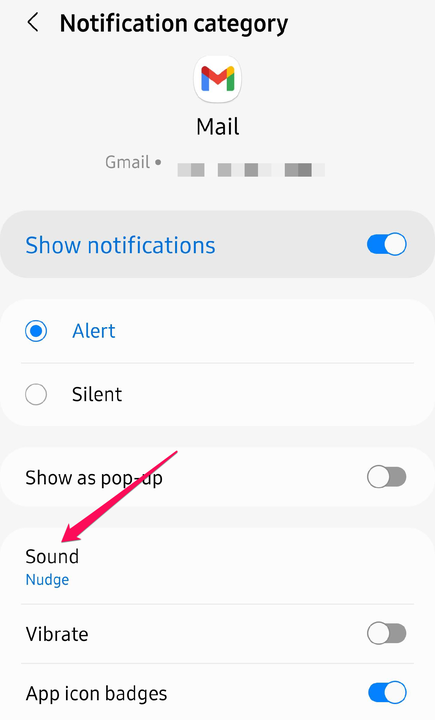
Коснитесь «Звук», чтобы изменить уведомление для определенных видов событий в каждом приложении.
7. Выберите звук, который вы хотите услышать, когда приложение делает это уведомление.
8. Используйте стрелку «Назад» в верхней части страницы, чтобы выбрать другие звуки уведомлений или вернуться на главный экран.