
Steps
-

1
Open the Clock app on your Android. Find and tap the time widget on your home screen, or the Clock app icon on the Apps menu to open it.
-
2
Tap the Alarm tab. This tab is located on the top-left corner of your menu bar. It will open a list of all your saved alarms.
Advertisement
-
3
Tap the alarm you want to edit. This will open the settings page for the selected alarm.
- Alternatively, you can tap Add and create a new alarm preset.
-
4
Tap Alarm tone and volume. This will open a list of all the available alarm sounds you can use.
- On some versions, this button may be named Ringtone.
-
5
Select the alarm tone you want to use. Find the ringtone you want to hear when your alarm goes off, and tap its name on the list.
- Some devices allow you to select music as your alarm ringtone. In this case, tap the Music tab at the top to see available music.
- If you want to add your own ringtone, tap the green «+» icon. This way, you can select any sound file and set it as your custom alarm ringtone.
-
6
Tap the
icon. This button is located in the upper-left corner of your screen. It will take you back to the alarm settings menu.
- On some devices, you may need to tap
at the top before you go back to the previous page.
- On some devices, you may need to tap
-
7
Tap SAVE on the top-right. This will save your new alarm tone.


Advertisement
Add New Question
-
Question
Why is it that in the Vivo Y91, the AM and PM are not given?

Some smartphones don’t use the 12-hour time format. Your phone might have given you an hour list up till 24. If so, use the 24-hour format equivalent.
-
Question
Is this in settings or alarm settings?
Wing Hong Chan
Community Answer
The alarm sound settings are in the clock app. Because the alarm sound can be different for each alarm, the option to change the alarm sound is found when you tap on the specific alarm.
-
Question
How do you get rid of that awful time set slider and switch to something more convenient like a pop-up numpad input or something?
Wing Hong Chan
Community Answer
On some clock apps, you can tap on the number itself to bring up a number pad.


Ask a Question
200 characters left
Include your email address to get a message when this question is answered.
Submit
Advertisement
Thanks for submitting a tip for review!
About This Article
Article SummaryX
1. Open the Clock app.
2. Tap the Alarm tab.
3. Tap an alarm.
4. Tap Alarm tone and volume or Ringtone.
5. Select an alarm tone.
6. Tap SAVE or the checkmark icon.
Did this summary help you?
Thanks to all authors for creating a page that has been read 99,367 times.
Is this article up to date?
Steps
-
1
Open the Clock app on your Android. Find and tap the time widget on your home screen, or the Clock app icon on the Apps menu to open it.
-
2
Tap the Alarm tab. This tab is located on the top-left corner of your menu bar. It will open a list of all your saved alarms.
Advertisement
-
3
Tap the alarm you want to edit. This will open the settings page for the selected alarm.
- Alternatively, you can tap Add and create a new alarm preset.
-
4
Tap Alarm tone and volume. This will open a list of all the available alarm sounds you can use.
- On some versions, this button may be named Ringtone.
-
5
Select the alarm tone you want to use. Find the ringtone you want to hear when your alarm goes off, and tap its name on the list.
- Some devices allow you to select music as your alarm ringtone. In this case, tap the Music tab at the top to see available music.
- If you want to add your own ringtone, tap the green «+» icon. This way, you can select any sound file and set it as your custom alarm ringtone.
-
6
Tap the
icon. This button is located in the upper-left corner of your screen. It will take you back to the alarm settings menu.
- On some devices, you may need to tap
at the top before you go back to the previous page.
- On some devices, you may need to tap
-
7
Tap SAVE on the top-right. This will save your new alarm tone.
Advertisement
Add New Question
-
Question
Why is it that in the Vivo Y91, the AM and PM are not given?
Some smartphones don’t use the 12-hour time format. Your phone might have given you an hour list up till 24. If so, use the 24-hour format equivalent.
-
Question
Is this in settings or alarm settings?
Wing Hong Chan
Community Answer
The alarm sound settings are in the clock app. Because the alarm sound can be different for each alarm, the option to change the alarm sound is found when you tap on the specific alarm.
-
Question
How do you get rid of that awful time set slider and switch to something more convenient like a pop-up numpad input or something?
Wing Hong Chan
Community Answer
On some clock apps, you can tap on the number itself to bring up a number pad.
Ask a Question
200 characters left
Include your email address to get a message when this question is answered.
Submit
Advertisement
Thanks for submitting a tip for review!
About This Article
Article SummaryX
1. Open the Clock app.
2. Tap the Alarm tab.
3. Tap an alarm.
4. Tap Alarm tone and volume or Ringtone.
5. Select an alarm tone.
6. Tap SAVE or the checkmark icon.
Did this summary help you?
Thanks to all authors for creating a page that has been read 99,367 times.
Is this article up to date?
Содержание
- Установка мелодии на будильник
- Способ 1: Sleep as Android
- Способ 2: Стандартные «Часы»
- Способ 3: Настройки телефона
- Способ 4: Подмена мелодии
- Заключение
- Вопросы и ответы
Для большинства пользователей современных Android-устройств смартфон выступает не только средством выхода в интернет и связи с друзьями, но и в качестве будильника. Подобная функция имеет массу внутренних настроек, позволяющих изменить время звонка, включить автоматический повтор, мягкое пробуждение и, конечно же, выбрать мелодию из локальной библиотеки. В ходе сегодняшней инструкции мы расскажем о процессе установки стандартных мелодий и своей музыки на будильник, используя сразу несколько способов.
Установка мелодии на будильник
Чтобы установить мелодию на будильник, в настоящее время существует несколько способов, сводящихся как к стандартным средствам системы, так и к сторонним приложениям. Мы постараемся уделить внимание обоим случаям, но делая наибольший акцент именно на встроенных функциях. К тому же более подробно с приложениями-будильниками предлагаем ознакомиться в отдельном обзоре по следующей ссылке и по необходимости воспользоваться в качестве альтернативы, так как программы обладают в основном похожими настройками.
Читайте также: Приложения-будильники для Android
Способ 1: Sleep as Android
За счет поддержки большинства версий Android, совместимости с умными часами и наличия множества других функций для контроля за будильником и различными таймерами, данное приложение является одним из самых востребованных в своем роде. При этом здесь, равно как и в «Часах» от Google, можно устанавливать пользовательские композиции в качестве сигнала для пробуждения.
Скачать Sleep as Android
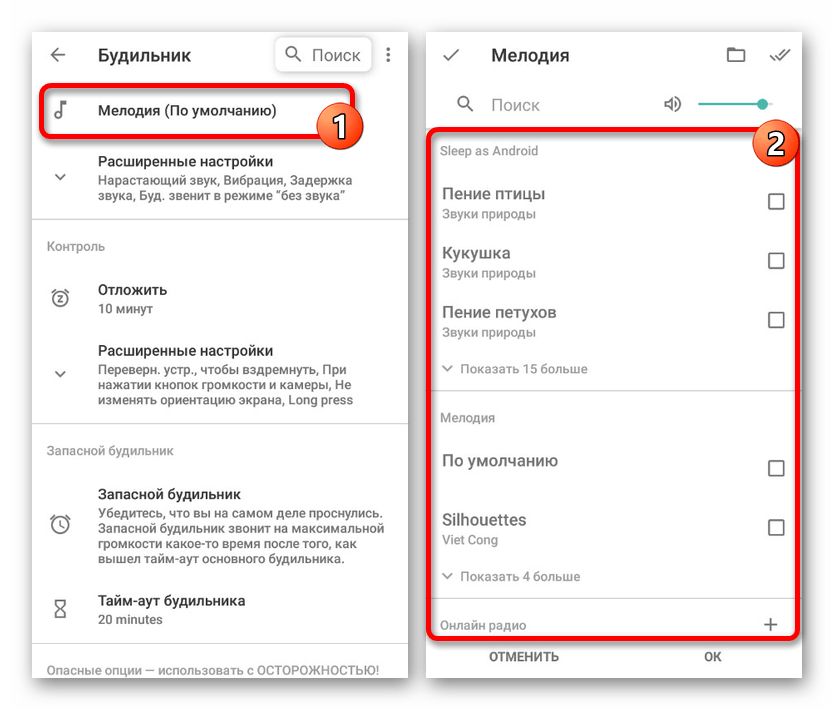
- После скачивания и запуска в правом верхнем углу начального экрана воспользуйтесь значком с шестеренкой. В открывшихся параметрах необходимо выбрать «Будильник».
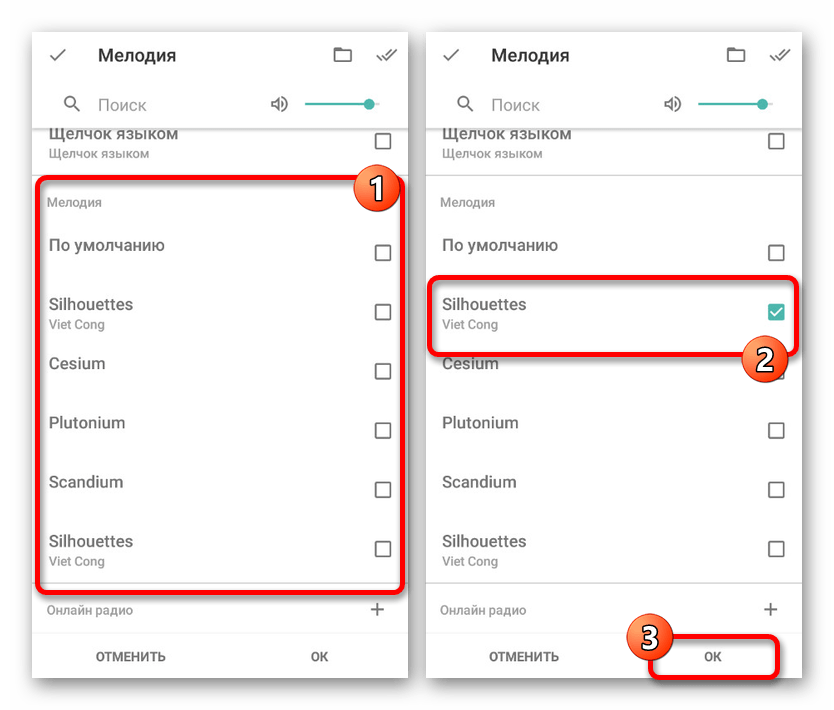
- Теперь коснитесь строки «Мелодия (По умолчанию)» и выберите запись. В отличие от большинства аналогов и стандартных «Часов» здесь изначально представлено множество стилизованных вариантов.

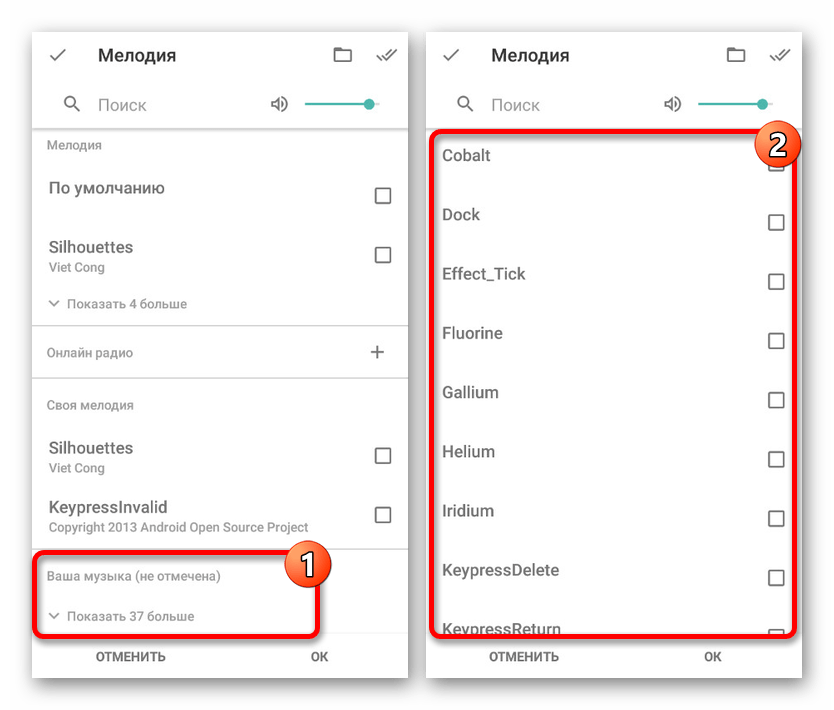
Произвести выбор пользовательских аудиофайлов можете, воспользовавшись блоком «Ваша музыка» в нижней части страницы. Здесь находятся все композиции, найденные на устройстве, будь то стандартные сигналы или полноценные MP3 из локальной библиотеки.
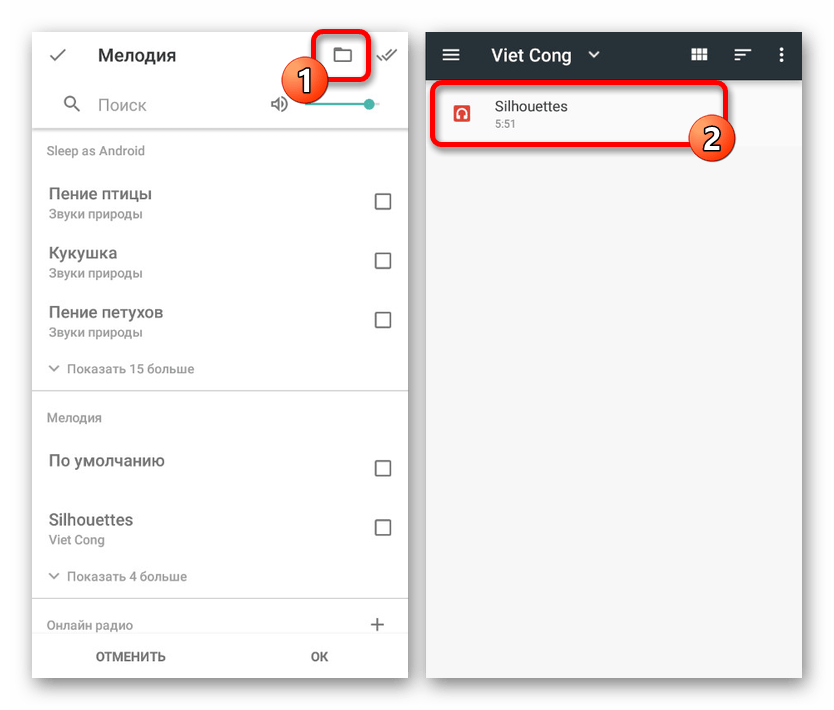
- Чтобы выбрать конкретную музыку, в правом верхнем углу экрана тапните по иконке с папкой и через файловый менеджер найдите композицию.
- После этого аудио будет добавлено в список «Мелодия» и может быть выбрано. Нажмите кнопку «ОК» в нижней части страницы для закрытия настроек.

Отдельные будильники
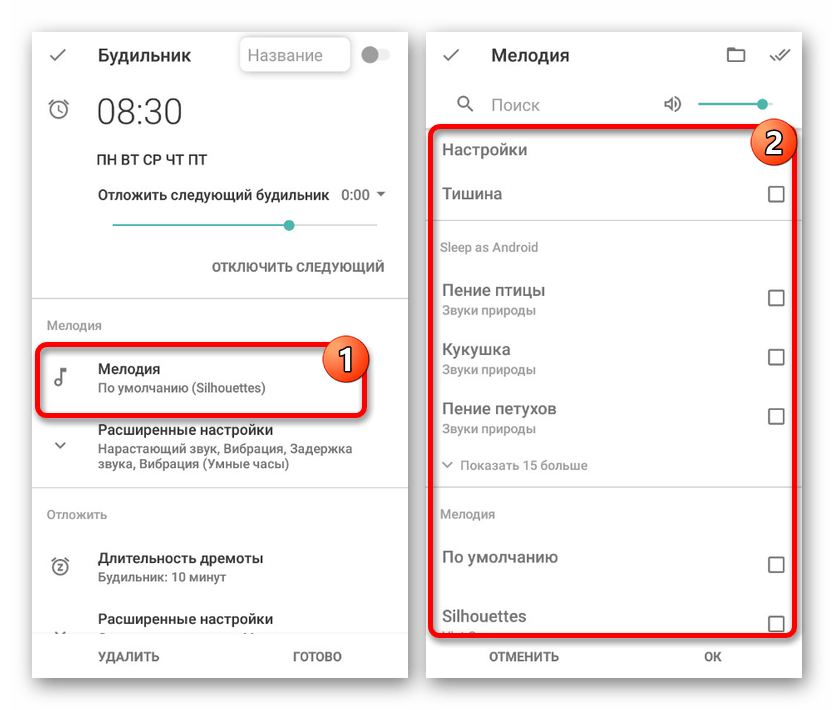
- Кроме как для всех таймеров сразу, выбрать музыку можно для отдельных вариантов. Для этого на начальной странице нажмите «Установить будильник» и выберите нужный пункт.
- Для изменения в блоке «Мелодия» тапните по одноименному пункту и выберите композицию по аналогии с вышеизложенной инструкцией. Главное же отличие в данном случае сводится к возможности включения режима тишины.


Как видно, приложение достаточно просто в управлении и позволяет изменить сигнал за несколько действий. Эффективность ПО также подчеркивает высокая оценка на официальной странице в Плей Маркете и множество положительных отзывов.
Способ 2: Стандартные «Часы»
Приложение «Часы», как правило, по умолчанию установлено на смартфоны с пятой и выше версиями операционной системы Android и выступает основным средством для работы с различными таймерами. С его помощью можно детально контролировать работу будильника, четко планируя время сигнала. Как и в прочем похожем ПО, здесь присутствуют параметры изменения музыки из стандартной библиотеки или пользовательских медиафайлов.
Скачать Часы из Google Play Маркета
- Для начала откройте «Часы», используя соответствующую иконку в меню приложений. Если они по каким-то причинам отсутствуют на телефоне по умолчанию, можете произвести загрузку с официальной страницы в Плей Маркете.
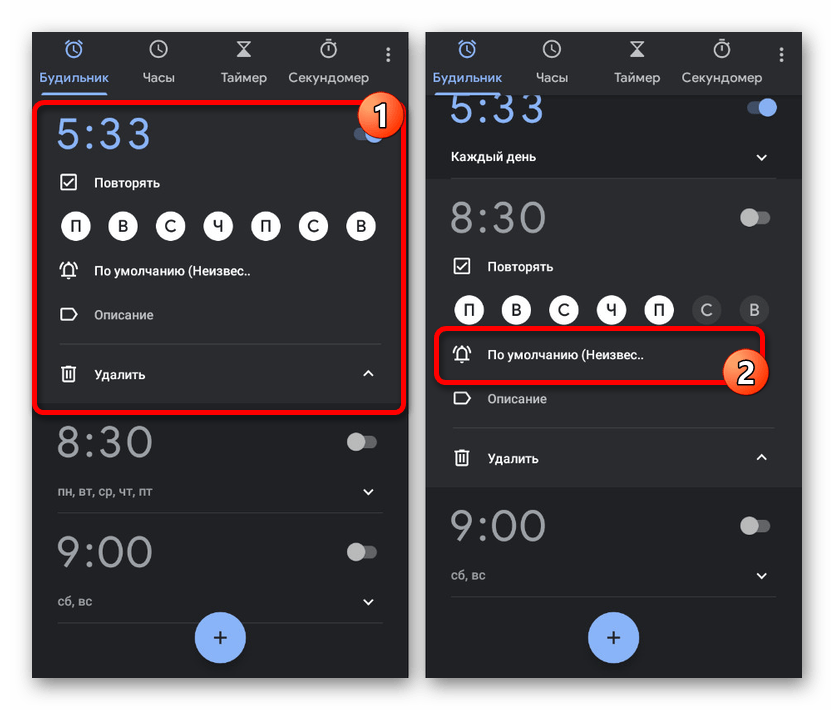
- После запуска с помощью панели в верхней части экрана перейдите на вкладку «Будильник» и здесь воспользуйтесь кнопкой с пиктограммой «+». Это позволит открыть окно с основными настройками будущего таймера пробуждения.
- Выставив нужное время и нажав кнопку «ОК», вы увидите, что на странице с «Будильниками» появится новая запись. Теперь, чтобы перейти к более подробным параметрам, тапните по значку со стрелочкой под часами и выберите все необходимые настройки.
- Здесь надо нажать по строке с подписью «По умолчанию» рядом с иконкой колокольчика. Сказанное точно так же относится ко всем стандартным вариантам.
На следующем шаге будет представлена скромная библиотека со стандартными сигналами, каждый из которых можно выбрать и прослушать, коснувшись соответствующей строки. Кроме того, «Часы» работают совместно с Google Play Музыкой, что значительно упрощает добавление аудиозаписей.
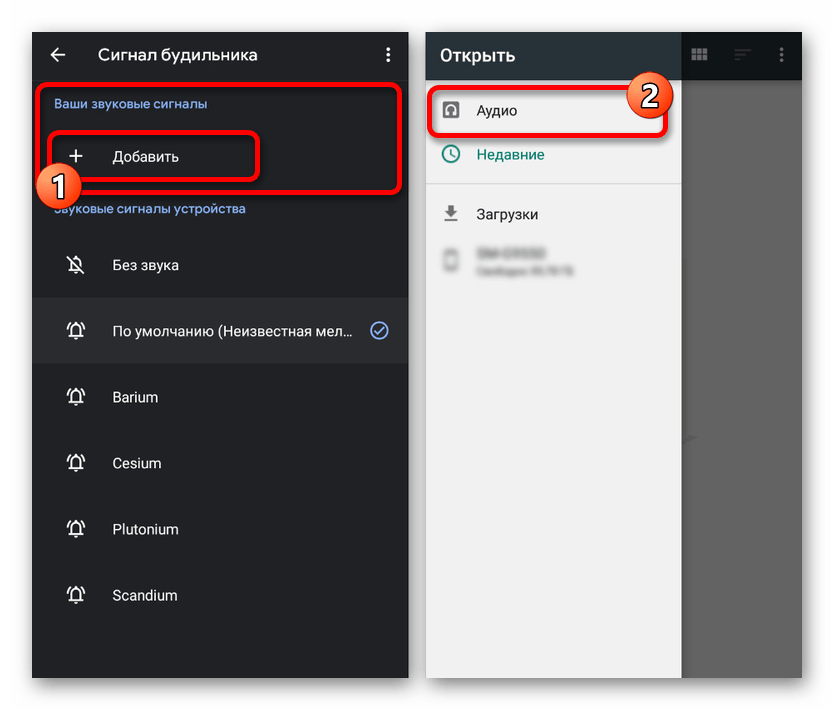
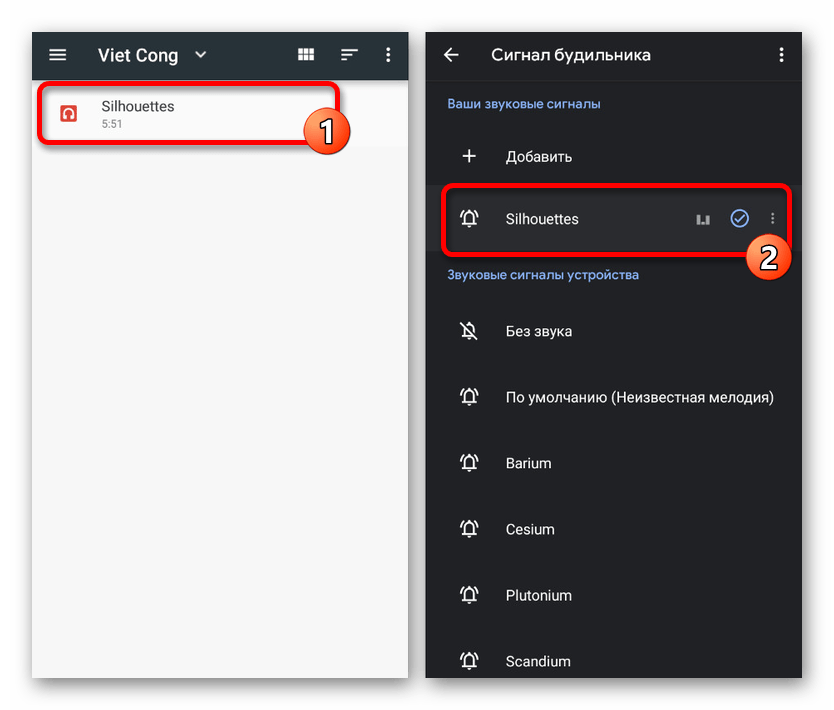
- Чтобы произвести добавление пользовательской музыки, тапните по кнопке «Добавить» в блоке «Ваши звуковые сигналы» и воспользуйтесь файловым менеджером для поиска нужной записи в памяти смартфона. Лучше всего заранее перевести аудио в совместимый формат MP3, так как приложение распознает лишь некоторые расширения.
- Для выбора музыки достаточно коснуться строки, после чего она появится на странице «Сигнал будильника» в блоке «Ваши звуковые сигналы» и будет автоматически выбрана. Завершить настройку можно, попросту воспользовавшись стрелочкой «Назад» в шапке страницы.
При повторном просмотре настроек определенного варианта композиция в строке с мелодией изменится на ранее выбранную музыку. На этом процедуру изменения можно считать завершенной.
К сожалению, через глобальные «Настройки» приложения можно менять только основные параметры, в то время как изменить стандартную мелодию для всех будильников сразу не получится.



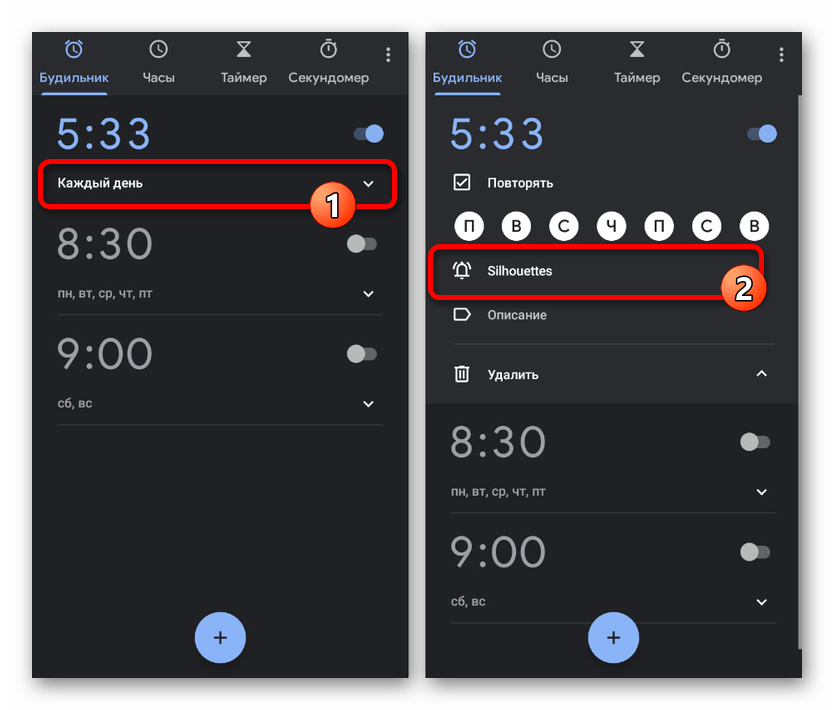

Среди плюсов программы особенно заметна стабильность в работе на всех поддерживаемых устройствах вне зависимости от производителя, гарантируя четкое срабатывание сигнала в установленное время. Вдобавок к этому приложение обладает синхронизацией с прочими сервисами Google вроде Ассистента и может использоваться в качестве средства настройки умных часов Wear OS.
Способ 3: Настройки телефона
На большинстве современных Android-устройств в системных «Настройках» также присутствуют параметры, позволяющие поменять мелодию будильника. Мы рассмотрим только один вариант операционной системы седьмой версии, но вам стоит учитывать, что на разных телефонах пункты могут или отсутствовать вовсе, или иметь другое расположение.
- Разверните классическое приложение «Настройки» и в блоке «Устройство» выберите пункт «Звук». Здесь, в свою очередь, необходимо нажать по строке «Сигнал будильника по умолчанию».
- В блоке с приложениями для данного параметра выберите любой файловый менеджер и найдите нужный файл в памяти телефона. Для выбора тапните по строке с названием композиции.
- Если вы хотите выбрать одну из стандартных мелодий, открывать параметры следует с помощью «Хранилища мультимедиа» и в появившемся окне определиться с вариантом. Библиотека Android довольно скромная в плане разнообразия и потому все же лучше добавить пользовательское аудио.
- При успешном изменении название выбранной музыки отобразится под строкой «Сигнал будильника». Теперь «Настройки» можете закрыть и проверить работоспособность, установив тестовый будильник.
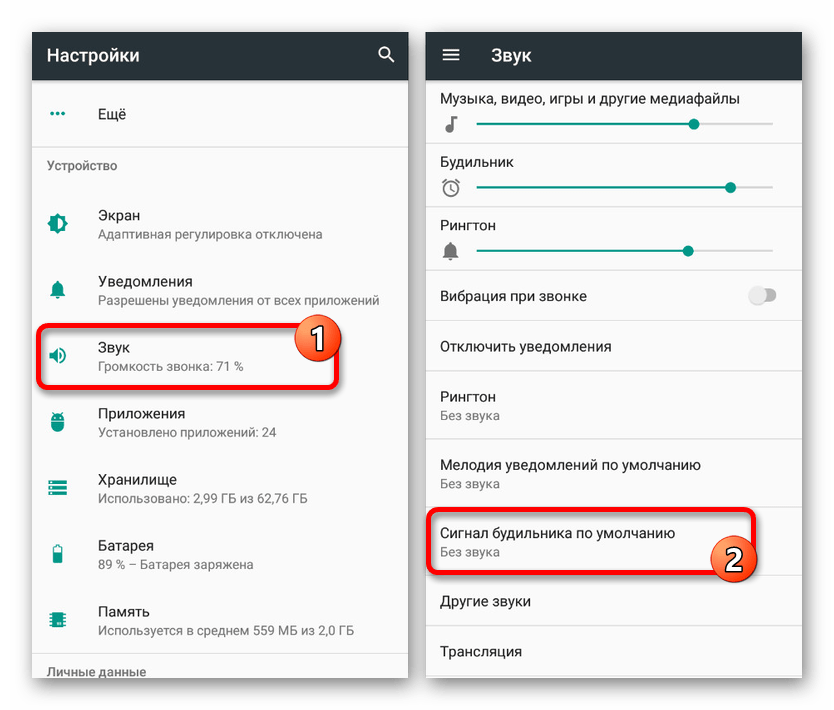
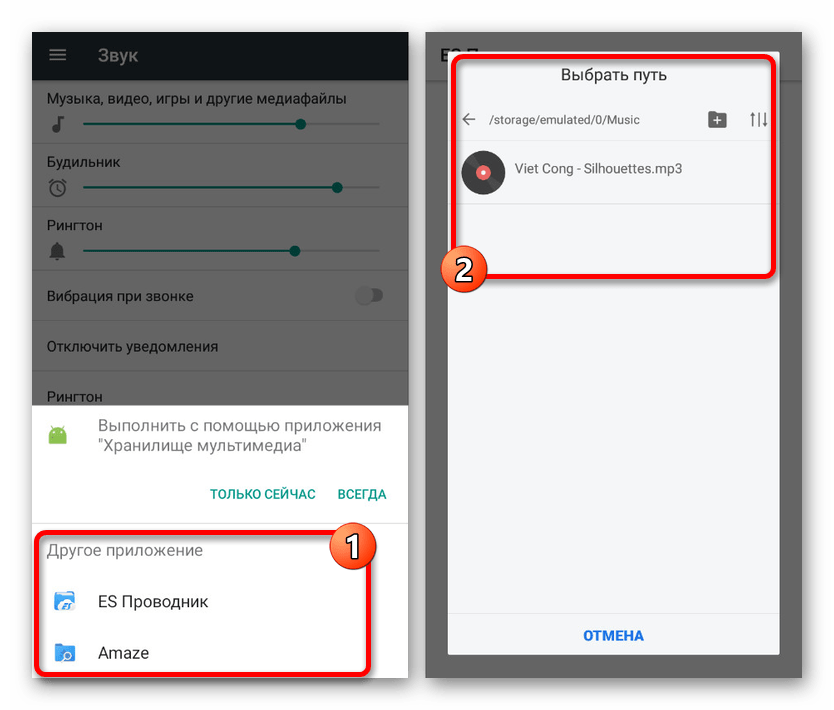
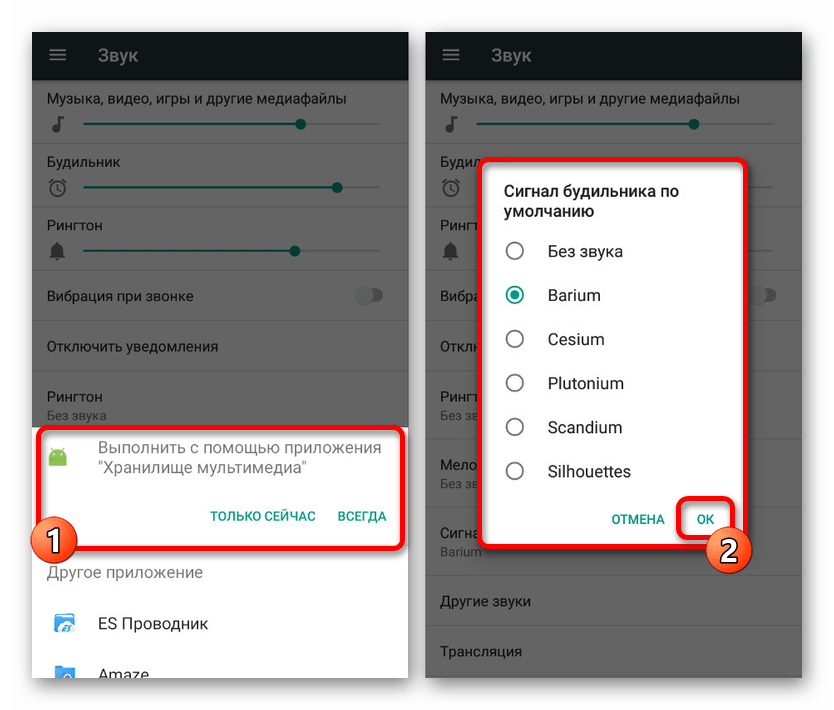
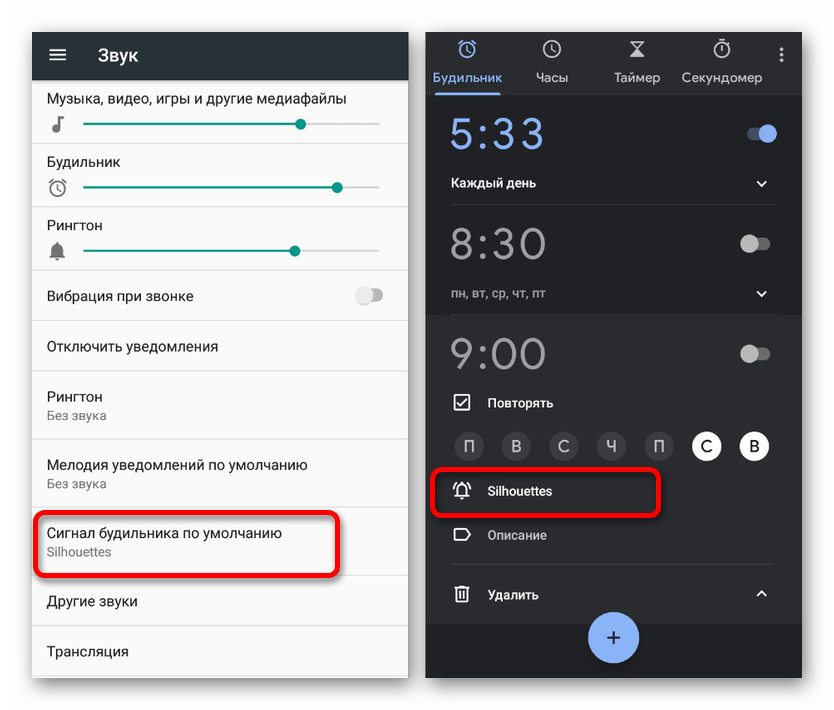
Подобный подход позволяет установить музыку на будильник в минимальное количество действий, используя привычную программу для работы с файлами. К тому же если поменять музыку подобным образом, приложение «Часы» и прочие аналоги при выборе мелодии «По умолчанию» будут использовать именно выбранный вами вариант, тем самым существенно помогая произвести глобальное изменение.
Читайте также: Использование «Тихого» режима на Android
Способ 4: Подмена мелодии
Данный способ в рамках настоящей статьи является всего лишь дополнением к предыдущим методам и, возможно, вспомогательным средством для некоторых сторонних приложений. Заключается он в подмене стандартных мелодий будильника на нужную музыку в системной папке операционной системы. Это позволит использовать пользовательские композиции через «Настройки», где отсутствует возможность выбора медиа через файловый менеджер.
- Первым делом изучите статью по добавлению рут-прав на телефоне и после этого установите приложение с возможностью обработки системных файлов. Рекомендованным вариантом является ES Проводник с включенной функцией «Root-проводник».
Подробнее: Как получить root-права на Android
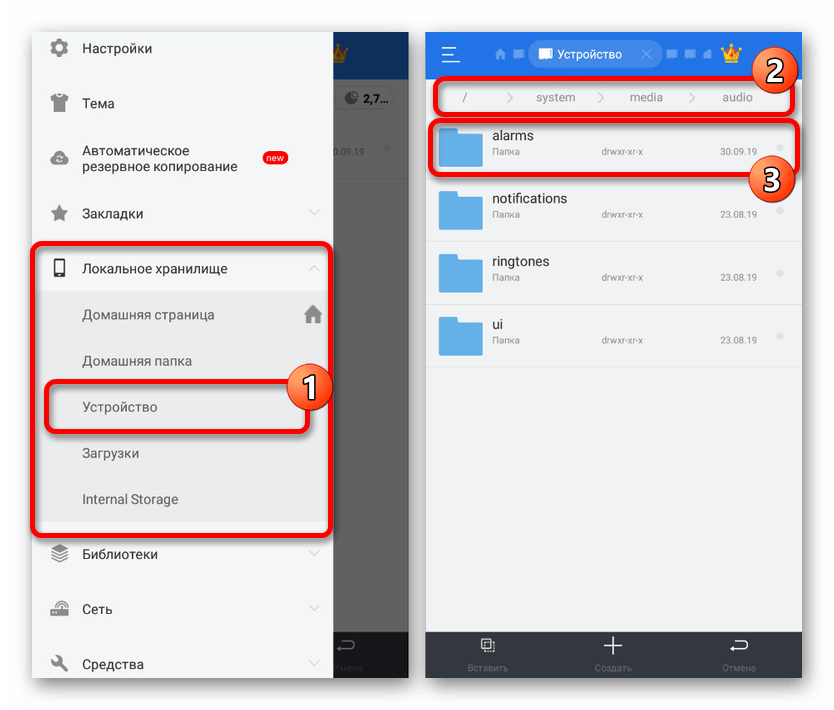
- Через главное меню разверните блок «Локальное хранилище» и перейдите в место, где хранится нужная вам композиция для будильника. Песня может быть в любом формате, однако лучше всего использовать MP3 или OGG.
- Коснитесь и удерживайте аудиозапись до тех пор, пока на экране не появится вспомогательное меню. После этого нажмите кнопку «Копировать» или «Вырезать».
- В таком режиме через меню приложения перейдите в раздел «Устройство» и выберите папку «System». Дальше перейдите по следующему пути:
/system/media/audio/alarms.
Примечание: Можете дополнительно скопировать папку со стандартными звуками будильника в другое место, чтобы в случае необходимости можно было сделать резервной восстановление.
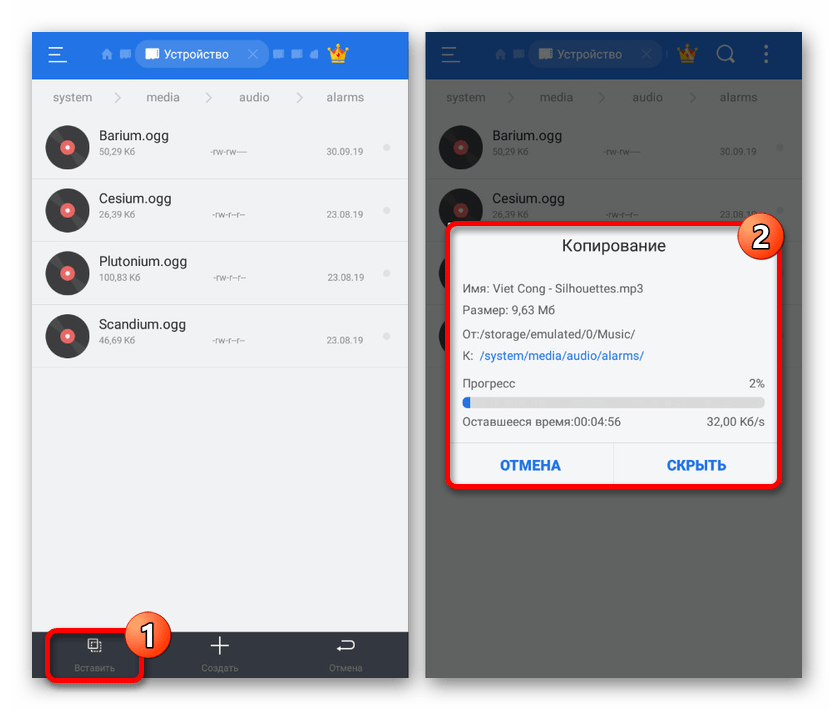
- Находясь в директории «Alarms», используйте кнопку «Вставить» на нижней панели, чтобы добавить ранее скопированную музыку. Процедура займет некоторое время.
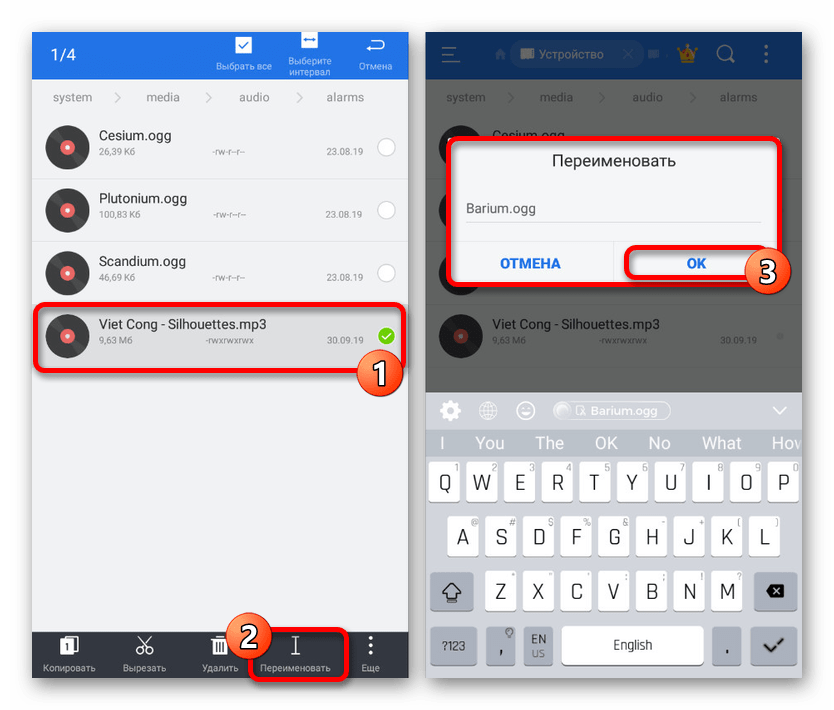
- Теперь среди стандартных мелодий выберите заменяемую, запомните или скопируйте название, включая расширение, и нажмите «Удалить». В нашем случае будет произведена замена «Barium.ogg».
- Завершив удаление, снова выберите недавно добавленную музыку и нажмите кнопку «Переименовать». В текстовое поле добавьте название удаленной мелодии, включая формат, чтобы получилось так же, как в нашем примере.
- Нажмите кнопку «ОК» для сохранения и дождитесь завершения процедуры. После этого ваша композиция будет отображаться в качестве одной из стандартных мелодий и может быть установлена через любое приложение или «Хранилище мультимедиа» в «Настройках» смартфона.

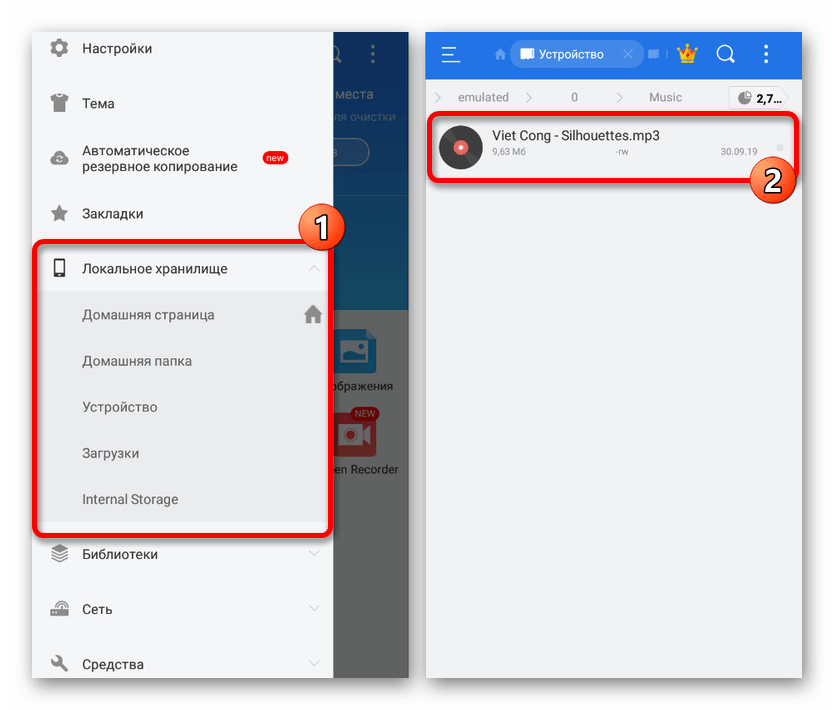
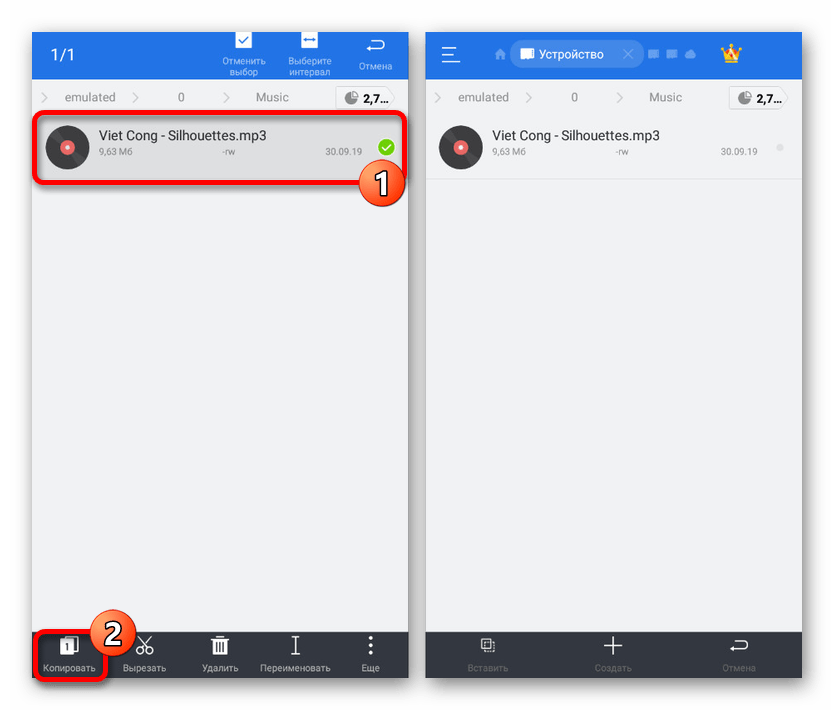


Единственной трудностью, как можно заметить, является необходимость получения рут-прав для доступа к системной папке через файловый менеджер. В остальном же со способом практически не возникает проблем даже в случае изменения формата файла во время переименования, а не с помощью специальных приложений.
Заключение
Представленных способов должно быть достаточно для установки будильника на любом Android-устройстве, будь то планшет или смартфон с различными версиями операционной системы. Если с какими-то методами возникают трудности, что маловероятно, обязательно пробуйте комбинировать несколько вариантов.
Как убавить звук будильника на Айфоне и просыпаться с комфортом
Наверное, все видели тот ролик из ТикТока, где пользователь Android просыпается солнечным утром под мелодичный звук будильника, а владелец iPhone подрывается словно на мине из-за орущей на весь дом сирены. Это история, в которой реальность показана, что называется, как она есть, без прикрас и преувеличений. Потому что айфоновский будильник — это, пожалуй, самый нелогичный элемент всей яблочной экосистемы, который может свести с ума любого. Но так кажется только на первый взгляд, потому что даже его можно настроить на свой вкус, убавив громкость до комфортного уровня.
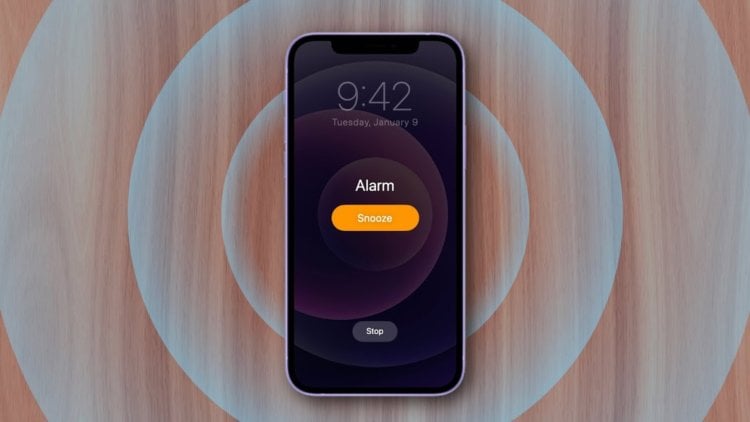
Будильник iPhone сводит вас с ума? Сейчас поможем
Содержание
- 1 Громкость будильника iPhone
- 2 Как изменить громкость будильника на iPhone
- 2.1 Будильник на Айфоне с нарастающим сигналом
- 3 Какой будильник лучше для iPhone
- 4 Будильник с фазами сна
Громкость будильника iPhone
Начать предлагаю с объяснения, почему будильник на Айфон такой громкий. Всё дело в том, что это вы установили его громкость на таком уровне, даже если сами не заметили, как так получилось. Так происходит, потому что в iOS предусмотрена только одна шкала громкости для всех сигналов, а не несколько как в Android.
⚡️ПОДПИШИСЬ НА НАШ ЧАТИК В ТЕЛЕГРАМЕ. ТАМ ТЕБЕ ОТВЕТЯТ НА ЛЮБЫЕ ВОПРОСЫ ОБ АЙФОНАХ И НЕ ТОЛЬКО
Вне зависимости от того, идёт ли речь о системных уведомлениях, входящих звонках, пушах приложений или будильнике, их звук регулирует одна единственная настройка. Кажется, глупо? Но ведь Apple — за удобство. Будь в iOS 5-6 разных шкал громкости, пользователи бы наверняка запутались. А так — никакой путаницы.
Как изменить громкость будильника на iPhone
- Перейдите в «Настройки» у себя на iPhone;
- Откройте вкладку «Звук, тактильные сигналы»;
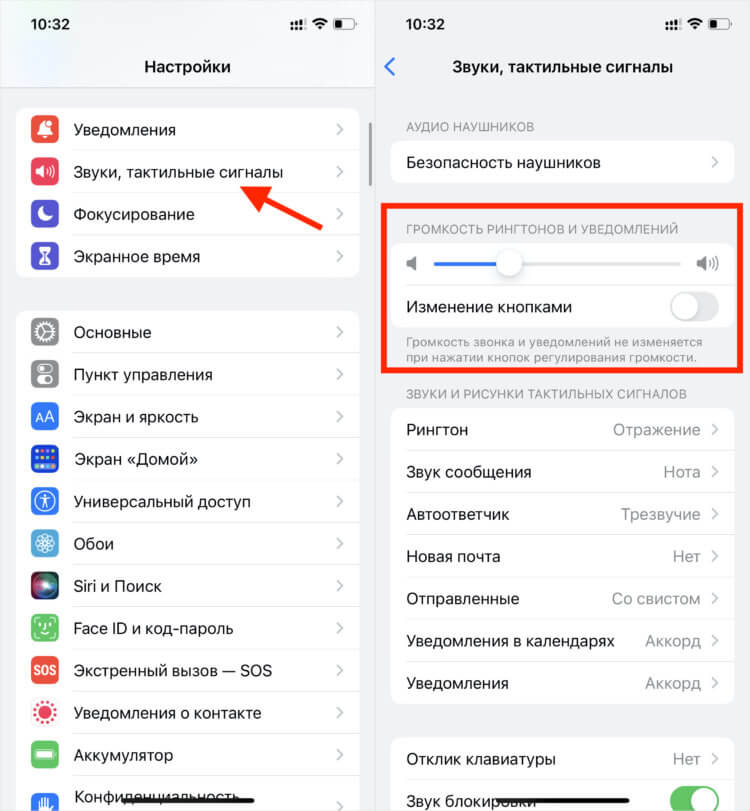
Громкость системных звуков можно регулировать качелью сбоку, но это не всегда удобно
- Отрегулируйте громкость, перетащив тумблер по шкале регулировки (влево — ниже, вправо — выше);
- Если хотите регулировать громкость системных звуков физическими кнопками на боку Айфона, включите параметр «Изменение кнопками».
⚡️ПОДПИШИСЬ НА ТЕЛЕГРАМ-КАНАЛ СУНДУК АЛИБАБЫ И ПОКУПАЙ ТОЛЬКО ТОПОВЫЕ ТОВАРЫ С АЛИЭКСПРЕСС
Будильник на Айфоне с нарастающим сигналом
Однако это ещё не всё. Для вашего удобства настоятельно рекомендую заменить стандартную мелодию будильника, которая уже стала мемом, на что-то более комфортное и менее навязчивое. В принципе, вы можете выбрать любой понравившийся трек, но я советую установить штатный звук под названием «Медленно в гору».
- Откройте приложение «Часы» у себя на iPhone;
- Переключитесь во вкладку «Будильник» внизу экрана;
- Нажмите «+», если хотите создать новый будильник или откройте уже существующий;
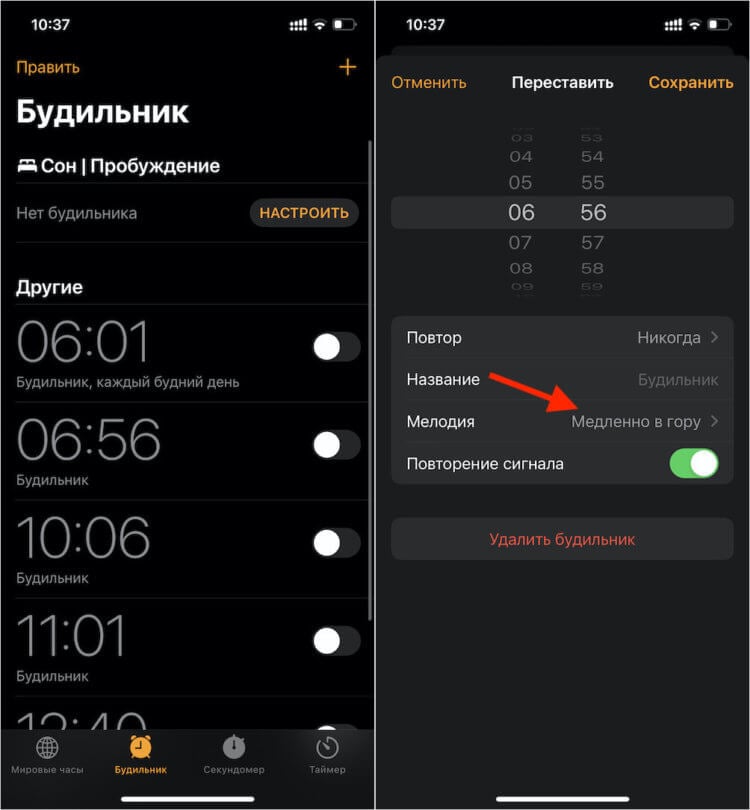
Это единственный сигнал, громкость которого идёт по нарастающей
- Откройте пункт «Мелодия» и в списке найдите «Медленно в гору»;
- Затем нажмите «Сохранить», включите будильник и выйдите из приложения.
⚡️ПОДПИСЫВАЙСЯ НА НАШ КАНАЛ В ДЗЕНЕ И ЧИТАЙ ЛУЧШИЕ СТАТЬИ НАШИХ АВТОРОВ, ПОКА ЕЩЁ МОЖНО
В следующий раз, когда будильник iPhone сработает, он заиграет тише обычного, а его звук будет нарастать постепенно, способствуя мягкому пробуждению. Правда, у этой мягкости есть и обратная сторона. Если вы спите достаточно крепко, велик риск не расслышать будильник и проспать его сигнал, поэтому рекомендуется проверить громкость заранее. Просто установите её на желаемом уровне и поставьте будильник на +1 минуту к вашему текущему времени. Главное — не забыть потом его переставить.
Какой будильник лучше для iPhone
Впрочем, если штатный будильник вас не устраивает (а ведь настроек там и правда кот наплакал), можно воспользоваться каким-нибудь из сторонних решений. В App Store много будильников, в том числе и тех, чьи разработчики называют их умными. На особый интеллект, который почти всегда сводится с функции отслеживания фаз сна, я бы не слишком рассчитывал, а вот с мягкостью побудки проблем точно не будет.
Мне больше всего понравился будильник Sleepzy. У него простой и понятный интерфейс, много доступных мелодий и возможность пользоваться им бесплатно, не оформляя подписку. Откровенно говоря, мне всё равно выберете вы его или скачаете другое приложение, потому что за рекламу мне не платят. Просто советую прикольный будильник.
⚡️У НАС ЕСТЬ ТОПОВЫЙ КАНАЛ В ТЕЛЕГРАМЕ. ПОДПИСЫВАЙСЯ, ТАМ КАЖДЫЙ ДЕНЬ ВЫХОДЯТ ЛУЧШИЕ СТАТЬИ ПРО APPLE И НЕ ТОЛЬКО
- Скачайте приложение Sleepzy из App Store;
- Запустите его и дайте разрешение на отправку уведомлений;
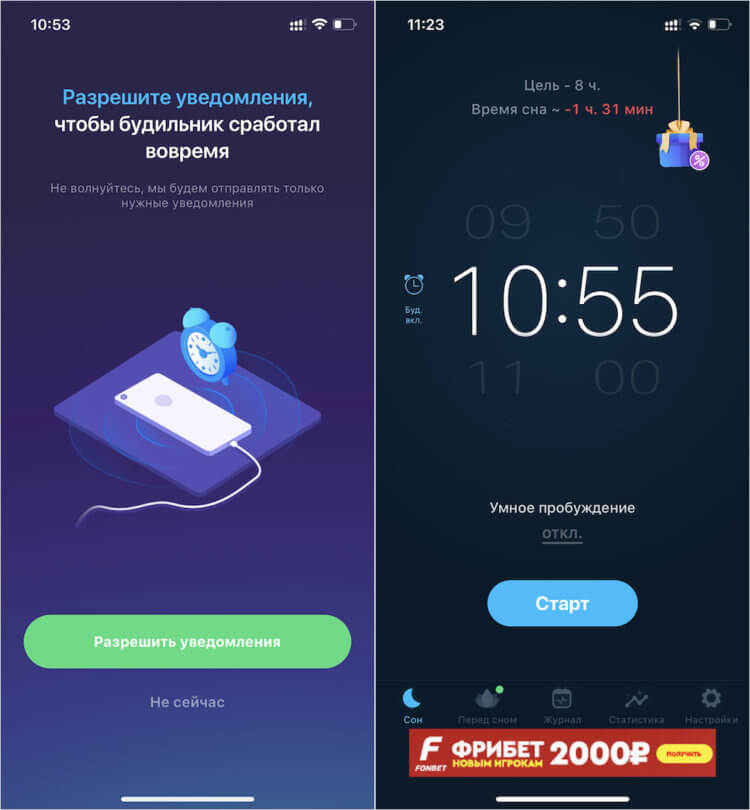
Оплачивать подписку совсем необязательно
- Пропустите все этапы настройки и, когда вылезет окно с предложением оформить подписку, просто нажмите крестик в левом верхнем углу;
- Установите желаемое время для пробуждения, а затем перейдите в «Настройки» приложения;
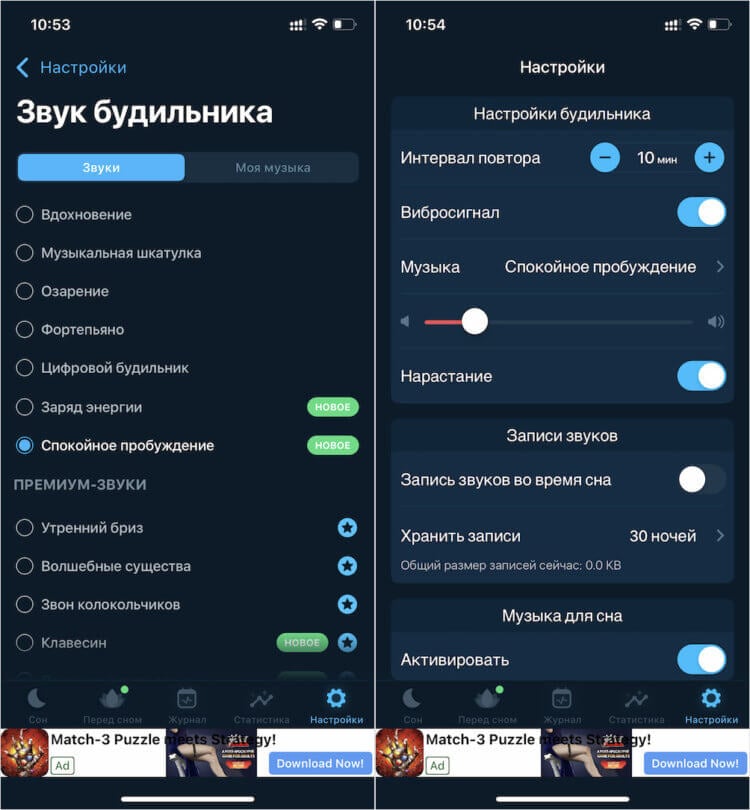
Остальные мелодии, кстати, не хуже, просто эта — самая спокойная
- Перейдите во вкладку «Музыка» и установите «Спокойное пробуждение»;
- Затем спуститесь вниз и установите желаемый уровень громкости.
Скачать Sleepzy
Будильник с фазами сна
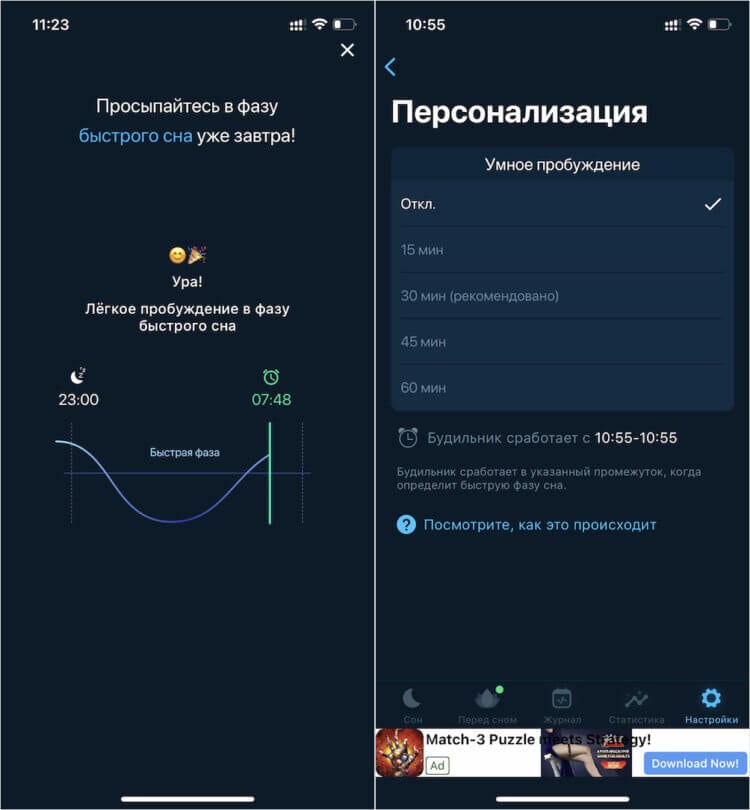
Отслеживание фаз сна — очень компромиссная функция
Приложение Sleepzy поддерживает режим отслеживания фаз сна для пробуждения в оптимальное время. Смартфон будет фиксировать ваши движения и звуки, определяя таким образом, находитесь вы в состоянии глубокого сна или быстрого. Попробовать пару раз можно — штука и правда рабочая. Но мне не понравилось как минимум три момента:
- Во-первых, необходимо, чтобы смартфон постоянно находился рядом с вами, желательно у самой подушки. Даже положить его на тумбочку может быть недостаточно для правильной работы алгоритмов распознавания фаз сна. Это не очень удобно.
- Во-вторых, анализатор фаз сна сильно разряжает батарейку iPhone. В принципе, у вас есть вариант подключить его к зарядке на ночь. Но класть с собой в постель заряжающийся и нагревающийся аппарат, который будет непрерывно работать, лично я опасаюсь.
- В-третьих, в режиме отслеживания фаз сна будильник не может разбудить вас в точное время. Вы устанавливаете желаемый интервал в промежутке 30 минут, и как только Sleepzy фиксирует, что вы вошли в состояние быстрого сна, будит вас. Для многих полчаса могут оказаться по-настоящему критичными. Потому что за неделю запросто может набежать лишних 2,5 часа сна, которые вы теряете.
Обзоры приложений для iOS и MacСмартфоны AppleСоветы по работе с Apple
Просыпаться под любимую мелодию гораздо приятнее, чем под раздражающие звуки привычного будильника. Но на доброй половине мобильных гаджетов штатные треки далеко не самые мелодичные. Именно поэтому многие пользователи задаются вполне закономерным вопросом: «А как на «Андроиде» поставить мелодию на будильник?».
Задача на первый взгляд кажется простой, особенно, если брать в расчет аналогичную процедуру с изменением музыки на контакты из телефонной книги. Но на некоторых устройствах, работающих под управлением операционной системы «Андроид», поставить мелодию на будильник довольно проблематично. Далеко не каждая фирменная прошивка поддерживает эту функцию и ограничивает пользователя только лишь стандартным набором звуков.
Итак, попробуем разобраться, как на «Андроиде» поставить мелодию на будильник и сделать это максимально безболезненно как для мобильного гаджета, так и для самого пользователя. В данной статье рассмотрены основные этапы этой процедуры и ожидаемые сложности.
Как установить мелодию на будильник на «Андроид»?
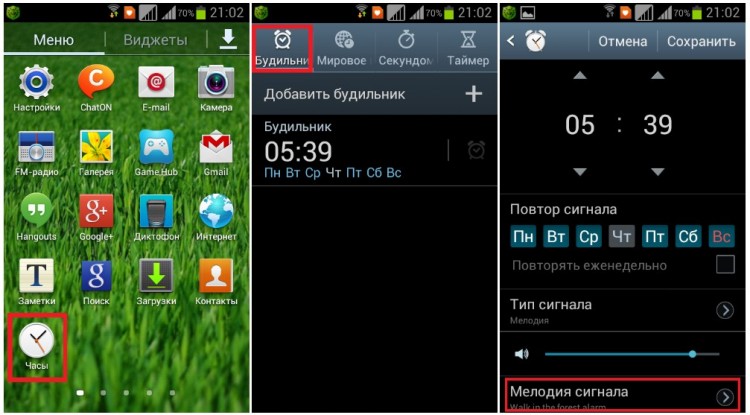
Для начала стоит рассмотреть штатную возможность замены мелодии, которая есть у большей части мобильных телефонов. Для того, чтобы поставить песню на будильник, необходимо выполнить следующие шаги:
- Откройте меню и в списке приложений тапните на ярлыке «Часы».
- В нижней или верхней части экрана, как правило, с левой стороны есть значок будильника, по которому и нужно кликнуть.
- В списке (если у вас больше одной задачи) необходимо выбрать нужную вам строчку с будильником, с кликом по нему вы перейдете к параметрам.
- Здесь среди прочих пунктов вам должна заинтересовать варианты «Мелодия сигнала», «Звук сигнала» или что-то в этом роде.
- После этого откроется окно с файловым менеджером, где как раз и можно поставить музыку на будильник на «Андроид», выбрав нужную вам мелодию в представленных директориях («Музыка», Music, Ringtons и т. п.).
Некоторые, особенно толковые прошивки, не запускают файловый менеджер, а сразу выдают весь перечень треков, который есть в памяти телефона.
Если на вашем гаджете отображаются только штатные звуки и поставить мелодию на будильник на «Андроиде» не получается, то стоит попробовать следующие варианты. Но если вы хотите поставить мелодию на контакт, инструкцию можно найти на сайте: https://www.syl.ru/article/309665/kak-postavit-melodiyu-na-kontakt-na-android-sovetyi-rekomendatsii-instruktsii.
Добавление трека в перечень по умолчанию
Для выполнения этой задачи вам понадобится любой более или менее толковый файловый менеджер, который может работать с каталогами и копировать файлы. Данную процедуру также можно выполнить при подключении мобильного гаджета к ПК посредством USB-кабеля.
Для начала нужно убедиться, присутствует ли на вашем андроид-устройстве папка Media. Если таковой не оказалось, то необходимо ее создать, так же, как и следующие подкаталоги. Правильный путь выглядит следующим образом: MediaAudioAlarms.
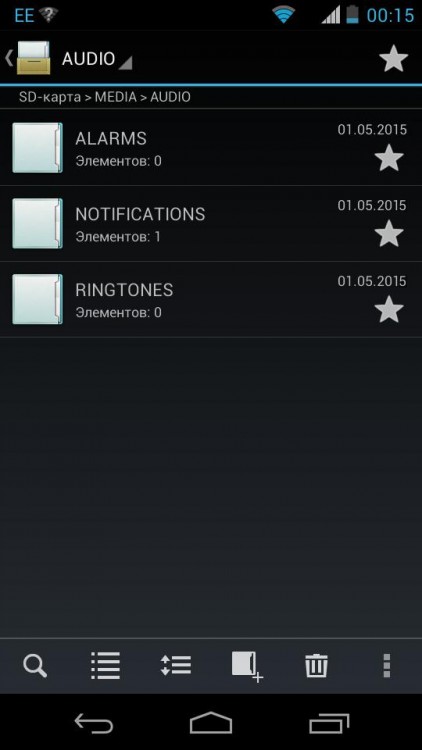
И уже в последний каталог загружать ваши мелодии. После выполнения процедуры все музыкальные файлы, которые вы перенесли в папку Alarms, должны появиться в базовом перечне звонков на будильник. Установка мелодии описана выше.
Возможные проблемы
Иногда может возникнуть проблема совместимости форматов. Такие трудности очень часто возникают на «Нексусах» и телефонах LG. Практически весь аудиоконтент идет с расширением МР3, но некоторые прошивки отказываются его воспринимать, они работают только со специфическим форматом OGG.
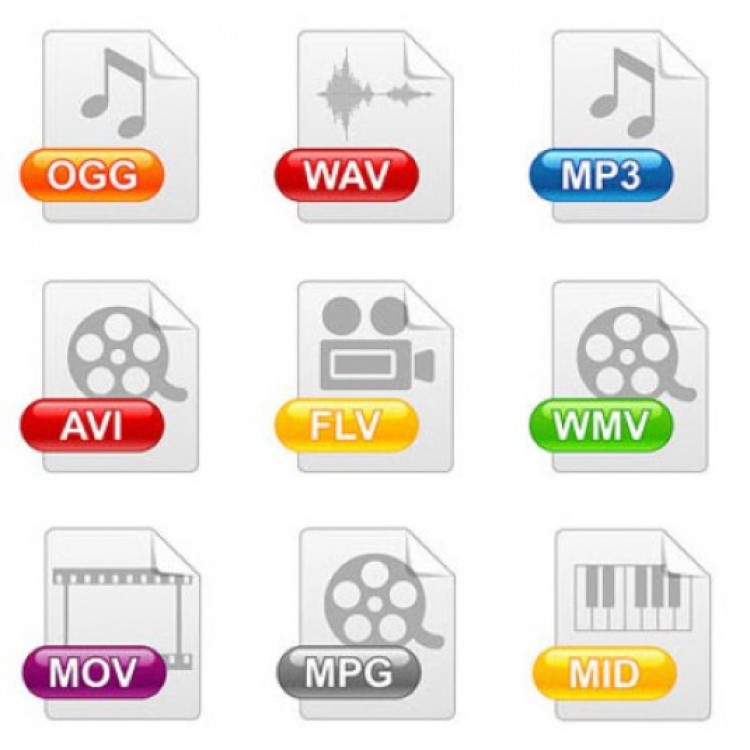
Для решения проблемы вам понадобится любой аудиоконвертер. В Сети и на «Гугл Плее» их просто масса, так что с выбором проблем быть не должно. Главное, чтобы конвертер поддерживал расширение OGG. Оное должно быть указано в описании к приложению.
Конвертация
Среди прочего софта можно отметить отличную программу Format Factory («Фабрика форматов»). Она эффективна, поддерживает все известные форматы с расширениями, а также имеет массу положительных отзывов от пользователей.
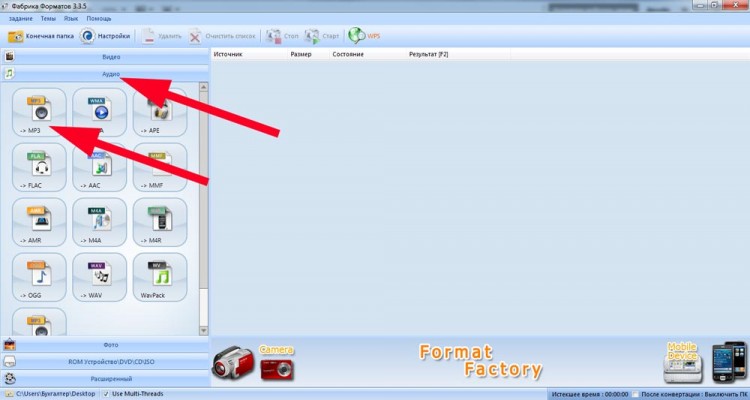
Далее необходимо выполнить конвертацию МР3 аудиофайла в формат OGG. Это нересурсоемкая и сравнительно быстрая процедура. После выполнения конвертации необходимо скопировать полученный файл с расширением OGG в папку Alarms на вашем андроид-устройстве.
Дальнейшая процедура замены мелодии будильника ничем не отличается от прочих. Здесь вы также открываете «Часы», «Будильник», выбираете нужную строчку со временем, переходите к параметрам и затем в представленном списке кликаете на любимом треке.
Также иногда возникают проблемы с кириллицей, и аудиофайл отображается некорректно или вовсе не виден. В этом случае достаточно переименовать трек в том же менеджере, исключив при этом русскоязычное написание.
Ваш ежедневный звук будильника не обязательно должен быть скучным. С большой коллекцией предопределенных звуков, звуков вибрации и постоянно растущим магазином тонов вы можете выбрать желаемый звук будильника, который разбудит вас с обновленной энергией. Если вы хотите еще больше персонализировать свой сигнал будильника, вы можете установить свою любимую песню из Apple Music в качестве звука будильника и даже создать собственные звуки вибрации. Итак, если вы готовы, позвольте мне показать вам, как настроить и изменить звуки будильника на iPhone по своему вкусу.
Когда дело доходит до настройки звуков будильника, чем больше у вас вариантов, тем лучше. В этом отношении стандартное приложение часов (в комплекте с удобными виджетами) вас не подведет. Лично я считаю, что возможность создавать собственные вибрации звучит довольно увлекательно. Несмотря на то, что я не умею создавать собственные ритмы, я всегда стараюсь это делать, особенно когда громкие звуки будильника кажутся мне слишком тяжелыми для ушей. Кроме того, я также считаю довольно интересной возможность установить любую голосовую заметку в качестве звука будильника. Мы рассмотрим все это в этой статье. Не стесняйтесь использовать оглавление ниже, чтобы перейти к разделу, наиболее соответствующему вашим требованиям.
Изменить звуки будильника на iOS
Изменить звуки будильника на iOS очень просто.
1. Запустите приложение «Часы» на своем iPhone, а затем перейдите на вкладку «Будильник» в нижней части экрана. После этого выберите будильник, который хотите отредактировать.
3. На экране «Редактировать будильник» коснитесь параметра «Звук». На следующем экране вы должны увидеть длинный список звуков будильника. Вы можете прокрутить коллекцию и коснуться определенного звука, чтобы воспроизвести его. Если вам нравятся старинные звуки будильника, такие как «Утка», «Лай» и «Сверчки», коснитесь «Классический», а затем выберите предпочтительный вариант.
4. Выбрав нужный будильник, нажмите кнопку «Назад» (<) в левом верхнем углу экрана и нажмите «Сохранить», чтобы подтвердить изменения.
Установите будильник на воспроизведение песни из музыкальной библиотеки Apple
Примечательно, что вы также можете выбрать песню из библиотеки Apple Music в качестве звука будильника. Если вам нравится какой-то трек и вы любите слушать его снова и снова, было бы здорово воспользоваться этим советом.
1. На вашем iPhone откройте приложение «Часы» -> вкладка будильника внизу экрана -> конкретный будильник -> Звук.
2. В разделе «Песни» нажмите «Выбрать песню», а затем выберите загруженную песню из библиотеки Apple Music.
Изменить звук вибрации будильника на iPhone
Более того, iOS поставляется с приличной коллекцией звуков вибрации, таких как Heartbeat, SOS, Symphony, Accent и другими. Следовательно, у вас есть свобода установить более приятный звук вибрации будильника на вашем устройстве iOS.
1. На вашем iPhone запустите приложение «Часы» -> вкладка будильника внизу экрана -> будильник, который вы хотите изменить -> Звук.
2. Теперь нажмите «Вибрация» вверху и выберите нужный звук вибрации.
3. Затем дважды нажмите кнопку «Назад» (<), а затем нажмите «Сохранить», чтобы закончить.
Примечание:
- Приложение «Часы» позволяет настроить будильник только на вибрацию или только на звук.
- Кроме того, у вас также есть возможность настроить будильник вашего iPhone на вибрацию и звуковое оповещение.
Создайте собственный звук вибрации для будильника на iPhone
Если вы любите настройку, есть большая вероятность, что вы захотите создать собственные звуки вибрации для сигналов тревоги на вашем устройстве iOS. Если вы думаете, что это будет довольно утомительно, позвольте мне сказать вам, что это довольно просто.
1. На устройстве iOS запустите приложение «Часы» -> вкладка будильника внизу экрана -> выберите будильник, который хотите изменить -> Звук.
2. Теперь нажмите «Вибрация» вверху, а затем нажмите «Создать новую вибрацию».
3. Затем нажмите на экран, чтобы создать шаблон вибрации. Да, вам нужно проявить все свои навыки настройки ритма, чтобы создать уникальный шаблон вибрации на вашем iPhone.
4. Создав собственную вибрацию, нажмите «Воспроизвести» в левом нижнем углу экрана, чтобы прослушать ее. Если вы довольны своим творением, обязательно нажмите «Сохранить» в правом верхнем углу -> дайте подходящее имя для своей пользовательской вибрации и нажмите «Сохранить» во всплывающем окне для подтверждения. Ваши пользовательские вибрации появятся в разделе «Пользовательские» на экране «Вибрация».
Добавить пользовательский звук будильника на iPhone
Если вам не нравятся предопределенные звуки будильника или вы хотите иметь собственные звуки для расширенной персонализации, приложение «Часы» также позволяет загружать новые мелодии. Apple Tone Store может похвастаться множеством высококачественных тонов, которые можно купить по разумной цене.
1. На устройстве iOS перейдите в приложение «Часы» -> вкладка будильника в нижней части экрана -> выберите будильник, который вы хотите изменить -> Звук.
2. Теперь нажмите на Tone Store, чтобы погрузиться в огромную библиотеку тонов Apple.
3. Затем изучите Магазин тонов и купите/загрузите тона, которые соответствуют вашему вкусу. Как только это будет сделано, установите предпочитаемый тон в качестве звука будильника.
Установите голосовую заметку в качестве звука будильника на iPhone
Если вы хотите еще больше усилить игру настройки, было бы довольно интересно настроить голосовую заметку в качестве звука будильника. Хотя это требует от вас сначала пройти немного утомительный обходной путь, конечный результат заслуживает внимания.
Итак, каково требование для этого хака? Что ж, для этого требуется звук, который вы хотите установить в качестве звука будильника на iPhone и в приложении Apple GarageBand (Бесплатно). Приложение поддерживает iPhone, iPad и iPod touch под управлением iOS 15 или более поздней версии.
1. Чтобы начать, откройте голосовые заметки на своем устройстве -> запишите звук или перейдите к существующей записи. После этого нажмите на крошечный кружок с тремя точками рядом с записью и выберите «Сохранить в файлы» на листе общего доступа. Затем сохраните запись в нужном месте в приложении «Файлы».
2. Теперь откройте приложение GarageBand и выберите нужный инструмент. Затем нажмите на значок проекта в верхнем левом углу экрана.
3. Затем выберите значок цикла в правом верхнем углу экрана.
4. Затем коснитесь вкладки «Файлы» и импортируйте запись в приложение GarageBand. Затем отредактируйте аудио и экспортируйте его.
Теперь ваша запись появится в разделе «Рингтоны», которую вы можете использовать как в качестве мелодии звонка для iPhone, так и в качестве звука будильника. Стоит отметить, что мы создали отдельное руководство о том, как превратить голосовую заметку в рингтон для iPhone. Если вам нужно пошаговое руководство, ознакомьтесь с ним.
Если ваша голосовая заметка не на высоте, вы можете попробовать улучшить голосовую заметку, прежде чем устанавливать ее в качестве звука будильника.
Изменить громкость будильника в приложении «Настройки» на iPhone
Вы можете настроить громкость будильника в приложении «Настройки» на устройстве iOS.
1. Чтобы начать, запустите приложение «Настройки» на своем iPhone и выберите «Звуки и тактильные сигналы».
2. В разделе «Звонок и оповещения» перетащите ползунок влево или вправо, чтобы отрегулировать громкость будильника. Когда вы перетаскиваете ползунок, ваше устройство воспроизводит предупреждение, чтобы вы могли услышать, как изменяется громкость.
Отрегулируйте громкость будильника с помощью кнопок громкости на iPhone
Вы также можете использовать кнопки громкости вашего устройства, чтобы отрегулировать громкость будильника на вашем iPhone. Убедитесь, что переключатель «Изменить с помощью кнопок» включен в настройках «Звуки и тактильные ощущения».
1. Откройте приложение «Настройки» на своем iPhone и выберите «Звуки и тактильные сигналы».
2. Теперь убедитесь, что переключатель рядом с «Изменить с помощью кнопок» включен. В дальнейшем вы можете использовать кнопку увеличения/уменьшения громкости для точной настройки звука будильника.
Настройте звуки будильника на iPhone по своему вкусу
Вот оно! Итак, вот как вы можете настроить звук будильника на iPhone по своему вкусу. В зависимости от ваших предпочтений, вы можете установить приятную песню в качестве звука будильника, выбрать классический звук или выбрать пользовательскую вибрацию. Я надеюсь, что с таким количеством вариантов настройки ваш будильник больше не будет скучным. У вас есть какие-либо вопросы или отзывы, связанные с этим руководством? Обязательно изложите свои мысли в разделе комментариев ниже и ознакомьтесь с нашими обширными обзорами лучших ярлыков для iPhone и скрытых советов, если вы хотите разблокировать больше таких полезных советов.
Возможности прошивки обновленной оболочки MIUI 11 заключается в наличии опции выбора интерактивных звуковых тем. Это означает автоматический выбор звучания в зависимости от того, какое установлено время активации или какая сейчас погода.
Как поменять мелодию будильника Xiaomi?
Сначала требуется зайти в «Настройки», где выбрать подпункт «Звук и вибрация». Находим в нем «Будильник». Разработчиками предоставлена возможность воспользоваться одним из пяти предустановленных шаблонов. Это «Погода», «Звуки природы», «Утренняя роса», «Светлячки», «Грезы». В каждом из представленных вариантом содержится несколько музыкальных тем. Они автоматически подбираются телефоном с учетом конкретных данных.
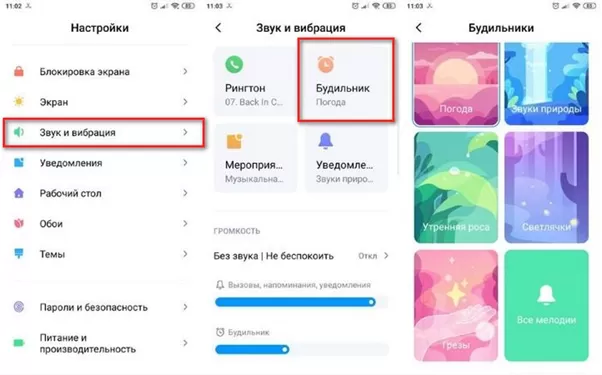
Для выбора сигнала с автоматической сменой в зависимости от погоды за окном нужно выбрать соответствующую тему. Срабатывание оставшихся шаблонов осуществляется в зависимости от того, какое установлено пользователем время срабатывания.
Если вы решили выбрать свой сигнал, то надо нажать на подпункт «Все мелодии». Становятся доступными системные звуки. Для установки любимой композиции нажимается строка «Выбор мелодии на устройстве» — «Музыка». Остается выбрать понравившийся вариант и сохранить настройки.
Почему не меняется мелодия на Xiaomi?
Иногда может возникнуть ситуация, когда не происходит срабатывание будильника и не получается изменить его звучание. Для решения проблемы следует зайти в меню «Часы»
Обратите внимание, в каком положении находится рычажок напротив нужного вам временного интервала. Он обязательно должен подсвечиваться синим цветом и смотреть вправо.
Стоит проверить правильность режима срабатывания. Для этого кликаем по нужному варианту и выбираем «Настройки». Повтор может быть однократным, ежедневным, по будням или в выбранные вами дни.

Если вы выполнили эти действия, но звуковой сигнал в нужное время не срабатывает, то рекомендуется перезагрузить мобильное устройство.
Когда не помогает перезагрузка, то желательно воспользоваться функцией очистки кэша приложения «Часы». Для этого надо выполнить такую последовательность действий: «Настройки» — «Приложения» — «Все приложения» — «Часы». Если утилита не появляется в списке программ, то введите ее название в поисковую строку.
Остается нажать на нее, выбрать пункт «Очистить». Обязательное условие – после очистки перезагрузить телефон Сяоми.

После этого у вас получится установить мелодию на будильник Xiaomi и выбрать время его срабатывания.