
Средства автоматизации в iOS 14 получили ряд дополнительных возможностей и триггеров, которые позволяют настраивать более крутые и интересные действия.
Одним из новых условий в приложении Быстрые команды стало подключение гаджета к источнику питания и отключение от него. Так можно привязать к данному событию свои действия.
Этим мы и займёмся в данном мануале.
📌 Спасибо re:Store за полезную информацию. 👌
Как добавить свой звук подключения к зарядному устройству на iPhone
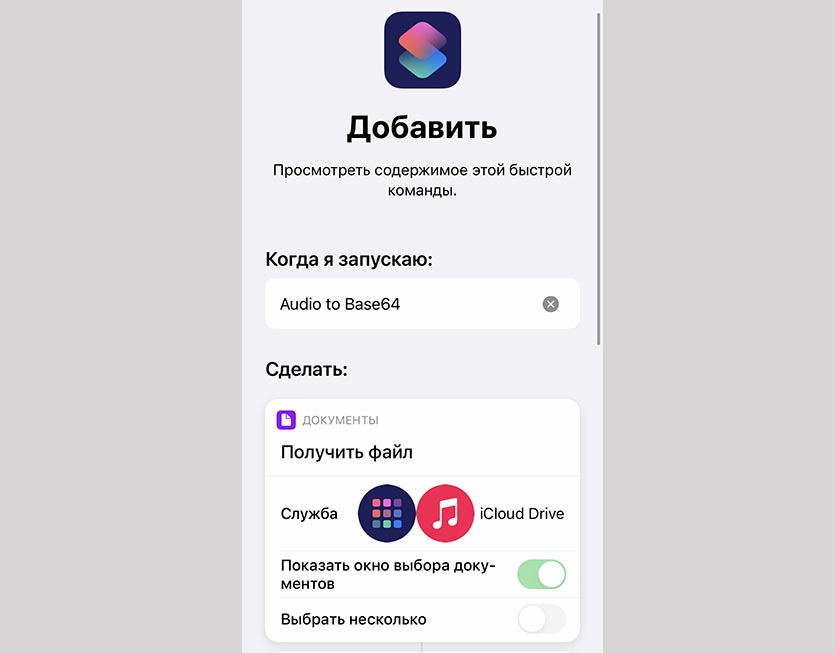
1. Скачиваем приложение Быстрые команды из App Store.
2. Загружаем специальную команду по ссылке.
3. Находим в сети понравившийся mp3-файл, который будем использовать в качестве звука подключения к зарядке. Предлагаем поискать семпл здесь или скачать архив с парочкой готовых файлов по ссылке.
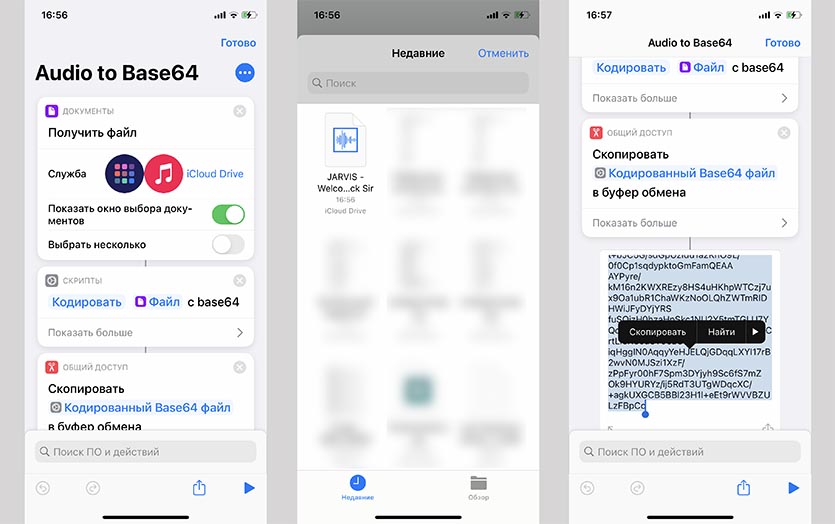
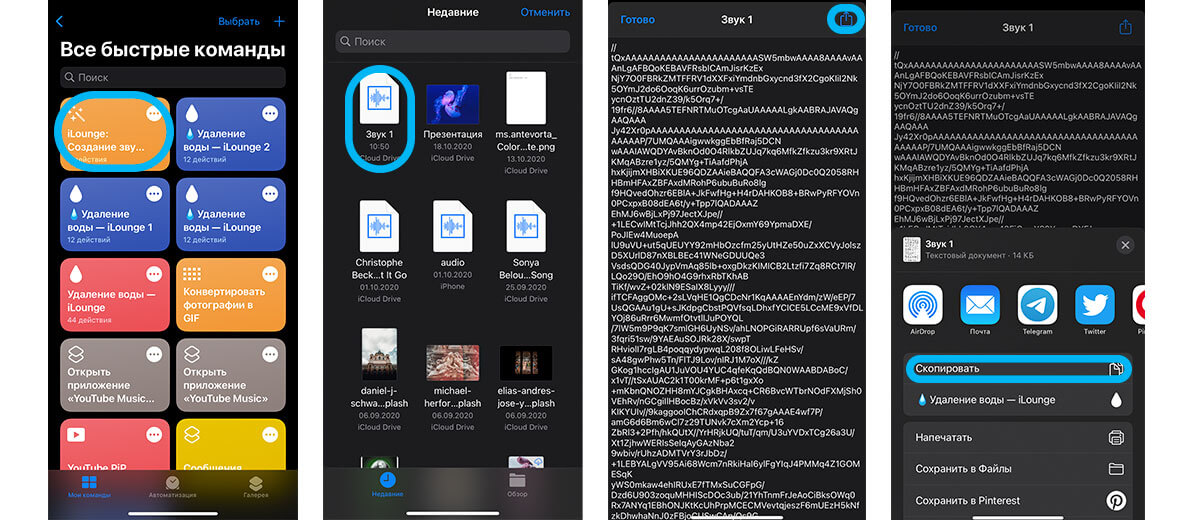
4. Открываем новую команду Audio to Base64 нажатием на кнопку с тремя точками и нажимаем кнопку воспроизведения в правом нижнем углу, в диалоге выбора файла указываем загруженную мелодию в формате mp3.
5. Получаем кодировку в формате Base64, выделяем весь получившийся код и копируем его в буфер обмена.
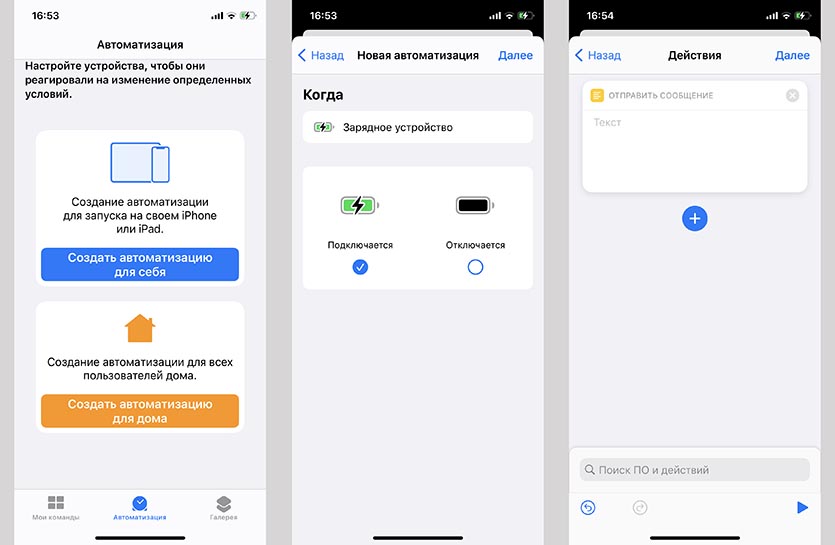
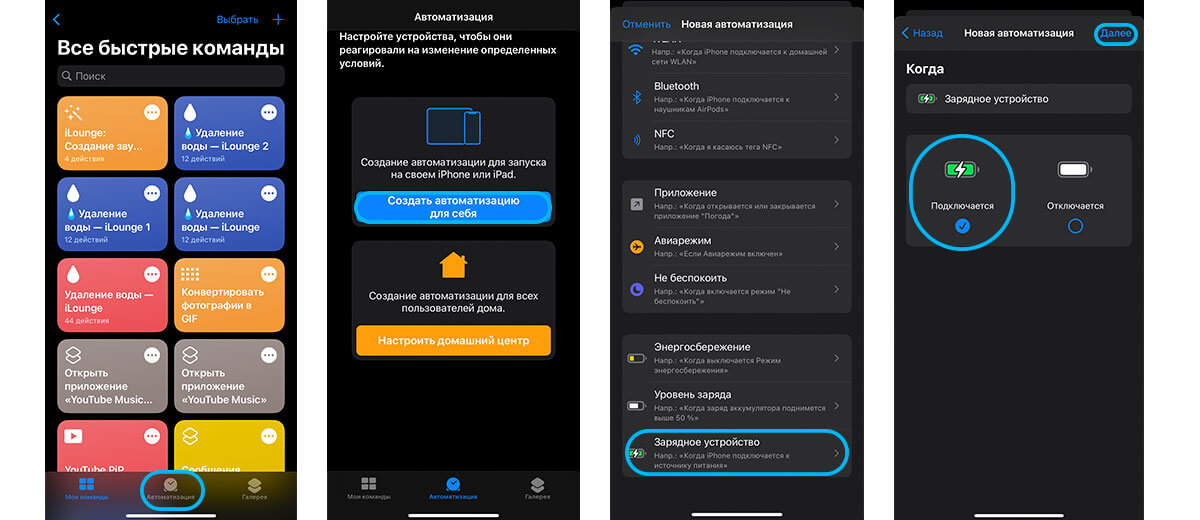
6. В приложении Быстрые команды переходим на вкладку Автоматизация и нажимаем Создать автоматизацию для себя.
7. В качестве условия выбираем Зарядное устройство – Подключается.
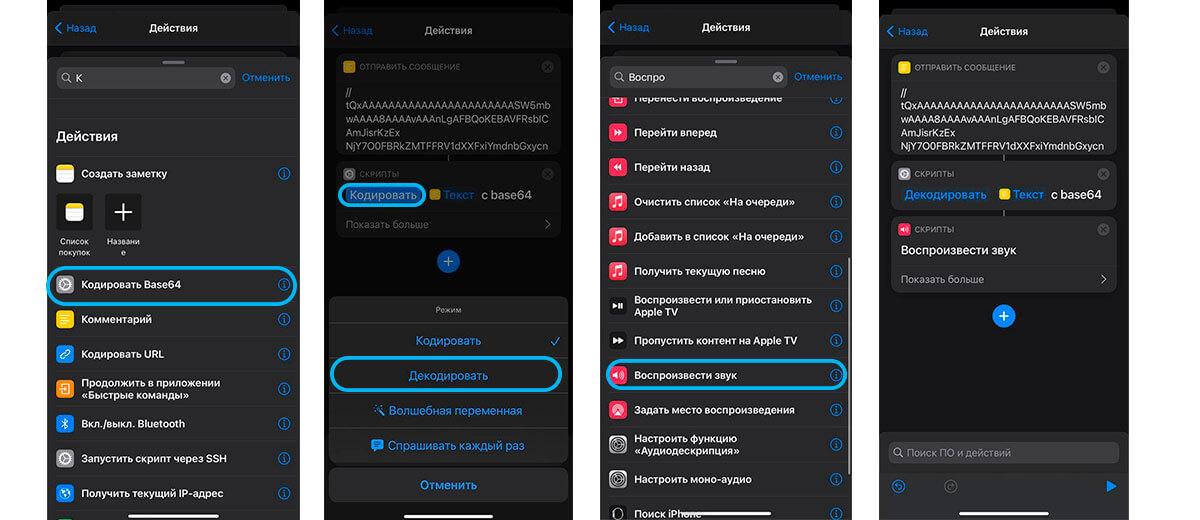
8. На следующем шаге нажимаем кнопку Добавить действие и ищем действие Отправить сообщение.
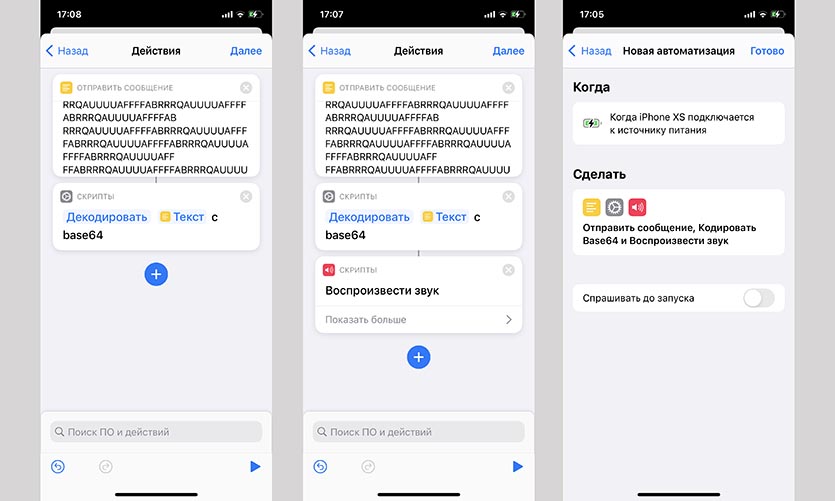
9. В поле действия вставляем код из буфера обмена.
10. Добавляем еще одно действие Кодировать Base64 и выбираем режим Декодировать.
11. Добавляем последнее действие Воспроизвести звук.
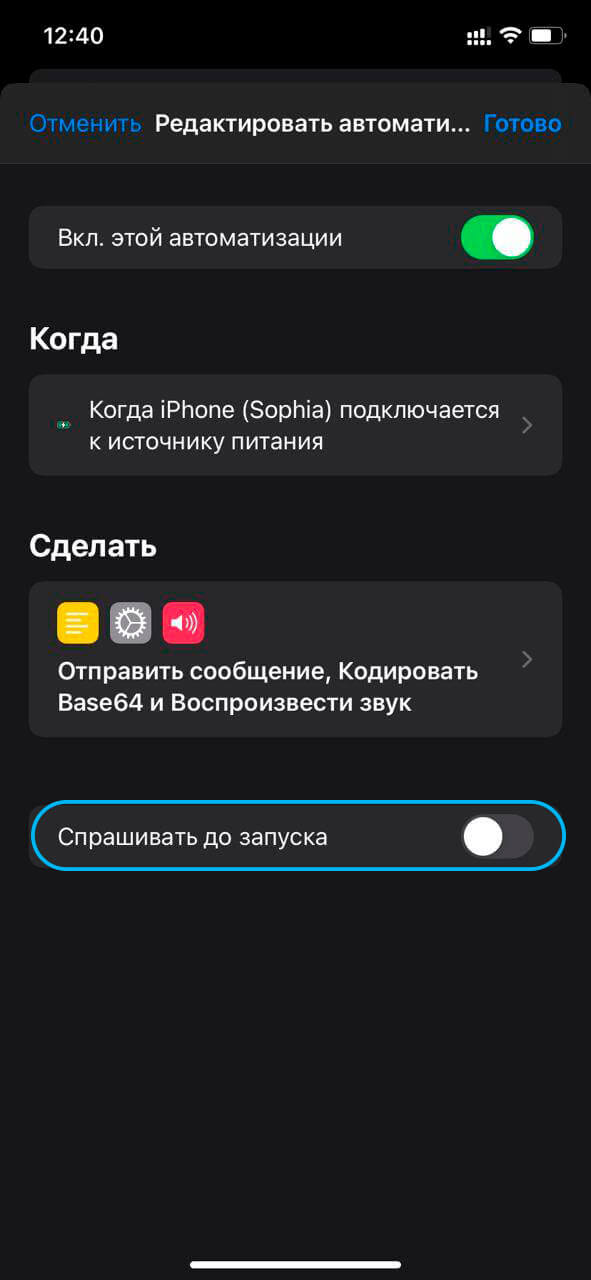
12. Отключаем переключатель Спрашивать до запуска и нажимаем Готово.
Теперь выбранный нами звук будет воспроизводиться при каждом подключении смартфона к зарядному устройству. Можно создать аналогичную автоматизацию и выбрать другой звук для воспроизведения при отключении от зарядки.
А еще можно настроить голосовое оповещение об окончании зарядки.

 (41 голосов, общий рейтинг: 4.51 из 5)
🤓 Хочешь больше? Подпишись на наш Telegram.

iPhones.ru
Средства автоматизации в iOS 14 получили ряд дополнительных возможностей и триггеров, которые позволяют настраивать более крутые и интересные действия. Одним из новых условий в приложении Быстрые команды стало подключение гаджета к источнику питания и отключение от него. Так можно привязать к данному событию свои действия. Этим мы и займёмся в данном мануале. 📌 Спасибо re:Store…
- Apple,
- iOS 14,
- iPhone,
- restore,
- инструкции,
- фишки

Артём Суровцев
@artyomsurovtsev
Люблю технологии и все, что с ними связано. Верю, что величайшие открытия человечества еще впереди!
Для того чтобы воспользоваться новыми функциями iPhone, следует обновить операционную систему на iOS 14 или более поздней версии iOS. На какие iPhone можно уже установить iOS 14? В перечне пригодных для установки iOS 14 мобильных устройств можно найти iPhone 11 Pro, iPhone 11 Pro Max, iPhone 11 iPhone XS, iPhone XS Max, iPhone XR 128gb бу, iPhone X, iPhone 8, iPhone 8 Plus, iPhone 7, iPhone 7 Plus, iPhone 6s, iPhone 6s Plus, iPhone SE.
В то время, пока владельцы Meizu, Huawei, Sony, Xiaomi не могут уже терпеть стандартных звуков, последняя версия iOS принесла в жизнь пользователей iPhone еще больше классных возможностей, благодаря которым повседневная жизнь становится интереснее и легче. Одной из таких функций является установление собственного звука, который будет срабатывать при подключении смартфона к сети электроэнергии. Если вы давно мечтали об этом, то можете радоваться, поскольку в наше время это можно воплотить в реальность.
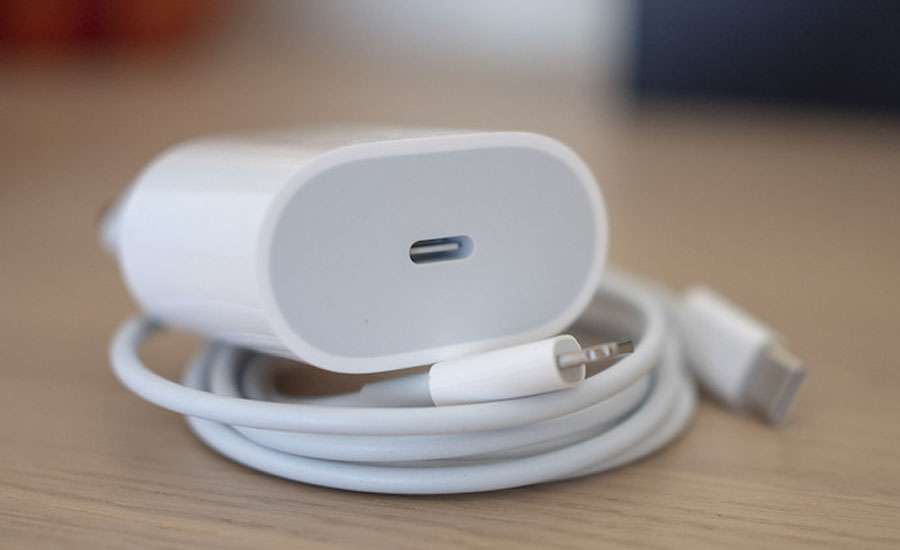
Добавляем собственный звук зарядки на Айфоне
Если вы хотите, чтобы все прошло успешно и максимально быстро, то следуйте этой подробной инструкции.
- Установите приложение «Быстрые команды» из AppStore, если его еще нет на вашем устройстве.
- Найдите в Интернете ссылка на команду и установите ее, а также звук, который вы хотите для нее использовать (можно для этого использовать Siri).
- Возвращаемся в приложение «Быстрые команды».
- Нажмите на новую команду, а затем на звук, который был загружен вами.
- Выберите «Поделиться». Затем скопируйте текст появится на экране.
- Нажимаем «Автоматизация». В таком случае у вас есть выбор: хотите ли вы создать функцию конкретно для себя или для всех пользователей домашнего центра. Выбрать необходимо первое.
- Выделите самого низа, пока не увидите вкладку «Зарядное устройство» и нажимаем.
- Здесь необходимо подумать, хотите ли вы, чтобы звуковой сигнал срабатывал при подключении / отключении ли в том, и в другом случае. Выберите нужный для себя вариант и нажимаем «Далее».
- Добавляем действие «Отправить сообщение». После того как появится окно, вставьте туда предварительно скопированный текст.
- Добавляем действие «Кодировать», меняем ее на «Декодировать».
- Добавляем действие «Воспроизвести звук» и сохраняем изменения. Перед этим необходимо отключить «Спрашивать при запуске».
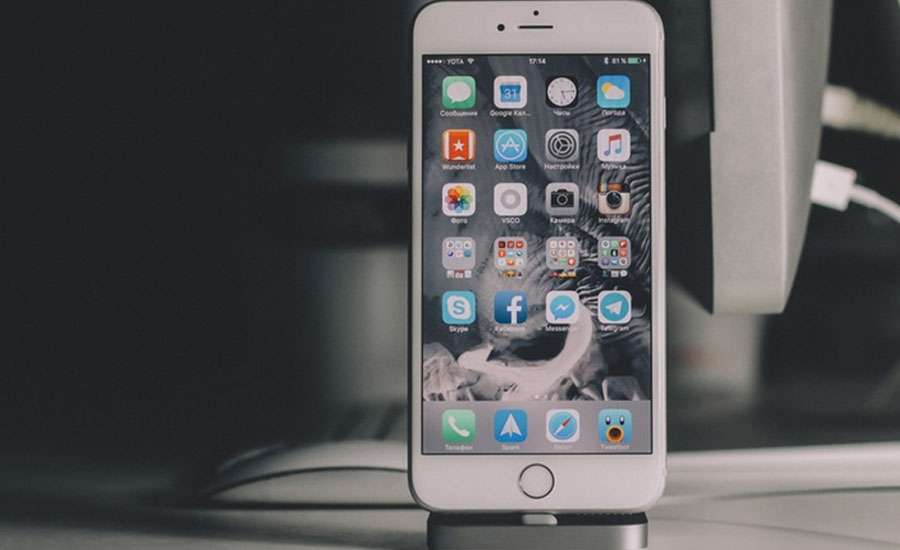
Быстрые команды
Переход на iOS 14 новую версию мобильной операционной системы, которая регулярно обновляется, совместимой с продуктами компании Apple, является только вопросом времени. К тому же после обновления операционной системы пользователь мобильного устройства получает в подарок много интересных виджетов, которые позволяют максимально персонализировать гаджет.
- В iOS 14 появились совершенно новые виджеты, которые можно добавить на домашний экран.
- Виджеты будут показываться в режиме ожидания именно в тот момент, когда нужно пользователю.
- Виджеты отличаются размерами, поскольку есть виджеты маленького, среднего и большого размеров.
- Интерактивные виджеты можно размещать на главном экране и менять их положение на главном экране в соответствии с интересами пользователя телефона. Для этого разработчики предложили использовать функцию ротации, чтобы менять размещения виджетов на главном экране.
- Чтобы добавить совершенно новые виджеты, достаточно воспользоваться значком +, который в верхней части экрана слева. Держим палец на пустом экране, чтобы менять размещения виджетов и добавлять новые. Это один из эффективных способов персонализации домашнего экрана iPhone.
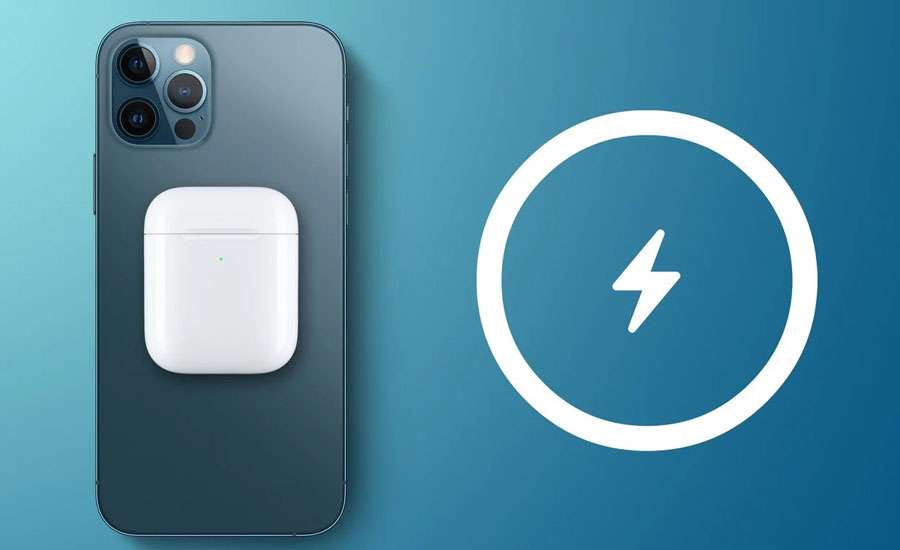
Среди обновленных виджетов есть Погода, Календарь, Карты, а также Быстрые команды. Благодаря Быстрым командам можно автоматизировать быстрые команды и добавлять их на экран “Домой” и сгруппировать, поместив в тематические папки. Также можно запускать быстрые команды оперативно, не закрывая другие приложения, с которыми работает пользователь iPhone.
Команда американской компании, штаб-квартира которой находится в солнечной Калифорнии, представила довольно новую для рынка мобильных телефонов функцию — изменять звук устройства для зарядки при ее подключении. Хотя ценители бренда достаточно неоднозначно относятся к таким изменениям, сравнивая такой способ персонализации мобильного устройства с возможностями Android. Для некоторых пользователей даже классический звук телефона при подключении зарядного устройства является проявлением приверженности к ценностям бренда и разработок команды Apple.
Как выключить автоматизацию?
Конечно, бывают случаи, когда что-то надоедает, в том числе и такая функция. Все предусмотрено, поэтому вы всегда можете ее выключить. Хотите это сделать? Здесь все написано:
- Переходим в приложение «Быстрые команды» и нажимаем «Автоматизация».
- Нажимаем «Изменить автоматизацию» и меняем «Включение этой автоматизации».
Как сделать так, чтобы срабатывал звук Siri?
- Заходим в приложение «Быстрые команды», а затем нажимаем «Автоматизация».
- Нажимаем «Добавить новую автоматизацию», а затем — добавить действие «Произнести».
- В окне «Текст» пишем желаемые словосочетание, это может быть что угодно.
- Нажимаем «Подробнее», благодаря этому можно выбрать разные голоса Siri.
- Сохраняем и меняем «Спрашивать при запуске».
- После этого можете проверить, корректно работает функция.
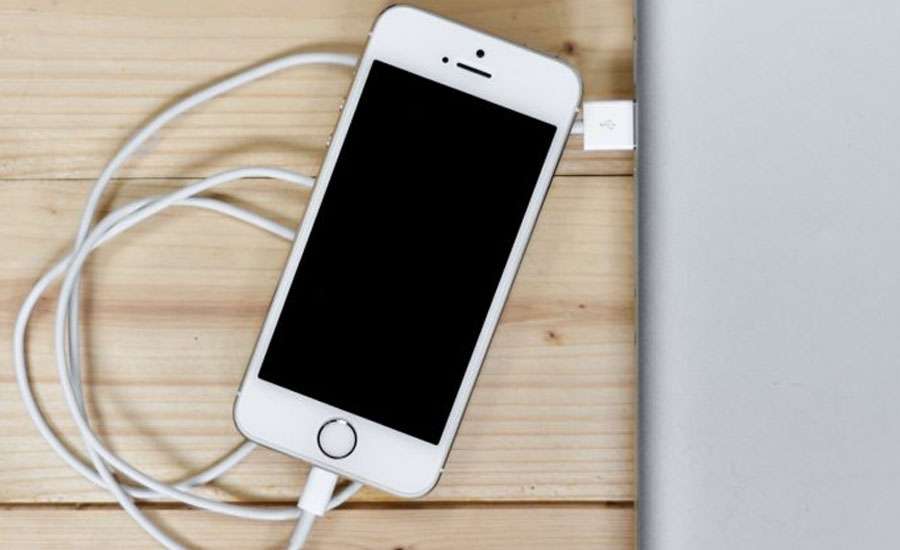
Для чего существует функция изменения звука зарядки на iPhone?
Вряд ли можно назвать эту функцию жизненно необходимой. Ее просто можно настроить для того, чтобы поднимать себе настроение каждый раз при подключении зарядного устройства. Представьте себе, что приходите вечером домой уставшие и расстроенные с работы и понимаете, что необходимо подзарядить телефон. Подключаете его к электросети и слышите, например «Улыбнись, все будет хорошо». Прикольно, не так ли?
Кстати, использовать эту функцию можно не только на iPhone, но и на iPad, если на нем установлена версия операционной системы iOS 14.
Как изменить звук зарядки iPhone на iOS 14?
- Пользователь iPhone должен добавить на главный экран виджет Быстрые команды (в оригинале — Shortcuts). Что нужно сделать, чтобы добавить Быстрые команды? Листаем влево от домашнего экрана, нажимаем на пустой экран у Записок и держим, пока не появится значок + слева в верхней части экрана. Нажимаем значок +, а затем изменение до момента, пока не найдем виджет под названием команд, который и предоставляет доступ к пользованию быстрыми командами.
- После того как виджет Быстрые команды успешно добавили, находим его на рабочем столе мобильного устройства, и выбираем функцию Автоматизация и нажимаем на “Создать” автоматизацию для себя.
- Нужно выбрать Зарядное устройство (Зарядка), где есть опция Подключение зарядного устройства и Отключение зарядного устройства. Зеленый флажок (или птичку) ставим напротив Подключение, если пользователь iPhone планирует изменить стандартный звук при подключении зарядки, является одной из фишек iPhone. На экране появляется опция “Добавить” действие, нажимаем на нее.
- Как можно добавить действие? В поисковой ленте, которая появилась на экране телефона, пишем вручную произнести текст и вводим текст. Место для ввода текста появится на дисплее мобильного устройства автоматически. Пользователь имеет возможность самостоятельно выбрать фразу, которая будет произноситься помощником Siri каждый раз как мобильное устройство ставится на зарядку. Можно воспользоваться дополнительными функциями, чтобы изменить скорость воспроизведения текста, высоту тона, язык и голос. Текст может воспроизводить не только женским голосом помощника Siri, но и Сирены, то есть и другие варианты, которые можно протестировать в ручном режиме.
- Когда необходимая информация введена и все рычаги выставлены в нужном положении, нужно нажать кнопку Далее в верхней части экрана. Следует нажать на опцию “Спрашивать” к запуску, чтобы отключить функцию. Если пользователь ничего не планирует менять, просто переходит дальше, нажав «Готово» в верхней части экрана.
Так происходит персонализация звука iPhone при подключении зарядного устройства, если речь идет об использовании мобильного приложения Shortcuts, или же Команды.
Вместо текста, воспроизводимого женским голосом помощника Siri, можно изменить звук на мелодию. Для этого при переходе на страницу действие в поисковой ленте пишем не вводите текст, а Музыка. В нижней части экрана появляются музыкальные композиции, одну из которых можно выбрать для последующего воспроизведения. Воспроизводится музыкальная композиция во время зарядки мобильного устройства.
В приложении Shortcuts можно изменить и анимацию зарядки на iPhone, но для этого нужно еще загрузить Charging Show, Charging Play и Charging Play +. Довольно часто при воспроизведении анимации может появиться еще и реклама, поэтому многие пользователи рекомендуют все-таки остановиться на Charging Show. Лучше всего протестировать некоторые виджеты самостоятельно, и выбрать тот виджет, который по функционалу подходит больше всего.
Что еще позволяет сделать новый iOS?
- Виджеты на главном экране. С появлением виджетов интерфейс устройства может кардинально измениться. Вы можете добавлять различные стопки на экране. Это могут быть, как переменные фотографии, так и окно с музыкой, календарем или Shazam.
- Точки разного цвета. Достаточно важная новая функция, которая позволяет увидеть, использует сейчас какое-то приложение ваш микрофон или камеру.
- Новый интерфейс звонка. Если вы используете в настоящее время айфон, а вам позвонят, то окно звонка уже не будет занимать весь экран, как раньше, а просто появится сверху. Если по какой-то причине у вас нет возможности взять трубку, то можете свернуть окно и оно не будет мешать.
- Картинка в картинке. Насколько известно, ранее эта функция присутствовала только на планшетах от Apple. Сейчас она появилась еще и на смартфонах, позволяет одновременно, например, просматривать фильм и писать заметки или переписываться с другом в чате.
- Рисование фигур правильной формы в заметках. Если вы часто используете приложение «Заметки», то это нововведение должно понравиться. Теперь, когда вы хотите нарисовать, например, у или звездочку, то можете не заморачиваться, а с легкостью нарисовать фигуру от руки. Затем удерживайте рисунок течение определенного времени и он превратится в идеально ровный.
- Звук в AirPods Pro. Теперь звук в новых наушниках станет еще круче. Появилась функция, которая подстраивает настройки проигрывания музыки под различные положения вашей головы.
- Новый переводчик. Приложение похож на Google Translate, но от компании Apple. Поддерживает следующие языки: русский, английский, французский, немецкий, испанский, итальянский, японский, корейский, арабский, португальский и китайский. Надеемся, что со временем количество языков увеличится и там появится даже украинский, было бы неплохо.
- Обновленный интерфейс Серые. Похоже нововведения, связано со звонком. Теперь, при вызове Серый, Приложение не будет занимать весь экран, а появляться в виде кружочка внизу экрана.
- Обновленный интерфейс сообщений. Теперь вы можете отвечать собеседнику на конкретные сообщения, как это делается в Telegram. Появилось настройки, благодаря которому вы можете получать уведомления из групповых чатов, адресованные только вам.
- А как же без новых Memoji? Apple добавляет новые смайлы и наклейки почти в каждое обновление операционной системы. Поэтому и в iOS 14 не обошлось без этого. Теперь ваше общение в iMessage станет еще более веселым и разнообразным.
- Изменение браузера Интернета и Почты по умолчанию. Теперь не обязательно использовать приложение «Почта» и «Safari» по умолчанию. Если вам не нравятся эти приложения, то вместо них можно, например, установить похожи от Google.
Хочешь изменить звук зарядки, однако у тебя еще пока нет iPhone? Рекомендуем выбрать iPhone 7 Plus 32gb бу, ведь эта модель чрезвычайно доступна в цене, к тому же, каждый, кто приобрел смартфон в магазине Айкула, получит бесплатную гарантию на 1 год.
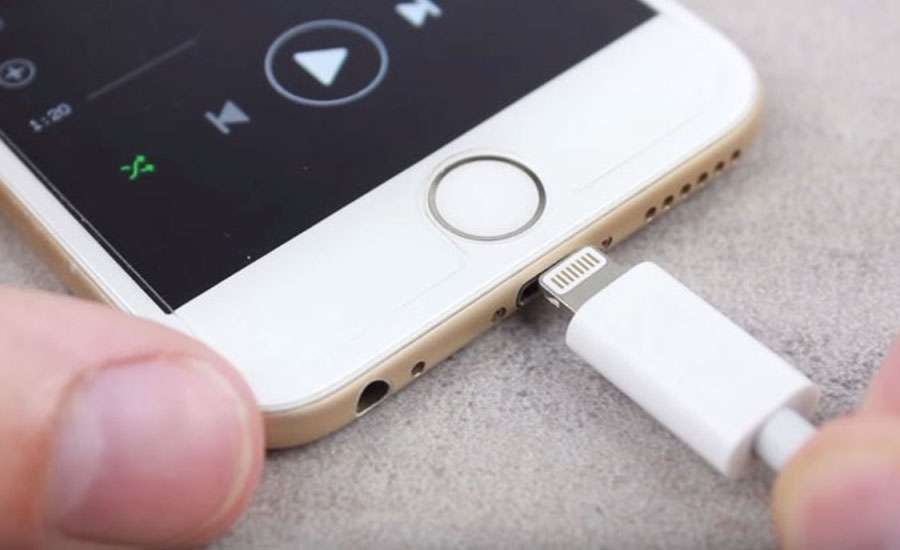
Вы конечно же знаете, что iPhone не остается беззвучным при подключении к источнику питания, неважно, проводному или беспроводному. Пользователь получает звуковое уведомление о начале зарядки. Этот сигнал отключить нельзя, зато начиная с iOS 14 можно заставить устройство автоматически произносить нужную фразу после начала процесса.

♥ ПО ТЕМЕ: Как автоматически менять обои на iPhone или iPad в зависимости от времени, места и т.д.
Вы можете выбрать для этих целей забавную фразу из популярного фильма, текст любимой песни или вдохновляющую цитату, которую хотели бы слышать несколько раз в день. Буквально все, что вы можете себе представить, способно оказаться тем, о чем сообщит вам iPhone при подключении или отключении от источника питания. И этот эффект работает даже тогда, когда iPhone находится в беззвучном режиме, когда вы даже не будете слышать звонок от него.
А настроить эту функцию так же просто, как и создать автоматизацию в «Командах». Причем способ этот работает и на iPadOS, так что и ваш iPad может тоже с началом зарядки произносить нужные фразы.
♥ ПО ТЕМЕ: Как добавить голосовое оповещение об окончании зарядки iPhone или iPad.
Требования
iOS 14 и новее: в этом руководстве мы будем использовать функция автоматизации в «Командах», которая появилась в iOS 14, поэтому на iOS 13 она работать не будет.
Приложение «Команды»: если вы удалили его по какой-либо причине, то переустановите из App Store (ссылка).
Итак.
♥ ПО ТЕМЕ: Как научить iPhone автоматически включать Режим энергосбережения.
Создайте новую автоматизацию в приложении Команды
Перейдите на вкладку «Автоматизация» в приложении «Команды», затем нажмите знак «плюс» (+) и выберите «Создать автоматизацию для себя» для запуска процесса. Если вы не видите значка плюс (+), то просто нажмите «Создать автоматизацию для себя».

♥ ПО ТЕМЕ: Как скачивать файлы, документы, видео и музыку на iPhone и iPad из Интернета.
Выберите триггер «Зарядное устройство»
Для запуска этого действия вам необходимо выбрать триггер. Он будет срабатывать каждый раз, когда вы подключаете свой iPhone к источнику питания. Прокрутите список триггеров, выберите «Зарядное устройство», а затем убедитесь в активации опции «Подключается».

Эта настройка позволит произносить фразу в момент начала зарядки. Если вы хотите, чтобы ассистент говорил нечто при отключении питания, то выберите «Отключается». Вы даже можете сделать для каждого события свою автоматизацию. Затем просто нажмите «Далее», чтобы продолжить.
♥ ПО ТЕМЕ: Как узнать GPS-координаты фотографии (место, где была сделана) на iPhone.
Выберите действие «Произнести текст»
Единственное, что осталось сделать, это добавить созданное действие в вашу автоматизацию, чтобы iPhone или iPad говорил нужную фразу каждый раз при подключении устройства к зарядному устройству.
Нажмите «Добавить действие» или введите слово «Произнести» в строке поиска.

В первом случае найдите в списке действий элемент «Произнести текст» в самом вверху списка.

Коснитесь его, чтобы добавить действие. В поле «Произнести текст» коснитесь овала с синим словом «Текст» и выберите, что вы хотите услышать от устройства. Ваша фраза может быть сколь угодно длинной. И использование заглавных букв никак не повлияет на то, что будет произнесено. Так что вы можете писать как большими, так и маленькими буквами. А вот пунктуация имеет значение. С помощью запятых вы можете сформировать короткую паузу, а вопросительным знаком придать фразе соответствующую интонацию.
Если требуется настроить голос, язык, высоту тона или скорость произнесения фразы, то нажмите «Показать больше» и настройте эти параметры по своему вкусу. Тут есть возможность нажать кнопку воспроизведения, чтобы посмотреть, как в итоге будет звучать фраза.

В качестве голоса Siri установите «Женский голос Siri».

Кроме того, вы можете добавить в эту автоматизацию больше действий. Решать только вам. Например, вы можете заставить Siri говорить нужную фразу, а сразу после этого начать проигрывать песню или воспроизвести звуковой эффект. В качестве другого примера вы можете добавить действие «Подождать», чтобы Siri начала говорить через одну, две, три и т.д. секунд после начала зарядки или отключения питания.
♥ ПО ТЕМЕ: Мой фотопоток на iPhone: что это такое, как настроить, просмотреть, выключить и т.д.
Отключите настройку «Спрашивать до запуска»
После завершения настройки действия (или действий) нажмите «Далее», деактивируйте ползунок «Спрашивать до запуска» и подтвердите, нажав «Не спрашивать» во всплывающем окне. Таким образом, «Команды» не будут просить вас запускать автоматизацию каждый раз в момент наступления нужного события, что по логике и противоречит цели большинства автоматизаций. Наконец, нажмите «Готово», и ваша автоматизация будет сохранена.

♥ ПО ТЕМЕ: Как бесплатно включить определитель неизвестных номеров на iPhone.
Подключите iPhone или iPad к источнику питания
Независимо от того, подключаете ли вы свой iPhone или iPad при помощи кабеля или беспроводного зарядного устройства, с этого момента вы будете слышать голос Siri при каждом подключении к источнику питания Появится уведомление, предупреждающее вас о том, что автоматизация запущена, а затем вы услышите введенную фразу.
♥ ПО ТЕМЕ: Лицо поет на фото под музыку: программа для iPhone и Android, которая делает это.
Возможные проблемы
- При подключении к зарядному устройству произносимый текст почти не слышен, даже если он звучит нормально в предварительном просмотре в автоматизации, и у вас установлена высокая громкость мультимедиа и звонков / предупреждений, а Siri звучит нормально при ответе на ваши вопросы. Решение. Скажите Siri «Увеличь громкость», затем отрегулируйте громкость с помощью появившегося ползунка.
- При подключении к зарядному устройству выбранное слово или фраза звучат словно бы сквозь помехи, например, шумы радиопередач или другого типа. Решение: к сожалению, пока его нет. Кажется, эта ошибка присутствует в некоторых версиях iOS 14, как бетах, так и в стабильных релизах, а также на некоторых моделях iPhone.
Смотрите также:
- Как отследить ребенка, мужа, жену или пожилого родителя с помощью телефона.
- Как отвечать на звонок iPhone (Viber, WhatsApp, Skype), не касаясь смартфона.
- Карта достопримечательностей всего мира: Википедия на iPhone в качестве туристического справочника.
Apple’s release of iOS 14 in 2020 came with plenty of customization options, including a cool feature that allowed you to change your iPhone’s default charging sound.
In this tutorial, we’ll show you how to change the charging sound on your iPhone to anything you want.
Changing the Charging Sound in iOS
There are three methods you could use to change your iPhone charging sound. You can choose to use a whole song, a part of a song, or use text that Siri will say every time you charge your iPhone. These tips work whether you charge your phone wirelessly or not.
Before we begin, it is important to mention that you cannot literally change your iPhone charging sound. The new sound would be more of a supplement that will play after the default sound does. However, if you continue reading, we’ll show you how to mute the default sound so that all you hear when you plug and unplug your phone is your custom sound.
Okay, let’s get into it.
Use Shortcuts to Change the iPhone Charging Sound
To change the charging sound on iOS, you’ll need to use Apple’s Shortcuts app. There are many handy iPhone automations you can create in the Shortcuts app. Changing the plug in sound of your iPhone is just one of them.
If you don’t already have the app on your phone, open the App Store and download it for free.
Download: Shortcuts (Free)
After you’ve downloaded the Shortcuts app, follow the instructions below:
- Open the Shortcuts app and select the Automation tab.
- Tap the plus (+) sign in the top-right corner and select the Create Personal Automation option.
- Scroll to the bottom of the options list and select Charger.
- Here, check the Is Connected option. If you also want a customized sound to play whenever you unplug your phone, select the Is Disconnected option as well.
- Tap Next when you’re done.
- Tap Add Action. Now, your next move depends on which customization option you want.
Change Your iPhone Charging Sound to a Song From Apple Music
If you downloaded a song from Apple Music and you want your iPhone to play the full song every time you plug in your phone:
- Type Play Music into the Shortcuts search bar to bring up the Music option.
- Tap on the grayed-out Music text, then proceed to select a song from your Apple Music library.
- Once you pick a song, the Library popup will close and the gray Music text will be replaced by the song title.
- Hit Next in the top-right corner and toggle off the Ask Before Running option on the next page. This is to make sure that your automation runs without asking for permission first. Confirm your choice by tapping the Don’t Ask option in the popup.
- Tap Done in the top-right corner of your screen and voilà! You now have a new charging sound that is unique to your iPhone. Plug in your iPhone to test the new sound.
Change Your iPhone Charging Sound to a Short Audio Clip
This method is a little lengthy, but the results are worth it. If you don’t want to change your iPhone charging sound to a full song, you can use a short audio clip instead. It can be one to three seconds long, and it has to be in a format that Apple can read, such as MP3, AIFF, or WAV.
You can get creative with this part, as you can use a clip from any sound you can find online. For example, you can look to YouTube for some cool tunes. You can even use the iPhone’s Voice Memos app to record a unique clip with your voice!
Just take note that you may have to convert a file from MP4 to MP3 or any other suitable format before you can use it for your iPhone’s charging sound. After you’ve downloaded the audio clip or sound effect that you want:
- Open the file and tap Copy from the Share Sheet.
- Open the Shortcuts app and create an automation based on connecting or disconnecting the charger, as we explained how to do above.
- After you tap Add Action, type Encode into the search bar.
- Select Base64 Encode from the list of options.
- Tap Input and then select the Clipboard option.
- Bring up the menu of actions. Search for Copy to Clipboard and add it to the action list.
- Next, tap the Play button in the bottom-right of your screen. You should see a long string of text appear under your last action.
- Scroll past the chunk of text and tap the Share button that appears in the bottom-right corner.
- Next, tap on Copy from the share menu.
- Type Text into the search bar and then add it to the action list.
- Tap once on the Text action and paste the large chunk of text into this box.
- After the text is pasted, search for Decode.
- Tap on Base64 Encode from the list.
- Tap on the word Encode and then change it to the Decode option.
- Next, search for the Play Sound action and add it to your shortcut.
- Tap on the Play button in the bottom-right corner of the screen and you should hear your new charging sound.
- If your custom charging sound plays as expected, tap Next in the top-right corner of your screen to finish up. If it doesn’t, you may have to cancel the process and start all over again.
- On the next screen, make sure that Ask Before Running is toggled off and then tap Done.
- Plug in your iPhone to test your new charging sound.
Now, let’s move on to the last and probably the easiest of all three methods of changing your iPhone charging sound.
Change Your iPhone Charging Sound to Siri-Spoken Text
If you don’t have a specific audio clip in mind for when you plug in your iPhone, you can make Siri say something instead. After opening the Shortcuts app, going through the Create Personal Automation steps explained above, and reaching the Add Action page, here’s what you have to do:
- Search Speak Text in the Shortcuts search bar and add it to the actions list.
- Tap the Text and type what you want Siri to say when you plug in or unplug your phone. Think of creative, fun phrases, so you can get the ultimate cool effect. For example, you can create an automation that makes Siri say “Burp” when you charge your iPhone.
- You can change the pitch, speed, and even language that Siri speaks by tapping the arrow for more options. When you’re done setting a word or phrase for Siri to say, tap Next.
- On the next screen, make sure that Ask Before Running is turned off and then tap Done.
- That’s it! Plug in your iPhone to test out your new charging sound.
How to Mute Your iPhone’s Default Charging Sound
If you don’t want to hear the default chime play whenever you plug your iPhone in, you can turn it off. This way, your custom sound will be the only thing you hear when you charge your iPhone.
To turn off the charging sound, you would have to put your iPhone in Silent Mode. Simply use the switch on the left side of your iPhone to do this. If the switch shows orange, it means your iPhone is in Silent Mode and will only vibrate when it is plugged in before playing your custom charging sound.
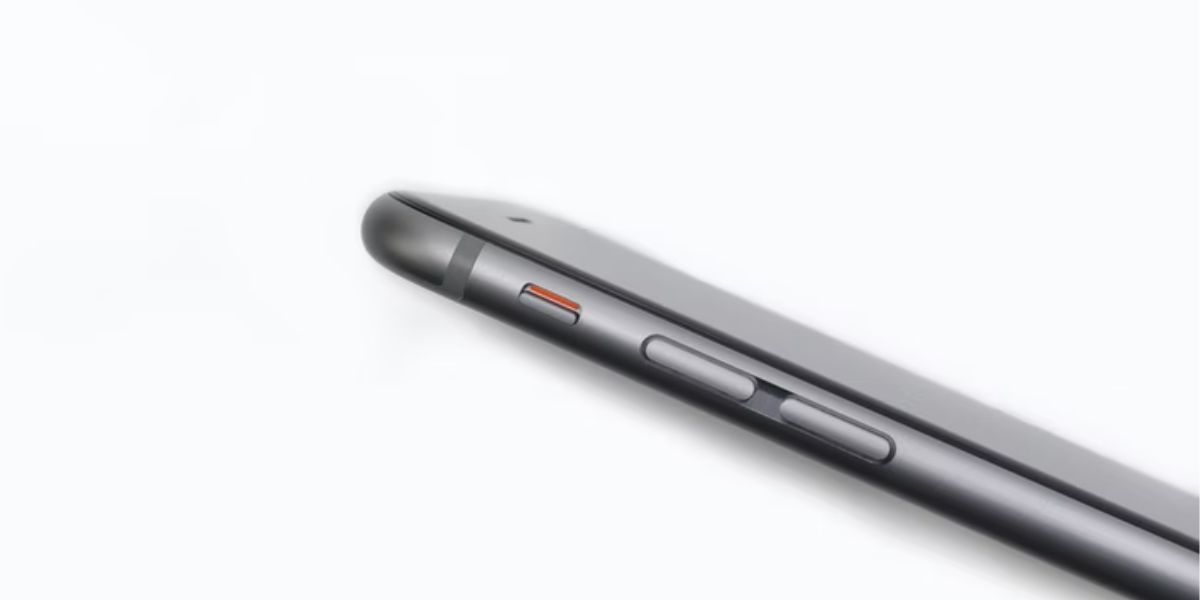
Also, if you get rid of the charging chime, you’ll still be left with a buzz or vibration when it’s plugged in. If you don’t want that, you can turn it off as well. Simply go to Settings > Sounds & Haptics. Scroll to the bottom of the list and turn off System Haptics.
Keep in mind that this means your iPhone will not ring for incoming calls or messages. That’s it. No more chime or buzz when you plug in to charge your iPhone.
Customize Your iPhone Experience
iOS has a lot to offer in terms of features that allow you to make your iPhone unique. Changing the charging sound on your iPhone is a fun little tweak, but you can also make changes to other parts of your iPhone, such as the Home Screen, the widgets displayed, and more!
Apple’s release of iOS 14 in 2020 came with plenty of customization options, including a cool feature that allowed you to change your iPhone’s default charging sound.
In this tutorial, we’ll show you how to change the charging sound on your iPhone to anything you want.
Changing the Charging Sound in iOS
There are three methods you could use to change your iPhone charging sound. You can choose to use a whole song, a part of a song, or use text that Siri will say every time you charge your iPhone. These tips work whether you charge your phone wirelessly or not.
Before we begin, it is important to mention that you cannot literally change your iPhone charging sound. The new sound would be more of a supplement that will play after the default sound does. However, if you continue reading, we’ll show you how to mute the default sound so that all you hear when you plug and unplug your phone is your custom sound.
Okay, let’s get into it.
Use Shortcuts to Change the iPhone Charging Sound
To change the charging sound on iOS, you’ll need to use Apple’s Shortcuts app. There are many handy iPhone automations you can create in the Shortcuts app. Changing the plug in sound of your iPhone is just one of them.
If you don’t already have the app on your phone, open the App Store and download it for free.
Download: Shortcuts (Free)
After you’ve downloaded the Shortcuts app, follow the instructions below:
- Open the Shortcuts app and select the Automation tab.
- Tap the plus (+) sign in the top-right corner and select the Create Personal Automation option.
- Scroll to the bottom of the options list and select Charger.
- Here, check the Is Connected option. If you also want a customized sound to play whenever you unplug your phone, select the Is Disconnected option as well.
- Tap Next when you’re done.
- Tap Add Action. Now, your next move depends on which customization option you want.
Change Your iPhone Charging Sound to a Song From Apple Music
If you downloaded a song from Apple Music and you want your iPhone to play the full song every time you plug in your phone:
- Type Play Music into the Shortcuts search bar to bring up the Music option.
- Tap on the grayed-out Music text, then proceed to select a song from your Apple Music library.
- Once you pick a song, the Library popup will close and the gray Music text will be replaced by the song title.
- Hit Next in the top-right corner and toggle off the Ask Before Running option on the next page. This is to make sure that your automation runs without asking for permission first. Confirm your choice by tapping the Don’t Ask option in the popup.
- Tap Done in the top-right corner of your screen and voilà! You now have a new charging sound that is unique to your iPhone. Plug in your iPhone to test the new sound.
Change Your iPhone Charging Sound to a Short Audio Clip
This method is a little lengthy, but the results are worth it. If you don’t want to change your iPhone charging sound to a full song, you can use a short audio clip instead. It can be one to three seconds long, and it has to be in a format that Apple can read, such as MP3, AIFF, or WAV.
You can get creative with this part, as you can use a clip from any sound you can find online. For example, you can look to YouTube for some cool tunes. You can even use the iPhone’s Voice Memos app to record a unique clip with your voice!
Just take note that you may have to convert a file from MP4 to MP3 or any other suitable format before you can use it for your iPhone’s charging sound. After you’ve downloaded the audio clip or sound effect that you want:
- Open the file and tap Copy from the Share Sheet.
- Open the Shortcuts app and create an automation based on connecting or disconnecting the charger, as we explained how to do above.
- After you tap Add Action, type Encode into the search bar.
- Select Base64 Encode from the list of options.
- Tap Input and then select the Clipboard option.
- Bring up the menu of actions. Search for Copy to Clipboard and add it to the action list.
- Next, tap the Play button in the bottom-right of your screen. You should see a long string of text appear under your last action.
- Scroll past the chunk of text and tap the Share button that appears in the bottom-right corner.
- Next, tap on Copy from the share menu.
- Type Text into the search bar and then add it to the action list.
- Tap once on the Text action and paste the large chunk of text into this box.
- After the text is pasted, search for Decode.
- Tap on Base64 Encode from the list.
- Tap on the word Encode and then change it to the Decode option.
- Next, search for the Play Sound action and add it to your shortcut.
- Tap on the Play button in the bottom-right corner of the screen and you should hear your new charging sound.
- If your custom charging sound plays as expected, tap Next in the top-right corner of your screen to finish up. If it doesn’t, you may have to cancel the process and start all over again.
- On the next screen, make sure that Ask Before Running is toggled off and then tap Done.
- Plug in your iPhone to test your new charging sound.
Now, let’s move on to the last and probably the easiest of all three methods of changing your iPhone charging sound.
Change Your iPhone Charging Sound to Siri-Spoken Text
If you don’t have a specific audio clip in mind for when you plug in your iPhone, you can make Siri say something instead. After opening the Shortcuts app, going through the Create Personal Automation steps explained above, and reaching the Add Action page, here’s what you have to do:
- Search Speak Text in the Shortcuts search bar and add it to the actions list.
- Tap the Text and type what you want Siri to say when you plug in or unplug your phone. Think of creative, fun phrases, so you can get the ultimate cool effect. For example, you can create an automation that makes Siri say “Burp” when you charge your iPhone.
- You can change the pitch, speed, and even language that Siri speaks by tapping the arrow for more options. When you’re done setting a word or phrase for Siri to say, tap Next.
- On the next screen, make sure that Ask Before Running is turned off and then tap Done.
- That’s it! Plug in your iPhone to test out your new charging sound.
How to Mute Your iPhone’s Default Charging Sound
If you don’t want to hear the default chime play whenever you plug your iPhone in, you can turn it off. This way, your custom sound will be the only thing you hear when you charge your iPhone.
To turn off the charging sound, you would have to put your iPhone in Silent Mode. Simply use the switch on the left side of your iPhone to do this. If the switch shows orange, it means your iPhone is in Silent Mode and will only vibrate when it is plugged in before playing your custom charging sound.
Also, if you get rid of the charging chime, you’ll still be left with a buzz or vibration when it’s plugged in. If you don’t want that, you can turn it off as well. Simply go to Settings > Sounds & Haptics. Scroll to the bottom of the list and turn off System Haptics.
Keep in mind that this means your iPhone will not ring for incoming calls or messages. That’s it. No more chime or buzz when you plug in to charge your iPhone.
Customize Your iPhone Experience
iOS has a lot to offer in terms of features that allow you to make your iPhone unique. Changing the charging sound on your iPhone is a fun little tweak, but you can also make changes to other parts of your iPhone, such as the Home Screen, the widgets displayed, and more!
Как изменить звук зарядки на моем iPhone?
Как изменить звук зарядки на iPhone
- Откройте приложение «Ярлыки» и выберите вкладку «Автоматизация».
- Коснитесь знака «плюс» (+) в правом верхнем углу страницы и выберите параметр «Создать персональную автоматизацию».
- Прокрутите список опций вниз и выберите Зарядное устройство.
- Здесь отметьте опцию Is Connected.
Как изменить звуковой эффект зарядки?
Выполните следующие действия.
- Откройте настройки и перейдите в звуки.
- Перейдите на вкладку «Дополнительно» (внизу экрана)
- Прокрутите вниз до раздела «другие звуки».
- Отключите звук зарядки.
Как изменить звук уведомления?
Изменить звук уведомления
- Начните с перехода к основным системным настройкам.
- Найдите и коснитесь Звука и уведомления, ваше устройство может просто сказать Звук.
- Найдите и коснитесь Мелодии уведомлений по умолчанию, на вашем устройстве может быть звук уведомления. …
- Выберите звук. …
- Когда вы выбрали звук, нажмите ОК, чтобы закончить.
Почему мой iPhone издает шум, когда я заряжаю его?
Подключив iPhone к зарядке, вы услышать звон или почувствовать гудение (в зависимости от того, находится он в беззвучном режиме или нет). Это объявление «Я заряжаюсь». Если вскоре (если быть точным, через три секунды) после этого первого гудка или звонка вы услышите второй гудок или звонок, это означает, что iPhone быстро заряжается.
Как я могу воспроизводить музыку с моего iPhone в машине во время зарядки?
Единственный вариант воспроизведения звука через встроенный динамик — это подключите iPhone к дополнительному зарядному устройству USB (например, с помощью розетки для аксессуаров вашего автомобиля).
Перестает ли iPhone заряжаться после полной зарядки?
Apple заявляет, что когда ваш iPhone «остается полностью заряженным в течение продолжительных периодов времени, это может повлиять на работоспособность аккумулятора». … Ваш аккумулятор автоматически перестанет заряжаться, когда он будет полностью заряжен, но в некоторых случаях, когда он упадет до 99%, потребуется больше энергии, чтобы вернуться к 100.
Почему мой iPhone не издает звука, когда я подключаю его к розетке?
Выберите «Настройки»> «Звуки» (или «Настройки»> «Звуки и тактильные ощущения») и перетащите ползунок «Звонок и оповещения» назад и вперед несколько раз. Если вы не слышите звука или кнопка динамика на слайдере «Звонок и предупреждения» неактивна, возможно, динамик нуждается в обслуживании. Обратитесь в службу поддержки Apple для iPhone, iPad или iPod touch.
Телефон до 100 плохо заряжать?
Зарядить телефон до 100 процентов плохо? Это не здорово! Когда батарея вашего смартфона показывает 100-процентный заряд, это может успокоить вас, но на самом деле это не идеально для батареи. «Литий-ионный аккумулятор не любит полностью заряжаться, — говорит Бухманн.
Как заставить Siri говорить при подключении к iOS 14?
Как заставить Siri говорить при подключении к сети?
- Откройте приложение «Ярлыки» на iPhone.
- Найдите панель навигации и перейдите на вкладку «Автоматизация» в центре нижнего экрана.
- Нажмите на опцию «Создать личную автоматизацию».
- Найдите «Зарядное устройство» в списке автоматики и нажмите на него.
На сколько хватает заряда аккумулятора iPhone 12?
Результаты тестирования батареи PhoneArena 3D Gaming
| Apple, iPhone 12 | 6h 46 мин. |
|---|---|
| Samsung Galaxy S20 | 7h 43 мин. |
| Самсунг Галакси S20FE | 8h 29 мин. |
| Google Pixel 5 | 6h 51 мин. |
| Apple iPhone SE (2020 г.) | 4h 59 мин. |
Как сделать кастомный звук зарядки?
Применение вашего нового звука
- Откройте приложение «Ярлыки» на iOS 14 или новее.
- Перейдите на вкладку «Автоматизация».
- Выберите «Создать личную автоматизацию».
- Прокрутите вниз и выберите параметр Зарядное устройство.
- Выберите «Подключен» или «Отключен», чтобы установить сигнал, когда телефон заряжается или снимается с зарядного устройства.
После выхода iOS 14, появилось несколько прикольных фишек, которые позволяют максимально персонализировать как главный экран вашего iPhone, так и такие мелочи как зарядка (ее звук при подключении). Мы решили рассказать, как провернуть подобный трюк с вашим iPhone.
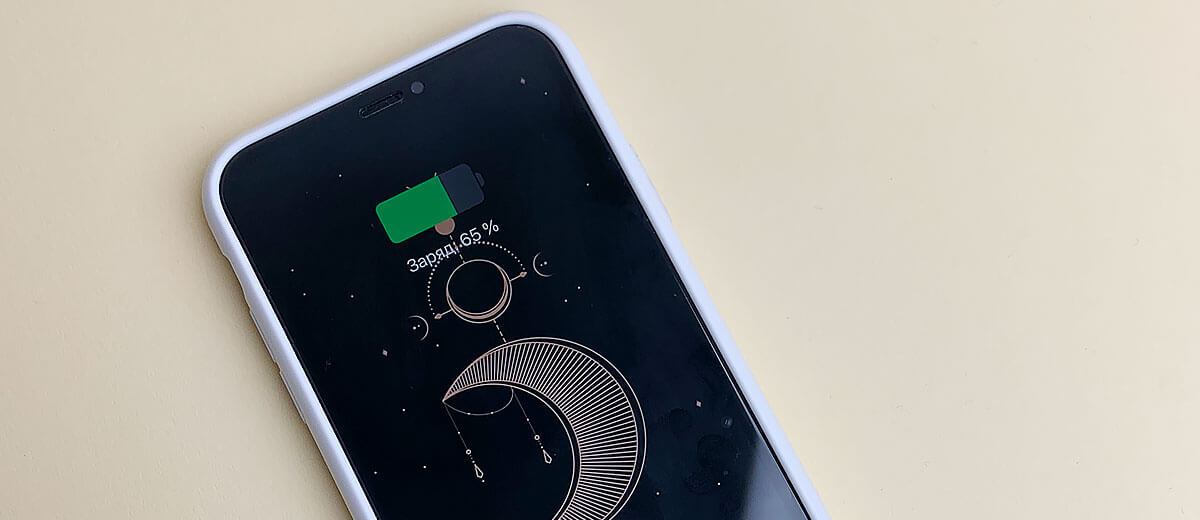
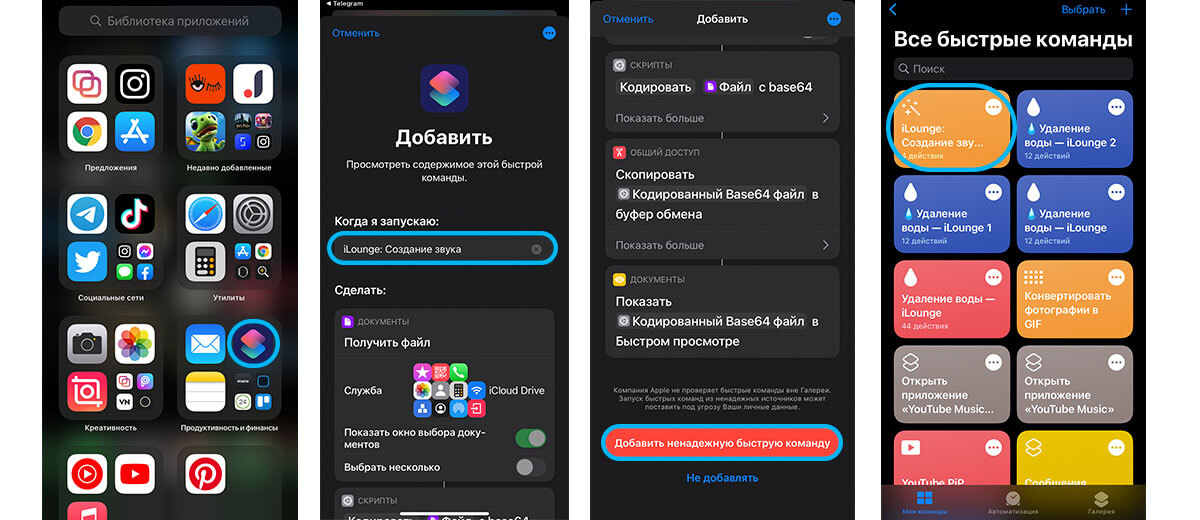
Основная часть всего процесса проводится в приложении «Команды». Для того, чтобы установить свой звук на зарядку вам нужно:
- Найти прикольный звук, скачать его и сохранить. Также можно просто придумать интересную фразу, которую может произнести Сири, когда вы подключаетесь к зарядке или отключаетесь от нее.
- Затем вам нужно скачать вот эту команду по ссылке и установить ее.
- После этого нужно перейти в «Команды».
- Нажимаем на нашу добавленную команду. И в списке скачанных файлов выбираем тот, который хотим установить на подключение.
- Нажимаем на «Поделиться». Затем копируем все эти иероглифы и непонятные строчки.
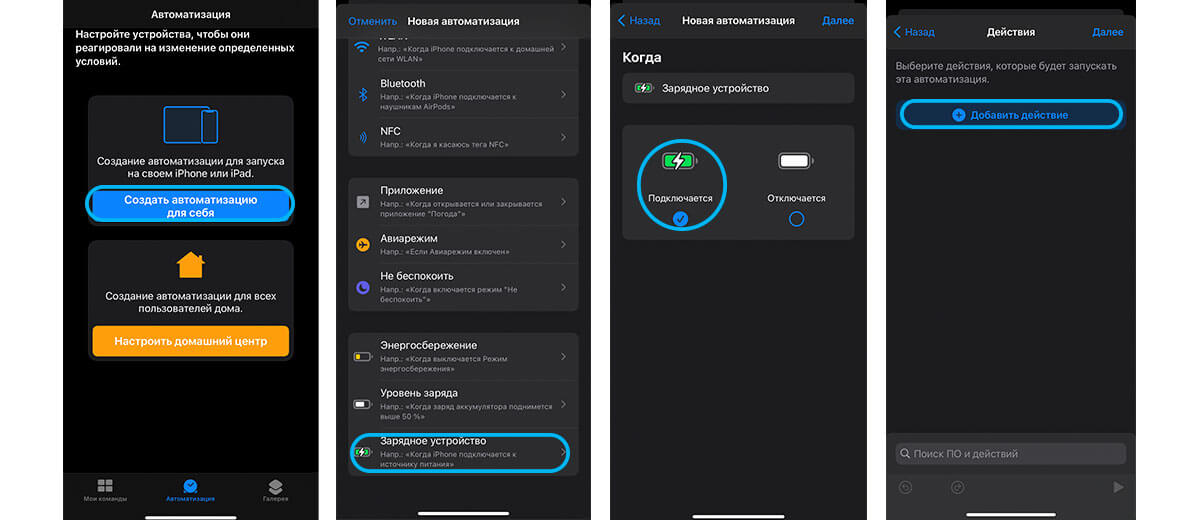
- После этого переходим во вкладку «Автоматизация».
- Если вы до этого не создавали автоматизаций, то у вас будут предложения: создать автоматизацию для себя или настроить домашний центр. Выбираем первое. Если вы ранее уже пользовались автоматизациями: настройкой умного дома Apple HomeKit или отдельных NFC-меток, тогда просто нажмите на «плюс» сверху.
- Вам откроется меню автоматизации. Все эти функции можно настроить и автоматизировать на вашем iPhone. Но вам нужно опуститься в самый низ к вкладке «Зарядное устройство».
- Тапаем на эту вкладку.
- Предлагается выбор автоматизации: поставить звук, когда устройство отключается от питания и когда подключается. Выбираем «Подключается» и жмем «Далее» вверху.
- Дальше вам нужно добавить действие «Отправить сообщение».
- После этого вам нужно вставить ранее скопированный текст в это окно.
- Затем добавить еще одно действие «Кодировать». Когда оно появится, жмем на «Кодировать» и меняем это на «Декодировать».
- Добавляем еще одно действие «Воспроизвести звук».
- Сохраняем.
- Не забудьте убрать «рычажок» в меню «не спрашивать во время запуска».
- Вот и все, вы можете проверить работает ли ваша настройка.
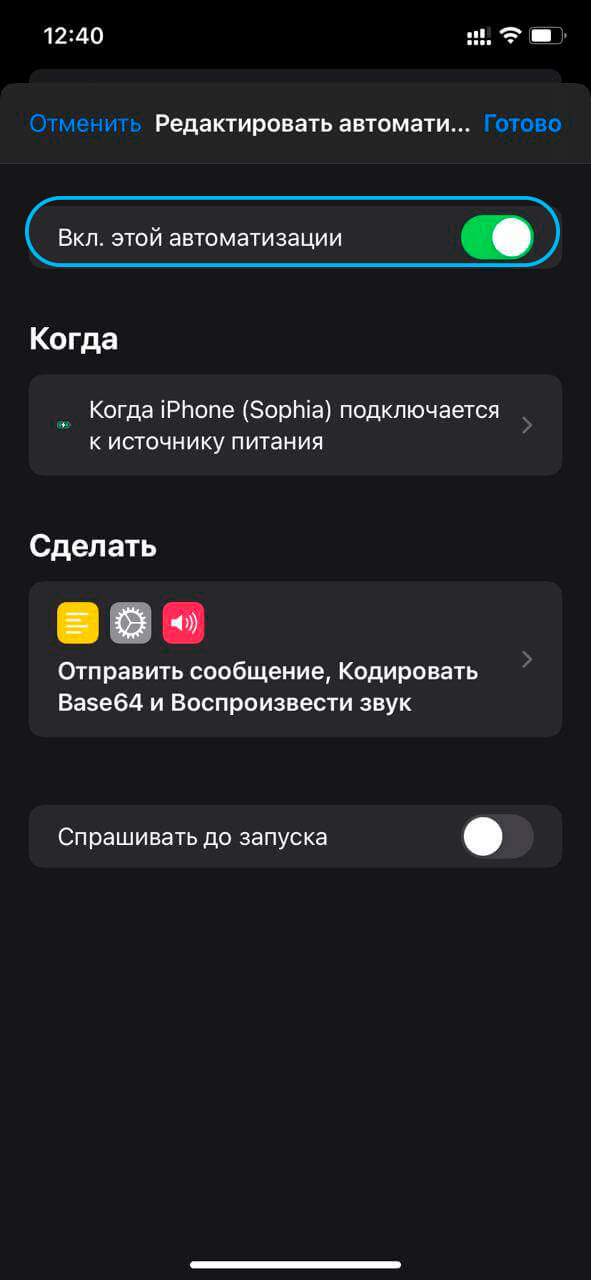
Отключить автоматизацию можно, если:
- Перейти в «Команды» — «Автоматизация».
- Затем нажать на автоматизацию и снять рычажок с «Вкл для этой автоматизации».
Внимание! Следите, чтобы ваши автоматизации не пересекались, а то настройка будет провальной
Звук Siri на зарядку iPhone
Также можно просто заставить Сири произнести какую-то фразу, когда вы подключаетесь или отключаетесь от зарядки.
Для этого нужно:
- Переходим в «Команды», затем «Автоматизация».
- Жмем на «Добавить новую автоматизацию».
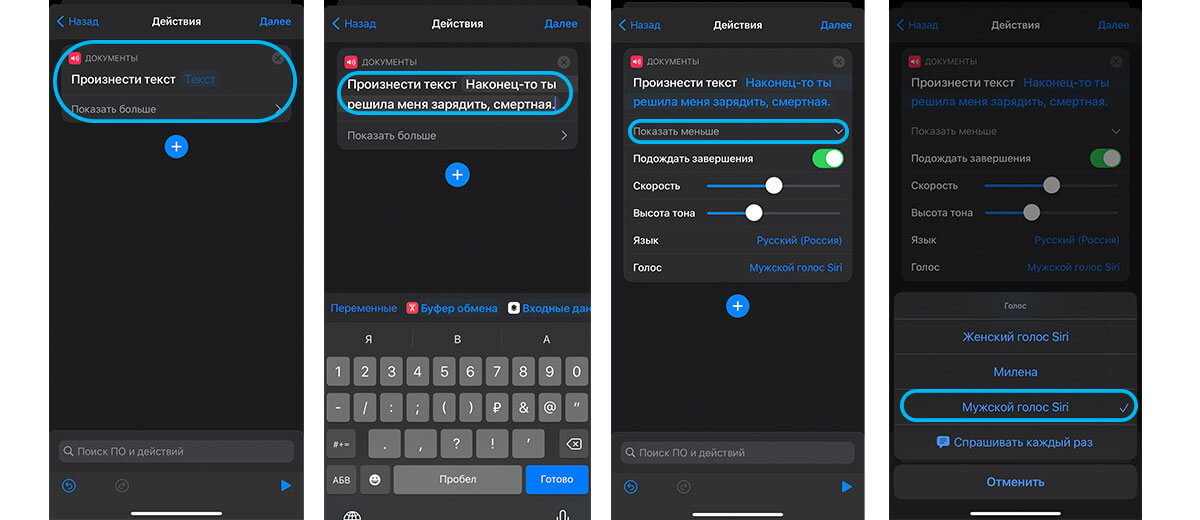
- После этого добавляем действие «Произнести».
- В меню «Текст» пишем свой текст.
- Если нажмете на «Подробнее» внизу действия вам откроется возможность настроить голос Сири (мужской, женский или Милена), а также тембр, высоту голоса.
- Сохраняем, не забываем снять рычажок напротив «спрашивать при запуске».
- Проверяем.
Интересные звуки для зарядки iPhone
Мы решили собрать несколько интересных звуков для вас, которые вы можете загрузить и сразу же установить на зарядку. Пользуйтесь!
- Звук Пикачу.
- Звук Скуби-ду!
- Звук из GTA You are Beautiful.
- Звук чтоб ты жил на одну зарплату!
- Красивый технический звук.
- Миньйоны восторжение.
- Звук милого робота.
- Звук волшебства и магии.
- Звук заставки к фильму.
- Начало фильма Диснея
- Дарт Вейдер говорит, что он отец Люка.
- Звук восторжения.
- Ах, какое небо голубое!
- Анимешный звук ту-ту-ру.
Надеемся, что вам была полезной наша инструкция. Пишите в комментарии, какие звуки установили себе!