
Вы хотите удалить звук клавиатуры на своем мобильном телефоне Xiaomi? Или вы предпочитаете уменьшить интенсивность звука?
Вы можете очень просто внести эти изменения и настроить клавиатуру так, как хотите, на своем мобильном телефоне. Просто прочитайте статью до конца и следуйте инструкциям.
Как изменить звук клавиатуры в Gboard
Хотя вы можете перейти в «Настройки» > «Расширенные настройки» > «Языки и ввод» > «Управление клавиатурами» > Gboard (клавиатура по умолчанию) > «Настройки», чтобы изменить громкость звука нажатия клавиш, вы можете попасть в эти настройки более простым способом.
Просто откройте клавиатуру Gboard в любом чате или окне поиска и заставьте звук изменить громкость.
Для этого коснитесь шестеренки, чтобы перейти в «Настройки», выберите «Настройки» и выберите «Звук при нажатии клавиш». В этом разделе вы найдете возможность активировать или деактивировать звук клавиатуры, а также возможность изменения громкости звука нажатия клавиш.
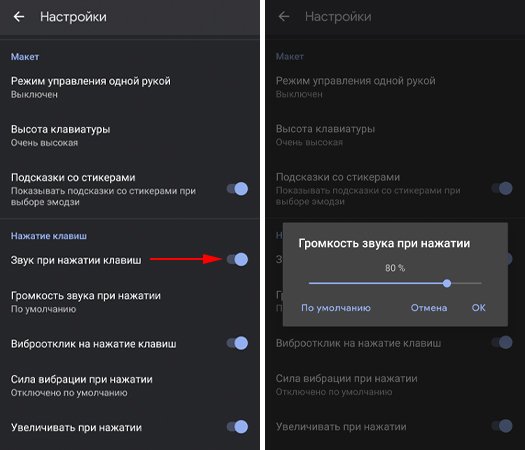
Итак, если звук вас не беспокоит, и вы просто хотите немного снизить интенсивность, вы можете использовать ползунок, чтобы отрегулировать процент громкости, который вы хотите для клавиатуры на вашем мобильном телефоне Xiaomi. И, конечно же, вы можете вносить эти изменения столько раз, сколько захотите.
Как выбрать разные звуки для клавиатуры на Xiaomi
Если вам уже наскучил звук клавиатуры по умолчанию на смартфоне Xiaomi, вы можете поискать другие альтернативы. Один из вариантов, который следует рассмотреть — это клавиатура Microsoft SwiftKey.
Эта клавиатура не только позволяет вам включать или выключать звук, но также вы можете выбирать между различными опциями. Как вы можете видеть на изображении ниже, вы можете выбирать между различными звуковыми профилями.
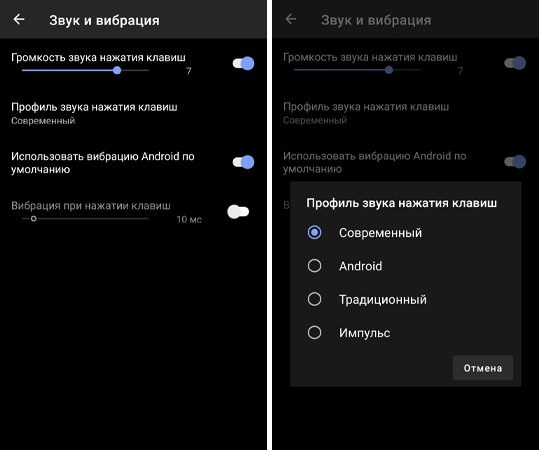
Как и в Gboard, вы также можете изменить уровень звука, который установлен по умолчанию для клавиатуры вашего смартфона. Чтобы внести эти изменения, просто откройте клавиатуру SwiftKey и выберите «Звук и вибрация».
Также стоит отметить, что вы можете менять клавиатуру столько раз, сколько захотите на своем смартфоне Xiaomi. Для этого просто перейдите в «Настройки» > «Расширенные настройки» > «Языки и ввод» > «Управление клавиатурами».
Поделиться
Клавиатура, которую вы используете для ввода текстового сообщения, не издает звука при нажатии клавиш. Вы хотите активировать звук клавиатуры вашего Xiaomi. Так как же поставить звук на клавиатуру смартфона Android? В этой статье мы узнаем, как активировать звук клавиатуры Android, а затем клавиатуры Gboard. С другой стороны, вы бы хотели убрать звук клавиш, потому что он вас раздражает. Узнаем, как убрать звук с клавиатуры вашего Xiaomi.
Уметь поставить звук клавиш на андроид телефон довольно просто. Вам нужно перейти к настройкам клавиатуры вашего Xiaomi. В зависимости от имеющейся у вас клавиатуры, производителя вашего Xiaomi, а также Gboard , процедура активации звука клавиш не та.
Какая техника поставить звук клавиатуры андроида на Сяоми?
Услышать звук, когда вы пишете на клавиатуре, на Android довольно просто. Действительно, просто необходимо будет соблюдать эти указания:
- Зайдите в меню настроек вашего Xiaomi
- Выберите «Звуки и вибрации» или «Звуки и уведомления».
- Затем выберите Системные и вибрационные звуки, а также другие звуки.
- И нажмите на Звук клавиатуры или Звук клавиш.
Как снова поставить звук клавиатуры Gboard?
Клавиатура Google Gboard позволяет напрямую с клавиатуры получать настройки клавиатуры. Чтобы активировать звук клавиатуры, обратите внимание на эти советы:
- Перейдите в приложение сообщений вашего Xiaomi.
- И выберите настройки клавиатуры Gboard, представленные зубчатым колесом.
- Затем выберите Настройки
- Спуститься вниз
- Установите флажок «Звук» на каждой клавише.
- Вы даже можете настроить громкость звука клавиш
Какая методика убрать звук клавиш клавиатуры на Xiaomi?
Наконец, вы больше не хотите, чтобы звук был слышен каждый раз, когда вы касаетесь буквы на клавиатуре. Убрать звук с клавиатуры очень просто.
Убрать звук с клавиатуры Android
- Зайдите в меню настроек вашего Xiaomi
- Выберите звуки и вибрации, а также звуки и уведомления.
- И нажмите на Системные и вибрационные звуки, а также на другие звуки.
- И удалите режим звука клавиатуры, а также звук клавиш
Удалите звук клавиатуры Gboard
Убрать звук клавиш клавиатуры Gboard очень просто:
- Перейдите в приложение сообщений вашего Xiaomi.
- И нажмите на меню настроек клавиатуры Gboard, представленное зубчатым колесом.
- Во-вторых, выберите Настройки
- Спуститься вниз
- Убрать звуковой режим на каждой клавише
Точно так же, если вы хотите убрать вибрацию клавиш клавиатуры, когда вы пишете сообщение на своем Xiaomi. Вы можете просмотреть нашу статью.
Удалите другие системные звуки с вашего Xiaomi
Удалить системные звуки со смартфона при переходе в меню или при получении уведомления довольно просто. Вам нужно перейти к тем же настройкам, что и для активации звука клавиатуры:
- Зайдите в меню настроек вашего Xiaomi
- Выберите звуки и вибрации, а также звуки и уведомления.
- И выберите Системные и вибрационные звуки или Другие звуки.
- Оттуда можно активировать или удалить системные звуки, в частности:
- звук загрузки
- Звук блокировки экрана
- звук клавиатуры набора номера
- тактильный звук
Если вы ищете другие учебные пособия для своего Xiaomi, мы приглашаем вас изучить учебные материалы в категории: Xiaomi.
Как отключить вибрацию на клавиатуре Xiaomi
Большое количество действий на телефоне сопровождается вибрацией. Например, смартфон начинает вибрировать при входящем вызове или наборе текста. Это может отвлекать пользователей, поэтому они интересуются, как убрать вибрацию на смартфоне Xiaomi.
Зачем нужен виброотклик
Вибрация может выступать как в качестве сигнала оповещения (при звонках и уведомлениях), так и в виде тактильного взаимодействия с телефоном (набор текста, нажатие по сенсорным кнопкам). Это очень полезная функция, которая может облегчить пользование смартфоном. Но иногда интенсивный вибрирующий сигнал раздражает и мешает.
Отключение вибрации на телефонах Xiaomi
Ниже рассмотрим, как убрать виброотклик с телефонов Сяоми и Редми. Процедура очень простая и быстрая.
При нажатии на сенсорные кнопки
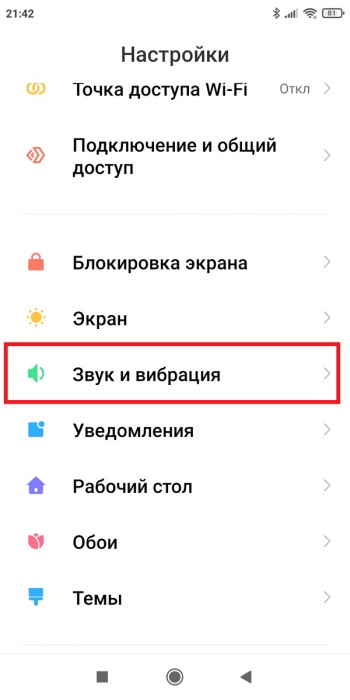
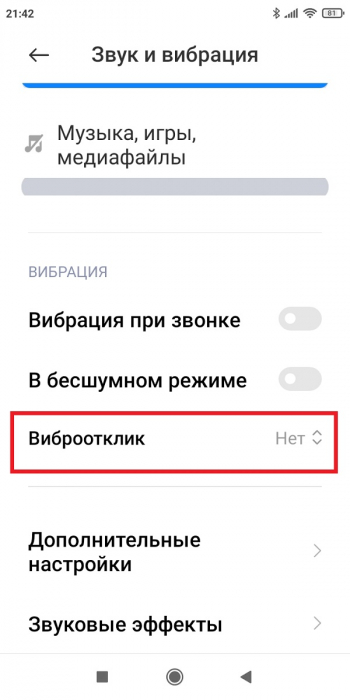
Для начала нужно отключить виброотклик, который появляется при нажатиях на сенсорные кнопки, расположенные внизу экрана. Для этого заходим в «Настройки» и открываем вкладку «Звук и вибрация». В графе «Виброотклик» выставляем «Нет», либо снижаем уровень вибрации до среднего или слабого. Готово, теперь наэкранные кнопки срабатывают бесшумно или очень тихо.
При использовании клавиатуры
Набор текста на виртуальной клавиатуре сопровождается вибрацией. Чтобы ее выключить, нужно:
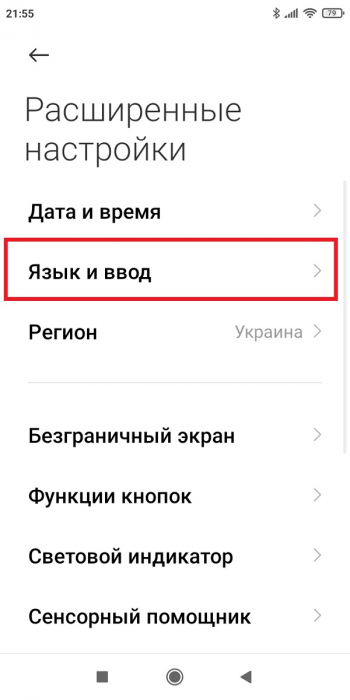
1. Зайти в раздел «Расширенные настройки» — «Язык и ввод».
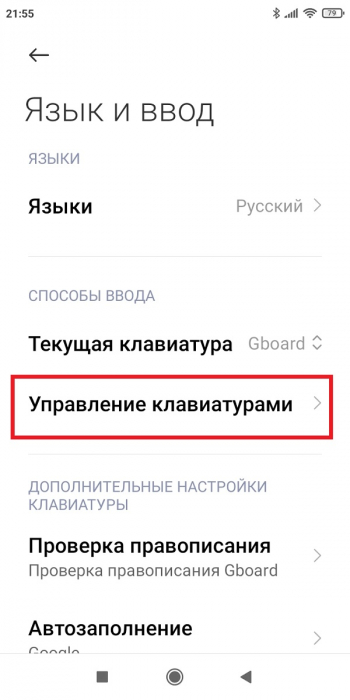
2.Нажать «Управление клавиатурами» и два раза зайти во вкладки «Настройки».
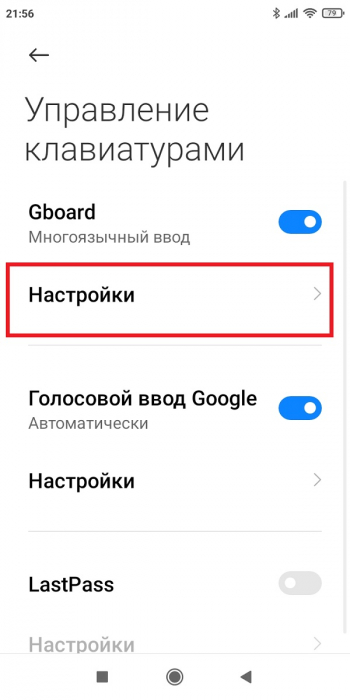

3.Деактивировать строку «Виброотклик на нажатие клавиш».
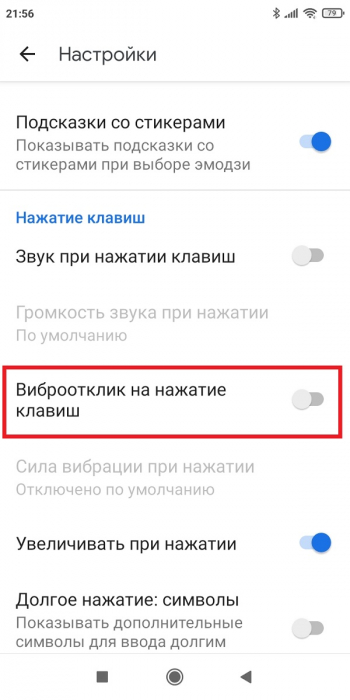
Если у вас установлена сторонняя клавиатура с Google Play, нужно будет перейти в ее настройки и открыть соответствующую вкладку. Чаще всего она называется «Звуки и вибрация».
При уведомлениях с приложений
К сожалению, нельзя одновременно отключить вибросигнал со всех приложений. Можно только на время активировать режим «Не беспокоить» или «Без звука». Для этого откройте шторку уведомлений и нажмите по значку.
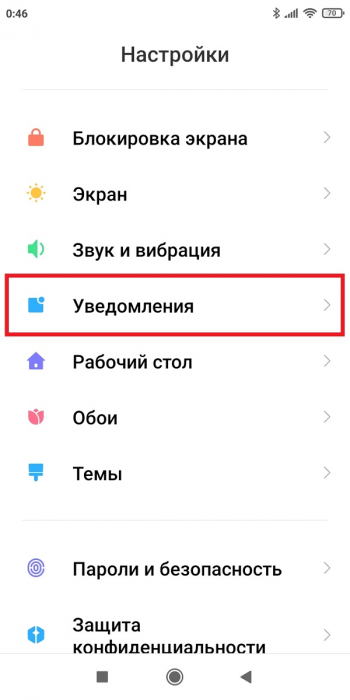
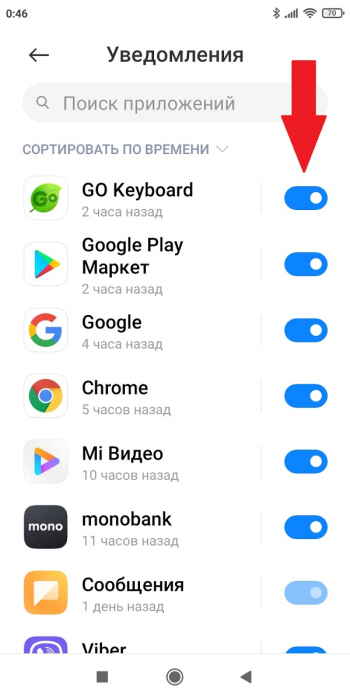
Не хотите, чтобы оповещения с программ вообще приходили на смартфон? Тогда зайдите в настройки, откройте «Уведомления» и снимите галочки с тех приложений, от которых не требуются входящие уведомления.
При входящих вызовах
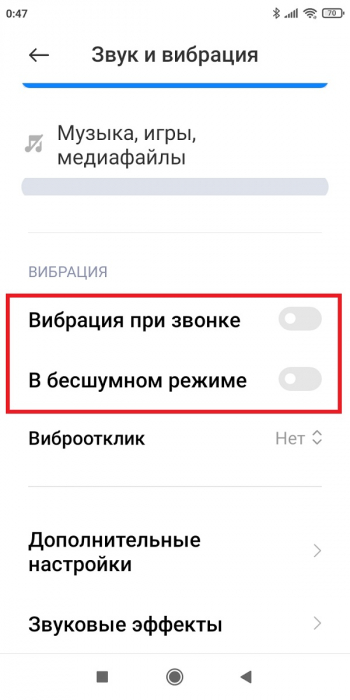
Звонки тоже сопровождаются активной вибрацией, которая может отвлекать во время учебы или работы. Выключить раздражающую функцию очень легко. Опять переходим в «Настройки» — «Звук и вибрация». Передвигаем ползунок в неактивное состояние напротив строки «Вибрация при звонке». Здесь же можно отключить вибрацию в бесшумном режиме.
Что делать, если вибрация не работает
Поговорим о другой ситуации, когда виброотклик вообще не срабатывает. Если такая проблема возникла, нужно:
1.Проверить, включена ли опция в настройках. Для этого зайдите в пункты, описанные выше, и наоборот везде активируйте ползунки.
2.Перезагрузить смартфон. Возможно, это временная неполадка, которая успешно устранится после перезагрузки.
3.Сбросить мобильное устройство до заводских настроек. Данный способ может помочь, если возник серьезный программный сбой. Не забудьте создать резервную копию важных данных.
4.Установить новую прошивку. Радикальный вариант, к которому стоит прибегать, если вы уверены, что решить проблему другим способом не удастся. Например, многие пользователи после получения рут-прав проводят необдуманные действия с системными файлами. И, как результат, некоторые важные функции (в нашем случае — вибрация) перестают работать.
5.Обратиться в сервисный центр. Нельзя исключать механическую поломку. Вибромотор мог просто сломаться. Подчинит его только мастер.
Мы обсудили, как избавиться от вибрирующего сигнала на телефонах Xiaomi. На проведение этой легкой операции вам нужно будет потратить всего несколько минут. При возникновении вопросов можете обратиться за помощью в комментарии под статьей.
Как поменять или отключить звук набора номера на Xiaomi

Инструкции
Небольшой гайд по отключению или изменению звука набора номера на Xiaomi. Также рассмотрим как отключить звук нажатия на экран, звук блокировки, звук снимка экрана и звук удаления объекта.
Меняем звук набора номера на Xiaomi
- Открываем приложение «Телефон».
- Нажимаем на иконку в виде трех горизонтальных полос.

- Выбираем пункт «Расширенные настройки» и находим здесь «Звук при наборе номера».

- Здесь его можно отключить или поменять на другой.


К сожалению в системе есть только один системный звук на замену — Фортепиано.
Отключаем звук нажатия на экран, блокировки и другие системные звуки
Существует отдельное меню, где можно отключить звук набора номера, нажатия на экран, блокировки экрана, снимка экрана и удаления.
- Открываем «Настройки» смартфона.
- Выбираем пункт «Звук и вибрация».
- Далее прокручиваем экран вниз и находим «Дополнительные настройки».

- Здесь можно отключить все ненужные вам звуки.


Эта инструкция актуальна для MIUI 11, в предыдущих версиях настройки могут слегка отличаться.
Как включить звук при нажатии на кнопку виртуальной клавиатуры Xiaomi
Некоторых, как меня, раздражает озвучивание набора текста на клавиатуре, но многим людям это необходимо, и я их понимаю – он даёт обратную отдачу, становится понятно нажалась кнопка или нет.
Я покажу как на примере стандартной клавиатуры GBoard включить или отключить звук клавиш.
Зайдите в «Настройки», найдите пункт «Расширенные настройки» и войдите в него. 
Теперь нас интересует пункт «Язык и ввод», внутри которого скрывается выбор текущей виртуальной клавиатуры, в роли которой у меня GBoard. 

Войдя в неё, вы увидите пункт «Настройки», смело входите. 
Мы видим переключатель для включения звука «Звук при нажатии клавиш», включайте, после чего появится звук. Чуть ниже имеется пункт «Вибрация», он включает виброотклик, что полезно для тех, кто много и быстро печатает. Вибрация даст понять, что кнопка была нажата. После пары дней с включённой вибрацией вы научитесь мгновенно распознавать ложные срабатывания и понимать, что они произошли до того, как увидите глазами набранный текст. 

Как включить вибрацию при нажатии на клавиши?
Делается это так:
- Зайдите в раздел «Настройки». В разделе «Настройки» включается и отключается виброотклик
- Выберите «Звуки и уведомления». В разделе «Звуки и уведомления» настраиваются мелодии звонков и телефонных сообщений
- Нажмите на шестерёнку. …
- Отключите вибрацию, передвинув ползунок в неактивное положение.
26 окт. 2016 г.
Интересные материалы:
Как со смартфона зайти в компьютер? Как соединить 2 компьютера через роутер? Как соединить два компьютера через роутер? Как соединить два компьютера через USB кабель? Как соединить два компьютера сетевым кабелем? Как соединить два компьютера в локальную сеть? Как соединить два компьютера в одну сеть? Как соединить два компьютера в сеть без роутера? Как соединить два компьютера в сеть через роутер? Как соединить два компьютера в сеть?
Как настроить клавиатуру в гугле?
- На телефоне или планшете Android откройте любое приложение, в котором можно набирать текст, например Gmail или Google Keep.
- Нажмите на текстовое поле.
- В левом верхнем углу клавиатуры коснитесь значка «Открыть меню» .
- Выберите «Ещё» «Настройки» Языки.
- Укажите нужные языки.
- Выберите раскладку.
- Нажмите Готово.
Интересные материалы:
В каком году город Пишпек стал столицей Кыргызстана? В каком году город Санкт Петербург был переименован в Петроград? В каком году город Тарко Сале получил статус города? В каком году город Воронеж стал миллионником? В каком году государство установило урочные лета? В каком году гунны разделились на две группы? В каком году и где был проведен первый чемпионат страны по легкой атлетике? В каком году и где империя Карла Великого была разделена на три части? В каком году и где проходили 22 летние Олимпийские игры? В каком году и где проходили Олимпийские игры в России?
Как можно изменить цвет клавиатуры на айфоне?
Запустите приложение «Настройка», проведите пальцем вниз и выберите «Отображение и яркость». Первый вариант, который появляется, это Light and Dark, нажмите Dark и вуаля – клавиатура iPhone становится темно-серой с белыми буквами.
Интересные материалы:
Как переоформить договор в Ростелекоме? Как переслать файл с мессенджера на Ватсап? Как переслать голосовое сообщение из телеграмм в Ватсап на айфоне? Как переслать много фото по электронной почте с айфона? Как перестать извиняться за все? Как перевернуть фотографию в Вордпаде? Как перезагрузить принтер Canon? Как перезагрузить смарт ТВ приставку? Как перфоратором колоть дрова? Как Пилат воспринимает свое бессмертие?
Как поменять звук камеры на Xiaomi MI 9T?
Как включить / выключить звуки камеры в XIAOMI Mi 9T?
- Давайте откроем камеру.
- Теперь перейдите с 3 горизонтальными линиями.
- Нажмите на настройки.
- А теперь просто нажмите на маркер, чтобы включить или выключить звук камеры .
- Отлично сработано. Посетите наш канал в Instagram и YouTube, чтобы узнать больше интересных советов и подсказок с помощью XIAOMI Mi 9T.
Интересные материалы:
Что будет с сыном Ибрагима? Что было вместо волос у Медузы Горгоны? Что дает акт сверки? Что дает ДМС страхование? Что дает ипк? Что дает касторовое масло волосам? Что дает кэш в процессоре? Что дает мускатный орех? Что дает открытый порт? Что дает удостоверение охранника?
Отключаем звук клавиатуры на Андроид
h2 1,0,0,0,0—>
Звуковой сигнал является отличным способом для сообщения пользователю про то, что выполняется какое-то действие. По умолчанию в операционной системе Андроид выдается довольно много звуковых сигналов. Происходит это не только во время входящего СМС сообщения или вызова, но и во время взаимодействия пользователя с гаджетом.
p, blockquote 3,0,1,0,0—>
К примеру, при наборе телефонного номера или текста появляется звук. Многим пользователям подобный постоянно «пикающий» телефон не нравится, поэтому они стремятся звук клавиатуры отключить. Лишние звуки устройства могут доставить массу неудобств менеджеру на отчетном совещании или студенту на лекции. Клацанье клавиш воспринимается как неуважение к выступающему, поэтому такие звуки лучше отключить.
p, blockquote 4,0,0,0,0—>
Инструкция по отключению клавиш на устройстве Андроид:
p, blockquote 5,0,0,0,0—>
- Если требуется отключить звук во время набора текста на Андроид клавиатуре, то необходимо открыть настройки системы и выбрать вкладку «Язык и ввод», находящуюся в меню настроек «Личные данные».
Увеличить
Затем следует перейти в меню «Виртуальная клавиатура».
Увеличить
После этого будет отображен список клавиатур, которые установлены на Андроид гаджете. Выбираем ту клавиатуру, которая используется для набора текста.
Увеличить
Переходим в настройки выбранной клавиатуры.
Увеличить
В настройках клавиатуры есть возможность изменить множество разных параметров. Среди них доступна опция для отключения звука и вибрации клавиатуры.
Увеличить
Для отключения звука на клавиатуре во время набора текста следует соответствующий переключатель переместить в положение «Выключено», после чего выйти из настроек Андроид. Затем можно открыть любое приложение, чтобы проверить, будет ли появляться звук во время набора текста.
Как на Android отключить звук камеры
p, blockquote 6,0,0,0,0—>
Как добавить клавиатуру Google в Android?
Добавьте Gboard обратно в список клавиатуры
- На телефоне или планшете Android откройте приложение «Настройки».
- Коснитесь Системные языки и ввод.
- Коснитесь Виртуальная клавиатура Управление клавиатурами.
- Включите Gboard.
Интересные материалы:
На какую работу лучше всего переучиваться? На какую самую низкую зарплату вы можете прожить? На какую сторону вы надеваете пояс? На карте Rainbow отображается люк? На хонор 6 есть GPS? На основе какой страны основана Legend of Zelda? На пицце тает свежая моцарелла? На PS4 можно играть онлайн бесплатно? На скольких языках говорит доктор Пимслер? На сколько часов хватает заряда Tesla?
Почему моя клавиатура издает звуки, когда я печатаю?
Есть несколько причин, по которым вы можете слышать звуковой сигнал на клавиатуре. Основные причины: Активный фильтр, переключение или залипание клавиш
. … Залипание клавиш, с другой стороны, заставляет клавиши-модификаторы, такие как SHIFT и CTRL, залипать до тех пор, пока их не отпустят, или пока не будет введена определенная комбинация клавиш.
Интересные материалы:
Как сделать демпфер? Как сделать день рождения жены особенным дома? Как сделать денежный знак? Как сделать деревянного кота Осрса? Как сделать деревянную колонну крыльца? Как сделать деревянную подставку для наушников? Как сделать дешевую лазерную указку более мощной? Как сделать дешевый фон для видео? Как сделать дезинфицирующее средство для тумана? Как сделать Discord красивым?
Приложение “Customize Vibrancy”
Простая в управлении программа с возможностью настройки режима вибрации.

Установить мощность и записать собственный сигнал в соответствии с пожеланиями.

Отдельная настройка позволит распознать тот или иной тип события при включении беззвучного режима, не вынимая при этом смартфон из сумки или кармана.
Отключение звука при наборе номера
Нужно отметить, что описанная выше инструкция касается только клавиатуры для набора текста. Если вы хотите отключить звук, который появляется при наборе номера, то это можно сделать через приложение «Контакты». Откройте данное приложение и перейдите в настройки.

В настройках приложения откройте раздел «Звуки и вибрация».

И отключите звук клавиатуры при наборе телефонного номера.

После этого выйдите из настроек приложения «Контакты» и попробуйте набрать номер телефона. Если все было сделано правильно, то звук больше не появится.
Всем привет! Эта статья для тех, кто на своем Андроид устройстве хочет включить, или наоборот, выключить звук и вибрацию при нажатии на экран и клавиатуру.
Действительно, для кого-то это очень удобно, получать обратную связь от своего гаджета. А для многих все это только лишний шум и жужжание
( 1 оценка, среднее 5 из 5 )

Если вы хотите убрать звуковой сигнал клавиш и другие функции вибрации, вы можете сделать это за несколько шагов.
Самый простой способ сделать это — использовать специальное приложение из Магазина. В частности, мы рекомендуем «Звуковой профиль (регулятор громкости + планировщик)» и » Контроль громкости».
Звуки и вибрации на вашем Xiaomi Redmi 10 могут быть вызваны различными событиями, не только при получении сообщения, но даже при нажатии клавиш на клавиатуре или на экране.
Отключить тональные сигналы клавиш
- Метод 1: общая деактивация гудка на Xiaomi Redmi 10
- Зайдите в настройки и нажмите «Звук».
- Вы можете выбрать один из нескольких вариантов.
Например, вы можете выбрать опцию «Звук панели набора», чтобы включить или выключить звук при нажатии на панель набора номера. Вы также можете выбрать «Audible Selections», чтобы включить или выключить звук при касании экрана.
- Просто нажмите на опцию, чтобы выбрать ее.
Если вы снимите флажок после опции, она будет отключена на вашем Xiaomi Redmi 10.

В случае затруднений, лучше всего использовать одно из специальных приложений из Play Store.
- Метод 2: отключение звукового сигнала клавиатуры на вашем Xiaomi Redmi 10
- Войдите в меню, а затем в настройки.
- Затем нажмите «Язык и ввод».
- Коснитесь значка колеса, который находится за опцией клавиатуры, которую вы используете.
- Снимите флажки с параметров, которые включают звук клавиатуры.

Отключить тактильную обратную связь
«Тактильная обратная связь» означает, что ваш Xiaomi Redmi 10 вибрирует при подтверждении записи.
Эта функция облегчает использование устройства. Тактильная обратная связь полезна, например, при вводе текста, потому что вибрация ясно указывает вам, что предпринятые действия были эффективными.

Эта вибрация отличается от вибрации входящих звонков.
Однако вы можете отключить эту функцию, если хотите. Чтобы отключить его на Xiaomi Redmi 10, выполните следующие действия:
- Зайдите в главное меню, затем перейдите в Настройки.
- Щелкните «Звук».
- Затем вы увидите несколько вариантов.
Прокрутите вниз, пока не увидите опцию «Тактильная обратная связь».
- Щелкните параметр, чтобы снять флажок.
После этого шага опция будет отключена.
Если вы хотите снова включить эту опцию, нажмите на нее еще раз.
Мы надеемся, что помогли вам убрать звуковой сигнал клавиш на вашем Xiaomi Redmi 10.
Тебе нужно больше? Наша команда экспертов и увлеченных могу помочь тебе.
Среди функциональных возможностей, которые Xiaomi предоставляет нам в своем слое настройки MIUI, мы находим возможность изменить звук уведомления. Мы больше не говорим только о звуке наиболее используемых приложений, таких как WhatsApp или Facebook, но и в дополнение к будильнику или звонкам.
Именно поэтому мы собираемся объяснить Как изменить звук уведомлений на вашем Xiaomi. отключение звука клавиатуры, а также настройка или изменение звука уведомлений Whatsapp будь то Xiaomi, Redmi или POCO.
Также ниже мы рассмотрим, как отключить звук блокировки экрана на Xiaomi, как скриншот или даже как изменить звук будильника так, чтобы каждое утро вы просыпались с любимой песней.
Как изменить звук уведомлений на Xiaomi
Для изменения звука уведомлений на смартфоне Xiaomi, Redmi или POCO нам достаточно выполнить следующие действия:
- Перейдите в Настройки > Звук и вибрация > Уведомления
- Оказавшись внутри, нам остается только выбрать звук, который нам больше всего нравится для уведомлений, которые мы получаем на нашем Xiaomi.
С помощью этого мы можем настроить и отрегулировать тон или звук уведомлений. Кроме того, если мы откроем»Все рингтоны», мы можем выбрать один из множества звуков. а также добавить свои собственные звуки или песни, которые есть в нашем Xiaomi.
Изменение звука WhatsApp на Xiaomi
WhatsApp по-прежнему является приложением для обмена мгновенными сообщениями. Именно поэтому мы собираемся посмотреть, как изменить звук уведомления Whatsapp на любом Xiaomi, Redmi или POCO. Для этого мы выполним следующие шаги:
- Заходим в приложение WhatsApp и переходим в правую верхнюю опцию «Настройки».
- Заходим в раздел «Уведомления».
В разделе»Уведомления» мы можем настроить «Тон уведомления» как для отдельных сообщений так и для групповых сообщений whatsapp которые мы получаем в нашем Xiaomi.
Изменить мелодию звонка на Xiaomi
В дополнение к возможности изменить рингтон MIUI также позволяет нам изменять звук входящих звонков. Для этого нам нужно сделать следующее:
- Перейдите в Настройки > Звук и вибрация > Мелодия звонка
- В этом разделе мы можем выбрать один из нескольких звуков вызова по умолчанию или настроить собственный звук, будь то песня или другой звук, добавленный Xiaomi.
Изменить звук будильника на Xiaomi
Для C изменения звука будильника на устройстве Xiaomi шаги, которые необходимо выполнить, очень похожи на шаги по изменению звука уведомлений. Для этого мы выполним следующие действия:
- Перейдите в Настройки > Звук и вибрация > Будильник
- Оказавшись внутри, нам остается только выбрать наиболее понравившийся звук будильника для нашего Xiaomi или в опции «Все мелодии…» импортировать песню или звук, который мы сохранили на нашем смартфоне.
Изменить звук клавиатуры Xiaomi
В дополнение к вышеперечисленным настройкам, MIUI также позволяет нам включить или выключить звук клавиатуры нашего Xiaomi. Для этого нам нужно выполнить следующие действия:
- Перейдите в Настройки > Звук и вибрация > Дополнительные настройки
- В этом разделе мы можем деактивировать или активировать мелодию или звук клавиатуры через опцию»Мелодии клавиатуры».
Из этого же раздела мы можем активировать или деактивировать звук нажатия. из блокировки экрана. скриншотов или даже звука звук «Delete».
Смартфоны
05 августа 2022
0

 (1 681 голосов)
Оглавление статьи
- 1 Как отключить вибрацию на Xiaomi
- 2 Когда работает вибрация
- 3 Отключение вибрации при нажатии кнопок
- 4 Отключение вибрации при входящих вызовах
- 5 Как отключить вибрацию на клавиатуре Xiaomi
- 5.1 Как отключить вибрацию на клавиатуре Xiaomi GBoard:
- 5.2 Как отключить вибрацию на SwiftKey:
- 6 Что делать, если вибрация вернулась
Вибрация устанавливается в работу смартфона для лучшего взаимодействия с его пользователем. Она помогает быстрее распознать звонок, уведомляет об смс в беззвучном режиме, а для кого-то вибрация, стоящая на будильнике, играет существенную роль в пробуждении. В телефонах Сяоми вибрация – это стандартная настройка. Но многие недовольны этой опцией, поэтому стремятся отключить ее. Как это сделать – обсудим далее.
Когда работает вибрация
Эту опция сопутствует многим действиям, производимым на телефоне.
Она активна при:
- наборе текста на клавиатуре;
- входящих вызовах;
- уведомлениях;
- смс-сообщениях;
- будильнике;
- нажатии сенсорных клавиш.
Вибрацию нельзя отключить одним шагом сразу для всех пунктов, так как кому-то она помогает при вызовах, а кому-то везде, кроме, например, будильника. Поэтому каждый раздел регулируется отдельно.
Отключение вибрации при нажатии кнопок
Нажатие кнопок включает в себя работу всего сенсора – клики по иконкам приложений, по клавишам «Назад», «Домой», «Меню» и т.д.
Инструкция:
- Перейдите в «Настройки».
- Пролистайте немного страницу вниз и найдите раздел «Звук».
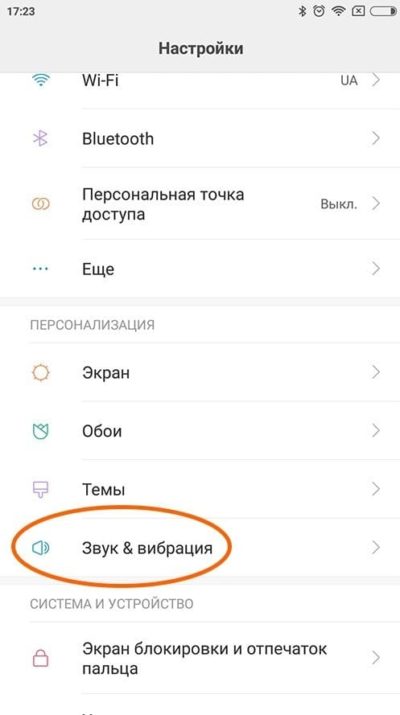
- Далее, нажмите на вкладку «Виброотклик».
- В этом небольшом меню можно как отрегулировать интенсивность вибрации, так и отключить ее совсем, нажав клавишу «Выключен».
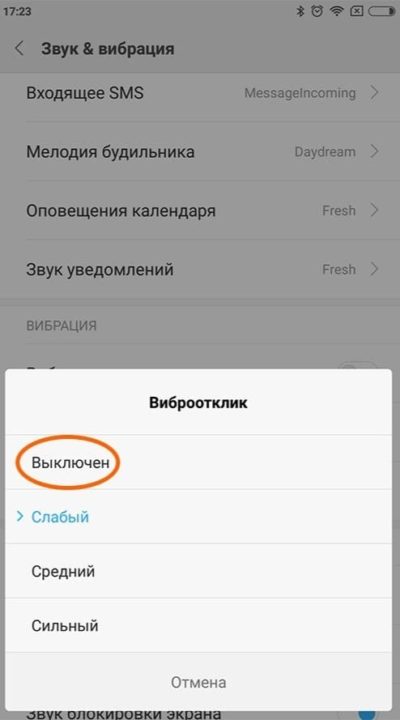
Готово. Теперь при нажатии кнопок не будет совершено никакой отдачи.
На некоторых моделях Xiaomi (как правило, более старых), отключение виброотклика выглядит немного иначе, так как сами «Настройки» имеют другой вид.
Инструкция:
- Откройте «Настройки».
- Найдите раздел «Звук».
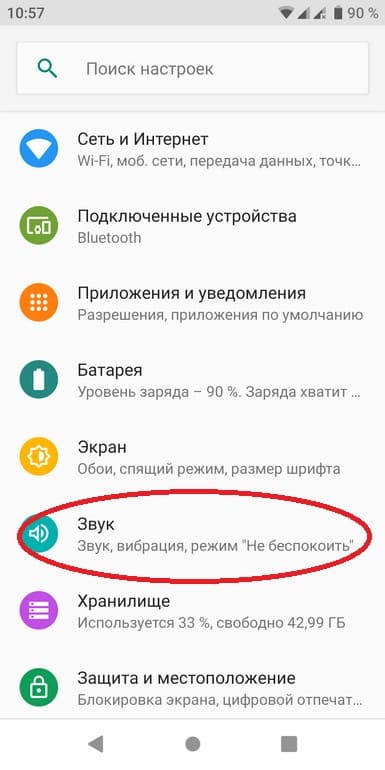
- Далее, вы увидите пункты, с которых можно убрать виброотклик, например, «При звонке».
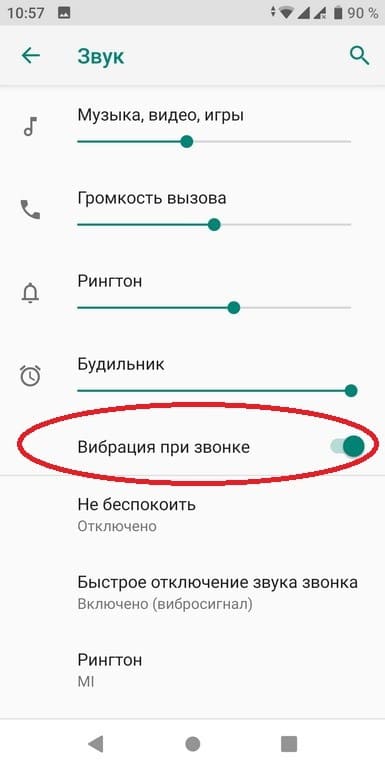
- Пролистнув немного ниже, вы увидите раздел «Дополнительно», в котором и расположена функция дезактивации для сенсора – «Вибрация при касании».
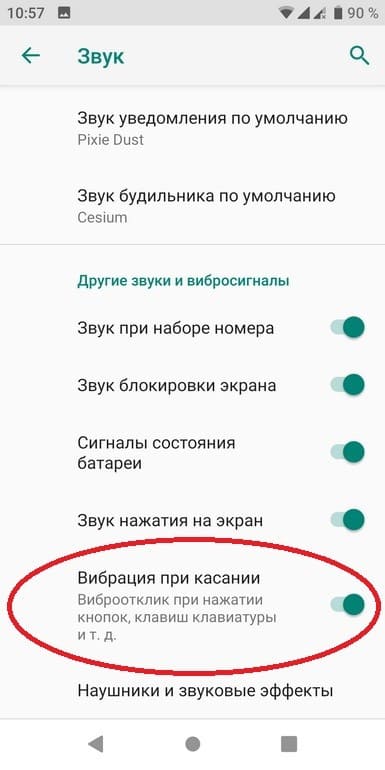
Готово.
Единственное вибрирование, которое не отключается – это отклик при сканировании отпечатка пальца.
Отключение вибрации при входящих вызовах
Довольно часто режим «Без звука» не дает гарантий, что вас ничего не будет отвлекать. Вибрирующие звонки могут помешать работе, учебе или просто банально сконцентрироваться на чем-то. Поэтому многие пользуются дальнейшими рекомендациями.
Инструкция:
- Откройте «Настройки».
- Найдите вкладку «Звук» в разделе «Персонализация».
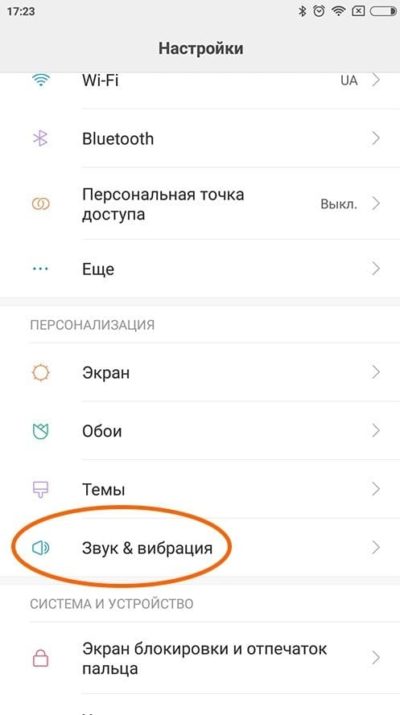
- Затем перейдите к пункту «Вибрация при звонке» и сдвиньте ползунок в противоположную сторону.
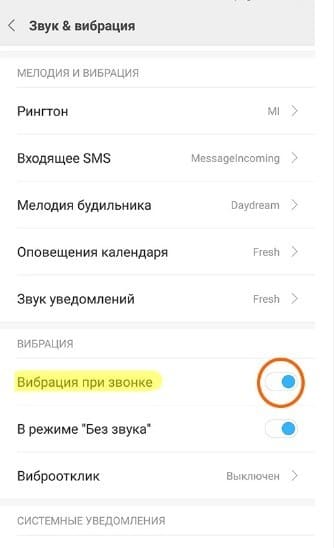
Готово.
Как отключить вибрацию на клавиатуре Xiaomi
Вибрация при наборе текста может быть очень раздражающей в момент печатания большого текста или когда пользователь часто использует клавиатуру.
Отключение виброотклика на клавиатуре зависит от самой клавиатуры: GBoard или SwiftKey. Рассмотрим оба способа отключения.
Как отключить вибрацию на клавиатуре Xiaomi GBoard:
- Зайдите в «Настройки».
- Откройте раздел «Еще» или «Дополнительные настройки» (название зависит от версии MIUI).
- Выберите вкладку «Язык и ввод».
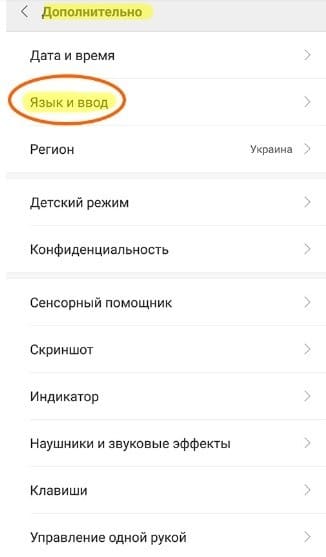
- Далее, выберите клавиатуру, которая установлена на вашем гаджете как главная. В этом случае – Gboard (QWERTY).
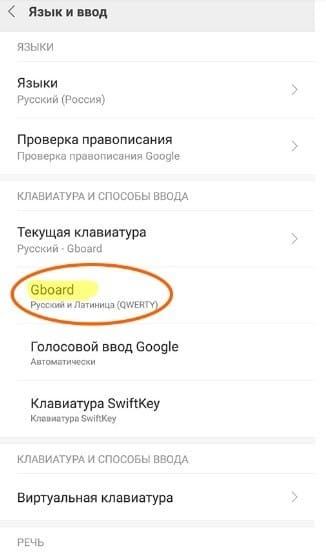
- Вы перейдете в меню конкретно клавиатуры. Зайдите в «Настройки».
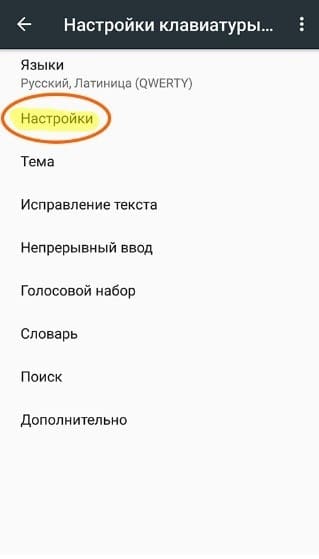
- На строке «Вибрация при нажатии клавиш» передвиньте ползунок в обратном направлении.
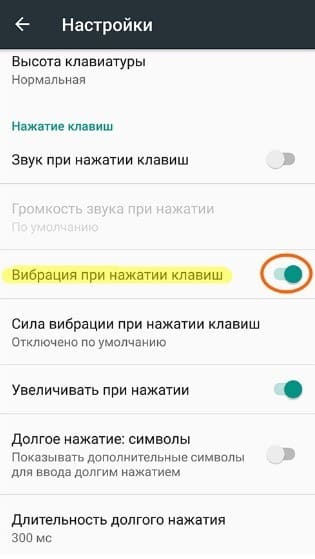
Готово.
Как отключить вибрацию на SwiftKey:
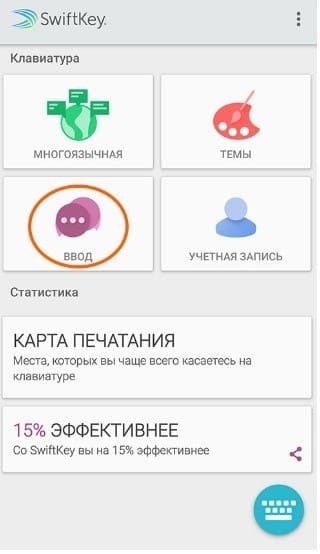
- Для начала зайдите в тот же раздел «Язык и ввод», что и был в первой инструкции.
- Но теперь уже выберите иную клавиатуру.
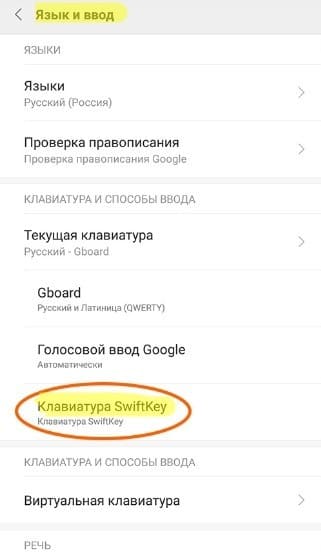
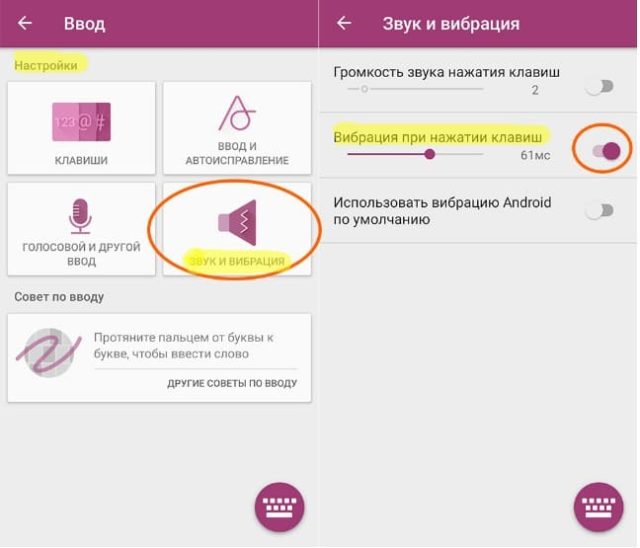
- После перехода в приложение SwiftKey зайдите в «Ввод».
- Далее – «Звук».
- На этой странице можно настроить интенсивность виброотдачи, а также убрать ее совсем.
Готово.
Существует еще один метод для работы с клавиатурой, который можно произвести немного быстрее.
Инструкция:
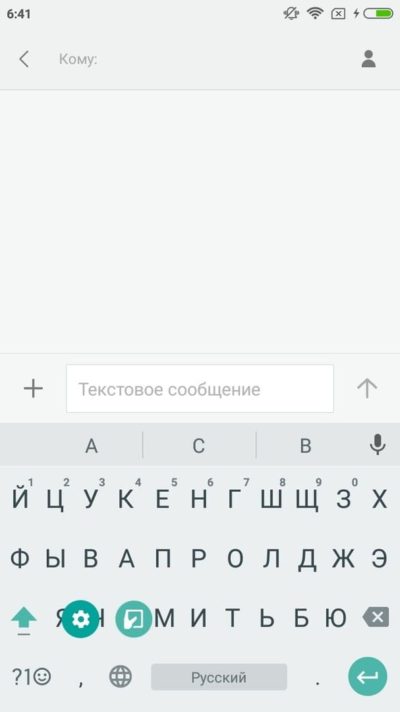
- Находясь в той программе, где вам нужно что-то напечатать, откройте клавиатуру.
- Удерживайте знак запятой до появления иконки шестеренки, после чего нажмите на нее.
- Далее, нажмите «Настройки клавиатуры».
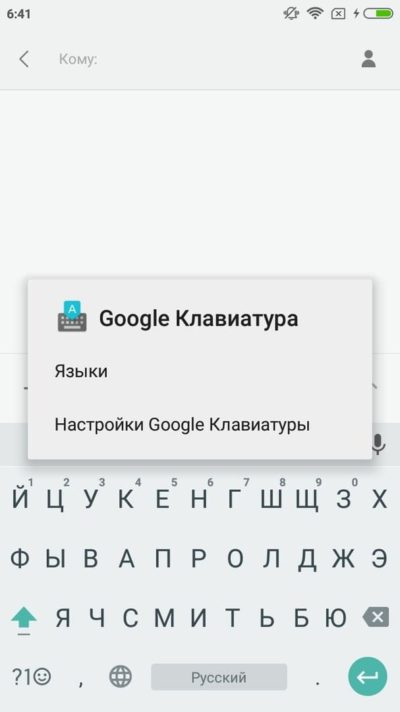
- Снова «Настройки».
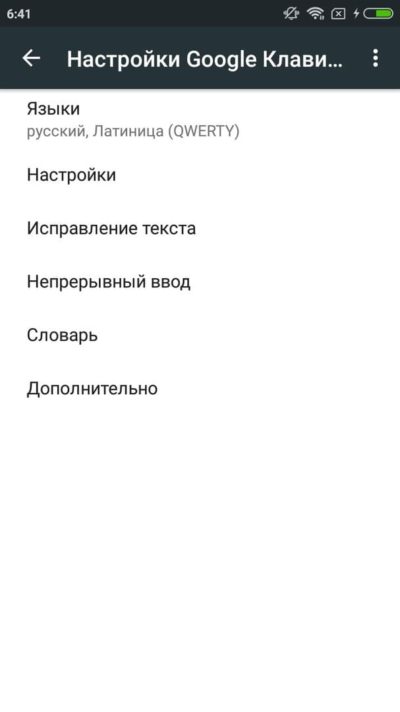
- И сдвиньте ползунок около нужного пункта.
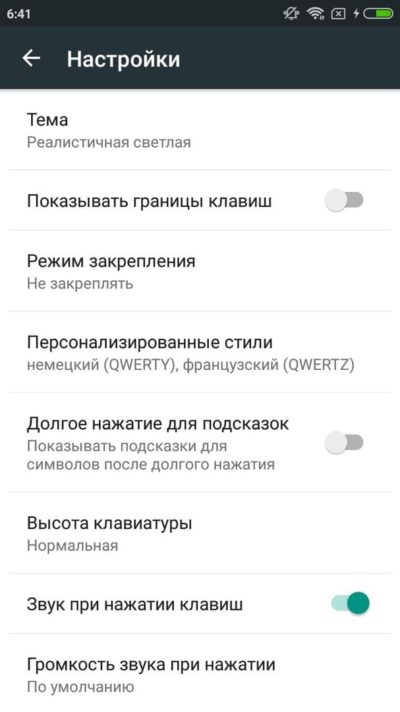
Готово.
Что делать, если вибрация вернулась
Бывают ситуации, что вы отрегулировали все пункты по желанию, пользовались так телефоном какое-то время, но вибрация вновь активировалась.
Почему это происходит:
- Возможно, вы сменили прошивку, и все настройки снова стали стандартными, так как система полностью обновилась. Выход: заново настроить все опции.
- Система дала сбой. В таком случае, скорее всего, это коснулось не только вибрации, но и других моментов. Выход: перезагрузить устройство, проверить на поломки и еще раз отрегулировать вибрирование.