
Как отключить звук подключения и отключения зарядки на Xiaomi (Redmi)
Насколько бы это странным не казалось, существует прослойка пользователей смартфонов Xiaomi (Redmi), которым мешает звук подключение зарядного устройства. Например, когда присутствует нужда в подзарядке телефона в ночное время, а в комнате уже кто-то спит, а желания случайно разбудить этого человека нет. Так что возможно, это не такая уж и выдуманная из ничего проблема. В данном руководстве вы узнаете, можно ли отключить данный звук и, если это возможно, как это сделать.
Отключаем звук подключения зарядки в настройках
Стоит начать с того, что отменить воспроизведение звука при подключении зарядного устройства, отдельно от всего комплекса звуков смартфона нельзя. Такая возможность есть во взломанных или кастомных прошивках.
Однако установка данных недоработанных и небезопасных систем, которые в перспективе по неосторожности могут превратить ваш телефон в «кирпич», только ради такой мелочи как звук при подзарядке, безусловно, глупая идея.
Так что мы расскажем как обмануть официальную глобальную прошивку, которая присутствует на смартфонах Xiaomi (Redmi) сразу после покупки, таким образом, чтобы мешающее вам звуковое уведомление больше не возникало.
Суть нашего метода в том, что смартфон не производит никаких системных звуков в беззвучном режиме. Зажмите кнопку понижения громкости до тех пор, пока шкала не дойдет до нуля, как это показано на скриншоте снизу.

Кнопка, чтобы сразу выключить звук на вашем смартфоне
Вам хватит этого метода, если вы хотите разово отменить воспроизведения звука подключения зарядки.
Создаем расписания режима «Не беспокоить»
Если вы хотите, чтоб звук подключения и отключения зарядки не производился вовсе, то вы можете использовать расписание автоматического включения беззвучного режима. Для этого вы должны учесть свой режим сна, указав время начала режима «Без звука». Чтобы сделать это вы должны провернуть следующие действия на вашем смартфоне:
- Зайдите в настройки и выберете пункт «Звук и вибрация», в котором вам нужен раздел «Не беспокоить» с пунктом «Расписание включения». Данный пункт настройте таким образом, чтоб он начинал свою работу прежде, чем вы будете готовиться ко сну.

- Нажав на «Расписание включения» вы сможете начать настройку.
- В данном окне и можно начать настройку расписания и задать время включения режима.


Вот и весь процесс. К сожалению, иного способа для данной цели нет. Но выше описанный вариант отключения звука подключения подзарядки должен вам подойти.
Источник
Как изменить звук зарядки и сделать говорящую озвучку на Андроид

Смартфоны обладают большим количеством звуков, которые сопровождают те или иные действия пользователя. Это может быть щелчок при наборе текста на виртуальной клавиатуре или, например, сигнал, когда устройство имеет низкий уровень заряда аккумулятора. Если стандартное звуковое сопровождение вас не устраивает, то рекомендуем разобраться, как изменить звук зарядки на операционной системе Андроид. Тем более что ничего сложного в этом нет.
Особенности смены звука
Как правило, поменять сигнал при подключении телефона к розетке стандартными средствами операционной системы не получается. Производители не предусматривают подобную опцию, полагаясь исключительно на собственный вкус.
Но есть исключения. Так, на Xiaomi можно поменять звуковое сопровождение при достижении низкого уровня зарядки:
- Открываем настройки телефона.
- Переходим в раздел «Приложения».
- Открываем вкладку «Уведомления», а затем – «Батарея».
- Тапаем по вкладке «Звук» и выбираем понравившийся сигнал.

Как бы то ни было, это все равно не то, что нам нужно. Возможно, опция замены звукового сопровождения появится со следующими обновлениями, но пока нет ни одного устройства, где бы она работала по умолчанию. Поэтому приходится пользоваться «костылями», меняя системные файлы.
Дело в том, что каждый сигнал на Андроиде заложен в специальном файле, который располагается в директории /root/system/media/audio/ui. Получить к ней доступ можно только с рут-правами, а еще придется заморочиться конвертацией из MP3 в OGG. То есть данный вариант нам тоже не подходит.
Единственное, что остается – использование специальных приложений. Это будет оптимальный способ замены звука как с точки зрения простоты. Так и с точки зрения спектра доступных настроек. Ведь разработчики подобного рода софта сами предустанавливают сигналы, которые впоследствии можно активировать на своем смартфоне. Далее рассмотрим лучшие программы, способные помочь изменить звуковое сопровождение.

Full Battery & Theft Alarm
Эта программа доступна для бесплатного скачивания в магазине Play Маркет. Правда, ее название может отображаться с переводом на русский язык, что немного затрудняет поиск. Теперь она называется «Заряженная батарея и Антивор». Как следует из названия, приложение позволяет не только активировать свой звук при включении зарядки, но и отредактировать другие параметры, касающиеся батареи смартфона. В нашей ситуации требуется сделать несколько шагов:
- Выдать все необходимые разрешения.
- Выбрать аккаунт (должен соответствовать учетной записи из Play Market).

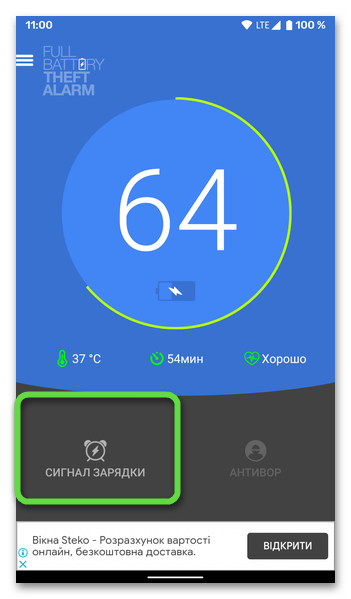
- Нажать кнопку «Сигнал зарядки» и разрешить работу в фоновом режиме.

- Открыть настройки программы.
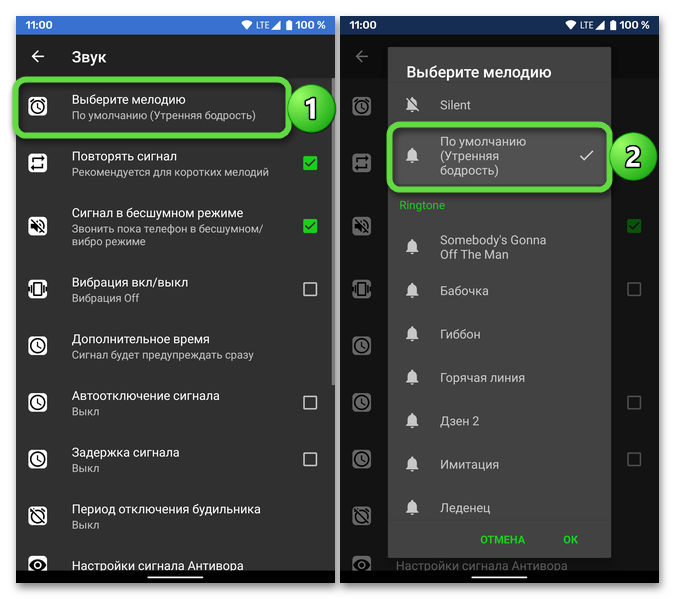
- Перейти в раздел «Звук», а затем – «Выберите мелодию».
- Выбрать один из предложенных сигналов.
Теперь при подключении телефона к зарядному устройству вы будете слышать новый звук. Если он не понравится, то его всегда можно сменить, воспользовавшись той же инструкцией. Наконец, через Full Battery & Theft Alarm можно точечно настроить сигнал, указав то количество процентов, при котором необходимо запускать звуковое сопровождение о необходимости зарядки.
Battery charge sound alert
Еще одна программа с похожим функционалом. Она работает на всех смартфонах Андроид, будь то «Самсунг» или «Хонор». При этом приложение позволяет сделать говорящую зарядку при помощи собственной мелодии. Вот, как активируется эта опция:
- Запустите приложение, предварительно установив его через Play Маркет.
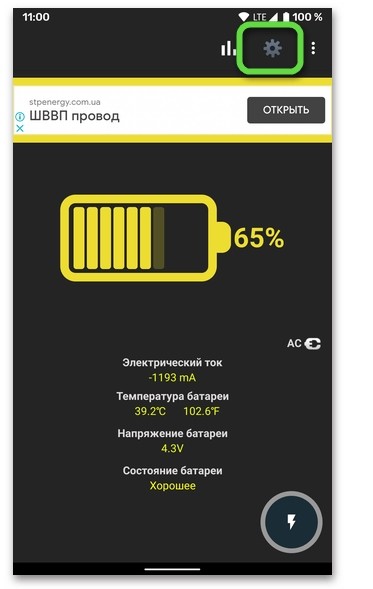
- Нажмите кнопку в виде шестеренки.
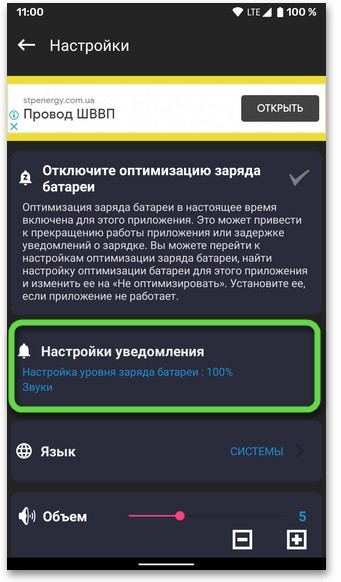
- Перейдите в раздел «Настройки уведомлений», а затем – «Настройки сигнала».
- Ознакомьтесь с инструкцией и выдайте разрешения.
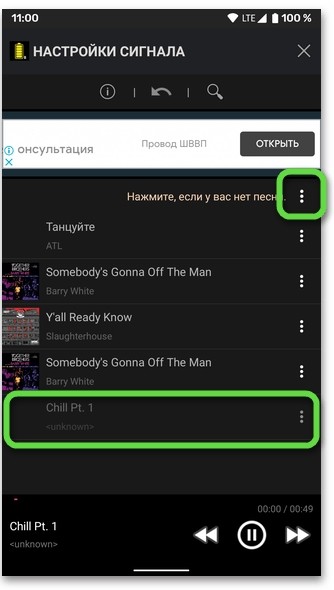
- Выберите сигнал среди музыкальных композиций, сохраненных на телефоне. Если таковых нет, то следует тапнуть по надписи «Нажмите, если у вас нет песни», а затем выбрать один из предложенных вариантов.

Также в настройках приложения можно отрегулировать громкость сигнала и добавить для него вибрацию. Еще одна интересная опция – изменение уровня объема. Правда, она не сделает громкость выше, а лишь немного поменяет звучание выбранной композиции.
Battery sound notification
Заключительным приложением, позволяющим сделать озвучку и добавить любое другое сопровождение при подключении телефона к зарядке по USB, является Battery sound notification. Работает оно схожим образом с программами, которые были рассмотрены ранее. Но, в отличие от альтернативного софта, Battery sound notification предлагает полезную опцию, способную сэкономить ваше время и нервы:
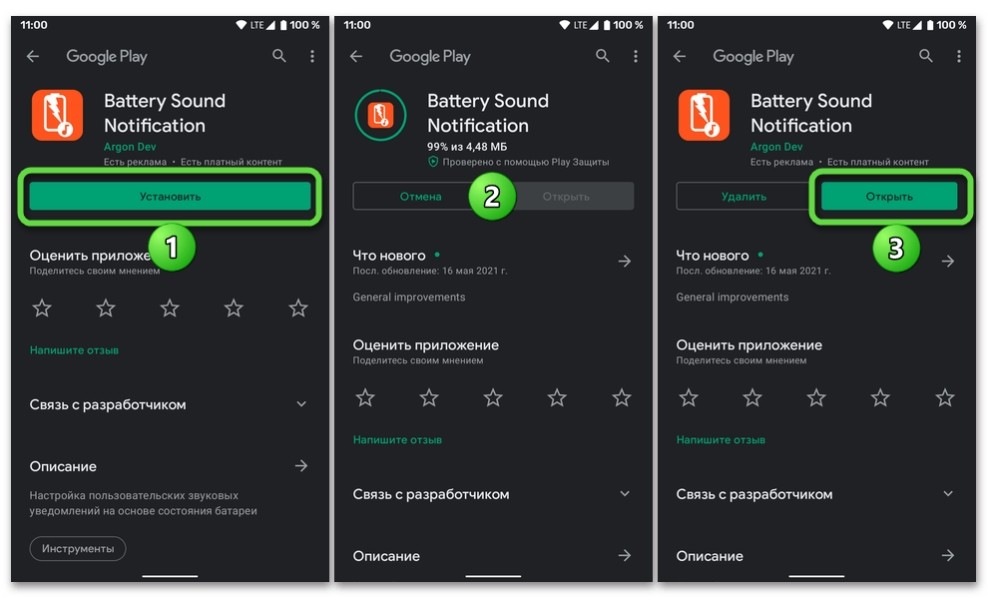

- Выберите, когда нужно воспроизводить сигнал.
- Укажите мелодию или рингтон.
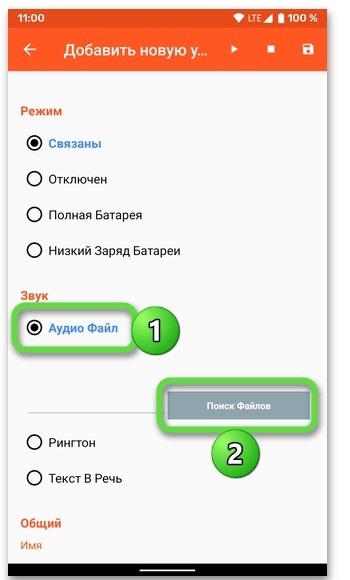
Под панелью выбора песни представлена вкладка «Текст в речь». С ее помощью вы можете написать оповещение, которое будет воспроизводиться при достижении низкого уровня заряда. То есть создавать отдельный MP3 не нужно. Достаточно ввести текст и сохранить настройки.
Источник
Как отключить звук подключения и отключения зарядки на Xiaomi (Redmi)
Не буду вас томить долгим вступлением и ожиданием чуда, в реалиях MIUI 11 на Xiaomi (Redmi) невозможно отдельно от всех остальных звуков отключить звук подключения зарядки.
Если покопаться в интернете, то мы увидим, что в разных кастомных прошивках, вроде MiRoom, есть для этого отдельная настройка в системе, но если вы используете (как я надеюсь) официальную глобальную прошивку Xiaomi, там такая настройка отсутствует.
Однако, можно обмануть систему, если вы хотите в конкретный момент времени включать зарядное устройство к Xiaomi без эффекта, выберите соответствующий режим «Без звука», тогда эффекта не будет. Это можно сделать, разблокировав телефон и нажав на любую клавишу регулировки громкости, после чего появится бар на экране, под которым возможно нажать на перечёркнутый колокольчик. 
Такой подход подойдёт для одноразового действия, но, если вам необходимо каждый вечер перед сном подключать зарядник к Сяоми без эффекта, настройте расписание автоматического включения режима «Без звука» с таким прицелом, чтобы он включался чуть раньше, чем вы обычно ложитесь спать и подключаете телефон к сети.
Сделать это можно попав в настройки, перейдя в раздел «Звук и вибрация», выбрав меню «Не беспокоить», после чего войдя в «Расписание включения». 


Это два обходных манёвра, но, как я уже сказал выше, отдельного отключения звука зарядки на Xiaomi в MIUI нет, даже в режиме разработчика.
Это может быть полезно:
Привет, меня зовут Тимур. Я с детства увлекался компьютерами и IT-Индустрией, мне это нравится, это моя страсть. Последние несколько лет глубоко увлёкся компанией Xiaomi: идеологией, техникой и уникальным подходом к взрывному росту бизнеса. Владею многими гаджетами Xiaomi и делюсь опытом их использования, но главное — решением проблем и казусов, возникающих при неожиданных обстоятельствах, на страницах сайта mi-check.ru
Оптимизируем MIUI: как отключить фоновую запись действий пользователя на Xiaomi (Redmi)
Как отключить функцию TalkBack на Xiaomi (Redmi), озвучивающую каждое меню телефона
Купил этот зяоми и теперь волосы на себе рву. Часто подключаю к компу (USB модем), и он каждый раз орёт. Да, можно поставить беззвучный режим, но при выходе из беззвучного режима раздаётся звук уведомления. Чёрт возьми, ну почему так то?
Перезагрузитесь с подключенной зарядкой и будет вам счастье.
Источник
Как изменить звук зарядки на xiaomi
[Советы] Смена звука уведомления о низком заряде без замены системных файлов

Хотел поделиться с вами маленьким лайфхаком. Думаю, не всем нравятся стандартные звуки на некоторые системные уведомления. К примеру, звук уведомления о низком заряде батареи. Сразу оговорюсь, что данные способ может быть не доступен на некоторых глобальных прошивках. Итак, приступим.
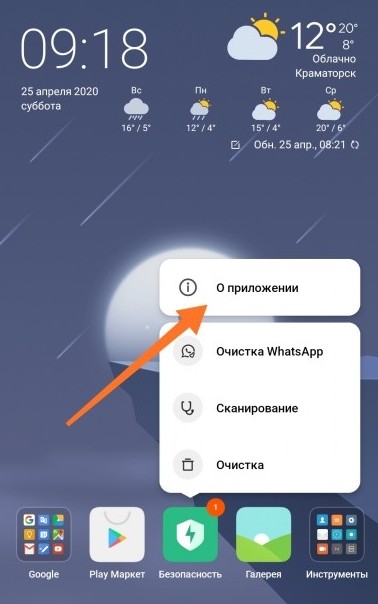
Если у вас последняя версия рабочего стола — Долгое нажатие на иконку «Безопасность» на рабочем столе — «О приложении».
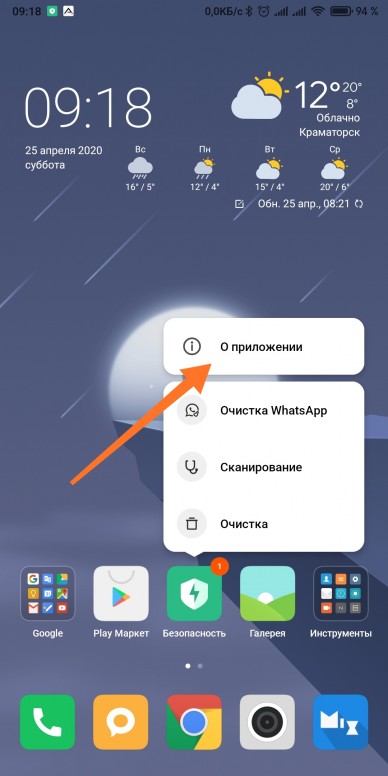
IMG_20200425_091915.jpg (679.54 KB, Downloads: 29)
2020-04-25 14:20:10 Upload
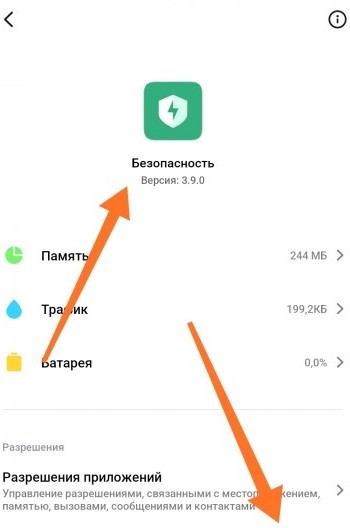
Либо «Настройки» — «Приложения» — «Все приложения» — «Безопасность».
Выбираем настройку уведомлений
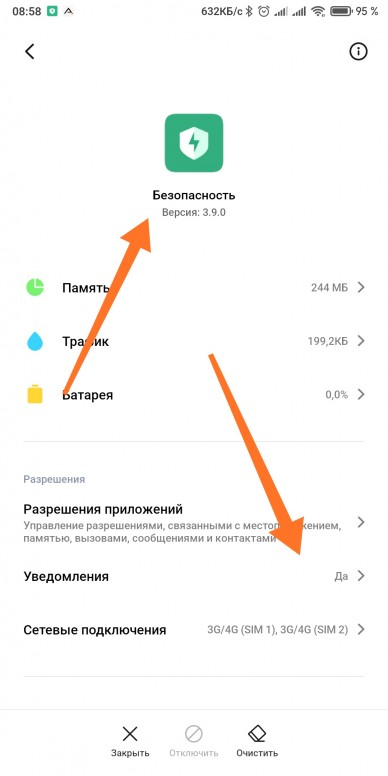
IMG_20200425_085906.jpg (265.48 KB, Downloads: 30)
2020-04-25 14:22:04 Upload
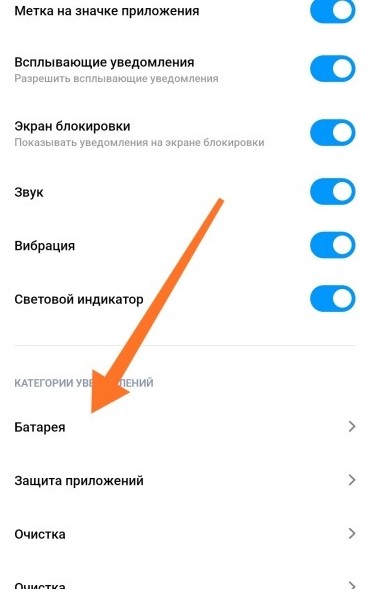
Т.к. нам нужно уведомление по поводу разряда батареи, выбираем категорию «Батарея».

IMG_20200425_085919.jpg (301.94 KB, Downloads: 32)
2020-04-25 14:22:05 Upload
И выбираем нужные параметры. В том числе и звук (либо вообще без звука)
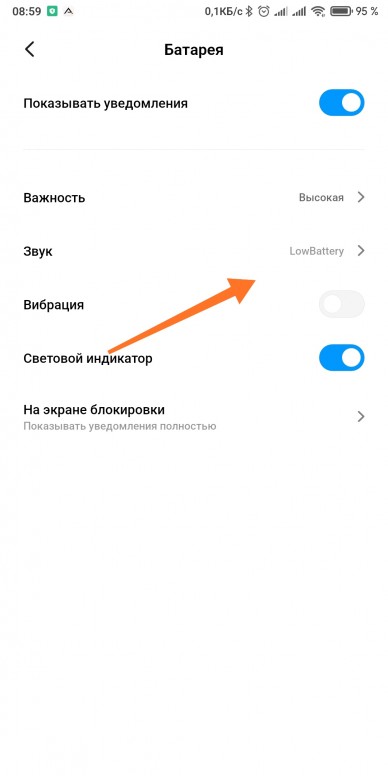
IMG_20200425_085937.jpg (169.77 KB, Downloads: 24)
2020-04-25 14:22:05 Upload
Все готово! Пишите в комментариях, была ли вам полезна данная информация!
4150963529 | из Redmi Note 8
4162301367 | из Redmi 6
Screenshot_2020-04-25-10-37-35-220_com.android.settings.jpg (115.98 KB, Downloads: 34)
2020-04-25 15:37:45 Upload

Evgeny Morozov Ответить | из MI MAX 3
Alexander Del | из Redmi 5A

Alik☬ | из Redmi Note 7

Монтано | из Redmi Note 8T
Монтано | из Redmi Note 8T
Screenshot_2020-04-25-16-23-13-443_com.android.settings.jpg (257.01 KB, Downloads: 24)
2020-04-25 17:23:34 Upload


 3 дня подряд
 7 дней подряд
 21 день подряд
 40 дней подряд
 Настоящий Mi фан
 Throw Back with Mi 2018
 9 лет Xiaomi
 1 миллион пользователей
 Fortune’s 500
 1 год mi.com
 Mi Вызов 3
 С Новым Годом 2020
 Антиспамер
 Популярная тема [июнь 2021]
 Популярная тема [июль 2021]
 Защитное стекло для экрана
Ответить
Новая тема
Подробнее  Обновить

Mi Comm APP
Получайте новости о Mi продукции и MIUI
Рекомендации
Изменить
* Рекомендуется загружать изображения для обложки с разрешением 720*312
Изменения необратимы после отправки
Cookies Preference Center
We use cookies on this website. To learn in detail about how we use cookies, please read our full Cookies Notice. To reject all non-essential cookies simply click «Save and Close» below. To accept or reject cookies by category please simply click on the tabs to the left. You can revisit and change your settings at any time. read more
These cookies are necessary for the website to function and cannot be switched off in our systems. They are usually only set in response to actions made by you which amount to a request for services such as setting your privacy preferences, logging in or filling in formsYou can set your browser to block or alert you about these cookies, but some parts of thesite will not then work. These cookies do not store any personally identifiable information.
These cookies are necessary for the website to function and cannot be switched off in our systems. They are usually only set in response to actions made by you which amount to a request for services such as setting your privacy preferences, logging in or filling in formsYou can set your browser to block or alert you about these cookies, but some parts of thesite will not then work. These cookies do not store any personally identifiable information.
These cookies are necessary for the website to function and cannot be switched off in our systems. They are usually only set in response to actions made by you which amount to a request for services such as setting your privacy preferences, logging in or filling in formsYou can set your browser to block or alert you about these cookies, but some parts of thesite will not then work. These cookies do not store any personally identifiable information.
Как отключить звук подключения и отключения зарядки на Xiaomi (Redmi)
Не буду вас томить долгим вступлением и ожиданием чуда, в реалиях MIUI 11 на Xiaomi (Redmi) невозможно отдельно от всех остальных звуков отключить звук подключения зарядки.
Если покопаться в интернете, то мы увидим, что в разных кастомных прошивках, вроде MiRoom, есть для этого отдельная настройка в системе, но если вы используете (как я надеюсь) официальную глобальную прошивку Xiaomi, там такая настройка отсутствует.
Однако, можно обмануть систему, если вы хотите в конкретный момент времени включать зарядное устройство к Xiaomi без эффекта, выберите соответствующий режим «Без звука», тогда эффекта не будет. Это можно сделать, разблокировав телефон и нажав на любую клавишу регулировки громкости, после чего появится бар на экране, под которым возможно нажать на перечёркнутый колокольчик.
Такой подход подойдёт для одноразового действия, но, если вам необходимо каждый вечер перед сном подключать зарядник к Сяоми без эффекта, настройте расписание автоматического включения режима «Без звука» с таким прицелом, чтобы он включался чуть раньше, чем вы обычно ложитесь спать и подключаете телефон к сети.
Сделать это можно попав в настройки, перейдя в раздел «Звук и вибрация», выбрав меню «Не беспокоить», после чего войдя в «Расписание включения».
Это два обходных манёвра, но, как я уже сказал выше, отдельного отключения звука зарядки на Xiaomi в MIUI нет, даже в режиме разработчика.
Установка звука зарядки на Android-девайсе
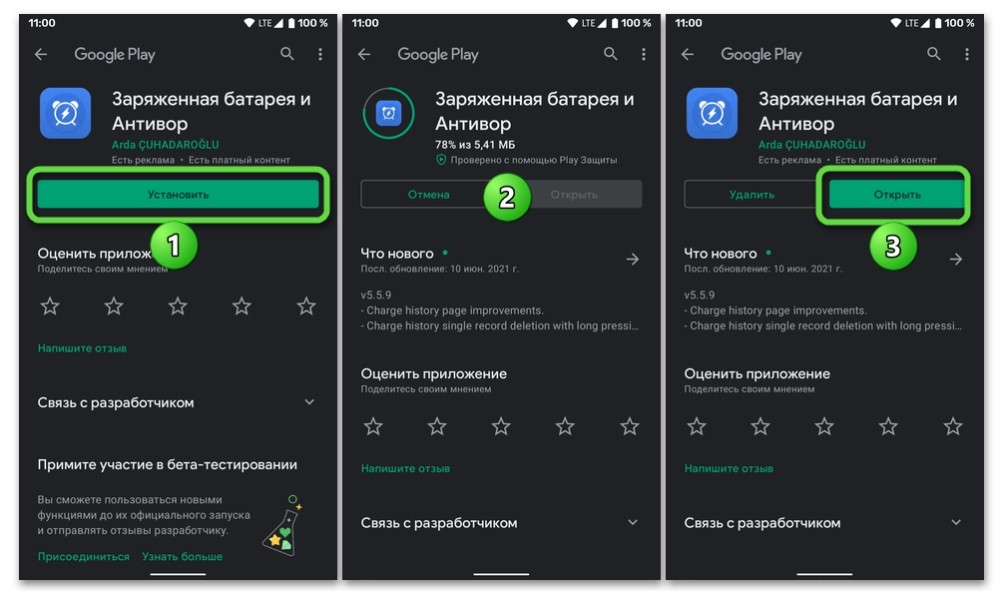
Установить звук на зарядку мобильного устройства с Андроид можно при помощи специализированных приложений, в обилии представленных в Гугл Плей Маркете. Одним из лучших представителей этого сегмента является «Заряженная батарея и Антивор».
- Воспользовавшись представленной выше ссылкой, установите приложение на свой девайс и откройте его.
после чего потребуется разрешить Full Battery & Theft Alarm работать в фоновом режиме.
Аналогичным образом, если это требуется, «Выберите низкий уровень заряда» и «…уровень предупреждения о температуре».
Таким образом осуществляется установка звука на зарядку Андроид-устройства с помощью приложения «Заряженная батарея и Антивор». По желанию изучите все его настройки – там есть и другие возможности, в том числе и средство защиты.
Способ 2: Battery charge sound alert
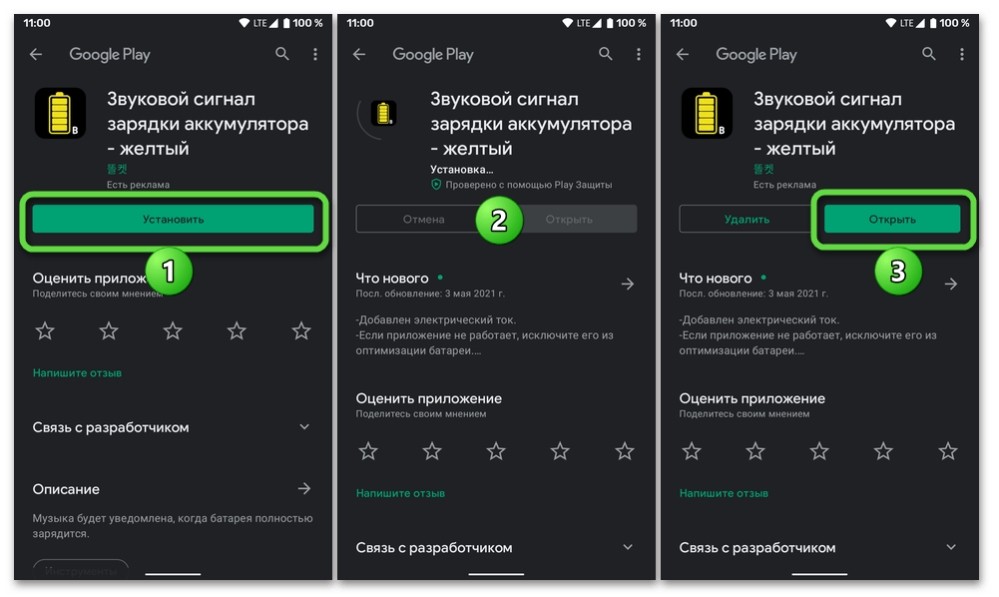
В качестве альтернативы рассмотренному выше решению можно воспользоваться другим приложением – «Звуковой сигнал зарядки аккумулятора». Отметим, что оно представлено в трех версиях, имеющих полностью идентичную функциональность и отличающихся лишь цветом (элементов интерфейса и уведомлений на устройствах со световым индикатором), доступных по следующим ссылкам.
- «Установите» и затем «Откройте» приложение.

Во втором случае процедура установки звукового сигнала будет выглядеть так же, как и любого рингтона, о чем мы ранее писали в отдельной статье.
Способ 3: Battery sound notification
В завершение рассмотрим еще одно приложение, предельно простое и удобное в использовании.
- Воспользовавшись представленной выше ссылкой, инсталлируйте мобильную программу на свой Android-девайс и запустите ее.
- отметьте пункт «Аудио» и затем тапните «Поиск файлов»;
Источник
Смартфоны обладают большим количеством звуков, которые сопровождают те или иные действия пользователя. Это может быть щелчок при наборе текста на виртуальной клавиатуре или, например, сигнал, когда устройство имеет низкий уровень заряда аккумулятора. Если стандартное звуковое сопровождение вас не устраивает, то рекомендуем разобраться, как изменить звук зарядки на операционной системе Андроид. Тем более что ничего сложного в этом нет.
Особенности смены звука
Как правило, поменять сигнал при подключении телефона к розетке стандартными средствами операционной системы не получается. Производители не предусматривают подобную опцию, полагаясь исключительно на собственный вкус.
Но есть исключения. Так, на Xiaomi можно поменять звуковое сопровождение при достижении низкого уровня зарядки:
- Открываем настройки телефона.
- Переходим в раздел «Приложения».
- Выбираем «Безопасность».
- Открываем вкладку «Уведомления», а затем – «Батарея».
- Тапаем по вкладке «Звук» и выбираем понравившийся сигнал.
Как бы то ни было, это все равно не то, что нам нужно. Возможно, опция замены звукового сопровождения появится со следующими обновлениями, но пока нет ни одного устройства, где бы она работала по умолчанию. Поэтому приходится пользоваться «костылями», меняя системные файлы.
Дело в том, что каждый сигнал на Андроиде заложен в специальном файле, который располагается в директории /root/system/media/audio/ui. Получить к ней доступ можно только с рут-правами, а еще придется заморочиться конвертацией из MP3 в OGG. То есть данный вариант нам тоже не подходит.
Единственное, что остается – использование специальных приложений. Это будет оптимальный способ замены звука как с точки зрения простоты. Так и с точки зрения спектра доступных настроек. Ведь разработчики подобного рода софта сами предустанавливают сигналы, которые впоследствии можно активировать на своем смартфоне. Далее рассмотрим лучшие программы, способные помочь изменить звуковое сопровождение.
Full Battery & Theft Alarm
Эта программа доступна для бесплатного скачивания в магазине Play Маркет. Правда, ее название может отображаться с переводом на русский язык, что немного затрудняет поиск. Теперь она называется «Заряженная батарея и Антивор». Как следует из названия, приложение позволяет не только активировать свой звук при включении зарядки, но и отредактировать другие параметры, касающиеся батареи смартфона. В нашей ситуации требуется сделать несколько шагов:
- Запустить приложение.
- Выдать все необходимые разрешения.
- Выбрать аккаунт (должен соответствовать учетной записи из Play Market).
- Нажать кнопку «Сигнал зарядки» и разрешить работу в фоновом режиме.
- Открыть настройки программы.
- Перейти в раздел «Звук», а затем – «Выберите мелодию».
- Выбрать один из предложенных сигналов.
Теперь при подключении телефона к зарядному устройству вы будете слышать новый звук. Если он не понравится, то его всегда можно сменить, воспользовавшись той же инструкцией. Наконец, через Full Battery & Theft Alarm можно точечно настроить сигнал, указав то количество процентов, при котором необходимо запускать звуковое сопровождение о необходимости зарядки.
Battery charge sound alert
Еще одна программа с похожим функционалом. Она работает на всех смартфонах Андроид, будь то «Самсунг» или «Хонор». При этом приложение позволяет сделать говорящую зарядку при помощи собственной мелодии. Вот, как активируется эта опция:
- Запустите приложение, предварительно установив его через Play Маркет.
- Нажмите кнопку в виде шестеренки.
- Перейдите в раздел «Настройки уведомлений», а затем – «Настройки сигнала».
- Ознакомьтесь с инструкцией и выдайте разрешения.
- Выберите сигнал среди музыкальных композиций, сохраненных на телефоне. Если таковых нет, то следует тапнуть по надписи «Нажмите, если у вас нет песни», а затем выбрать один из предложенных вариантов.
Также в настройках приложения можно отрегулировать громкость сигнала и добавить для него вибрацию. Еще одна интересная опция – изменение уровня объема. Правда, она не сделает громкость выше, а лишь немного поменяет звучание выбранной композиции.
Battery sound notification
Заключительным приложением, позволяющим сделать озвучку и добавить любое другое сопровождение при подключении телефона к зарядке по USB, является Battery sound notification. Работает оно схожим образом с программами, которые были рассмотрены ранее. Но, в отличие от альтернативного софта, Battery sound notification предлагает полезную опцию, способную сэкономить ваше время и нервы:
- Запустите прогу.
- Нажмите кнопку «+».
- Выберите, когда нужно воспроизводить сигнал.
- Укажите мелодию или рингтон.
Под панелью выбора песни представлена вкладка «Текст в речь». С ее помощью вы можете написать оповещение, которое будет воспроизводиться при достижении низкого уровня заряда. То есть создавать отдельный MP3 не нужно. Достаточно ввести текст и сохранить настройки.
Насколько бы это странным не казалось, существует прослойка пользователей смартфонов Xiaomi (Redmi), которым мешает звук подключение зарядного устройства. Например, когда присутствует нужда в подзарядке телефона в ночное время, а в комнате уже кто-то спит, а желания случайно разбудить этого человека нет. Так что возможно, это не такая уж и выдуманная из ничего проблема. В данном руководстве вы узнаете, можно ли отключить данный звук и, если это возможно, как это сделать.
Отключаем звук подключения зарядки в настройках
Стоит начать с того, что отменить воспроизведение звука при подключении зарядного устройства, отдельно от всего комплекса звуков смартфона нельзя. Такая возможность есть во взломанных или кастомных прошивках.
Однако установка данных недоработанных и небезопасных систем, которые в перспективе по неосторожности могут превратить ваш телефон в «кирпич», только ради такой мелочи как звук при подзарядке, безусловно, глупая идея.
Так что мы расскажем как обмануть официальную глобальную прошивку, которая присутствует на смартфонах Xiaomi (Redmi) сразу после покупки, таким образом, чтобы мешающее вам звуковое уведомление больше не возникало.
Суть нашего метода в том, что смартфон не производит никаких системных звуков в беззвучном режиме. Зажмите кнопку понижения громкости до тех пор, пока шкала не дойдет до нуля, как это показано на скриншоте снизу.
Кнопка, чтобы сразу выключить звук на вашем смартфоне
Вам хватит этого метода, если вы хотите разово отменить воспроизведения звука подключения зарядки.
Создаем расписания режима «Не беспокоить»
Если вы хотите, чтоб звук подключения и отключения зарядки не производился вовсе, то вы можете использовать расписание автоматического включения беззвучного режима. Для этого вы должны учесть свой режим сна, указав время начала режима «Без звука». Чтобы сделать это вы должны провернуть следующие действия на вашем смартфоне:
- Зайдите в настройки и выберете пункт «Звук и вибрация», в котором вам нужен раздел «Не беспокоить» с пунктом «Расписание включения». Данный пункт настройте таким образом, чтоб он начинал свою работу прежде, чем вы будете готовиться ко сну.

- Нажав на «Расписание включения» вы сможете начать настройку.

- В данном окне и можно начать настройку расписания и задать время включения режима.

Вот и весь процесс. К сожалению, иного способа для данной цели нет. Но выше описанный вариант отключения звука подключения подзарядки должен вам подойти.
К другим новостям

29.01.2023
Как выйти из клана в World Of Tanks – пошаговая инструкция
Главным плюсом онлайн-игр является возможность совместных боев между реальными игроками. В World of Tanks игроки могут…
Далее

07.02.2022
Как изменить дату и время на телефоне Самсунг Гэлакси
Когда идет речь о времени, большинство современных людей надеются на свое мобильное устройство. Смартфон можно…
Далее

07.02.2022
Пришло СМС от Money Star: что это такое?
Есть большое количество способов, с помощью которых мошенники пытаются лишить средств пользователей мобильной…
Далее

08.01.2022
Zaimoman списали деньги с карты за подписку – как отключить
Zaimoman — это сервис, который помогает своим пользователям найти компанию, которая выдаст клиентам микрозайм….
Далее

Речь пойдет о приложении MacroDroid, которое является одним из лучших решений для автоматизации практически любых функций в вашем смартфоне с помощью реализации определенных сценариев.
Возможности приложения практически безграничны. Будь то уведомление пользователя при достижении определенного уровня заряда батареи, включение и выключение фонарика взмахом руки, блокировка экрана тряской или автоматическое переключение смартфона в темный режим после захода солнца. Любые из этих сценариев с Macrodroid настраиваются всего за несколько минут без каких-либо специальных навыков программирования.
Как сделать говорящую зарядку
Рассмотрим возможности программы на примере простого сценария — научим смартфон говорить при подключении зарядного устройства. Устанавливаем MacroDroid из магазина Play Маркет на свой смартфон и открываем приложение.

Добавляем сценарий
Сценарии для автоматизации функций смартфона в приложении MacroDroid называются макросами. В базовой версии доступно создание пяти макросов, что вполне достаточно, чтобы в полной мере протестировать все функции приложения. Для тех же, кто войдет во вкус при кастомизации своего Android, есть полная версия без ограничений сценариев и без рекламы.
На главном экране приложения выбираем плитку «Добавить макрос» и вводим произвольное название. В нашем случае это «Говорящая зарядка».

Выбираем триггер
Теперь необходимо выбрать триггер — событие, при наступлении которого наш сценарий будет запускаться. Можно добавлять сразу несколько триггеров, а также выбирать условия, при которых триггер будет учитываться макросом. В нашем случае триггером будет служить подключение внешнего источника питания.
Жмем «+» в правой верхней части панели триггеров и выбираем пункт «Батарея/Питание» → «Внешний источник питания» и опцию «Питание подключено», нажимаем «ОК». Выбираем тип подключения и еще раз подтверждаем действие кнопкой ОК.

Назначаем действие макроса
Следующий этап: Настройка требуемого действия при срабатывании триггера. Нам необходимо, чтобы при подключении источника внешнего питания активировалась озвучка текста.

Жмем «+» и выбираем пункт «Действия устройства» → «Произнести текст». Вводим текст в соответствующее поле, в данном случае можно написать «Зарядка подключена», жмем «ОК».
Добавляем ограничения
При необходимости можно установить ограничение или добавить определенные условия, при которых макрос будет работать. Например, можно настроить время, когда телефон не будет озвучивать подключение к зарядке или указать режим телефона, при котором будет запускаться наш сценарий.
Предположим, если вам нужно, чтобы озвучка работала только когда телефон находится в пределах вашей квартиры, потребуется добавить ограничения в виде соответствующей геозоны. А если вы хотите, чтобы смартфон заговорил, только в том случае, когда лежит экраном вверх, нужно внести соответствующее условие положения устройства в пункте «Датчики». В общем, вариантов сценариев может быть огромное количество, все зависит только от вашей фантазии и потребностей.


Сохраняем все настройки и проверяем работу созданного макроса. Теперь каждый раз при подключении зарядного устройства, смартфон будет оповещать нас соответствующим голосовым сообщением, а созданием второго аналогичного макроса можно настроить озвучку на отключение зарядки.
Использование шаблонов
MacroDroid имеет множество поклонников по всему миру и есть много сообществ, где пользователи делятся друг с другом полезными фишками и готовыми рецептами для кастомизации функций смартфона. Вы можете абсолютно бесплатно копировать макросы у других пользователей как на форумах, где можно скачивать их в виде готовых файлов и добавлять их на свое устройство через плитку «Экспорт/импорт», так и внутри приложения на вкладке «Шаблоны», где все макросы сгруппированы по категориям и популярности.
Среди полюбившихся пользователями готовых рецептов:
- Переключение функции Wi-Fi после включения/выключения экрана (экономия заряда);
- Снимок с фронтальной камеры и отправка его по электронной почте после двух неудачных попыток разблокировки (функция «Антивор»);
- Автоматический пропуск рекламы в Youtube;
- Автоматическое выключение функции Bluetooth после отключения гаджетов;
- Уведомление голосом и вибрацией после достижения 100% уровня заряда.
Заключение
Несмотря на то, что приложение MacroDroid не единственное в своем роде, многих оно подкупает простотой реализации сценариев. Используя немного фантазии, вы обязательно придумаете для себя несколько полезных макросов, а интуитивно понятный интерфейс приложения позволит реализовать их без специальных навыков. Для тех же, кто не хочет тратить время на создание сценариев вручную, есть множество уже готовых решений в виде шаблонов, созданных другими пользователями приложения.
Это тоже интересно:
Содержание:
- Способ 1: Full Battery & Theft Alarm
- Способ 2: Battery charge sound alert
- Способ 3: Battery sound notification
- Вопросы и ответы
Способ 1: Full Battery & Theft Alarm
Установить звук на зарядку мобильного устройства с Андроид можно при помощи специализированных приложений, в обилии представленных в Гугл Плей Маркете. Одним из лучших представителей этого сегмента является «Заряженная батарея и Антивор».
Скачать Full Battery & Theft Alarm из Google Play Маркета
- Воспользовавшись представленной выше ссылкой, установите приложение на свой девайс и откройте его.

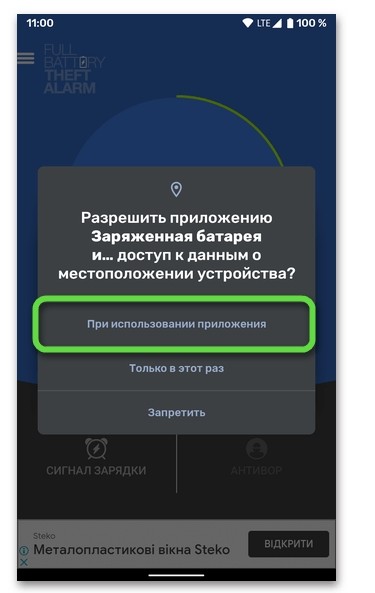
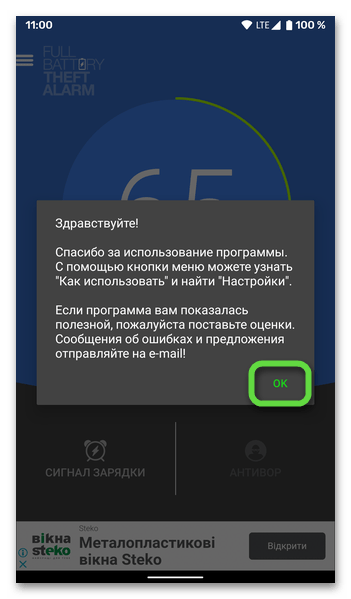
- Ознакомьтесь с приветствием от разработчика и закройте его нажатием «ОК».

- Укажите адрес электронной почты – это обязательное условие для использования, но, так как подтверждение не требуется, можно ввести рандомный адрес.

- На свое усмотрение, предоставьте разрешение на доступ к местоположению или запретите получать эти сведения.
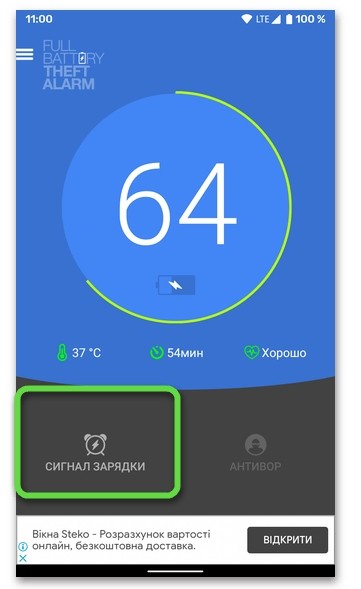
- Коснитесь кнопки «Сигнал зарядки»,
после чего потребуется разрешить Full Battery & Theft Alarm работать в фоновом режиме.
- По желанию вызовите меню и ознакомьтесь с тем, как пользоваться приложением.
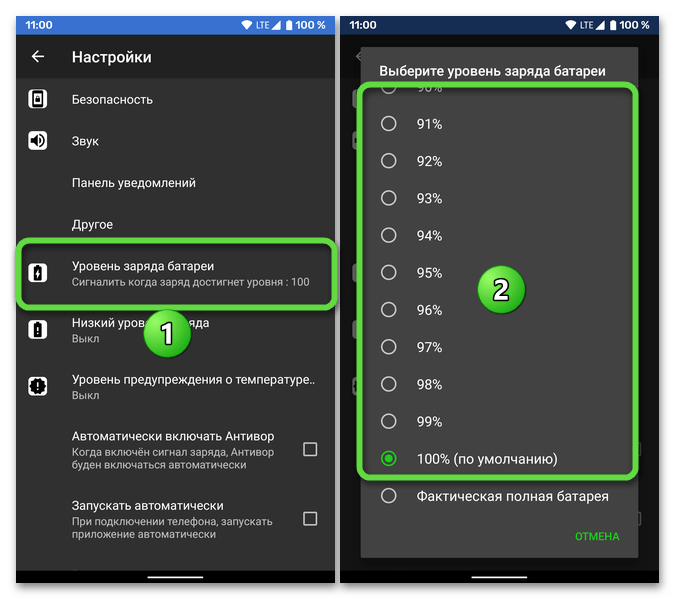
- Как можно понять из представленной выше инструкции, телефон уже будет издавать звуковой сигнал, если соответствующая функция активирована (кнопка «Сигнал зарядки» на главном экране подсвечена) и он подключен к питанию, а заряд достиг 100%. Вы же можете изменить мелодию по умолчанию и уровень заряда, при котором она будет воспроизводиться. Для этого из меню перейдите в «Настройки».
- Откройте раздел «Звук».
- «Выберите мелодию». Обратите внимание, что в этом разделе будут доступны как стандартные звуковые сигналы, так и те, что были добавлены вами на устройство самостоятельно в качестве рингтонов.
Читайте также: Как поставить свою мелодию на контакт на Android
- Вернитесь к основному перечню параметров Full Battery & Theft Alarm и «Выберите уровень заряда батареи», при котором приложением будет издаваться звуковой сигнал.
Аналогичным образом, если это требуется, «Выберите низкий уровень заряда» и «…уровень предупреждения о температуре».



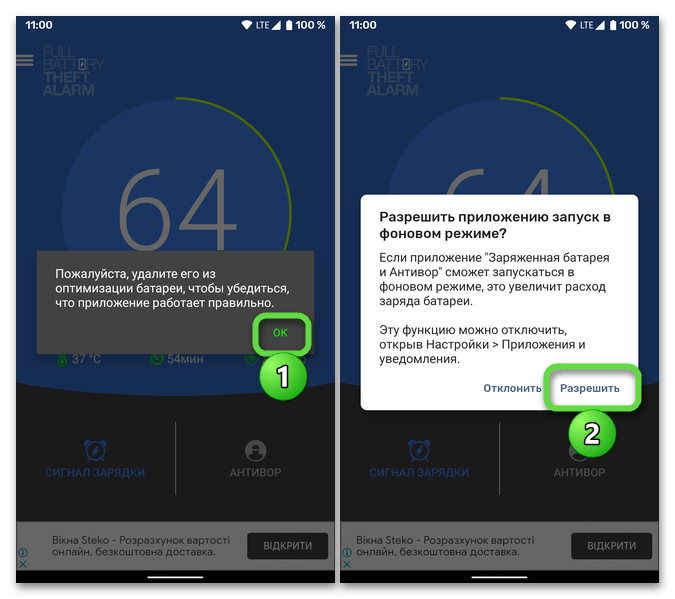


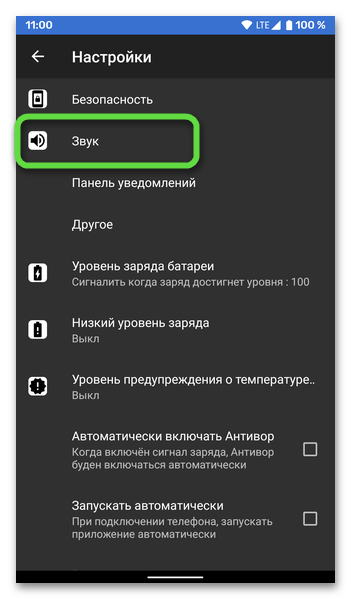

Таким образом осуществляется установка звука на зарядку Андроид-устройства с помощью приложения «Заряженная батарея и Антивор». По желанию изучите все его настройки – там есть и другие возможности, в том числе и средство защиты.
Читайте также: Как узнать емкость акуммулятора телефона с Android
Способ 2: Battery charge sound alert
В качестве альтернативы рассмотренному выше решению можно воспользоваться другим приложением – «Звуковой сигнал зарядки аккумулятора». Отметим, что оно представлено в трех версиях, имеющих полностью идентичную функциональность и отличающихся лишь цветом (элементов интерфейса и уведомлений на устройствах со световым индикатором), доступных по следующим ссылкам.
Скачать Battery charge sound alert (желтый) из Google Play Маркета
Скачать Battery charge sound alert (красный) из Google Play Маркета
Скачать Battery charge sound alert (синий) из Google Play Маркета
- «Установите» и затем «Откройте» приложение.
- Коснитесь в его главном окне значка с изображением шестеренки, чтобы открыть параметры.
- Тапните по пункту «Настройки уведомления».
- Отметьте маркером пункт «Звуки» или «Звуки и вибрация», в зависимости от того, какого рода сигнал хотите получать.
- В блоке «Настройка уровня заряда», передвигая бегунок на шкале, определите, при достижении какого уровня заряда будет воспроизводиться мелодия.
- Вернитесь на шаг назад, к основному перечню параметров, и по желанию измените громкость. Далее воспользуйтесь кнопкой «Настройки сигнала».
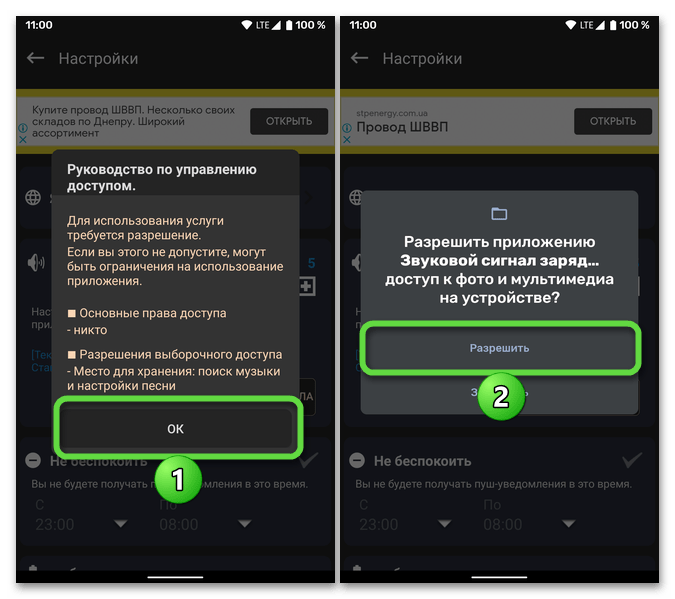
- Предоставьте Battery charge sound alert запрашиваемые разрешения.
- Выберите мелодию из списка тех, что ранее были вами самостоятельно добавлены на устройство или «Нажмите, если у вас нет песни» на расположенные справа от этой надписи три точки.
Во втором случае процедура установки звукового сигнала будет выглядеть так же, как и любого рингтона, о чем мы ранее писали в отдельной статье.
Подробнее: Как поставить мелодию на звонок на Андроид



Способ 3: Battery sound notification
В завершение рассмотрим еще одно приложение, предельно простое и удобное в использовании.
Скачать Battery sound notification из Google Play Маркета
- Воспользовавшись представленной выше ссылкой, инсталлируйте мобильную программу на свой Android-девайс и запустите ее.
- Коснитесь кнопки «+» на верхней панели.
- В блоке «Режим» установите маркер напротив пункта «Полная батарея».
- Укажите желаемый уровень заряда, при котором хотите получать звуковое уведомление.
- Если в качестве звукового сигнала вы хотите установить собственную музыкальную композицию, уже имеющуюся в памяти мобильного устройства:
- отметьте пункт «Аудио» и затем тапните «Поиск файлов»;
- далее с помощью открывшегося файлового менеджера выберите желаемую мелодию.
- Для использования стандартного звукового сигнала отметьте опцию «Рингтон» и выберите подходящий из числа доступных на мобильном устройстве.
- По желанию укажите имя для настроенной мелодии зарядки, после чего сохраните внесенные изменения, коснувшись расположенного в правом верхнем углу значка дискеты.


Как и рассмотренные выше решения, Battery sound notification будет работать в фоне и издавать звуковой сигнал на заданных вами условиях – при достижении определенного уровня заряда, когда телефон подключен к питанию или, наоборот, если его аккумулятор сел до указанного значения в % (пункт «Низкий заряд батареи» в настройках).