
Дата последнего обновления : 03-06-2021
К телевизору можно подключить несколько дополнительных устройств ввода или вывода. Устройства ввода передают звук на ваш телевизор. К ним относятся проигрыватели Blu-ray, игровые консоли и телеприставки. Устройства вывода получают звук от телевизора. К ним относятся динамики объемного звука, саундбары и наушники. В зависимости от типа устройства необходимо выбрать правильный аудиоформат. Перед настройкой проверьте свои устройства, их функции и способ подключения, чтобы выбрать правильный формат.
Формат вывода цифрового звука
Настройка аудиоформата цифрового выхода — это формат, который принимает звук от телевизора, саундбара, системы домашнего кинотеатра или наушников. Если вы не используете ни одно из этих устройств, вам не нужно изменять этот параметр.
Шаг 1. Перейдите в «Настройки».
Шаг 2. Выберите «Звук».
Шаг 3. Выберите «Расширенные настройки».
Шаг 4. Выберите «Формат выхода цифрового звука».
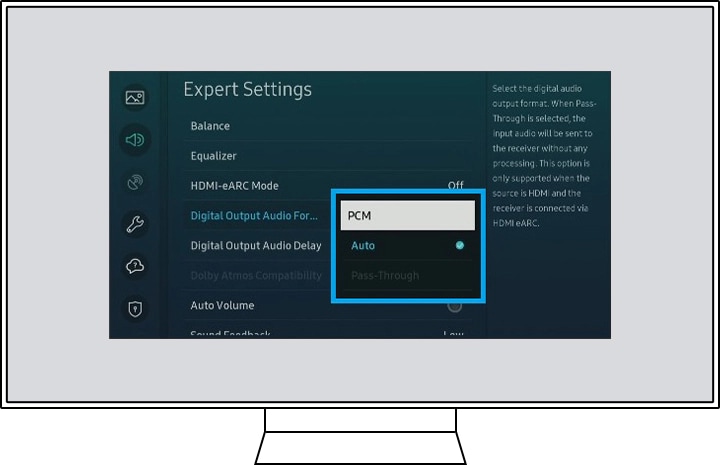
Выберите формат вывода цифрового звука.по умолчанию используется «PCM». Если вы выберете параметр «Авто», аудиоустройство автоматически выводит сигнал в поддерживаемом формате.
Если вы выбираете опцию Pass-Through, аудиоданные выводятся без обработки.
Примечание. Параметр «Pass-Through» активируется только при подключении внешнего устройства. (STB / OTT и т. д.).
Параметр присутствует не на всех телевизорах.
Настройка режима HDMI e-ARC
Для устройств, поддерживающих eARC, вы можете настроить режим HDMI eARC.
Для установки формата входного аудиосигнала на телевизоре:
Шаг 1. Перейдите в «Настройки».
Шаг 2. Выберите «Звук».
Шаг 3. Выберите «Расширенные настройки».
Шаг 4. Выберите «HDMI e-ARC Mode».
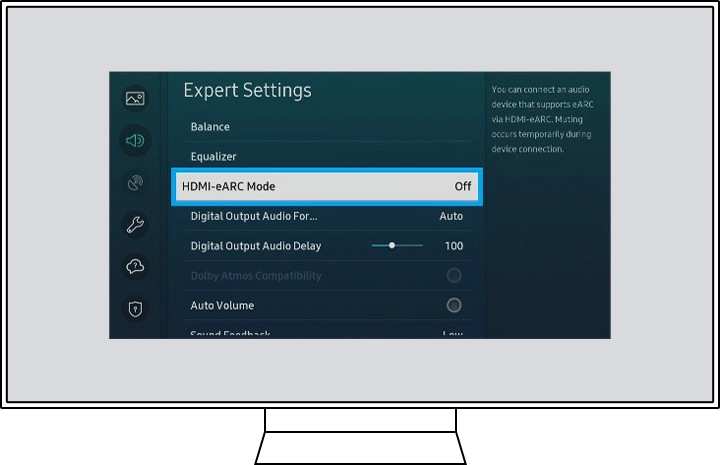
Примечание. Если внешние устройства поддерживают eARC, выберите АВТО. Если не поддерживают, режим АВТО необходимо выключить.
Настройки для улучшения аудио
- Откройте быстрые настройки для предустановок звука. Перейдите в «Настройки», выберите «Звук» и нажмите «Ввод». Вы можете найти несколько звуковых режимов с предустановленными звуковыми профилями для Standard, Optimized и Amplify.
- Отрегулируйте определенные параметры. В дополнительных настройках вы можете настроить баланс и частоты эквалайзера, а также изменить предпочтительный формат звука HDMI. Выберите цифровой аудиоформат и измените задержку между аудио- и видеодорожками, а также включите и выключите автоматическое выравнивание громкости.
Примечание. Снимки экрана и меню устройства являются только примерами на английском языке — они также доступны на языке вашей страны.
Помогите нам стать лучше. Нажмите кнопку отправки ниже и мы увидим вашу оценку статьи. Спасибо!
Благодарим за отзыв!
How to adjust the volume on samsung tv
Многие покупая телевизор Samsung не уделяют внимание настройкам звука. Но это важно, правильная настройка значительно может улучшить качество звука вашего телевизора. Если звук настроен не правильно, некоторые телеканалы могут иметь слабый звук, речь актеров может быть неразборчива. Для правильной настройки существует несколько параметров в настройках телевизора. Я расскажу о настройках звука в телевизоре.
Параметры звука в телевизоре Samsung обзор настроек
Наименование настроек и их количество может изменяться в зависимости от модели телевизора. Но основные настройки я перечислю ниже, а также расскажу, что они означают.
- Режим звука
- Выход звука
- Экспертные настройки
- WiFi колонки
Режим звука значение
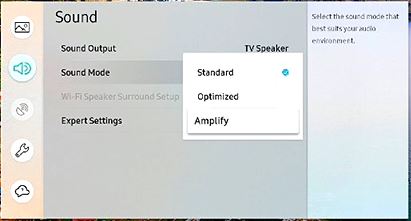
Режим звука означает следующее, вы можете выбрать настройки которые подходят именно вам. Телевизор имеет встроенные программы выполняющих функции эквалайзера, телевизор корректирует звук учитывая настройки. В этом режиме доступны следующие настройки звука.
Примечание: настройки отличаются в зависимости от модели телевизора
- Стандартный: в этом режиме телевизор не корректирует звук, звук воспроизводится так как он был передан без коррекции. Этот режим можно выбрать если вы смотрите видео с изначально качественным звуком. Но я не использую этот режим.
- Кино: В этом режиме, уменьшаются фоновые эффекты, это делается путем уменьшения высоких частот и усиления средних. В таком режиме более комфортно смотреть фильмы. Я устанавливаю этот режим.
- Оптимизировано: отдельные эффекты более мощные, а звуки более объемные.Эта настройка пришла на смену режиму Кино. Рекомендуется к использованию.
- Усиление: усиление средних и высоких тонов звука. Применяется при очень плохом качестве звука.
Выход звука в телевизоре Samsung значение
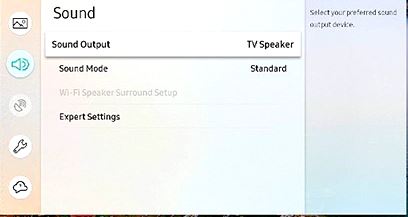
Эта настройка определяет как будет выводиться звук в вашем телевизоре. На динамики телевизора или внешнюю акустику. Некоторых моделях телевизора можно выбрать тип установки телевизора. На подставке или на стене.
WiFi выход звука в телевизоре Samsung значение
Эта настройка будет активна если ваш телевизор поддерживает подключение внешней акустики по WiFi. Телевизор должен уметь переключаться в точку доступа WiFi и передавать контент на колонки. Доступно не во всех моделях телевизоров.
Экспертные настройки выхода звука в телевизоре Samsung значение
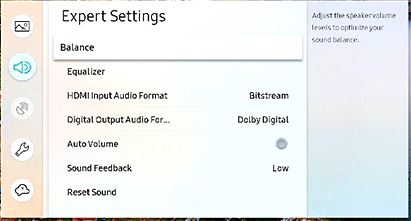
Эта настройка позволяет дополнительно настраивать выход звука, а также изменять параметры вывода звука на внешние источники. Доступны настройки.
Баланс: усиление звука из правого или левого динамика.
- Эквалайзер: регулирует уровень низких и высоких частот. Эта настройка поможет вам откорректировать звук по собственному усмотрению.
- Аудиоформат входа HDMI: позволяет выбрать предпочтительный аудиоформат для аудиовхода HDMI. Настраивается если вы смотрите видео по HDMI например используете Roku TV.
- Аудиоформат цифрового вывода: позволяет выбрать формат цифрового вывода. Опция Dolby Digital + доступна только через HDMI (ARC) для внешних динамиков, поддерживающих этот формат.
- Вход Dolby Atmos: установите значение Вкл, если подключенные динамики поддерживают Dolby Atmos.
- Автоматическая громкость: автоматически регулирует громкость в зависимости от вашего использования.
- Звуковая обратная связь: воспроизводит звуковые подсказки, когда вы перемещаетесь по настройкам и выбираете параметры.
- Сброс звука: сброс текущих настроек звука до значений по умолчанию.
Рекомендованные настройки звука в телевизоре Samsung (используются динамики телевизора)
Я рекомендую установить следующие параметры (используются динамики телевизора):
- Режим звука — кино или оптимизировано
- Выход звука — динамики телевизора, если доступно выбирайте тип установки телевизора.
- Экспертные настройки — авто
Дата последнего обновления : 08-02-2023
Сигнал вещания может поступать на телевизор из разных источников. Их условия работы могут быть неодинаковыми и в результате громкость получаемого звука будет отличаться на разных каналах.
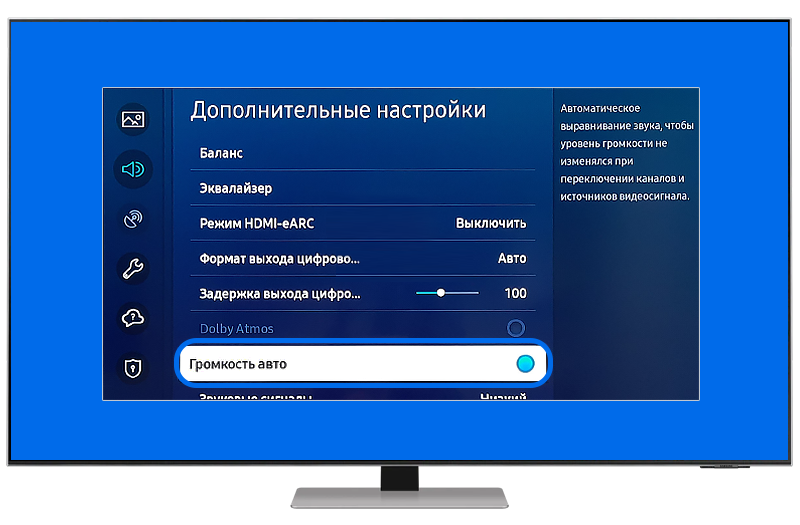
Если при переключении между каналами вы слышите разную громкость, включите функцию автоматической громкости. С ней телевизор будет автоматически увеличивать или уменьшать звук, чтобы громкость не изменялась при переключении каналов, а оставалась на одном установленном уровне.
Как включить автоматическую громкость на телевизорах H, J, K, N, R, T, A-серии
1
Нажмите кнопку Дом на пульте телевизора. Зайдите в Настройки телевизора.
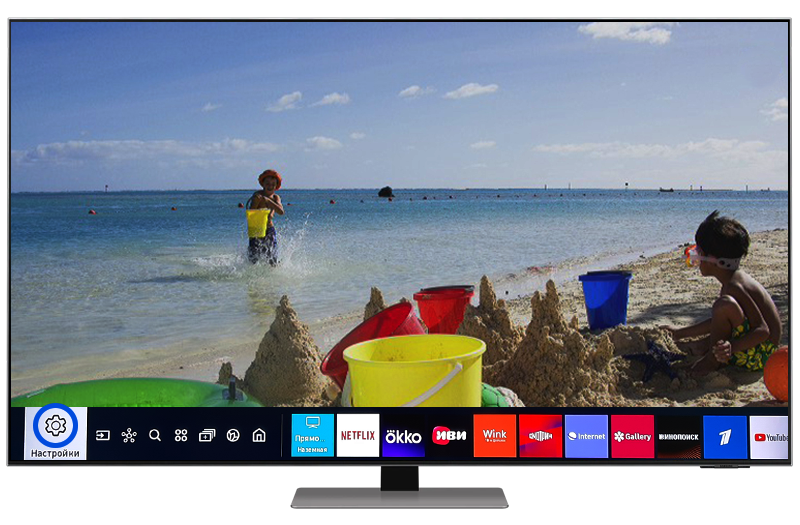
2
Перейдите в раздел Звук.
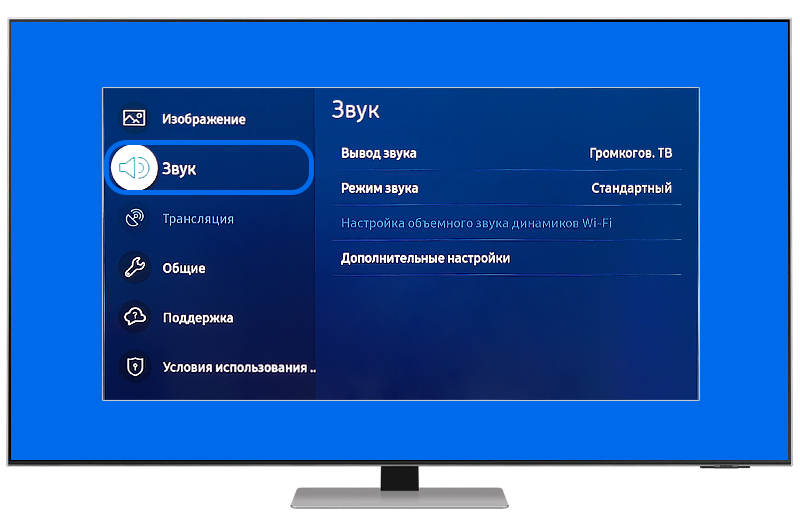
4
Включите функцию Громкость авто.
Примечание:
На телевизорах до 2018 года выпуска доступны три режима:
- Выкл.
- Норм. — устанавливает нормальный уровень громкости и выравнивает уровень звука на всех каналах.
- Ночь — настройка для просмотра телевизора поздно ночью.

5
Когда функция Громкость авто активна, телевизор будет сам подстраивать громкость каналов под единый уровень.
Как включить автоматическую громкость на телевизорах D, E, F-серии
Откройте Меню > Звук > Настройка громкоговорителей и включите Громкость авто.
Как включить автоматическую громкость на телевизорах В, С-серии
Откройте Меню > Звук и включите Громкость авто.
Помогите нам стать лучше. Нажмите кнопку отправки ниже и мы увидим вашу оценку статьи. Спасибо!
Благодарим за отзыв!

Загрузить PDF
Загрузить PDF
В этой статье мы расскажем вам, как с помощью пульта Samsung отрегулировать громкость на «умном» телевизоре Samsung Smart TV. Существуют разные модели пультов Samsung с различным расположением кнопок. Если у вас не получается изменить громкость с помощью соответствующих кнопок на пульте или на телевизоре, отключите функцию автогромкости в настройках телевизора. Если телевизор настроен на воспроизведение звука через ресивер и/или внешние колонки, отрегулировать звук можно с помощью другого пульта или вручную на колонках.
-

1
Включите телевизор. Нажмите на кнопку включения, которая отмечена значком в виде красного круга с линией сверху. Эта кнопка находится в верхнем правом углу пульта. Также кнопку включения можно нажать на телевизоре.
- Если громкость не регулируется с помощью пульта или ее уровень меняется во время просмотра телевизора, отключите автогромкость в настройках телевизора.
- Если звук идет через внешние колонки, отрегулируйте громкость также на колонках.
-
2
Найдите кнопки для регулирования громкости. Есть разные модели пультов для «умных» телевизоров Samsung с различным расположением кнопок.
- В большинстве случаев кнопка для увеличения громкости отмечена символом +, а для уменьшения — символом -.
- Иногда кнопки для изменения громкости представляют собой одну длинную прямоугольную кнопку, на которой написано «VOL». Такая кнопка, как правило, находится внизу пульта — с ее помощью можно и увеличить, и уменьшить громкость. [1]
-
3
Нажмите кнопку +, чтобы увеличить громкость. Если на пульте одна кнопка «VOL», нажмите на ее верхнюю часть, чтобы увеличить громкость.
- На экране появится полоса, показывающая изменение громкости в реальном времени. Если полоса перемещается вправо, громкость увеличивается, а если влево — уменьшается.
-
4
Нажмите кнопку -, чтобы уменьшить громкость. Если на пульте одна кнопка «VOL», нажмите на ее нижнюю часть, чтобы уменьшить громкость.
-
5
Нажмите MUTE (Без звука), чтобы отключить звук. Эта кнопка может быть отмечена значком в виде динамика с крестиком.
- Нажмите MUTE еще раз, чтобы включить звук.
Реклама


-
1
Включите телевизор. Нажмите на кнопку включения в левом верхнем углу пульта. Также кнопку включения можно нажать на телевизоре.
- Воспользуйтесь этим методом, если во время просмотра телевизора громкость меняется автоматически или если у вас не получается отрегулировать громкость с помощью пульта Samsung.
- Есть разные модели пультов Samsung, но данный метод применим практически к любой из них.[2]
-
2
Нажмите кнопку Home (Домой) на пульте. Эта кнопка отмечена значком в виде домика. Вы перейдете на главную страницу телевизора.
- Если такой кнопки нет, нажмите кнопку ≣ Menu (Меню).[3]
- Если такой кнопки нет, нажмите кнопку ≣ Menu (Меню).[3]
-
3
Выберите Настройки. Для этого используйте кнопки со стрелками на пульте. Теперь нажмите на кнопку с направленной вправо стрелкой, чтобы открыть подменю.
- Если на предыдущем шаге вы нажали кнопку ≣ Menu, этот шаг можно пропустить.
-
4
Выберите Звук. Откроются настройки звука.
-
5
Выберите Экспертные настройки или Дополнительные настройки. Название опции зависит от модели телевизора.
- Если указанных опций нет, найдите опцию Настройки динамиков.[4]
- Если указанных опций нет, найдите опцию Настройки динамиков.[4]
-
6
Выберите Автогромкость. Эта опция находится внизу меню. Отобразятся три опции:
- Нормальный — эта опция настраивает громкость так, что она не меняется, когда вы переключаетесь на другой канал или источник входящего сигнала.
- Ночной — эта опция настраивает громкость так, что она остается низкой во время просмотра телевизора в ночное время. Эта опция также отключает функцию автогромкости в дневное время.
- Отключить — эта опция отключает функцию автогромкости.
-
7
Выберите Отключить. Если сейчас выбрана опция «Нормальный» или «Ночной», скорее всего, при просмотре телевизора громкость меняется автоматически (то есть без вашего участия). Выбрав «Отключить», регулировать громкость сможете только вы.
Реклама


Об этой статье
Эту страницу просматривали 30 871 раз.
Была ли эта статья полезной?
Page 9 of 19:
How to Adjust the Audio Settings on 2018 Samsung TVs
How to Adjust the Audio Settings on 2018 Samsung TVs
TV is an audiovisual experience, and your ears account for half of that experience. Keep your ears happy by adjusting the audio settings on the TV to get the best sound quality you can. If you have trouble hearing whispered dialogue or bass drowns out other audio whenever things get loud, you can solve most of those problems in the audio settings.
As with adjusting the display, there are two methods for accessing audio settings.
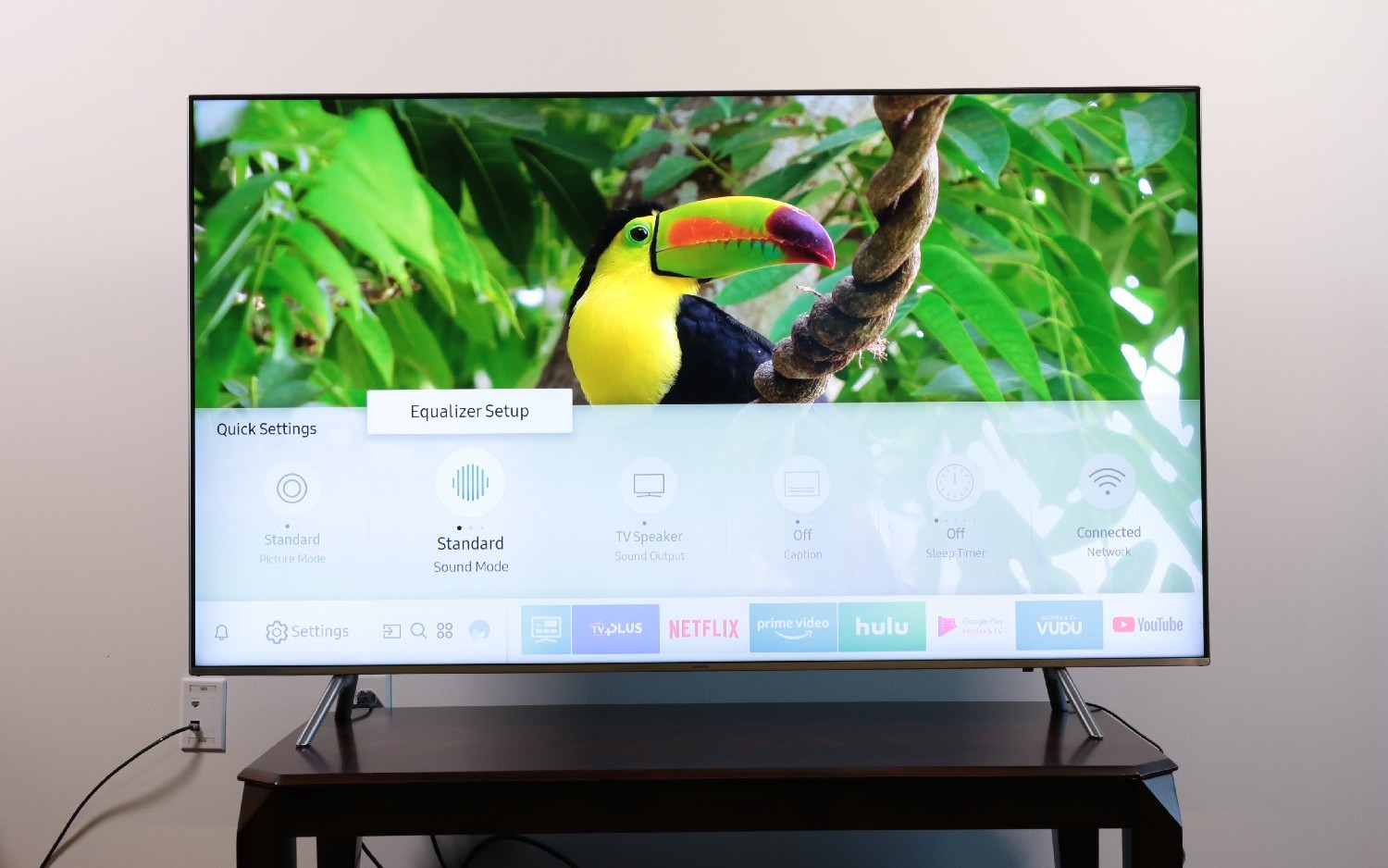
1. Open the Quick Settings for audio presets. The first method is to use the Quick Settings on the home screen. Navigate all the way to the left, to the Settings tab, and up to the top row of the menu. Select Sound, and hit Enter. Here, you can cycle through several sound modes, with preset audio profiles for Standard, Optimized and Amplify.
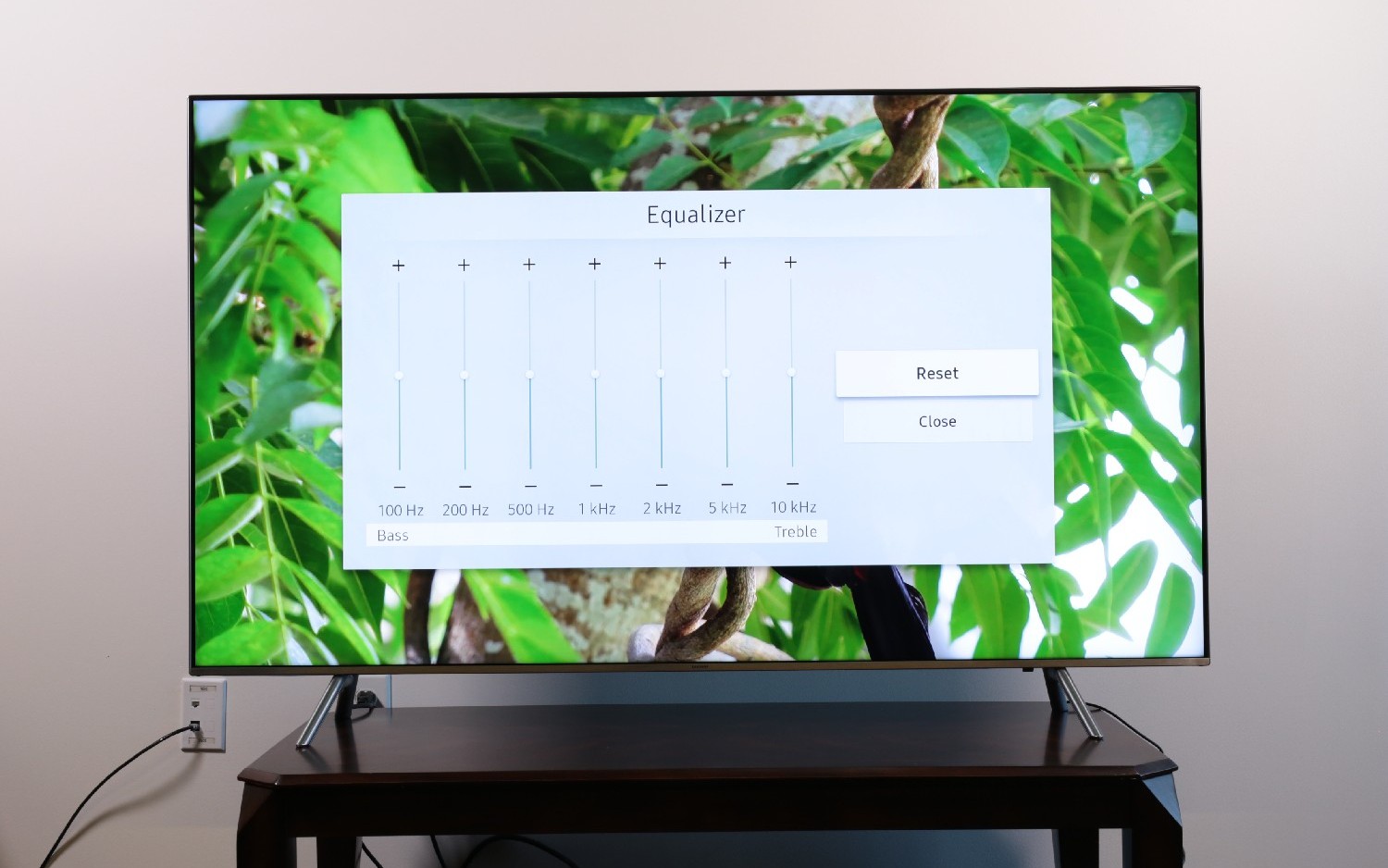
2. Get more control in the Audio Settings. For more granular audio control, press up on the remote to open the Equalizer Setup. Here, you can adjust the levels for specific frequency bands, letting you boost or cut the signal strength for each.
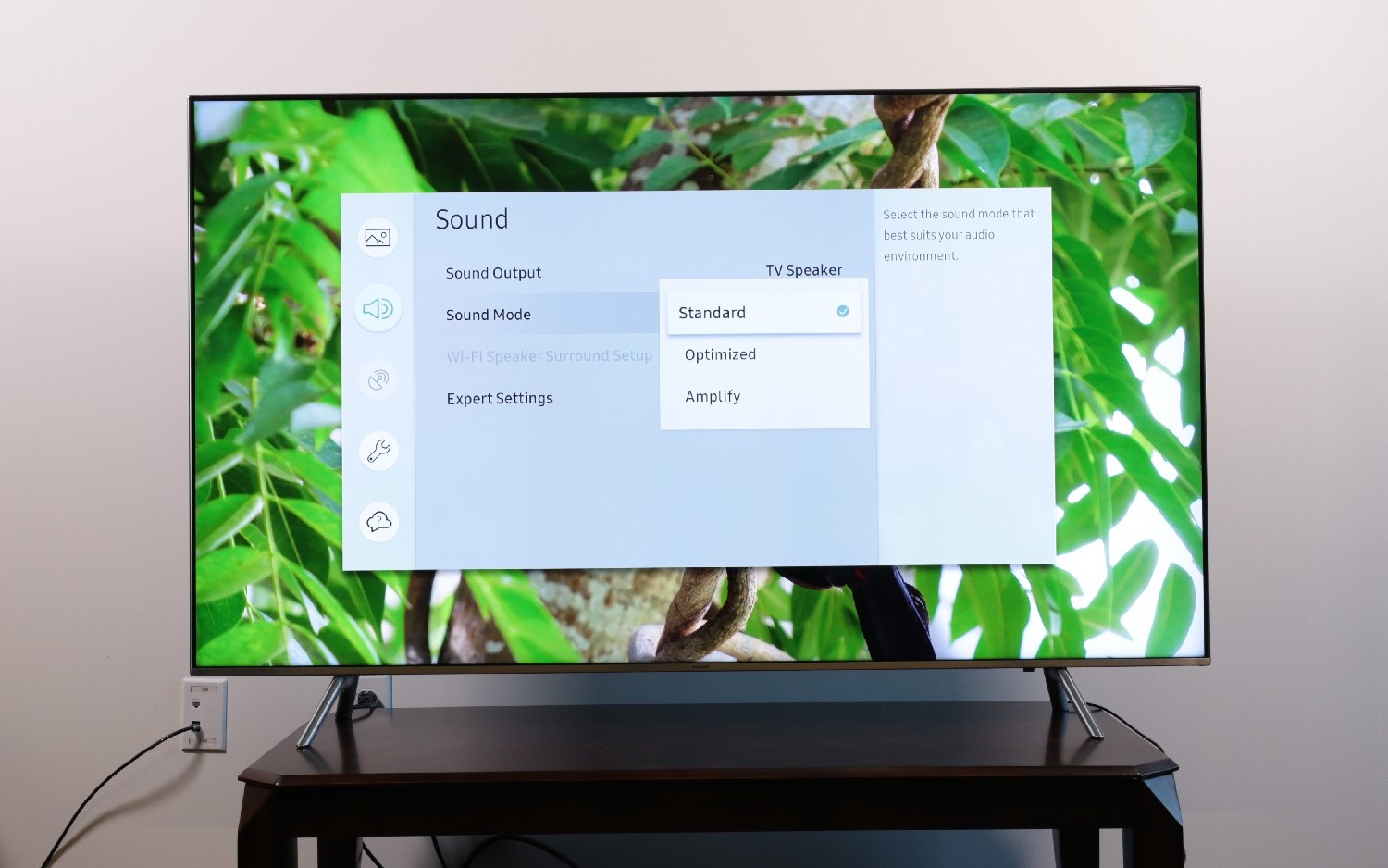
3. Select a preset. In this menu, you can cycle through the same audio presets seen in the Quick Settings, or select Expert Settings to get an extensive list of customization options: Balance, Equalizer, Audio Delay and more.
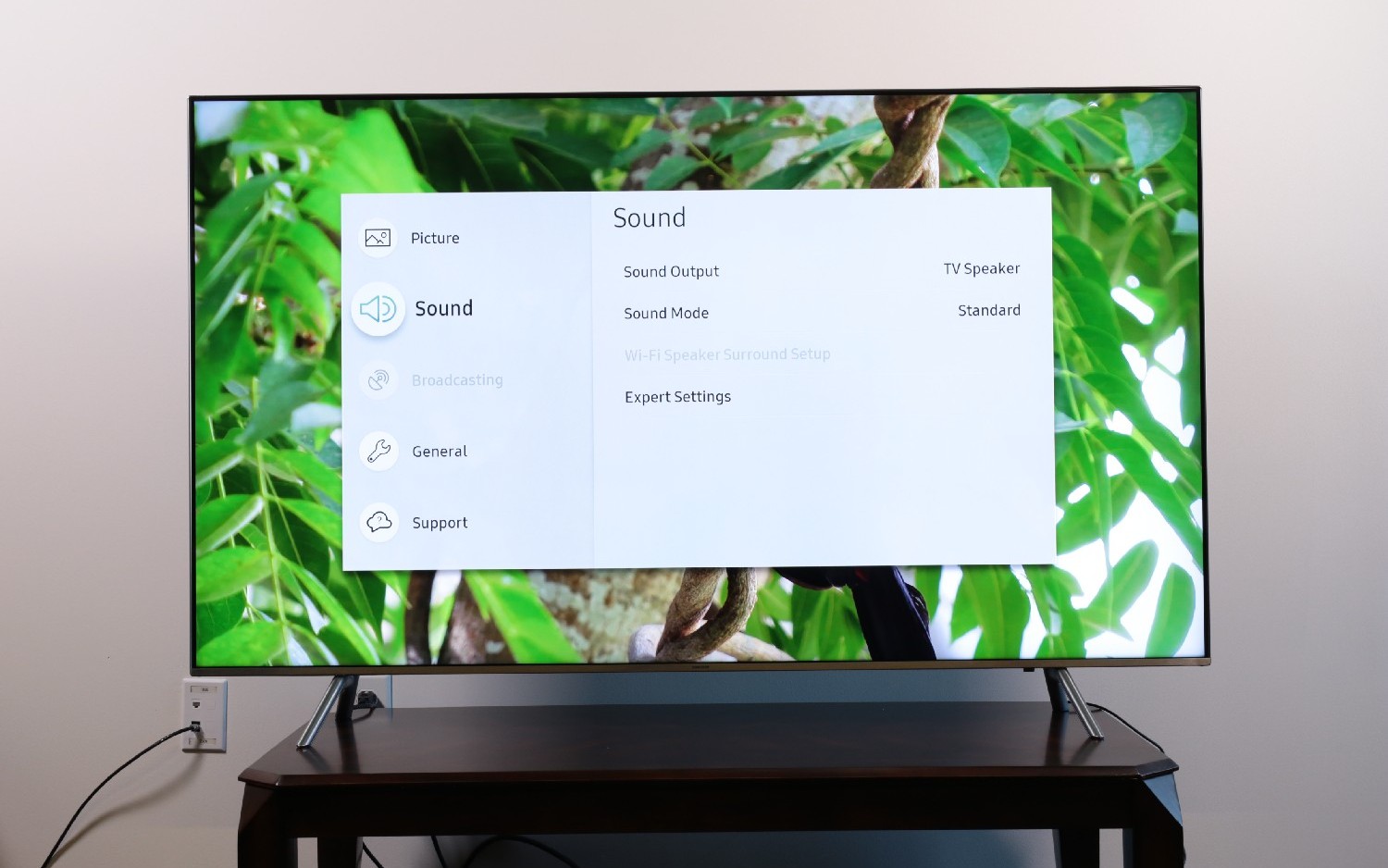
4. Adjust specific settings. In the Expert Settings, you can not only adjust the balance and specific frequencies in the equalizer but also change the preferred format of HDMI audio, select the digital audio format (including Dolby Digital Plus), change the delay between audio and video tracks when using Optical SPDIF output, and turn automatic volume leveling on and off.
With the sound tuned to your home and your ears, you should be hearing movies and music better than ever.
Get instant access to breaking news, the hottest reviews, great deals and helpful tips.
Brian Westover is currently Lead Analyst, PCs and Hardware at PCMag. Until recently, however, he was Senior Editor at Tom’s Guide, where he led the site’s TV coverage for several years, reviewing scores of sets and writing about everything from 8K to HDR to HDMI 2.1. He also put his computing knowledge to good use by reviewing many PCs and Mac devices, and also led our router and home networking coverage. Prior to joining Tom’s Guide, he wrote for TopTenReviews and PCMag.
Page 9 of 19:
How to Adjust the Audio Settings on 2018 Samsung TVs
How to Adjust the Audio Settings on 2018 Samsung TVs
TV is an audiovisual experience, and your ears account for half of that experience. Keep your ears happy by adjusting the audio settings on the TV to get the best sound quality you can. If you have trouble hearing whispered dialogue or bass drowns out other audio whenever things get loud, you can solve most of those problems in the audio settings.
As with adjusting the display, there are two methods for accessing audio settings.
1. Open the Quick Settings for audio presets. The first method is to use the Quick Settings on the home screen. Navigate all the way to the left, to the Settings tab, and up to the top row of the menu. Select Sound, and hit Enter. Here, you can cycle through several sound modes, with preset audio profiles for Standard, Optimized and Amplify.
2. Get more control in the Audio Settings. For more granular audio control, press up on the remote to open the Equalizer Setup. Here, you can adjust the levels for specific frequency bands, letting you boost or cut the signal strength for each.
3. Select a preset. In this menu, you can cycle through the same audio presets seen in the Quick Settings, or select Expert Settings to get an extensive list of customization options: Balance, Equalizer, Audio Delay and more.
4. Adjust specific settings. In the Expert Settings, you can not only adjust the balance and specific frequencies in the equalizer but also change the preferred format of HDMI audio, select the digital audio format (including Dolby Digital Plus), change the delay between audio and video tracks when using Optical SPDIF output, and turn automatic volume leveling on and off.
With the sound tuned to your home and your ears, you should be hearing movies and music better than ever.
Get instant access to breaking news, the hottest reviews, great deals and helpful tips.
Brian Westover is currently Lead Analyst, PCs and Hardware at PCMag. Until recently, however, he was Senior Editor at Tom’s Guide, where he led the site’s TV coverage for several years, reviewing scores of sets and writing about everything from 8K to HDR to HDMI 2.1. He also put his computing knowledge to good use by reviewing many PCs and Mac devices, and also led our router and home networking coverage. Prior to joining Tom’s Guide, he wrote for TopTenReviews and PCMag.
Вы не можете найти пульт дистанционного управления, или у него сели батарейки, а вы хотите включить или выключить телевизор. Первое, что вы хотите попробовать, это посмотреть, есть ли у вашего телевизора собственное приложение для смартфона. Если нет, попробуйте воспользоваться бесплатным приложением, которое превращает ваш телефон в пульт дистанционного управления. Возможно, это не самый быстрый способ уменьшить громкость на телевизоре Samsung, но, вероятно, это лучшее долгосрочное решение для людей, которые часто теряют свои пульты.
Есть только одна кнопка
Допустим, вы искали по всему телевизору Samsung, но нашли только одну кнопку. Вы нажимаете кнопку, и телевизор включается (или выключается). Что делать?
Оказывается, у многих телевизоров Samsung одна кнопка имеет двойное назначение. Вам нужно положить палец на кнопку, а затем чуть наклонить палец в ту или иную сторону.

Вы когда-нибудь видели старые телепередачи, где люди сдают отпечатки пальцев? Они начинают с пальца на бумаге, а затем поворачивают его в ту или иную сторону. Именно так вам нужно использовать эту кнопку.
Другой способ думать о ней — это качели. Вы нажимаете на один край или другой, чтобы увеличить или уменьшить громкость. Пока вы не нажимаете на эту кнопку так, как вы можете нажать на звонок или зуммер в автобусе, она не должна сама включаться или выключаться.
На моделях телевизоров 2018 года
На моделях 2018+ тоже есть только одна кнопка. Нажмите и удерживайте кнопку, чтобы включить и выключить телевизор. Когда телевизор включен, нажмите кнопку в обычном режиме, чтобы вызвать меню. Когда меню активно, нажмите кнопку еще раз, чтобы переключиться между опциями.
Перейдите к регуляторам громкости, и вы сможете увеличить или уменьшить громкость телевизора. Для выбора регулятора громкости нажмите кнопку еще немного. Если меню не активно, то длительное нажатие выключит телевизор. Однако длительное нажатие используется для выбора опции, когда меню активно.
Под передней панелью
Ваш телевизор Samsung может иметь пять кнопок под передней панелью или внизу перед телевизором. Нажмите кнопку в центре на секунду или две, и откроется меню опций. Используйте четыре кнопки со стрелками вокруг кнопки посередине для выбора различных опций, которые появляются на экране.

Очевидно, вам придется перейти к регуляторам громкости с помощью кнопок со стрелками, а затем использовать среднюю кнопку для многократного выбора нужного регулятора громкости (вверх или вниз).
Кнопки на задней панели телевизора Samsung
На средней кнопке может быть символ питания. Если это так, то вы можете нажать эту кнопку на секунду или две, чтобы включить или выключить телевизор. Когда телевизор включен, вы можете нажать ее всего один раз, и откроется меню.

Кнопки сверху и снизу служат для выбора нужного пункта в меню телевизора Samsung. Кнопки слева и справа служат для увеличения и уменьшения выбранных параметров. Если вы выбрали регулировку громкости, то используйте кнопки слева и справа для увеличения и уменьшения громкости. То же самое касается выбора контрастности изображения, яркости и т.д.
Не существует ли специального приложения Samsung Remote?
На рынке существует несколько приложений, позволяющих управлять телевизором, но единственными официальными приложениями являются приложения «Samsung Smart View» и «Samsung SmartThings». Оба приложения должны быть связаны с вашим телевизором, чтобы работать правильно, иначе вы сможете использовать приложение для управления каждым телевизором Samsung в вашем районе!
Есть несколько сторонних приложений, которые могут работать с вашим телевизором, но их стоит рассматривать только в том случае, если официальные приложения вам не подходят. Тем не менее, известно, что официальные приложения не работают из-за проблем совместимости, проблем с подключением и даже из-за неодинаковой поддержки различных устройств, продаваемых в разных странах.
Найдите свой пульт
Если вы не можете найти свой пульт, возможно, вам придется заказать новый. Зачастую лучше всего приобретать новый пульт у производителя и/или официального поставщика в Интернете. Если вы купите универсальный пульт, то многие кнопки, скорее всего, не будут работать. Функция регулировки громкости может работать, поскольку настройки телевизоров на данный момент почти универсальны. Тем не менее, лучше приобрести официальный пульт, даже если для этого придется зайти на eBay и найти подержанную замену.
Знали ли вы, что существует так много способов увеличить или уменьшить громкость на телевизоре Samsung? Нашли ли вы другие способы? Сообщите нам об этом в разделе комментариев ниже.
YouTube видео: Как уменьшить громкость телевизора Samsung без пульта

Русский — 1
УПРАВЛЕНИЕ ЗВУКОМ
Настройка меню звука
Режим → Стандартный / Музыка / Кино / Четкий голос / Польз.
Можно выбрать режим звука в соответствии со своими предпочтениями.
Нажмите кнопку
TOOLS для отображения меню Инструменты. Можно также выполнить
настройку режима звука, выбрав
Инструменты → Режим звука.
Стандартный
выбор обычного режима звука.
Музыка
усиление музыки по сравнению со звуком голоса.
Кино
Обеспечение наивысшего качества звучания при просмотре фильмов.
Четкий голос
Усиление звука голоса по сравнению с другими звуками.
Польз.
Восстановление пользовательских настроек звука.
Эквалайзер
Можно настроить параметры звука в соответствии со своими предпочтениями.
Режим
Можно выбрать режим звука в соответствии со своими предпочтениями.
Баланс
Регулировка баланса между правым и левым громкоговорителями.
100Гц / 300Гц / 1кГц / 3кГц / 10кГц (регулировка полосы пропускания)
Служит для регулировки уровня звука в разных частотных диапазонах.
Сброс
Сброс настроек эквалайзера до значений по умолчанию.
SRS TruSurround HD → Выкл. / Вкл.
SRS TruSurround HD является запатентованной технологией SRS, которая позволяет воспроизводить звук многоканального
(5.1) телевидения через два громкоговорителя. Функция TruSurround обеспечивает воспроизведение захватывающего
виртуального объемного звучания через систему с двумя громкоговорителями, включая встроенные громкоговорители
телевизора. Функция работает со всеми многоканальными форматами.
Нажмите кнопку
SRS на пульте дистанционного управления и выберите Выкл. или Вкл..
Язык аудио (только для цифровых каналов)
Можно изменить установленный по умолчанию язык аудио. Отображение сведений о языке входящего потока.
Можно выбрать язык только среди языков, на которых транслируются программы.
Аудиоформат → MPEG / Dolby Digital (только для цифровых каналов)
При выводе звука через главный громкоговоритель и аудиоресивер может возникать эффект эха из-за различий в скорости
декодирования этих устройств. В этом случае используйте функцию громкоговорителя телевизора.
Появится аудиоформат в соответствии с транслируемым сигналом.
Описание аудио (только для цифровых каналов)
Это вспомогательная функция аудио, которая обеспечивает дополнительную аудиодорожку для людей с ослабленным
зрением. Эта функция обрабатывает аудиопоток для AD (описание аудио), когда он отправляется вещательной компанией
вместе с основным аудио. Пользователи могут включить или выключить описание аудио и регулировать громкость.
¦
❑
T
❑
❑
O
❑
N
❑
N
❑
Режим
: Польз.
►
Эквалайзер
SRS TruSurround HD
: Выкл.
Язык аудио
: — — —
Аудиоформат
: — — —
Описание аудио
Громкость авто
: Выкл.
Зв
ук